

1. Einführung
In diesem praxisorientierten Lab üben Sie moderne Entwicklungstechniken, indem Sie Antigravity orchestrieren, um eine vollständige cloudbasierte Anwendung zu erstellen. Außerdem lernen Sie, wie Sie das Developer Knowledge MCP und KI-Agenten-Skills verwenden, um das Wissen des Agents und die Ausgabequalität zu verbessern.
Wir entwickeln das „Cat Delivery System“, eine Anwendung, die mit Gemini 3.1 Flash Image, auch bekannt als Nano Banana 2, Katzenbilder generiert. Das Anwendungs-Backend wird mit dem Antigravity SDK entwickelt und in Cloud Run bereitgestellt. Außerdem erstellen wir ein modernes Frontend mit lit und vite. Und das alles, ohne eine einzige Zeile Code manuell schreiben zu müssen.
Lerninhalte
- Mit der Antigravity CLI im Schnell- und Planungsmodus arbeiten
- Antigravity mit dem MCP-Server für Entwicklerwissen Zugriff auf die Google-Entwicklerdokumentation gewähren
- Benutzerdefinierte Skills in der Antigravity CLI installieren
- Antigravity zum Bereitstellen und Überprüfen von Anwendungen verwenden
Voraussetzungen
- Erfahrung mit der Verwendung eines Terminals
- Code lesen und verstehen
- Grundkenntnisse zu KI-Programmier-Agents
- Grundlegendes Verständnis von Cloud-Konzepten
2. Einrichtung
Folgen Sie der Anleitung unten, um das für dieses Codelab erforderliche Google Cloud-Projekt zu initialisieren. Nach der Initialisierung des Projekts empfiehlt es sich, dieses Codelab in Cloud Shell auszuführen, da es alle Tools enthält, die für die Ausführung erforderlich sind.
Wenn Sie dieses Codelab lieber in Ihrer lokalen Umgebung ausführen möchten, müssen Sie zuerst Python, uv und einen Code-Editor installieren. Sofern nicht anders angegeben, wird in dieser Anleitung davon ausgegangen, dass Sie sie in Cloud Shell ausführen.
Umgebung zum selbstbestimmten Lernen einrichten
- Melden Sie sich in der Google Cloud Console an und erstellen Sie ein neues Projekt oder verwenden Sie ein vorhandenes. Wenn Sie noch kein Gmail- oder Google Workspace-Konto haben, müssen Sie eines erstellen.

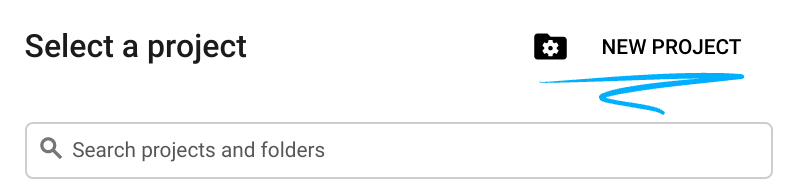
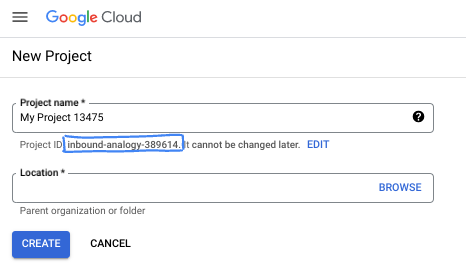
- Der Projektname ist der Anzeigename für die Teilnehmer dieses Projekts. Es handelt sich um einen String, der nicht von Google APIs verwendet wird. Sie können sie jederzeit aktualisieren.
- Die Projekt-ID ist für alle Google Cloud-Projekte eindeutig und unveränderlich (kann nach dem Festlegen nicht mehr geändert werden). In der Cloud Console wird automatisch ein eindeutiger String generiert. Normalerweise ist es nicht wichtig, wie dieser String aussieht. In den meisten Codelabs müssen Sie auf Ihre Projekt-ID verweisen (in der Regel als
PROJECT_IDangegeben). Wenn Ihnen die generierte ID nicht gefällt, können Sie eine andere zufällige ID generieren. Alternativ können Sie einen eigenen Namen eingeben und prüfen, ob er verfügbar ist. Sie kann nach diesem Schritt nicht mehr geändert werden und bleibt für die Dauer des Projekts bestehen. - Zur Information: Es gibt einen dritten Wert, die Projektnummer, die von einigen APIs verwendet wird. Weitere Informationen zu diesen drei Werten
- Als Nächstes müssen Sie die Abrechnung in der Cloud Console aktivieren, um Cloud-Ressourcen/-APIs zu verwenden. Die Durchführung dieses Codelabs kostet wenig oder gar nichts. Wenn Sie Ressourcen herunterfahren möchten, um Kosten zu vermeiden, die über diese Anleitung hinausgehen, können Sie die erstellten Ressourcen oder das Projekt löschen. Neue Google Cloud-Nutzer können am kostenlosen Testzeitraum mit einem Guthaben von 300 $ teilnehmen.
Cloud Shell starten
Während Sie Google Cloud von Ihrem Laptop aus per Fernzugriff nutzen können, wird in diesem Codelab Google Cloud Shell verwendet, eine Befehlszeilenumgebung, die in der Cloud ausgeführt wird.
Klicken Sie in der Google Cloud Console rechts oben in der Symbolleiste auf das Cloud Shell-Symbol:
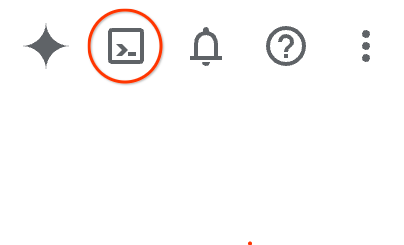
Die Bereitstellung und Verbindung mit der Umgebung sollte nur wenige Augenblicke dauern. Anschließend sehen Sie in etwa Folgendes:

Diese virtuelle Maschine verfügt über sämtliche Entwicklertools, die Sie benötigen. Sie bietet ein Basisverzeichnis mit 5 GB nichtflüchtigem Speicher und läuft in Google Cloud, was die Netzwerkleistung und Authentifizierung erheblich verbessert. Alle Aufgaben in diesem Codelab können in einem Browser ausgeführt werden. Sie müssen nichts installieren.
3. Antigravity CLI einrichten und authentifizieren
In diesem Lab arbeiten Sie mit Antigravity (AGY). Der Coding-Agent von Google, der die Gemini-Modelle von Google verwendet, um Sie beim Erstellen von Software zu unterstützen. Es gibt eine AGY-Desktopanwendung, eine Befehlszeile (AGY CLI) und eine integrierte Entwicklungsumgebung (IDE), mit der Sie Code zusammen mit dem Agent ansehen und bearbeiten können. In diesem Lab verwenden Sie die AGY CLI.
Außerdem gibt es ein SDK zum Erstellen eigener Allzweck-Agenten mit dem Antigravity-Agenten-Framework (das Framework ist die Engine von Antigravity).
AGY starten und authentifizieren
Klicken Sie auf die Schaltfläche „Editor öffnen“, um den Cloud Shell-Editor zu öffnen.

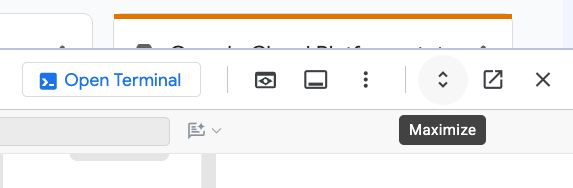
Wenn der Editor geöffnet ist, können Sie das Fenster über die Schaltfläche zum Maximieren in der Menüleiste maximieren:
Öffnen Sie das Terminalfenster über das Menü Terminal > Neues Terminal oder mit der Tastenkombination Strg +` (Strg + Gravis):
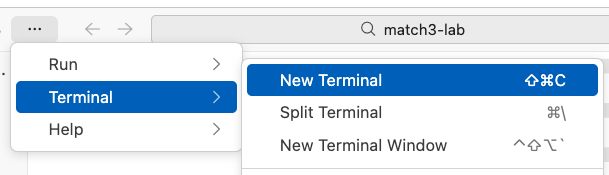
Unten auf dem Bildschirm sollte ein neues Terminalfenster mit der Bash-Eingabeaufforderung geöffnet werden:

Erstellen Sie dann im Terminal ein Arbeitsverzeichnis für die erste Übung und wechseln Sie in dieses Verzeichnis:
mkdir -p ~/hello-agy && cd ~/hello-agy
Geben Sie in diesem Terminal agy ein, um die Antigravity CLI zu starten:
agy
Wenn agy gestartet wird, werden Sie zur Authentifizierung aufgefordert. Wählen Sie Google Cloud-Projekt verwenden aus:
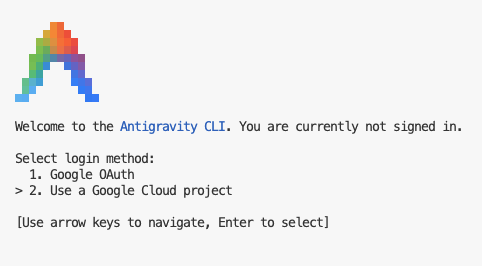
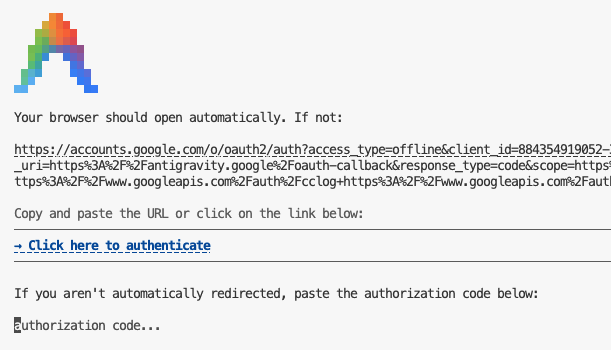
Auf dem Bildschirm wird jetzt ein Link angezeigt. Kopieren Sie den bereitgestellten Link und fügen Sie ihn in einen anderen Tab in Ihrem Inkognito-Browser ein.
Verwenden Sie zum Anmelden die gleichen Teilnehmeranmeldedaten, die für dieses Lab bereitgestellt wurden.
Kopieren Sie den Autorisierungscode und fügen Sie ihn wieder in agy ein:
Wenn Sie nach einer Projekt-ID gefragt werden, verwenden Sie die Projekt-ID, die in der Seitenleiste dieser Seite angezeigt wird.
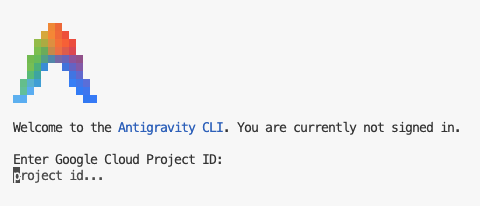
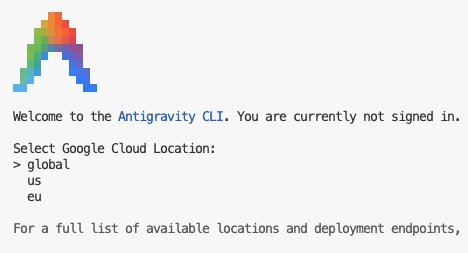
Wählen Sie schließlich den Google Cloud-Standort global aus:
Schnelles Skript zum Abrufen von Wissenswertem über Katzen generieren
Erstellen wir nun ein kurzes Skript, um einen Eindruck davon zu bekommen, wie die AGY CLI funktioniert.
Bitten Sie AGY, ein kurzes Skript zu schreiben, das Katzenfakten zurückgibt, und führen Sie es für Sie aus:
Write a simple node script that returns cat trivia and run it for me
AGY denkt eine Weile nach und schreibt das Skript für Sie.
Wenn AGY die Berechtigung zum Ausführen des Node-Scripts anfordert, wählen Sie Yes aus und drücken Sie die Eingabetaste.
So sah die Berechtigungsanfrage bei mir aus:
Requesting permission for: node cat-trivia.js

Do you want to proceed?
> 1. Yes
  2. Yes, and always allow in this conversation for commands that start with 'node cat-trivia\.js'
  3. Yes, and always allow for commands that start with 'node cat-trivia\.js' (Persist to settings.json)
  4. No
Nachdem das Skript ausgeführt wurde, erhalten Sie von AGY eine Zusammenfassung der ausgeführten Aktionen. Das hat es mir gesagt:
I have created and executed a simple Node.js script that returns cat trivia.

### Created File

• cat-trivia.js: A standalone Node.js script that fetches random cat facts from a public API ( https://catfact.ninja/fact ) with built-in fallbacks and ASCII art.

### Execution Output

Running the script using  node cat-trivia.js  produced the following output:

     _._     _,-'""`-._
    (,-.`._,'(       |\`-/|
        `-.-' \ )-`( , o o)
              `-    \`_`"'-

    🐱 Here is your Cat Trivia:
    ----------------------------------------
    "In 1987 cats overtook dogs as the number one pet in America."
    ----------------------------------------
Ich finde es toll, dass sogar eine ASCII-Zeichnung einer Katze hinzugefügt wurde.
Möglicherweise möchten Sie jetzt mehr darüber erfahren, was für Sie erstellt wurde. Sie können den Editor öffnen und den Quellcode prüfen (was ich Ihnen auf jeden Fall empfehlen würde). Sie können AGY aber auch bitten, den Code zu kommentieren und zu erklären:
Explain the code you generated please
Lesen Sie die Erklärung und stellen Sie weiterführende Fragen, wenn Sie mehr wissen möchten.
Schließen Sie agy, indem Sie zweimal Strg+D drücken.
4. Google-Entwicklerdokumentation verbinden und abfragen
Agents und Modelle werden zwar jeden Tag intelligenter, die Qualität der Antworten hängt jedoch stark von der Genauigkeit und Aktualität ihres Wissens ab. Daher ist es wichtig, dem Agent Tools zur Verfügung zu stellen, mit denen er aktuelle Entwicklerdokumentation aus einer maßgeblichen Quelle abrufen kann. So kann er vermeiden, falsche Entscheidungen auf der Grundlage von internem Wissen oder Vermutungen zu treffen.
Der Google Developer Knowledge MCP-Server ermöglicht es Coding-Agents, die offizielle Entwicklerdokumentation von Google für Firebase, Google Cloud, Android, Maps und viele weitere Google-Produkte zu durchsuchen.
Wenn Sie Ihren Agenten direkt mit der offiziellen Dokumentationsbibliothek von Google verbinden, ist der verwendete Code und die Anleitung immer auf dem neuesten Stand und basiert auf maßgeblichen Kontextinformationen.
So aktivieren Sie die Developer Knowledge API:
gcloud services enable developerknowledge.googleapis.com
MCP-Server für Entwicklerwissen einrichten und konfigurieren
Führen Sie die folgenden Schritte aus, um den Arbeitsbereich für dieses Projekt zu erstellen und den Developer Knowledge MCP-Server für Antigravity zu konfigurieren:
Die Antigravity-Konfigurationsdateien für Ihren Nutzer werden im Ordner „.gemini“ in Ihrem Basisverzeichnis gespeichert. Das folgende Diagramm zeigt eine vereinfachte Version mit den Hauptelementen:
~/.gemini
├── antigravity/
├── antigravity-cli/
│   ├── brain/            # Conversations and artifacts
│   └── settings.json     # CLI settings
├── config/
│   ├── plugins/          # Global / shared plugins
│   └── mcp_config.json   # Global / shared MCP config
├── skills/               # Global / shared skills
│   └── {skill_name}/
│       ├── SKILL.md      # Skill definition
│       └── ...           # [optional] support files, scripts, etc.
└── GEMINI.md             # Global rules
Wenn Sie den MCP-Server für Entwicklerwissen der AGY-Befehlszeile hinzufügen möchten, bearbeiten Sie die Datei mcp_config.json im Ordner ~/.gemini/config.
Prüfen Sie zuerst, ob der Konfigurationsordner vorhanden ist, und erstellen Sie eine leere Datei „mcp_config.json“:
mkdir -p ~/.gemini/config && touch mcp_config.json
Öffnen Sie diese Datei dann mit dem folgenden Befehl im Cloud Shell-Editor:
cloudshell edit ~/.gemini/config/mcp_config.json
Fügen Sie schließlich die folgende Konfiguration zu mcp_config.json hinzu. Ersetzen Sie [[PROJECT_ID]] durch Ihre tatsächliche Projekt-ID. Sie finden die Projekt-ID in der Seitenleiste dieser Anleitung.
~/.gemini/config/mcp_config.json
{
  "mcpServers": {
    "google-developer-knowledge": {
      "url": "https://developerknowledge.googleapis.com/mcp",
      "authProviderType": "google_credentials",
      "oauth": {
        "scopes": [
          "https://www.googleapis.com/auth/cloud-platform"
        ]
      },
      "timeout": 30000,
      "headers": {
        "X-goog-user-project": "[[PROJECT_ID]]"
      }
    }
  }
}
Jetzt können Sie mit dem Slash-Befehl /mcp prüfen, ob der MCP-Server richtig geladen wurde. Auf dem Bildschirm sollte Folgendes zu sehen sein:
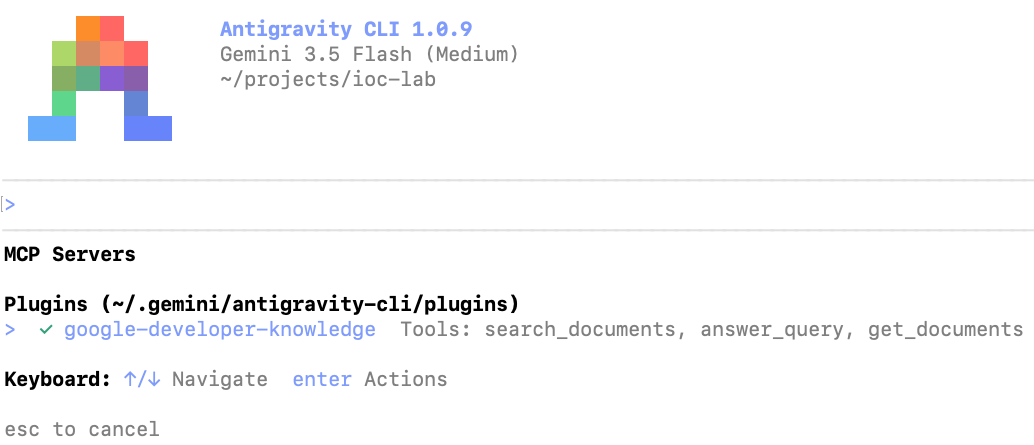
Der MCP für Entwicklerwissen ist konfiguriert. Sehen wir uns nun an, wie er funktioniert.
Skript zum Erstellen von Katzenbildern mit Nano Banana 2 generieren
Wir erstellen ein einfaches Script, das mit Nano Banana 2 Katzenbilder generiert, um die MCP-Funktionen von Developer Knowledge zu demonstrieren.
Sie müssen die folgenden Befehle im Terminal ausführen. Sie können agy schließen, indem Sie zweimal Strg+D drücken, um zur Shell zurückzukehren.
Aktivieren Sie zuerst die AI Platform API. Über diese API kann Ihr Projekt Gemini API-Aufrufe ausführen:
gcloud services enable aiplatform.googleapis.com
Erstellen Sie einen Arbeitsbereich für den Kitten-Generator:
mkdir -p ~/nano-banana-kitten && cd ~/nano-banana-kitten
Initialisieren Sie den Abhängigkeitsmanager:
uv init
Starten Sie jetzt Antigravity und geben Sie den folgenden Prompt ein:
Write a script that uses Nano Banana 2 through Vertex AI to generate a picture of a cute kitten, and run the script for me. Use the google-developer-knowledge MCP when researching.
Drücken Sie Strg + O, um die Zwischenschritte zu maximieren und mitzulesen. Sie sollten sehen, dass AGY den Dienst google-developer-knowledge verwendet, um Abfragen zu stellen, ein Skript zu schreiben, es für Sie auszuführen und alle gefundenen Fehler zu beheben.
Katzenbild ansehen =^_^=

5. Agent für die Katzenauslieferung erstellen
Das Google Developer Knowledge MCP ist nützlich, um Fragen anhand der offiziellen Dokumentation zu beantworten. Manchmal sind die benötigten Informationen jedoch sehr speziell und nicht in der Dokumentation zu finden. In diesen Fällen können wir einen anderen offenen Standard verwenden: Agent Skills.
Agenten-Skills sind ein einfaches, offenes Format, mit dem sich die Funktionen von KI-Agenten mit spezialisiertem Wissen und spezialisierten Workflows erweitern lassen. Das charakteristische Merkmal eines Skills ist die sogenannte progressive Offenlegung: Anstatt alle Skill-Inhalte von Anfang an zu laden, aktiviert der Agent den Skill nur bei Bedarf und lädt die erforderlichen Informationen auf Anfrage. So werden wertvolle Tokens gespart.
Um den Agenten für die Lieferung von Katzen fertigzustellen, verwenden wir das Antigravity SDK als Agenten-Framework. Um Reibungsverluste zu minimieren und die Implementierung für den Coding-Agenten zu optimieren, nutzen wir auch das offizielle Antigravity SDK-Skill.
Arbeitsbereich erstellen und Abhängigkeiten installieren
Erstellen Sie zuerst einen Ordner für das endgültige Projekt:
mkdir -p ~/cat-delivery && cd ~/cat-delivery
Verwenden Sie dann den uv-Paketmanager, um diesen Ordner zu initialisieren und einige Abhängigkeiten zu installieren:
uv init && uv add fastapi uvicorn
AGY SDK Python-Skill installieren
Wenn Sie Skills aus Quellcode und offenen Marktplätzen installieren möchten, können Sie die Skill CLI von Vercel verwenden. Führen Sie im Terminal den folgenden Befehl aus, um den google-antigravity-sdk-Skill zu installieren. Achten Sie darauf, dass Sie das Skript aus dem Ordner des Lab-Arbeitsbereichs (~/cdslab) ausführen.
npx skills add Google-Antigravity/antigravity-sdk-python --skill google-antigravity-sdk --agent antigravity-cli --yes
Die Ausgabe dieses Befehls sollte so aussehen:
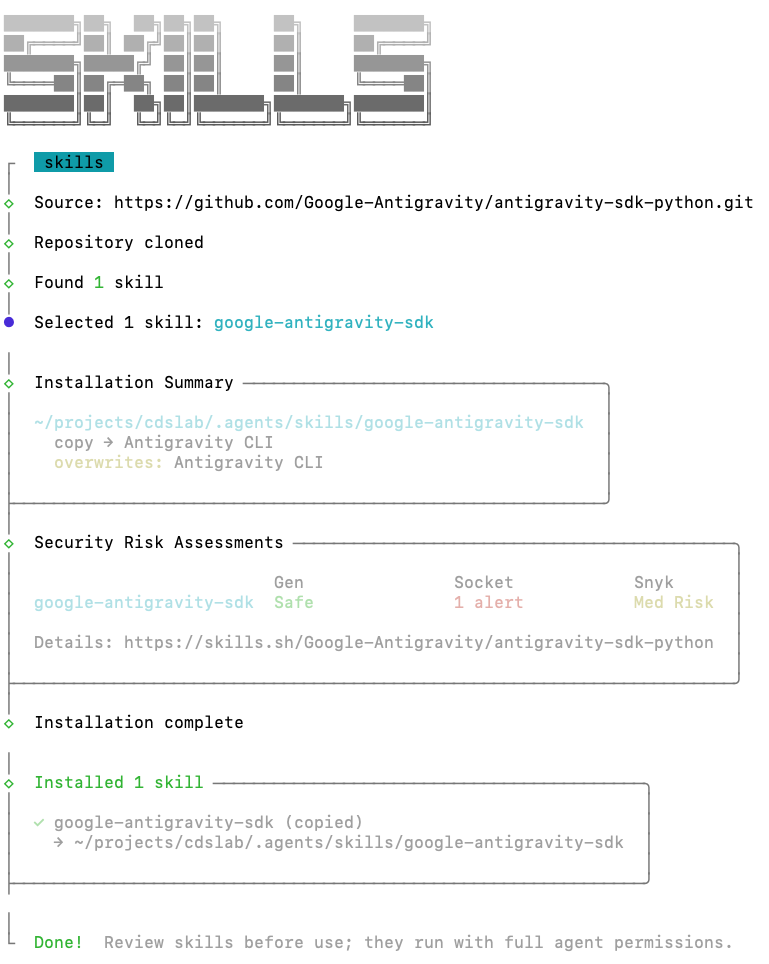
Mit dem Befehl npx skills add Google-Antigravity/antigravity-sdk-python wurde das Repository antigravity-sdk-python automatisch von GitHub geklont. Mit diesem Befehl können Skills aus jedem GitHub-Repository installiert werden, sofern sie einen skills-Ordner haben.
Skills über Plug-ins installieren
Eine weitere Möglichkeit, Skills zu installieren, ist das Plug-in-System. Mit Plugins in Antigravity können Sie nicht nur Skills, sondern auch MCP-Server, Regeln und Hooks in dasselbe Paket aufnehmen. Sie sind nützlich, um zusammenhängende Erweiterungen in einem einzigen Bereitstellungs-Bundle zu erstellen.
Da wir eine Webanwendung erstellen, installieren Sie das Plug-in „modern-web-guidance“ mit dem folgenden Befehl:
agy plugin install https://github.com/GoogleChrome/modern-web-guidance
Dieses Plug-in enthält eine Skill, die Best Practices für die Webentwicklung enthält, die vom Google Chrome-Team verfasst wurden.
Starte agy noch einmal, damit wir uns diese Skills in Aktion ansehen können. Geben Sie im Prompt von Agy /skills ein, um das Skills-Menü zu öffnen:
/skills
Sie sehen etwa Folgendes:
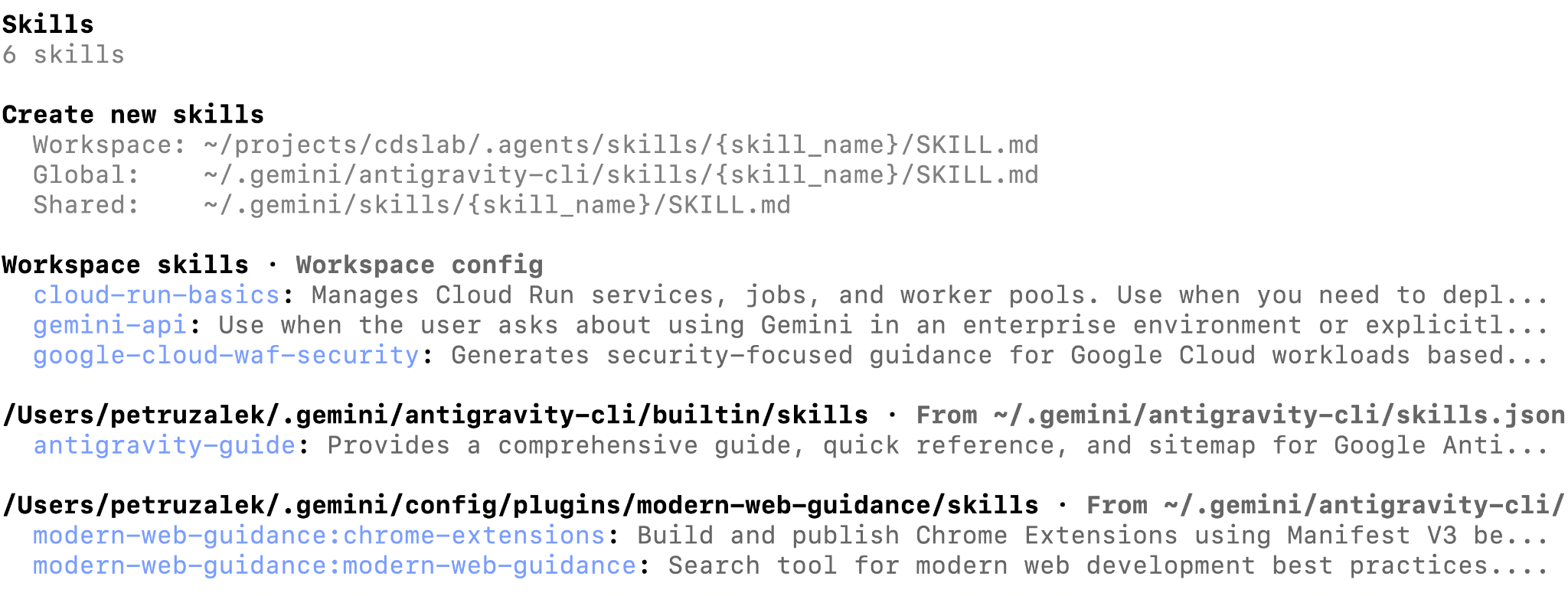
Nachdem wir sowohl die MCP- als auch die KI-Agenten-Skills konfiguriert haben, kann Antigravity mit unserem Projekt beginnen und hat alle Informationen, die für den Erfolg erforderlich sind.
App planen
Antigravity hat zwei Betriebsmodi: „Schnell“ und „Planung“. Im Modus „Fast“ beginnt Antigravity sofort mit der Bearbeitung der Aufgabe. Dieser Modus ist für einfachere, in sich geschlossene Aufgaben vorgesehen. Der Planungsmodus ist für komplexe Aufgaben konzipiert. Der KI‑Agent erstellt zuerst einen Plan, den Sie überprüfen und ändern können, bevor Sie mit der Umsetzung beginnen.
Um den Planungsmodus zu aktivieren, können Sie den Slash-Befehl /planning verwenden:
/planning
Sie können mit /fast wieder in den schnellen Modus wechseln:
/fast
Wenn Sie zwischen dem Planungs- und dem Schnellmodus wechseln, kann es auch sinnvoll sein, das Modell zu ändern. Verwenden Sie dazu den Befehl /model:
/model
Die Liste der verfügbaren Modelle kann je nach Umgebung und Authentifizierungsmodus leicht variieren:
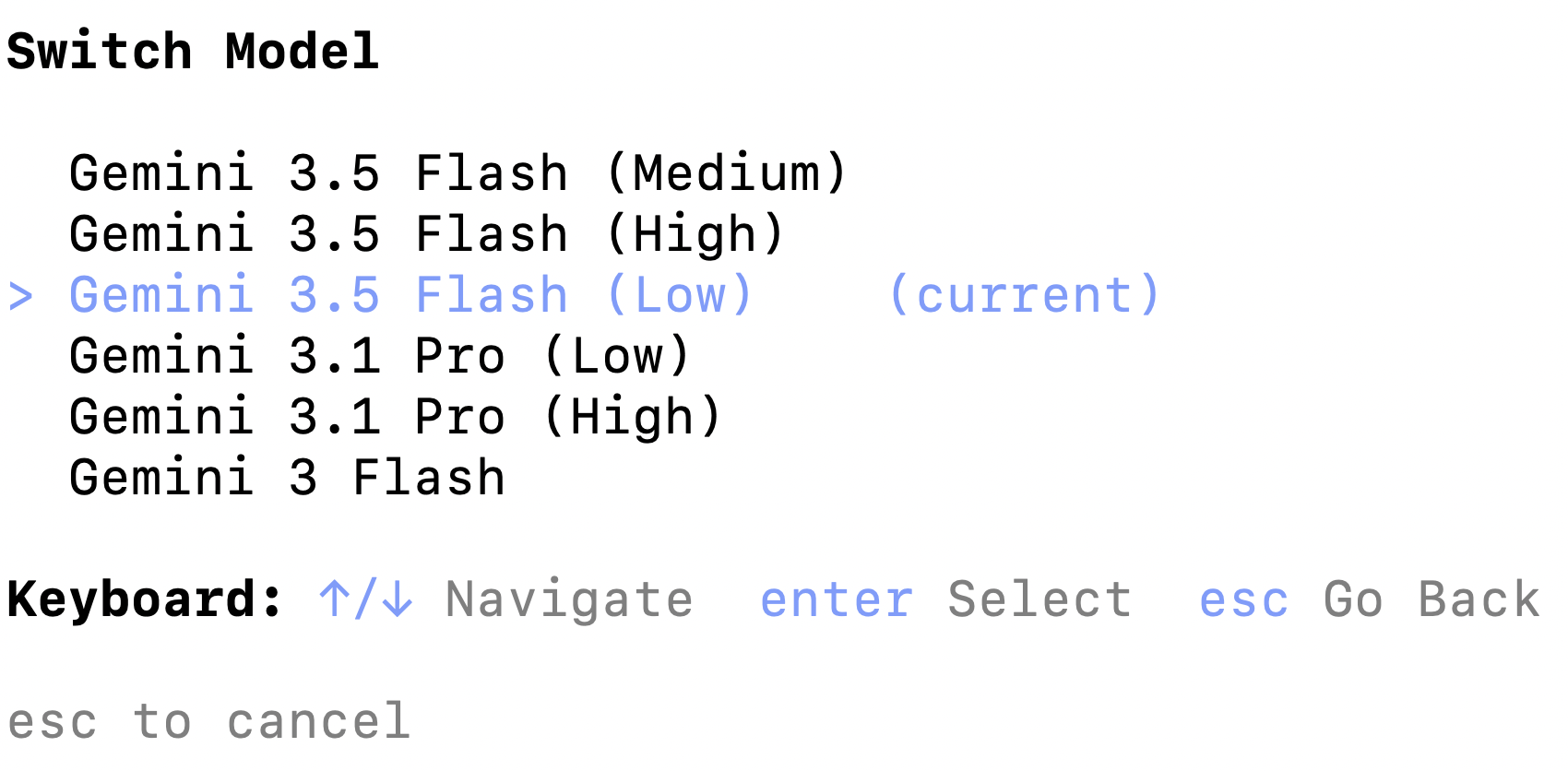
Wählen Sie für diese Anleitung Gemini 3.5 Flash (Low) aus. Das Wort „low“ in Klammern gibt die Denkebene des Modells an. Gemini 3.5 Flash mit Low Thinking ist ein sehr schnelles und effektives Modell mit einer guten Token-Ökonomie. Wenn Sie Mittel oder Hoch als Denkstufe auswählen, werden mehr Tokens und Zeit für die Argumentation aufgewendet, bevor das Modell eine Antwort zurückgibt.
In der Praxis könnten Sie beispielsweise das leistungsstärkste Modell auf der hohen Denkebene für die Planung und ein schnelleres Modell für die Implementierung verwenden. Für unser Projekt reicht jedoch Gemini 3.5 Flash (Low) aus.
Plan wird generiert
So wechseln Sie mit Antigravity zurück in den Planungsmodus:
/planning
Senden Sie dann den folgenden Prompt, um den Implementierungsplan zu erstellen:
Create an application named "Cat Delivery System". This application will be an agent that generates cat pictures using Gemini 3.1 Flash Image (aka Nano Banana 2). The user will interact with the agent whenever it feels the need for a cat picture in their life, whether it be to make them smile, laugh or just brighten their day. Cat pictures can take any form the user desires: anime, cartoon, photorealistic, 3D render, etc. The only rule is ABSOLUTELY NO DOGS - steer the user towards cats if necessary. P.S.: capybaras are allowed.

The tech stack should be as follows:
- uv package manager
- Backend: agent using Antigravity SDK
- Frontend: simple chat window, light mode, lit / vite
- Model: Gemini 3.5 Flash for the root agent, Gemini 3.1 Flash Image for image generation

TODO:
- backend should serve a static frontend
- define the contract between frontend and backend before starting implementation
- use Google Cloud Project auth
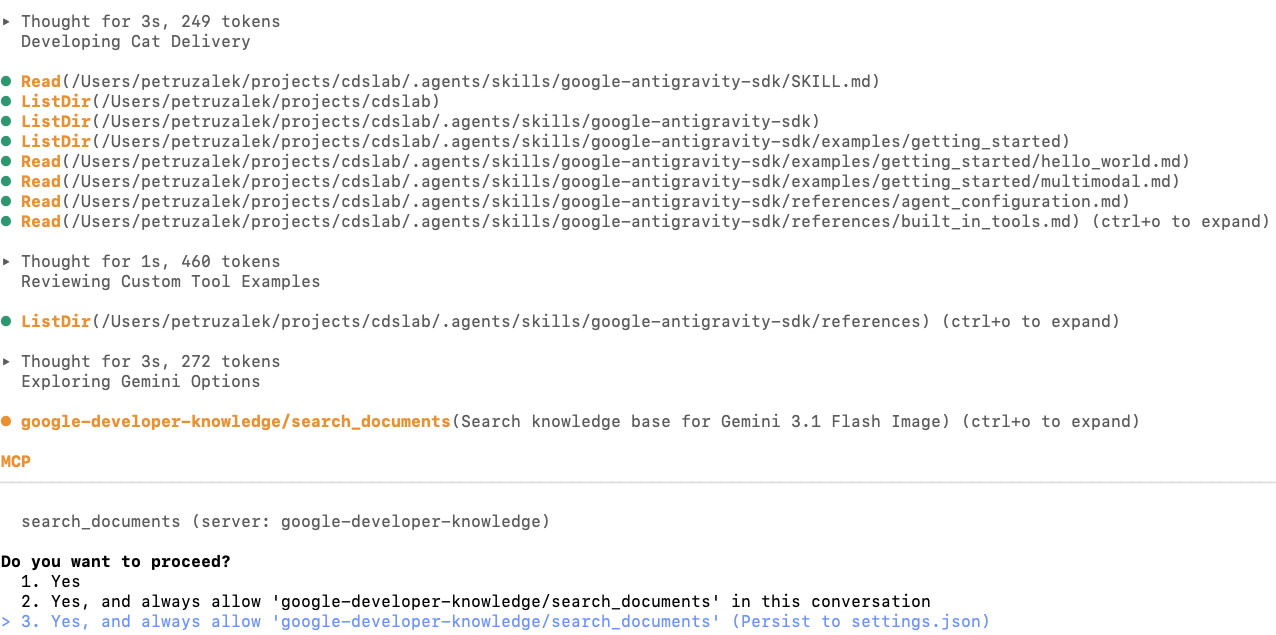
In der Recherchephase ruft Antigravity möglicherweise sowohl den Developer Knowledge MCP als auch einen oder mehrere Skills auf:
Wenn der Plan fertig ist, werden Sie aufgefordert, ihn zu überprüfen:
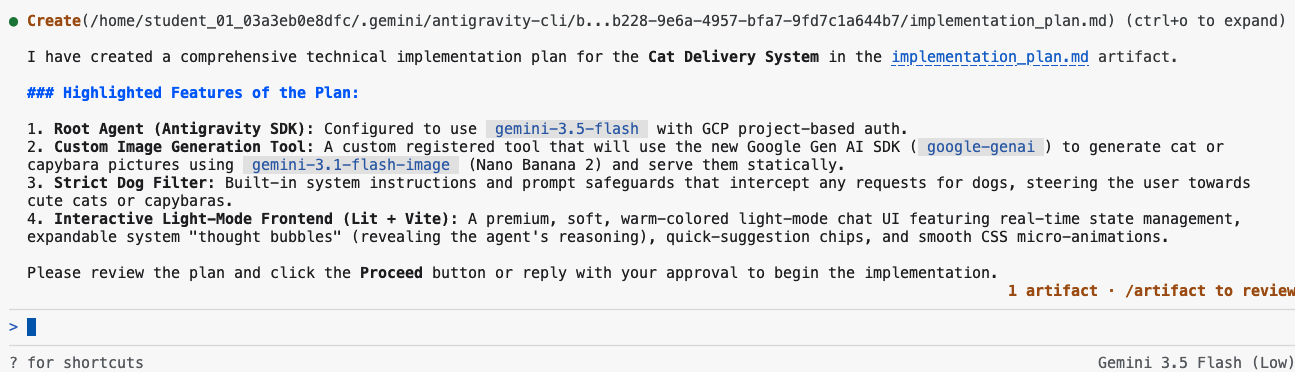
Achten Sie bitte genau auf die rechte untere Ecke des Bildschirms: Dort wird die Meldung 1 Artefakt angezeigt und der Hinweis, dass Sie /artifact verwenden können, um das Artefakt zu überprüfen. In Antigravity werden unterstützende Dateien wie Pläne, Aufgabenlisten und Anleitungen als „Artefakte“ bezeichnet, um sie von regulären Dateien zu unterscheiden, die Teil der Lösung sind (z.B. Quellcode).
Wenn Sie den Befehl /artifact in den Prompt eingeben, können Sie den Plan aufrufen und kommentieren, falls Sie Anpassungen vornehmen müssen.
/artifact
Auf dem Bildschirm sollte Folgendes zu sehen sein:

Beachten Sie, dass es eine Datei mit dem Namen implementation_plan.md gibt, in der Sie die Optionen zum Öffnen, Genehmigen oder Ablehnen finden. Drücken Sie zum Öffnen die Eingabetaste. So sieht der Plan auf meinem System aus:
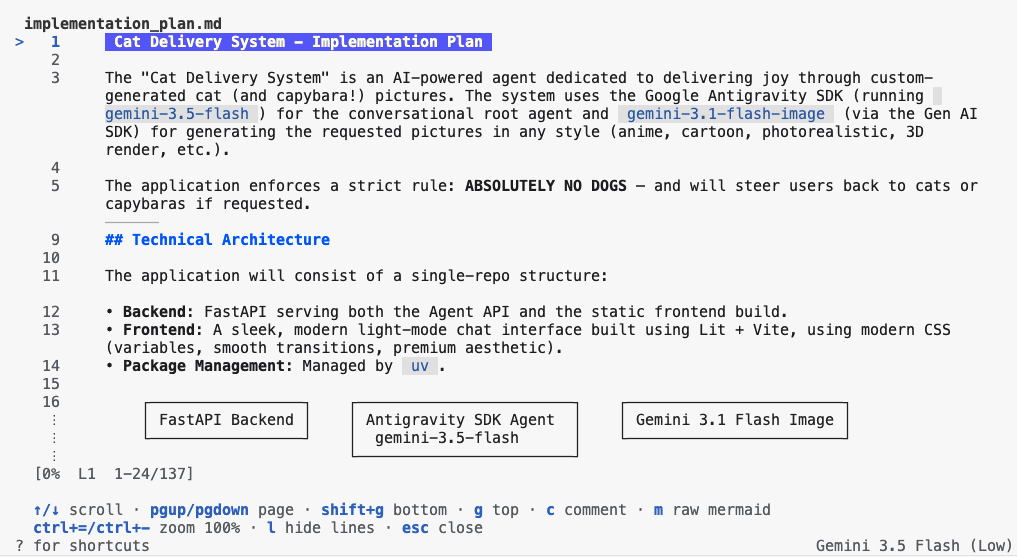
Mit den Pfeiltasten können Sie nach oben und unten scrollen. In jeder Zeile können Sie einen Kommentar hinzufügen, indem Sie die Taste C drücken.
Ein wichtiger Abschnitt ist der „Bestätigungsplan“. Hier können Sie Validierungsschritte hinzufügen und überprüfen, damit das Modell weiß, wann es mit der Aufgabe fertig ist.
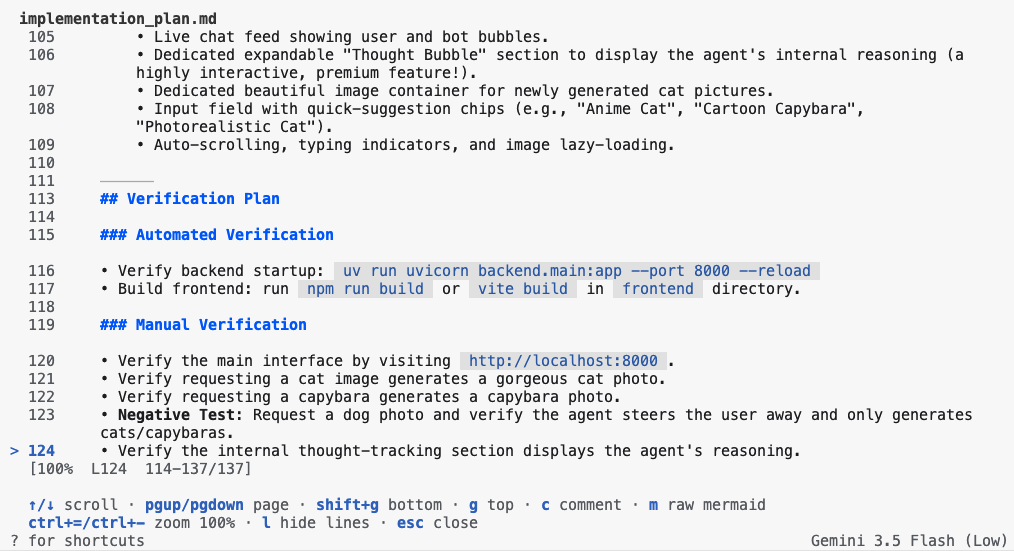
Fügen Sie dem Plan Kommentare hinzu, bis Sie zufrieden sind, und drücken Sie dann die ESC-Taste, um zurückzukehren. Drücken Sie dann „Y“, um das Senden der Kommentare an den Kundenservicemitarbeiter zu bestätigen:

Nachdem Sie „Y“ eingegeben haben, beginnt der Agent sofort mit der Arbeit. Der Agent fordert möglicherweise weitere Bestätigungen für Tool-Aufrufe an, wenn er mit der Implementierung voranschreitet.
Die Anzahl der Artefakte nimmt mit der Zeit zu. Neben dem Plan erstellt Antigravity auch eine Aufgabenliste (task.md), um den Überblick über alle Elemente zu behalten, die implementiert werden müssen, oder über alle Aktionen, die ausgeführt werden müssen. Wenn alles erledigt ist, wird eine Anleitung (walkthrough.md) mit einer Erklärung der erreichten Ziele erstellt. Sie können alle diese Elemente noch einmal mit dem Befehl /artifact prüfen.
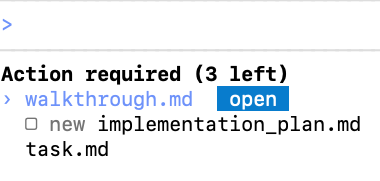
Sie können diese Dateien jederzeit öffnen und Kommentare hinzufügen. Wenn Sie sie an den Agent senden, werden sie wie ein in die Warteschlange gestellter Prompt zur Ausführung in die Warteschlange gestellt. Es empfiehlt sich, diese Dateien zu kommentieren, um dem Kundenservicemitarbeiter zusätzlichen Kontext zu Ihrer Anfrage zu geben.
6. Agent in der Cloud bereitstellen
Jetzt können Sie sie mit Cloud Run in der Cloud bereitstellen. Da für diese Aufgabe kein aufwendiger Plan erforderlich ist, können wir den schnellen Modus verwenden.
So schalten Sie Antigravity in den schnellen Modus um /fast:
/fast
Verwenden Sie den folgenden Prompt, um Antigravity anzuweisen, den CDS-Agent in Cloud Run bereitzustellen:
Deploy the agent and frontend to Cloud Run.

TODO:
- backend should serve a static frontend
- frontend and backend are deployed in the same container

Acceptance Criteria
- Agent is deployed to cloud run
- Frontend is live and renders with no errors
- Backend is live and responds to requests with no errors
7. Glückwunsch!
In diesem Workshop haben Sie die moderne Entwicklung mit Antigravity geübt und gelernt, wie Sie die Funktionen mit MCP-Servern und Agent-Skills erweitern. Sie haben außerdem eine vollständige Anwendung mit dem Antigravity SDK und Gemini 3.1 Flash Image entwickelt. Ihre Lernreise muss hier nicht enden. Sehen Sie sich andere Codelabs auf dieser Plattform an und entwickeln Sie Ihre Fähigkeiten im Bereich des agentenbasierten Codings weiter.