

۱. مقدمه
در این آزمایشگاه عملی، شما مهارتهای توسعه مدرن را با هماهنگسازی Antigravity برای ساخت یک برنامه کامل مبتنی بر ابر تمرین خواهید کرد و یاد خواهید گرفت که چگونه از MCP دانش توسعهدهنده و مهارتهای عامل برای بهبود دانش عامل و کیفیت خروجی استفاده کنید.
ما در حال ساخت «سیستم تحویل گربه» هستیم، برنامهای که تصاویر گربه را با استفاده از Gemini 3.1 Flash Image که با نام Nano Banana 2 نیز شناخته میشود، تولید میکند. بکاند برنامه با استفاده از Antigravity SDK توسعه داده شده و در Cloud Run مستقر خواهد شد. ما همچنین قصد داریم یک فرانتاند مدرن با استفاده از lit و vite ایجاد کنیم. همه این کارها بدون نوشتن حتی یک خط کد به صورت دستی انجام میشود.
آنچه یاد خواهید گرفت
- نحوه کار با Antigravity CLI در حالت سریع و برنامهریزی
- چگونه با استفاده از سرور MCP دانش توسعهدهندگان، به Antigravity دسترسی به اسناد توسعهدهندگان گوگل بدهیم؟
- نحوه نصب مهارتهای سفارشی در Antigravity CLI
- نحوه استفاده از Antigravity برای استقرار و ممیزی برنامهها
پیشنیازها
- تجربه استفاده از ترمینال
- خواندن و درک کد
- دانش پایه در مورد عاملهای کدنویسی هوش مصنوعی
- آشنایی اولیه با مفاهیم ابری
۲. راهاندازی
برای راهاندازی اولیه پروژه گوگل کلود مورد نیاز برای این آزمایشگاه کد، دستورالعملهای زیر را دنبال کنید. پس از راهاندازی اولیه پروژه، توصیه میشود که این آزمایشگاه کد را روی Cloud Shell اجرا کنید، زیرا تمام ابزارهای لازم برای اجرای آن به صورت پیشفرض در آن وجود دارد.
اگر ترجیح میدهید این codelab را در محیط محلی خود اجرا کنید، قبل از ادامه باید پایتون، uv و یک ویرایشگر کد را نصب کنید. تمام دستورالعملهای این codelab فرض میکنند که شما آن را در Cloud Shell اجرا میکنید، مگر اینکه خلاف آن ذکر شده باشد.
تنظیم محیط خودتنظیم
- وارد کنسول گوگل کلود شوید و یک پروژه جدید ایجاد کنید یا از یک پروژه موجود دوباره استفاده کنید. اگر از قبل حساب جیمیل یا گوگل ورک اسپیس ندارید، باید یکی ایجاد کنید .

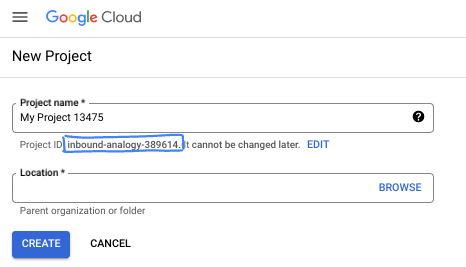
- نام پروژه، نام نمایشی برای شرکتکنندگان این پروژه است. این یک رشته کاراکتری است که توسط APIهای گوگل استفاده نمیشود. شما همیشه میتوانید آن را بهروزرسانی کنید.
- شناسه پروژه در تمام پروژههای گوگل کلود منحصر به فرد است و تغییرناپذیر است (پس از تنظیم، قابل تغییر نیست). کنسول کلود به طور خودکار یک رشته منحصر به فرد تولید میکند؛ معمولاً برای شما مهم نیست که چه باشد. در اکثر آزمایشگاههای کد، باید شناسه پروژه خود را (که معمولاً با عنوان
PROJECT_IDشناخته میشود) ارجاع دهید. اگر شناسه تولید شده را دوست ندارید، میتوانید یک شناسه تصادفی دیگر ایجاد کنید. به عنوان یک جایگزین، میتوانید شناسه خودتان را امتحان کنید و ببینید که آیا در دسترس است یا خیر. پس از این مرحله قابل تغییر نیست و در طول پروژه باقی میماند. - برای اطلاع شما، یک مقدار سوم، شماره پروژه ، وجود دارد که برخی از APIها از آن استفاده میکنند. برای کسب اطلاعات بیشتر در مورد هر سه این مقادیر، به مستندات مراجعه کنید.
- در مرحله بعد، برای استفاده از منابع/API های ابری، باید پرداخت صورتحساب را در کنسول ابری فعال کنید . اجرای این آزمایشگاه کد هزینه زیادی نخواهد داشت، اگر اصلاً هزینهای داشته باشد. برای خاموش کردن منابع به منظور جلوگیری از پرداخت صورتحساب پس از این آموزش، میتوانید منابعی را که ایجاد کردهاید یا پروژه را حذف کنید. کاربران جدید Google Cloud واجد شرایط برنامه آزمایشی رایگان ۳۰۰ دلاری هستند.
شروع پوسته ابری
اگرچه میتوان از راه دور و از طریق لپتاپ، گوگل کلود را مدیریت کرد، اما در این آزمایشگاه کد، از گوگل کلود شل ، یک محیط خط فرمان که در فضای ابری اجرا میشود، استفاده خواهید کرد.
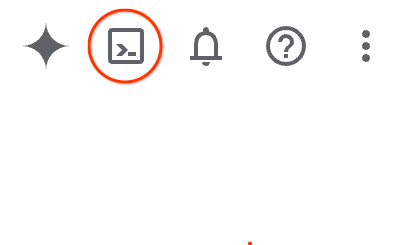
از کنسول گوگل کلود ، روی آیکون Cloud Shell در نوار ابزار بالا سمت راست کلیک کنید:
آمادهسازی و اتصال به محیط فقط چند لحظه طول میکشد. وقتی تمام شد، باید چیزی شبیه به این را ببینید:

این ماشین مجازی با تمام ابزارهای توسعهای که نیاز دارید، مجهز شده است. این ماشین مجازی یک دایرکتوری خانگی پایدار ۵ گیگابایتی ارائه میدهد و روی فضای ابری گوگل اجرا میشود که عملکرد شبکه و احراز هویت را تا حد زیادی بهبود میبخشد. تمام کارهای شما در این آزمایشگاه کد را میتوان در یک مرورگر انجام داد. نیازی به نصب چیزی ندارید.
۳. راهاندازی و احراز هویت رابط خط فرمان آنتیگراویتی
در این آزمایشگاه شما با Antigravity (AGY) کار خواهید کرد. عامل کدنویسی گوگل که از مدلهای Gemini گوگل برای کمک به شما در ساخت نرمافزار استفاده میکند. یک برنامه دسکتاپ AGY، یک رابط خط فرمان (AGY CLI) و یک محیط توسعه یکپارچه (IDE) وجود دارد که به شما امکان میدهد کد را به همراه عامل مشاهده و ویرایش کنید. در این آزمایشگاه، شما از AGY CLI استفاده خواهید کرد.
علاوه بر این، یک SDK نیز برای ساخت عوامل همه منظوره خودتان با استفاده از مهار عامل Antigravity وجود دارد (مهار را به عنوان موتور Antigravity در نظر بگیرید).
راهاندازی و احراز هویت AGY
برای باز کردن ویرایشگر Cloud Shell، دکمهی Open editor را فشار دهید.

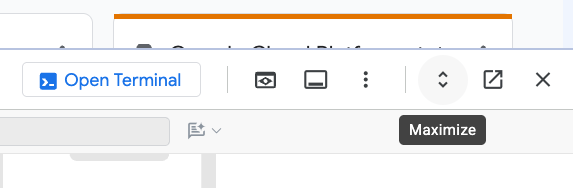
پس از باز شدن ویرایشگر، میتوانید با استفاده از دکمهی «maxime» در نوار منو، پنجره را به حداکثر اندازه (maximize) برسانید:
پنل ترمینال را با استفاده از منوی ترمینال > ترمینال جدید یا با استفاده از کلید میانبر Ctrl+` (کنترل به علاوهی علامت برگشت) باز کنید:
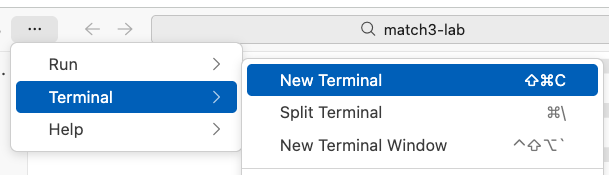
یک پنجره ترمینال جدید باید در پایین صفحه باز شود که اعلان bash را نشان میدهد:

سپس، در ترمینال، یک دایرکتوری کاری برای اولین تمرین خود ایجاد کنید و به آن تغییر دهید:
mkdir -p ~/hello-agy && cd ~/hello-agy
در این ترمینال، agy را تایپ کنید تا Antigravity CLI اجرا شود:
agy
پس از راهاندازی agy ، از شما خواسته میشود که احراز هویت کنید. گزینه Use a Google Cloud project را انتخاب کنید:
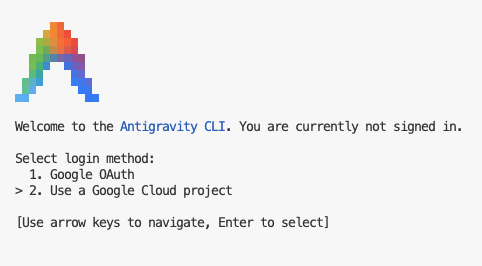
اکنون صفحه یک لینک را نشان میدهد. لینک ارائه شده را کپی کرده و آن را در یک تب دیگر در مرورگر ناشناس خود جایگذاری کنید.
برای ورود به سیستم از همان اعتبارنامه دانشجویی ارائه شده برای این آزمایشگاه استفاده کنید.
کد مجوز را کپی کرده و دوباره در agy جایگذاری کنید:
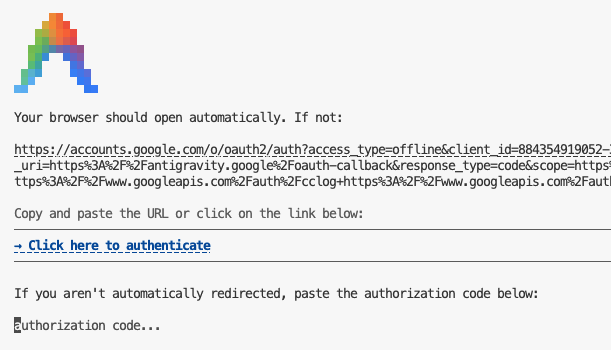
وقتی از شما شناسه پروژه خواسته میشود، باید از شناسه پروژه نمایش داده شده در پنل کناری این صفحه استفاده کنید.
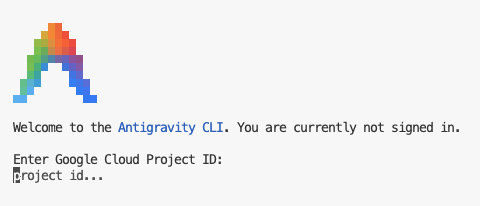
در نهایت، گزینه Google Cloud Location global را انتخاب کنید:
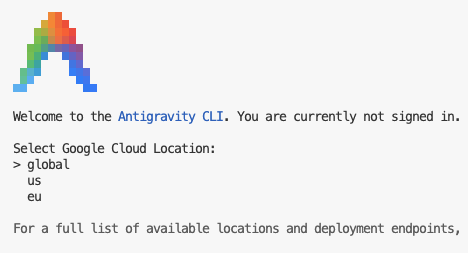
یک اسکریپت سریع برای برگرداندن اطلاعات مربوط به گربه تولید کنید
حالا، بیایید یک اسکریپت سریع بنویسیم تا با نحوهی کار AGY CLI آشنا شویم.
از AGY بخواهید یک اسکریپت کوتاه بنویسد که اطلاعات مربوط به گربه را برگرداند و آن را برای شما اجرا کند:
Write a simple node script that returns cat trivia and run it for me
AGY کمی فکر میکند و فیلمنامه را برای شما مینویسد.
وقتی AGY درخواست اجازه برای اجرای اسکریپت گره را میدهد، بله را انتخاب کنید و Enter را بزنید.
درخواست مجوز برای من به این شکل بود:
Requesting permission for: node cat-trivia.js

Do you want to proceed?
> 1. Yes
  2. Yes, and always allow in this conversation for commands that start with 'node cat-trivia\.js'
  3. Yes, and always allow for commands that start with 'node cat-trivia\.js' (Persist to settings.json)
  4. No
بعد از اینکه اسکریپت اجرا شد، AGY خلاصهای از کاری که انجام داده را به شما ارائه میدهد. این چیزی است که به من گفت:
I have created and executed a simple Node.js script that returns cat trivia.

### Created File

• cat-trivia.js: A standalone Node.js script that fetches random cat facts from a public API ( https://catfact.ninja/fact ) with built-in fallbacks and ASCII art.

### Execution Output

Running the script using  node cat-trivia.js  produced the following output:

     _._     _,-'""`-._
    (,-.`._,'(       |\`-/|
        `-.-' \ )-`( , o o)
              `-    \`_`"'-

    🐱 Here is your Cat Trivia:
    ----------------------------------------
    "In 1987 cats overtook dogs as the number one pet in America."
    ----------------------------------------
من خوشم آمد که حتی یک نقاشی ASCII از یک گربه هم برای من اضافه کرد.
حالا، شاید بخواهید درباره آنچه برای شما ایجاد کرده است بیشتر بدانید. در حالی که میتوانید ویرایشگر را باز کنید و کد منبع را بررسی کنید (من قطعاً شما را به انجام این کار تشویق میکنم)، میتوانید از AGY نیز بخواهید که کد را برای شما حاشیهنویسی و توضیح دهد:
Explain the code you generated please
توضیحات را بخوانید و اگر میخواهید بیشتر بدانید، سوالات بعدی را بپرسید.
در نهایت، برای اتمام این کار، با دو بار فشردن Ctrl+D ، پنجره agy را ببندید.
۴. اتصال و جستجوی اسناد توسعهدهندگان گوگل
در حالی که عاملها و مدلها هر روز هوشمندتر میشوند، کیفیت پاسخ به شدت به دقت و بهروز بودن دانش آنها بستگی دارد. به همین دلیل است که فراهم کردن ابزارهایی برای عامل جهت بازیابی اسناد بهروز توسعهدهنده از یک منبع معتبر مهم است تا بتواند از تصمیمگیریهای نادرست بر اساس دانش داخلی یا حدس و گمان جلوگیری کند.
سرور MCP دانش توسعهدهندگان گوگل (Google Developer Knowledge MCP) به کدنویسان این امکان را میدهد که اسناد رسمی توسعهدهندگان گوگل را برای Firebase، Google Cloud، Android، Maps و بسیاری دیگر از محصولات گوگل جستجو کنند.
با اتصال مستقیم نماینده خود به کتابخانه رسمی اسناد گوگل، مطمئن میشوید که کد و راهنمایی که استفاده میکند بهروز و مبتنی بر متن معتبر است.
برای شروع، رابط برنامهنویسی کاربردی دانش توسعهدهندگان (Developer Knowledge API) را فعال کنید:
gcloud services enable developerknowledge.googleapis.com
سرور MCP دانش توسعهدهندگان را راهاندازی و پیکربندی کنید
برای ایجاد فضای کاری برای این پروژه و پیکربندی سرور MCP Developer Knowledge برای Antigravity، مراحل زیر را دنبال کنید:
فایلهای پیکربندی Antigravity برای کاربر شما در پوشه .gemini در دایرکتوری خانگی شما ذخیره میشوند. نمودار زیر نسخه سادهشدهای از آن را با عناصر اصلی که در آن خواهید یافت، نشان میدهد:
~/.gemini
├── antigravity/
├── antigravity-cli/
│   ├── brain/            # Conversations and artifacts
│   └── settings.json     # CLI settings
├── config/
│   ├── plugins/          # Global / shared plugins
│   └── mcp_config.json   # Global / shared MCP config
├── skills/               # Global / shared skills
│   └── {skill_name}/
│       ├── SKILL.md      # Skill definition
│       └── ...           # [optional] support files, scripts, etc.
└── GEMINI.md             # Global rules
برای افزودن سرور MCP دانش توسعهدهندگان به AGY CLI، فایل mcp_config.json را در پوشه ~/.gemini/config ویرایش کنید.
ابتدا مطمئن شوید که پوشه config وجود دارد و یک فایل mcp_config.json خالی ایجاد کنید:
mkdir -p ~/.gemini/config && touch mcp_config.json
سپس این فایل را با استفاده از دستور زیر در ویرایشگر Cloud Shell باز کنید:
cloudshell edit ~/.gemini/config/mcp_config.json
در نهایت، پیکربندی زیر را به mcp_config.json اضافه کنید. لطفاً توجه داشته باشید که باید [[PROJECT_ID]] را با شناسه پروژه واقعی خود جایگزین کنید. میتوانید شناسه پروژه خود را در پنل کناری این دستورالعملها پیدا کنید.
~/.gemini/config/mcp_config.json
{
  "mcpServers": {
    "google-developer-knowledge": {
      "url": "https://developerknowledge.googleapis.com/mcp",
      "authProviderType": "google_credentials",
      "oauth": {
        "scopes": [
          "https://www.googleapis.com/auth/cloud-platform"
        ]
      },
      "timeout": 30000,
      "headers": {
        "X-goog-user-project": "[[PROJECT_ID]]"
      }
    }
  }
}
اکنون میتوانید با دستور /mcp slash بررسی کنید که آیا سرور MCP به درستی بارگذاری شده است یا خیر. باید چیزی شبیه به این را ببینید:
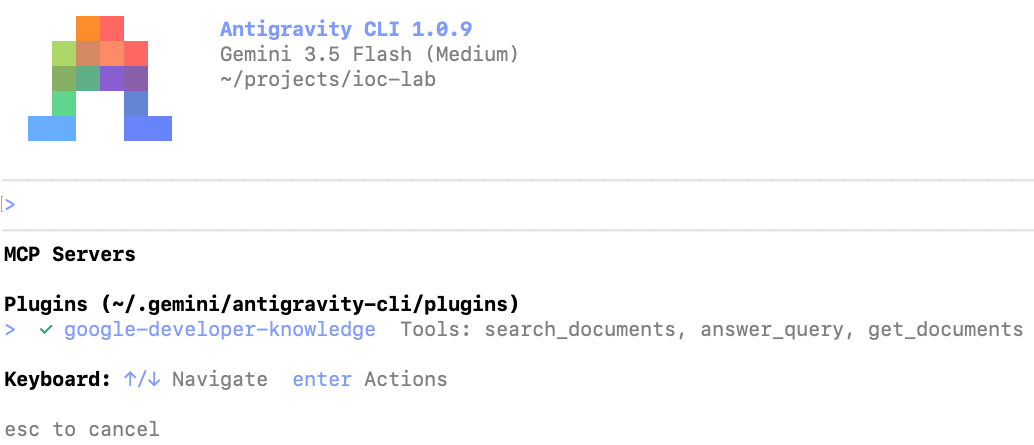
پیکربندی MCP مربوط به دانش توسعهدهندگان به پایان رسید، حالا بیایید آن را در عمل ببینیم!
ایجاد اسکریپت برای ایجاد تصاویر گربه با استفاده از Nano Banana 2
بیایید یک اسکریپت ساده ایجاد کنیم که با استفاده از Nano Banana 2 تصاویر گربه تولید میکند تا قابلیتهای MCP دانش توسعهدهنده را نشان دهد.
شما باید دستورات زیر را در ترمینال اجرا کنید. میتوانید با دو بار فشردن Ctrl+D، agy ببندید تا به shell برگردید.
ابتدا، API پلتفرم هوش مصنوعی را فعال کنید. این API به پروژه شما اجازه میدهد تا فراخوانیهای API Gemini را انجام دهد:
gcloud services enable aiplatform.googleapis.com
یک فضای کاری برای مولد بچه گربه ایجاد کنید:
mkdir -p ~/nano-banana-kitten && cd ~/nano-banana-kitten
مدیر وابستگی را مقداردهی اولیه کنید:
uv init
حالا Antigravity را اجرا کنید و دستور زیر را به آن بدهید:
Write a script that uses Nano Banana 2 through Vertex AI to generate a picture of a cute kitten, and run the script for me. Use the google-developer-knowledge MCP when researching.
برای بسط مراحل تفکر میانی و خواندن ادامه مطلب، Ctrl+O را فشار دهید. باید ببینید که AGY از سرویس google-developer-knowledge برای ایجاد کوئری، نوشتن اسکریپت، اجرای آن برای شما و رفع هرگونه خطایی که پیدا میکند، استفاده میکند.
تصویر گربه رو ببین =^_^=

۵. ساخت مامور تحویل گربه
ابزار MCP دانش توسعهدهندگان گوگل برای پاسخ به سوالات از طریق مستندات رسمی مفید است، اما گاهی اوقات اطلاعات مورد نیاز ما بسیار تخصصی است و در مستندات یافت نمیشود. برای این شرایط، میتوانیم از یک استاندارد باز دیگر استفاده کنیم: مهارتهای عامل (Agent Skills ).
مهارتهای عامل، قالبی سبک و باز برای گسترش قابلیتهای عامل هوش مصنوعی با دانش و گردشهای کاری تخصصی هستند. ویژگی تعیینکننده یک مهارت، چیزی است که افشای تدریجی نامیده میشود: به جای بارگذاری تمام محتوای مهارت از ابتدا، عامل فقط در صورت لزوم مهارت را فعال میکند، اطلاعات مورد نیاز را در صورت تقاضا بارگذاری میکند و توکنهای گرانبها را ذخیره میکند.
برای تکمیل عامل تحویل گربه، از Antigravity SDK به عنوان مهار عامل خود استفاده خواهیم کرد. برای به حداقل رساندن اصطکاک و سادهسازی پیادهسازی برای عامل کدنویسی، از مهارت رسمی Antigravity SDK نیز بهره خواهیم برد.
ایجاد فضای کاری و نصب وابستگیها
ابتدا، یک پوشه برای پروژه نهایی ایجاد کنید:
mkdir -p ~/cat-delivery && cd ~/cat-delivery
سپس، از مدیر بسته uv برای مقداردهی اولیه این پوشه و نصب چند وابستگی استفاده کنید:
uv init && uv add fastapi uvicorn
مهارت پایتون AGY SDK را نصب کنید
برای نصب مهارتها از کد منبع و بازارهای آزاد، میتوانید از رابط خط فرمان مهارت ورسل استفاده کنید. دستور زیر را در ترمینال اجرا کنید تا مهارت google-antigravity-sdk نصب شود. مطمئن شوید که آن را از پوشه فضای کاری آزمایشگاه ( ~/cdslab ) اجرا میکنید.
npx skills add Google-Antigravity/antigravity-sdk-python --skill google-antigravity-sdk --agent antigravity-cli --yes
خروجی این دستور باید به شکل زیر باشد:
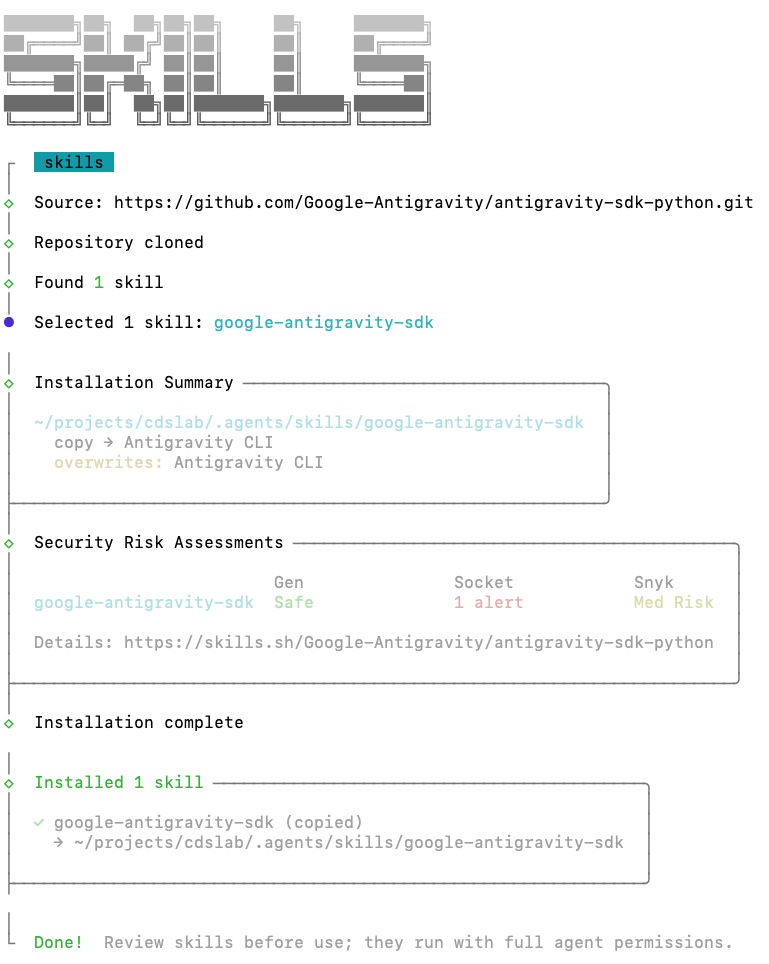
توجه داشته باشید که دستور npx skills add Google-Antigravity/antigravity-sdk-python به طور خودکار مخزن antigravity-sdk-python را از GitHub کپی میکند. این دستور میتواند برای نصب مهارتها از هر مخزن Github استفاده شود، مادامی که پوشه skills در آن وجود داشته باشد.
مهارتهای نصب از طریق افزونهها
راه دیگر نصب مهارتها از طریق سیستم افزونه است. افزونهها در Antigravity به شما این امکان را میدهند که نه تنها مهارتها، بلکه سرورهای MCP، قوانین و هوکها را نیز در یک بسته قرار دهید. آنها برای ایجاد افزونههای منسجم در یک بسته استقرار واحد مفید هستند.
از آنجایی که ما در حال ساخت یک برنامه وب هستیم، افزونه modern-web-guidance را با استفاده از دستور زیر نصب کنید:
agy plugin install https://github.com/GoogleChrome/modern-web-guidance
این افزونه شامل مهارتی است که شامل بهترین شیوهها برای توسعه وب است که توسط تیم گوگل کروم نوشته شده است.
دوباره agy اجرا کنید تا بتوانیم آن مهارتها را در عمل ببینیم. در اعلان agy، عبارت /skills را تایپ کنید تا منوی مهارتها باز شود:
/skills
شما چیزی شبیه به این را خواهید دید:
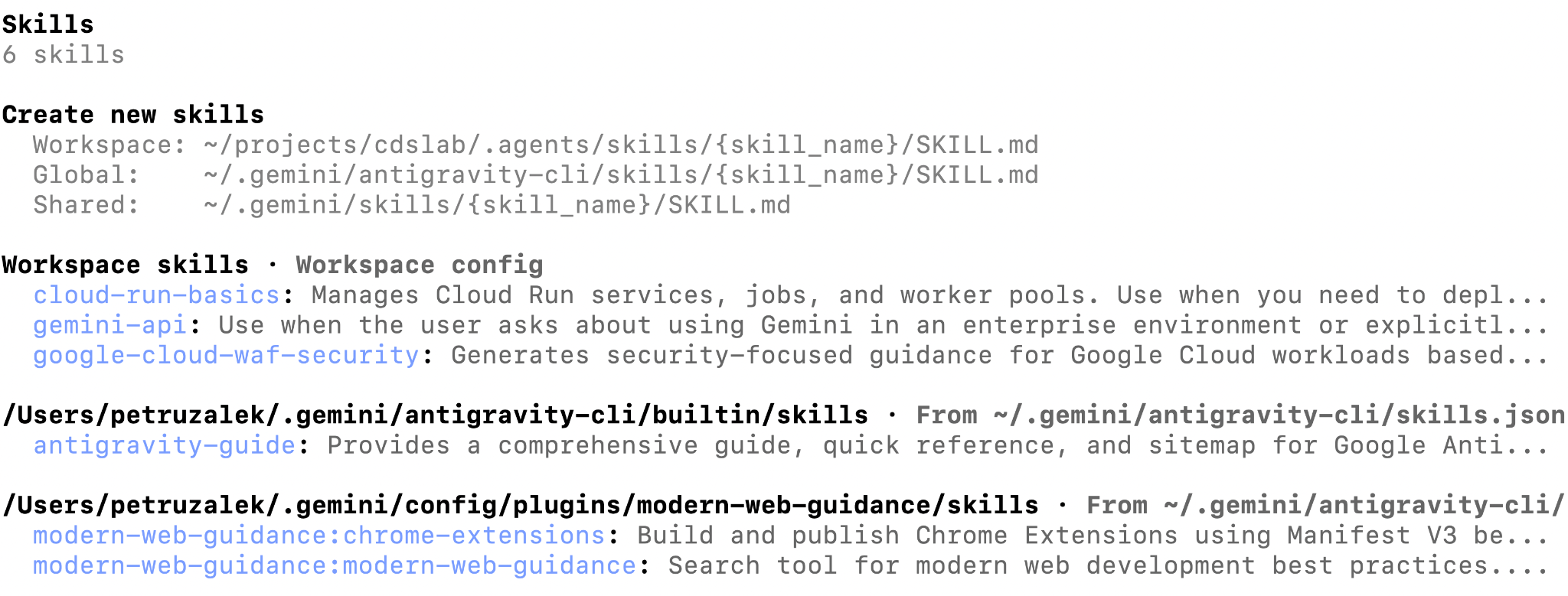
حالا که هم MCP و هم مهارتهای عامل را پیکربندی کردهایم، Antigravity آماده است تا با تمام اطلاعات لازم برای موفقیت، روی پروژه ما کار کند.
برنامه ریزی اپلیکیشن
آنتیگراویتی دو حالت عملیاتی دارد: سریع و برنامهریزی. در حالت سریع، آنتیگراویتی بلافاصله شروع به کار روی وظیفه میکند و برای وظایف سادهتر و مستقل در نظر گرفته شده است. حالت برنامهریزی برای وظایف پیچیده طراحی شده است، که در آن عامل ابتدا طرحی را تدوین میکند که شما میتوانید قبل از شروع پیادهسازی، آن را بررسی و اصلاح کنید.
برای فعال کردن حالت برنامهریزی میتوانید از دستور اسلش /planning استفاده کنید:
/planning
میتوانید با استفاده از /fast به حالت سریع برگردید:
/fast
هنگام تغییر بین حالت برنامهریزی و حالت سریع، تغییر مدلها نیز میتواند مفید باشد. میتوانید این کار را با استفاده از دستور /model انجام دهید:
/model
لیست مدلهای موجود ممکن است بسته به محیط و حالت احراز هویت شما کمی متفاوت باشد:
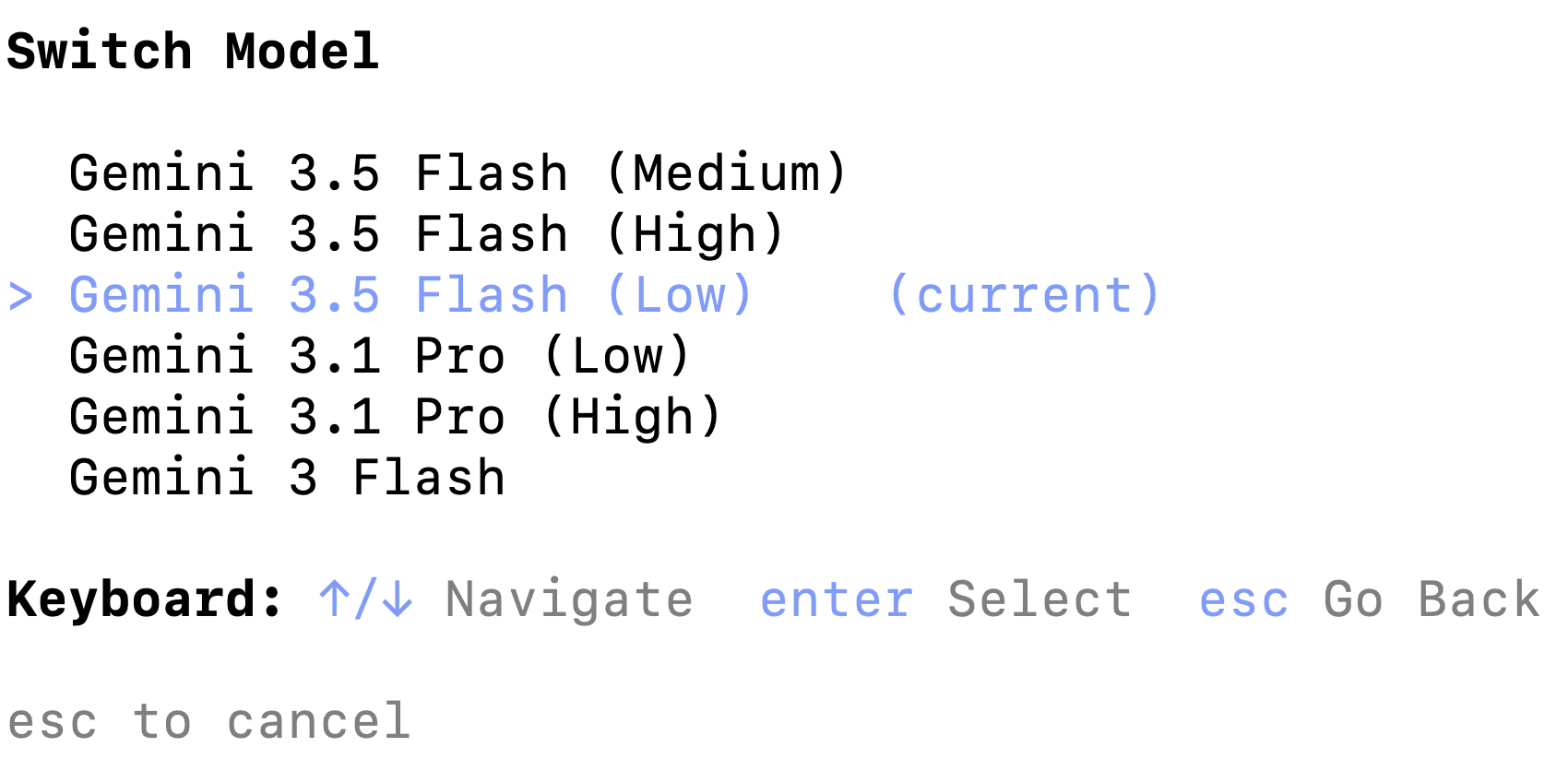
برای محدوده این آموزش، Gemini 3.5 Flash (پایین) را انتخاب کنید. کلمه "پایین" در پرانتز به معنای سطح تفکر مدل است. Gemini 3.5 Flash با تفکر پایین ، مدلی بسیار سریع و مؤثر با صرفه جویی خوب در توکن است. انتخاب سطح تفکر متوسط یا بالا ، توکنها و زمان بیشتری را صرف استدلال میکند تا مدل با پاسخ برگردد.
برای مثال، در سناریوهای دنیای واقعی، میتوانید از توانمندترین مدل در سطح تفکر بالا برای برنامهریزی و از یک مدل سریعتر برای پیادهسازی استفاده کنید. اما برای پروژه ما Gemini 3.5 Flash (سطح پایین) کافی است.
تولید طرح
بازگشت Antigravity به حالت برنامهریزی:
/planning
سپس برای ایجاد طرح اجرایی، دستور زیر را ارسال کنید:
Create an application named "Cat Delivery System". This application will be an agent that generates cat pictures using Gemini 3.1 Flash Image (aka Nano Banana 2). The user will interact with the agent whenever it feels the need for a cat picture in their life, whether it be to make them smile, laugh or just brighten their day. Cat pictures can take any form the user desires: anime, cartoon, photorealistic, 3D render, etc. The only rule is ABSOLUTELY NO DOGS - steer the user towards cats if necessary. P.S.: capybaras are allowed.

The tech stack should be as follows:
- uv package manager
- Backend: agent using Antigravity SDK
- Frontend: simple chat window, light mode, lit / vite
- Model: Gemini 3.5 Flash for the root agent, Gemini 3.1 Flash Image for image generation

TODO:
- backend should serve a static frontend
- define the contract between frontend and backend before starting implementation
- use Google Cloud Project auth
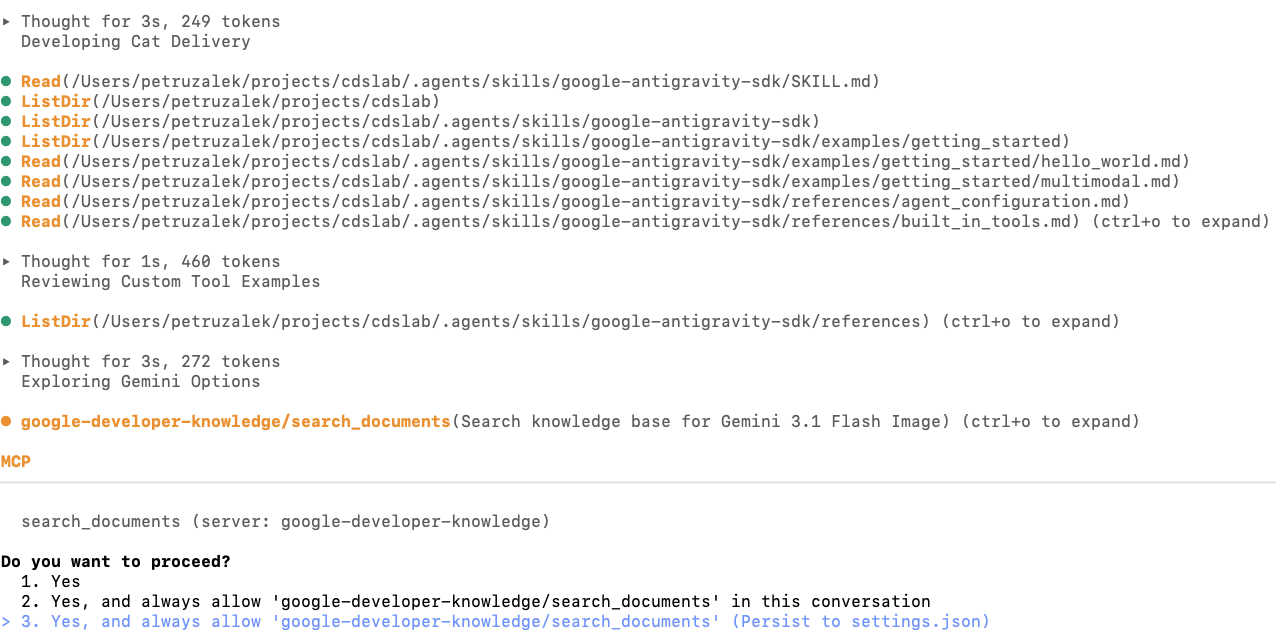
خواهید دید که در مرحله تحقیق، Antigravity ممکن است هم دانش توسعهدهنده MCP و هم یک یا چند مهارت را فراخوانی کند:
پس از اتمام طرح، از شما خواسته میشود که آن را بررسی کنید:
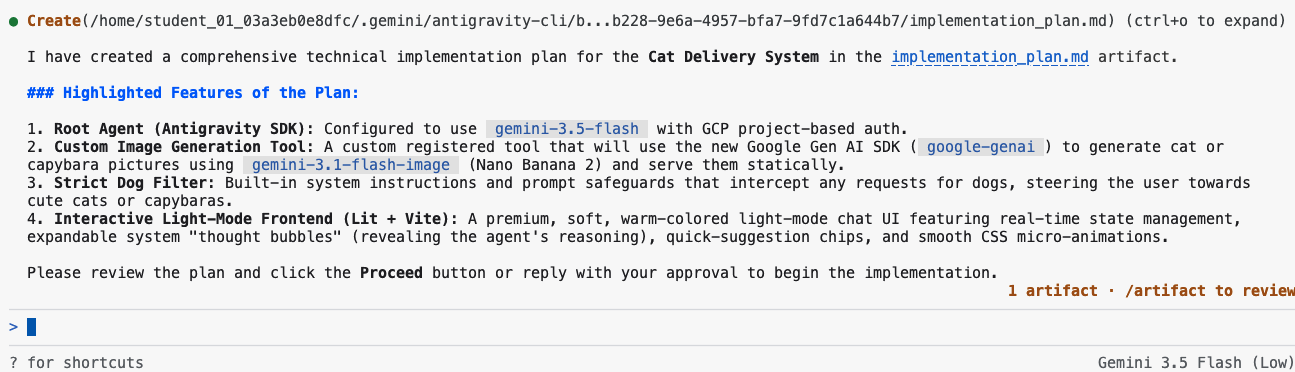
لطفاً به گوشه پایین سمت راست صفحه توجه کنید: پیامی وجود دارد که میگوید ۱ مصنوع و اشارهای برای استفاده از /artifact برای بررسی وجود دارد. در Antigravity، فایلهای پشتیبانی مانند برنامهها، لیست وظایف و راهنماها "مصنوعات" نامیده میشوند تا از فایلهای معمولی که بخشی از راهحل هستند (مثلاً کد منبع) متمایز شوند.
وارد کردن دستور /artifact در اعلان به شما امکان میدهد طرح را ببینید و در صورت نیاز به انجام هرگونه تنظیم، نظرات خود را در مورد آن بنویسید.
/artifact
شما باید چیزی شبیه به این را ببینید:

توجه داشته باشید که فایلی با نام implementation_plan.md وجود دارد که گزینههایی برای باز کردن، تأیید یا رد کردن دارد. برای باز کردن آن، Enter را فشار دهید. در اینجا مثالی از نحوه نمایش طرح در سیستم من آورده شده است:
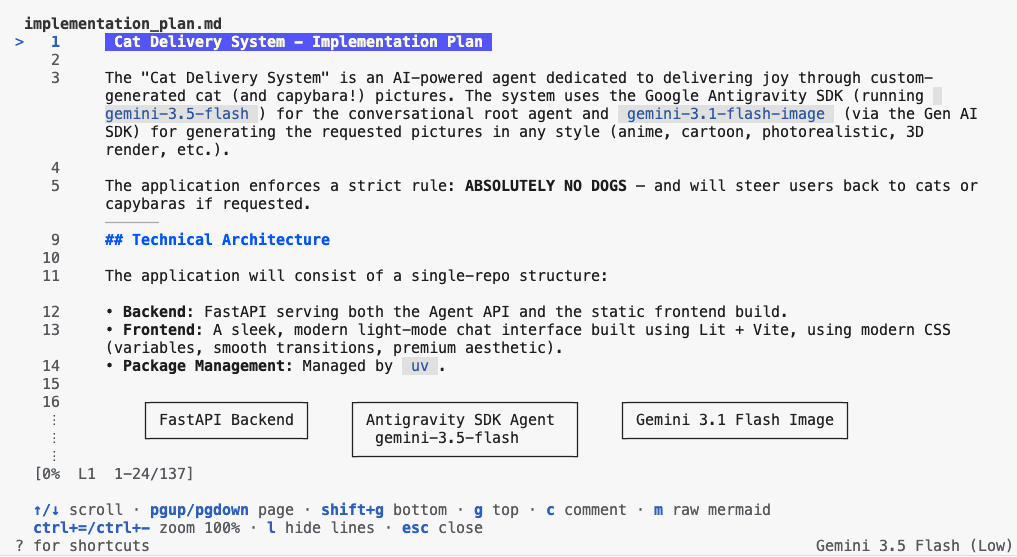
میتوانید با کلیدهای جهتنما به بالا و پایین حرکت کنید و در هر خط میتوانید با فشار دادن کلید C نظر خود را اضافه کنید.
بخش مهمی که باید بررسی شود، «طرح تأیید» است. در اینجا میتوانید مراحل تأیید و اعتبارسنجی را اضافه کنید تا مدل بداند که کار با آن تمام شده است.
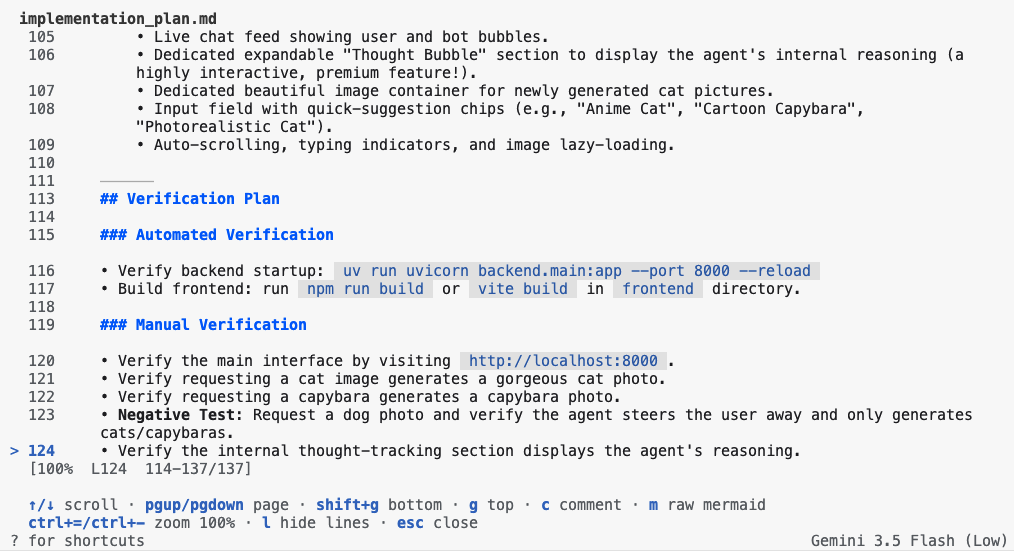
نظرات را به طرح اضافه کنید تا زمانی که از آن راضی باشید و برای بازگشت ESC را بزنید. سپس برای تأیید ارسال نظرات به اپراتور، Y را فشار دهید:

بعد از اینکه Y را فشار دادید، عامل بلافاصله شروع به کار میکند. ممکن است عامل با پیشرفت در پیادهسازی، درخواست تأییدیههای بیشتری برای فراخوانی ابزار داشته باشد.
ممکن است متوجه شوید که تعداد مصنوعات با گذشت زمان افزایش مییابد. علاوه بر برنامه، Antigravity یک لیست وظایف ( task.md ) نیز ایجاد میکند تا هر موردی را که باید پیادهسازی کند یا اقدامی را که باید انجام دهد، پیگیری کند. پس از اتمام کار، یک فایل راهنمای گام به گام ( walkthrough.md ) با توضیحی از اهداف به دست آمده ایجاد میکند. میتوانید همه این موارد را با استفاده مجدد از دستور /artifact بررسی کنید.
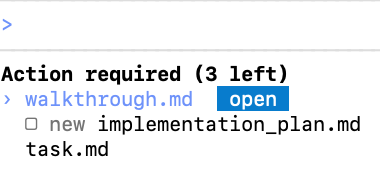
در هر لحظه میتوانید این فایلها را باز کنید و به آنها توضیحاتی اضافه کنید که پس از ارسال به عامل، درست مانند یک اعلان در صف انتظار برای اجرا قرار میگیرند. بهتر است برای ارائه توضیحات بیشتر به عامل در مورد درخواست خود، در مورد این فایلها توضیحاتی بنویسید.
۶. عامل را در فضای ابری مستقر کنید
اکنون آمادهاید تا با استفاده از Cloud Run آن را روی فضای ابری مستقر کنید. از آنجایی که این کار به یک برنامهی پیچیده نیاز ندارد، میتوانیم از حالت سریع استفاده کنیم.
با استفاده از /fast حالت Antigravity را به حالت سریع تغییر دهید:
/fast
از دستور زیر برای دستور دادن به Antigravity جهت استقرار عامل CDS در Cloud Run استفاده کنید:
Deploy the agent and frontend to Cloud Run.

TODO:
- backend should serve a static frontend
- frontend and backend are deployed in the same container

Acceptance Criteria
- Agent is deployed to cloud run
- Frontend is live and renders with no errors
- Backend is live and responds to requests with no errors
۷. تبریک میگویم!
در این کارگاه، شما توسعه مدرن با Antigravity را تمرین کردهاید، از جمله نحوه گسترش قابلیتهای آن با سرورهای MCP و مهارتهای عامل. همچنین یک برنامه کامل با استفاده از Antigravity SDK و Gemini 3.1 Flash Image ساختهاید. سفر یادگیری شما نباید اینجا متوقف شود: سایر آزمایشگاههای کد را در این پلتفرم بررسی کنید و به توسعه مهارتهای کدنویسی عامل خود ادامه دهید!