

1. परिचय
इस हैंड्स-ऑन लैब में, आपको मॉडर्न डेवलपमेंट स्किल का अभ्यास करने का मौका मिलेगा. इसके लिए, आपको Antigravity को व्यवस्थित करके, क्लाउड पर आधारित एक पूरा ऐप्लिकेशन बनाना होगा. साथ ही, आपको एजेंट की जानकारी और आउटपुट की क्वालिटी को बेहतर बनाने के लिए, Developer Knowledge MCP और एजेंट स्किल का इस्तेमाल करने का तरीका भी सीखना होगा.
हम "Cat Delivery System" नाम का एक ऐप्लिकेशन बना रहे हैं. यह Gemini 3.1 Flash Image का इस्तेमाल करके, बिल्ली की इमेज जनरेट करता है. इसे Nano Banana 2 के नाम से भी जाना जाता है. ऐप्लिकेशन के बैकएंड को Antigravity SDK का इस्तेमाल करके डेवलप किया जाएगा. साथ ही, इसे Cloud Run पर डिप्लॉय किया जाएगा. हम lit और vite का इस्तेमाल करके, मॉडर्न फ़्रंटएंड भी बनाएंगे. यह सब कुछ, मैन्युअल तरीके से एक भी लाइन का कोड लिखे बिना किया जा सकता है.
आपको क्या सीखने को मिलेगा
- फ़ास्ट और प्लानिंग मोड में Antigravity CLI का इस्तेमाल कैसे करें
- Developer Knowledge एमसीपी सर्वर का इस्तेमाल करके, Google डेवलपर दस्तावेज़ का ऐक्सेस Antigravity को कैसे दें
- Antigravity CLI में कस्टम स्किल इंस्टॉल करने का तरीका
- ऐप्लिकेशन को डिप्लॉय और ऑडिट करने के लिए, Antigravity का इस्तेमाल कैसे करें
ज़रूरी शर्तें
- टर्मिनल इस्तेमाल करने का अनुभव
- कोड को पढ़ना और समझना
- एआई कोडिंग एजेंट के बारे में बुनियादी जानकारी
- क्लाउड के कॉन्सेप्ट की बुनियादी जानकारी
2. सेटअप
इस कोडलैब के लिए ज़रूरी Google Cloud प्रोजेक्ट को शुरू करने के लिए, यहां दिए गए निर्देशों का पालन करें. प्रोजेक्ट शुरू करने के बाद, हमारा सुझाव है कि आप इस कोडलैब को Cloud Shell पर चलाएं. ऐसा इसलिए, क्योंकि इसमें इसे चलाने के लिए ज़रूरी सभी टूल पहले से मौजूद होते हैं.
अगर आपको इस कोडलैब को अपने लोकल एनवायरमेंट में चलाना है, तो आगे बढ़ने से पहले आपको Python, uv, और कोड एडिटर इंस्टॉल करना होगा. इस कोडलैब में दिए गए सभी निर्देशों में यह माना गया है कि इसे Cloud Shell में चलाया जा रहा है. हालांकि, अगर ऐसा नहीं है, तो इसके बारे में बताया जाएगा.
अपनी स्पीड से एनवायरमेंट सेट अप करना
- Google Cloud Console में साइन इन करें और नया प्रोजेक्ट बनाएं या किसी मौजूदा प्रोजेक्ट का फिर से इस्तेमाल करें. अगर आपके पास पहले से कोई Gmail या Google Workspace खाता नहीं है, तो आपको एक खाता बनाना होगा.

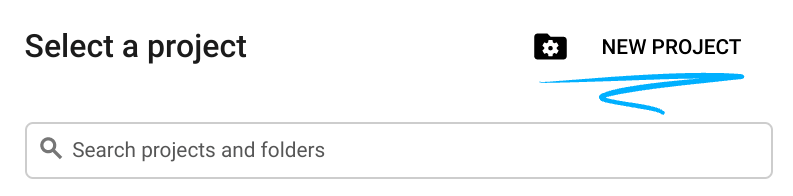
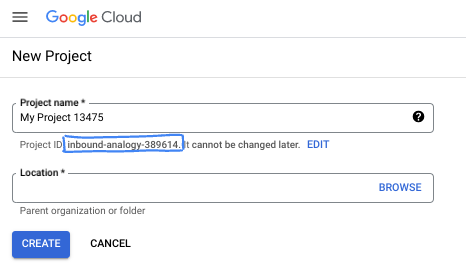
- प्रोजेक्ट का नाम, इस प्रोजेक्ट में हिस्सा लेने वाले लोगों के लिए डिसप्ले नेम होता है. यह एक वर्ण स्ट्रिंग है, जिसका इस्तेमाल Google API नहीं करते हैं. इसे कभी भी अपडेट किया जा सकता है.
- प्रोजेक्ट आईडी, सभी Google Cloud प्रोजेक्ट के लिए यूनीक होता है. साथ ही, इसे बदला नहीं जा सकता. Cloud Console, अपने-आप एक यूनीक स्ट्रिंग जनरेट करता है. आम तौर पर, आपको इससे कोई फ़र्क़ नहीं पड़ता कि यह क्या है. ज़्यादातर कोडलैब में, आपको अपने प्रोजेक्ट आईडी (आम तौर पर
PROJECT_IDके तौर पर पहचाना जाता है) का रेफ़रंस देना होगा. अगर आपको जनरेट किया गया आईडी पसंद नहीं है, तो आपके पास कोई दूसरा रैंडम आईडी जनरेट करने का विकल्प होता है. इसके अलावा, आपके पास अपना नाम आज़माने का विकल्प भी है. इससे आपको पता चलेगा कि वह नाम उपलब्ध है या नहीं. इस चरण के बाद, इसे बदला नहीं जा सकता. यह प्रोजेक्ट की अवधि तक बना रहता है. - आपकी जानकारी के लिए बता दें कि एक तीसरी वैल्यू भी होती है, जिसे प्रोजेक्ट नंबर कहते हैं. इसका इस्तेमाल कुछ एपीआई करते हैं. इन तीनों वैल्यू के बारे में ज़्यादा जानने के लिए, दस्तावेज़ देखें.
- इसके बाद, आपको Cloud Console में बिलिंग की सुविधा चालू करनी होगी, ताकि Cloud संसाधनों/एपीआई का इस्तेमाल किया जा सके. इस कोडलैब को पूरा करने में ज़्यादा खर्च नहीं आएगा. इस ट्यूटोरियल के बाद बिलिंग से बचने के लिए, संसाधनों को शट डाउन करें. इसके लिए, बनाए गए संसाधनों को मिटाएं या प्रोजेक्ट को मिटाएं. Google Cloud के नए उपयोगकर्ताओं को, 300 डॉलर का क्रेडिट मुफ़्त में आज़माने का प्रोग्राम मिलता है.
Cloud Shell शुरू करना
Google Cloud को अपने लैपटॉप से रिमोटली ऐक्सेस किया जा सकता है. हालांकि, इस कोडलैब में Google Cloud Shell का इस्तेमाल किया जाएगा. यह क्लाउड में चलने वाला कमांड लाइन एनवायरमेंट है.
Google Cloud Console में, सबसे ऊपर दाएं कोने में मौजूद टूलबार पर, Cloud Shell आइकॉन पर क्लिक करें:
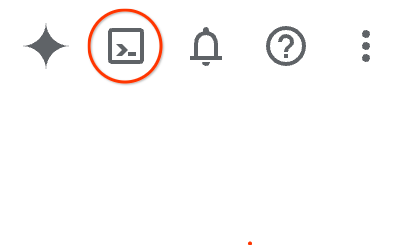
इसे चालू करने और एनवायरमेंट से कनेक्ट करने में सिर्फ़ कुछ सेकंड लगते हैं. यह प्रोसेस पूरी होने के बाद, आपको कुछ ऐसा दिखेगा:

इस वर्चुअल मशीन में, डेवलपमेंट के लिए ज़रूरी सभी टूल पहले से मौजूद होते हैं. यह 5 जीबी की होम डायरेक्ट्री उपलब्ध कराता है. साथ ही, Google Cloud पर काम करता है. इससे नेटवर्क की परफ़ॉर्मेंस और पुष्टि करने की प्रोसेस बेहतर होती है. इस कोडलैब में मौजूद सभी टास्क, ब्राउज़र में किए जा सकते हैं. आपको कुछ भी इंस्टॉल करने की ज़रूरत नहीं है.
3. Antigravity CLI को सेट अप करना और उसकी पुष्टि करना
इस लैब में, आपको Antigravity (AGY) के साथ काम करने का मौका मिलेगा. Google का कोडिंग एजेंट, जो सॉफ़्टवेयर बनाने में आपकी मदद करने के लिए Google के Gemini मॉडल का इस्तेमाल करता है. AGY का एक डेस्कटॉप ऐप्लिकेशन, कमांड लाइन इंटरफ़ेस (AGY CLI), और इंटिग्रेटड डेवलपमेंट एनवायरमेंट (आईडीई) उपलब्ध है. इनकी मदद से, एजेंट के साथ मिलकर कोड देखा और उसमें बदलाव किया जा सकता है. इस लैब में, AGY CLI का इस्तेमाल किया जाएगा.
इसके अलावा, Antigravity एजेंट हार्नेस का इस्तेमाल करके, सामान्य मकसद वाले एजेंट बनाने के लिए भी एक एसडीके उपलब्ध है. हार्नेस को Antigravity के इंजन के तौर पर देखा जा सकता है.
AGY को लॉन्च करना और उसकी पुष्टि करना
Cloud Shell Editor खोलने के लिए, 'एडिटर खोलें' बटन दबाएं.

एडिटर खुलने के बाद, मेन्यू बार में मौजूद 'बड़ा करें' बटन का इस्तेमाल करके, विंडो को बड़ा किया जा सकता है:
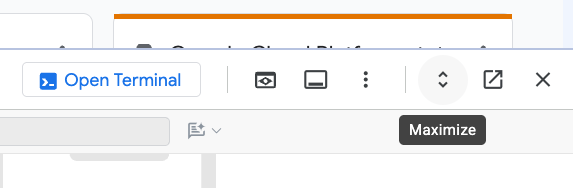
टर्मिनल > नया टर्मिनल मेन्यू का इस्तेमाल करके या Ctrl+` (कंट्रोल प्लस बैकटिक) हॉटकी का इस्तेमाल करके, टर्मिनल पैनल खोलें:
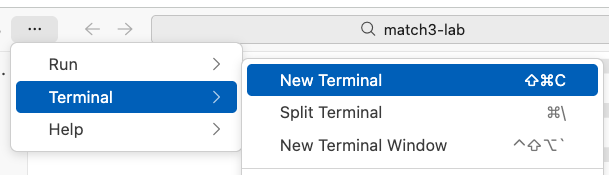
स्क्रीन पर सबसे नीचे एक नई टर्मिनल विंडो खुलनी चाहिए. इसमें बैश प्रॉम्प्ट दिखना चाहिए:

इसके बाद, टर्मिनल में अपने पहले अभ्यास के लिए वर्किंग डायरेक्ट्री बनाएं और उसमें बदलाव करें:
mkdir -p ~/hello-agy && cd ~/hello-agy
Antigravity CLI लॉन्च करने के लिए, इस टर्मिनल में agy टाइप करें:
agy
agy लॉन्च होने के बाद, आपसे पुष्टि करने के लिए कहा जाएगा. Google Cloud प्रोजेक्ट का इस्तेमाल करें: चुनें
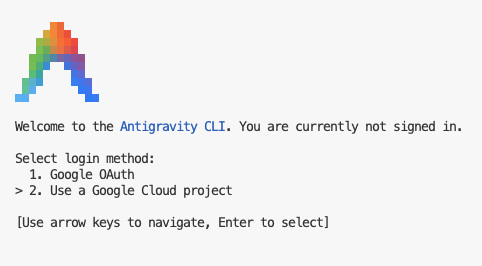
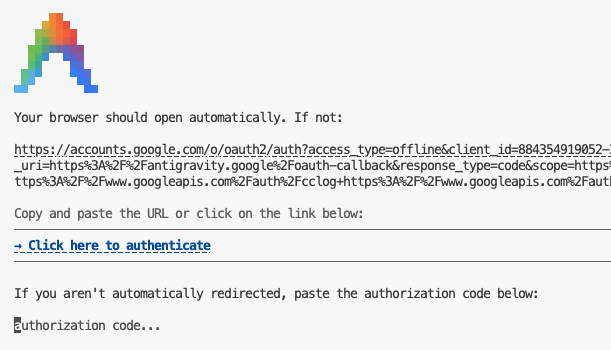
अब स्क्रीन पर एक लिंक दिखेगा. दिए गए लिंक को कॉपी करें और उसे अपने गुप्त ब्राउज़र के किसी दूसरे टैब में चिपकाएं.
इस लैब के लिए दिए गए छात्र-छात्राओं वाले क्रेडेंशियल का इस्तेमाल करके लॉग इन करें.
ऑथराइज़ेशन कोड को कॉपी करें और इसे वापस agy: में चिपकाएं:
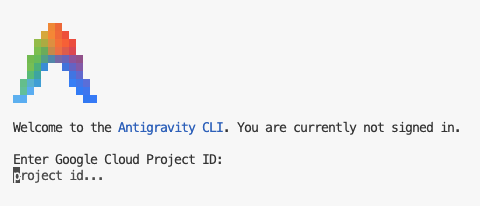
प्रोजेक्ट आईडी के बारे में पूछे जाने पर, आपको इस पेज के साइड पैनल पर दिखने वाला प्रोजेक्ट आईडी इस्तेमाल करना चाहिए.
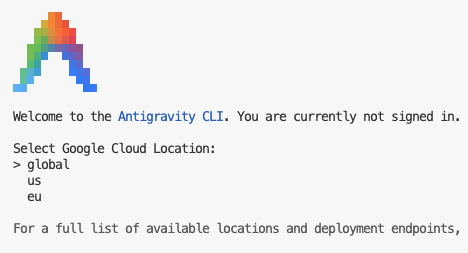
आखिर में, Google Cloud की जगह global चुनें:
बिल्लियों के बारे में दिलचस्प जानकारी देने वाली स्क्रिप्ट जनरेट करो
अब, आइए एक स्क्रिप्ट जनरेट करते हैं, ताकि आपको पता चल सके कि AGY CLI कैसे काम करता है.
AGY से एक ऐसी छोटी स्क्रिप्ट लिखने के लिए कहें जो बिल्लियों के बारे में तथ्य दिखाती हो. इसके बाद, उसे रन करने के लिए कहें:
Write a simple node script that returns cat trivia and run it for me
AGY कुछ समय तक सोचेगा और आपके लिए स्क्रिप्ट लिखेगा.
जब AGY, नोड स्क्रिप्ट को चलाने की अनुमति मांगे, तो हां चुनें और Enter दबाएं.
मुझे अनुमति के लिए इस तरह का अनुरोध मिला था:
Requesting permission for: node cat-trivia.js

Do you want to proceed?
> 1. Yes
  2. Yes, and always allow in this conversation for commands that start with 'node cat-trivia\.js'
  3. Yes, and always allow for commands that start with 'node cat-trivia\.js' (Persist to settings.json)
  4. No
स्क्रिप्ट चलाने के बाद, AGY आपको इस बारे में खास जानकारी देता है कि उसने क्या किया. इसने मुझे यह जानकारी दी:
I have created and executed a simple Node.js script that returns cat trivia.

### Created File

• cat-trivia.js: A standalone Node.js script that fetches random cat facts from a public API ( https://catfact.ninja/fact ) with built-in fallbacks and ASCII art.

### Execution Output

Running the script using  node cat-trivia.js  produced the following output:

     _._     _,-'""`-._
    (,-.`._,'(       |\`-/|
        `-.-' \ )-`( , o o)
              `-    \`_`"'-

    🐱 Here is your Cat Trivia:
    ----------------------------------------
    "In 1987 cats overtook dogs as the number one pet in America."
    ----------------------------------------
मुझे यह पसंद आया कि इसने मेरे लिए बिल्ली की ASCII ड्रॉइंग भी जोड़ी है.
अब आपको इस बारे में ज़्यादा जानकारी चाहिए कि इसने आपके लिए क्या बनाया है. एडिटर को खोलकर सोर्स कोड की जांच की जा सकती है. हम आपको ऐसा करने के लिए ज़रूर कहेंगे. हालांकि, एजीवाई से कोड को एनोटेट करने और उसके बारे में बताने के लिए भी कहा जा सकता है:
Explain the code you generated please
जवाब पढ़कर सुनाओ. अगर तुम्हें इसके बारे में ज़्यादा जानना है, तो फ़ॉलो-अप सवाल पूछो.
आखिर में, इस टास्क को पूरा करने के लिए, Ctrl+D को दो बार दबाकर agy को बंद करें.
4. Google Developer के दस्तावेज़ों से कनेक्ट करना और क्वेरी करना
एजेंट और मॉडल हर दिन ज़्यादा स्मार्ट होते जा रहे हैं. हालांकि, जवाब की क्वालिटी इस बात पर निर्भर करती है कि उनकी जानकारी कितनी सटीक है और कितनी अप-टू-डेट है. इसलिए, एजेंट को ऐसे टूल देना ज़रूरी है जो भरोसेमंद सोर्स से डेवलपर के अप-टू-डेट दस्तावेज़ों को वापस पा सकें. इससे एजेंट, अपनी जानकारी या अनुमान के आधार पर गलत फ़ैसले लेने से बच पाएगा.
Google Developer Knowledge MCP सर्वर, कोडिंग एजेंट को Google के आधिकारिक डेवलपर दस्तावेज़ों को खोजने की सुविधा देता है. ये दस्तावेज़ Firebase, Google Cloud, Android, Maps, और Google के कई अन्य प्रॉडक्ट के लिए उपलब्ध हैं.
अपने एजेंट को सीधे तौर पर Google के दस्तावेज़ों की आधिकारिक लाइब्रेरी से कनेक्ट करके, यह पक्का किया जा सकता है कि वह जिस कोड और दिशा-निर्देशों का इस्तेमाल कर रहा है वे अप-टू-डेट हैं और भरोसेमंद कॉन्टेक्स्ट पर आधारित हैं.
शुरू करने के लिए, Developer Knowledge API चालू करें:
gcloud services enable developerknowledge.googleapis.com
Developer Knowledge MCP सर्वर को सेट अप और कॉन्फ़िगर करना
इस प्रोजेक्ट के लिए वर्कस्पेस बनाने और Antigravity के लिए Developer Knowledge MCP सर्वर को कॉन्फ़िगर करने के लिए, यहां दिया गया तरीका अपनाएं:
आपके उपयोगकर्ता के लिए Antigravity कॉन्फ़िगरेशन फ़ाइलें, आपकी होम डायरेक्ट्री में मौजूद .gemini फ़ोल्डर में सेव की जाती हैं. नीचे दिए गए डायग्राम में, इसका आसान वर्शन दिखाया गया है. इसमें आपको मुख्य एलिमेंट दिखेंगे:
~/.gemini
├── antigravity/
├── antigravity-cli/
│   ├── brain/            # Conversations and artifacts
│   └── settings.json     # CLI settings
├── config/
│   ├── plugins/          # Global / shared plugins
│   └── mcp_config.json   # Global / shared MCP config
├── skills/               # Global / shared skills
│   └── {skill_name}/
│       ├── SKILL.md      # Skill definition
│       └── ...           # [optional] support files, scripts, etc.
└── GEMINI.md             # Global rules
AGY CLI में डेवलपर नॉलेज एमसीपी सर्वर जोड़ने के लिए, ~/.gemini/config फ़ोल्डर में मौजूद mcp_config.json फ़ाइल में बदलाव करें.
सबसे पहले, पक्का करें कि कॉन्फ़िगरेशन फ़ोल्डर मौजूद हो. इसके बाद, एक खाली mcp_config.json फ़ाइल बनाएं:
mkdir -p ~/.gemini/config && touch mcp_config.json
इसके बाद, नीचे दिए गए निर्देश का इस्तेमाल करके, इस फ़ाइल को Cloud Shell Editor पर खोलें:
cloudshell edit ~/.gemini/config/mcp_config.json
आखिर में, mcp_config.json में यह कॉन्फ़िगरेशन जोड़ें. कृपया ध्यान दें कि आपको [[PROJECT_ID]] की जगह अपना असल प्रोजेक्ट आईडी डालना होगा. आपको इन निर्देशों के साइड पैनल में, अपना प्रोजेक्ट आईडी दिखेगा.
~/.gemini/config/mcp_config.json
{
  "mcpServers": {
    "google-developer-knowledge": {
      "url": "https://developerknowledge.googleapis.com/mcp",
      "authProviderType": "google_credentials",
      "oauth": {
        "scopes": [
          "https://www.googleapis.com/auth/cloud-platform"
        ]
      },
      "timeout": 30000,
      "headers": {
        "X-goog-user-project": "[[PROJECT_ID]]"
      }
    }
  }
}
अब यह देखा जा सकता है कि एमसीपी सर्वर को /mcp स्लैश कमांड के साथ सही तरीके से लोड किया गया है या नहीं. आपको कुछ ऐसा दिखेगा:
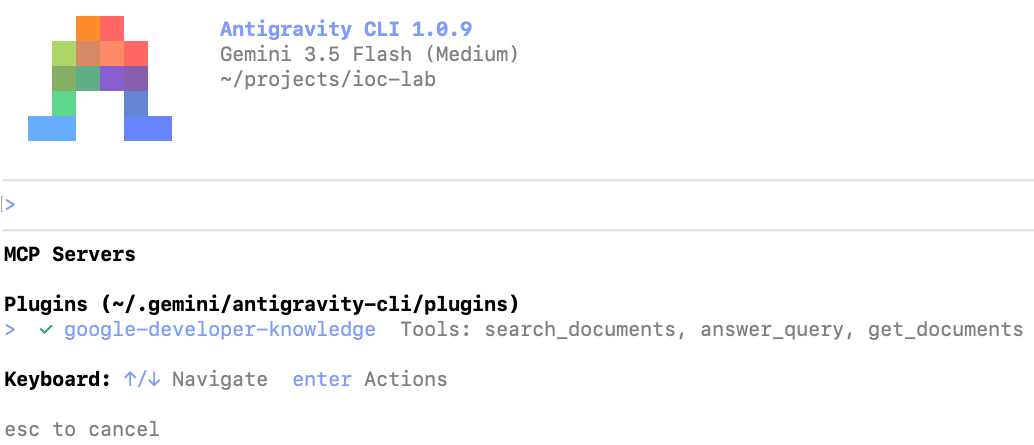
डेवलपर नॉलेज एमसीपी कॉन्फ़िगर हो गया है. अब देखते हैं कि यह कैसे काम करता है!
Nano Banana 2 का इस्तेमाल करके, बिल्ली की तस्वीरें बनाने के लिए स्क्रिप्ट जनरेट करना
आइए, एक आसान स्क्रिप्ट बनाते हैं. यह स्क्रिप्ट, Nano Banana 2 का इस्तेमाल करके बिल्ली की तस्वीरें जनरेट करती है. इससे, Developer Knowledge MCP की क्षमताओं के बारे में पता चलेगा.
आपको टर्मिनल पर ये कमांड चलाने होंगे. शेल पर वापस जाने के लिए, agy को दो बार Ctrl+D दबाकर बंद किया जा सकता है.
सबसे पहले, AI Platform API चालू करें. यह ऐसा एपीआई है जिसकी मदद से आपका प्रोजेक्ट, Gemini API कॉल कर सकता है:
gcloud services enable aiplatform.googleapis.com
बिल्ली के बच्चे की इमेज जनरेट करने वाले टूल के लिए एक वर्कस्पेस बनाएं:
mkdir -p ~/nano-banana-kitten && cd ~/nano-banana-kitten
डिपेंडेंसी मैनेजर को शुरू करें:
uv init
अब Antigravity को लॉन्च करें और उसे यह प्रॉम्प्ट दें:
Write a script that uses Nano Banana 2 through Vertex AI to generate a picture of a cute kitten, and run the script for me. Use the google-developer-knowledge MCP when researching.
सोच-विचार करके जवाब देने के चरणों को बड़ा करने के लिए, Ctrl+O दबाएं और साथ-साथ पढ़ें. आपको दिखेगा कि AGY, क्वेरी करने, स्क्रिप्ट लिखने, उसे चलाने, और उसमें मिली गड़बड़ियों को ठीक करने के लिए, google-developer-knowledge सेवा का इस्तेमाल कर रहा है.
बिल्ली की इमेज देखो =^_^=

5. बिल्ली की डिलीवरी करने वाला एजेंट बनाना
Google Developer Knowledge MCP, आधिकारिक दस्तावेज़ों के ज़रिए सवालों के जवाब देने में मददगार होता है. हालांकि, कभी-कभी हमें ऐसी जानकारी की ज़रूरत होती है जो बहुत खास होती है और दस्तावेज़ों में नहीं मिलती. ऐसे मामलों में, हम एक और ओपन स्टैंडर्ड का इस्तेमाल कर सकते हैं: एजेंट की क्षमताएं.
Agent Skills, एआई एजेंट की क्षमताओं को बढ़ाने के लिए एक ओपन फ़ॉर्मैट है. इसमें खास जानकारी और वर्कफ़्लो का इस्तेमाल किया जाता है. किसी स्किल की मुख्य विशेषता को प्रोग्रेसिव डिसक्लोज़र कहा जाता है: एजेंट, स्किल के सभी कॉन्टेंट को शुरू से ही लोड करने के बजाय, सिर्फ़ तब स्किल को चालू करेगा, जब इसकी ज़रूरत होगी. साथ ही, ज़रूरत के हिसाब से जानकारी लोड करेगा और कीमती टोकन बचाएगा.
बिल्ली को डिलीवर करने वाले एजेंट को पूरा करने के लिए, हम Antigravity SDK का इस्तेमाल एजेंट हार्नेस के तौर पर करेंगे. कोडिंग एजेंट के लिए, हम Antigravity SDK की आधिकारिक स्किल का भी इस्तेमाल करेंगे. इससे, कोडिंग एजेंट को कम से कम रुकावटों का सामना करना पड़ेगा और वह आसानी से कोडिंग कर पाएगा.
फ़ाइल फ़ोल्डर बनाना और डिपेंडेंसी इंस्टॉल करना
सबसे पहले, फ़ाइनल प्रोजेक्ट के लिए एक फ़ोल्डर बनाएं:
mkdir -p ~/cat-delivery && cd ~/cat-delivery
इसके बाद, इस फ़ोल्डर को शुरू करने और कुछ डिपेंडेंसी इंस्टॉल करने के लिए, uv पैकेज मैनेजर का इस्तेमाल करें:
uv init && uv add fastapi uvicorn
AGY SDK Python skill इंस्टॉल करना
सोर्स कोड और ओपन मार्केटप्लेस से स्किल इंस्टॉल करने के लिए, Vercel के Skill CLI का इस्तेमाल किया जा सकता है. google-antigravity-sdk स्किल इंस्टॉल करने के लिए, टर्मिनल में यह कमांड चलाएं. पक्का करें कि इसे लैब वर्कस्पेस फ़ोल्डर (~/cdslab) से चलाया जा रहा हो
npx skills add Google-Antigravity/antigravity-sdk-python --skill google-antigravity-sdk --agent antigravity-cli --yes
इस कमांड का आउटपुट ऐसा दिखना चाहिए:
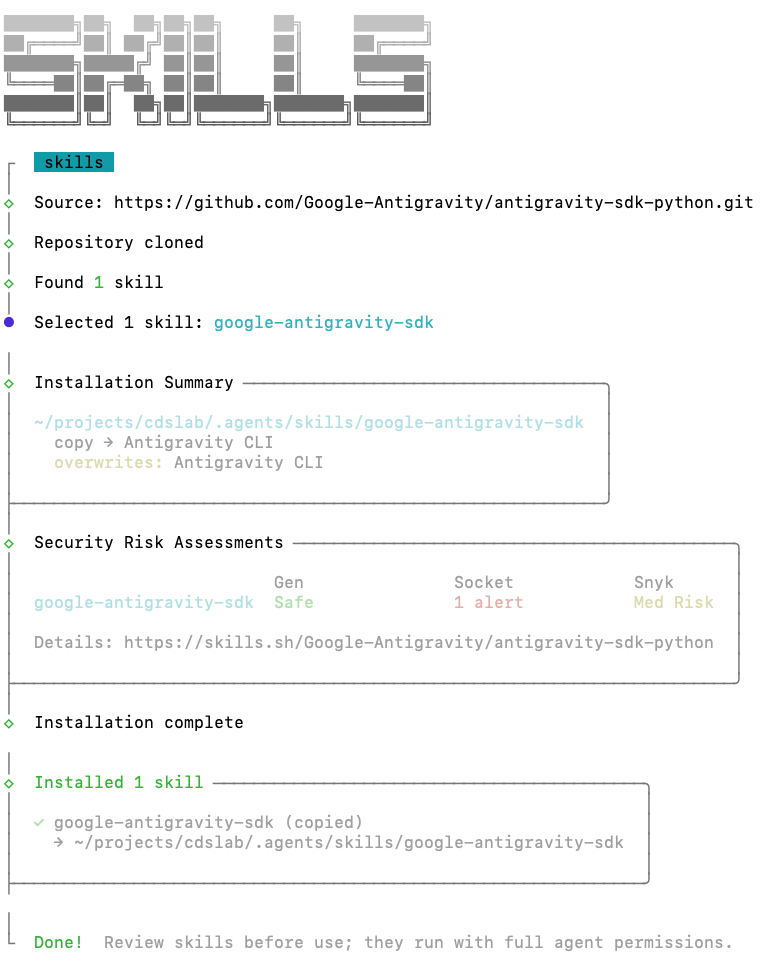
ध्यान दें कि इस कमांड npx skills add Google-Antigravity/antigravity-sdk-python से, GitHub से antigravity-sdk-python रिपॉज़िटरी अपने-आप क्लोन हो गई है. इस निर्देश का इस्तेमाल, किसी भी GitHub रिपॉज़िटरी से स्किल इंस्टॉल करने के लिए किया जा सकता है. हालांकि, इसके लिए ज़रूरी है कि रिपॉज़िटरी में skills फ़ोल्डर मौजूद हो.
प्लगिन से स्किल इंस्टॉल करना
प्लगिन सिस्टम के ज़रिए भी स्किल इंस्टॉल की जा सकती हैं. Antigravity में प्लगिन की मदद से, एक ही पैकेज में स्किल के साथ-साथ एमसीपी सर्वर, नियम, और हुक भी शामिल किए जा सकते हैं. इनका इस्तेमाल, एक ही डिप्लॉयमेंट बंडल में एक साथ काम करने वाले एक्सटेंशन बनाने के लिए किया जाता है.
हम एक वेब ऐप्लिकेशन बना रहे हैं. इसलिए, नीचे दिए गए कमांड का इस्तेमाल करके, modern-web-guidance प्लगिन इंस्टॉल करें:
agy plugin install https://github.com/GoogleChrome/modern-web-guidance
इस प्लगिन में एक ऐसी स्किल शामिल है जिसमें वेब डेवलपमेंट के सबसे सही तरीके बताए गए हैं. इन्हें Google Chrome की टीम ने लिखा है.
agy को फिर से लॉन्च करें, ताकि हम उन स्किल को काम करते हुए देख सकें. agy के प्रॉम्प्ट में, /skills टाइप करके स्किल मेन्यू खोलें:
/skills
आपको कुछ ऐसा दिखेगा:
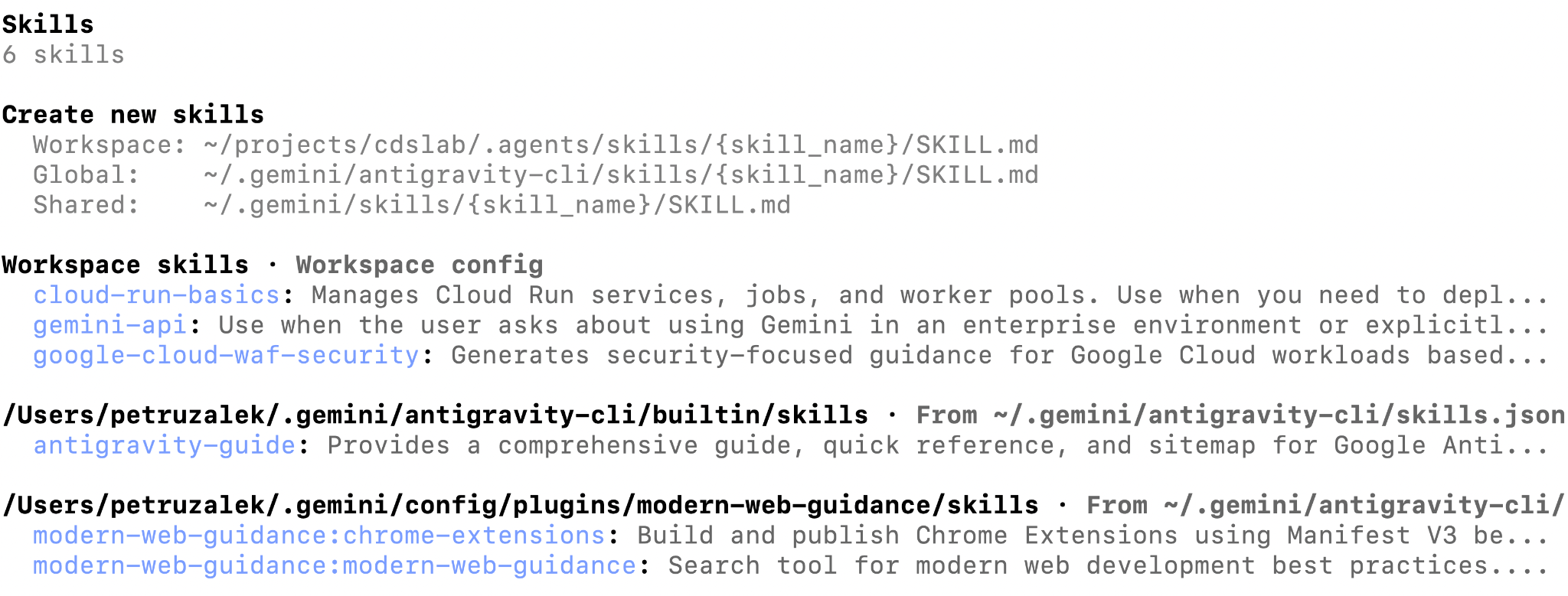
हमने एमसीपी और एजेंट की दोनों तरह की स्किल कॉन्फ़िगर कर ली हैं. अब Antigravity, हमारे प्रोजेक्ट पर काम करने के लिए तैयार है. इसके पास प्रोजेक्ट को पूरा करने के लिए ज़रूरी सभी जानकारी है.
ऐप्लिकेशन की योजना बनाना
एंटीग्रैविटी के दो मोड होते हैं: फ़ास्ट और प्लानिंग. फ़ास्ट मोड में, Antigravity तुरंत टास्क पर काम करना शुरू कर देगा. यह मोड, आसान और छोटे टास्क के लिए होता है. प्लानिंग मोड को मुश्किल टास्क के लिए डिज़ाइन किया गया है. इसमें एजेंट, सबसे पहले एक प्लान तैयार करेगा. इस प्लान की समीक्षा करके इसमें बदलाव किया जा सकता है. इसके बाद, इसे लागू किया जा सकता है.
प्लानिंग मोड चालू करने के लिए, स्लैश कमांड /planning का इस्तेमाल किया जा सकता है:
/planning
/fast का इस्तेमाल करके, फ़ास्ट मोड पर वापस स्विच किया जा सकता है:
/fast
प्लानिंग मोड और फ़ास्ट मोड के बीच टॉगल करते समय, मॉडल स्विच करना भी फ़ायदेमंद हो सकता है. इसके लिए, /model कमांड का इस्तेमाल करें:
/model
आपके एनवायरमेंट और पुष्टि करने के तरीके के आधार पर, उपलब्ध मॉडल की सूची थोड़ी अलग हो सकती है:
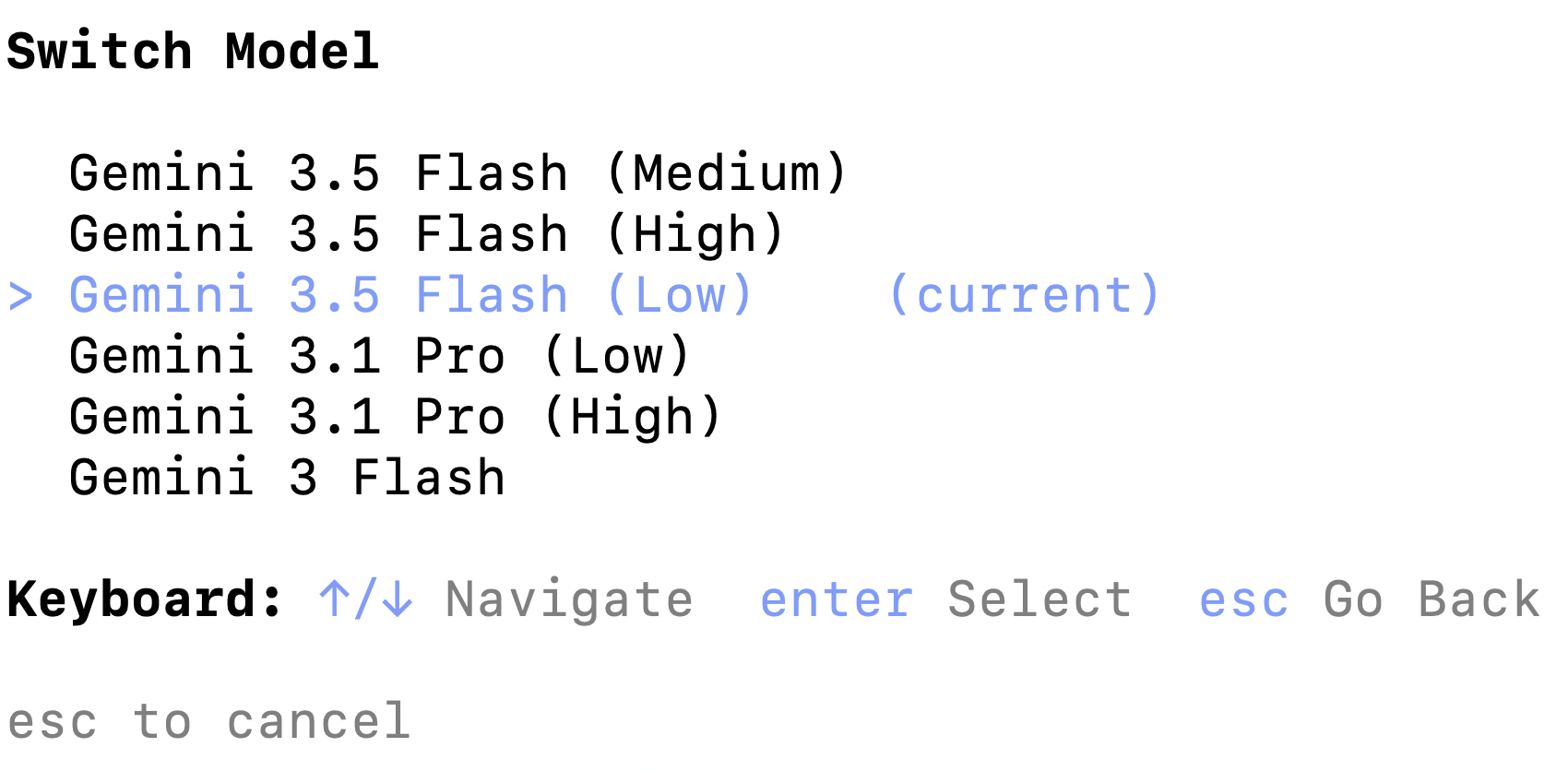
इस ट्यूटोरियल के लिए, Gemini 3.5 Flash (Low) चुनें. ब्रैकेट में दिए गए "कम" शब्द का मतलब, मॉडल के सोचने का लेवल है. Gemini 3.5 Flash, कम सोच-विचार के साथ काम करने वाला एक ऐसा मॉडल है जो बहुत तेज़ी से और असरदार तरीके से काम करता है. साथ ही, इसमें टोकन की खपत भी कम होती है. थिंकिंग लेवल के तौर पर मीडियम या हाई चुनने पर, मॉडल जवाब देने से पहले तर्क के साथ विश्लेषण करने में ज़्यादा टोकन और समय लेगा.
उदाहरण के लिए, असल दुनिया के उदाहरणों में, प्लानिंग के लिए ज़्यादा सूझ-बूझ वाले मॉडल का इस्तेमाल किया जा सकता है. वहीं, लागू करने के लिए तेज़ मॉडल का इस्तेमाल किया जा सकता है. हालांकि, हमारे प्रोजेक्ट के लिए Gemini 3.5 Flash (Low) काफ़ी है.
प्लान जनरेट करना
Antigravity को वापस प्लानिंग मोड पर स्विच करें:
/planning
इसके बाद, लागू करने का प्लान बनाने के लिए यह प्रॉम्प्ट भेजें:
Create an application named "Cat Delivery System". This application will be an agent that generates cat pictures using Gemini 3.1 Flash Image (aka Nano Banana 2). The user will interact with the agent whenever it feels the need for a cat picture in their life, whether it be to make them smile, laugh or just brighten their day. Cat pictures can take any form the user desires: anime, cartoon, photorealistic, 3D render, etc. The only rule is ABSOLUTELY NO DOGS - steer the user towards cats if necessary. P.S.: capybaras are allowed.

The tech stack should be as follows:
- uv package manager
- Backend: agent using Antigravity SDK
- Frontend: simple chat window, light mode, lit / vite
- Model: Gemini 3.5 Flash for the root agent, Gemini 3.1 Flash Image for image generation

TODO:
- backend should serve a static frontend
- define the contract between frontend and backend before starting implementation
- use Google Cloud Project auth
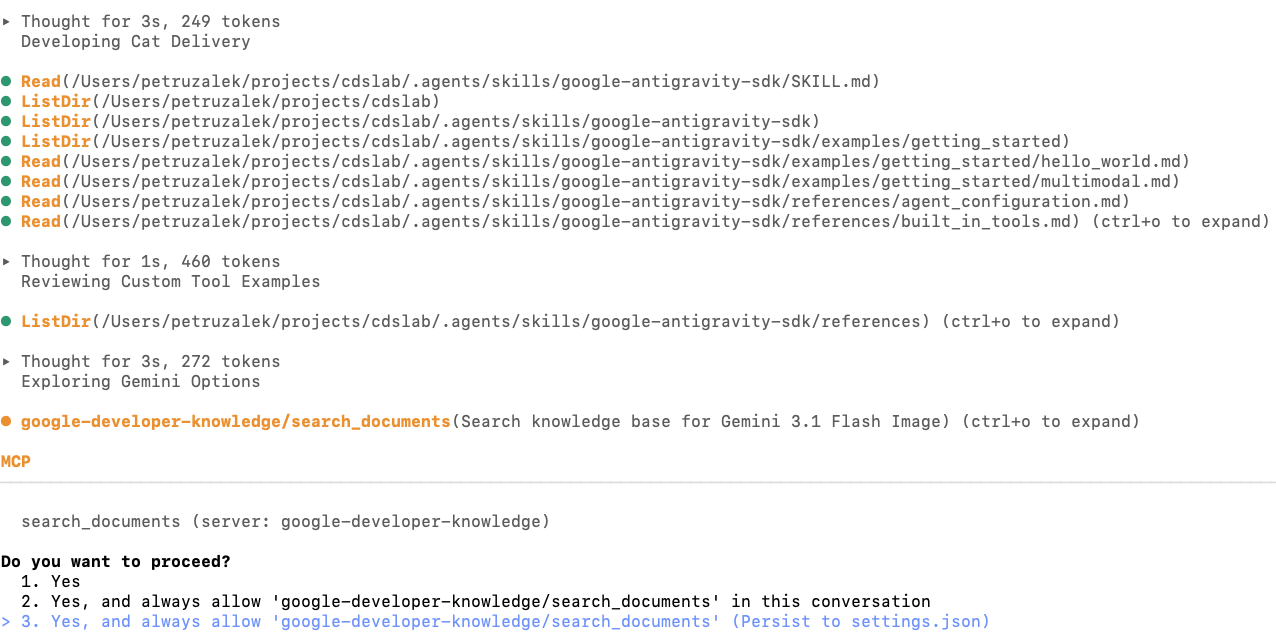
आपको रिसर्च फ़ेज़ में यह दिखेगा कि Antigravity, डेवलपर नॉलेज एमसीपी और एक या उससे ज़्यादा स्किल, दोनों को चालू कर सकता है:
प्लान पूरा हो जाने के बाद, आपको उसकी समीक्षा करने के लिए कहा जाएगा:
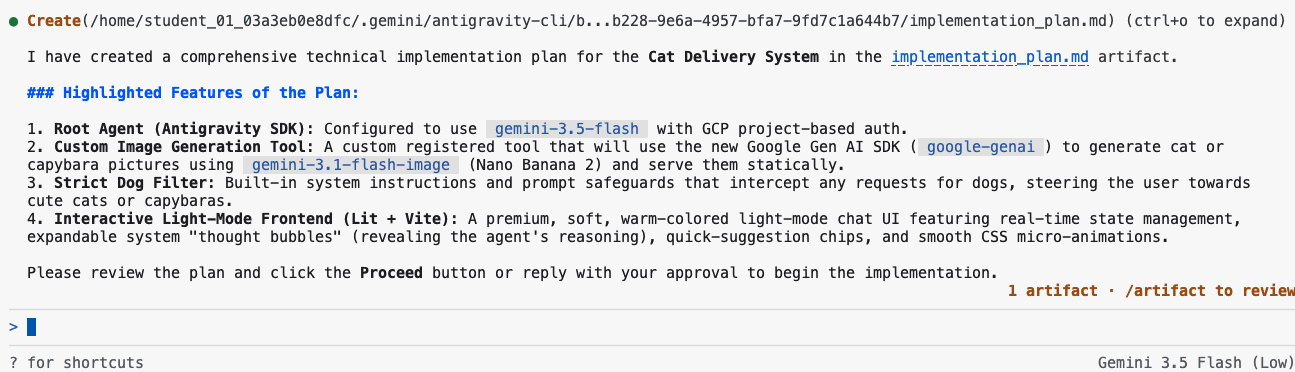
कृपया स्क्रीन के सबसे नीचे दाएं कोने पर ध्यान दें: यहां एक मैसेज है, जिसमें 1 आर्टफ़ैक्ट लिखा है. साथ ही, समीक्षा करने के लिए /artifact का इस्तेमाल करने का सुझाव दिया गया है. Antigravity में, प्लान, टास्क की सूचियां, और वॉकट्रू जैसी सहयोगी फ़ाइलों को "आर्टफ़ैक्ट" कहा जाता है. ऐसा इसलिए किया जाता है, ताकि उन्हें समाधान का हिस्सा बनने वाली सामान्य फ़ाइलों (जैसे, सोर्स कोड) से अलग किया जा सके.
प्रॉम्प्ट में /artifact कमांड डालने पर, आपको प्लान दिखेगा. साथ ही, अगर आपको कोई बदलाव करना है, तो उस पर टिप्पणियां की जा सकेंगी.
/artifact
आपको कुछ ऐसा दिखेगा:

ध्यान दें कि implementation_plan.md नाम की एक फ़ाइल है. इसमें अनुरोध को खोलने, स्वीकार करने या अस्वीकार करने के विकल्प मौजूद हैं. इसे खोलने के लिए, Enter दबाएं. मेरे सिस्टम पर प्लान कैसा दिखता है, इसका एक उदाहरण यहां दिया गया है:
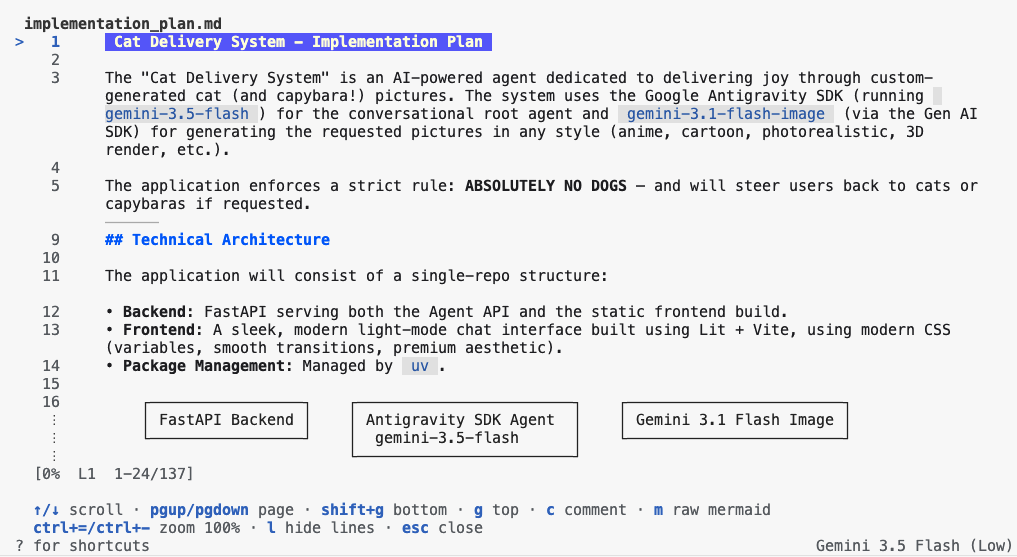
ऐरो बटन का इस्तेमाल करके, ऊपर और नीचे स्क्रोल किया जा सकता है. साथ ही, किसी भी लाइन पर C बटन दबाकर टिप्पणी जोड़ी जा सकती है.
"पुष्टि करने का प्लान" सेक्शन को देखना ज़रूरी है. यहां पुष्टि की जा सकती है और पुष्टि करने के चरण जोड़े जा सकते हैं, ताकि मॉडल को पता चल सके कि टास्क पूरा हो गया है.
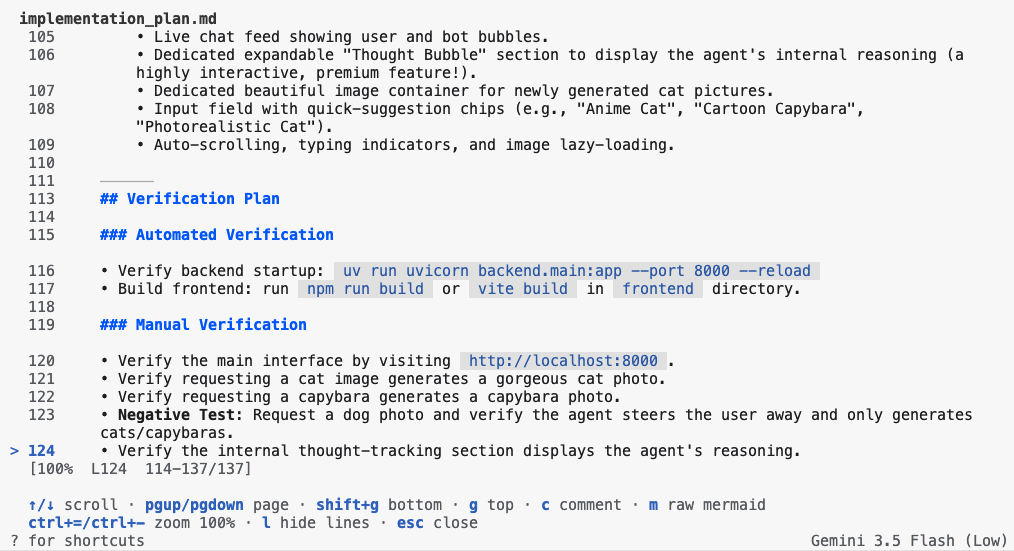
जब तक आपको प्लान सही न लगे, तब तक उसमें टिप्पणियां जोड़ें. इसके बाद, वापस जाने के लिए ESC दबाएं. इसके बाद, एजेंट को टिप्पणियां भेजने की पुष्टि करने के लिए, Y दबाएं:

Y दबाने के बाद, एजेंट तुरंत काम करना शुरू कर देगा. एजेंट, टूल कॉल की पुष्टि करने के लिए और भी अनुरोध कर सकता है, क्योंकि इससे उसे लागू करने में मदद मिलती है.
आपको दिख सकता है कि समय के साथ-साथ, आर्टफ़ैक्ट की संख्या बढ़ जाएगी. प्लान के अलावा, Antigravity एक काम की सूची (task.md) भी बनाएगा. इससे यह ट्रैक किया जा सकेगा कि उसे कौन-कौनसे आइटम लागू करने हैं या कौनसी कार्रवाइयां करनी हैं. जब यह काम पूरा हो जाएगा, तब वह एक सिलसिलेवार तरीके से निर्देश फ़ाइल (walkthrough.md) बनाएगा. इसमें हासिल किए गए लक्ष्यों के बारे में बताया जाएगा. /artifact कमांड का फिर से इस्तेमाल करके, इन सभी की जांच की जा सकती है.
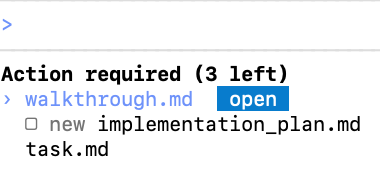
आपके पास इन फ़ाइलों को कभी भी खोलने और उनमें टिप्पणियां जोड़ने का विकल्प होता है. एजेंट को ये टिप्पणियां भेजने पर, इन्हें प्रॉम्प्ट की तरह ही क्रम से लागू किया जाएगा. इन फ़ाइलों पर टिप्पणी करना एक अच्छा तरीका है. इससे एजेंट को आपके अनुरोध के बारे में ज़्यादा जानकारी मिलती है.
6. एजेंट को क्लाउड पर डिप्लॉय करना
अब इसे Cloud Run का इस्तेमाल करके, क्लाउड पर डिप्लॉय किया जा सकता है. इस टास्क के लिए, ज़्यादा जानकारी वाले प्लान की ज़रूरत नहीं है. इसलिए, हम फ़ास्ट मोड का इस्तेमाल कर सकते हैं.
/fast का इस्तेमाल करके, Antigravity को फ़ास्ट मोड पर स्विच करें:
/fast
CDS एजेंट को Cloud Run पर डिप्लॉय करने के लिए, Antigravity को यहां दिया गया प्रॉम्प्ट दें:
Deploy the agent and frontend to Cloud Run.

TODO:
- backend should serve a static frontend
- frontend and backend are deployed in the same container

Acceptance Criteria
- Agent is deployed to cloud run
- Frontend is live and renders with no errors
- Backend is live and responds to requests with no errors
7. बधाई हो!
इस वर्कशॉप में, आपने Antigravity की मदद से मॉडर्न डेवलपमेंट की प्रैक्टिस की है. इसमें, एमसीपी सर्वर और एजेंट स्किल की मदद से, इसकी क्षमताओं को बढ़ाने का तरीका भी शामिल है. आपने Antigravity SDK और Gemini 3.1 Flash Image का इस्तेमाल करके, पूरा ऐप्लिकेशन बनाया हो. आपको सीखने का सफ़र यहीं खत्म करने की ज़रूरत नहीं है: इस प्लैटफ़ॉर्म पर मौजूद अन्य कोडलैब देखें और कोडिंग से जुड़ी अपनी एजेंटिक क्षमताओं को बेहतर बनाना जारी रखें!