

1. Introdução
Neste laboratório prático, você vai praticar habilidades de desenvolvimento modernas ao orquestrar o Antigravity para criar um aplicativo completo baseado na nuvem e aprender a usar o MCP de conhecimento do desenvolvedor e as habilidades do agente para melhorar o conhecimento e a qualidade da saída do agente.
Estamos criando o "Cat Delivery System", um aplicativo que gera imagens de gatos usando o Gemini 3.1 Flash Image, também conhecido como Nano Banana 2. O back-end do aplicativo será desenvolvido usando o SDK do Antigravity e implantado no Cloud Run. Também vamos criar um front-end moderno usando lit e vite. Tudo isso sem escrever uma única linha de código manualmente.
O que você vai aprender
- Como trabalhar com a CLI do Antigravity no modo rápido e de planejamento
- Como dar acesso ao Antigravity à documentação para desenvolvedores do Google usando o servidor MCP do Developer Knowledge
- Como instalar habilidades personalizadas na CLI do Antigravity
- Como usar o Antigravity para implantar e auditar aplicativos
Pré-requisitos
- Experiência com o uso de um terminal
- Ler e entender o código
- Conhecimento básico de agentes de programação de IA
- Noções básicas de conceitos da nuvem
2. Configuração
Siga as instruções abaixo para inicializar o projeto do Google Cloud necessário para este codelab. Depois de inicializar o projeto, recomendamos executar este codelab no Cloud Shell, já que ele vem com todas as ferramentas necessárias para executar o projeto sem precisar de configuração.
Se preferir executar este codelab no seu ambiente local, instale o Python, o uv e um editor de código antes de continuar. Todas as instruções deste codelab pressupõem que você está executando no Cloud Shell, a menos que seja mencionado o contrário.
Configuração de ambiente personalizada
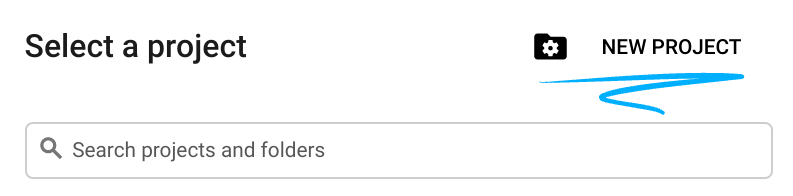
- Faça login no Console do Google Cloud e crie um novo projeto ou reutilize um existente. Crie uma conta do Gmail ou do Google Workspace, se ainda não tiver uma.

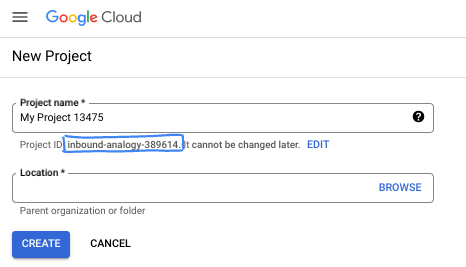
- O Nome do projeto é o nome de exibição para os participantes do projeto. É uma string de caracteres não usada pelas APIs do Google e pode ser atualizada quando você quiser.
- O ID do projeto precisa ser exclusivo em todos os projetos do Google Cloud e não pode ser mudado após a definição. O console do Cloud gera automaticamente uma string exclusiva. Em geral, não importa o que seja. Na maioria dos codelabs, é necessário fazer referência ao ID do projeto, normalmente identificado como
PROJECT_ID. Se você não gostar do ID gerado, crie outro aleatório. Se preferir, teste o seu e confira se ele está disponível. Ele não pode ser mudado após essa etapa e permanece durante o projeto. - Para sua informação, há um terceiro valor, um Número do projeto, que algumas APIs usam. Saiba mais sobre esses três valores na documentação.
- Em seguida, ative o faturamento no console do Cloud para usar os recursos/APIs do Cloud. A execução deste codelab não vai ser muito cara, se tiver algum custo. Para encerrar os recursos e evitar cobranças além deste tutorial, exclua os recursos criados ou exclua o projeto. Novos usuários do Google Cloud estão qualificados para o programa de US$ 300 de avaliação sem custos.
Iniciar o Cloud Shell
Embora o Google Cloud e o Spanner possam ser operados remotamente do seu laptop, neste codelab usaremos o Google Cloud Shell, um ambiente de linha de comando executado no Cloud.
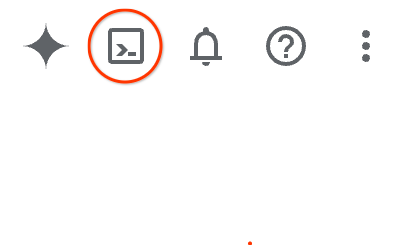
No Console do Google Cloud, clique no ícone do Cloud Shell na barra de ferramentas superior à direita:
O provisionamento e a conexão com o ambiente levarão apenas alguns instantes para serem concluídos: Quando o processamento for concluído, você verá algo como:

Essa máquina virtual contém todas as ferramentas de desenvolvimento necessárias. Ela oferece um diretório principal persistente de 5 GB, além de ser executada no Google Cloud. Isso aprimora o desempenho e a autenticação da rede. Neste codelab, todo o trabalho pode ser feito com um navegador. Você não precisa instalar nada.
3. Configurar e autenticar a CLI do Antigravity
Neste laboratório, você vai trabalhar com a Antigravity (AGY). Agente de programação do Google que usa os modelos Gemini para ajudar você a criar software. Há um aplicativo de computador AGY, uma interface de linha de comando (CLI do AGY) e um ambiente de desenvolvimento integrado (IDE) que permite visualizar e editar o código junto com o agente. Neste laboratório, você vai usar a CLI do AGY.
Além disso, há um SDK para criar seus próprios agentes de uso geral usando a estrutura de agentes do Antigravity (pense na estrutura como o mecanismo do Antigravity).
Como iniciar e autenticar um AGY
Clique no botão "Abrir editor" para abrir o editor do Cloud Shell.

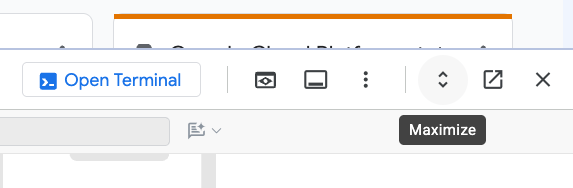
Quando o editor estiver aberto, maximize a janela usando o botão de maximizar na barra de menus:
Abra o painel do terminal usando o menu Terminal > Novo terminal ou a tecla de atalho Ctrl+` (control mais crase):
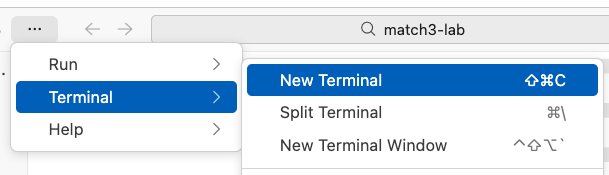
Uma nova janela do terminal vai abrir na parte de baixo da tela mostrando o prompt do bash:

Em seguida, no terminal, crie um diretório de trabalho para seu primeiro exercício e mude para ele:
mkdir -p ~/hello-agy && cd ~/hello-agy
Nesse terminal, digite agy para iniciar a CLI do Antigravity:
agy
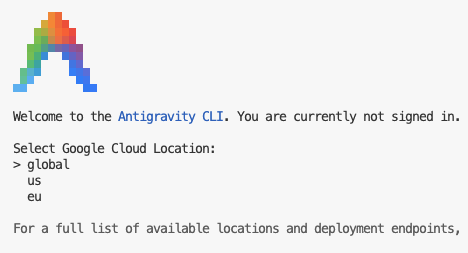
Quando o agy for iniciado, ele vai pedir que você faça a autenticação. Escolha Usar um projeto do Google Cloud.
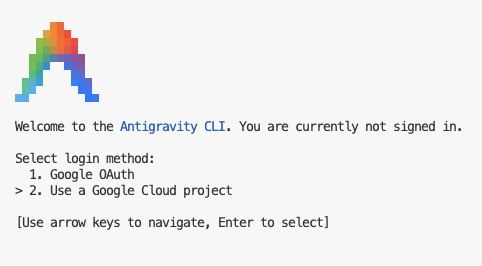
A tela agora mostra um link. Copie o link fornecido e cole em outra guia do navegador anônimo.
Use as mesmas credenciais de estudante fornecidas para este laboratório para fazer login.
Copie o código de autorização e cole-o de volta em agy:
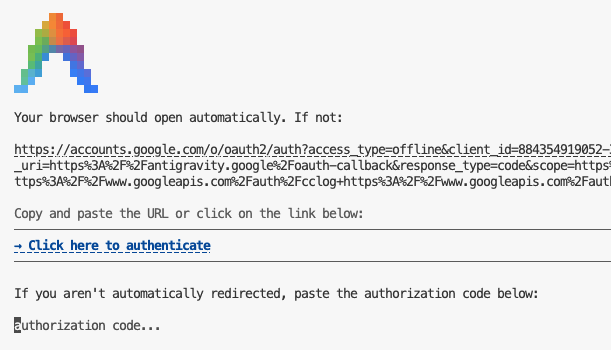
Quando for solicitado um ID do projeto, use o ID exibido no painel lateral desta página.
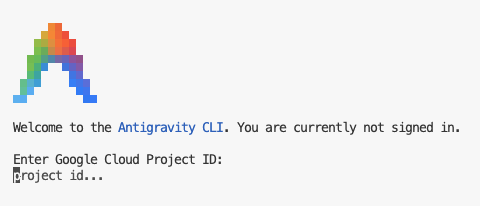
Por fim, selecione o local do Google Cloud global:
Gere um script rápido para retornar curiosidades sobre gatos
Agora, vamos gerar um script rápido para entender como a CLI do AGY funciona.
Peça para a AGY escrever um script curto que retorne fatos sobre gatos e execute para você:
Write a simple node script that returns cat trivia and run it for me
A AGY vai pensar por um tempo e escrever o script para você.
Quando o AGY pedir permissão para executar o script do nó, escolha Sim e pressione Enter.
Esta é a aparência da solicitação de permissão para mim:
Requesting permission for: node cat-trivia.js

Do you want to proceed?
> 1. Yes
  2. Yes, and always allow in this conversation for commands that start with 'node cat-trivia\.js'
  3. Yes, and always allow for commands that start with 'node cat-trivia\.js' (Persist to settings.json)
  4. No
Depois de executar o script, a AGY mostra um resumo do que foi feito. Veja o que ele me disse:
I have created and executed a simple Node.js script that returns cat trivia.

### Created File

• cat-trivia.js: A standalone Node.js script that fetches random cat facts from a public API ( https://catfact.ninja/fact ) with built-in fallbacks and ASCII art.

### Execution Output

Running the script using  node cat-trivia.js  produced the following output:

     _._     _,-'""`-._
    (,-.`._,'(       |\`-/|
        `-.-' \ )-`( , o o)
              `-    \`_`"'-

    🐱 Here is your Cat Trivia:
    ----------------------------------------
    "In 1987 cats overtook dogs as the number one pet in America."
    ----------------------------------------
Gostei que ele até adicionou um desenho ASCII de um gato para mim.
Agora, talvez você queira saber mais sobre o que ele criou para você. Você pode abrir o editor e inspecionar o código-fonte (recomendo que faça isso), mas também pode pedir para o AGY anotar e explicar o código:
Explain the code you generated please
Leia a explicação e faça perguntas complementares se quiser saber mais.
Por fim, para concluir esta tarefa, feche o agy pressionando Ctrl+D duas vezes.
4. Conectar e consultar a documentação para desenvolvedores do Google
Embora os agentes e modelos estejam ficando mais inteligentes a cada dia, a qualidade da resposta depende muito da precisão e da atualização do conhecimento deles. Por isso, é importante dar ao agente ferramentas para recuperar documentação de desenvolvedores atualizada de uma fonte confiável. Assim, ele evita tomar decisões incorretas com base em conhecimento interno ou suposições.
O servidor MCP do Google Developer Knowledge permite que os agentes de programação pesquisem a documentação oficial para desenvolvedores do Google sobre Firebase, Google Cloud, Android, Maps e muitos outros produtos do Google.
Ao conectar seu agente diretamente à biblioteca oficial de documentação do Google, você garante que o código e as orientações usados estejam atualizados e baseados em um contexto confiável.
Para começar, ative a API Developer Knowledge:
gcloud services enable developerknowledge.googleapis.com
Configurar o servidor MCP de conhecimento do desenvolvedor
Siga as etapas abaixo para criar o espaço de trabalho desse projeto e configurar o servidor MCP do Developer Knowledge para o Antigravity:
Os arquivos de configuração do Antigravity para seu usuário são armazenados na pasta .gemini no diretório inicial. O diagrama abaixo mostra uma versão simplificada com os principais elementos que você vai encontrar:
~/.gemini
├── antigravity/
├── antigravity-cli/
│   ├── brain/            # Conversations and artifacts
│   └── settings.json     # CLI settings
├── config/
│   ├── plugins/          # Global / shared plugins
│   └── mcp_config.json   # Global / shared MCP config
├── skills/               # Global / shared skills
│   └── {skill_name}/
│       ├── SKILL.md      # Skill definition
│       └── ...           # [optional] support files, scripts, etc.
└── GEMINI.md             # Global rules
Para adicionar o servidor MCP do Developer Knowledge à CLI do AGY, edite o arquivo mcp_config.json na pasta ~/.gemini/config.
Primeiro, verifique se a pasta de configuração existe e crie um arquivo mcp_config.json vazio:
mkdir -p ~/.gemini/config && touch mcp_config.json
Em seguida, abra o arquivo no editor do Cloud Shell usando o comando abaixo:
cloudshell edit ~/.gemini/config/mcp_config.json
Por fim, adicione a seguinte configuração a mcp_config.json. Substitua [[PROJECT_ID]] pelo ID do projeto. Você pode encontrar o ID do projeto no painel lateral destas instruções.
~/.gemini/config/mcp_config.json
{
  "mcpServers": {
    "google-developer-knowledge": {
      "url": "https://developerknowledge.googleapis.com/mcp",
      "authProviderType": "google_credentials",
      "oauth": {
        "scopes": [
          "https://www.googleapis.com/auth/cloud-platform"
        ]
      },
      "timeout": 30000,
      "headers": {
        "X-goog-user-project": "[[PROJECT_ID]]"
      }
    }
  }
}
Agora você pode verificar se o servidor MCP foi carregado corretamente com o comando de barra /mcp. Você verá algo como:
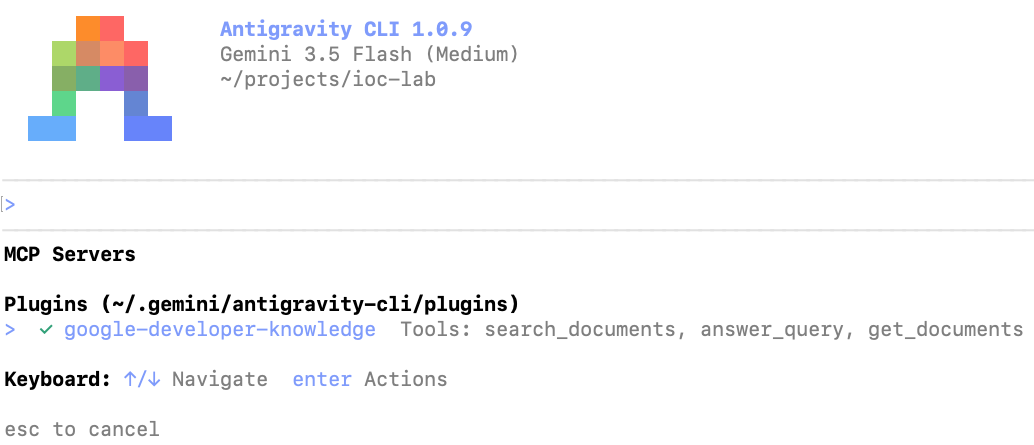
O MCP de conhecimento do desenvolvedor está configurado. Agora vamos conferir como ele funciona.
Gerar um script para criar fotos de gatos usando o Nano Banana 2
Vamos criar um script simples que gera fotos de gatos usando o Nano Banana 2 para mostrar os recursos da MCP de conhecimento do desenvolvedor.
Você precisará executar os seguintes comandos no terminal. Para fechar agy, pressione Ctrl+D duas vezes e volte ao shell.
Primeiro, ative a API AI Platform. Esta é a API que permite que seu projeto faça chamadas da API Gemini:
gcloud services enable aiplatform.googleapis.com
Crie um espaço de trabalho para o gerador de gatinhos:
mkdir -p ~/nano-banana-kitten && cd ~/nano-banana-kitten
Inicialize o gerenciador de dependências:
uv init
Agora inicie o Antigravity e envie o seguinte comando:
Write a script that uses Nano Banana 2 through Vertex AI to generate a picture of a cute kitten, and run the script for me. Use the google-developer-knowledge MCP when researching.
Pressione Ctrl+O para abrir as etapas de raciocínio intermediário e ler junto. Você vai ver o AGY usar o serviço google-developer-knowledge para fazer consultas, escrever um script, executá-lo para você e corrigir os erros encontrados.
Ver a imagem do gato =^_^=

5. Como criar o agente de entrega de gatos
O MCP do Google Developer Knowledge é útil para responder a perguntas usando a documentação oficial, mas às vezes as informações necessárias são muito especializadas e não podem ser encontradas nos documentos. Para essas circunstâncias, podemos usar outro padrão aberto: Habilidades do agente.
As habilidades de agentes são um formato aberto e leve para estender os recursos dos agentes de IA com conhecimento e fluxos de trabalho especializados. A característica definidora de uma skill é o que chamamos de divulgação progressiva: em vez de carregar todo o conteúdo da skill desde o início, o agente só ativa a skill quando necessário, carregando as informações necessárias sob demanda e economizando tokens preciosos.
Para concluir o agente de entrega de gatos, vamos usar o SDK do Antigravity como nossa estrutura do agente. Para minimizar a fricção e simplificar a implementação do agente de programação, também vamos usar a habilidade oficial do SDK do Antigravity.
Criar espaço de trabalho e instalar dependências
Primeiro, crie uma pasta para o projeto final:
mkdir -p ~/cat-delivery && cd ~/cat-delivery
Em seguida, use o gerenciador de pacotes uv para inicializar essa pasta e instalar algumas dependências:
uv init && uv add fastapi uvicorn
Instalar a habilidade Python do SDK do AGY
Para instalar habilidades de código-fonte e marketplaces abertos, use a CLI de habilidades da Vercel. Execute o seguinte comando no terminal para instalar a habilidade google-antigravity-sdk. Verifique se você está executando o comando na pasta do espaço de trabalho do laboratório (~/cdslab).
npx skills add Google-Antigravity/antigravity-sdk-python --skill google-antigravity-sdk --agent antigravity-cli --yes
A saída desse comando vai ser parecida com esta:
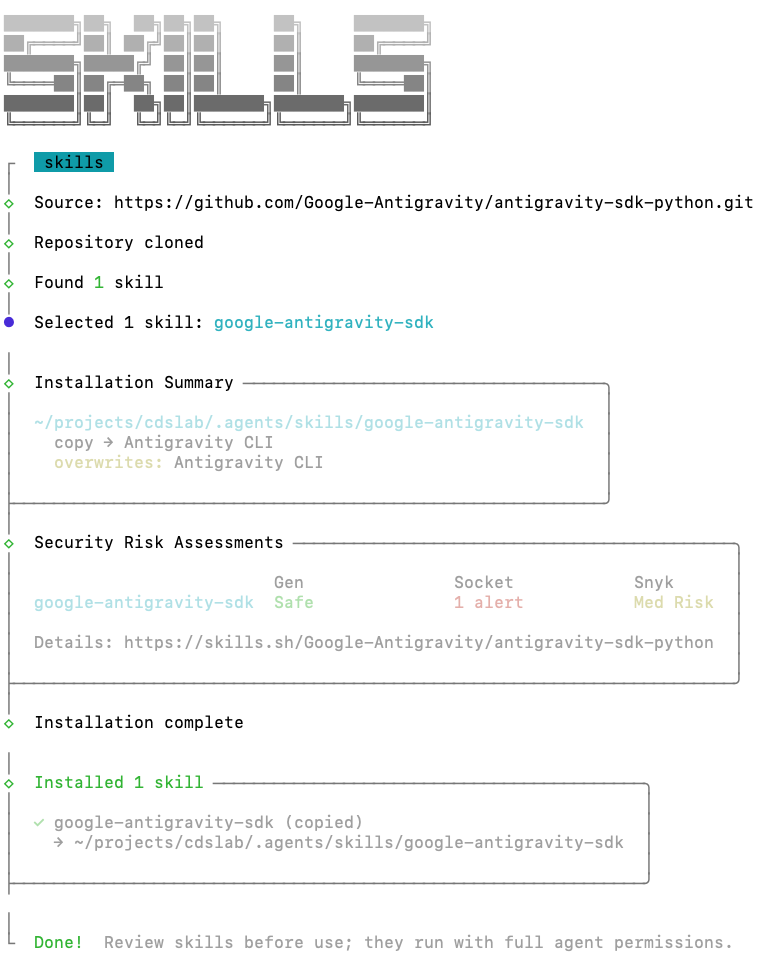
O comando npx skills add Google-Antigravity/antigravity-sdk-python clonou automaticamente o repositório antigravity-sdk-python do GitHub. Esse comando pode ser usado para instalar habilidades de qualquer repositório do GitHub, desde que ele tenha uma pasta skills.
Instalar habilidades de plug-ins
Outra forma de instalar skills é pelo sistema de plug-ins. Com os plug-ins do Antigravity, é possível incluir não apenas habilidades, mas também servidores MCP, regras e hooks no mesmo pacote. Elas são úteis para criar extensões coesas em um único pacote de implantação.
Como estamos criando um aplicativo da Web, instale o plug-in modern-web-guidance usando o comando abaixo:
agy plugin install https://github.com/GoogleChrome/modern-web-guidance
Esse plug-in inclui uma habilidade com práticas recomendadas para desenvolvimento da Web escritas pela equipe do Google Chrome.
Inicie o agy de novo para ver essas habilidades em ação. No comando do agy, digite /skills para abrir o menu de habilidades:
/skills
Você vai encontrar algo parecido com isto:
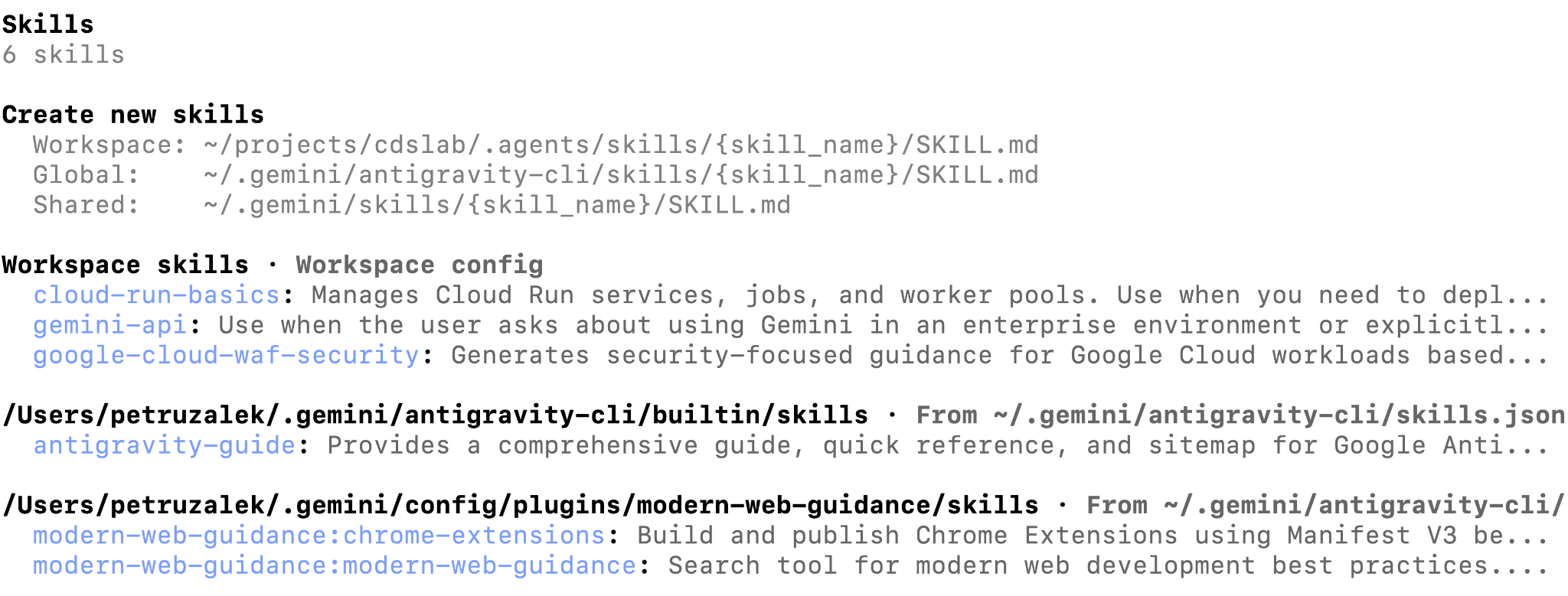
Agora que configuramos as habilidades do MCP e as habilidades do agente, o Antigravity está pronto para trabalhar no nosso projeto com todas as informações necessárias para ter sucesso.
Planejar o app
O Antigravity tem dois modos de operação: rápido e planejamento. No modo rápido, o Antigravity começa a trabalhar na tarefa imediatamente. Ele é destinado a tarefas mais simples e independentes. O modo de planejamento foi criado para tarefas complexas. Nele, o agente primeiro elabora um plano que você pode revisar e alterar antes de começar a implementação.
Para ativar o modo de planejamento, use o comando de barra /planning:
/planning
É possível voltar ao modo rápido com /fast:
/fast
Ao alternar entre o modo de planejamento e o rápido, também pode ser útil mudar de modelo. Para isso, use o comando /model:
/model
A lista de modelos disponíveis pode ser um pouco diferente dependendo do seu ambiente e modo de autenticação:
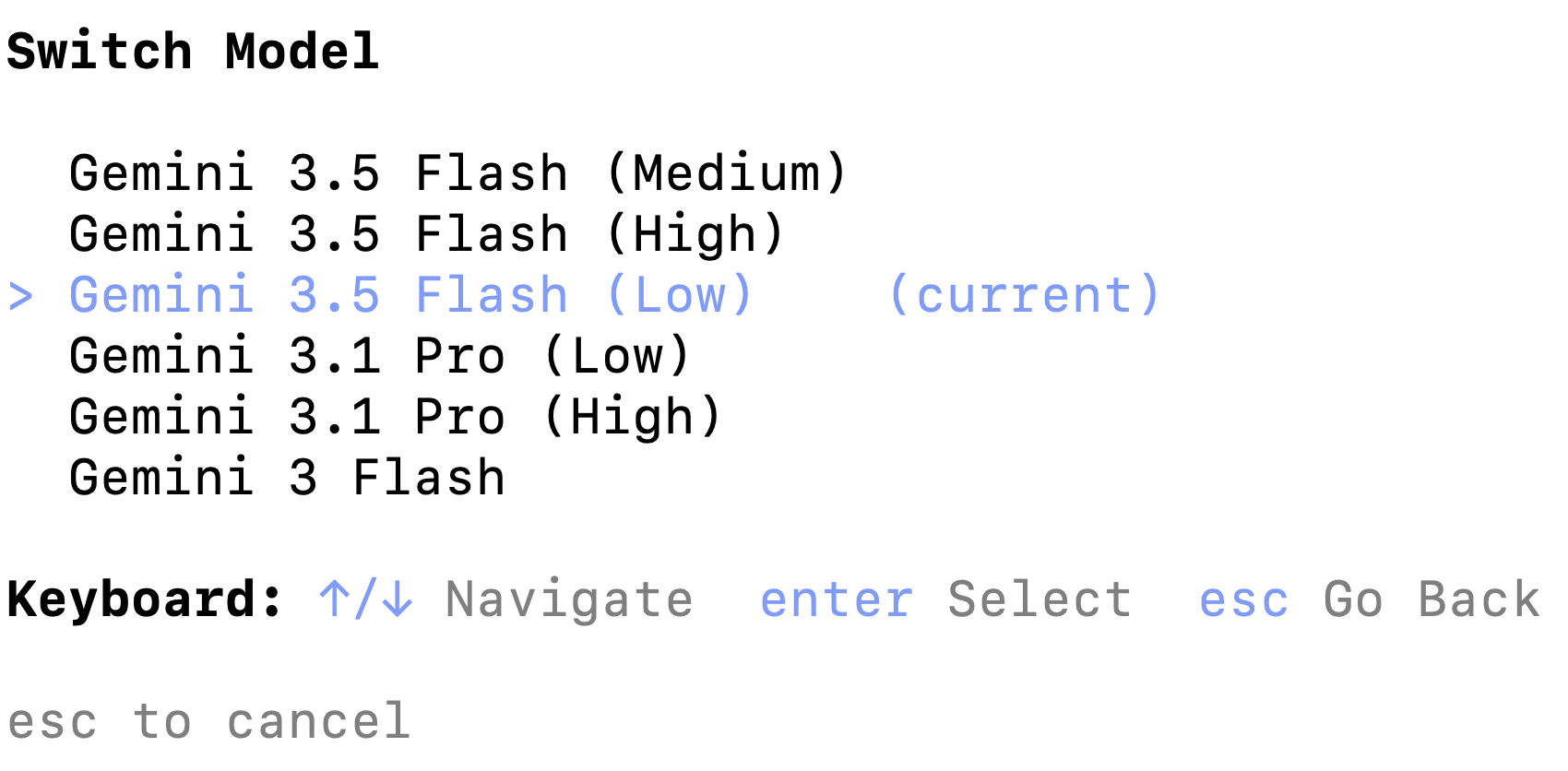
Para o escopo deste tutorial, escolha Gemini 3.5 Flash (Low). A palavra "baixo" entre parênteses significa o nível de pensamento do modelo. O Gemini 3.5 Flash com pensamento baixo é um modelo muito rápido e eficaz com boa economia de tokens. Escolher Médio ou Alto como nível de raciocínio vai gastar mais tokens e tempo para pensar antes de o modelo retornar com uma resposta.
Por exemplo, em cenários do mundo real, você pode usar o modelo mais eficiente no nível de pensamento "Alto" para planejamento e um modelo mais rápido para implementação. Mas para nosso projeto, o Gemini 3.5 Flash (Low) é suficiente.
Gerando o plano
Mude o Antigravity de volta para o modo de planejamento:
/planning
Em seguida, envie o seguinte comando para criar o plano de implementação:
Create an application named "Cat Delivery System". This application will be an agent that generates cat pictures using Gemini 3.1 Flash Image (aka Nano Banana 2). The user will interact with the agent whenever it feels the need for a cat picture in their life, whether it be to make them smile, laugh or just brighten their day. Cat pictures can take any form the user desires: anime, cartoon, photorealistic, 3D render, etc. The only rule is ABSOLUTELY NO DOGS - steer the user towards cats if necessary. P.S.: capybaras are allowed.

The tech stack should be as follows:
- uv package manager
- Backend: agent using Antigravity SDK
- Frontend: simple chat window, light mode, lit / vite
- Model: Gemini 3.5 Flash for the root agent, Gemini 3.1 Flash Image for image generation

TODO:
- backend should serve a static frontend
- define the contract between frontend and backend before starting implementation
- use Google Cloud Project auth
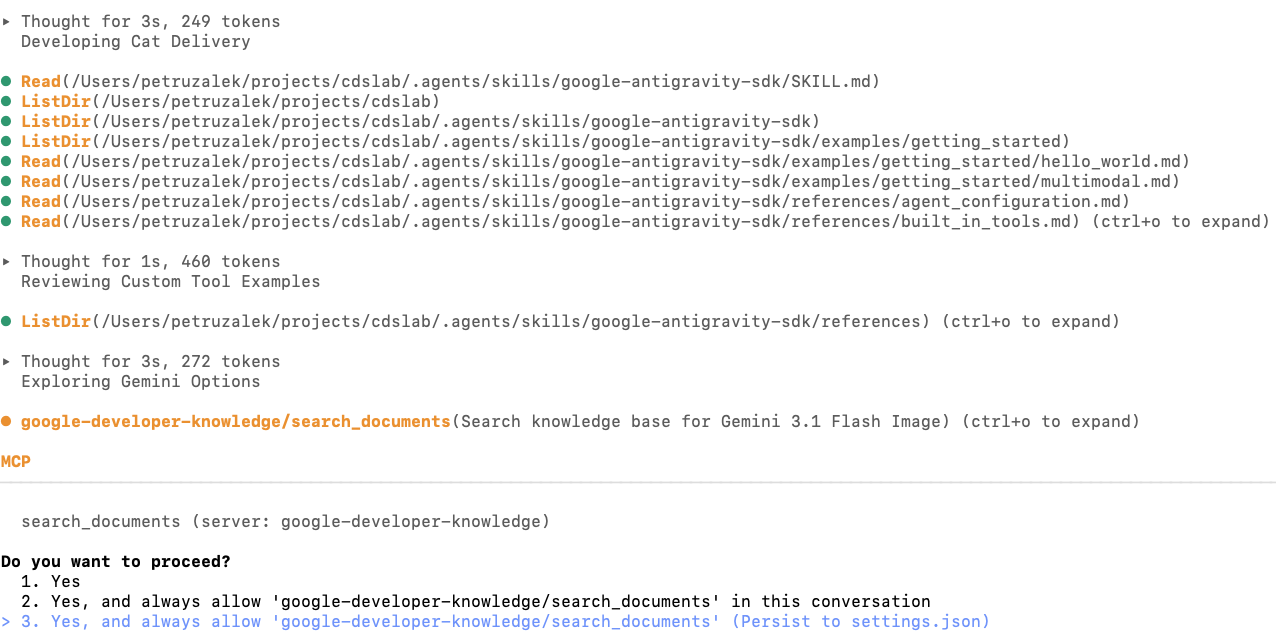
Na fase de pesquisa, a Antigravity pode invocar o MCP de conhecimento do desenvolvedor e uma ou mais habilidades:
Quando o plano estiver pronto, você vai precisar revisá-lo:
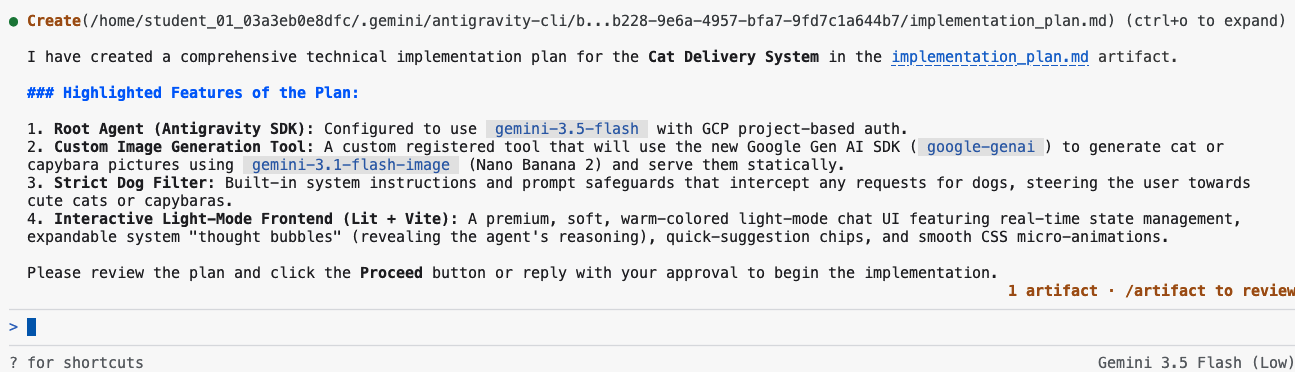
Preste atenção ao canto inferior direito da tela: há uma mensagem dizendo 1 artefato e a dica para usar /artifact para revisar. No Antigravity, os arquivos de suporte, como planos, listas de tarefas e tutoriais, são chamados de "artefatos" para diferenciá-los dos arquivos comuns que fazem parte da solução (por exemplo, código-fonte).
Ao inserir o comando /artifact no prompt, você pode conferir o plano e fazer comentários sobre ele, caso precise fazer ajustes.
/artifact
Você verá algo como:

Há um arquivo chamado implementation_plan.md com as opções para abrir, aprovar ou rejeitar. Pressione Enter para abrir. Confira um exemplo de como o plano aparece no meu sistema:
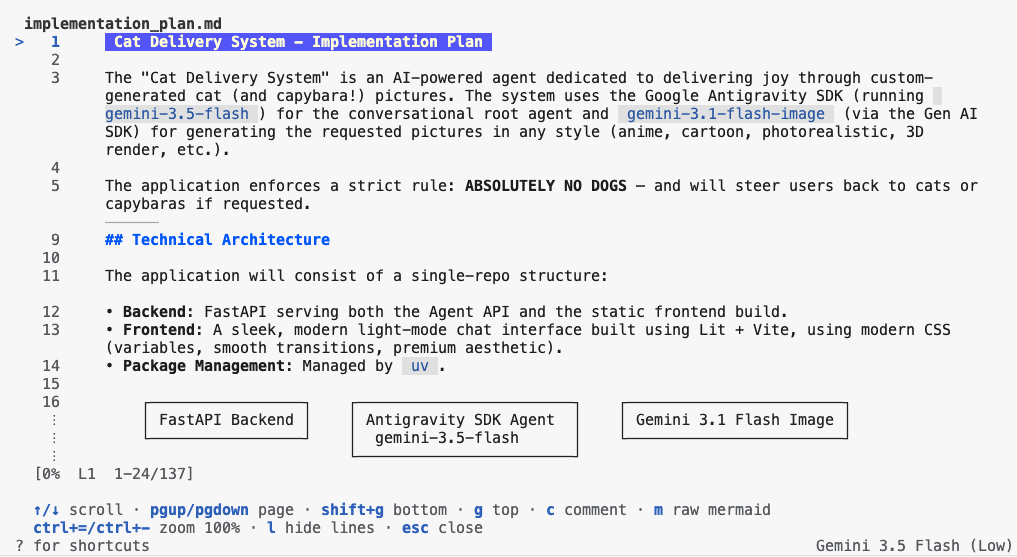
Você pode rolar para cima e para baixo com as teclas de seta e adicionar um comentário em qualquer linha pressionando a tecla "C".
Uma seção importante para verificar é o "Plano de verificação". É aqui que você pode verificar e adicionar etapas de validação para que o modelo saiba que a tarefa foi concluída.
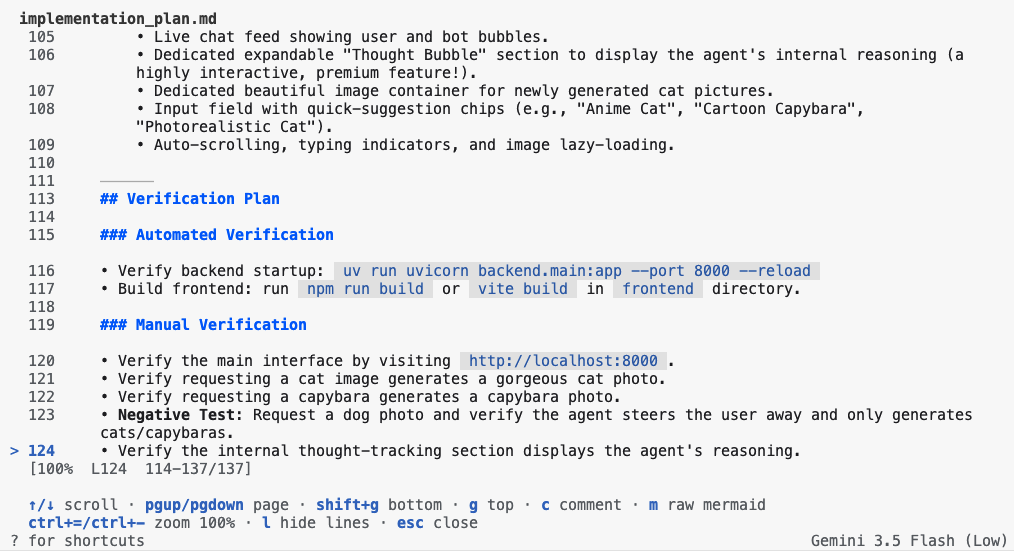
Adicione comentários ao plano até ficar satisfeito e pressione ESC para voltar. Em seguida, pressione Y para confirmar o envio dos comentários ao agente:

Depois que você pressionar Y, o agente vai começar a trabalhar imediatamente. O agente pode pedir mais confirmações de chamadas de função à medida que avança na implementação.
O número de artefatos aumenta com o tempo. Além do plano, o Antigravity também cria uma lista de tarefas (task.md) para acompanhar cada item que precisa ser implementado ou ação que precisa ser realizada. Depois disso, ele cria um arquivo de tutorial (walkthrough.md) com uma explicação dos objetivos alcançados. Use o comando /artifact novamente para inspecionar todos eles.
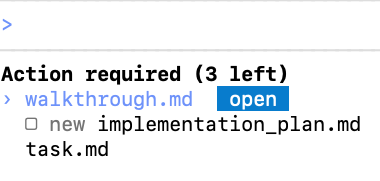
A qualquer momento, você pode abrir esses arquivos e adicionar comentários a eles. Ao enviar para o agente, eles serão enfileirados para execução, assim como um comando enfileirado. É uma boa prática comentar esses arquivos para dar ao agente mais contexto sobre sua solicitação.
6. Implantar o agente na nuvem
Agora você está pronto para implantar na nuvem usando o Cloud Run. Como essa tarefa não exige um plano elaborado, podemos usar o modo rápido.
Mude o Antigravity para o modo rápido com /fast:
/fast
Use o seguinte comando para instruir o Antigravity a implantar o agente do CDS no Cloud Run:
Deploy the agent and frontend to Cloud Run.

TODO:
- backend should serve a static frontend
- frontend and backend are deployed in the same container

Acceptance Criteria
- Agent is deployed to cloud run
- Frontend is live and renders with no errors
- Backend is live and responds to requests with no errors
7. Parabéns!
Neste workshop, você praticou o desenvolvimento moderno com o Antigravity, incluindo como ampliar os recursos dele com servidores MCP e habilidades de agente. Você também criou um aplicativo completo usando o SDK do Antigravity e o Gemini 3.1 Flash Image. Sua jornada de aprendizado não precisa parar por aqui: confira outros codelabs nesta plataforma e continue desenvolvendo suas habilidades de programação agêntica.