

1. Giriş
Bu uygulamalı laboratuvarda, Antigravity'yi düzenleyerek eksiksiz bir bulut tabanlı uygulama oluşturacak ve modern geliştirme becerilerini uygulayacaksınız. Ayrıca, temsilci bilgisini ve çıkış kalitesini artırmak için Developer Knowledge MCP'yi ve temsilci becerilerini nasıl kullanacağınızı öğreneceksiniz.
"Kedi Teslim Sistemi" adlı bir uygulama geliştiriyoruz. Bu uygulama, Nano Banana 2 olarak da bilinen Gemini 3.1 Flash Image'i kullanarak kedi resimleri oluşturuyor. Uygulama arka ucu, Antigravity SDK kullanılarak geliştirilecek ve Cloud Run'a dağıtılacak. Ayrıca, Lit ve Vite kullanarak modern bir ön uç oluşturacağız. Tüm bunları tek bir kod satırı bile yazmadan yapabilirsiniz.
Neler öğreneceksiniz?
- Hızlı ve planlama modunda Antigravity CLI ile çalışma
- Developer Knowledge MCP sunucusunu kullanarak Antigravity'ye Google geliştirici dokümanlarına erişim izni verme
- Antigravity CLI'ya özel beceriler yükleme
- Uygulamaları dağıtmak ve denetlemek için Antigravity'yi kullanma
Ön koşullar
- Terminal kullanma deneyimi
- Kodu okuma ve anlama
- Yapay zeka kodlama aracıları hakkında temel bilgi
- Bulut kavramları hakkında temel bilgi
2. Kurulum
Bu codelab için gereken Google Cloud projesini başlatmak üzere aşağıdaki talimatları uygulayın. Projeyi başlattıktan sonra, bu codelab'i Cloud Shell'de çalıştırmanız önerilir. Cloud Shell, codelab'i hemen çalıştırmak için gereken tüm araçları içerir.
Bu codelab'i yerel ortamınızda çalıştırmayı tercih ederseniz devam etmeden önce Python, uv ve bir kod düzenleyici yüklemeniz gerekir. Bu codelab'deki tüm talimatlarda, aksi belirtilmediği sürece Cloud Shell'de çalıştırdığınız varsayılır.
Yönlendirmesiz ortam kurulumu
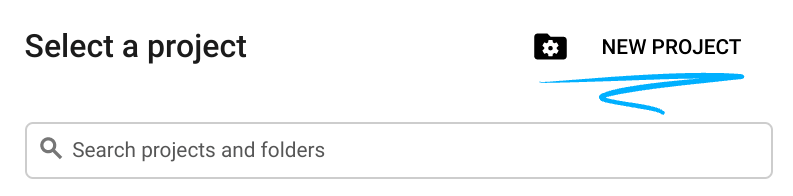
- Google Cloud Console'da oturum açın ve yeni bir proje oluşturun veya mevcut bir projeyi yeniden kullanın. Gmail veya Google Workspace hesabınız yoksa hesap oluşturmanız gerekir.

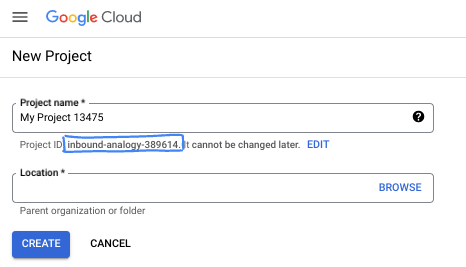
- Proje adı, bu projenin katılımcıları için görünen addır. Google API'leri tarafından kullanılmayan bir karakter dizesidir. Dilediğiniz zaman güncelleyebilirsiniz.
- Proje kimliği, tüm Google Cloud projelerinde benzersizdir ve sabittir (ayarlandıktan sonra değiştirilemez). Cloud Console otomatik olarak benzersiz bir dize oluşturur. Genellikle bu dizenin ne olduğuyla ilgilenmezsiniz. Çoğu codelab'de proje kimliğinize (genellikle
PROJECT_IDolarak tanımlanır) başvurmanız gerekir. Oluşturulan kimliği beğenmezseniz başka bir rastgele kimlik oluşturabilirsiniz. Dilerseniz kendi adınızı deneyerek kullanılabilir olup olmadığını kontrol edebilirsiniz. Bu adım tamamlandıktan sonra değiştirilemez ve proje süresince geçerli kalır. - Bazı API'lerin kullandığı üçüncü bir değer olan Proje Numarası da vardır. Bu üç değer hakkında daha fazla bilgiyi belgelerde bulabilirsiniz.
- Ardından, Cloud kaynaklarını/API'lerini kullanmak için Cloud Console'da faturalandırmayı etkinleştirmeniz gerekir. Bu codelab'i tamamlamak çok fazla zamanınızı almaz. Bu eğitimin ötesinde faturalandırılmayı önlemek için kaynakları kapatmak üzere oluşturduğunuz kaynakları veya projeyi silebilirsiniz. Yeni Google Cloud kullanıcıları 300 ABD doları değerinde ücretsiz deneme programından yararlanabilir.
Cloud Shell'i Başlatma
Google Cloud, dizüstü bilgisayarınızdan uzaktan çalıştırılabilir ancak bu codelab'de Cloud'da çalışan bir komut satırı ortamı olan Google Cloud Shell'i kullanacaksınız.
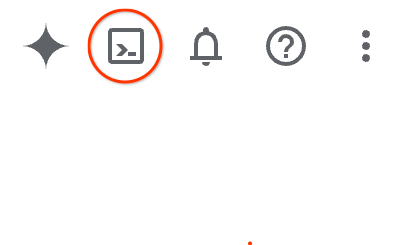
Google Cloud Console'da sağ üstteki araç çubuğunda Cloud Shell simgesini tıklayın:
Ortamın temel hazırlığı ve bağlantı kurulması yalnızca birkaç dakikanızı alır. İşlem tamamlandığında aşağıdakine benzer bir sonuç görürsünüz:

Bu sanal makine, ihtiyaç duyacağınız tüm geliştirme araçlarıyla birlikte gelir. 5 GB boyutunda kalıcı bir ana dizin sunar ve Google Cloud üzerinde çalışır. Bu sayede ağ performansı ve kimlik doğrulama önemli ölçüde güçlenir. Bu codelab'deki tüm çalışmalarınızı tarayıcıda yapabilirsiniz. Herhangi bir şey yüklemeniz gerekmez.
3. Antigravity CLI'yı ayarlama ve kimliğini doğrulama
Bu laboratuvarda Antigravity (AGY) ile çalışacaksınız. Google'ın, yazılım geliştirmenize yardımcı olmak için Google'ın Gemini modellerini kullanan kodlama aracısı. AGY masaüstü uygulaması, komut satırı arayüzü (AGY CLI) ve kodu temsilciyle birlikte görüntülemenize ve düzenlemenize olanak tanıyan bir entegre geliştirme ortamı (IDE) vardır. Bu laboratuvarda AGY KSA'yı kullanacaksınız.
Ayrıca, Antigravity ajan düzeneğini (düzeneği Antigravity'nin motoru olarak düşünebilirsiniz) kullanarak kendi genel amaçlı ajanlarınızı oluşturabileceğiniz bir SDK da mevcuttur.
AGY'yi kullanıma sunma ve kimliğini doğrulama
Cloud Shell Düzenleyici'yi açmak için Düzenleyiciyi aç düğmesine basın.

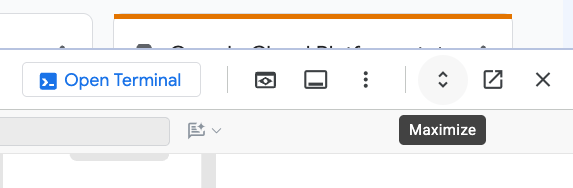
Düzenleyici açıldıktan sonra menü çubuğundaki büyütme düğmesini kullanarak pencereyi büyütebilirsiniz:
Terminal > New Terminal (Yeni Terminal) menüsünü veya Ctrl+` (control artı ters tırnak) kısayol tuşunu kullanarak terminal panelini açın:
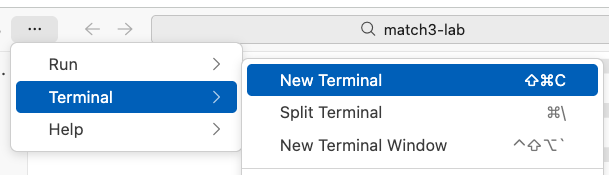
Ekranın alt kısmında bash istemini gösteren yeni bir terminal penceresi açılır:

Ardından, terminalde ilk alıştırmanız için bir çalışma dizini oluşturun ve bu dizine geçin:
mkdir -p ~/hello-agy && cd ~/hello-agy
Bu terminalde, Antigravity CLI'yi başlatmak için agy yazın:
agy
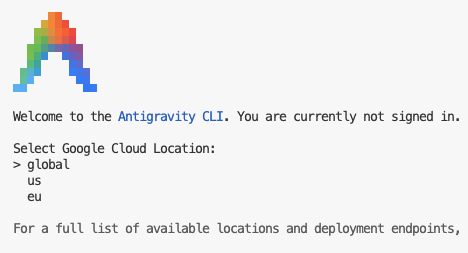
agy başlatıldığında kimliğinizi doğrulamanız istenir. Google Cloud projesi kullan'ı seçin:
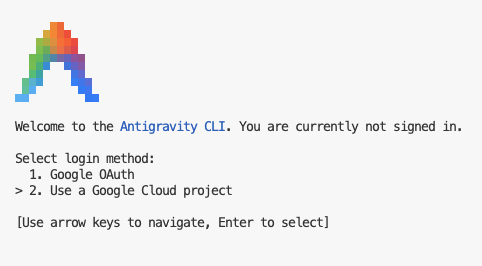
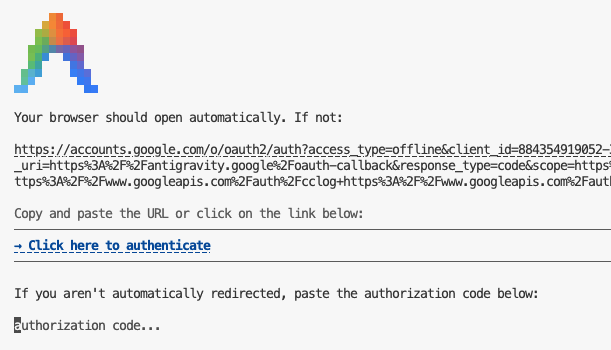
Ekranda artık bir bağlantı gösteriliyor. Sağlanan bağlantıyı kopyalayıp gizli tarayıcınızdaki başka bir sekmeye yapıştırın.
Oturum açmak için bu laboratuvar için sağlanan öğrenci kimlik bilgilerini kullanın.
Yetkilendirme kodunu kopyalayıp agy'ye geri yapıştırın:
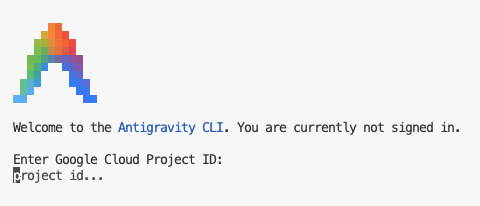
Proje kimliği istendiğinde bu sayfanın yan panelinde gösterilen proje kimliğini kullanmanız gerekir.
Son olarak, Google Cloud Konumu global'i seçin:
Kediyle ilgili bilgiler döndürmek için hızlı bir komut dosyası oluşturma
Şimdi AGY CLI'nin nasıl çalıştığını anlamak için hızlı bir komut dosyası oluşturalım.
AGY'den kedi bilgileri döndüren kısa bir komut dosyası yazmasını isteyin ve bu komut dosyasını sizin için uygulamasını sağlayın:
Write a simple node script that returns cat trivia and run it for me
AGY bir süre düşündükten sonra sizin için senaryoyu yazar.
AGY, düğüm komut dosyasını çalıştırmak için izin istediğinde Evet'i seçip Enter tuşuna basın.
İzin isteği bende şu şekilde görünüyordu:
Requesting permission for: node cat-trivia.js

Do you want to proceed?
> 1. Yes
  2. Yes, and always allow in this conversation for commands that start with 'node cat-trivia\.js'
  3. Yes, and always allow for commands that start with 'node cat-trivia\.js' (Persist to settings.json)
  4. No
AGY, komut dosyasını çalıştırdıktan sonra yaptığı işlemlerin özetini gösterir. Bana şu yanıtı verdi:
I have created and executed a simple Node.js script that returns cat trivia.

### Created File

• cat-trivia.js: A standalone Node.js script that fetches random cat facts from a public API ( https://catfact.ninja/fact ) with built-in fallbacks and ASCII art.

### Execution Output

Running the script using  node cat-trivia.js  produced the following output:

     _._     _,-'""`-._
    (,-.`._,'(       |\`-/|
        `-.-' \ )-`( , o o)
              `-    \`_`"'-

    🐱 Here is your Cat Trivia:
    ----------------------------------------
    "In 1987 cats overtook dogs as the number one pet in America."
    ----------------------------------------
Hatta benim için bir kedi ASCII çizimi eklemesini de beğendim.
Şimdi de sizin için oluşturduğu içerik hakkında daha fazla bilgi edinmek isteyebilirsiniz. Düzenleyiciyi açıp kaynak kodu inceleyebileceğiniz gibi (bunu yapmanızı kesinlikle öneririm) AGY'den kodu sizin için açıklamasını ve notlandırmasını da isteyebilirsiniz:
Explain the code you generated please
Açıklamayı okuyun ve daha fazla bilgi edinmek istiyorsanız ek sorular sorun.
Son olarak, bu görevi tamamlamak için Ctrl+D tuşlarına iki kez basarak agy'yi kapatın.
4. Google Geliştirici belgelerine bağlanma ve sorgulama
Ajanlar ve modeller her geçen gün daha akıllı hale gelirken yanıt kalitesi, bilgilerinin doğruluğuna ve güncelliğine büyük ölçüde bağlıdır. Bu nedenle, iç bilgilere veya tahmine dayalı olarak yanlış kararlar vermesini önlemek için ajana yetkili bir kaynaktan güncel geliştirici belgelerini alabileceği araçlar vermek önemlidir.
Google Developer Knowledge MCP sunucusu, kodlama aracılarına Firebase, Google Cloud, Android, Haritalar ve diğer birçok Google ürünü için Google'ın resmi geliştirici dokümanlarında arama yapma olanağı tanır.
Aracınızı doğrudan Google'ın resmi doküman kitaplığına bağlayarak kullandığı kodun ve rehberliğin güncel ve yetkili bağlama dayalı olmasını sağlarsınız.
Başlamak için Developer Knowledge API'yi etkinleştirin:
gcloud services enable developerknowledge.googleapis.com
Geliştirici Bilgisi MCP sunucusunu kurma ve yapılandırma
Bu proje için çalışma alanı oluşturmak ve Antigravity için Developer Knowledge MCP sunucusunu yapılandırmak üzere aşağıdaki adımları uygulayın:
Kullanıcınızın Antigravity yapılandırma dosyaları, ana dizininizdeki .gemini klasöründe saklanır. Aşağıdaki şemada, bulacağınız ana öğelerle birlikte basitleştirilmiş bir sürümü gösterilmektedir:
~/.gemini
├── antigravity/
├── antigravity-cli/
│   ├── brain/            # Conversations and artifacts
│   └── settings.json     # CLI settings
├── config/
│   ├── plugins/          # Global / shared plugins
│   └── mcp_config.json   # Global / shared MCP config
├── skills/               # Global / shared skills
│   └── {skill_name}/
│       ├── SKILL.md      # Skill definition
│       └── ...           # [optional] support files, scripts, etc.
└── GEMINI.md             # Global rules
Geliştirici Bilgisi MCP Sunucusu'nu AGY KSA'ya eklemek için ~/.gemini/config klasöründeki mcp_config.json dosyasını düzenleyin.
Öncelikle yapılandırma klasörünün mevcut olduğundan emin olun ve boş bir mcp_config.json dosyası oluşturun:
mkdir -p ~/.gemini/config && touch mcp_config.json
Ardından, aşağıdaki komutu kullanarak bu dosyayı Cloud Shell düzenleyicisinde açın:
cloudshell edit ~/.gemini/config/mcp_config.json
Son olarak, mcp_config.json dosyasına aşağıdaki yapılandırmayı ekleyin. [[PROJECT_ID]] yerine gerçek proje kimliğinizi yazmanız gerektiğini lütfen unutmayın. Proje kimliğinizi bu talimatların yan panelinde bulabilirsiniz.
~/.gemini/config/mcp_config.json
{
  "mcpServers": {
    "google-developer-knowledge": {
      "url": "https://developerknowledge.googleapis.com/mcp",
      "authProviderType": "google_credentials",
      "oauth": {
        "scopes": [
          "https://www.googleapis.com/auth/cloud-platform"
        ]
      },
      "timeout": 30000,
      "headers": {
        "X-goog-user-project": "[[PROJECT_ID]]"
      }
    }
  }
}
Artık /mcp eğik çizgi komutuyla MCP sunucusunun doğru şekilde yüklenip yüklenmediğini kontrol edebilirsiniz. Aşağıdakine benzer bir tablo görürsünüz:
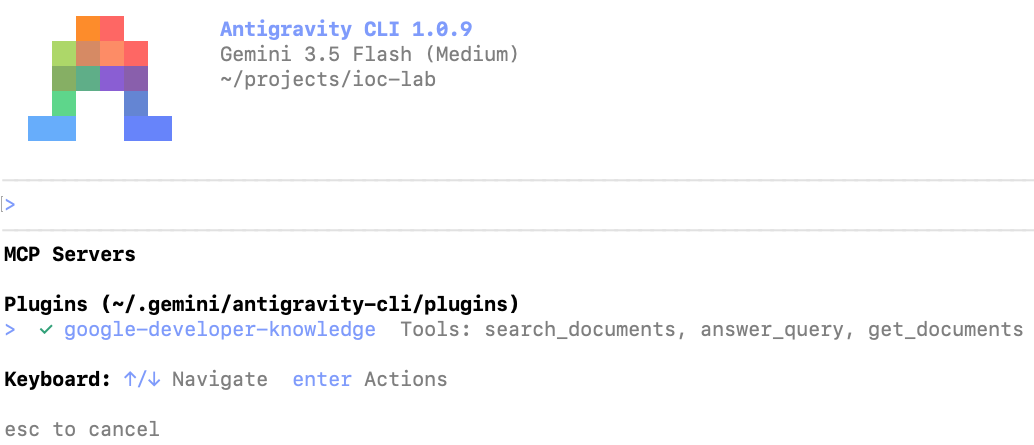
Geliştirici Bilgisi MCP'si yapılandırıldı. Şimdi de bunu uygulamalı olarak görelim.
Nano Banana 2 ile kedi resimleri oluşturmak için komut dosyası oluşturma
Geliştirici Bilgisi MCP özelliklerini göstermek için Nano Banana 2'yi kullanarak kedi resimleri oluşturan basit bir komut dosyası oluşturalım.
Terminalde aşağıdaki komutları çalıştırmanız gerekir. Kabuğa geri dönmek için Ctrl+D tuşlarına iki kez basarak agy simgesini kapatabilirsiniz.
Öncelikle AI Platform API'yi etkinleştirin. Bu API, projenizin Gemini API çağrıları yapmasına olanak tanır:
gcloud services enable aiplatform.googleapis.com
Kedi yavrusu üreticisi için bir çalışma alanı oluşturun:
mkdir -p ~/nano-banana-kitten && cd ~/nano-banana-kitten
Bağımlılık yöneticisini başlatın:
uv init
Şimdi Antigravity'yi başlatın ve aşağıdaki istemi girin:
Write a script that uses Nano Banana 2 through Vertex AI to generate a picture of a cute kitten, and run the script for me. Use the google-developer-knowledge MCP when researching.
Ara düşünme adımlarını genişletip okumak için Ctrl+O tuşlarına basın. AGY'nin sorgu oluşturmak, komut dosyası yazmak, komut dosyasını sizin için uygulamak ve bulduğu hataları düzeltmek üzere google-developer-knowledge hizmetini kullandığını görmeniz gerekir.
Kedi resmini görüntüle =^_^=

5. Kedi teslimatı aracısını oluşturma
Google Developer Knowledge MCP, resmi belgeler aracılığıyla soruları yanıtlamak için faydalıdır ancak bazen ihtiyacımız olan bilgiler çok özeldir ve belgelerde bulunamaz. Bu gibi durumlarda başka bir açık standart olan Agent Skills'i kullanabiliriz.
Ajan becerileri, yapay zeka ajanı özelliklerini uzmanlık bilgisi ve iş akışlarıyla genişletmek için kullanılan basit ve açık bir formattır. Bir becerinin belirleyici özelliği, kademeli açıklama olarak adlandırılır. Bu özellik sayesinde, tüm beceri içeriklerini en baştan yüklemek yerine yalnızca gerektiğinde beceriyi etkinleştirir, gerekli bilgileri isteğe bağlı olarak yükler ve değerli jetonları kaydeder.
Kedi teslimat aracını tamamlamak için Antigravity SDK'sını ajan düzeneği olarak kullanacağız. Kodlama aracısı için sürtünmeyi en aza indirmek ve uygulamayı kolaylaştırmak amacıyla resmi Antigravity SDK becerisinden de yararlanacağız.
Çalışma alanı oluşturma ve bağımlılıkları yükleme
Öncelikle nihai proje için bir klasör oluşturun:
mkdir -p ~/cat-delivery && cd ~/cat-delivery
Ardından, bu klasörü başlatmak ve birkaç bağımlılığı yüklemek için uv paket yöneticisini kullanın:
uv init && uv add fastapi uvicorn
AGY SDK Python becerisini yükleyin
Kaynak kodundan ve açık pazar yerlerinden beceri yüklemek için Vercel'in Skill CLI'sını kullanabilirsiniz. google-antigravity-sdk becerisini yüklemek için terminalde aşağıdaki komutu çalıştırın. Komutu laboratuvar çalışma alanı klasöründen (~/cdslab) çalıştırdığınızdan emin olun.
npx skills add Google-Antigravity/antigravity-sdk-python --skill google-antigravity-sdk --agent antigravity-cli --yes
Bu komutun çıkışı aşağıdaki gibi görünmelidir:
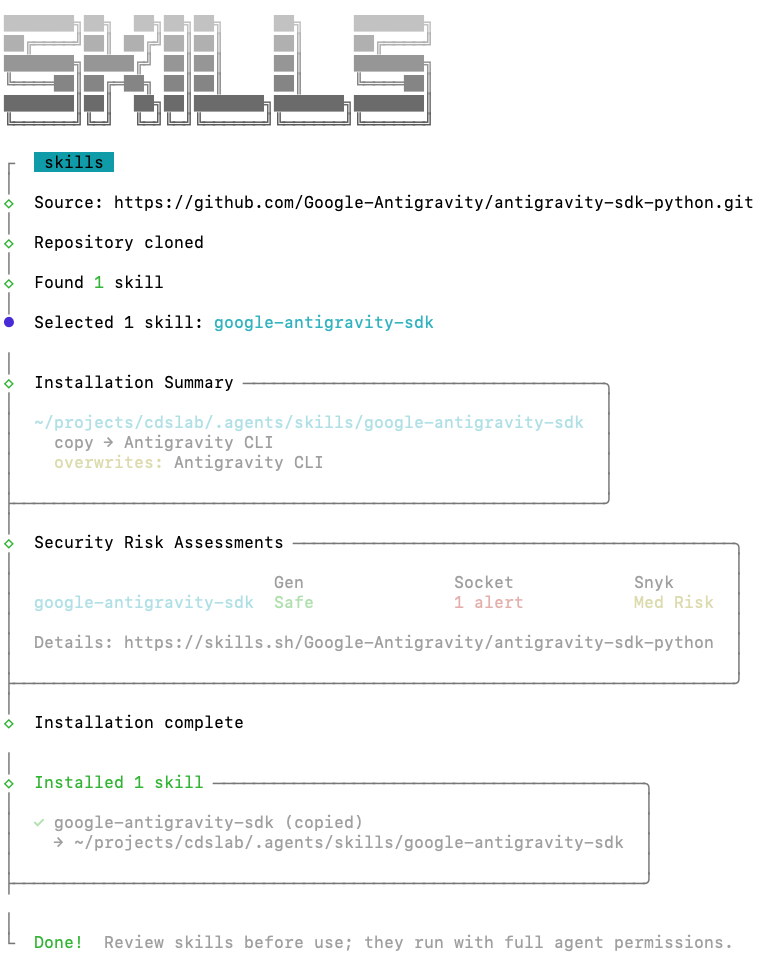
npx skills add Google-Antigravity/antigravity-sdk-python komutunun, antigravity-sdk-python deposunu GitHub'dan otomatik olarak kopyaladığını unutmayın. Bu komut, skills klasörü olan tüm GitHub depolarındaki becerileri yüklemek için kullanılabilir.
Eklentilerden beceri yükleme
Becerileri yüklemenin bir diğer yolu da eklenti sistemidir. Antigravity'deki eklentiler sayesinde aynı pakete becerilerin yanı sıra MCP sunucularını, kurallarını ve kancalarını da ekleyebilirsiniz. Tek bir dağıtım paketinde tutarlı uzantılar oluşturmak için kullanışlıdır.
Web uygulaması oluşturduğumuz için aşağıdaki komutu kullanarak modern-web-guidance eklentisini yükleyin:
agy plugin install https://github.com/GoogleChrome/modern-web-guidance
Bu eklenti, Google Chrome ekibi tarafından yazılmış web geliştirme ile ilgili en iyi uygulamaları içeren bir beceri içerir.
Bu becerileri uygulamalı olarak görebilmemiz için agy'ı tekrar başlatın. Agy'nin istemine /skills yazarak beceri menüsünü açın:
/skills
Şuna benzer bir şey görürsünüz:
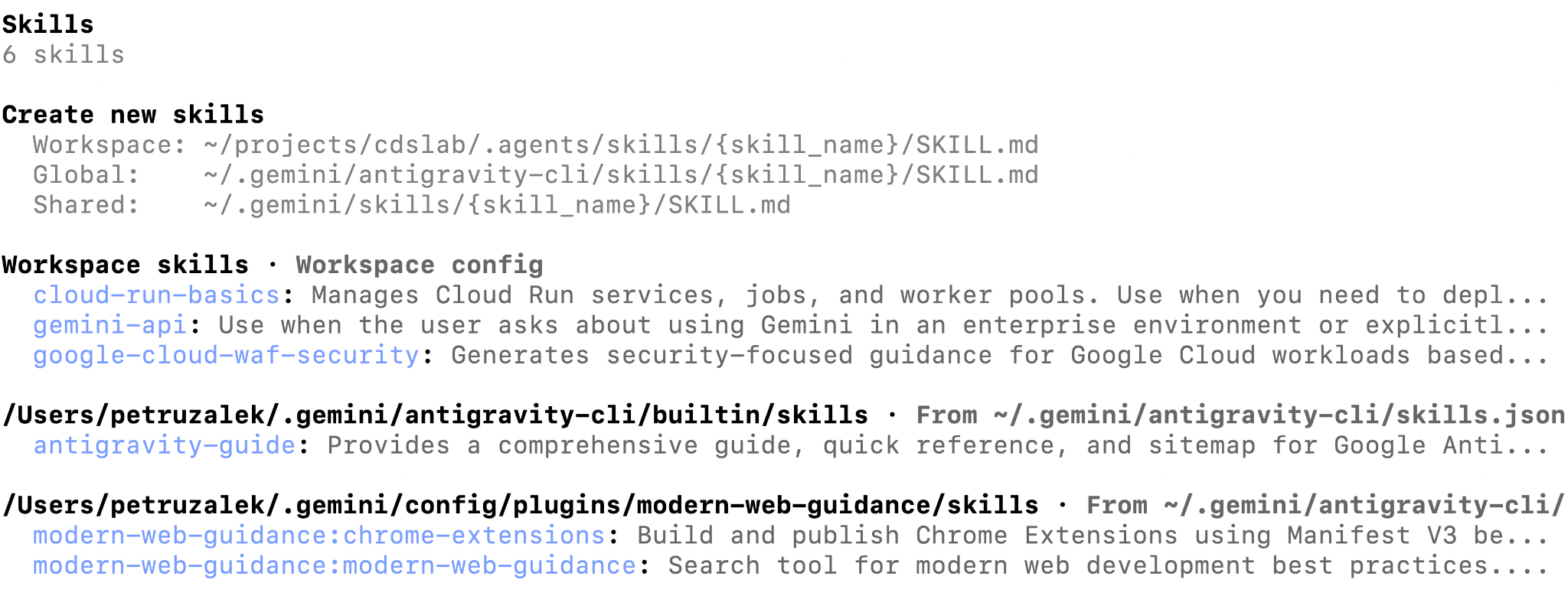
Hem MCP hem de aracı becerilerini yapılandırdığımıza göre Antigravity, başarılı olmak için ihtiyaç duyduğu tüm bilgilere sahip olarak projemizde çalışmaya hazır.
Uygulamayı planlama
Antigravity'nin iki çalışma modu vardır: hızlı ve planlama. Hızlı modda Antigravity, görevi hemen yapmaya başlar ve daha basit, bağımsız görevler için tasarlanmıştır. Planlama modu, karmaşık görevler için tasarlanmıştır. Bu modda, temsilci önce bir plan oluşturur. Uygulamaya başlamadan önce bu planı inceleyip değiştirebilirsiniz.
Planlama modunu etkinleştirmek için /planning eğik çizgi komutunu kullanabilirsiniz:
/planning
/fast ile hızlı moda geri dönebilirsiniz:
/fast
Planlama ve hızlı mod arasında geçiş yaparken modelleri değiştirmek de faydalı olabilir. Bu işlemi /model komutunu kullanarak yapabilirsiniz:
/model
Kullanılabilir modellerin listesi, ortamınıza ve kimlik doğrulama modunuza bağlı olarak biraz farklılık gösterebilir:
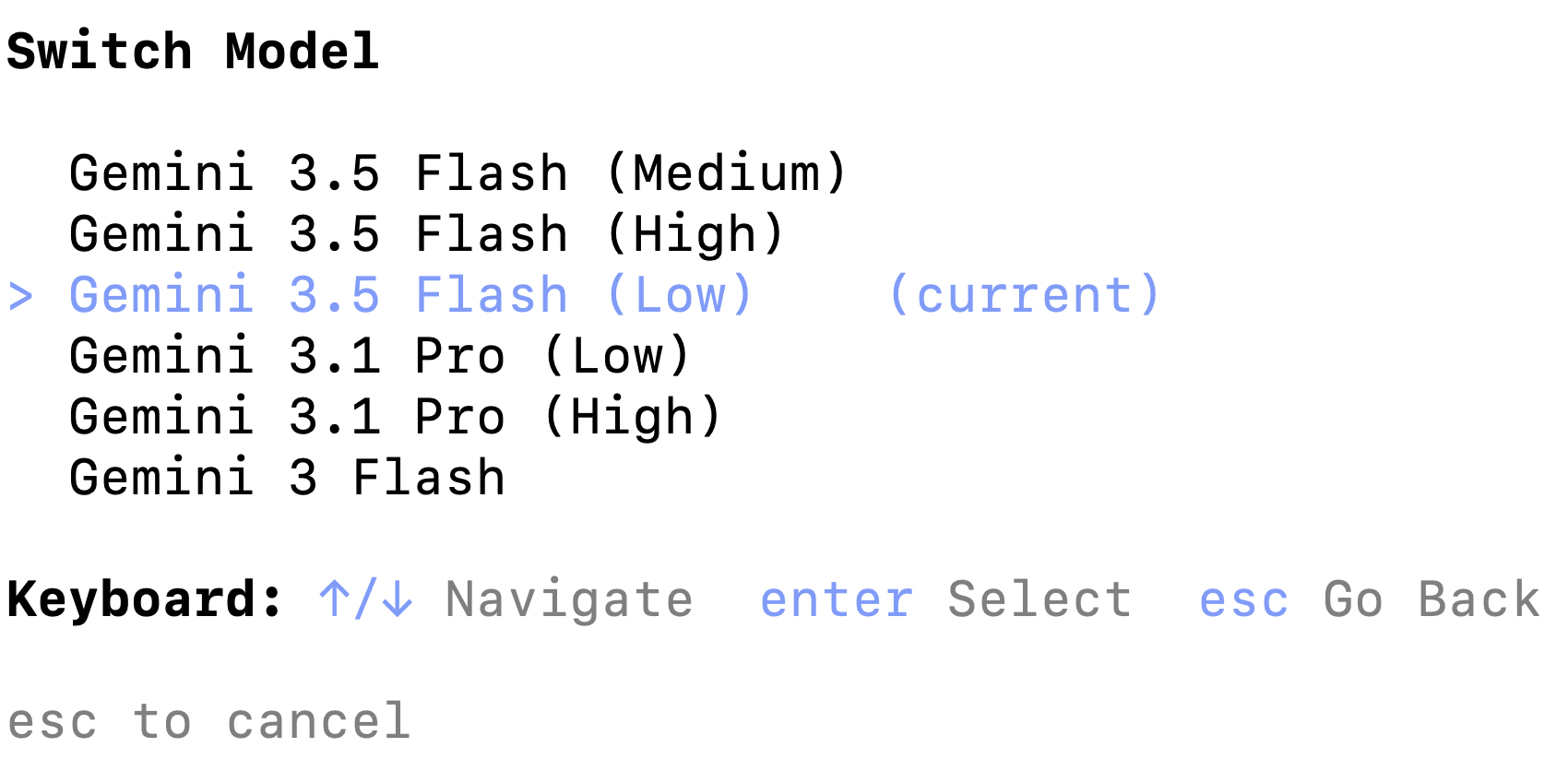
Bu eğitimin kapsamı için Gemini 3.5 Flash (Düşük)'i seçin. Parantez içindeki "düşük" kelimesi, modelin düşünce düzeyini ifade eder. Düşük düşünme özelliğine sahip Gemini 3.5 Flash, iyi bir jeton ekonomisine sahip çok hızlı ve etkili bir modeldir. Düşünme seviyesi olarak Orta veya Yüksek'i seçtiğinizde model yanıt vermeden önce akıl yürütmek için daha fazla jeton ve zaman harcar.
Örneğin, gerçek dünya senaryolarında planlama için yüksek düşünme düzeyindeki en yetenekli modeli, uygulama için ise daha hızlı bir modeli kullanabilirsiniz. Ancak Gemini 3.5 Flash (Düşük) projemiz için yeterlidir.
Plan oluşturma
Antigravity'yi tekrar planlama moduna geçirin:
/planning
Ardından, uygulama planını oluşturmak için aşağıdaki istemi gönderin:
Create an application named "Cat Delivery System". This application will be an agent that generates cat pictures using Gemini 3.1 Flash Image (aka Nano Banana 2). The user will interact with the agent whenever it feels the need for a cat picture in their life, whether it be to make them smile, laugh or just brighten their day. Cat pictures can take any form the user desires: anime, cartoon, photorealistic, 3D render, etc. The only rule is ABSOLUTELY NO DOGS - steer the user towards cats if necessary. P.S.: capybaras are allowed.

The tech stack should be as follows:
- uv package manager
- Backend: agent using Antigravity SDK
- Frontend: simple chat window, light mode, lit / vite
- Model: Gemini 3.5 Flash for the root agent, Gemini 3.1 Flash Image for image generation

TODO:
- backend should serve a static frontend
- define the contract between frontend and backend before starting implementation
- use Google Cloud Project auth
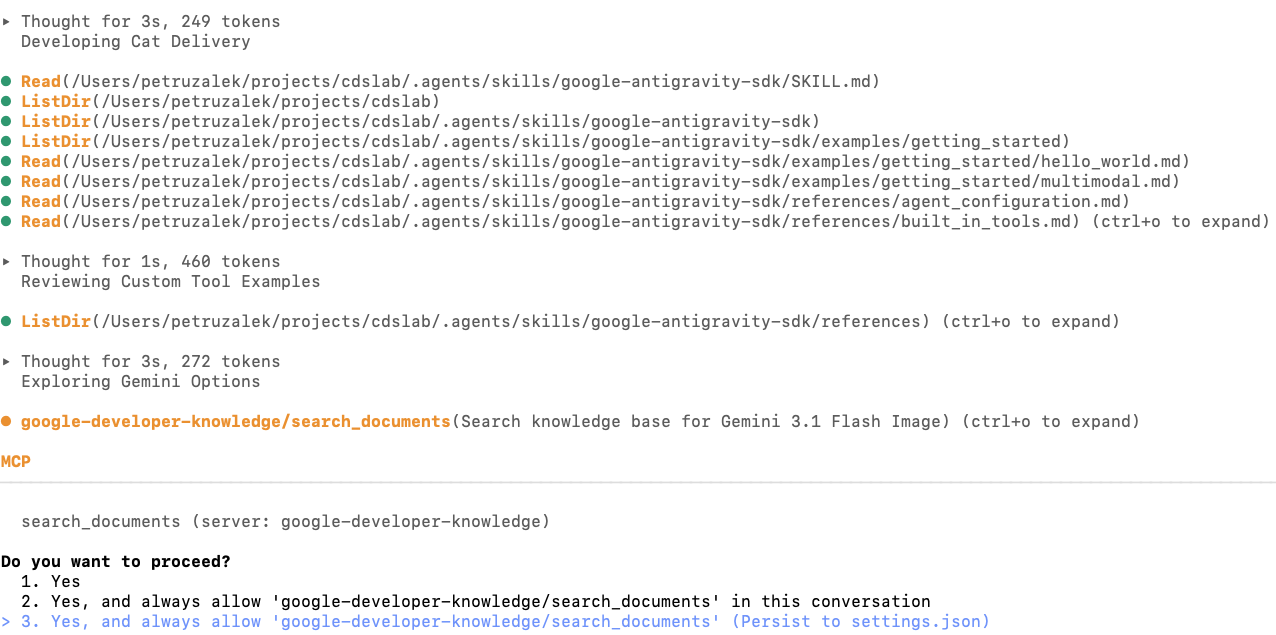
Araştırma aşamasında Antigravity'nin hem Geliştirici Bilgisi MCP'sini hem de bir veya daha fazla beceriyi kullanabileceğini göreceksiniz:
Plan tamamlandıktan sonra incelemeniz istenir:
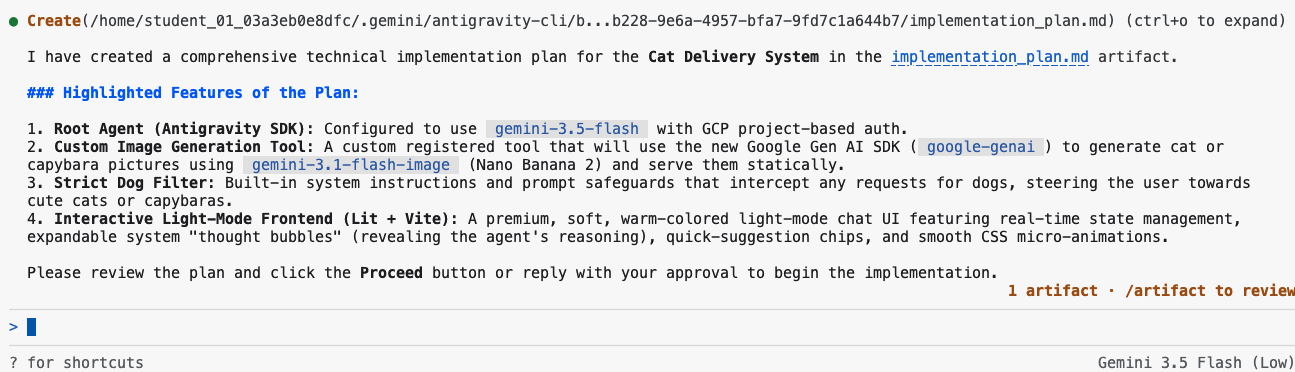
Lütfen ekranın sağ alt köşesine dikkat edin: 1 öğe mesajı ve incelemek için /artifact tuşunu kullanma ipucu gösteriliyor. Antigravity'de planlar, görev listeleri ve kılavuzlar gibi destekleyici dosyalar, çözümün parçası olan normal dosyalardan (ör. kaynak kodu) ayırt etmek için "yapılar" olarak adlandırılır.
İsteme /artifact komutunu girerek planı görebilir ve herhangi bir düzenleme yapmanız gerekirse planla ilgili yorumda bulunabilirsiniz.
/artifact
Aşağıdakine benzer bir tablo görürsünüz:

Açma, onaylama veya reddetme seçeneklerinin bulunduğu implementation_plan.md adlı bir dosya olduğunu unutmayın. Açmak için Enter tuşuna basın. Planın sistemimde nasıl göründüğüne dair bir örneği aşağıda bulabilirsiniz:
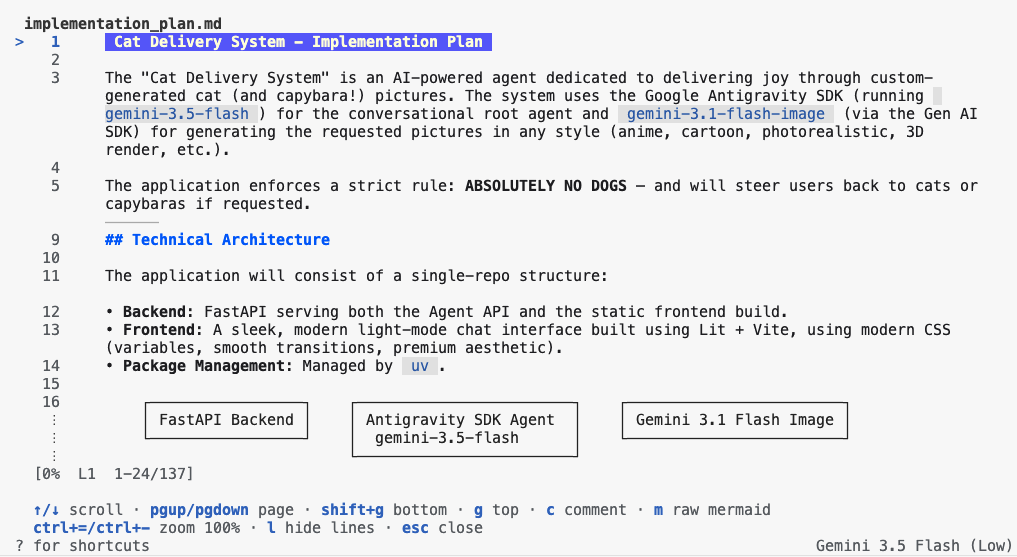
Ok tuşlarıyla yukarı ve aşağı kaydırabilir, C tuşuna basarak istediğiniz satıra yorum ekleyebilirsiniz.
Kontrol edilmesi gereken önemli bir bölüm "Doğrulama Planı"dır. Modelin görevi tamamladığını bilmesi için doğrulama ve onay adımlarını buradan ekleyebilirsiniz.
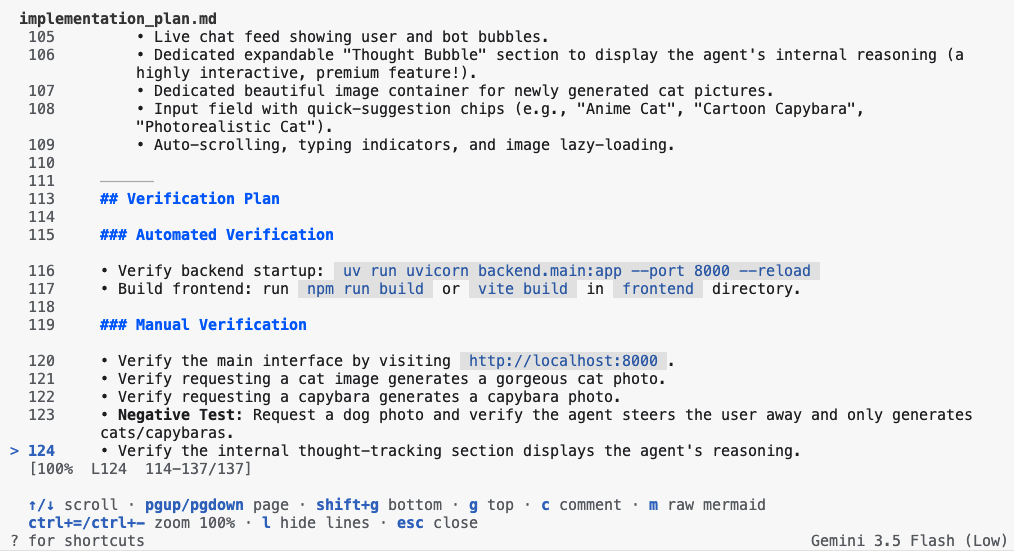
Plandan memnun kalana kadar yorum ekleyin ve geri dönmek için ESC tuşuna basın. Ardından, yorumları temsilciye göndermeyi onaylamak için Y tuşuna basın:

Y tuşuna bastıktan sonra ajan hemen çalışmaya başlar. Ajan, uygulama sürecinde ilerledikçe daha fazla araç çağrısı onayı isteyebilir.
Zamanla yapı sayısının arttığını fark edebilirsiniz. Antigravity, planın yanı sıra uygulaması gereken her öğeyi veya yapması gereken her işlemi takip etmek için bir görev listesi (task.md) de oluşturur. İşlem tamamlandığında, ulaşılmış hedeflerin açıklamasını içeren bir kılavuz dosyası (walkthrough.md) oluşturur. /artifact komutunu tekrar kullanarak bunların hepsini inceleyebilirsiniz.
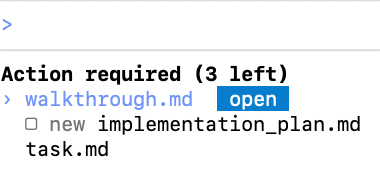
Bu dosyaları istediğiniz zaman açıp yorum ekleyebilirsiniz. Bu dosyalar, temsilciye gönderildikten sonra tıpkı sıraya alınmış bir istem gibi yürütülmek üzere sıraya alınır. Bu dosyalara yorum yaparak ajana isteğinizle ilgili ek bağlam bilgisi vermeniz iyi bir uygulamadır.
6. Aracıyı buluta dağıtma
Artık Cloud Run'ı kullanarak buluta dağıtmaya hazırsınız. Bu görev ayrıntılı bir plan gerektirmediğinden hızlı modu kullanabiliriz.
Antigravity'yi /fast ile hızlı moda geçirin:
/fast
Antigravity'ye CDS aracısını Cloud Run'a dağıtmasını söylemek için aşağıdaki istemi kullanın:
Deploy the agent and frontend to Cloud Run.

TODO:
- backend should serve a static frontend
- frontend and backend are deployed in the same container

Acceptance Criteria
- Agent is deployed to cloud run
- Frontend is live and renders with no errors
- Backend is live and responds to requests with no errors
7. Tebrikler!
Bu atölye çalışmasında, Antigravity ile modern geliştirme alıştırmaları yaptınız. MCP sunucuları ve ajan becerileriyle Antigravity'nin özelliklerini nasıl genişleteceğinizi öğrendiniz. Ayrıca, Antigravity SDK ve Gemini 3.1 Flash Image'den yararlanarak tam bir uygulama oluşturmuş olmanız gerekir. Öğrenme yolculuğunuz burada sona ermek zorunda değil. Bu platformdaki diğer codelab'lere göz atarak yapay zeka destekli kodlama becerilerinizi geliştirmeye devam edin.