

1. Giới thiệu
Trong lớp học thực hành này, bạn sẽ thực hành các kỹ năng phát triển hiện đại bằng cách điều phối Antigravity để tạo một ứng dụng hoàn chỉnh dựa trên đám mây và tìm hiểu cách sử dụng MCP Kiến thức của nhà phát triển và các kỹ năng của tác nhân để cải thiện kiến thức và chất lượng đầu ra của tác nhân.
Chúng tôi đang xây dựng "Hệ thống giao mèo", một ứng dụng tạo hình ảnh mèo bằng Gemini 3.1 Flash Image, còn được gọi là Nano Banana 2. Phần phụ trợ của ứng dụng sẽ được phát triển bằng Antigravity SDK và triển khai lên Cloud Run. Chúng ta cũng sẽ tạo một giao diện người dùng hiện đại bằng lit và vite. Tất cả những việc này đều diễn ra mà bạn không cần phải tự viết một dòng mã nào.
Kiến thức bạn sẽ học được
- Cách sử dụng Antigravity CLI ở chế độ nhanh và chế độ lập kế hoạch
- Cách cấp cho Antigravity quyền truy cập vào tài liệu của Google dành cho nhà phát triển bằng cách sử dụng máy chủ MCP Developer Knowledge
- Cách cài đặt các kỹ năng tuỳ chỉnh vào Antigravity CLI
- Cách sử dụng Antigravity để triển khai và kiểm tra ứng dụng
Điều kiện tiên quyết
- Có kinh nghiệm sử dụng thiết bị đầu cuối
- Đọc và hiểu mã
- Kiến thức cơ bản về các tác nhân lập trình AI
- Hiểu biết cơ bản về các khái niệm trên đám mây
2. Thiết lập
Làm theo hướng dẫn bên dưới để khởi động Dự án Google Cloud cần thiết cho lớp học lập trình này. Sau khi khởi động dự án, bạn nên kích hoạt lớp học lập trình này trên Cloud Shell vì lớp học lập trình này đi kèm với tất cả các công cụ cần thiết để kích hoạt ngay.
Nếu muốn chạy lớp học lập trình này trong môi trường cục bộ, bạn cần cài đặt Python, uv và một trình chỉnh sửa mã trước khi tiếp tục. Tất cả hướng dẫn trong lớp học lập trình này đều giả định rằng bạn đang chạy lớp học lập trình này trong Cloud Shell, trừ phi có quy định khác.
Thiết lập môi trường theo tốc độ của riêng bạn
- Đăng nhập vào Google Cloud Console rồi tạo một dự án mới hoặc sử dụng lại một dự án hiện có. Nếu chưa có tài khoản Gmail hoặc Google Workspace, bạn phải tạo một tài khoản.

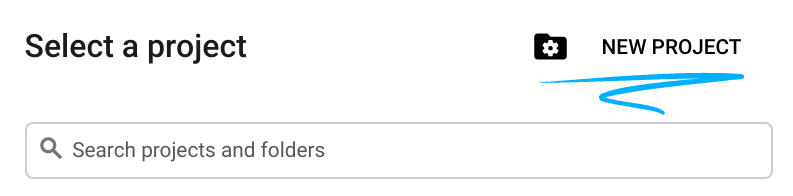
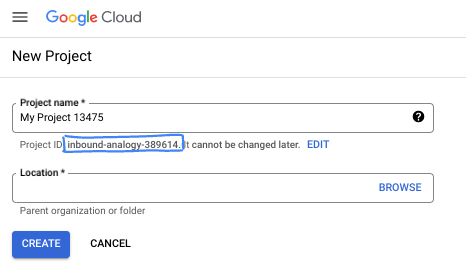
- Tên dự án là tên hiển thị của những người tham gia dự án này. Đây là một chuỗi ký tự mà các API của Google không sử dụng. Bạn luôn có thể cập nhật thông tin này.
- Mã dự án là mã duy nhất trên tất cả các dự án trên Google Cloud và không thể thay đổi (bạn không thể thay đổi mã này sau khi đã đặt). Cloud Console sẽ tự động tạo một chuỗi duy nhất; thường thì bạn không cần quan tâm đến chuỗi này. Trong hầu hết các lớp học lập trình, bạn sẽ cần tham chiếu đến Mã dự án (thường được xác định là
PROJECT_ID). Nếu không thích mã nhận dạng được tạo, bạn có thể tạo một mã nhận dạng ngẫu nhiên khác. Hoặc bạn có thể thử tên người dùng của riêng mình để xem tên đó có được chấp nhận hay không. Bạn không thể thay đổi tên này sau bước này và tên này sẽ tồn tại trong suốt thời gian diễn ra dự án. - Để bạn biết, có một giá trị thứ ba là Số dự án mà một số API sử dụng. Tìm hiểu thêm về cả 3 giá trị này trong tài liệu.
- Tiếp theo, bạn cần bật tính năng thanh toán trong Cloud Console để sử dụng các tài nguyên/API trên Cloud. Việc thực hiện lớp học lập trình này sẽ không tốn nhiều chi phí, nếu có. Để tắt các tài nguyên nhằm tránh bị tính phí ngoài phạm vi hướng dẫn này, bạn có thể xoá các tài nguyên đã tạo hoặc xoá dự án. Người dùng mới của Google Cloud đủ điều kiện tham gia chương trình Dùng thử miễn phí trị giá 300 USD.
Khởi động Cloud Shell
Mặc dù có thể vận hành Google Cloud từ xa trên máy tính xách tay, nhưng trong lớp học lập trình này, bạn sẽ sử dụng Google Cloud Shell, một môi trường dòng lệnh chạy trên Cloud.
Trên Bảng điều khiển Google Cloud, hãy nhấp vào biểu tượng Cloud Shell trên thanh công cụ ở trên cùng bên phải:
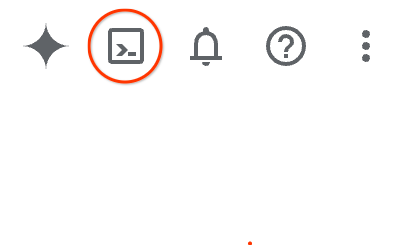
Quá trình này chỉ mất vài phút để cung cấp và kết nối với môi trường. Khi quá trình này kết thúc, bạn sẽ thấy như sau:

Máy ảo này được trang bị tất cả các công cụ phát triển mà bạn cần. Nó cung cấp một thư mục chính có dung lượng 5 GB và chạy trên Google Cloud, giúp tăng cường đáng kể hiệu suất mạng và hoạt động xác thực. Bạn có thể thực hiện mọi thao tác trong lớp học lập trình này trong trình duyệt. Bạn không cần cài đặt bất cứ thứ gì.
3. Thiết lập và xác thực Antigravity CLI
Trong phòng thí nghiệm này, bạn sẽ làm việc với Antigravity (AGY). Là một tác nhân lập trình của Google, sử dụng các mô hình Gemini của Google để giúp bạn xây dựng phần mềm. Có một ứng dụng AGY dành cho máy tính, một giao diện dòng lệnh (AGY CLI) và một môi trường phát triển tích hợp (IDE) cho phép bạn xem và chỉnh sửa mã cùng với tác nhân. Trong phòng thí nghiệm này, bạn sẽ sử dụng AGY CLI.
Ngoài ra, còn có một SDK để tạo các tác nhân đa năng của riêng bạn bằng cách sử dụng khung vận hành tác nhân Antigravity (hãy coi khung vận hành này là công cụ của Antigravity).
Ra mắt và xác thực AGY
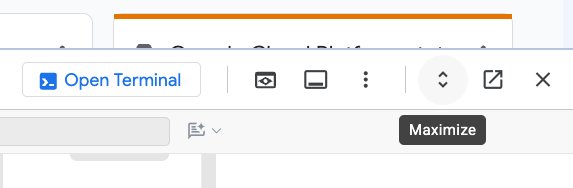
Nhấn vào nút Mở trình chỉnh sửa để mở Cloud Shell Editor.

Sau khi mở trình chỉnh sửa, bạn có thể phóng to cửa sổ bằng nút phóng to trong thanh trình đơn:
Mở bảng điều khiển thiết bị đầu cuối bằng cách sử dụng trình đơn Terminal > New Terminal (Thiết bị đầu cuối > Thiết bị đầu cuối mới) hoặc sử dụng phím nóng Ctrl+` (control cộng với dấu nháy ngược):
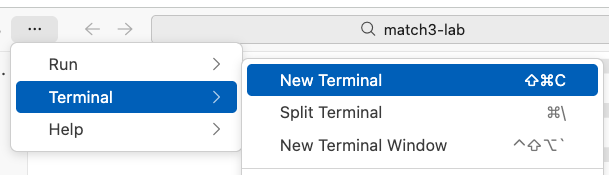
Một cửa sổ dòng lệnh mới sẽ mở ra ở cuối màn hình, cho thấy dấu nhắc bash:

Sau đó, trong thiết bị đầu cuối, hãy tạo một thư mục làm việc cho bài tập đầu tiên và chuyển vào thư mục đó:
mkdir -p ~/hello-agy && cd ~/hello-agy
Trong cửa sổ dòng lệnh này, hãy nhập agy để chạy Antigravity CLI:
agy
Sau khi agy ra mắt, ứng dụng này sẽ yêu cầu bạn xác thực. Chọn Sử dụng một dự án trên đám mây:
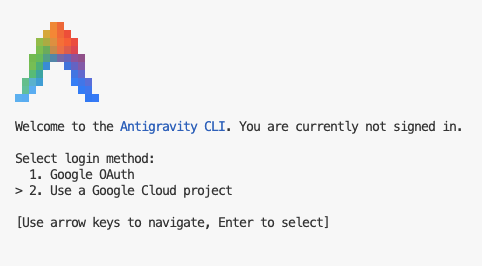
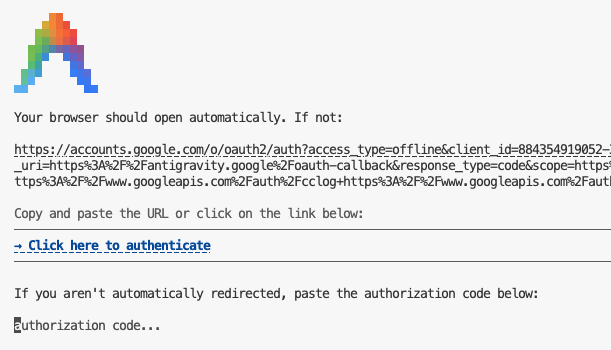
Lúc này, màn hình sẽ hiển thị một đường liên kết. Sao chép đường liên kết được cung cấp rồi dán vào một thẻ khác trong trình duyệt ẩn danh.
Hãy sử dụng chính thông tin đăng nhập của học viên được cung cấp cho bài tập thực hành này để đăng nhập.
Sao chép mã uỷ quyền và dán lại vào agy:
Khi được yêu cầu nhập mã dự án, bạn nên sử dụng mã dự án xuất hiện trên bảng điều khiển bên của trang này.
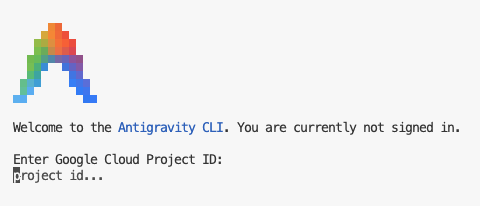
Cuối cùng, hãy chọn Vị trí của Google Cloud toàn cầu:
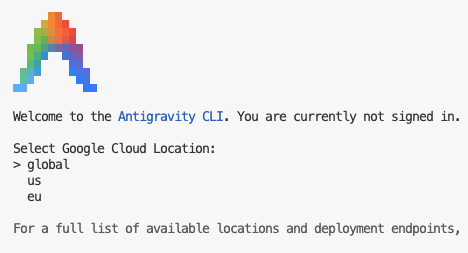
Tạo một tập lệnh nhanh để trả về thông tin thú vị về mèo
Bây giờ, hãy tạo một tập lệnh nhanh để cảm nhận cách hoạt động của AGY CLI.
Yêu cầu AGY viết một tập lệnh ngắn trả về thông tin về mèo và kích hoạt tập lệnh đó cho bạn:
Write a simple node script that returns cat trivia and run it for me
AGY sẽ suy nghĩ một lúc rồi viết kịch bản cho bạn.
Khi AGY yêu cầu quyền chạy tập lệnh nút, hãy chọn Yes (Có) rồi nhấn Enter.
Đây là cách yêu cầu cấp quyền xuất hiện đối với tôi:
Requesting permission for: node cat-trivia.js

Do you want to proceed?
> 1. Yes
  2. Yes, and always allow in this conversation for commands that start with 'node cat-trivia\.js'
  3. Yes, and always allow for commands that start with 'node cat-trivia\.js' (Persist to settings.json)
  4. No
Sau khi chạy tập lệnh, AGY sẽ cung cấp cho bạn bản tóm tắt về những việc mà tập lệnh đã làm. Sau đây là những gì nó nói với tôi:
I have created and executed a simple Node.js script that returns cat trivia.

### Created File

• cat-trivia.js: A standalone Node.js script that fetches random cat facts from a public API ( https://catfact.ninja/fact ) with built-in fallbacks and ASCII art.

### Execution Output

Running the script using  node cat-trivia.js  produced the following output:

     _._     _,-'""`-._
    (,-.`._,'(       |\`-/|
        `-.-' \ )-`( , o o)
              `-    \`_`"'-

    🐱 Here is your Cat Trivia:
    ----------------------------------------
    "In 1987 cats overtook dogs as the number one pet in America."
    ----------------------------------------
Tôi thích việc công cụ này thậm chí còn thêm một bản vẽ ASCII về một chú mèo cho tôi.
Giờ đây, bạn có thể muốn tìm hiểu thêm về nội dung mà AI tạo cho bạn. Mặc dù có thể mở trình chỉnh sửa và kiểm tra mã nguồn (tôi chắc chắn sẽ khuyến khích bạn làm như vậy), nhưng bạn cũng có thể yêu cầu AGY chú thích và giải thích mã cho bạn:
Explain the code you generated please
Đọc phần giải thích và đặt câu hỏi tiếp theo nếu bạn muốn biết thêm.
Cuối cùng, để hoàn tất tác vụ này, hãy đóng agy bằng cách nhấn tổ hợp phím Ctrl+D hai lần.
4. Kết nối và truy vấn tài liệu dành cho nhà phát triển của Google
Mặc dù các tác nhân và mô hình đang ngày càng thông minh hơn, nhưng chất lượng phản hồi phụ thuộc rất nhiều vào độ chính xác và mức độ cập nhật kiến thức của chúng. Do đó, điều quan trọng là phải cung cấp cho tác nhân các công cụ để truy xuất tài liệu dành cho nhà phát triển mới nhất từ một nguồn đáng tin cậy, để tác nhân có thể tránh đưa ra quyết định không chính xác dựa trên kiến thức nội bộ hoặc phỏng đoán.
Máy chủ MCP của Google Developer Knowledge cho phép các tác nhân lập trình tìm kiếm tài liệu chính thức của Google dành cho nhà phát triển về Firebase, Google Cloud, Android, Maps và nhiều sản phẩm khác của Google.
Bằng cách kết nối trực tiếp tác nhân của bạn với thư viện tài liệu chính thức của Google, bạn đảm bảo mã và hướng dẫn mà tác nhân sử dụng luôn mới nhất và dựa trên bối cảnh có thẩm quyền.
Để bắt đầu, hãy bật Developer Knowledge API:
gcloud services enable developerknowledge.googleapis.com
Thiết lập và định cấu hình máy chủ MCP Kiến thức dành cho nhà phát triển
Làm theo các bước bên dưới để tạo không gian làm việc cho dự án này và định cấu hình máy chủ MCP Kiến thức dành cho nhà phát triển cho Antigravity:
Các tệp cấu hình Antigravity cho người dùng được lưu trữ trong thư mục .gemini trong thư mục gốc của bạn. Sơ đồ bên dưới cho thấy phiên bản đơn giản của phần tử này với các phần tử chính mà bạn sẽ thấy:
~/.gemini
├── antigravity/
├── antigravity-cli/
│   ├── brain/            # Conversations and artifacts
│   └── settings.json     # CLI settings
├── config/
│   ├── plugins/          # Global / shared plugins
│   └── mcp_config.json   # Global / shared MCP config
├── skills/               # Global / shared skills
│   └── {skill_name}/
│       ├── SKILL.md      # Skill definition
│       └── ...           # [optional] support files, scripts, etc.
└── GEMINI.md             # Global rules
Để thêm Máy chủ MCP Kiến thức dành cho nhà phát triển vào AGY CLI, hãy chỉnh sửa tệp mcp_config.json trong thư mục ~/.gemini/config.
Trước tiên, hãy đảm bảo rằng thư mục config tồn tại và tạo một tệp mcp_config.json trống:
mkdir -p ~/.gemini/config && touch mcp_config.json
Sau đó, hãy mở tệp này trên trình chỉnh sửa Cloud Shell bằng lệnh bên dưới:
cloudshell edit ~/.gemini/config/mcp_config.json
Cuối cùng, hãy thêm cấu hình sau vào mcp_config.json. Xin lưu ý rằng bạn cần thay thế [[PROJECT_ID]] bằng mã dự án thực tế của mình. Bạn có thể tìm thấy mã dự án trong bảng điều khiển bên của các hướng dẫn này.
~/.gemini/config/mcp_config.json
{
  "mcpServers": {
    "google-developer-knowledge": {
      "url": "https://developerknowledge.googleapis.com/mcp",
      "authProviderType": "google_credentials",
      "oauth": {
        "scopes": [
          "https://www.googleapis.com/auth/cloud-platform"
        ]
      },
      "timeout": 30000,
      "headers": {
        "X-goog-user-project": "[[PROJECT_ID]]"
      }
    }
  }
}
Giờ đây, bạn có thể kiểm tra xem máy chủ MCP đã được tải đúng cách hay chưa bằng lệnh dấu gạch chéo /mcp. Bạn sẽ thấy như sau:
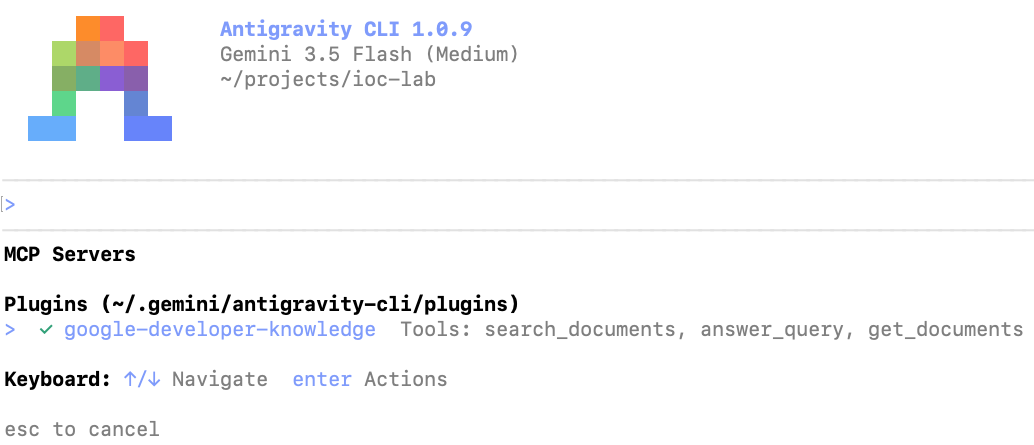
MCP Kiến thức dành cho nhà phát triển đã được định cấu hình, giờ hãy xem ví dụ thực tế!
Tạo một đoạn kịch bản để tạo ảnh mèo bằng Nano Banana 2
Hãy tạo một tập lệnh đơn giản để tạo hình ảnh mèo bằng Nano Banana 2 nhằm minh hoạ các chức năng của MCP Kiến thức dành cho nhà phát triển.
Bạn sẽ cần chạy các lệnh sau trên thiết bị đầu cuối. Bạn có thể đóng agy bằng cách nhấn tổ hợp phím Ctrl+D hai lần để quay lại trình bao.
Trước tiên, hãy bật AI Platform API. Đây là API cho phép dự án của bạn thực hiện các lệnh gọi Gemini API:
gcloud services enable aiplatform.googleapis.com
Tạo một không gian làm việc cho trình tạo ảnh mèo con:
mkdir -p ~/nano-banana-kitten && cd ~/nano-banana-kitten
Khởi chạy trình quản lý phần phụ thuộc:
uv init
Bây giờ, hãy khởi chạy Antigravity và đưa ra lời nhắc sau:
Write a script that uses Nano Banana 2 through Vertex AI to generate a picture of a cute kitten, and run the script for me. Use the google-developer-knowledge MCP when researching.
Nhấn tổ hợp phím Ctrl+O để mở rộng các bước tư duy trung gian và đọc theo. Bạn sẽ thấy AGY sử dụng dịch vụ google-developer-knowledge để đưa ra các truy vấn, viết một tập lệnh, kích hoạt tập lệnh đó cho bạn và sửa mọi lỗi mà tập lệnh tìm thấy.
Xem ảnh mèo =^_^=

5. Xây dựng tác nhân giao hàng cho mèo
MCP Kiến thức dành cho nhà phát triển của Google rất hữu ích khi trả lời các câu hỏi thông qua tài liệu chính thức, nhưng đôi khi thông tin chúng ta cần rất chuyên biệt và không có trong tài liệu. Trong những trường hợp đó, chúng ta có thể sử dụng một tiêu chuẩn mở khác: Kỹ năng của tác nhân.
Kỹ năng của tác nhân là một định dạng mở, đơn giản để mở rộng khả năng của tác nhân AI bằng kiến thức và quy trình công việc chuyên biệt. Đặc điểm xác định của một kỹ năng là cái gọi là tiết lộ từng bước: thay vì tải tất cả nội dung của kỹ năng ngay từ đầu, tác nhân sẽ chỉ kích hoạt kỹ năng khi cần thiết, tải thông tin cần thiết theo yêu cầu và tiết kiệm các mã thông báo quý giá.
Để hoàn thành tác nhân giao hàng mèo, chúng ta sẽ sử dụng Antigravity SDK làm khung vận hành tác nhân. Để giảm thiểu trở ngại và đơn giản hoá việc triển khai cho tác nhân lập trình, chúng tôi cũng sẽ tận dụng kỹ năng SDK Antigravity chính thức.
Tạo không gian làm việc và cài đặt các phần phụ thuộc
Trước tiên, hãy tạo một thư mục cho dự án cuối cùng:
mkdir -p ~/cat-delivery && cd ~/cat-delivery
Sau đó, hãy dùng trình quản lý gói uv để khởi động thư mục này và cài đặt một số phần phụ thuộc:
uv init && uv add fastapi uvicorn
Cài đặt kỹ năng AGY SDK Python
Để cài đặt các kỹ năng từ mã nguồn và các trang web thương mại mở, bạn có thể sử dụng Skill CLI của Vercel. Chạy lệnh sau trong dòng lệnh để cài đặt kỹ năng google-antigravity-sdk. Đảm bảo bạn đang chạy ứng dụng này từ thư mục không gian làm việc của phòng thí nghiệm (~/cdslab)
npx skills add Google-Antigravity/antigravity-sdk-python --skill google-antigravity-sdk --agent antigravity-cli --yes
Kết quả của lệnh này sẽ có dạng như sau:
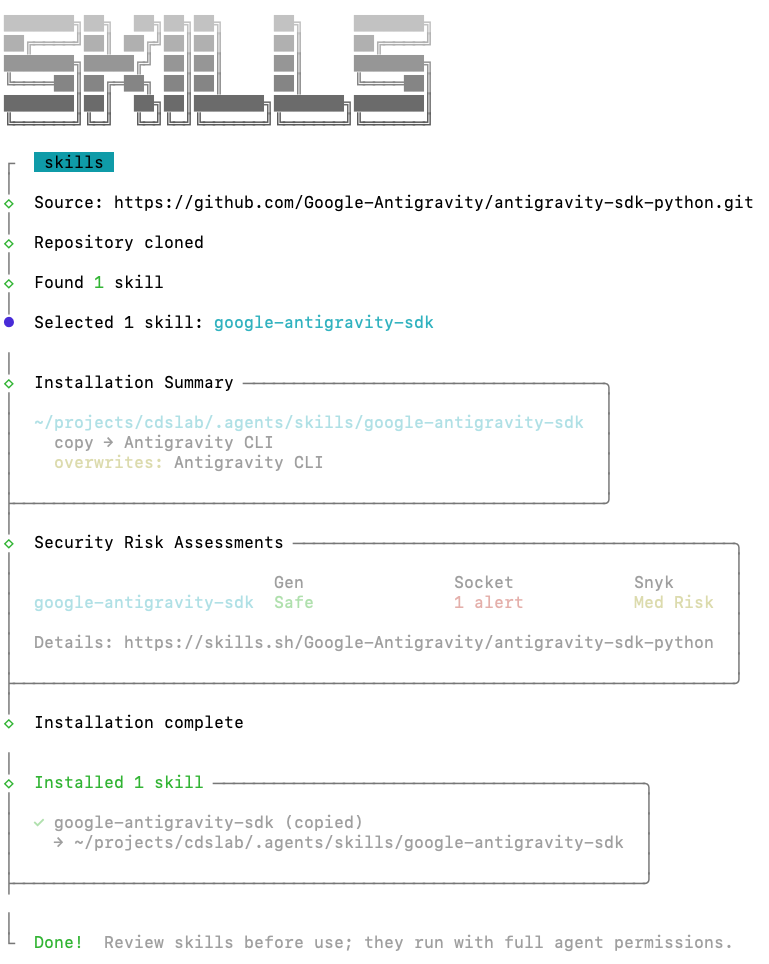
Xin lưu ý rằng lệnh npx skills add Google-Antigravity/antigravity-sdk-python tự động sao chép kho lưu trữ antigravity-sdk-python trên GitHub. Bạn có thể dùng lệnh này để cài đặt các kỹ năng từ bất kỳ kho lưu trữ nào trên GitHub, miễn là kho lưu trữ đó có thư mục skills.
Cài đặt các kỹ năng từ trình bổ trợ
Một cách khác để cài đặt các kỹ năng là thông qua hệ thống trình bổ trợ. Các trình bổ trợ trong Antigravity cho phép bạn đưa không chỉ các kỹ năng mà còn cả máy chủ MCP, quy tắc và hook vào cùng một gói. Chúng hữu ích khi tạo các tiện ích nhất quán trong một gói triển khai duy nhất.
Vì chúng ta đang tạo một ứng dụng web, hãy cài đặt trình bổ trợ modern-web-guidance bằng lệnh bên dưới:
agy plugin install https://github.com/GoogleChrome/modern-web-guidance
Trình bổ trợ này có một kỹ năng chứa các phương pháp hay nhất về phát triển web do nhóm Google Chrome viết.
Khởi chạy lại agy để chúng ta có thể thấy những kỹ năng đó hoạt động. Trong câu lệnh của agy, hãy nhập /skills để mở trình đơn kỹ năng:
/skills
Bạn sẽ thấy nội dung như sau:
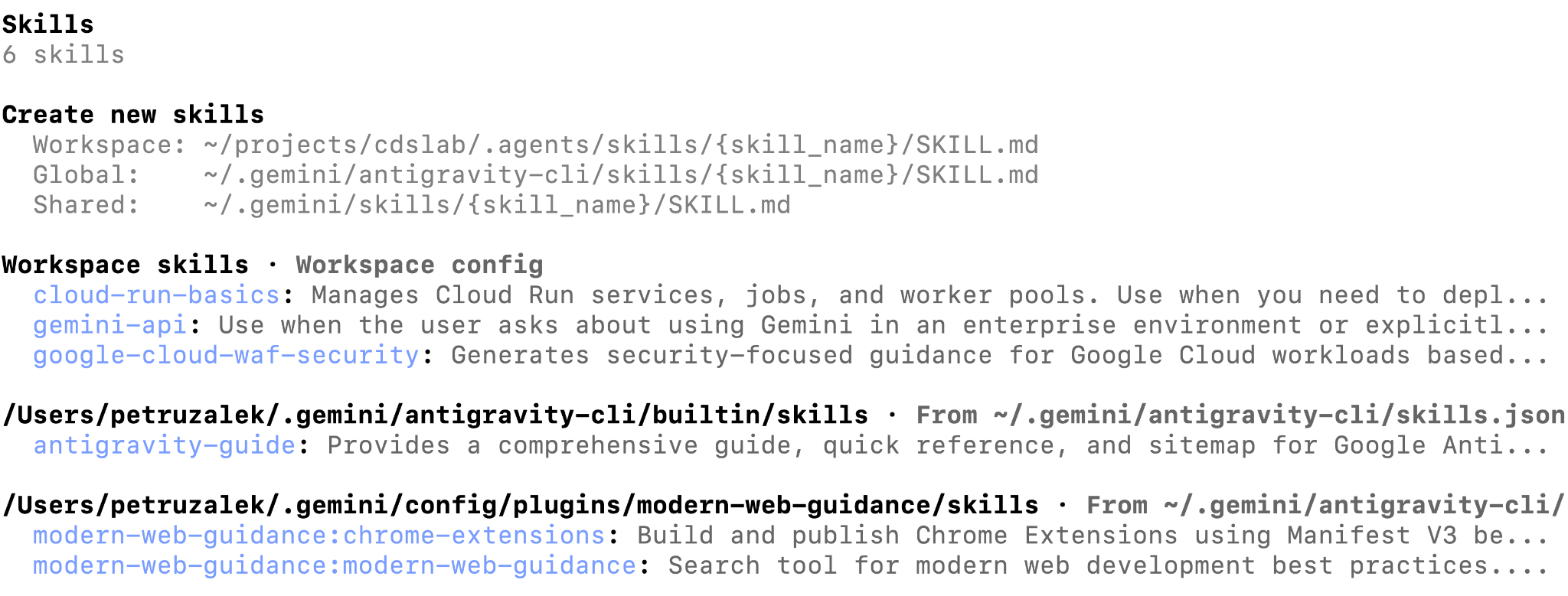
Giờ đây, khi chúng ta đã thiết lập cả MCP và kỹ năng của nhân viên hỗ trợ, Antigravity đã sẵn sàng làm việc cho dự án của chúng ta với mọi thông tin cần thiết để thành công.
Lên kế hoạch cho ứng dụng
Antigravity có hai chế độ hoạt động: nhanh và lập kế hoạch. Ở chế độ nhanh, Antigravity sẽ bắt đầu thực hiện ngay nhiệm vụ và chế độ này dành cho những nhiệm vụ đơn giản, độc lập. Chế độ lập kế hoạch được thiết kế cho các nhiệm vụ phức tạp, trong đó tác nhân sẽ trình bày chi tiết một kế hoạch mà bạn có thể xem xét và sửa đổi trước khi bắt đầu triển khai.
Để bật chế độ lập kế hoạch, bạn có thể dùng lệnh dấu gạch chéo /planning:
/planning
Bạn có thể chuyển về chế độ nhanh bằng cách nhấn /fast:
/fast
Khi chuyển đổi giữa chế độ lập kế hoạch và chế độ nhanh, bạn cũng có thể chuyển đổi mô hình. Bạn có thể thực hiện việc này bằng lệnh /model:
/model
Danh sách các mô hình có sẵn có thể hơi khác một chút, tuỳ thuộc vào môi trường và chế độ xác thực của bạn:
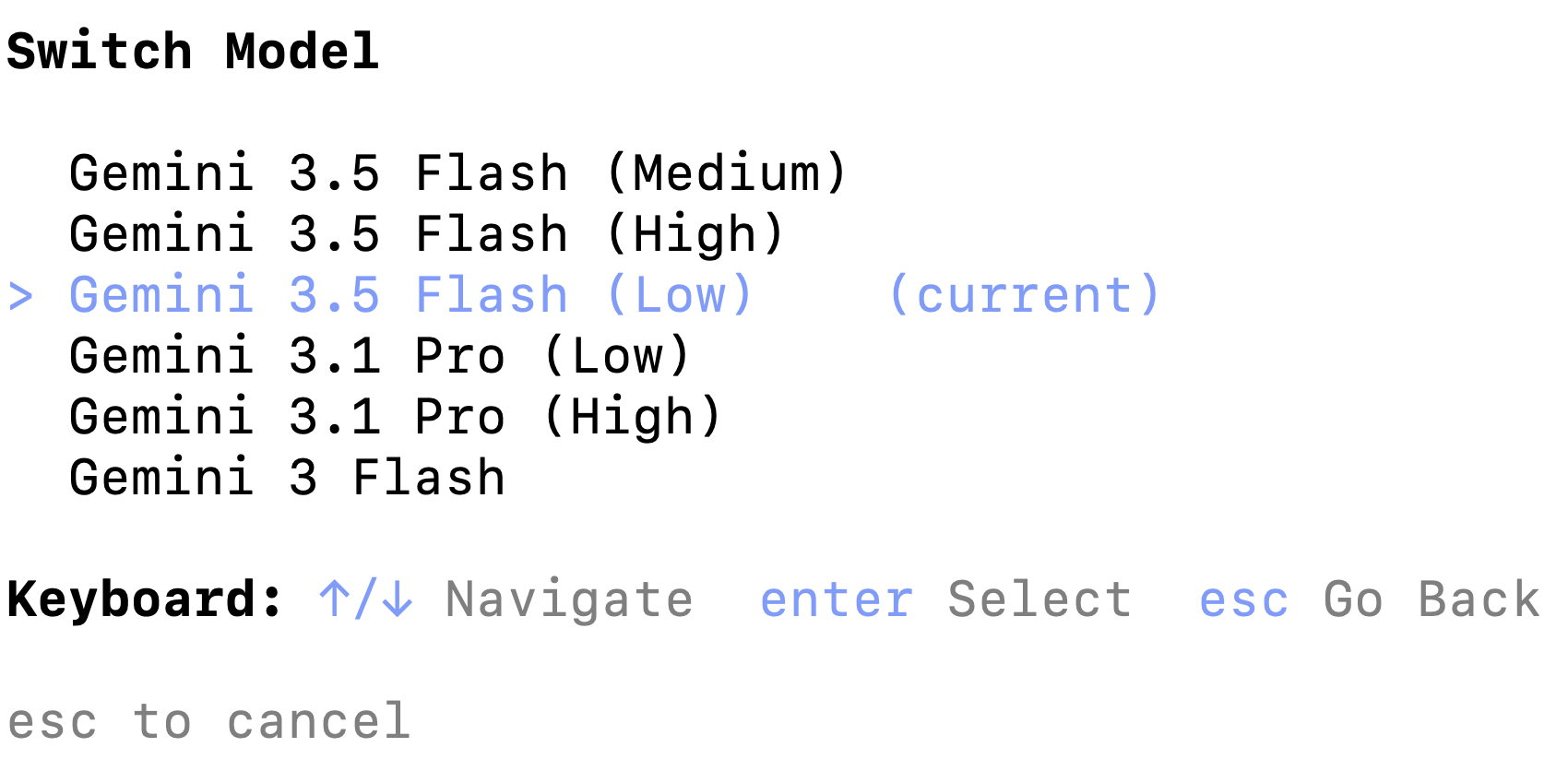
Trong phạm vi hướng dẫn này, hãy chọn Gemini 3.5 Flash (Thấp). Từ "thấp" trong dấu ngoặc đơn có nghĩa là mức độ tư duy của mô hình. Gemini 3.5 Flash với khả năng tư duy thấp là một mô hình rất nhanh và hiệu quả với khả năng sử dụng token hiệu quả. Khi bạn chọn Trung bình hoặc Cao làm cấp độ tư duy, mô hình sẽ sử dụng nhiều mã thông báo và thời gian hơn để suy luận trước khi đưa ra câu trả lời.
Ví dụ: trong các tình huống thực tế, bạn có thể sử dụng mô hình có khả năng cao nhất ở cấp độ Tư duy cao để lập kế hoạch và một mô hình nhanh hơn để triển khai. Nhưng đối với dự án của chúng tôi, Gemini 3.5 Flash (Thấp) là đủ.
Tạo kế hoạch
Chuyển Antigravity về chế độ lập kế hoạch:
/planning
Sau đó, hãy gửi câu lệnh sau để tạo kế hoạch triển khai:
Create an application named "Cat Delivery System". This application will be an agent that generates cat pictures using Gemini 3.1 Flash Image (aka Nano Banana 2). The user will interact with the agent whenever it feels the need for a cat picture in their life, whether it be to make them smile, laugh or just brighten their day. Cat pictures can take any form the user desires: anime, cartoon, photorealistic, 3D render, etc. The only rule is ABSOLUTELY NO DOGS - steer the user towards cats if necessary. P.S.: capybaras are allowed.

The tech stack should be as follows:
- uv package manager
- Backend: agent using Antigravity SDK
- Frontend: simple chat window, light mode, lit / vite
- Model: Gemini 3.5 Flash for the root agent, Gemini 3.1 Flash Image for image generation

TODO:
- backend should serve a static frontend
- define the contract between frontend and backend before starting implementation
- use Google Cloud Project auth
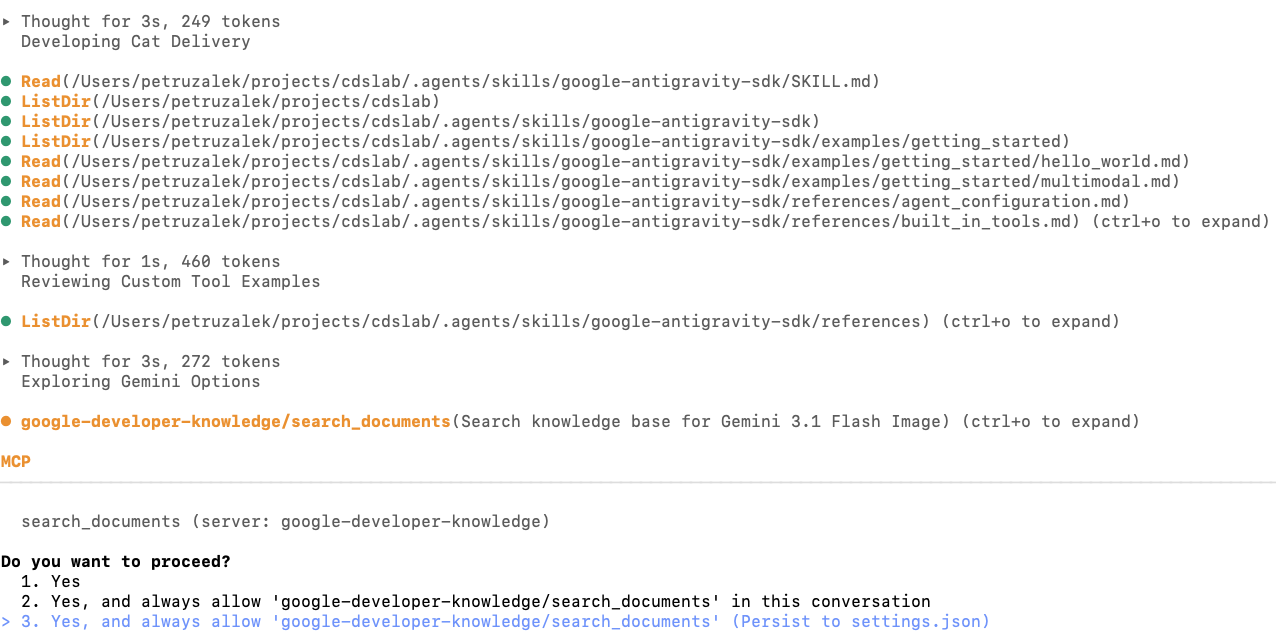
Bạn sẽ thấy rằng trong giai đoạn nghiên cứu, Antigravity có thể gọi cả MCP Kiến thức dành cho nhà phát triển và một hoặc nhiều kỹ năng:
Sau khi hoàn tất kế hoạch, bạn sẽ được nhắc xem lại kế hoạch đó:
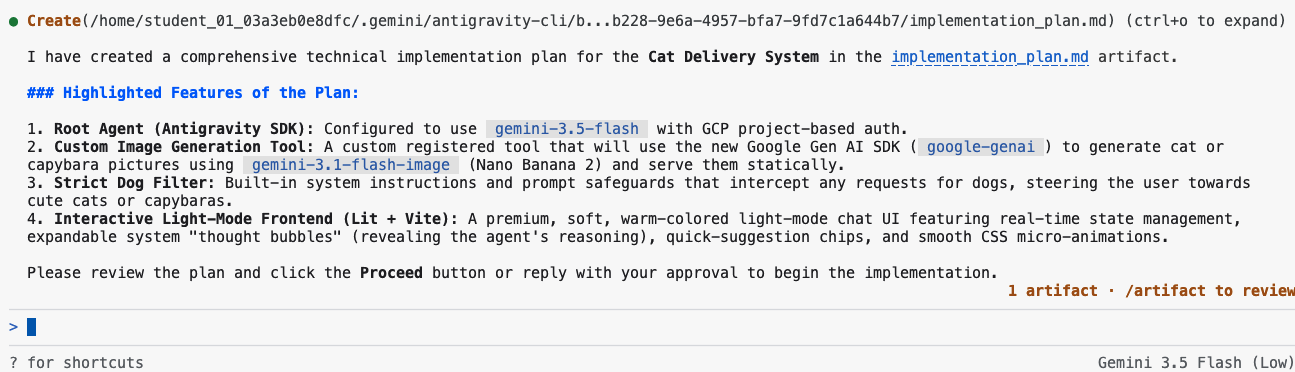
Vui lòng chú ý đến góc dưới cùng bên phải của màn hình: có một thông báo cho biết 1 hiện vật và gợi ý sử dụng /artifact để xem xét. Trong Antigravity, các tệp hỗ trợ như kế hoạch, danh sách việc cần làm và hướng dẫn được gọi là "hiện vật" để phân biệt chúng với các tệp thông thường thuộc giải pháp (ví dụ: mã nguồn).
Khi nhập lệnh /artifact vào câu lệnh, bạn sẽ thấy kế hoạch và có thể nhận xét về kế hoạch đó trong trường hợp cần điều chỉnh.
/artifact
Bạn sẽ thấy như sau:

Lưu ý rằng có một tệp tên là implementation_plan.md với các lựa chọn mở, phê duyệt hoặc từ chối. Nhấn phím Enter để mở. Sau đây là ví dụ về cách kế hoạch xuất hiện trên hệ thống của tôi:
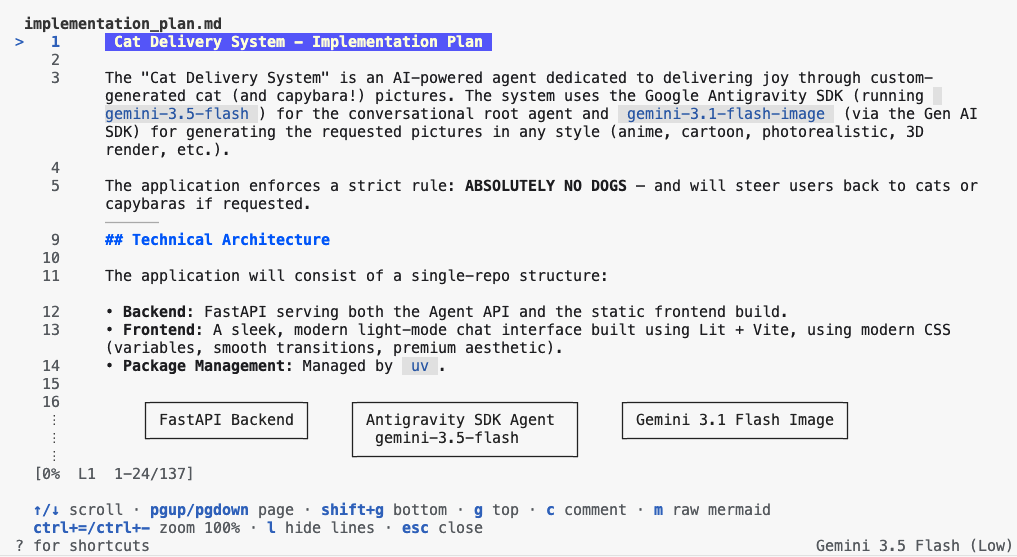
Bạn có thể dùng các phím mũi tên để di chuyển lên và xuống, đồng thời có thể thêm bình luận vào bất kỳ dòng nào bằng cách nhấn phím C.
Một phần quan trọng cần kiểm tra là "Kế hoạch xác minh". Đây là nơi bạn có thể xác minh và thêm các bước xác thực để mô hình biết rằng mô hình đã hoàn tất nhiệm vụ.
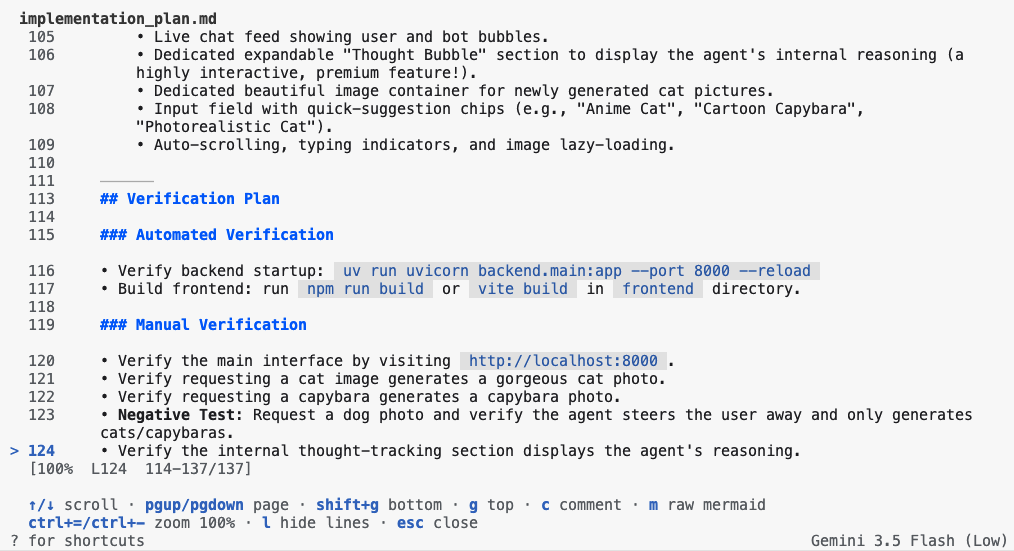
Thêm nhận xét vào kế hoạch cho đến khi bạn hài lòng rồi nhấn phím ESC để quay lại. Sau đó, nhấn Y để xác nhận gửi nhận xét cho trợ lý:

Sau khi bạn nhấn Y, nhân viên hỗ trợ sẽ bắt đầu hoạt động ngay lập tức. Tác nhân có thể yêu cầu xác nhận thêm về lệnh gọi công cụ khi triển khai.
Bạn có thể nhận thấy số lượng cấu phần phần mềm sẽ tăng theo thời gian. Ngoài kế hoạch, Antigravity cũng sẽ tạo một danh sách việc cần làm (task.md) để theo dõi từng mục cần triển khai hoặc hành động cần thực hiện. Sau khi hoàn tất, Antigravity sẽ tạo một tệp hướng dẫn (walkthrough.md) kèm theo nội dung giải thích về các mục tiêu đã đạt được. Bạn có thể kiểm tra tất cả các thông tin này bằng cách sử dụng lại lệnh /artifact.
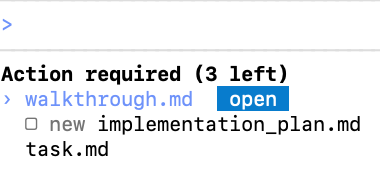
Bất cứ lúc nào, bạn cũng có thể mở các tệp này và thêm nhận xét vào đó. Khi bạn gửi các tệp này cho trợ lý AI, chúng sẽ được đưa vào hàng đợi để thực thi giống như một câu lệnh trong hàng đợi. Bạn nên nhận xét về những tệp này để cung cấp thêm bối cảnh cho nhân viên hỗ trợ về yêu cầu của bạn.
6. Triển khai tác nhân lên đám mây
Giờ đây, bạn đã sẵn sàng triển khai ứng dụng này lên đám mây bằng Cloud Run. Vì nhiệm vụ này không yêu cầu một kế hoạch phức tạp nên chúng ta có thể sử dụng chế độ nhanh.
Chuyển Antigravity sang chế độ nhanh bằng /fast:
/fast
Sử dụng câu lệnh sau để hướng dẫn Antigravity triển khai tác nhân CDS vào Cloud Run:
Deploy the agent and frontend to Cloud Run.

TODO:
- backend should serve a static frontend
- frontend and backend are deployed in the same container

Acceptance Criteria
- Agent is deployed to cloud run
- Frontend is live and renders with no errors
- Backend is live and responds to requests with no errors
7. Xin chúc mừng!
Trong hội thảo này, bạn đã thực hành quy trình phát triển hiện đại bằng Antigravity, bao gồm cả cách mở rộng các chức năng của Antigravity bằng máy chủ MCP và kỹ năng của tác nhân. Bạn cũng đã tạo một ứng dụng hoàn chỉnh tận dụng Antigravity SDK và Gemini 3.1 Flash Image. Hành trình học tập của bạn không cần dừng lại ở đây: hãy xem các lớp học lập trình khác trên nền tảng này và tiếp tục phát triển kỹ năng lập trình dựa trên tác nhân!