

1. 簡介
在本實作實驗室中,您將練習現代開發技能,自動調度管理 Antigravity,建構完整的雲端應用程式,並瞭解如何使用 Developer Knowledge MCP 和代理程式技能,提升代理程式知識和輸出內容品質。
我們正在建構「貓咪遞送系統」,這個應用程式會使用 Gemini 3.1 Flash Image (又稱 Nano Banana 2) 生成貓咪圖片。應用程式後端將使用 Antigravity SDK 開發,並部署至 Cloud Run。我們也會使用 Lit 和 Vite 建立現代化前端。而且完全不必手動編寫程式碼。
課程內容
- 如何在快速和規劃模式中使用 Antigravity CLI
- 如何使用 Developer Knowledge MCP 伺服器,授予 Antigravity 存取 Google 開發人員說明文件的權限
- 如何將自訂技能安裝到 Antigravity CLI
- 如何使用 Antigravity 部署及稽核應用程式
必要條件
- 使用終端機的經驗
- 閱讀及瞭解程式碼
- AI 程式碼編寫代理的基本知識
- 對雲端概念有基本瞭解
2. 設定
請按照下列操作說明,初始化本程式碼研究室所需的 Google Cloud 專案。初始化專案後,建議您在 Cloud Shell 上執行這個程式碼實驗室,因為 Cloud Shell 內建執行程式碼實驗室所需的所有工具。
如要在本機環境中執行本程式碼研究室,請先安裝 Python、uv 和程式碼編輯器,再繼續操作。除非另有說明,否則本程式碼研究室中的所有操作說明都假設您是在 Cloud Shell 中執行。
自修實驗室環境設定
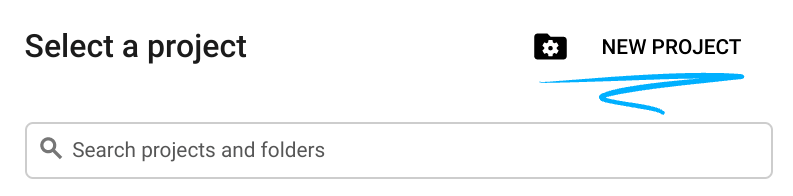
- 登入 Google Cloud 控制台,然後建立新專案或重複使用現有專案。如果沒有 Gmail 或 Google Workspace 帳戶,請先建立帳戶。

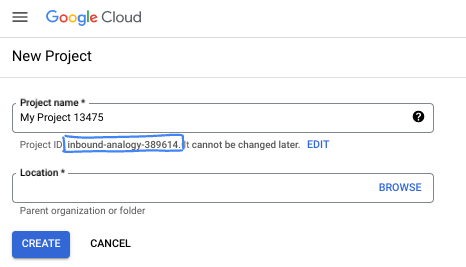
- 專案名稱是這個專案參與者的顯示名稱。這是 Google API 未使用的字元字串。你隨時可以更新。
- 專案 ID 在所有 Google Cloud 專案中都是不重複的,而且設定後即無法變更。Cloud 控制台會自動產生專屬字串,通常您不需要在意該字串為何。在大多數程式碼研究室中,您需要參照專案 ID (通常標示為
PROJECT_ID)。如果您不喜歡產生的 ID,可以產生另一個隨機 ID。你也可以嘗試使用自己的名稱,看看是否可用。完成這個步驟後就無法變更,且專案期間會維持不變。 - 請注意,部分 API 會使用第三個值,也就是「專案編號」。如要進一步瞭解這三種值,請參閱說明文件。
- 接著,您需要在 Cloud 控制台中啟用帳單,才能使用 Cloud 資源/API。完成這個程式碼研究室的費用不高,甚至可能完全免費。如要關閉資源,避免在本教學課程結束後繼續產生費用,請刪除您建立的資源或專案。Google Cloud 新使用者可參加價值$300 美元的免費試用計畫。
啟動 Cloud Shell
雖然您可以透過筆電遠端操作 Google Cloud,但在本程式碼研究室中,您將使用 Google Cloud Shell,這是可在雲端執行的指令列環境。
在 Google Cloud 控制台中,點選右上角工具列的 Cloud Shell 圖示:
佈建並連線至環境的作業需要一些時間才能完成。完成後,您應該會看到如下的內容:

這部虛擬機器已預先安裝所有必要的開發工具,並提供永久的 5 GB 主目錄,而且可在 Google Cloud 運作,大幅提升網路效能並強化驗證功能。您可以在瀏覽器中完成本程式碼研究室的所有作業。您不需要安裝任何軟體。
3. 設定及驗證 Antigravity CLI
在本實驗室中,您將使用 Antigravity (AGY)。Google 的程式設計代理,可使用 Google 的 Gemini 模型協助您建構軟體。AGY 提供桌面應用程式、指令列介面 (AGY CLI) 和整合式開發環境 (IDE),可讓您與代理程式一起查看及編輯程式碼。在本實驗室中,您將使用 AGY CLI。
此外,您也可以使用 Antigravity 代理程式架構 (將架構視為 Antigravity 的引擎),建構自己的通用代理程式。
啟動及驗證 AGY
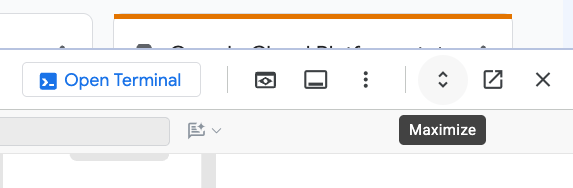
按下「開啟編輯器」按鈕,開啟 Cloud Shell 編輯器。

開啟編輯器後,您可以使用選單列中的「最大化」按鈕將視窗放到最大:
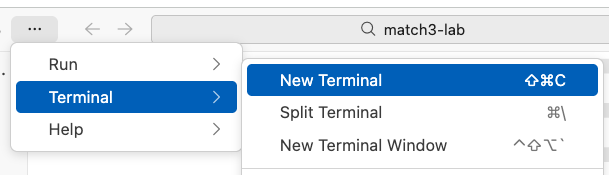
使用「Terminal」>「New Terminal」選單,或使用快速鍵 Ctrl+` (Control 鍵加上反引號),開啟終端機面板:
畫面底部應會開啟新的終端機視窗,並顯示 Bash 提示:

接著,在終端機中建立第一個練習的目前使用的目錄,並切換至該目錄:
mkdir -p ~/hello-agy && cd ~/hello-agy
在終端機中輸入 agy,啟動 Antigravity CLI:
agy
agy啟動後,系統會要求您驗證身分。選擇「使用 Google Cloud 專案」:
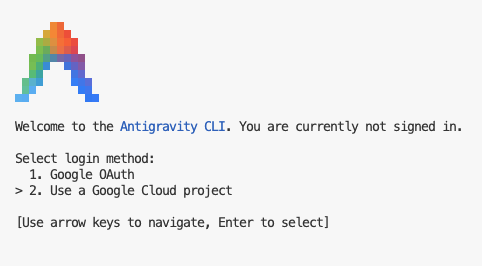
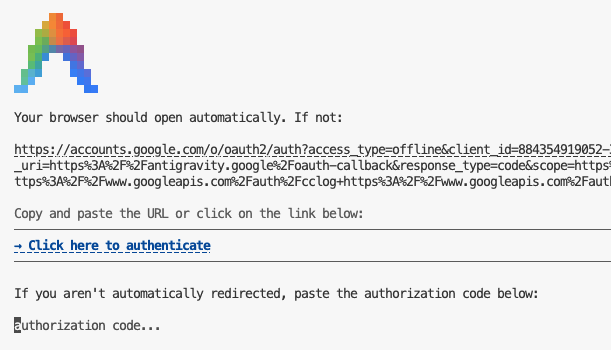
畫面上現在會顯示連結。複製提供的連結,然後貼到無痕瀏覽器的另一個分頁。
使用本實驗室提供的學員憑證登入。
複製授權碼,然後貼回 agy:
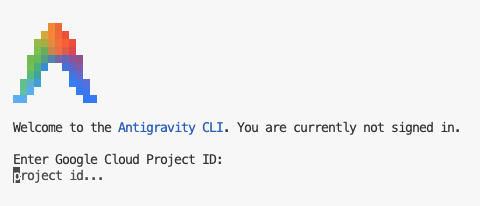
系統要求您提供專案 ID 時,請使用本頁面側邊面板中顯示的專案 ID。
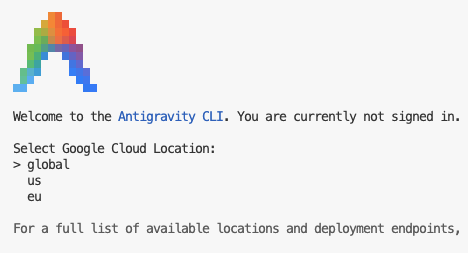
最後,選取 Google Cloud 位置「global」:
生成快速指令碼,傳回貓咪冷知識
現在,讓我們產生快速指令碼,瞭解 AGY CLI 的運作方式。
要求 AGY 編寫一小段指令碼,傳回貓咪相關事實,然後為您運作執行:
Write a simple node script that returns cat trivia and run it for me
AGY 會思考一段時間,然後為你編寫指令碼。
AGY 要求執行節點指令碼的權限時,請選擇「Yes」並按下 Enter 鍵。
我的權限要求如下所示:
Requesting permission for: node cat-trivia.js

Do you want to proceed?
> 1. Yes
  2. Yes, and always allow in this conversation for commands that start with 'node cat-trivia\.js'
  3. Yes, and always allow for commands that start with 'node cat-trivia\.js' (Persist to settings.json)
  4. No
執行指令碼後,AGI 會提供所執行動作的摘要。以下是該工具提供的資訊:
I have created and executed a simple Node.js script that returns cat trivia.

### Created File

• cat-trivia.js: A standalone Node.js script that fetches random cat facts from a public API ( https://catfact.ninja/fact ) with built-in fallbacks and ASCII art.

### Execution Output

Running the script using  node cat-trivia.js  produced the following output:

     _._     _,-'""`-._
    (,-.`._,'(       |\`-/|
        `-.-' \ )-`( , o o)
              `-    \`_`"'-

    🐱 Here is your Cat Trivia:
    ----------------------------------------
    "In 1987 cats overtook dogs as the number one pet in America."
    ----------------------------------------
我喜歡的是,它甚至還為我新增了貓的 ASCII 繪圖。
現在,您可能想進一步瞭解這項工具為您建立的內容。您可以開啟編輯器並檢查原始碼 (我當然會鼓勵您這麼做),也可以要求 AGY 為您註解並說明程式碼:
Explain the code you generated please
閱讀說明,並提出後續問題來挖掘更多細節。
最後,如要完成這項工作,請按兩次 Ctrl+D 鍵關閉 agy。
4. 連結及查詢 Google 開發人員說明文件
雖然代理程式和模型每天都在變得更聰明,但回覆品質高度取決於知識的準確度和最新程度。因此,請務必提供代理程式工具,從權威來源擷取最新的開發人員文件,避免根據內部知識或猜測做出錯誤決策。
Google Developer Knowledge MCP 伺服器可讓程式碼代理程式搜尋 Google 的官方開發人員說明文件,瞭解 Firebase、Google Cloud、Android、地圖和許多其他 Google 產品。
將代理程式直接連結至 Google 的官方文件庫,確保代理程式使用的程式碼和指引是最新版本,且以權威情境為依據。
如要開始使用,請啟用 Developer Knowledge API:
gcloud services enable developerknowledge.googleapis.com
設定及設定 Developer Knowledge MCP 伺服器
請按照下列步驟為這個專案建立工作區,並為 Antigravity 設定 Developer Knowledge MCP 伺服器:
系統會將使用者的 Antigravity 設定檔儲存在主目錄的 .gemini 資料夾中。下圖是簡化版,顯示您會看到的主要元素:
~/.gemini
├── antigravity/
├── antigravity-cli/
│   ├── brain/            # Conversations and artifacts
│   └── settings.json     # CLI settings
├── config/
│   ├── plugins/          # Global / shared plugins
│   └── mcp_config.json   # Global / shared MCP config
├── skills/               # Global / shared skills
│   └── {skill_name}/
│       ├── SKILL.md      # Skill definition
│       └── ...           # [optional] support files, scripts, etc.
└── GEMINI.md             # Global rules
如要將開發人員知識 MCP 伺服器新增至 AGY CLI,請編輯 ~/.gemini/config 資料夾中的 mcp_config.json 檔案。
首先,請確認設定資料夾存在,並建立空白的 mcp_config.json 檔案:
mkdir -p ~/.gemini/config && touch mcp_config.json
然後使用下列指令,在 Cloud Shell 編輯器中開啟這個檔案:
cloudshell edit ~/.gemini/config/mcp_config.json
最後,在 mcp_config.json 中新增下列設定。請注意,您需要將 [[PROJECT_ID]] 替換為實際專案 ID。您可以在這些操作說明的側邊面板中找到專案 ID。
~/.gemini/config/mcp_config.json
{
  "mcpServers": {
    "google-developer-knowledge": {
      "url": "https://developerknowledge.googleapis.com/mcp",
      "authProviderType": "google_credentials",
      "oauth": {
        "scopes": [
          "https://www.googleapis.com/auth/cloud-platform"
        ]
      },
      "timeout": 30000,
      "headers": {
        "X-goog-user-project": "[[PROJECT_ID]]"
      }
    }
  }
}
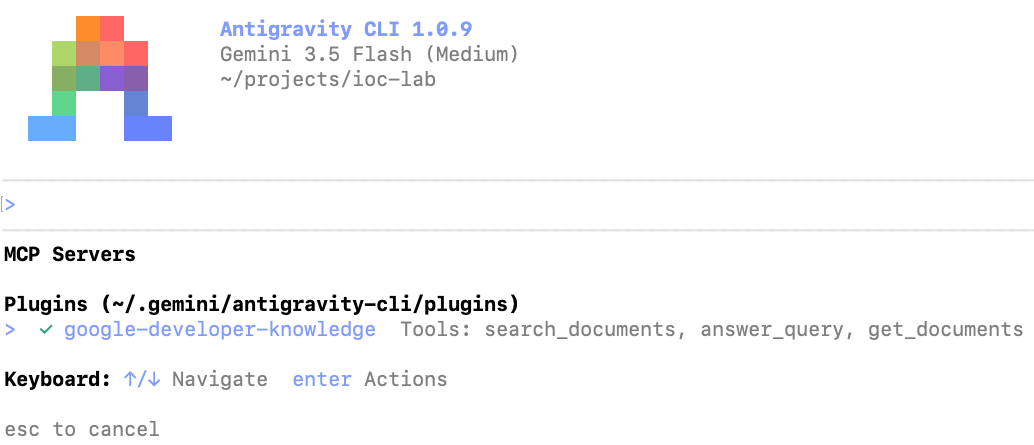
現在可以使用 /mcp 斜線指令,檢查 MCP 伺服器是否已正確載入。畫面應如下所示:
Developer Knowledge MCP 已設定完成,現在來看看實際運作情形!
生成指令碼,使用 Nano Banana 2 建立貓咪圖片
讓我們建立簡單的指令碼,使用 Nano Banana 2 生成貓咪圖片,展示開發人員知識 MCP 的功能。
您需要在終端機中執行下列指令。如要關閉 agy 並返回殼層,請按兩次 Ctrl+D。
首先,請啟用 AI Platform API。這個 API 可讓專案發出 Gemini API 呼叫:
gcloud services enable aiplatform.googleapis.com
為小貓產生器建立工作區:
mkdir -p ~/nano-banana-kitten && cd ~/nano-banana-kitten
初始化依附元件管理工具:
uv init
現在啟動 Antigravity,並輸入下列提示詞:
Write a script that uses Nano Banana 2 through Vertex AI to generate a picture of a cute kitten, and run the script for me. Use the google-developer-knowledge MCP when researching.
按下 Ctrl+O 即可展開中間的思考步驟並閱讀。您應該會看到 AGY 使用 google-developer-knowledge 服務進行查詢、編寫指令碼、為您執行指令碼,以及修正發現的任何錯誤。
查看貓咪圖片 =^_^=

5. 建構貓咪送貨代理程式
Google 開發人員知識 MCP 可透過官方文件回答問題,但有時我們需要的資訊非常專業,無法在文件中找到。在這種情況下,我們可以採用另一項開放標準:代理程式技能。
代理程式技能是輕量級的開放格式,可運用專業知識和工作流程擴充 AI 代理的功能。技能的定義特徵是所謂的「漸進式揭露」:代理程式不會從一開始就載入所有技能內容,而是只在必要時啟動技能,並視需要載入所需資訊,節省寶貴的權杖。
如要完成貓咪遞送代理程式,我們將採用 Antigravity SDK 做為代理駕馭系統。為盡量減少阻礙,並簡化程式碼代理程式的實作程序,我們也會運用官方 Antigravity SDK 技能。
建立工作區並安裝依附元件
首先,請為最終專案建立資料夾:
mkdir -p ~/cat-delivery && cd ~/cat-delivery
接著,使用 uv 套件管理員初始化這個資料夾,並安裝幾個依附元件:
uv init && uv add fastapi uvicorn
安裝 AGY SDK Python 技能
如要從原始碼和開放市集安裝技能,可以使用 Vercel 的 Skill CLI。在終端機中執行下列指令,安裝 google-antigravity-sdk 技能。請確認您是從實驗室工作區資料夾 (~/cdslab) 執行這項作業
npx skills add Google-Antigravity/antigravity-sdk-python --skill google-antigravity-sdk --agent antigravity-cli --yes
這項指令的輸出內容應如下所示:
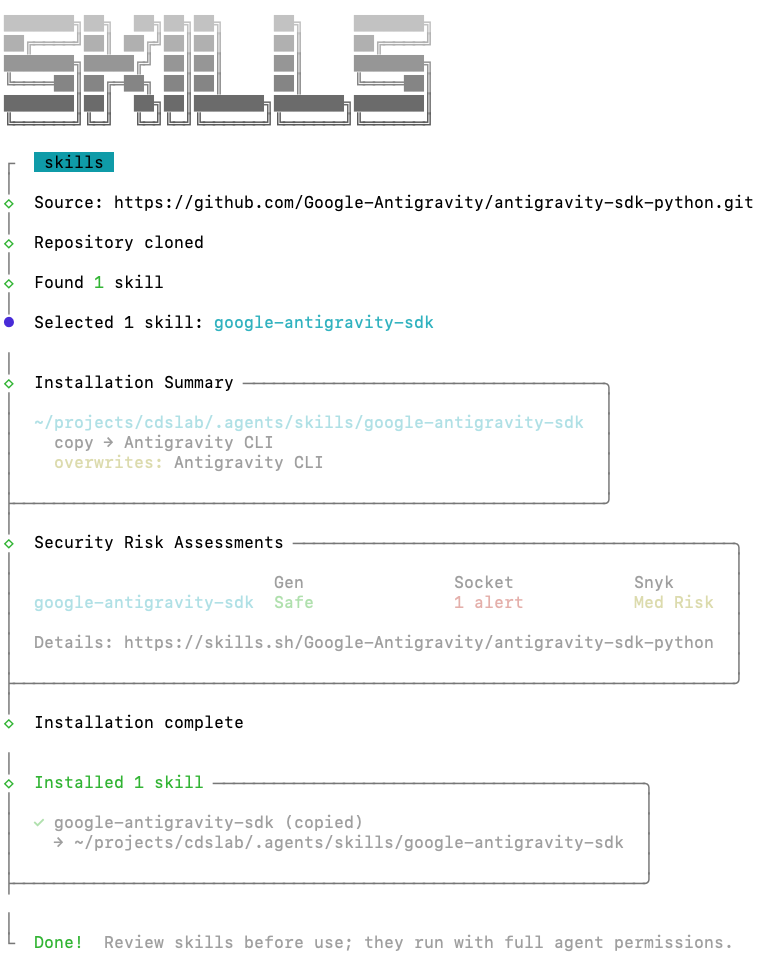
請注意,npx skills add Google-Antigravity/antigravity-sdk-python 指令會自動從 GitHub 複製 antigravity-sdk-python 存放區。只要 Github 存放區有 skills 資料夾,就能使用這個指令安裝技能。
從外掛程式安裝技能
你也可以透過外掛程式系統安裝技能。Antigravity 的外掛程式可讓您在同一個套件中加入技能、MCP 伺服器、規則和掛鉤。這類擴充功能有助於在單一部署套件中建立連貫的擴充功能。
由於我們要建構的是網頁應用程式,請使用下列指令安裝 modern-web-guidance 外掛程式:
agy plugin install https://github.com/GoogleChrome/modern-web-guidance
這個外掛程式包含一項技能,其中列出 Google Chrome 團隊撰寫的網頁開發最佳做法。
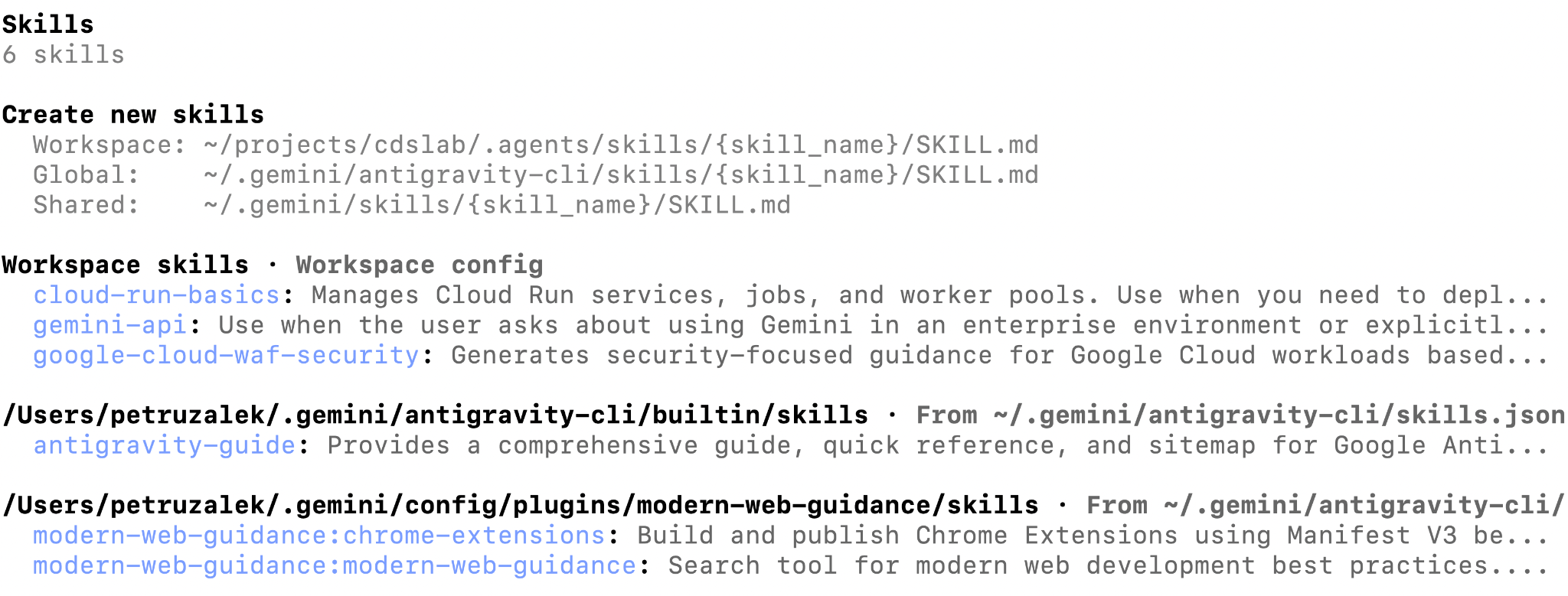
再次啟動 agy,即可查看這些技能的實際運作情形。在 agy 的提示中輸入 /skills,開啟技能選單:
/skills
您會看到類似下列內容:
MCP 和代理技能都已設定完成,Antigravity 現在可以開始處理專案,並具備成功所需的所有資訊。
規劃應用程式
Antigravity 有兩種作業模式:快速和規劃。在快速模式下,Antigravity 會立即開始處理工作,適用於較簡單的獨立工作。「規劃」模式適用於複雜工作,代理程式會先擬定計畫,供您查看及修改,再開始執行。
如要啟用規劃模式,請使用斜線指令 /planning:
/planning
如要切換回快速模式,請使用 /fast:
/fast
在規劃模式和快速模式之間切換時,切換模型也很有幫助。您可以使用 /model 指令執行這項操作:
/model
可用的模型清單可能會因環境和驗證模式而略有不同:
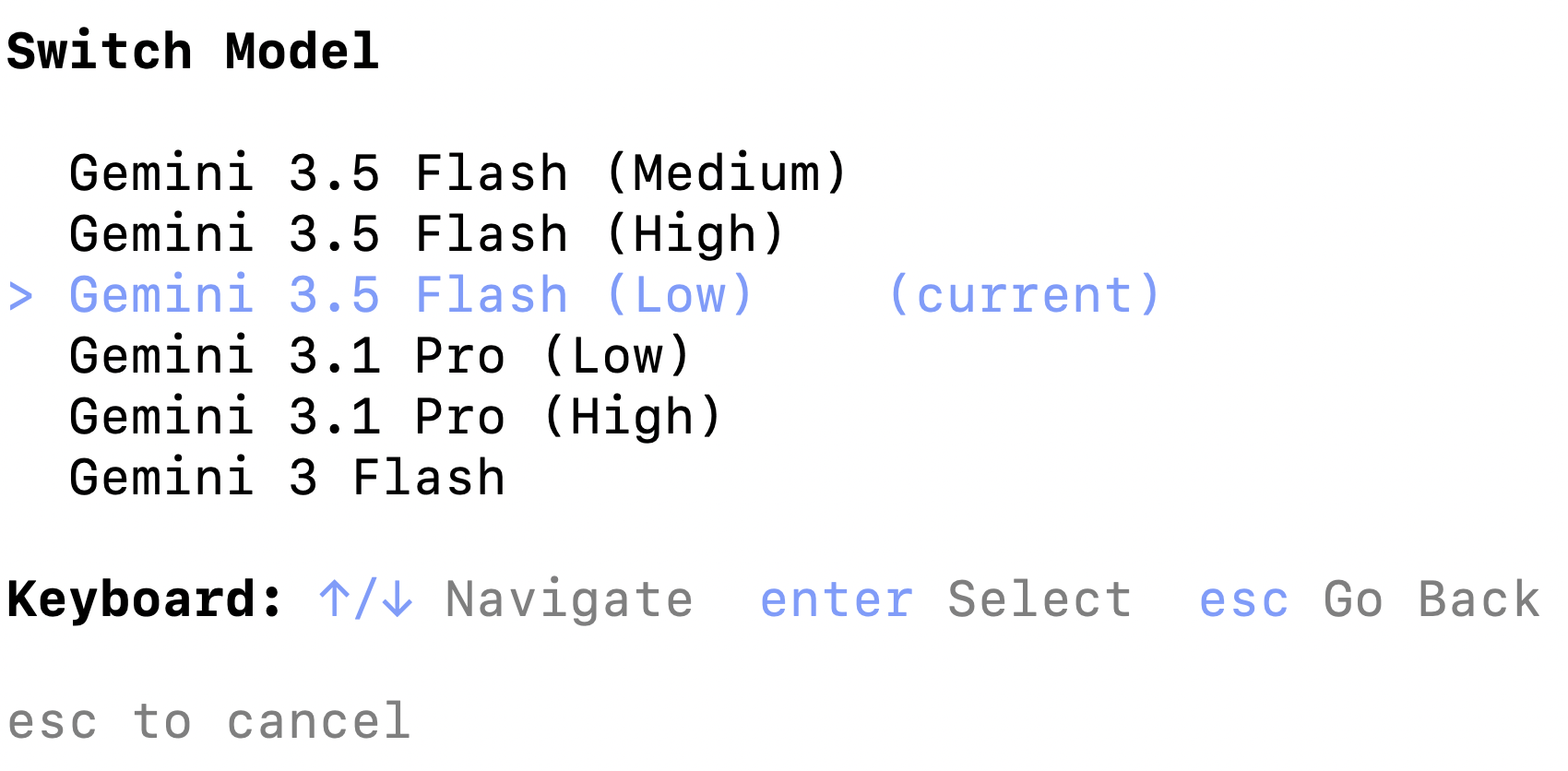
在本教學課程中,請選擇「Gemini 3.5 Flash (Low)」。括號中的「低」一詞是指模型的思考程度。Gemini 3.5 Flash (低思考) 是一種非常快速有效的模型,且詞元經濟效益良好。選擇「中」或「高」思考程度時,模型會花費更多權杖和時間進行推論,然後再回覆。
舉例來說,在實際情況中,您可以使用「高」思考層級中最強大的模型進行規劃,並使用速度較快的模型進行實作。但對我們的專案而言,Gemini 3.5 Flash (Low) 就已足夠。
生成計畫
將 Antigravity 切換回規劃模式:
/planning
接著,請傳送下列提示詞來建立實作計畫:
Create an application named "Cat Delivery System". This application will be an agent that generates cat pictures using Gemini 3.1 Flash Image (aka Nano Banana 2). The user will interact with the agent whenever it feels the need for a cat picture in their life, whether it be to make them smile, laugh or just brighten their day. Cat pictures can take any form the user desires: anime, cartoon, photorealistic, 3D render, etc. The only rule is ABSOLUTELY NO DOGS - steer the user towards cats if necessary. P.S.: capybaras are allowed.

The tech stack should be as follows:
- uv package manager
- Backend: agent using Antigravity SDK
- Frontend: simple chat window, light mode, lit / vite
- Model: Gemini 3.5 Flash for the root agent, Gemini 3.1 Flash Image for image generation

TODO:
- backend should serve a static frontend
- define the contract between frontend and backend before starting implementation
- use Google Cloud Project auth
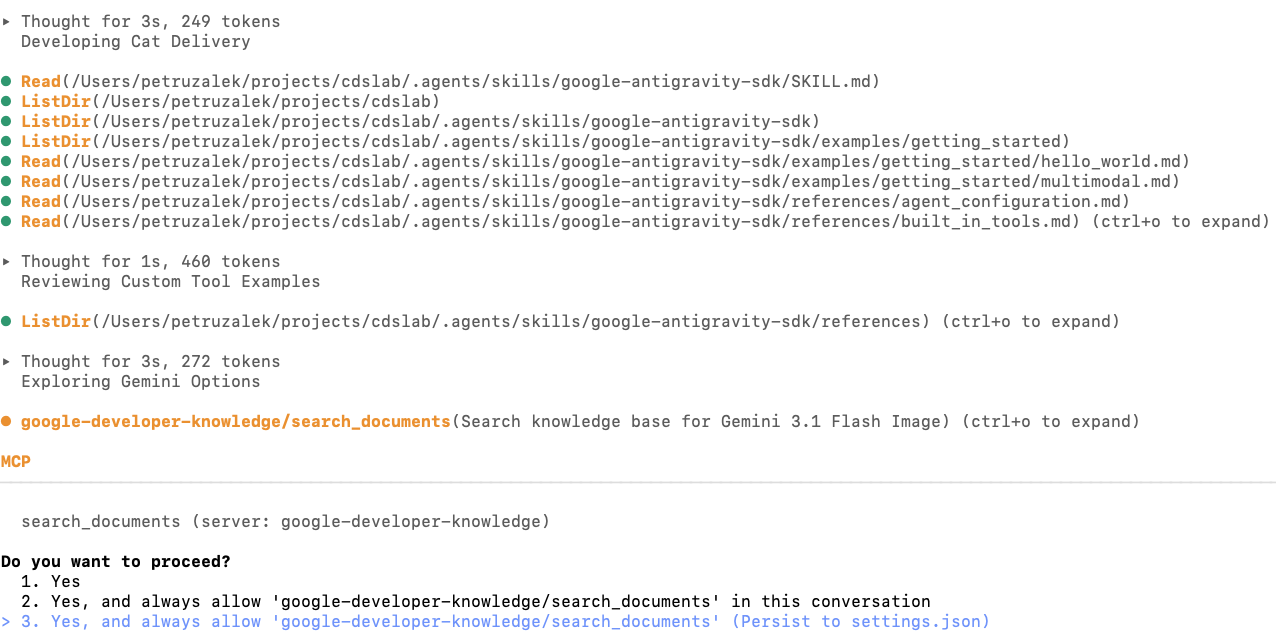
您會發現,在研究階段,Antigravity 可能會同時叫用開發人員知識 MCP 和一或多項技能:
完成後,系統會提示你檢查企劃書:
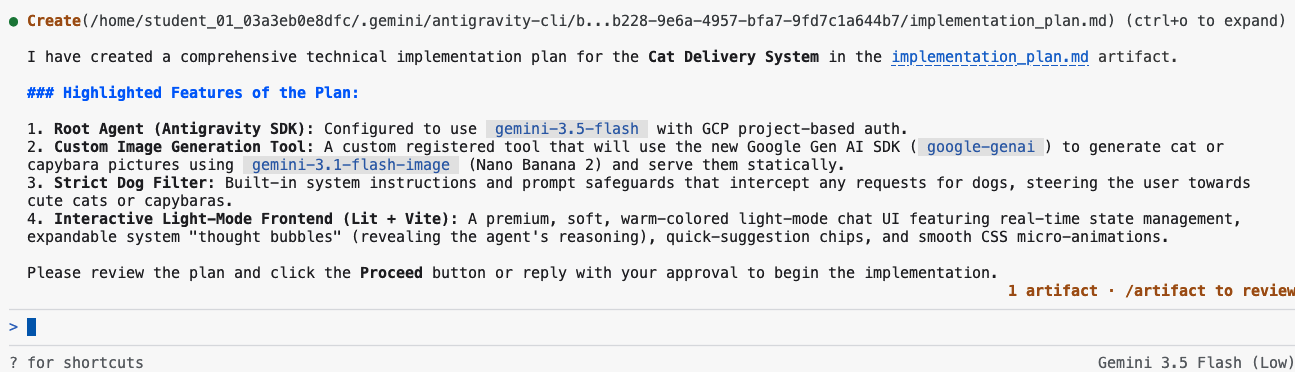
請密切注意畫面右下角:會顯示「1 個構件」訊息,並提示使用 /artifact 進行檢查。在 Antigravity 中,計畫、工作清單和逐步解說等支援檔案稱為「構件」,與解決方案中的一般檔案 (例如原始碼) 有所區別。
在提示中輸入「/artifact」指令,即可查看計畫並加上註解,以便進行調整。
/artifact
畫面應如下所示:

請注意,系統會顯示名為 implementation_plan.md 的檔案,其中包含開啟、核准或拒絕的選項。按下 Enter 鍵即可開啟。以下是我的系統顯示的方案範例:
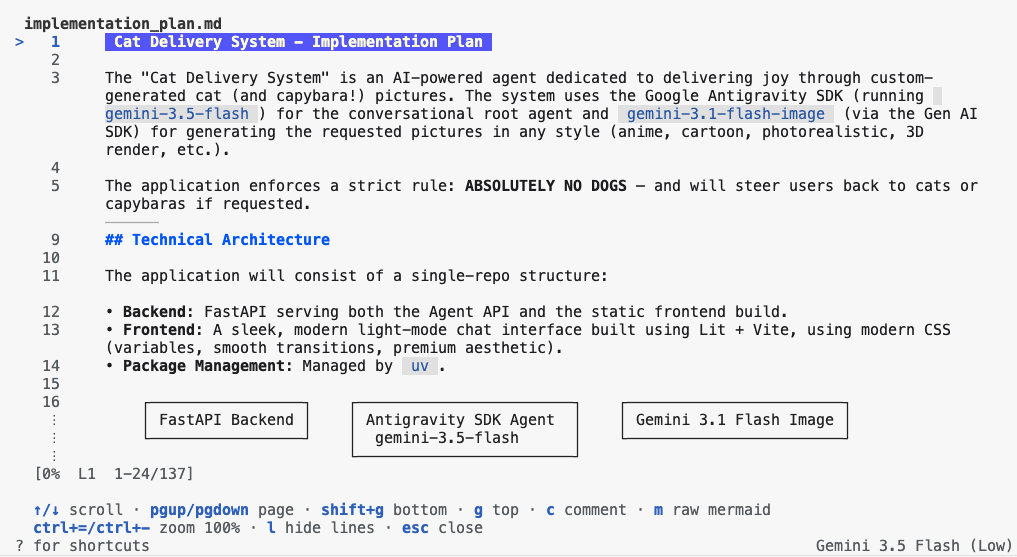
你可以使用方向鍵向上和向下捲動,並在任何一行按下 C 鍵新增註解。
請務必檢查「驗證計畫」部分。您可以在這裡驗證及新增驗證步驟,讓模型知道任務已完成。
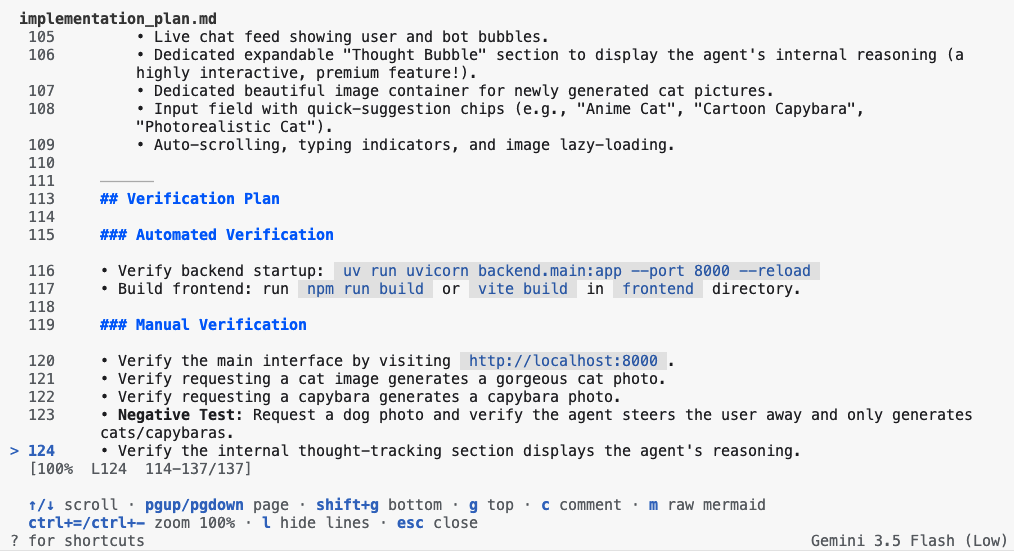
在滿意行程前,請繼續新增註解,然後按下 ESC 鍵返回。然後按下 Y,確認將留言傳送給服務專員:

按下 Y 後,代理程式就會立即開始運作。隨著實作進度,代理程式可能會要求確認更多工具呼叫。
您可能會發現,隨著時間推移,構件數量會增加。除了計畫之外,Antigravity 也會建立工作清單 (task.md),追蹤需要實作的每個項目或需要執行的動作。完成後,系統會建立逐步說明檔案 (walkthrough.md),說明達成的目標。您可以使用 /artifact 指令再次檢查所有這些項目。
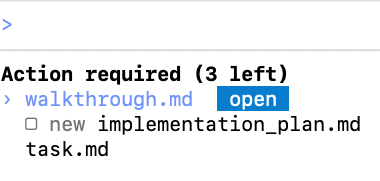
您可以隨時開啟這些檔案並新增註解,傳送給代理程式後,系統會將這些檔案加入執行佇列,就像加入佇列的提示一樣。建議您在這些檔案中加上註解,為服務專員提供有關要求的其他背景資訊。
6. 將代理部署至雲端
現在您可以使用 Cloud Run 將其部署至雲端。由於這項工作不需要詳細計畫,因此可以使用快速模式。
使用 /fast 將 Antigravity 切換至快速模式:
/fast
使用下列提示,指示 Antigravity 將 CDS 代理程式部署至 Cloud Run:
Deploy the agent and frontend to Cloud Run.

TODO:
- backend should serve a static frontend
- frontend and backend are deployed in the same container

Acceptance Criteria
- Agent is deployed to cloud run
- Frontend is live and renders with no errors
- Backend is live and responds to requests with no errors
7. 恭喜!
在本研討會中,您已練習使用 Antigravity 進行現代開發,包括如何透過 MCP 伺服器和代理技能擴充功能。您也已運用 Antigravity SDK 和 Gemini 3.1 Flash Image 建構完整的應用程式。您的學習之旅不會就此結束:歡迎查看這個平台上的其他程式碼研究室,繼續培養代理程式碼技能!