

1. Обзор
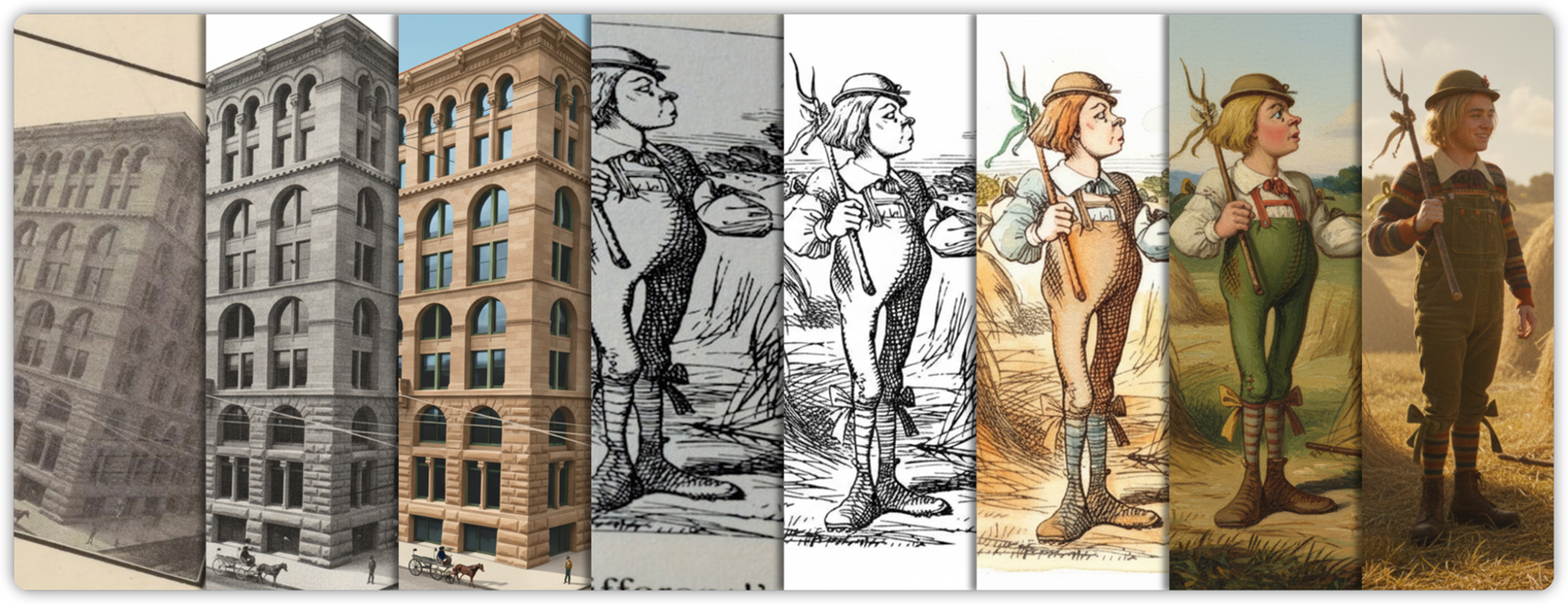
В этой лабораторной работе вы изучите следующие задачи:
- 1️⃣ Обнаружение визуальных объектов на изображениях с помощью Gemini
- 2️⃣ Извлечение и восстановление визуальных объектов с помощью Nano Banana
- 3️⃣ Редактируйте и преобразуйте восстановленные объекты с помощью Nano Banana
Вот несколько примеров того, чего вы добьетесь:
Что вы узнаете
- Как выполнить обнаружение объектов с открытым словарем, используя пространственное понимание Gemini.
- Как извлечь ограничивающие рамки, подписи и динамические метки с помощью подсказок на естественном языке.
- Как восстанавливать, чистить и выравнивать деформированные или старинные визуальные объекты.
- Как писать повелительные и описательные подсказки для редактирования изображений
- Как творчески раскрасить и преобразовать визуальные образы, придав им совершенно новые стили.
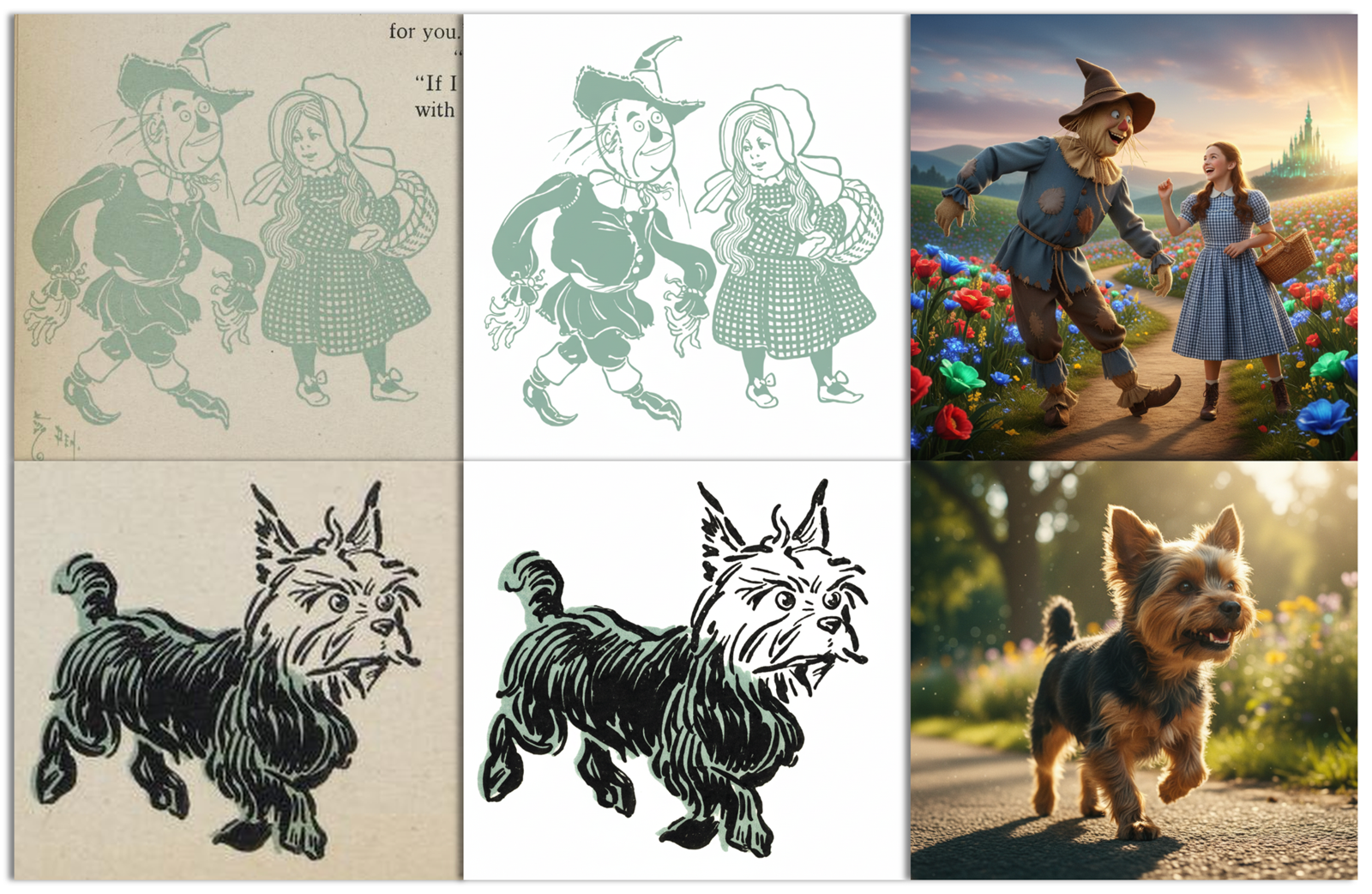
- Как превратить визуальные образы в фотореалистичные кадры из игрового фильма
Что вам понадобится
- Умение запускать Python в ноутбуке (в Colab или любой другой среде Jupyter).
- Проект Google Cloud или ключ API Gemini с включенной функцией выставления счетов.
ℹ️ Общая стоимость запуска лаборатории от начала до конца составляет менее 2 долларов США (45 сгенерированных изображений по 1000 штук, каждое из которых содержит 1290 токенов).




Давайте начнём...
2. Прежде чем начать
Для использования API Gemini у вас есть два основных варианта:
- Через платформу Agent Platform (ранее Vertex AI) в рамках проекта Google Cloud.
- Через Google AI Studio с использованием ключа API Gemini.
🛠️ Вариант 1 - API Gemini через платформу агентов
Требования:
- Проект Google Cloud
- Для этого проекта необходимо включить API платформы агентов.
🛠️ Вариант 2 - API Gemini через Google AI Studio
Требование:
- Ключ API Gemini
Узнайте больше о получении ключа API Gemini из Google AI Studio .
3. Запустите ноутбук.
Выберите удобный для вас инструмент для открытия блокнота:
🧰 Инструмент A - Открыть блокнот в Colab
🧰 Инструмент B - Откройте блокнот в Colab Enterprise или Workbench
💡 Этот вариант может быть предпочтительнее, если у вас уже настроен проект Google Cloud с использованием экземпляра Colab Enterprise или Workbench.
🧰 Инструмент C — Загрузите ноутбук с GitHub и запустите его в своей среде.
⚠️ Вам потребуется загрузить ноутбук с GitHub (или клонировать репозиторий) и запустить его в собственной среде Jupyter.
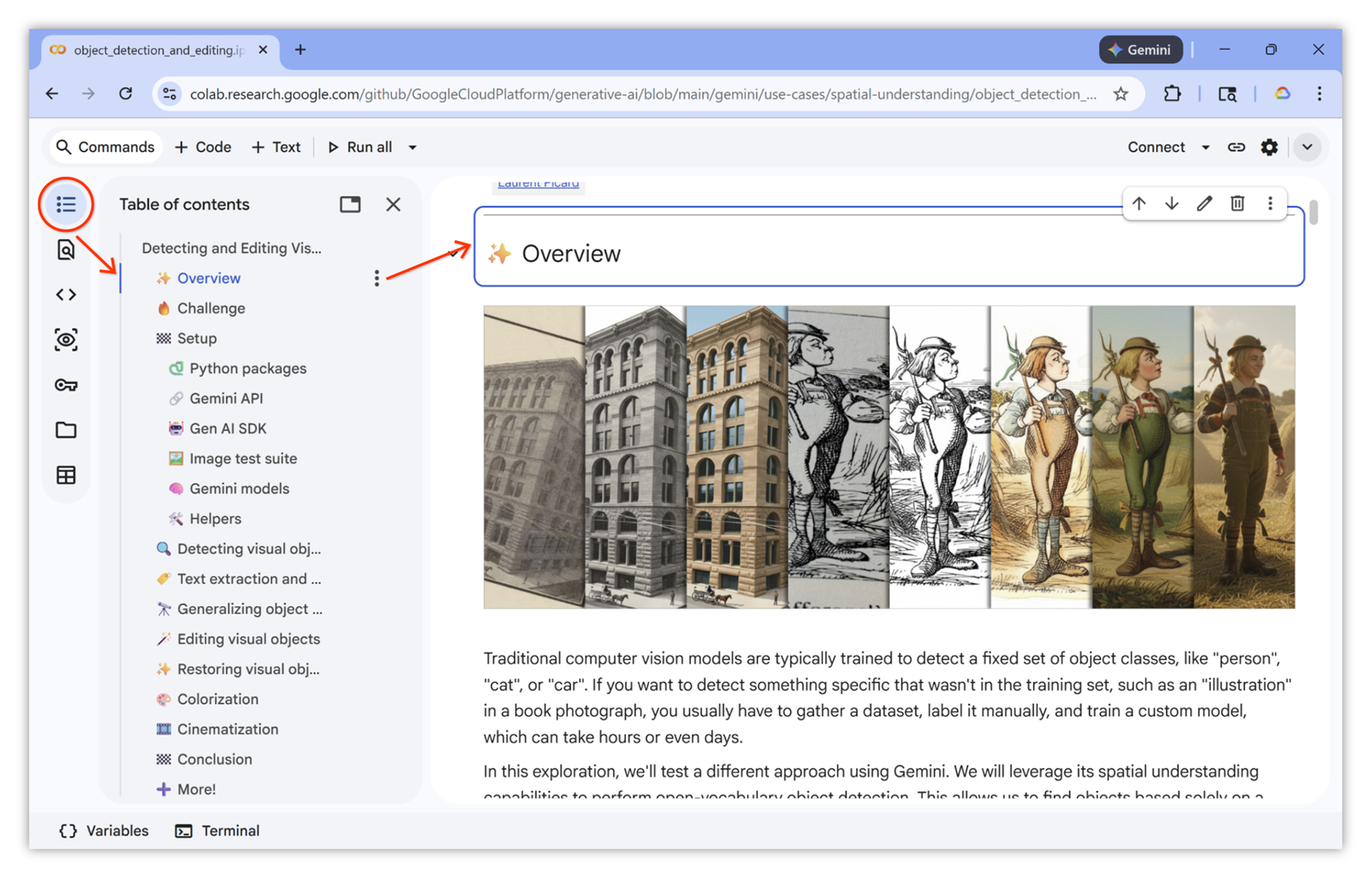
🗺️ Содержание блокнота
Для более удобной навигации разверните и воспользуйтесь оглавлением. Пример:
🏁 Запустите ноутбук
Вы готовы. Теперь вы можете следовать инструкциям и запускать блокнот. Приятного времяпровождения!...
4. Поздравляем!
Поздравляем с завершением практического занятия!
Узнать больше
- Завершите выполнение задания по созданию согласованных изображений с помощью Gemini Nano Banana .
- Загляните в блокнот с рецептами для бананов Nano Banana , чтобы найти больше практических примеров.
- Дополнительные варианты использования можно найти в Галерее подсказок платформы агентов .
- Будьте в курсе последних новостей о выпуске платформы агентов .