

1. ภาพรวม
ในแล็บนี้ คุณจะได้สำรวจงานต่อไปนี้
- 1️⃣ ตรวจจับออบเจ็กต์ภาพภายในรูปภาพด้วย Gemini
- 2️⃣ แยกและกู้คืนออบเจ็กต์ภาพด้วย Nano Banana
- 3️⃣ แก้ไขและแปลงออบเจ็กต์ที่กู้คืนด้วย Nano Banana
ตัวอย่างสิ่งที่คุณจะทำได้
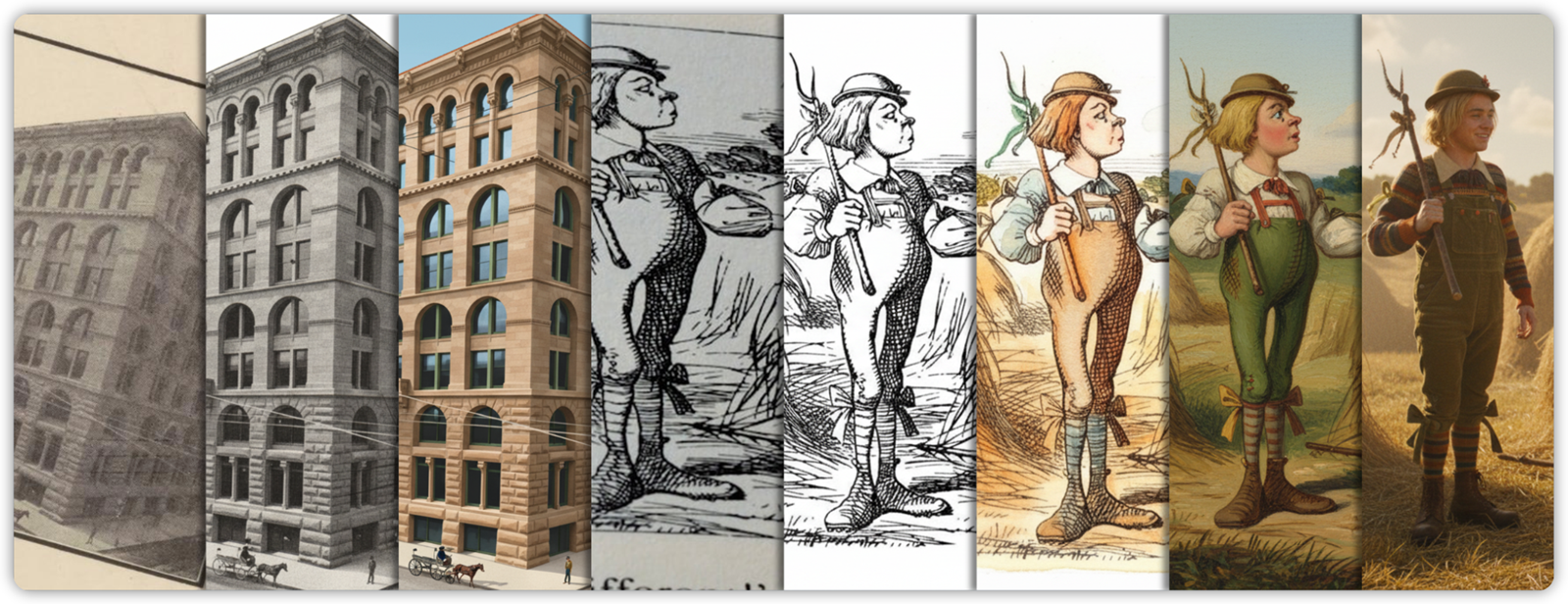
สิ่งที่คุณจะได้เรียนรู้
- วิธีตรวจจับออบเจ็กต์แบบเปิดคำศัพท์โดยใช้ความเข้าใจเชิงพื้นที่ของ Gemini
- วิธีแยกกรอบล้อมรอบ คำบรรยายภาพ และป้ายกำกับแบบไดนามิกโดยใช้พรอมต์ภาษาธรรมชาติ
- วิธีกู้คืน ล้าง และปรับให้ตรงออบเจ็กต์ภาพที่บิดเบี้ยวหรือเป็นสไตล์วินเทจ
- วิธีเขียนพรอมต์แบบคำสั่งและแบบบรรยายสำหรับการแก้ไขรูปภาพ
- วิธีใส่สีและแปลงภาพอย่างสร้างสรรค์ให้เป็นสไตล์ใหม่ทั้งหมด
- วิธี "สร้างภาพยนตร์" จากภาพให้เป็นภาพนิ่งจากภาพยนตร์ไลฟ์แอ็กชันที่สมจริง
สิ่งที่คุณต้องมี
- ความคุ้นเคยกับการเรียกใช้ Python ในสมุดบันทึก (ใน Colab หรือสภาพแวดล้อม Jupyter อื่นๆ)
- โปรเจ็กต์ Google Cloud หรือคีย์ Gemini API ที่เปิดใช้การเรียกเก็บเงิน
ℹ️ ค่าใช้จ่ายทั้งหมดในการเรียกใช้แล็บตั้งแต่ต้นจนจบจะน้อยกว่า 2 USD (รูปภาพ 1K ที่สร้างขึ้น 45 รูป แต่ละรูปมีโทเค็น 1,290 รายการ)



มาเริ่มกันเลย
2. ก่อนเริ่มต้น
หากต้องการใช้ Gemini API คุณมีตัวเลือกหลัก 2 ตัวเลือก
- ผ่าน Agent Platform (เดิมชื่อ Vertex AI) ด้วยโปรเจ็กต์ที่อยู่ในระบบคลาวด์ของ Google Cloud
- ผ่าน Google AI Studio ด้วยคีย์ Gemini API
🛠️ ตัวเลือกที่ 1 - Gemini API ผ่าน Agent Platform
ข้อกำหนด
- โปรเจ็กต์ Google Cloud
- ต้องเปิดใช้ Agent Platform API สำหรับโปรเจ็กต์นี้
🛠️ ตัวเลือกที่ 2 - Gemini API ผ่าน Google AI Studio
ข้อกำหนด
- คีย์ Gemini API
ดูข้อมูลเพิ่มเติมเกี่ยวกับการรับคีย์ Gemini API จาก Google AI Studio
3. เรียกใช้สมุดบันทึก
เลือกเครื่องมือที่ต้องการเพื่อเปิดสมุดบันทึก
🧰 เครื่องมือ A - เปิดสมุดบันทึกใน Colab
🧰 เครื่องมือ B - เปิดสมุดบันทึกใน Colab Enterprise หรือ Workbench
💡 ตัวเลือกนี้อาจเหมาะกับคุณหากคุณได้กำหนดค่าโปรเจ็กต์ที่อยู่ในระบบคลาวด์ Google Cloud ด้วยอินสแตนซ์ Colab Enterprise หรือ Workbench ไว้แล้ว
🧰 เครื่องมือ C - รับสมุดบันทึกจาก GitHub และดำเนินการในสภาพแวดล้อมของคุณเอง
⚠️ คุณจะต้องรับสมุดบันทึกจาก GitHub (หรือโคลนที่เก็บ) และดำเนินการในสภาพแวดล้อม Jupyter ของคุณเอง
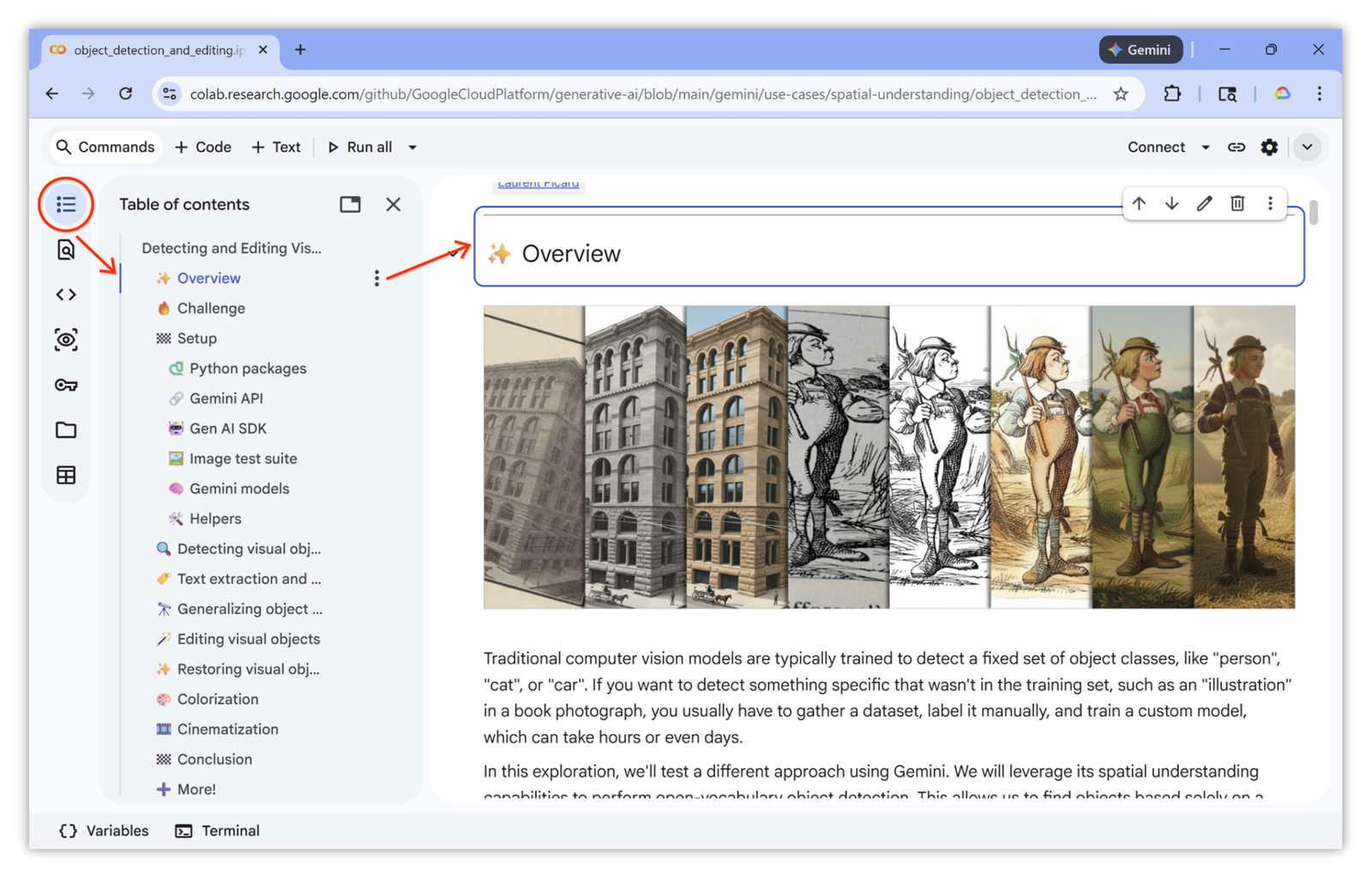
🗺️ สารบัญสมุดบันทึก
ตรวจสอบว่าได้ขยายและใช้สารบัญเพื่อการนำทางที่ง่ายขึ้น ตัวอย่าง
🏁 เรียกใช้สมุดบันทึก
คุณพร้อมแล้ว ตอนนี้คุณสามารถทำตามและเรียกใช้สมุดบันทึกได้แล้ว สนุกกับการใช้งาน
4. ยินดีด้วย
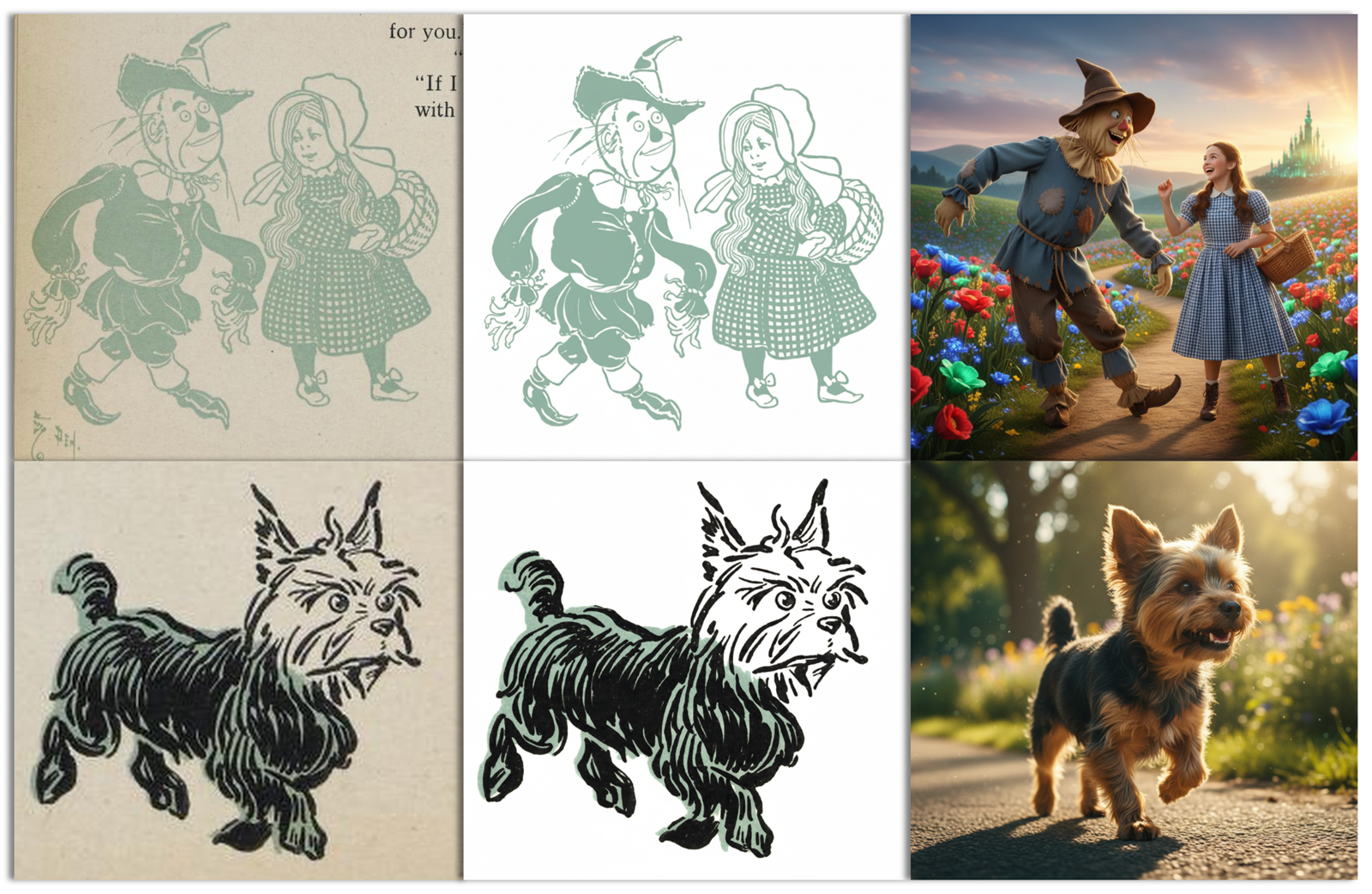
ขอแสดงความยินดีที่ทำ Codelab นี้เสร็จสมบูรณ์
ดูข้อมูลเพิ่มเติม
- ทำ Codelab การสร้างภาพที่สอดคล้องกันด้วย Gemini Nano Banana ให้เสร็จสมบูรณ์
- ดูตัวอย่างการใช้งานจริงเพิ่มเติมได้ในสมุดบันทึกสูตร Nano Banana
- สำรวจกรณีการใช้งานเพิ่มเติมใน แกลเลอรีพรอมต์ของ Agent Platform
- ติดตามข่าวสารล่าสุดเกี่ยวกับ บันทึกประจำรุ่นของ Agent Platform