

1. Genel Bakış
Bu laboratuvarda aşağıdaki görevleri inceleyeceksiniz:
- 1️⃣ Gemini ile resimlerdeki görsel nesneleri algılama
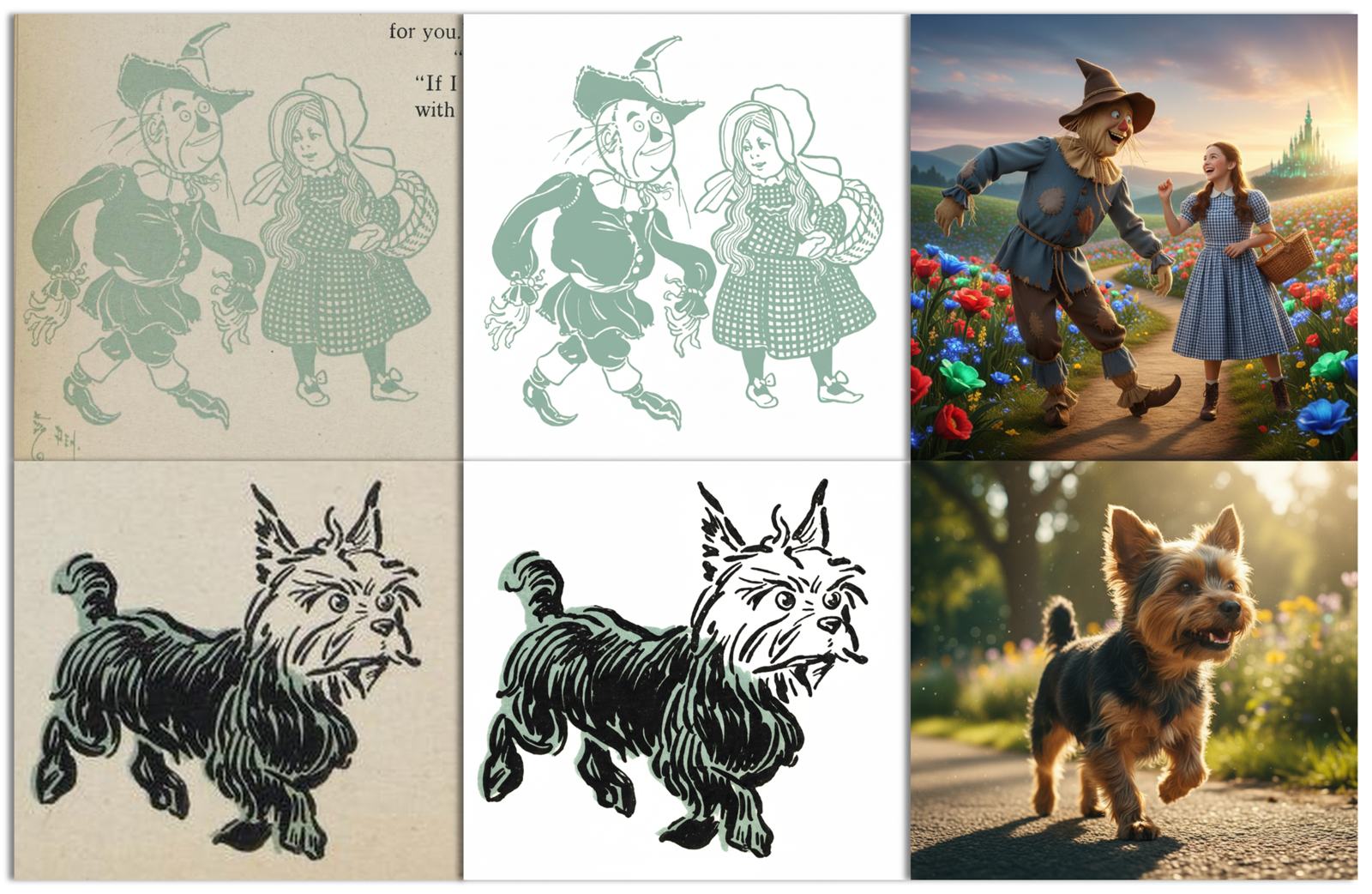
- 2️⃣ Nano Banana ile görsel nesneleri ayıklama ve geri yükleme
- 3️⃣ Nano Banana ile geri yüklenen nesneleri düzenleyin ve dönüştürün
Başarabileceğiniz bazı şeyler:
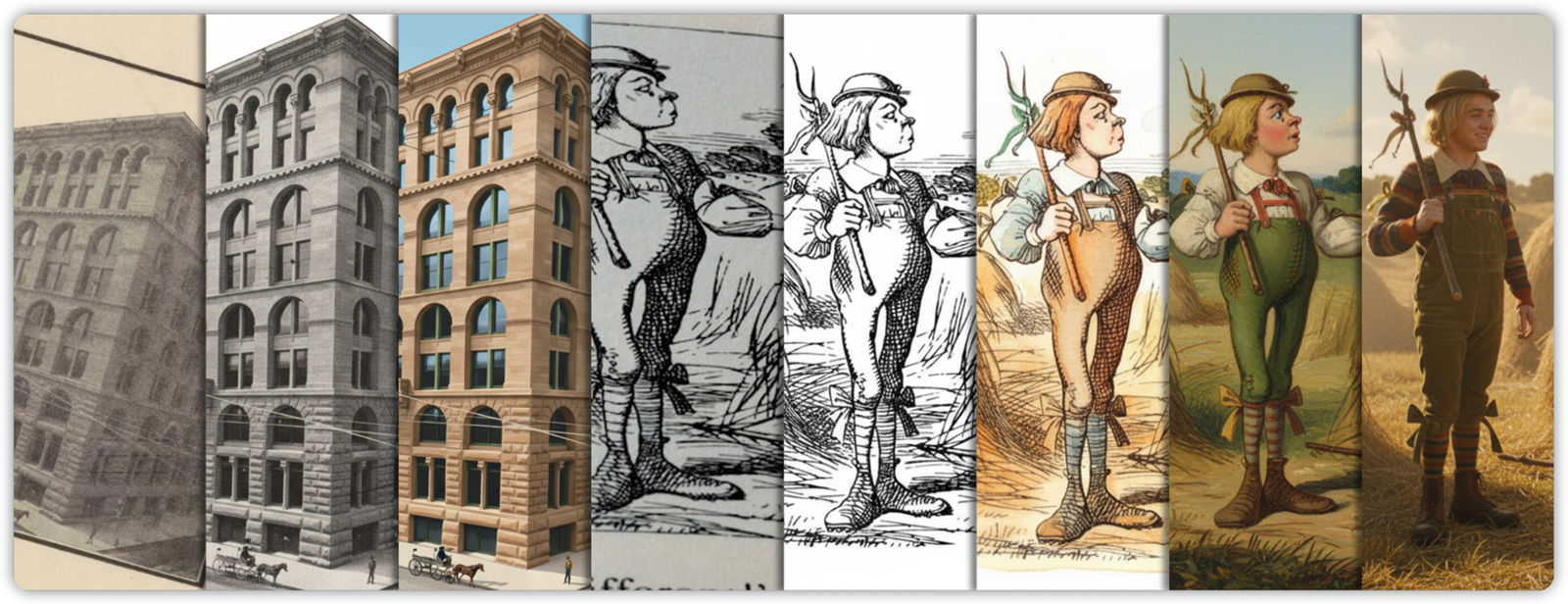
Neler öğreneceksiniz?
- Gemini'ın uzamsal anlayışını kullanarak açık sözcük dağarcığıyla nesne algılama gerçekleştirme
- Doğal dil istemlerini kullanarak sınırlayıcı kutuları, altyazıları ve dinamik etiketleri ayıklama
- Çarpık veya eski görsel nesneleri geri yükleme, temizleme ve düzeltme
- Görüntü düzenleme için emir kipi ve açıklayıcı istemler yazma
- Görsellere yaratıcı bir şekilde renk verme ve görselleri tamamen yeni stillere dönüştürme
- Görüntüleri fotoğraf gerçekliğinde canlı aksiyon filmi karelerine dönüştürme
Gerekenler
- Not defterinde (Colab'de veya başka bir Jupyter ortamında) Python çalıştırma konusunda bilgi sahibi olma
- Faturalandırmanın etkin olduğu bir Google Cloud projesi veya Gemini API anahtarı
ℹ️ Laboratuvarın baştan sona çalıştırılmasının toplam maliyeti 2 ABD dolarından (45 adet 1.290 jetonlu 1K görüntü oluşturuldu) daha azdır.



Haydi başlayalım...
2. Başlamadan önce
Gemini API'yi kullanmak için iki ana seçeneğiniz vardır:
- Google Cloud projesiyle Agent Platform (eski adıyla Vertex AI) üzerinden
- Gemini API anahtarıyla Google AI Studio üzerinden
🛠️ 1. seçenek: Agent Platform aracılığıyla Gemini API
Koşullar:
- Google Cloud projesi
- Bu proje için Agent Platform API etkinleştirilmelidir.
🛠️ 2. seçenek: Google AI Studio üzerinden Gemini API
Koşul:
- Gemini API anahtarı
Google AI Studio'dan Gemini API anahtarı alma hakkında daha fazla bilgi edinin.
3. Not defterini çalıştırma
Not defterini açmak için tercih ettiğiniz aracı seçin:
🧰 1. Araç: Not defterini Colab'de açın
🧰 2. Araç: Not defterini Colab Enterprise veya Workbench'te açın
💡 Colab Enterprise veya Workbench örneğiyle yapılandırılmış bir Google Cloud projeniz varsa bu yöntem tercih edilebilir.
🧰 3. Araç: Not defterini GitHub'dan alın ve kendi ortamınızda çalıştırın
⚠️ Not defterini GitHub'dan almanız (veya depoyu kopyalamanız) ve kendi Jupyter ortamınızda uygulamanız gerekir.
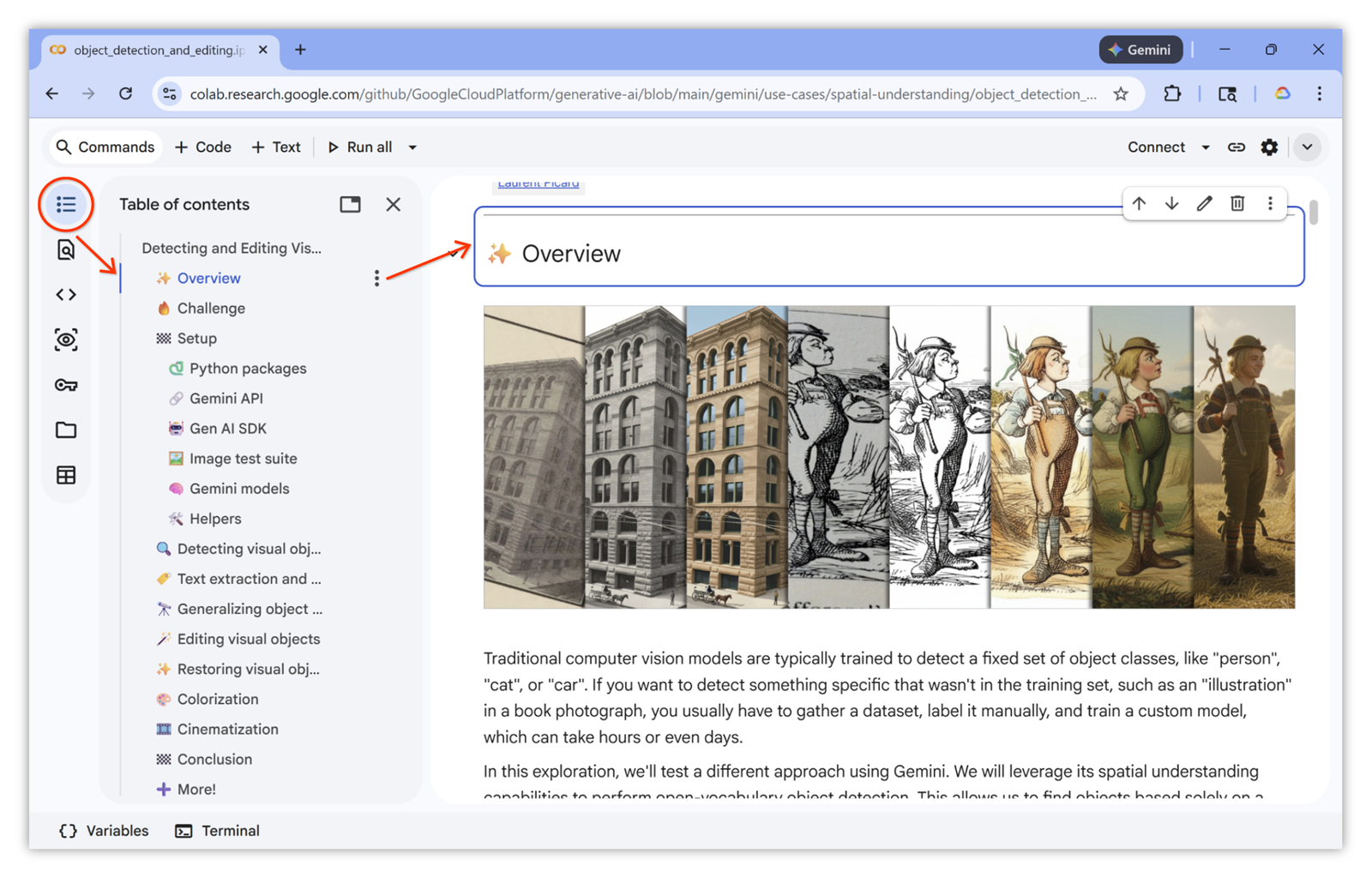
🗺️ Not defteri içindekiler tablosu
Daha kolay gezinmek için içindekiler bölümünü genişletip kullandığınızdan emin olun. Örnek:
🏁 Not defterini çalıştırma
Hazırsınız. Artık not defterini takip edebilir ve çalıştırabilirsiniz. İyi eğlenceler!...
4. Tebrikler!
Codelab'i tamamladığınız için tebrikler.
Daha fazla bilgi
- Generating Consistent Imagery with Gemini Nano Banana (Gemini Nano Banana ile Tutarlı Görüntüler Üretme) adlı codelab'i tamamlayın.
- Daha fazla pratik örnek için Nano Banana tarifleri not defterine göz atın.
- Agent Platform İstem Galerisi'nde ek kullanım alanlarını keşfedin.
- Agent Platform Sürüm Notları ile ilgili gelişmeleri takip edin.