

1. Tổng quan
Trong phòng thí nghiệm này, bạn sẽ khám phá các nhiệm vụ sau:
- 1️⃣ Phát hiện đối tượng trực quan trong hình ảnh bằng Gemini
- 2️⃣ Trích xuất và khôi phục các đối tượng trực quan bằng Nano Banana
- 3️⃣ Chỉnh sửa và biến đổi các đối tượng được khôi phục bằng Nano Banana
Sau đây là một số ví dụ về những gì bạn sẽ đạt được:
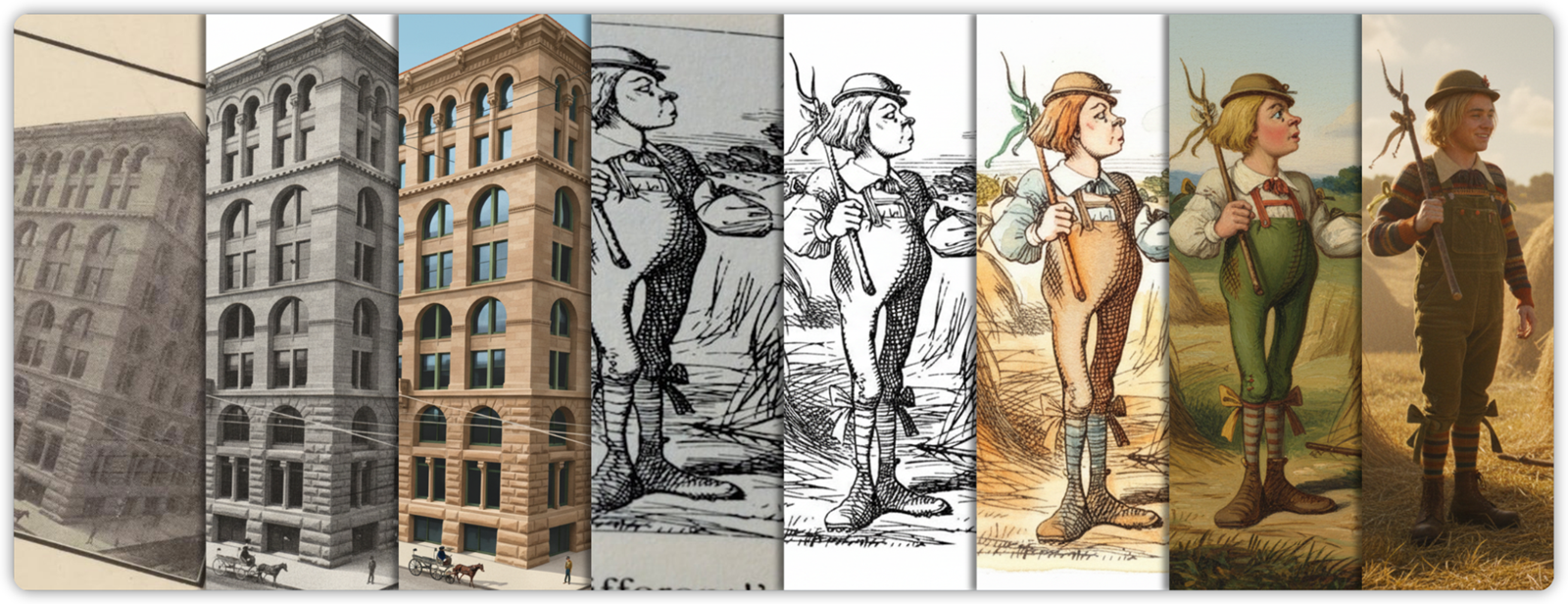
Kiến thức bạn sẽ học được
- Cách thực hiện tính năng phát hiện đối tượng từ vựng mở bằng tính năng hiểu không gian của Gemini
- Cách trích xuất khung hình chữ nhật, chú thích và nhãn động bằng câu lệnh bằng ngôn ngữ tự nhiên
- Cách khôi phục, dọn dẹp và chỉnh sửa các đối tượng trực quan bị cong hoặc cũ
- Cách viết câu lệnh mệnh lệnh và câu lệnh mô tả để chỉnh sửa hình ảnh
- Cách sử dụng màu sắc một cách sáng tạo và biến đổi hình ảnh thành những phong cách hoàn toàn mới
- Cách "điện ảnh hoá" hình ảnh thành những bức ảnh tĩnh chân thực như phim người thật đóng
Bạn cần có
- Có kinh nghiệm chạy Python trong sổ tay (trong Colab hoặc bất kỳ môi trường Jupyter nào khác)
- Một dự án trên đám mây của Google hoặc một khoá Gemini API có bật tính năng thanh toán
ℹ️ Tổng chi phí để chạy phòng thí nghiệm từ đầu đến cuối là dưới 2 USD (45 hình ảnh 1K được tạo,mỗi hình ảnh có 1.290 mã thông báo).




Hãy bắt đầu nào...
2. Trước khi bắt đầu
Để sử dụng Gemini API, bạn có 2 lựa chọn chính:
- Thông qua Nền tảng tác nhân (trước đây là Vertex AI) bằng một dự án trên đám mây của Google Cloud
- Thông qua Google AI Studio bằng khoá Gemini API
🛠️ Lựa chọn 1 – Gemini API thông qua Nền tảng tác nhân
Yêu cầu:
- Một dự án trên Google Cloud
- Bạn phải bật Agent Platform API cho dự án này
🛠️ Lựa chọn 2 – Gemini API thông qua Google AI Studio
Yêu cầu:
- Khoá Gemini API
Tìm hiểu thêm về cách lấy khoá Gemini API từ Google AI Studio.
3. Chạy sổ tay
Chọn công cụ bạn muốn dùng để mở sổ tay:
🧰 Công cụ A – Mở sổ tay trong Colab
🧰 Công cụ B – Mở sổ tay trong Colab Enterprise hoặc Workbench
💡 Bạn nên chọn cách này nếu đã định cấu hình một dự án trên đám mây Google Cloud bằng phiên bản Colab Enterprise hoặc Workbench.
🧰 Công cụ C – Lấy sổ tay từ GitHub và kích hoạt trong môi trường của riêng bạn
⚠️ Bạn sẽ cần lấy sổ tay từ GitHub (hoặc sao chép kho lưu trữ) và chạy sổ tay đó trong môi trường Jupyter của riêng mình.
🗺️ Mục lục sổ tay
Để dễ dàng di chuyển, hãy nhớ mở rộng và sử dụng mục lục. Ví dụ:
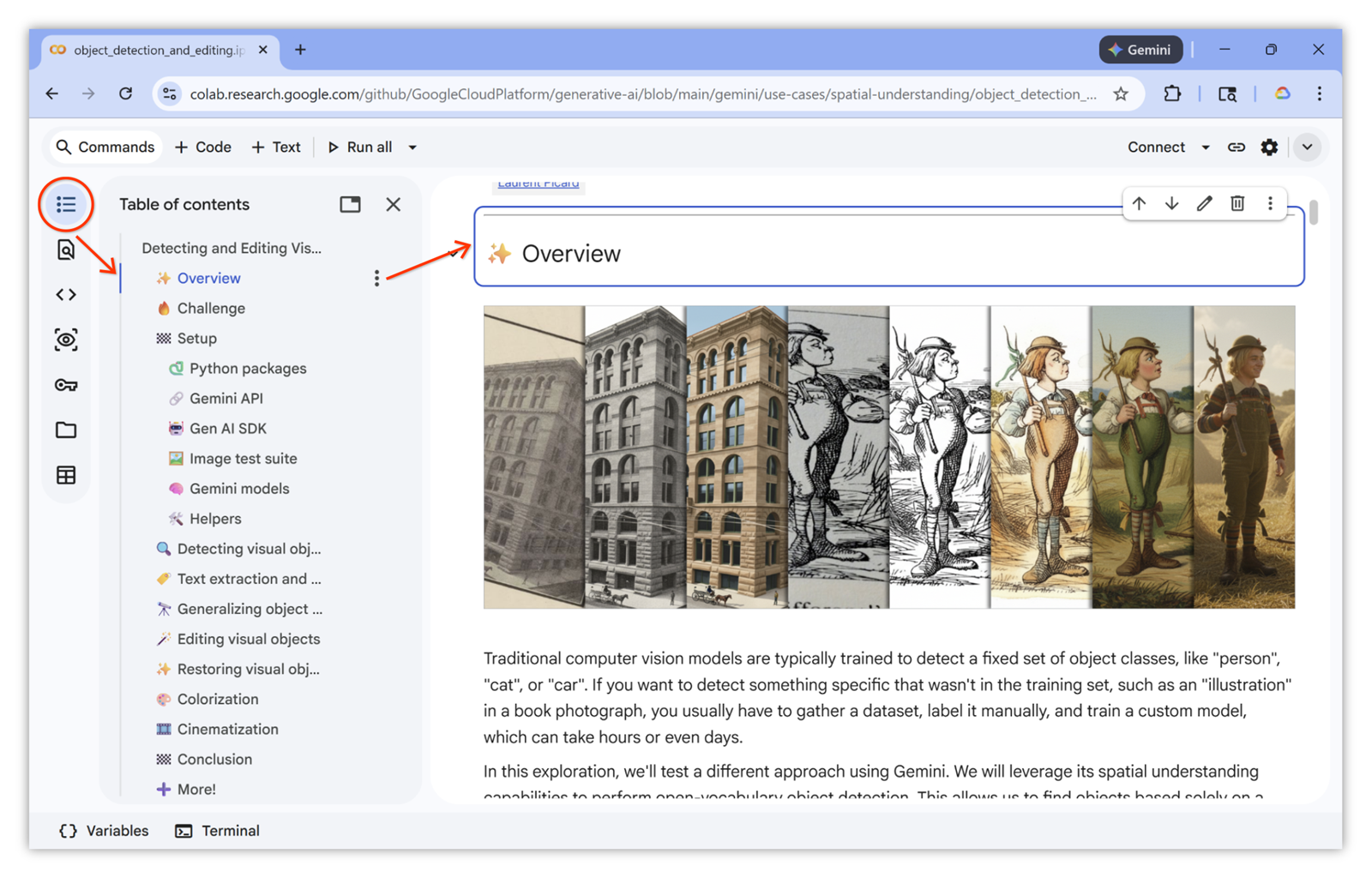
🏁 Chạy sổ tay
Bạn đã sẵn sàng. Giờ đây, bạn có thể theo dõi và chạy sổ tay. Chúc bạn vui vẻ!
4. Xin chúc mừng!

Chúc mừng bạn đã hoàn thành lớp học lập trình này!
Tìm hiểu thêm
- Hoàn thành lớp học lập trình Tạo hình ảnh nhất quán bằng Gemini Nano Banana.
- Hãy xem sổ tay công thức của Nano Banana để biết thêm các ví dụ thực tế.
- Khám phá các trường hợp sử dụng khác trong Thư viện câu lệnh của Nền tảng đại lý.
- Luôn nắm bắt thông tin mới nhất qua Ghi chú phát hành của Nền tảng dành cho đại lý.