

1. Übersicht
In diesem Lab geht es um die Verwendung der Antigravity CLI für gängige Entwickleraufgaben. Die Antigravity CLI ist die einfache Terminal-Benutzeroberfläche von Antigravity. Sie lernen, wie Sie die Antigravity CLI für verschiedene Aufgaben verwenden, z. B. zum Analysieren einer vorhandenen Codebasis, zum Generieren von Dokumentation und Unittests sowie zum Refaktorieren von UI- und Backend-Komponenten einer Python-Webanwendung.
Lerninhalte
In diesem Lab lernen Sie Folgendes:
- Antigravity CLI für gängige Entwickleraufgaben verwenden
Vorbereitung
- Für dieses Lab wird davon ausgegangen, dass Sie mit der Cloud Console und mit Cloud Shell-Umgebungen vertraut sind.
2. Einrichtung und Anforderungen
Cloud-Projekt einrichten
- Melden Sie sich in der Google Cloud Console an und erstellen Sie ein neues Projekt oder verwenden Sie ein vorhandenes. Wenn Sie noch kein Gmail- oder Google Workspace-Konto haben, müssen Sie eines erstellen.

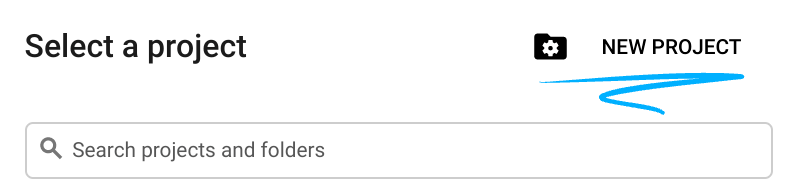
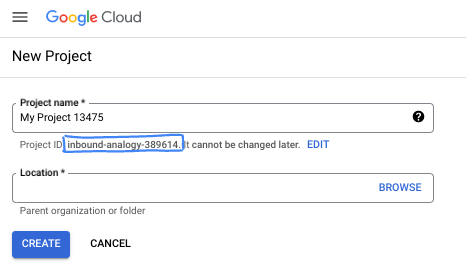
- Der Projektname ist der Anzeigename für die Teilnehmer dieses Projekts. Es handelt sich um einen String, der nicht von Google APIs verwendet wird. Sie können sie jederzeit aktualisieren.
- Die Projekt-ID ist für alle Google Cloud-Projekte eindeutig und unveränderlich (kann nach dem Festlegen nicht mehr geändert werden). In der Cloud Console wird automatisch ein eindeutiger String generiert. Normalerweise ist es nicht wichtig, wie dieser String aussieht. In den meisten Codelabs müssen Sie auf Ihre Projekt-ID verweisen (in der Regel als
PROJECT_IDangegeben). Wenn Ihnen die generierte ID nicht gefällt, können Sie eine andere zufällige ID generieren. Alternativ können Sie einen eigenen Namen eingeben und prüfen, ob er verfügbar ist. Sie kann nach diesem Schritt nicht mehr geändert werden und bleibt für die Dauer des Projekts bestehen. - Zur Information: Es gibt einen dritten Wert, die Projektnummer, die von einigen APIs verwendet wird. Weitere Informationen zu diesen drei Werten
- Als Nächstes müssen Sie die Abrechnung in der Cloud Console aktivieren, um Cloud-Ressourcen/-APIs zu verwenden. Die Durchführung dieses Codelabs kostet wenig oder gar nichts. Wenn Sie Ressourcen herunterfahren möchten, um Kosten zu vermeiden, die über diese Anleitung hinausgehen, können Sie die erstellten Ressourcen oder das Projekt löschen. Neue Google Cloud-Nutzer können am kostenlosen Testzeitraum mit einem Guthaben von 300 $ teilnehmen.
Umgebung einrichten
Öffnen Sie den Gemini-Chat.
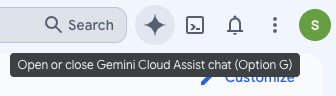
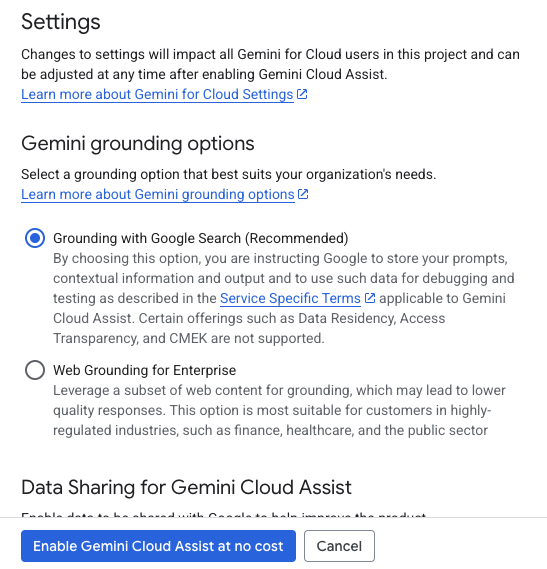
Klicken Sie auf „Gemini Cloud Assist kostenlos nutzen“:
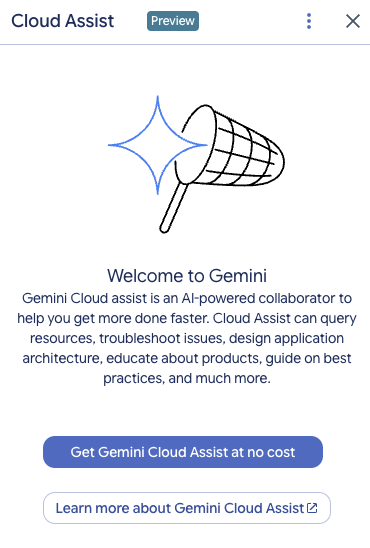
Aktivieren Sie auf dem nächsten Bildschirm „Gemini Cloud Assist“.
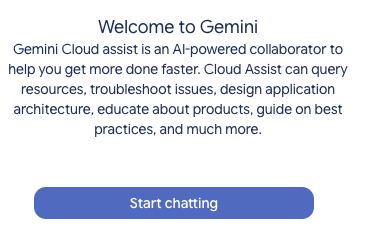
Klicken Sie auf „Start chatting“ und folgen Sie einer der Beispielanfragen oder geben Sie einen eigenen Prompt ein, um die Funktion auszuprobieren.
Probiere folgende Prompts aus:
- Erkläre Cloud Run in fünf wichtigen Punkten.
- Du bist Product Manager für Google Cloud Run. Erkläre einem Studenten Cloud Run in fünf kurzen Stichpunkten.
- Du bist Product Manager für Google Cloud Run. Erkläre einem zertifizierten Kubernetes-Entwickler Cloud Run in fünf kurzen Stichpunkten.
- Du bist Google Cloud Run Product Manager. Erkläre einem Senior Developer in fünf kurzen Stichpunkten, wann du Cloud Run und wann GKE verwenden würdest.
Schließen Sie das Gemini Cloud Assist-Chatfenster, wenn Sie fertig sind.
Weitere Informationen zum Schreiben besserer Prompts finden Sie im Leitfaden für Prompts.
Verwendung Ihrer Daten durch Gemini for Google Cloud
Datenschutzverpflichtung von Google
Google war einer der ersten Anbieter in der Branche, der eine KI-/ML-Datenschutzverpflichtung veröffentlicht hat. Diese legt fest, dass Kunden die höchste Sicherheit und Kontrolle über ihre Daten haben sollten, die in der Cloud gespeichert werden. Diese Verpflichtung gilt auch für GenAI-Produkte von Google Cloud. Google sorgt dafür, dass seine Teams sich durch strenge Data Governance-Praktiken an diese Verpflichtungen halten. Dazu gehören auch Prüfungen der Daten, die Google Cloud bei der Entwicklung von Produkten verwendet. Weitere Informationen dazu, wie Google Daten verarbeitet, finden Sie im Zusatz zur Verarbeitung von Cloud-Daten oder in der für Ihren Google Cloud-Dienst geltenden Vereinbarung zur Datenverarbeitung.
Daten, die Sie senden und empfangen
Die Fragen, die Sie Gemini stellen, einschließlich aller eingegebenen Informationen oder des Codes, den Sie zur Analyse oder Vervollständigung an Gemini senden, werden als Prompts bezeichnet. Die Antworten oder Codevervollständigungen, die Sie von Gemini erhalten, werden als Antworten bezeichnet.
Gemini verwendet Ihre Prompts und seine Antworten nicht als Daten zum Trainieren seines Modells. Einige Funktionen sind nur über das Trusted Tester-Programm von Gemini für Google Cloud verfügbar. Dort können Sie optional Daten weitergeben. Diese Daten werden jedoch zur Produktverbesserung und nicht zum Trainieren von Gemini-Modellen verwendet.
Da es sich bei Gemini um eine Technologie handelt, die sich noch in der Entwicklung befindet, kann es zu Ergebnissen kommen, die zwar plausibel erscheinen, aber faktisch falsch sind. Ausgaben von Gemini sollten daher vor der Verwendung geprüft werden. Weitere Informationen finden Sie unter Gemini für Google Cloud und verantwortungsbewusste Anwendung von KI.
Verschlüsselung von Prompts
Wenn Sie Prompts an Gemini senden, werden Ihre Daten während der Übertragung verschlüsselt und als Eingabe für das zugrunde liegende Modell in Gemini verwendet. Weitere Informationen zur Datenverschlüsselung in Gemini finden Sie unter Standardverschlüsselung ruhender Daten und Verschlüsselung während der Übertragung.
Von Gemini generierte Programmdaten
Gemini wurde mit eigenem Google Cloud-Code sowie mit ausgewähltem Drittanbieter-Code trainiert. Sie sind für die Sicherheit, das Testen und die Funktionsfähigkeit Ihres Codes verantwortlich, einschließlich aller Vervollständigungen, Generierungen oder Analysen von Code, die Gemini Ihnen bereitstellt.
Gemini stellt auch Zitationen von Quellen bereit, wenn Vorschläge direkt aus einer Quelle zitiert werden, um Ihnen die Einhaltung von Lizenzanforderungen zu erleichtern.
Da Antworten in Gemini von einem Modell generiert werden, das mit vielen Codezeilen trainiert wurde, sollten Sie bei von Gemini bereitgestelltem Code genauso vorsichtig sein wie bei jedem anderen Code. Testen Sie den Code gründlich und prüfen Sie ihn auf Sicherheitslücken, Inkompatibilitäten und andere potenzielle Probleme.
3. Optionen zum Testen von Prompts
Wenn Sie vorhandene Prompts testen möchten, haben Sie dazu mehrere Möglichkeiten.
Agent Studio ist Teil der Gemini Enterprise Agent Platform und wurde speziell entwickelt, um die Entwicklung und Verwendung generativer KI-Modelle zu vereinfachen und zu beschleunigen.
Google AI Studio ist ein webbasiertes Tool zum Erstellen von Prototypen und Experimentieren mit Prompt-Engineering und der Gemini API.
- Gemini Web-App (gemini.google.com)
Die Google Gemini Web-App (gemini.google.com) ist ein webbasiertes Tool, mit dem Sie die Leistungsfähigkeit der Gemini-KI-Modelle von Google erkunden und nutzen können.
- Mobile Google Gemini App für Android und Google App für iOS
4. Anwendung herunterladen und prüfen
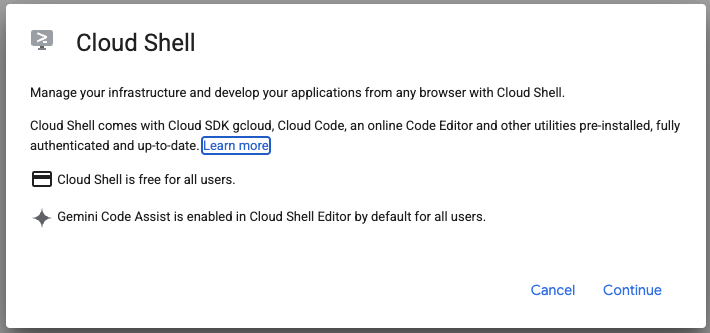
Aktivieren Sie Cloud Shell, indem Sie rechts neben der Suchleiste auf das Symbol klicken.

Klicken Sie auf „Weiter“:
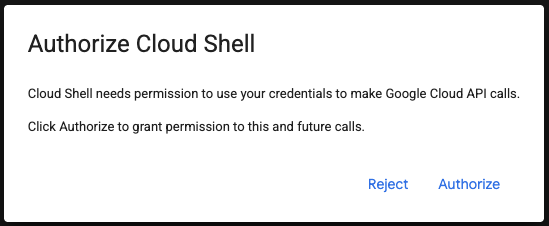
Wenn Sie zur Autorisierung aufgefordert werden, klicken Sie auf „Autorisieren“, um fortzufahren.
Führen Sie im Terminal den Befehl aus, um Agent Platform APIs zu aktivieren.
gcloud services enable aiplatform.googleapis.com
Führen Sie die folgenden Befehle aus, um das Git-Repository lokal zu klonen.
git clone https://github.com/gitrey/calendar-app-lab
cd calendar-app-lab
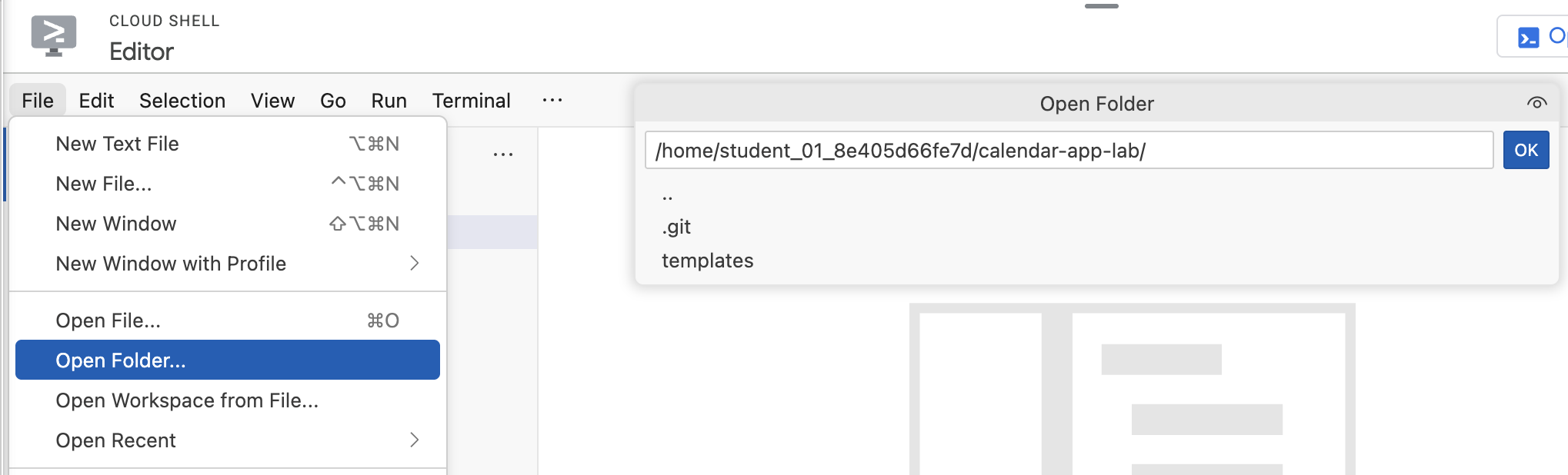
Klicken Sie auf "Cloud Shell Editor".

Öffnen Sie den Ordner „calendar-app-lab“.
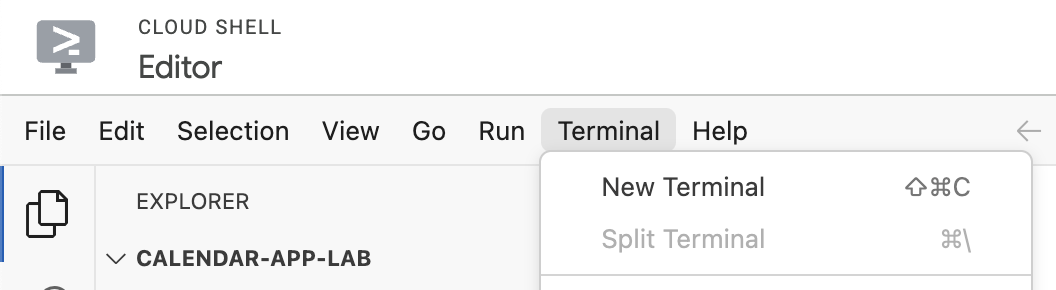
Starten Sie ein neues Terminal im Cloud Shell-Editor.
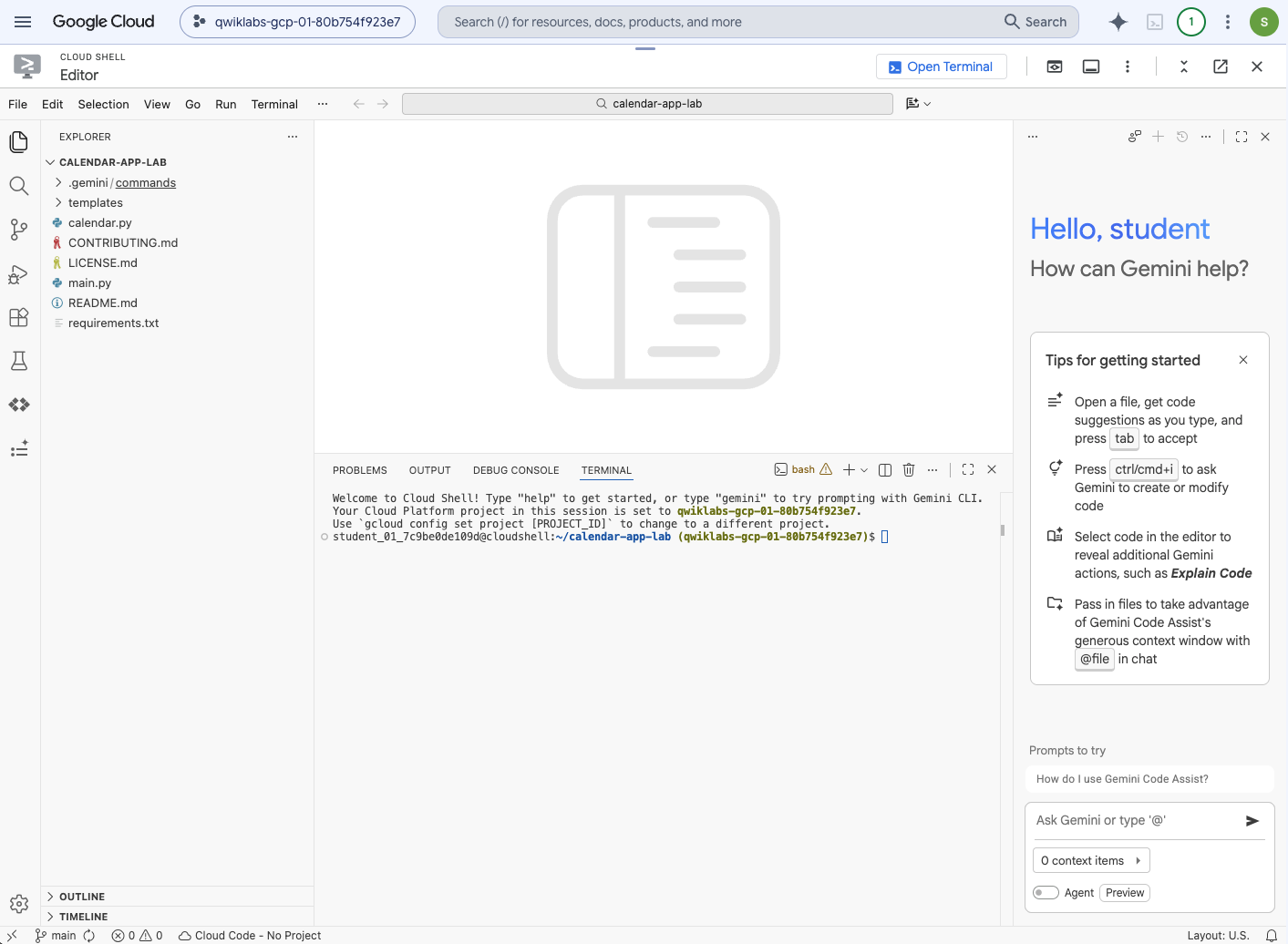
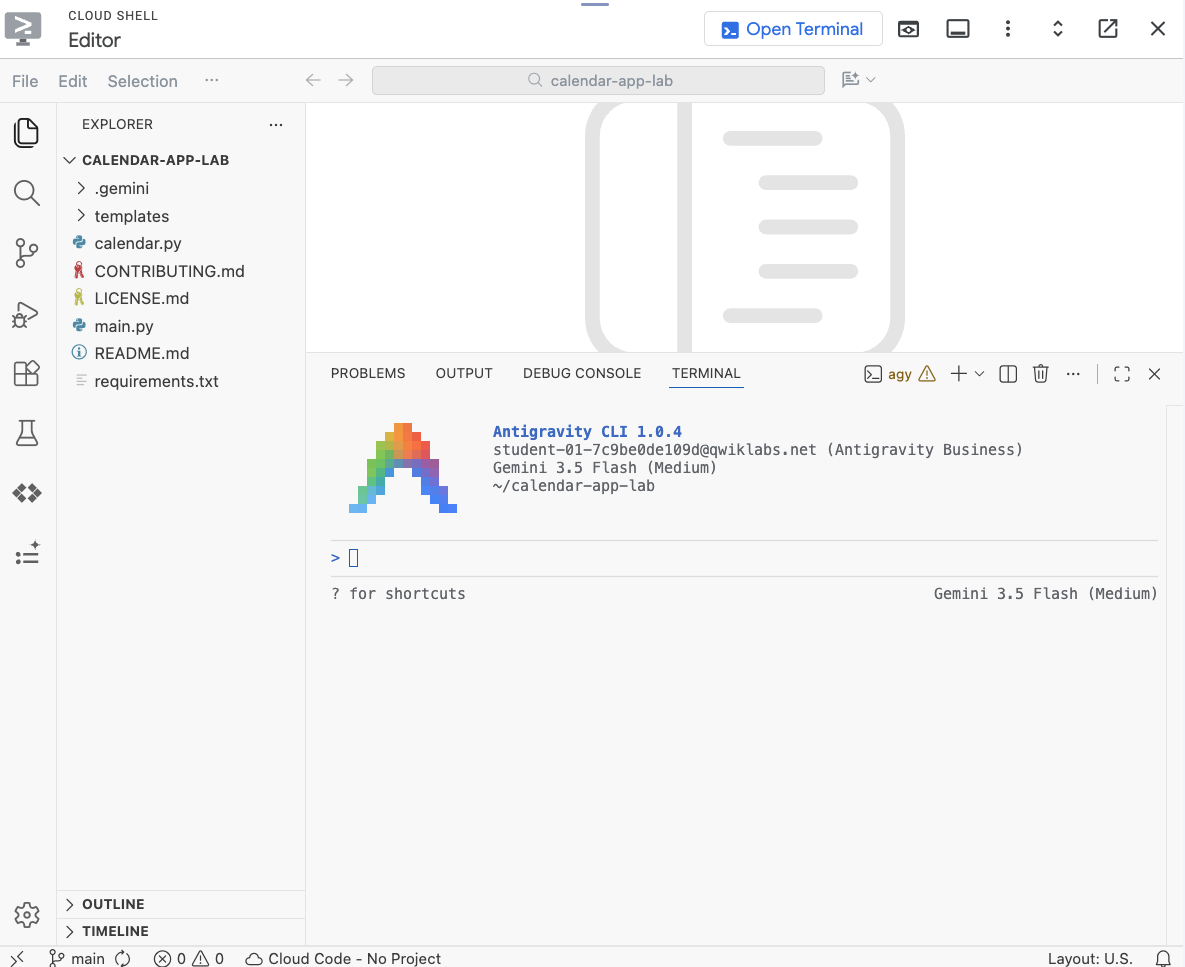
Ihre Umgebung sollte ähnlich wie im Screenshot unten aussehen.
5. Einführung in die Antigravity CLI
Die Antigravity-CLI ist die einfache Terminal-Benutzeroberfläche von Antigravity. Es bietet dieselben grundlegenden Agent-Funktionen wie Antigravity, z. B. mehrstufige Schlussfolgerungen, Bearbeitung mehrerer Dateien, Tool-Aufrufe und Konversationsverlauf, direkt in Ihrem Terminal. Damit können Entwickler verschiedene Aufgaben direkt über ihr Terminal ausführen, z. B. Codebasen analysieren, Dokumentation und Unittests generieren und Code umgestalten.
Der Hauptvorteil der Antigravity CLI besteht darin, dass sie Entwicklungsworkflows optimiert, indem sie die Leistungsfähigkeit von Gemini direkt in die Befehlszeilenumgebung des Entwicklers bringt. Dadurch werden Kontextwechsel reduziert und die Produktivität gesteigert.
Führen Sie im Terminal den folgenden Befehl aus, um die Antigravity CLI zu installieren:
curl -fsSL https://antigravity.google/cli/install.sh | bash
Prüfen Sie die Ausgabe und führen Sie den bereitgestellten Befehl aus, um die globale Verwendung der Befehlszeile „agy“ zu aktivieren.
Beispiel:
echo 'export PATH="/home/student_01_7c9be0de109d/.local/bin:$PATH"' >> ~/.bashrc && source ~/.bashrc
Prüfen Sie, ob Sie sich im Stammverzeichnis des Projektordners befinden:
cd ~/calendar-app-lab
Starten Sie die Antigravity CLI:
agy
Wählen Sie zum Anmelden die Option „Use a Google Cloud project“ aus:
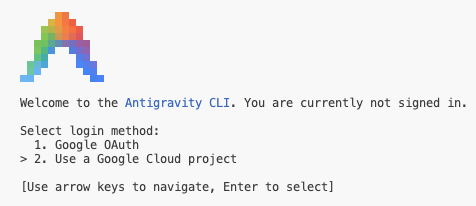
Klicken Sie auf „Click here to authenticate“ oder wählen Sie die vollständige URL aus, kopieren Sie sie und öffnen Sie sie in einem neuen Browsertab. Folgen Sie der Anleitung, um den Code zu generieren. Kehren Sie zum Terminal zurück, um den Code einzufügen und das Google Cloud-Projekt festzulegen.
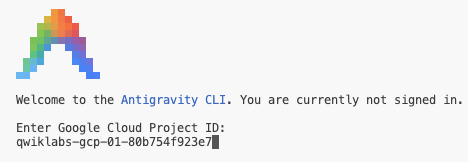
Legen Sie den Google Cloud-Standort auf „global"“ fest.
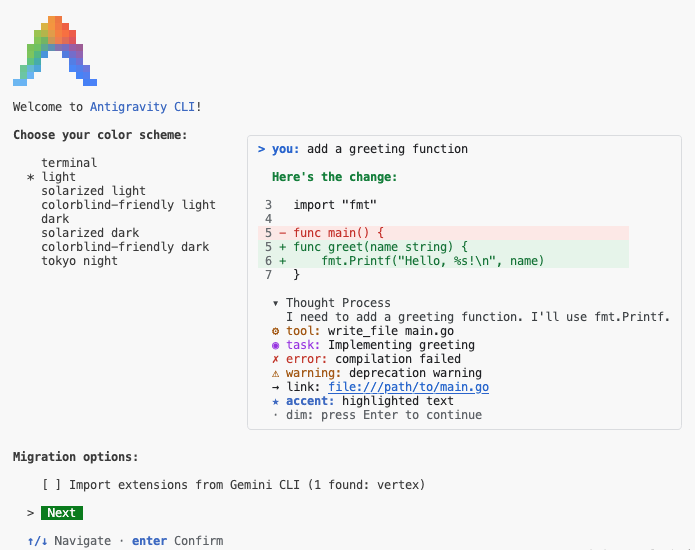
Legen Sie Ihr bevorzugtes Farbschema fest und klicken Sie auf „Next“, um fortzufahren.
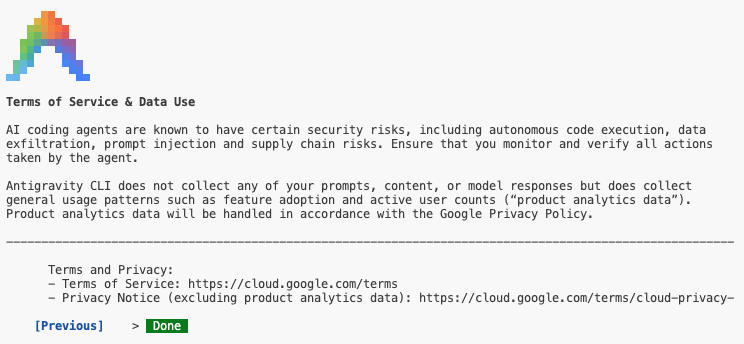
Nutzungsbedingungen und Datennutzung akzeptieren:
Ihre Umgebung sollte ähnlich wie im Screenshot unten aussehen. Das Gemini Code Assist-Feld wurde geschlossen, da es für dieses Lab nicht benötigt wird.
Führen Sie den folgenden Befehl aus, um die Einrichtung zu überprüfen:
/config
Wählen Sie „Color Scheme“ aus oder geben Sie es ein und bestätigen Sie die neue Auswahl.
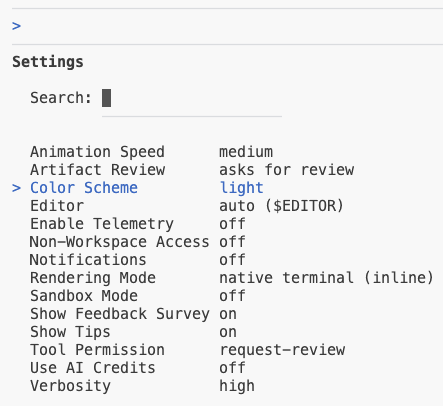
Führen Sie den folgenden Befehl aus, um die verfügbaren Modelle zu prüfen:
/model
6. Codebasis verstehen
Mit der Antigravity CLI können Sie sich schnell in eine neue Codebasis einarbeiten, indem Sie sie bitten, den Zweck von Dateien oder Verzeichnissen zusammenzufassen und komplexe Funktionen oder Codeabschnitte zu erklären. So können Entwickler schnell in neue Projekte einsteigen oder sich mit unbekannten Teilen von vorhandenem Code vertraut machen, ohne dass eine eingehende manuelle Untersuchung erforderlich ist.
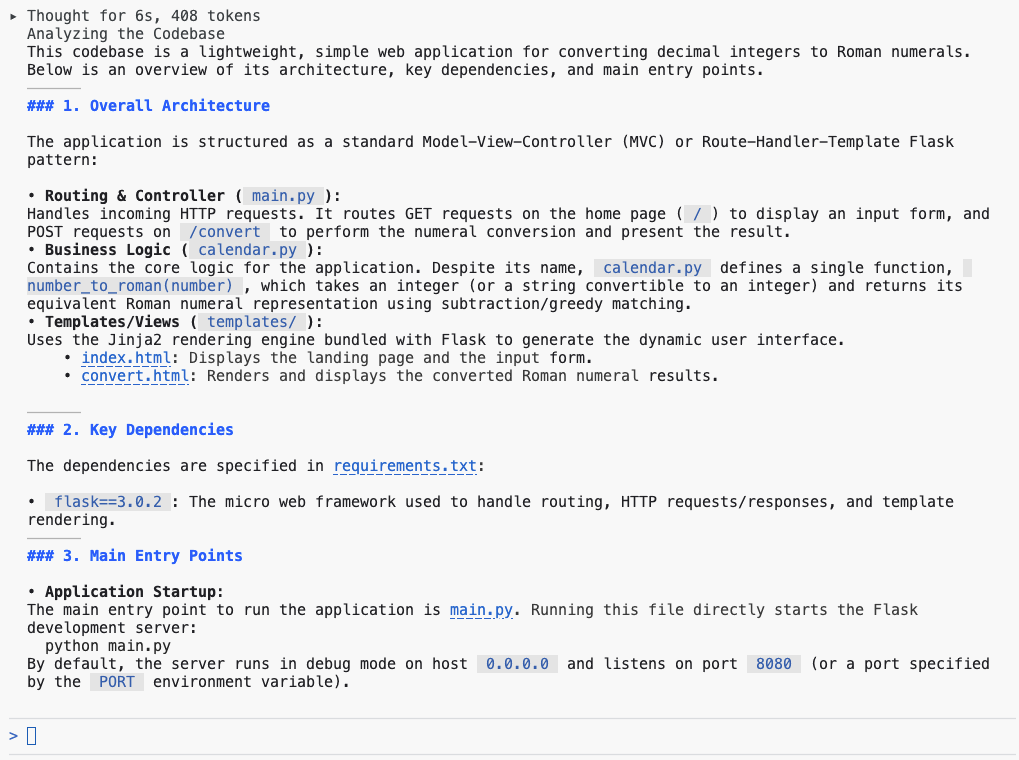
Wenn Sie mehr über die Codebasis erfahren möchten, senden Sie den folgenden Prompt in der Antigravity CLI:
Explain this codebase to me, including its overall architecture, key dependencies, and the main entry points for the application.
Überprüfen Sie die Ausgabe:
7. Anwendung starten
Die Antigravity CLI kann die lokale Ausführung Ihrer Python-Anwendung erheblich vereinfachen, da sie Ihnen hilft, wichtige Konfigurationsdateien wie requirements.txt oder eine einfache Dockerfile automatisch zu generieren. Außerdem eignet es sich hervorragend für die Verwaltung von Python-Abhängigkeiten und die Fehlerbehebung, da es Traceback-Fehler, die durch fehlende Pakete oder Versionskonflikte verursacht werden, schnell erklären und oft den genauen pip install-Befehl zur Behebung des Problems vorschlagen kann.
Geben Sie im Antigravity CLI-Terminal den folgenden Prompt ein, um die Anwendung lokal zu starten:
Setup a local virtual environment and run this app locally.
Bestätigen Sie Tool-Aufrufe. Klicken Sie dazu auf den Link, um die Vorschau zu öffnen, während die Anwendung ausgeführt wird:
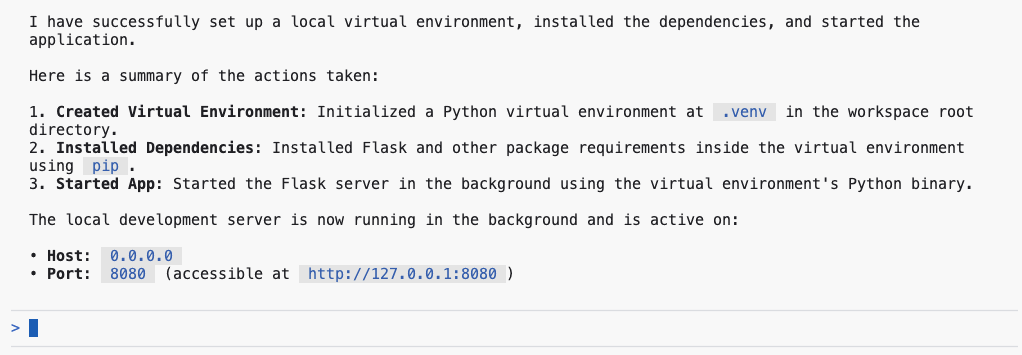
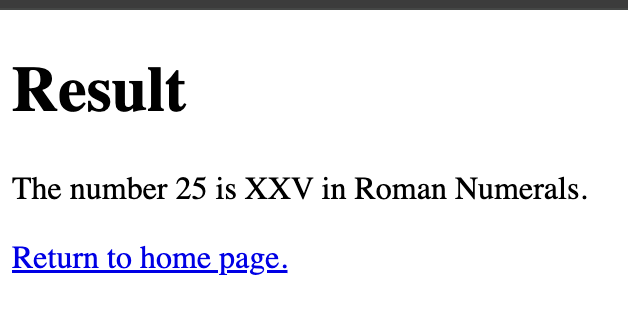
Beispielausgabe:
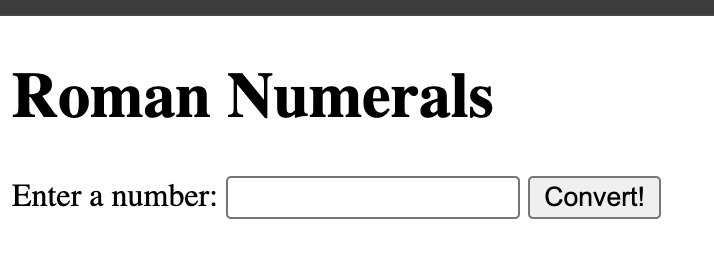
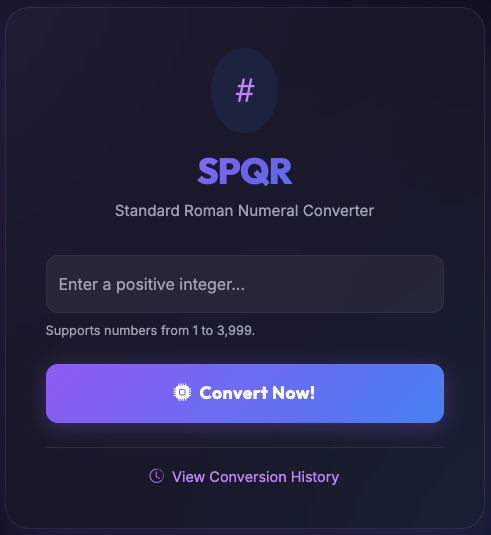
Geben Sie 25 ein und drücken Sie die Eingabetaste.
8. Dokumentation hinzufügen
Die Antigravity CLI optimiert die Dokumentation und Kommentierung, da Docstrings für Ihre Klassen und Funktionen sofort generiert werden können. Außerdem können Sie schnell erklärende Inline-Kommentare in komplexe oder unbekannte Codeabschnitte einfügen, was die Wartbarkeit und Übersichtlichkeit Ihrer Codebasis erheblich verbessert.
Führen Sie den folgenden Befehl in der Antigravity CLI aus, um automatisch Dokumentation in jede Python-Datei in Ihrem Projekt einzufügen:
Add detailed docstrings to all files.
Aktualisieren Sie die Datei .gitignore mit dem folgenden Prompt:
Update .gitignore: add __pycache__ and .venv folders.
Wechseln Sie zur Ansicht Source Control und prüfen Sie die Änderungen, die Sie bisher vorgenommen haben:
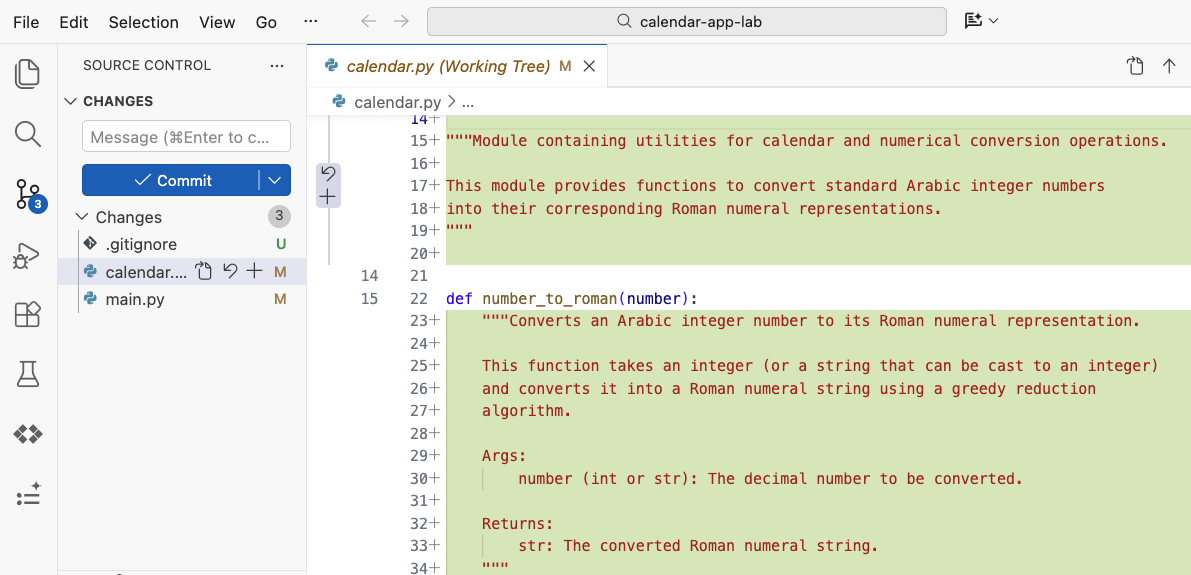
Mit dem folgenden Prompt können Sie alle Änderungen direkt im Terminal überprüfen:
/diff
9. Unittests hinzufügen
Die Antigravity CLI hilft Entwicklern erheblich beim Erstellen von Unittests, da sie Testfunktionen aus der Signatur und Logik vorhandener Funktionen generieren können. Das Tool bietet zwar umfassende erste Zusicherungen und Mock-Konfigurationen, es ist jedoch weiterhin wichtig, dass Entwickler die Ausgabe bewerten und bestätigen. So wird sichergestellt, dass die resultierenden Tests eine robuste Abdeckung für komplexe Grenzfälle bieten und nicht nur grundlegende Ausführungspfade bestätigen.
Für diese Aufgabe verwenden wir einen der Befehle, die mit der Antigravity-Befehlszeile /goal geliefert werden – „Run until the specified goal is completely finished“ (Ausführen, bis das angegebene Ziel vollständig erreicht ist).
So generieren Sie Unittests mit dem folgenden Prompt:
/goal Generate unit tests for @calendar.py
Akzeptieren Sie den Aufruf der Tools und prüfen Sie die Ausgabe.
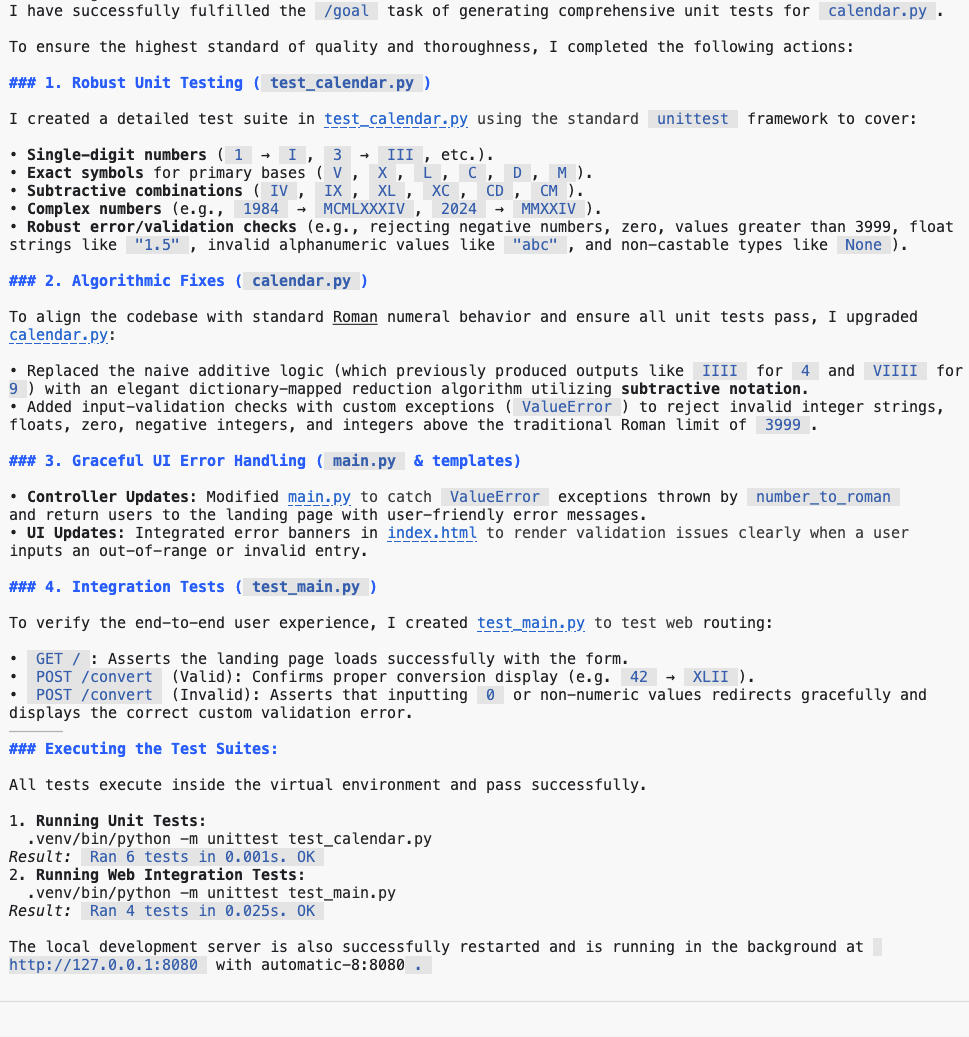
Um die Codevalidierung und erfolgreiche Testergebnisse zu gewährleisten, überwacht, repariert und führt die Antigravity CLI den generierten Code wiederholt aus, bis alle Tests bestanden sind. Rufen Sie die Ansicht Source Code auf, um die neuesten Aktualisierungen zu sehen.
10. Logikfehler erkennen
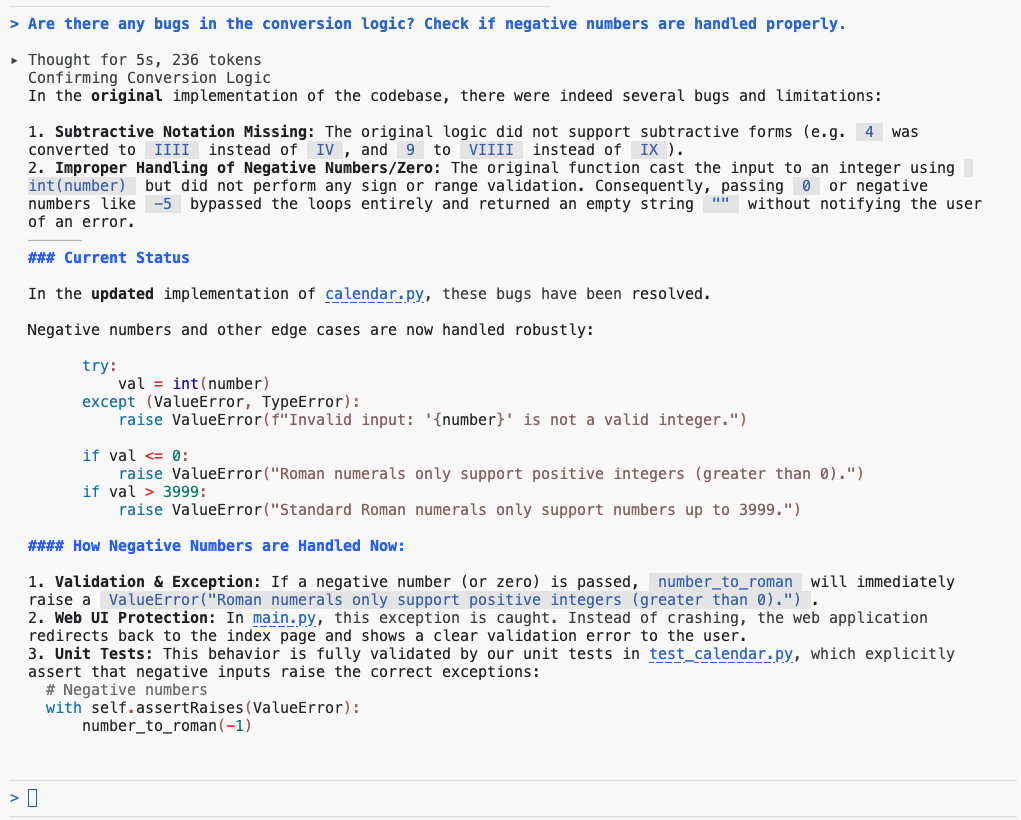
Die Antigravity-CLI hilft Ihnen, logische Fehler zu erkennen, indem sie Ihre Code-Snippets überprüft und analysiert. Es kann verschiedene Probleme erkennen, z. B. eine falsche bedingte Verarbeitung, potenzielle Logikfehler und Off-by-One-Fehler. Wenn Sie der Befehlszeile das beabsichtigte Verhalten Ihres Codes erklären, können Sie subtile Fehler aufdecken und Unstimmigkeiten beheben, bevor der Code ausgeführt wird.
Verwenden Sie den folgenden Prompt in der Antigravity CLI, um die Conversion-Logik in Ihrem Projekt zu bewerten:
Are there any bugs in the conversion logic? Check if negative numbers are handled properly.
Sehen Sie sich die Ausgabe an.
11. Benutzeroberfläche refaktorieren
Die Antigravity CLI vereinfacht das Refactoring der Benutzeroberfläche, indem sie den Übergang von Legacy-Mustern wie Klassenkomponenten zu modernen funktionalen Paradigmen wie React-Hooks erleichtert. Außerdem werden strukturelle Verbesserungen zur Steigerung der Wartungsfreundlichkeit identifiziert. Durch die Verwendung der CLI zum Analysieren und Zerlegen von vorhandenem UI-Code in modulare, wiederverwendbare Komponenten können Entwickler ein standardisierteres und übersichtlicheres Oberflächendesign erreichen.
Verwenden Sie den vorhandenen /plan-Befehl, um das Refactoring der Benutzeroberfläche mit der Bootstrap-Bibliothek zu planen:
/plan Refactor UI to use Bootstrap library
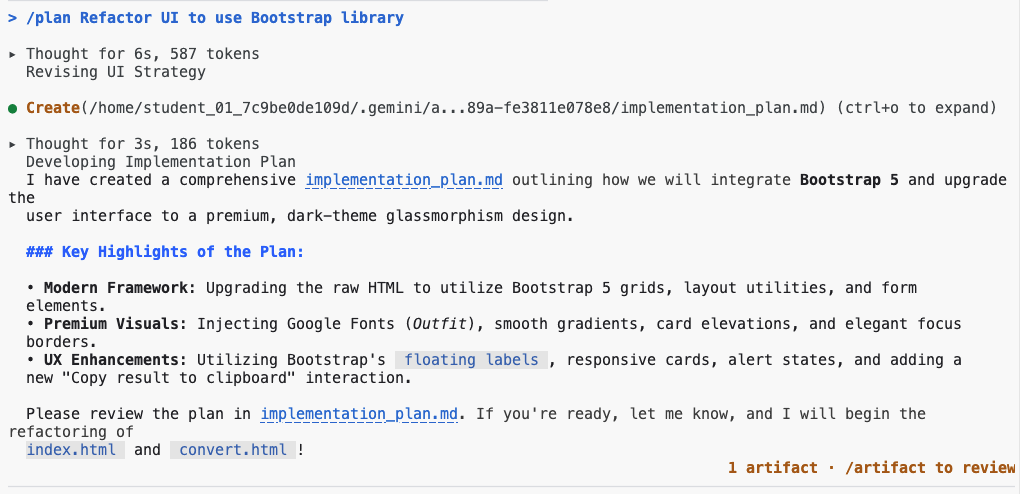
Implementierungsplan mit dem Befehl /artifacts überprüfen:

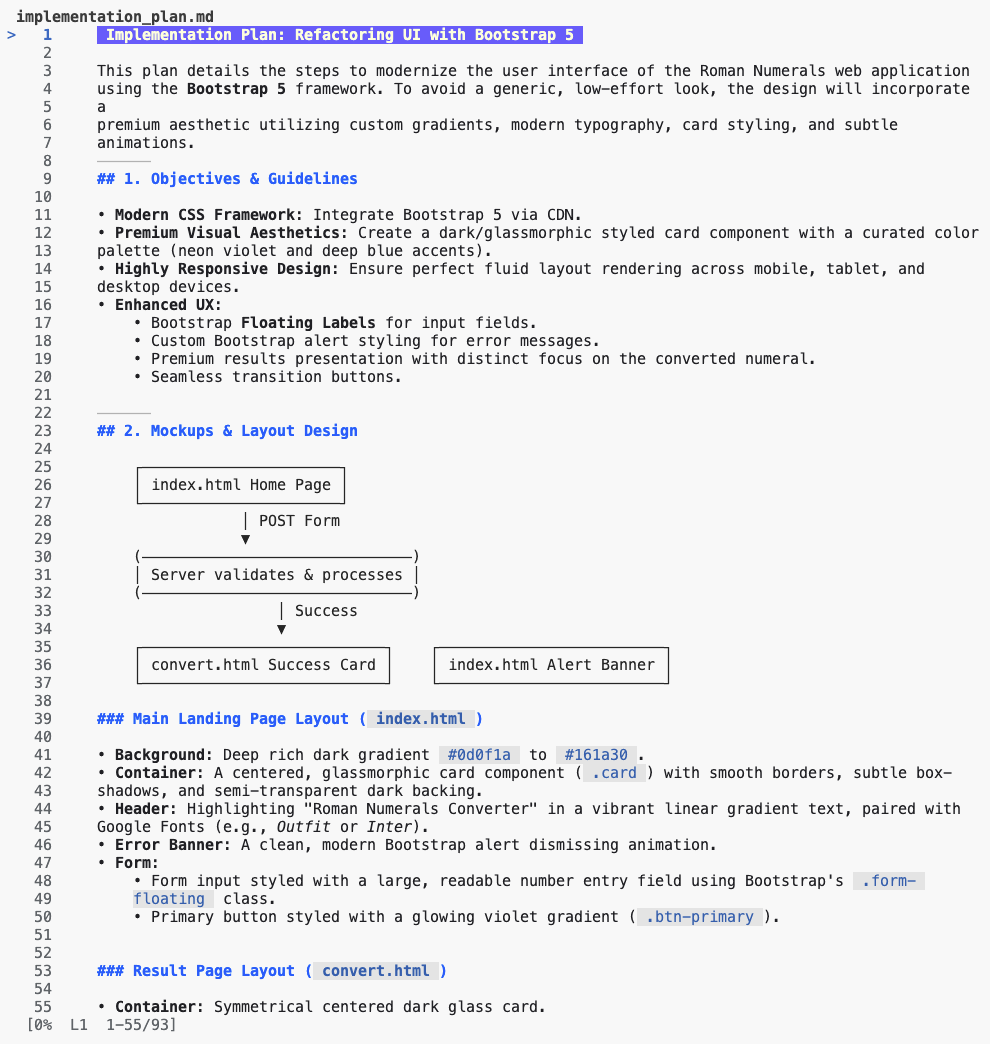
Beginnen Sie mit der Implementierung, indem Sie den Plan genehmigen.

Prüfen und akzeptieren Sie den Aufruf der Tools:
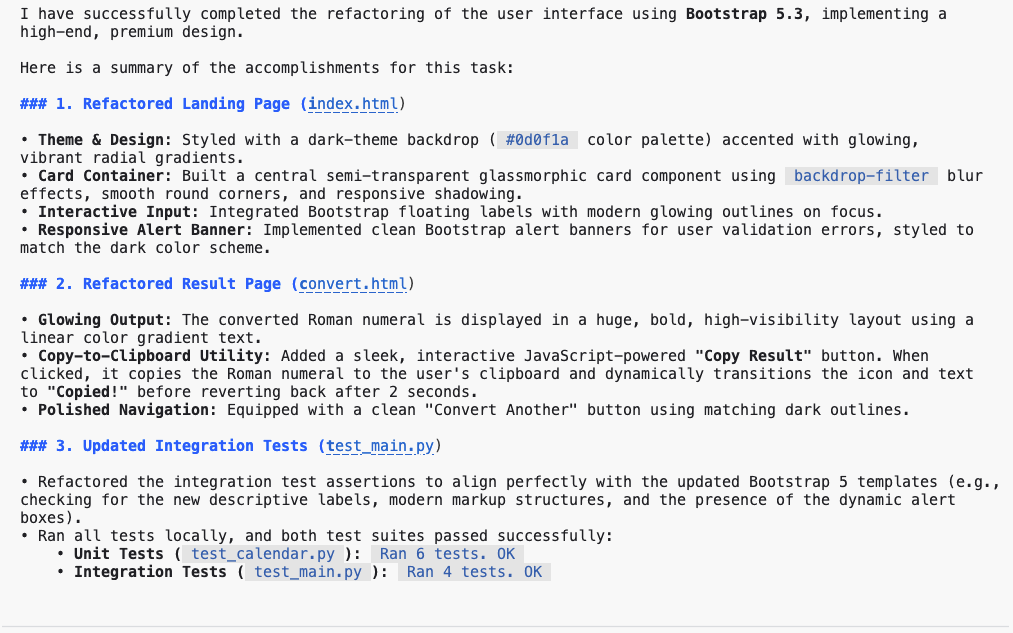
Senden Sie einen Prompt, um die Anwendung zu starten.
Start the application
Laden Sie die Seite neu und prüfen Sie die Änderungen.
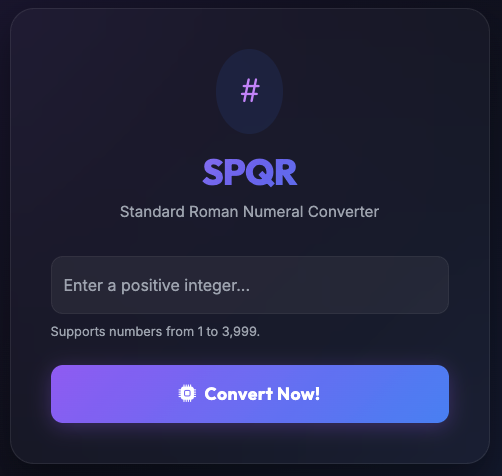
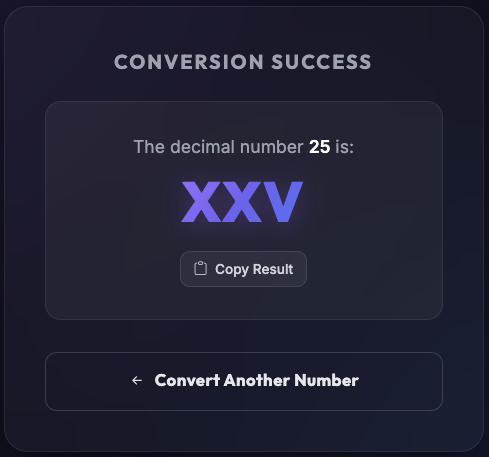
Senden Sie einen Prompt, um die Fehlerbehandlung zu implementieren, damit bei Problemen eine Fehlerseite angezeigt wird.
Implement error handling to display an error page when issues occur.
Beispielausgabe:
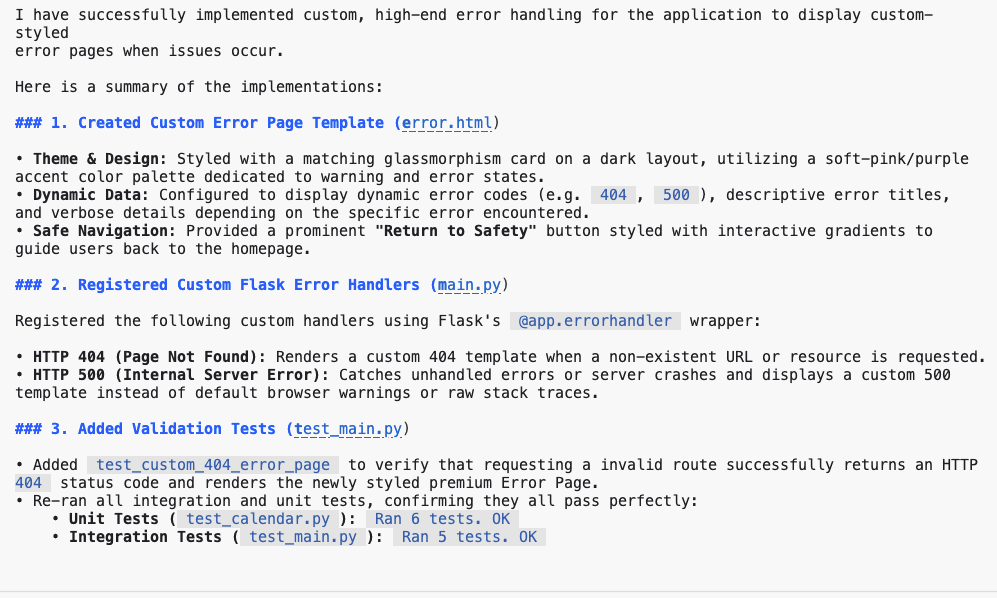
Aktualisieren Sie die Seite, um die Änderungen zu sehen.
Öffnen Sie einen Endpunkt (z. B. /convert1 ), um die Fehlerseite zu überprüfen.

12. Backend refaktorieren
Die Antigravity CLI vereinfacht die Refaktorierung des Backends, indem sie den Übergang von veralteten Frameworks zu modernen Stacks erleichtert und bei der Aufteilung von monolithischen Anwendungen in Mikrodienste hilft. Durch die Bewertung der serverseitigen Logik werden optimierte Datenbankabfragen und bessere API-Designs empfohlen, um die Systemleistung und ‑skalierbarkeit aufrechtzuerhalten oder zu steigern.
Ändern Sie das Backend, um Conversion-Anfragen im Arbeitsspeicher zu speichern.
/goal Store requests in memory and create a page to display conversion history. Add links on all pages to view the history.
Sie können die aktuelle Kontextnutzung jederzeit mit dem Befehl /context aufrufen:
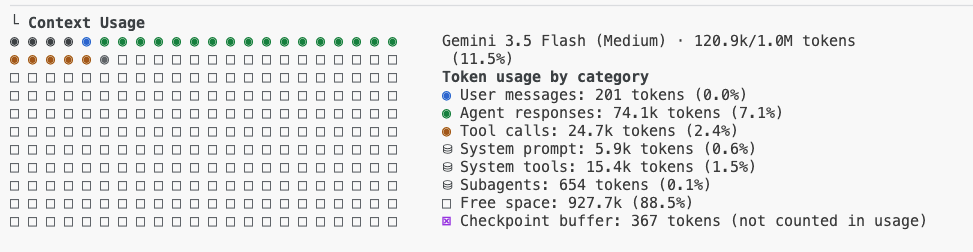
Überprüfen und akzeptieren Sie die Änderungen im Chat:

Überprüfen Sie die Ausgabe der Implementierungsanfrage:
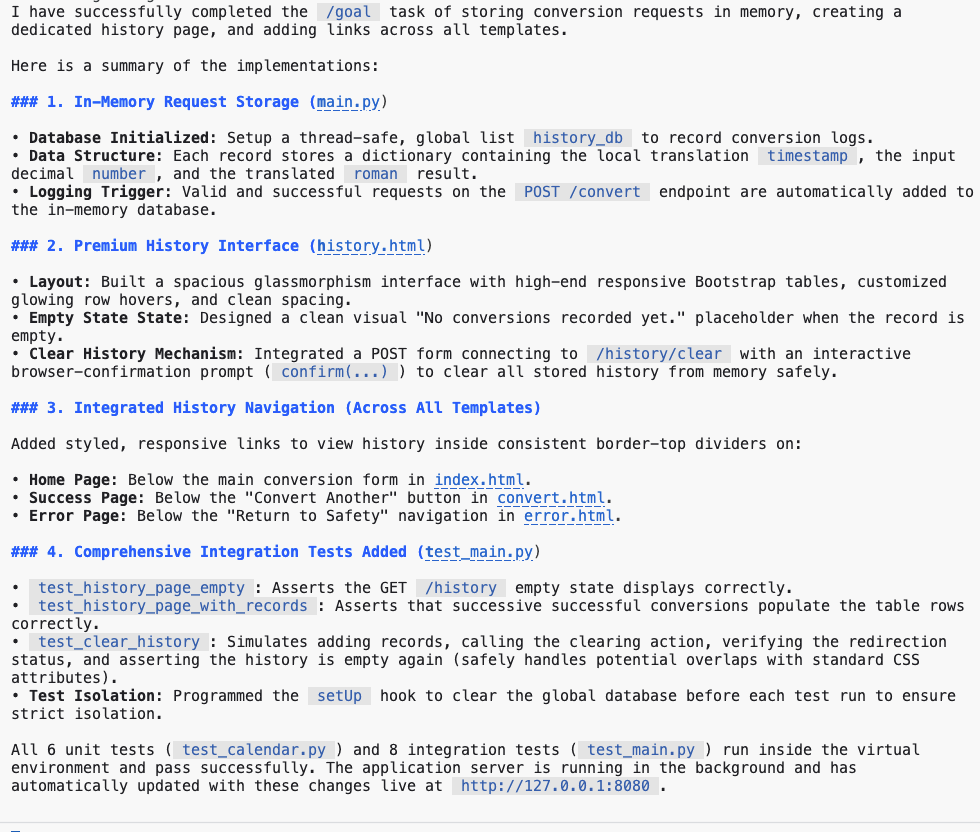
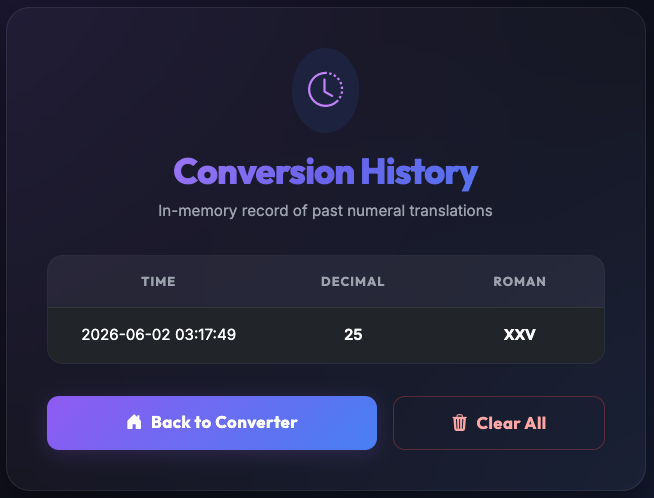
Senden Sie mehrere Anfragen an die Anwendung und rufen Sie dann die Seite „Conversion-Verlauf“ auf.
Verlauf der Conversion-Anfragen ansehen.
13. Untergeordnete KI-Agenten in der Antigravity CLI
Die Antigravity CLI bietet ein asynchrones Subagent-Framework, mit dem der Haupt-Agent parallele Aufgaben delegieren, Hintergrundrecherchen durchführen und Systemtests ausführen kann, ohne Ihre aktive Unterhaltung zu blockieren.
Verwenden Sie den Befehl /agents, um aktive Agents anzuzeigen, oder /tasks, um Hintergrundprozesse zu überwachen, die nicht auf Agents basieren.
Wenn Sie eine Nebendiskussion beginnen oder eine Frage stellen möchten, können Sie den Befehl /btw verwenden.
Sie können auch eine Aufgabe mit langer Ausführungszeit in den Hintergrund verschieben, indem Sie auf Ctrl+b drücken.
14. Plan abstimmen
Die Antigravity CLI enthält den Befehl /grill-me, mit dem Sie detaillierte Planungen im Interviewstil durchführen können, bevor Sie mit der Implementierung beginnen.
Führen Sie diesen Befehl im Terminal aus:
/grill-me Refactor UI to use Bootstrap library
Beispielausgabe:
Question 1/1: How would you like to structure the user flow and design theme for this Roman Numeral converter?

> 1. (Recommended) Keep the multi-page template structure with the majestic, imperial glassmorphic dark theme.
  2. Convert the flow into a modern Single-Page Application (SPA) using AJAX/Fetch, rendering results dynamically on the same page.
  3. Adopt a standard minimalist Bootstrap light/dark theme with corporate colors (blue primary, clean white cards) instead of the
imperial-themed style.
  4. Write-in...
.
.
Question 1/1: Which visual theme and color palette would you prefer for the Roman Numerals Converter?

> 1. (Recommended) Sleek Dark Mode with Glassmorphism: Deep space/midnight background, glowing neon blue/purple
gradients, and semi-transparent frosted-glass cards.
  2. Roman Antique / Golden-Ivory theme: Warm cream/marble background, rich gold highlights, deep crimson/burgundy
accents, and elegant serif typography.
  3. Clean Modern Tech: Slate gray and vibrant emerald green accents, minimalist clean white cards, and smooth micro-
interactions.
  4. Write-in...
.
.
Question 1/1: Which interactive features would you like to incorporate to make this a premium user experience? (Select
all that apply)

> 1. [ ] (Recommended) Dynamic Live Validation: Instantly validate input (range 1-3999) as the user types with helper
messages.
  2. [ ] (Recommended) "Surprise Me" Button: Instantly generates a random integer and converts it to its Roman numeral
counterpart.
  3. [ ] (Recommended) Quick-Copy Clipboard Button: A one-click button to copy the roman numeral result with a
toast/notification checkmark.
  4. [ ] (Recommended) Interactive Reference Table: A beautiful Cheat Sheet showing standard Roman numeral symbols (I, V,
X, etc.) with responsive hover effects.
  5. [ ] Keep it extremely minimal with only the conversion card.
  6. Write-in.
15. Dokumentation aktualisieren
Um die Datei „README.md“ mit dem aktuellen Status der Codebasis zu aktualisieren, senden Sie diesen Prompt über die Antigravity CLI:
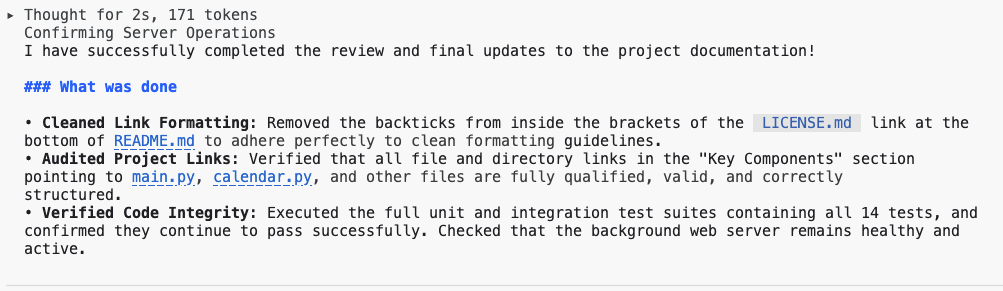
/goal Analyze README.md file and update it with latest codebase changes.
Sehen Sie sich die Ausgabe in der Console an und öffnen Sie README.md zur Überprüfung im Markdown-Vorschaumodus.
16. Nicht interaktiver Modus der Antigravity CLI
Wenn Sie die Antigravity CLI in einem nicht interaktiven Modus in einer lokalen Umgebung oder in einer CI/CD-Pipeline ausführen, können Sie verschiedene Aufgaben automatisieren, indem Sie Prompts und Befehle direkt an die CLI übergeben, ohne dass ein manueller Eingriff erforderlich ist. Dies ermöglicht eine nahtlose Integration in automatisierte Workflows für Codeanalysen, die Generierung von Dokumentationen und andere Entwicklungsaufgaben.
Öffnen Sie ein neues Terminal oder schließen Sie die vorhandene Antigravity CLI-Sitzung und führen Sie diesen Befehl aus.
agy -p "Explain the architecture of this codebase"
Sehen Sie sich die Ausgabe an.
Wenn Sie die Antigravity CLI im nicht interaktiven Modus verwenden, können Sie die Automatisierungsfunktionen Ihrer CI/CD-Pipelines erheblich verbessern. Das führt zu effizienteren Entwicklungszyklen und einer besseren Codequalität.
17. Antigravity CLI – Bash-Modus
Gemini ist zwar leistungsstark, aber für einfache Aktionen sind direkte Befehle effizienter. Mit dem ! prefix können Sie nahtlos zwischen Chat und herkömmlichen Befehlszeilenschnittstellen wechseln. Geben Sie zuerst ! und dann den Git-Befehl status ein.
! git status
Sehen Sie sich die Ausgabe an.
18. MCP-Unterstützung für die Antigravity CLI
Über das Model Context Protocol (MCP) kann die Antigravity CLI in Drittanbietersysteme wie Jira, Confluence oder GitHub eingebunden werden. Dies wird durch die Integration benutzerdefinierter Tools in MCP-Server erreicht. So kann die Antigravity CLI JIRA-Tickets erstellen oder aktualisieren, Informationen von Confluence-Seiten abrufen, Pull-Anfragen erstellen usw.
Globale und Arbeitsbereich-Serverkonfigurationen:
- Globale Servereinstellungen: In
~/.gemini/antigravity-cli/mcp_config.jsonkonfiguriert. - Workspace-lokale Einrichtung: In Ihrem aktiven Projekt unter
.agents/mcp_config.jsonkonfiguriert.
Führen Sie diesen Befehl im neuen Terminal aus, um die Konfigurationsdatei zu erstellen, oder verwenden Sie den Shell-Modus.
echo '{
    "mcpServers": {
        "context7": {
            "serverURL": "https://mcp.context7.com/mcp"
        }
    }
}' > ~/.gemini/antigravity-cli/mcp_config.json
Starten Sie eine Antigravity CLI-Sitzung:
agy
Konfigurierte MCP-Server prüfen:
/mcp
Überprüfen Sie die Ausgabe:
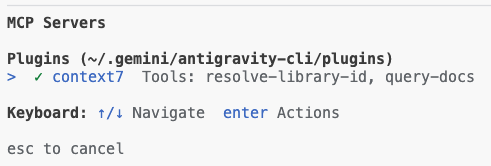
Senden Sie den Prompt, um den konfigurierten MCP-Server zu testen:
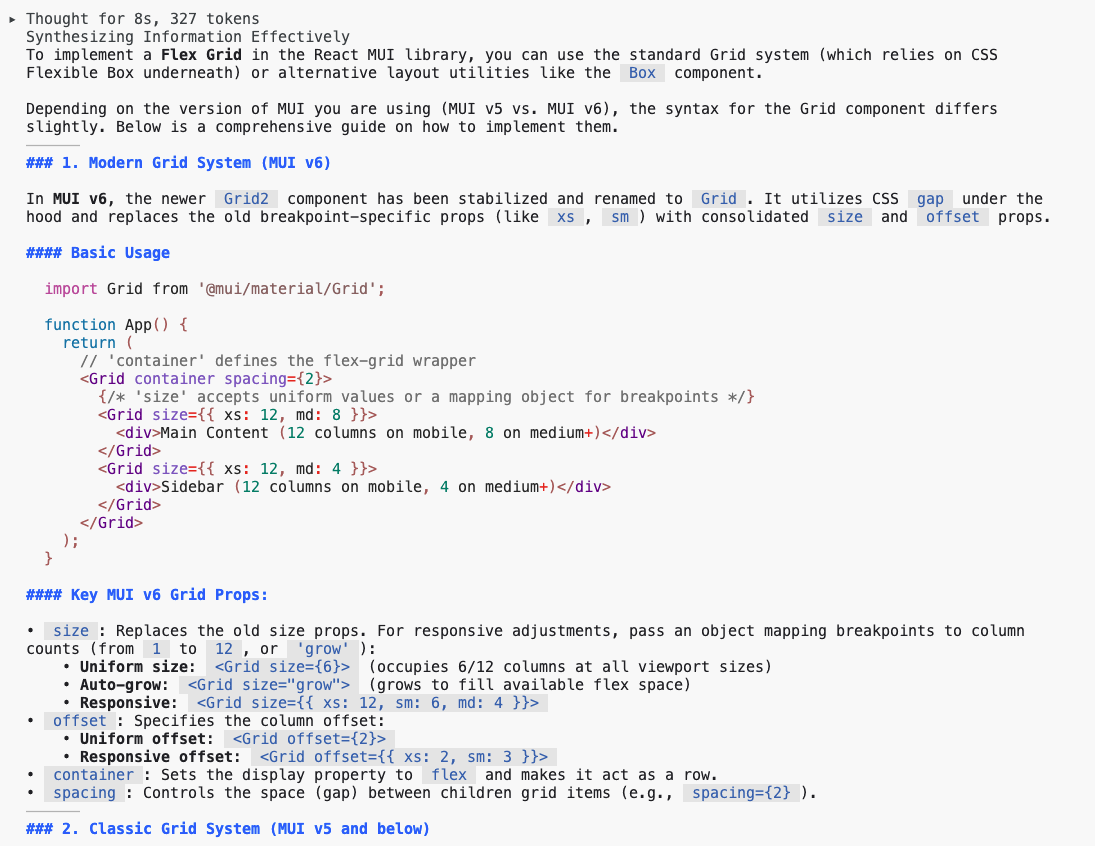
Use context7 tools to look up how to implement flex grid in react mui library
Genehmigen Sie die Tools und prüfen Sie die Ausgabe.
19. Beispielkonfiguration von MCP-Servern für Ihre lokale Umgebung
Sie können mehrere MCP-Server in Ihrer lokalen Umgebung mit der folgenden Konfiguration konfigurieren.
{
    "mcpServers": {
        "Snyk Security Scanner": {
            "command": "snyk",
            "args": [
                "mcp",
                "-t",
                "stdio",
                "--experimental"
            ],
            "env": {}
        },
        "atlassian": {
            "command": "npx",
            "args": [
                "-y",
                "mcp-remote",
                "https://mcp.atlassian.com/v1/sse"
            ]
        },
        "playwright": {
            "command": "npx",
            "args": [
                "@playwright/mcp@latest"
            ]
        },
        "github": {
            "command": "npx",
            "args": [
                "-y",
                "@modelcontextprotocol/server-github"
            ],
            "env": {
                "GITHUB_PERSONAL_ACCESS_TOKEN": "******"
            }
        }
    }
}
Die MCP-Server in dieser Konfiguration verwandeln Ihren Antigravity CLI-Agenten in ein dynamisches Entwicklungs- und Collaboration-Tool, indem sie standardisierten Zugriff auf externe Systeme ermöglichen.
Der Snyk Security Scanner-Server ermöglicht es dem Agent, Code und Abhängigkeiten auf Sicherheitslücken zu prüfen, ohne dass Sie Ihren aktuellen Arbeitsbereich verlassen müssen. Der Atlassian-Server stellt eine Verbindung zu Jira und Confluence her, sodass mit der Antigravity CLI Probleme oder Dokumentation in natürlicher Sprache erstellt, gesucht und aktualisiert werden können.
Der Playwright-Server bietet dem Agenten Funktionen zur Browserautomatisierung, mit denen er im Web navigieren und interagieren kann, um Aufgaben wie Tests oder Datenextraktion auszuführen. Schließlich bietet der Github-Server dem Agenten direkten, kontextbezogenen Zugriff auf Ihre Repositorys. So kann er Pull-Requests verwalten, Probleme priorisieren und die Codebasis analysieren. Das reduziert den Kontextwechsel erheblich und steigert die Produktivität in Ihrem gesamten Entwicklungsablauf.
20. Das Erweiterbarkeitsmodell
Die Antigravity CLI ist für unbegrenzte Anpassungsmöglichkeiten konzipiert. Sie können das gemeinsame Agenten-Framework erweitern, indem Sie strukturierte Paketmodule namens „Plugins“ installieren oder lokalisierte Markdown-Blueprints namens „Skills“ erstellen.
Durch diese Anpassungen können Agents auf spezielle proprietäre Befehle zugreifen, domänenspezifische Sub-Agents aufrufen und benutzerdefinierte Stilvorgaben berücksichtigen.
Antigravity-Plug‑ins
Plugins sind Namensraum-Bundles, in denen benutzerdefinierte Skills, Hintergrund-Subagents, Linting-Regeln, Model Context Protocol-Definitionen und Ereignis-Hooks in einem einzigen bereitstellbaren Asset zusammengefasst sind.
Agenten-Skills
Skills sind deklarative, menschenlesbare Markdown-Dateien, in denen explizite Anweisungsprotokolle, Skripts und Zielressourcen für spezielle Engineering-Aufgaben beschrieben werden.
Nach der Registrierung werden Skills automatisch in Slash-Befehle in der TUI umgewandelt. Sie können sie dann manuell aufrufen, z. B. durch Eingabe von /refactor-ui.
Hooks verwalten
Hooks fangen Agent-Aktionen unmittelbar vor oder nach der Ausführung ab. Sie sind nützlich, um automatisierte Preflight-Prüfungen oder Post-Generation-Formate auszuführen, z. B. um „prettier“ nach dem Schreiben von Dateien auszuführen.
Hooks werden in der hooks.json-Datei eines Plugins definiert oder in der primären settings.json-Datei konfiguriert. Sie können alle geladenen und aktiven Hooks in der Antigravity CLI mit dem Befehl /hooks prüfen.
21. Fazit
Die Antigravity CLI ist ein anpassungsfähiger und robuster KI-Agent, der in Verbindung mit Gemini-Modellen die Produktivität von Entwicklern steigert. In diesem Lab wurde die Effektivität bei der Optimierung von Routine-Engineering-Workflows demonstriert, z. B. beim Erlernen neuer Codebases, beim Erstellen der erforderlichen Dokumentation und beim Erstellen von Unit-Tests. Wir haben gesehen, wie es das Refaktorieren von clientseitigen und serverseitigen Elementen in einer Python-basierten Web-App erleichtert. Durch die Einführung der Antigravity CLI können Entwickler Kontextwechsel minimieren, manuelle Aufgaben automatisieren und schneller Code von höherer Qualität erstellen. Die Integration von Gemini-KI direkt in die Terminalumgebung verändert die moderne Entwicklungspraxis grundlegend.
22. Glückwunsch!
Herzlichen Glückwunsch! Sie haben das Codelab abgeschlossen.
Behandelte Themen:
- Antigravity CLI für gängige Entwickleraufgaben verwenden
Nächste Schritte:
- Weitere praktische Sessions folgen!
Bereinigen
Damit Ihrem Google Cloud-Konto die in dieser Anleitung verwendeten Ressourcen nicht in Rechnung gestellt werden, können Sie entweder das Projekt löschen, das die Ressourcen enthält, oder das Projekt beibehalten und die einzelnen Ressourcen löschen.
Projekt löschen
Am einfachsten vermeiden Sie weitere Kosten durch Löschen des für die Anleitung erstellten Projekts.
© 2025 Google LLC. Alle Rechte vorbehalten. Google und das Google-Logo sind Marken von Google LLC. Alle anderen Unternehmens- und Produktnamen können Marken der jeweils mit ihnen verbundenen Unternehmen sein.