

1. Descripción general
En este lab, se explica cómo usar la CLI de Antigravity para tareas comunes de desarrollo. La CLI de Antigravity es la interfaz de usuario de terminal liviana de Antigravity. Aprenderás a usar la CLI de Antigravity para diversas tareas, como comprender bases de código existentes, generar documentación y pruebas de unidades, y refactorizar los componentes de IU y backend de una aplicación web de Python.
Qué aprenderás
En este lab, aprenderás a realizar las siguientes tareas:
- Cómo usar la CLI de Antigravity para tareas comunes de desarrollo
Requisitos previos
- Para este lab, se da por sentado que el usuario tiene conocimientos previos sobre los entornos de la consola de Cloud y Cloud Shell.
2. Configuración y requisitos
Configuración del proyecto de Cloud
- Accede a consola de Google Cloud y crea un proyecto nuevo o reutiliza uno existente. Si aún no tienes una cuenta de Gmail o de Google Workspace, debes crear una.

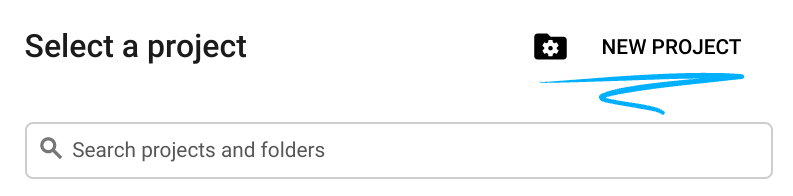
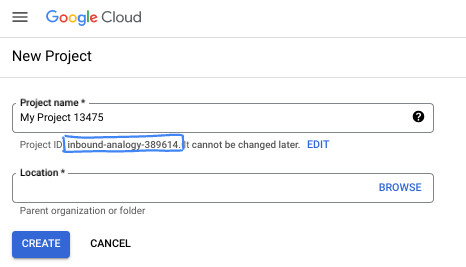
- El Nombre del proyecto es el nombre visible de los participantes de este proyecto. Es una cadena de caracteres que no se utiliza en las APIs de Google. Puedes actualizarla cuando quieras.
- El ID del proyecto es único en todos los proyectos de Google Cloud y es inmutable (no se puede cambiar después de configurarlo). La consola de Cloud genera automáticamente una cadena única. Por lo general, no importa cuál sea. En la mayoría de los codelabs, deberás hacer referencia al ID de tu proyecto (suele identificarse como
PROJECT_ID). Si no te gusta el ID que se generó, podrías generar otro aleatorio. También puedes probar uno propio y ver si está disponible. No se puede cambiar después de este paso y se usa el mismo durante todo el proyecto. - Recuerda que hay un tercer valor, un número de proyecto, que usan algunas APIs. Obtén más información sobre estos tres valores en la documentación.
- A continuación, deberás habilitar la facturación en la consola de Cloud para usar las APIs o los recursos de Cloud. Ejecutar este codelab no costará mucho, tal vez nada. Para cerrar recursos y evitar que se generen cobros más allá de este instructivo, puedes borrar los recursos que creaste o borrar el proyecto. Los usuarios nuevos de Google Cloud son aptos para participar en el programa Prueba gratuita de $300.
Configuración del entorno
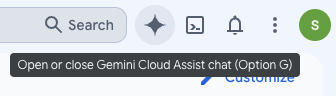
Abre el chat de Gemini.
Haz clic en "Obtener Gemini Cloud Assist sin costo":
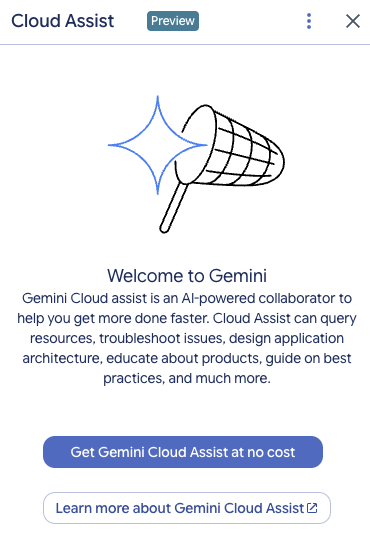
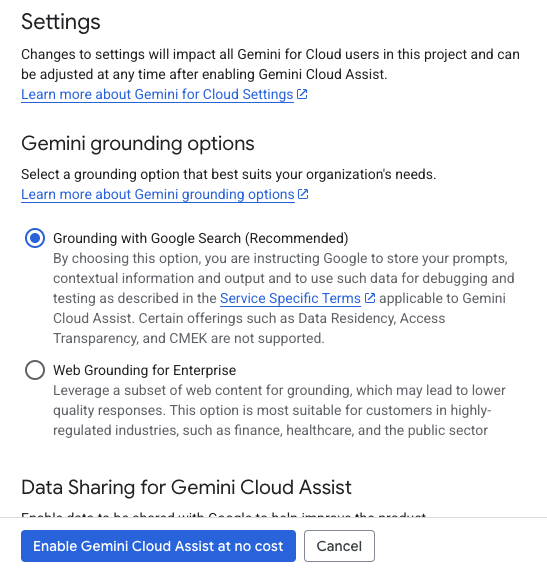
Habilita "Gemini Cloud Assist" en la siguiente pantalla.
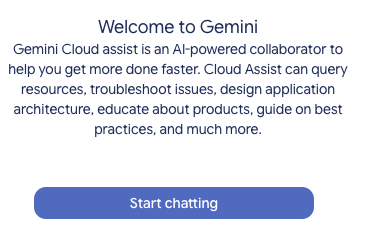
Haz clic en "Start chatting" y sigue una de las preguntas de ejemplo o escribe tu propia instrucción para probarlo.
Instrucciones que puedes probar:
- Explicar Cloud Run en 5 puntos clave
- Eres el gerente de productos de Google Cloud Run. Explícale a un estudiante qué es Cloud Run en 5 puntos clave breves.
- Eres el gerente de productos de Google Cloud Run. Explícale Cloud Run a un desarrollador certificado de Kubernetes en 5 puntos clave breves.
- Eres el administrador de productos de Google Cloud Run. Explícale a un desarrollador sénior en 5 puntos clave breves cuándo usarías Cloud Run en lugar de GKE.
Cierra la ventana de chat de Gemini Cloud Assist cuando termines.
Consulta la Guía de instrucciones para obtener más información sobre cómo escribir mejores instrucciones.
Cómo Gemini for Google Cloud usa tus datos
Compromiso de Google con la privacidad
Google fue uno de los primeros en el sector en publicar un compromiso de privacidad con la IA y el AA, que describe nuestra creencia de que los clientes deben tener el nivel más alto de seguridad y control sobre sus datos que se almacenan en la nube. Ese compromiso se extiende a los productos de IA generativa de Google Cloud. Google ayuda a garantizar que sus equipos cumplan con estos compromisos a través de prácticas sólidas de administración de datos, que incluyen revisiones de los datos que Google Cloud usa para el desarrollo de sus productos. Puedes encontrar más detalles sobre cómo Google procesa los datos en el Anexo de Tratamiento de Datos del Cliente (CDPA) o en el acuerdo de tratamiento de datos aplicable a tu servicio de Google Cloud.
Datos que envías y recibes
Las preguntas que le haces a Gemini, incluida cualquier información de entrada o código que envíes para que Gemini lo analice o complete, se denominan instrucciones. Las respuestas o las sugerencias de código que recibes de Gemini se denominan respuestas.
Gemini no usa tus mensajes ni sus respuestas como datos para entrenar sus modelos. Algunas funciones solo están disponibles a través del Programa de verificadores de confianza de Gemini para Google Cloud, que te permite compartir datos de forma opcional, pero estos se usan para mejorar el producto, no para entrenar modelos de Gemini.
Dado que Gemini es una tecnología en evolución, puede generar resultados que suenan plausibles, pero que son fácticamente incorrectos. Te recomendamos validar todos los resultados de Gemini antes de usarlos. Para obtener más información, consulta Gemini para Google Cloud y la IA responsable.
Encriptación de instrucciones
Cuando envías instrucciones a Gemini, tus datos se encriptan en tránsito como entrada al modelo subyacente en Gemini. Para obtener más información sobre la encriptación de datos de Gemini, consulta Encriptación en reposo predeterminada y Encriptación en tránsito.
Datos del programa generados por Gemini
Gemini se entrena con código propio de Google Cloud y con código de terceros seleccionado. Eres responsable de la seguridad, las pruebas y la eficacia de tu código, incluidas las funciones de autocompletado, generación o análisis de código que te ofrece Gemini.
Gemini también proporciona citas de origen cuando las sugerencias citan directamente una fuente para ayudarte a cumplir con cualquier requisito de licencia.
Dado que las respuestas en Gemini se generan a partir de un modelo entrenado con muchas líneas de código, debes tener el mismo cuidado con el código proporcionado por Gemini que con cualquier otro código. Asegúrate de probar el código correctamente y verificar si hay vulnerabilidades de seguridad, incompatibilidades y otros problemas potenciales.
Obtén más información sobre cómo Google maneja tus instrucciones.
3. Opciones para probar mensajes
Si quieres probar instrucciones existentes, tienes varias opciones para hacerlo.
Agent Studio forma parte de Gemini Enterprise Agent Platform y está diseñado específicamente para simplificar y acelerar el desarrollo y el uso de modelos de IA generativa.
Google AI Studio es una herramienta basada en la Web para crear prototipos y experimentar con la ingeniería de instrucciones y la API de Gemini.
- App web de Gemini (gemini.google.com)
La app web de Gemini de Google (gemini.google.com) es una herramienta basada en la Web diseñada para ayudarte a explorar y aprovechar el poder de los modelos de IA de Gemini de Google.
- App de Google Gemini para dispositivos móviles en Android y la app de Google en iOS
4. Descarga y examina la aplicación
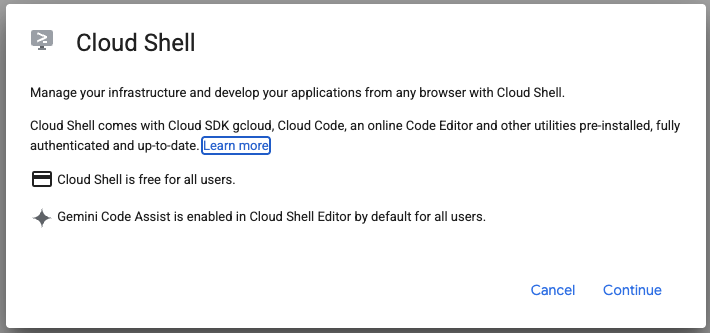
Activa Cloud Shell haciendo clic en el ícono que se encuentra a la derecha de la barra de búsqueda.

Haz clic en "Continuar":
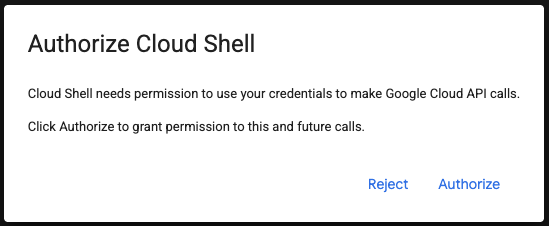
Si se te solicita autorización, haz clic en "Autorizar" para continuar.
En la terminal, ejecuta el comando para habilitar las APIs de Agent Platform.
gcloud services enable aiplatform.googleapis.com
Ejecuta los siguientes comandos para clonar el repositorio de Git de forma local.
git clone https://github.com/gitrey/calendar-app-lab
cd calendar-app-lab
Haz clic en “Cloud Shell Editor”.

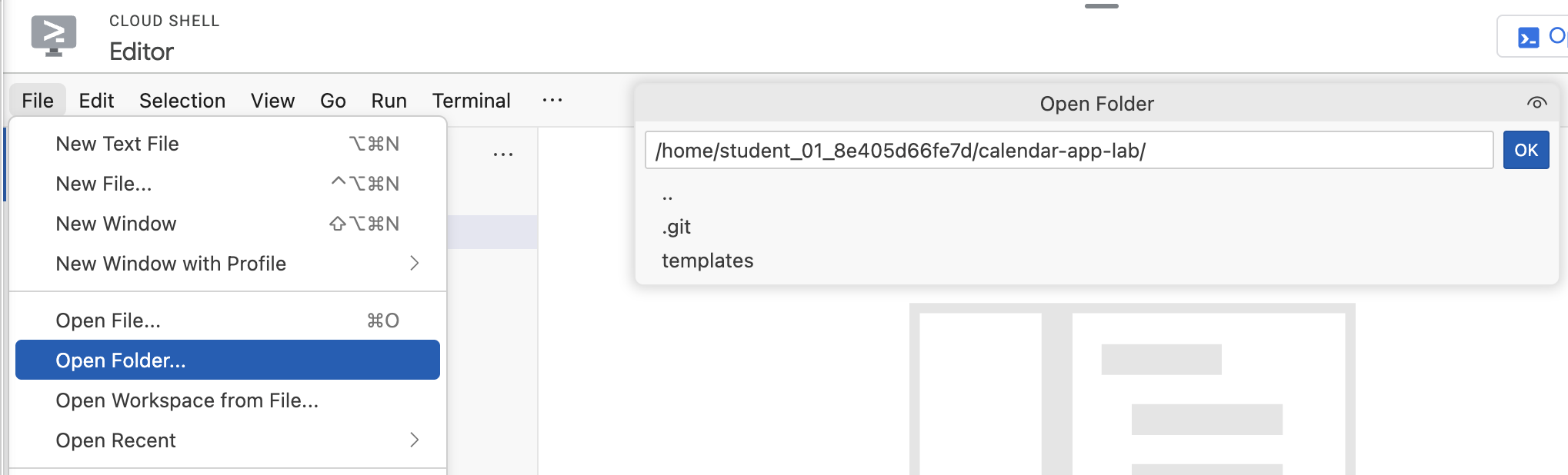
Abre la carpeta "calendar-app-lab".
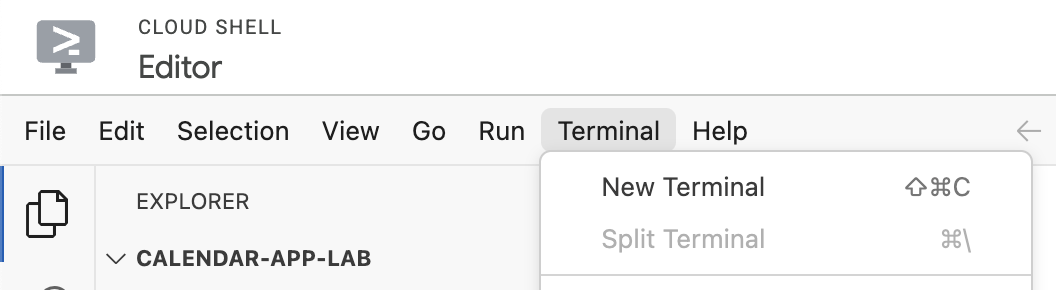
Inicia una terminal nueva en el Editor de Cloud Shell.
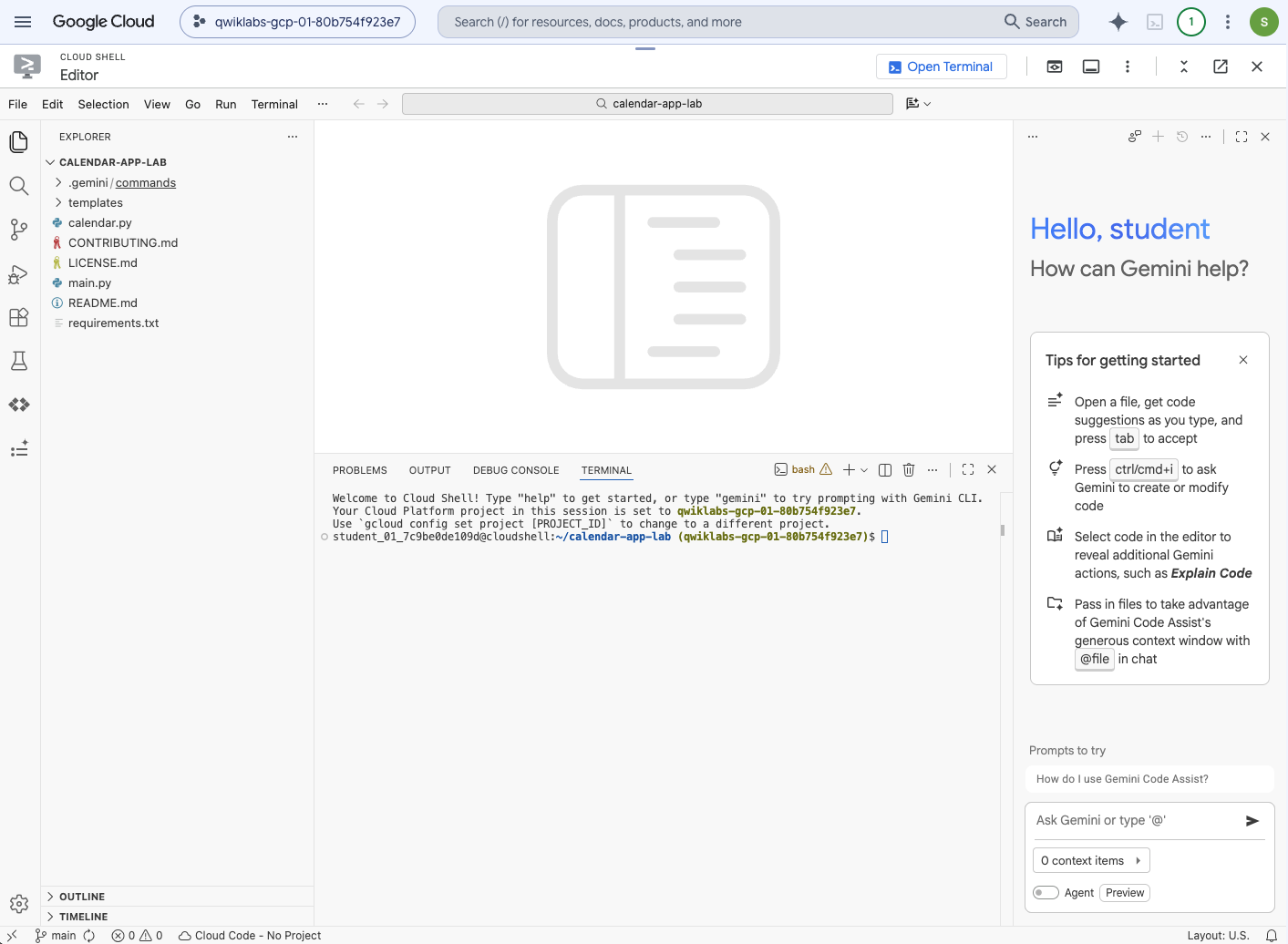
Tu entorno debería verse similar a la siguiente captura de pantalla.
5. Introducción a la CLI de Antigravity
La CLI de Antigravity es la interfaz de usuario de terminal liviana de Antigravity. Brinda las mismas capacidades principales de agente que Antigravity, como el razonamiento de varios pasos, la edición de varios archivos, las llamadas a herramientas y el historial de conversaciones, directamente en tu terminal. Permite a los desarrolladores realizar varias tareas directamente desde su terminal, como comprender bases de código, generar documentación y pruebas de unidades, y refactorizar código.
El beneficio clave de Antigravity CLI es su capacidad para optimizar los flujos de trabajo de desarrollo, ya que lleva el poder de Gemini directamente al entorno de línea de comandos del desarrollador, lo que reduce el cambio de contexto y acelera la productividad.
Ejecuta el siguiente comando en la terminal para instalar la CLI de Antigravity:
curl -fsSL https://antigravity.google/cli/install.sh | bash
Verifica el resultado y ejecuta el comando proporcionado para habilitar el uso global de la CLI de "agy".
Ejemplo:
echo 'export PATH="/home/student_01_7c9be0de109d/.local/bin:$PATH"' >> ~/.bashrc && source ~/.bashrc
Verifica que estés en la raíz de la carpeta del proyecto:
cd ~/calendar-app-lab
Inicia la CLI de Antigravity:
agy
Para acceder, selecciona la opción "Use a Google Cloud project":
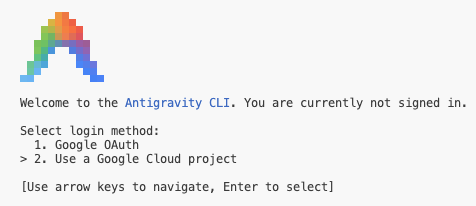
Haz clic en "Click here to authenticate" o selecciona la URL completa, cópiala y ábrela en una nueva pestaña del navegador. Luego, sigue los pasos para generar el código. Regresa a la terminal para pegar el código y configurar el proyecto de Google Cloud.
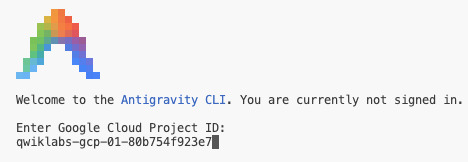
Establece la ubicación de Google Cloud en "global"".
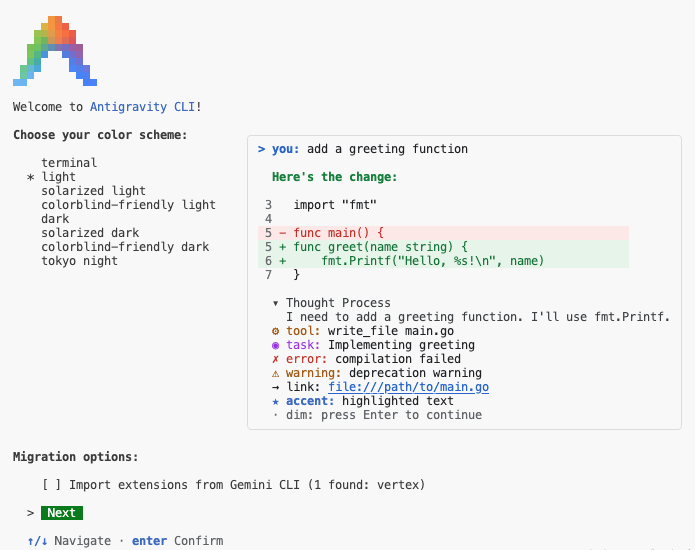
Establece tu esquema de colores favorito y haz clic en “Next” para continuar.
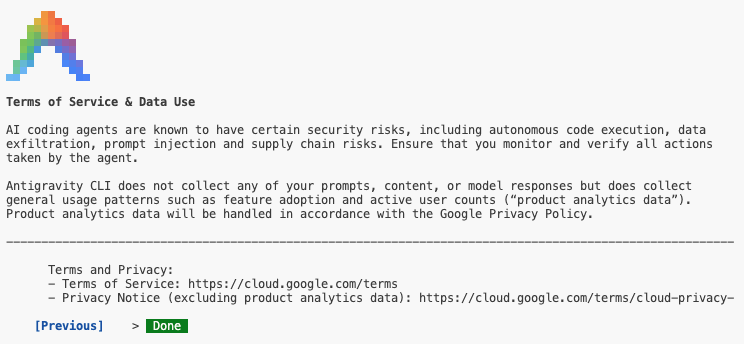
Acepta las Condiciones del Servicio y el Uso de Datos:
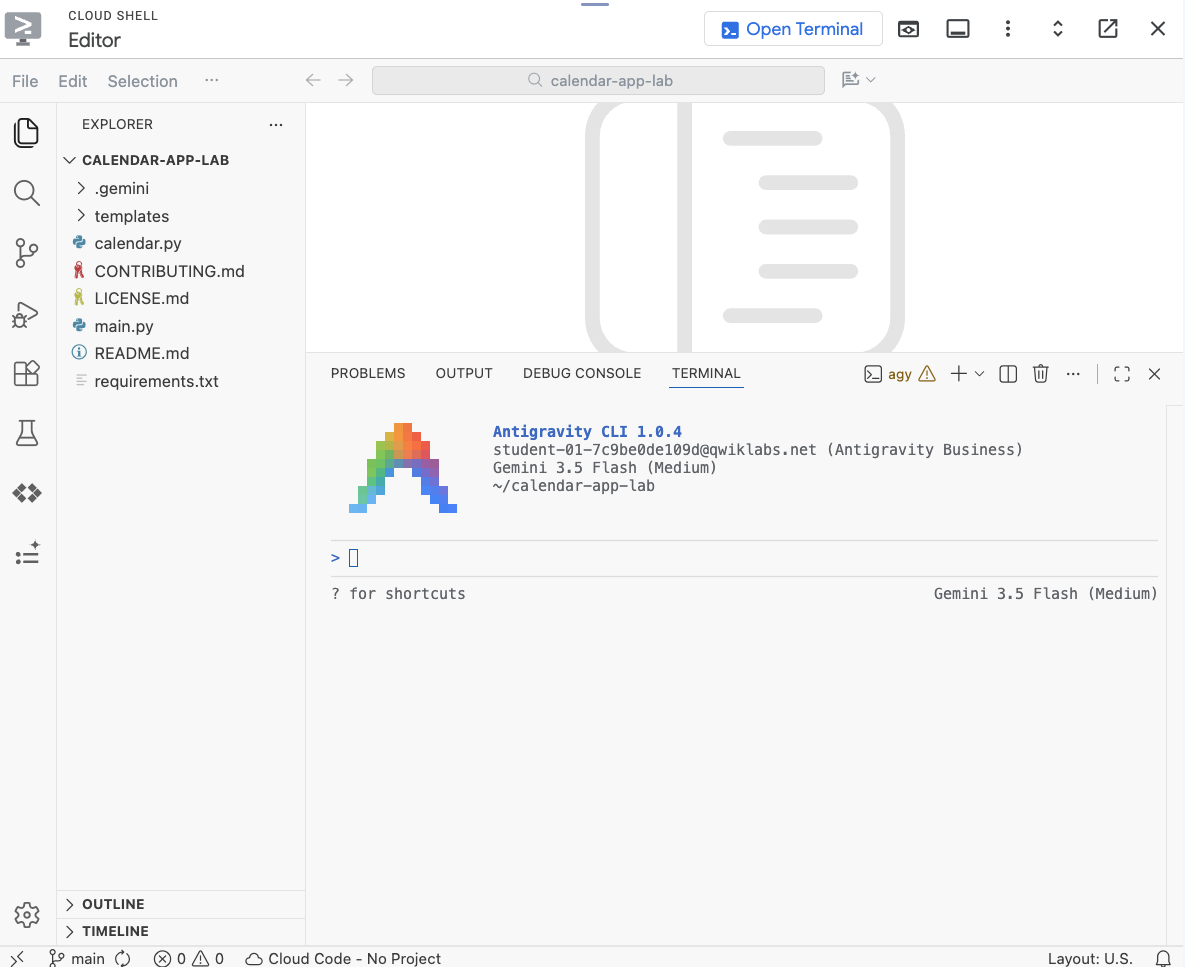
Tu entorno debería verse similar a la siguiente captura de pantalla. Se cerró el panel de Gemini Code Assist, ya que no se requerirá para este lab.
Para verificar tu configuración, ejecuta el siguiente comando:
/config
Selecciona o escribe "Color Scheme" y confirma tu nueva selección.
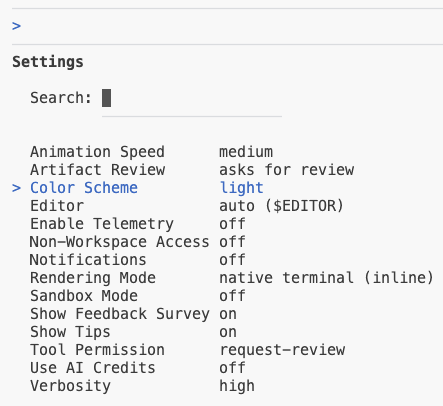
Ejecuta el siguiente comando para verificar los modelos disponibles:
/model
6. Comprensión de la base de código
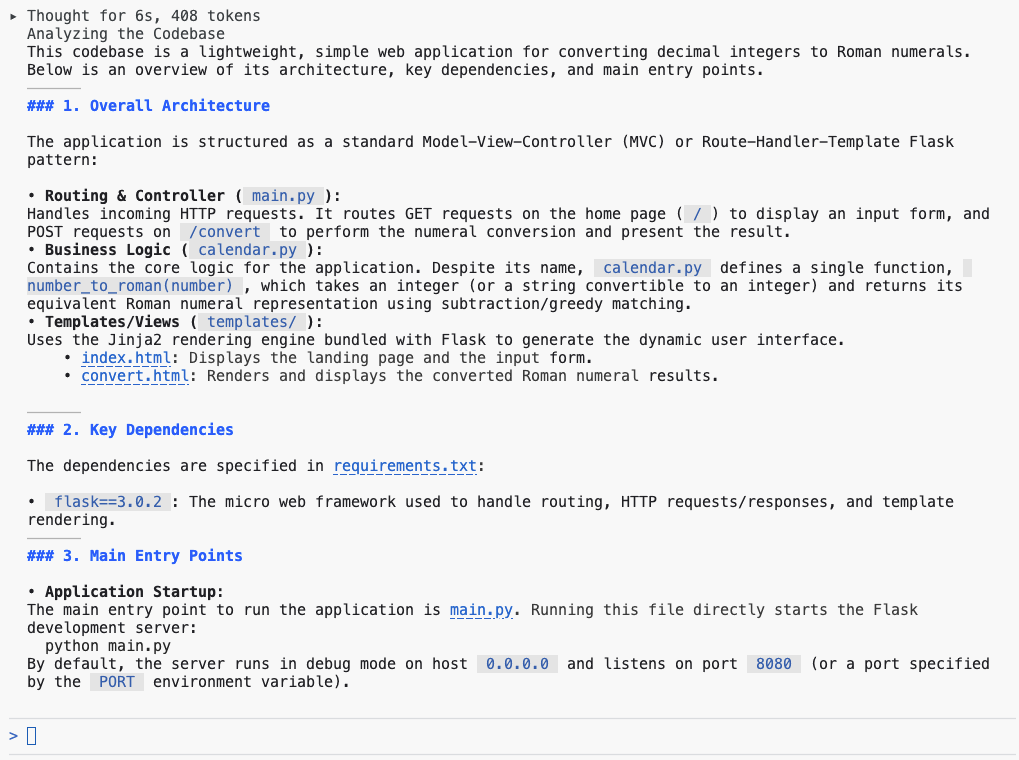
Puedes usar la CLI de Antigravity para aprender rápidamente una nueva base de código pidiéndole que resuma el propósito de los archivos o directorios y que explique funciones o secciones de código complejas. Esto permite que los desarrolladores se incorporen rápidamente a proyectos nuevos o comprendan partes desconocidas del código existente sin necesidad de una exploración manual profunda.
Para obtener más información sobre la base de código, envía la siguiente instrucción en la CLI de Antigravity:
Explain this codebase to me, including its overall architecture, key dependencies, and the main entry points for the application.
Revisa el resultado:
7. Inicia la aplicación
La CLI de Antigravity puede simplificar significativamente la ejecución local de tu aplicación de Python, ya que te ayuda a generar automáticamente archivos de configuración esenciales, como requirements.txt o un Dockerfile básico. Además, es excelente para administrar dependencias de Python y solucionar problemas, ya que puede explicar rápidamente los errores de seguimiento resultantes de la falta de paquetes o conflictos de versiones, y, a menudo, sugiere el comando pip install preciso para solucionar el problema.
Para iniciar la aplicación de forma local, ingresa la siguiente instrucción en la terminal de la CLI de Antigravity:
Setup a local virtual environment and run this app locally.
Confirma las llamadas a herramientas. Cuando la aplicación se esté ejecutando, haz clic en el vínculo para abrir la vista previa:
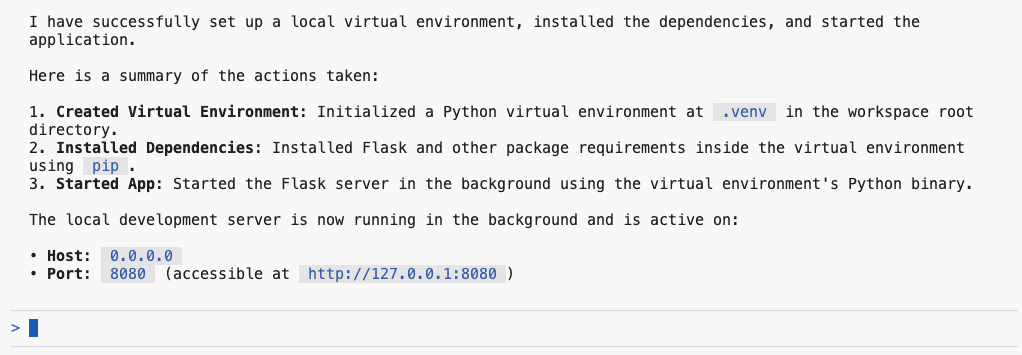
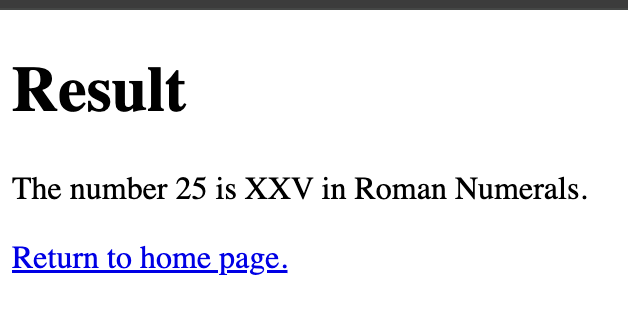
Resultado de muestra:
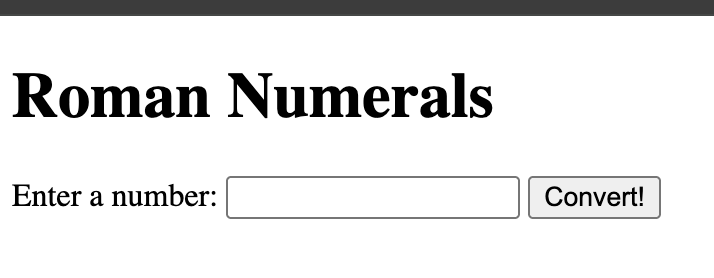
Escribe 25 y presiona Intro.
8. Agrega documentación
La CLI de Antigravity optimiza la documentación y los comentarios, ya que permite generar de forma instantánea docstrings para tus clases y funciones. También te permite insertar rápidamente comentarios intercalados explicativos en segmentos de código complejos o desconocidos, lo que aumenta considerablemente la capacidad de mantenimiento y la claridad de tu base de código.
Ejecuta el siguiente comando en la CLI de Antigravity para insertar automáticamente documentación en cada archivo de Python de tu proyecto:
Add detailed docstrings to all files.
Actualiza el archivo .gitignore con la siguiente instrucción:
Update .gitignore: add __pycache__ and .venv folders.
Cambia a la vista Source Control y revisa los cambios que realizaste hasta el momento:
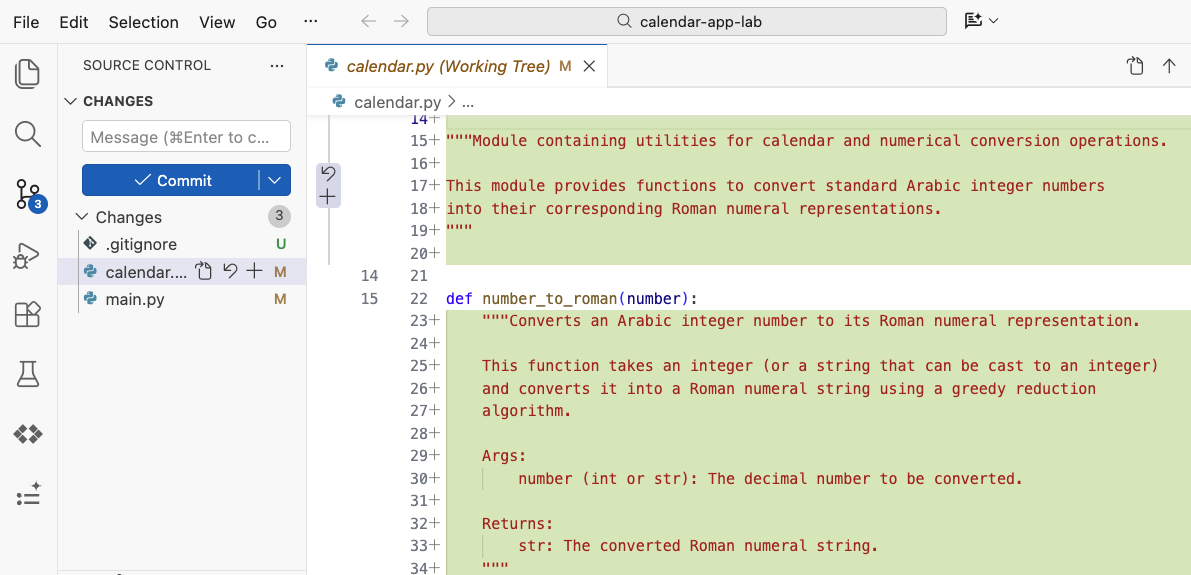
La siguiente instrucción te permite verificar todas las modificaciones directamente en la terminal:
/diff
9. Cómo agregar pruebas de unidades
La CLI de Antigravity ayuda de manera significativa en la creación de pruebas de unidades, ya que permite a los desarrolladores producir funciones de prueba derivadas de la firma y la lógica de las funciones existentes. Si bien proporciona aserciones iniciales integrales y configuraciones simuladas, sigue siendo fundamental que los desarrolladores evalúen y confirmen el resultado. Esto garantiza que las pruebas resultantes ofrezcan una cobertura sólida para casos extremos complejos en lugar de simplemente confirmar rutas de ejecución básicas.
Para esta tarea, usaremos uno de los comandos que vienen con la CLI de Antigravity /goal: Ejecutar hasta que se complete el objetivo especificado.
Usa la siguiente instrucción para generar pruebas de unidades:
/goal Generate unit tests for @calendar.py
Acepta la invocación de herramientas y revisa el resultado.
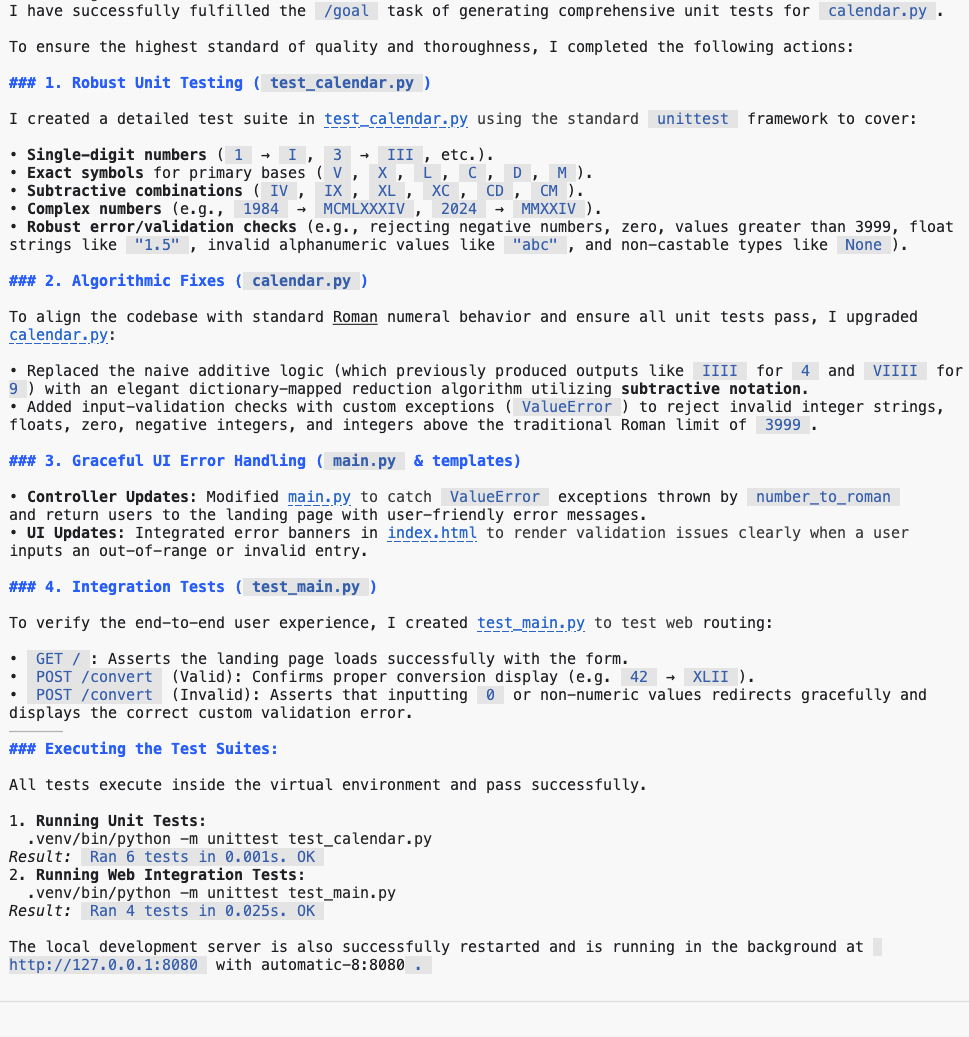
Para garantizar la validación del código y los resultados de las pruebas exitosos, la CLI de Antigravity supervisa, repara y ejecuta el código generado de forma repetida hasta que se aprueban todas las pruebas. Navega a la vista Source Code para inspeccionar las actualizaciones más recientes.
10. Cómo identificar defectos de lógica
La CLI de Antigravity ayuda a identificar errores lógicos revisando y analizando tus fragmentos de código. Puede detectar varios problemas, como el manejo incorrecto de condiciones, posibles fallas lógicas y errores de uno en uno. Si le explicas a la CLI el comportamiento previsto de tu código, puedes descubrir defectos sutiles y abordar discrepancias antes de que se ejecute el código.
Para evaluar la lógica de conversión en tu proyecto, usa la siguiente instrucción en la CLI de Antigravity:
Are there any bugs in the conversion logic? Check if negative numbers are handled properly.
Revise el resultado.
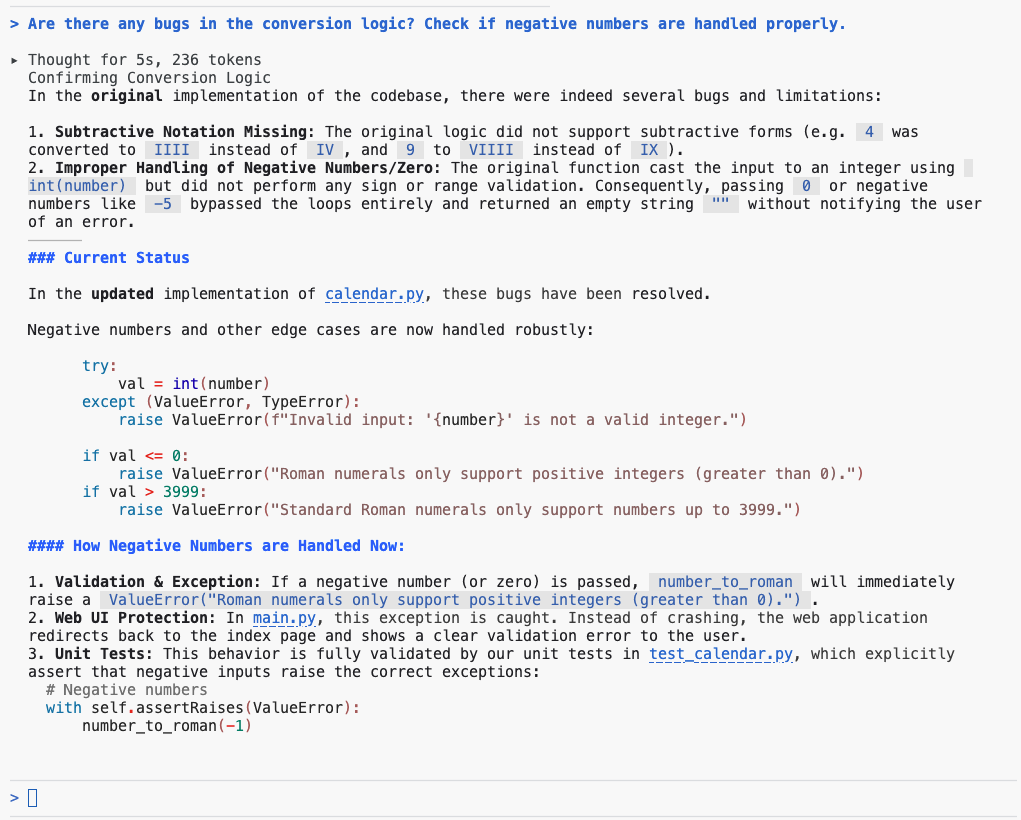
11. Refactorización de la IU
La CLI de Antigravity optimiza la refactorización de la IU, ya que facilita la transición de patrones heredados, como los componentes de clase, a paradigmas funcionales modernos, como los hooks de React. También identifica las mejoras estructurales para aumentar la capacidad de mantenimiento. Al aprovechar la CLI para analizar y desglosar el código de IU existente en componentes modulares y reutilizables, los desarrolladores pueden lograr un diseño de interfaz más estandarizado y limpio.
Usa el comando /plan existente para planificar la refactorización de la IU con la biblioteca Bootstrap:
/plan Refactor UI to use Bootstrap library
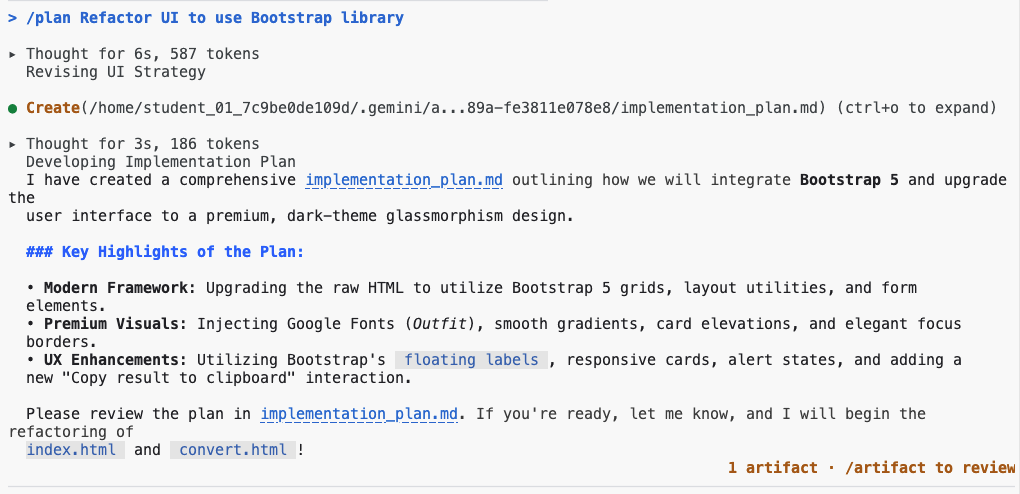
Revisa el plan de implementación con el comando /artifacts:

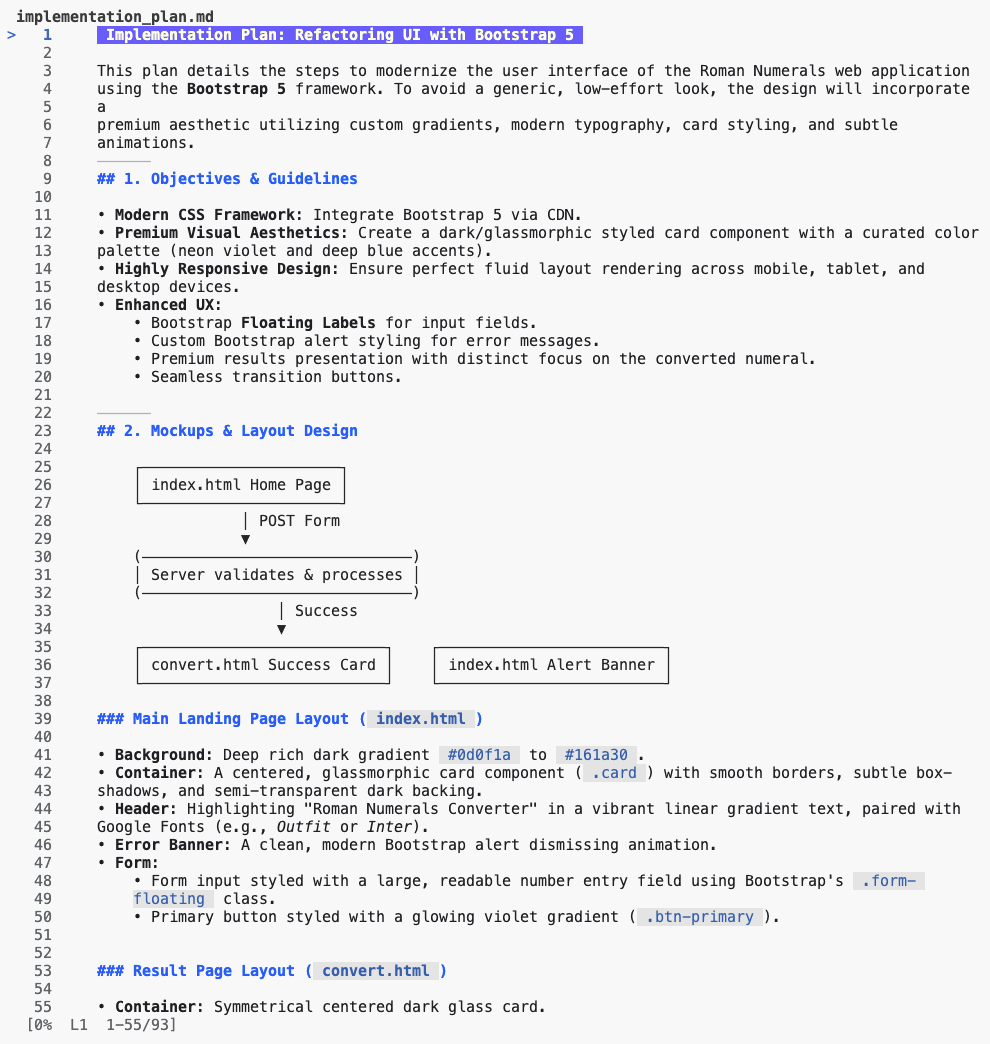
Comienza la implementación aprobando el plan.

Revisa y acepta la invocación de herramientas:
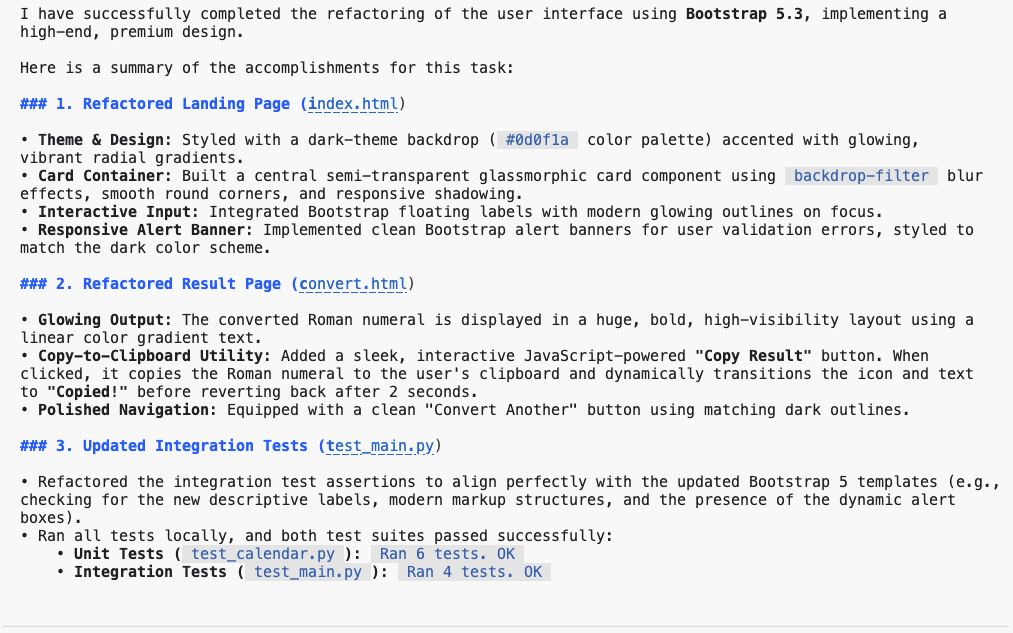
Envía una instrucción para iniciar la aplicación.
Start the application
Vuelve a cargar la página y verifica los cambios.
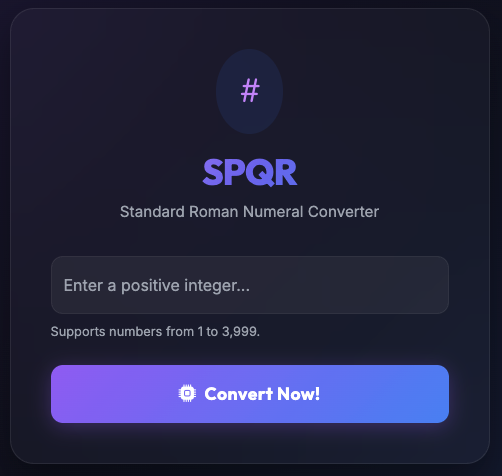
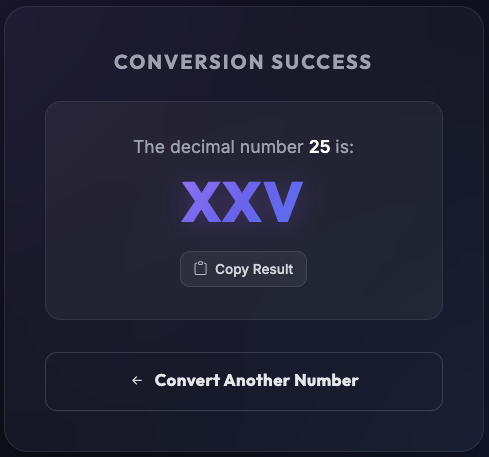
Envía una instrucción para implementar el manejo de errores y garantizar que se muestre una página de error cuando surjan problemas.
Implement error handling to display an error page when issues occur.
Resultado de muestra:
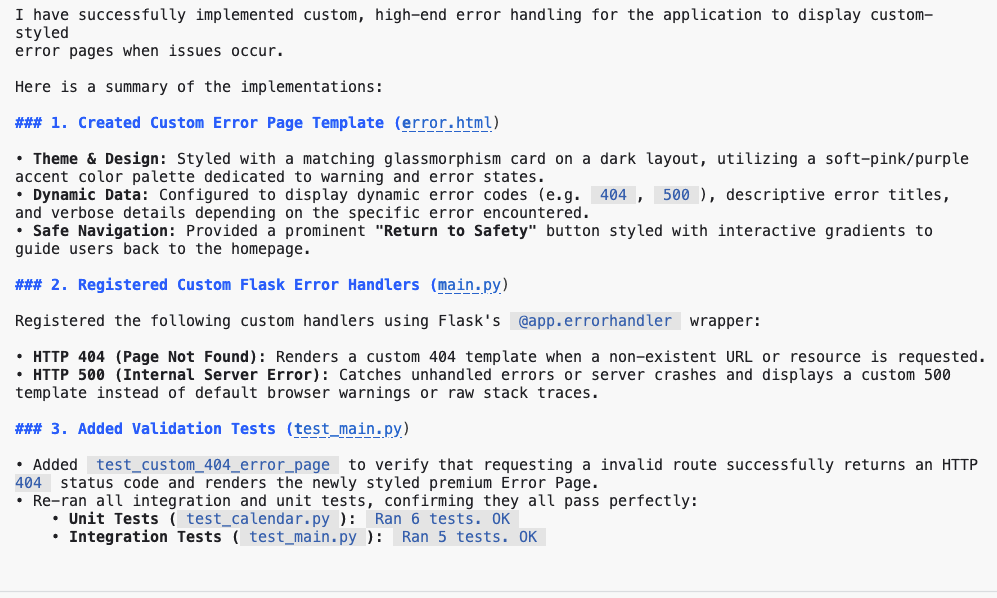
Actualiza la página para ver las actualizaciones.
Abre un extremo (p. ej., /convert1) para verificar la página de error.

12. Refactorización del backend
La CLI de Antigravity optimiza la refactorización del backend, ya que facilita la transición de frameworks obsoletos a pilas modernas y ayuda a descomponer las aplicaciones monolíticas en microservicios. Al evaluar la lógica del servidor, recomienda consultas de bases de datos optimizadas y diseños de API superiores para mantener o mejorar el rendimiento y la escalabilidad del sistema.
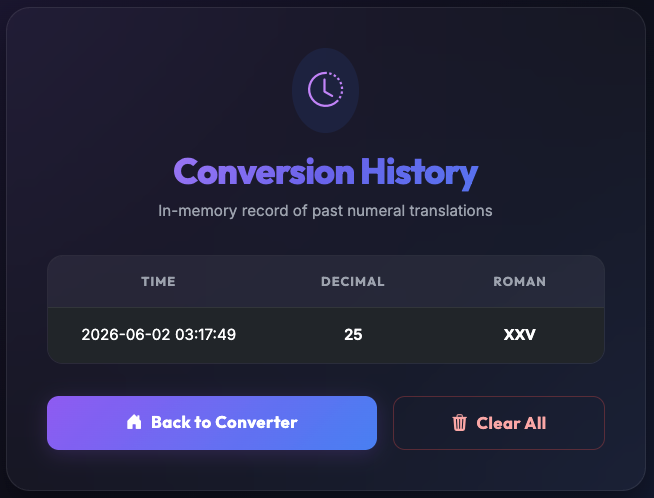
Modifica el backend para guardar las solicitudes de conversión en la memoria.
/goal Store requests in memory and create a page to display conversion history. Add links on all pages to view the history.
En cualquier momento, puedes ver el uso del contexto actual enviando el comando /context:
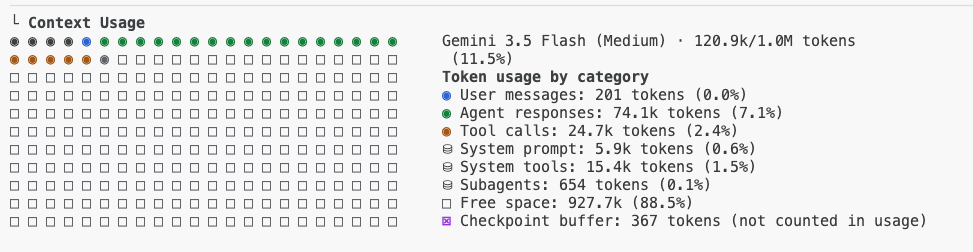
Revisa y acepta los cambios en el chat:

Revisa el resultado de la solicitud de implementación:
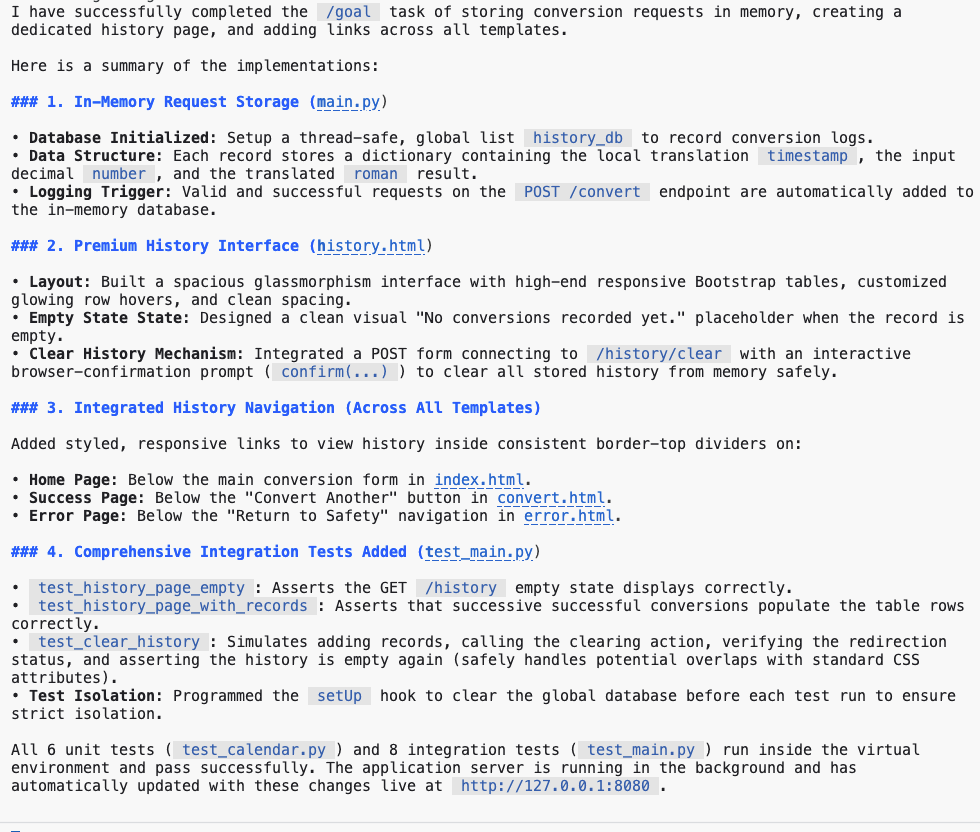
Envía varias solicitudes a la aplicación y, luego, revisa la página del historial de conversiones.

Revisar el historial de solicitudes de conversión
13. Agentes secundarios en la CLI de Antigravity
La CLI de Antigravity incluye un framework de subagentes asíncronos que permite que el agente principal delegue trabajo paralelo, realice investigaciones en segundo plano y ejecute pruebas del sistema sin bloquear tu conversación activa.
Usa el comando /agents para mostrar los agentes activos o /tasks para supervisar los procesos en segundo plano que no se basan en agentes.
Si necesitas iniciar un debate paralelo o hacer una pregunta, el comando /btw está disponible para ese propósito.
También puedes enviar una tarea de larga duración al segundo plano presionando Ctrl+b.
14. Alineación con el plan
La CLI de Antigravity incluye el comando /grill-me que puedes usar para una planificación detallada al estilo de una entrevista antes de comenzar con la implementación.
Ejecuta este comando en la terminal:
/grill-me Refactor UI to use Bootstrap library
Resultado de muestra:
Question 1/1: How would you like to structure the user flow and design theme for this Roman Numeral converter?

> 1. (Recommended) Keep the multi-page template structure with the majestic, imperial glassmorphic dark theme.
  2. Convert the flow into a modern Single-Page Application (SPA) using AJAX/Fetch, rendering results dynamically on the same page.
  3. Adopt a standard minimalist Bootstrap light/dark theme with corporate colors (blue primary, clean white cards) instead of the
imperial-themed style.
  4. Write-in...
.
.
Question 1/1: Which visual theme and color palette would you prefer for the Roman Numerals Converter?

> 1. (Recommended) Sleek Dark Mode with Glassmorphism: Deep space/midnight background, glowing neon blue/purple
gradients, and semi-transparent frosted-glass cards.
  2. Roman Antique / Golden-Ivory theme: Warm cream/marble background, rich gold highlights, deep crimson/burgundy
accents, and elegant serif typography.
  3. Clean Modern Tech: Slate gray and vibrant emerald green accents, minimalist clean white cards, and smooth micro-
interactions.
  4. Write-in...
.
.
Question 1/1: Which interactive features would you like to incorporate to make this a premium user experience? (Select
all that apply)

> 1. [ ] (Recommended) Dynamic Live Validation: Instantly validate input (range 1-3999) as the user types with helper
messages.
  2. [ ] (Recommended) "Surprise Me" Button: Instantly generates a random integer and converts it to its Roman numeral
counterpart.
  3. [ ] (Recommended) Quick-Copy Clipboard Button: A one-click button to copy the roman numeral result with a
toast/notification checkmark.
  4. [ ] (Recommended) Interactive Reference Table: A beautiful Cheat Sheet showing standard Roman numeral symbols (I, V,
X, etc.) with responsive hover effects.
  5. [ ] Keep it extremely minimal with only the conversion card.
  6. Write-in.
15. Actualizar la documentación
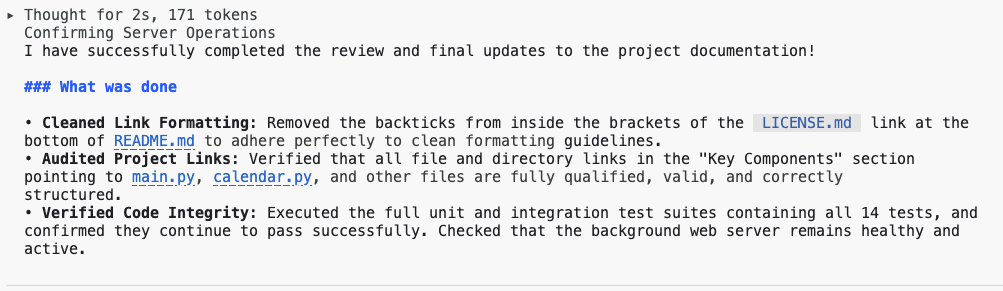
Para actualizar el archivo README.md con el estado actual de la base de código, envía esta instrucción a través de la CLI de Antigravity:
/goal Analyze README.md file and update it with latest codebase changes.
Revisa el resultado en la consola y también abre README.md en el modo de vista previa de Markdown para verificarlo.
16. Modo no interactivo de la CLI de Antigravity
Cuando ejecutas la CLI de Antigravity en un modo no interactivo en un entorno local o dentro de una canalización de CI/CD, puedes automatizar varias tareas pasando instrucciones y comandos directamente a la CLI sin necesidad de intervención manual. Esto permite una integración perfecta en flujos de trabajo automatizados para el análisis de código, la generación de documentación y otras tareas de desarrollo.
Abre una terminal nueva o cierra la sesión existente de la CLI de Antigravity y ejecuta este comando.
agy -p "Explain the architecture of this codebase"
Revise el resultado.
Si aprovechas la CLI de Antigravity en modo no interactivo, puedes mejorar significativamente las capacidades de automatización de tus canalizaciones de CI/CD, lo que genera ciclos de desarrollo más eficientes y una mejor calidad del código.
17. Modo Bash de la CLI de Antigravity
Si bien Gemini se encarga de las tareas complejas, los comandos directos son más eficientes para las acciones sencillas. El ! prefix permite cambiar sin problemas entre el chat y las interfaces de línea de comandos tradicionales. Primero, escribe ! y, luego, el comando status de Git.
! git status
Revise el resultado.
18. Compatibilidad con MCP de la CLI de Antigravity
A través del Protocolo de contexto del modelo (MCP), la CLI de Antigravity puede integrarse con sistemas de terceros, como Jira, Confluence o GitHub. Esto se logra a través de integraciones de herramientas personalizadas del servidor de MCP, lo que permite que la CLI de Antigravity cree o actualice tickets de JIRA, recupere información de páginas de Confluence, cree solicitudes de extracción, etcétera.
Configuraciones globales y del servidor del espacio de trabajo:
- Configuración global del servidor: Se configura en
~/.gemini/antigravity-cli/mcp_config.json. - Configuraciones locales del espacio de trabajo: Se configuran en tu proyecto activo en
.agents/mcp_config.json.
Ejecuta este comando en la nueva terminal para crear el archivo de configuración o usar el modo de shell.
echo '{
    "mcpServers": {
        "context7": {
            "serverURL": "https://mcp.context7.com/mcp"
        }
    }
}' > ~/.gemini/antigravity-cli/mcp_config.json
Inicia la sesión de la CLI de Antigravity:
agy
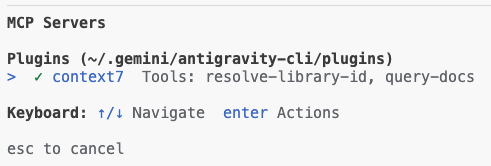
Verifica los servidores de MCP configurados:
/mcp
Revisa el resultado:
Envía la instrucción para probar el servidor de MCP configurado:
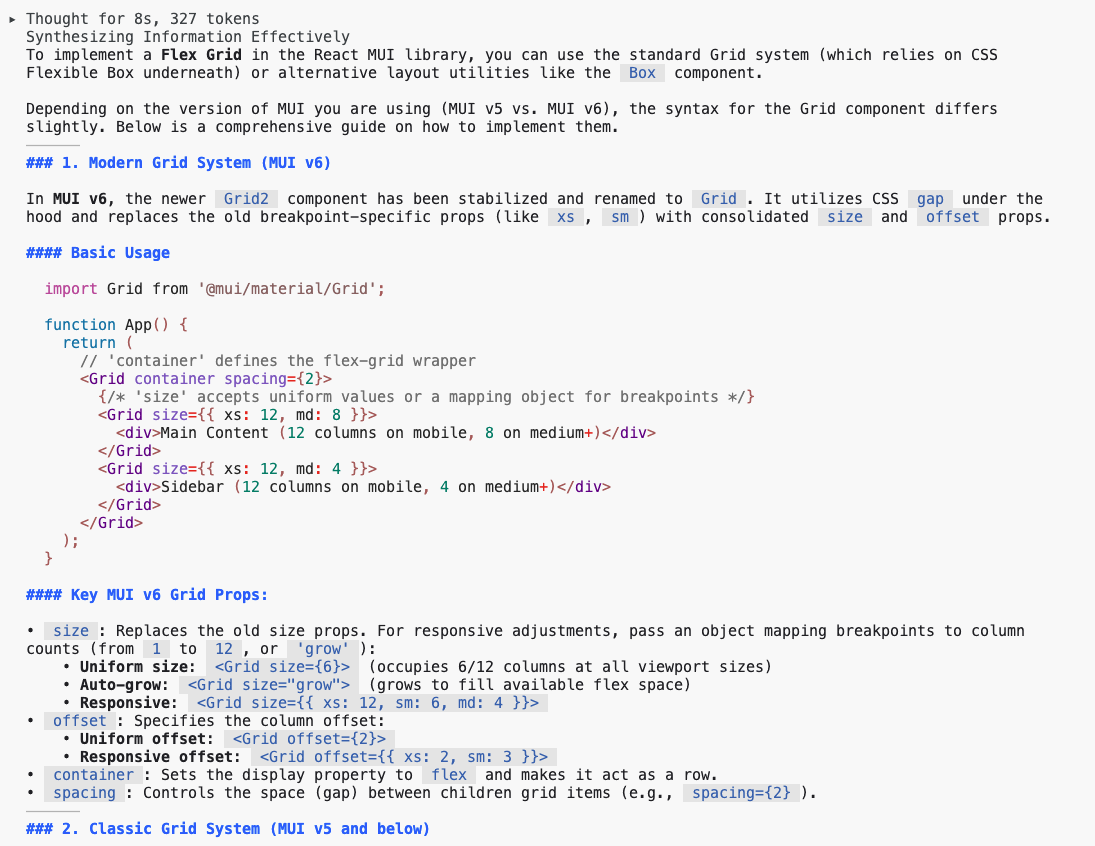
Use context7 tools to look up how to implement flex grid in react mui library
Aprueba las herramientas y revisa el resultado.
19. Ejemplo de configuración de servidores de MCP para tu entorno local
Puedes configurar varios servidores de MCP en tu entorno local con la siguiente configuración.
{
    "mcpServers": {
        "Snyk Security Scanner": {
            "command": "snyk",
            "args": [
                "mcp",
                "-t",
                "stdio",
                "--experimental"
            ],
            "env": {}
        },
        "atlassian": {
            "command": "npx",
            "args": [
                "-y",
                "mcp-remote",
                "https://mcp.atlassian.com/v1/sse"
            ]
        },
        "playwright": {
            "command": "npx",
            "args": [
                "@playwright/mcp@latest"
            ]
        },
        "github": {
            "command": "npx",
            "args": [
                "-y",
                "@modelcontextprotocol/server-github"
            ],
            "env": {
                "GITHUB_PERSONAL_ACCESS_TOKEN": "******"
            }
        }
    }
}
Los servidores de MCP en esta configuración transforman tu agente de la CLI de Antigravity en una herramienta dinámica de desarrollo y colaboración, ya que proporcionan acceso estandarizado a sistemas externos.
Específicamente, el servidor de Snyk Security Scanner permite que el agente verifique el código y las dependencias en busca de vulnerabilidades sin salir de tu espacio de trabajo actual, mientras que el servidor de Atlassian se conecta a Jira y Confluence, lo que permite que la CLI de Antigravity cree, busque y actualice problemas o documentación con lenguaje natural.
El servidor Playwright otorga al agente capacidades de automatización del navegador, lo que le permite navegar e interactuar con la Web para realizar tareas como pruebas o extracción de datos. Por último, el servidor de Github le brinda al agente acceso contextual y directo a tus repositorios, lo que le permite administrar solicitudes de extracción, priorizar problemas y analizar la base de código, lo que reduce significativamente el cambio de contexto y aumenta la productividad en todo tu flujo de trabajo de desarrollo.
20. El modelo de extensibilidad
La CLI de Antigravity está diseñada para una personalización ilimitada. Puedes aumentar el arnés del agente compartido instalando módulos de paquetes estructurados llamados complementos o creando planos de Markdown localizados llamados habilidades.
Estas personalizaciones permiten que los agentes accedan a comandos propietarios especializados, invoquen subagentes específicos del dominio y consulten restricciones de estilo personalizadas.
Complementos de Antigravity
Los complementos son paquetes con espacios de nombres que incluyen habilidades personalizadas, subagentes en segundo plano, reglas de linting, definiciones del Protocolo de contexto del modelo y hooks de eventos en un solo recurso implementable.
Habilidades del agente
Las habilidades son archivos Markdown declarativos y legibles por humanos que describen protocolos de instrucciones, secuencias de comandos y recursos de destino explícitos para tareas de ingeniería especializadas.
Una vez registradas, las Skills se convierten automáticamente en comandos de barra dentro de la TUI, lo que te permite invocarlas manualmente (p.ej., escribiendo /refactor-ui).
Administra hooks
Los hooks interceptan las acciones del agente justo antes o inmediatamente después de la ejecución. Son útiles para ejecutar verificaciones previas automatizadas o formatos posteriores a la generación (como ejecutar Prettier después de escribir archivos).
Los hooks se definen dentro del archivo hooks.json de un complemento o se configuran dentro de tu archivo settings.json principal. Para inspeccionar todos los hooks cargados y activos dentro de la CLI de Antigravity, escribe /hooks.
21. Conclusión
En última instancia, la CLI de Antigravity demuestra ser un agente de IA adaptable y sólido que funciona en conjunto con los modelos de Gemini para acelerar la productividad de los desarrolladores. Este lab demostró su eficacia en la optimización de los flujos de trabajo de ingeniería de rutina, como el aprendizaje de nuevas bases de código, la producción de la documentación necesaria y la creación de pruebas de unidades. Vimos cómo facilita la refactorización de elementos del cliente y del servidor en una app web basada en Python. Al adoptar la CLI de Antigravity, los ingenieros pueden minimizar el cambio de contexto, automatizar tareas manuales y producir código de mayor calidad con mayor rapidez. La integración de la inteligencia de Gemini directamente en el entorno de la terminal de esta manera transforma fundamentalmente las prácticas de desarrollo modernas.
22. ¡Felicitaciones!
¡Felicitaciones! Completaste el codelab.
Temas abordados:
- Usa la CLI de Antigravity para tareas comunes de desarrollo
Pasos siguientes:
- ¡Pronto habrá más sesiones prácticas!
Limpia
Para evitar que se apliquen cargos a tu cuenta de Google Cloud por los recursos usados en este instructivo, borra el proyecto que contiene los recursos o conserva el proyecto y borra los recursos individuales.
Borra el proyecto
La manera más fácil de eliminar la facturación es borrar el proyecto que creaste para el instructivo.
©2025 Google LLC Todos los derechos reservados. Google y el logotipo de Google son marcas de Google LLC. El resto de los nombres de productos y empresas pueden ser marcas de las respectivas empresas a las que están asociados.