

۱. مرور کلی
این آزمایشگاه بر استفاده از Antigravity CLI برای وظایف رایج توسعهدهندگان تمرکز دارد. Antigravity CLI سطح رابط کاربری ترمینال سبک Antigravity است. شما یاد خواهید گرفت که از Antigravity CLI برای وظایف مختلف، از جمله درک پایگاههای کد موجود، تولید مستندات و تستهای واحد، بازسازی اجزای رابط کاربری و بکاند یک برنامه وب پایتون استفاده کنید.
آنچه یاد خواهید گرفت
در این آزمایشگاه، شما یاد خواهید گرفت که چگونه موارد زیر را انجام دهید:
- نحوه استفاده از Antigravity CLI برای وظایف رایج توسعهدهندگان.
پیشنیازها
- این آزمایشگاه آشنایی با محیطهای Cloud Console و Cloud Shell را پیشفرض قرار میدهد.
۲. تنظیمات و الزامات
راهاندازی پروژه ابری
- وارد کنسول گوگل کلود شوید و یک پروژه جدید ایجاد کنید یا از یک پروژه موجود دوباره استفاده کنید. اگر از قبل حساب جیمیل یا گوگل ورک اسپیس ندارید، باید یکی ایجاد کنید .

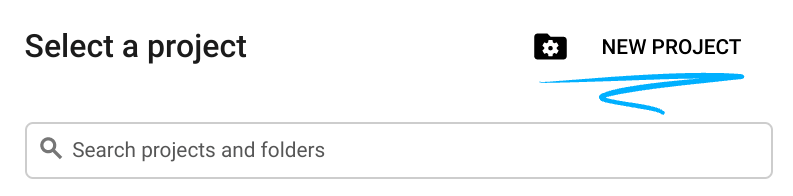
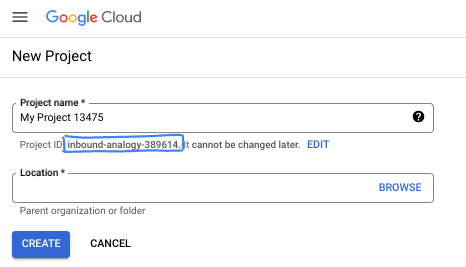
- نام پروژه، نام نمایشی برای شرکتکنندگان این پروژه است. این یک رشته کاراکتری است که توسط APIهای گوگل استفاده نمیشود. شما همیشه میتوانید آن را بهروزرسانی کنید.
- شناسه پروژه در تمام پروژههای گوگل کلود منحصر به فرد است و تغییرناپذیر است (پس از تنظیم، قابل تغییر نیست). کنسول کلود به طور خودکار یک رشته منحصر به فرد تولید میکند؛ معمولاً برای شما مهم نیست که چه باشد. در اکثر آزمایشگاههای کد، باید شناسه پروژه خود را (که معمولاً با عنوان
PROJECT_IDشناخته میشود) ارجاع دهید. اگر شناسه تولید شده را دوست ندارید، میتوانید یک شناسه تصادفی دیگر ایجاد کنید. به عنوان یک جایگزین، میتوانید شناسه خودتان را امتحان کنید و ببینید که آیا در دسترس است یا خیر. پس از این مرحله قابل تغییر نیست و در طول پروژه باقی میماند. - برای اطلاع شما، یک مقدار سوم، شماره پروژه ، وجود دارد که برخی از APIها از آن استفاده میکنند. برای کسب اطلاعات بیشتر در مورد هر سه این مقادیر، به مستندات مراجعه کنید.
- در مرحله بعد، برای استفاده از منابع/API های ابری، باید پرداخت صورتحساب را در کنسول ابری فعال کنید . اجرای این آزمایشگاه کد هزینه زیادی نخواهد داشت، اگر اصلاً هزینهای داشته باشد. برای خاموش کردن منابع به منظور جلوگیری از پرداخت صورتحساب پس از این آموزش، میتوانید منابعی را که ایجاد کردهاید یا پروژه را حذف کنید. کاربران جدید Google Cloud واجد شرایط برنامه آزمایشی رایگان ۳۰۰ دلاری هستند.
تنظیمات محیط
چت جمینی را باز کنید.
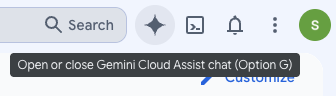
روی «دریافت رایگان کمک ابری جمینی» کلیک کنید:
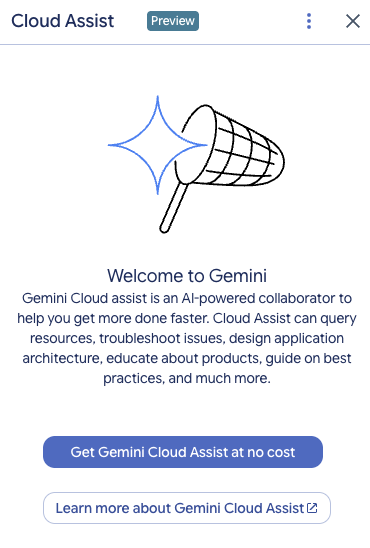
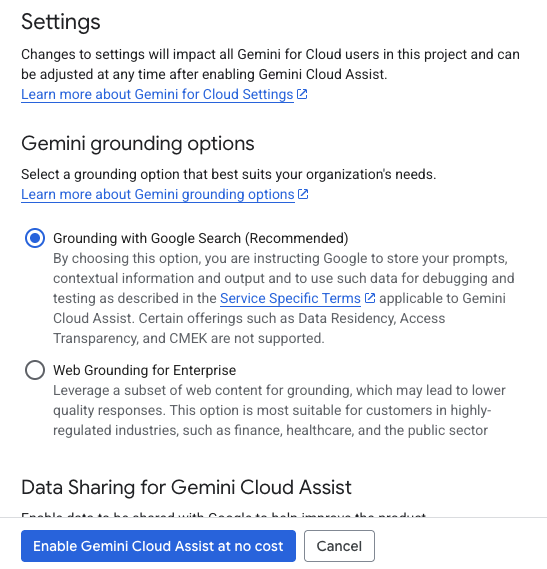
در صفحه بعد، گزینه «Gemini Cloud Assist» را فعال کنید.
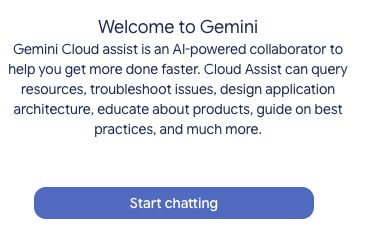
روی « Start chatting » کلیک کنید و یکی از نمونه سوالات را دنبال کنید یا سوال خودتان را تایپ کنید تا آن را امتحان کنید.
نکاتی برای امتحان کردن:
- Cloud Run را در 5 نکته کلیدی توضیح دهید.
- شما مدیر محصول Google Cloud Run هستید، Cloud Run را در 5 نکته کلیدی کوتاه برای یک دانشجو توضیح دهید.
- شما مدیر محصول Google Cloud Run هستید، Cloud Run را برای یک توسعهدهندهی مجاز Kubernetes در 5 نکتهی کلیدی کوتاه توضیح دهید.
- شما مدیر محصول Google Cloud Run هستید، چه زمانی از Cloud Run در مقابل GKE استفاده میکنید؟ این توضیح را در 5 نکته کلیدی کوتاه برای یک توسعهدهنده ارشد ارائه دهید.
بعد از اتمام کار، پنجره چت Gemini Cloud Assist را ببندید.
برای کسب اطلاعات بیشتر در مورد نوشتن دستورالعملهای بهتر، به راهنمای دستورالعمل مراجعه کنید.
چگونه Gemini برای Google Cloud از دادههای شما استفاده میکند
تعهد گوگل به حفظ حریم خصوصی
گوگل یکی از اولین شرکتهایی بود که در این صنعت، تعهدنامهای در مورد حریم خصوصی هوش مصنوعی/یادگیری ماشین منتشر کرد که بیانگر باور ما مبنی بر این است که مشتریان باید بالاترین سطح امنیت و کنترل را بر دادههای ذخیره شده در فضای ابری خود داشته باشند. این تعهد شامل محصولات هوش مصنوعی مولد گوگل کلود نیز میشود. گوگل از طریق شیوههای قوی مدیریت دادهها، که شامل بررسی دادههایی است که گوگل کلود در توسعه محصولات خود استفاده میکند، به اطمینان حاصل میکند که تیمهایش از این تعهدات پیروی میکنند. میتوانید جزئیات بیشتر در مورد نحوه پردازش دادهها توسط گوگل را در ضمیمه پردازش دادههای مشتری (CDPA) یا توافقنامه پردازش دادههای مربوط به سرویس گوگل کلود خود بیابید.
دادههایی که ارسال و دریافت میکنید
سوالاتی که از Gemini میپرسید، شامل هرگونه اطلاعات ورودی یا کدی که برای تجزیه و تحلیل یا تکمیل به Gemini ارسال میکنید، prompts نامیده میشوند. پاسخها یا تکمیل کدی که از Gemini دریافت میکنید، responses نامیده میشوند.
جمینی از درخواستها یا پاسخهای شما به عنوان داده برای آموزش مدلهایش استفاده نمیکند. برخی از ویژگیها فقط از طریق برنامهی Gemini for Google Cloud Trusted Tester در دسترس هستند که به شما امکان میدهد دادهها را به صورت اختیاری به اشتراک بگذارید، اما این دادهها برای بهبود محصول استفاده میشوند، نه برای آموزش مدلهای جمینی.
از آنجا که Gemini یک فناوری در حال تکامل است، میتواند خروجیهایی تولید کند که به نظر قابل قبول میآیند اما در واقع نادرست هستند. توصیه میکنیم قبل از استفاده از Gemini، تمام خروجیهای آن را اعتبارسنجی کنید. برای اطلاعات بیشتر، به Gemini برای Google Cloud و هوش مصنوعی مسئولانه مراجعه کنید.
رمزگذاری پیامهای تبلیغاتی
وقتی درخواستهایی را به Gemini ارسال میکنید، دادههای شما در حین انتقال به عنوان ورودی به مدل زیربنایی در Gemini رمزگذاری میشوند. برای اطلاعات بیشتر در مورد رمزگذاری دادههای Gemini، به رمزگذاری پیشفرض در حالت سکون و رمزگذاری در حین انتقال مراجعه کنید.
دادههای برنامه تولید شده از Gemini
جمینی (Gemini) بر اساس کد گوگل کلود (Google Cloud) و همچنین کد منتخب شرکتهای ثالث آموزش دیده است. شما مسئول امنیت، آزمایش و اثربخشی کد خود، از جمله هرگونه تکمیل، تولید یا تجزیه و تحلیل کدی که جمینی به شما ارائه میدهد، هستید.
Gemini همچنین وقتی پیشنهادها مستقیماً از یک منبع نقل قول میکنند، برای کمک به شما در رعایت هرگونه الزامات مجوز، استناد به منابع را ارائه میدهد.
از آنجا که پاسخها در Gemini از مدلی تولید میشوند که روی خطوط کد زیادی آموزش دیده است، باید همان دقتی را که در مورد هر کد دیگری دارید، در مورد کد ارائه شده توسط Gemini نیز به کار ببرید. مطمئن شوید که کد را به درستی آزمایش میکنید و آسیبپذیریهای امنیتی، ناسازگاریها و سایر مشکلات احتمالی را بررسی میکنید.
بیشتر بدانید که گوگل چگونه درخواستهای شما را مدیریت میکند.
۳. گزینههایی برای آزمایش دستورالعملها
اگر میخواهید اعلانهای موجود را آزمایش کنید، گزینههای مختلفی برای آن دارید.
Agent Studio بخشی از پلتفرم Gemini Enterprise Agent است که به طور خاص برای سادهسازی و تسریع توسعه و استفاده از مدلهای هوش مصنوعی مولد طراحی شده است.
گوگل هوش مصنوعی استودیو ابزاری مبتنی بر وب برای نمونهسازی اولیه و آزمایش با مهندسی سریع و رابط برنامهنویسی کاربردی Gemini است.
- اپلیکیشن وب جمینی (gemini.google.com)
برنامه وب گوگل جمینی (gemini.google.com) ابزاری مبتنی بر وب است که برای کمک به شما در کشف و استفاده از قدرت مدلهای هوش مصنوعی گوگل جمینی طراحی شده است.
- اپلیکیشن موبایل گوگل جمینی برای اندروید و اپلیکیشن گوگل برای iOS
۴. برنامه را دانلود و بررسی کنید
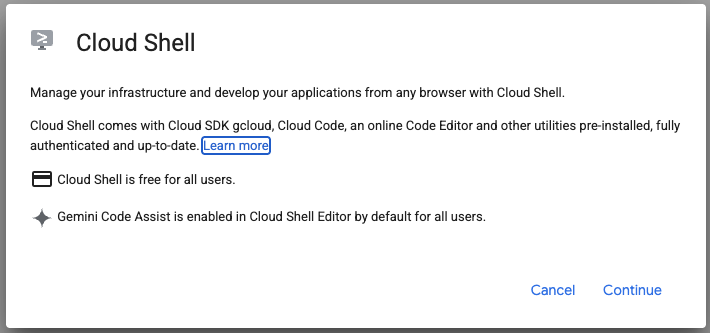
با کلیک روی آیکون سمت راست نوار جستجو، Cloud Shell را فعال کنید.

روی «ادامه» کلیک کنید:
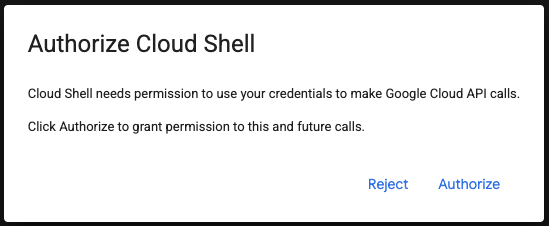
اگر از شما خواسته شد که مجوز دهید، برای ادامه روی «مجوز» کلیک کنید.
در ترمینال، دستور را اجرا کنید تا APIهای پلتفرم Agent فعال شوند.
gcloud services enable aiplatform.googleapis.com
دستورات زیر را اجرا کنید تا مخزن Git را به صورت محلی کلون کنید.
git clone https://github.com/gitrey/calendar-app-lab
cd calendar-app-lab
روی « Cloud Shell Editor » کلیک کنید.

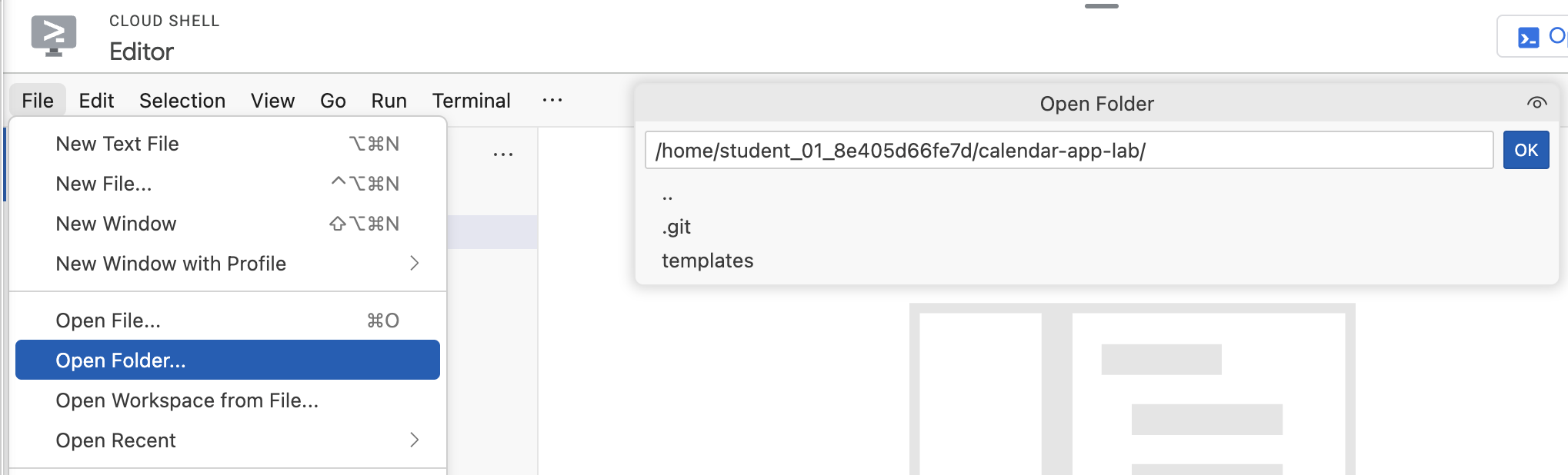
پوشهی « calendar-app-lab » را باز کنید.
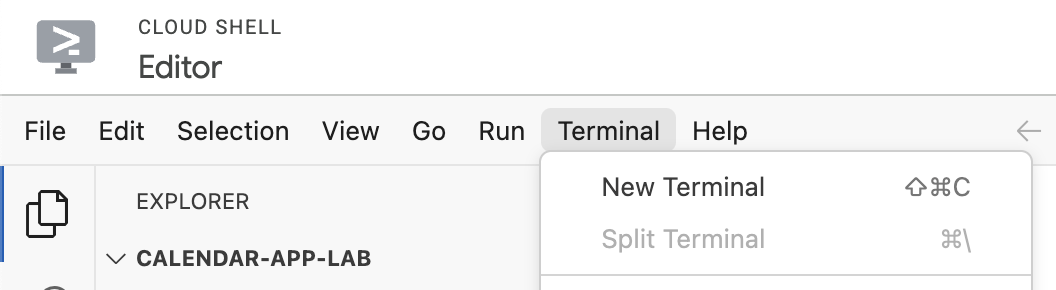
یک ترمینال جدید در ویرایشگر Cloud Shell باز کنید.
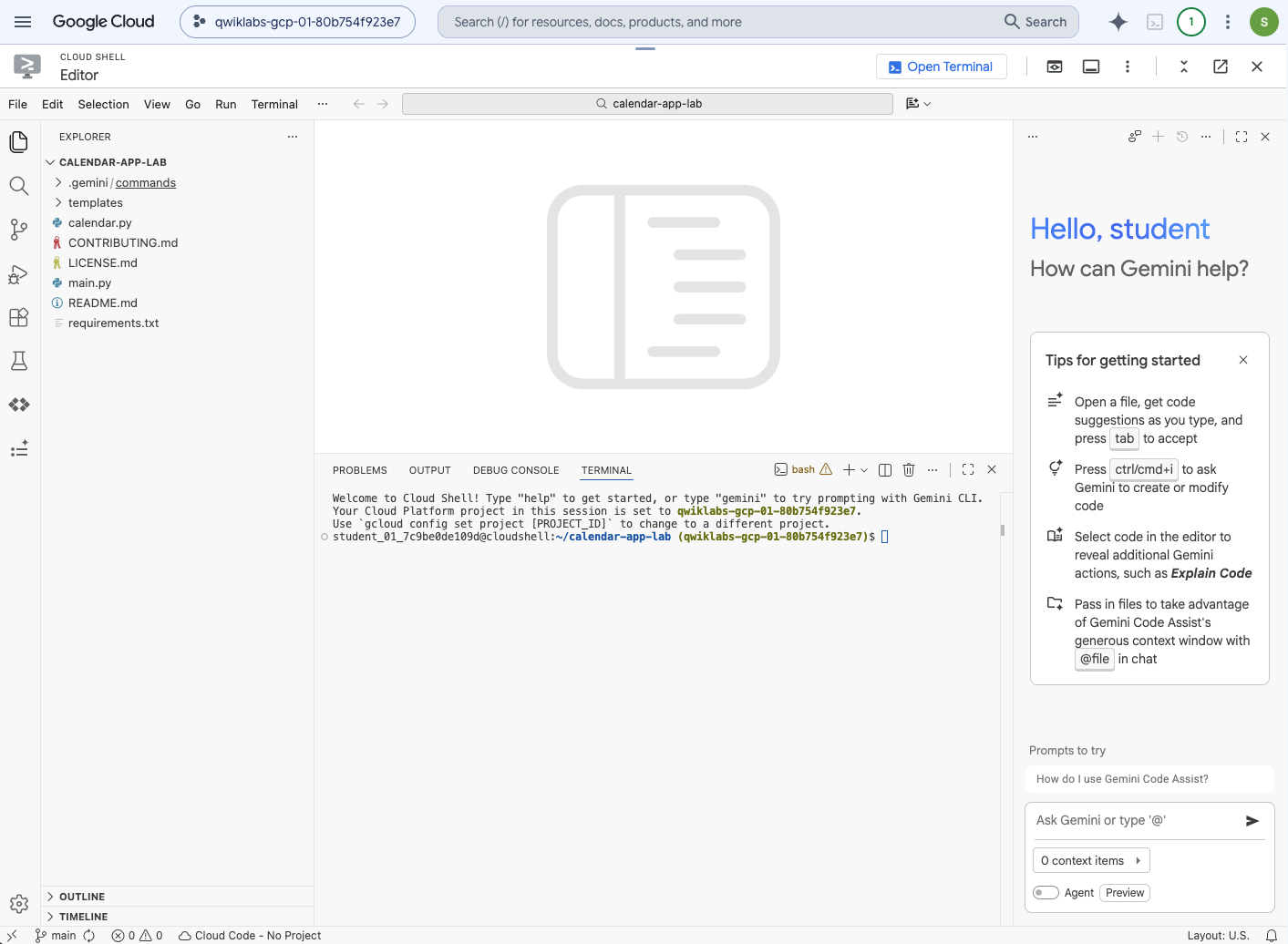
محیط شما باید مشابه تصویر زیر باشد.
۵. مقدمه رابط خط فرمان ضد جاذبه
رابط خط فرمان Antigravity رابط کاربری ترمینال سبک Antigravity است. این رابط همان قابلیتهای اصلی عامل Antigravity، مانند استدلال چند مرحلهای، ویرایش چند فایلی، فراخوانی ابزار و تاریخچه مکالمه را مستقیماً به ترمینال شما میآورد. این رابط به توسعهدهندگان اجازه میدهد تا وظایف مختلفی را مستقیماً از ترمینال خود انجام دهند، مانند درک پایگاههای کد، تولید مستندات و تستهای واحد و اصلاح کد.
مزیت کلیدی Antigravity CLI توانایی آن در سادهسازی گردشهای کاری توسعه با آوردن قدرت Gemini به طور مستقیم به محیط خط فرمان توسعهدهنده، کاهش تغییر زمینه و افزایش بهرهوری است.
برای نصب Antigravity CLI دستور زیر را در ترمینال اجرا کنید:
curl -fsSL https://antigravity.google/cli/install.sh | bash
خروجی را تأیید کنید و دستور ارائه شده را اجرا کنید تا استفاده سراسری از رابط خط فرمان ' agy ' فعال شود.
مثال:
echo 'export PATH="/home/student_01_7c9be0de109d/.local/bin:$PATH"' >> ~/.bashrc && source ~/.bashrc
بررسی کنید که در ریشه پوشه پروژه هستید:
cd ~/calendar-app-lab
شروع رابط خط فرمان آنتیگراویتی:
agy
برای ورود، گزینه « Use a Google Cloud project » را انتخاب کنید:
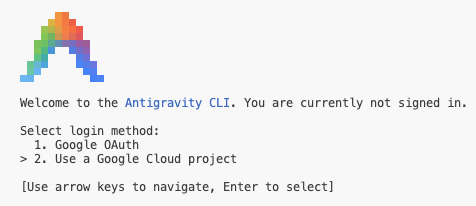
روی « Click here to authenticate » کلیک کنید یا آدرس کامل را انتخاب کنید، آن را کپی کنید و در یک برگه مرورگر جدید باز کنید، مراحل تولید کد را دنبال کنید. برای جایگذاری کد و تنظیم پروژه Google Cloud به ترمینال برگردید.
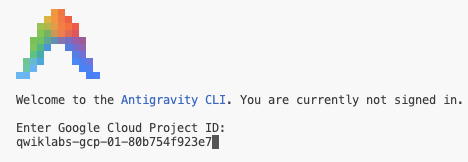
موقعیت مکانی گوگل کلود را روی « global" تنظیم کنید.
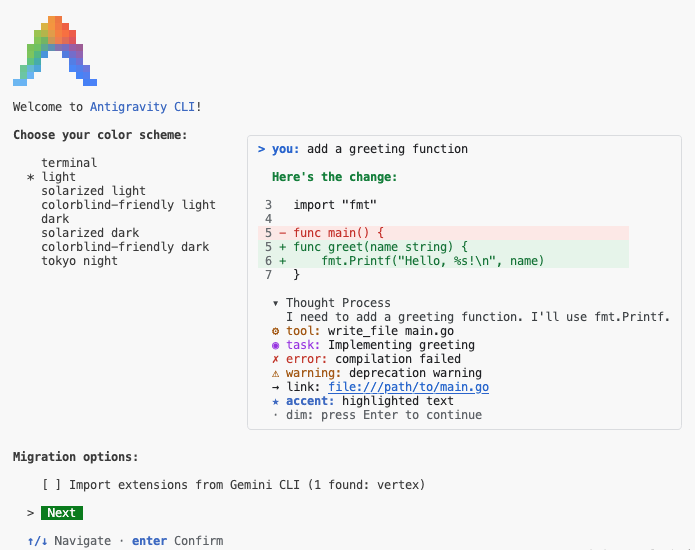
طرح رنگ مورد علاقه خود را تنظیم کنید و برای ادامه روی « Next » کلیک کنید.
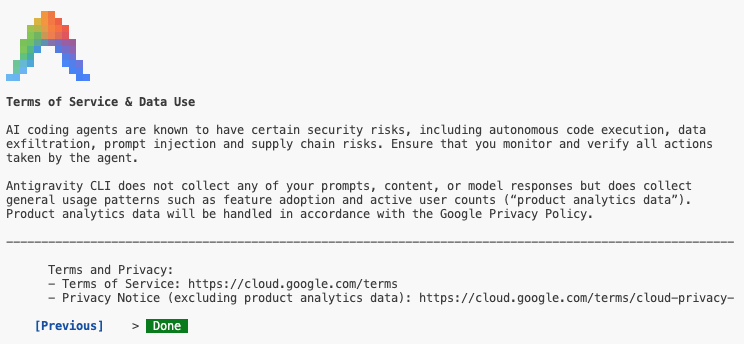
شرایط خدمات و استفاده از دادهها را بپذیرید:
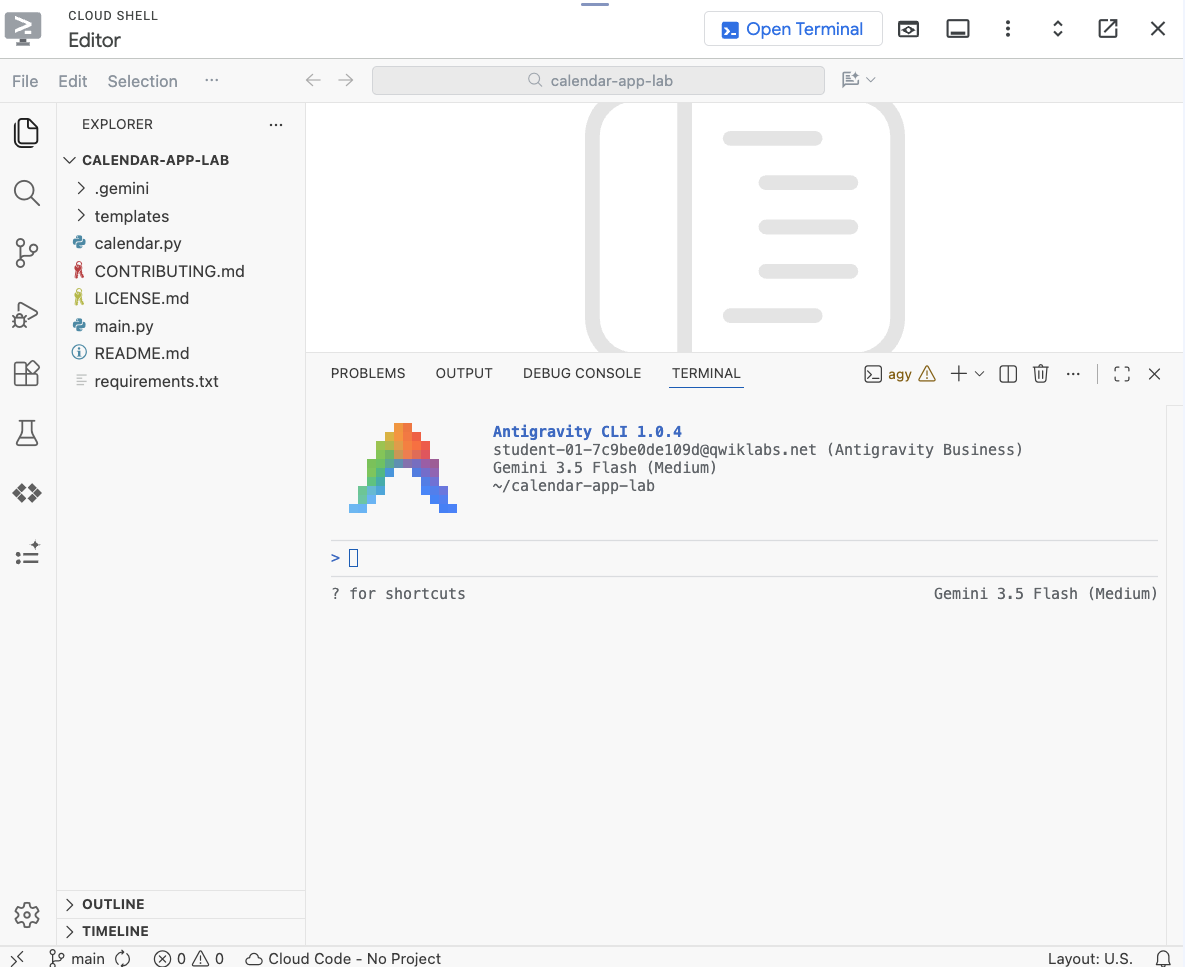
محیط شما باید مشابه تصویر زیر باشد. پنل Gemini Code Assist غیرفعال شده است، زیرا برای این آزمایش نیازی به آن نخواهد بود.
برای تأیید تنظیمات خود، دستور زیر را اجرا کنید:
/config
« Color Scheme » را انتخاب یا تایپ کنید، انتخاب جدید خود را تأیید کنید.
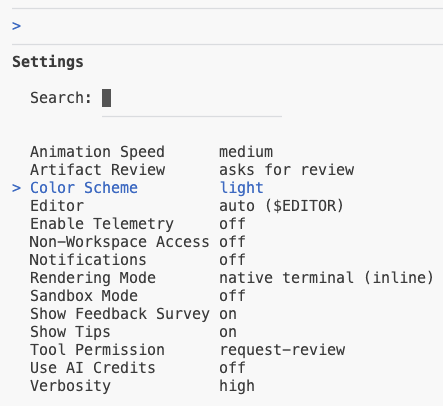
برای تأیید مدلهای موجود، دستور زیر را اجرا کنید:
/model
۶. درک کدبیس
شما میتوانید از Antigravity CLI برای یادگیری سریع یک کدبیس جدید استفاده کنید، به این صورت که از آن بخواهید هدف فایلها یا دایرکتوریها را خلاصه کند و توابع یا بخشهای پیچیده کد را توضیح دهد. این به توسعهدهندگان اجازه میدهد تا به سرعت به پروژههای جدید بپیوندند یا بخشهای ناآشنای کد موجود را بدون کاوش دستی عمیق درک کنند.
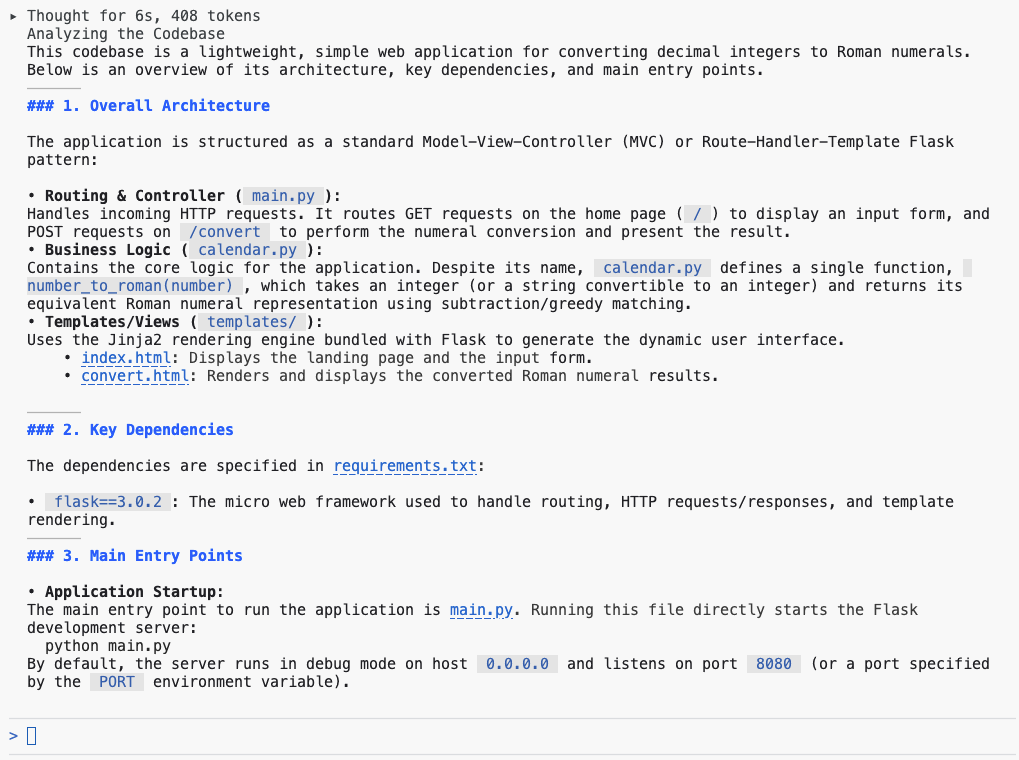
برای کسب اطلاعات بیشتر در مورد کدبیس، دستور زیر را در Antigravity CLI ارسال کنید:
Explain this codebase to me, including its overall architecture, key dependencies, and the main entry points for the application.
خروجی را بررسی کنید:
۷. برنامه را اجرا کنید
رابط خط فرمان Antigravity میتواند با کمک به شما در تولید خودکار فایلهای پیکربندی ضروری مانند requirements.txt یا یک Dockerfile اولیه، اجرای برنامه پایتون شما را به صورت محلی به طور قابل توجهی ساده کند. علاوه بر این، برای مدیریت وابستگیهای پایتون و عیبیابی عالی است، زیرا میتواند به سرعت خطاهای ردیابی ناشی از بستههای از دست رفته یا تداخل نسخهها را توضیح دهد و اغلب دستور دقیق pip install را برای رفع مشکل پیشنهاد میدهد.
برای اجرای برنامه به صورت محلی، دستور زیر را در ترمینال Antigravity CLI وارد کنید:
Setup a local virtual environment and run this app locally.
فراخوانیهای ابزار را تأیید کنید، وقتی برنامه در حال اجرا است، روی پیوند کلیک کنید تا پیشنمایش باز شود:
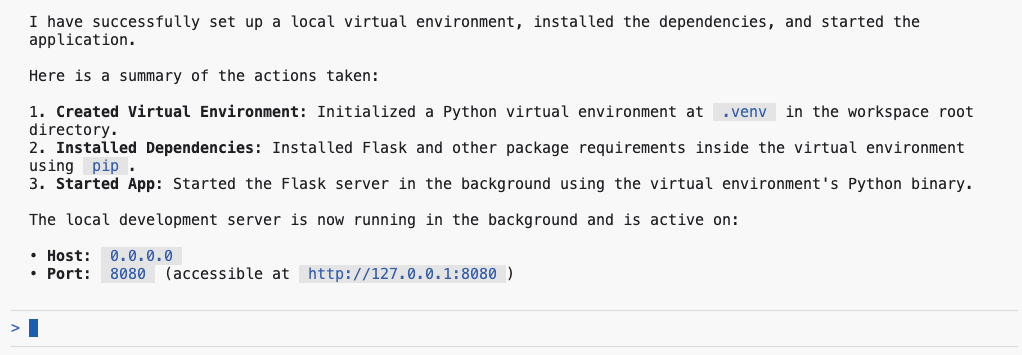
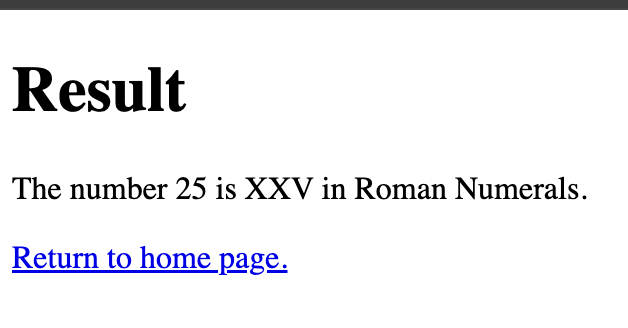
خروجی نمونه:
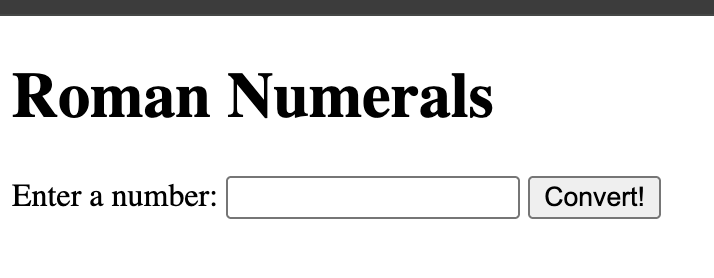
25 را تایپ کنید و اینتر را بزنید.
۸. افزودن مستندات
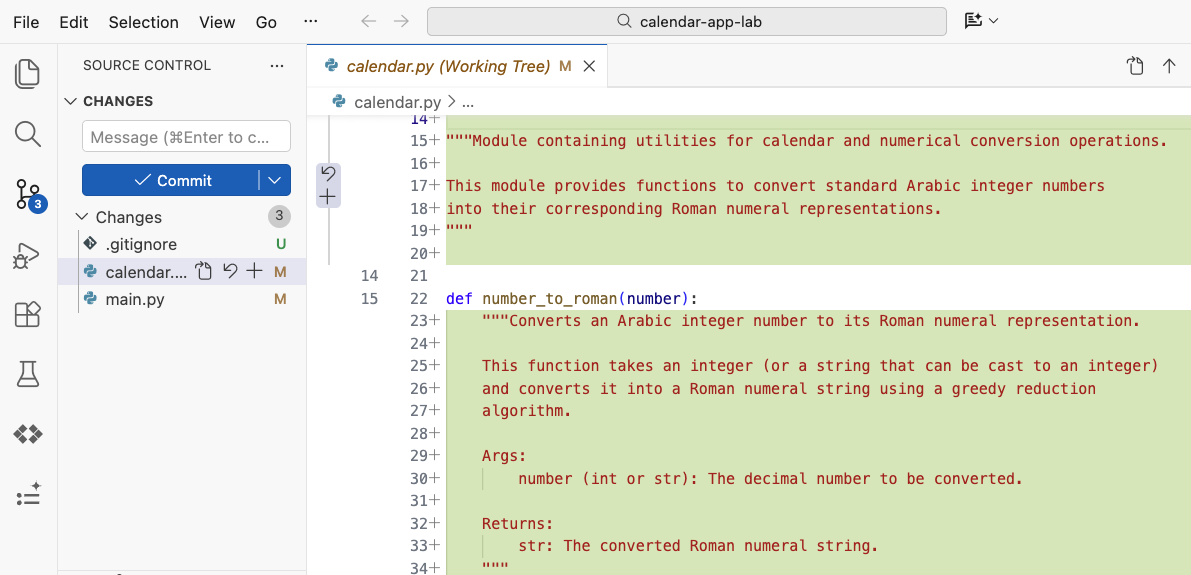
رابط خط فرمان Antigravity با فعال کردن تولید فوری docstringها برای کلاسها و توابع شما، مستندسازی و کامنتگذاری را ساده میکند. همچنین به شما امکان میدهد تا به سرعت کامنتهای درونخطی توضیحی را در بخشهای کد پیچیده یا ناآشنا وارد کنید، که به طور قابل توجهی قابلیت نگهداری و وضوح کدبیس شما را افزایش میدهد.
دستور زیر را در Antigravity CLI اجرا کنید تا مستندات به طور خودکار در هر فایل پایتون در پروژه شما وارد شود:
Add detailed docstrings to all files.
فایل .gitignore را با اعلان زیر بهروزرسانی کنید:
Update .gitignore: add __pycache__ and .venv folders.
به نمای Source Control بروید و تغییراتی را که تاکنون ایجاد کردهاید، مرور کنید:
اعلان زیر به شما امکان میدهد تمام تغییرات را مستقیماً در ترمینال خود تأیید کنید:
/diff
۹. افزودن تستهای واحد
رابط خط فرمان Antigravity با فراهم کردن امکان تولید توابع آزمایشی مشتق شده از امضا و منطق توابع موجود، به طور قابل توجهی در ایجاد تستهای واحد کمک میکند. در حالی که این رابط، ادعاهای اولیه جامع و پیکربندیهای شبیهسازی شده را ارائه میدهد، ارزیابی و تأیید خروجی برای توسعهدهندگان همچنان حیاتی است. این امر تضمین میکند که تستهای حاصل، پوشش قوی برای موارد پیچیده ارائه میدهند، نه صرفاً تأیید مسیرهای اجرایی اولیه.
برای این کار از یکی از دستوراتی که با Antigravity cli /goal - Run تا زمانی که هدف مشخص شده به طور کامل تمام شود، همراه است، استفاده خواهیم کرد.
با استفاده از اعلان زیر، برای تولید تستهای واحد:
/goal Generate unit tests for @calendar.py
فراخوانی ابزارها را بپذیرید و خروجی را بررسی کنید.
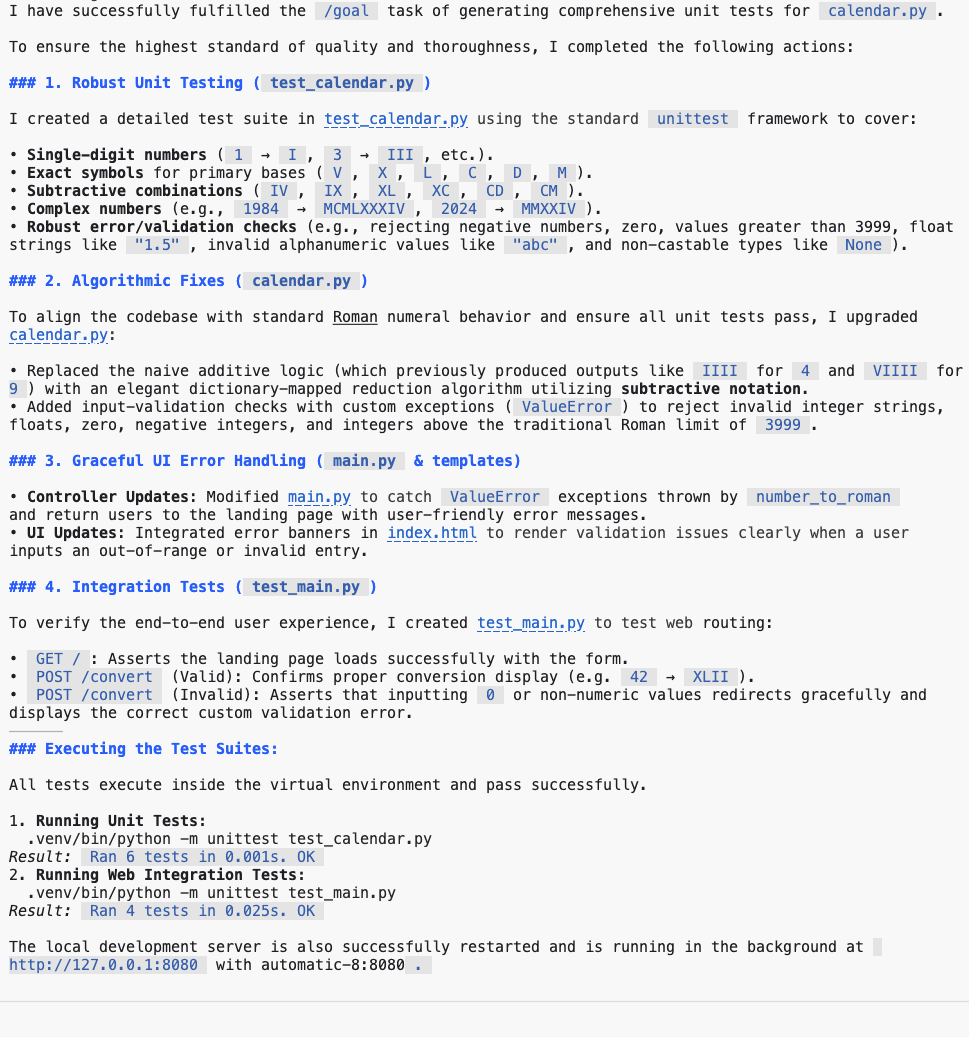
برای اطمینان از اعتبارسنجی کد و نتایج موفقیتآمیز آزمایش، رابط خط فرمان Antigravity کد تولید شده را تا زمان قبولی در تمام آزمایشها، بارها و بارها نظارت، تعمیر و اجرا میکند. برای بررسی جدیدترین بهروزرسانیها، به نمای Source Code بروید.
۱۰. شناسایی نقصهای منطقی
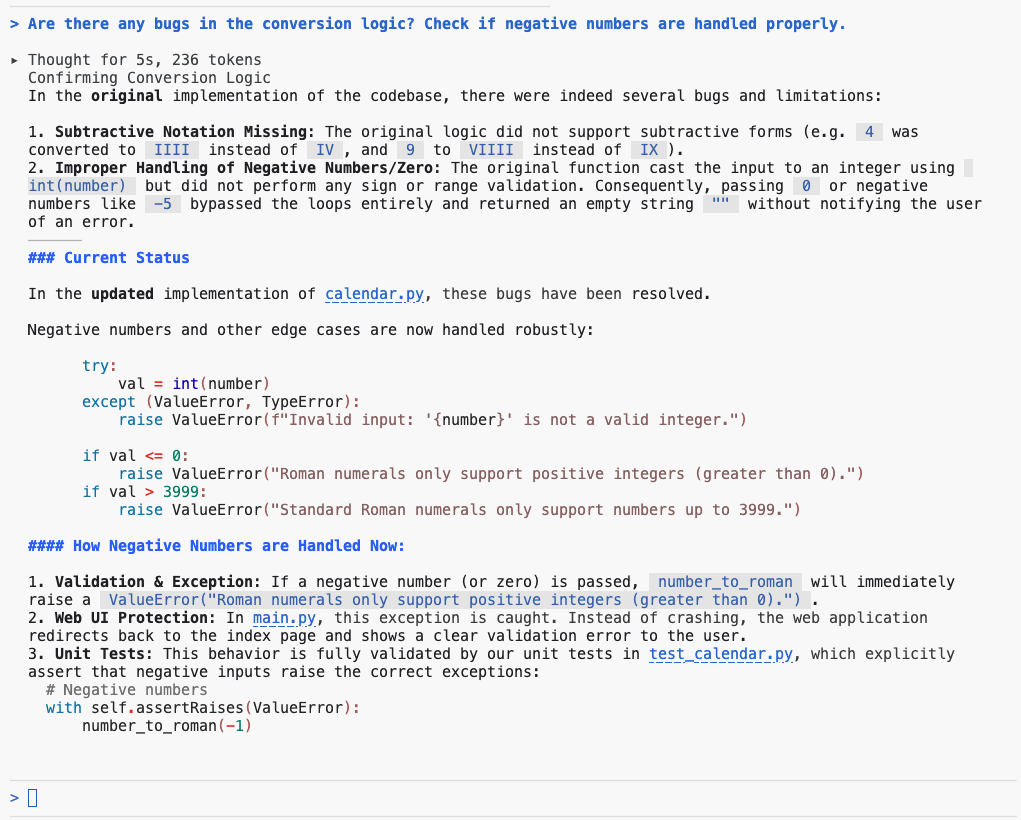
رابط خط فرمان Antigravity با بررسی و تجزیه و تحلیل قطعه کدهای شما، به شناسایی خطاهای منطقی کمک میکند. این رابط میتواند مشکلات مختلفی مانند مدیریت نادرست شرطها، نقصهای منطقی بالقوه و خطاهای تکتک را تشخیص دهد. با توضیح رفتار مورد نظر کد خود به رابط خط فرمان، میتوانید نقصهای ظریف را کشف کرده و قبل از اجرای کد، به رفع اختلافات بپردازید.
برای ارزیابی منطق تبدیل در پروژه خود، از خط فرمان زیر در Antigravity CLI استفاده کنید:
Are there any bugs in the conversion logic? Check if negative numbers are handled properly.
خروجی را بررسی کنید.
۱۱. بازسازی رابط کاربری
رابط خط فرمان Antigravity با تسهیل گذار از الگوهای قدیمی، مانند کامپوننتهای کلاس، به الگوهای عملکردی مدرن مانند قلابهای React، بازسازی رابط کاربری را ساده میکند. همچنین پیشرفتهای ساختاری را برای افزایش قابلیت نگهداری شناسایی میکند. با استفاده از رابط خط فرمان برای تجزیه و تحلیل و تجزیه کد رابط کاربری موجود به کامپوننتهای ماژولار و قابل استفاده مجدد، توسعهدهندگان میتوانند به یک طراحی رابط کاربری استانداردتر و تمیزتر دست یابند.
استفاده از دستور /plan موجود برای برنامهریزی بازسازی رابط کاربری با استفاده از کتابخانه Bootstrap :
/plan Refactor UI to use Bootstrap library
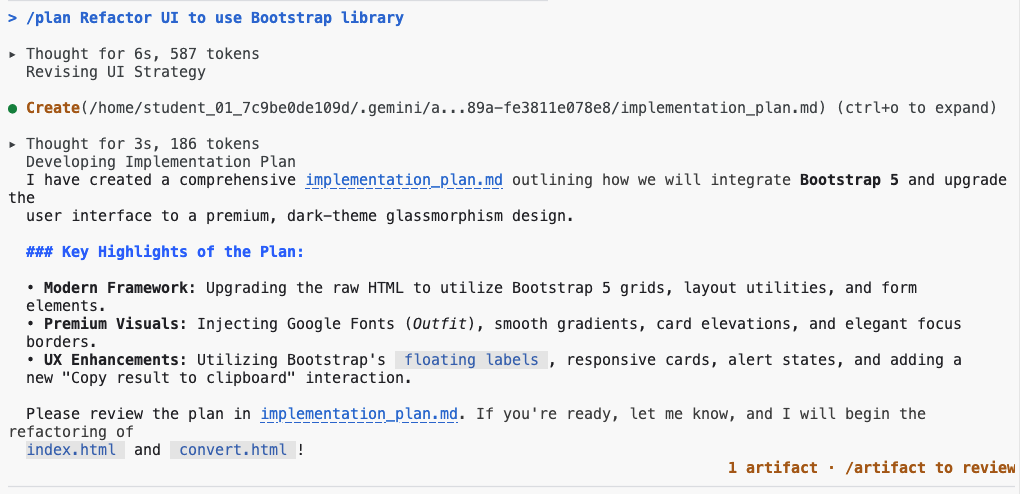
بررسی طرح پیادهسازی با دستور /artifacts :

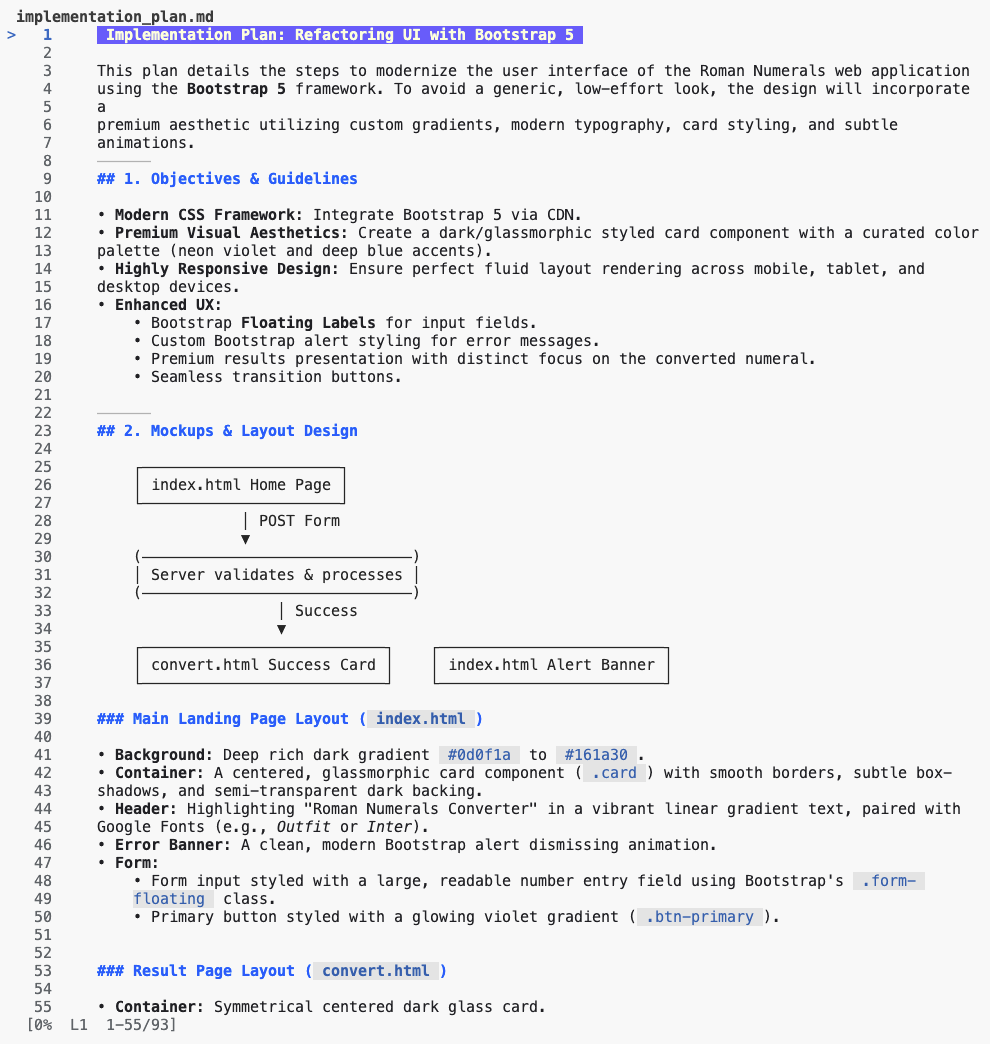
با تصویب طرح، اجرا را آغاز کنید.

فراخوانی ابزارها را بررسی و بپذیرید:
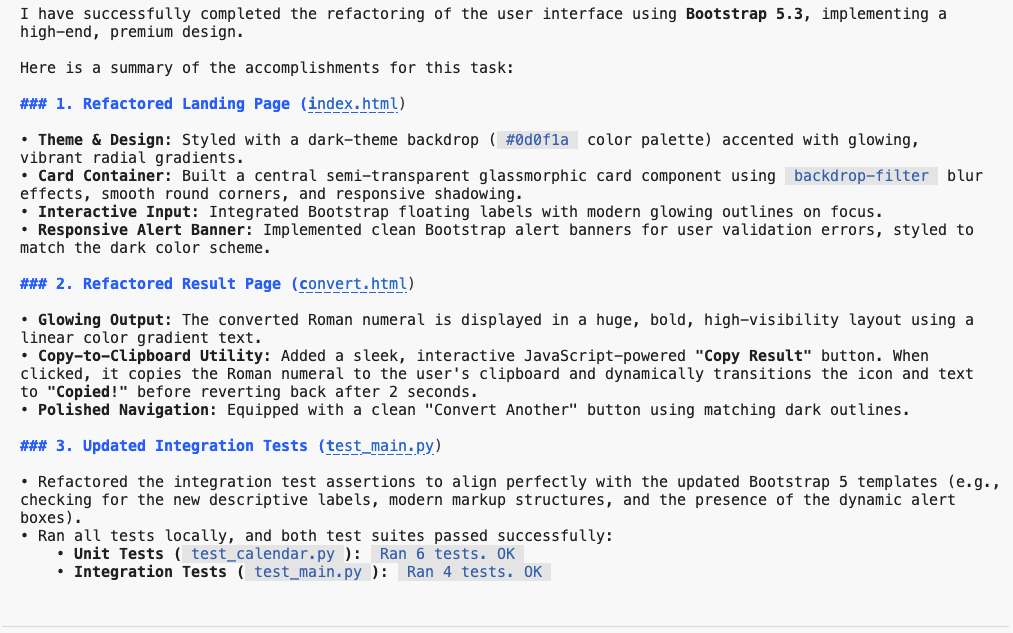
برای شروع برنامه، یک اعلان ارسال کنید.
Start the application
صفحه را دوباره بارگذاری کنید و تغییرات را بررسی کنید.
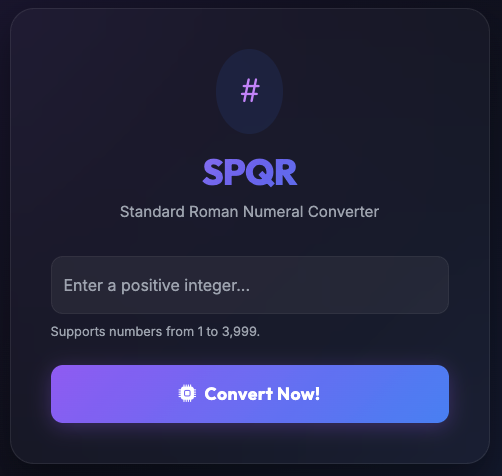
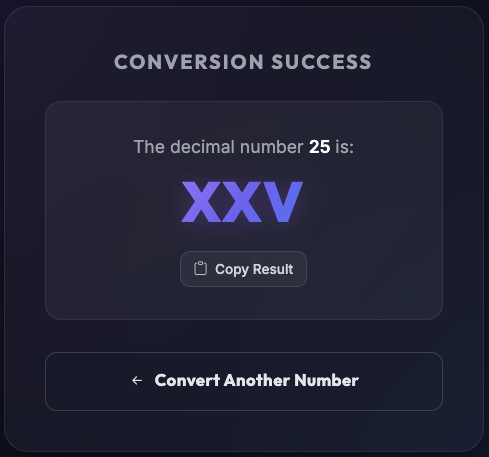
برای اطمینان از نمایش صفحه خطا در صورت بروز مشکل، یک اعلان ارسال کنید تا مدیریت خطا پیادهسازی شود.
Implement error handling to display an error page when issues occur.
خروجی نمونه:
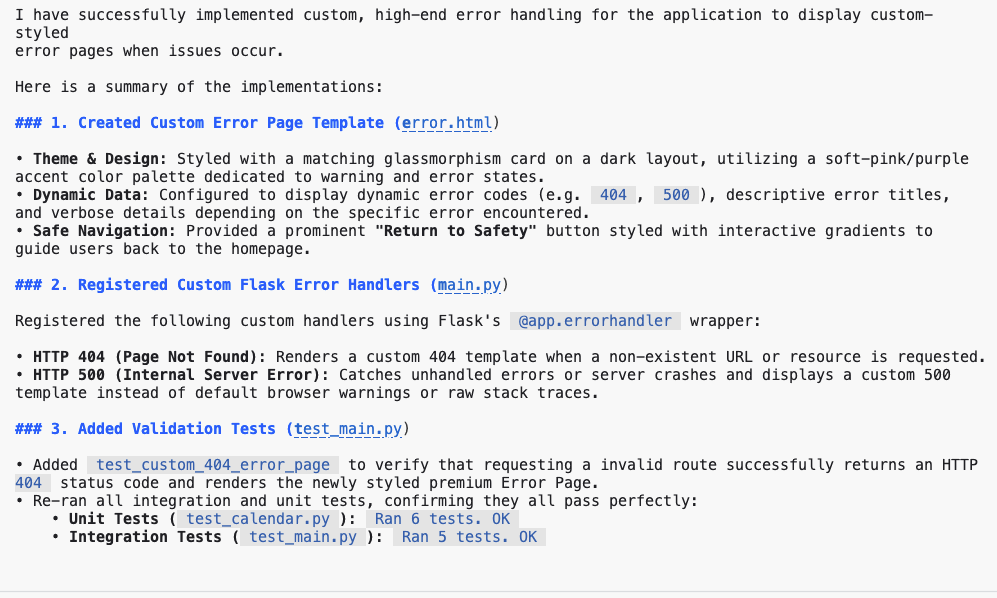
برای مشاهده بهروزرسانیها، صفحه را رفرش کنید.
برای تأیید صفحه خطا، یک نقطه پایانی (مثلاً /convert1 ) را باز کنید.
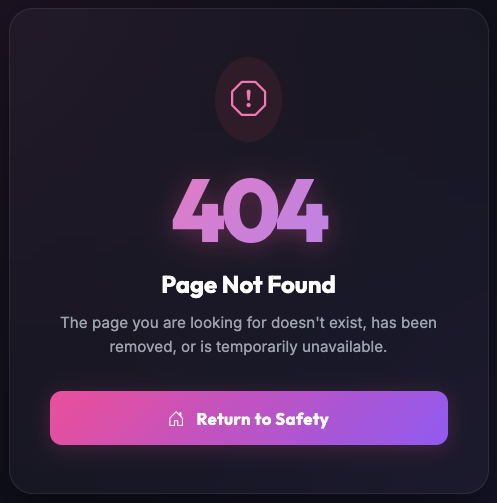
۱۲. بازسازی بکاند
رابط خط فرمان Antigravity با تسهیل گذار از چارچوبهای منسوخ به پشتههای مدرن و کمک به تجزیه برنامههای یکپارچه به میکروسرویسها، بازسازی backend را ساده میکند. با ارزیابی منطق سمت سرور، پرسوجوهای پایگاه داده بهینه و طرحهای API برتر را برای حفظ یا افزایش عملکرد و مقیاسپذیری سیستم توصیه میکند.
بخش مدیریت را تغییر دهید تا درخواستهای تبدیل در حافظه ذخیره شوند.
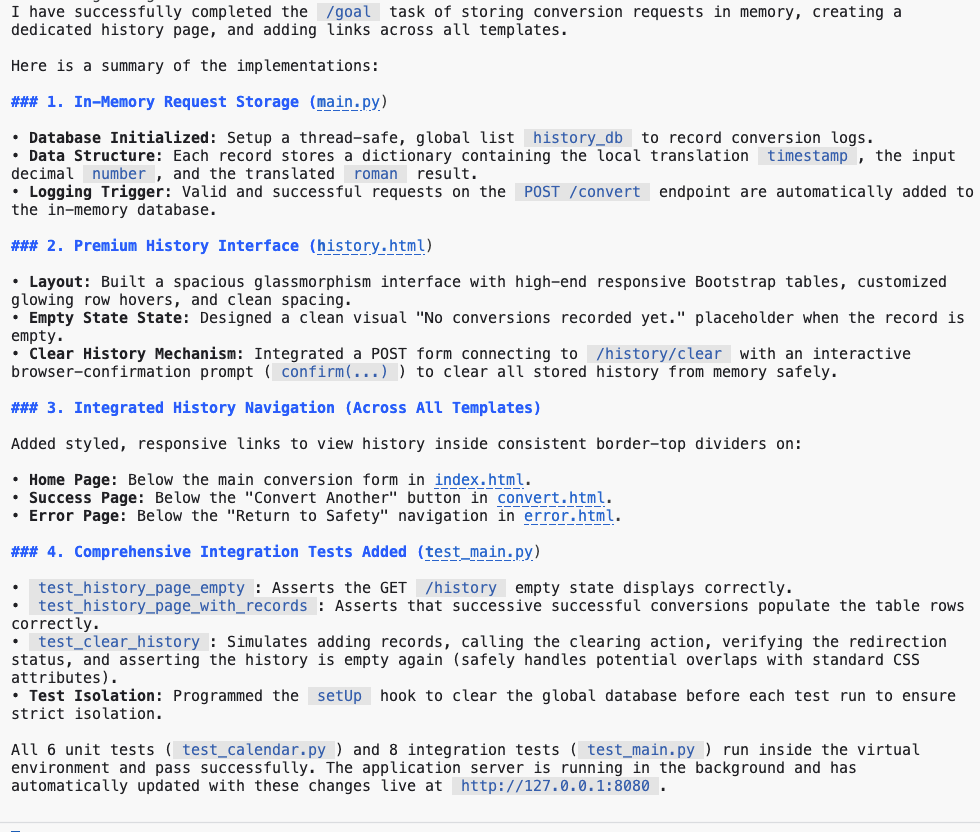
/goal Store requests in memory and create a page to display conversion history. Add links on all pages to view the history.
در هر لحظه میتوانید با ارسال دستور /context میزان استفاده فعلی از context را مشاهده کنید:
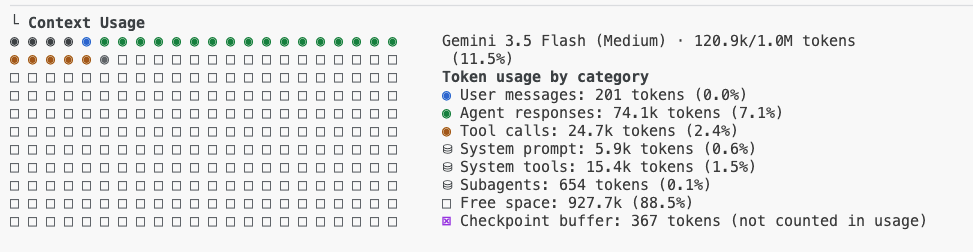
تغییرات را در چت بررسی و بپذیرید:

خروجی درخواست پیادهسازی را بررسی کنید:
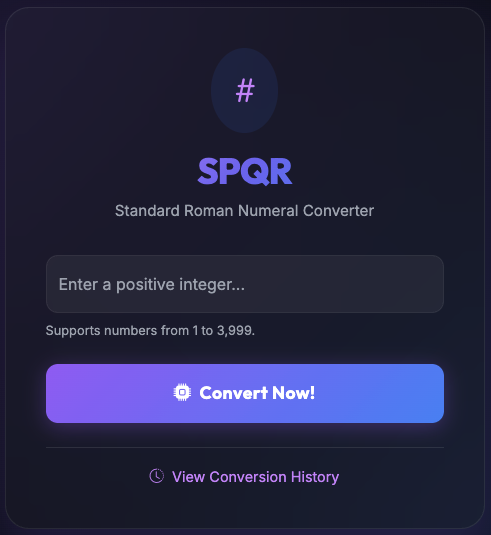
چندین درخواست به برنامه ارسال کنید، سپس صفحه تاریخچه تبدیل را مرور کنید.
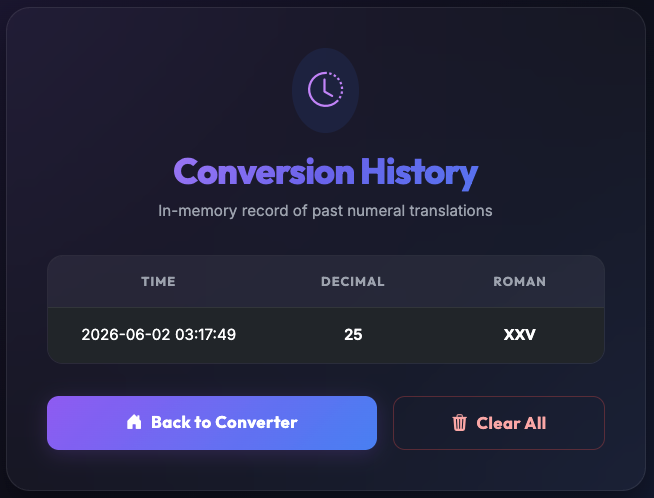
بررسی تاریخچه درخواستهای تبدیل.
۱۳. زیرعاملها در رابط خط فرمان ضدجاذبه
رابط خط فرمان آنتیگراویتی (Antigravity CLI) دارای یک چارچوب زیرعاملهای ناهمزمان است که به عامل اصلی اجازه میدهد کارهای موازی را واگذار کند، تحقیقات پسزمینه انجام دهد و آزمایشهای سیستم را بدون مسدود کردن مکالمه فعال شما اجرا کند.
از دستور /agents برای نمایش عاملهای فعال یا /tasks برای نظارت بر فرآیندهای پسزمینه که مبتنی بر عامل نیستند، استفاده کنید.
اگر نیاز به شروع یک بحث جانبی یا طرح سوال دارید، دستور /btw برای این منظور در دسترس است.
همچنین میتوانید با فشردن Ctrl+b یک وظیفه (task) که مدت زیادی در حال اجرا است را به پسزمینه ارسال کنید.
۱۴. تراز کردن روی نقشه
رابط خط فرمان Antigravity با دستور /grill-me ارائه میشود که میتوانید قبل از شروع پیادهسازی، برای برنامهریزی دقیق سبک مصاحبه از آن استفاده کنید.
این دستور را در ترمینال اجرا کنید:
/grill-me Refactor UI to use Bootstrap library
خروجی نمونه:
Question 1/1: How would you like to structure the user flow and design theme for this Roman Numeral converter?

> 1. (Recommended) Keep the multi-page template structure with the majestic, imperial glassmorphic dark theme.
  2. Convert the flow into a modern Single-Page Application (SPA) using AJAX/Fetch, rendering results dynamically on the same page.
  3. Adopt a standard minimalist Bootstrap light/dark theme with corporate colors (blue primary, clean white cards) instead of the
imperial-themed style.
  4. Write-in...
.
.
Question 1/1: Which visual theme and color palette would you prefer for the Roman Numerals Converter?

> 1. (Recommended) Sleek Dark Mode with Glassmorphism: Deep space/midnight background, glowing neon blue/purple
gradients, and semi-transparent frosted-glass cards.
  2. Roman Antique / Golden-Ivory theme: Warm cream/marble background, rich gold highlights, deep crimson/burgundy
accents, and elegant serif typography.
  3. Clean Modern Tech: Slate gray and vibrant emerald green accents, minimalist clean white cards, and smooth micro-
interactions.
  4. Write-in...
.
.
Question 1/1: Which interactive features would you like to incorporate to make this a premium user experience? (Select
all that apply)

> 1. [ ] (Recommended) Dynamic Live Validation: Instantly validate input (range 1-3999) as the user types with helper
messages.
  2. [ ] (Recommended) "Surprise Me" Button: Instantly generates a random integer and converts it to its Roman numeral
counterpart.
  3. [ ] (Recommended) Quick-Copy Clipboard Button: A one-click button to copy the roman numeral result with a
toast/notification checkmark.
  4. [ ] (Recommended) Interactive Reference Table: A beautiful Cheat Sheet showing standard Roman numeral symbols (I, V,
X, etc.) with responsive hover effects.
  5. [ ] Keep it extremely minimal with only the conversion card.
  6. Write-in.
۱۵. مستندات را بهروزرسانی کنید
برای بهروزرسانی فایل README.md با وضعیت فعلی کدبیس، این اعلان را از طریق Antigravity CLI ارسال کنید:
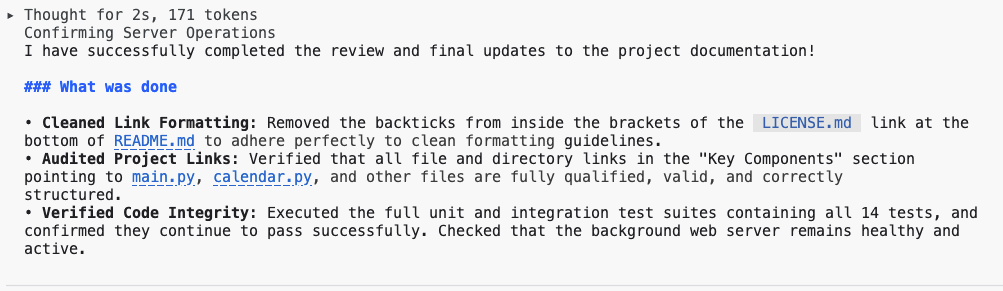
/goal Analyze README.md file and update it with latest codebase changes.
خروجی را در کنسول بررسی کنید و همچنین برای تأیید، README.md در حالت پیشنمایش Markdown باز کنید.
۱۶. حالت غیر تعاملی رابط خط فرمان ضد جاذبه
هنگام اجرای Antigravity CLI در حالت غیر تعاملی در یک محیط محلی یا در یک خط لوله CI/CD، میتوانید با ارسال مستقیم اعلانها و دستورات به CLI و بدون نیاز به مداخله دستی، وظایف مختلفی را خودکار کنید. این امر امکان ادغام یکپارچه در گردشهای کاری خودکار برای تجزیه و تحلیل کد، تولید مستندات و سایر وظایف توسعه را فراهم میکند.
یک ترمینال جدید باز کنید یا جلسه Antigravity CLI موجود را ببندید و این دستور را اجرا کنید.
agy -p "Explain the architecture of this codebase"
خروجی را بررسی کنید.
با استفاده از Antigravity CLI در حالت غیر تعاملی، میتوانید قابلیتهای اتوماسیون خطوط لوله CI/CD خود را به میزان قابل توجهی افزایش دهید و منجر به چرخههای توسعه کارآمدتر و کیفیت کد بهبود یافته شوید.
۱۷. حالت Bash در محیط CLI ضد جاذبه
در حالی که Gemini وظایف پیچیده را انجام میدهد، دستورات مستقیم برای اقدامات سادهتر کارآمدتر هستند. ! prefix امکان جابجایی یکپارچه بین رابطهای چت و خط فرمان سنتی را فراهم میکند. ابتدا ! را تایپ کنید و به دنبال آن دستور git status بنویسید.
! git status
خروجی را بررسی کنید.
۱۸. پشتیبانی از Antigravity CLI MCP
رابط خط فرمان آنتیگراویتی (Antigravity CLI)، از طریق پروتکل زمینه مدل (Model Context Protocol) یا MCP، میتواند با سیستمهای شخص ثالث مانند Jira، Confluence یا GitHub ادغام شود. این امر از طریق ادغام ابزارهای سفارشی سرور MCP محقق میشود و به Antigravity CLI اجازه میدهد تا تیکتهای JIRA را ایجاد یا بهروزرسانی کند، اطلاعات را از صفحات Confluence دریافت کند، درخواستهای pull ایجاد کند و غیره.
پیکربندیهای سرور سراسری و فضای کاری:
- تنظیمات سرور سراسری: در
~/.gemini/antigravity-cli/mcp_config.jsonپیکربندی شده است. - تنظیمات محلی فضای کاری: در پروژه فعال شما تحت
.agents/mcp_config.jsonپیکربندی شده است.
این دستور را در ترمینال جدید اجرا کنید تا فایل پیکربندی ایجاد شود یا از حالت shell استفاده کنید.
echo '{
    "mcpServers": {
        "context7": {
            "serverURL": "https://mcp.context7.com/mcp"
        }
    }
}' > ~/.gemini/antigravity-cli/mcp_config.json
شروع جلسه Antigravity CLI:
agy
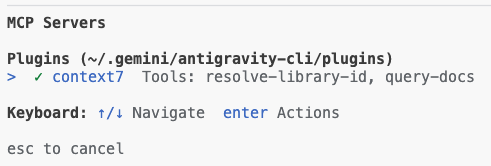
سرورهای MCP پیکربندی شده را تأیید کنید:
/mcp
خروجی را بررسی کنید:
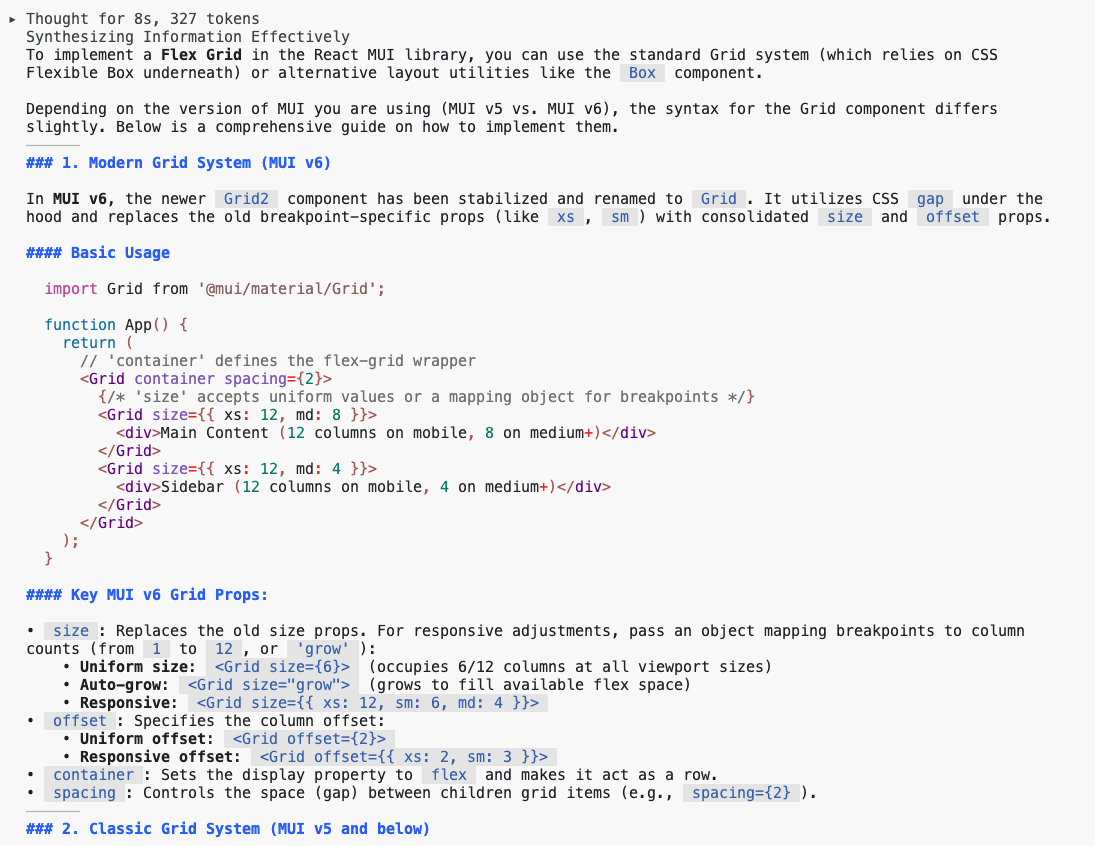
ارسال اعلان برای آزمایش سرور MCP پیکربندی شده:
Use context7 tools to look up how to implement flex grid in react mui library
ابزارها را تأیید کنید و خروجی را بررسی کنید.
۱۹. نمونه پیکربندی سرورهای MCP برای محیط محلی شما
شما میتوانید چندین سرور MCP را در محیط محلی خود با استفاده از پیکربندی زیر پیکربندی کنید.
{
    "mcpServers": {
        "Snyk Security Scanner": {
            "command": "snyk",
            "args": [
                "mcp",
                "-t",
                "stdio",
                "--experimental"
            ],
            "env": {}
        },
        "atlassian": {
            "command": "npx",
            "args": [
                "-y",
                "mcp-remote",
                "https://mcp.atlassian.com/v1/sse"
            ]
        },
        "playwright": {
            "command": "npx",
            "args": [
                "@playwright/mcp@latest"
            ]
        },
        "github": {
            "command": "npx",
            "args": [
                "-y",
                "@modelcontextprotocol/server-github"
            ],
            "env": {
                "GITHUB_PERSONAL_ACCESS_TOKEN": "******"
            }
        }
    }
}
سرورهای MCP در این پیکربندی، با ارائه دسترسی استاندارد به سیستمهای خارجی، عامل Antigravity CLI شما را به یک ابزار توسعه و همکاری پویا تبدیل میکنند.
به طور خاص، سرور اسکنر امنیتی Snyk به عامل اجازه میدهد تا کد و وابستگیها را برای یافتن آسیبپذیریها بدون ترک فضای کاری فعلی شما بررسی کند، در حالی که سرور Atlassian به Jira و Confluence متصل میشود و Antigravity CLI را قادر میسازد تا با استفاده از زبان طبیعی، مشکلات یا مستندات را ایجاد، جستجو و بهروزرسانی کند.
سرور Playwright قابلیتهای اتوماسیون مرورگر را به عامل اعطا میکند و به آن اجازه میدهد تا برای کارهایی مانند آزمایش یا استخراج دادهها، در وب پیمایش و با آن تعامل داشته باشد. در نهایت، سرور Github به عامل دسترسی مستقیم و زمینهای به مخازن شما میدهد و به آن اجازه میدهد تا PRها، مشکلات اولویتبندی و پایگاه کد را مدیریت کند و به طور قابل توجهی تغییر زمینه را کاهش داده و بهرهوری را در کل گردش کار توسعه شما افزایش دهد.
۲۰. مدل توسعهپذیری
رابط خط فرمان آنتیگراویتی (Antigravity CLI) برای سفارشیسازی نامحدود طراحی شده است. شما میتوانید با نصب ماژولهای بستهبندی ساختاریافته به نام افزونهها (Plugins) یا ایجاد طرحهای نشانهگذاری محلی به نام مهارتها (Skills)، کنترل عامل مشترک را افزایش دهید.
این سفارشیسازیها به عاملها اجازه میدهند تا به دستورات اختصاصی تخصصی دسترسی داشته باشند، زیرعاملهای مختص دامنه را فراخوانی کنند و محدودیتهای سبک سفارشی را بررسی کنند.
افزونههای ضد جاذبه
افزونهها بستههای نامگذاریشدهای هستند که مهارتهای سفارشی، زیرعاملهای پسزمینه، قوانین linting، تعاریف پروتکل Model Context و قلابهای رویداد را در یک دارایی قابل استقرار واحد بستهبندی میکنند.
مهارتهای عامل
مهارتها فایلهای نشانهگذاری اعلانی و قابل خواندن توسط انسان هستند که پروتکلهای دستورالعمل صریح، اسکریپتها و منابع هدف را برای وظایف مهندسی تخصصی ترسیم میکنند.
پس از ثبت، مهارتها به طور خودکار در داخل TUI به دستورات اسلش تبدیل میشوند و به شما امکان میدهند آنها را به صورت دستی فراخوانی کنید (مثلاً با تایپ /refactor-ui).
مدیریت هوکها
قلابها اقدامات عامل را درست قبل یا بلافاصله پس از اجرا رهگیری میکنند. آنها برای اجرای بررسیهای خودکار قبل از اجرا یا قالبهای پس از تولید (مانند اجرای prettier پس از نوشتن فایلها) مفید هستند.
هوکها (hooks) درون hooks.json افزونه تعریف میشوند یا درون فایل settings.json اصلی شما پیکربندی میشوند. میتوانید با تایپ کردن /hooks تمام هوکهای بارگذاری شده و فعال را درون Antigravity CLI بررسی کنید.
۲۱. نتیجهگیری
در نهایت، Antigravity CLI ثابت میکند که یک عامل هوش مصنوعی سازگار و قوی است که در کنار مدلهای Gemini برای تسریع بهرهوری توسعهدهندگان کار میکند. این آزمایشگاه اثربخشی خود را در بهینهسازی گردشهای کاری معمول مهندسی، مانند یادگیری پایگاههای کد جدید، تولید مستندات لازم و ایجاد تستهای واحد، نشان داد. ما دیدیم که چگونه این ابزار، بازسازی عناصر سمت کلاینت و سمت سرور را در یک برنامه وب مبتنی بر پایتون تسهیل میکند. با اتخاذ Antigravity CLI، مهندسان میتوانند تغییر زمینه را به حداقل برسانند، وظایف دستی را خودکار کنند و کد با کیفیت بالاتری را با سرعت بیشتری تولید کنند. ادغام مستقیم هوش Gemini در محیط ترمینال به این روش، اساساً شیوههای توسعه مدرن را متحول میکند.
۲۲. تبریک میگویم!
تبریک میگویم، شما codelab را تمام کردید!
آنچه ما پوشش دادهایم:
- استفاده از Antigravity CLI برای وظایف رایج توسعهدهندگان
قدم بعدی چیست؟
- جلسات عملی بیشتری در راه است!
تمیز کردن
برای جلوگیری از تحمیل هزینه به حساب گوگل کلود خود برای منابع استفاده شده در این آموزش، یا پروژهای که شامل منابع است را حذف کنید، یا پروژه را نگه دارید و منابع تکی را حذف کنید.
حذف پروژه
سادهترین راه برای حذف هزینهها، حذف پروژهای است که برای آموزش ایجاد کردهاید.
©2025 Google LLC تمامی حقوق محفوظ است. گوگل و لوگوی گوگل علائم تجاری Google LLC هستند. سایر نامهای شرکتها و محصولات ممکن است علائم تجاری شرکتهای مربوطه باشند که با آنها مرتبط هستند.