

1. סקירה כללית
ה-Lab הזה מתמקד בשימוש ב-Antigravity CLI למשימות נפוצות של מפתחים. Antigravity CLI הוא ממשק משתמש קל משקל לטרמינל של Antigravity. תלמדו איך להשתמש ב-Antigravity CLI למשימות שונות, כולל הבנת codebases קיימים, יצירת מאמרי עזרה ובדיקות יחידה (unit testing) וארגון הקוד מחדש (Refactoring) של רכיבי ממשק משתמש ורכיבי בק-אנד של אפליקציית אינטרנט ב-Python.
מה תלמדו
בשיעור Lab זה תלמדו איך:
- איך משתמשים ב-Antigravity CLI למשימות נפוצות של מפתחים.
דרישות מוקדמות
- ההנחה בשיעור ה-Lab הזה היא שאתם מכירים את הסביבות של Cloud Console ו-Cloud Shell.
2. הגדרה ודרישות
הגדרה של פרויקט ב-Cloud
- נכנסים ל-מסוף Google Cloud ויוצרים פרויקט חדש או משתמשים בפרויקט קיים. אם עדיין אין לכם חשבון Gmail או Google Workspace, אתם צריכים ליצור חשבון.

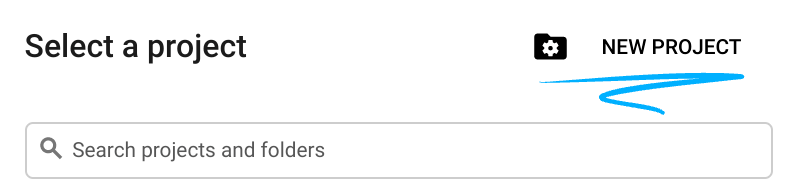
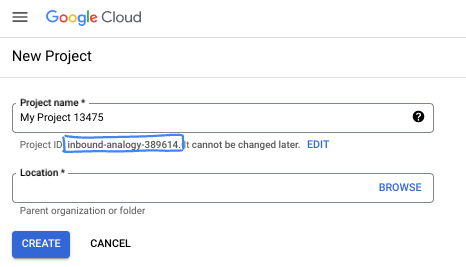
- שם הפרויקט הוא השם המוצג למשתתפים בפרויקט. זו מחרוזת תווים שלא נמצאת בשימוש ב-Google APIs. תמיד אפשר לעדכן את המיקום.
- מזהה הפרויקט הוא ייחודי לכל הפרויקטים ב-Google Cloud ואי אפשר לשנות אותו אחרי שהוא מוגדר. מסוף Cloud יוצר באופן אוטומטי מחרוזת ייחודית, ובדרך כלל לא צריך לדעת מה היא. ברוב ה-Codelabs, תצטרכו להפנות למזהה הפרויקט (בדרך כלל מסומן כ-
PROJECT_ID). אם אתם לא אוהבים את המזהה שנוצר, אתם יכולים ליצור מזהה אקראי אחר. אפשר גם לנסות שם משתמש משלכם ולבדוק אם הוא זמין. אי אפשר לשנות את ההגדרה הזו אחרי השלב הזה, והיא נשארת לאורך הפרויקט. - לידיעתכם, יש ערך שלישי, מספר פרויקט, שחלק מממשקי ה-API משתמשים בו. מידע נוסף על שלושת הערכים האלה מופיע במאמרי העזרה.
- בשלב הבא, תצטרכו להפעיל את החיוב במסוף Cloud כדי להשתמש במשאבי Cloud או בממשקי API של Cloud. השלמת ה-codelab הזה לא תעלה לכם הרבה, אם בכלל. כדי להשבית את המשאבים ולמנוע חיובים נוספים אחרי שתסיימו את המדריך הזה, תוכלו למחוק את המשאבים שיצרתם או למחוק את הפרויקט. משתמשים חדשים ב-Google Cloud זכאים לתוכנית תקופת ניסיון בחינם בשווי 300$.
הגדרת הסביבה
פותחים צ'אט עם Gemini.
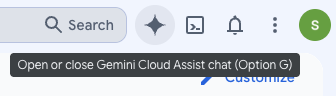
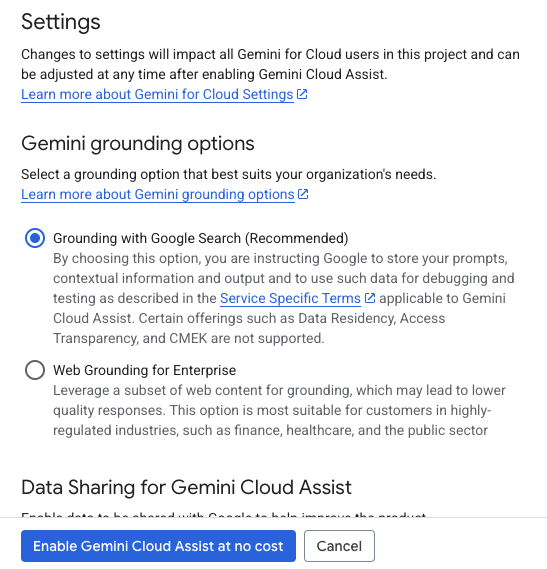
לוחצים על 'קבלת Gemini Cloud Assist ללא עלות':
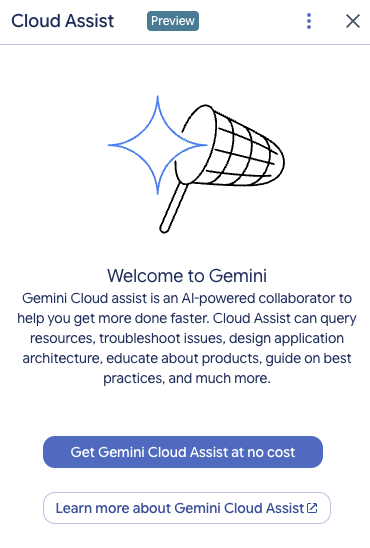
במסך הבא, מפעילים את Gemini Cloud Assist.
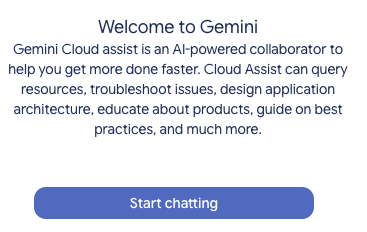
כדי לנסות את התכונה, לוחצים על "Start chatting", בוחרים אחת מהשאלות לדוגמה או מקלידים פרומפט משלכם.
פרומפטים שאפשר לנסות:
- תסביר את Cloud Run ב-5 נקודות עיקריות.
- אתה מנהל המוצר של Google Cloud Run. תסביר לסטודנט מה זה Cloud Run ב-5 נקודות קצרות.
- אתה מנהל מוצר של Google Cloud Run. עליך להסביר למפתח Kubernetes מוסמך מהו Cloud Run ב-5 נקודות קצרות.
- אתה מנהל מוצר ב-Google Cloud Run. תסביר למפתח בכיר מתי כדאי להשתמש ב-Cloud Run ומתי ב-GKE, ב-5 נקודות קצרות.
בסיום, סוגרים את חלון הצ'אט עם Gemini Cloud Assist.
במדריך לכתיבת הנחיות אפשר לקרוא מידע נוסף על כתיבת הנחיות טובות יותר.
איך Gemini ל-Google Cloud משתמש בנתונים שלכם
המחויבות של Google לפרטיות
Google הייתה אחת מהחברות הראשונות בתעשייה שפרסמו התחייבות לפרטיות בנושא AI/ML. במסגרת ההתחייבות הזו, אנחנו מצהירים שאנחנו מאמינים שללקוחות צריכה להיות רמת האבטחה והשליטה הגבוהה ביותר על הנתונים שלהם שמאוחסנים בענן. המחויבות הזו חלה גם על מוצרי AI גנרטיבי של Google Cloud. Google עוזרת לוודא שהצוותים שלה פועלים בהתאם להתחייבויות האלה באמצעות שיטות חזקות של משילות מידע, שכוללות בדיקות של הנתונים ש-Google Cloud משתמשת בהם בפיתוח המוצרים שלה. פרטים נוספים על האופן שבו Google מעבדת נתונים מופיעים בנספח לעיבוד נתונים ב-Cloud (CDPA) או בהסכם לעיבוד נתונים שרלוונטי לשירות Google Cloud.
נתונים שאתם שולחים ומקבלים
השאלות שאתם שואלים את Gemini, כולל כל מידע או קוד שאתם שולחים ל-Gemini כדי לנתח או להשלים, נקראות הנחיות. התשובות או השלמות הקוד שאתם מקבלים מ-Gemini נקראות תשובות.
Gemini לא משתמש בפרומפטים שלכם או בתשובות שלו כנתונים לאימון המודלים שלו. חלק מהתכונות זמינות רק דרך תוכנית הבודקים המהימנים של Gemini ל-Google Cloud, שמאפשרת לכם לשתף נתונים (אופציונלית), אבל הנתונים האלה משמשים לשיפור המוצר ולא לאימון מודלים של Gemini.
Gemini הוא טכנולוגיה מתפתחת, ולכן יכול להיות שהוא יפיק פלט שנשמע הגיוני אבל כולל עובדות שגויות. מומלץ לאמת כל פלט של Gemini לפני שמשתמשים בו. מידע נוסף זמין במאמר Gemini ל-Google Cloud ואתיקה של בינה מלאכותית.
הצפנה של הנחיות
כשאתם שולחים הנחיות ל-Gemini, הנתונים שלכם מוצפנים במהלך ההעברה כקלט למודל הבסיסי ב-Gemini. מידע נוסף על הצפנת נתונים ב-Gemini זמין במאמרים בנושא ברירת המחדל של הצפנה במנוחה והצפנה במעבר.
נתוני תוכניות שנוצרו על ידי Gemini
Gemini מאומן על קוד של צד ראשון ב-Google Cloud וגם על קוד נבחר של צד שלישי. אתם אחראים לאבטחה, לבדיקה וליעילות של הקוד שלכם, כולל השלמה, יצירה או ניתוח של קוד ש-Gemini מציע לכם.
בנוסף, Gemini מספק ציטוטים עם הפניה למקורות כשבהצעות יש ציטוטים ארוכים ישירות ממקור מסוים, כדי לעזור לכם לעמוד בדרישות הרישיון.
התשובות ב-Gemini נוצרות על ידי מודל שאומן על הרבה שורות קוד, ולכן צריך לנקוט משנה זהירות לגבי קוד שמתקבל מ-Gemini, בדיוק כמו לגבי כל קוד אחר. חשוב לבדוק את הקוד בצורה יסודית ולחפש נקודות חולשה באבטחה, בעיות תאימות ובעיות פוטנציאליות אחרות.
3. אפשרויות לבדיקת פרומפטים
אם רוצים לבדוק הנחיות קיימות, יש כמה אפשרויות לעשות את זה.
Agent Studio הוא חלק מ-Gemini Enterprise Agent Platform, והוא נועד במיוחד לפשט ולזרז את הפיתוח והשימוש במודלים של AI גנרטיבי.
Google AI Studio הוא כלי מבוסס-אינטרנט ליצירת אב טיפוס ולניסויים בהנדסת פרומפטים וב-Gemini API.
- Gemini בדפדפן (gemini.google.com)
אפליקציית האינטרנט של Google Gemini (gemini.google.com) היא כלי מבוסס-אינטרנט שנועד לעזור לכם להכיר את מודלי ה-AI של Gemini מבית Google ולנצל את היכולות שלהם.
- אפליקציית Google Gemini לנייד ל-Android ואפליקציית Google ב-iOS
4. הורדה ובדיקה של האפליקציה
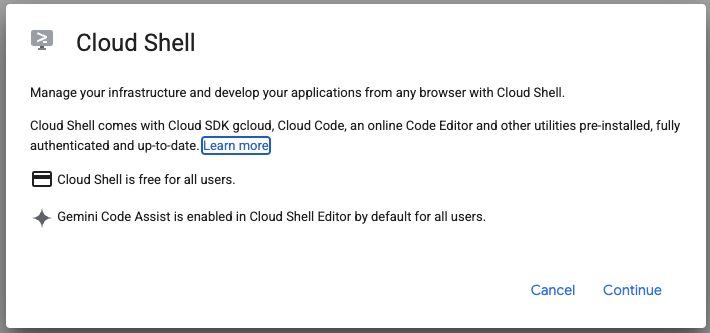
מפעילים את Cloud Shell בלחיצה על הסמל משמאל לסרגל החיפוש.

לוחצים על 'המשך':
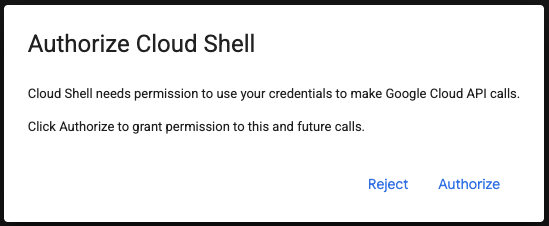
אם מתבקשים לאשר, לוחצים על 'אישור' כדי להמשיך.
בטרמינל, מריצים את הפקודה להפעלת ממשקי ה-API של Agent Platform.
gcloud services enable aiplatform.googleapis.com
מריצים את הפקודות הבאות כדי לשכפל את מאגר Git באופן מקומי.
git clone https://github.com/gitrey/calendar-app-lab
cd calendar-app-lab
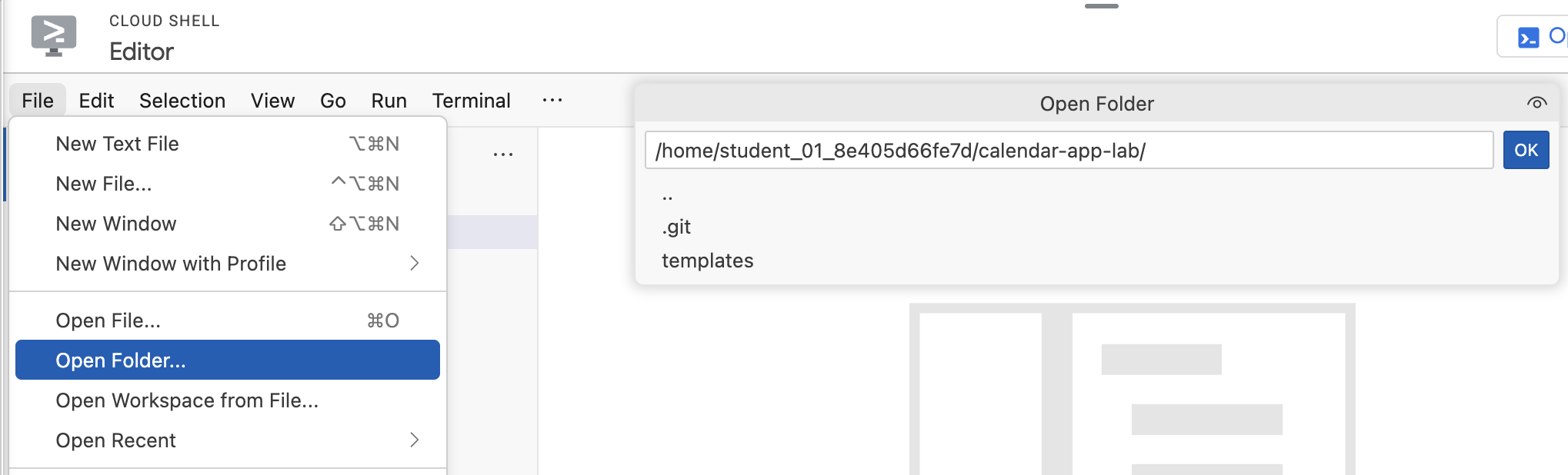
לוחצים על 'Cloud Shell Editor'.

פותחים את התיקייה calendar-app-lab.
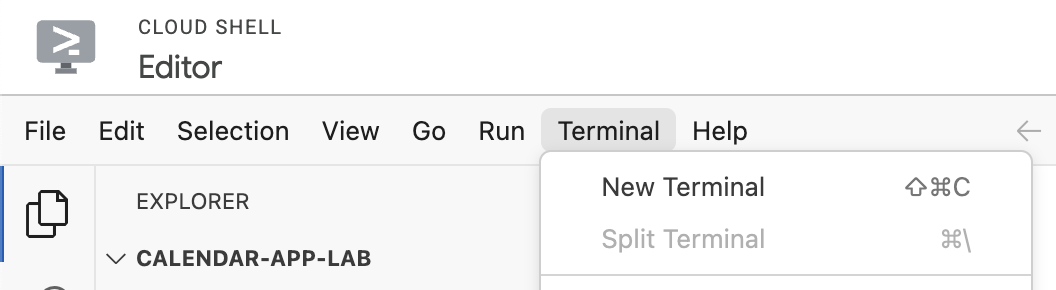
מתחילים טרמינל חדש ב-Cloud Shell Editor.
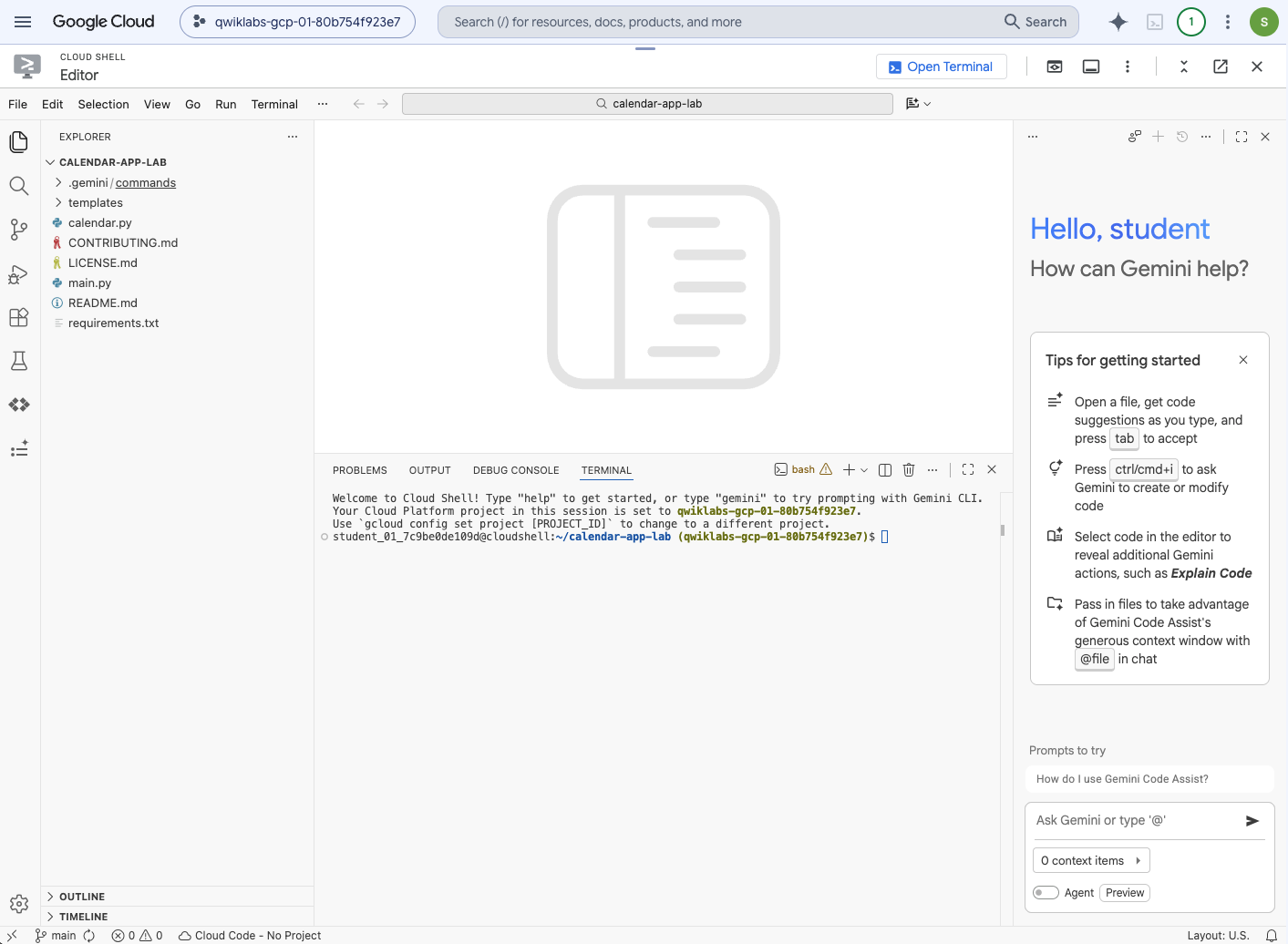
הסביבה שלכם אמורה להיראות כמו בצילום המסך הבא.
5. מבוא ל-Antigravity CLI
CLI של Antigravity הוא ממשק משתמש פשוט של טרמינל של Antigravity. הוא כולל את אותן יכולות אג'נטיות ליבה כמו Antigravity, כמו חשיבה רציונלית רב-שלבית, עריכה של כמה קבצים, שימוש בכלים והיסטוריית שיחות, ישירות בטרמינל. הוא מאפשר למפתחים לבצע משימות שונות ישירות מהטרמינל, כמו הבנת בסיסי קוד, יצירת תיעוד ובדיקות יחידה ושיפור קוד.
היתרון העיקרי של Antigravity CLI הוא היכולת לייעל את תהליכי הפיתוח על ידי שילוב היכולות של Gemini ישירות בסביבת שורת הפקודה של המפתח. כך אפשר לצמצם את הצורך במעבר בין הקשרים ולשפר את הפרודוקטיביות.
כדי להתקין את Antigravity CLI, מריצים את הפקודה הבאה בטרמינל:
curl -fsSL https://antigravity.google/cli/install.sh | bash
בודקים את הפלט ומריצים את הפקודה שמופיעה כדי להפעיל שימוש גלובלי ב-CLI agy.
דוגמה:
echo 'export PATH="/home/student_01_7c9be0de109d/.local/bin:$PATH"' >> ~/.bashrc && source ~/.bashrc
בודקים שאתם נמצאים בתיקיית השורש של הפרויקט:
cd ~/calendar-app-lab
מפעילים את Antigravity CLI:
agy
כדי להיכנס, בוחרים באפשרות Use a Google Cloud project:
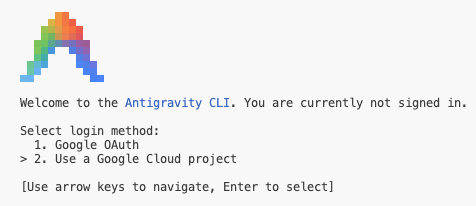
לוחצים על Click here to authenticate או בוחרים את כתובת ה-URL המלאה, מעתיקים אותה ופותחים אותה בכרטיסייה בדפדפן חדשה, ואז פועלים לפי השלבים ליצירת הקוד. חוזרים לטרמינל כדי להדביק את הקוד ולהגדיר את פרויקט בענן ב-Google Cloud.
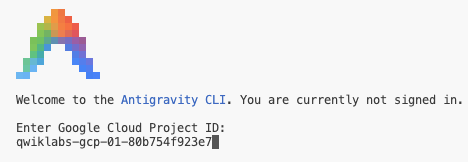
מגדירים את המיקום ב-Google Cloud ל-global".
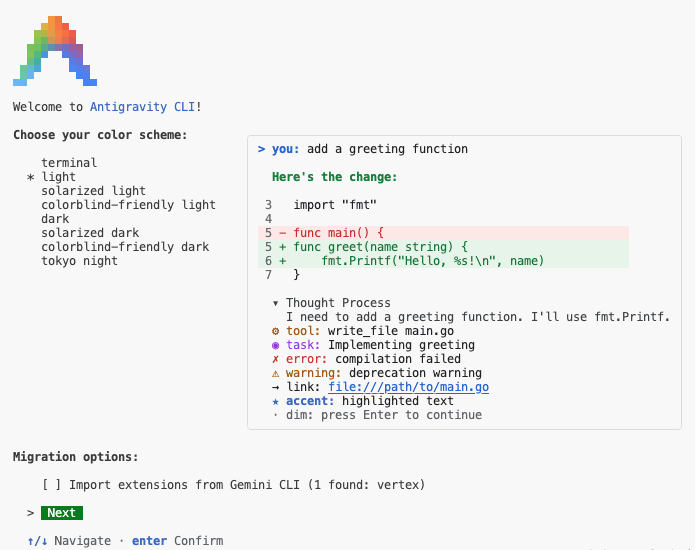
בוחרים את ערכת הצבעים המועדפת ולוחצים על Next כדי להמשיך.
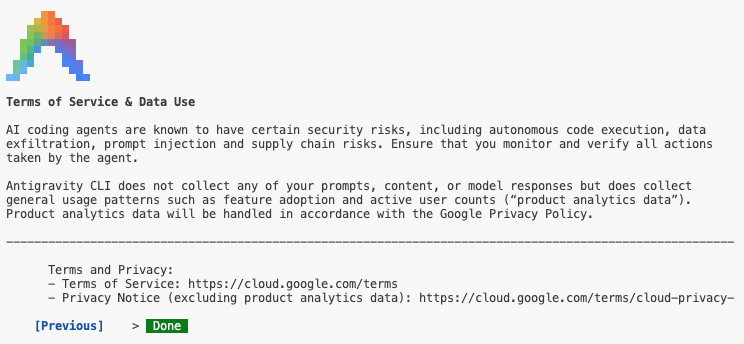
אישור התנאים וההגבלות ושימוש בנתונים:
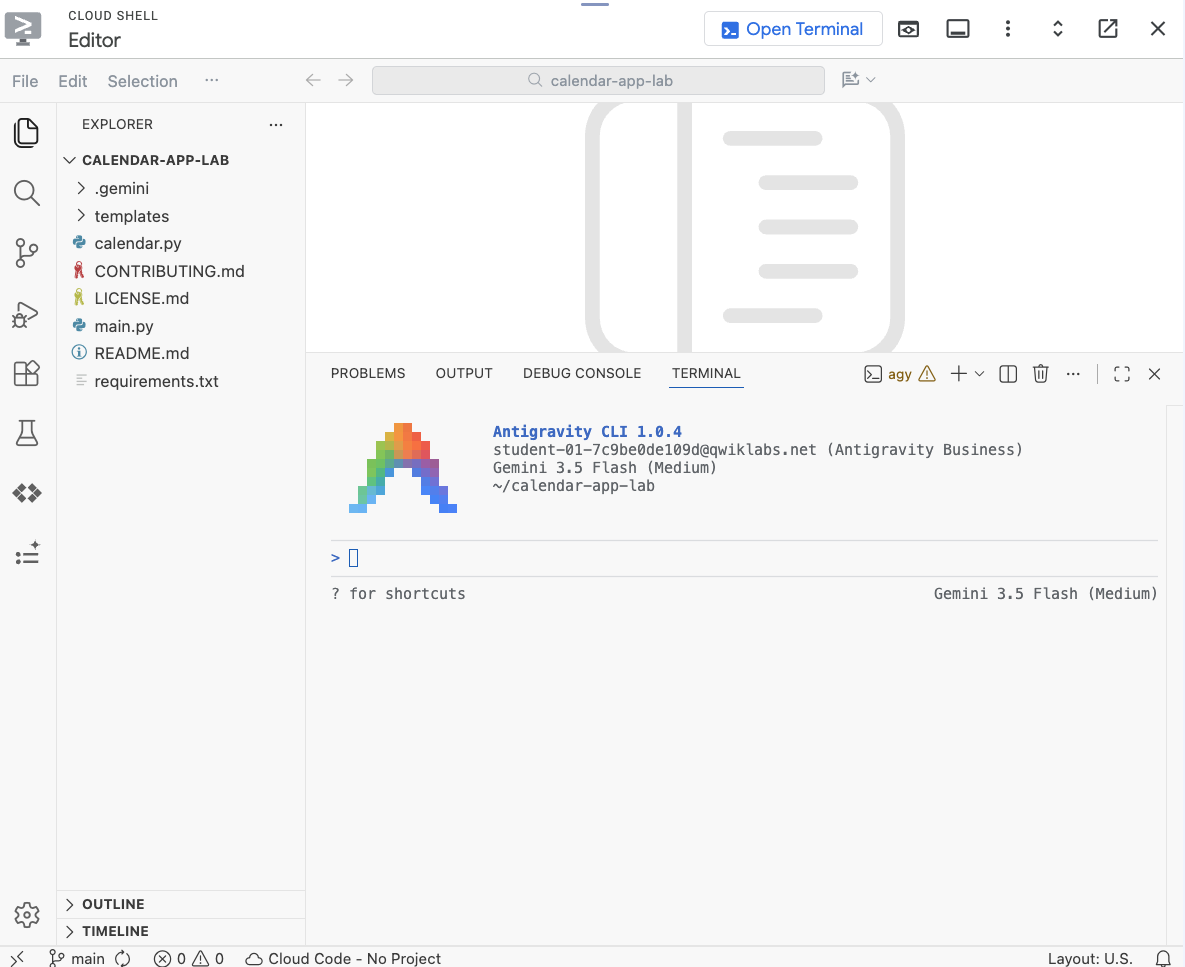
הסביבה שלכם אמורה להיראות כמו בצילום המסך הבא. חלונית Gemini Code Assist נסגרה, כי לא צריך אותה במעבדה הזו.
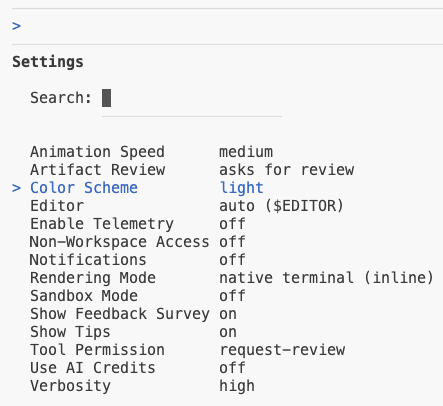
כדי לוודא שההגדרה תקינה, מריצים את הפקודה הבאה:
/config
בוחרים באפשרות Color Scheme או מקלידים אותה, ומאשרים את הבחירה החדשה.
מריצים את הפקודה הבאה כדי לראות את המודלים הזמינים:
/model
6. הבנת בסיס הקוד
אתם יכולים להשתמש ב-Antigravity CLI כדי ללמוד במהירות בסיס קוד חדש. לשם כך, אתם יכולים לבקש ממנו לסכם את המטרה של קבצים או ספריות ולהסביר פונקציות מורכבות או קטעי קוד. כך מפתחים יכולים להצטרף במהירות לפרויקטים חדשים או להבין חלקים לא מוכרים בקוד קיים בלי לבצע בדיקה ידנית מעמיקה.
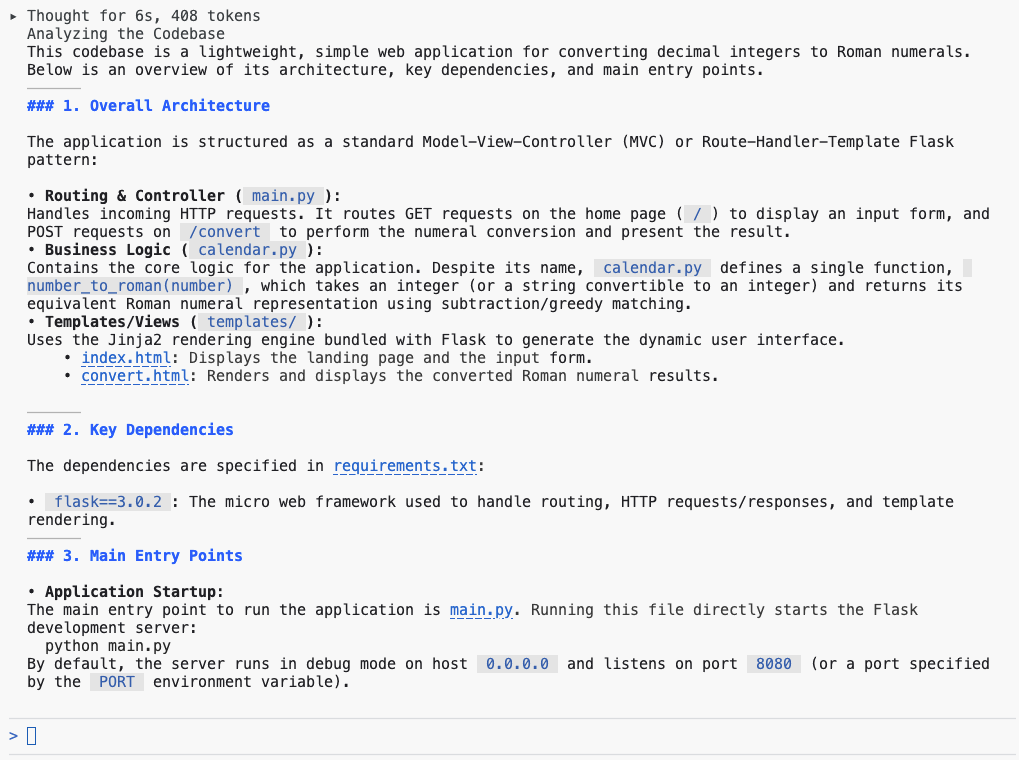
כדי לקבל מידע נוסף על בסיס הקוד, שולחים את ההנחיה הבאה ב-Antigravity CLI:
Explain this codebase to me, including its overall architecture, key dependencies, and the main entry points for the application.
בודקים את הפלט:
7. הגשת הבקשה
Antigravity CLI יכול לפשט באופן משמעותי את ההפעלה של אפליקציית Python באופן מקומי, כי הוא עוזר ליצור באופן אוטומטי קובצי הגדרה חיוניים כמו requirements.txt או Dockerfile בסיסי. בנוסף, הוא מצוין לניהול תלות ב-Python ולפתרון בעיות, כי הוא יכול להסביר במהירות שגיאות של מעקב אחר קריאות לפונקציות שנובעות מחבילות חסרות או מגרסאות לא תואמות, ולעתים קרובות הוא מציע את פקודת pip install המדויקת לפתרון הבעיה.
כדי להפעיל את האפליקציה באופן מקומי, מזינים את ההנחיה הבאה במסוף של Antigravity CLI:
Setup a local virtual environment and run this app locally.
כדי לאשר את השימוש בכלי, כשמפעילים את האפליקציה לוחצים על הקישור כדי לפתוח את התצוגה המקדימה:
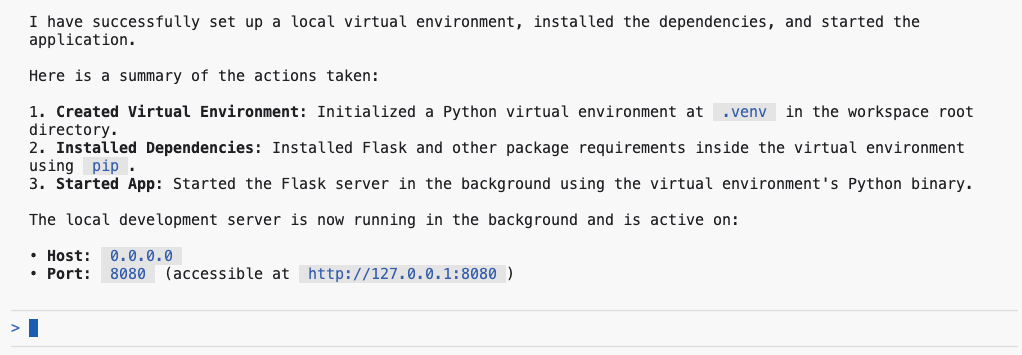
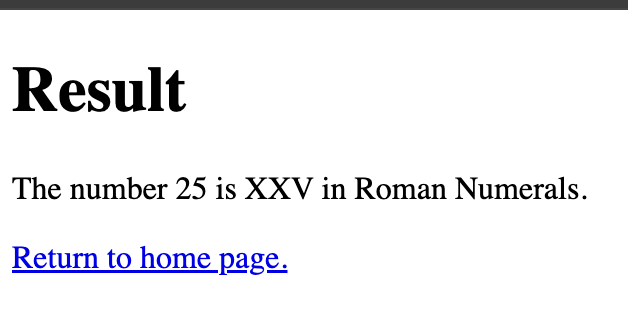
פלט לדוגמה:
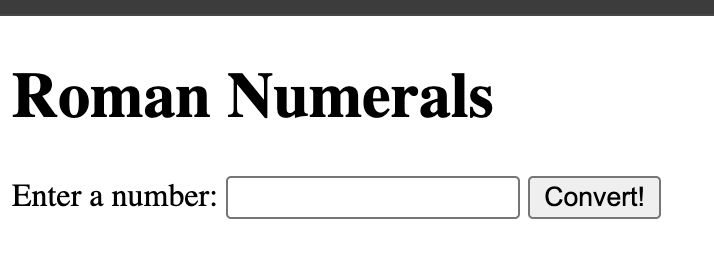
מקלידים 25 ומקישים על Enter.
8. הוספת תיעוד
Antigravity CLI מייעל את התיעוד וההערות בכך שהוא מאפשר ליצור באופן מיידי מחרוזות תיעוד (docstrings) עבור הכיתות והפונקציות שלכם. בנוסף, הוא מאפשר להוסיף במהירות הערות הסבר בתוך שורת הקוד לקטעי קוד מורכבים או לא מוכרים, וכך לשפר משמעותית את יכולת התחזוקה והבהירות של בסיס הקוד.
מריצים את הפקודה הבאה ב-Antigravity CLI כדי להוסיף באופן אוטומטי תיעוד לכל קובץ Python בפרויקט:
Add detailed docstrings to all files.
מעדכנים את הקובץ .gitignore באמצעות ההנחיה הבאה:
Update .gitignore: add __pycache__ and .venv folders.
עוברים לתצוגה Source Control ובודקים את השינויים שביצעתם עד עכשיו:
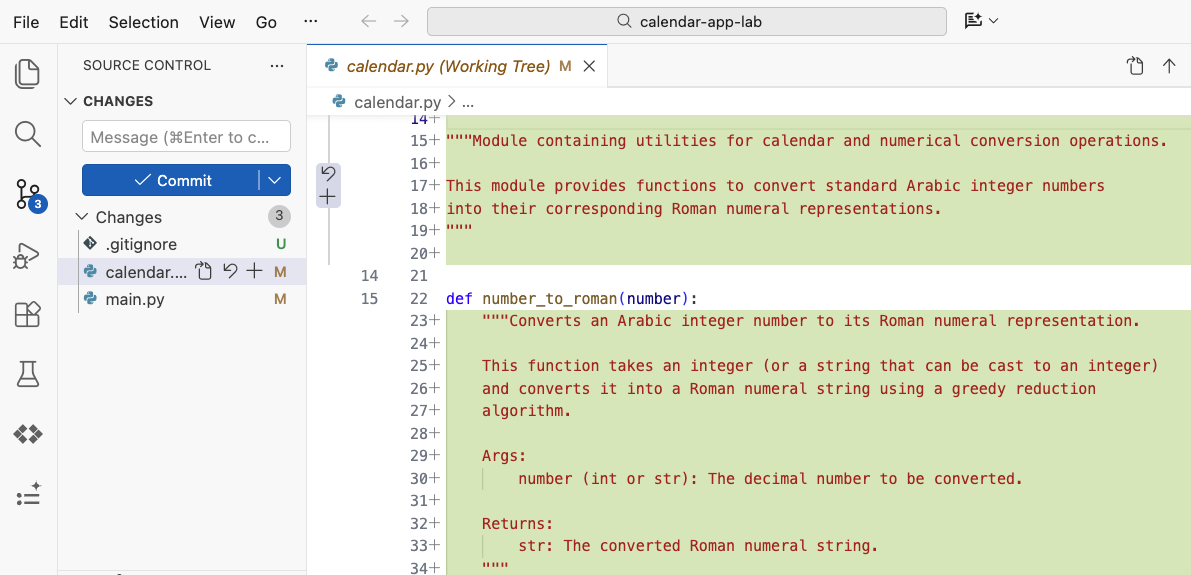
ההנחיה הבאה מאפשרת לכם לאמת את כל השינויים ישירות בטרמינל:
/diff
9. הוספת בדיקות יחידה
ממשק ה-CLI של Antigravity עוזר מאוד ליצור בדיקות יחידה, כי הוא מאפשר למפתחים ליצור פונקציות בדיקה שנגזרות מהחתימה והלוגיקה של פונקציות קיימות. הכלי מספק טענות ראשוניות מקיפות וקובצי הגדרות מדומה, אבל עדיין חשוב שהמפתחים יבדקו ויאשרו את הפלט. כך אפשר לוודא שהבדיקות שיתקבלו יספקו כיסוי נרחב למקרים מורכבים ולא רק יאשרו נתיבי ביצוע בסיסיים.
למשימה הזו נשתמש באחת מהפקודות שמגיעות עם Antigravity cli /goal – הרצה עד שהיעד שצוין מסתיים לחלוטין.
כדי ליצור בדיקות יחידה באמצעות הפרומפט שבהמשך:
/goal Generate unit tests for @calendar.py
מאשרים את הפעלת הכלי ובודקים את הפלט.
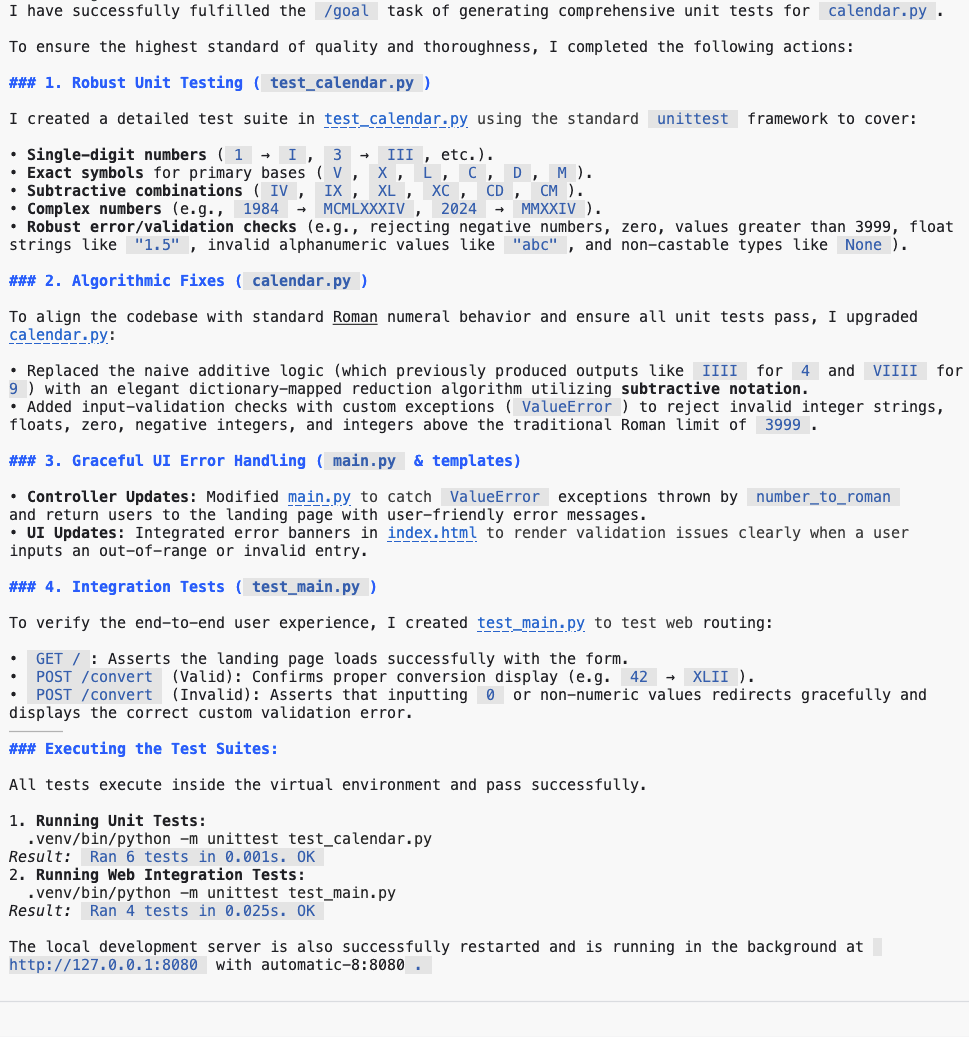
כדי לוודא שהקוד מאומת ושהתוצאות של הבדיקות תקינות, ממשק Antigravity CLI עוקב אחרי הקוד שנוצר, מתקן אותו ומריץ אותו שוב ושוב עד שכל הבדיקות עוברות. עוברים לתצוגה Source Code כדי לבדוק את העדכונים האחרונים.
10. זיהוי פגמים בלוגיקה
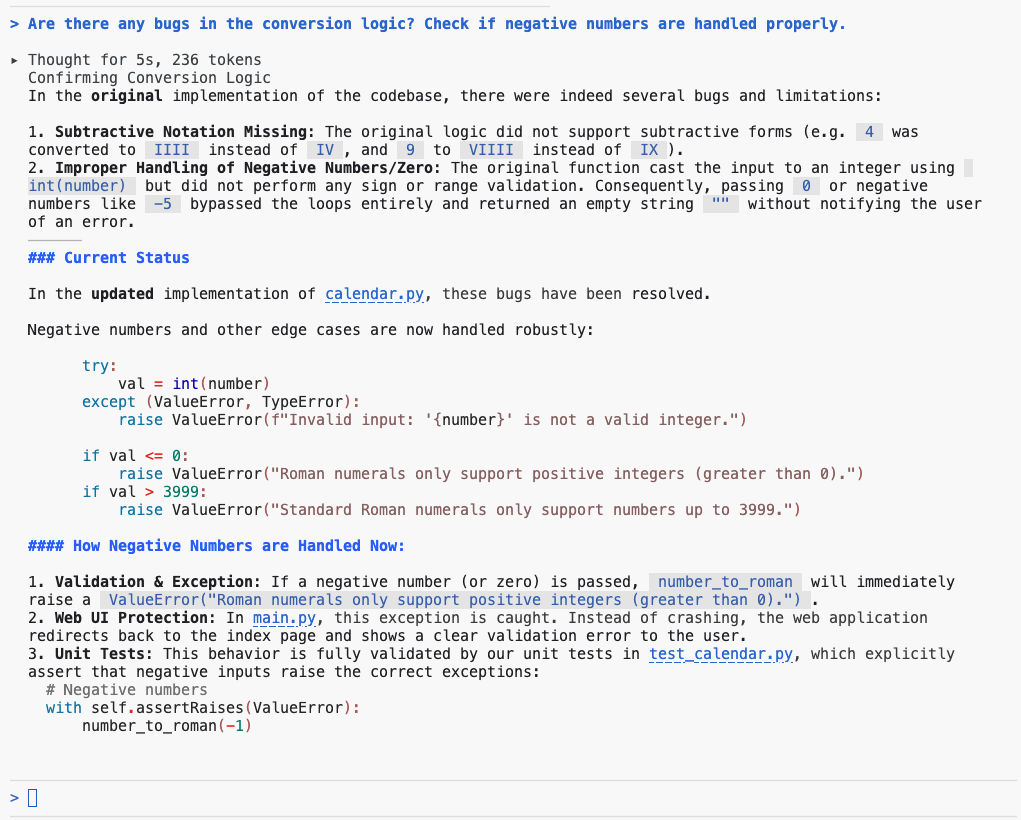
Antigravity CLI עוזר לזהות שגיאות לוגיות על ידי בדיקה וניתוח של קטעי הקוד. הוא יכול לזהות בעיות שונות, כמו טיפול שגוי בתנאים, פגמים לוגיים פוטנציאליים ושגיאות מסוג off-by-one. אם תסבירו ל-CLI מה ההתנהגות הרצויה של הקוד, תוכלו לגלות פגמים קלים ולטפל בחוסר התאמות לפני שהקוד יופעל.
כדי לבדוק את לוגיקת ההמרה בפרויקט, משתמשים בהנחיה הבאה ב-CLI של Antigravity:
Are there any bugs in the conversion logic? Check if negative numbers are handled properly.
בדקו את התוצאה.
11. Refactor UI
ה-CLI של Antigravity מייעל את שינוי המבנה של ממשק המשתמש על ידי מעבר מדפוסים מדור קודם, כמו רכיבי מחלקה, לפרדיגמות פונקציונליות מודרניות כמו React hooks. הוא גם מזהה שיפורים מבניים שיכולים להגדיל את יכולת התחזוקה. בעזרת ה-CLI, המפתחים יכולים לנתח ולפרק קוד קיים של ממשק משתמש לרכיבים מודולריים שניתנים לשימוש חוזר, וכך ליצור עיצוב ממשק משתמש נקי ותקני יותר.
שימוש בפקודה /plan הקיימת כדי לתכנן את שינוי המבנה של ממשק המשתמש באמצעות ספריית Bootstrap:
/plan Refactor UI to use Bootstrap library
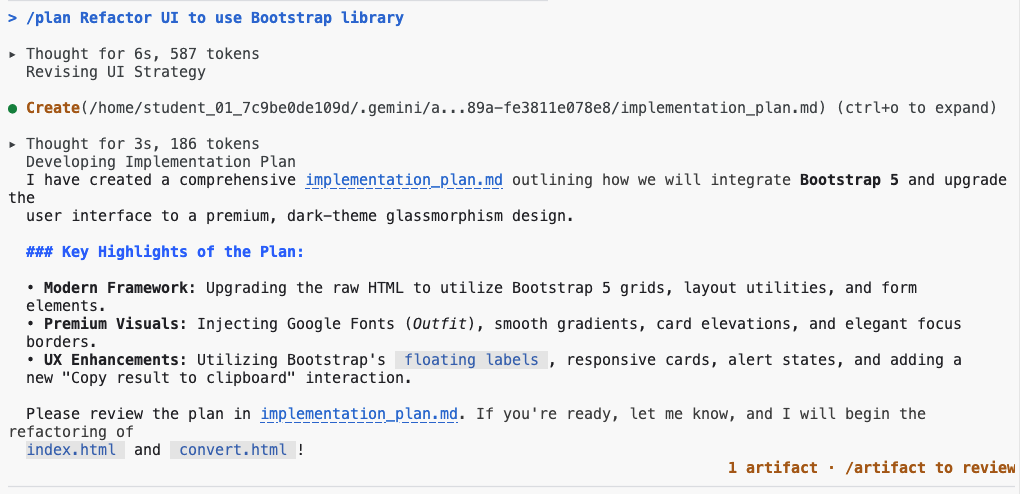
בדיקת תוכנית ההטמעה באמצעות הפקודה /artifacts:

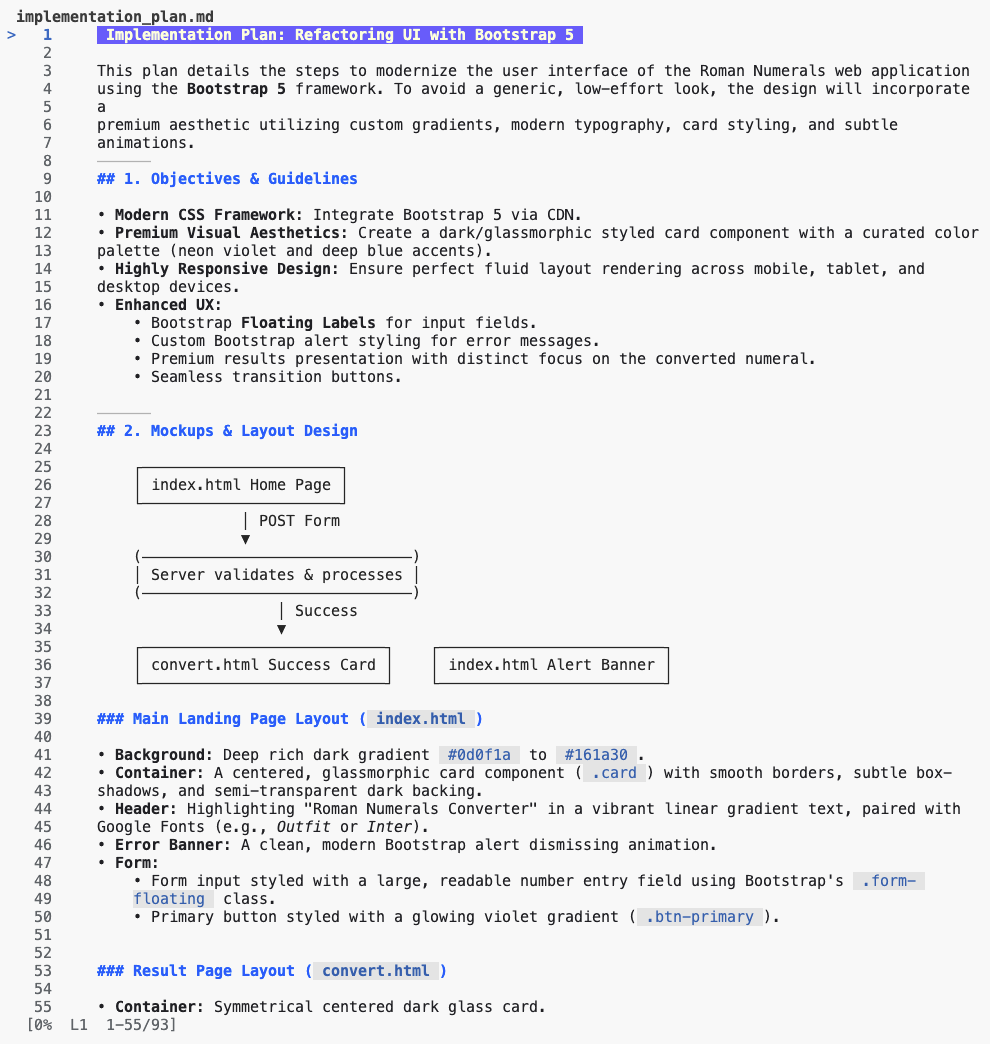
כדי להתחיל בהטמעה, צריך לאשר את התוכנית.

בודקים ומאשרים את הפעלת הכלים:
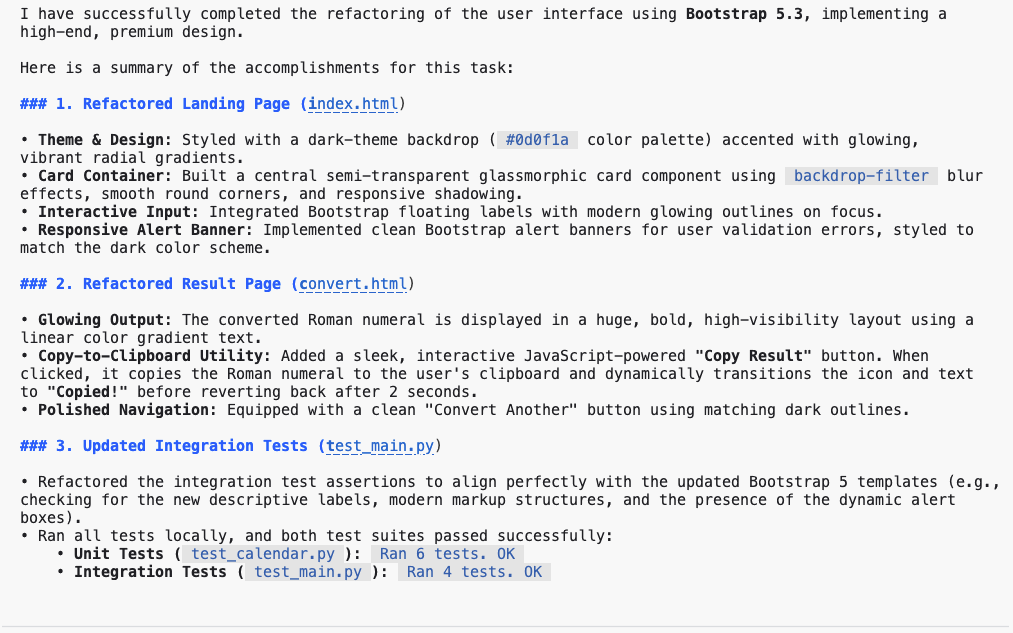
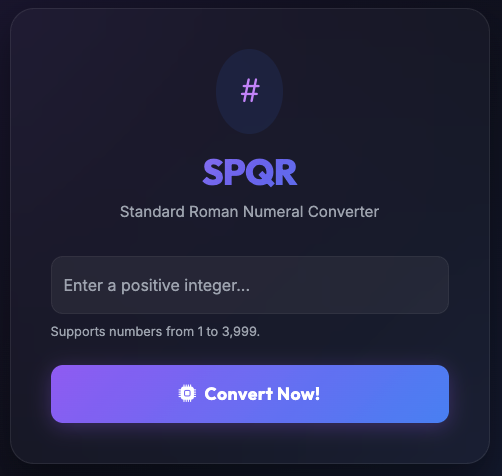
שולחים פרומפט כדי להתחיל להשתמש באפליקציה.
Start the application
טוענים מחדש את הדף ובודקים את השינויים.
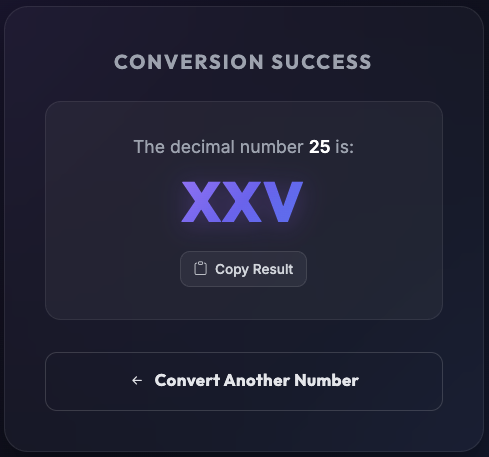
שולחים הנחיה להטמעת טיפול בשגיאות כדי לוודא שדף שגיאה יוצג כשמתעוררות בעיות.
Implement error handling to display an error page when issues occur.
פלט לדוגמה:
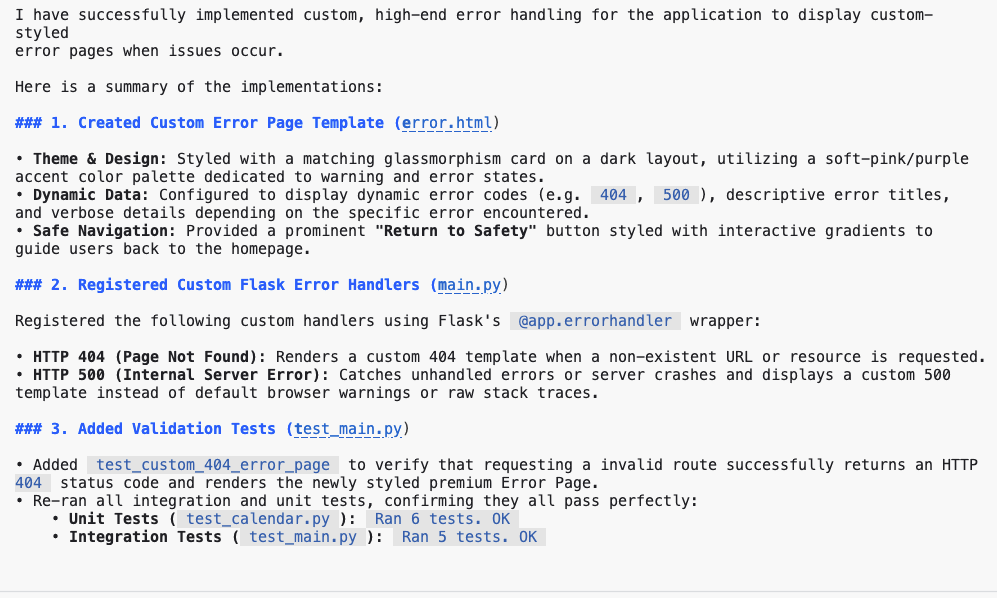
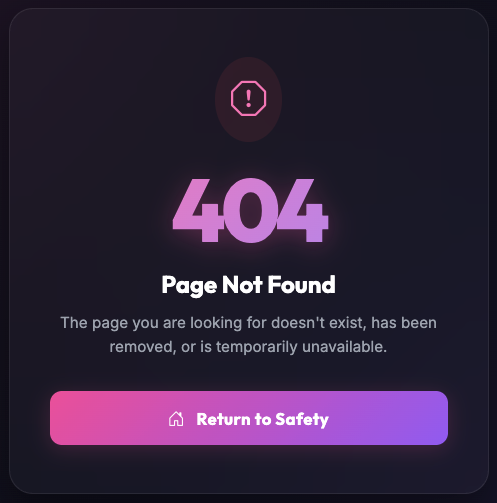
כדי לראות את העדכונים, צריך לרענן את הדף.
פותחים נקודת קצה (למשל, /convert1 ) כדי לוודא שזה דף השגיאה.
12. שינוי בק-אנד
ממשק Antigravity CLI מייעל את שינוי המבנה של קוד ה-Backend, כי הוא עוזר לעבור ממסגרות מיושנות לטכנולוגיות מודרניות, ולפרק קוד מונוליתי למיקרו-שירותים. הכלי מעריך את הלוגיקה בצד השרת, וממליץ על שאילתות אופטימליות במסד הנתונים ועל עיצובים משופרים של API כדי לשמור על הביצועים והמדרגיות של המערכת או לשפר אותם.
משנים את הקצה העורפי כדי לשמור בקשות המרה בזיכרון.
/goal Store requests in memory and create a page to display conversion history. Add links on all pages to view the history.
בכל שלב אפשר לראות את השימוש בהקשר הנוכחי על ידי שליחת הפקודה /context:
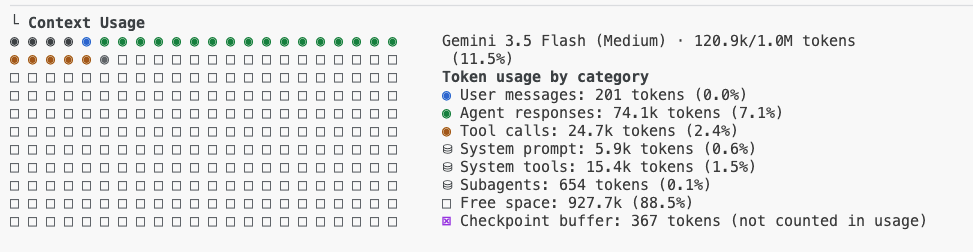
בודקים ומאשרים את השינויים בצ'אט:

בודקים את הפלט של בקשת ההטמעה:
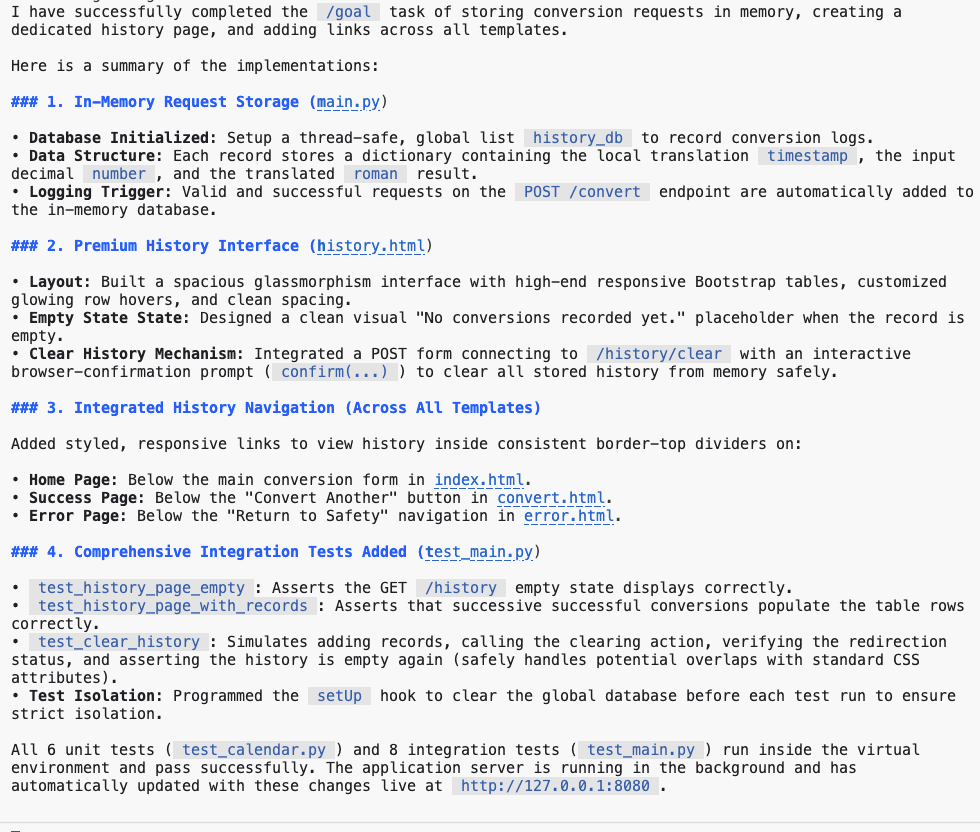
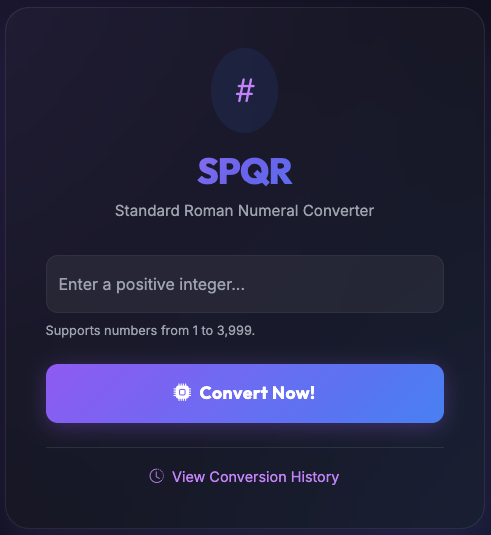
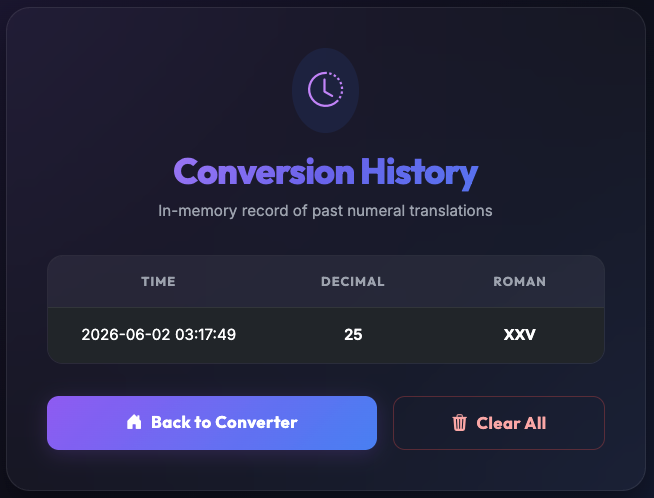
שולחים כמה בקשות לאפליקציה, ואז בודקים את דף היסטוריית ההמרות.
בדיקת היסטוריית בקשות ההמרה.
13. סוכני משנה ב-Antigravity CLI
ל-Antigravity CLI יש מסגרת של סוכני משנה אסינכרוניים שמאפשרת לסוכן הראשי להקצות עבודה מקבילה, לבצע מחקר ברקע ולהריץ בדיקות מערכת בלי לחסום את השיחה הפעילה.
משתמשים בפקודה /agents כדי להציג סוכנים פעילים, או בפקודה /tasks כדי לעקוב אחרי תהליכים ברקע שלא מבוססים על סוכנים.
אם אתם רוצים להתחיל דיון צדדי או לשאול שאלה, אתם יכולים להשתמש בפקודה /btw.
אפשר גם להעביר משימה ארוכה לרקע בלחיצה על Ctrl+b.
14. התאמה לתוכנית
ה-CLI של Antigravity כולל את הפקודה /grill-me שבה אפשר להשתמש כדי לתכנן את ההטמעה בצורה מפורטת לפני שמתחילים בה.
מריצים את הפקודה הבאה במסוף:
/grill-me Refactor UI to use Bootstrap library
פלט לדוגמה:
Question 1/1: How would you like to structure the user flow and design theme for this Roman Numeral converter?

> 1. (Recommended) Keep the multi-page template structure with the majestic, imperial glassmorphic dark theme.
  2. Convert the flow into a modern Single-Page Application (SPA) using AJAX/Fetch, rendering results dynamically on the same page.
  3. Adopt a standard minimalist Bootstrap light/dark theme with corporate colors (blue primary, clean white cards) instead of the
imperial-themed style.
  4. Write-in...
.
.
Question 1/1: Which visual theme and color palette would you prefer for the Roman Numerals Converter?

> 1. (Recommended) Sleek Dark Mode with Glassmorphism: Deep space/midnight background, glowing neon blue/purple
gradients, and semi-transparent frosted-glass cards.
  2. Roman Antique / Golden-Ivory theme: Warm cream/marble background, rich gold highlights, deep crimson/burgundy
accents, and elegant serif typography.
  3. Clean Modern Tech: Slate gray and vibrant emerald green accents, minimalist clean white cards, and smooth micro-
interactions.
  4. Write-in...
.
.
Question 1/1: Which interactive features would you like to incorporate to make this a premium user experience? (Select
all that apply)

> 1. [ ] (Recommended) Dynamic Live Validation: Instantly validate input (range 1-3999) as the user types with helper
messages.
  2. [ ] (Recommended) "Surprise Me" Button: Instantly generates a random integer and converts it to its Roman numeral
counterpart.
  3. [ ] (Recommended) Quick-Copy Clipboard Button: A one-click button to copy the roman numeral result with a
toast/notification checkmark.
  4. [ ] (Recommended) Interactive Reference Table: A beautiful Cheat Sheet showing standard Roman numeral symbols (I, V,
X, etc.) with responsive hover effects.
  5. [ ] Keep it extremely minimal with only the conversion card.
  6. Write-in.
15. עדכון המסמכים
כדי לעדכן את הקובץ README.md במצב הנוכחי של בסיס הקוד, שולחים את ההנחיה הזו באמצעות Antigravity CLI:
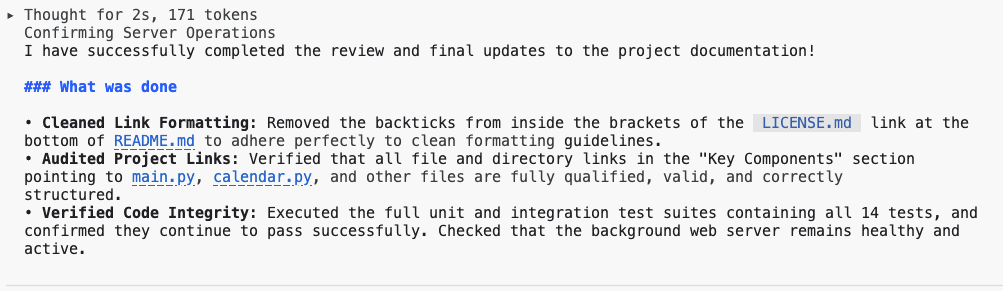
/goal Analyze README.md file and update it with latest codebase changes.
בודקים את הפלט במסוף ופותחים את README.md במצב תצוגה מקדימה של Markdown כדי לאמת אותו.
16. מצב לא אינטראקטיבי ב-Antigravity CLI
כשמריצים את Antigravity CLI במצב לא אינטראקטיבי בסביבה מקומית או בצינור CI/CD, אפשר להעביר הנחיות ופקודות ישירות ל-CLI כדי להפוך משימות שונות לאוטומטיות, בלי שתידרש התערבות ידנית. כך אפשר לשלב אותו בצורה חלקה בתהליכי עבודה אוטומטיים לניתוח קוד, ליצירת תיעוד ולמשימות פיתוח אחרות.
פותחים טרמינל חדש או סוגרים את הסשן הקיים ב-Antigravity CLI ומריצים את הפקודה הזו.
agy -p "Explain the architecture of this codebase"
בדקו את התוצאה.
שימוש ב-Antigravity CLI במצב לא אינטראקטיבי יכול לשפר משמעותית את יכולות האוטומציה של צינורות CI/CD, וכך להוביל למחזורי פיתוח יעילים יותר ולאיכות קוד משופרת.
17. Antigravity CLI Bash Mode
Gemini יכול לבצע משימות מורכבות, אבל פקודות ישירות יעילות יותר לפעולות פשוטות. האפשרות ! prefix מאפשרת לעבור בקלות בין צ'אט לבין ממשקי שורת פקודה רגילים. מקלידים ! ואז את הפקודה status של git.
! git status
בדקו את התוצאה.
18. תמיכה ב-MCP ב-Antigravity CLI
אפשר לשלב את Antigravity CLI עם מערכות של צד שלישי כמו Jira, Confluence או GitHub באמצעות Model Context Protocol (MCP). השילוב מתבצע באמצעות שילובים של כלים בהתאמה אישית בשרת MCP, שמאפשרים ל-Antigravity CLI ליצור או לעדכן כרטיסים ב-JIRA, לאחזר מידע מדפי Confluence, ליצור בקשות משיכה וכו'.
הגדרות שרת גלובליות והגדרות שרת של סביבת העבודה:
- הגדרות שרת גלובליות: מוגדרות ב-
~/.gemini/antigravity-cli/mcp_config.json. - הגדרות מקומיות ב-Workspace: מוגדרות בפרויקט הפעיל בקטע
.agents/mcp_config.json.
מריצים את הפקודה הזו בטרמינל החדש כדי ליצור את קובץ ההגדרות או להשתמש במצב מעטפת.
echo '{
    "mcpServers": {
        "context7": {
            "serverURL": "https://mcp.context7.com/mcp"
        }
    }
}' > ~/.gemini/antigravity-cli/mcp_config.json
מפעילים סשן ב-Antigravity CLI:
agy
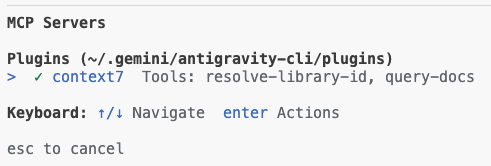
אימות של שרתי MCP שהוגדרו:
/mcp
בודקים את הפלט:
שולחים את ההנחיה כדי לבדוק את שרת ה-MCP שהוגדר:
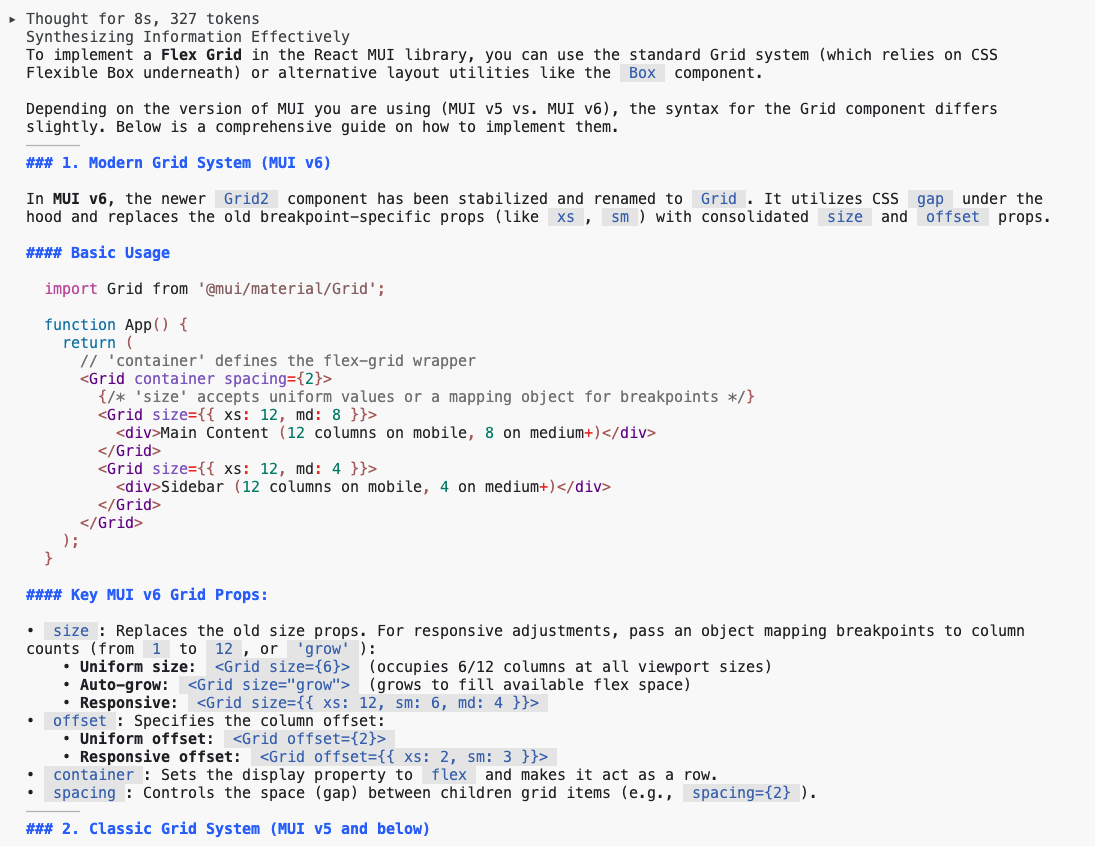
Use context7 tools to look up how to implement flex grid in react mui library
מאשרים את הכלים ובודקים את הפלט.
19. דוגמה להגדרת שרתי MCP בסביבה המקומית
אפשר להגדיר כמה שרתי MCP בסביבה המקומית באמצעות ההגדרה הבאה.
{
    "mcpServers": {
        "Snyk Security Scanner": {
            "command": "snyk",
            "args": [
                "mcp",
                "-t",
                "stdio",
                "--experimental"
            ],
            "env": {}
        },
        "atlassian": {
            "command": "npx",
            "args": [
                "-y",
                "mcp-remote",
                "https://mcp.atlassian.com/v1/sse"
            ]
        },
        "playwright": {
            "command": "npx",
            "args": [
                "@playwright/mcp@latest"
            ]
        },
        "github": {
            "command": "npx",
            "args": [
                "-y",
                "@modelcontextprotocol/server-github"
            ],
            "env": {
                "GITHUB_PERSONAL_ACCESS_TOKEN": "******"
            }
        }
    }
}
שרתי ה-MCP בהגדרה הזו הופכים את סוכן Antigravity CLI לכלי דינמי לפיתוח ולשיתוף פעולה, כי הם מספקים גישה סטנדרטית למערכות חיצוניות.
באופן ספציפי, שרת סורק האבטחה Snyk מאפשר לסוכן לבדוק קוד ותלות כדי לזהות נקודות חולשה בלי לצאת מסביבת העבודה הנוכחית, בעוד ששרת Atlassian מתחבר אל Jira ו-Confluence, ומאפשר ל-Antigravity CLI ליצור, לחפש ולעדכן בעיות או מאמרי עזרה באמצעות שפה טבעית.
שרת Playwright מעניק לסוכן יכולות אוטומציה של דפדפן, שמאפשרות לו לנווט באינטרנט ולבצע אינטראקציה עם אתרים לצורך משימות כמו בדיקה או חילוץ נתונים. לבסוף, שרת Github מעניק לסוכן גישה ישירה להקשר של המאגרים שלכם, ומאפשר לו לנהל בקשות למשיכת קוד, לתעדף בעיות ולנתח את בסיס הקוד. כך הוא מצמצם באופן משמעותי את הצורך בהחלפת הקשר ומגביר את הפרודוקטיביות בכל תהליך הפיתוח.
20. מודל ההרחבה
Antigravity CLI נועד להתאמה אישית ללא הגבלה. אפשר להרחיב את מעטפת האג'נטית המשותפת על ידי התקנת מודולים של חבילות מובנות שנקראים Plugins או על ידי יצירת תוכניות מקומיות של Markdown שנקראות Skills.
ההתאמות האישיות האלה מאפשרות לסוכנים לגשת לפקודות קנייניות מיוחדות, להפעיל סוכני משנה ספציפיים לדומיין ולהתייעץ עם אילוצים מותאמים אישית של סגנון.
פלאגינים של Antigravity
תוספים הם חבילות עם מרחב שמות שמכילות מיומנויות מותאמות אישית, סוכני משנה ברקע, כללי בדיקה, הגדרות של Model Context Protocol ונקודות עצירה של אירועים, והן ניתנות לפריסה כנכס יחיד.
המיומנויות של הסוכן
מיומנויות הן קובצי Markdown הצהרתיים שקריאים לאנשים, ובהם מפורטים פרוטוקולים של הוראות מפורשות, סקריפטים ומשאבי יעד למשימות הנדסיות ייעודיות.
אחרי ההרשמה, המיומנויות מומרות אוטומטית לפקודות לוכסן בממשק המשתמש הטקסטואלי, וכך אפשר להפעיל אותן באופן ידני (למשל, על ידי הקלדת /refactor-ui).
ניהול ה-hooks
ה-Hooks מיירטים פעולות של סוכנים ממש לפני או מיד אחרי ההפעלה. הם שימושיים להרצת בדיקות אוטומטיות לפני ההשקה או לפורמטים אחרי יצירה (למשל, הרצת prettier אחרי כתיבת קבצים).
ה-Hooks מוגדרים בתוך קובץ hooks.json של פלאגין או מוגדרים בתוך קובץ settings.json הראשי. כדי לבדוק את כל ה-hooks שנטענו ופעילים ב-Antigravity CLI, מקלידים: /hooks.
21. סיכום
בסופו של דבר, Antigravity CLI הוא סוכן AI גמיש וחזק שפועל בשילוב עם מודלים של Gemini כדי לשפר את הפרודוקטיביות של המפתחים. במעבדה הזו הודגמה היעילות של הכלי באופטימיזציה של תהליכי עבודה הנדסיים שגרתיים, כמו למידת בסיסי קוד חדשים, יצירת תיעוד נדרש ויצירת בדיקות יחידה. ראינו איך הוא עוזר לבצע רפקטורינג של רכיבים בצד הלקוח ובצד השרת באפליקציית אינטרנט מבוססת-Python. באמצעות Antigravity CLI, מהנדסים יכולים לצמצם את החלפת ההקשר, לבצע אוטומציה של משימות ידניות וליצור קוד באיכות גבוהה יותר במהירות רבה יותר. שילוב היכולות של Gemini ישירות בסביבת הטרמינל משנה באופן מהותי את שיטות הפיתוח המודרניות.
22. מעולה!
כל הכבוד, סיימתם את ה-Codelab!
הנושאים שנדון בהם:
- שימוש ב-Antigravity CLI למשימות נפוצות של מפתחים
השלב הבא:
- בקרוב נוסיף עוד סשנים מעשיים.
הסרת המשאבים
כדי להימנע מחיובים בחשבון Google Cloud בגלל השימוש במשאבים שנעשה במסגרת המדריך הזה, אפשר למחוק את הפרויקט שמכיל את המשאבים, או להשאיר את הפרויקט ולמחוק את המשאבים בנפרד.
מחיקת הפרויקט
הדרך הקלה ביותר לבטל את החיוב היא למחוק את הפרויקט שיצרתם בשביל המדריך.
©2025 Google LLC כל הזכויות שמורות. Google והלוגו של Google הם סימנים מסחריים רשומים של Google LLC. שמות של חברות ומוצרים אחרים הם סימנים מסחריים של החברות שאליהן הם משויכים.