

1. खास जानकारी
इस लैब में, डेवलपर के सामान्य टास्क के लिए Antigravity CLI का इस्तेमाल करने पर फ़ोकस किया गया है. Antigravity CLI, Antigravity का हल्का-फुल्का टर्मिनल यूज़र इंटरफ़ेस है. इस कोडलैब में, अलग-अलग टास्क के लिए Antigravity CLI का इस्तेमाल करने का तरीका बताया गया है. जैसे, मौजूदा कोडबेस को समझना, दस्तावेज़ और यूनिट टेस्ट जनरेट करना, और Python वेब ऐप्लिकेशन के यूज़र इंटरफ़ेस (यूआई) और बैकएंड कॉम्पोनेंट को रीफ़ैक्टर करना.
आपको क्या-क्या सीखने को मिलेगा
इस लैब में, आपको इन कामों को करने का तरीका मिलेगा:
- डेवलपर के सामान्य टास्क के लिए, Antigravity CLI का इस्तेमाल करने का तरीका.
ज़रूरी शर्तें
- इस लैब में, यह मान लिया गया है कि आपको Cloud Console और Cloud Shell एनवायरमेंट के बारे में जानकारी है.
2. सेटअप और ज़रूरी शर्तें
Cloud Project का सेटअप
- Google Cloud Console में साइन इन करें और नया प्रोजेक्ट बनाएं या किसी मौजूदा प्रोजेक्ट का फिर से इस्तेमाल करें. अगर आपके पास पहले से कोई Gmail या Google Workspace खाता नहीं है, तो आपको एक खाता बनाना होगा.

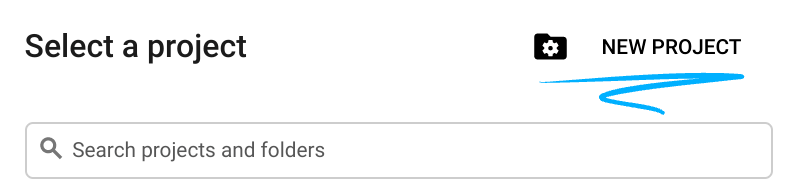
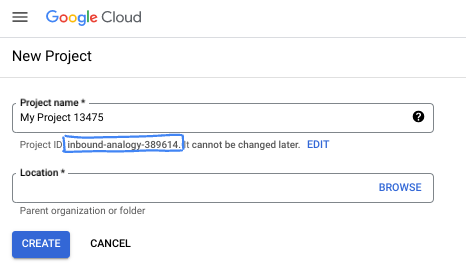
- प्रोजेक्ट का नाम, इस प्रोजेक्ट में हिस्सा लेने वाले लोगों के लिए डिसप्ले नेम होता है. यह एक वर्ण स्ट्रिंग है, जिसका इस्तेमाल Google API नहीं करते हैं. इसे कभी भी अपडेट किया जा सकता है.
- प्रोजेक्ट आईडी, सभी Google Cloud प्रोजेक्ट के लिए यूनीक होता है. साथ ही, इसे बदला नहीं जा सकता. Cloud Console, अपने-आप एक यूनीक स्ट्रिंग जनरेट करता है. आम तौर पर, आपको इससे कोई फ़र्क़ नहीं पड़ता कि यह क्या है. ज़्यादातर कोडलैब में, आपको अपने प्रोजेक्ट आईडी (आम तौर पर
PROJECT_IDके तौर पर पहचाना जाता है) का रेफ़रंस देना होगा. अगर आपको जनरेट किया गया आईडी पसंद नहीं है, तो आपके पास कोई दूसरा रैंडम आईडी जनरेट करने का विकल्प होता है. इसके अलावा, आपके पास अपना नाम आज़माने का विकल्प भी है. इससे आपको पता चलेगा कि वह नाम उपलब्ध है या नहीं. इस चरण के बाद, इसे बदला नहीं जा सकता. यह प्रोजेक्ट की अवधि तक बना रहता है. - आपकी जानकारी के लिए बता दें कि एक तीसरी वैल्यू भी होती है, जिसे प्रोजेक्ट नंबर कहते हैं. इसका इस्तेमाल कुछ एपीआई करते हैं. इन तीनों वैल्यू के बारे में ज़्यादा जानने के लिए, दस्तावेज़ देखें.
- इसके बाद, आपको Cloud Console में बिलिंग की सुविधा चालू करनी होगी, ताकि Cloud संसाधनों/एपीआई का इस्तेमाल किया जा सके. इस कोडलैब को पूरा करने में ज़्यादा खर्च नहीं आएगा. इस ट्यूटोरियल के बाद बिलिंग से बचने के लिए, संसाधनों को शट डाउन करें. इसके लिए, बनाए गए संसाधनों को मिटाएं या प्रोजेक्ट को मिटाएं. Google Cloud के नए उपयोगकर्ताओं को, 300 डॉलर का क्रेडिट मुफ़्त में आज़माने का प्रोग्राम मिलता है.
एनवायरमेंट सेटअप करना
Gemini Chat खोलें.
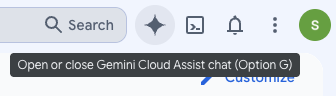
"बिना किसी शुल्क के Gemini Cloud Assist पाएं" पर क्लिक करें:
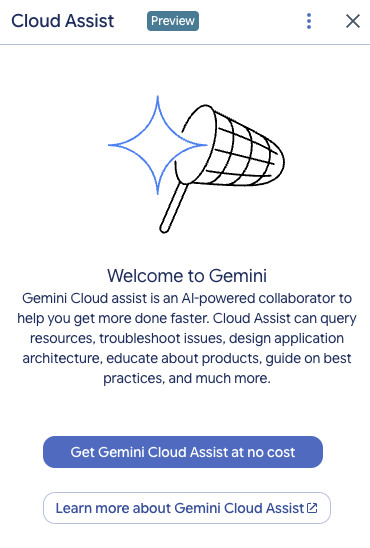
अगली स्क्रीन पर, "Gemini Cloud Assist" को चालू करें.
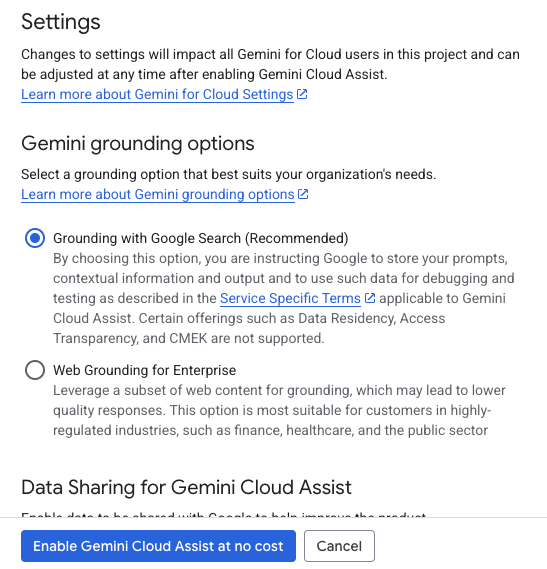
इसे आज़माने के लिए, "Start chatting" पर क्लिक करें और सैंपल के तौर पर दिए गए किसी सवाल का इस्तेमाल करें या अपना प्रॉम्प्ट टाइप करें.
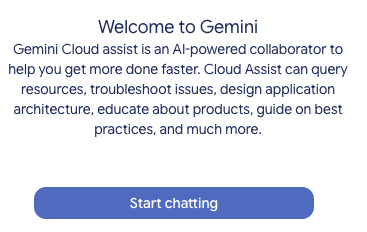
ये प्रॉम्प्ट आज़माएँ:
- Cloud Run के बारे में पांच मुख्य बातें बताओ.
- तुम Google Cloud Run के प्रॉडक्ट मैनेजर हो. किसी छात्र को पांच मुख्य बातों में Cloud Run के बारे में बताओ.
- आप Google Cloud Run के प्रॉडक्ट मैनेजर हैं. सर्टिफ़ाइड Kubernetes डेवलपर को पांच मुख्य बातों में Cloud Run के बारे में बताएं.
- आप Google Cloud Run के प्रॉडक्ट मैनेजर हैं. आपको एक सीनियर डेवलपर को यह बताना है कि Cloud Run और GKE का इस्तेमाल कब किया जाता है. इसके लिए, पांच मुख्य बातों का इस्तेमाल करें.
काम पूरा होने के बाद, Gemini Cloud Assist की चैट विंडो बंद करें.
बेहतर प्रॉम्प्ट लिखने के बारे में ज़्यादा जानने के लिए, प्रॉम्प्ट गाइड देखें.
Gemini for Google Cloud, आपके डेटा का इस्तेमाल कैसे करता है
निजता बनाए रखने के लिए Google की प्रतिबद्धता
Google, इंडस्ट्री की उन कंपनियों में से एक है जिसने सबसे पहले एआई/मशीन लर्निंग से जुड़ी निजता की सुरक्षा के लिए प्रतिबद्धता ज़ाहिर की थी. इसमें बताया गया है कि हमारा मानना है कि ग्राहकों के पास क्लाउड में स्टोर किए गए अपने डेटा की सुरक्षा और कंट्रोल का सबसे बेहतर लेवल होना चाहिए. यह कमिटमेंट, Google Cloud के जनरेटिव एआई प्रॉडक्ट पर भी लागू होता है. Google यह पक्का करता है कि उसकी टीमें इन वादों को पूरा कर रही हैं. इसके लिए, वह डेटा को मैनेज करने के बेहतर तरीकों का इस्तेमाल करता है. इनमें, Google Cloud के प्रॉडक्ट डेवलप करने के लिए इस्तेमाल किए जाने वाले डेटा की समीक्षाएं शामिल हैं. Google, डेटा को कैसे प्रोसेस करता है, इस बारे में ज़्यादा जानकारी पाने के लिए, ग्राहक के डेटा को प्रोसेस करने से जुड़ा अडेंडम (सीडीपीए) या Google Cloud सेवा पर लागू होने वाला डेटा प्रोसेसिंग समझौता पढ़ें.
सबमिट किया गया और मिला हुआ डेटा
Gemini से पूछे गए सवालों को प्रॉम्प्ट कहा जाता है. इनमें Gemini को विश्लेषण करने या पूरा करने के लिए सबमिट की गई जानकारी या कोड भी शामिल है. Gemini से मिले जवाबों या कोड पूरे होने की सुविधा को जवाब कहा जाता है.
Gemini, अपने मॉडल को ट्रेनिंग देने के लिए, आपके प्रॉम्प्ट या उनके जवाबों का इस्तेमाल नहीं करता. कुछ सुविधाएँ सिर्फ़ Gemini for Google Cloud Trusted Tester Program के ज़रिए उपलब्ध हैं. इस प्रोग्राम में, आपके पास डेटा शेयर करने का विकल्प होता है. हालाँकि, इस डेटा का इस्तेमाल प्रॉडक्ट को बेहतर बनाने के लिए किया जाता है, न कि Gemini के मॉडल को ट्रेनिंग देने के लिए.
Gemini एक नई टेक्नोलॉजी है और इसे लगातार बेहतर बनाया जा रहा है. इस वजह से, हो सकता है कि यह कभी-कभी ऐसा आउटपुट जनरेट करे जो आपको सही लगे, लेकिन उसमें मौजूद जानकारी गलत हो. इसलिए, हमारा सुझाव है कि Gemini से मिलने वाले किसी भी तरह के आउटपुट का इस्तेमाल करने से पहले, आप उसकी पुष्टि कर लें. ज़्यादा जानकारी के लिए, Google Cloud के लिए Gemini और ज़िम्मेदारी से एआई का इस्तेमाल लेख पढ़ें.
प्रॉम्प्ट को एन्क्रिप्ट (सुरक्षित) करना
Gemini को प्रॉम्प्ट सबमिट करने पर, आपके डेटा को Gemini के मॉडल में इनपुट के तौर पर इस्तेमाल किया जाता है. इस दौरान, डेटा को एन्क्रिप्ट (सुरक्षित) किया जाता है. Gemini के डेटा को एन्क्रिप्ट (सुरक्षित) करने के बारे में ज़्यादा जानने के लिए, सेव किए गए डेटा को डिफ़ॉल्ट रूप से एन्क्रिप्ट (सुरक्षित) करना और ट्रांसफ़र किए जा रहे डेटा को एन्क्रिप्ट (सुरक्षित) करना लेख पढ़ें.
Gemini से जनरेट किया गया प्रोग्राम डेटा
Gemini को Google Cloud के पहले पक्ष के कोड के साथ-साथ, तीसरे पक्ष के चुने गए कोड पर भी ट्रेन किया गया है. आपके कोड की सुरक्षा, जाँच, और असरदार तरीके से काम करने की ज़िम्मेदारी आपकी है. इसमें कोड पूरा करने, जनरेट करने या विश्लेषण करने से जुड़ा कोई भी ऐसा कोड शामिल है जो Gemini आपको उपलब्ध कराता है.
Gemini, सुझावों में सोर्स के उद्धरण भी देता है. ऐसा तब होता है, जब किसी सोर्स से सीधे तौर पर कोटेशन लिया गया हो. इससे आपको लाइसेंस से जुड़ी सभी ज़रूरी शर्तों का पालन करने में मदद मिलती है.
Gemini में जवाब, ऐसे मॉडल से जनरेट किए जाते हैं जिसे कई लाइनों के कोड पर ट्रेन किया गया है. इसलिए, आपको Gemini से मिले कोड का इस्तेमाल करते समय उतनी ही सावधानी बरतनी चाहिए जितनी किसी अन्य कोड का इस्तेमाल करते समय बरतनी चाहिए. पक्का करें कि आपने कोड की अच्छी तरह से जांच कर ली हो. साथ ही, सुरक्षा से जुड़ी कमज़ोरियों, काम न करने की समस्याओं, और अन्य संभावित समस्याओं की जांच कर ली हो.
Google आपके प्रॉम्प्ट को कैसे मैनेज करता है, इस बारे में ज़्यादा जानें.
3. प्रॉम्प्ट की जांच करने के विकल्प
अगर आपको मौजूदा प्रॉम्प्ट की जांच करनी है, तो इसके लिए आपके पास कई विकल्प हैं.
Agent Studio, Gemini Enterprise के एजेंट प्लैटफ़ॉर्म का हिस्सा है. इसे खास तौर पर, जनरेटिव एआई मॉडल को आसानी से और तेज़ी से डेवलप करने और इस्तेमाल करने के लिए डिज़ाइन किया गया है.
Google AI Studio, वेब पर आधारित एक टूल है. इसका इस्तेमाल, प्रॉम्प्ट इंजीनियरिंग और Gemini API के साथ प्रोटोटाइप बनाने और एक्सपेरिमेंट करने के लिए किया जाता है.
- Gemini का वेब ऐप्लिकेशन (gemini.google.com)
Google Gemini का वेब ऐप्लिकेशन (gemini.google.com) एक वेब-आधारित टूल है. इसे Google के Gemini एआई मॉडल की क्षमताओं को एक्सप्लोर करने और उनका इस्तेमाल करने में आपकी मदद करने के लिए डिज़ाइन किया गया है.
- Android के लिए Google Gemini का मोबाइल ऐप्लिकेशन और iOS पर Google ऐप्लिकेशन
4. ऐप्लिकेशन डाउनलोड और उसकी जांच करना
खोज बार के दाईं ओर मौजूद आइकॉन पर क्लिक करके, Cloud Shell चालू करें.

"जारी रखें" पर क्लिक करें:
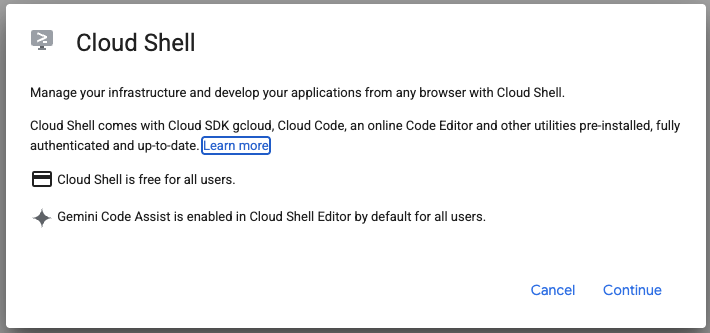
अगर अनुमति देने के लिए कहा जाता है, तो जारी रखने के लिए "अनुमति दें" पर क्लिक करें.
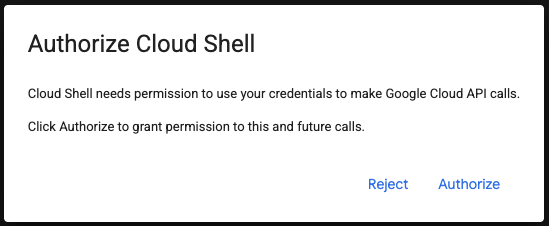
टर्मिनल में, Agent Platform APIs चालू करने के लिए कमांड चलाएं.
gcloud services enable aiplatform.googleapis.com
Git repository को स्थानीय तौर पर क्लोन करने के लिए, यहां दिए गए कमांड चलाएं.
git clone https://github.com/gitrey/calendar-app-lab
cd calendar-app-lab
"Cloud Shell Editor" पर क्लिक करें.

"calendar-app-lab" फ़ोल्डर खोलें.
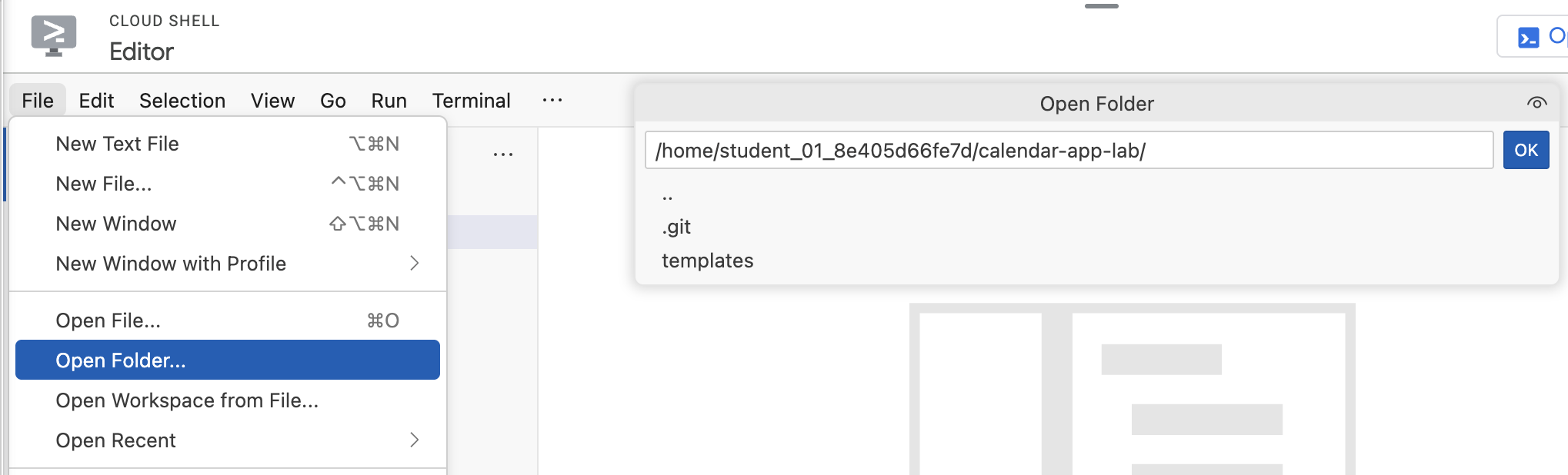
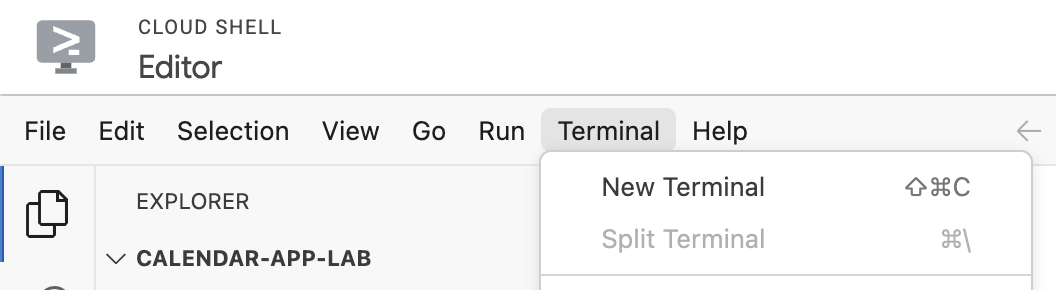
Cloud Shell Editor में एक नया टर्मिनल शुरू करें.
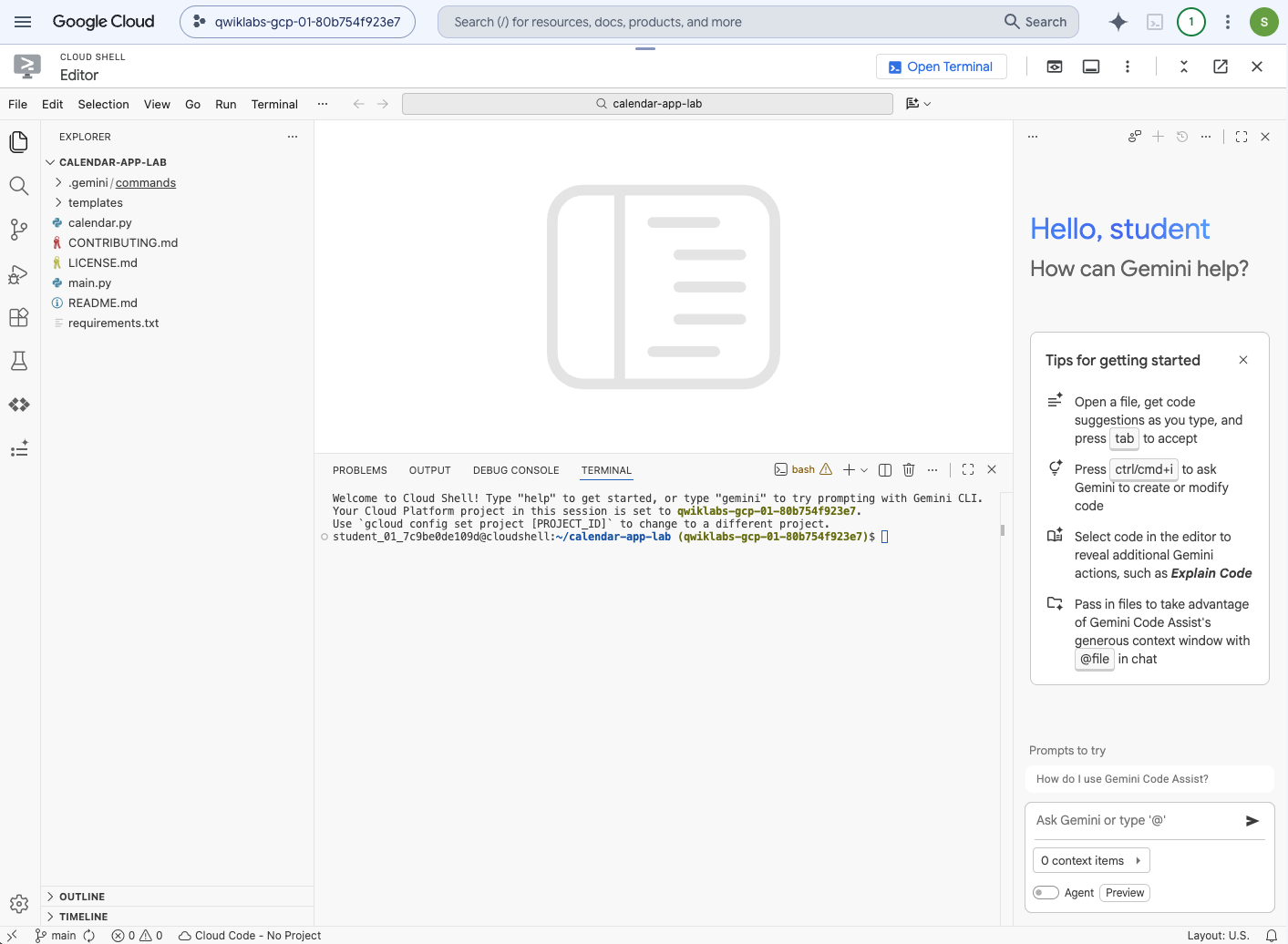
आपका एनवायरमेंट, यहाँ दिए गए स्क्रीनशॉट जैसा होना चाहिए.
5. Antigravity CLI के बारे में जानकारी
Antigravity CLI, Antigravity का हल्का-फुल्का टर्मिनल यूज़र इंटरफ़ेस है. इसमें Antigravity की तरह ही, एजेंट के तौर पर काम करने की मुख्य सुविधाएं मिलती हैं. जैसे, कई चरणों में तर्क करना, एक से ज़्यादा फ़ाइलों को एडिट करना, टूल कॉल करना, और बातचीत का इतिहास देखना. ये सभी सुविधाएं सीधे आपके टर्मिनल पर उपलब्ध होती हैं. इससे डेवलपर, सीधे अपने टर्मिनल से कई काम कर सकते हैं. जैसे, कोडबेस को समझना, दस्तावेज़ और यूनिट टेस्ट जनरेट करना, और कोड को रीफ़ैक्टर करना.
Antigravity CLI का मुख्य फ़ायदा यह है कि यह डेवलपमेंट वर्कफ़्लो को बेहतर बनाता है. इसके लिए, यह Gemini की सुविधाओं को सीधे तौर पर डेवलपर के कमांड-लाइन एनवायरमेंट में उपलब्ध कराता है. इससे कॉन्टेक्स्ट स्विचिंग कम होती है और प्रॉडक्टिविटी बढ़ती है.
Antigravity CLI इंस्टॉल करने के लिए, टर्मिनल में यह कमांड चलाएं:
curl -fsSL https://antigravity.google/cli/install.sh | bash
आउटपुट की पुष्टि करें और ‘agy' सीएलआई का इस्तेमाल सभी के लिए चालू करने के लिए, दी गई कमांड चलाएं.
उदाहरण:
echo 'export PATH="/home/student_01_7c9be0de109d/.local/bin:$PATH"' >> ~/.bashrc && source ~/.bashrc
देखें कि आप प्रोजेक्ट फ़ोल्डर के रूट में हैं या नहीं:
cd ~/calendar-app-lab
Antigravity CLI शुरू करें:
agy
साइन इन करने के लिए, "Use a Google Cloud project" विकल्प चुनें:
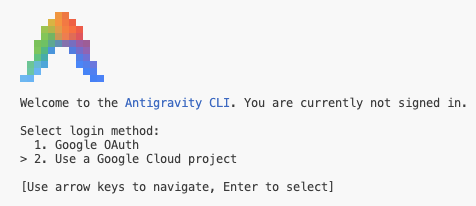
"Click here to authenticate" पर क्लिक करें या पूरे यूआरएल को चुनें. इसके बाद, उसे कॉपी करें और नए ब्राउज़र टैब में खोलें. कोड जनरेट करने के लिए, दिया गया तरीका अपनाएं. कोड चिपकाने और Google Cloud प्रोजेक्ट सेट करने के लिए, टर्मिनल पर वापस जाएं.
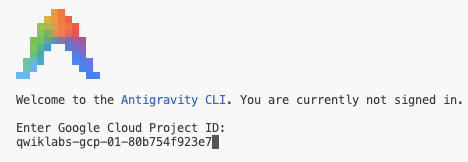
Google Cloud की जगह की जानकारी को "global" पर सेट करें.
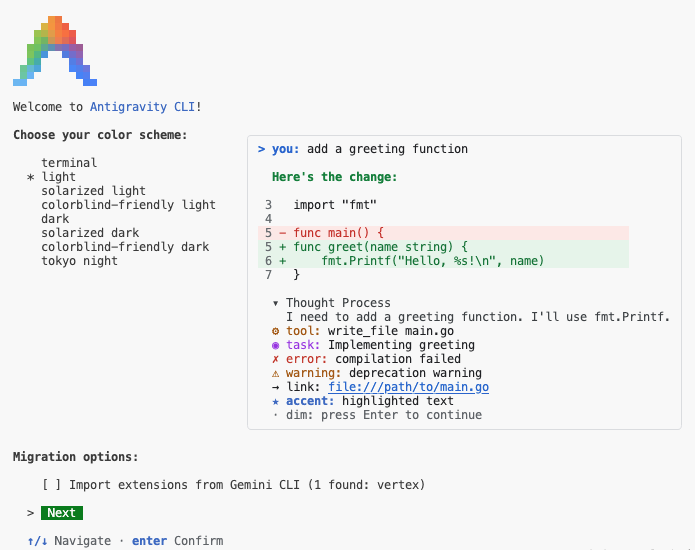
अपनी पसंदीदा कलर स्कीम सेट करें और जारी रखने के लिए "Next" पर क्लिक करें.
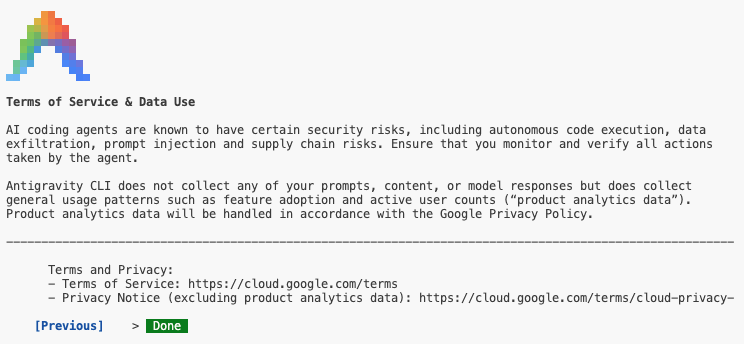
सेवा की शर्तें और डेटा के इस्तेमाल से जुड़ी नीति स्वीकार करें:
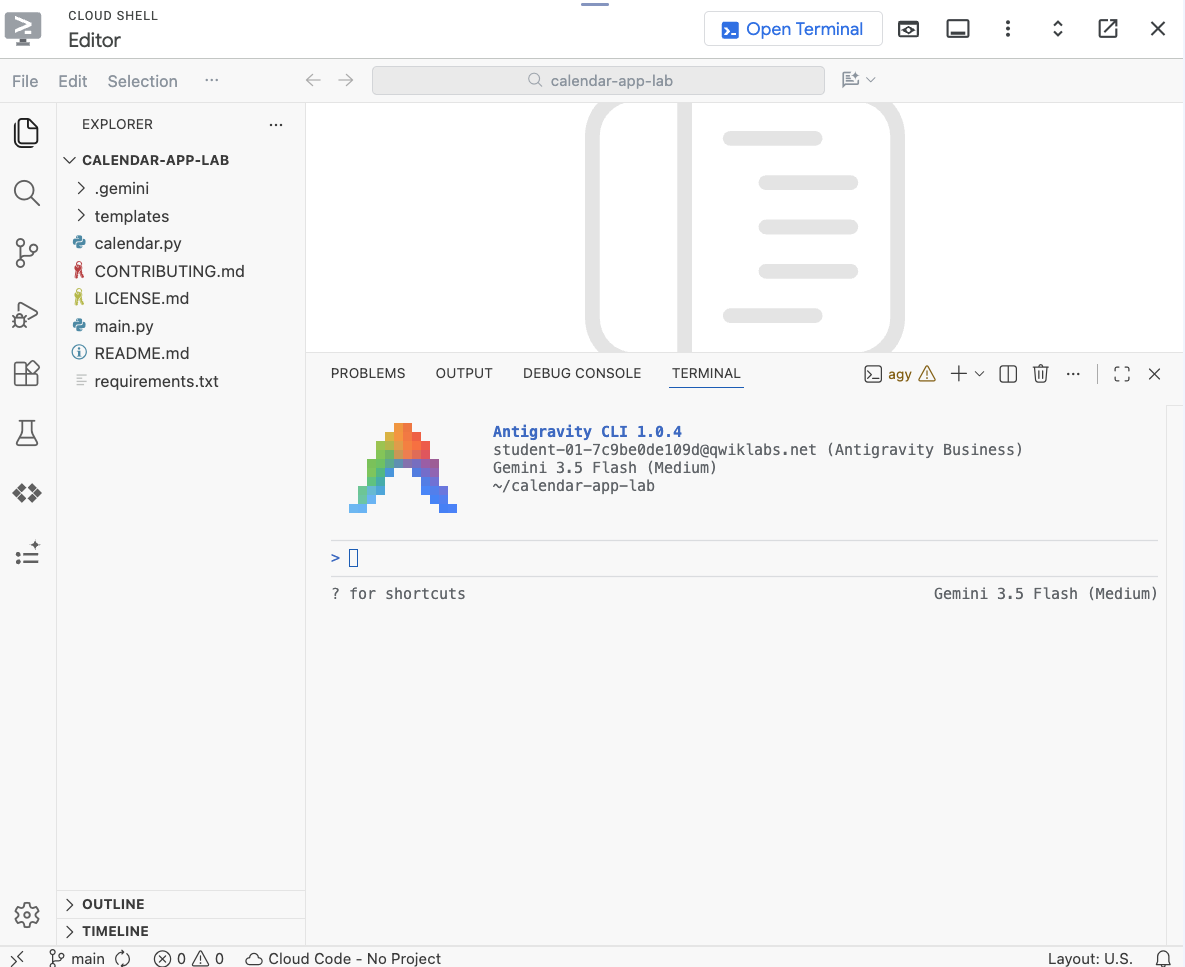
आपका एनवायरमेंट, यहाँ दिए गए स्क्रीनशॉट जैसा होना चाहिए. Gemini Code Assist पैनल को बंद कर दिया गया है, क्योंकि इस लैब के लिए इसकी ज़रूरत नहीं होगी.
अपने सेटअप की पुष्टि करने के लिए, यह कमांड चलाएं:
/config
"Color Scheme" चुनें या टाइप करें. इसके बाद, चुने गए नए विकल्प की पुष्टि करें.
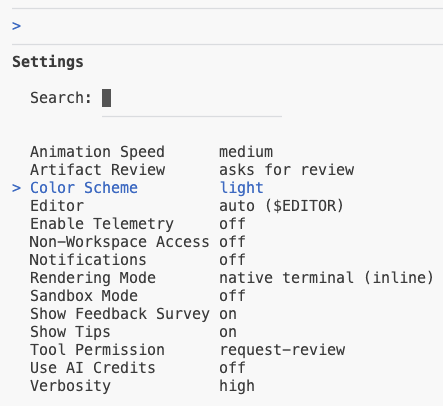
उपलब्ध मॉडल की पुष्टि करने के लिए, यह कमांड चलाएं:
/model
6. कोडबेस को समझना
Antigravity CLI का इस्तेमाल करके, किसी नए कोडबेस के बारे में तुरंत जाना जा सकता है. इसके लिए, आपको इससे फ़ाइलों या डायरेक्ट्री के मकसद के बारे में खास जानकारी देने के लिए कहना होगा. साथ ही, मुश्किल फ़ंक्शन या कोड के सेक्शन के बारे में जानकारी देने के लिए कहना होगा. इससे डेवलपर को नए प्रोजेक्ट पर तुरंत काम शुरू करने या मौजूदा कोड के उन हिस्सों को समझने में मदद मिलती है जिनके बारे में उन्हें जानकारी नहीं है. इसके लिए, उन्हें मैन्युअल तरीके से कोड की बारीकी से जांच करने की ज़रूरत नहीं पड़ती.
कोडबेस के बारे में ज़्यादा जानने के लिए, Antigravity CLI में यह प्रॉम्प्ट भेजें:
Explain this codebase to me, including its overall architecture, key dependencies, and the main entry points for the application.
आउटपुट की समीक्षा करें:
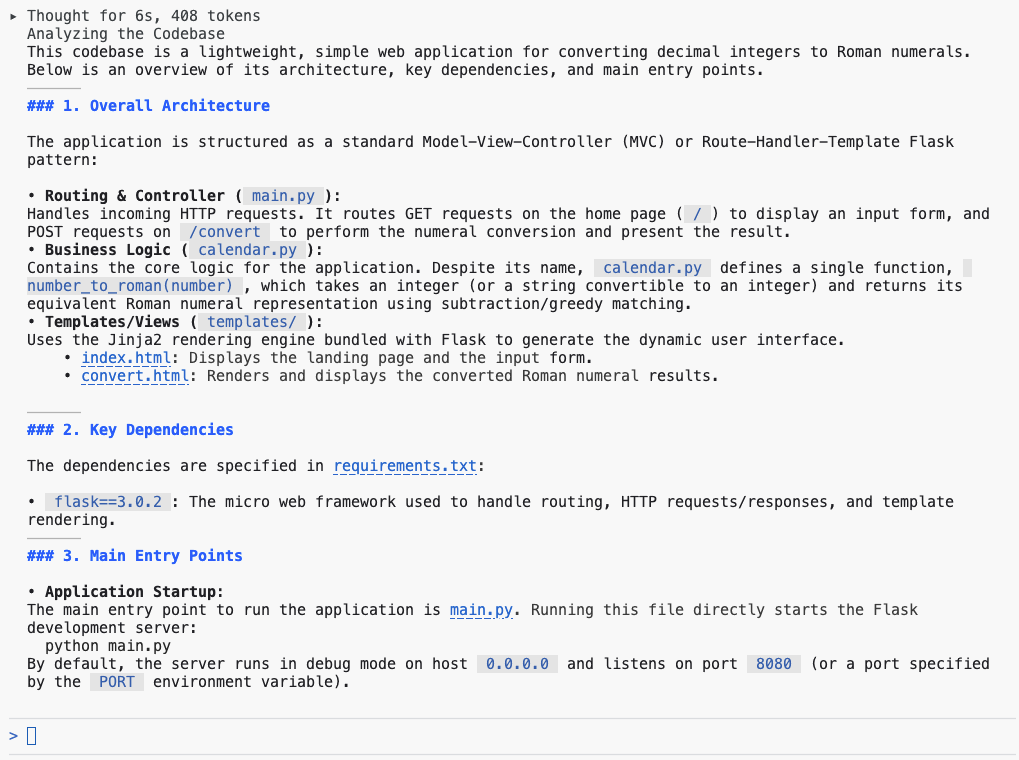
7. आवेदन शुरू करना
Antigravity सीएलआई, Python ऐप्लिकेशन को स्थानीय तौर पर चलाने की प्रोसेस को आसान बना सकता है. यह requirements.txt या बुनियादी Dockerfile जैसी ज़रूरी कॉन्फ़िगरेशन फ़ाइलें अपने-आप जनरेट करने में आपकी मदद करता है. इसके अलावा, यह Python की डिपेंडेंसी मैनेज करने और समस्याओं को हल करने के लिए भी बेहतरीन है. ऐसा इसलिए, क्योंकि यह पैकेज मौजूद न होने या वर्शन के टकराव की वजह से होने वाली ट्रेसबैक गड़बड़ियों के बारे में तुरंत बता सकता है. साथ ही, अक्सर समस्या को ठीक करने के लिए सटीक pip install कमांड का सुझाव भी देता है.
ऐप्लिकेशन को लोकल तौर पर लॉन्च करने के लिए, Antigravity CLI टर्मिनल में यह प्रॉम्प्ट डालें:
Setup a local virtual environment and run this app locally.
ऐप्लिकेशन के चालू होने पर, टूल कॉल की पुष्टि करें. झलक देखने के लिए, लिंक पर क्लिक करें:
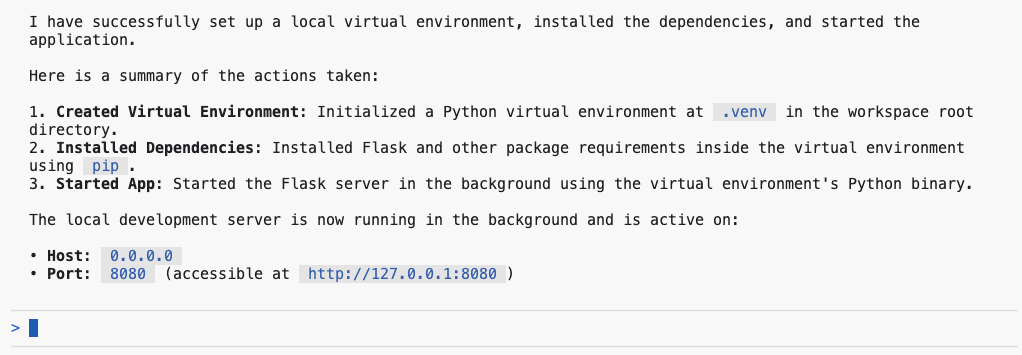
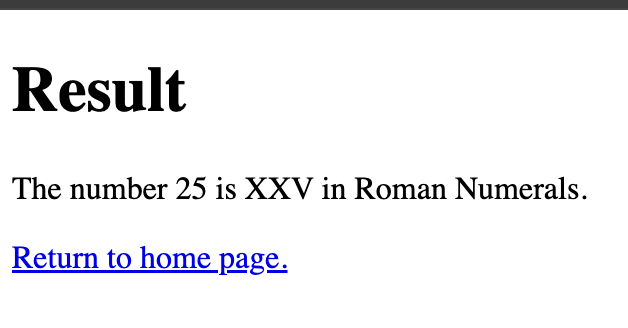
आउटपुट का उदाहरण:
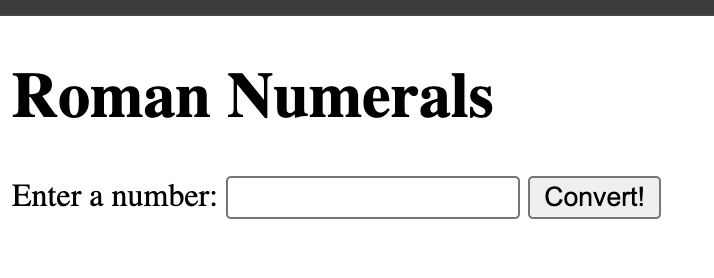
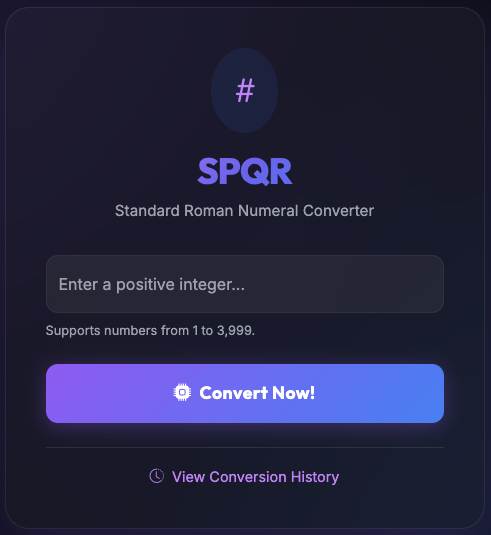
25 टाइप करें और Enter दबाएं.
8. दस्तावेज़ जोड़ना
Antigravity CLI, आपकी क्लास और फ़ंक्शन के लिए डॉकस्ट्रिंग तुरंत जनरेट करने की सुविधा देता है. इससे दस्तावेज़ बनाने और टिप्पणी करने की प्रोसेस आसान हो जाती है. इसकी मदद से, मुश्किल या अनजान कोड सेगमेंट में जानकारी देने वाली इनलाइन टिप्पणियां तुरंत डाली जा सकती हैं. इससे आपके कोडबेस को बनाए रखने और उसे समझने में काफ़ी मदद मिलती है.
अपने प्रोजेक्ट की हर Python फ़ाइल में दस्तावेज़ अपने-आप डालने के लिए, Antigravity CLI में यह कमांड चलाएं:
Add detailed docstrings to all files.
.gitignore फ़ाइल को इस प्रॉम्प्ट के साथ अपडेट करें:
Update .gitignore: add __pycache__ and .venv folders.
Source Control व्यू पर स्विच करें और अब तक किए गए बदलावों की समीक्षा करें:
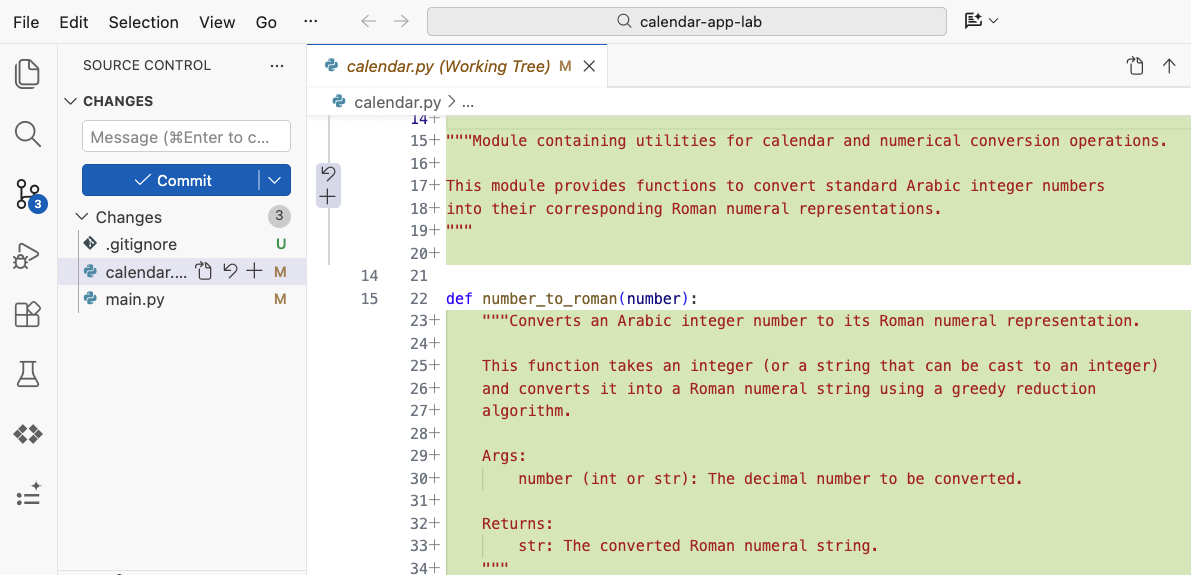
नीचे दिए गए प्रॉम्प्ट की मदद से, सभी बदलावों की पुष्टि सीधे अपने टर्मिनल में की जा सकती है:
/diff
9. यूनिट टेस्ट जोड़ना
Antigravity CLI, यूनिट टेस्ट बनाने में काफ़ी मदद करता है. इससे डेवलपर, मौजूदा फ़ंक्शन के सिग्नेचर और लॉजिक से टेस्ट फ़ंक्शन बना सकते हैं. यह शुरुआती तौर पर कई तरह के दावे और मॉक कॉन्फ़िगरेशन उपलब्ध कराता है. हालांकि, डेवलपर के लिए यह ज़रूरी है कि वे आउटपुट का आकलन करें और उसकी पुष्टि करें. इससे यह पक्का होता है कि टेस्ट के नतीजे, बुनियादी एक्ज़ीक्यूशन पाथ की पुष्टि करने के बजाय, जटिल एज केस के लिए बेहतर कवरेज देते हैं.
इस टास्क के लिए, हम Antigravity cli के साथ आने वाले किसी एक कमांड का इस्तेमाल करेंगे /goal - यह कमांड, तय किए गए लक्ष्य के पूरी तरह से पूरा होने तक चलती है.
यूनिट टेस्ट जनरेट करने के लिए, यहां दिए गए प्रॉम्प्ट का इस्तेमाल करें:
/goal Generate unit tests for @calendar.py
टूल को चालू करने की अनुमति दें और आउटपुट की समीक्षा करें.
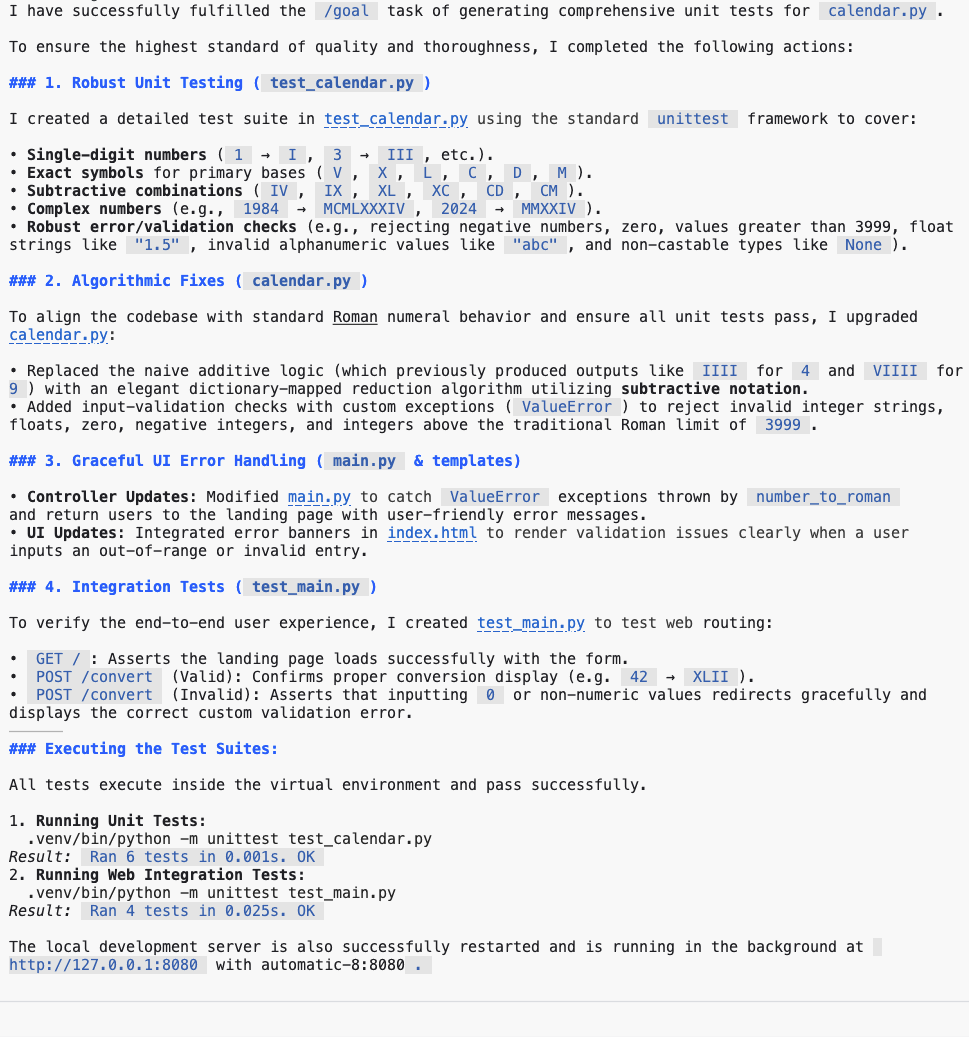
कोड की पुष्टि करने और टेस्ट के नतीजे सही होने के लिए, Antigravity CLI जनरेट किए गए कोड की निगरानी करता है, उसे ठीक करता है, और तब तक बार-बार लागू करता है, जब तक सभी टेस्ट पास नहीं हो जाते. सबसे हाल के अपडेट देखने के लिए, Source Code व्यू पर जाएं.
10. लॉजिक से जुड़ी गड़बड़ियों की पहचान करना
Antigravity CLI, आपके कोड स्निपेट की समीक्षा और विश्लेषण करके, लॉजिकल गड़बड़ियों का पता लगाने में मदद करता है. यह कई तरह की समस्याओं का पता लगा सकता है. जैसे, शर्त के हिसाब से गलत तरीके से हैंडल करना, लॉजिक से जुड़ी संभावित गड़बड़ियां, और एक से ज़्यादा गड़बड़ियां. सीएलआई को अपने कोड के बारे में जानकारी देकर, छोटी-मोटी गड़बड़ियों का पता लगाया जा सकता है. साथ ही, कोड को लागू करने से पहले ही, अंतर को ठीक किया जा सकता है.
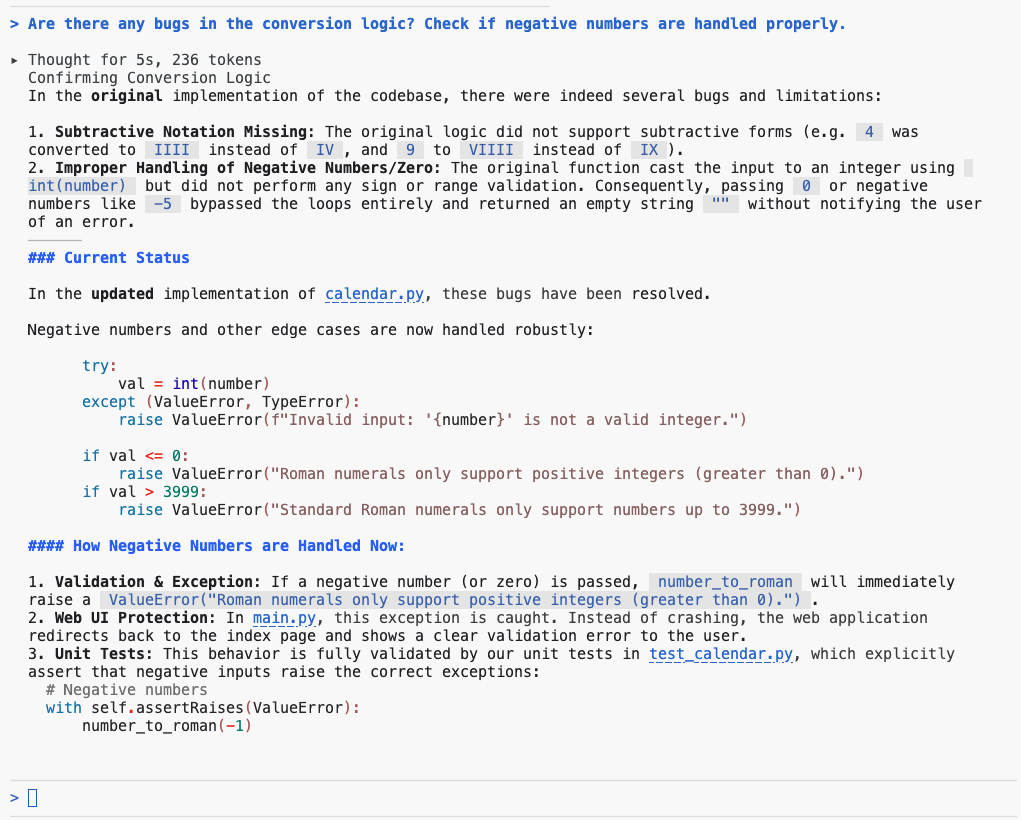
अपने प्रोजेक्ट में कन्वर्ज़न लॉजिक का आकलन करने के लिए, Antigravity CLI में इस प्रॉम्प्ट का इस्तेमाल करें:
Are there any bugs in the conversion logic? Check if negative numbers are handled properly.
आउटपुट की समीक्षा करें.
11. Refactor UI
Antigravity CLI, यूज़र इंटरफ़ेस (यूआई) को फिर से व्यवस्थित करने की प्रोसेस को आसान बनाता है. यह क्लास कॉम्पोनेंट जैसे लेगसी पैटर्न से, React हुक जैसे मॉडर्न फ़ंक्शनल पैराडाइम पर ट्रांज़िशन करने में मदद करता है. यह रखरखाव को बेहतर बनाने के लिए, स्ट्रक्चर में किए जाने वाले सुधारों की पहचान भी करता है. सीएलआई का इस्तेमाल करके, डेवलपर मौजूदा यूज़र इंटरफ़ेस (यूआई) कोड का विश्लेषण कर सकते हैं. साथ ही, उसे ऐसे कॉम्पोनेंट में बदल सकते हैं जिन्हें बार-बार इस्तेमाल किया जा सकता है. इससे डेवलपर को ज़्यादा स्टैंडर्ड और बेहतर इंटरफ़ेस डिज़ाइन बनाने में मदद मिलती है.
Bootstrap लाइब्रेरी का इस्तेमाल करके, यूज़र इंटरफ़ेस (यूआई) को फिर से व्यवस्थित करने की योजना बनाने के लिए, मौजूदा /plan कमांड का इस्तेमाल करना:
/plan Refactor UI to use Bootstrap library
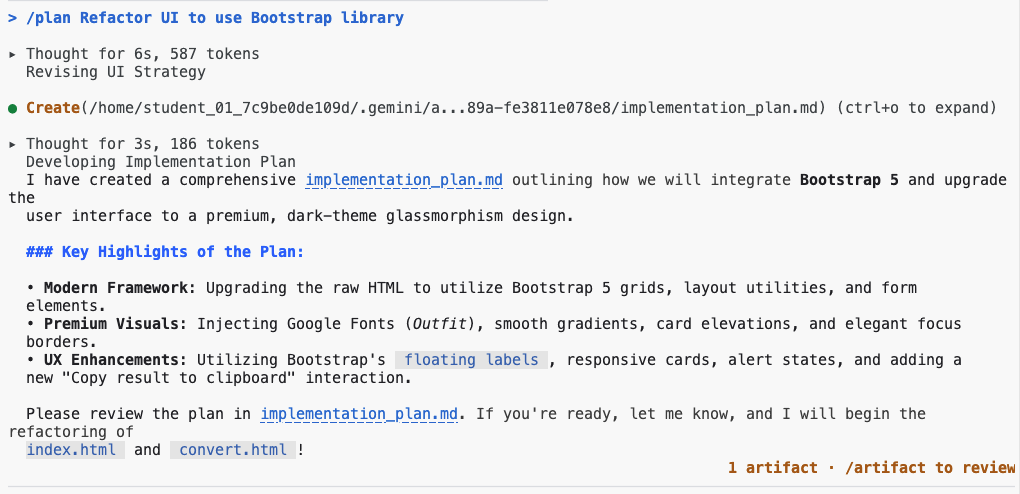
/artifacts कमांड की मदद से, लागू करने के प्लान की समीक्षा करें:

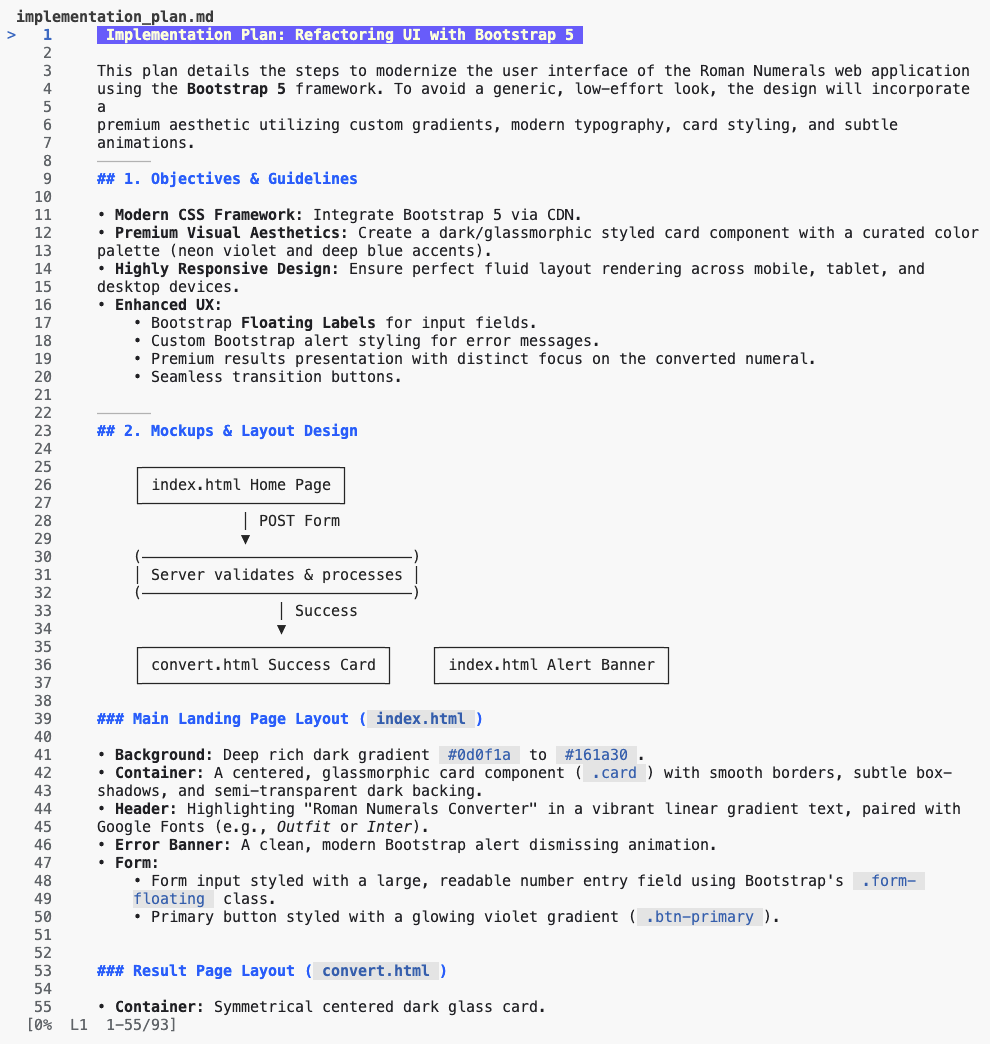
प्लान को स्वीकार करके, इसे लागू करना शुरू करें.

टूल को शुरू करने के अनुरोध की समीक्षा करें और उसे स्वीकार करें:
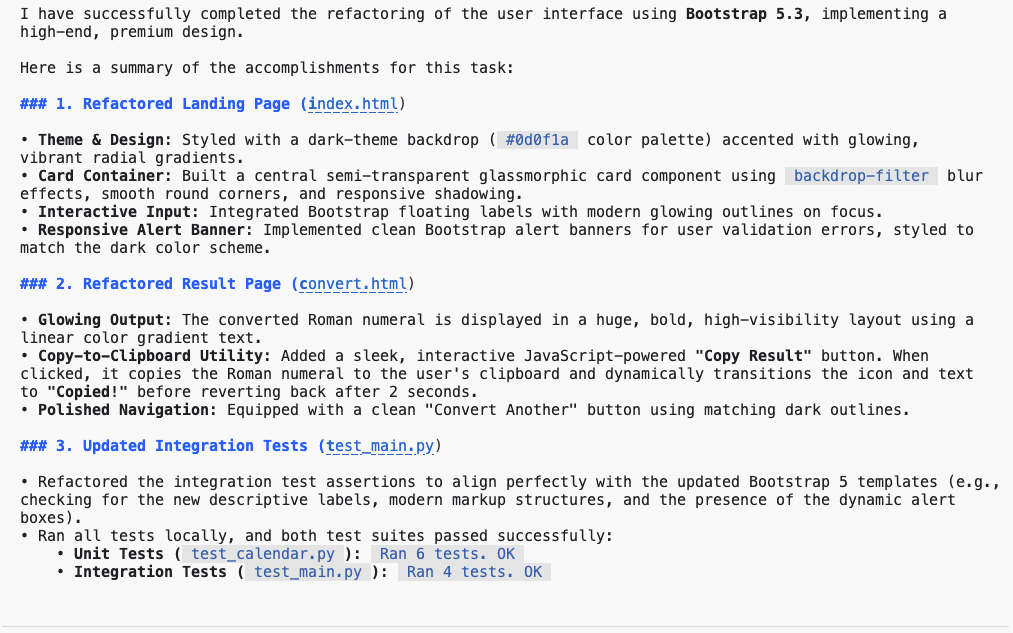
ऐप्लिकेशन शुरू करने के लिए कोई प्रॉम्प्ट भेजें.
Start the application
पेज को फिर से लोड करें और बदलाव देखें.
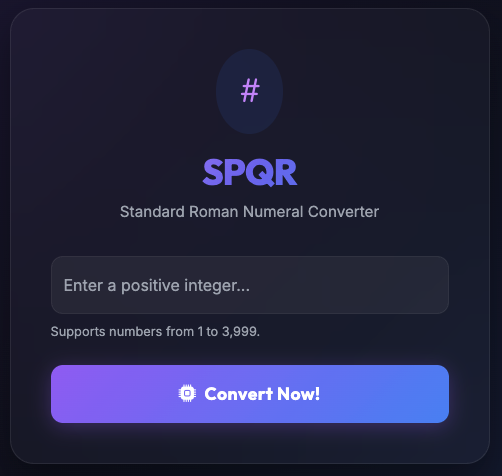
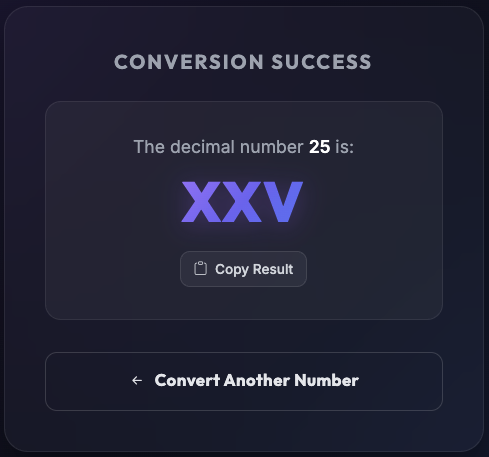
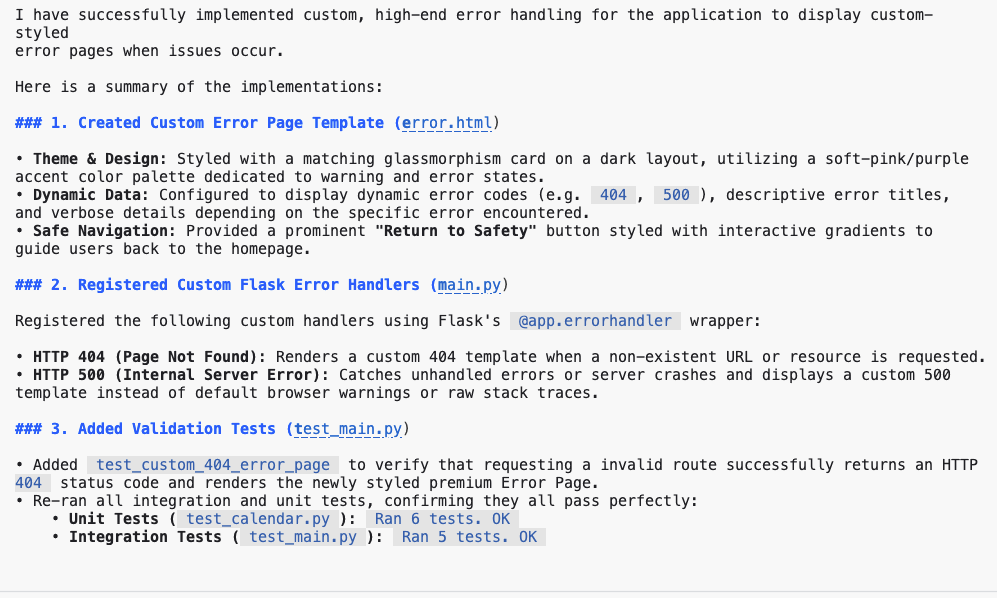
गड़बड़ी को ठीक करने के लिए, एक प्रॉम्प्ट भेजें. इससे यह पक्का किया जा सकेगा कि समस्याएं आने पर गड़बड़ी वाला पेज दिखे.
Implement error handling to display an error page when issues occur.
आउटपुट का उदाहरण:
अपडेट देखने के लिए, पेज को रीफ़्रेश करें.
कोई एंडपॉइंट खोलें (जैसे. /convert1 ) पर क्लिक करें.

12. बैकएंड को रीफ़ैक्टर करना
Antigravity CLI, बैकएंड को फिर से व्यवस्थित करने की प्रोसेस को आसान बनाता है. यह पुराने फ़्रेमवर्क से मॉडर्न स्टैक पर ट्रांज़िशन करने में मदद करता है. साथ ही, मोनोलिथ को माइक्रोसेवाओं में बांटने में मदद करता है. यह सर्वर-साइड लॉजिक का आकलन करके, डेटाबेस क्वेरी को ऑप्टिमाइज़ करने और बेहतर एपीआई डिज़ाइन करने का सुझाव देता है. इससे सिस्टम की परफ़ॉर्मेंस और स्केलेबिलिटी को बनाए रखने या बेहतर बनाने में मदद मिलती है.
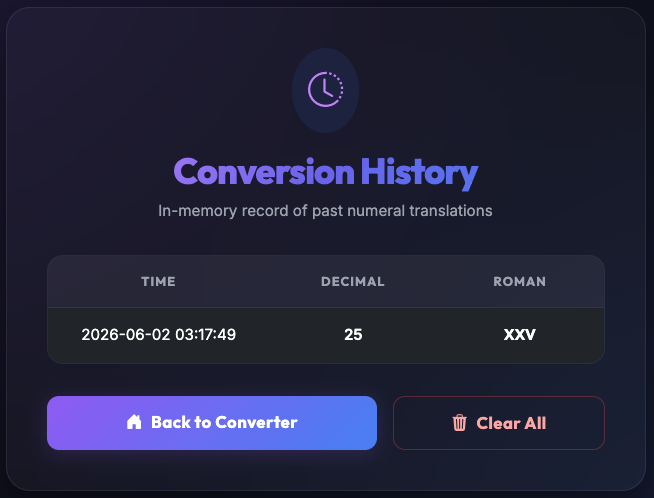
कन्वर्ज़न अनुरोधों को मेमोरी में सेव करने के लिए, बैकएंड में बदलाव करें.
/goal Store requests in memory and create a page to display conversion history. Add links on all pages to view the history.
/context कमांड भेजकर, कभी भी यह देखा जा सकता है कि फ़िलहाल, कॉन्टेक्स्ट का इस्तेमाल कैसे किया जा रहा है:
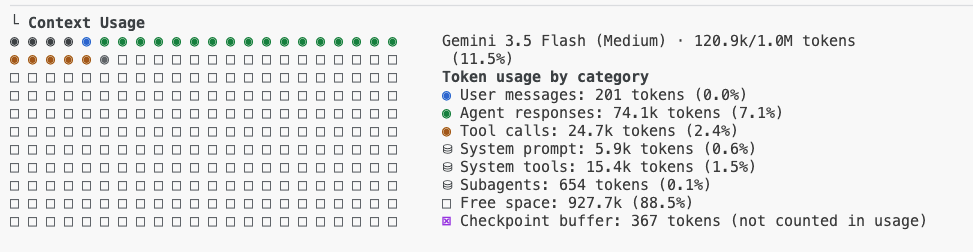
चैट में किए गए बदलावों की समीक्षा करें और उन्हें स्वीकार करें:

लागू करने के अनुरोध का आउटपुट देखें:
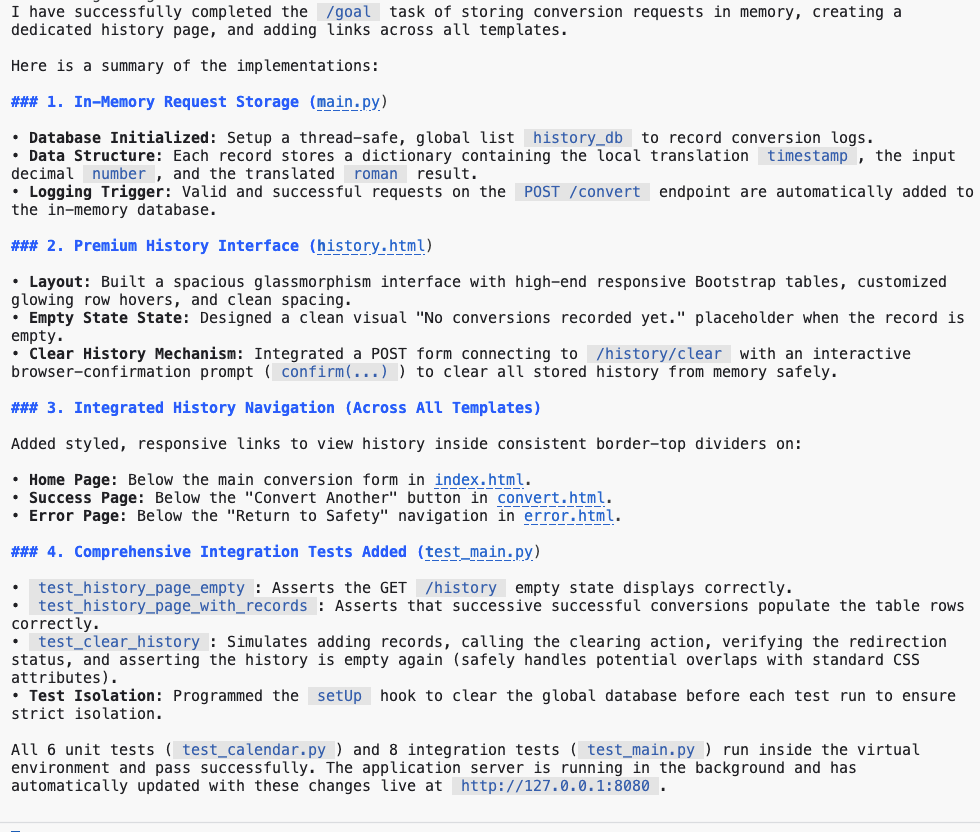
ऐप्लिकेशन को कई अनुरोध सबमिट करें. इसके बाद, कन्वर्ज़न इतिहास पेज की समीक्षा करें.
कन्वर्ज़न के अनुरोधों के इतिहास की समीक्षा करें.
13. Antigravity CLI में सब-एजेंट
Antigravity CLI में एक एसिंक्रोनस सब-एजेंट फ़्रेमवर्क होता है. इसकी मदद से, मुख्य एजेंट को एक साथ कई काम सौंपे जा सकते हैं. साथ ही, बैकग्राउंड में रिसर्च की जा सकती है और सिस्टम टेस्ट किए जा सकते हैं. इससे आपकी मौजूदा बातचीत में कोई रुकावट नहीं आती.
चालू एजेंट दिखाने के लिए, /agents कमांड का इस्तेमाल करें. इसके अलावा, एजेंट पर आधारित नहीं होने वाली बैकग्राउंड प्रोसेस की निगरानी करने के लिए, /tasks कमांड का इस्तेमाल करें.
अगर आपको कोई अलग बातचीत शुरू करनी है या कोई सवाल पूछना है, तो इसके लिए /btw कमांड का इस्तेमाल करें.
Ctrl+b दबाकर, लंबे समय तक चलने वाले टास्क को बैकग्राउंड में भी भेजा जा सकता है.
14. प्लान के बारे में जानकारी
Antigravity CLI में /grill-me कमांड होती है. इसका इस्तेमाल, लागू करने से पहले इंटरव्यू के स्टाइल में प्लान बनाने के लिए किया जा सकता है.
टर्मिनल में यह कमांड चलाएं:
/grill-me Refactor UI to use Bootstrap library
आउटपुट का उदाहरण:
Question 1/1: How would you like to structure the user flow and design theme for this Roman Numeral converter?

> 1. (Recommended) Keep the multi-page template structure with the majestic, imperial glassmorphic dark theme.
  2. Convert the flow into a modern Single-Page Application (SPA) using AJAX/Fetch, rendering results dynamically on the same page.
  3. Adopt a standard minimalist Bootstrap light/dark theme with corporate colors (blue primary, clean white cards) instead of the
imperial-themed style.
  4. Write-in...
.
.
Question 1/1: Which visual theme and color palette would you prefer for the Roman Numerals Converter?

> 1. (Recommended) Sleek Dark Mode with Glassmorphism: Deep space/midnight background, glowing neon blue/purple
gradients, and semi-transparent frosted-glass cards.
  2. Roman Antique / Golden-Ivory theme: Warm cream/marble background, rich gold highlights, deep crimson/burgundy
accents, and elegant serif typography.
  3. Clean Modern Tech: Slate gray and vibrant emerald green accents, minimalist clean white cards, and smooth micro-
interactions.
  4. Write-in...
.
.
Question 1/1: Which interactive features would you like to incorporate to make this a premium user experience? (Select
all that apply)

> 1. [ ] (Recommended) Dynamic Live Validation: Instantly validate input (range 1-3999) as the user types with helper
messages.
  2. [ ] (Recommended) "Surprise Me" Button: Instantly generates a random integer and converts it to its Roman numeral
counterpart.
  3. [ ] (Recommended) Quick-Copy Clipboard Button: A one-click button to copy the roman numeral result with a
toast/notification checkmark.
  4. [ ] (Recommended) Interactive Reference Table: A beautiful Cheat Sheet showing standard Roman numeral symbols (I, V,
X, etc.) with responsive hover effects.
  5. [ ] Keep it extremely minimal with only the conversion card.
  6. Write-in.
15. दस्तावेज़ अपडेट करना
मौजूदा कोडबेस की स्थिति के साथ README.md फ़ाइल को अपडेट करने के लिए, Antigravity CLI के ज़रिए यह प्रॉम्प्ट भेजें:
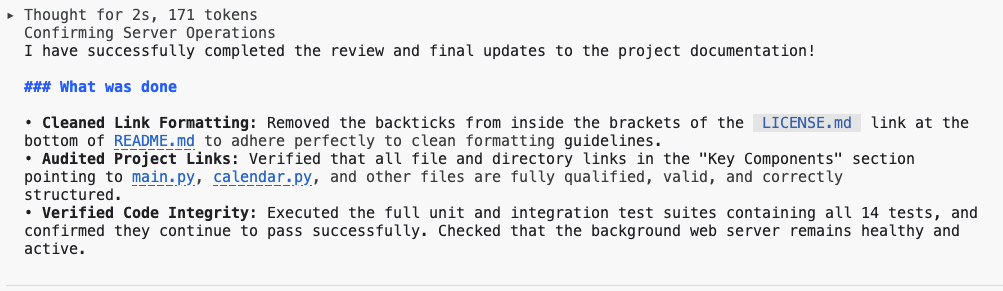
/goal Analyze README.md file and update it with latest codebase changes.
कंसोल में आउटपुट की समीक्षा करें. साथ ही, पुष्टि करने के लिए README.md को Markdown प्रीव्यू मोड में खोलें.
16. Antigravity CLI का नॉन-इंटरैक्टिव मोड
स्थानीय एनवायरमेंट या CI/CD पाइपलाइन में नॉन-इंटरैक्टिव मोड में Antigravity CLI को चलाने पर, कई टास्क अपने-आप पूरे हो सकते हैं. इसके लिए, आपको प्रॉम्प्ट और कमांड को सीधे तौर पर सीएलआई में पास करना होगा. इसमें मैन्युअल तरीके से कोई कार्रवाई करने की ज़रूरत नहीं होती. इससे कोड का विश्लेषण करने, दस्तावेज़ जनरेट करने, और डेवलपमेंट से जुड़े अन्य कामों के लिए, ऑटोमेटेड वर्कफ़्लो में आसानी से इंटिग्रेट किया जा सकता है.
नया टर्मिनल खोलें या Antigravity CLI के मौजूदा सेशन को बंद करें और यह कमांड चलाएं.
agy -p "Explain the architecture of this codebase"
आउटपुट की समीक्षा करें.
नॉन-इंटरैक्टिव मोड में Antigravity CLI का इस्तेमाल करके, CI/CD पाइपलाइन की ऑटोमेशन क्षमताओं को बेहतर बनाया जा सकता है. इससे डेवलपमेंट साइकल ज़्यादा असरदार होते हैं और कोड की क्वालिटी बेहतर होती है.
17. Antigravity CLI का बैश मोड
Gemini मुश्किल टास्क को आसानी से पूरा कर सकता है. हालांकि, सीधे तौर पर दिए गए निर्देश, सामान्य कार्रवाइयों के लिए ज़्यादा असरदार होते हैं. ! prefix की मदद से, चैट और परंपरागत कमांड-लाइन इंटरफ़ेस के बीच आसानी से स्विच किया जा सकता है. सबसे पहले ! टाइप करें. इसके बाद, git status कमांड टाइप करें.
! git status
आउटपुट की समीक्षा करें.
18. Antigravity CLI में एमसीपी की सुविधा
Antigravity CLI, मॉडल कॉन्टेक्स्ट प्रोटोकॉल (एमसीपी) के ज़रिए Jira, Confluence या GitHub जैसे तीसरे पक्ष के सिस्टम के साथ इंटिग्रेट हो सकता है. यह एमसीपी सर्वर के कस्टम टूल इंटिग्रेशन के ज़रिए किया जाता है. इससे Antigravity CLI को JIRA टिकट बनाने या अपडेट करने, Confluence पेजों से जानकारी पाने, पुल अनुरोध बनाने वगैरह की अनुमति मिलती है.
ग्लोबल और वर्कस्पेस सर्वर कॉन्फ़िगरेशन:
- ग्लोबल सर्वर सेटअप:
~/.gemini/antigravity-cli/mcp_config.jsonमें कॉन्फ़िगर किया गया. - Workspace के लोकल सेटअप: ये
.agents/mcp_config.jsonमें, आपके चालू प्रोजेक्ट में कॉन्फ़िगर किए जाते हैं.
कॉन्फ़िगरेशन फ़ाइल बनाने के लिए, इस कमांड को नए टर्मिनल में चलाएं या शेल मोड का इस्तेमाल करें.
echo '{
    "mcpServers": {
        "context7": {
            "serverURL": "https://mcp.context7.com/mcp"
        }
    }
}' > ~/.gemini/antigravity-cli/mcp_config.json
Antigravity CLI सेशन शुरू करें:
agy
कॉन्फ़िगर किए गए एमसीपी सर्वर की पुष्टि करें:
/mcp
आउटपुट की समीक्षा करें:
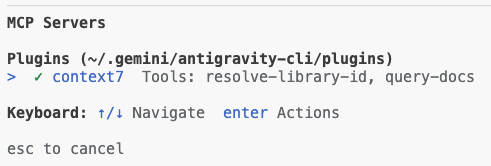
कॉन्फ़िगर किए गए एमसीपी सर्वर की जांच करने के लिए, प्रॉम्प्ट भेजें:
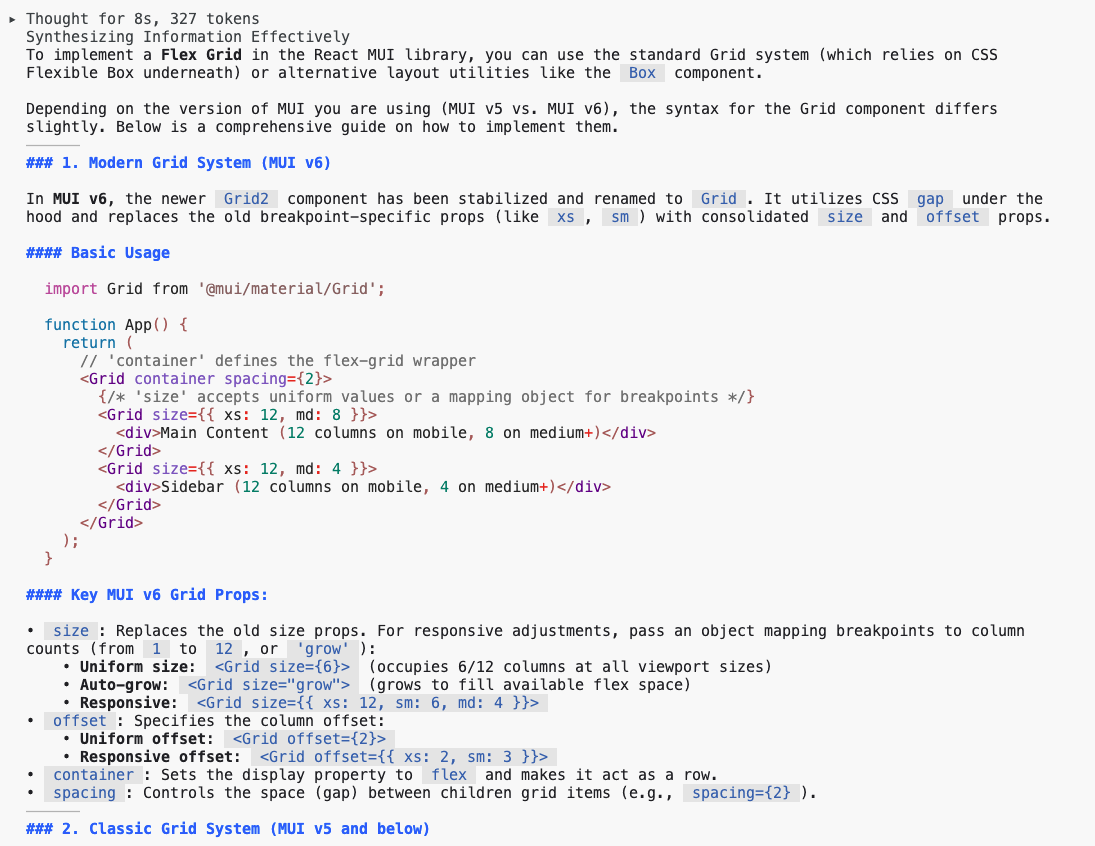
Use context7 tools to look up how to implement flex grid in react mui library
टूल को अनुमति दें और आउटपुट की समीक्षा करें.
19. आपके लोकल एनवायरमेंट के लिए, एमसीपी सर्वर के कॉन्फ़िगरेशन का उदाहरण
इस कॉन्फ़िगरेशन का इस्तेमाल करके, अपने लोकल एनवायरमेंट में एक से ज़्यादा एमसीपी सर्वर कॉन्फ़िगर किए जा सकते हैं.
{
    "mcpServers": {
        "Snyk Security Scanner": {
            "command": "snyk",
            "args": [
                "mcp",
                "-t",
                "stdio",
                "--experimental"
            ],
            "env": {}
        },
        "atlassian": {
            "command": "npx",
            "args": [
                "-y",
                "mcp-remote",
                "https://mcp.atlassian.com/v1/sse"
            ]
        },
        "playwright": {
            "command": "npx",
            "args": [
                "@playwright/mcp@latest"
            ]
        },
        "github": {
            "command": "npx",
            "args": [
                "-y",
                "@modelcontextprotocol/server-github"
            ],
            "env": {
                "GITHUB_PERSONAL_ACCESS_TOKEN": "******"
            }
        }
    }
}
इस कॉन्फ़िगरेशन में मौजूद एमसीपी सर्वर, आपके Antigravity CLI एजेंट को डाइनैमिक डेवलपमेंट और सहयोग वाले टूल में बदल देते हैं. ऐसा इसलिए होता है, क्योंकि ये सर्वर बाहरी सिस्टम को स्टैंडर्ड ऐक्सेस देते हैं.
खास तौर पर, Snyk Security Scanner सर्वर, एजेंट को आपके मौजूदा वर्कस्पेस से बाहर निकले बिना, कोड और डिपेंडेंसी में मौजूद कमियों की जांच करने की अनुमति देता है. वहीं, Atlassian सर्वर, Jira और Confluence से कनेक्ट होता है. इससे Antigravity CLI को नैचुरल लैंग्वेज का इस्तेमाल करके, समस्याओं या दस्तावेज़ों को बनाने, खोजने, और अपडेट करने की अनुमति मिलती है.
Playwright सर्वर, एजेंट को ब्राउज़र ऑटोमेशन की सुविधाएं देता है. इससे एजेंट, वेब पर नेविगेट कर पाता है और उससे इंटरैक्ट कर पाता है. जैसे, टेस्टिंग या डेटा निकालने जैसे टास्क के लिए. आखिर में, Github सर्वर, एजेंट को आपकी रिपॉज़िटरी का कॉन्टेक्स्ट के हिसाब से डायरेक्ट ऐक्सेस देता है. इससे एजेंट को पीआर मैनेज करने, समस्याओं को प्राथमिकता देने, और कोड बेस का विश्लेषण करने में मदद मिलती है. इससे अलग-अलग ऐप्लिकेशन, टैब या प्रोजेक्ट के बीच स्विच करने से जुड़ी समस्या में काफ़ी कमी आती है और आपके पूरे डेवलपमेंट वर्कफ़्लो में प्रॉडक्टिविटी बेहतर होती है.
20. एक्सटेंसिबिलिटी मॉडल
Antigravity CLI को, ज़रूरत के हिसाब से कस्टमाइज़ करने के लिए डिज़ाइन किया गया है. शेयर किए गए एजेंट हार्नेस को बेहतर बनाया जा सकता है. इसके लिए, प्लगिन नाम के स्ट्रक्चर्ड पैकेज मॉड्यूल इंस्टॉल करें या स्थानीय भाषा में मार्कडाउन ब्लूप्रिंट बनाएं. इन्हें स्किल कहा जाता है.
इन कस्टम सेटिंग की मदद से, एजेंट खास मालिकाना हक वाले निर्देशों को ऐक्सेस कर सकते हैं, डोमेन के हिसाब से सब-एजेंट को शुरू कर सकते हैं, और स्टाइल से जुड़ी कस्टम पाबंदियों के बारे में जान सकते हैं.
Antigravity प्लगिन
प्लगिन, नेमस्पेस वाले बंडल होते हैं. इनमें कस्टम स्किल, बैकग्राउंड सब-एजेंट, लिंटिंग के नियम, मॉडल कॉन्टेक्स्ट प्रोटोकॉल की परिभाषाएं, और इवेंट हुक को एक ही डिप्लॉय की जा सकने वाली ऐसेट में पैकेज किया जाता है.
एजेंट की स्किल
स्किल, ऐसी मार्कडाउन फ़ाइलें होती हैं जिनमें साफ़ तौर पर निर्देश दिए गए होते हैं. इन्हें कोई भी व्यक्ति आसानी से पढ़ सकता है. इनमें खास इंजीनियरिंग टास्क के लिए, निर्देश प्रोटोकॉल, स्क्रिप्ट, और टारगेट संसाधन शामिल होते हैं.
रजिस्टर करने के बाद, स्किल अपने-आप टीयूआई में स्लैश कमांड में बदल जाती हैं.इससे, उन्हें मैन्युअल तरीके से शुरू किया जा सकता है. उदाहरण के लिए, /refactor-ui टाइप करना.
हुक मैनेज करना
हुक, एजेंट की कार्रवाइयों को लागू होने से ठीक पहले या लागू होने के तुरंत बाद रोकते हैं. ये, फ़्लाइट से पहले की जांच को अपने-आप पूरा करने या जनरेशन के बाद के फ़ॉर्मैट (जैसे, फ़ाइलें लिखने के बाद प्रीटियर चलाना) के लिए उपयोगी होते हैं.
हुक को प्लगिन के hooks.json में तय किया जाता है या उन्हें आपकी मुख्य settings.json फ़ाइल में कॉन्फ़िगर किया जाता है. Antigravity CLI में लोड किए गए और चालू किए गए सभी हुक की जांच करने के लिए, /hooks टाइप करें.
21. नतीजा
कुल मिलाकर, Antigravity CLI एक अडैप्टिव और मज़बूत एआई एजेंट है. यह डेवलपर की प्रॉडक्टिविटी को बेहतर बनाने के लिए, Gemini मॉडल के साथ मिलकर काम करता है. इस लैब ने, इंजीनियरिंग के रोज़मर्रा के वर्कफ़्लो को ऑप्टिमाइज़ करने में अपनी असरदार भूमिका दिखाई है. जैसे, नए कोडबेस सीखना, ज़रूरी दस्तावेज़ तैयार करना, और यूनिट टेस्ट बनाना. हमने देखा कि यह Python पर आधारित वेब ऐप्लिकेशन में, क्लाइंट-साइड और सर्वर-साइड, दोनों एलिमेंट को फिर से व्यवस्थित करने में मदद करता है. Antigravity CLI का इस्तेमाल करके, इंजीनियर कॉन्टेक्स्ट स्विचिंग को कम कर सकते हैं, मैन्युअल टास्क को अपने-आप पूरा होने की सुविधा के साथ सेट अप कर सकते हैं, और बेहतर क्वालिटी वाले कोड को तेज़ी से बना सकते हैं. इस तरह से Gemini की सुविधाओं को सीधे टर्मिनल एनवायरमेंट में इंटिग्रेट करने से, डेवलपमेंट के आधुनिक तरीकों में बुनियादी बदलाव होता है.
22. बधाई हो!
बधाई हो, आपने कोडलैब पूरा कर लिया है!
हमने इन विषयों पर बात की:
- डेवलपर के सामान्य टास्क के लिए, Antigravity CLI का इस्तेमाल करना
इसके बाद क्या होगा:
- प्रैक्टिकल सेशन के लिए और भी वर्कशॉप आने वाली हैं!
व्यवस्थित करें
इस ट्यूटोरियल में इस्तेमाल किए गए संसाधनों के लिए, अपने Google Cloud खाते से शुल्क न लिए जाने के लिए, संसाधनों वाला प्रोजेक्ट मिटाएं या प्रोजेक्ट को बनाए रखें और अलग-अलग संसाधनों को मिटाएं.
प्रोजेक्ट मिटाना
बिलिंग को बंद करने का सबसे आसान तरीका यह है कि ट्यूटोरियल के लिए बनाया गया प्रोजेक्ट मिटा दिया जाए.
©2025 Google LLC. सभी अधिकार सुरक्षित हैं. Google और Google का लोगो, Google LLC के ट्रेडमार्क हैं. दूसरी सभी कंपनियां और प्रॉडक्ट के नाम, उन कंपनियों के ट्रेडमार्क हो सकते हैं जिनसे वे जुड़े हुए हैं.