

1. Panoramica
Questo lab è incentrato sull'utilizzo di Antigravity CLI per le attività comuni degli sviluppatori. Antigravity CLI è la superficie dell'interfaccia utente del terminale leggera di Antigravity. Imparerai a utilizzare Antigravity CLI per varie attività, tra cui la comprensione dei codebase esistenti, la generazione di documentazione e test delle unità e il refactoring dei componenti UI e di backend di un'applicazione web Python.
Cosa imparerai a fare
In questo lab imparerai a:
- Come utilizzare Antigravity CLI per le attività comuni degli sviluppatori.
Prerequisiti
- Questo lab presuppone familiarità con gli ambienti della console Cloud e di Cloud Shell.
2. Configurazione e requisiti
Configurazione del progetto Cloud
- Accedi alla console Google Cloud e crea un nuovo progetto o riutilizzane uno esistente. Se non hai ancora un account Gmail o Google Workspace, devi crearne uno.

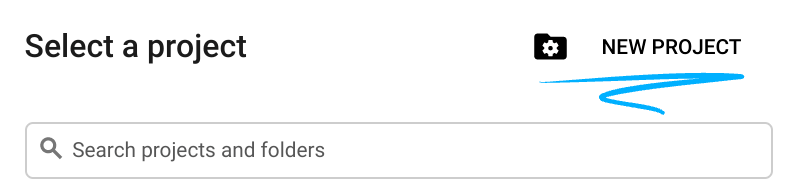
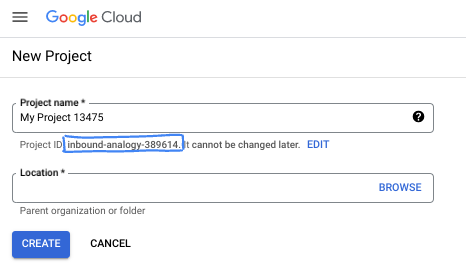
- Il nome del progetto è il nome visualizzato per i partecipanti a questo progetto. È una stringa di caratteri non utilizzata dalle API di Google. Puoi sempre aggiornarlo.
- L'ID progetto è univoco in tutti i progetti Google Cloud ed è immutabile (non può essere modificato dopo l'impostazione). La console Cloud genera automaticamente una stringa univoca, di solito non ti interessa di cosa si tratta. Nella maggior parte dei codelab, devi fare riferimento all'ID progetto (in genere identificato come
PROJECT_ID). Se non ti piace l'ID generato, puoi generarne un altro casuale. In alternativa, puoi provare a crearne uno e vedere se è disponibile. Non può essere modificato dopo questo passaggio e rimane per tutta la durata del progetto. - Per tua informazione, esiste un terzo valore, un numero di progetto, utilizzato da alcune API. Scopri di più su tutti e tre questi valori nella documentazione.
- Successivamente, dovrai abilitare la fatturazione in Cloud Console per utilizzare le risorse/API Cloud. Completare questo codelab non costa molto, se non nulla. Per arrestare le risorse ed evitare addebiti oltre a quelli previsti in questo tutorial, puoi eliminare le risorse che hai creato o il progetto. I nuovi utenti di Google Cloud possono beneficiare del programma prova senza costi di 300$.
Configurazione dell'ambiente
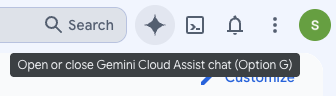
Apri la chat con Gemini.
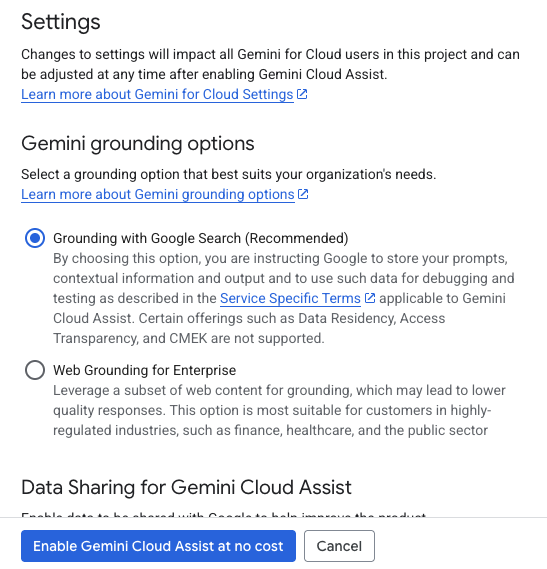
Fai clic su "Ottieni Gemini Cloud Assist senza costi":
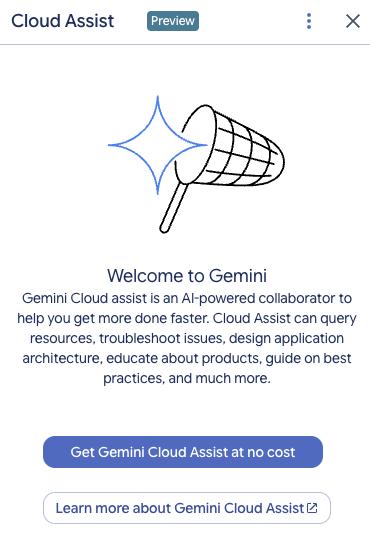
Attiva "Gemini Cloud Assist" nella schermata successiva.
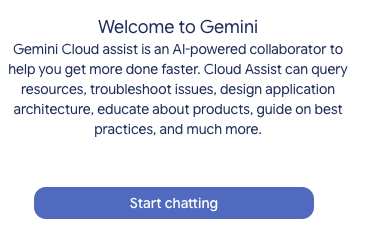
Fai clic su "Start chatting" e segui una delle domande di esempio o digita il tuo prompt per provarlo.
Prompt da provare:
- Spiega Cloud Run in 5 punti chiave.
- Sei il Product Manager di Google Cloud Run, spiega Cloud Run a uno studente in 5 brevi punti chiave.
- Sei il Product Manager di Google Cloud Run, spiega Cloud Run a uno sviluppatore Kubernetes certificato in 5 brevi punti chiave.
- Sei il Product Manager di Google Cloud Run, spiega quando utilizzeresti Cloud Run anziché GKE a un Senior Developer in 5 brevi punti chiave.
Al termine, chiudi la finestra della chat di Gemini Cloud Assist.
Consulta la guida ai prompt per scoprire di più su come scrivere prompt migliori.
Come Gemini per Google Cloud usa i tuoi dati
L'impegno di Google per la privacy
Google è stata una delle prime aziende del settore a pubblicare un impegno in materia di privacy AI/ML, che delinea la nostra convinzione che i clienti debbano avere il massimo livello di sicurezza e controllo sui dati archiviati nel cloud. Questo impegno si estende ai prodotti di AI generativa di Google Cloud. Google contribuisce a garantire che i suoi team rispettino questi impegni attraverso solide pratiche di governance dei dati, che includono revisioni dei dati utilizzati da Google Cloud nello sviluppo dei suoi prodotti. Puoi trovare maggiori dettagli su come Google tratta i dati nell'Addendum per il trattamento dei dati del cliente (ATDC) o nel contratto per il trattamento dei dati applicabile al tuo servizio Google Cloud.
Dati che invii e ricevi
Le domande che poni a Gemini, incluse le informazioni o il codice che invii a Gemini per l'analisi o il completamento, sono chiamate prompt. Le risposte o i completamenti del codice che ricevi da Gemini sono chiamati risposte.
Gemini non utilizza i tuoi prompt o le relative risposte come dati per addestrare i propri modelli. Alcune funzionalità sono disponibili solo tramite il programma Trusted Tester di Gemini in Google Cloud, che ti consente di condividere facoltativamente i dati, ma questi vengono utilizzati per migliorare il prodotto, non per addestrare i modelli Gemini.
Poiché Gemini è una tecnologia in evoluzione, può generare output apparentemente plausibili, ma di fatto errati. Ti consigliamo di verificare tutti gli output di Gemini prima di utilizzarli. Per saperne di più, consulta Gemini in Google Cloud e l'AI responsabile.
Crittografia dei prompt
Quando invii prompt a Gemini, i tuoi dati vengono criptati in transito come input al modello sottostante in Gemini. Per saperne di più sulla crittografia dei dati di Gemini, consulta Crittografia at-rest predefinita e Crittografia in transito.
Dati del programma generati da Gemini
Gemini è addestrato sul codice proprietario di Google Cloud e su codice di terze parti selezionato. Sei responsabile della sicurezza, dei test e dell'efficacia del tuo codice, inclusi il completamento, la generazione o l'analisi del codice che Gemini ti offre.
Gemini fornisce inoltre citazioni della fonte quando i suggerimenti citano direttamente e in dettaglio una fonte per aiutarti a rispettare qualsiasi requisito di licenza.
Poiché le risposte in Gemini vengono generate da un modello addestrato su molte righe di codice, devi prestare la stessa attenzione al codice fornito da Gemini che a qualsiasi altro codice. Assicurati di testare correttamente il codice e di verificare la presenza di vulnerabilità di sicurezza, incompatibilità e altri potenziali problemi.
Scopri di più su come Google gestisce i tuoi prompt.
3. Opzioni per testare i prompt
Se vuoi testare i prompt esistenti, hai diverse opzioni a disposizione.
Agent Studio fa parte di Gemini Enterprise Agent Platform ed è progettato specificamente per semplificare e accelerare lo sviluppo e l'utilizzo di modelli di AI generativa.
Google AI Studio è uno strumento basato sul web per la prototipazione e la sperimentazione con l'ingegneria dei prompt e l'API Gemini.
- App web Gemini (gemini.google.com)
L'app web Google Gemini (gemini.google.com) è uno strumento basato sul web progettato per aiutarti a esplorare e utilizzare la potenza dei modelli di AI Gemini di Google.
- App mobile Gemini per Android e app Google su iOS
4. Scaricare ed esaminare l'applicazione
Attiva Cloud Shell facendo clic sull'icona a destra della barra di ricerca.

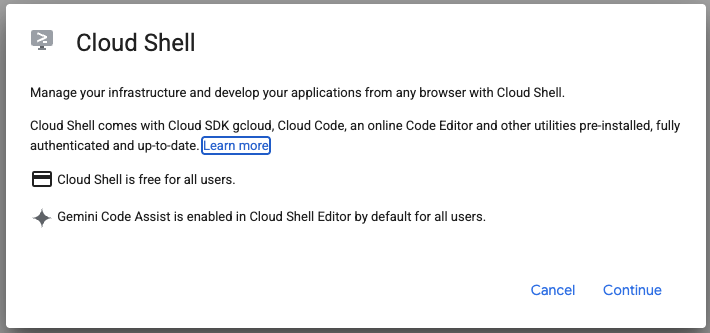
Fai clic su "Continua":
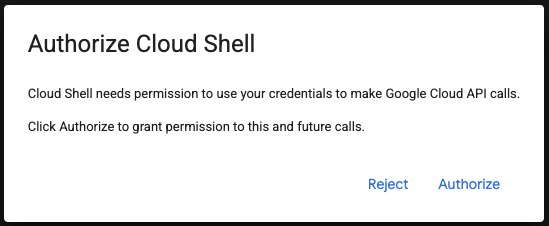
Se ti viene richiesto di concedere l'autorizzazione, fai clic su "Autorizza" per continuare.
Nel terminale, esegui il comando per abilitare le API Agent Platform.
gcloud services enable aiplatform.googleapis.com
Esegui i comandi riportati di seguito per clonare il repository Git localmente.
git clone https://github.com/gitrey/calendar-app-lab
cd calendar-app-lab
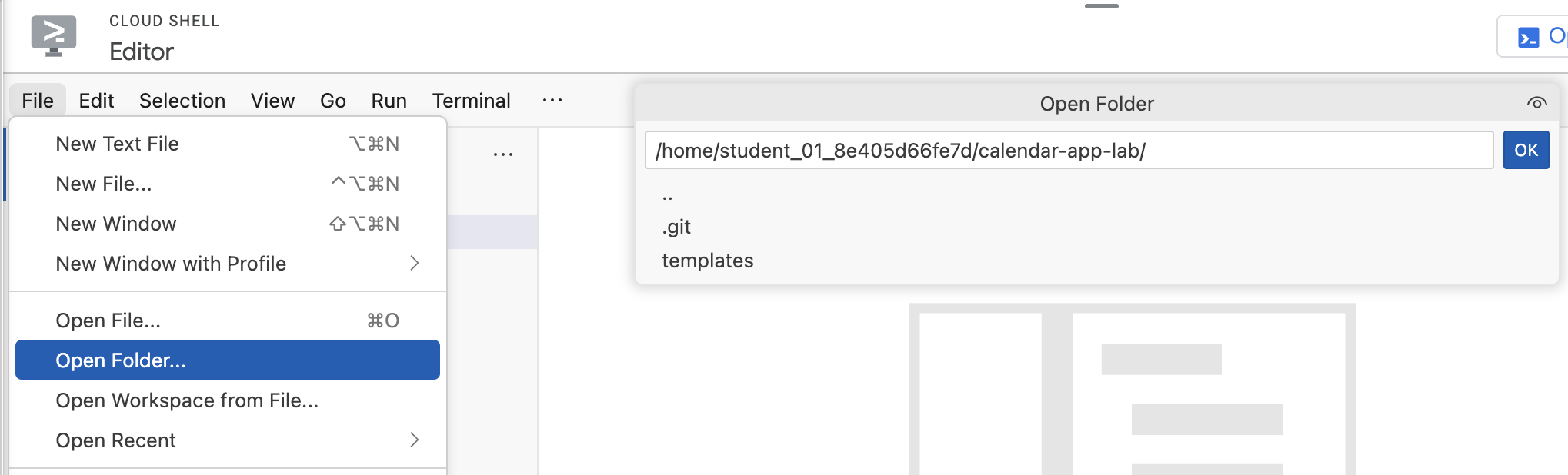
Fai clic su "Cloud Shell Editor".

Apri la cartella "calendar-app-lab".
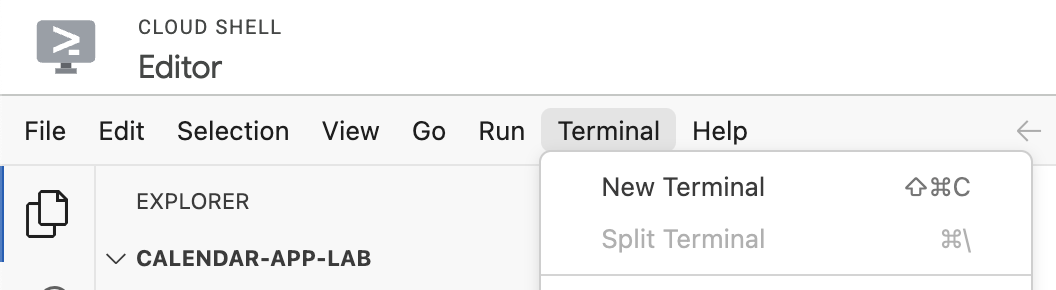
Avvia un nuovo terminale nell'editor di Cloud Shell.
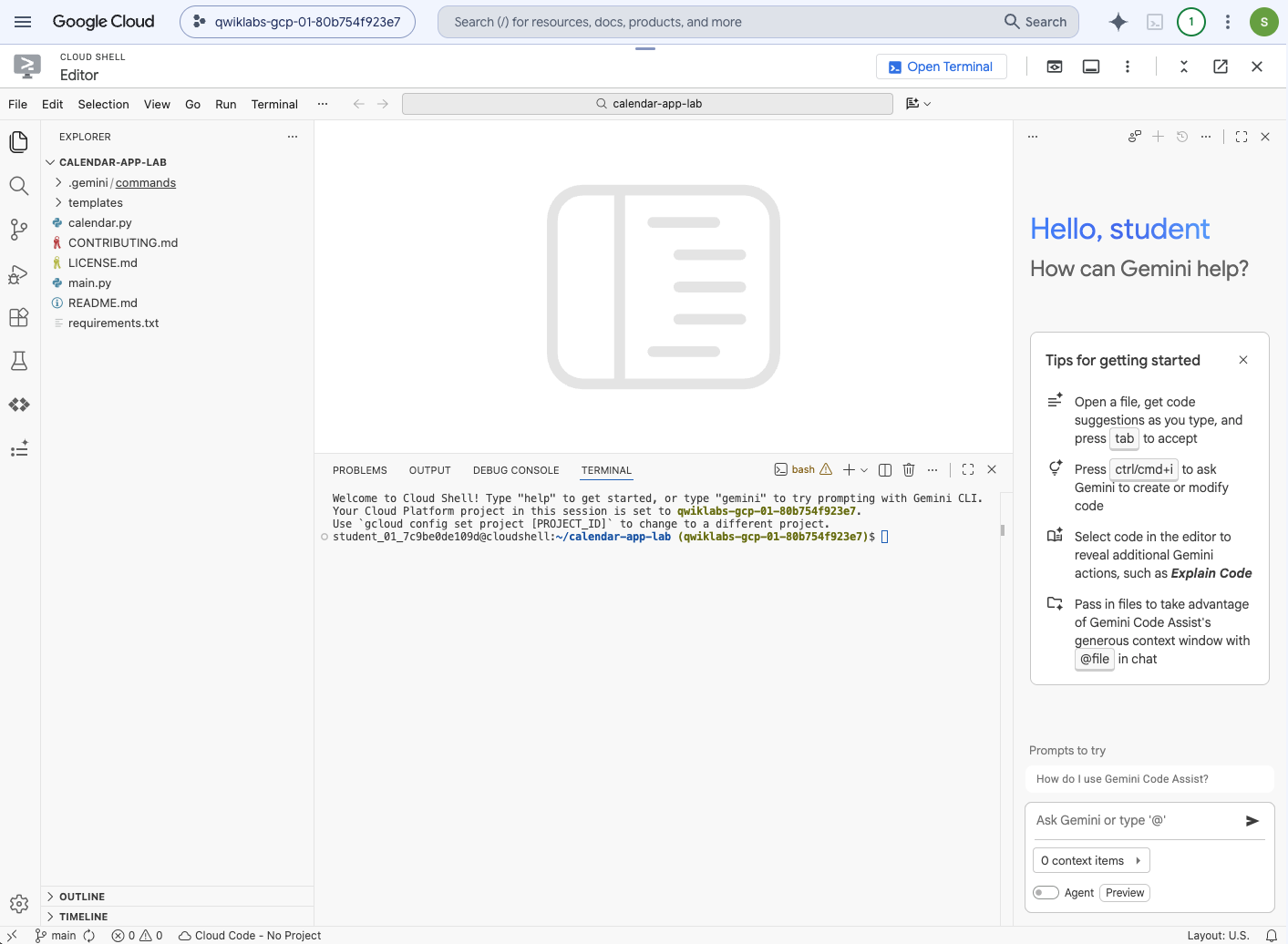
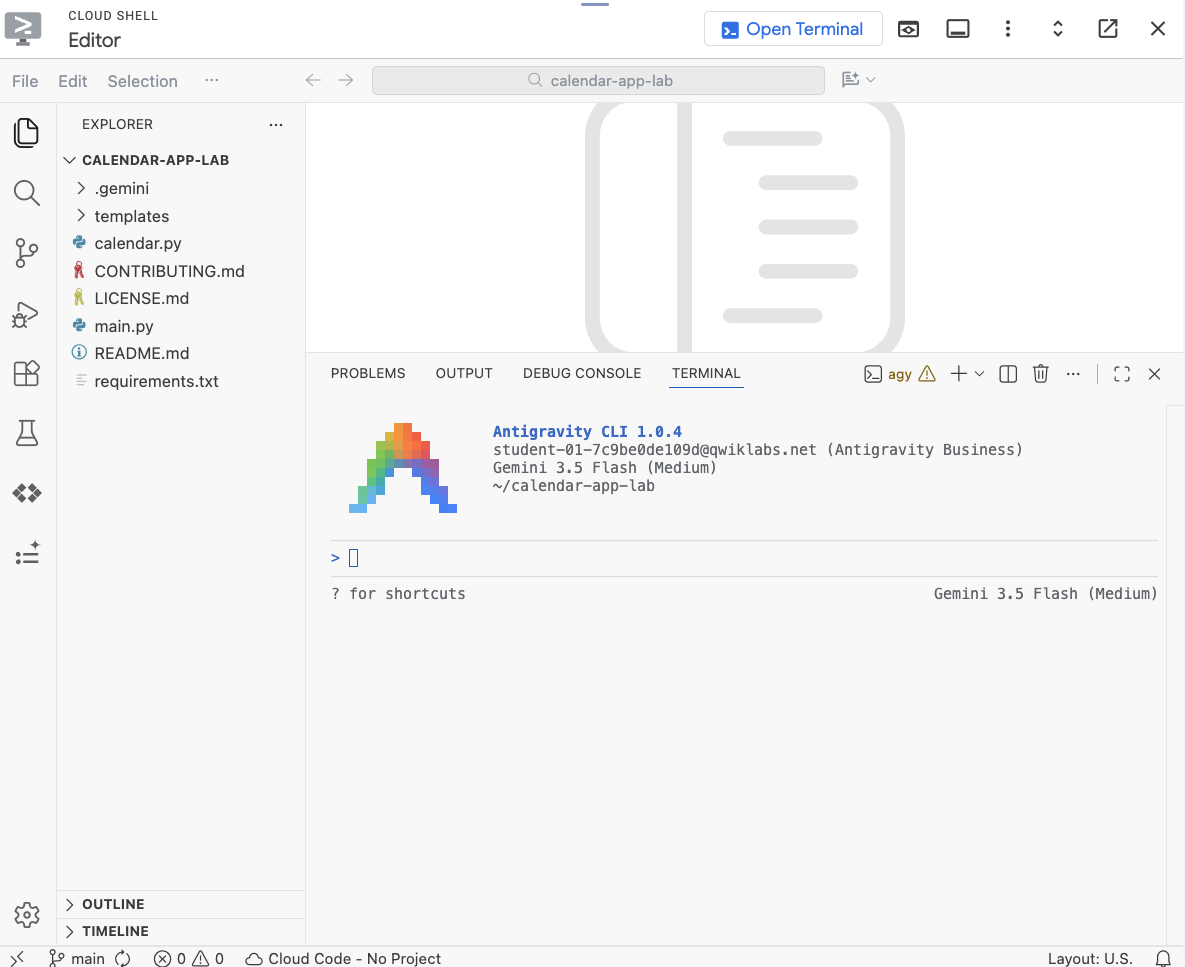
Il tuo ambiente dovrebbe essere simile allo screenshot seguente.
5. Introduzione ad Antigravity CLI
L'CLI (CLI) di Antigravity è l'interfaccia utente terminale leggera di Antigravity. Offre le stesse funzionalità agentiche di base di Antigravity, come il ragionamento in più passaggi, la modifica di più file, la chiamata di strumenti e la cronologia delle conversazioni, direttamente nel terminale. Consente agli sviluppatori di eseguire varie attività direttamente dal terminale, ad esempio comprendere le basi di codice, generare documentazione e test delle unità e refactoring del codice.
Il vantaggio principale di Antigravity CLI è la sua capacità di semplificare i flussi di lavoro di sviluppo portando la potenza di Gemini direttamente nell'ambiente della riga di comando dello sviluppatore, riducendo il cambio di contesto e accelerando la produttività.
Esegui questo comando nel terminale per installare Antigravity CLI:
curl -fsSL https://antigravity.google/cli/install.sh | bash
Verifica l'output ed esegui il comando fornito per attivare l'utilizzo globale della CLI "agy".
Esempio:
echo 'export PATH="/home/student_01_7c9be0de109d/.local/bin:$PATH"' >> ~/.bashrc && source ~/.bashrc
Verifica di trovarti nella directory principale della cartella del progetto:
cd ~/calendar-app-lab
Avvia Antigravity CLI:
agy
Per accedere, seleziona l'opzione "Use a Google Cloud project":
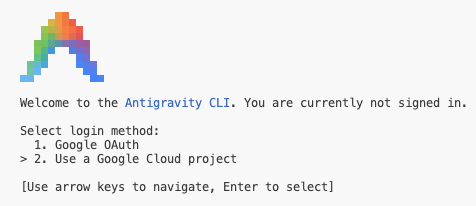
Fai clic su "Click here to authenticate" o seleziona l'URL completo, copialo e aprilo in una nuova scheda del browser, quindi segui i passaggi per generare il codice. Torna al terminale per incollare il codice e impostare il progetto Google Cloud.
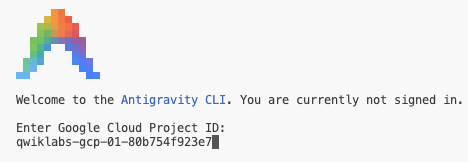
Imposta la località Google Cloud su "global"".
Imposta la tua combinazione di colori preferita e fai clic su "Next" per continuare.
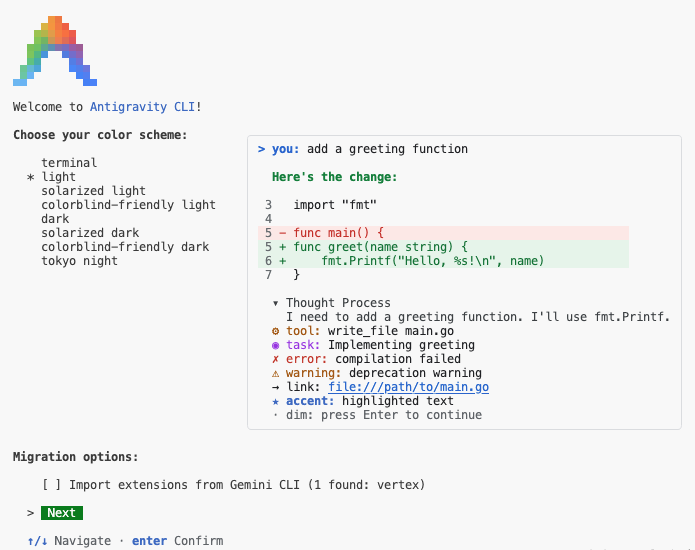
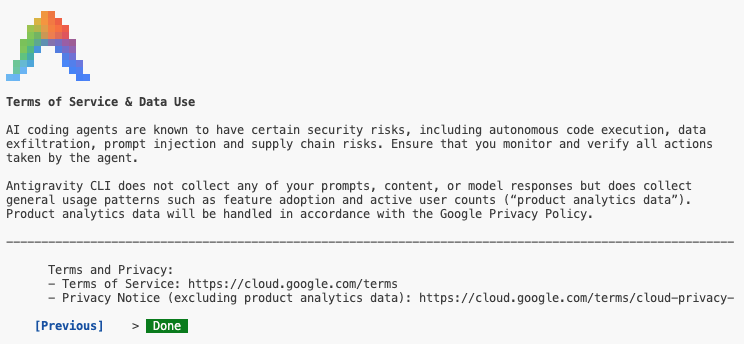
Accetta i Termini di servizio e l'utilizzo dei dati:
Il tuo ambiente dovrebbe essere simile allo screenshot seguente. Il riquadro di Gemini Code Assist è stato chiuso, in quanto non sarà necessario per questo lab.
Per verificare la configurazione, esegui questo comando:
/config
Seleziona o digita "Color Scheme", quindi conferma la nuova selezione.
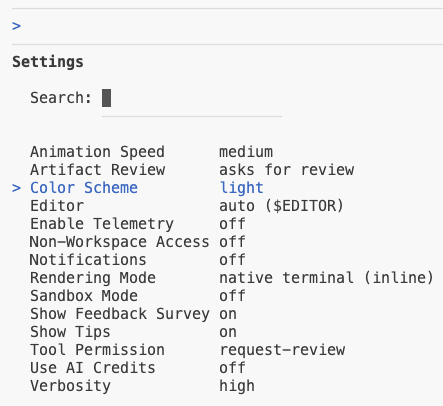
Esegui il comando seguente per verificare i modelli disponibili:
/model
6. Comprensione del codebase
Puoi utilizzare la CLI Antigravity per imparare rapidamente un nuovo codebase chiedendole di riassumere lo scopo di file o directory e spiegare funzioni o sezioni di codice complesse. Ciò consente agli sviluppatori di eseguire rapidamente l'onboarding di nuovi progetti o comprendere parti sconosciute del codice esistente senza un'esplorazione manuale approfondita.
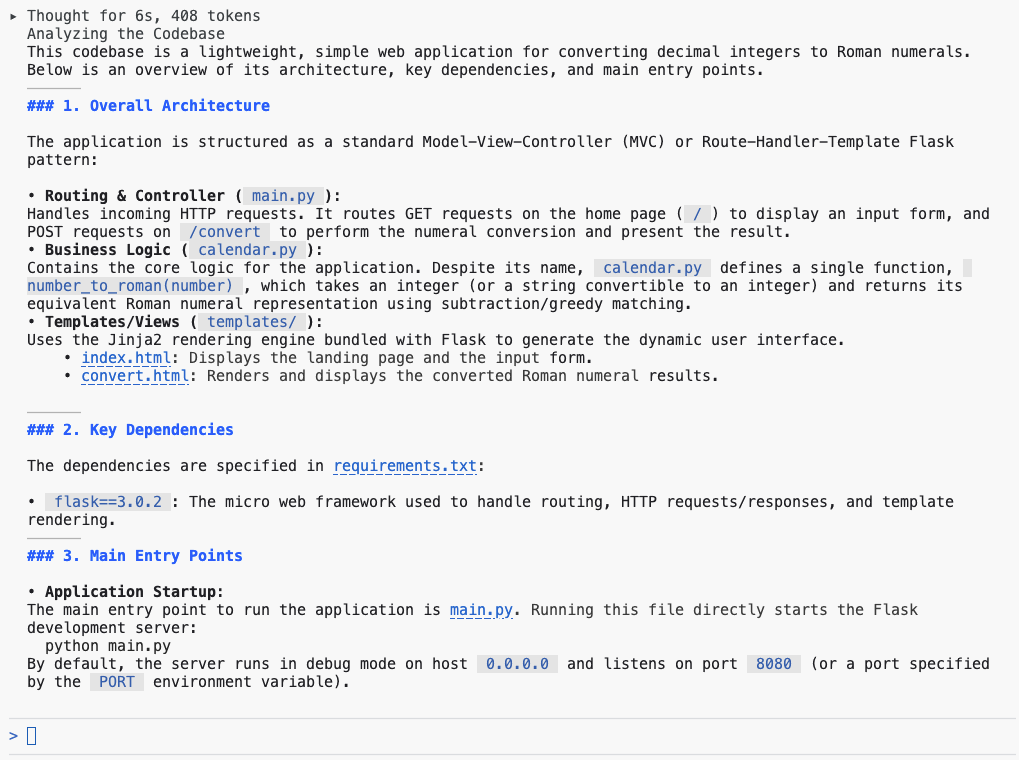
Per saperne di più sul codebase, invia il seguente prompt nell'interfaccia a riga di comando di Antigravity:
Explain this codebase to me, including its overall architecture, key dependencies, and the main entry points for the application.
Rivedi l'output:
7. Avviare la richiesta
La CLI Antigravity può semplificare notevolmente l'esecuzione locale dell'applicazione Python aiutandoti a generare automaticamente file di configurazione essenziali come requirements.txt o un Dockerfile di base. Inoltre, è eccellente per la gestione delle dipendenze Python e la risoluzione dei problemi, in quanto può spiegare rapidamente gli errori di traceback derivanti da pacchetti mancanti o conflitti di versione e spesso suggerisce il comando pip install preciso per risolvere il problema.
Per avviare l'applicazione in locale, inserisci il seguente prompt nel terminale della CLI Antigravity:
Setup a local virtual environment and run this app locally.
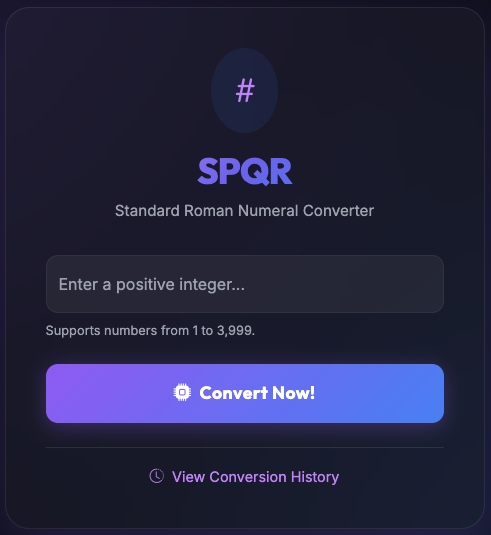
Conferma le chiamate agli strumenti. Quando l'applicazione è in esecuzione, fai clic sul link per aprire l'anteprima:
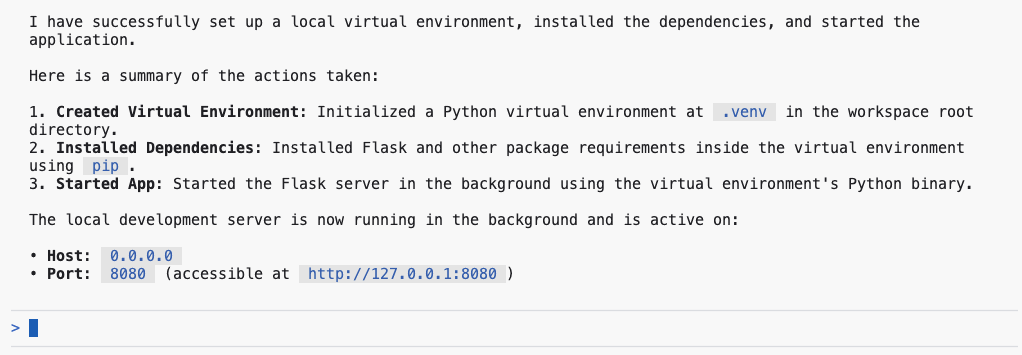
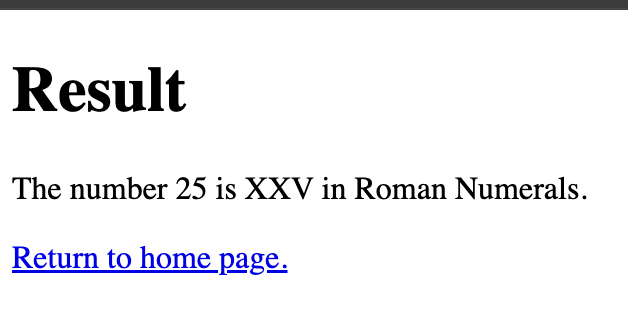
Esempio di output:
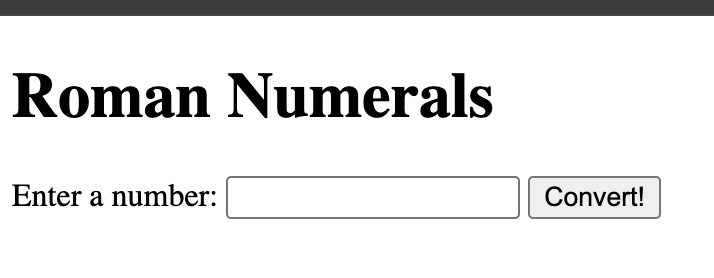
Digita 25 e premi Invio.
8. Aggiunta della documentazione
La CLI Antigravity semplifica la documentazione e l'aggiunta di commenti consentendo la generazione istantanea di docstring per le classi e le funzioni. Consente inoltre di inserire rapidamente commenti in linea esplicativi in segmenti di codice complessi o sconosciuti, il che aumenta notevolmente la manutenibilità e la chiarezza del codebase.
Esegui questo comando all'interno della Antigravity CLI per inserire automaticamente la documentazione in ogni file Python del progetto:
Add detailed docstrings to all files.
Aggiorna il file .gitignore con il seguente prompt:
Update .gitignore: add __pycache__ and .venv folders.
Passa alla visualizzazione Source Control e rivedi le modifiche apportate finora:
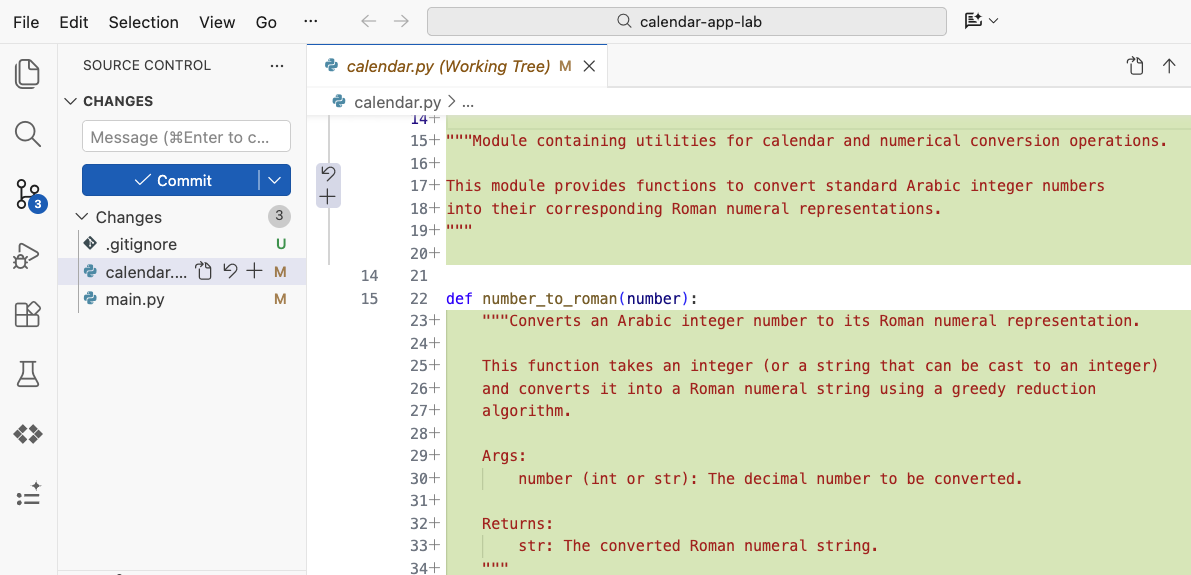
Il seguente prompt ti consente di verificare tutte le modifiche direttamente nel terminale:
/diff
9. Aggiunta di test delle unità
La CLI Antigravity aiuta in modo significativo a creare test delle unità consentendo agli sviluppatori di produrre funzioni di test derivate dalla firma e dalla logica delle funzioni esistenti. Sebbene fornisca asserzioni iniziali e configurazioni simulate complete, è fondamentale che gli sviluppatori valutino e confermino l'output. In questo modo, i test risultanti offrono una copertura solida per casi limite complessi, anziché limitarsi a confermare i percorsi di esecuzione di base.
Per questa attività utilizzeremo uno dei comandi forniti con Antigravity CLI /goal: esegui fino al completamento dell'obiettivo specificato.
Utilizza il prompt riportato di seguito per generare test delle unità:
/goal Generate unit tests for @calendar.py
Accetta la chiamata degli strumenti e rivedi l'output.
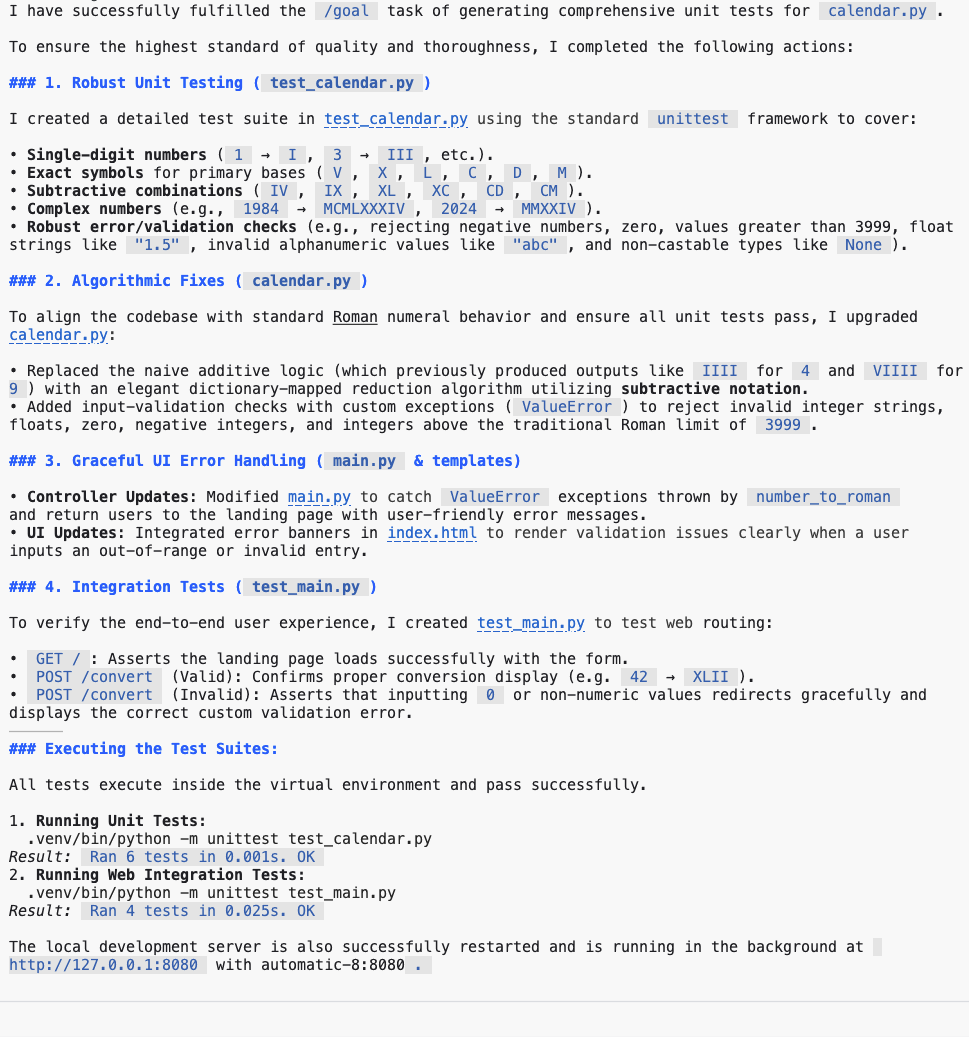
Per garantire la convalida del codice e risultati dei test positivi, la CLI Antigravity monitora, ripara ed esegue ripetutamente il codice generato finché tutti i test non vengono superati. Vai alla visualizzazione Source Code per esaminare gli aggiornamenti più recenti.
10. Identificazione dei difetti logici
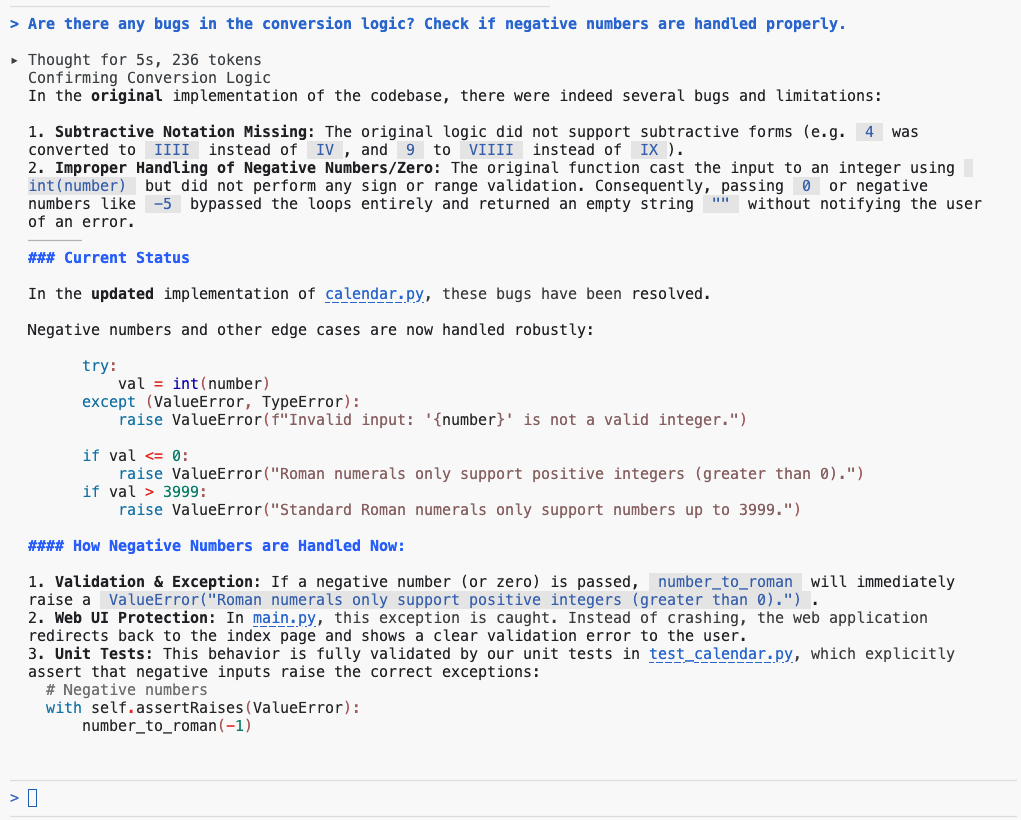
L'interfaccia a riga di comando di Antigravity aiuta a identificare gli errori logici esaminando e analizzando i tuoi snippet di codice. Può rilevare vari problemi, come la gestione condizionale errata, potenziali difetti logici ed errori di uno. Se spieghi all'interfaccia a riga di comando il comportamento previsto del codice, puoi scoprire difetti sottili e risolvere le discrepanze prima dell'esecuzione del codice.
Per valutare la logica di conversione nel tuo progetto, utilizza il seguente prompt nella CLI Antigravity:
Are there any bugs in the conversion logic? Check if negative numbers are handled properly.
Rivedi l'output.
11. Refactor UI
La CLI Antigravity semplifica il refactoring della UI facilitando la transizione da pattern legacy, come i componenti di classe, a paradigmi funzionali moderni come gli hook React. Inoltre, identifica i miglioramenti strutturali per aumentare la manutenibilità. Sfruttando la CLI per analizzare e scomporre il codice UI esistente in componenti modulari e riutilizzabili, gli sviluppatori possono ottenere un design dell'interfaccia più standardizzato e pulito.
Utilizzo del comando /plan esistente per pianificare il refactoring della UI utilizzando la libreria Bootstrap:
/plan Refactor UI to use Bootstrap library
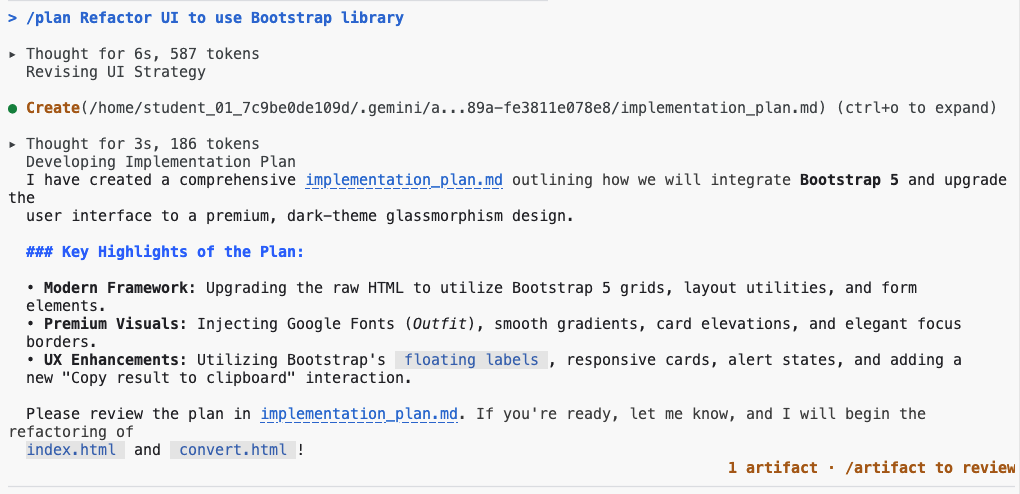
Rivedi il piano di implementazione con il comando /artifacts:

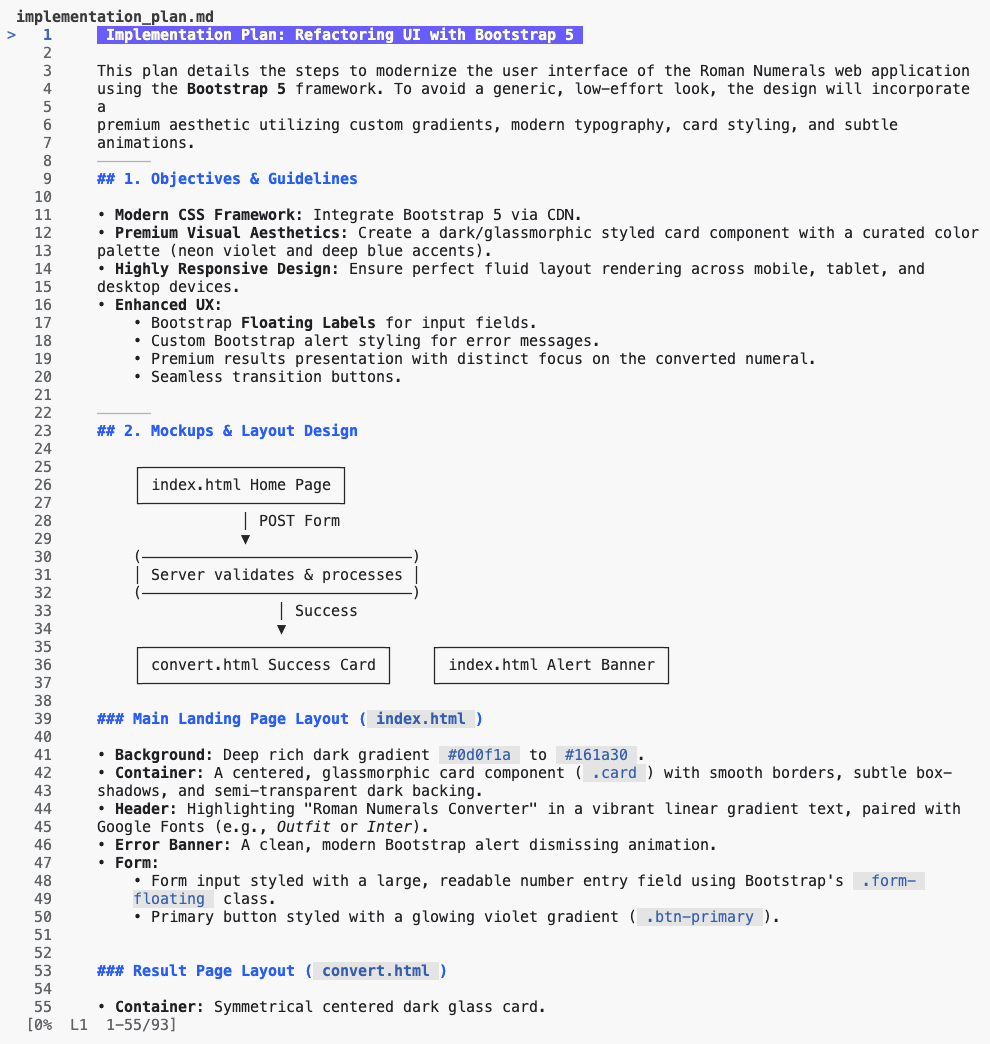
Inizia l'implementazione approvando il piano.

Esamina e accetta l'invocazione degli strumenti:
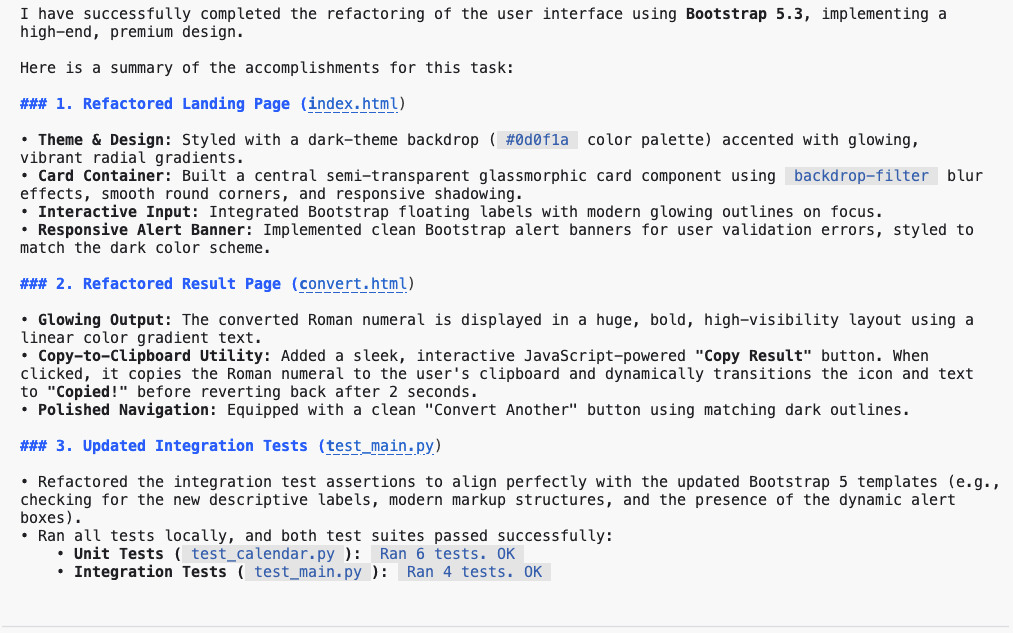
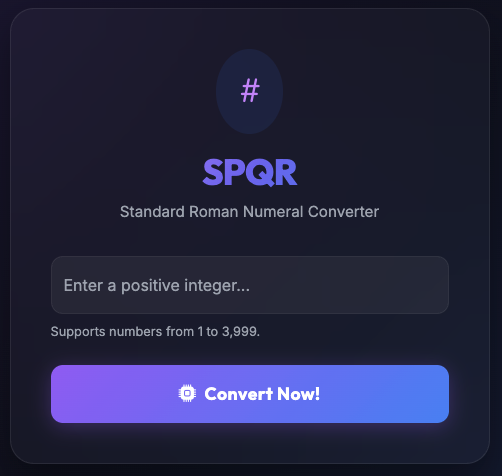
Invia un prompt per avviare l'applicazione.
Start the application
Ricarica la pagina e controlla le modifiche.
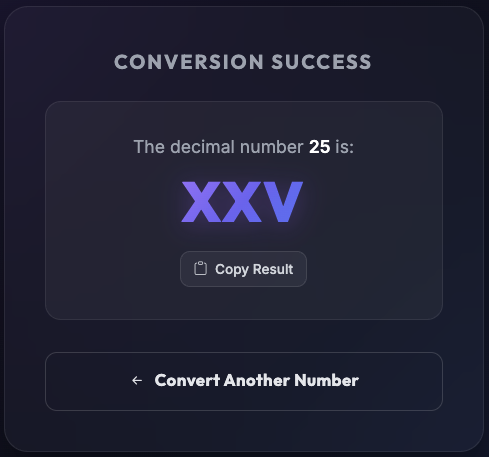
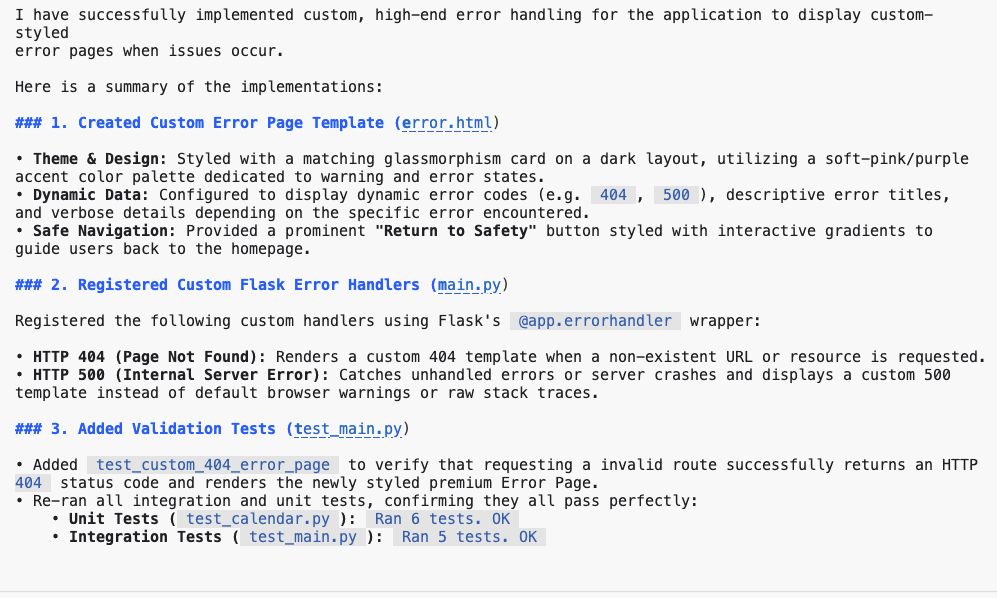
Invia un prompt per implementare la gestione degli errori per garantire che venga visualizzata una pagina di errore quando si verificano problemi.
Implement error handling to display an error page when issues occur.
Esempio di output:
Aggiorna la pagina per visualizzare gli aggiornamenti.
Apri un endpoint (ad es. /convert1) per verificare la pagina di errore.

12. Refactor Backend
La CLI Antigravity semplifica il refactoring del backend facilitando la transizione da framework obsoleti a stack moderni e contribuendo alla scomposizione dei monoliti in microservizi. Valutando la logica lato server, consiglia query di database ottimizzate e progetti di API superiori per mantenere o migliorare le prestazioni e la scalabilità del sistema.
Modifica il backend per salvare le richieste di conversione in memoria.
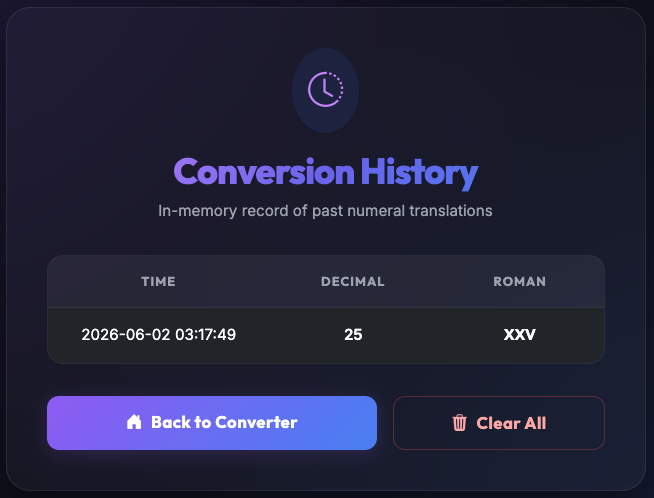
/goal Store requests in memory and create a page to display conversion history. Add links on all pages to view the history.
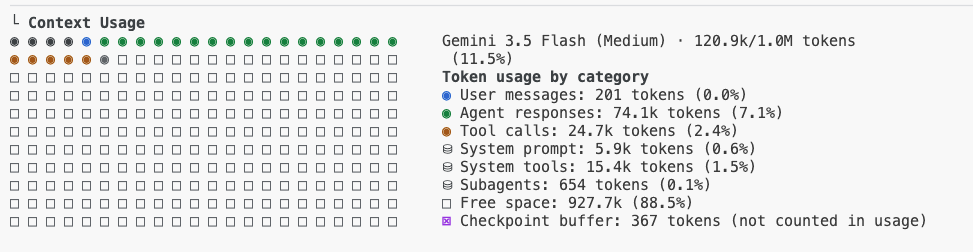
In qualsiasi momento puoi visualizzare l'utilizzo del contesto corrente inviando il comando /context:
Rivedi e accetta le modifiche nella chat:

Rivedi l'output della richiesta di implementazione:
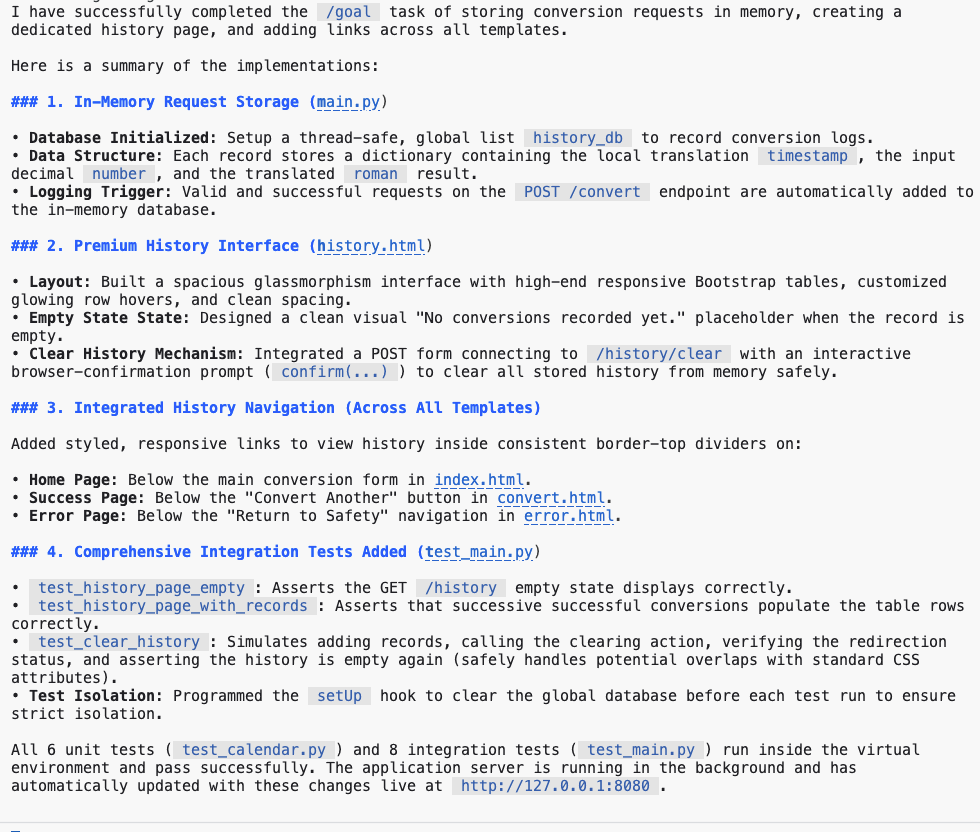
Invia diverse richieste all'applicazione, poi esamina la pagina della cronologia delle conversioni.
Esamina la cronologia delle richieste di conversione.
13. Subagenti in Antigravity CLI
Antigravity CLI include un framework di subagenti asincroni che consente all'agente principale di delegare il lavoro parallelo, eseguire ricerche in background ed eseguire test di sistema senza bloccare la conversazione attiva.
Utilizza il comando /agents per visualizzare gli agenti attivi o /tasks per monitorare i processi in background non basati su agenti.
Se devi avviare una discussione secondaria o porre una domanda, puoi utilizzare il comando /btw.
Puoi anche inviare un'attività di lunga durata in background premendo Ctrl+b.
14. Allineamento sul piano
La CLI Antigravity include il comando /grill-me, che puoi utilizzare per una pianificazione dettagliata in stile intervista prima di passare all'implementazione.
Esegui questo comando nel terminale:
/grill-me Refactor UI to use Bootstrap library
Esempio di output:
Question 1/1: How would you like to structure the user flow and design theme for this Roman Numeral converter?

> 1. (Recommended) Keep the multi-page template structure with the majestic, imperial glassmorphic dark theme.
  2. Convert the flow into a modern Single-Page Application (SPA) using AJAX/Fetch, rendering results dynamically on the same page.
  3. Adopt a standard minimalist Bootstrap light/dark theme with corporate colors (blue primary, clean white cards) instead of the
imperial-themed style.
  4. Write-in...
.
.
Question 1/1: Which visual theme and color palette would you prefer for the Roman Numerals Converter?

> 1. (Recommended) Sleek Dark Mode with Glassmorphism: Deep space/midnight background, glowing neon blue/purple
gradients, and semi-transparent frosted-glass cards.
  2. Roman Antique / Golden-Ivory theme: Warm cream/marble background, rich gold highlights, deep crimson/burgundy
accents, and elegant serif typography.
  3. Clean Modern Tech: Slate gray and vibrant emerald green accents, minimalist clean white cards, and smooth micro-
interactions.
  4. Write-in...
.
.
Question 1/1: Which interactive features would you like to incorporate to make this a premium user experience? (Select
all that apply)

> 1. [ ] (Recommended) Dynamic Live Validation: Instantly validate input (range 1-3999) as the user types with helper
messages.
  2. [ ] (Recommended) "Surprise Me" Button: Instantly generates a random integer and converts it to its Roman numeral
counterpart.
  3. [ ] (Recommended) Quick-Copy Clipboard Button: A one-click button to copy the roman numeral result with a
toast/notification checkmark.
  4. [ ] (Recommended) Interactive Reference Table: A beautiful Cheat Sheet showing standard Roman numeral symbols (I, V,
X, etc.) with responsive hover effects.
  5. [ ] Keep it extremely minimal with only the conversion card.
  6. Write-in.
15. Aggiorna la documentazione
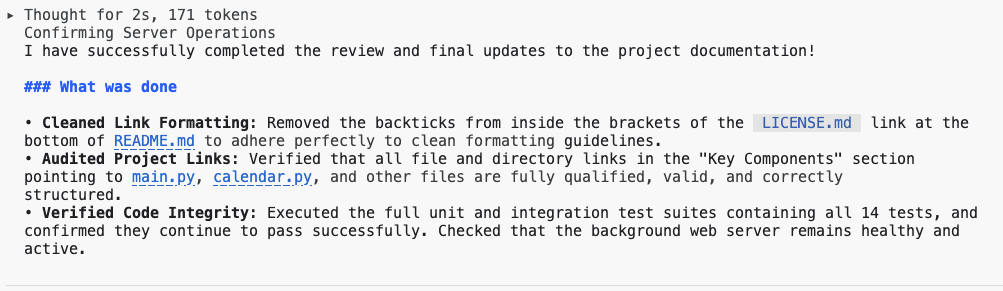
Per aggiornare il file README.md con lo stato attuale del codebase, invia questo prompt tramite l'interfaccia a riga di comando Antigravity:
/goal Analyze README.md file and update it with latest codebase changes.
Esamina l'output nella console e apri anche README.md in modalità di anteprima Markdown per la verifica.
16. Modalità non interattiva di Antigravity CLI
Quando esegui Antigravity CLI in modalità non interattiva in un ambiente locale o all'interno di una pipeline CI/CD, puoi automatizzare varie attività passando prompt e comandi direttamente alla CLI senza richiedere l'intervento manuale. Ciò consente un'integrazione perfetta nei workflow automatizzati per l'analisi del codice, la generazione di documentazione e altre attività di sviluppo.
Apri un nuovo terminale o chiudi la sessione esistente di Antigravity CLI ed esegui questo comando.
agy -p "Explain the architecture of this codebase"
Rivedi l'output.
Sfruttando Antigravity CLI in modalità non interattiva, puoi migliorare in modo significativo le funzionalità di automazione delle pipeline CI/CD, ottenendo cicli di sviluppo più efficienti e una migliore qualità del codice.
17. Modalità Bash di Antigravity CLI
Sebbene Gemini gestisca attività complesse, i comandi diretti sono più efficienti per le azioni semplici. ! prefix consente di passare facilmente dalla chat alle interfacce a riga di comando tradizionali. Digita prima ! e poi il comando git status.
! git status
Rivedi l'output.
18. Supporto MCP di Antigravity CLI
L'interfaccia a riga di comando Antigravity, tramite il Model Context Protocol (MCP), può integrarsi con sistemi di terze parti come Jira, Confluence o GitHub. Ciò si ottiene tramite integrazioni di strumenti personalizzati del server MCP, che consentono ad Antigravity CLI di creare o aggiornare i ticket JIRA, recuperare informazioni dalle pagine Confluence, creare richieste pull e così via.
Configurazioni del server globali e del workspace:
- Configurazioni del server globale: configurate in
~/.gemini/antigravity-cli/mcp_config.json. - Configurazioni locali dello spazio di lavoro: configurate nel progetto attivo in
.agents/mcp_config.json.
Esegui questo comando nel nuovo terminale per creare il file di configurazione o utilizzare la modalità shell.
echo '{
    "mcpServers": {
        "context7": {
            "serverURL": "https://mcp.context7.com/mcp"
        }
    }
}' > ~/.gemini/antigravity-cli/mcp_config.json
Avvia la sessione dell'interfaccia a riga di comando Antigravity:
agy
Verifica i server MCP configurati:
/mcp
Rivedi l'output:
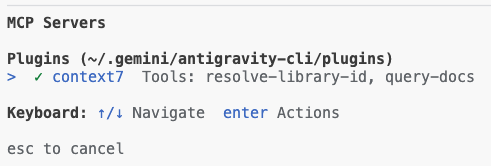
Invia il prompt per testare il server MCP configurato:
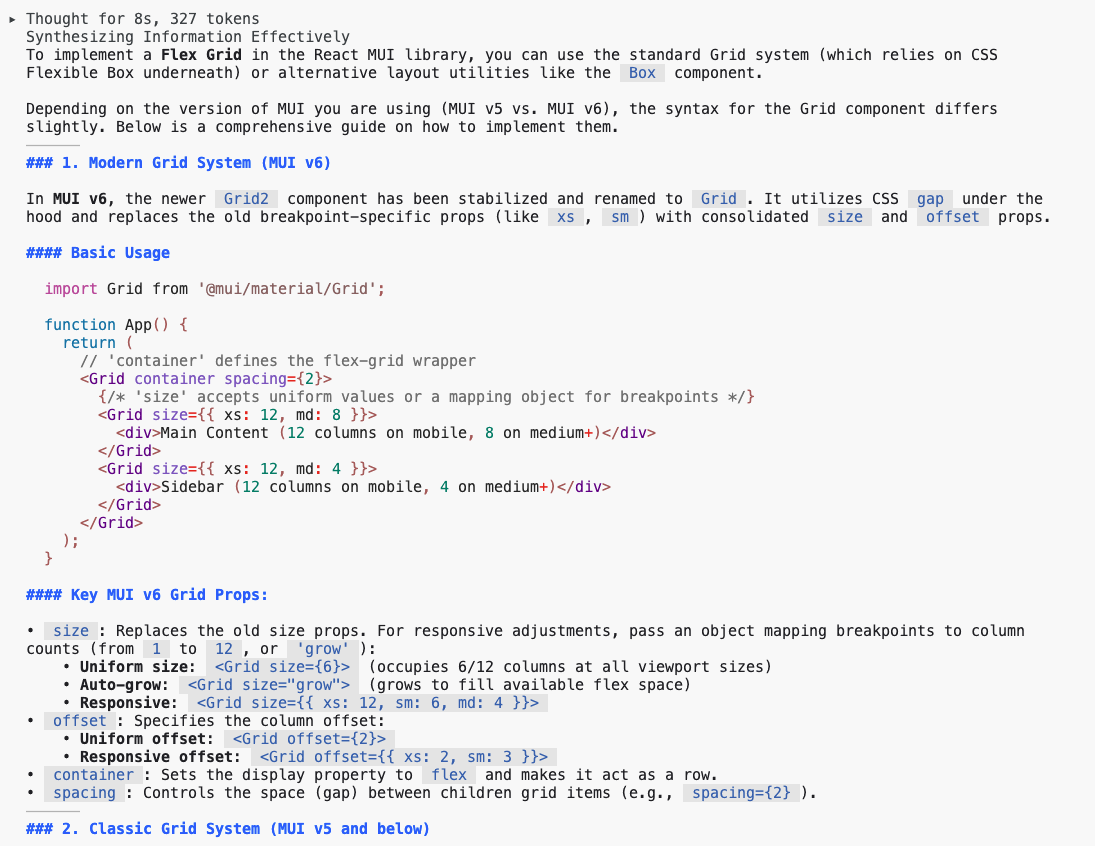
Use context7 tools to look up how to implement flex grid in react mui library
Approva gli strumenti e rivedi l'output.
19. Esempio di configurazione dei server MCP per l'ambiente locale
Puoi configurare più server MCP nel tuo ambiente locale utilizzando la seguente configurazione.
{
    "mcpServers": {
        "Snyk Security Scanner": {
            "command": "snyk",
            "args": [
                "mcp",
                "-t",
                "stdio",
                "--experimental"
            ],
            "env": {}
        },
        "atlassian": {
            "command": "npx",
            "args": [
                "-y",
                "mcp-remote",
                "https://mcp.atlassian.com/v1/sse"
            ]
        },
        "playwright": {
            "command": "npx",
            "args": [
                "@playwright/mcp@latest"
            ]
        },
        "github": {
            "command": "npx",
            "args": [
                "-y",
                "@modelcontextprotocol/server-github"
            ],
            "env": {
                "GITHUB_PERSONAL_ACCESS_TOKEN": "******"
            }
        }
    }
}
I server MCP in questa configurazione trasformano l'agente Antigravity CLI in uno strumento dinamico di sviluppo e collaborazione fornendo un accesso standardizzato a sistemi esterni.
Nello specifico, il server Snyk Security Scanner consente all'agente di controllare il codice e le dipendenze per rilevare vulnerabilità senza uscire dallo spazio di lavoro corrente, mentre il server Atlassian si connette a Jira e Confluence, consentendo ad Antigravity CLI di creare, cercare e aggiornare problemi o documentazione utilizzando il linguaggio naturale.
Il server Playwright concede all'agente funzionalità di automazione del browser, consentendogli di navigare e interagire con il web per attività come test o estrazione di dati. Infine, il server Github offre all'agente un accesso diretto e contestuale ai tuoi repository, consentendogli di gestire le richieste di pull, eseguire il triage dei problemi e analizzare la base di codice, riducendo significativamente il cambio di contesto e aumentando la produttività in tutto il flusso di lavoro di sviluppo.
20. Il modello di estensibilità
Antigravity CLI è progettata per una personalizzazione illimitata. Puoi aumentare l'efficacia dell'infrastruttura agentica condivisa installando moduli di pacchetti strutturati chiamati plug-in o creando progetti Markdown localizzati chiamati skill.
Queste personalizzazioni consentono agli agenti di accedere a comandi proprietari specializzati, richiamare subagenti specifici del dominio e consultare vincoli di stile personalizzati.
Plug-in Antigravity
I plug-in sono bundle con spazi dei nomi che raggruppano skill personalizzate, subagenti di background, regole di analisi tramite lint, definizioni del Model Context Protocol e hook degli eventi in un unico asset implementabile.
Skill dell'agente
Le skill sono file Markdown dichiarativi e leggibili che delineano protocolli di istruzioni, script e risorse di destinazione espliciti per attività di ingegneria specializzate.
Una volta registrate, le competenze vengono convertite automaticamente in comandi slash all'interno della TUI, consentendoti di richiamarle manualmente (ad es. digitando /refactor-ui).
Gestione degli hook
Gli hook intercettano le azioni dell'agente immediatamente prima o dopo l'esecuzione. Sono utili per eseguire controlli pre-volo automatizzati o formattazioni post-generazione (ad esempio, l'esecuzione di prettier dopo la scrittura dei file).
Gli hook sono definiti all'interno di hooks.json di un plug-in o configurati all'interno del file settings.json principale. Puoi esaminare tutti gli hook caricati e attivi all'interno di Antigravity CLI digitando: /hooks.
21. Conclusione
In definitiva, Antigravity CLI si rivela un agente AI adattabile e robusto che funziona in tandem con i modelli Gemini per accelerare la produttività degli sviluppatori. Questo lab ha dimostrato la sua efficacia nell'ottimizzazione dei flussi di lavoro di routine di ingegneria, come l'apprendimento di nuove codebase, la produzione della documentazione necessaria e la creazione di unit test. Abbiamo visto come facilita il refactoring degli elementi lato client e lato server all'interno di un'app web basata su Python. Adottando Antigravity CLI, gli ingegneri possono ridurre al minimo il cambio di contesto, automatizzare le attività manuali e produrre codice di qualità superiore più rapidamente. L'integrazione dell'intelligenza di Gemini direttamente nell'ambiente del terminale in questo modo trasforma radicalmente le pratiche di sviluppo moderne.
22. Complimenti!
Congratulazioni, hai completato il codelab.
Argomenti trattati:
- Utilizzo di Antigravity CLI per le attività comuni degli sviluppatori
Qual è il passaggio successivo?
- Sono in arrivo altre sessioni pratiche.
Esegui la pulizia
Per evitare che al tuo account Google Cloud vengano addebitati costi relativi alle risorse utilizzate in questo tutorial, elimina il progetto che contiene le risorse oppure mantieni il progetto ed elimina le singole risorse.
Elimina il progetto
Il modo più semplice per eliminare la fatturazione è eliminare il progetto creato per il tutorial.
©2025 Google LLC. Tutti i diritti riservati. Google e il logo Google sono marchi di Google LLC. Tutti gli altri nomi di società e prodotti sono marchi delle rispettive società a cui sono associati.