

1. 概要
このラボでは、一般的なデベロッパー タスクに Antigravity CLI を使用する方法について説明します。Antigravity CLI は、Antigravity の軽量なターミナル ユーザー インターフェース サーフェスです。既存のコードベースの理解、ドキュメントと単体テストの生成、Python ウェブ アプリケーションの UI とバックエンドの両方のコンポーネントのリファクタリングなど、さまざまなタスクに Antigravity CLI を使用する方法を学びます。
学習内容
このラボでは、次の方法について学びます。
- 一般的なデベロッパー タスクに Antigravity CLI を使用する方法。
前提条件
- このラボは、Cloud コンソール環境と Cloud Shell 環境に精通していることを前提としています。
2. 設定と要件
Cloud プロジェクトのセットアップ
- Google Cloud コンソール にログインして、プロジェクトを新規作成するか、既存のプロジェクトを再利用します。Gmail アカウントも Google Workspace アカウントもまだお持ちでない場合は、アカウントを作成してください。

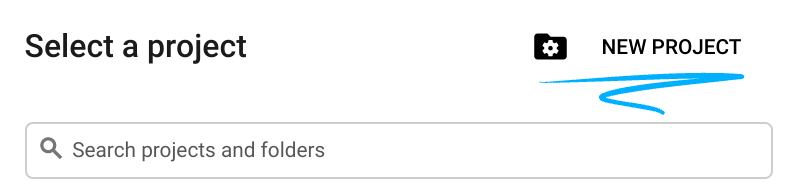
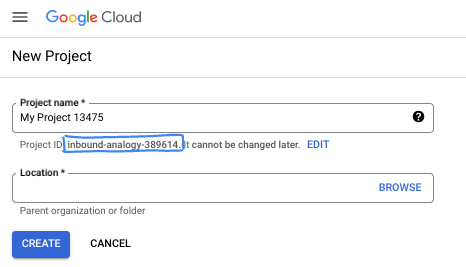
- プロジェクト名は、このプロジェクトの参加者に表示される名称です。Google API では使用されない文字列です。いつでも更新できます。
- プロジェクト ID は、すべての Google Cloud プロジェクトにおいて一意でなければならず、不変です(設定後は変更できません)。Cloud コンソールでは一意の文字列が自動生成されます。通常は、この内容を意識する必要はありません。ほとんどの Codelab では、プロジェクト ID(通常は
PROJECT_IDと識別されます)を参照する必要があります。生成された ID が好みではない場合は、ランダムに別の ID を生成できます。または、ご自身で試して、利用可能かどうかを確認することもできます。このステップ以降は変更できず、プロジェクトを通して同じ ID になります。 - なお、3 つ目の値として、一部の API が使用するプロジェクト番号があります。これら 3 つの値について詳しくは、こちらのドキュメントをご覧ください。
- 次に、Cloud のリソースや API を使用するために、Cloud コンソールで課金を有効にする必要があります。この Codelab の操作をすべて行って、費用が生じたとしても、少額です。このチュートリアルの終了後に請求が発生しないようにリソースをシャットダウンするには、作成したリソースを削除するか、プロジェクトを削除します。Google Cloud の新規ユーザーは、300 米ドル分の無料トライアル プログラムをご利用いただけます。
環境設定
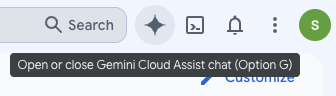
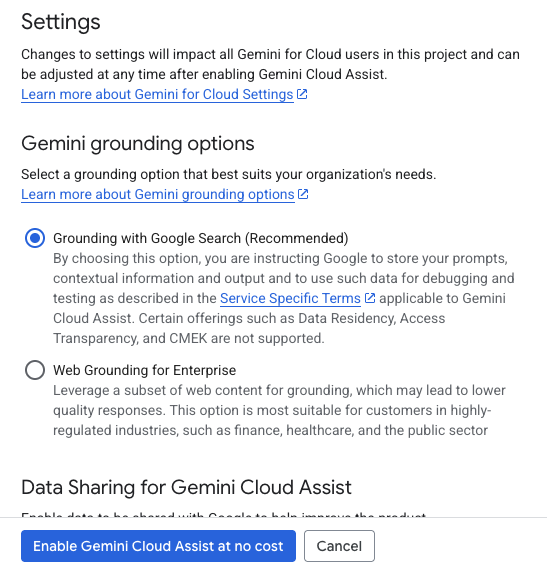
Gemini とのチャットを開きます。
[Gemini Cloud Assist を無料で利用する] をクリックします。
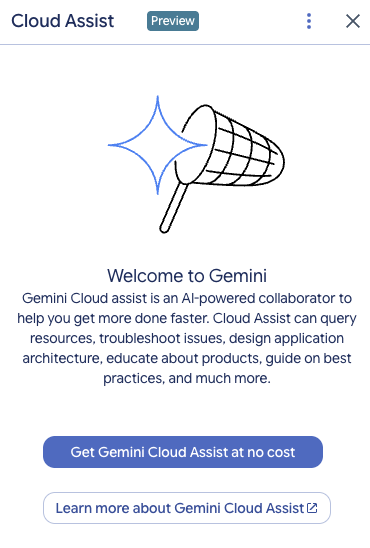
次の画面で [Gemini Cloud Assist] を有効にします。
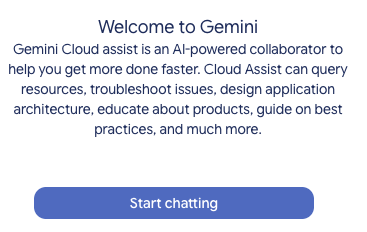
[Start chatting] をクリックし、サンプル質問のいずれかに沿って操作するか、独自のプロンプトを入力して試してみてください。
プロンプトの例:
- Cloud Run の 5 つの重要なポイントを説明します。
- あなたは Google Cloud Run のプロダクト マネージャーです。Cloud Run について、5 つの短い要点を学生に説明してください。
- あなたは Google Cloud Run のプロダクト マネージャーです。認定 Kubernetes デベロッパーに Cloud Run を 5 つの短いキーポイントで説明してください。
- Google Cloud Run のプロダクト マネージャーとして、Cloud Run と GKE のどちらを使用するかを 5 つの短い要点にまとめてシニア デベロッパーに説明してください。
完了したら、Gemini Cloud Assist チャット ウィンドウを閉じます。
効果的なプロンプトの作成方法については、プロンプト ガイドをご覧ください。
Gemini for Google Cloud がデータを使用する方法
Google のプライバシーに関する取り組み
Google は、AI/ML のプライバシーに関する取り組みを業界で最初に発表した企業の 1 つです。この取り組みは、お客様はクラウドに保存されている自社のデータについて最高レベルのセキュリティとコントロールを得られるべきだという、Google の信念を概説したものです。この取り組みは、Google Cloud の生成 AI プロダクトにも適用されます。Google は、Google Cloud がプロダクト開発で使用するデータのレビューなど、堅牢なデータ ガバナンスの手法を通じて、チームが取り組みを遵守できるように支援しています。Google がデータを処理する方法について詳しくは、顧客データ処理に関する追加条項(CDPA)またはお客様の Google Cloud サービスに適用されるデータ処理契約をご覧ください。
送信および受信するデータ
Gemini に尋ねる質問(Gemini に送信して分析または完成される入力情報やコードなど)は、プロンプトと呼ばれます。Gemini から受け取る回答やコード補完は、レスポンスと呼ばれます。
Gemini がプロンプトやそのレスポンスをデータとして使用してモデルをトレーニングすることはありせん。一部の機能は Gemini for Google Cloud Trusted Tester プログラムでのみ利用できます。このプログラムでは、必要に応じてデータを共有できますが、データは Gemini モデルのトレーニングではなく、プロダクトの改善に使用されます。
Gemini は進化中のテクノロジーであるため、もっともらしい内容であるかのように聞こえるものの、事実とは異なる出力が生成される可能性があります。Gemini からのすべての出力は、使用する前に検証することをおすすめします。詳細については、Gemini for Google Cloud と責任ある AI をご覧ください。
プロンプトの暗号化
Gemini にプロンプトを送信すると、Gemini の基盤モデルへの入力としてデータが転送中に暗号化されます。Gemini データの暗号化の詳細については、デフォルトの保存データの暗号化と転送データの暗号化をご覧ください。
Gemini によって生成されたプログラム データ
Gemini は、ファーストパーティの Google Cloud コードと選択したサードパーティ コードでトレーニングされています。コードのセキュリティ、テスト、有効性(Gemini によるコード補完、生成、分析など)については、ユーザーが責任を負います。
Gemini は、ライセンス要件を遵守できるように、提案がソースのさまざまな部分を直接引用している場合にもソースの引用を提供します。
Gemini のレスポンスは、多くのコード行でトレーニングされたモデルから生成されるため、他のコードと同じ注意を Gemini 提供のコードでも払う必要があります。コードを適切にテストし、セキュリティの脆弱性、互換性の問題など、潜在的な問題がないか確認してください。
Google がプロンプトをどのように処理するかについて詳しくは、こちらをご覧ください。
3. プロンプトをテストするオプション
既存のプロンプトをテストするには、いくつかの方法があります。
Agent Studio は Gemini Enterprise Agent Platform の一部であり、生成 AI モデルの開発と使用を簡素化し、迅速化するために特別に設計されています。
Google AI Studio は、プロンプト エンジニアリングと Gemini API のプロトタイピングとテストを行うためのウェブベースのツールです。
- Gemini ウェブアプリ(gemini.google.com)
Google Gemini ウェブアプリ(gemini.google.com)は、Google の Gemini AI モデルの機能を活用できるように設計されたウェブベースのツールです。
4. アプリケーションをダウンロードして調べる
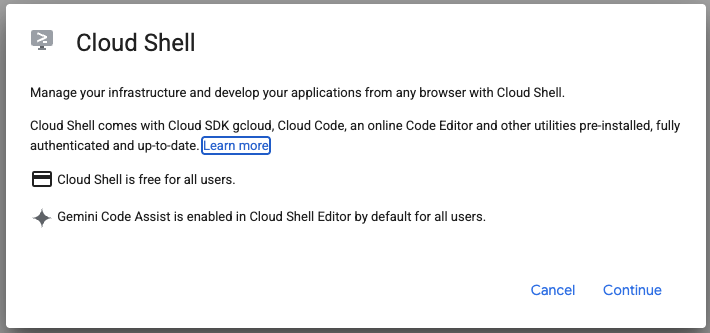
検索バーの右にあるアイコンをクリックして、Cloud Shell を有効にします。

[続行] をクリックします。
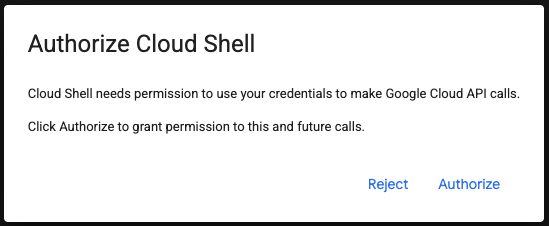
承認を求められたら、[承認] をクリックして続行します。
ターミナルでコマンドを実行して、Agent Platform API を有効にします。
gcloud services enable aiplatform.googleapis.com
次のコマンドを実行して、Git リポジトリのローカル クローンを作成します。
git clone https://github.com/gitrey/calendar-app-lab
cd calendar-app-lab
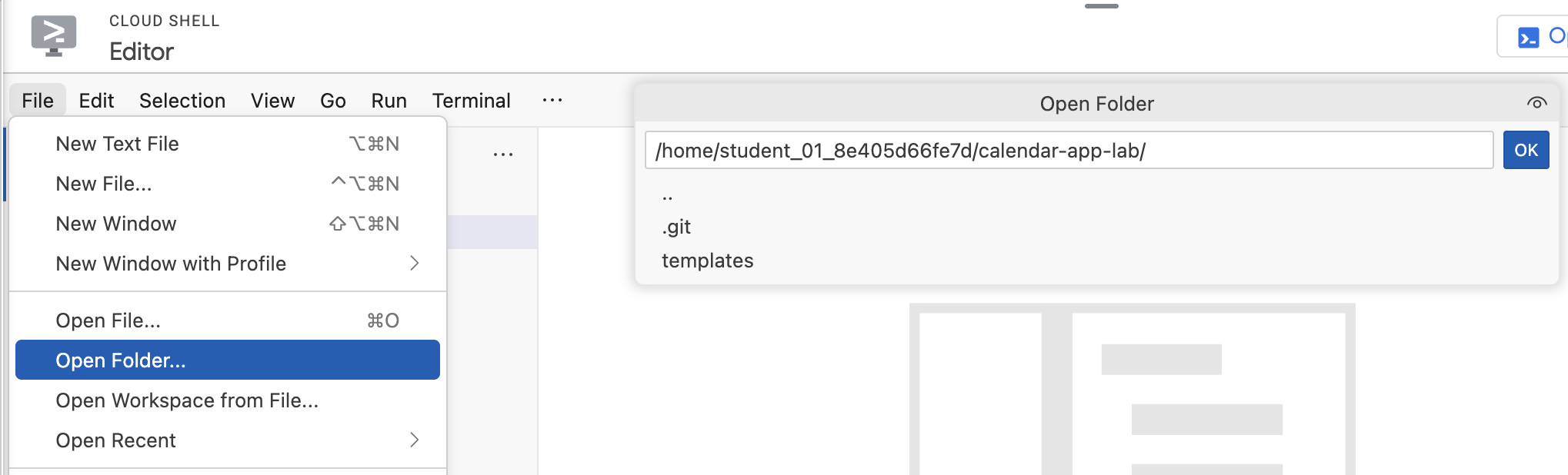
[Cloud Shell Editor] をクリックしてください。

「calendar-app-lab」フォルダを開きます。
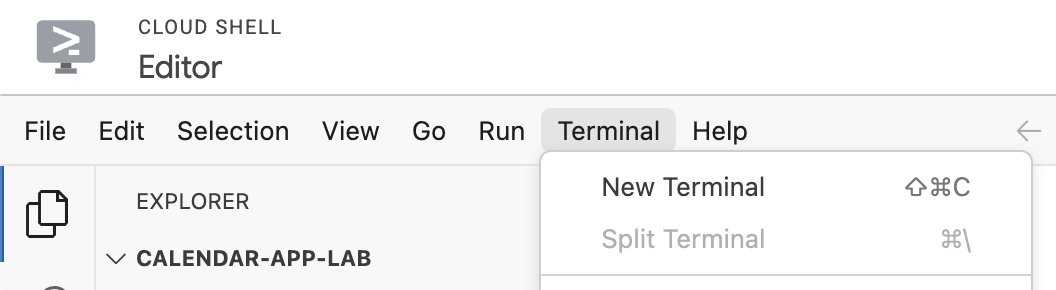
Cloud Shell エディタで新しいターミナルを起動します。
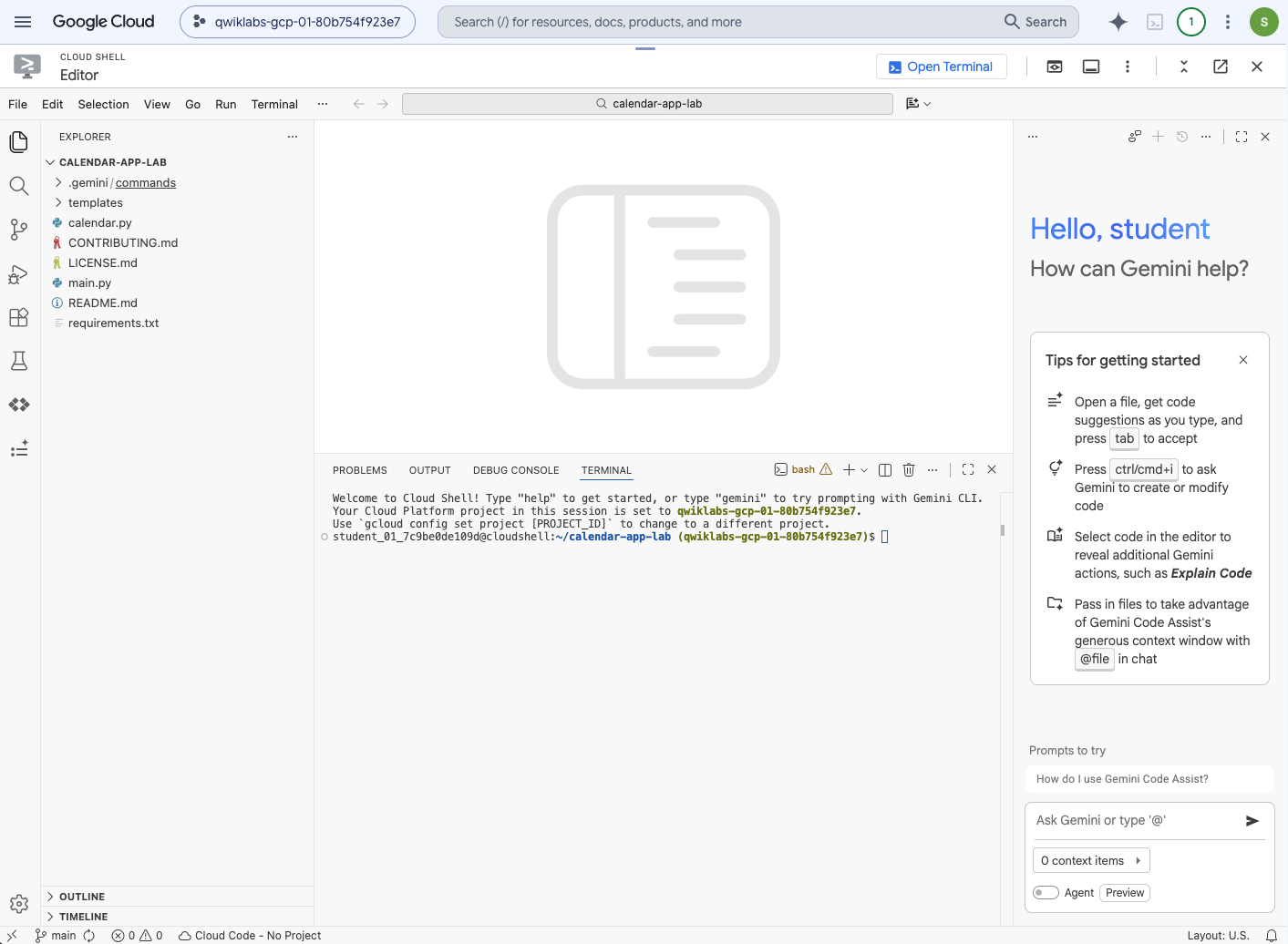
環境は次のスクリーンショットのようになります。
5. Antigravity CLI の概要
Antigravity CLI は、Antigravity の軽量なターミナル ユーザー インターフェースです。Antigravity と同じコア エージェント機能(マルチステップ推論、マルチファイル編集、ツール呼び出し、会話履歴など)をターミナルに直接提供します。これにより、開発者はコードベースの理解、ドキュメントと単体テストの生成、コードのリファクタリングなど、さまざまなタスクをターミナルから直接実行できます。
Antigravity CLI の主なメリットは、Gemini の機能をデベロッパーのコマンドライン環境に直接取り込むことで、開発ワークフローを効率化し、コンテキストの切り替えを減らして生産性を高めることができることです。
ターミナルで次のコマンドを実行して、Antigravity CLI をインストールします。
curl -fsSL https://antigravity.google/cli/install.sh | bash
出力を確認し、提供されたコマンドを実行して、agy CLI のグローバル使用を有効にします。
例:
echo 'export PATH="/home/student_01_7c9be0de109d/.local/bin:$PATH"' >> ~/.bashrc && source ~/.bashrc
プロジェクト フォルダのルートにいることを確認します。
cd ~/calendar-app-lab
Antigravity CLI を起動します。
agy
ログインするには、[Use a Google Cloud project] オプションを選択します。
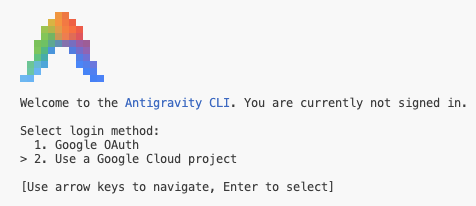
[Click here to authenticate] をクリックするか、完全な URL を選択してコピーし、新しいブラウザタブで開いて、手順に沿ってコードを生成します。ターミナルに戻り、コードを貼り付けて Google Cloud プロジェクトを設定します。
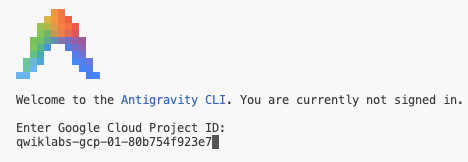
Google Cloud のロケーションを「global"」に設定します。
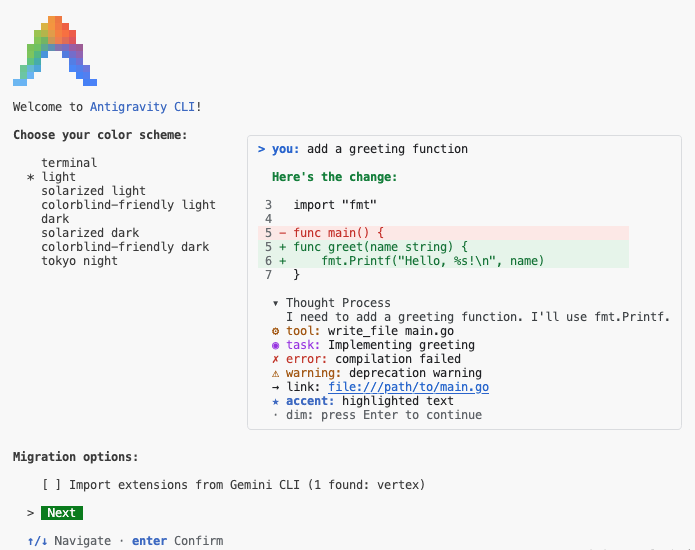
お好みのカラーパターンを設定し、[Next] をクリックして続行します。
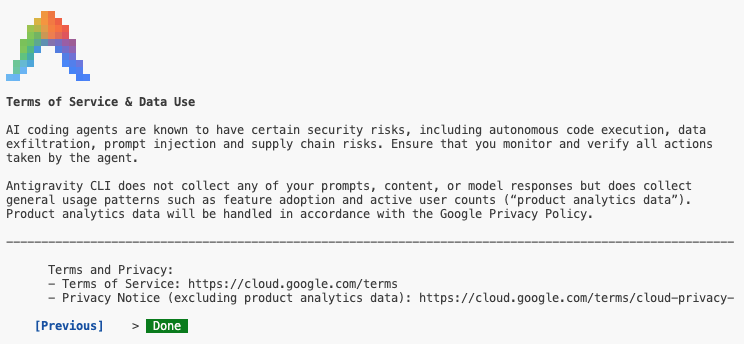
利用規約とデータ使用に同意する:
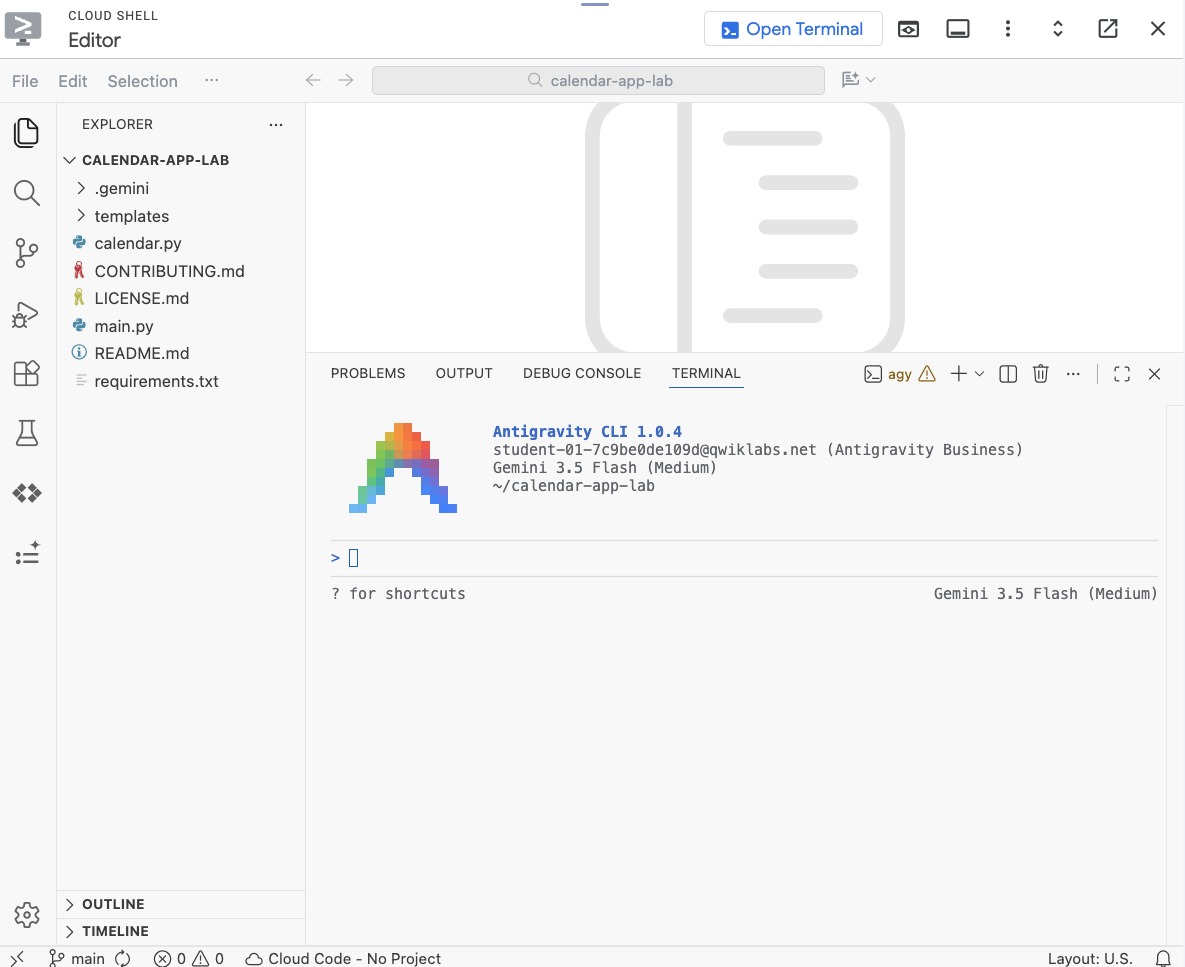
環境は次のスクリーンショットのようになります。このラボでは Gemini Code Assist パネルは不要なため、閉じました。
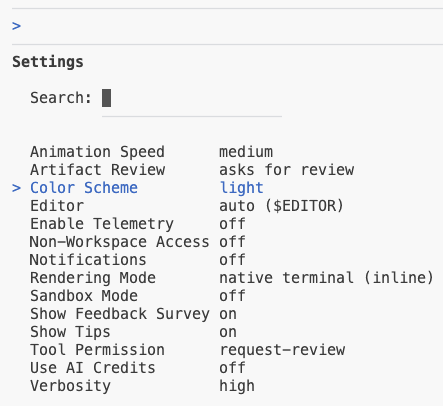
設定を確認するには、次のコマンドを実行します。
/config
「Color Scheme」を選択または入力し、新しい選択内容を確認します。
次のコマンドを実行して、使用可能なモデルを確認します。
/model
6. コードベースの理解
Antigravity CLI を使用すると、ファイルやディレクトリの目的の概要を把握したり、複雑な関数やコードのセクションの説明を求めたりすることで、新しいコードベースをすばやく学習できます。これにより、開発者は新しいプロジェクトに迅速にオンボーディングしたり、既存のコードの不明な部分を深い手動探索なしで把握したりできます。
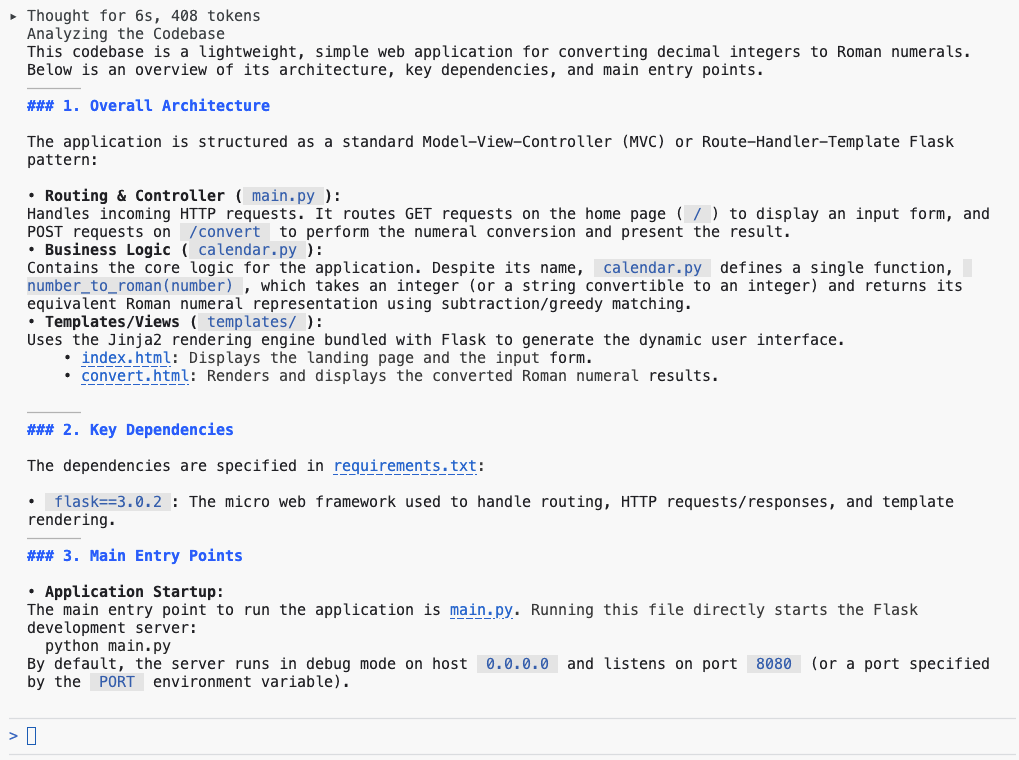
コードベースの詳細を確認するには、Antigravity CLI で次のプロンプトを送信します。
Explain this codebase to me, including its overall architecture, key dependencies, and the main entry points for the application.
出力を確認する:
7. アプリケーションを起動する
Antigravity CLI を使用すると、requirements.txt や基本的な Dockerfile などの重要な構成ファイルを自動生成できるため、Python アプリケーションをローカルで実行する作業を大幅に簡素化できます。また、Python の依存関係の管理とトラブルシューティングにも優れています。パッケージの欠落やバージョンの競合によって発生したトレースバック エラーをすばやく説明し、問題を解決するための正確な pip install コマンドを提案することもできます。
アプリケーションをローカルで起動するには、Antigravity CLI ターミナルに次のプロンプトを入力します。
Setup a local virtual environment and run this app locally.
アプリケーションの実行中にツール呼び出しを確認し、リンクをクリックしてプレビューを開きます。
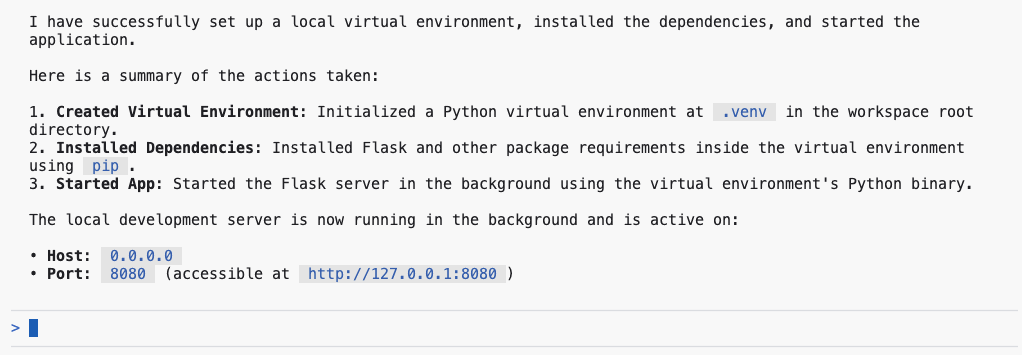
出力例:
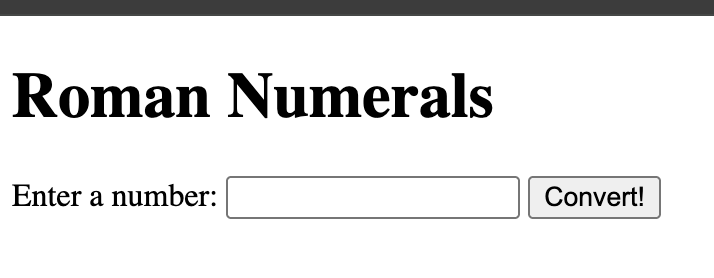
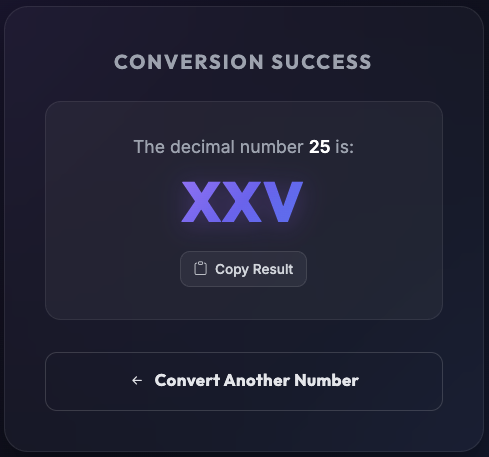
「25」と入力して Enter キーを押します。
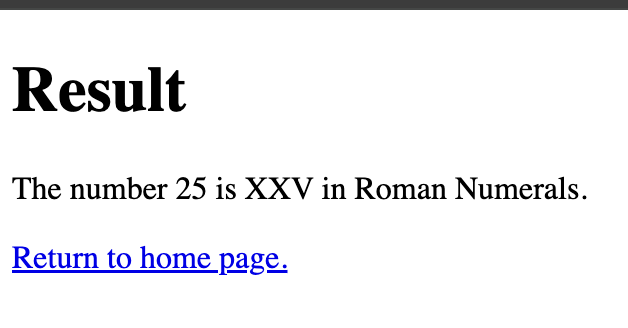
8. ドキュメントの追加
Antigravity CLI を使用すると、クラスと関数の docstring を即座に生成できるため、ドキュメントとコメントの作成を効率化できます。また、複雑なコード セグメントや見慣れないコード セグメントに説明的なインライン コメントをすばやく挿入できるため、コードベースの保守性と明瞭性が大幅に向上します。
Antigravity CLI 内で次のコマンドを実行して、プロジェクト内のすべての Python ファイルにドキュメントを自動的に挿入します。
Add detailed docstrings to all files.
次のプロンプトで .gitignore ファイルを更新します。
Update .gitignore: add __pycache__ and .venv folders.
Source Control ビューに切り替えて、これまでの変更を確認します。
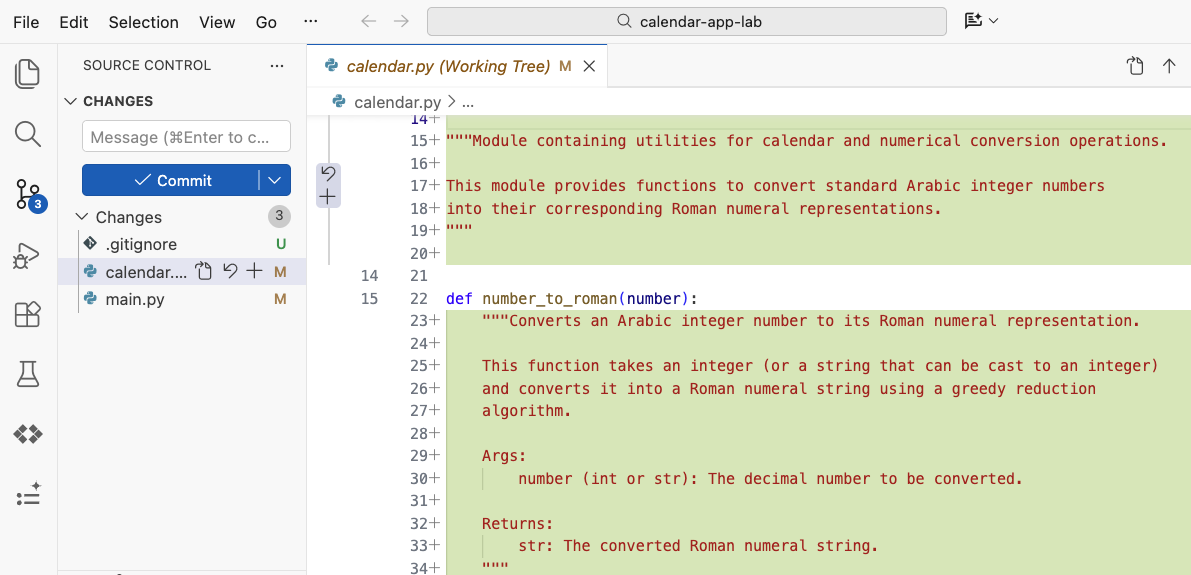
次のプロンプトでは、ターミナルで直接すべての変更を確認できます。
/diff
9. 単体テストの追加
Antigravity CLI は、既存の関数のシグネチャとロジックから派生したテスト関数を生成できるため、単体テストの作成に大きく貢献します。包括的な初期アサーションとモック構成が提供されますが、デベロッパーが出力を評価して確認することが重要です。これにより、基本的な実行パスを確認するだけでなく、複雑なエッジケースを網羅するテストが実施されます。
このタスクでは、Antigravity cli /goal に付属しているコマンドの 1 つを使用します。指定された目標が完全に完了するまで実行します。
以下のプロンプトを使用して、単体テストを生成します。
/goal Generate unit tests for @calendar.py
ツールの呼び出しを受け入れ、出力を確認します。
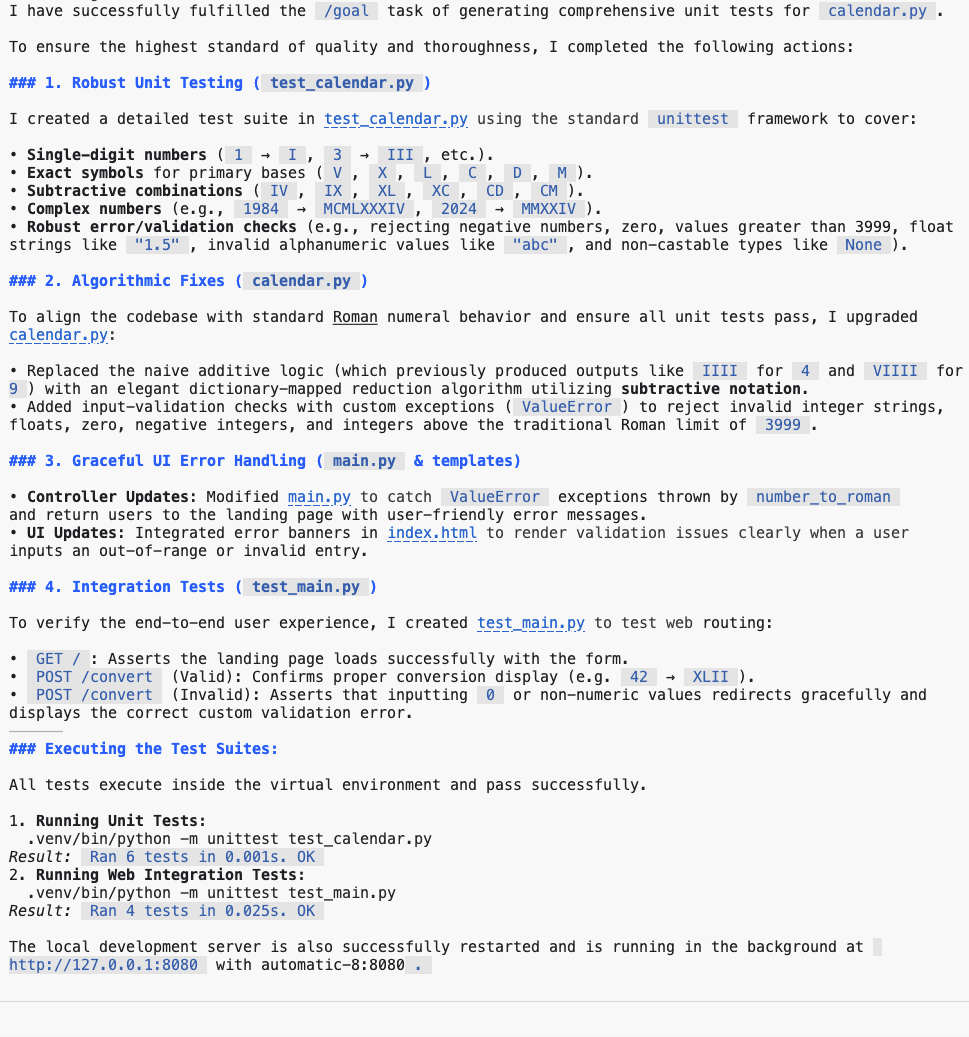
コードの検証とテスト結果の成功を保証するため、Antigravity CLI は、すべてのテストに合格するまで、生成されたコードを繰り返しモニタリング、修復、実行します。Source Code ビューに移動して、最新の更新を調べます。
10. ロジックの欠陥を特定する
Antigravity CLI は、コード スニペットを確認して分析することで、論理エラーの特定に役立ちます。条件処理の誤り、潜在的な論理的欠陥、オフバイワン エラーなど、さまざまな問題を検出できます。コードの意図した動作を CLI に説明することで、コードが実行される前に微妙な欠陥を見つけて不一致に対処できます。
プロジェクトの変換ロジックを評価するには、Antigravity CLI で次のプロンプトを使用します。
Are there any bugs in the conversion logic? Check if negative numbers are handled properly.
出力を確認します。
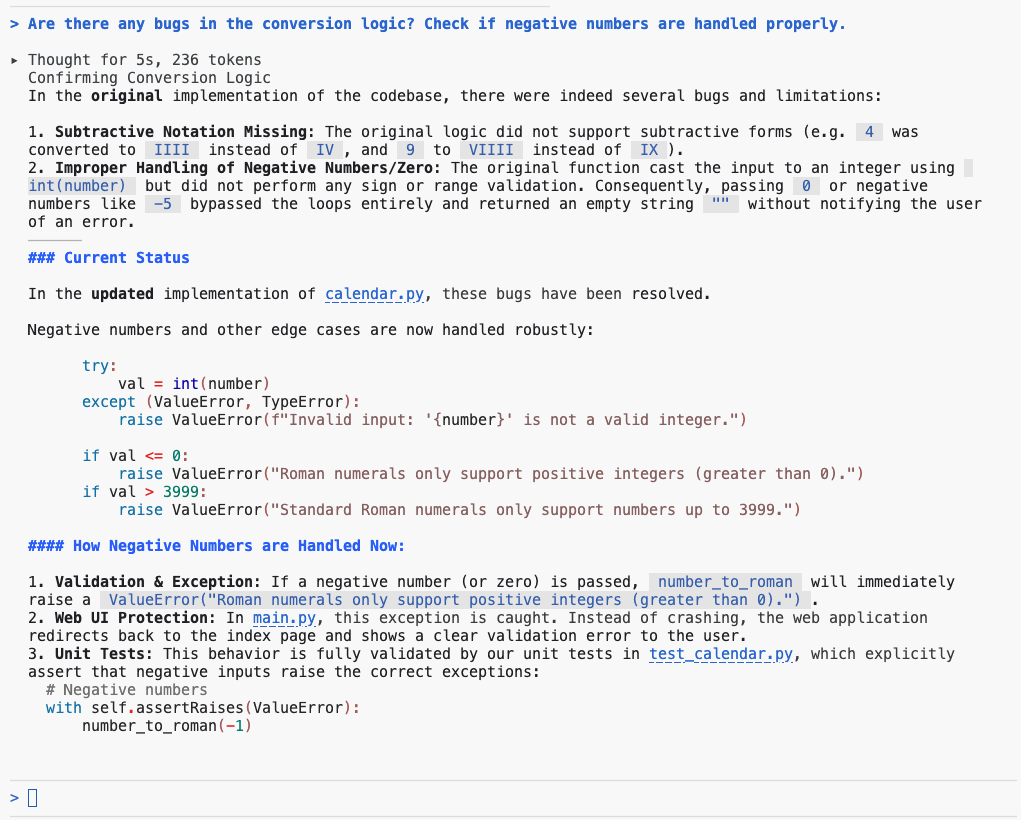
11. UI のリファクタリング
Antigravity CLI は、クラス コンポーネントなどのレガシー パターンから React フックなどの最新の関数型パラダイムへの移行を容易にすることで、UI のリファクタリングを効率化します。また、保守性を高めるための構造的な改善点も特定します。CLI を活用して既存の UI コードを分析し、モジュール化された再利用可能なコンポーネントに分解することで、開発者はより標準化されたクリーンなインターフェース設計を実現できます。
既存の /plan コマンドを使用して、Bootstrap ライブラリを使用した UI のリファクタリングを計画します。
/plan Refactor UI to use Bootstrap library
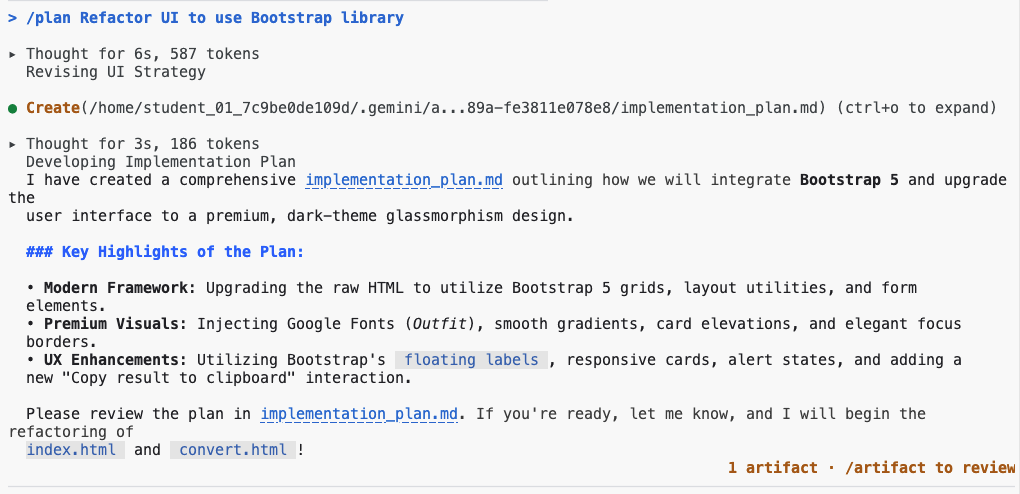
/artifacts コマンドを使用して実装プランを確認します。

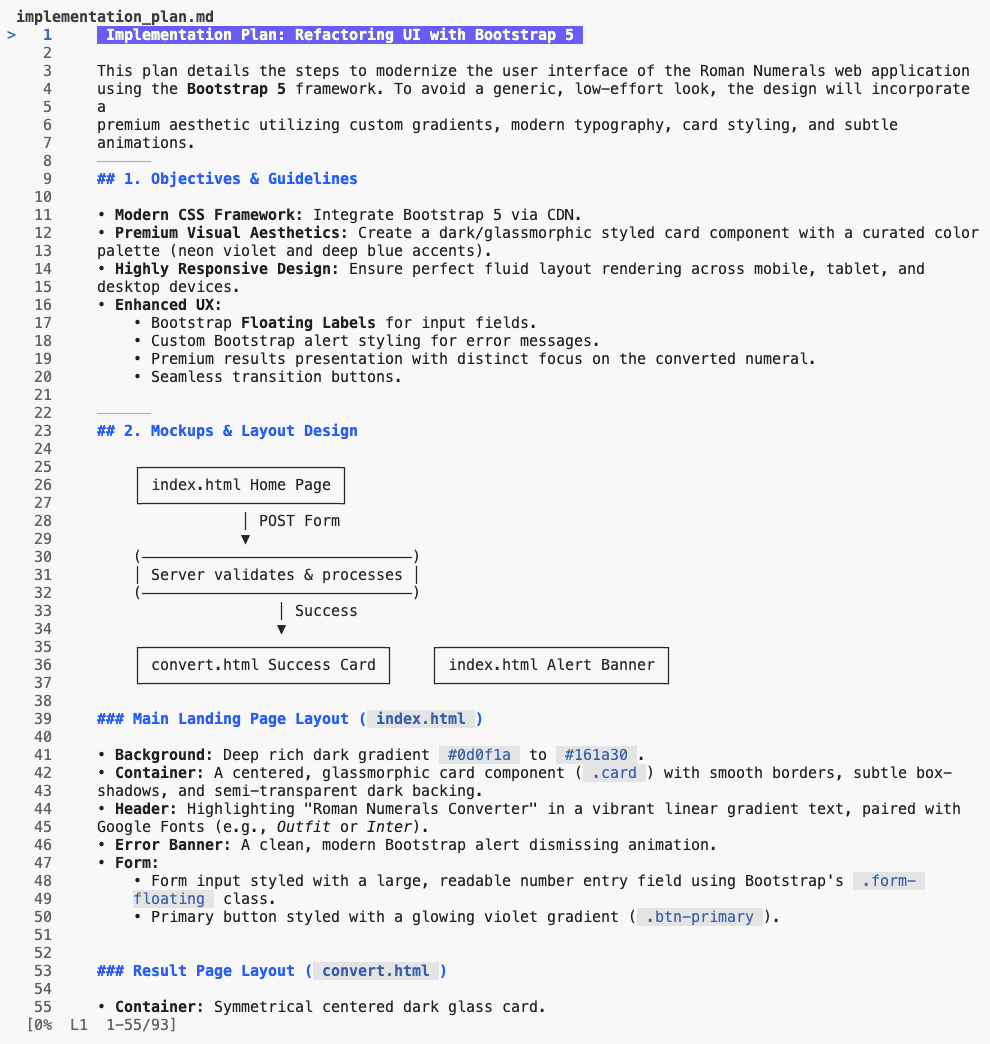
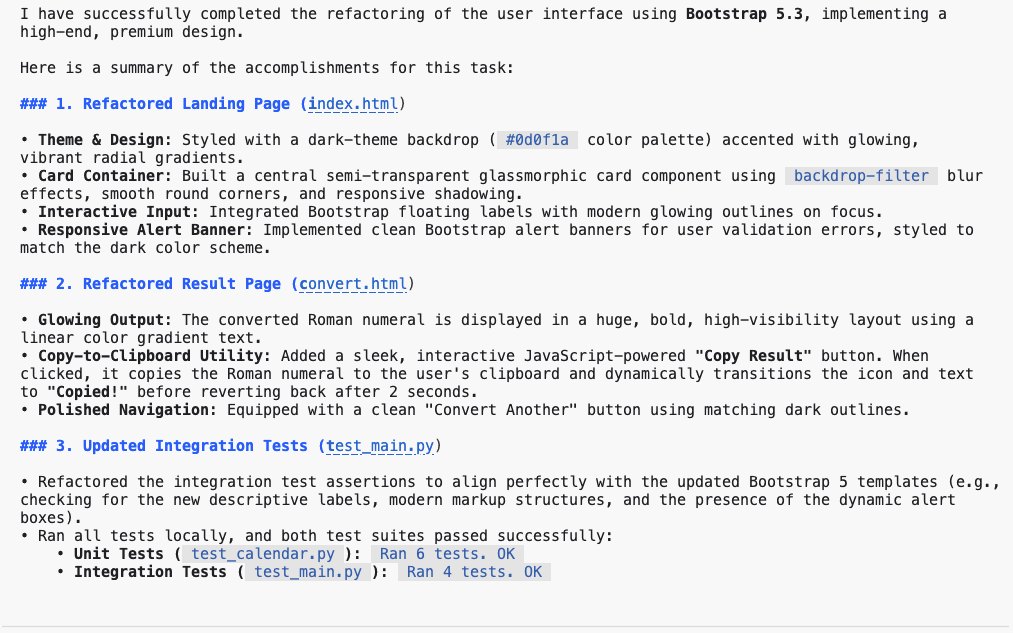
プランを承認して実装を開始します。

ツールの呼び出しを確認して承諾します。
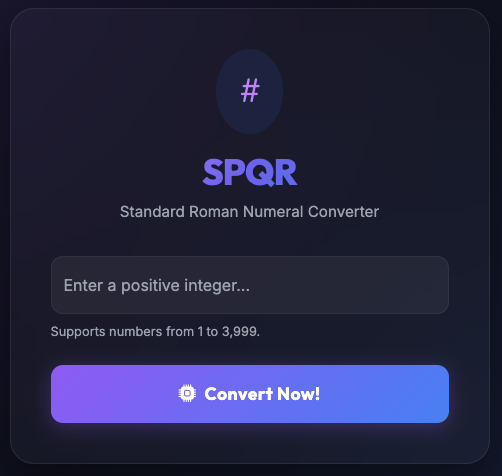
プロンプトを送信してアプリケーションを開始します。
Start the application
ページを再読み込みして、変更内容を確認します。
エラー処理を実装して、問題が発生したときにエラーページが表示されるようにするよう求めるプロンプトを送信します。
Implement error handling to display an error page when issues occur.
出力例:
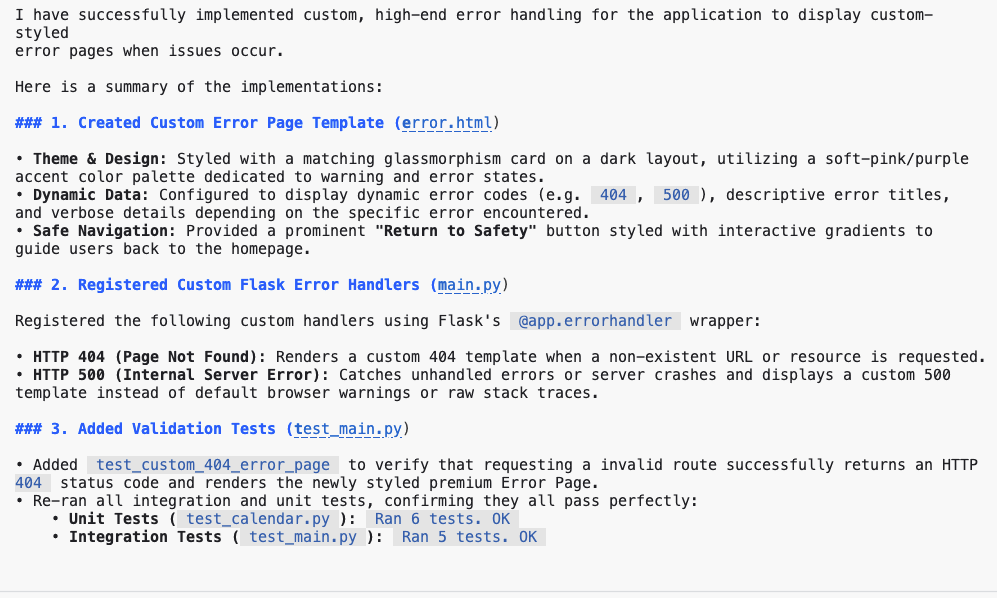
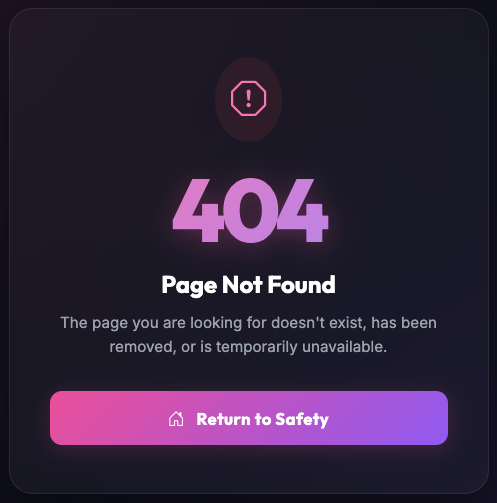
ページを更新して更新内容を確認してください。
エンドポイント(例: /convert1)をクリックして、エラーページを確認します。
12. バックエンドのリファクタリング
Antigravity CLI は、古いフレームワークから最新のスタックへの移行を容易にし、モノリスをマイクロサービスに分解するのに役立つため、バックエンドのリファクタリングを効率化します。サーバーサイド ロジックを評価し、最適化されたデータベース クエリと優れた API 設計を推奨して、システムのパフォーマンスとスケーラビリティを維持または向上させます。
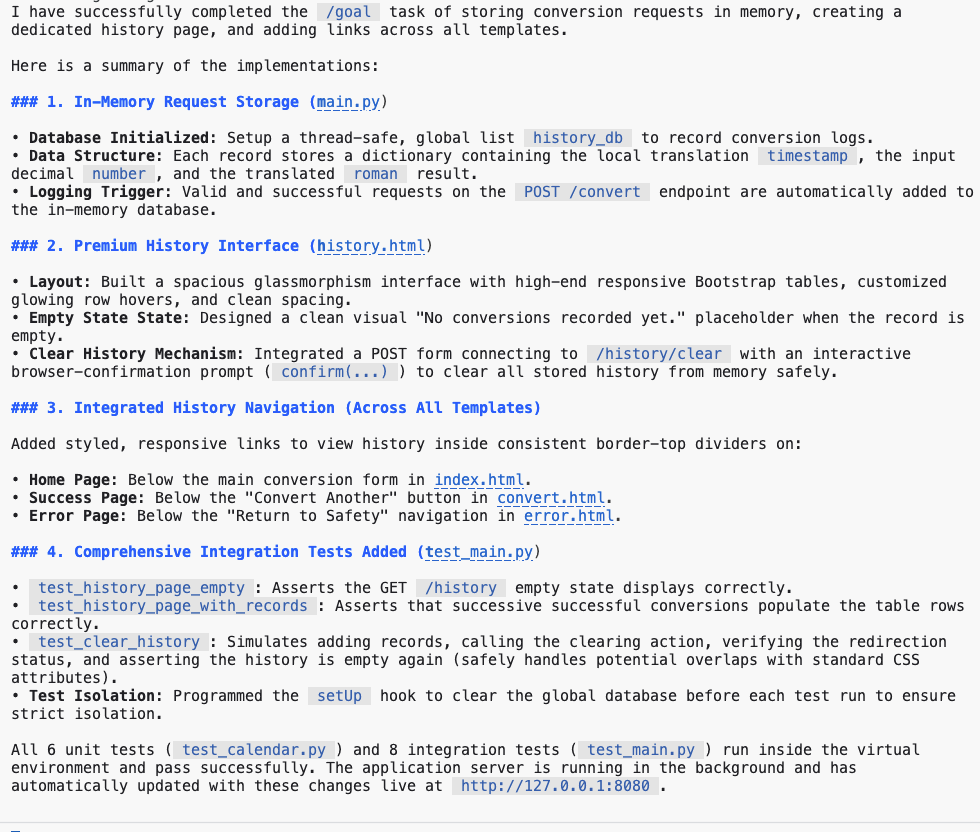
バックエンドを変更して、変換リクエストをメモリに保存します。
/goal Store requests in memory and create a page to display conversion history. Add links on all pages to view the history.
/context コマンドを送信すると、いつでも現在のコンテキストの使用状況を確認できます。
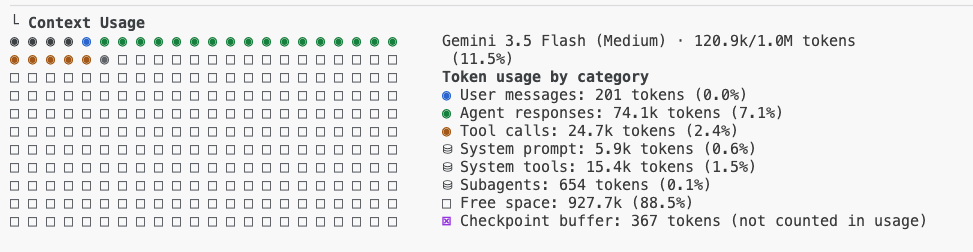
チャットで変更内容を確認して承諾します。

実装リクエストの出力を確認します。
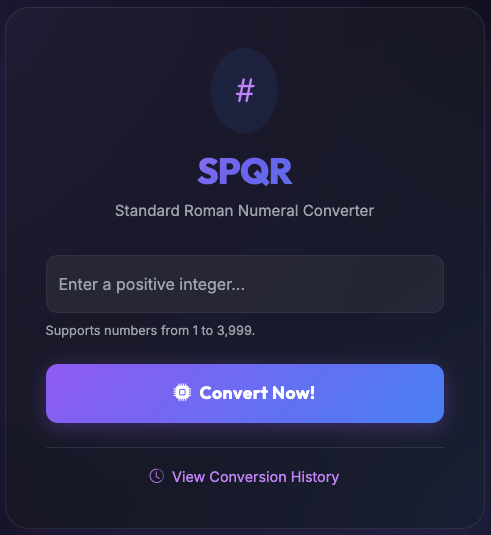
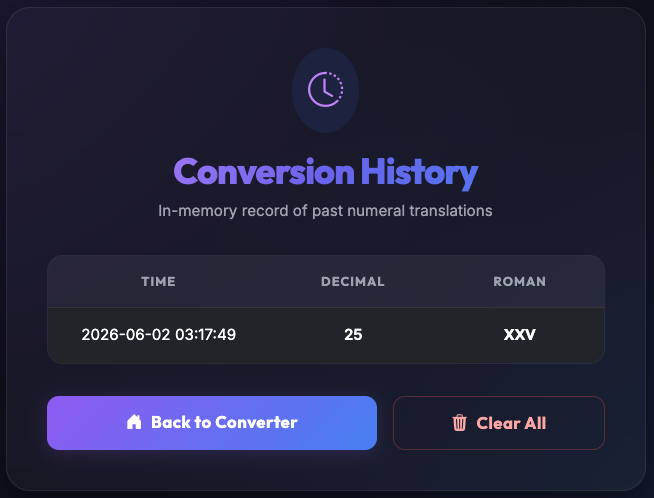
アプリケーションに複数のリクエストを送信し、コンバージョン履歴ページを確認します。
変換リクエストの履歴を確認します。
13. Antigravity CLI のサブエージェント
Antigravity CLI には、メイン エージェントが並列処理を委任し、バックグラウンドで調査を行い、アクティブな会話をブロックすることなくシステム テストを実行できる非同期サブエージェント フレームワークが搭載されています。
/agents コマンドを使用してアクティブなエージェントを表示するか、/tasks を使用してエージェントベースではないバックグラウンド プロセスをモニタリングします。
サイド ディスカッションを開始したり、質問をしたりする必要がある場合は、/btw コマンドを使用できます。
Ctrl+b を押して、長時間実行タスクをバックグラウンドに送信することもできます。
14. 計画の調整
Antigravity CLI には、実装に入る前に詳細なインタビュー形式の計画に使用できる /grill-me コマンドが付属しています。
ターミナルで次のコマンドを実行します。
/grill-me Refactor UI to use Bootstrap library
出力例:
Question 1/1: How would you like to structure the user flow and design theme for this Roman Numeral converter?

> 1. (Recommended) Keep the multi-page template structure with the majestic, imperial glassmorphic dark theme.
  2. Convert the flow into a modern Single-Page Application (SPA) using AJAX/Fetch, rendering results dynamically on the same page.
  3. Adopt a standard minimalist Bootstrap light/dark theme with corporate colors (blue primary, clean white cards) instead of the
imperial-themed style.
  4. Write-in...
.
.
Question 1/1: Which visual theme and color palette would you prefer for the Roman Numerals Converter?

> 1. (Recommended) Sleek Dark Mode with Glassmorphism: Deep space/midnight background, glowing neon blue/purple
gradients, and semi-transparent frosted-glass cards.
  2. Roman Antique / Golden-Ivory theme: Warm cream/marble background, rich gold highlights, deep crimson/burgundy
accents, and elegant serif typography.
  3. Clean Modern Tech: Slate gray and vibrant emerald green accents, minimalist clean white cards, and smooth micro-
interactions.
  4. Write-in...
.
.
Question 1/1: Which interactive features would you like to incorporate to make this a premium user experience? (Select
all that apply)

> 1. [ ] (Recommended) Dynamic Live Validation: Instantly validate input (range 1-3999) as the user types with helper
messages.
  2. [ ] (Recommended) "Surprise Me" Button: Instantly generates a random integer and converts it to its Roman numeral
counterpart.
  3. [ ] (Recommended) Quick-Copy Clipboard Button: A one-click button to copy the roman numeral result with a
toast/notification checkmark.
  4. [ ] (Recommended) Interactive Reference Table: A beautiful Cheat Sheet showing standard Roman numeral symbols (I, V,
X, etc.) with responsive hover effects.
  5. [ ] Keep it extremely minimal with only the conversion card.
  6. Write-in.
15. ドキュメントを更新します。
現在のコードベースの状態で README.md ファイルを更新するには、Antigravity CLI を使用して次のプロンプトを送信します。
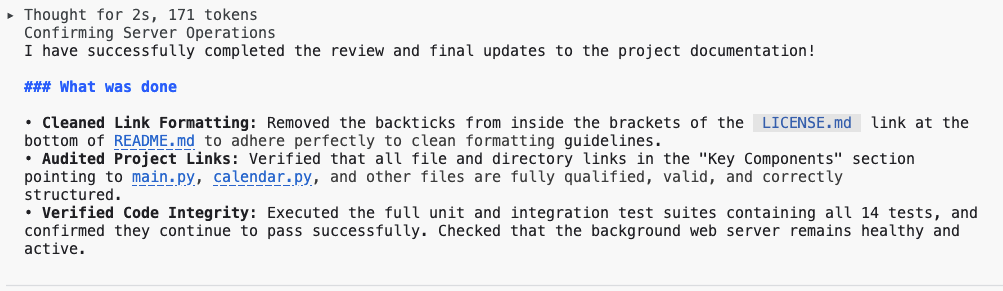
/goal Analyze README.md file and update it with latest codebase changes.
コンソールで出力を確認し、検証のために Markdown プレビュー モードで README.md を開きます。
16. Antigravity CLI 非インタラクティブ モード
ローカル環境または CI/CD パイプラインで Antigravity CLI を非対話モードで実行すると、手動で介入することなく、プロンプトとコマンドを CLI に直接渡して、さまざまなタスクを自動化できます。これにより、コード分析、ドキュメント生成、その他の開発タスクの自動化されたワークフローにシームレスに統合できます。
新しいターミナルを開くか、既存の Antigravity CLI セッションを閉じて、このコマンドを実行します。
agy -p "Explain the architecture of this codebase"
出力を確認します。
非インタラクティブ モードで Antigravity CLI を活用することで、CI/CD パイプラインの自動化機能を大幅に強化し、開発サイクルを効率化してコード品質を向上させることができます。
17. Antigravity CLI Bash モード
複雑なタスクは Gemini で処理できますが、簡単なアクションには直接コマンドの方が効率的です。! prefix を使用すると、チャット インターフェースと従来のコマンドライン インターフェースをシームレスに切り替えることができます。最初に ! を入力し、次に git status コマンドを入力します。
! git status
出力を確認します。
18. Antigravity CLI MCP サポート
Antigravity CLI は、Model Context Protocol(MCP)を介して、Jira、Confluence、GitHub などのサードパーティ システムと統合できます。これは MCP サーバーのカスタムツール統合によって実現され、Antigravity CLI で JIRA チケットの作成や更新、Confluence ページからの情報の取得、プルリクエストの作成などを行うことができます。
グローバルとワークスペースのサーバー構成:
- グローバル サーバー設定:
~/.gemini/antigravity-cli/mcp_config.jsonで構成されます。 - Workspace のローカル設定:
.agents/mcp_config.jsonのアクティブなプロジェクトで構成されます。
新しいターミナルでこのコマンドを実行して、構成ファイルを作成するか、シェルモードを使用します。
echo '{
    "mcpServers": {
        "context7": {
            "serverURL": "https://mcp.context7.com/mcp"
        }
    }
}' > ~/.gemini/antigravity-cli/mcp_config.json
Antigravity CLI セッションを開始します。
agy
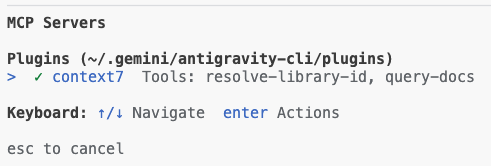
構成済みの MCP サーバーを確認します。
/mcp
出力を確認する:
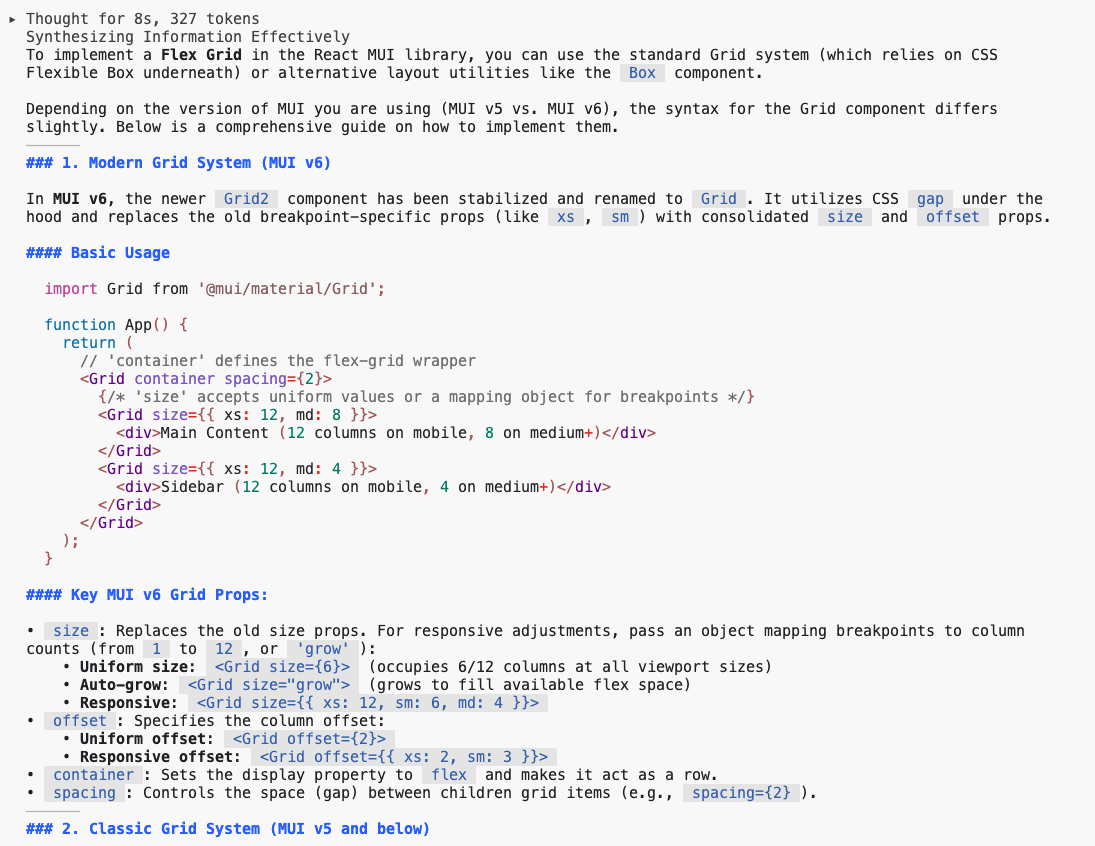
構成済みの MCP サーバーをテストするプロンプトを送信します。
Use context7 tools to look up how to implement flex grid in react mui library
ツールを承認して、出力を確認します。
19. ローカル環境の MCP サーバー構成の例
次の構成を使用して、ローカル環境に複数の MCP サーバーを構成できます。
{
    "mcpServers": {
        "Snyk Security Scanner": {
            "command": "snyk",
            "args": [
                "mcp",
                "-t",
                "stdio",
                "--experimental"
            ],
            "env": {}
        },
        "atlassian": {
            "command": "npx",
            "args": [
                "-y",
                "mcp-remote",
                "https://mcp.atlassian.com/v1/sse"
            ]
        },
        "playwright": {
            "command": "npx",
            "args": [
                "@playwright/mcp@latest"
            ]
        },
        "github": {
            "command": "npx",
            "args": [
                "-y",
                "@modelcontextprotocol/server-github"
            ],
            "env": {
                "GITHUB_PERSONAL_ACCESS_TOKEN": "******"
            }
        }
    }
}
この構成の MCP サーバーは、外部システムへの標準化されたアクセスを提供することで、Antigravity CLI エージェントを動的な開発およびコラボレーション ツールに変換します。
具体的には、Snyk Security Scanner サーバーを使用すると、エージェントは現在のワークスペースを離れることなく、コードと依存関係の脆弱性をチェックできます。一方、Atlassian サーバーは Jira と Confluence に接続し、Antigravity CLI が自然言語を使用して問題やドキュメントの作成、検索、更新を行えるようにします。
Playwright サーバーはエージェントにブラウザの自動化機能を提供し、テストやデータ抽出などのタスクでウェブを操作できるようにします。最後に、Github サーバーは、エージェントにリポジトリへの直接的なコンテキスト アクセスを提供します。これにより、エージェントは PR の管理、問題のトリアージ、コードベースの分析を行うことができ、コンテキストの切り替えを大幅に減らし、開発ワークフロー全体の生産性を向上させることができます。
20. 拡張性モデル
Antigravity CLI は、無制限のカスタマイズを可能にするように設計されています。プラグインと呼ばれる構造化パッケージ モジュールをインストールするか、スキルと呼ばれるローカライズされたマークダウン ブループリントを作成することで、共有エージェント ハーネスを拡張できます。
これらのカスタマイズにより、エージェントは専門的な独自のコマンドにアクセスし、ドメイン固有のサブエージェントを呼び出し、カスタマイズされたスタイル制約を参照できます。
Antigravity プラグイン
プラグインは、カスタムスキル、バックグラウンド サブエージェント、linting ルール、Model Context Protocol の定義、イベントフックを単一のデプロイ可能なアセットにパッケージ化する名前空間バンドルです。
エージェント スキル
スキルは、宣言型の人が読めるマークダウン ファイルです。これには、特定のエンジニアリング タスクの明示的な指示プロトコル、スクリプト、ターゲット リソースの概要が示されています。
登録すると、スキルは TUI 内のスラッシュ コマンドに自動的に変換され、手動で呼び出すことができます(/refactor-ui と入力するなど)。
フックの管理
フックは、エージェント アクションの実行の直前または直後にインターセプトします。これらは、自動プリフライト チェックや生成後のフォーマット(ファイルの書き込み後に prettier を実行するなど)の実行に役立ちます。
フックは、プラグインの hooks.json 内で定義するか、プライマリ settings.json ファイル内で構成します。Antigravity CLI 内の読み込まれてアクティブなフックをすべて確認するには、/hooks と入力します。
21. まとめ
最終的に、Antigravity CLI は、Gemini モデルと連携してデベロッパーの生産性を高める、適応性と堅牢性に優れた AI エージェントであることが証明されます。このラボでは、新しいコードベースの学習、必要なドキュメントの作成、単体テストの作成など、ルーチン エンジニアリング ワークフローの最適化における有効性が実証されました。Antigravity CLI は、Python ベースのウェブアプリ内のクライアントサイドとサーバーサイドの両方の要素のリファクタリングを容易にします。Antigravity CLI を採用することで、エンジニアはコンテキスト切り替えを最小限に抑え、手動タスクを自動化し、より高品質なコードを迅速に生成できます。このように Gemini のインテリジェンスをターミナル環境に直接統合することで、最新の開発手法が根本的に変わります。
22. 完了
お疲れさまでした。これでこの Codelab は終了です。
学習した内容
- 一般的なデベロッパー タスクに Antigravity CLI を使用する
次のステップ:
- 今後もハンズオン セッションが開催される予定です。
クリーンアップ
このチュートリアルで使用したリソースについて、Google Cloud アカウントに課金されないようにするには、リソースを含むプロジェクトを削除するか、プロジェクトを維持して個々のリソースを削除します。
プロジェクトの削除
課金をなくす最も簡単な方法は、チュートリアル用に作成したプロジェクトを削除することです。
©2025 Google LLC All rights reserved. Google および Google のロゴは、Google LLC の商標です。その他すべての社名および製品名は、それぞれ該当する企業の商標である可能性があります。