

1. Przegląd
To laboratorium dotyczy korzystania z Antigravity CLI do wykonywania typowych zadań programistycznych. Antigravity CLI to uproszczony interfejs użytkownika terminala Antigravity. Nauczysz się używać interfejsu wiersza poleceń Antigravity do różnych zadań, w tym do analizy istniejących baz kodu, generowania dokumentacji i testów jednostkowych oraz refaktoryzacji komponentów interfejsu użytkownika i backendu aplikacji internetowej w języku Python.
Czego się nauczysz
W tym module nauczysz się:
- Jak korzystać z Antigravity CLI do wykonywania typowych zadań programistycznych.
Wymagania wstępne
- Zakładamy, że użytkownik zna środowiska konsoli Cloud i Cloud Shell.
2. Konfiguracja i wymagania
Konfigurowanie projektu Cloud
- Zaloguj się w konsoli Google Cloud i utwórz nowy projekt lub użyj istniejącego. Jeśli nie masz jeszcze konta Gmail lub Google Workspace, musisz je utworzyć.

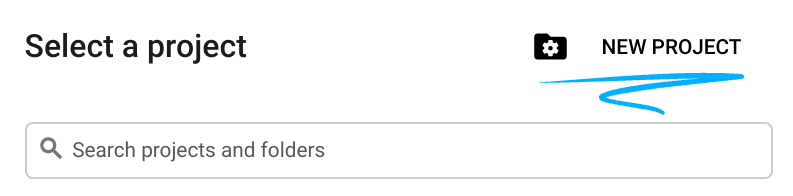
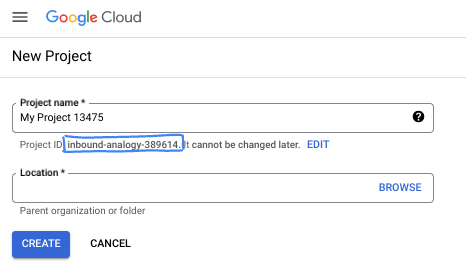
- Nazwa projektu to wyświetlana nazwa dla uczestników tego projektu. Jest to ciąg znaków, który nie jest używany przez interfejsy API Google. Zawsze możesz ją zaktualizować.
- Identyfikator projektu jest unikalny we wszystkich projektach Google Cloud i nie można go zmienić po ustawieniu. Konsola Cloud automatycznie generuje unikalny ciąg znaków. Zwykle nie musisz się nim przejmować. W większości ćwiczeń z programowania musisz odwoływać się do identyfikatora projektu (zwykle oznaczanego jako
PROJECT_ID). Jeśli wygenerowany identyfikator Ci się nie podoba, możesz wygenerować inny losowy identyfikator. Możesz też spróbować własnej nazwy i sprawdzić, czy jest dostępna. Po tym kroku nie można go zmienić i pozostaje on taki przez cały czas trwania projektu. - Warto wiedzieć, że istnieje jeszcze trzecia wartość, numer projektu, której używają niektóre interfejsy API. Więcej informacji o tych 3 wartościach znajdziesz w dokumentacji.
- Następnie musisz włączyć płatności w konsoli Cloud, aby korzystać z zasobów i interfejsów API Google Cloud. Wykonanie tego laboratorium nie będzie kosztować dużo, a może nawet nic. Aby wyłączyć zasoby i uniknąć naliczania opłat po zakończeniu tego samouczka, możesz usunąć utworzone zasoby lub projekt. Nowi użytkownicy Google Cloud mogą skorzystać z bezpłatnego okresu próbnego, w którym mają do dyspozycji środki w wysokości 300 USD.
Konfiguracja środowiska
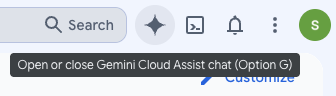
Otwórz czat z Gemini.
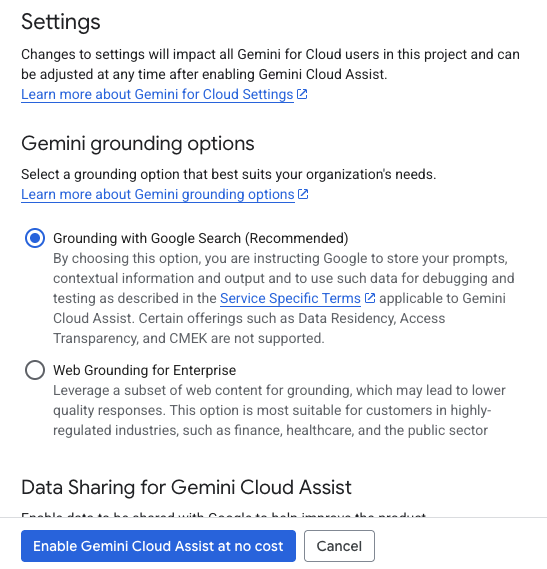
Kliknij „Zacznij korzystać z Gemini Cloud Assist bezpłatnie”:
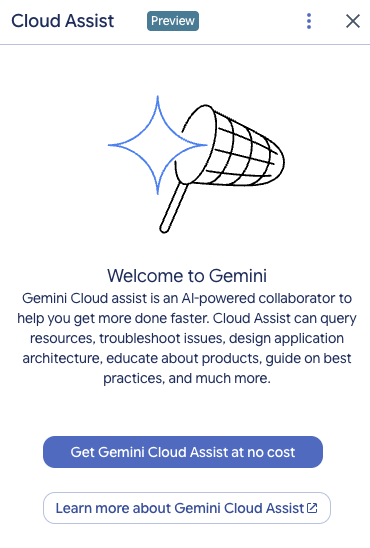
Na następnym ekranie włącz „Gemini Cloud Assist”.
Kliknij „Start chatting” i wybierz jedno z przykładowych pytań lub wpisz własny prompt, aby wypróbować tę funkcję.
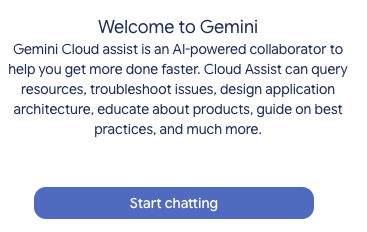
Prompty do wypróbowania:
- Wyjaśnij, czym jest Cloud Run, w 5 punktach.
- Jesteś menedżerem produktu Google Cloud Run. Wyjaśnij studentowi, czym jest Cloud Run, w 5 krótkich punktach.
- Jesteś menedżerem produktu Google Cloud Run. Wyjaśnij certyfikowanemu programiście Kubernetes, czym jest Cloud Run, w 5 krótkich punktach.
- Jesteś menedżerem produktu Google Cloud Run. Wyjaśnij starszemu programiście w 5 krótkich punktach, kiedy warto używać Cloud Run, a kiedy GKE.
Po zakończeniu zamknij okno czatu z Gemini Cloud Assist.
Więcej informacji o pisaniu lepszych promptów znajdziesz w przewodniku po tworzeniu promptów.
Jak Gemini w Google Cloud korzysta z danych użytkowników
Zobowiązanie Google do ochrony prywatności
Google jako jedna z pierwszych firm w branży opublikowała zobowiązanie do ochrony prywatności w systemach AI/ML, w którym podkreślamy, że klienci powinni mieć najwyższy poziom bezpieczeństwa i kontroli nad danymi przechowywanymi w chmurze. To zobowiązanie obejmuje usługi generatywnej AI w Google Cloud. Google dba o to, aby jego zespoły przestrzegały tych zobowiązań, stosując solidne praktyki zarządzania danymi, które obejmują sprawdzanie danych używanych przez Google Cloud do opracowywania swoich usług. Więcej informacji o tym, jak Google przetwarza dane, znajdziesz w Aneksie dotyczącym przetwarzania danych klienta (CDPA) lub w umowie o przetwarzanie danych obowiązującej w przypadku Twojej usługi Google Cloud.
Dane, które przesyłasz i odbierasz
Pytania, które zadajesz Gemini, w tym wszelkie informacje wejściowe lub kod, które przesyłasz do Gemini w celu analizy lub uzupełnienia, nazywane są promptami. Odpowiedzi lub uzupełnienia kodu, które otrzymujesz od Gemini, nazywamy odpowiedziami.
Gemini nie używa Twoich promptów ani swoich odpowiedzi jako danych do trenowania swoich modeli. Niektóre funkcje są dostępne tylko w ramach programu dla zaufanych testerów Gemini w Google Cloud, który umożliwia opcjonalne udostępnianie danych. Dane te są jednak wykorzystywane do ulepszania produktów, a nie do trenowania modeli Gemini.
Gemini to rozwijająca się technologia, która może generować wiarygodnie brzmiące, ale nieprawdziwe odpowiedzi. Zalecamy, aby przed użyciem zweryfikować wszystkie dane wyjściowe z Gemini. Więcej informacji znajdziesz w artykule Gemini w Google Cloud a odpowiedzialna AI.
Szyfrowanie promptów
Gdy przesyłasz prompty do Gemini, Twoje dane są szyfrowane podczas przesyłania jako dane wejściowe do modelu bazowego w Gemini. Więcej informacji o szyfrowaniu danych w Gemini znajdziesz w sekcjach Domyślne szyfrowanie w spoczynku i Szyfrowanie podczas przesyłania.
Dane programu wygenerowane przez Gemini
Gemini jest trenowany na kodzie Google Cloud oraz na wybranym kodzie firm zewnętrznych. Odpowiadasz za bezpieczeństwo, testowanie i skuteczność swojego kodu, w tym za uzupełnianie, generowanie i analizowanie kodu oferowane przez Gemini.
Gemini podaje też źródła, gdy sugestie zawierają bezpośrednie cytaty z długich fragmentów źródła, aby pomóc Ci w spełnieniu wymagań licencyjnych.
Odpowiedzi w Gemini są generowane przez model wytrenowany na wielu wierszach kodu, dlatego do kodu dostarczonego przez Gemini należy podchodzić z taką samą ostrożnością jak do każdego innego kodu. Sprawdź dokładnie kod i upewnij się, że nie zawiera luk w zabezpieczeniach, nie jest niekompatybilny z innymi elementami i nie powoduje innych potencjalnych problemów.
Dowiedz się więcej o tym, jak Google przetwarza Twoje prompty.
3. Opcje testowania promptów
Jeśli chcesz przetestować istniejące prompty, masz kilka opcji.
Agent Studio to część Gemini Enterprise Agent Platform, która została zaprojektowana specjalnie z myślą o uproszczeniu i przyspieszeniu tworzenia oraz używania modeli generatywnej AI.
Google AI Studio to internetowe narzędzie do tworzenia prototypów i eksperymentowania z inżynierią promptów oraz interfejsem Gemini API.
- Aplikacja internetowa Gemini (gemini.google.com)
Aplikacja internetowa Google Gemini (gemini.google.com) to narzędzie internetowe, które pomaga odkrywać i wykorzystywać potencjał modeli AI Gemini od Google.
- Aplikacja mobilna Google Gemini na Android i aplikacja Google na iOS
4. Pobieranie i sprawdzanie aplikacji
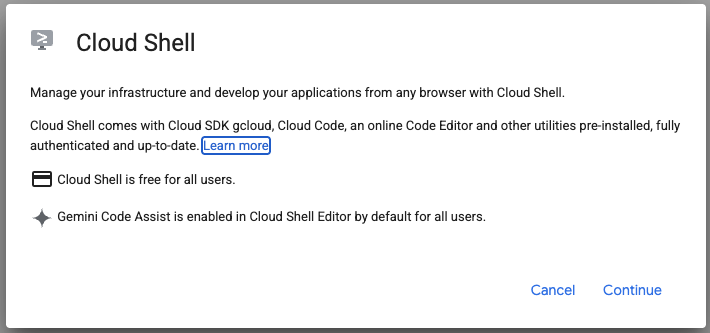
Aktywuj Cloud Shell, klikając ikonę po prawej stronie paska wyszukiwania.

Kliknij „Dalej”:
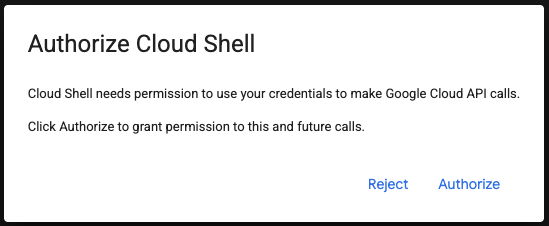
Jeśli pojawi się prośba o autoryzację, kliknij „Autoryzuj”, aby kontynuować.
W terminalu uruchom polecenie, aby włączyć interfejsy Agent Platform API.
gcloud services enable aiplatform.googleapis.com
Aby sklonować repozytorium Git lokalnie, uruchom te polecenia:
git clone https://github.com/gitrey/calendar-app-lab
cd calendar-app-lab
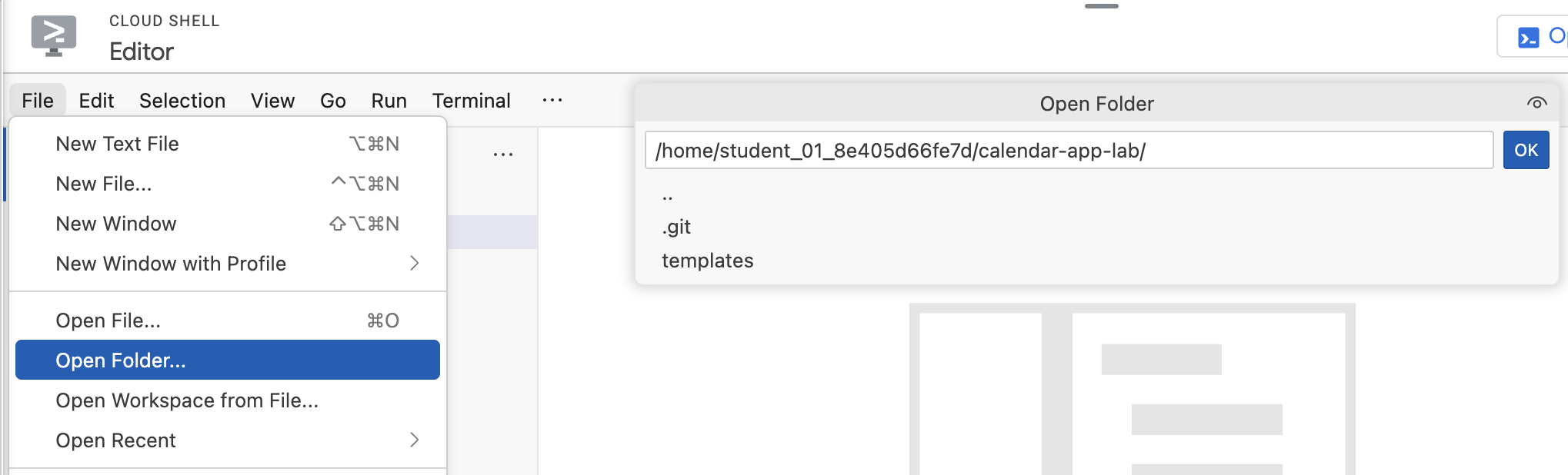
Kliknij „Cloud Shell Editor”.

Otwórz folder „calendar-app-lab”.
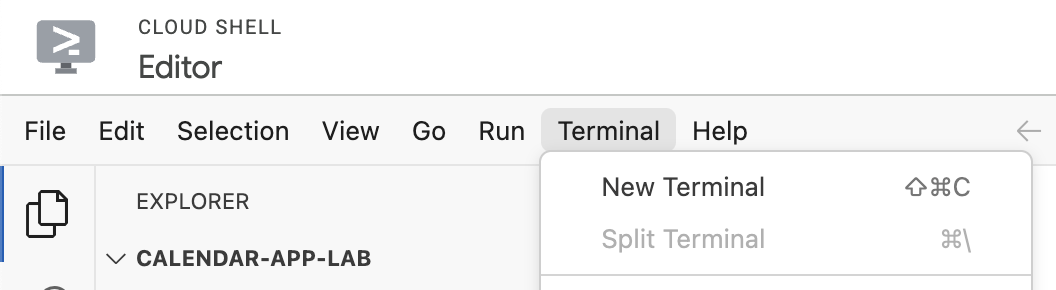
Uruchom nowy terminal w edytorze Cloud Shell.
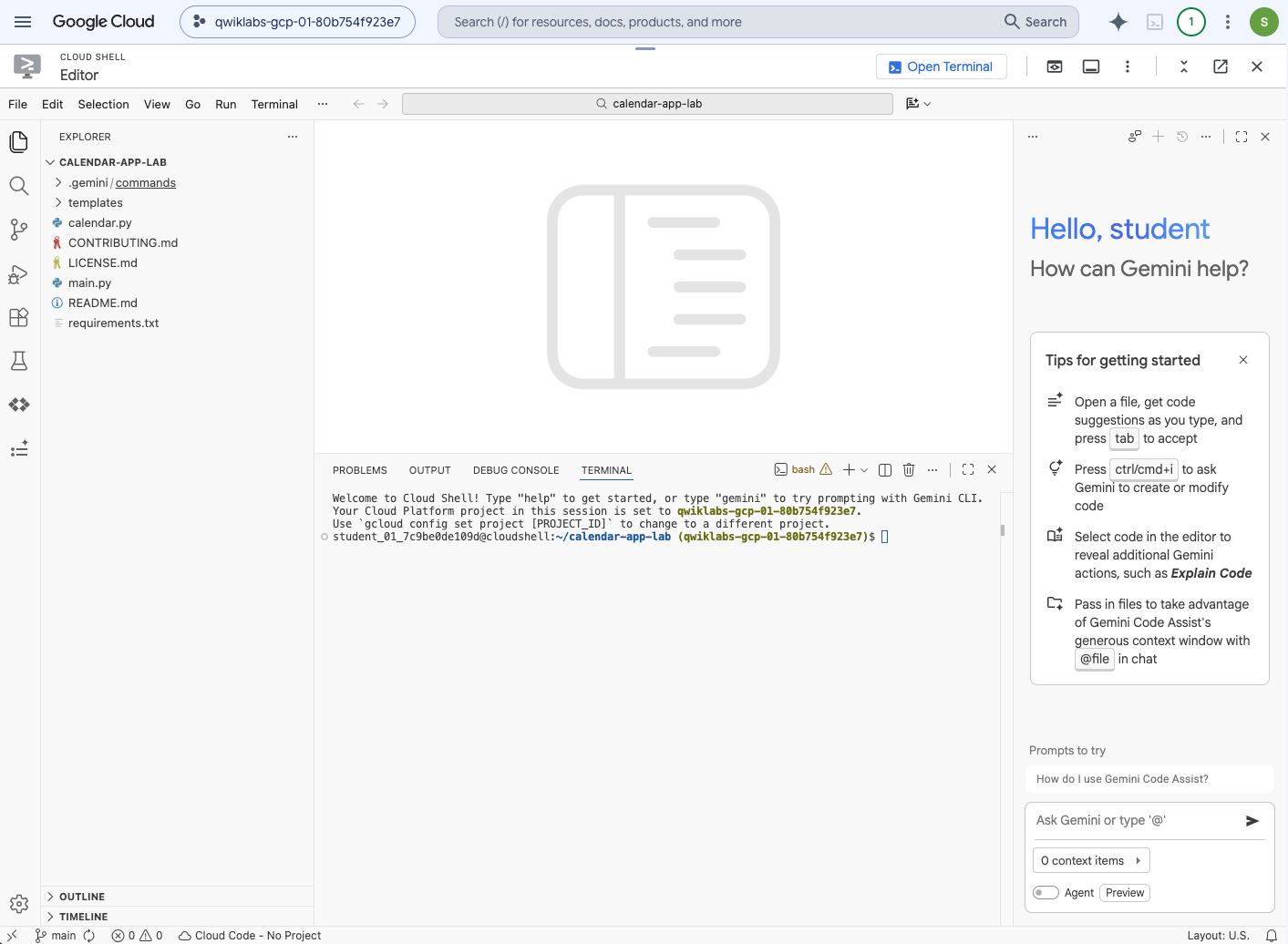
Środowisko powinno wyglądać podobnie do tego na zrzucie ekranu poniżej.
5. Wprowadzenie do Antigravity CLI
CLI Antigravity to lekki interfejs użytkownika terminala Antigravity. Zapewnia te same podstawowe funkcje agenta co Antigravity, takie jak wieloetapowe wnioskowanie, edytowanie wielu plików, wywoływanie narzędzi i historia rozmów, bezpośrednio w terminalu. Umożliwia programistom wykonywanie różnych zadań bezpośrednio z terminala, takich jak zrozumienie baz kodu, generowanie dokumentacji i testów jednostkowych oraz refaktoryzacja kodu.
Główną zaletą interfejsu wiersza poleceń Antigravity jest możliwość usprawnienia przepływów pracy programistów dzięki udostępnieniu możliwości Gemini bezpośrednio w środowisku wiersza poleceń, co ogranicza przełączanie kontekstu i zwiększa produktywność.
Aby zainstalować interfejs Antigravity CLI, uruchom w terminalu to polecenie:
curl -fsSL https://antigravity.google/cli/install.sh | bash
Sprawdź dane wyjściowe i uruchom podane polecenie, aby włączyć globalne użycie interfejsu CLI „agy”.
Przykład:
echo 'export PATH="/home/student_01_7c9be0de109d/.local/bin:$PATH"' >> ~/.bashrc && source ~/.bashrc
Sprawdź, czy jesteś w folderze głównym projektu:
cd ~/calendar-app-lab
Uruchom Antigravity CLI:
agy
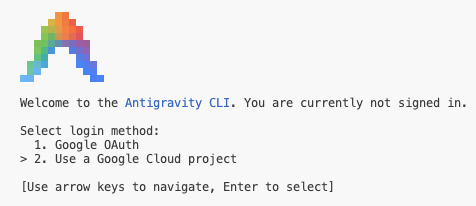
Aby się zalogować, wybierz opcję „Use a Google Cloud project”:
Kliknij „Click here to authenticate” lub wybierz cały adres URL, skopiuj go i otwórz na nowej karcie przeglądarki. Następnie wykonaj czynności, aby wygenerować kod. Wróć do terminala, aby wkleić kod i ustawić projekt Google Cloud.
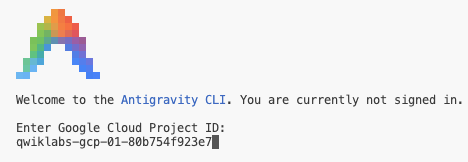
Ustaw lokalizację Google Cloud na „global"”.
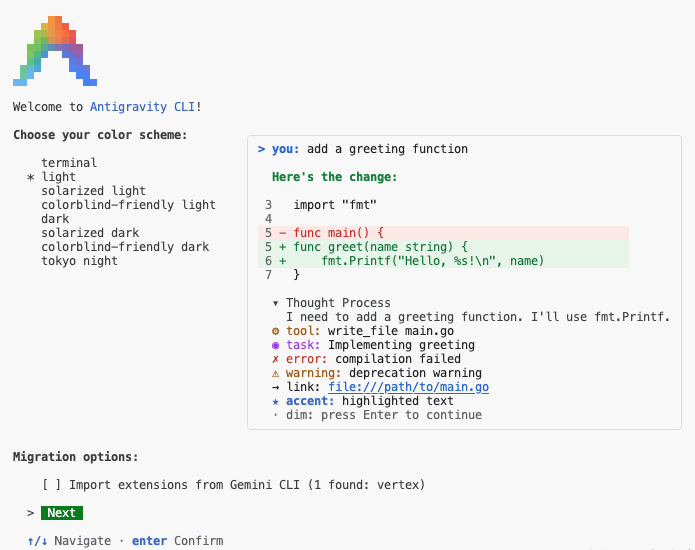
Ustaw ulubiony schemat kolorów i kliknij „Next”, aby kontynuować.
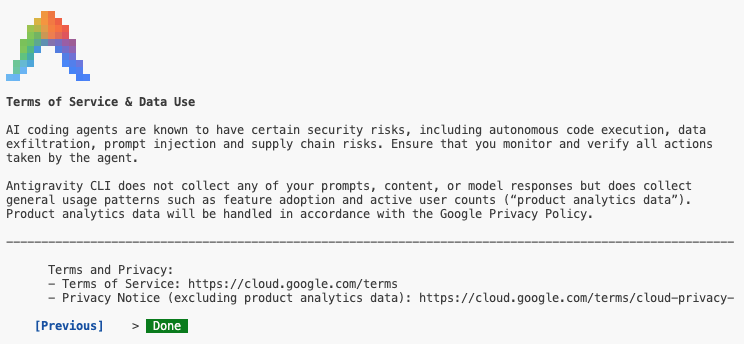
Zaakceptuj Warunki korzystania z usługi i zasady wykorzystywania danych:
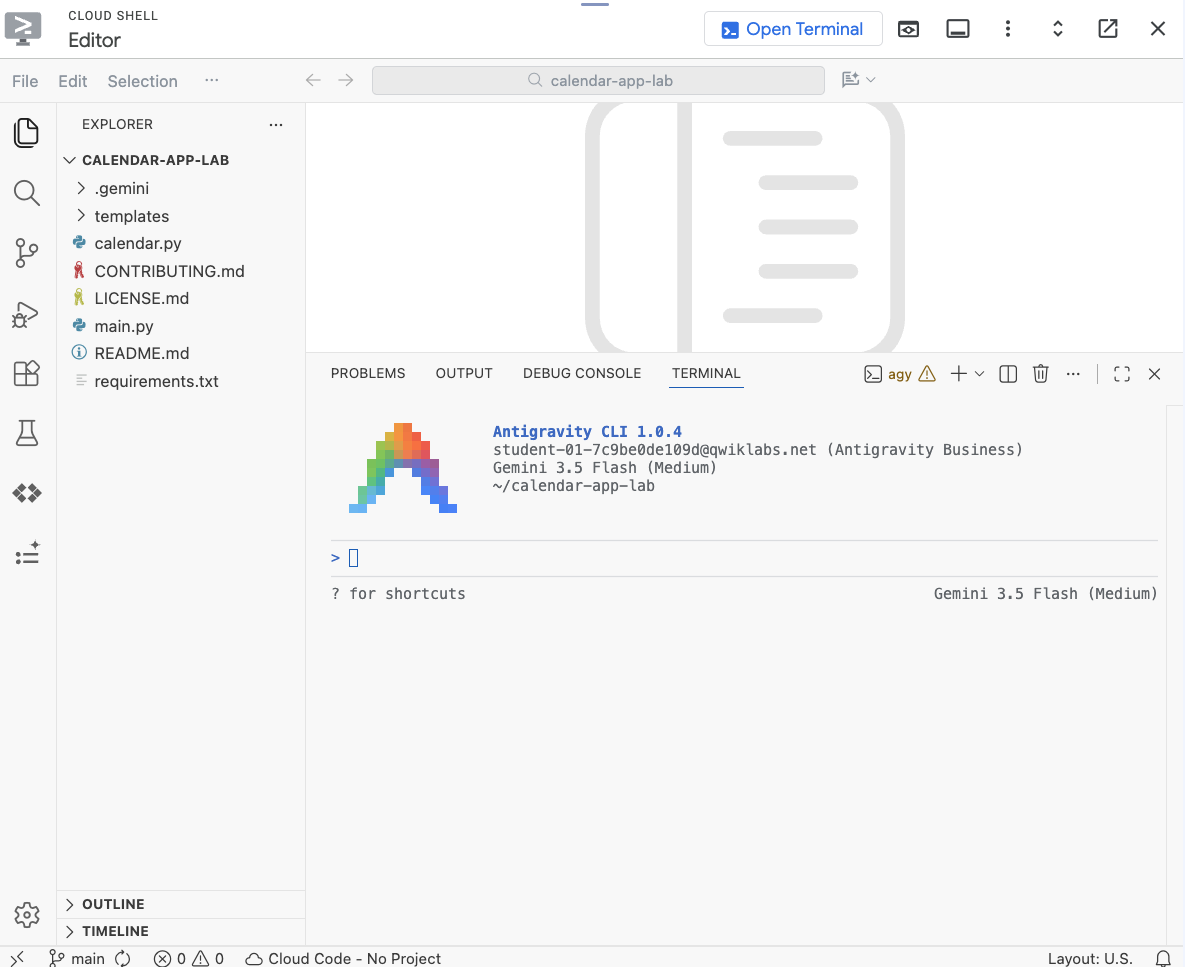
Środowisko powinno wyglądać podobnie do tego na zrzucie ekranu poniżej. Panel Gemini Code Assist został zamknięty, ponieważ nie będzie potrzebny w tym laboratorium.
Aby sprawdzić konfigurację, uruchom to polecenie:
/config
Wybierz lub wpisz „Color Scheme” i potwierdź nowy wybór.
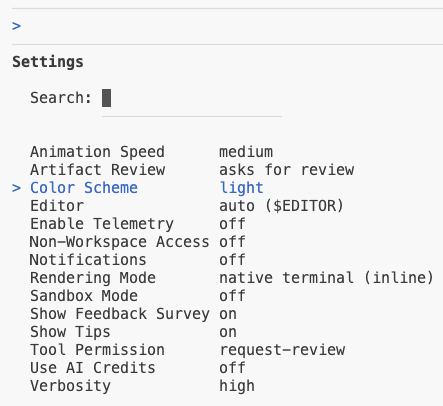
Aby sprawdzić dostępne modele, uruchom to polecenie:
/model
6. Zrozumienie bazy kodu
Za pomocą interfejsu Antigravity CLI możesz szybko poznać nową bazę kodu, prosząc go o podsumowanie przeznaczenia plików lub katalogów oraz wyjaśnienie złożonych funkcji lub sekcji kodu. Dzięki temu deweloperzy mogą szybko wdrażać nowe projekty lub poznawać nieznane części istniejącego kodu bez konieczności ręcznego sprawdzania.
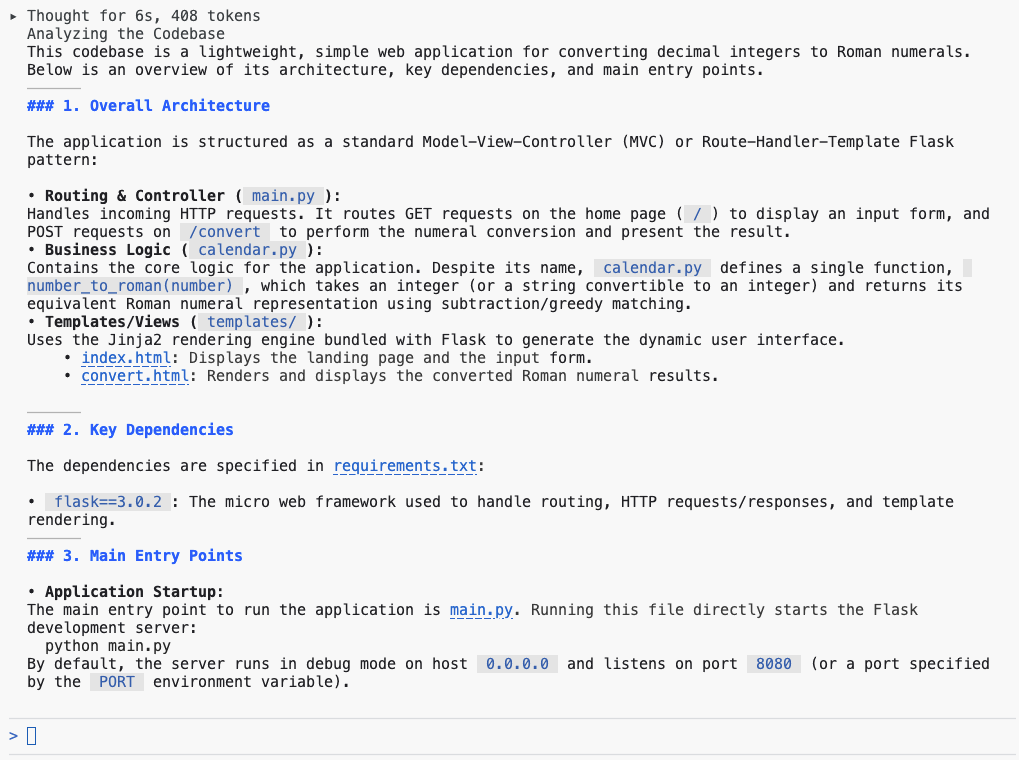
Aby dowiedzieć się więcej o bazie kodu, w interfejsie Antigravity CLI wpisz to polecenie:
Explain this codebase to me, including its overall architecture, key dependencies, and the main entry points for the application.
Sprawdź dane wyjściowe:
7. Uruchom aplikację
Interfejs wiersza poleceń Antigravity CLI może znacznie uprościć lokalne uruchamianie aplikacji w Pythonie, pomagając w automatycznym generowaniu niezbędnych plików konfiguracyjnych, takich jak requirements.txt lub podstawowy Dockerfile. Jest też doskonały do zarządzania zależnościami Pythona i rozwiązywania problemów, ponieważ może szybko wyjaśnić błędy śledzenia wynikające z brakujących pakietów lub konfliktów wersji, a często sugeruje dokładne polecenie pip install, które pozwala rozwiązać problem.
Aby uruchomić aplikację lokalnie, w terminalu interfejsu wiersza poleceń Antigravity wpisz to polecenie:
Setup a local virtual environment and run this app locally.
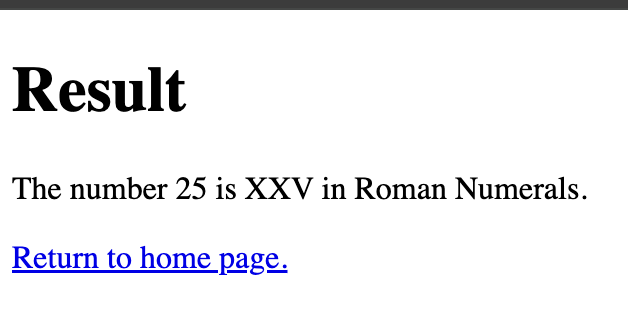
Potwierdź wywołania narzędzi. Gdy aplikacja jest uruchomiona, kliknij link, aby otworzyć podgląd:
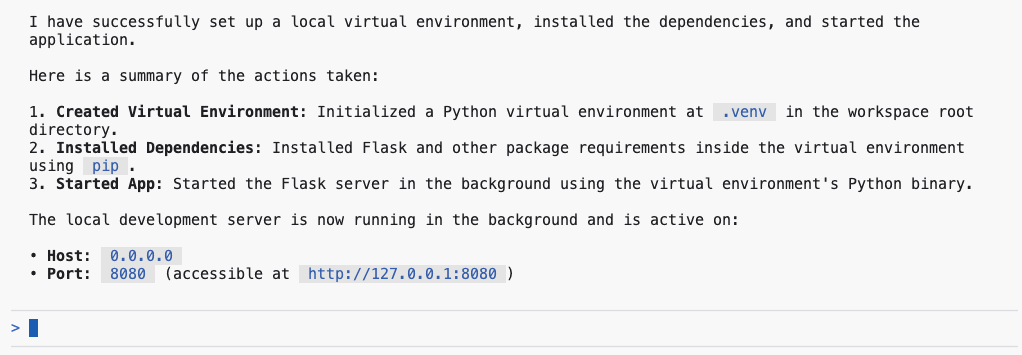
Przykładowe dane wyjściowe:
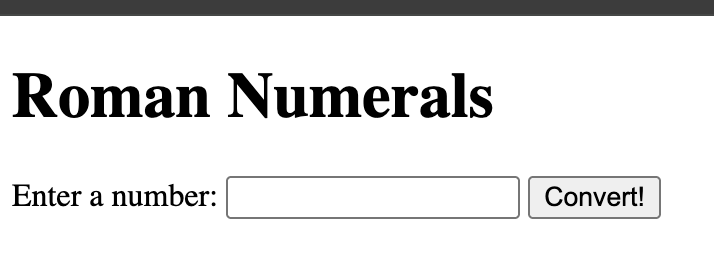
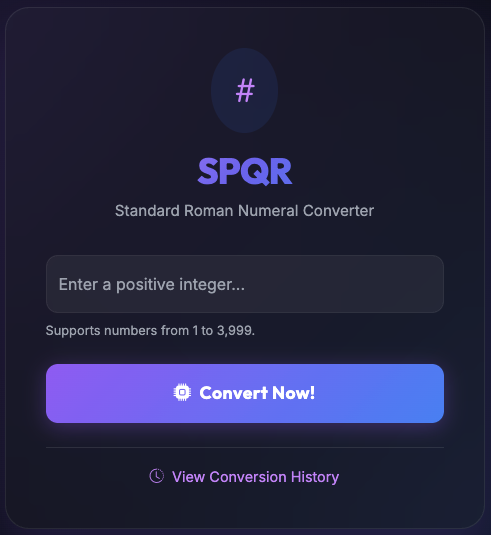
Wpisz 25 i naciśnij Enter.
8. Dodawanie dokumentacji
Antigravity CLI upraszcza dokumentowanie i komentowanie, umożliwiając natychmiastowe generowanie ciągów dokumentujących dla klas i funkcji. Umożliwia też szybkie wstawianie wyjaśniających komentarzy w kodzie do złożonych lub nieznanych segmentów kodu, co znacznie zwiększa łatwość utrzymania i czytelność bazy kodu.
Aby automatycznie wstawić dokumentację do każdego pliku Pythona w projekcie, wykonaj w interfejsie Antigravity CLI to polecenie:
Add detailed docstrings to all files.
Zaktualizuj plik .gitignore tym promptem:
Update .gitignore: add __pycache__ and .venv folders.
Przełącz się na widok Source Control i sprawdź wprowadzone do tej pory zmiany:
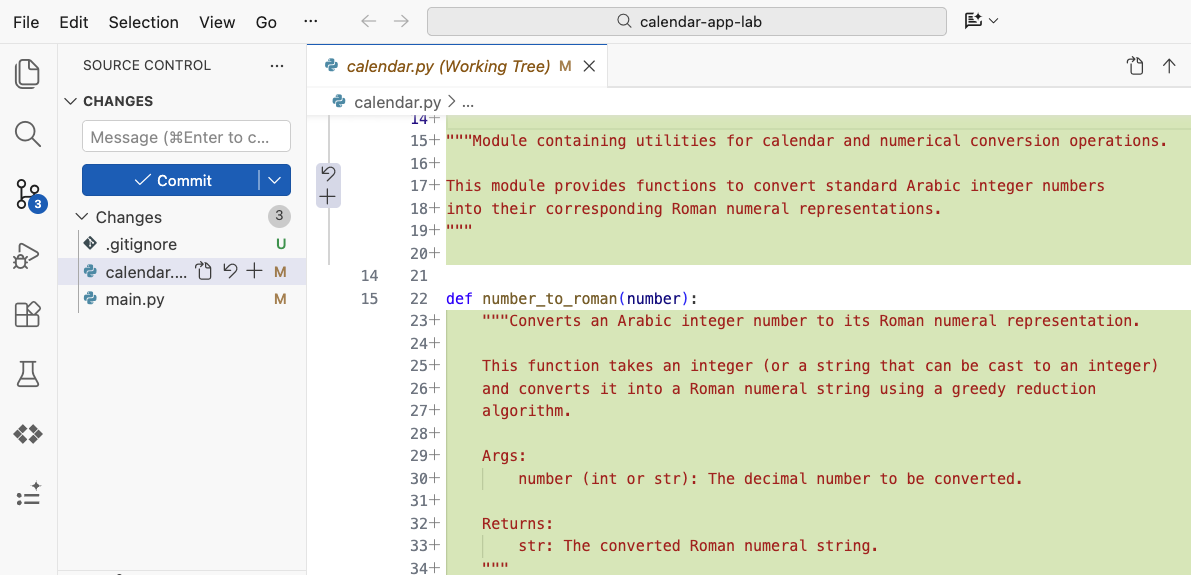
Poniższy prompt umożliwia sprawdzenie wszystkich modyfikacji bezpośrednio w terminalu:
/diff
9. Dodawanie testów jednostkowych
Interfejs wiersza poleceń Antigravity znacznie ułatwia tworzenie testów jednostkowych, ponieważ umożliwia programistom generowanie funkcji testowych na podstawie sygnatury i logiki istniejących funkcji. Chociaż zapewnia on kompleksowe wstępne asercje i konfiguracje testowe, ważne jest, aby deweloperzy oceniali i potwierdzali jego wyniki. Dzięki temu testy zapewniają solidne pokrycie złożonych przypadków brzegowych, a nie tylko potwierdzają podstawowe ścieżki wykonania.
W tym zadaniu użyjemy jednego z poleceń dostępnych w interfejsie wiersza poleceń Antigravity /goal – Run until the specified goal is completely finished (Uruchom, dopóki określony cel nie zostanie całkowicie osiągnięty).
Aby wygenerować testy jednostkowe, użyj prompta poniżej:
/goal Generate unit tests for @calendar.py
Zaakceptuj wywołanie narzędzi i sprawdź dane wyjściowe.
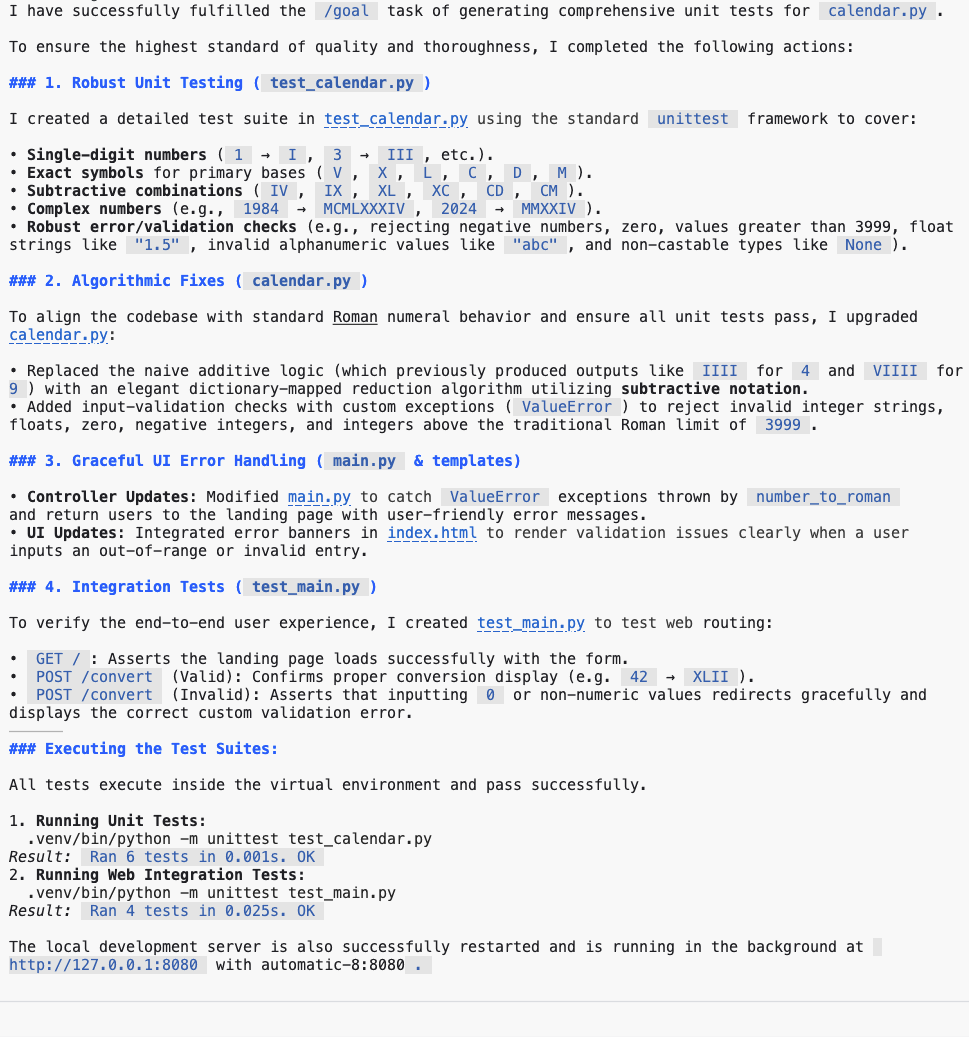
Aby zapewnić weryfikację kodu i uzyskać pozytywne wyniki testów, interfejs Antigravity CLI monitoruje, naprawia i wielokrotnie wykonuje wygenerowany kod, dopóki wszystkie testy nie zostaną zaliczone. Przejdź do widoku Source Code, aby sprawdzić najnowsze aktualizacje.
10. Identyfikowanie błędów logicznych
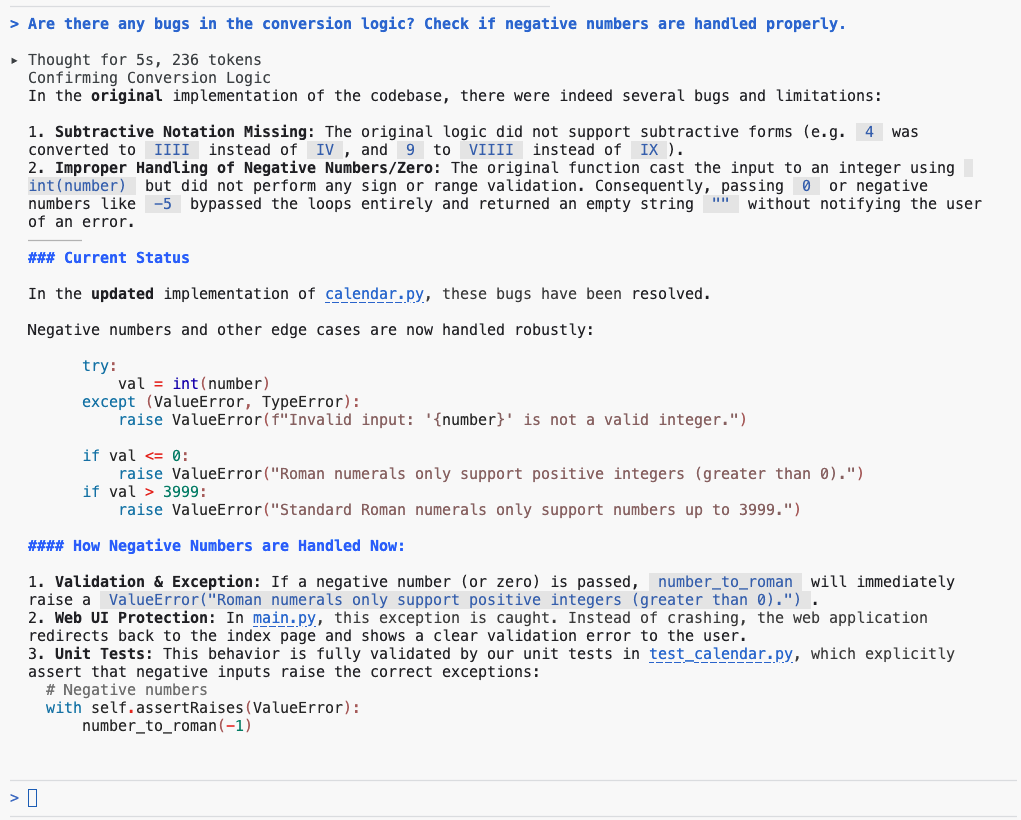
Interfejs wiersza poleceń Antigravity pomaga wykrywać błędy logiczne, sprawdzając i analizując fragmenty kodu. Może wykrywać różne problemy, takie jak nieprawidłowa obsługa warunkowa, potencjalne błędy logiczne i błędy o jeden. Wyjaśniając interfejsowi wiersza poleceń zamierzone działanie kodu, możesz wykryć subtelne wady i rozwiązać problemy, zanim kod zostanie wykonany.
Aby ocenić logikę konwersji w projekcie, użyj w interfejsie Antigravity CLI tego promptu:
Are there any bugs in the conversion logic? Check if negative numbers are handled properly.
Sprawdź dane wyjściowe.
11. Refactor UI
Interfejs wiersza poleceń Antigravity upraszcza refaktoryzację interfejsu, ułatwiając przejście od starszych wzorców, takich jak komponenty klasowe, do nowoczesnych paradygmatów funkcjonalnych, takich jak hooki React. Wskazuje też ulepszenia strukturalne, które zwiększają łatwość utrzymania. Dzięki wykorzystaniu interfejsu wiersza poleceń do analizowania i rozkładania istniejącego kodu interfejsu na modułowe komponenty wielokrotnego użytku programiści mogą uzyskać bardziej standardowy i przejrzysty projekt interfejsu.
Używanie istniejącego polecenia /plan do planowania refaktoryzacji interfejsu za pomocą biblioteki Bootstrap:
/plan Refactor UI to use Bootstrap library
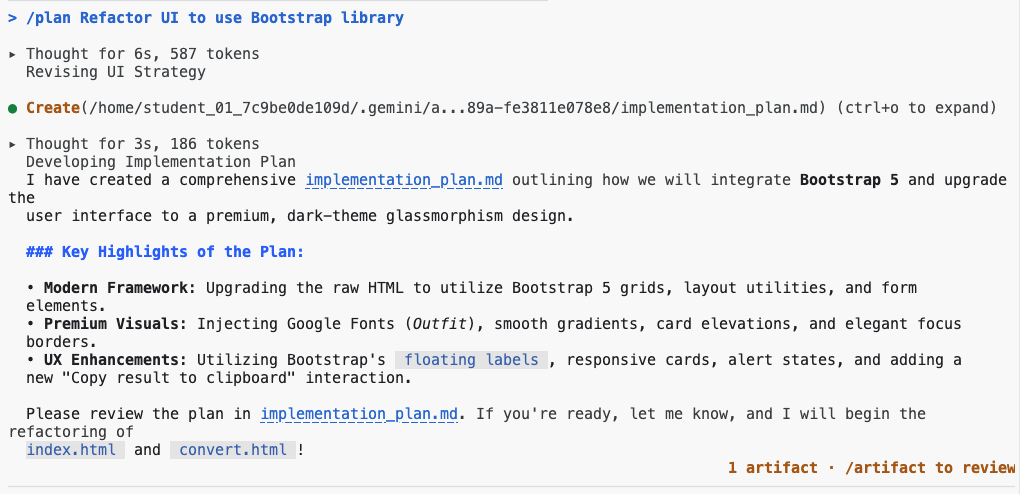
Sprawdź plan wdrożenia za pomocą polecenia /artifacts:

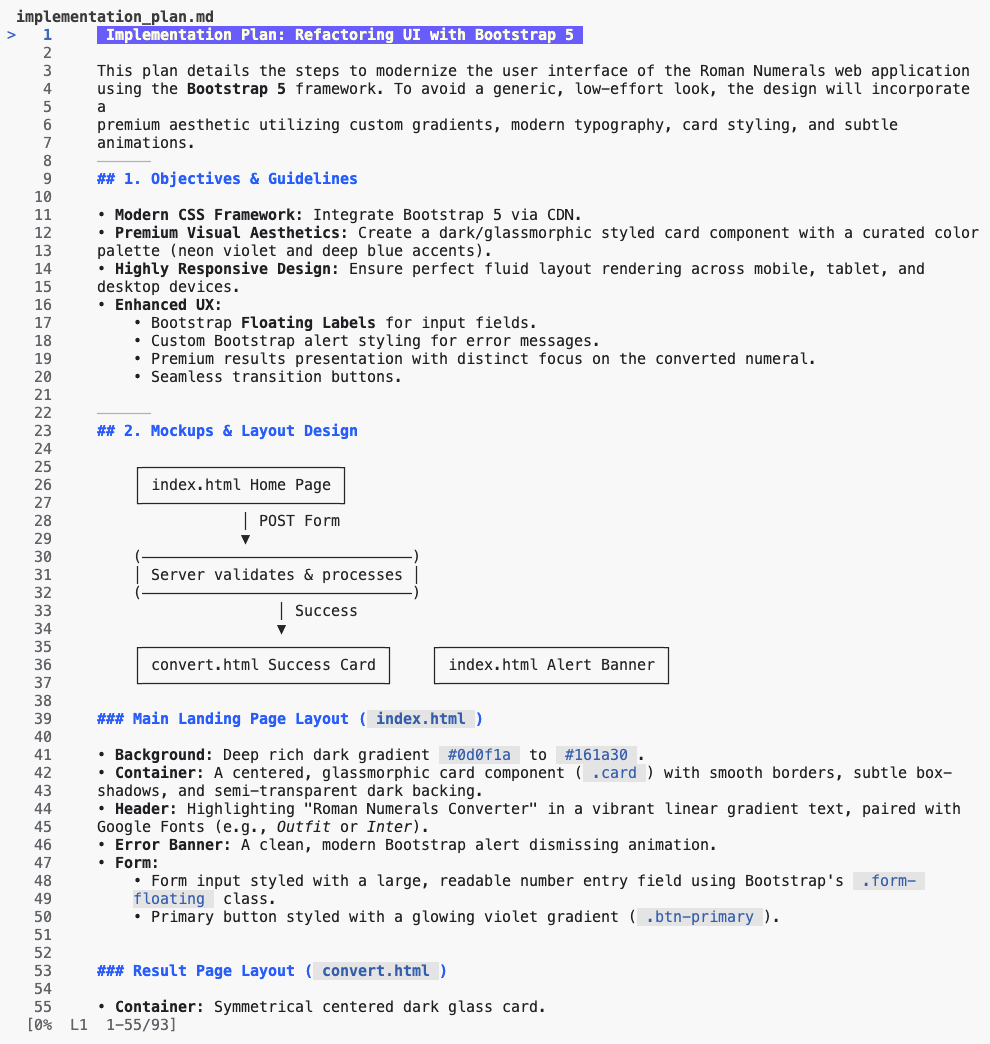
Zacznij wdrażanie, zatwierdzając plan.

Sprawdź i zaakceptuj wywołanie narzędzi:
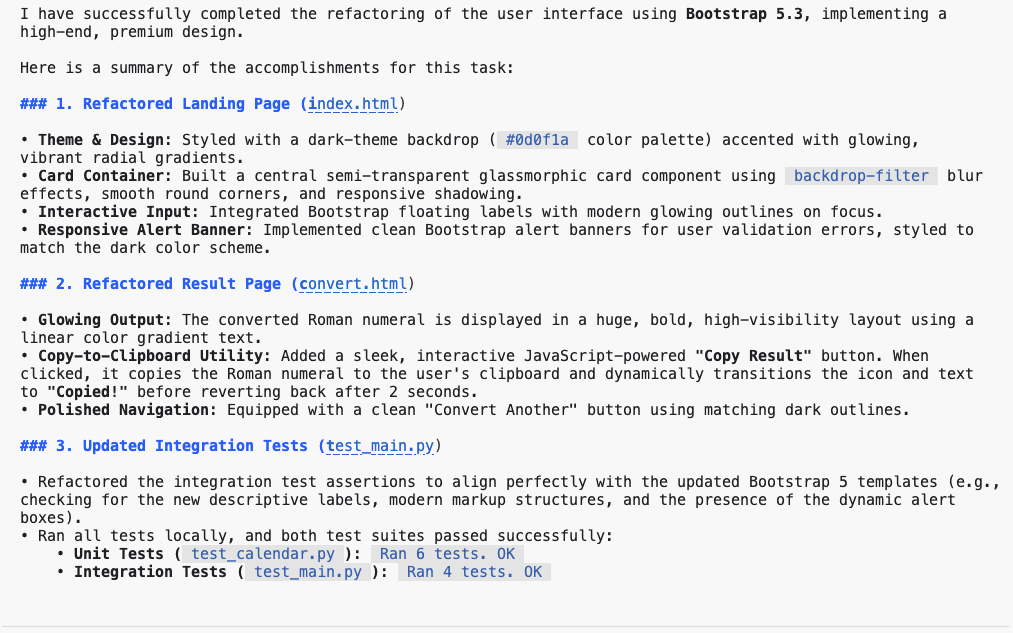
Wyślij prompta, aby uruchomić aplikację.
Start the application
Odśwież stronę i sprawdź zmiany.
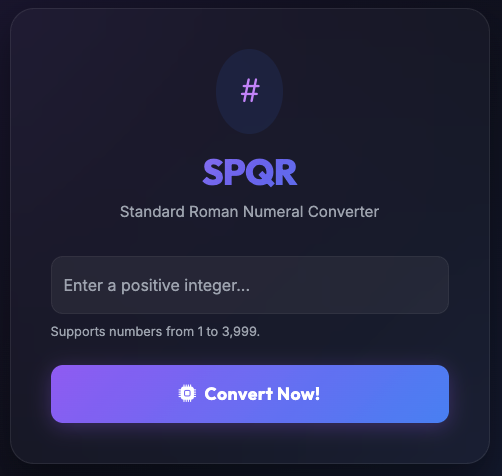
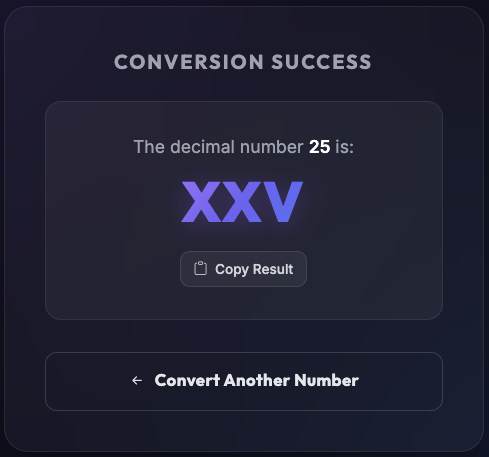
Wysyłaj prośbę o wdrożenie obsługi błędów, aby w przypadku wystąpienia problemów wyświetlać stronę błędu.
Implement error handling to display an error page when issues occur.
Przykładowe dane wyjściowe:
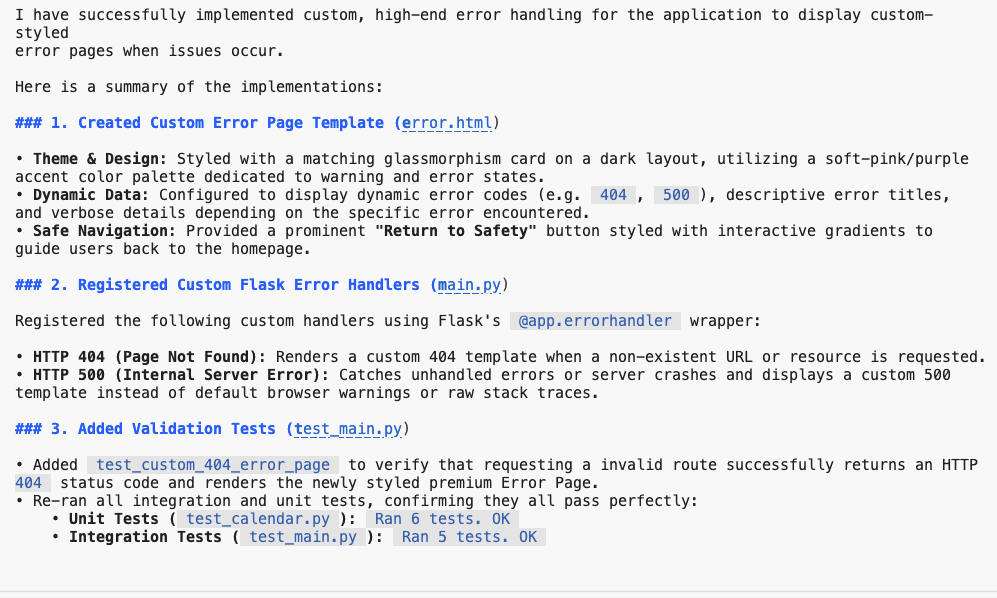
Odśwież stronę, aby zobaczyć aktualizacje.
Otwórz punkt końcowy (np. /convert1, aby sprawdzić stronę błędu.

12. Refaktoryzacja backendu
Interfejs wiersza poleceń Antigravity usprawnia refaktoryzację backendu, ułatwiając przejście ze starszych frameworków na nowoczesne stosy i pomagając w rozkładaniu monolitów na mikroserwisy. Analizuje logikę po stronie serwera i rekomenduje zoptymalizowane zapytania do bazy danych oraz lepsze projekty interfejsów API, aby utrzymać lub zwiększyć wydajność i skalowalność systemu.
Zmodyfikuj backend, aby zapisywać żądania konwersji w pamięci.
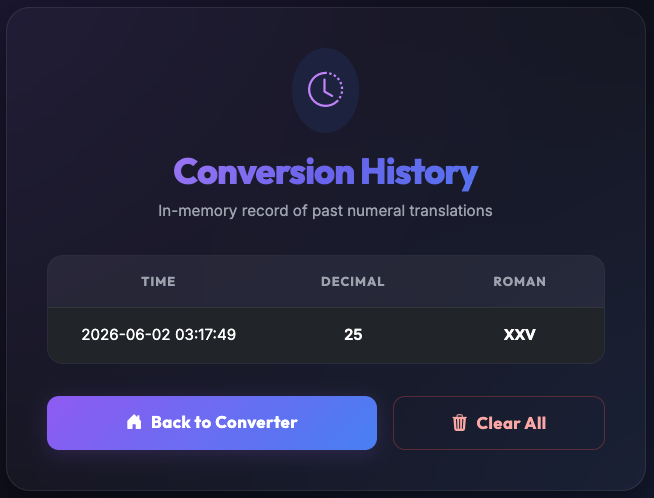
/goal Store requests in memory and create a page to display conversion history. Add links on all pages to view the history.
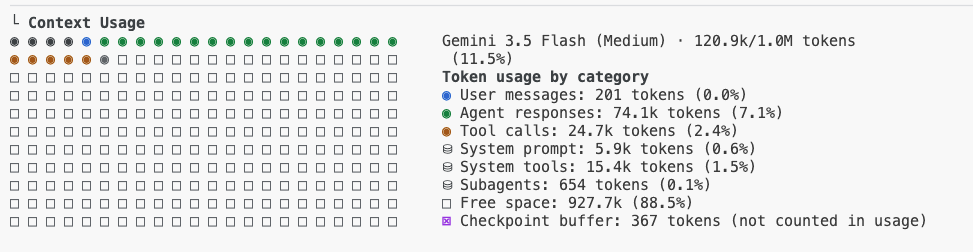
W dowolnym momencie możesz sprawdzić bieżące wykorzystanie kontekstu, wysyłając polecenie /context:
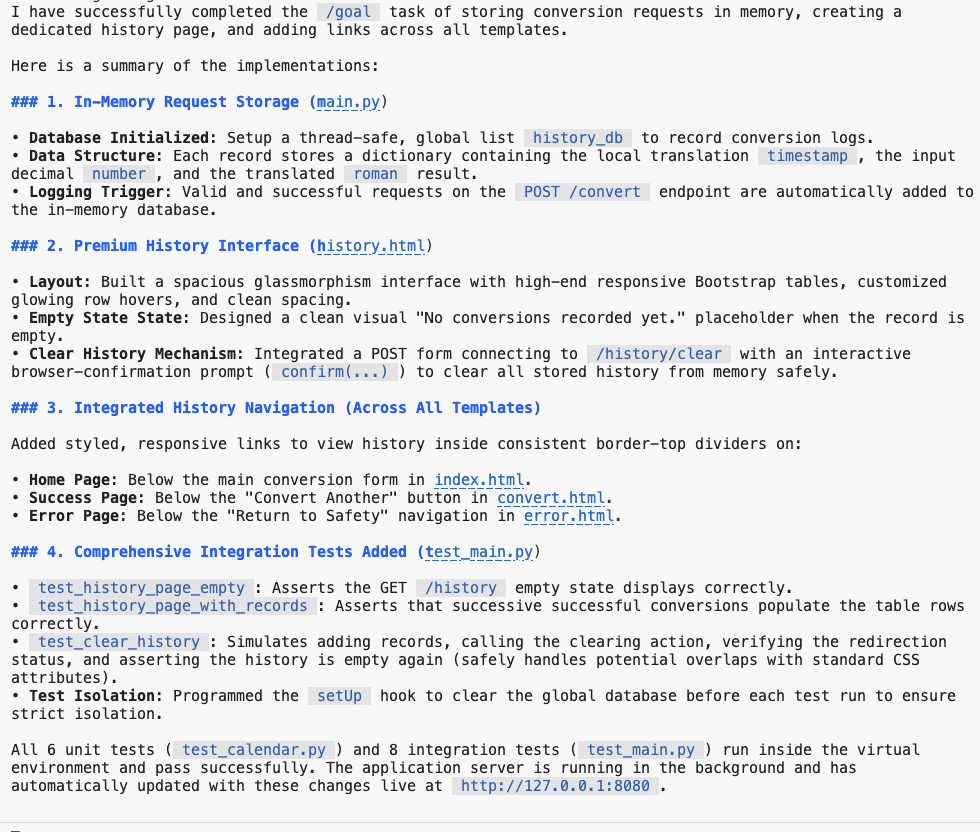
Sprawdź i zaakceptuj zmiany na czacie:

Sprawdź wynik prośby o wdrożenie:
Prześlij do aplikacji kilka żądań, a następnie sprawdź stronę historii konwersji.
Sprawdź historię próśb o konwersję.
13. Subagenci w Antigravity CLI
Interfejs wiersza poleceń Antigravity zawiera asynchroniczną strukturę podagentów, która umożliwia głównemu agentowi delegowanie pracy równoległej, przeprowadzanie badań w tle i wykonywanie testów systemowych bez blokowania aktywnej rozmowy.
Użyj polecenia /agents, aby wyświetlić aktywnych agentów, lub /tasks, aby monitorować procesy działające w tle, które nie są oparte na agentach.
Jeśli chcesz rozpocząć dyskusję poboczną lub zadać pytanie, możesz użyć polecenia /btw.
Możesz też wysłać długotrwałe zadanie w tle, naciskając Ctrl+b.
14. Potwierdzenie, że plan się Panu/Pani podoba
Interfejs wiersza poleceń Antigravity CLI zawiera polecenie /grill-me, którego możesz użyć do szczegółowego planowania w formie wywiadu przed rozpoczęciem wdrażania.
Uruchom w terminalu to polecenie:
/grill-me Refactor UI to use Bootstrap library
Przykładowe dane wyjściowe:
Question 1/1: How would you like to structure the user flow and design theme for this Roman Numeral converter?

> 1. (Recommended) Keep the multi-page template structure with the majestic, imperial glassmorphic dark theme.
  2. Convert the flow into a modern Single-Page Application (SPA) using AJAX/Fetch, rendering results dynamically on the same page.
  3. Adopt a standard minimalist Bootstrap light/dark theme with corporate colors (blue primary, clean white cards) instead of the
imperial-themed style.
  4. Write-in...
.
.
Question 1/1: Which visual theme and color palette would you prefer for the Roman Numerals Converter?

> 1. (Recommended) Sleek Dark Mode with Glassmorphism: Deep space/midnight background, glowing neon blue/purple
gradients, and semi-transparent frosted-glass cards.
  2. Roman Antique / Golden-Ivory theme: Warm cream/marble background, rich gold highlights, deep crimson/burgundy
accents, and elegant serif typography.
  3. Clean Modern Tech: Slate gray and vibrant emerald green accents, minimalist clean white cards, and smooth micro-
interactions.
  4. Write-in...
.
.
Question 1/1: Which interactive features would you like to incorporate to make this a premium user experience? (Select
all that apply)

> 1. [ ] (Recommended) Dynamic Live Validation: Instantly validate input (range 1-3999) as the user types with helper
messages.
  2. [ ] (Recommended) "Surprise Me" Button: Instantly generates a random integer and converts it to its Roman numeral
counterpart.
  3. [ ] (Recommended) Quick-Copy Clipboard Button: A one-click button to copy the roman numeral result with a
toast/notification checkmark.
  4. [ ] (Recommended) Interactive Reference Table: A beautiful Cheat Sheet showing standard Roman numeral symbols (I, V,
X, etc.) with responsive hover effects.
  5. [ ] Keep it extremely minimal with only the conversion card.
  6. Write-in.
15. Aktualizowanie dokumentacji
Aby zaktualizować plik README.md o bieżący stan bazy kodu, wyślij ten prompt za pomocą interfejsu Antigravity CLI:
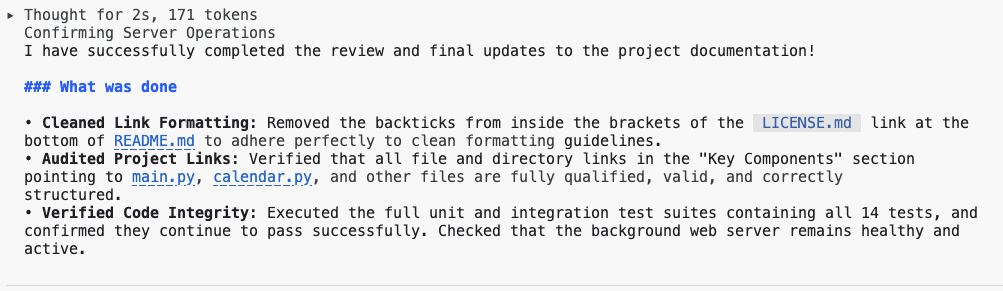
/goal Analyze README.md file and update it with latest codebase changes.
Sprawdź dane wyjściowe w konsoli, a także otwórz README.md w trybie podglądu Markdown, aby je zweryfikować.
16. Tryb nieinteraktywny Antigravity CLI
Gdy uruchamiasz Antigravity CLI w trybie nieinteraktywnym w środowisku lokalnym lub w potoku CI/CD, możesz zautomatyzować różne zadania, przekazując prompty i polecenia bezpośrednio do Antigravity CLI bez konieczności ręcznej interwencji. Umożliwia to płynną integrację z automatycznymi przepływami pracy na potrzeby analizy kodu, generowania dokumentacji i innych zadań związanych z programowaniem.
Otwórz nowy terminal lub zamknij istniejącą sesję interfejsu Antigravity CLI i uruchom to polecenie.
agy -p "Explain the architecture of this codebase"
Sprawdź dane wyjściowe.
Korzystając z narzędzia Antigravity CLI w trybie nieinteraktywnym, możesz znacznie zwiększyć możliwości automatyzacji potoków CI/CD, co przełoży się na bardziej wydajne cykle rozwoju i lepszą jakość kodu.
17. Tryb Bash w Antigravity CLI
Gemini radzi sobie ze złożonymi zadaniami, ale w przypadku prostych działań bardziej efektywne są bezpośrednie polecenia. ! prefix umożliwia płynne przełączanie się między czatem a tradycyjnymi interfejsami wiersza poleceń. Wpisz najpierw !, a potem polecenie git status.
! git status
Sprawdź dane wyjściowe.
18. Obsługa MCP w interfejsie wiersza poleceń Antigravity
Antigravity CLI, za pomocą protokołu Model Context Protocol (MCP), może integrować się z systemami innych firm, takimi jak Jira, Confluence czy GitHub. Jest to możliwe dzięki integracji narzędzi niestandardowych serwera MCP, co pozwala Antigravity CLI tworzyć i aktualizować zgłoszenia w JIRA, pobierać informacje ze stron Confluence, tworzyć żądania pull itp.
Konfiguracje serwera globalnego i obszaru roboczego:
- Konfiguracje serwerów globalnych: skonfigurowane na stronie
~/.gemini/antigravity-cli/mcp_config.json. - Konfiguracje lokalne obszaru roboczego: skonfigurowane w aktywnym projekcie w sekcji
.agents/mcp_config.json.
Aby utworzyć plik konfiguracyjny, uruchom to polecenie w nowym terminalu lub użyj trybu powłoki.
echo '{
    "mcpServers": {
        "context7": {
            "serverURL": "https://mcp.context7.com/mcp"
        }
    }
}' > ~/.gemini/antigravity-cli/mcp_config.json
Rozpocznij sesję Antigravity CLI:
agy
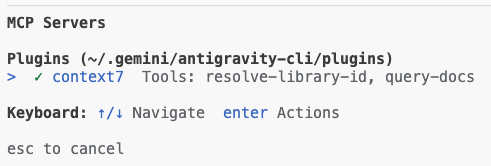
Sprawdź skonfigurowane serwery MCP:
/mcp
Sprawdź dane wyjściowe:
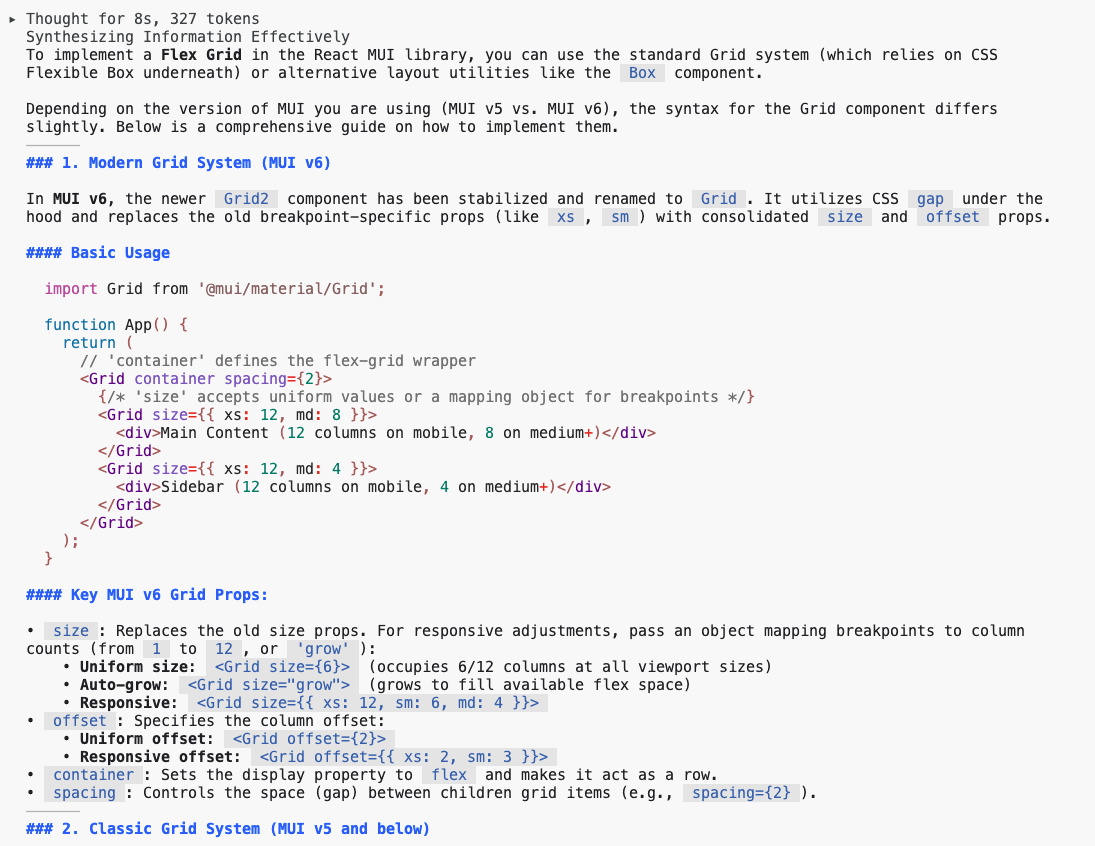
Wyślij prompta, aby przetestować skonfigurowany serwer MCP:
Use context7 tools to look up how to implement flex grid in react mui library
Zatwierdź narzędzia i sprawdź dane wyjściowe.
19. Przykładowa konfiguracja serwerów MCP w środowisku lokalnym
W środowisku lokalnym możesz skonfigurować wiele serwerów MCP, korzystając z tej konfiguracji.
{
    "mcpServers": {
        "Snyk Security Scanner": {
            "command": "snyk",
            "args": [
                "mcp",
                "-t",
                "stdio",
                "--experimental"
            ],
            "env": {}
        },
        "atlassian": {
            "command": "npx",
            "args": [
                "-y",
                "mcp-remote",
                "https://mcp.atlassian.com/v1/sse"
            ]
        },
        "playwright": {
            "command": "npx",
            "args": [
                "@playwright/mcp@latest"
            ]
        },
        "github": {
            "command": "npx",
            "args": [
                "-y",
                "@modelcontextprotocol/server-github"
            ],
            "env": {
                "GITHUB_PERSONAL_ACCESS_TOKEN": "******"
            }
        }
    }
}
Serwery MCP w tej konfiguracji przekształcają agenta interfejsu Antigravity CLI w dynamiczne narzędzie do tworzenia i współpracy, zapewniając standardowy dostęp do systemów zewnętrznych.
W szczególności serwer SnykSecurity Scanner umożliwia agentowi sprawdzanie kodu i zależności pod kątem luk w zabezpieczeniach bez opuszczania bieżącego obszaru roboczego, a serwer Atlassian łączy się z Jira i Confluence, dzięki czemu interfejs Antigravity CLI może tworzyć, wyszukiwać i aktualizować problemy lub dokumentację za pomocą języka naturalnego.
Playwright serwer przyznaje agentowi możliwości automatyzacji przeglądarki, co pozwala mu poruszać się po internecie i wchodzić z nim w interakcje w celu wykonywania zadań takich jak testowanie czy wyodrębnianie danych. W końcu Github serwer zapewnia agentowi bezpośredni, kontekstowy dostęp do Twoich repozytoriów, co umożliwia mu zarządzanie żądaniami scalenia, klasyfikowanie problemów i analizowanie bazy kodu, co znacznie ogranicza przełączanie kontekstu i zwiększa produktywność w całym przepływie pracy związanym z programowaniem.
20. Model rozszerzalności
Interfejs wiersza poleceń Antigravity CLI został zaprojektowany z myślą o nieograniczonych możliwościach dostosowywania. Możesz rozszerzyć udostępnioną uprząż agenta, instalując moduły pakietów strukturalnych zwane wtyczkami lub tworząc zlokalizowane plany w formacie Markdown zwane umiejętnościami.
Te dostosowania umożliwiają agentom dostęp do specjalistycznych poleceń zastrzeżonych, wywoływanie podagentów z określonej domeny i korzystanie z dostosowanych ograniczeń stylu.
Wtyczki Antigravity
Wtyczki to pakiety z przestrzenią nazw, które zawierają niestandardowe umiejętności, podagenty działające w tle, reguły lintowania, definicje protokołu Model Context Protocol i punkty zaczepienia zdarzeń w postaci jednego zasobu do wdrożenia.
Umiejętności agenta
Umiejętności to deklaratywne, zrozumiałe dla człowieka pliki Markdown, które zawierają protokoły instrukcji, skrypty i zasoby docelowe do specjalistycznych zadań inżynieryjnych.
Po zarejestrowaniu umiejętności są automatycznie przekształcane w polecenia ukośnikowe w tekstowym interfejsie użytkownika, co umożliwia ich ręczne wywoływanie (np. przez wpisanie /refactor-ui).
Zarządzanie elementami przykuwającymi uwagę
Punkty zaczepienia przechwytują działania agenta bezpośrednio przed wykonaniem lub natychmiast po nim. Przydają się do przeprowadzania automatycznych kontroli wstępnych lub formatów po wygenerowaniu (np. uruchamiania narzędzia prettier po zapisaniu plików).
Haczyki są zdefiniowane w pliku hooks.json wtyczki lub skonfigurowane w głównym pliku settings.json. Wszystkie załadowane i aktywne hooki możesz sprawdzić w interfejsie Antigravity CLI, wpisując: /hooks.
21. Podsumowanie
Interfejs wiersza poleceń Antigravity to elastyczny i solidny agent AI, który współpracuje z modelami Gemini, aby zwiększyć produktywność programistów. To laboratorium wykazało swoją skuteczność w optymalizacji rutynowych procesów inżynieryjnych, takich jak poznawanie nowych baz kodu, tworzenie niezbędnej dokumentacji i testów jednostkowych. Widzieliśmy, jak ułatwia on refaktoryzację elementów po stronie klienta i po stronie serwera w aplikacji internetowej opartej na Pythonie. Dzięki wdrożeniu Antigravity CLI inżynierowie mogą zminimalizować przełączanie kontekstu, zautomatyzować zadania wykonywane ręcznie i szybciej tworzyć kod o wyższej jakości. Integracja funkcji Gemini bezpośrednio w środowisku terminala w ten sposób zasadniczo zmienia nowoczesne praktyki programistyczne.
22. Gratulacje!
Gratulacje! Codelab został ukończony.
Omówione zagadnienia:
- Korzystanie z interfejsu wiersza poleceń Antigravity do wykonywania typowych zadań programistycznych
Co dalej?
- Wkrótce pojawią się kolejne sesje praktyczne.
Czyszczenie danych
Aby uniknąć obciążenia konta Google Cloud opłatami za zasoby zużyte w tym samouczku, możesz usunąć projekt zawierający te zasoby lub zachować projekt i usunąć poszczególne zasoby.
Usuwanie projektu
Najprostszym sposobem na uniknięcie płatności jest usunięcie projektu utworzonego w tym samouczku.
©2025 Google LLC. Wszelkie prawa zastrzeżone. Google i logo Google są znakami towarowymi Google LLC. Wszelkie inne nazwy firm i produktów mogą być znakami towarowymi odpowiednich podmiotów, z którymi są powiązane.