

1. Visão geral
Este laboratório se concentra no uso da CLI do Antigravity para tarefas comuns de desenvolvedores. A CLI do Antigravity é a interface de usuário do terminal leve do Antigravity. Você vai aprender a usar a CLI do Antigravity para várias tarefas, incluindo entender bases de código atuais, gerar documentação e testes de unidade e refatorar componentes de interface e de back-end de um aplicativo da web em Python.
O que você vai aprender
Neste laboratório, você vai aprender a:
- Como usar a CLI do Antigravity para tarefas comuns de desenvolvedores.
Pré-requisitos
- Para fazer este laboratório, é preciso saber usar o console do Cloud e os ambientes do Cloud Shell.
2. Configuração e requisitos
Configuração do projeto do Cloud
- Faça login no Console do Google Cloud e crie um novo projeto ou reutilize um existente. Crie uma conta do Gmail ou do Google Workspace, se ainda não tiver uma.

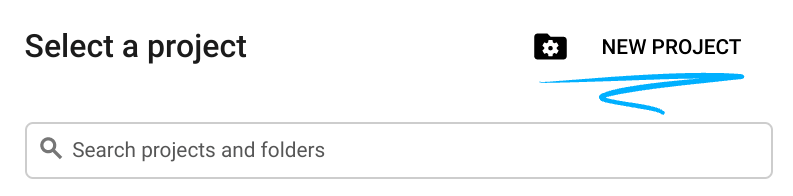
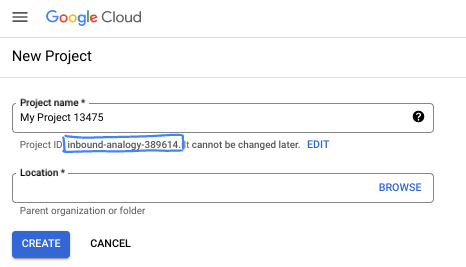
- O Nome do projeto é o nome de exibição para os participantes do projeto. É uma string de caracteres não usada pelas APIs do Google e pode ser atualizada quando você quiser.
- O ID do projeto precisa ser exclusivo em todos os projetos do Google Cloud e não pode ser mudado após a definição. O console do Cloud gera automaticamente uma string exclusiva. Em geral, não importa o que seja. Na maioria dos codelabs, é necessário fazer referência ao ID do projeto, normalmente identificado como
PROJECT_ID. Se você não gostar do ID gerado, crie outro aleatório. Se preferir, teste o seu e confira se ele está disponível. Ele não pode ser mudado após essa etapa e permanece durante o projeto. - Para sua informação, há um terceiro valor, um Número do projeto, que algumas APIs usam. Saiba mais sobre esses três valores na documentação.
- Em seguida, ative o faturamento no console do Cloud para usar os recursos/APIs do Cloud. A execução deste codelab não vai ser muito cara, se tiver algum custo. Para encerrar os recursos e evitar cobranças além deste tutorial, exclua os recursos criados ou exclua o projeto. Novos usuários do Google Cloud estão qualificados para o programa de US$ 300 de avaliação sem custos.
Configuração do ambiente
Abra o chat do Gemini.
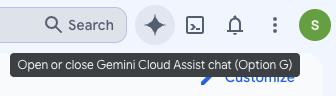
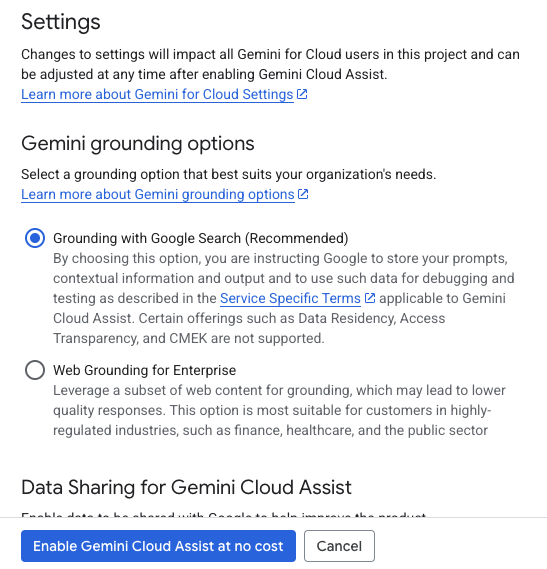
Clique em "Tenha acesso ao Gemini Cloud Assist sem custos financeiros":
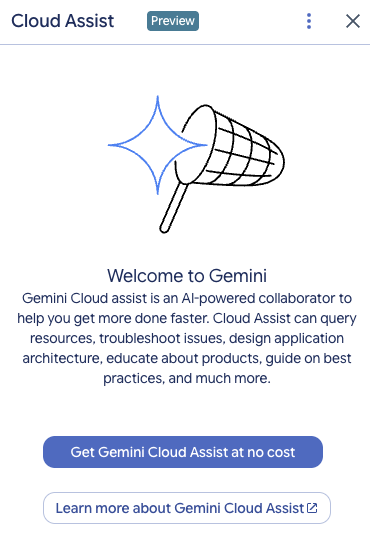
Ative a opção "Gemini Cloud Assist" na próxima tela.
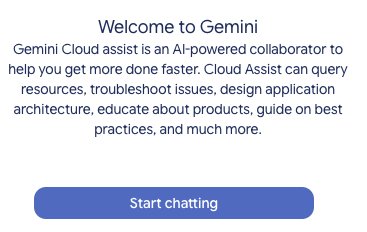
Clique em Start chatting e siga uma das perguntas de exemplo ou digite seu próprio comando para testar.
Sugestões de comandos:
- Explique o Cloud Run em cinco pontos principais.
- Você é gerente de produtos do Google Cloud Run. Explique o Cloud Run para um estudante em cinco pontos principais.
- Você é gerente de produtos do Google Cloud Run. Explique o Cloud Run para um desenvolvedor certificado do Kubernetes em cinco pontos principais curtos.
- Você é gerente de produtos do Google Cloud Run. Explique quando usar o Cloud Run em vez do GKE para um desenvolvedor sênior em cinco pontos principais curtos.
Feche a janela de chat do Gemini Cloud Assist quando terminar.
Confira o guia de comandos para saber mais sobre como escrever comandos melhores.
Como o Gemini para Google Cloud usa seus dados
Compromisso do Google com a privacidade
O Google foi um dos primeiros no setor a publicar um compromisso de privacidade de IA/ML, que descreve que os clientes devem ter o mais alto nível de segurança e controle sobre os dados deles armazenados na nuvem. Esse compromisso se estende aos produtos de IA generativa do Google Cloud. O Google ajuda a garantir que as equipes sigam esses compromissos por meio de práticas robustas de governança de dados, que incluem revisões dos dados que o Google Cloud usa no desenvolvimento dos produtos. Para saber como o Google trata os dados, consulte o Aditivo sobre tratamento de dados do cliente (CDPA) ou o contrato de tratamento de dados aplicável ao seu serviço do Google Cloud.
Dados que você envia e recebe
As perguntas que você faz ao Gemini, incluindo informações ou códigos que você envia para ele analisar ou realizar, são chamadas de comandos. As respostas ou gerações de código que você recebe do Gemini são chamadas de respostas.
O Gemini não usa seus comandos nem as respostas deles como dados para treinar os modelos. Alguns recursos só estão disponíveis no Programa Trusted Tester do Gemini para Google Cloud, em que os usuários podem optar por compartilhar dados. No entanto, os dados são usados para melhorias no produto, não para treinar modelos do Gemini.
Como o Gemini é uma tecnologia em evolução, ele pode gerar um resultado que parece plausível, mas é incorreto. Recomendamos que você valide todas as saídas antes de usá-las. Para mais informações, consulte Gemini para o Google Cloud e IA responsável.
Criptografia de comandos
Quando você envia comandos ao Gemini, seus dados são criptografados em trânsito como entrada para o modelo. Para mais informações sobre a criptografia de dados do Gemini, consulte Criptografia padrão em repouso e Criptografia em trânsito.
Dados de programação gerados pelo Gemini
O Gemini é treinado com código próprio do Google Cloud e código selecionado de terceiros. Você é responsável pela segurança, pelos testes e pela eficácia do seu código, incluindo preenchimento automático, geração ou análise de código que o Gemini oferece.
O Gemini também fornece citações de fontes quando as sugestões usam esse recurso, para cumprir os requisitos de licença.
Como as respostas no Gemini são geradas por um modelo treinado com muitas linhas de código, você precisa ter o mesmo cuidado com o código fornecido pelo Gemini que teria com qualquer outro código. Teste o código e verifique se há vulnerabilidades de segurança, incompatibilidades e outros problemas em potencial.
Saiba mais sobre como o Google processa seus comandos.
3. Opções para testar comandos
Se você quiser testar comandos atuais, há várias opções.
O Agent Studio faz parte da Gemini Enterprise Agent Platform e foi projetado especificamente para simplificar e acelerar o desenvolvimento e o uso de modelos de IA generativa.
O Google AI Studio é uma ferramenta baseada na Web para prototipagem e testes com engenharia de comando e a API Gemini.
- Web app do Gemini (gemini.google.com)
O web app Google Gemini (gemini.google.com) é uma ferramenta baseada na Web criada para ajudar você a conhecer e usar o poder dos modelos de IA Gemini do Google.
- App Gemini para dispositivos móveis no Android e app Google no iOS
4. Baixar e examinar o aplicativo
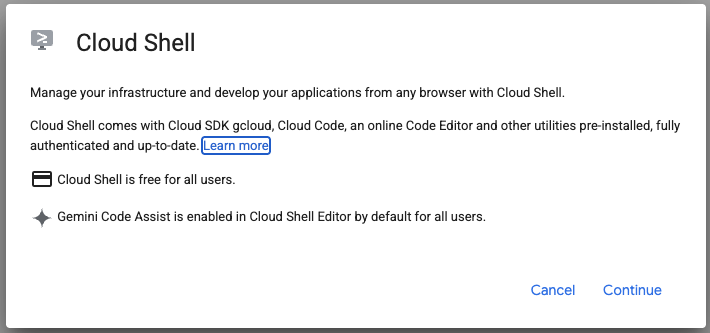
Ative o Cloud Shell clicando no ícone à direita da barra de pesquisa.

Clique em "Continuar":
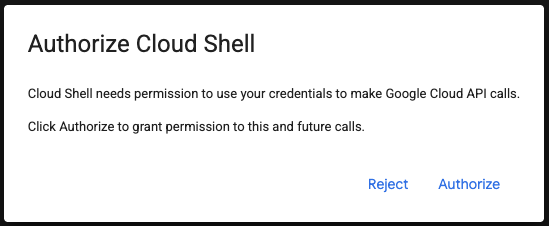
Se for preciso autorizar, clique em "Autorizar" para continuar.
No terminal, execute o comando para ativar as APIs da Agent Platform.
gcloud services enable aiplatform.googleapis.com
Execute os comandos abaixo para clonar o repositório Git localmente.
git clone https://github.com/gitrey/calendar-app-lab
cd calendar-app-lab
Clique em "Cloud Shell Editor".

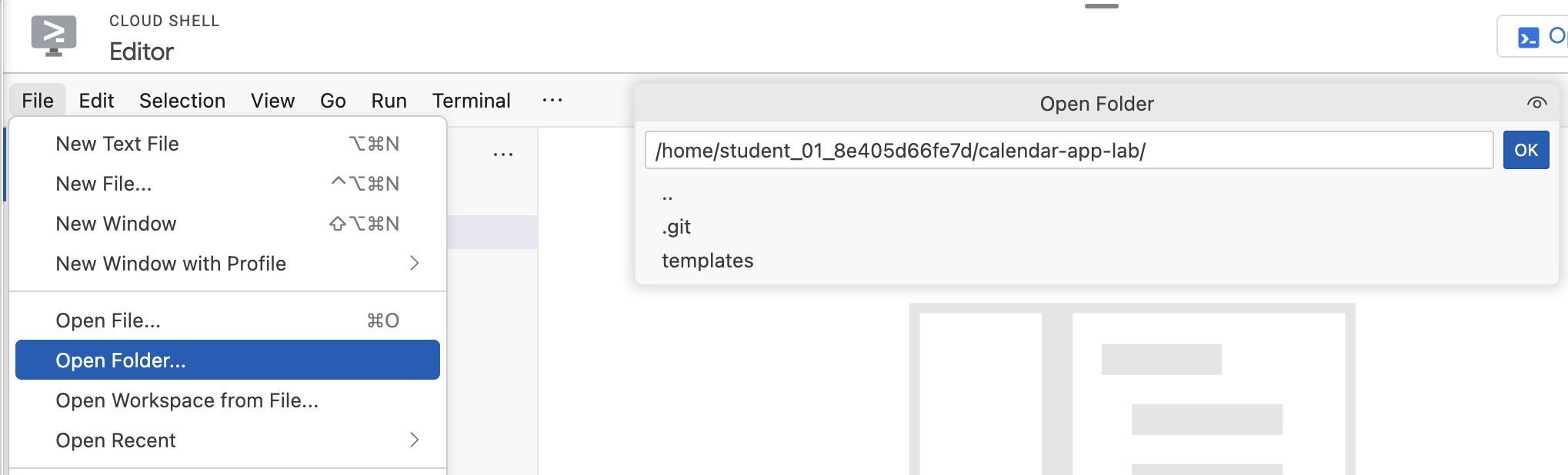
Abra a pasta "calendar-app-lab".
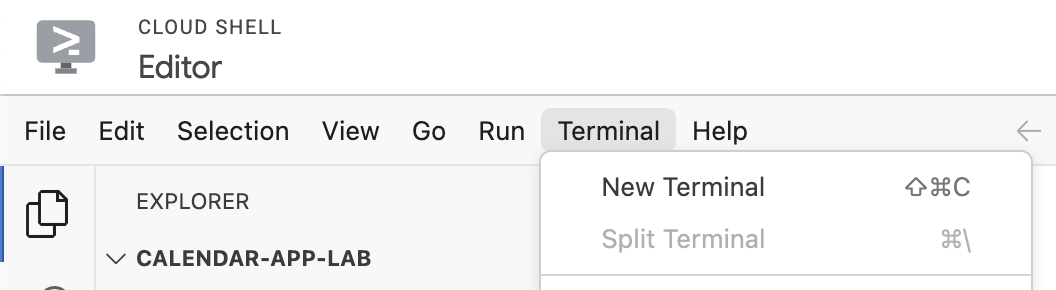
Inicie um novo terminal no editor do Cloud Shell.
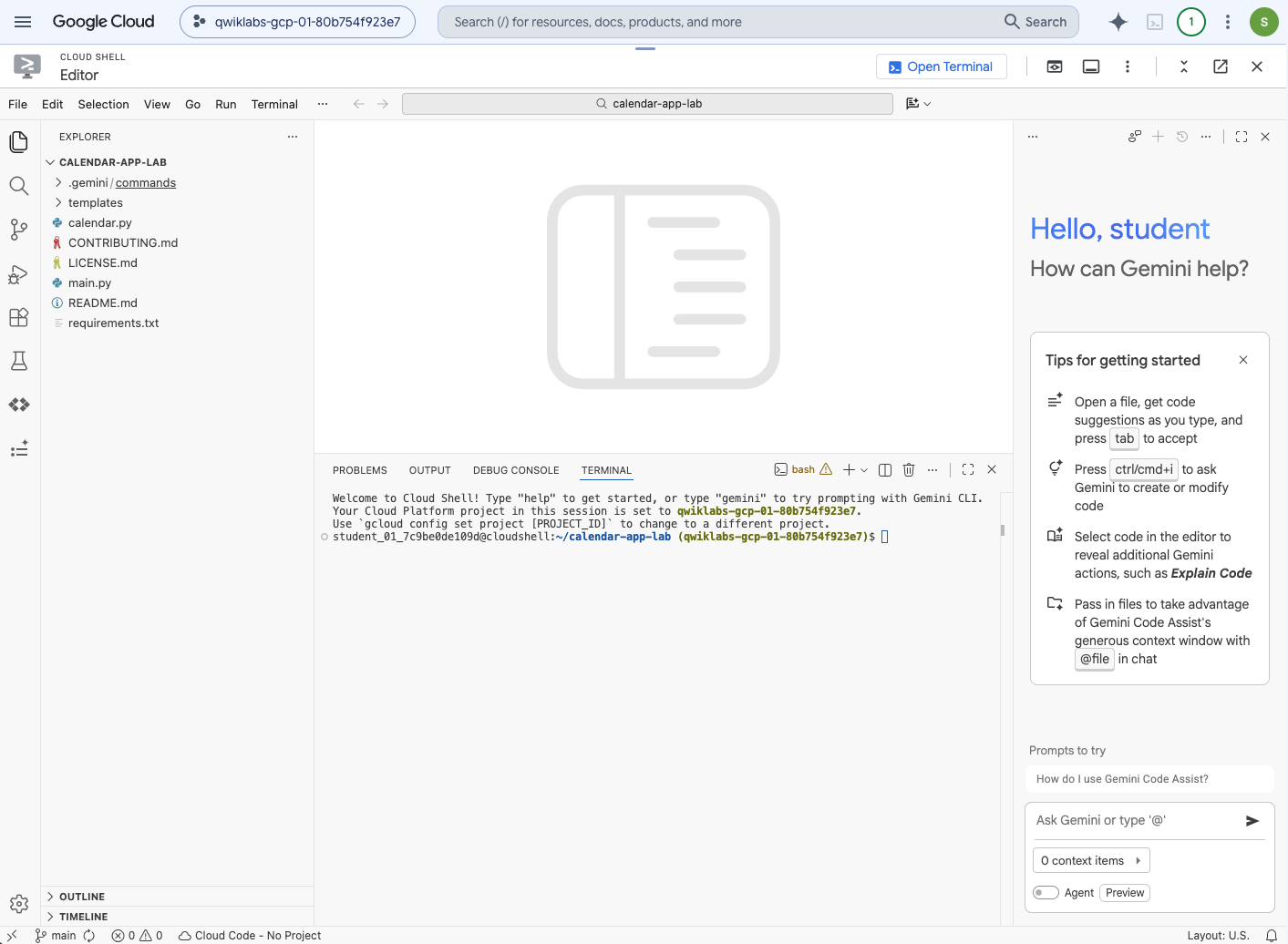
Seu ambiente precisa ser semelhante à captura de tela abaixo.
5. Introdução à CLI do Antigravity
A CLI do Antigravity é a interface de usuário do terminal simples do Antigravity. Ele traz os mesmos recursos principais do Antigravity, como raciocínio em várias etapas, edição de vários arquivos, chamadas de ferramentas e histórico de conversas, diretamente para o terminal. Ele permite que os desenvolvedores realizem várias tarefas diretamente do terminal, como entender bases de código, gerar documentação e testes de unidade e refatorar código.
O principal benefício da CLI do Antigravity é a capacidade de simplificar os fluxos de trabalho de desenvolvimento, trazendo o poder do Gemini diretamente para o ambiente de linha de comando do desenvolvedor, reduzindo a troca de contexto e acelerando a produtividade.
Execute o seguinte comando no terminal para instalar a CLI do Antigravity:
curl -fsSL https://antigravity.google/cli/install.sh | bash
Verifique a saída e execute o comando fornecido para ativar o uso global da CLI "agy".
Exemplo:
echo 'export PATH="/home/student_01_7c9be0de109d/.local/bin:$PATH"' >> ~/.bashrc && source ~/.bashrc
Verifique se você está na raiz da pasta do projeto:
cd ~/calendar-app-lab
Inicie a CLI do Antigravity:
agy
Para fazer login, selecione a opção "Use a Google Cloud project":
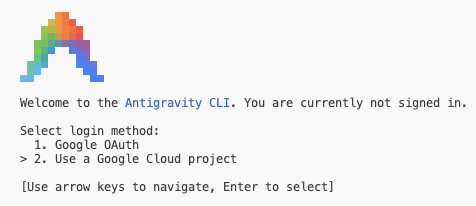
Clique em "Click here to authenticate" ou selecione o URL completo, copie e abra em uma nova guia do navegador. Siga as etapas para gerar o código. Volte ao terminal para colar o código e definir o projeto na nuvem do Google Cloud.
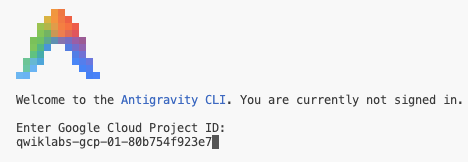
Defina o local do Google Cloud como "global".
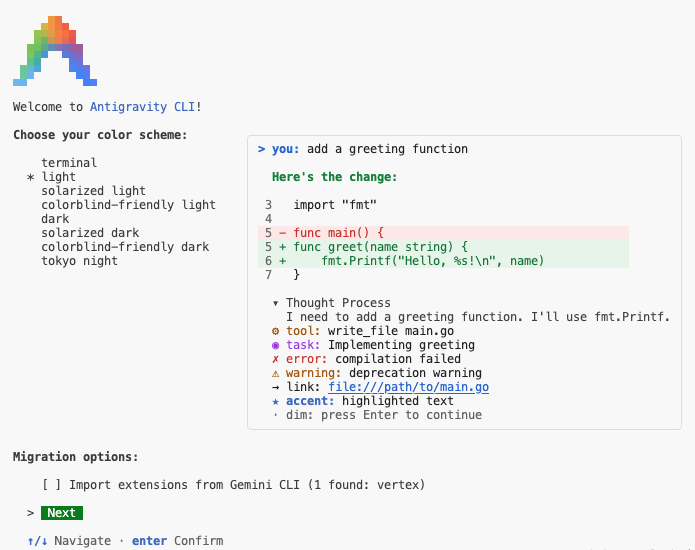
Defina seu esquema de cores favorito e clique em "Next" para continuar.
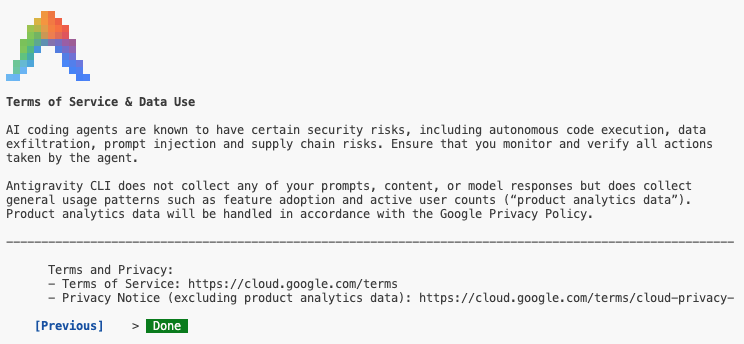
Aceitar os Termos de Serviço e o uso de dados:
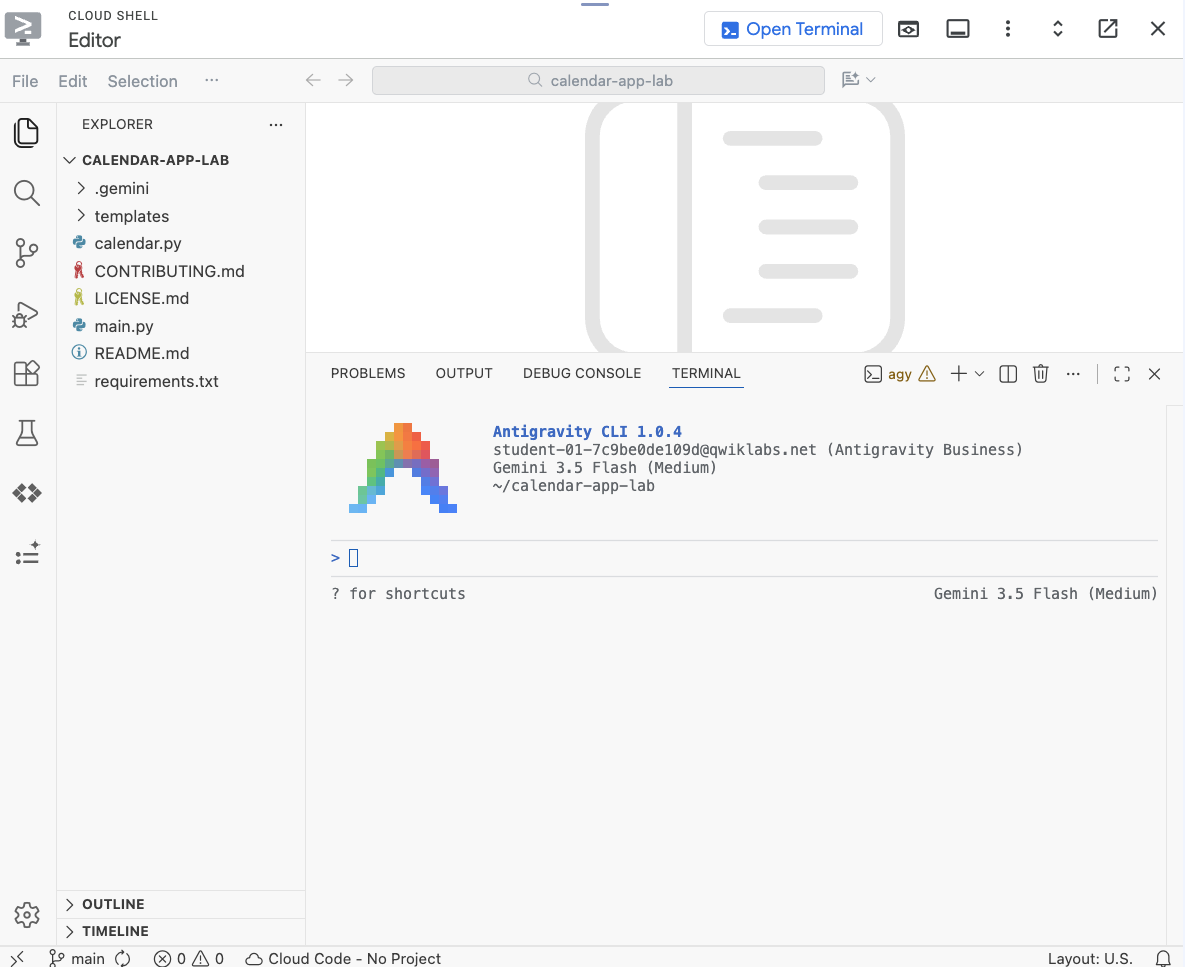
Seu ambiente precisa ser semelhante à captura de tela abaixo. O painel do Gemini Code Assist foi dispensado porque não será necessário neste laboratório.
Para verificar sua configuração, execute o seguinte comando:
/config
Selecione ou digite "Color Scheme" e confirme a nova seleção.
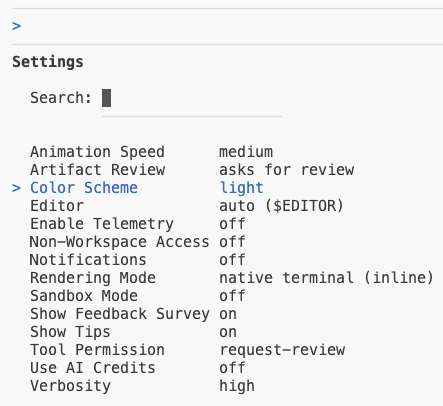
Execute o comando a seguir para verificar os modelos disponíveis:
/model
6. Entendimento da base de código
Use a CLI do Antigravity para aprender rapidamente uma nova base de código pedindo que ela resuma a finalidade de arquivos ou diretórios e explique funções complexas ou seções de código. Isso permite que os desenvolvedores se adaptem rapidamente a novos projetos ou entendam partes desconhecidas do código atual sem uma análise manual detalhada.
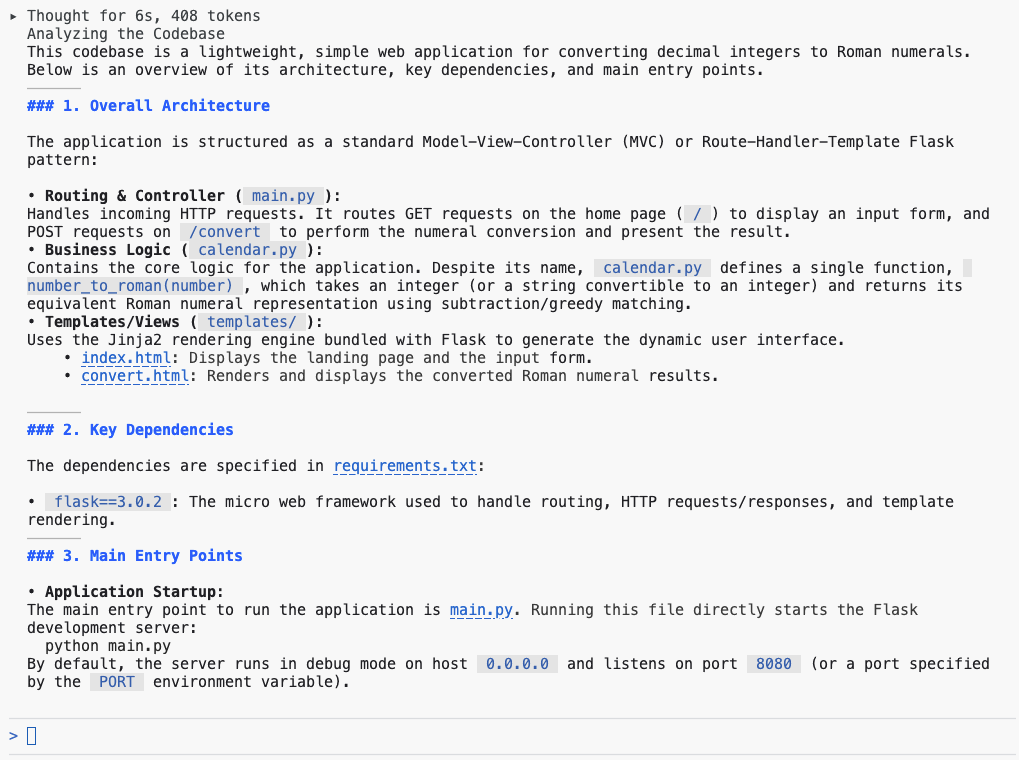
Para saber mais sobre a base de código, envie o seguinte comando na CLI do Antigravity:
Explain this codebase to me, including its overall architecture, key dependencies, and the main entry points for the application.
Analise a saída:
7. Inicie o aplicativo
A CLI do Antigravity pode simplificar muito a execução do seu aplicativo Python localmente, ajudando você a gerar automaticamente arquivos de configuração essenciais, como requirements.txt ou um Dockerfile básico. Além disso, é excelente para gerenciar dependências do Python e solucionar problemas, já que pode explicar rapidamente erros de rastreamento resultantes de pacotes ausentes ou conflitos de versão e, muitas vezes, sugerir o comando pip install preciso para corrigir o problema.
Para iniciar o aplicativo localmente, insira o seguinte comando no terminal da CLI do Antigravity:
Setup a local virtual environment and run this app locally.
Confirme as chamadas de função. Quando o aplicativo estiver em execução, clique no link para abrir a prévia:
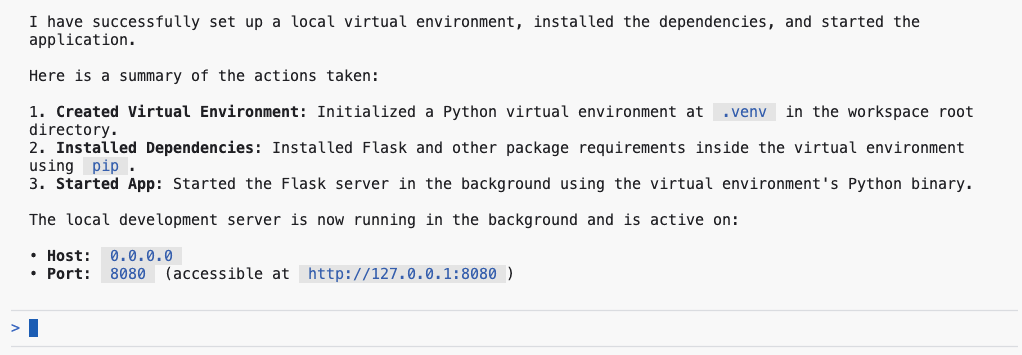
Exemplo de resposta:
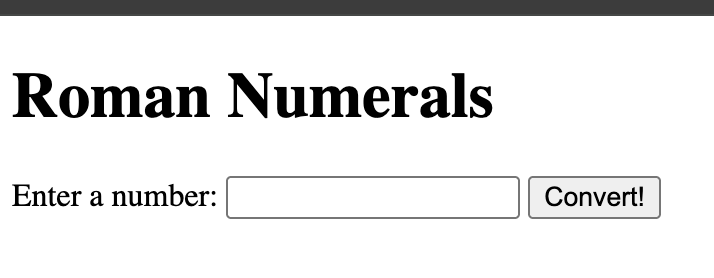
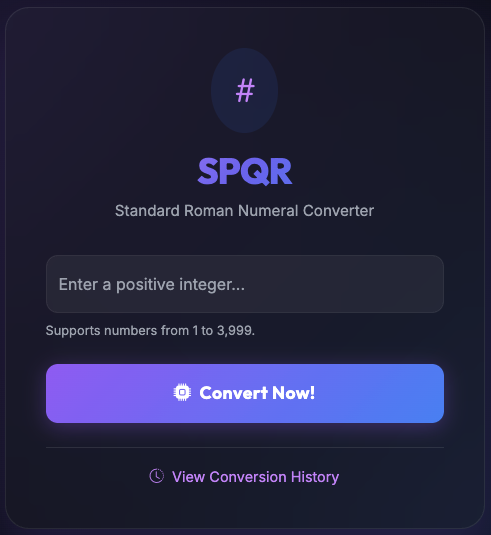
Digite 25 e pressione Enter.
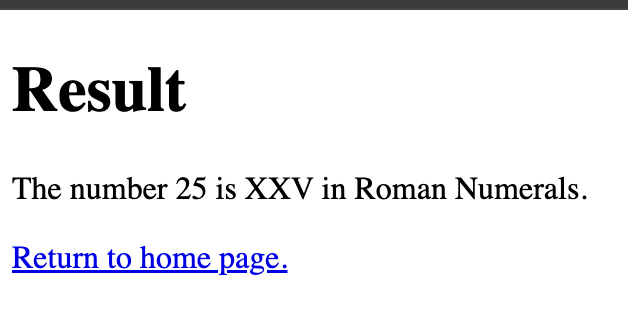
8. Adicionar documentação
A CLI do Antigravity simplifica a documentação e os comentários ao permitir a geração instantânea de docstrings para suas classes e funções. Ele também permite inserir rapidamente comentários explicativos inline em segmentos de código complexos ou desconhecidos, o que aumenta substancialmente a capacidade de manutenção e a clareza da sua base de código.
Execute o comando a seguir na CLI do Antigravity para inserir automaticamente a documentação em todos os arquivos Python do seu projeto:
Add detailed docstrings to all files.
Atualize o arquivo .gitignore com o seguinte comando:
Update .gitignore: add __pycache__ and .venv folders.
Mude para a visualização Source Control e revise as mudanças feitas até agora:
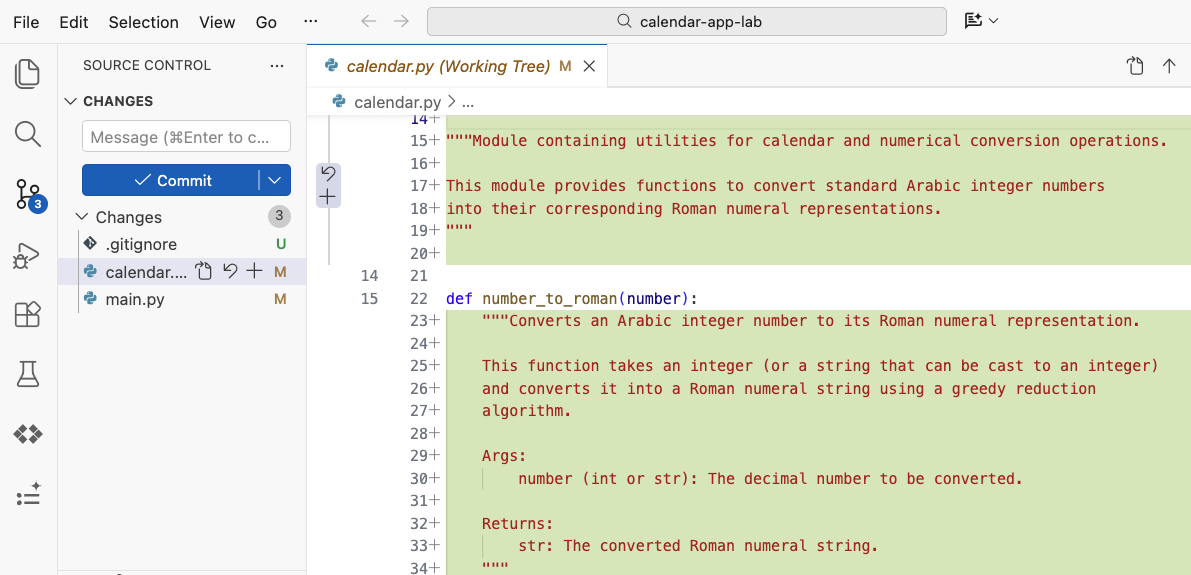
O comando a seguir permite verificar todas as modificações diretamente no terminal:
/diff
9. Adicionar testes de unidade
A CLI do Antigravity ajuda muito na criação de testes de unidade, permitindo que os desenvolvedores produzam funções de teste derivadas da assinatura e da lógica de funções atuais. Embora ele forneça declarações iniciais e configurações de simulação abrangentes, é fundamental que os desenvolvedores avaliem e confirmem a saída. Isso garante que os testes resultantes ofereçam uma cobertura robusta para casos extremos complexos, em vez de apenas confirmar caminhos de execução básicos.
Para esta tarefa, vamos usar um dos comandos que vêm com a CLI do Antigravity /goal: execute até que a meta especificada seja concluída.
Usando o comando abaixo para gerar testes de unidade:
/goal Generate unit tests for @calendar.py
Aceite a invocação da ferramenta e revise a saída.
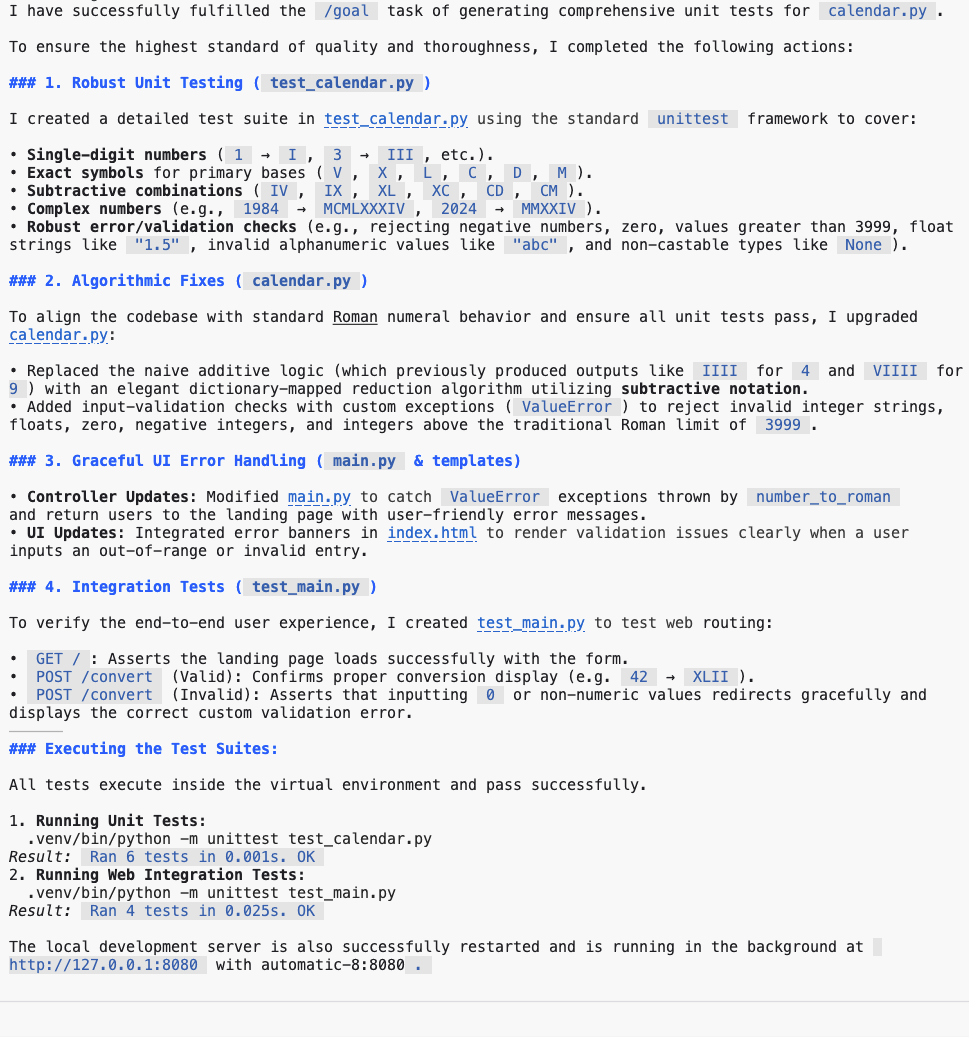
Para garantir a validação do código e resultados de teste bem-sucedidos, a CLI do Antigravity monitora, corrige e executa o código gerado repetidamente até que todos os testes sejam aprovados. Navegue até a visualização Source Code para inspecionar as atualizações mais recentes.
10. Identificação de defeitos lógicos
A CLI do Antigravity ajuda a identificar erros lógicos revisando e analisando seus snippets de código. Ele pode detectar vários problemas, como tratamento condicional incorreto, possíveis falhas lógicas e erros de um a um. Ao explicar o comportamento pretendido do código para a CLI, é possível descobrir defeitos sutis e resolver discrepâncias antes da execução do código.
Para avaliar a lógica de conversão no seu projeto, use o seguinte comando na CLI do Antigravity:
Are there any bugs in the conversion logic? Check if negative numbers are handled properly.
Verifique a saída.
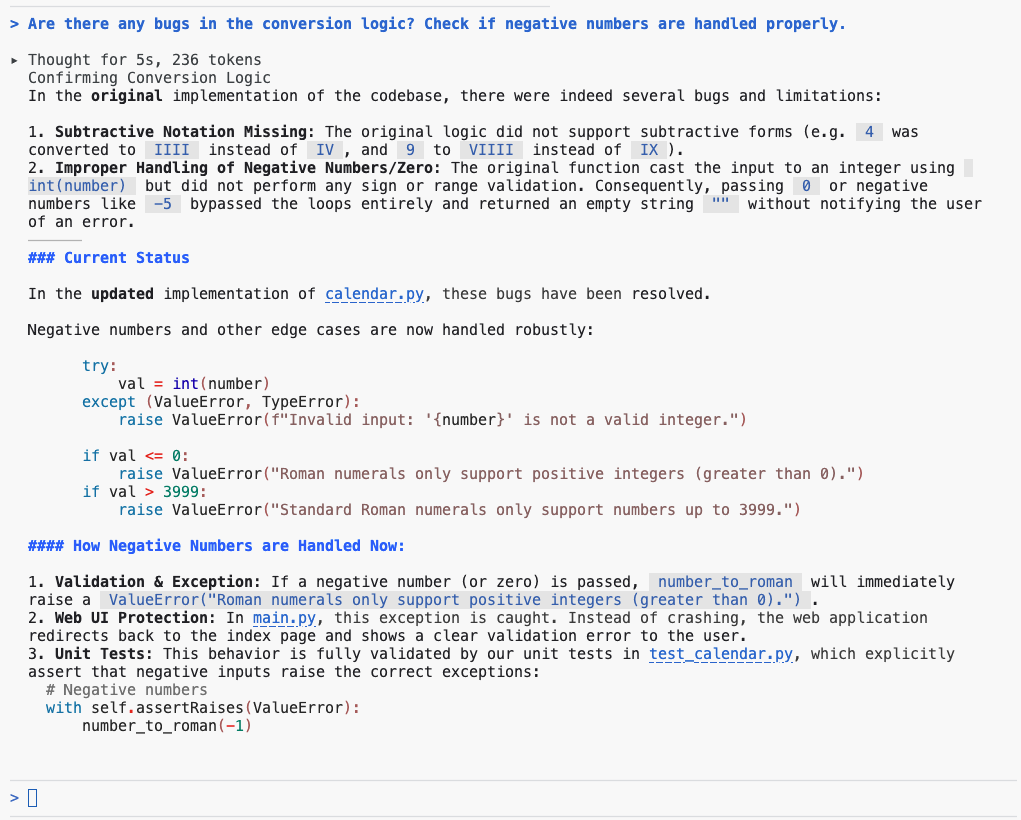
11. Refatorar a interface
A CLI do Antigravity simplifica a refatoração da interface ao facilitar a transição de padrões legados, como componentes de classe, para paradigmas funcionais modernos, como hooks do React. Ele também identifica melhorias estruturais para aumentar a capacidade de manutenção. Ao usar a CLI para analisar e decompor o código da interface atual em componentes modulares e reutilizáveis, os desenvolvedores podem criar um design de interface mais padronizado e limpo.
Usando o comando /plan atual para planejar a refatoração da interface usando a biblioteca Bootstrap:
/plan Refactor UI to use Bootstrap library
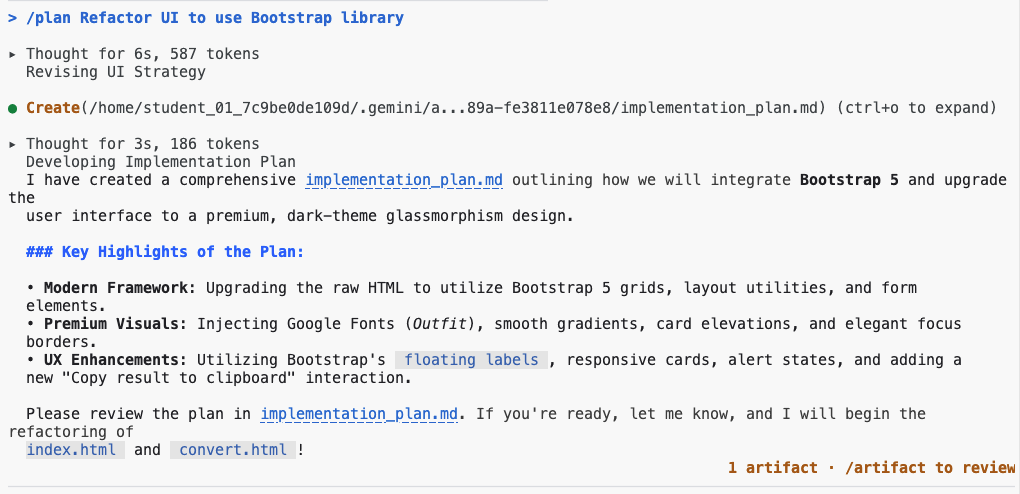
Analise o plano de implementação com o comando /artifacts:

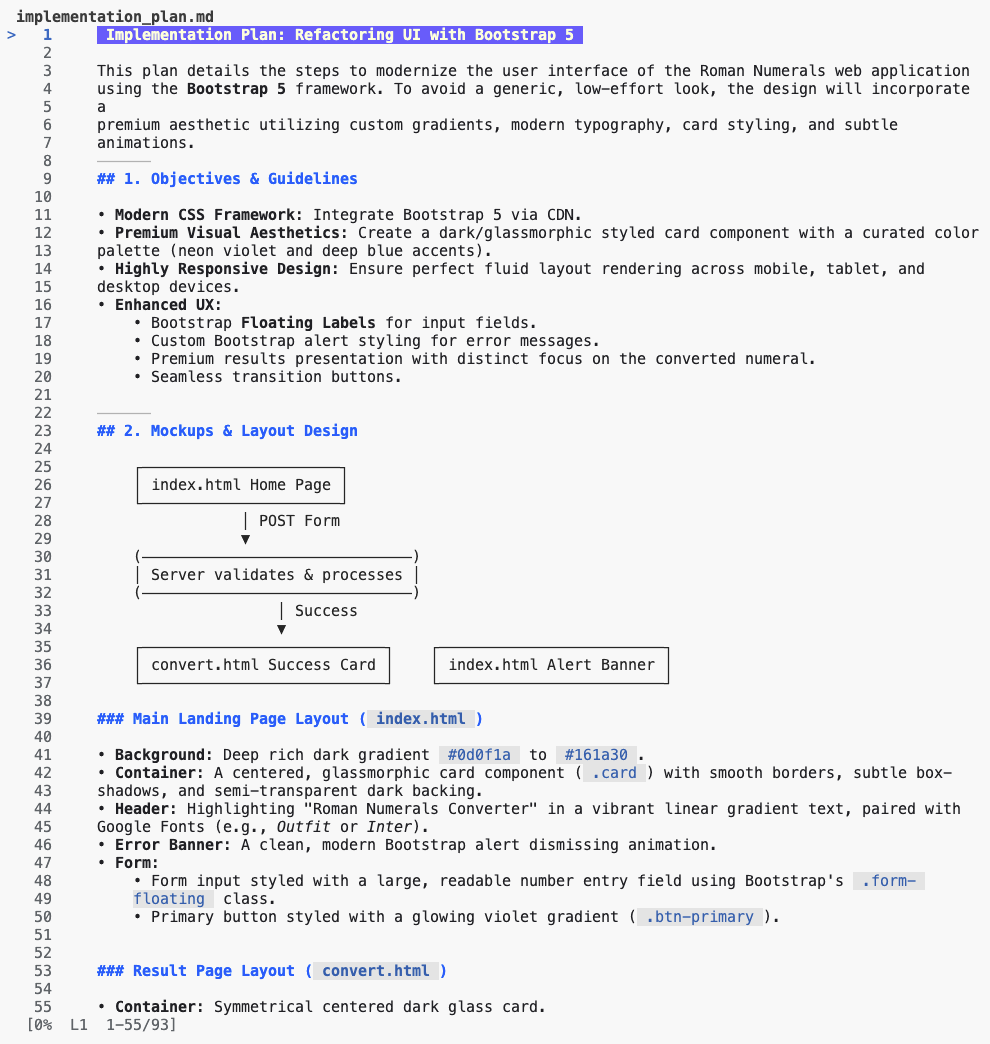
Comece a implementação aprovando o plano.

Leia e aceite a invocação de ferramentas:
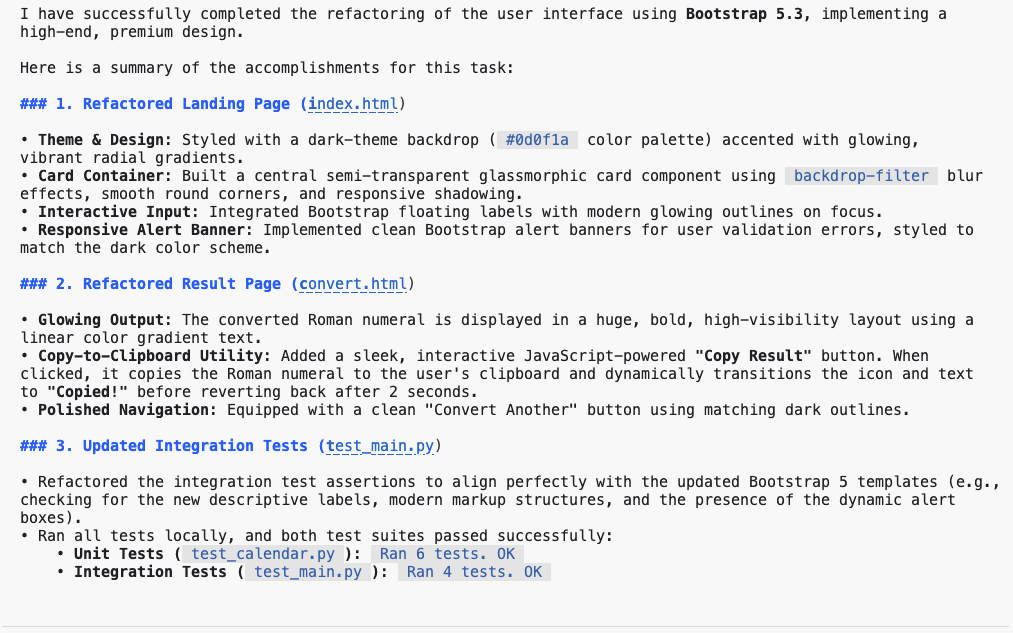
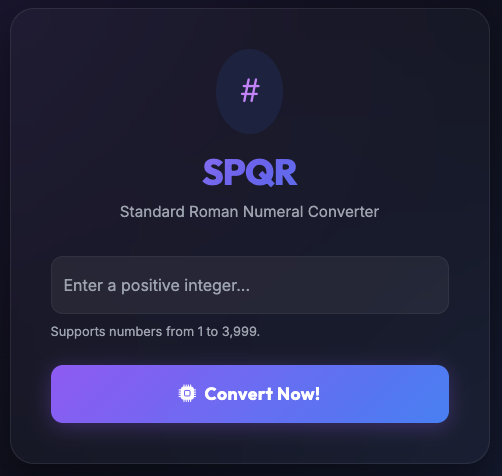
Envie um comando para iniciar o aplicativo.
Start the application
Atualize a página e confira as mudanças.
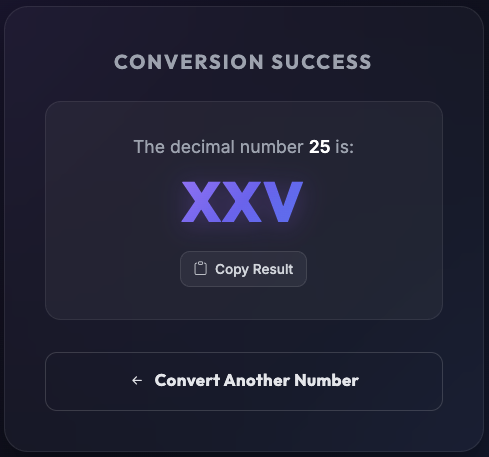
Envie um comando para implementar o tratamento de erros e garantir que uma página de erro seja exibida quando surgirem problemas.
Implement error handling to display an error page when issues occur.
Exemplo de resposta:
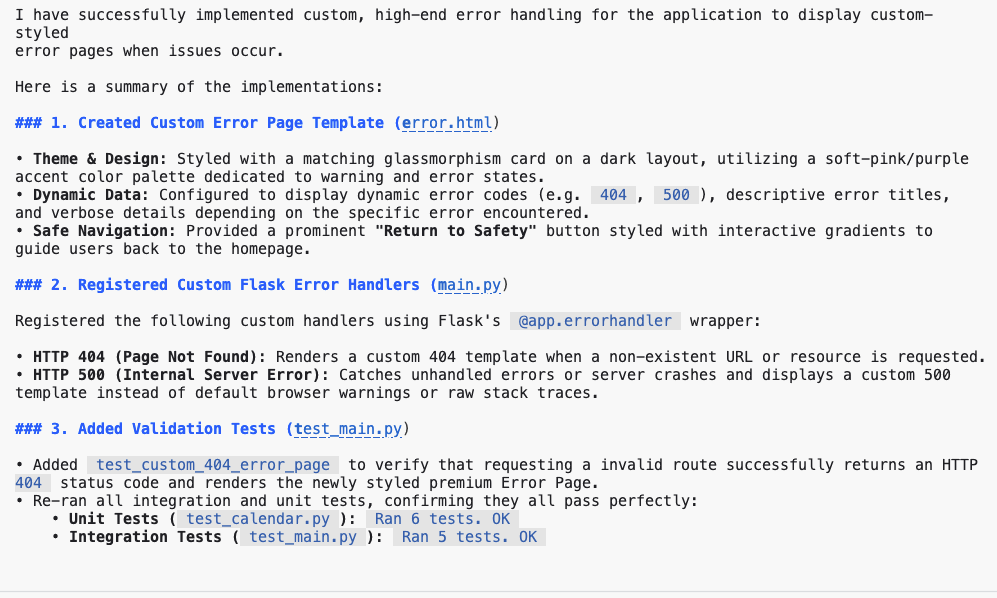
Atualize a página para conferir as atualizações.
Abra um endpoint (por exemplo, /convert1 ) para verificar a página de erro.

12. Refatorar o back-end
A CLI do Antigravity simplifica a refatoração de back-end ao facilitar a transição de frameworks desatualizados para stacks modernos e ajudar na decomposição de monolitos em microsserviços. Ao avaliar a lógica do lado do servidor, ele recomenda consultas de banco de dados otimizadas e designs de API superiores para manter ou aumentar o desempenho e a escalonabilidade do sistema.
Modifique o back-end para salvar solicitações de conversão na memória.
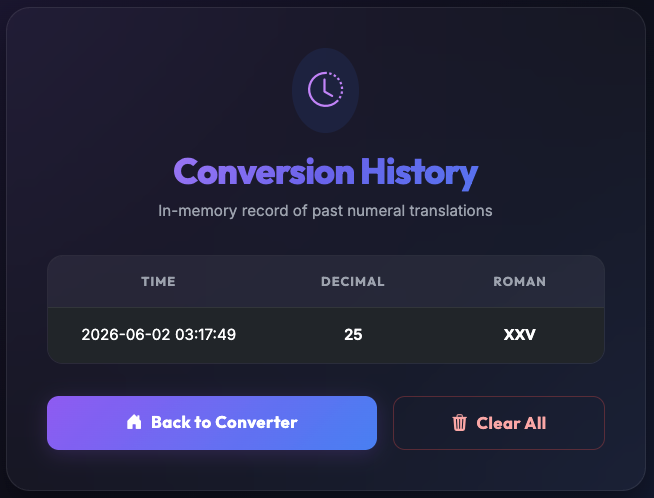
/goal Store requests in memory and create a page to display conversion history. Add links on all pages to view the history.
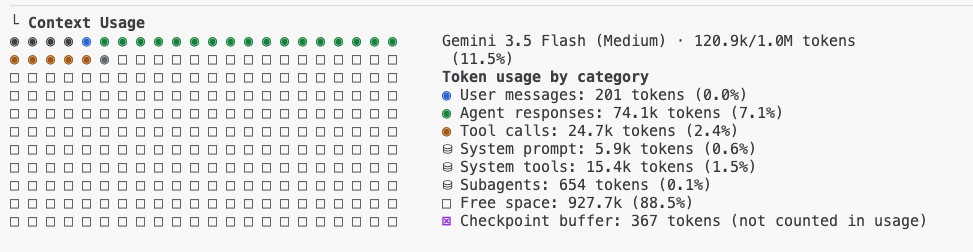
A qualquer momento, é possível conferir o uso do contexto atual enviando o comando /context:
Leia e aceite as mudanças na conversa:

Analise a saída da solicitação de implementação:
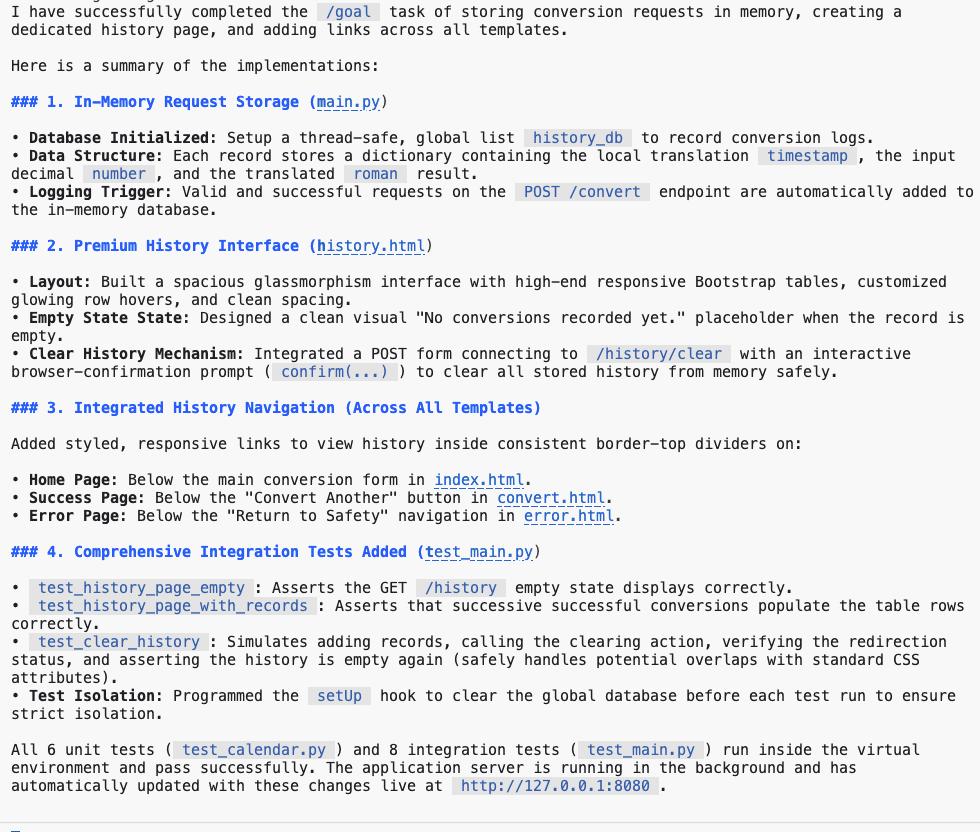
Envie várias solicitações ao aplicativo e analise a página do histórico de conversões.
Revise o histórico de solicitações de conversão.
13. Subagentes na CLI do Antigravity
A CLI do Antigravity tem um framework de subagentes assíncronos que permite que o agente principal delegue trabalho paralelo, faça pesquisas em segundo plano e execute testes de sistema sem bloquear sua conversa ativa.
Use o comando /agents para mostrar os agentes ativos ou /tasks para monitorar processos em segundo plano que não são baseados em agentes.
Se você precisar iniciar uma discussão paralela ou fazer uma pergunta, o comando /btw está disponível para isso.
Você também pode enviar uma tarefa de longa duração para segundo plano pressionando Ctrl+b.
14. Alinhamento com o plano
A CLI do Antigravity vem com o comando /grill-me, que pode ser usado para um planejamento detalhado no estilo de entrevista antes de começar a implementação.
Execute este comando no terminal:
/grill-me Refactor UI to use Bootstrap library
Exemplo de resposta:
Question 1/1: How would you like to structure the user flow and design theme for this Roman Numeral converter?

> 1. (Recommended) Keep the multi-page template structure with the majestic, imperial glassmorphic dark theme.
  2. Convert the flow into a modern Single-Page Application (SPA) using AJAX/Fetch, rendering results dynamically on the same page.
  3. Adopt a standard minimalist Bootstrap light/dark theme with corporate colors (blue primary, clean white cards) instead of the
imperial-themed style.
  4. Write-in...
.
.
Question 1/1: Which visual theme and color palette would you prefer for the Roman Numerals Converter?

> 1. (Recommended) Sleek Dark Mode with Glassmorphism: Deep space/midnight background, glowing neon blue/purple
gradients, and semi-transparent frosted-glass cards.
  2. Roman Antique / Golden-Ivory theme: Warm cream/marble background, rich gold highlights, deep crimson/burgundy
accents, and elegant serif typography.
  3. Clean Modern Tech: Slate gray and vibrant emerald green accents, minimalist clean white cards, and smooth micro-
interactions.
  4. Write-in...
.
.
Question 1/1: Which interactive features would you like to incorporate to make this a premium user experience? (Select
all that apply)

> 1. [ ] (Recommended) Dynamic Live Validation: Instantly validate input (range 1-3999) as the user types with helper
messages.
  2. [ ] (Recommended) "Surprise Me" Button: Instantly generates a random integer and converts it to its Roman numeral
counterpart.
  3. [ ] (Recommended) Quick-Copy Clipboard Button: A one-click button to copy the roman numeral result with a
toast/notification checkmark.
  4. [ ] (Recommended) Interactive Reference Table: A beautiful Cheat Sheet showing standard Roman numeral symbols (I, V,
X, etc.) with responsive hover effects.
  5. [ ] Keep it extremely minimal with only the conversion card.
  6. Write-in.
15. Atualizar a documentação
Para atualizar o arquivo README.md com o estado atual da base de código, envie este comando pela CLI do Antigravity:
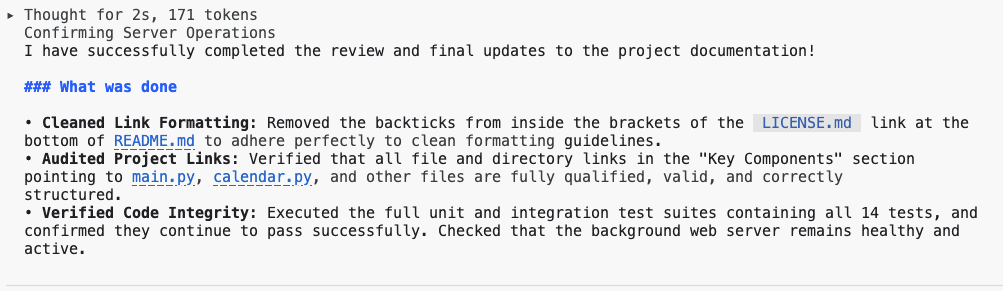
/goal Analyze README.md file and update it with latest codebase changes.
Revise a saída no console e abra README.md no modo de visualização do Markdown para verificação.
16. Modo não interativo da CLI do Antigravity
Ao executar a CLI do Antigravity em um modo não interativo em um ambiente local ou em um pipeline de CI/CD, é possível automatizar várias tarefas transmitindo comandos e solicitações diretamente para a CLI sem precisar de intervenção manual. Isso permite uma integração perfeita em fluxos de trabalho automatizados para análise de código, geração de documentação e outras tarefas de desenvolvimento.
Abra um novo terminal ou feche a sessão atual da CLI do Antigravity e execute este comando.
agy -p "Explain the architecture of this codebase"
Verifique a saída.
Ao usar a CLI do Antigravity no modo não interativo, você pode melhorar significativamente os recursos de automação dos seus pipelines de CI/CD, resultando em ciclos de desenvolvimento mais eficientes e melhor qualidade do código.
17. Modo Bash da CLI do Antigravity
Embora o Gemini lide com tarefas complexas, os comandos diretos são mais eficientes para ações simples. O ! prefix permite alternar facilmente entre o chat e as interfaces de linha de comando tradicionais. Digite ! primeiro, seguido pelo comando git status.
! git status
Verifique a saída.
18. Suporte do MCP à CLI do Antigravity
A CLI do Antigravity, pelo Protocolo de Contexto de Modelo (MCP), pode se integrar a sistemas de terceiros, como Jira, Confluence ou GitHub. Isso é feito por integrações de ferramentas personalizadas do servidor MCP, permitindo que a CLI do Antigravity crie ou atualize tíquetes do JIRA, busque informações em páginas do Confluence, crie solicitações de pull etc.
Configurações globais e do servidor do espaço de trabalho:
- Configurações globais do servidor: configuradas em
~/.gemini/antigravity-cli/mcp_config.json. - Configurações locais do espaço de trabalho: configuradas no projeto ativo em
.agents/mcp_config.json.
Execute este comando no novo terminal para criar o arquivo de configuração ou use o modo shell.
echo '{
    "mcpServers": {
        "context7": {
            "serverURL": "https://mcp.context7.com/mcp"
        }
    }
}' > ~/.gemini/antigravity-cli/mcp_config.json
Inicie a sessão da CLI do Antigravity:
agy
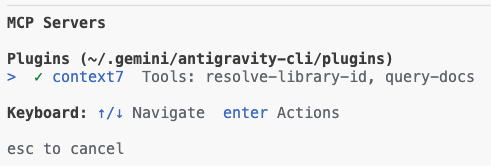
Verifique os servidores MCP configurados:
/mcp
Analise a saída:
Envie o comando para testar o servidor MCP configurado:
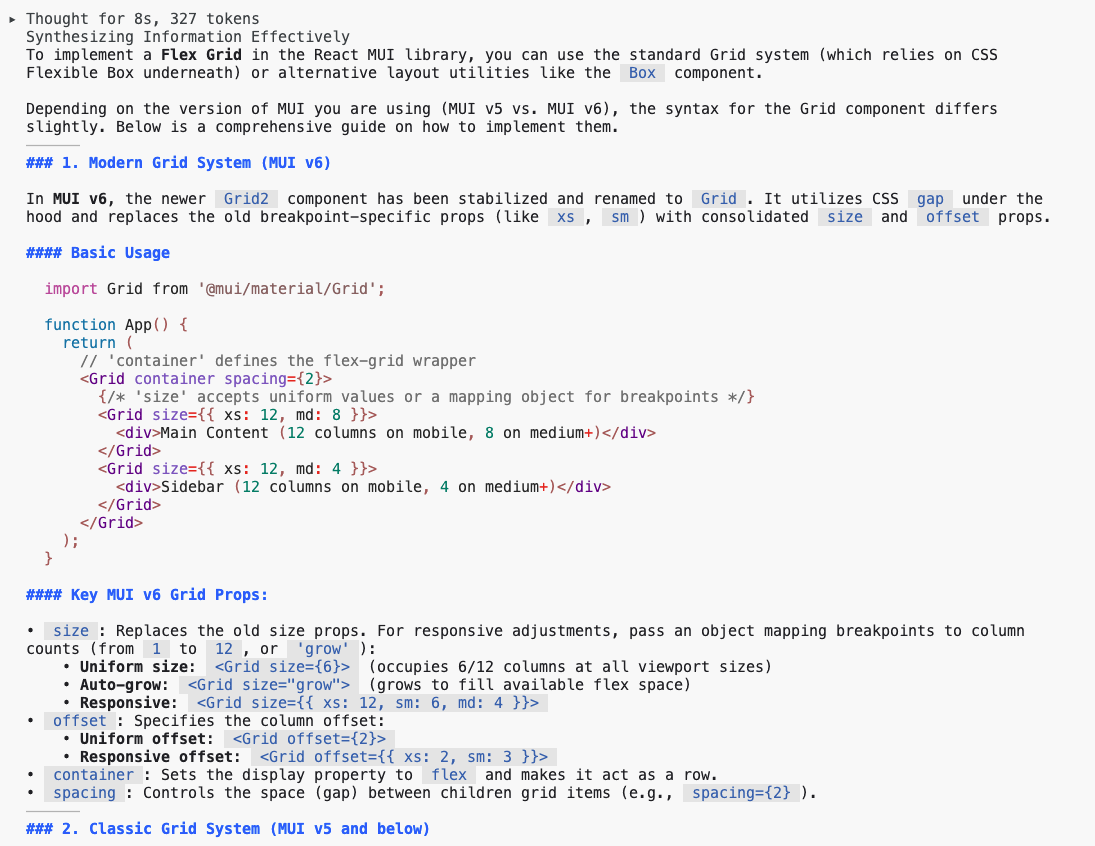
Use context7 tools to look up how to implement flex grid in react mui library
Aprove as ferramentas e analise a saída.
19. Exemplo de configuração de servidores MCP para seu ambiente local
É possível configurar vários servidores MCP no seu ambiente local usando a configuração a seguir.
{
    "mcpServers": {
        "Snyk Security Scanner": {
            "command": "snyk",
            "args": [
                "mcp",
                "-t",
                "stdio",
                "--experimental"
            ],
            "env": {}
        },
        "atlassian": {
            "command": "npx",
            "args": [
                "-y",
                "mcp-remote",
                "https://mcp.atlassian.com/v1/sse"
            ]
        },
        "playwright": {
            "command": "npx",
            "args": [
                "@playwright/mcp@latest"
            ]
        },
        "github": {
            "command": "npx",
            "args": [
                "-y",
                "@modelcontextprotocol/server-github"
            ],
            "env": {
                "GITHUB_PERSONAL_ACCESS_TOKEN": "******"
            }
        }
    }
}
Os servidores MCP nessa configuração transformam seu agente da CLI do Antigravity em uma ferramenta dinâmica de desenvolvimento e colaboração, fornecendo acesso padronizado a sistemas externos.
Especificamente, o servidor do Snyk Security Scanner permite que o agente verifique o código e as dependências em busca de vulnerabilidades sem sair do seu espaço de trabalho atual. Já o servidor da Atlassian se conecta ao Jira e ao Confluence, permitindo que a CLI do Antigravity crie, pesquise e atualize problemas ou documentação usando linguagem natural.
O servidor Playwright concede ao agente recursos de automação do navegador, permitindo que ele navegue e interaja com a Web para tarefas como teste ou extração de dados. Por fim, o servidor Github dá ao agente acesso direto e contextual aos seus repositórios, permitindo que ele gerencie solicitações de pull, trie problemas e analise a base de código, reduzindo significativamente a troca de contexto e aumentando a produtividade em todo o fluxo de trabalho de desenvolvimento.
20. O modelo de extensibilidade
A CLI do Antigravity foi criada para personalização ilimitada. É possível aumentar a estrutura do agente compartilhado instalando módulos de pacotes estruturados chamados de plug-ins ou criando projetos de markdown localizados chamados de habilidades.
Com essas personalizações, os agentes podem acessar comandos especializados próprios, invocar subagentes específicos do domínio e consultar restrições de estilo personalizadas.
Plug-ins do Antigravity
Os plug-ins são pacotes com namespace que empacotam habilidades personalizadas, subagentes em segundo plano, regras de linting, definições do Protocolo de Contexto de Modelo e hooks de eventos em um único recurso implantável.
Habilidades do agente
As habilidades são arquivos markdown declarativos e legíveis por humanos que descrevem protocolos de instruções, scripts e recursos de destino explícitos para tarefas de engenharia especializadas.
Depois de registradas, as habilidades são convertidas automaticamente em comandos de barra na TUI, permitindo que você as invoque manualmente (por exemplo, digitando /refactor-ui).
Como gerenciar hooks
Os hooks interceptam as ações do agente imediatamente antes ou depois da execução. Elas são úteis para executar verificações de simulação automatizadas ou formatos pós-geração (como executar o Prettier depois de gravar arquivos).
Os hooks são definidos dentro do hooks.json de um plug-in ou configurados no arquivo settings.json principal. Para inspecionar todos os hooks carregados e ativos na CLI do Antigravity, digite: /hooks.
21. Conclusão
Em resumo, a CLI do Antigravity é um agente de IA adaptável e robusto que trabalha em conjunto com os modelos do Gemini para acelerar a produtividade dos desenvolvedores. Esse laboratório demonstrou a eficácia na otimização de fluxos de trabalho de engenharia de rotina, como aprender novas bases de código, produzir a documentação necessária e criar testes de unidade. Vimos como ela facilita a refatoração de elementos do lado do cliente e do lado do servidor em um app da Web baseado em Python. Ao adotar a CLI do Antigravity, os engenheiros podem minimizar a troca de contexto, automatizar tarefas manuais e produzir código de maior qualidade mais rapidamente. A integração da inteligência do Gemini diretamente ao ambiente de terminal transforma fundamentalmente as práticas de desenvolvimento modernas.
22. Parabéns!
Parabéns, você concluiu o codelab.
O que aprendemos:
- Como usar a CLI do Antigravity para tarefas comuns de desenvolvedores
Qual é a próxima etapa?
- Mais sessões práticas estão chegando!
Limpar
Para evitar cobranças na sua conta do Google Cloud pelos recursos usados no tutorial, exclua o projeto ou mantenha o projeto e exclua cada um dos recursos.
Excluir o projeto
O jeito mais fácil de evitar cobranças é excluindo o projeto que você criou para este tutorial.
©2025 Google LLC. Todos os direitos reservados. Google e o logotipo do Google são marcas registradas da Google LLC. Todos os outros nomes de empresas e produtos podem ser marcas registradas das empresas a que estão associados.