

1. ภาพรวม
แล็บนี้มุ่งเน้นการใช้ Antigravity CLI สำหรับงานทั่วไปของนักพัฒนาซอฟต์แวร์ Antigravity CLI คืออินเทอร์เฟซผู้ใช้เทอร์มินัลแบบเบาของ Antigravity คุณจะได้เรียนรู้วิธีใช้ Antigravity CLI สำหรับงานต่างๆ ซึ่งรวมถึงการทำความเข้าใจฐานของโค้ดที่มีอยู่ การสร้างเอกสารและการทำ Unit Test การปรับโครงสร้างทั้งคอมโพเนนต์ UI และแบ็กเอนด์ของเว็บแอปพลิเคชัน Python
สิ่งที่คุณจะได้เรียนรู้
ในแล็บนี้ คุณจะได้เรียนรู้วิธีทำสิ่งต่อไปนี้
- วิธีใช้ Antigravity CLI สำหรับงานทั่วไปของนักพัฒนาซอฟต์แวร์
ข้อกำหนดเบื้องต้น
- แล็บนี้ถือว่าคุณคุ้นเคยกับสภาพแวดล้อมของ Cloud Console และ Cloud Shell
2. การตั้งค่าและข้อกำหนด
การตั้งค่าโปรเจ็กต์ Cloud
- ลงชื่อเข้าใช้ คอนโซล Google Cloud แล้วสร้างโปรเจ็กต์ใหม่หรือใช้โปรเจ็กต์ที่มีอยู่ซ้ำ หากยังไม่มีบัญชี Gmail หรือ Google Workspace คุณต้องสร้างบัญชี

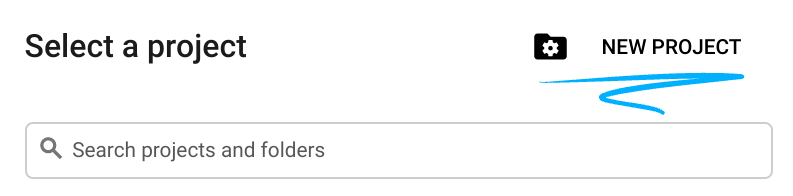
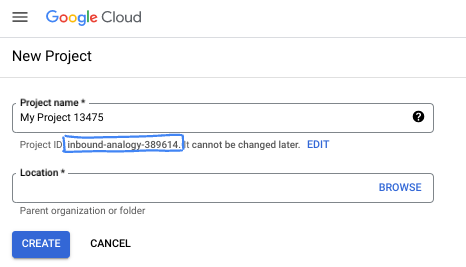
- ชื่อโปรเจ็กต์คือชื่อที่แสดงสำหรับผู้เข้าร่วมโปรเจ็กต์นี้ ซึ่งเป็นสตริงอักขระที่ Google APIs ไม่ได้ใช้ คุณอัปเดตได้ทุกเมื่อ
- รหัสโปรเจ็กต์จะไม่ซ้ำกันในโปรเจ็กต์ Google Cloud ทั้งหมดและเปลี่ยนแปลงไม่ได้ (เปลี่ยนไม่ได้หลังจากตั้งค่าแล้ว) Cloud Console จะสร้างสตริงที่ไม่ซ้ำกันโดยอัตโนมัติ ซึ่งโดยปกติแล้วคุณไม่จำเป็นต้องสนใจว่าสตริงนั้นคืออะไร ใน Codelab ส่วนใหญ่ คุณจะต้องอ้างอิงรหัสโปรเจ็กต์ (โดยทั่วไปจะระบุเป็น
PROJECT_ID) หากไม่ชอบรหัสที่สร้างขึ้น คุณอาจสร้างรหัสแบบสุ่มอีกรหัสหนึ่งได้ หรือคุณจะลองใช้ชื่อของคุณเองและดูว่าชื่อนั้นพร้อมใช้งานหรือไม่ก็ได้ คุณจะเปลี่ยนแปลงรหัสนี้หลังจากขั้นตอนนี้ไม่ได้ และรหัสจะคงอยู่ตลอดระยะเวลาของโปรเจ็กต์ - โปรดทราบว่ายังมีค่าที่ 3 ซึ่งก็คือหมายเลขโปรเจ็กต์ที่ API บางตัวใช้ ดูข้อมูลเพิ่มเติมเกี่ยวกับค่าทั้ง 3 นี้ได้ในเอกสารประกอบ
- จากนั้นคุณจะต้องเปิดใช้การเรียกเก็บเงินใน Cloud Console เพื่อใช้ทรัพยากร/API ของ Cloud การทำตาม Codelab นี้จะไม่เสียค่าใช้จ่ายมากนัก หรืออาจไม่เสียเลย หากต้องการปิดทรัพยากรเพื่อหลีกเลี่ยงการเรียกเก็บเงินนอกเหนือจากบทแนะนำนี้ คุณสามารถลบทรัพยากรที่สร้างขึ้นหรือลบโปรเจ็กต์ได้ ผู้ใช้ Google Cloud รายใหม่มีสิทธิ์เข้าร่วมโปรแกรมช่วงทดลองใช้ฟรีมูลค่า$300 USD
การตั้งค่าสภาพแวดล้อม
เปิด Gemini Chat
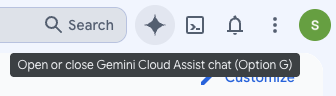
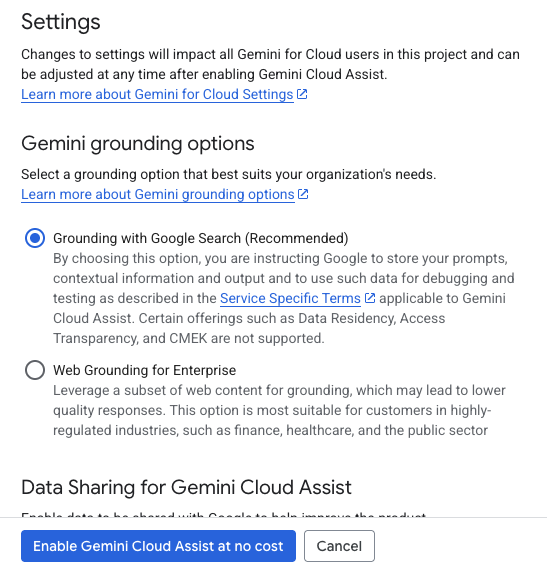
คลิก "รับ Gemini Cloud Assist โดยไม่มีค่าใช้จ่าย"
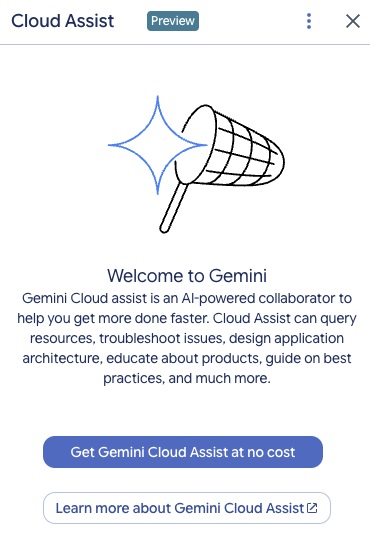
เปิดใช้ "Gemini Cloud Assist" ในหน้าจอถัดไป
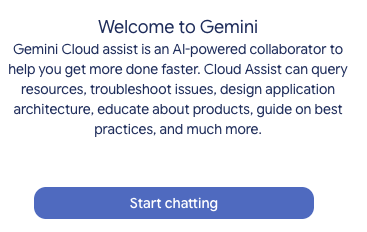
คลิก "Start chatting" แล้วทำตามตัวอย่างคำถามหรือพิมพ์พรอมต์ของคุณเองเพื่อลองใช้
พรอมต์ให้ลองใช้
- อธิบาย Cloud Run ใน 5 ประเด็นสำคัญ
- คุณเป็นผู้จัดการผลิตภัณฑ์ Google Cloud Run โปรดอธิบาย Cloud Run ให้แก่นักเรียน/นักศึกษาโดยสรุปเป็นประเด็นสำคัญ 5 ข้อ
- คุณเป็นผู้จัดการผลิตภัณฑ์ Google Cloud Run โปรดอธิบาย Cloud Run ให้แก่นักพัฒนา Kubernetes ที่ได้รับการรับรองโดยใช้ประเด็นสำคัญสั้นๆ 5 ข้อ
- คุณเป็นผู้จัดการผลิตภัณฑ์ Google Cloud Run โปรดอธิบายว่าเมื่อใดควรใช้ Cloud Run แทน GKE แก่นักพัฒนาแอปอาวุโสใน 5 ประเด็นสั้นๆ
ปิดหน้าต่างแชท Gemini Cloud Assist หลังจากดำเนินการเสร็จแล้ว
ดูข้อมูลเพิ่มเติมเกี่ยวกับการเขียนพรอมต์ให้ดียิ่งขึ้นได้ในคู่มือการใช้พรอมต์
วิธีที่ Gemini สำหรับ Google Cloud ใช้ข้อมูลของคุณ
ความมุ่งมั่นของ Google ในการปกป้องความเป็นส่วนตัว
Google เป็นหนึ่งในบริษัทแรกๆ ในอุตสาหกรรมที่เผยแพร่ความมุ่งมั่นด้านความเป็นส่วนตัวของ AI/ML ซึ่งระบุความเชื่อของเราว่าลูกค้าควรมีสิทธิ์ควบคุมและรักษาความปลอดภัยในระดับสูงสุดสำหรับข้อมูลของตนที่จัดเก็บไว้ในระบบคลาวด์ ความมุ่งมั่นดังกล่าวครอบคลุมไปถึงผลิตภัณฑ์ Generative AI ของ Google Cloud ด้วย Google ช่วยให้มั่นใจว่าทีมต่างๆ จะปฏิบัติตามข้อผูกมัดเหล่านี้ผ่านแนวทางปฏิบัติในการกำกับดูแลข้อมูลที่แข็งแกร่ง ซึ่งรวมถึงการตรวจสอบข้อมูลที่ Google Cloud ใช้ในการพัฒนาผลิตภัณฑ์ ดูรายละเอียดเพิ่มเติมเกี่ยวกับวิธีที่ Google ประมวลผลข้อมูลได้ในเอกสารแนบท้ายการประมวลผลข้อมูลลูกค้า (CDPA) หรือข้อตกลงการประมวลผลข้อมูลที่เกี่ยวข้องกับบริการ Google Cloud ของคุณ
ข้อมูลที่คุณส่งและรับ
คำถามที่คุณถาม Gemini รวมถึงข้อมูลอินพุตหรือโค้ดที่คุณส่งให้ Gemini วิเคราะห์หรือทำให้เสร็จสมบูรณ์เรียกว่าพรอมต์ คำตอบหรือการเติมโค้ดที่คุณได้รับจาก Gemini เรียกว่าคำตอบ
Gemini ไม่ได้ใช้พรอมต์ของคุณหรือคำตอบของ Gemini เป็นข้อมูลในการฝึกโมเดล ฟีเจอร์บางอย่างจะใช้ได้ผ่านโปรแกรมผู้ทดสอบที่เชื่อถือได้ของ Gemini สำหรับ Google Cloud เท่านั้น ซึ่งจะให้คุณแชร์ข้อมูลได้โดยไม่บังคับ แต่ระบบจะใช้ข้อมูลดังกล่าวเพื่อปรับปรุงผลิตภัณฑ์ ไม่ใช่เพื่อฝึกโมเดล Gemini
เนื่องจาก Gemini เป็นเทคโนโลยีที่กำลังพัฒนา จึงอาจสร้างเอาต์พุตที่ฟังดูสมเหตุสมผลแต่ไม่ถูกต้องตามข้อเท็จจริง เราขอแนะนำให้คุณตรวจสอบเอาต์พุตทั้งหมดจาก Gemini ก่อนนำไปใช้ ดูข้อมูลเพิ่มเติมได้ที่ Gemini สำหรับ Google Cloud และ AI ที่มีความรับผิดชอบ
การเข้ารหัสพรอมต์
เมื่อส่งพรอมต์ไปยัง Gemini ระบบจะเข้ารหัสข้อมูลของคุณขณะรับส่งเป็นอินพุตไปยังโมเดลพื้นฐานใน Gemini ดูข้อมูลเพิ่มเติมเกี่ยวกับการเข้ารหัสข้อมูลของ Gemini ได้ที่การเข้ารหัสเมื่อไม่มีการเคลื่อนไหวและการเข้ารหัสระหว่างการรับส่งข้อมูล
ข้อมูลรายการที่ Gemini สร้างขึ้น
Gemini ได้รับการฝึกด้วยโค้ดของ Google Cloud ที่เป็นบุคคลที่หนึ่ง รวมถึงโค้ดของบุคคลที่สามที่เลือก คุณเป็นผู้รับผิดชอบด้านความปลอดภัย การทดสอบ และประสิทธิภาพของโค้ด รวมถึงการเติมโค้ด การสร้าง หรือการวิเคราะห์ที่ Gemini มอบให้
นอกจากนี้ Gemini ยังแสดงการอ้างอิงแหล่งที่มาเมื่อคำแนะนำยกมาจากแหล่งที่มาโดยตรงเพื่อช่วยให้คุณปฏิบัติตามข้อกำหนดของใบอนุญาต
เนื่องจากคำตอบใน Gemini สร้างขึ้นจากโมเดลที่ได้รับการฝึกด้วยโค้ดหลายบรรทัด คุณจึงควรใช้ความระมัดระวังกับโค้ดที่ Gemini ให้มาเช่นเดียวกับโค้ดอื่นๆ ตรวจสอบว่าคุณได้ทดสอบโค้ดอย่างถูกต้องและตรวจสอบช่องโหว่ด้านความปลอดภัย ความไม่เข้ากัน และปัญหาอื่นๆ ที่อาจเกิดขึ้น
ดูข้อมูลเพิ่มเติมเกี่ยวกับวิธีที่ Google จัดการพรอมต์ของคุณ
3. ตัวเลือกในการทดสอบพรอมต์
หากต้องการทดสอบพรอมต์ที่มีอยู่ คุณมีตัวเลือกหลายอย่างให้เลือก
Agent Studio เป็นส่วนหนึ่งของแพลตฟอร์มตัวแทน Gemini Enterprise ซึ่งออกแบบมาโดยเฉพาะเพื่อลดความซับซ้อนและเร่งการพัฒนาและการใช้โมเดล Generative AI
Google AI Studio เป็นเครื่องมือบนเว็บสำหรับการสร้างต้นแบบและการทดลองใช้การออกแบบพรอมต์และ Gemini API
- เว็บแอป Gemini (gemini.google.com)
เว็บแอป Google Gemini (gemini.google.com) เป็นเครื่องมือบนเว็บที่ออกแบบมาเพื่อช่วยให้คุณสำรวจและใช้ประโยชน์จากความสามารถของโมเดล AI ของ Gemini จาก Google
- แอป Google Gemini บนอุปกรณ์เคลื่อนที่สำหรับ Android และแอป Google ใน iOS
4. ดาวน์โหลดและตรวจสอบแอปพลิเคชัน
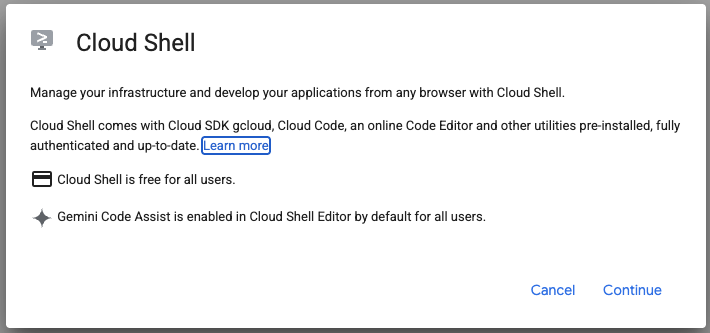
เปิดใช้งาน Cloud Shell โดยคลิกไอคอนทางด้านขวาของแถบค้นหา

คลิก "ดำเนินการต่อ"
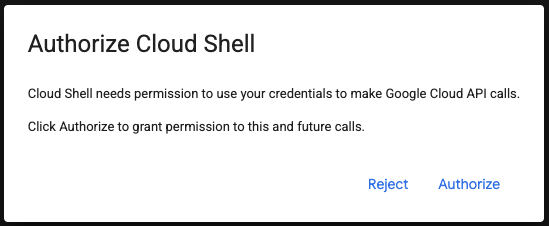
หากระบบแจ้งให้ให้สิทธิ์ ให้คลิก "ให้สิทธิ์" เพื่อดำเนินการต่อ
ในเทอร์มินัล ให้เรียกใช้คำสั่งเพื่อเปิดใช้ Agent Platform API
gcloud services enable aiplatform.googleapis.com
เรียกใช้คำสั่งด้านล่างเพื่อโคลนที่เก็บ Git ในเครื่อง
git clone https://github.com/gitrey/calendar-app-lab
cd calendar-app-lab
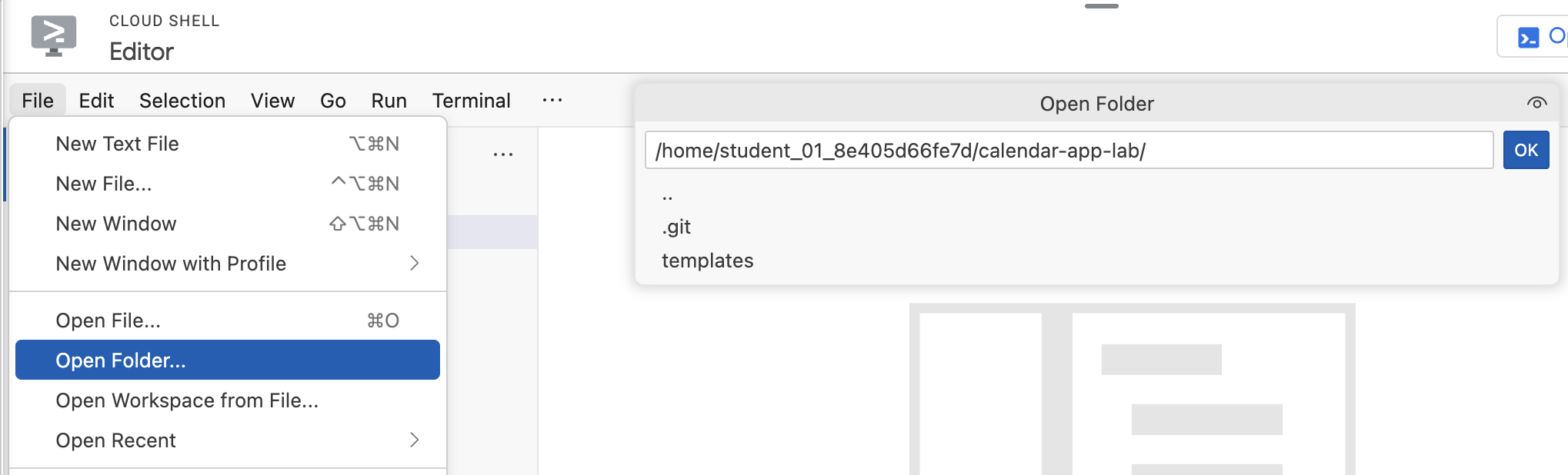
โปรดคลิกที่ "Cloud Shell Editor"

เปิดโฟลเดอร์ "calendar-app-lab"
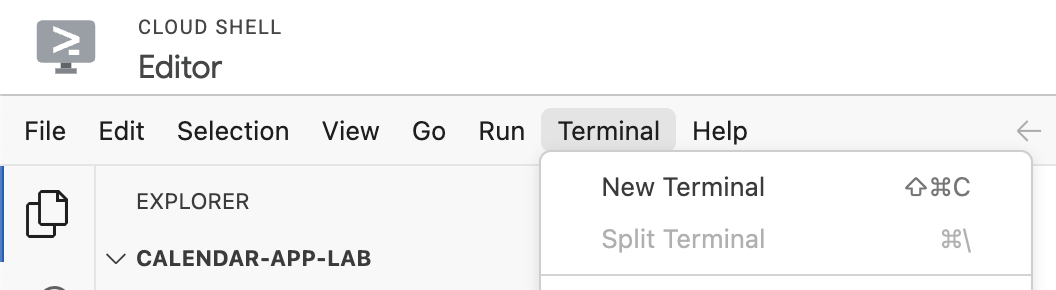
เริ่มเทอร์มินัลใหม่ใน Cloud Shell Editor
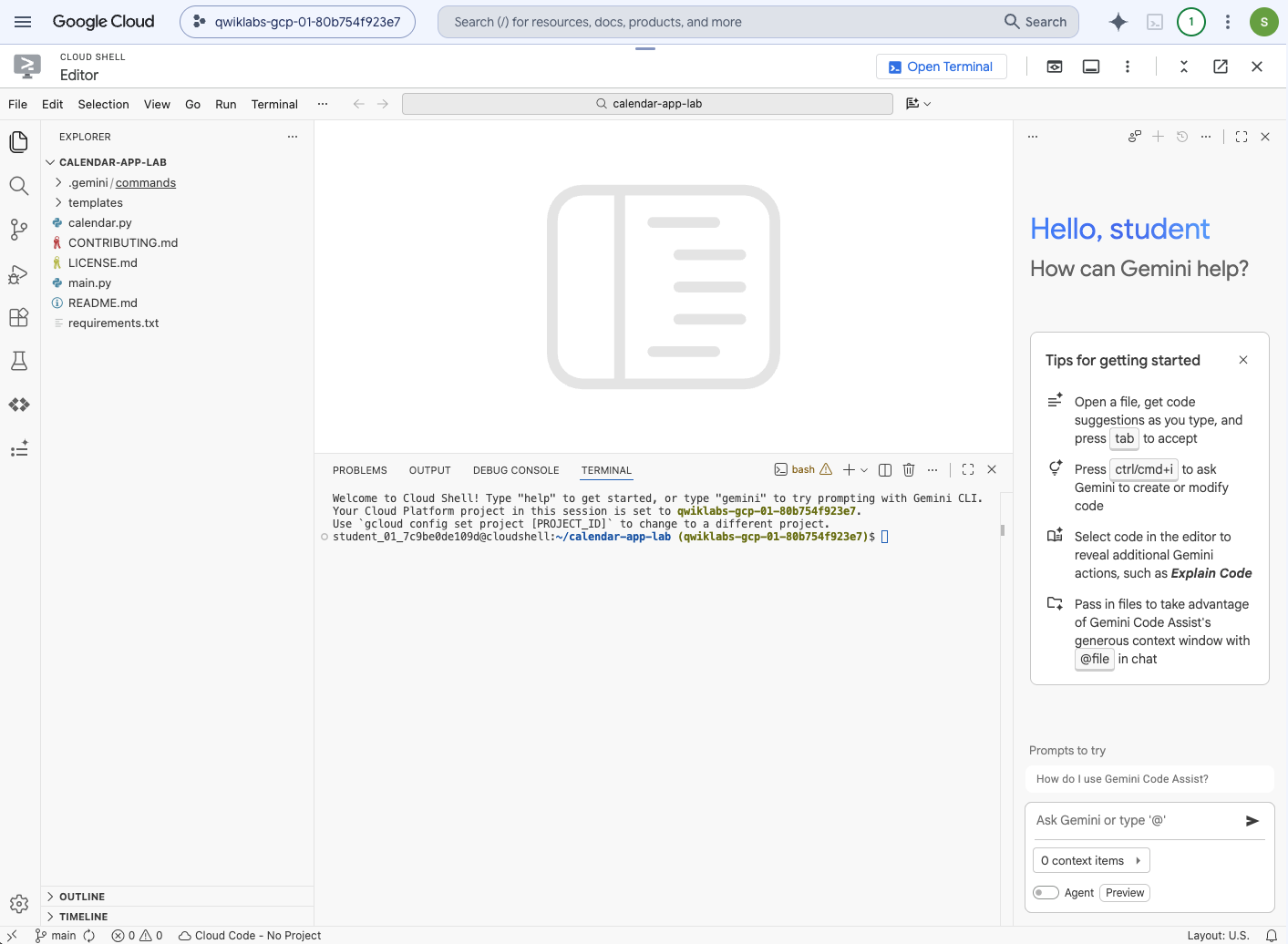
สภาพแวดล้อมของคุณควรมีลักษณะคล้ายกับภาพหน้าจอด้านล่าง
5. ข้อมูลเบื้องต้นเกี่ยวกับ Antigravity CLI
CLI ของ Antigravity เป็นอินเทอร์เฟซผู้ใช้เทอร์มินัลแบบน้ำหนักเบาของ Antigravity โดยจะนำความสามารถหลักของ Agent เช่นเดียวกับ Antigravity มาไว้ในเทอร์มินัลของคุณโดยตรง เช่น การให้เหตุผลแบบหลายขั้นตอน การแก้ไขหลายไฟล์ การเรียกใช้เครื่องมือ และประวัติการสนทนา ซึ่งช่วยให้นักพัฒนาซอฟต์แวร์ทำงานต่างๆ ได้โดยตรงจากเทอร์มินัล เช่น ทำความเข้าใจโค้ดเบส สร้างเอกสารและการทดสอบหน่วย และปรับโครงสร้างโค้ด
ประโยชน์หลักของ Antigravity CLI คือความสามารถในการปรับปรุงเวิร์กโฟลว์การพัฒนาด้วยการนำความสามารถของ Gemini มาไว้ในสภาพแวดล้อมบรรทัดคำสั่งของนักพัฒนาซอฟต์แวร์โดยตรง ซึ่งจะช่วยลดการสลับบริบทและเพิ่มประสิทธิภาพการทำงาน
เรียกใช้คำสั่งต่อไปนี้ในเทอร์มินัลเพื่อติดตั้ง Antigravity CLI
curl -fsSL https://antigravity.google/cli/install.sh | bash
ตรวจสอบเอาต์พุตและเรียกใช้คำสั่งที่ระบุเพื่อเปิดใช้ CLI ของ "agy" ทั่วโลก
ตัวอย่าง
echo 'export PATH="/home/student_01_7c9be0de109d/.local/bin:$PATH"' >> ~/.bashrc && source ~/.bashrc
ตรวจสอบว่าคุณอยู่ในรูทของโฟลเดอร์โปรเจ็กต์โดยทำดังนี้
cd ~/calendar-app-lab
เริ่ม Antigravity CLI
agy
หากต้องการลงชื่อเข้าใช้ ให้เลือกตัวเลือก "Use a Google Cloud project" ดังนี้
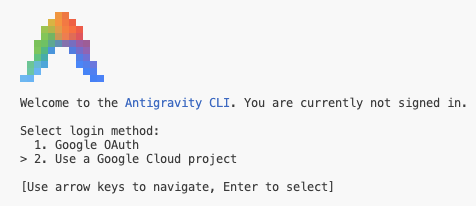
คลิก "Click here to authenticate" หรือเลือก URL ทั้งหมด คัดลอก แล้วเปิดในแท็บเบราว์เซอร์ใหม่ จากนั้นทำตามขั้นตอนเพื่อสร้างโค้ด กลับไปที่เทอร์มินัลเพื่อวางโค้ดและตั้งค่าโปรเจ็กต์ที่อยู่ในระบบคลาวด์ของ Google
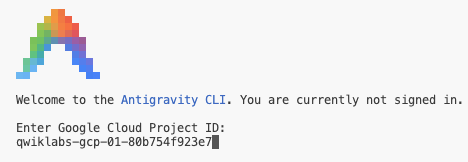
ตั้งค่าสถานที่ตั้งของ Google Cloud เป็น "global"
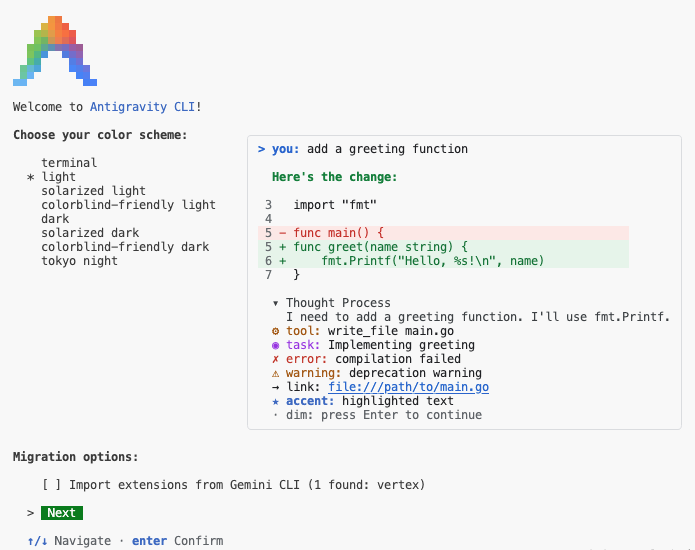
ตั้งค่ารูปแบบสีที่ชอบ แล้วคลิก "Next" เพื่อดำเนินการต่อ
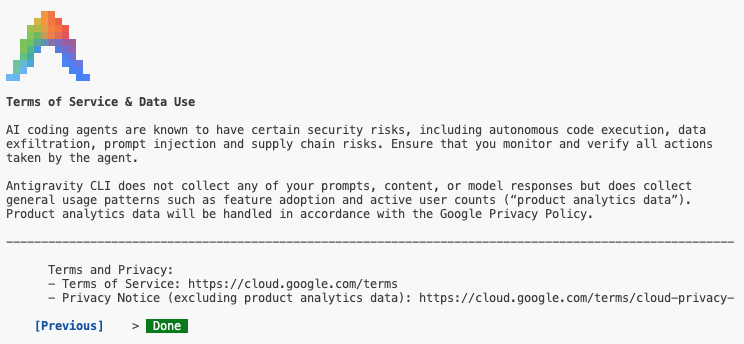
ยอมรับข้อกำหนดในการให้บริการและการใช้ข้อมูล
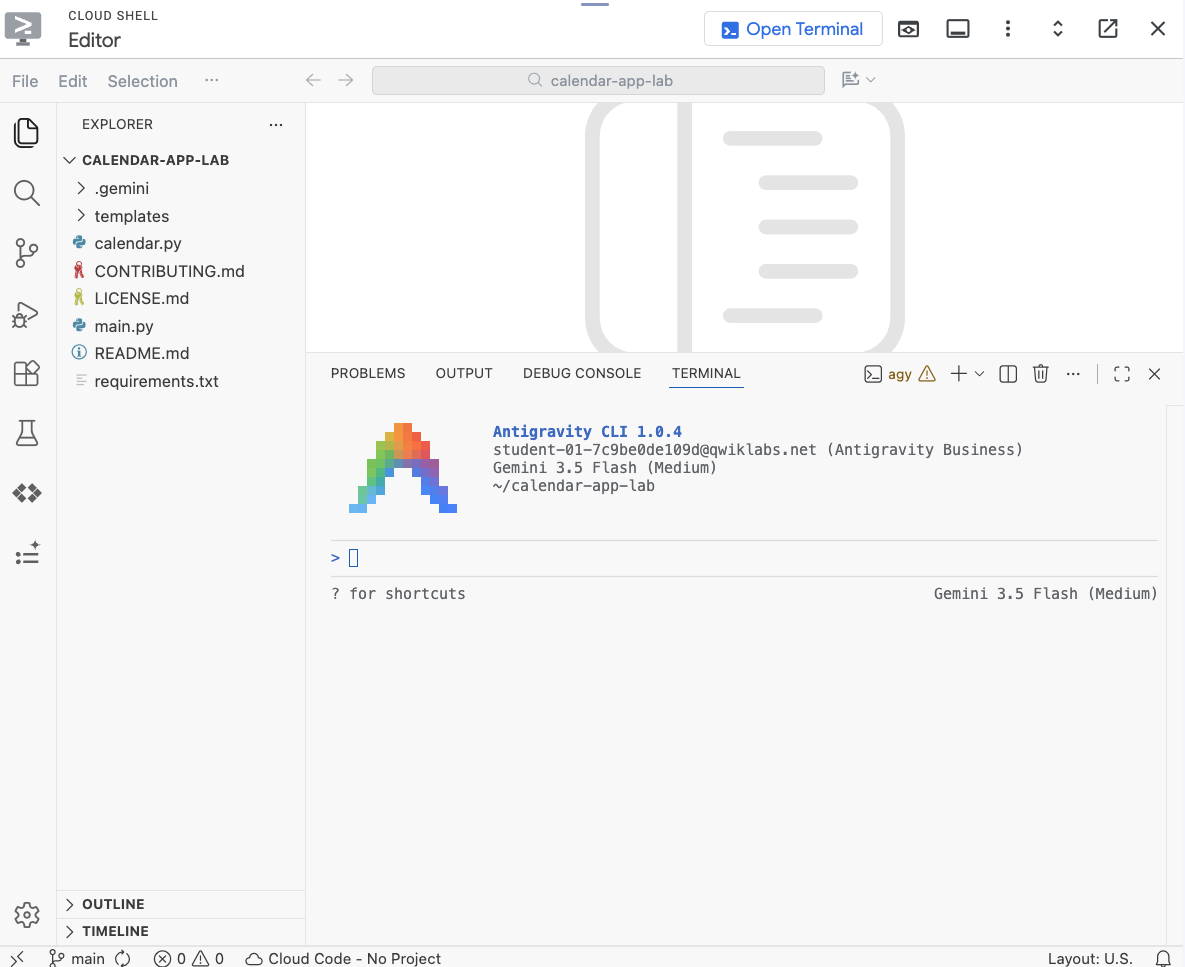
สภาพแวดล้อมของคุณควรมีลักษณะคล้ายกับภาพหน้าจอด้านล่าง แผง Gemini Code Assist ถูกปิดแล้ว เนื่องจากไม่จำเป็นต้องใช้ในแล็บนี้
หากต้องการยืนยันการตั้งค่า ให้เรียกใช้คำสั่งต่อไปนี้
/config
เลือกหรือพิมพ์ "Color Scheme" แล้วยืนยันการเลือกใหม่
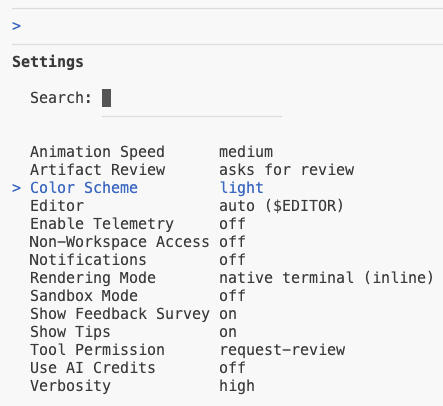
เรียกใช้คำสั่งต่อไปนี้เพื่อยืนยันโมเดลที่พร้อมใช้งาน
/model
6. การทำความเข้าใจฐานของโค้ด
คุณสามารถใช้ Antigravity CLI เพื่อเรียนรู้ฐานของโค้ดใหม่ได้อย่างรวดเร็วโดยขอให้สรุปวัตถุประสงค์ของไฟล์หรือไดเรกทอรี และอธิบายฟังก์ชันที่ซับซ้อนหรือส่วนของโค้ด ซึ่งช่วยให้นักพัฒนาแอปเริ่มต้นใช้งานโปรเจ็กต์ใหม่ได้อย่างรวดเร็ว หรือทำความเข้าใจส่วนที่ไม่คุ้นเคยของโค้ดที่มีอยู่ได้โดยไม่ต้องสำรวจด้วยตนเองอย่างละเอียด
หากต้องการดูข้อมูลเพิ่มเติมเกี่ยวกับฐานของโค้ด ให้ส่งพรอมต์ต่อไปนี้ใน Antigravity CLI
Explain this codebase to me, including its overall architecture, key dependencies, and the main entry points for the application.
ตรวจสอบเอาต์พุต
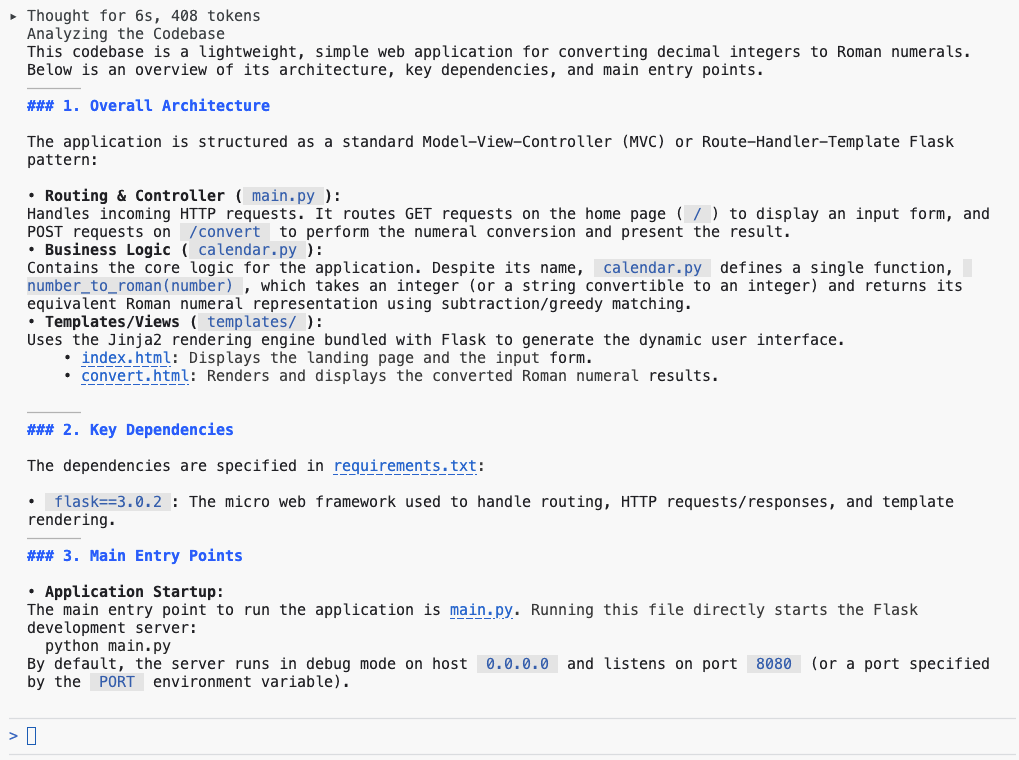
7. เริ่มสมัคร
Antigravity CLI ช่วยให้การเรียกใช้แอปพลิเคชัน Python ในเครื่องง่ายขึ้นอย่างมากด้วยการช่วยสร้างไฟล์กำหนดค่าที่จำเป็นโดยอัตโนมัติ เช่น requirements.txt หรือ Dockerfile พื้นฐาน นอกจากนี้ ยังเหมาะอย่างยิ่งสำหรับการจัดการการขึ้นต่อกันของ Python และการแก้ปัญหา เนื่องจากสามารถอธิบายข้อผิดพลาดในการติดตามได้อย่างรวดเร็วซึ่งเกิดจากแพ็กเกจที่ขาดหายไปหรือเวอร์ชันที่ไม่ตรงกัน และมักจะแนะนำpip installคำสั่งที่แม่นยำเพื่อแก้ไขปัญหา
หากต้องการเปิดใช้แอปพลิเคชันในเครื่อง ให้ป้อนพรอมต์ต่อไปนี้ในเทอร์มินัล Antigravity CLI
Setup a local virtual environment and run this app locally.
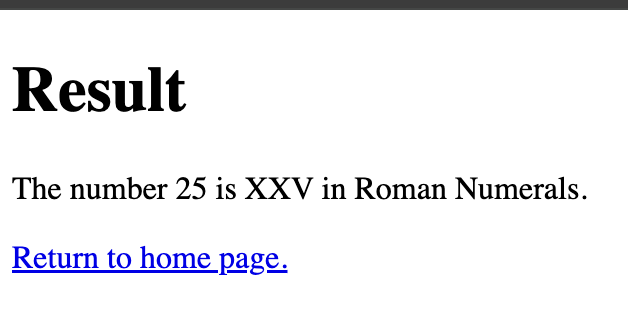
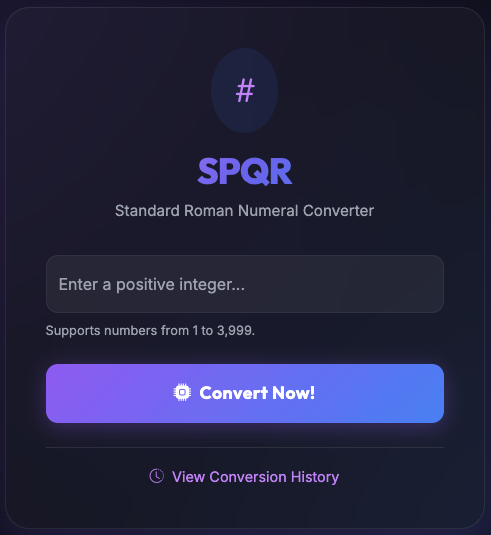
ยืนยันการเรียกใช้เครื่องมือ เมื่อแอปพลิเคชันทำงาน ให้คลิกลิงก์เพื่อเปิดตัวอย่าง
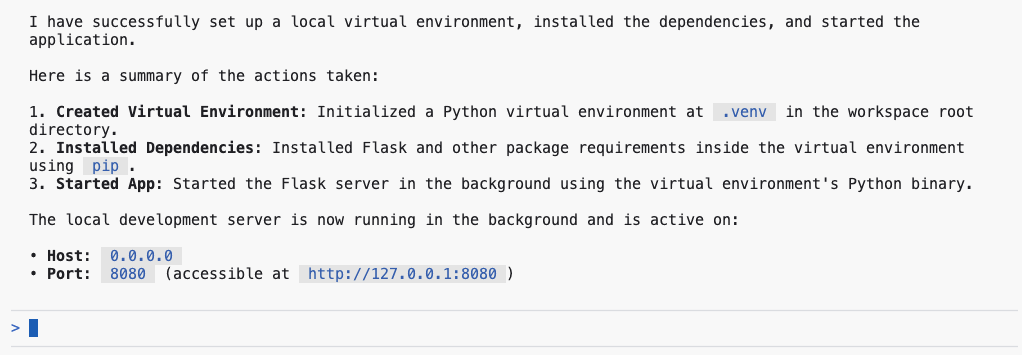
ตัวอย่างเอาต์พุต
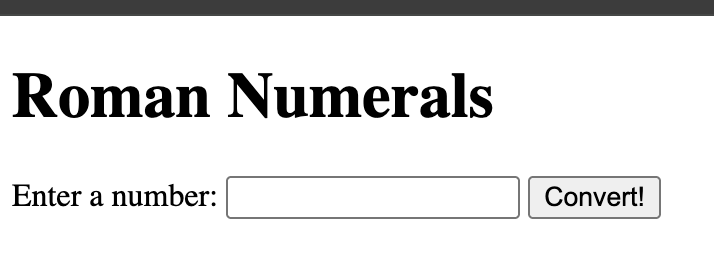
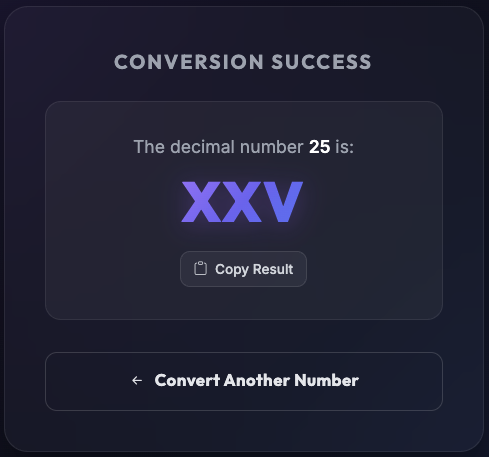
พิมพ์ 25 แล้วกด Enter
8. การเพิ่มเอกสาร
Antigravity CLI ช่วยเพิ่มประสิทธิภาพการจัดทำเอกสารและการแสดงความคิดเห็นด้วยการสร้างสตริงเอกสารสำหรับคลาสและฟังก์ชันได้ทันที นอกจากนี้ยังช่วยให้คุณแทรกความคิดเห็นในบรรทัดที่อธิบายลงในส่วนโค้ดที่ซับซ้อนหรือไม่คุ้นเคยได้อย่างรวดเร็ว ซึ่งจะช่วยเพิ่มความสามารถในการบำรุงรักษาและความชัดเจนของฐานของโค้ดได้อย่างมาก
เรียกใช้คำสั่งต่อไปนี้ภายใน Antigravity CLI เพื่อแทรกเอกสารประกอบลงในไฟล์ Python ทุกไฟล์ในโปรเจ็กต์โดยอัตโนมัติ
Add detailed docstrings to all files.
อัปเดตไฟล์ .gitignore ด้วยพรอมต์ต่อไปนี้
Update .gitignore: add __pycache__ and .venv folders.
เปลี่ยนไปใช้มุมมอง Source Control แล้วตรวจสอบการเปลี่ยนแปลงที่คุณทำไปแล้วดังนี้
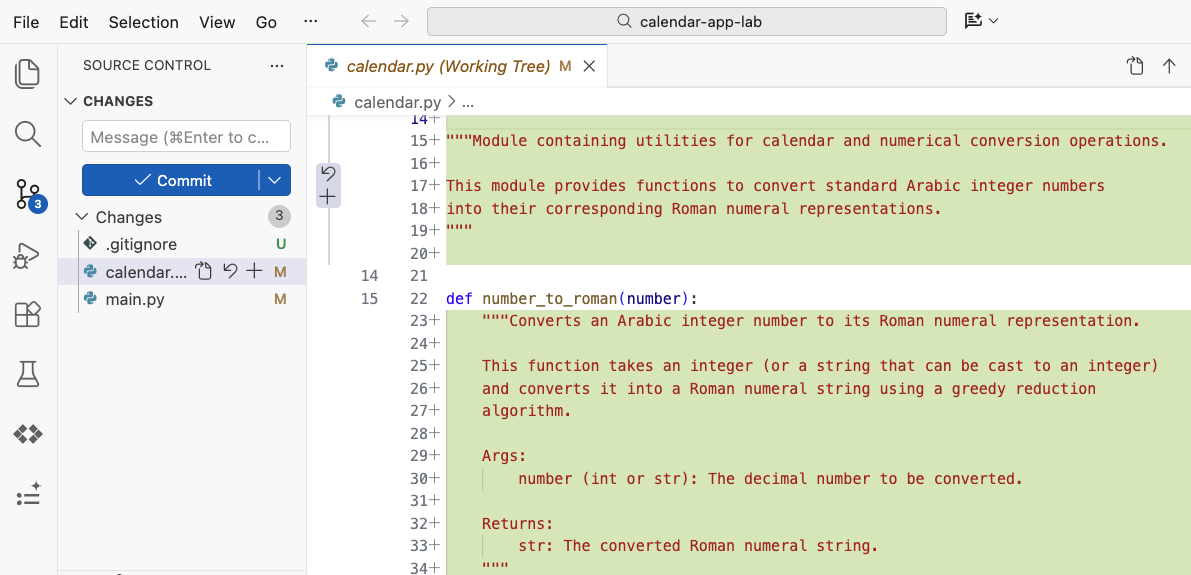
พรอมต์ต่อไปนี้ช่วยให้คุณยืนยันการแก้ไขทั้งหมดได้โดยตรงในเทอร์มินัล
/diff
9. การเพิ่มการทดสอบหน่วย
Antigravity CLI ช่วยอย่างมากในการสร้างการทดสอบหน่วยโดยอนุญาตให้นักพัฒนาซอฟต์แวร์สร้างฟังก์ชันทดสอบที่ได้จากลายเซ็นและตรรกะของฟังก์ชันที่มีอยู่ แม้ว่าเครื่องมือนี้จะมีการยืนยันเริ่มต้นและการกำหนดค่าจำลองที่ครอบคลุม แต่ก็ยังคงเป็นสิ่งสำคัญที่นักพัฒนาซอฟต์แวร์จะต้องประเมินและยืนยันเอาต์พุต วิธีนี้ช่วยให้มั่นใจได้ว่าการทดสอบที่ได้จะครอบคลุมกรณีขอบที่ซับซ้อนอย่างครอบคลุมแทนที่จะยืนยันเส้นทางการดำเนินการพื้นฐานเท่านั้น
สำหรับงานนี้ เราจะใช้คำสั่งอย่างใดอย่างหนึ่งที่มาพร้อมกับ Antigravity cli /goal - เรียกใช้จนกว่าเป้าหมายที่ระบุจะเสร็จสมบูรณ์
หากต้องการสร้างการทดสอบหน่วยโดยใช้พรอมต์ด้านล่าง ให้ทำดังนี้
/goal Generate unit tests for @calendar.py
ยอมรับการเรียกใช้เครื่องมือและตรวจสอบเอาต์พุต
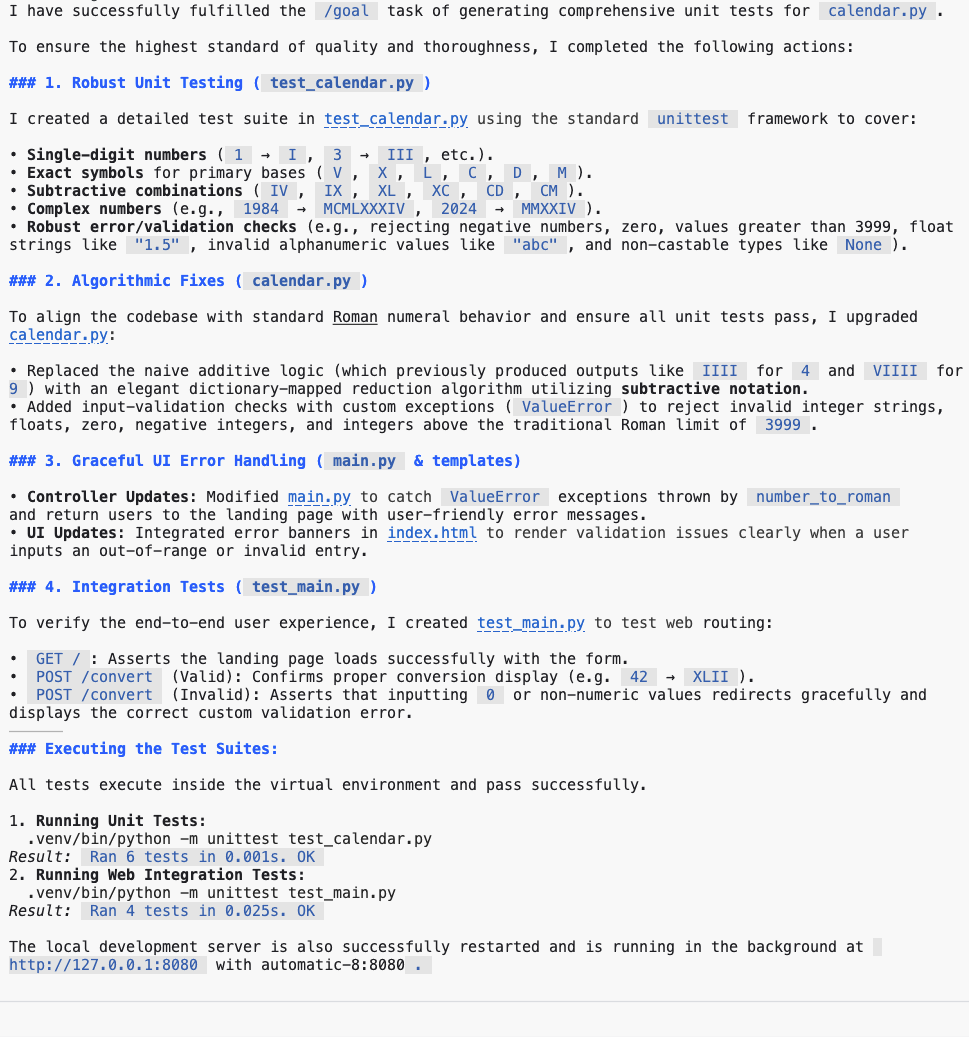
Antigravity CLI จะตรวจสอบ ซ่อมแซม และเรียกใช้โค้ดที่สร้างขึ้นซ้ำๆ จนกว่าการทดสอบทั้งหมดจะผ่าน เพื่อให้มั่นใจว่าการตรวจสอบโค้ดและผลการทดสอบจะสำเร็จ ไปที่Source Codeเพื่อตรวจสอบข้อมูลอัปเดตล่าสุด
10. การระบุข้อบกพร่องด้านตรรกะ
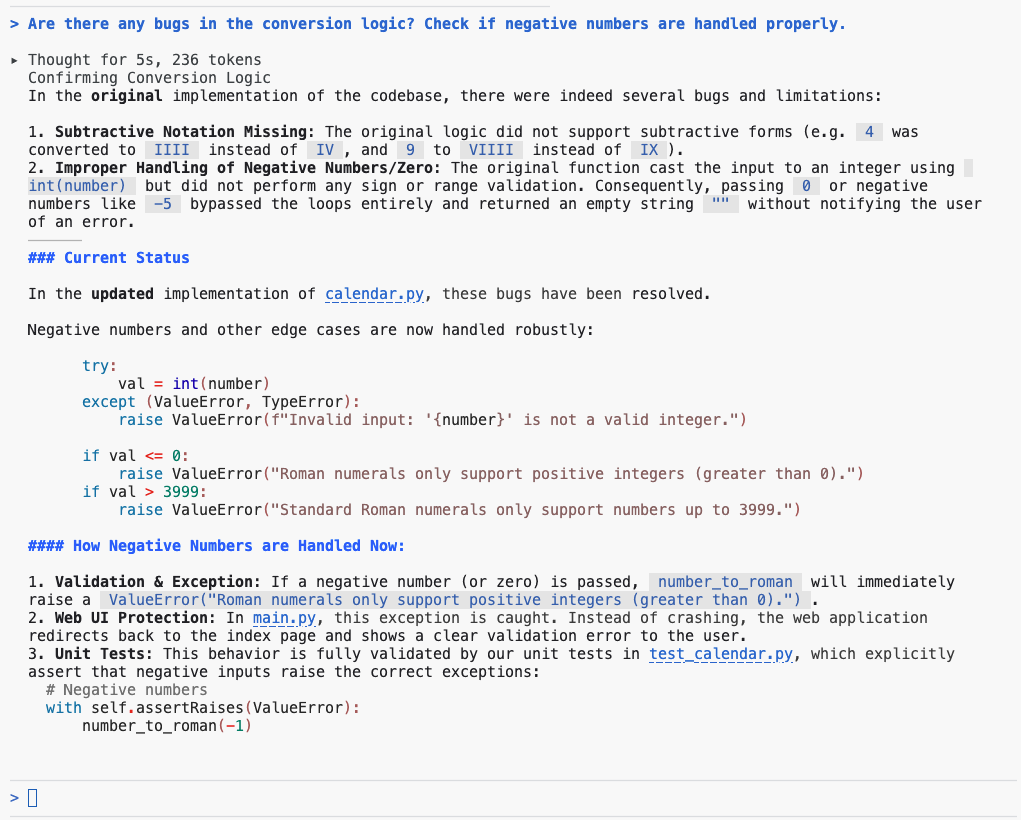
Antigravity CLI ช่วยระบุข้อผิดพลาดเชิงตรรกะโดยการตรวจสอบและวิเคราะห์ข้อมูลโค้ด โดยสามารถตรวจหาปัญหาต่างๆ ได้ เช่น การจัดการแบบมีเงื่อนไขที่ไม่ถูกต้อง ข้อบกพร่องทางตรรกะที่อาจเกิดขึ้น และข้อผิดพลาดแบบออฟบายวัน การอธิบายลักษณะการทำงานที่ต้องการของโค้ดให้ CLI จะช่วยให้คุณค้นพบข้อบกพร่องเล็กๆ น้อยๆ และแก้ไขความคลาดเคลื่อนได้ก่อนที่จะมีการเรียกใช้โค้ด
หากต้องการประเมินตรรกะ Conversion ในโปรเจ็กต์ ให้ใช้พรอมต์ต่อไปนี้ใน Antigravity CLI
Are there any bugs in the conversion logic? Check if negative numbers are handled properly.
ตรวจสอบเอาต์พุต
11. รีแฟกเตอร์ UI
Antigravity CLI ช่วยเพิ่มประสิทธิภาพการปรับโครงสร้าง UI โดยอำนวยความสะดวกในการเปลี่ยนจากรูปแบบเดิม เช่น คอมโพเนนต์คลาส ไปเป็นกระบวนทัศน์ฟังก์ชันที่ทันสมัย เช่น React Hook นอกจากนี้ยังระบุการปรับปรุงโครงสร้างเพื่อเพิ่มความสามารถในการบำรุงรักษาด้วย การใช้ประโยชน์จาก CLI เพื่อวิเคราะห์และแยกโค้ด UI ที่มีอยู่เป็นคอมโพเนนต์แบบโมดูลที่นำกลับมาใช้ใหม่ได้ช่วยให้นักพัฒนาแอปออกแบบอินเทอร์เฟซที่เป็นมาตรฐานและดูสะอาดตามากขึ้น
การใช้คำสั่ง /plan ที่มีอยู่เพื่อวางแผนการปรับโครงสร้าง UI โดยใช้ไลบรารี Bootstrap
/plan Refactor UI to use Bootstrap library
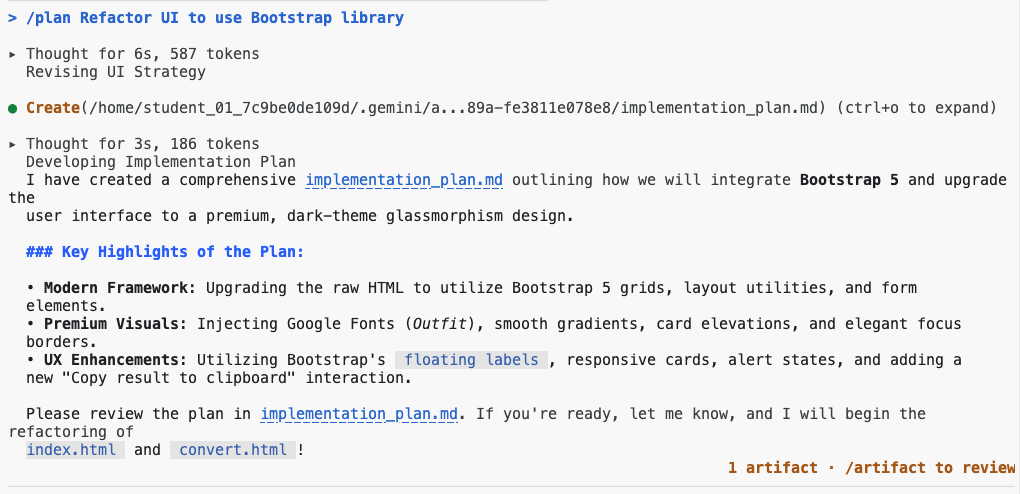
ตรวจสอบแผนการติดตั้งใช้งานด้วยคำสั่ง /artifacts

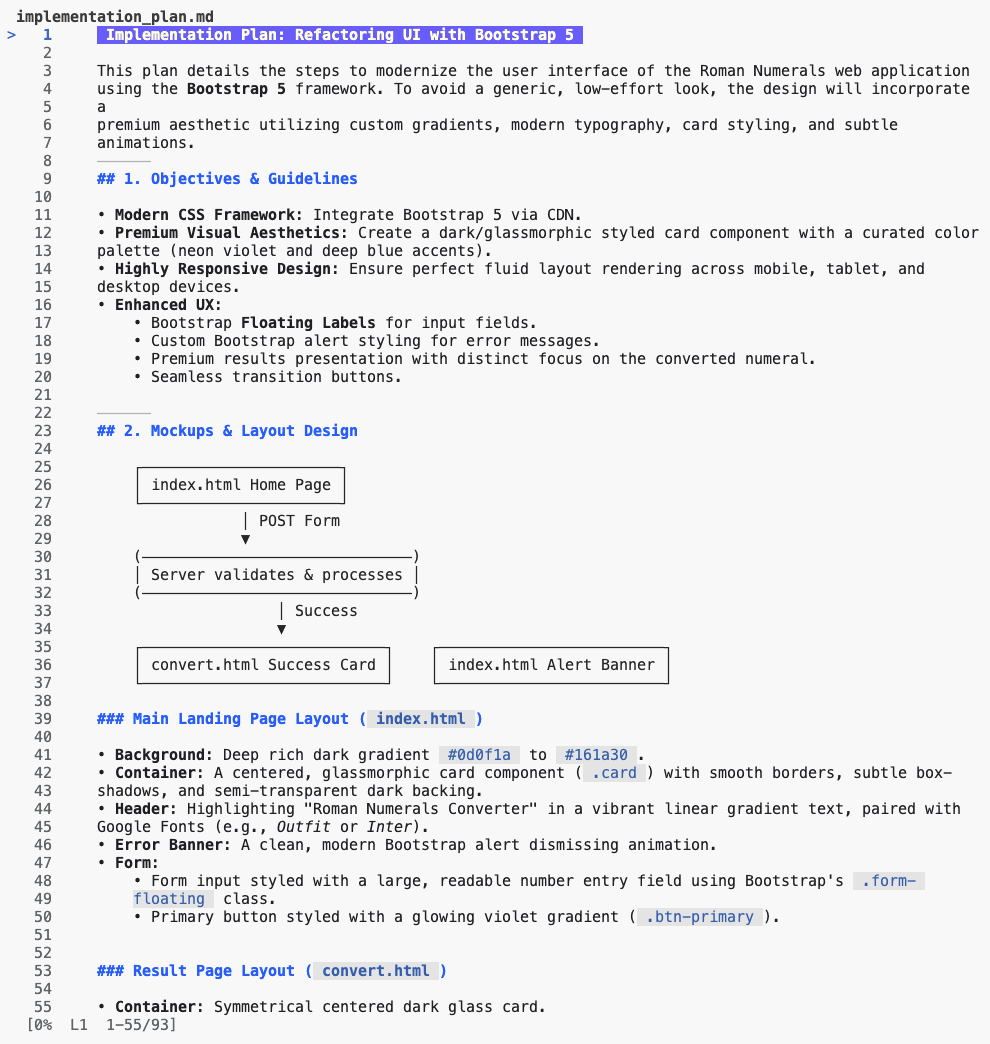
เริ่มการติดตั้งใช้งานโดยอนุมัติแผน

ตรวจสอบและยอมรับการเรียกใช้เครื่องมือ
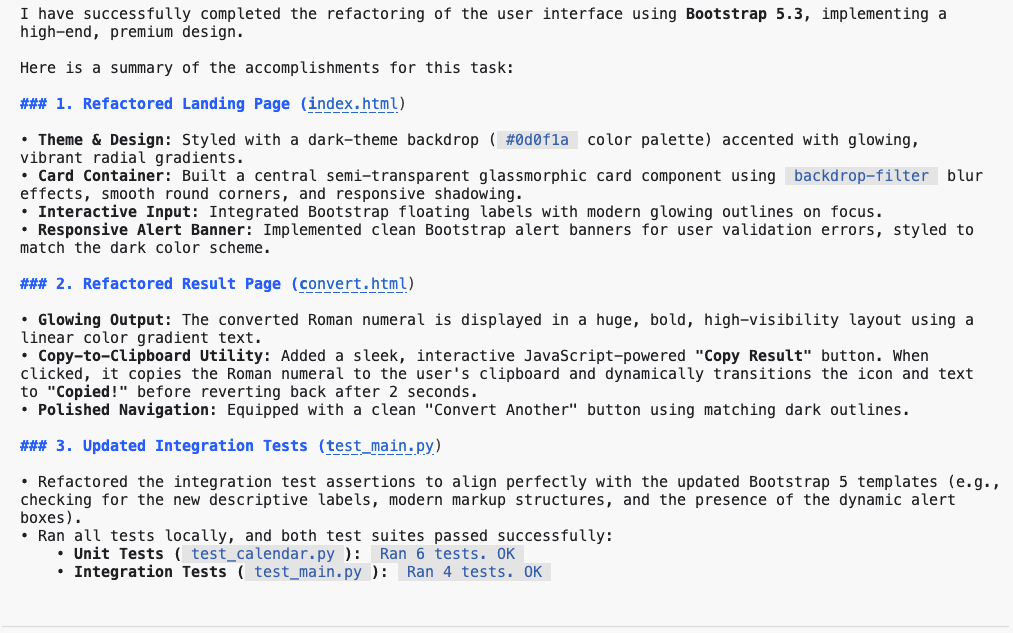
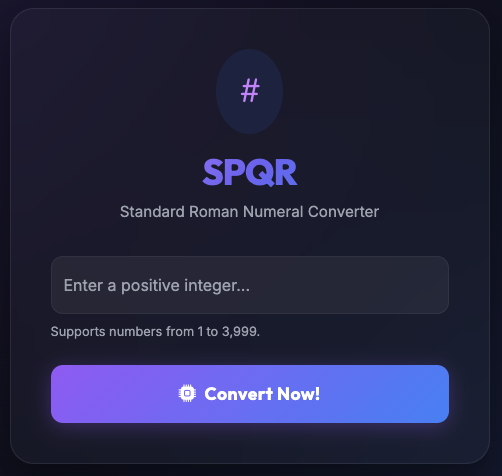
ส่งพรอมต์เพื่อเริ่มแอปพลิเคชัน
Start the application
โหลดหน้าเว็บซ้ำและตรวจสอบการเปลี่ยนแปลง
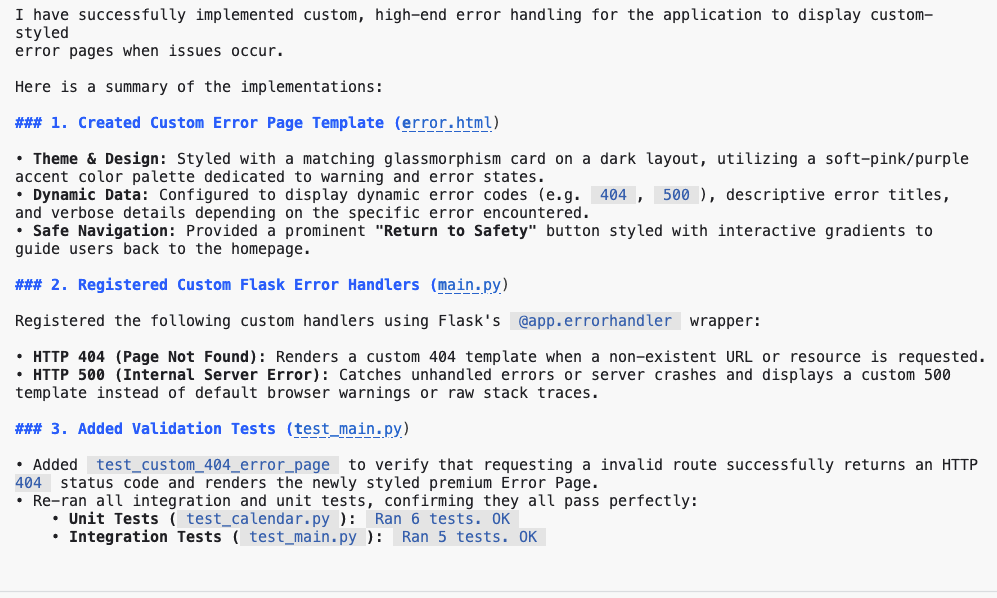
ส่งพรอมต์เพื่อใช้การจัดการข้อผิดพลาดเพื่อให้แน่ใจว่าระบบจะแสดงหน้าข้อผิดพลาดเมื่อเกิดปัญหา
Implement error handling to display an error page when issues occur.
ตัวอย่างเอาต์พุต
รีเฟรชหน้าเว็บเพื่อดูข้อมูลอัปเดต
เปิดปลายทาง (เช่น /convert1 ) เพื่อยืนยันหน้าข้อผิดพลาด

12. รีแฟกเตอร์แบ็กเอนด์
Antigravity CLI ช่วยเพิ่มประสิทธิภาพการปรับโครงสร้างโค้ดแบ็กเอนด์ด้วยการอำนวยความสะดวกในการเปลี่ยนจากเฟรมเวิร์กที่ล้าสมัยไปเป็นสแต็กที่ทันสมัย และช่วยในการแยกโมโนลิธออกเป็น Microservice การประเมินตรรกะฝั่งเซิร์ฟเวอร์จะแนะนำการค้นหาฐานข้อมูลที่เพิ่มประสิทธิภาพและการออกแบบ API ที่เหนือกว่าเพื่อรักษาหรือเพิ่มประสิทธิภาพและความสามารถในการปรับขนาดของระบบ
แก้ไขแบ็กเอนด์เพื่อบันทึกคำขอ Conversion ไว้ในหน่วยความจำ
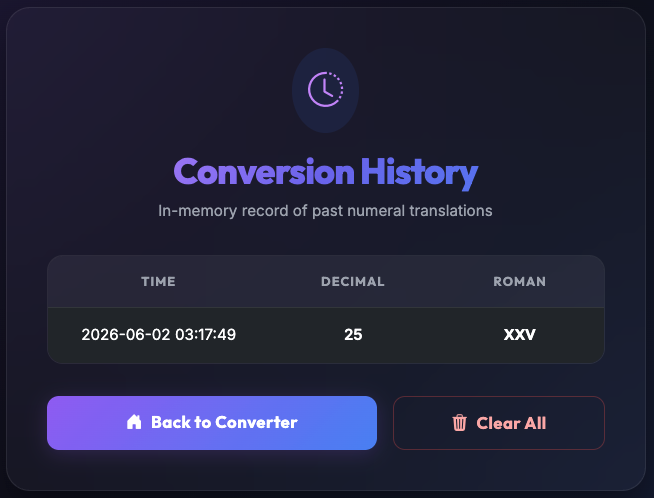
/goal Store requests in memory and create a page to display conversion history. Add links on all pages to view the history.
คุณดูการใช้บริบทปัจจุบันได้ทุกเมื่อโดยส่งคำสั่ง /context
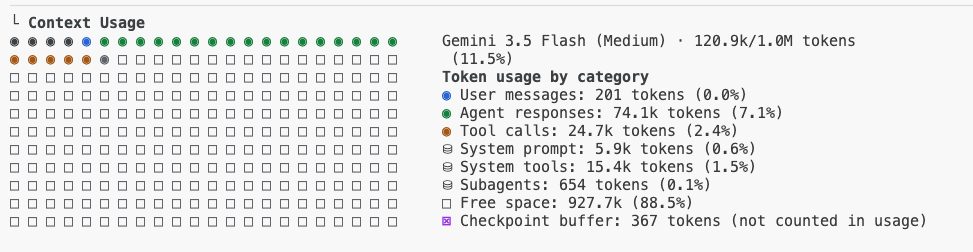
ตรวจสอบและยอมรับการเปลี่ยนแปลงในแชทโดยทำดังนี้

ตรวจสอบผลลัพธ์ของคำขอใช้งาน
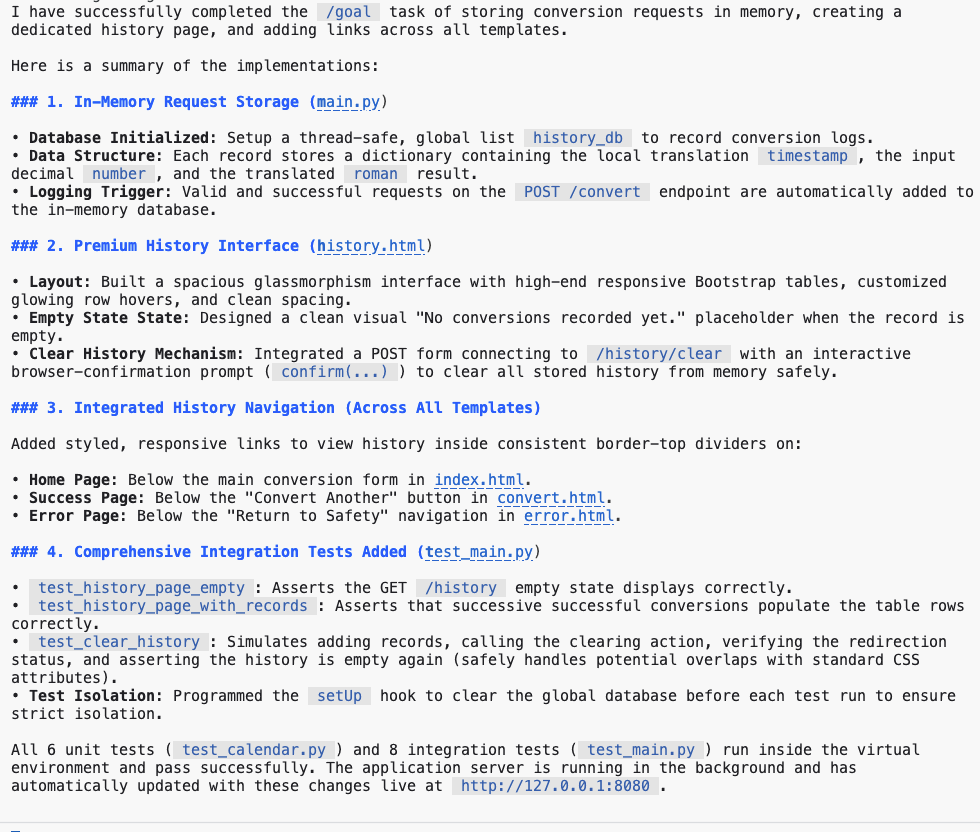
ส่งคำขอหลายรายการไปยังแอปพลิเคชัน จากนั้นตรวจสอบหน้าประวัติ Conversion
ตรวจสอบประวัติคำขอ Conversion
13. Agent ย่อยใน Antigravity CLI
Antigravity CLI มีเฟรมเวิร์กของตัวแทนย่อยแบบอะซิงโครนัสที่ช่วยให้ตัวแทนหลักมอบหมายงานแบบคู่ขนาน ทำการวิจัยเบื้องหลัง และเรียกใช้การทดสอบระบบได้โดยไม่บล็อกการสนทนาที่ใช้งานอยู่
ใช้คำสั่ง /agents เพื่อแสดงเอเจนต์ที่ใช้งานอยู่ หรือ /tasks เพื่อตรวจสอบกระบวนการเบื้องหลังที่ไม่ได้อิงตามเอเจนต์
หากต้องการเริ่มการสนทนาแยกต่างหากหรือถามคำถาม คุณสามารถใช้คำสั่ง /btw เพื่อจุดประสงค์ดังกล่าวได้
นอกจากนี้ คุณยังส่งงานที่ใช้เวลานานไปทำงานที่เบื้องหลังได้โดยกด Ctrl+b
14. การตกลงตามแผน
CLI ของ Antigravity มาพร้อมกับคำสั่ง /grill-me ซึ่งคุณใช้เพื่อวางแผนสไตล์การสัมภาษณ์อย่างละเอียดก่อนที่จะลงมือติดตั้งใช้งานได้
เรียกใช้คำสั่งนี้ในเทอร์มินัล
/grill-me Refactor UI to use Bootstrap library
ตัวอย่างเอาต์พุต
Question 1/1: How would you like to structure the user flow and design theme for this Roman Numeral converter?

> 1. (Recommended) Keep the multi-page template structure with the majestic, imperial glassmorphic dark theme.
  2. Convert the flow into a modern Single-Page Application (SPA) using AJAX/Fetch, rendering results dynamically on the same page.
  3. Adopt a standard minimalist Bootstrap light/dark theme with corporate colors (blue primary, clean white cards) instead of the
imperial-themed style.
  4. Write-in...
.
.
Question 1/1: Which visual theme and color palette would you prefer for the Roman Numerals Converter?

> 1. (Recommended) Sleek Dark Mode with Glassmorphism: Deep space/midnight background, glowing neon blue/purple
gradients, and semi-transparent frosted-glass cards.
  2. Roman Antique / Golden-Ivory theme: Warm cream/marble background, rich gold highlights, deep crimson/burgundy
accents, and elegant serif typography.
  3. Clean Modern Tech: Slate gray and vibrant emerald green accents, minimalist clean white cards, and smooth micro-
interactions.
  4. Write-in...
.
.
Question 1/1: Which interactive features would you like to incorporate to make this a premium user experience? (Select
all that apply)

> 1. [ ] (Recommended) Dynamic Live Validation: Instantly validate input (range 1-3999) as the user types with helper
messages.
  2. [ ] (Recommended) "Surprise Me" Button: Instantly generates a random integer and converts it to its Roman numeral
counterpart.
  3. [ ] (Recommended) Quick-Copy Clipboard Button: A one-click button to copy the roman numeral result with a
toast/notification checkmark.
  4. [ ] (Recommended) Interactive Reference Table: A beautiful Cheat Sheet showing standard Roman numeral symbols (I, V,
X, etc.) with responsive hover effects.
  5. [ ] Keep it extremely minimal with only the conversion card.
  6. Write-in.
15. อัปเดตเอกสารประกอบ
หากต้องการอัปเดตไฟล์ README.md ด้วยสถานะโค้ดเบสปัจจุบัน ให้ส่งพรอมต์นี้ผ่าน Antigravity CLI
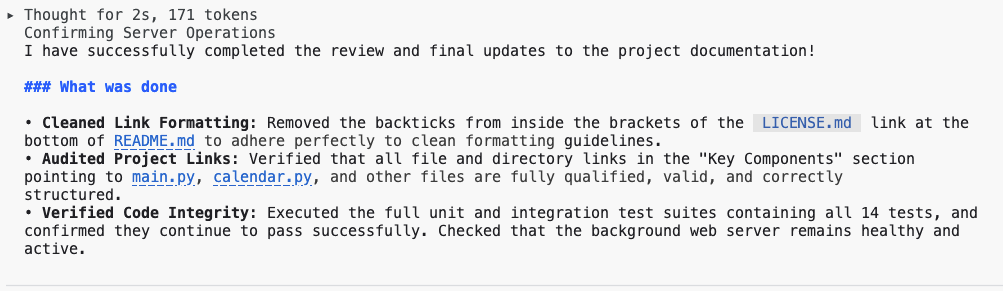
/goal Analyze README.md file and update it with latest codebase changes.
ตรวจสอบเอาต์พุตในคอนโซลและเปิด README.md ในโหมดแสดงตัวอย่างมาร์กดาวน์เพื่อยืนยัน
16. โหมดที่ไม่ใช่แบบอินเทอร์แอกทีฟของ Antigravity CLI
เมื่อเรียกใช้ Antigravity CLI ในโหมดที่ไม่โต้ตอบในสภาพแวดล้อมในเครื่องหรือภายในไปป์ไลน์ CI/CD คุณสามารถทำให้งานต่างๆ เป็นไปโดยอัตโนมัติได้โดยการส่งพรอมต์และคำสั่งไปยัง CLI โดยตรงโดยไม่ต้องมีการแทรกแซงด้วยตนเอง ซึ่งช่วยให้ผสานรวมเข้ากับเวิร์กโฟลว์อัตโนมัติได้อย่างราบรื่นสำหรับการวิเคราะห์โค้ด การสร้างเอกสาร และงานพัฒนาอื่นๆ
เปิดเทอร์มินัลใหม่หรือปิดเซสชัน Antigravity CLI ที่มีอยู่ แล้วเรียกใช้คำสั่งนี้
agy -p "Explain the architecture of this codebase"
ตรวจสอบเอาต์พุต
การใช้ประโยชน์จาก Antigravity CLI ในโหมดที่ไม่โต้ตอบจะช่วยเพิ่มความสามารถในการทำงานอัตโนมัติของไปป์ไลน์ CI/CD ได้อย่างมาก ซึ่งจะนำไปสู่วงจรการพัฒนาที่มีประสิทธิภาพมากขึ้นและคุณภาพของโค้ดที่ดียิ่งขึ้น
17. โหมด Bash ของ Antigravity CLI
ในขณะที่ Gemini จัดการงานที่ซับซ้อน คำสั่งโดยตรงจะมีประสิทธิภาพมากกว่าสำหรับการดำเนินการที่ไม่ซับซ้อน ! prefix ช่วยให้สลับระหว่างอินเทอร์เฟซแชทกับอินเทอร์เฟซบรรทัดคำสั่งแบบเดิมได้อย่างราบรื่น พิมพ์ ! ก่อน ตามด้วยคำสั่ง git status
! git status
ตรวจสอบเอาต์พุต
18. การรองรับ MCP ของ Antigravity CLI
Antigravity CLI สามารถผสานรวมกับระบบของบุคคลที่สาม เช่น Jira, Confluence หรือ GitHub ผ่าน Model Context Protocol (MCP) ซึ่งทำได้ผ่านการผสานรวมเครื่องมือที่กำหนดเองของเซิร์ฟเวอร์ MCP ทำให้ Antigravity CLI สร้างหรืออัปเดตตั๋ว JIRA, ดึงข้อมูลจากหน้า Confluence, สร้างคำขอพุล ฯลฯ ได้
การกำหนดค่าเซิร์ฟเวอร์ส่วนกลางและเซิร์ฟเวอร์พื้นที่ทำงาน
- การตั้งค่าเซิร์ฟเวอร์ทั่วโลก: กำหนดค่าใน
~/.gemini/antigravity-cli/mcp_config.json - การตั้งค่า Workspace ในเครื่อง: กำหนดค่าในโปรเจ็กต์ที่ใช้งานอยู่ภายใต้
.agents/mcp_config.json
เรียกใช้คำสั่งนี้ในเทอร์มินัลใหม่เพื่อสร้างไฟล์การกำหนดค่าหรือใช้โหมดเชลล์
echo '{
    "mcpServers": {
        "context7": {
            "serverURL": "https://mcp.context7.com/mcp"
        }
    }
}' > ~/.gemini/antigravity-cli/mcp_config.json
เริ่มเซสชัน Antigravity CLI
agy
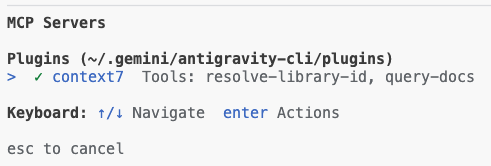
ตรวจสอบเซิร์ฟเวอร์ MCP ที่กำหนดค่าแล้ว
/mcp
ตรวจสอบเอาต์พุต
ส่งพรอมต์เพื่อทดสอบเซิร์ฟเวอร์ MCP ที่กำหนดค่าไว้
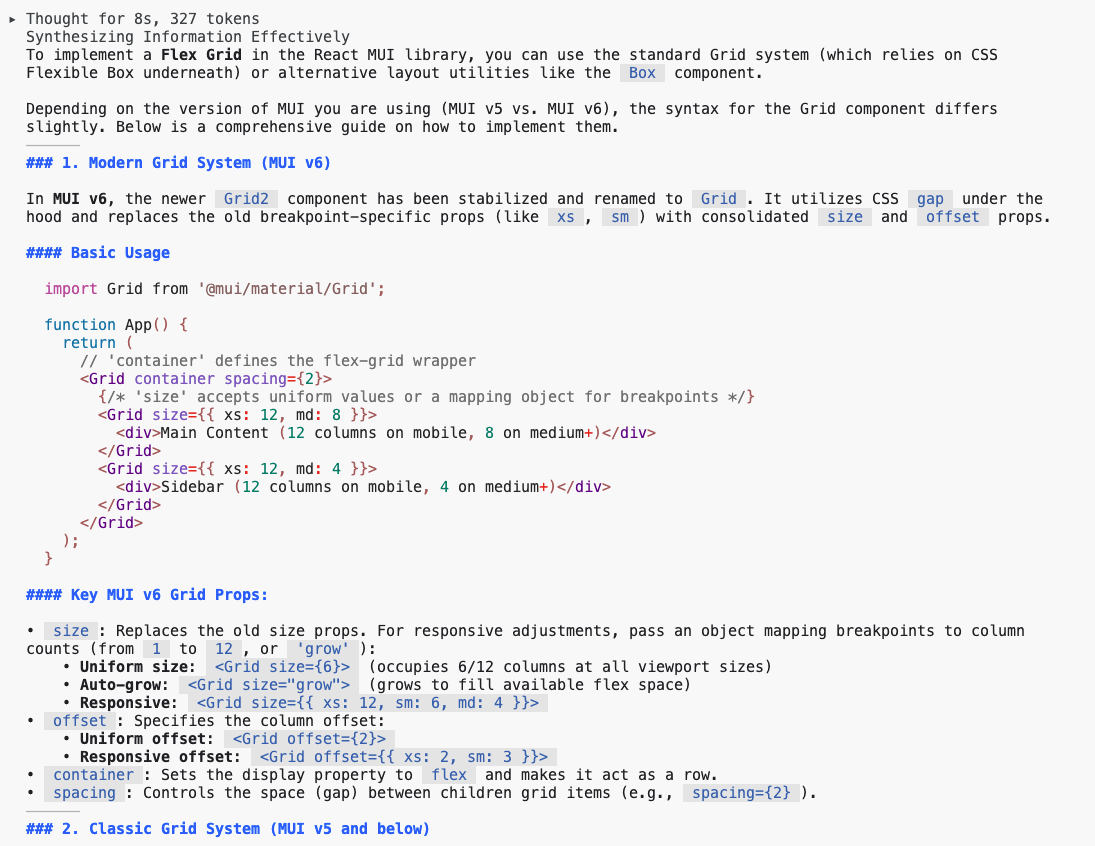
Use context7 tools to look up how to implement flex grid in react mui library
อนุมัติเครื่องมือและตรวจสอบเอาต์พุต
19. ตัวอย่างการกำหนดค่าเซิร์ฟเวอร์ MCP สำหรับสภาพแวดล้อมในเครื่อง
คุณกำหนดค่าเซิร์ฟเวอร์ MCP หลายเครื่องในสภาพแวดล้อมในพื้นที่ได้โดยใช้การกำหนดค่าต่อไปนี้
{
    "mcpServers": {
        "Snyk Security Scanner": {
            "command": "snyk",
            "args": [
                "mcp",
                "-t",
                "stdio",
                "--experimental"
            ],
            "env": {}
        },
        "atlassian": {
            "command": "npx",
            "args": [
                "-y",
                "mcp-remote",
                "https://mcp.atlassian.com/v1/sse"
            ]
        },
        "playwright": {
            "command": "npx",
            "args": [
                "@playwright/mcp@latest"
            ]
        },
        "github": {
            "command": "npx",
            "args": [
                "-y",
                "@modelcontextprotocol/server-github"
            ],
            "env": {
                "GITHUB_PERSONAL_ACCESS_TOKEN": "******"
            }
        }
    }
}
เซิร์ฟเวอร์ MCP ในการกำหนดค่านี้จะเปลี่ยน Agent ของ Antigravity CLI ให้เป็นเครื่องมือพัฒนาและการทำงานร่วมกันแบบไดนามิกโดยให้สิทธิ์เข้าถึงระบบภายนอกที่เป็นมาตรฐาน
กล่าวคือ เซิร์ฟเวอร์ Snyk Security Scanner ช่วยให้ Agent ตรวจสอบโค้ดและการขึ้นต่อกันเพื่อหาช่องโหว่ได้โดยไม่ต้องออกจากพื้นที่ทํางานปัจจุบัน ขณะที่เซิร์ฟเวอร์ Atlassian จะเชื่อมต่อกับ Jira และ Confluence เพื่อให้ Antigravity CLI สร้าง ค้นหา และอัปเดตปัญหาหรือเอกสารโดยใช้ภาษาธรรมชาติได้
Playwrightเซิร์ฟเวอร์ให้ความสามารถในการทำงานอัตโนมัติของเบราว์เซอร์แก่ Agent ซึ่งช่วยให้ Agent นำทางและโต้ตอบกับเว็บสำหรับงานต่างๆ เช่น การทดสอบหรือการดึงข้อมูลได้ สุดท้ายนี้ Githubเซิร์ฟเวอร์จะให้สิทธิ์เข้าถึงที่เก็บโดยตรงตามบริบทแก่เอเจนต์ ซึ่งจะช่วยให้เอเจนต์จัดการ PR จัดเรียงปัญหา และวิเคราะห์ฐานของโค้ดได้ ซึ่งจะช่วยลดการเปลี่ยนบริบทและเพิ่มประสิทธิภาพการทำงานในเวิร์กโฟลว์การพัฒนาทั้งหมดได้อย่างมาก
20. รูปแบบความสามารถในการขยาย
Antigravity CLI ออกแบบมาเพื่อการปรับแต่งที่ไร้ขีดจำกัด คุณสามารถเพิ่มประสิทธิภาพของระบบควบคุมการทำงานของ Agent ที่แชร์ได้โดยการติดตั้งโมดูลแพ็กเกจที่มีโครงสร้างที่เรียกว่าปลั๊กอิน หรือสร้างพิมพ์เขียวมาร์กดาวน์ที่แปลแล้วที่เรียกว่าทักษะ
การปรับแต่งเหล่านี้ช่วยให้ตัวแทนเข้าถึงคำสั่งที่เป็นกรรมสิทธิ์เฉพาะทาง เรียกใช้ตัวแทนย่อยเฉพาะโดเมน และปรึกษาข้อจำกัดด้านสไตล์ที่กำหนดเองได้
ปลั๊กอิน Antigravity
ปลั๊กอินคือชุดข้อมูลที่มีการกำหนดเนมสเปซซึ่งรวมทักษะที่กำหนดเอง เอเจนต์ย่อยพื้นหลัง กฎการวิเคราะห์ซอร์สโค้ด Model Context Protocol และฮุกเหตุการณ์ไว้ในชิ้นงานเดียวที่พร้อมใช้งาน
ทักษะของ Agent
ทักษะคือไฟล์มาร์กดาวน์ที่มนุษย์อ่านได้ซึ่งประกาศไว้และระบุโปรโตคอลคำสั่ง สคริปต์ และทรัพยากรเป้าหมายที่ชัดเจนสำหรับงานด้านวิศวกรรมเฉพาะทาง
เมื่อลงทะเบียนแล้ว ทักษะจะแปลงเป็นคำสั่ง Slash ภายใน TUI โดยอัตโนมัติ ซึ่งจะช่วยให้คุณเรียกใช้ได้ด้วยตนเอง (เช่น พิมพ์ /refactor-ui)
การจัดการฮุก
Hook จะสกัดกั้นการดำเนินการของเอเจนต์ก่อนหรือหลังการดำเนินการทันที ซึ่งมีประโยชน์สำหรับการเรียกใช้การตรวจสอบก่อนส่งอัตโนมัติหรือรูปแบบหลังการสร้าง (เช่น การเรียกใช้ Prettier หลังจากเขียนไฟล์)
Hooks จะกำหนดไว้ภายใน hooks.json ของปลั๊กอินหรือกำหนดค่าไว้ภายในไฟล์ settings.json หลัก คุณตรวจสอบ Hook ทั้งหมดที่โหลดและใช้งานอยู่ภายใน Antigravity CLI ได้โดยพิมพ์ /hooks
21. บทสรุป
ท้ายที่สุดแล้ว Antigravity CLI ก็พิสูจน์ให้เห็นว่าเป็นเอเจนต์ AI ที่ปรับเปลี่ยนได้และมีประสิทธิภาพ ซึ่งทำงานร่วมกับโมเดล Gemini เพื่อเพิ่มประสิทธิภาพการทำงานของนักพัฒนาซอฟต์แวร์ ห้องทดลองนี้แสดงให้เห็นถึงประสิทธิภาพในการเพิ่มประสิทธิภาพเวิร์กโฟลว์ด้านวิศวกรรมตามปกติ เช่น การเรียนรู้โค้ดเบสใหม่ การสร้างเอกสารที่จำเป็น และการสร้างการทดสอบหน่วย เราได้เห็นแล้วว่าเครื่องมือนี้ช่วยในการปรับโครงสร้างทั้งองค์ประกอบฝั่งไคลเอ็นต์และฝั่งเซิร์ฟเวอร์ภายในเว็บแอปที่ใช้ Python ได้อย่างไร การใช้ Antigravity CLI ช่วยให้วิศวกรลดการสลับบริบท ดำเนินงานด้วยตนเองโดยอัตโนมัติ และสร้างโค้ดคุณภาพสูงได้เร็วขึ้น การผสานรวมความสามารถของ Gemini เข้ากับสภาพแวดล้อมของเทอร์มินัลโดยตรงในลักษณะนี้จะเปลี่ยนแนวทางปฏิบัติในการพัฒนาสมัยใหม่ไปอย่างสิ้นเชิง
22. ยินดีด้วย
ยินดีด้วย คุณทำ Codelab เสร็จแล้ว
สิ่งที่เราได้พูดถึงไปแล้ว
- การใช้ Antigravity CLI สำหรับงานทั่วไปของนักพัฒนาซอฟต์แวร์
ขั้นตอนต่อไปที่ทำได้
- เราจะจัดเซสชันแบบลงมือปฏิบัติเพิ่มเติมในเร็วๆ นี้
ล้างข้อมูล
โปรดลบโปรเจ็กต์ที่มีทรัพยากรออก หรือเก็บโปรเจ็กต์ไว้และลบทรัพยากรแต่ละรายการออก เพื่อไม่ให้เกิดการเรียกเก็บเงินกับบัญชี Google Cloud สำหรับทรัพยากรที่ใช้ในบทแนะนำนี้
การลบโปรเจ็กต์
วิธีที่ง่ายที่สุดในการยกเลิกการเรียกเก็บเงินคือการลบโปรเจ็กต์ที่คุณสร้างขึ้นสำหรับบทแนะนำ
©2025 Google LLC สงวนลิขสิทธิ์ Google และโลโก้ของ Google เป็นเครื่องหมายการค้าของ Google LLC ชื่อบริษัทและผลิตภัณฑ์อื่นๆ ทั้งหมดอาจเป็นเครื่องหมายการค้าของบริษัทที่เป็นเจ้าของ