

1. Genel Bakış
Bu lab'de, yaygın geliştirici görevleri için Antigravity CLI'nın kullanımı üzerinde durulmaktadır. Antigravity CLI, Antigravity'nin hafif Terminal Kullanıcı Arayüzü yüzeyidir. Antigravity CLI'yı kullanarak mevcut kod tabanlarını anlama, doküman ve birim testleri oluşturma, Python web uygulamasının hem kullanıcı arayüzü hem de arka uç bileşenlerini yeniden düzenleme gibi çeşitli görevleri gerçekleştirmeyi öğreneceksiniz.
Öğrenecekleriniz
Bu laboratuvarda şunları nasıl yapacağınızı öğreneceksiniz:
- Antigravity CLI'ı yaygın geliştirici görevleri için kullanma
Ön koşullar
- Bu laboratuvarda, Cloud Console ve Cloud Shell ortamlarına aşina olduğunuz varsayılır.
2. Kurulum ve Gereksinimler
Cloud projesi kurulumu
- Google Cloud Console'da oturum açın ve yeni bir proje oluşturun veya mevcut bir projeyi yeniden kullanın. Gmail veya Google Workspace hesabınız yoksa hesap oluşturmanız gerekir.

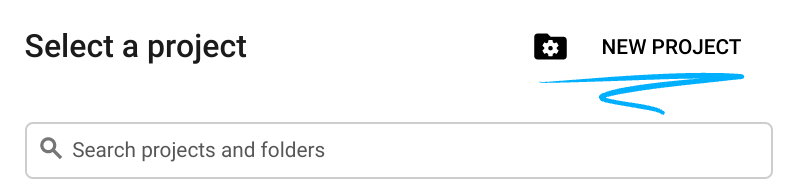
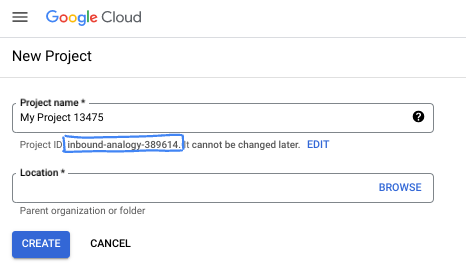
- Proje adı, bu projenin katılımcıları için görünen addır. Google API'leri tarafından kullanılmayan bir karakter dizesidir. Dilediğiniz zaman güncelleyebilirsiniz.
- Proje kimliği, tüm Google Cloud projelerinde benzersizdir ve sabittir (ayarlandıktan sonra değiştirilemez). Cloud Console otomatik olarak benzersiz bir dize oluşturur. Genellikle bu dizenin ne olduğuyla ilgilenmezsiniz. Çoğu codelab'de proje kimliğinize (genellikle
PROJECT_IDolarak tanımlanır) başvurmanız gerekir. Oluşturulan kimliği beğenmezseniz başka bir rastgele kimlik oluşturabilirsiniz. Dilerseniz kendi adınızı deneyerek kullanılabilir olup olmadığını kontrol edebilirsiniz. Bu adım tamamlandıktan sonra değiştirilemez ve proje süresince geçerli kalır. - Bazı API'lerin kullandığı üçüncü bir değer olan Proje Numarası da vardır. Bu üç değer hakkında daha fazla bilgiyi belgelerde bulabilirsiniz.
- Ardından, Cloud kaynaklarını/API'lerini kullanmak için Cloud Console'da faturalandırmayı etkinleştirmeniz gerekir. Bu codelab'i tamamlamak çok fazla zamanınızı almaz. Bu eğitimin ötesinde faturalandırılmayı önlemek için kaynakları kapatmak üzere oluşturduğunuz kaynakları veya projeyi silebilirsiniz. Yeni Google Cloud kullanıcıları 300 ABD doları değerinde ücretsiz deneme programından yararlanabilir.
Ortam Kurulumu
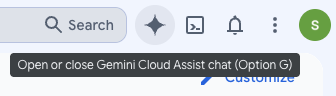
Gemini Chat'i açın.
"Get Gemini Cloud Assist at no cost"u (Gemini Cloud Assist'i ücretsiz edinin) tıklayın:
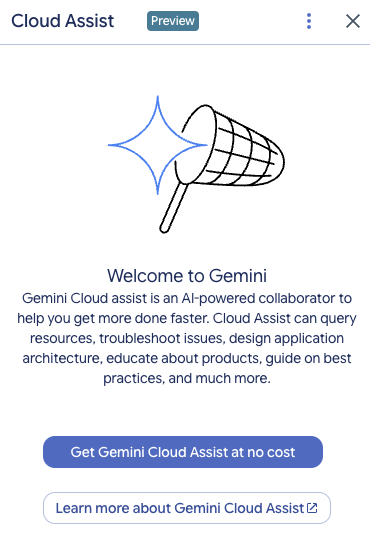
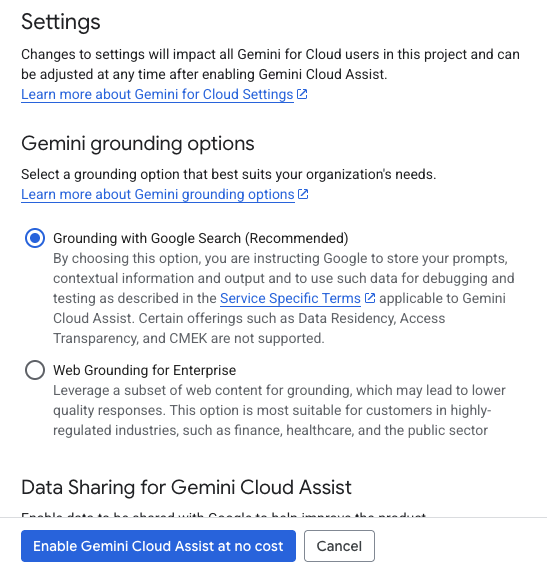
Sonraki ekranda "Gemini Cloud Assist"i etkinleştirin.
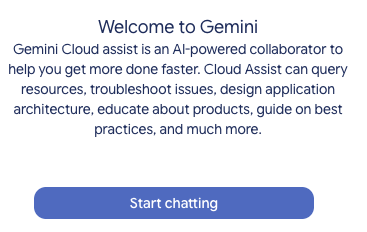
"Start chatting" simgesini tıklayın ve denemek için örnek sorulardan birini yanıtlayın veya kendi isteminizi yazın.
Deneyebileceğiniz istemler:
- Cloud Run'ı 5 temel noktada açıklayın.
- Google Cloud Run Ürün Yöneticisi olarak, Cloud Run'ı bir öğrenciye 5 kısa madde halinde açıklayın.
- Google Cloud Run Ürün Yöneticisi olarak, Cloud Run'ı Sertifikalı bir Kubernetes Geliştiricisi'ne 5 kısa ve önemli noktayla açıkla.
- Google Cloud Run Ürün Yöneticisi olarak, Cloud Run'ı GKE yerine ne zaman kullanacağınızı 5 kısa madde halinde kıdemli bir geliştiriciye açıklayın.
İşiniz bittikten sonra Gemini Cloud Assist sohbet penceresini kapatın.
Daha iyi istemler yazma hakkında daha fazla bilgi edinmek için İstem Rehberi'ne göz atın.
Google Cloud için Gemini, verilerinizi nasıl kullanır?
Google'ın gizlilik taahhüdü
Google, sektörde yapay zeka/makine öğrenimi gizlilik taahhüdü yayınlayan ilk şirketlerden biriydi. Bu taahhütte, müşterilerin bulutta depolanan verileri üzerinde en yüksek düzeyde güvenlik ve kontrol sahibi olması gerektiğine inandığımız belirtilir. Bu taahhüt, Google Cloud üretken yapay zeka ürünlerini de kapsar. Google, Google Cloud'un ürünlerinin geliştirilmesinde kullandığı verilerin incelemelerini de içeren güçlü veri yönetimi uygulamalarıyla ekiplerinin bu taahhütlere uymasını sağlar. Google'ın verileri nasıl işlediği hakkında daha fazla bilgiyi Müşteri Verileri İşleme Eki'nde (CDPA) veya Google Cloud hizmetiniz için geçerli olan veri işleme sözleşmesinde bulabilirsiniz.
Gönderdiğiniz ve aldığınız veriler
Gemini'a sorduğunuz sorular (Gemini'a analiz etmesi veya tamamlaması için gönderdiğiniz giriş bilgileri ya da kodlar dahil) istem olarak adlandırılır. Gemini'dan aldığınız yanıtlar veya kod tamamlama işlemleri yanıt olarak adlandırılır.
Gemini, modellerini eğitmek için istemlerinizi veya yanıtlarını veri olarak kullanmaz. Bazı özellikler yalnızca Google Cloud için Gemini Güvenilir Test Kullanıcısı Programı aracılığıyla kullanılabilir. Bu programda verileri isteğe bağlı olarak paylaşabilirsiniz. Ancak veriler, Gemini modellerini eğitmek için değil, ürün iyileştirmeleri için kullanılır.
Gemini, gelişmekte olan bir teknoloji olduğundan kulağa makul gelen ancak gerçekte yanlış olan çıkışlar üretebilir. Gemini'dan gelen tüm çıktıları kullanmadan önce doğrulamanızı öneririz. Daha fazla bilgi için Google Cloud için Gemini ve sorumlu yapay zeka başlıklı makaleyi inceleyin.
İstemlerin şifrelenmesi
Gemini'a istem gönderdiğinizde verileriniz, Gemini'daki temel modele giriş olarak aktarım sırasında şifrelenir. Gemini veri şifreleme hakkında daha fazla bilgi için Kullanımda olmayan verilerin varsayılan şifrelenmesi ve Aktarım sırasında şifreleme başlıklı makaleleri inceleyin.
Gemini'dan oluşturulan program verileri
Gemini, birinci taraf Google Cloud kodu ve seçili üçüncü taraf kodu üzerinde eğitilmiştir. Gemini'ın sunduğu kod tamamlama, oluşturma veya analiz özellikleri de dahil olmak üzere kodunuzun güvenliği, testi ve etkinliği sizin sorumluluğunuzdadır.
Gemini, lisans şartlarına uymanıza yardımcı olmak için öneriler doğrudan bir kaynaktan uzun uzun alıntı yaptığında kaynak alıntıları da sağlar.
Gemini'daki yanıtlar, birçok kod satırıyla eğitilmiş bir modelden oluşturulduğu için Gemini tarafından sağlanan kodları da diğer kodlarla aynı özenle kullanmanız gerekir. Kodu düzgün bir şekilde test ettiğinizden ve güvenlik açıkları, uyumsuzluklar ve diğer olası sorunları kontrol ettiğinizden emin olun.
Google'ın istemlerinizi nasıl işlediği hakkında daha fazla bilgi edinin.
3. İstemleri test etme seçenekleri
Mevcut istemleri test etmek istiyorsanız birkaç seçeneğiniz vardır.
Agent Studio, üretken yapay zeka modellerinin geliştirilmesini ve kullanılmasını basitleştirmek ve hızlandırmak için özel olarak tasarlanmış Gemini Enterprise Agent Platform'un bir parçasıdır.
Google AI Studio, istem mühendisliği ve Gemini API ile prototip oluşturmak ve denemeler yapmak için kullanılan web tabanlı bir araçtır.
- Gemini web uygulaması (gemini.google.com)
Google Gemini web uygulaması (gemini.google.com), Google'ın Gemini yapay zeka modellerinin gücünü keşfetmenize ve kullanmanıza yardımcı olmak için tasarlanmış web tabanlı bir araçtır.
- Android için Google Gemini mobil uygulaması ve iOS'te Google uygulaması
4. Uygulamayı indirip inceleme
Arama çubuğunun sağındaki simgeyi tıklayarak Cloud Shell özelliğini etkinleştirin.

"Devam et"i tıklayın:
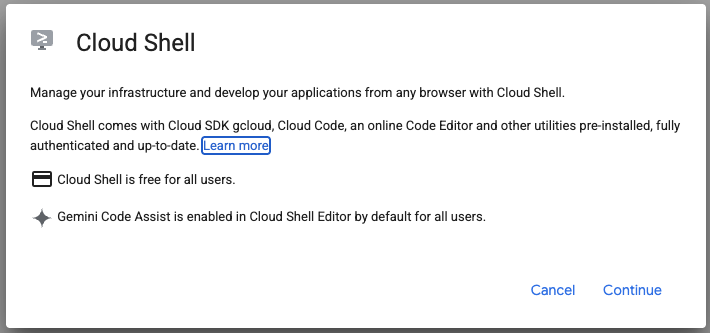
Yetkilendirme istenirse devam etmek için "Yetkilendir"i tıklayın.
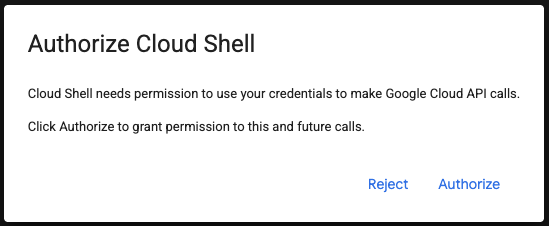
Terminalde, Agent Platform API'lerini etkinleştirme komutunu çalıştırın.
gcloud services enable aiplatform.googleapis.com
Git deposunu yerel olarak klonlamak için aşağıdaki komutları çalıştırın.
git clone https://github.com/gitrey/calendar-app-lab
cd calendar-app-lab
"Cloud Shell Editor" öğesini tıklayın.

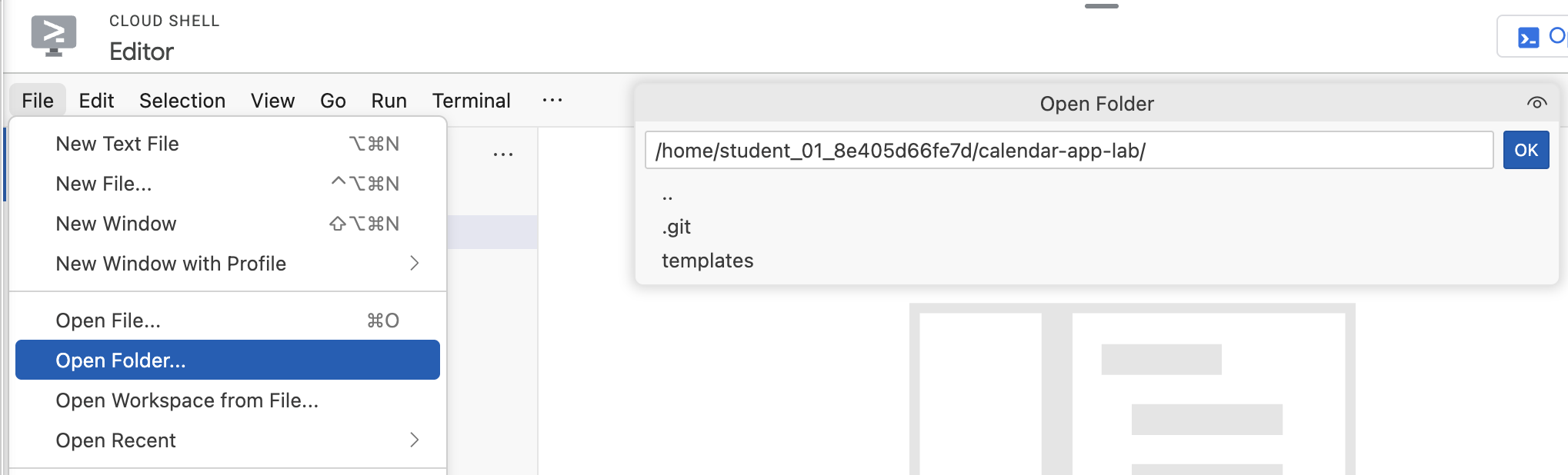
"calendar-app-lab" klasörünü açın.
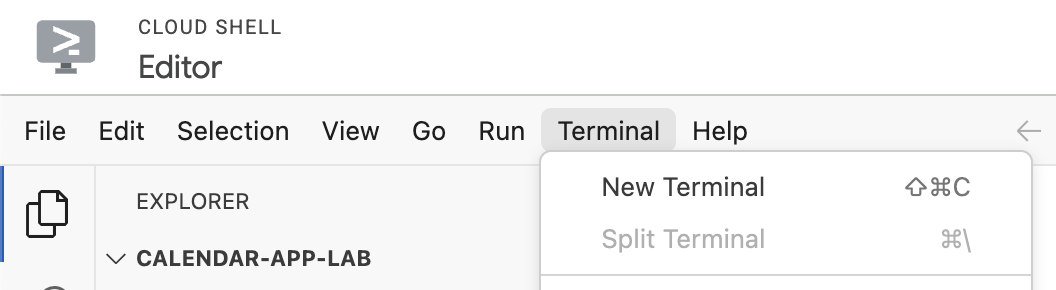
Cloud Shell Düzenleyici'de yeni bir terminal başlatın.
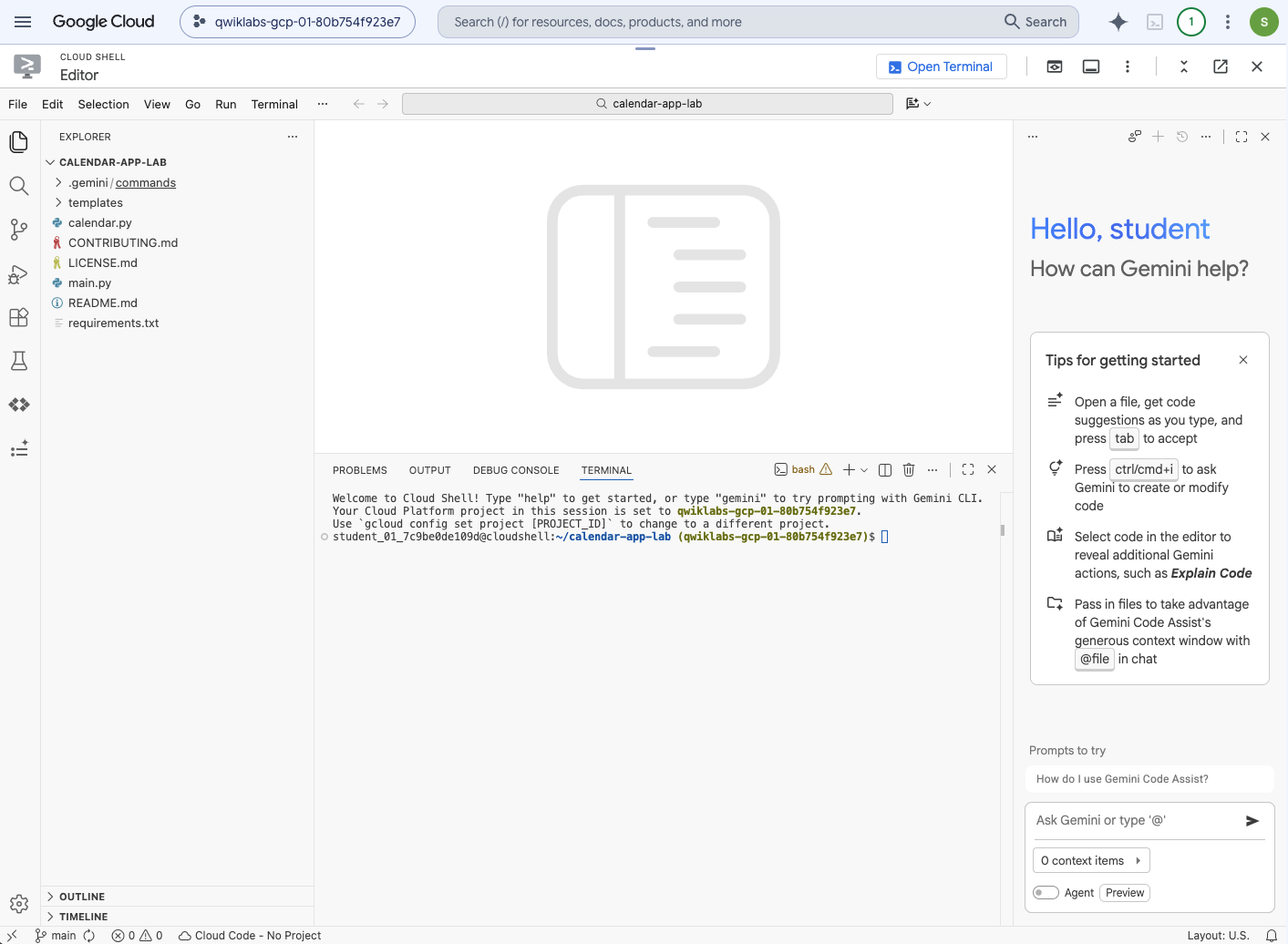
Ortamınız aşağıdaki ekran görüntüsüne benzer olmalıdır.
5. Antigravity CLI'ya Giriş
Antigravity CLI, Antigravity'nin hafif Terminal Kullanıcı Arayüzü yüzeyidir. Antigravity ile aynı temel ajan özelliklerini (ör. çok adımlı akıl yürütme, çoklu dosya düzenleme, araç çağırma ve sohbet geçmişi) doğrudan terminalinize getirir. Bu sayede geliştiriciler, doğrudan terminallerinden çeşitli görevleri (ör. kod tabanlarını anlama, doküman ve birim testleri oluşturma, kodu yeniden düzenleme) gerçekleştirebilir.
Antigravity CLI'nin en önemli avantajı, Gemini'ın gücünü doğrudan geliştiricinin komut satırı ortamına taşıyarak geliştirme iş akışlarını kolaylaştırma, bağlam geçişini azaltma ve üretkenliği hızlandırma özelliğidir.
Antigravity CLI'yı yüklemek için terminalde aşağıdaki komutu çalıştırın:
curl -fsSL https://antigravity.google/cli/install.sh | bash
Çıkışı doğrulayın ve "agy" KSA'nın genel kullanımını etkinleştirmek için sağlanan komutu çalıştırın.
Örnek:
echo 'export PATH="/home/student_01_7c9be0de109d/.local/bin:$PATH"' >> ~/.bashrc && source ~/.bashrc
Proje klasörünün kök dizininde olduğunuzu kontrol edin:
cd ~/calendar-app-lab
Antigravity CLI'yı başlatın:
agy
Oturum açmak için "Use a Google Cloud project" seçeneğini belirleyin:
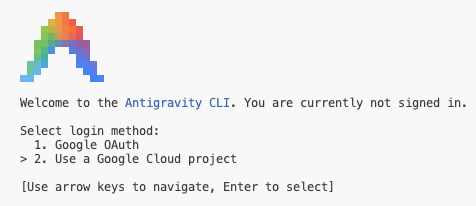
"Click here to authenticate"yı tıklayın veya URL'nin tamamını seçip kopyalayın ve yeni bir tarayıcı sekmesinde açın. Kodu oluşturmak için adımları uygulayın. Kodu yapıştırmak ve Google Cloud projesini ayarlamak için terminale dönün.
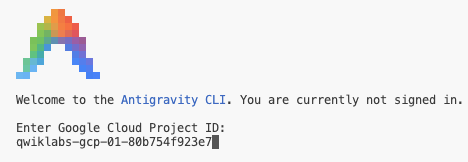
Google Cloud konumunu "global"" olarak ayarlayın.
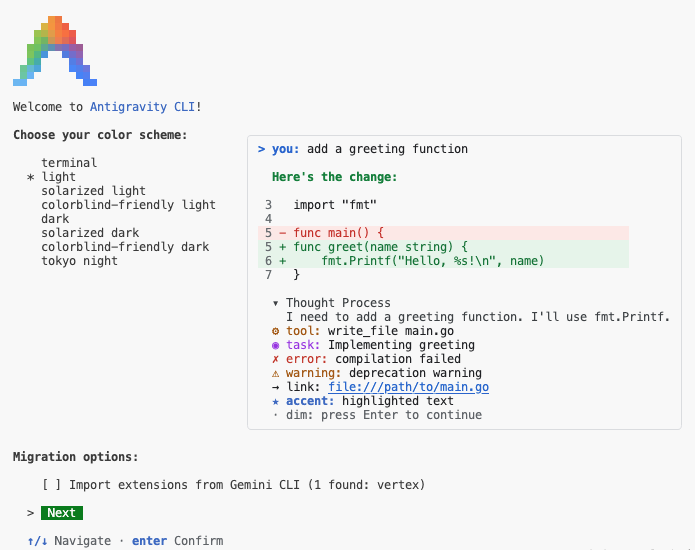
En sevdiğiniz renk şemasını ayarlayın ve devam etmek için "Next"yı tıklayın.
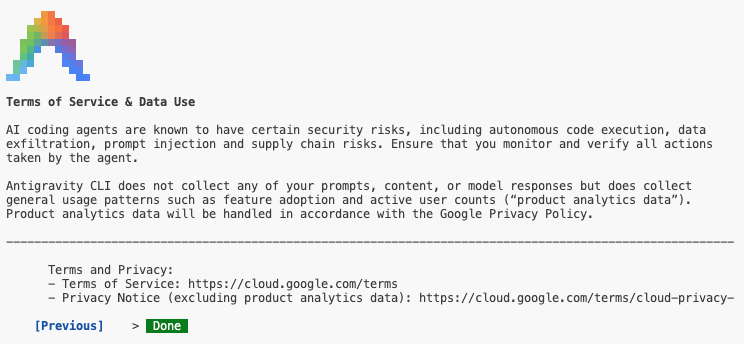
Hizmet Şartları'nı ve Veri Kullanımı'nı kabul edin:
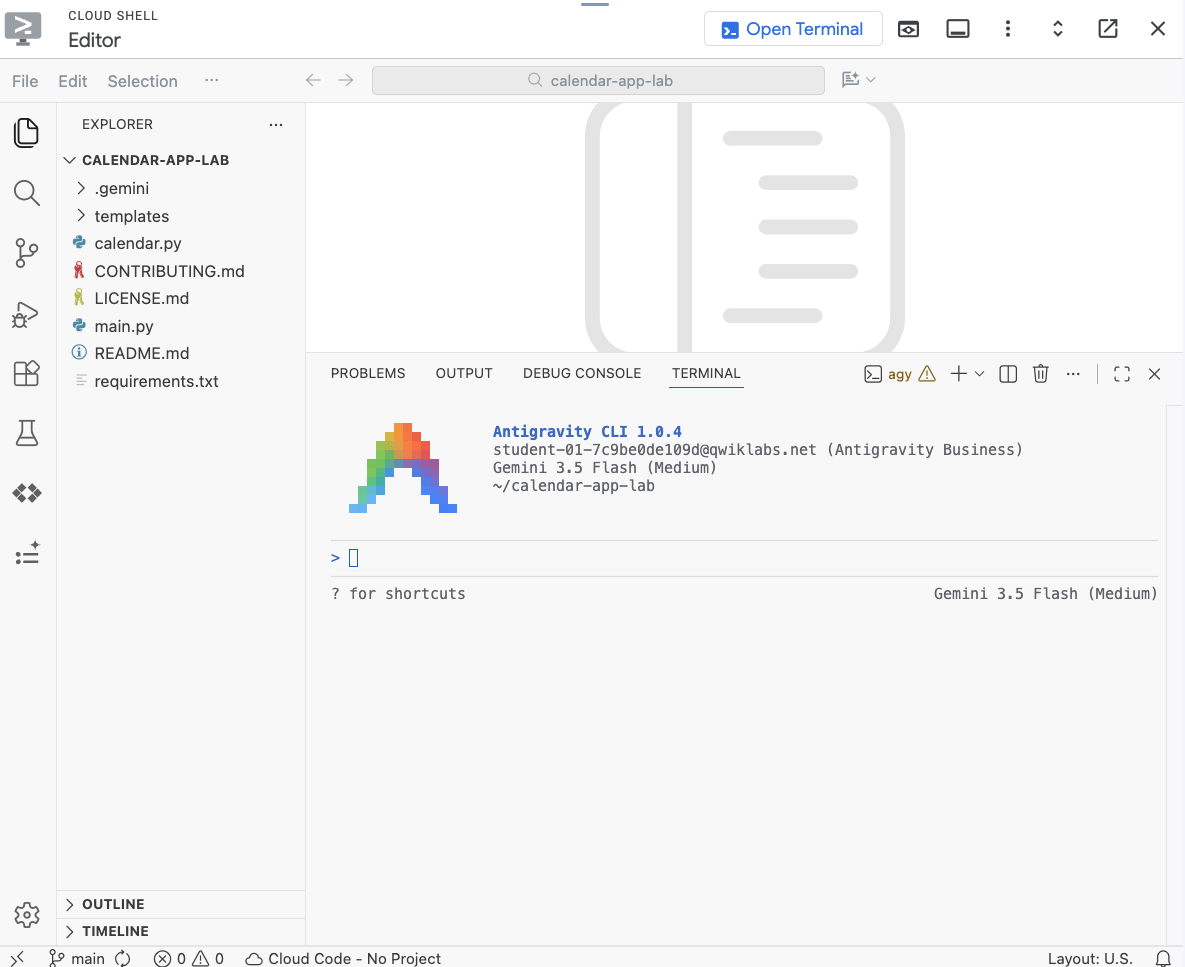
Ortamınız aşağıdaki ekran görüntüsüne benzer olmalıdır. Bu laboratuvarda gerekli olmayacağından Gemini Code Assist paneli kapatıldı.
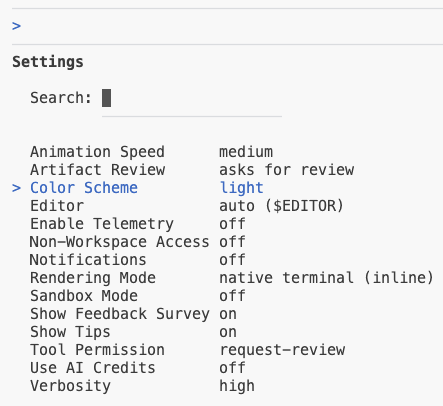
Ayarlarınızı doğrulamak için aşağıdaki komutu çalıştırın:
/config
"Color Scheme"yı seçin veya yazın, yeni seçiminizi onaylayın.
Kullanılabilir modelleri doğrulamak için aşağıdaki komutu çalıştırın:
/model
6. Kod tabanını anlama
Antigravity CLI'yı kullanarak dosya veya dizinlerin amacını özetlemesini ve karmaşık işlevleri ya da kod bölümlerini açıklamasını isteyerek yeni bir kod tabanını hızlıca öğrenebilirsiniz. Bu sayede geliştiriciler, yeni projelere hızlı bir şekilde dahil olabilir veya mevcut kodun bilinmeyen kısımlarını derinlemesine manuel inceleme yapmadan anlayabilir.
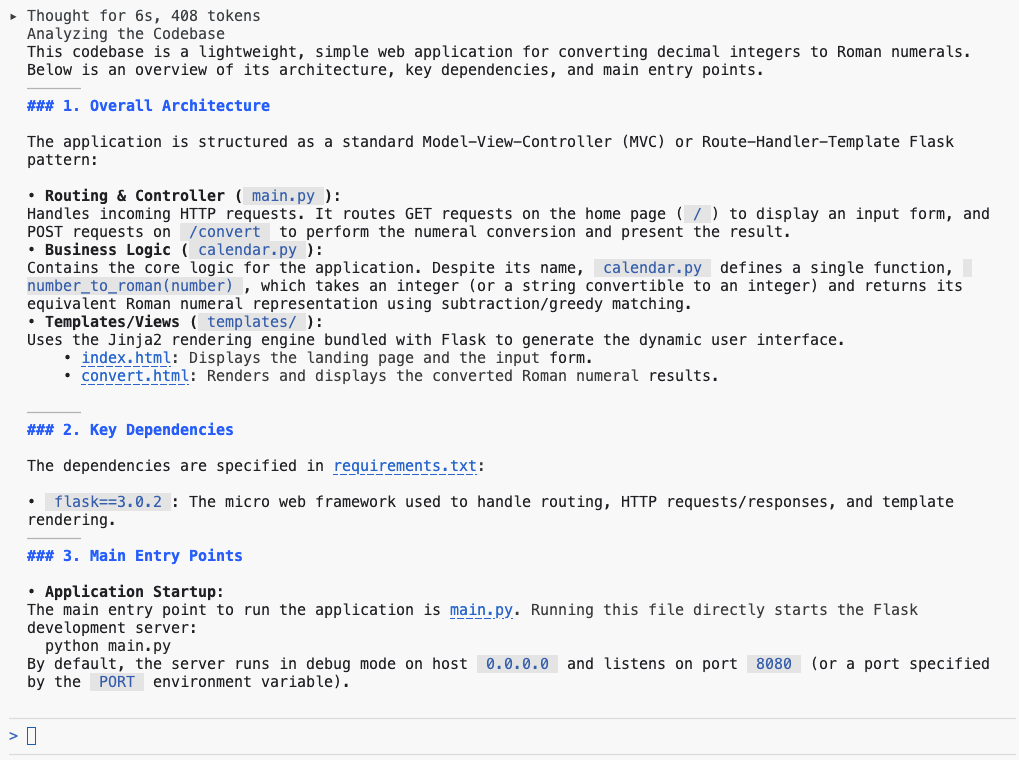
Kod tabanı hakkında daha fazla bilgi edinmek için Antigravity CLI'de aşağıdaki istemi gönderin:
Explain this codebase to me, including its overall architecture, key dependencies, and the main entry points for the application.
Çıkışı inceleyin:
7. Başvuruyu başlatma
Antigravity CLI, requirements.txt veya temel bir Dockerfile gibi temel yapılandırma dosyalarını otomatik olarak oluşturmanıza yardımcı olarak Python uygulamanızı yerel olarak çalıştırmayı önemli ölçüde basitleştirebilir. Ayrıca, eksik paketlerden veya sürüm çakışmalarından kaynaklanan izleme hatalarını hızlı bir şekilde açıklayabildiği ve sorunu düzeltmek için genellikle tam pip install komutunu önerebildiği için Python bağımlılıklarını yönetmek ve sorun gidermek için mükemmeldir.
Uygulamayı yerel olarak başlatmak için Antigravity CLI terminaline aşağıdaki istemi girin:
Setup a local virtual environment and run this app locally.
Uygulama çalışırken araç çağrılarını onaylayın. Önizlemeyi açmak için bağlantıyı tıklayın:
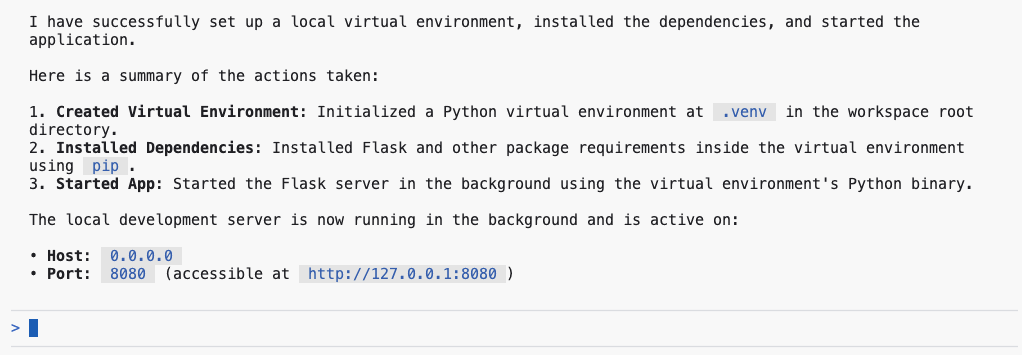
Örnek çıkış:
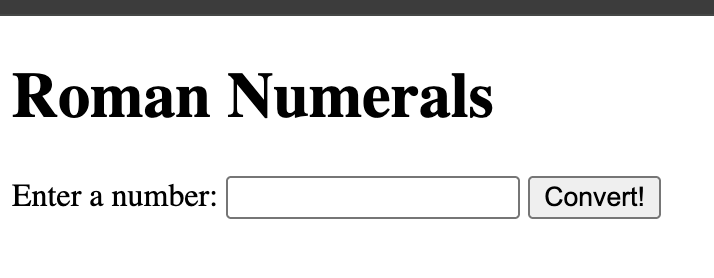
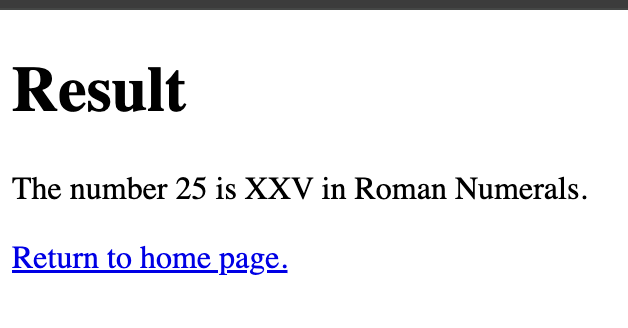
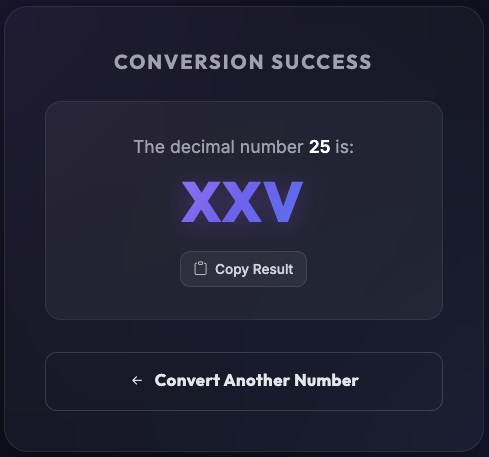
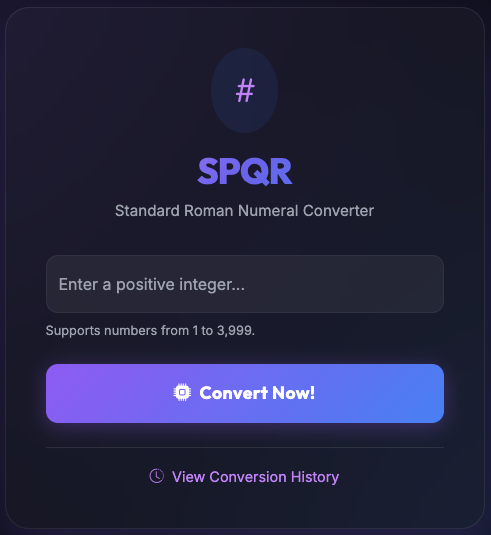
25 yazıp Enter tuşuna basın.
8. Belge ekleme
Antigravity CLI, sınıflarınız ve işlevleriniz için anında docstring oluşturulmasını sağlayarak doküman oluşturma ve yorum yapma sürecini kolaylaştırır. Ayrıca, karmaşık veya yabancı kod segmentlerine açıklayıcı satır içi yorumları hızlı bir şekilde eklemenize olanak tanır. Bu da kod tabanınızın sürdürülebilirliğini ve netliğini önemli ölçüde artırır.
Antigravity CLI'da aşağıdaki komutu çalıştırarak projenizdeki her Python dosyasına otomatik olarak doküman ekleyin:
Add detailed docstrings to all files.
.gitignore dosyasını aşağıdaki istemle güncelleyin:
Update .gitignore: add __pycache__ and .venv folders.
Source Control görünümüne geçin ve şu ana kadar yaptığınız değişiklikleri inceleyin:
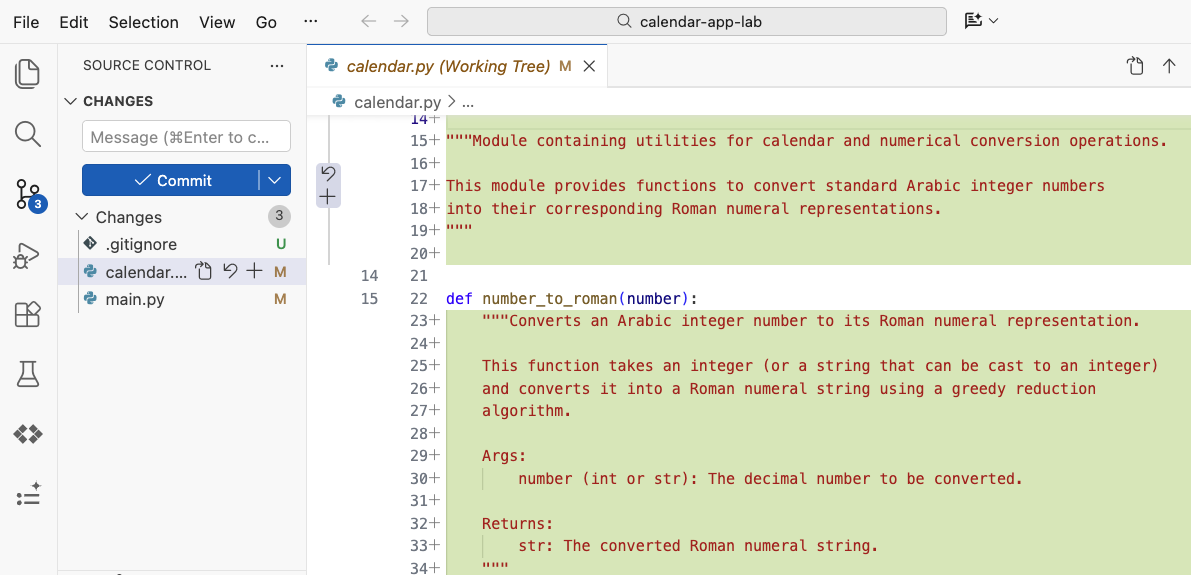
Aşağıdaki istem, tüm değişiklikleri doğrudan terminalinizde doğrulamanıza olanak tanır:
/diff
9. Birim testleri ekleme
Antigravity CLI, geliştiricilerin mevcut işlevlerin imzası ve mantığından türetilmiş test işlevleri oluşturmasına olanak tanıyarak birim testlerinin oluşturulmasına önemli ölçüde yardımcı olur. Kapsamlı ilk iddialar ve sahte yapılandırmalar sağlasa da geliştiricilerin çıktıyı değerlendirip onaylaması çok önemlidir. Bu sayede, ortaya çıkan testler yalnızca temel yürütme yollarını onaylamak yerine karmaşık uç durumlar için sağlam bir kapsam sunar.
Bu görev için Antigravity cli /goal ile birlikte gelen komutlardan birini kullanacağız: Belirtilen hedef tamamen tamamlanana kadar çalıştır.
Aşağıdaki istemi kullanarak birim testleri oluşturmak için:
/goal Generate unit tests for @calendar.py
Araç çağrısını kabul edin ve çıkışı inceleyin.
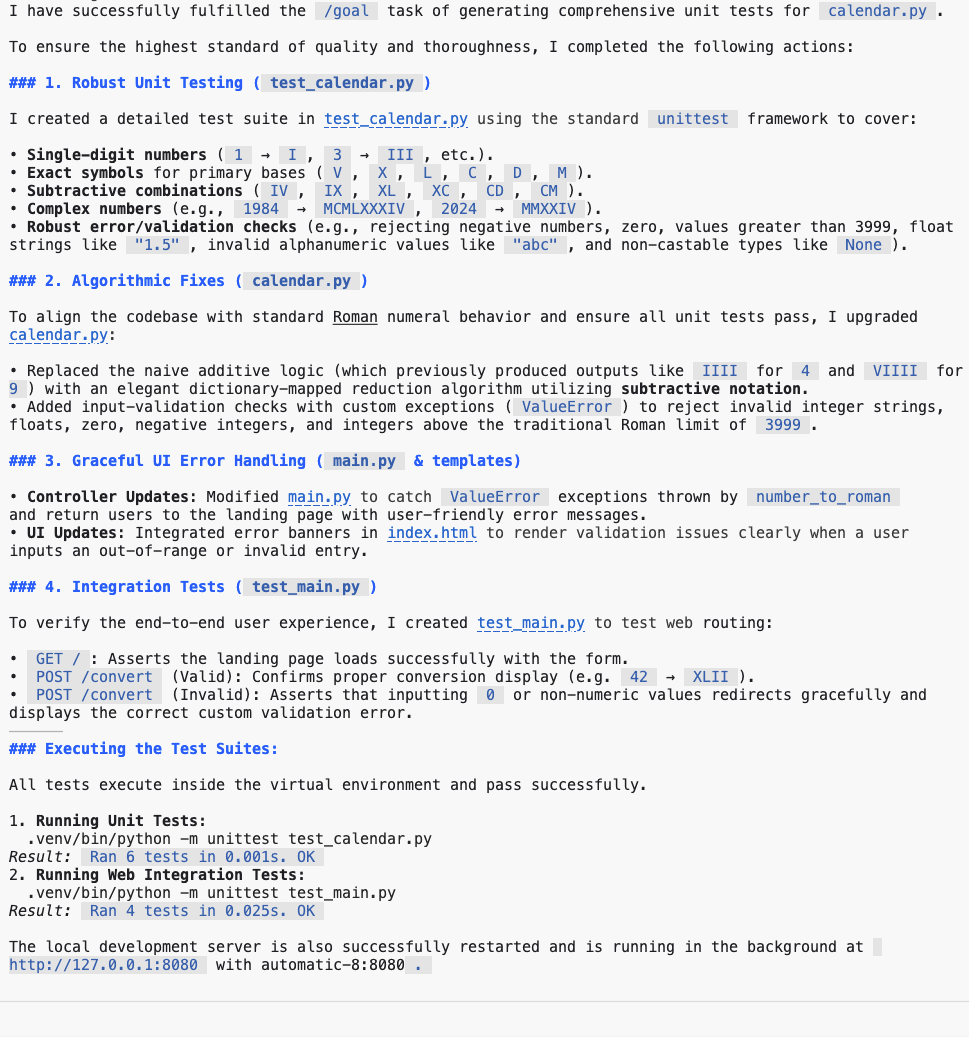
Kod doğrulaması ve başarılı test sonuçları için Antigravity CLI, oluşturulan kodu tüm testler geçilene kadar tekrar tekrar izler, onarır ve çalıştırır. En son güncellemeleri incelemek için Source Code görünümüne gidin.
10. Mantık Hatalarını Belirleme
Antigravity CLI, kod snippet'lerinizi inceleyip analiz ederek mantıksal hataları belirlemenize yardımcı olur. Yanlış koşullu işleme, olası mantıksal hatalar ve birer birer hatalar gibi çeşitli sorunları tespit edebilir. Kodunuzun amaçlanan davranışını KSA'ya açıklayarak, kod yürütülmeden önce ince kusurları ortaya çıkarabilir ve tutarsızlıkları giderebilirsiniz.
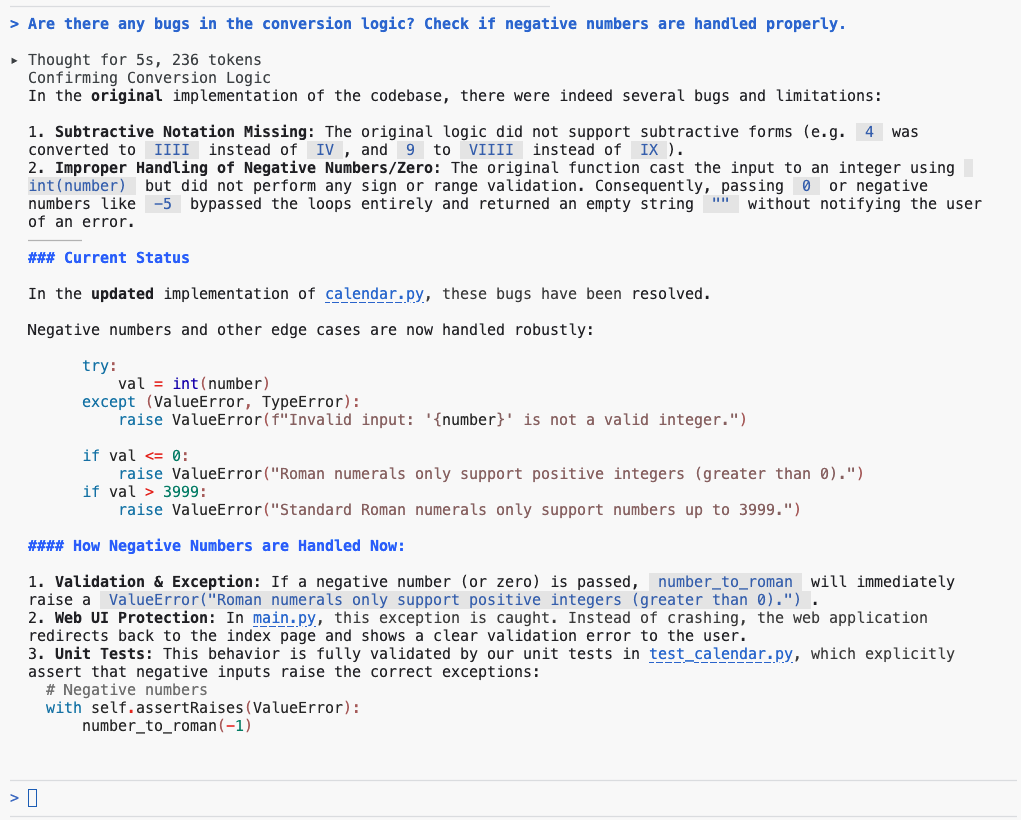
Projenizdeki dönüştürme mantığını değerlendirmek için Antigravity CLI'da aşağıdaki istemi kullanın:
Are there any bugs in the conversion logic? Check if negative numbers are handled properly.
Çıkışı inceleyin.
11. Refactor UI
Antigravity CLI, sınıf bileşenleri gibi eski kalıplardan React kancaları gibi modern işlevsel paradigmalara geçişi kolaylaştırarak kullanıcı arayüzü yeniden düzenlemesini kolaylaştırır. Ayrıca, sürdürülebilirliği artırmak için yapısal iyileştirmeleri de belirler. Geliştiriciler, mevcut kullanıcı arayüzü kodunu modüler ve yeniden kullanılabilir bileşenlere ayırmak için CLI'dan yararlanarak daha standart ve temiz bir arayüz tasarımı elde edebilir.
/plan kitaplığını kullanarak kullanıcı arayüzünün yeniden düzenlenmesini planlamak için mevcut Bootstrap komutunu kullanma:
/plan Refactor UI to use Bootstrap library
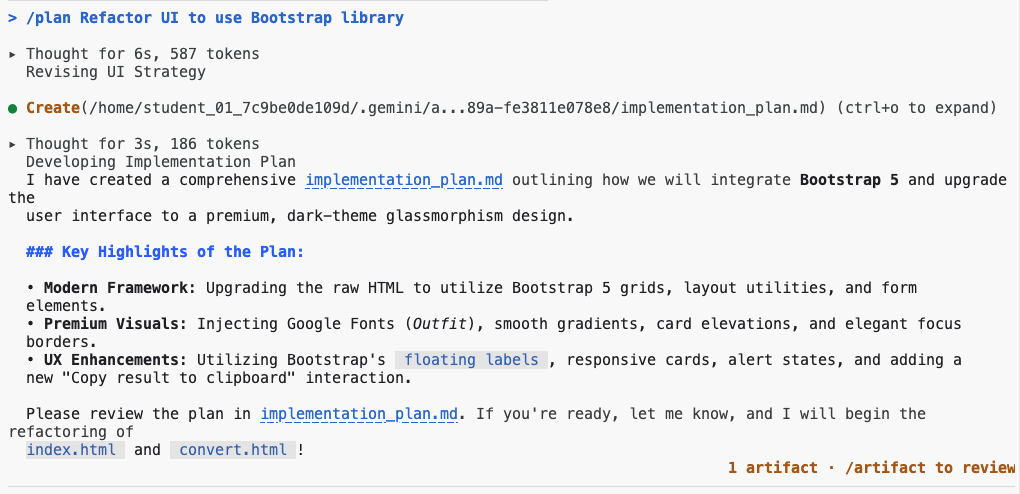
/artifacts komutuyla uygulama planını inceleyin:

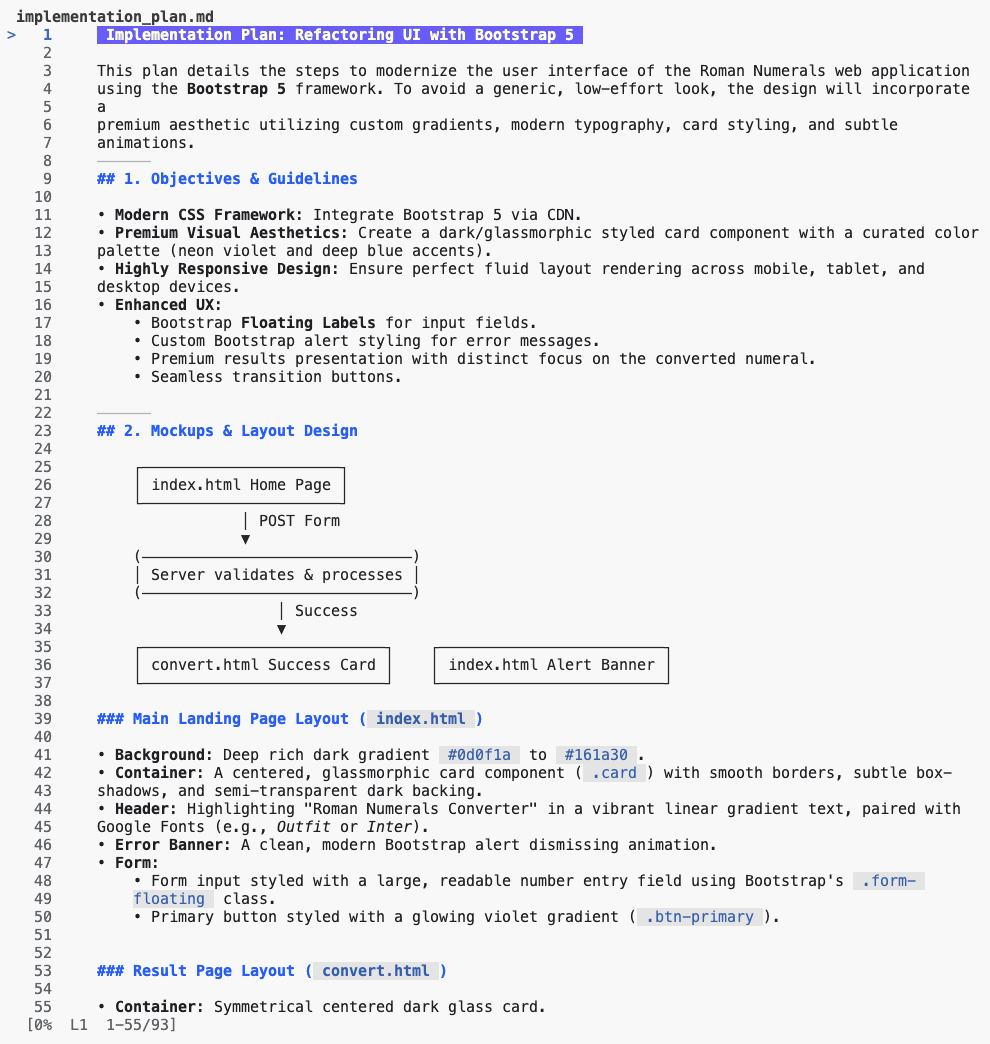
Planı onaylayarak uygulamaya başlayın.

Araç çağırma isteğini inceleyip kabul edin:
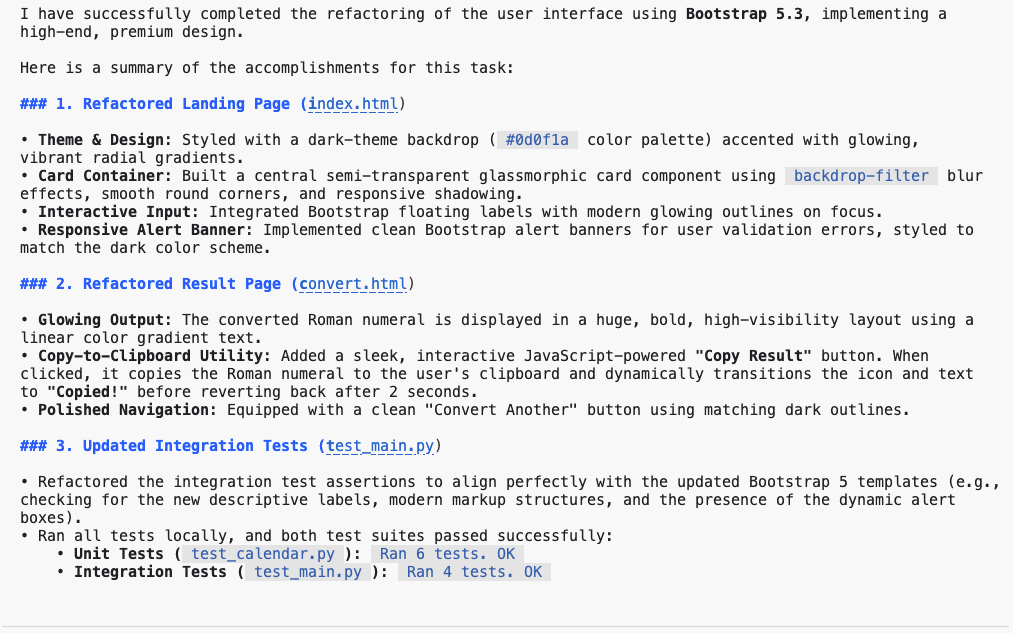
Uygulamayı başlatmak için bir istem gönderin.
Start the application
Sayfayı yeniden yükleyip değişiklikleri kontrol edin.
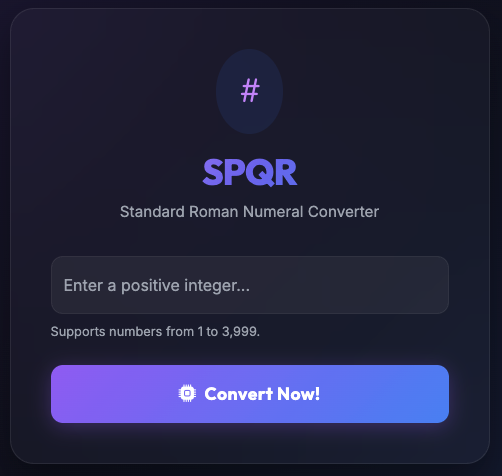
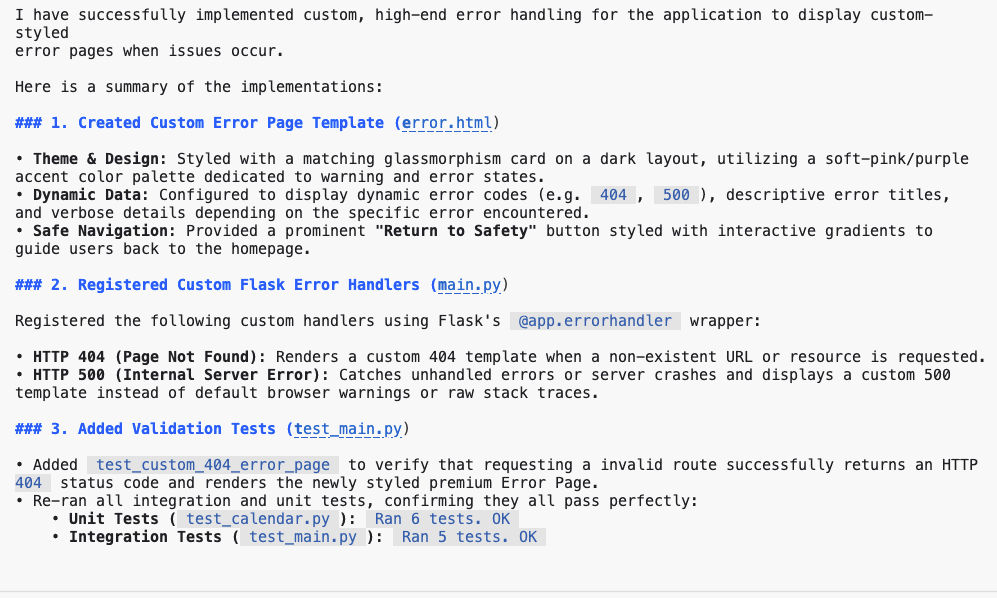
Sorunlar ortaya çıktığında hata sayfası gösterilmesini sağlamak için hata işlemeyi uygulayan bir istem gönderin.
Implement error handling to display an error page when issues occur.
Örnek çıkış:
Güncellemeleri görmek için sayfayı yenileyin.
Bir uç nokta açın (ör. /convert1 ) ile hata sayfasını doğrulayın.

12. Arka Ucu Yeniden Düzenleme
Antigravity CLI, eski çerçevelerden modern yığınlara geçişi kolaylaştırarak ve monolitlerin mikro hizmetlere ayrıştırılmasına yardımcı olarak arka uç yeniden düzenlemesini kolaylaştırır. Sunucu tarafı mantığını değerlendirerek sistem performansını ve ölçeklenebilirliğini korumak veya artırmak için optimize edilmiş veritabanı sorguları ve üstün API tasarımları önerir.
Dönüşüm isteklerini belleğe kaydetmek için arka ucu değiştirin.
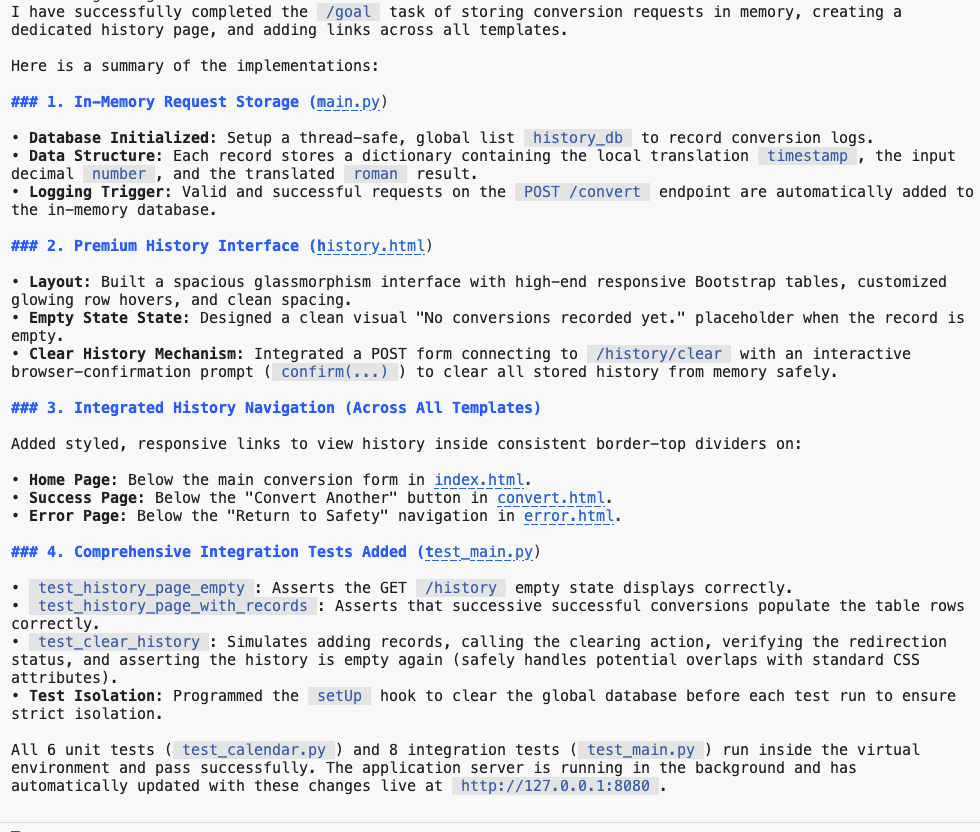
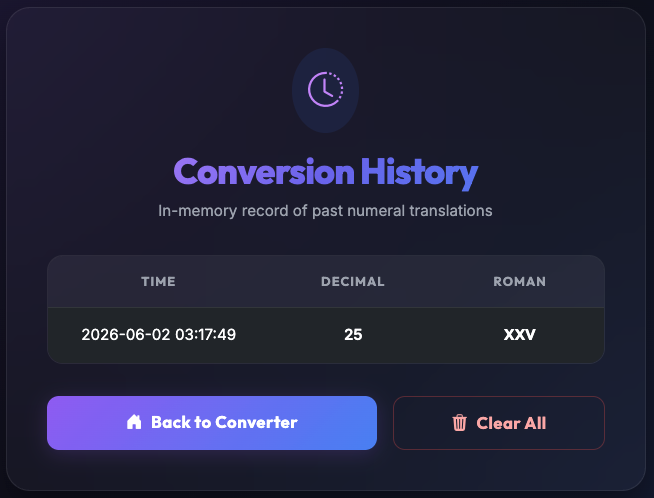
/goal Store requests in memory and create a page to display conversion history. Add links on all pages to view the history.
/context komutunu göndererek mevcut bağlam kullanımını istediğiniz zaman görüntüleyebilirsiniz:
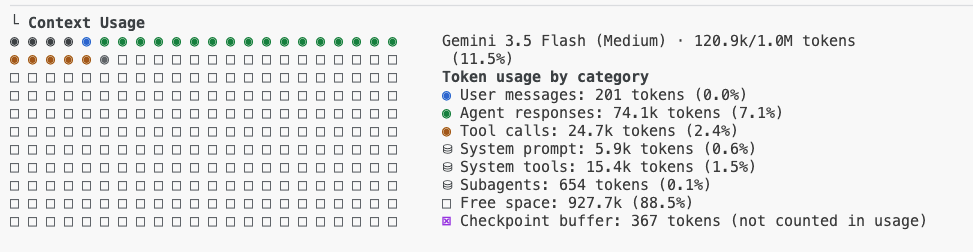
Sohbetteki değişiklikleri inceleyip kabul edin:

Uygulama isteğinin çıktısını inceleyin:
Uygulamaya birkaç istek gönderin, ardından dönüşüm geçmişi sayfasını inceleyin.
Dönüşüm isteği geçmişini inceleyin.
13. Antigravity CLI'da alt temsilciler
Antigravity CLI, ana aracının paralel işleri temsilci olarak atamasına, arka planda araştırma yapmasına ve etkin konuşmanızı engellemeden sistem testleri çalıştırmasına olanak tanıyan eşzamansız bir alt aracı çerçevesine sahiptir.
Etkin aracıları görüntülemek için /agents komutunu, aracı tabanlı olmayan arka plan işlemlerini izlemek için ise /tasks komutunu kullanın.
Yan tartışma başlatmanız veya soru sormanız gerekiyorsa /btw komutunu kullanabilirsiniz.
Ayrıca Ctrl+b tuşuna basarak uzun süren bir görevi arka plana gönderebilirsiniz.
14. Plan üzerinde mutabakat sağlama
Antigravity CLI, uygulamaya başlamadan önce ayrıntılı görüşme tarzı planlama için kullanabileceğiniz /grill-me komutuyla birlikte gelir.
Terminalde şu komutu çalıştırın:
/grill-me Refactor UI to use Bootstrap library
Örnek çıkış:
Question 1/1: How would you like to structure the user flow and design theme for this Roman Numeral converter?

> 1. (Recommended) Keep the multi-page template structure with the majestic, imperial glassmorphic dark theme.
  2. Convert the flow into a modern Single-Page Application (SPA) using AJAX/Fetch, rendering results dynamically on the same page.
  3. Adopt a standard minimalist Bootstrap light/dark theme with corporate colors (blue primary, clean white cards) instead of the
imperial-themed style.
  4. Write-in...
.
.
Question 1/1: Which visual theme and color palette would you prefer for the Roman Numerals Converter?

> 1. (Recommended) Sleek Dark Mode with Glassmorphism: Deep space/midnight background, glowing neon blue/purple
gradients, and semi-transparent frosted-glass cards.
  2. Roman Antique / Golden-Ivory theme: Warm cream/marble background, rich gold highlights, deep crimson/burgundy
accents, and elegant serif typography.
  3. Clean Modern Tech: Slate gray and vibrant emerald green accents, minimalist clean white cards, and smooth micro-
interactions.
  4. Write-in...
.
.
Question 1/1: Which interactive features would you like to incorporate to make this a premium user experience? (Select
all that apply)

> 1. [ ] (Recommended) Dynamic Live Validation: Instantly validate input (range 1-3999) as the user types with helper
messages.
  2. [ ] (Recommended) "Surprise Me" Button: Instantly generates a random integer and converts it to its Roman numeral
counterpart.
  3. [ ] (Recommended) Quick-Copy Clipboard Button: A one-click button to copy the roman numeral result with a
toast/notification checkmark.
  4. [ ] (Recommended) Interactive Reference Table: A beautiful Cheat Sheet showing standard Roman numeral symbols (I, V,
X, etc.) with responsive hover effects.
  5. [ ] Keep it extremely minimal with only the conversion card.
  6. Write-in.
15. Belgeleri güncelleme
README.md dosyasını mevcut kod tabanı durumuyla güncellemek için Antigravity CLI üzerinden şu istemi gönderin:
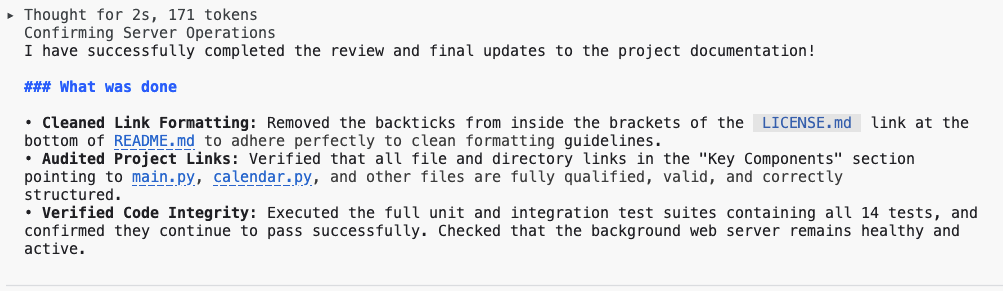
/goal Analyze README.md file and update it with latest codebase changes.
Konsoldaki çıktıyı inceleyin ve doğrulama için README.md dosyasını Markdown önizleme modunda açın.
16. Antigravity CLI Etkileşimli Olmayan Modu
Antigravity CLI'yı yerel bir ortamda veya CI/CD işlem hattı içinde etkileşimli olmayan bir modda çalıştırırken, istemleri ve komutları doğrudan CLI'ya ileterek çeşitli görevleri manuel müdahale gerektirmeden otomatikleştirebilirsiniz. Bu sayede, kod analizi, doküman oluşturma ve diğer geliştirme görevleri için otomatik iş akışlarına sorunsuz entegrasyon sağlanır.
Yeni bir terminal açın veya mevcut Antigravity CLI oturumunu kapatıp bu komutu çalıştırın.
agy -p "Explain the architecture of this codebase"
Çıkışı inceleyin.
Antigravity CLI'yı etkileşimli olmayan modda kullanarak CI/CD işlem hatlarınızın otomasyon özelliklerini önemli ölçüde geliştirebilir, böylece daha verimli geliştirme döngüleri ve daha iyi kod kalitesi elde edebilirsiniz.
17. Antigravity CLI Bash Modu
Gemini karmaşık görevleri yerine getirirken basit işlemler için doğrudan komutlar daha verimlidir. ! prefix, sohbet ile geleneksel komut satırı arayüzleri arasında sorunsuz geçiş yapmanızı sağlar. Önce !, ardından git status komutunu yazın.
! git status
Çıkışı inceleyin.
18. Antigravity CLI MCP desteği
Antigravity CLI, Model Bağlam Protokolü (MCP) aracılığıyla Jira, Confluence veya GitHub gibi üçüncü taraf sistemlerle entegre edilebilir. Bu, MCP sunucusu özel araç entegrasyonları aracılığıyla gerçekleştirilir. Bu sayede Antigravity CLI, JIRA biletleri oluşturabilir veya güncelleyebilir, Confluence sayfalarından bilgi alabilir, çekme istekleri oluşturabilir vb.
Genel ve çalışma alanı sunucusu yapılandırmaları:
- Genel sunucu kurulumları:
~/.gemini/antigravity-cli/mcp_config.jsonbölümünde yapılandırılır. - Workspace yerel kurulumları: Etkin projenizde
.agents/mcp_config.jsonaltında yapılandırılır.
Yapılandırma dosyasını oluşturmak için bu komutu yeni terminalde çalıştırın veya kabuk modunu kullanın.
echo '{
    "mcpServers": {
        "context7": {
            "serverURL": "https://mcp.context7.com/mcp"
        }
    }
}' > ~/.gemini/antigravity-cli/mcp_config.json
Antigravity CLI oturumunu başlatın:
agy
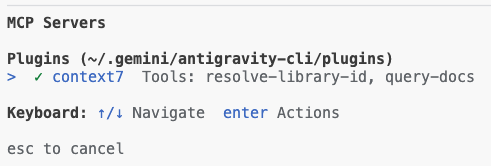
Yapılandırılmış MCP sunucularını doğrulayın:
/mcp
Çıkışı inceleyin:
Yapılandırılmış MCP sunucusunu test etmek için istemi gönderin:
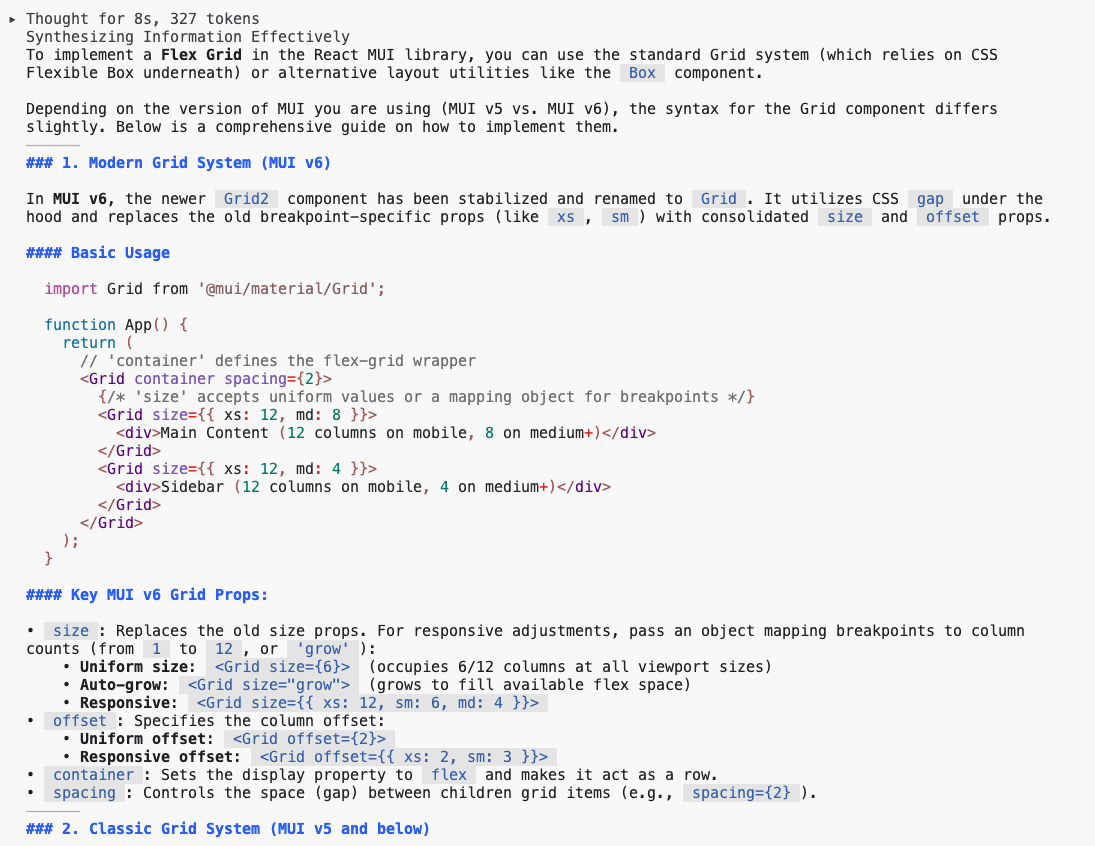
Use context7 tools to look up how to implement flex grid in react mui library
Araçları onaylayın ve çıkışı inceleyin.
19. Yerel ortamınız için örnek MCP sunucusu yapılandırması
Aşağıdaki yapılandırmayı kullanarak yerel ortamınızda birden fazla MCP sunucusu yapılandırabilirsiniz.
{
    "mcpServers": {
        "Snyk Security Scanner": {
            "command": "snyk",
            "args": [
                "mcp",
                "-t",
                "stdio",
                "--experimental"
            ],
            "env": {}
        },
        "atlassian": {
            "command": "npx",
            "args": [
                "-y",
                "mcp-remote",
                "https://mcp.atlassian.com/v1/sse"
            ]
        },
        "playwright": {
            "command": "npx",
            "args": [
                "@playwright/mcp@latest"
            ]
        },
        "github": {
            "command": "npx",
            "args": [
                "-y",
                "@modelcontextprotocol/server-github"
            ],
            "env": {
                "GITHUB_PERSONAL_ACCESS_TOKEN": "******"
            }
        }
    }
}
Bu yapılandırmadaki MCP sunucuları, harici sistemlere standartlaştırılmış erişim sağlayarak Antigravity CLI aracınızı dinamik bir geliştirme ve işbirliği aracına dönüştürür.
Özellikle Snyk Güvenlik Tarayıcı sunucusu, temsilcinin mevcut çalışma alanınızdan ayrılmadan kod ve bağımlılıkları güvenlik açıkları açısından kontrol etmesine olanak tanırken Atlassian sunucusu Jira ve Confluence'a bağlanarak Antigravity CLI'nın doğal dili kullanarak sorun veya doküman oluşturmasına, arama yapmasına ve bunları güncellemesine olanak tanır.
Playwright sunucusu, ajana tarayıcı otomasyonu özellikleri vererek test veya veri ayıklama gibi görevler için web'de gezinmesine ve web ile etkileşime girmesine olanak tanır. Son olarak, Github sunucusu, temsilciye depolarınıza doğrudan ve bağlamsal erişim sağlayarak PR'leri yönetmesine, sorunları önceliklendirmesine ve kod tabanını analiz etmesine olanak tanır. Bu sayede, bağlam geçişi önemli ölçüde azaltılır ve tüm geliştirme iş akışınızda üretkenlik artırılır.
20. Genişletilebilirlik modeli
Antigravity CLI, sınırsız özelleştirme için tasarlanmıştır. Eklentiler adı verilen yapılandırılmış paket modüllerini yükleyerek veya beceriler adı verilen yerelleştirilmiş Markdown planları oluşturarak paylaşılan ajan düzeneğini genişletebilirsiniz.
Bu özelleştirmeler, temsilcilerin özel tescilli komutlara erişmesine, alana özgü alt temsilcileri çağırmasına ve özelleştirilmiş stil kısıtlamalarına danışmasına olanak tanır.
Antigravity eklentileri
Eklentiler, özel becerileri, arka plan alt aracılarını, hata analizi kurallarını, Model Bağlam Protokolü tanımlarını ve etkinlik kancalarını tek bir dağıtılabilir öğede paketleyen ad alanlı paketlerdir.
Ajan becerileri
Beceriler, uzmanlık gerektiren mühendislik görevleri için açık talimat protokollerini, komut dosyalarını ve hedef kaynakları özetleyen, kullanıcıların okuyabileceği, bildirimsel Markdown dosyalarıdır.
Kaydedildikten sonra beceriler, TUI'de otomatik olarak eğik çizgi komutlarına dönüştürülür.Böylece, bunları manuel olarak çağırabilirsiniz (ör. /refactor-ui yazarak).
Kancaları yönetme
Kancalar, yürütülmeden hemen önce veya yürütüldükten hemen sonra aracı işlemlerini engeller. Otomatik ön kontrol veya oluşturma sonrası biçimlendirme (ör. dosyaları yazdıktan sonra prettier çalıştırma) için kullanışlıdır.
Kancalar bir eklentinin hooks.json içinde tanımlanır veya birincil settings.json dosyanızda yapılandırılır. /hooks yazarak Antigravity CLI'deki tüm yüklenmiş ve etkin kancaları inceleyebilirsiniz.
21. Sonuç
Sonuç olarak Antigravity CLI, geliştiricilerin üretkenliğini artırmak için Gemini modelleriyle birlikte çalışan uyarlanabilir ve sağlam bir yapay zeka ajanı olduğunu kanıtlıyor. Bu laboratuvar, yeni kod tabanlarını öğrenme, gerekli belgeleri oluşturma ve birim testleri oluşturma gibi rutin mühendislik iş akışlarını optimize etme konusunda etkili olduğunu gösterdi. Antigravity'nin, Python tabanlı bir web uygulamasındaki hem istemci tarafı hem de sunucu tarafı öğelerinin yeniden düzenlenmesini nasıl kolaylaştırdığını gördük. Antigravity CLI'yı benimseyen mühendisler, bağlam değiştirmeyi en aza indirebilir, manuel görevleri otomatikleştirebilir ve daha yüksek kaliteli kodu daha hızlı üretebilir. Gemini zekasını doğrudan terminal ortamına bu şekilde entegre etmek, modern geliştirme uygulamalarını temelden değiştirir.
22. Tebrikler!
Tebrikler, codelab'i tamamladınız.
İşlediğimiz konular:
- Yaygın geliştirici görevleri için Antigravity CLI'ı kullanma
Sıradaki adım:
- Daha fazla uygulamalı oturum geliyor.
Temizleme
Bu eğitimde kullanılan kaynaklar için Google Cloud hesabınızın ücretlendirilmesini önlemek amacıyla kaynakları içeren projeyi silin veya projeyi koruyup tek tek kaynakları silin.
Projeyi silme
Faturalandırılmanın önüne geçmenin en kolay yolu, eğitim için oluşturduğunuz projeyi silmektir.
©2025 Google LLC. Tüm hakları saklıdır. Google ve Google logosu, Google LLC şirketinin ticari markalarıdır. Diğer tüm şirket ve ürün adları ilişkili oldukları şirketlerin ticari markaları olabilir.