

1. Tổng quan
Phòng thí nghiệm này tập trung vào việc sử dụng Antigravity CLI cho các tác vụ phổ biến của nhà phát triển. Antigravity CLI là giao diện người dùng Terminal (giao diện người dùng đầu cuối) đơn giản của Antigravity. Bạn sẽ học cách sử dụng Antigravity CLI cho nhiều tác vụ, bao gồm cả việc tìm hiểu các cơ sở mã hiện có, tạo tài liệu và kiểm thử đơn vị, tái cấu trúc cả thành phần giao diện người dùng và thành phần phụ trợ của một ứng dụng web Python.
Kiến thức bạn sẽ học được
Trong phòng thí nghiệm này, bạn sẽ tìm hiểu cách thực hiện những việc sau:
- Cách sử dụng Antigravity CLI cho các tác vụ phổ biến của nhà phát triển.
Điều kiện tiên quyết
- Phòng thí nghiệm này giả định rằng bạn đã quen thuộc với môi trường Cloud Console và Cloud Shell.
2. Thiết lập và yêu cầu
Thiết lập dự án trên đám mây
- Đăng nhập vào Google Cloud Console rồi tạo một dự án mới hoặc sử dụng lại một dự án hiện có. Nếu chưa có tài khoản Gmail hoặc Google Workspace, bạn phải tạo một tài khoản.

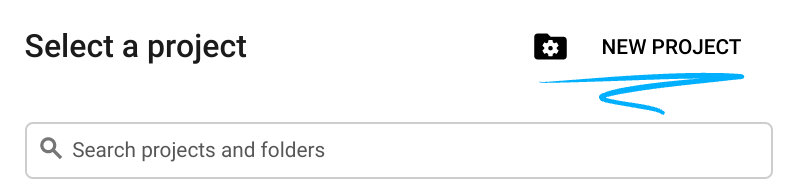
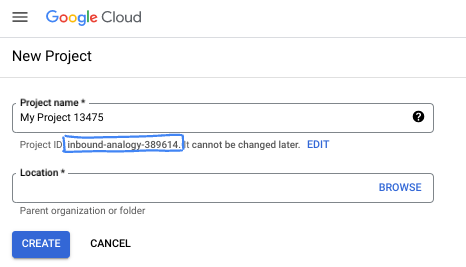
- Tên dự án là tên hiển thị của những người tham gia dự án này. Đây là một chuỗi ký tự mà các API của Google không sử dụng. Bạn luôn có thể cập nhật thông tin này.
- Mã dự án là mã duy nhất trên tất cả các dự án trên Google Cloud và không thể thay đổi (bạn không thể thay đổi mã này sau khi đã đặt). Cloud Console sẽ tự động tạo một chuỗi duy nhất; thường thì bạn không cần quan tâm đến chuỗi này. Trong hầu hết các lớp học lập trình, bạn sẽ cần tham chiếu đến Mã dự án (thường được xác định là
PROJECT_ID). Nếu không thích mã nhận dạng được tạo, bạn có thể tạo một mã nhận dạng ngẫu nhiên khác. Hoặc bạn có thể thử tên người dùng của riêng mình để xem tên đó có được chấp nhận hay không. Bạn không thể thay đổi tên này sau bước này và tên này sẽ tồn tại trong suốt thời gian diễn ra dự án. - Để bạn biết, có một giá trị thứ ba là Số dự án mà một số API sử dụng. Tìm hiểu thêm về cả 3 giá trị này trong tài liệu.
- Tiếp theo, bạn cần bật tính năng thanh toán trong Cloud Console để sử dụng các tài nguyên/API trên Cloud. Việc thực hiện lớp học lập trình này sẽ không tốn nhiều chi phí, nếu có. Để tắt các tài nguyên nhằm tránh bị tính phí ngoài phạm vi hướng dẫn này, bạn có thể xoá các tài nguyên đã tạo hoặc xoá dự án. Người dùng mới của Google Cloud đủ điều kiện tham gia chương trình Dùng thử miễn phí trị giá 300 USD.
Thiết lập môi trường
Mở Gemini Chat.
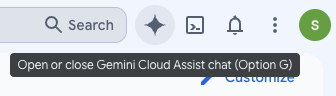
Nhấp vào "Nhận Gemini Cloud Assist miễn phí":
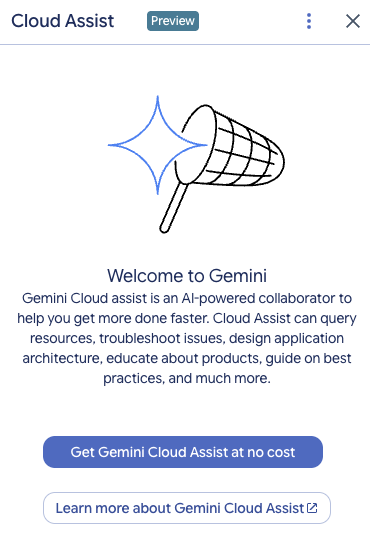
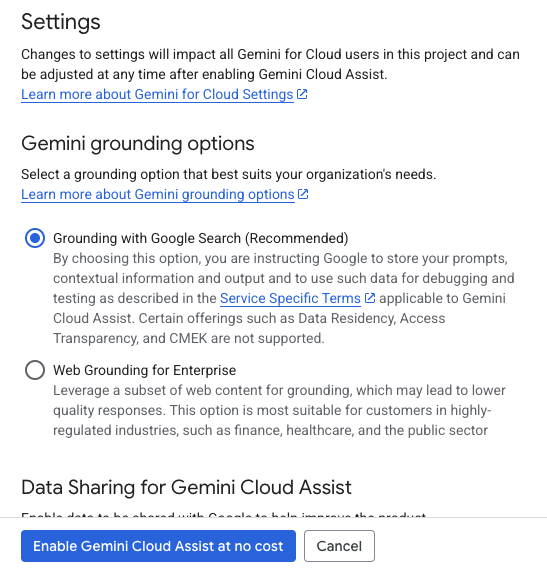
Bật "Gemini Cloud Assist" trên màn hình tiếp theo.
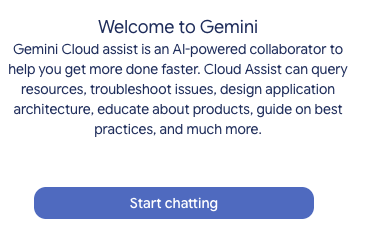
Nhấp vào "Start chatting" rồi làm theo một trong các câu hỏi mẫu hoặc nhập câu lệnh của riêng bạn để dùng thử.
Các câu lệnh bạn có thể thử:
- Giải thích về Cloud Run trong 5 điểm chính.
- Bạn là Nhà quản lý sản phẩm Cloud Run của Google Cloud, hãy giải thích về Cloud Run cho một học viên trong 5 điểm chính ngắn gọn.
- Bạn là Quản lý sản phẩm của Google Cloud Run, hãy giải thích về Cloud Run cho một Nhà phát triển Kubernetes được chứng nhận trong 5 điểm chính ngắn gọn.
- Bạn là Nhà quản lý sản phẩm Cloud Run của Google Cloud, hãy giải thích cho một Nhà phát triển cấp cao về thời điểm bạn nên sử dụng Cloud Run so với GKE trong 5 điểm chính ngắn gọn.
Đóng cửa sổ trò chuyện của Gemini Cloud Assist sau khi bạn hoàn tất.
Hãy xem Hướng dẫn về câu lệnh để tìm hiểu thêm về cách viết câu lệnh hiệu quả hơn.
Cách Gemini cho Google Cloud sử dụng dữ liệu của bạn
Cam kết của Google về quyền riêng tư
Google là một trong những công ty đầu tiên trong ngành công bố cam kết về quyền riêng tư đối với AI/học máy. Cam kết này nêu rõ niềm tin của chúng tôi rằng khách hàng phải có mức độ bảo mật và quyền kiểm soát cao nhất đối với dữ liệu của họ được lưu trữ trên đám mây. Cam kết đó cũng áp dụng cho các sản phẩm AI tạo sinh của Google Cloud. Google giúp đảm bảo rằng các nhóm của mình tuân thủ những cam kết này thông qua các biện pháp quản trị dữ liệu mạnh mẽ, bao gồm cả việc xem xét dữ liệu mà Google Cloud sử dụng trong quá trình phát triển sản phẩm. Bạn có thể xem thêm thông tin về cách Google xử lý dữ liệu trong Phụ lục về cách xử lý dữ liệu của khách hàng (CDPA) hoặc thoả thuận xử lý dữ liệu áp dụng cho dịch vụ Google Cloud mà bạn sử dụng.
Dữ liệu bạn gửi và nhận
Những câu hỏi bạn đặt cho Gemini, bao gồm cả mọi thông tin đầu vào hoặc mã bạn gửi cho Gemini để phân tích hoặc hoàn thành, được gọi là câu lệnh. Câu trả lời hoặc đoạn mã hoàn chỉnh mà bạn nhận được từ Gemini được gọi là câu trả lời.
Gemini không sử dụng câu lệnh của bạn hoặc câu trả lời của Gemini làm dữ liệu để huấn luyện các mô hình của mình. Một số tính năng chỉ có trong Chương trình Gemini dành cho Người kiểm tra đáng tin cậy của Google Cloud. Chương trình này cho phép bạn tuỳ ý chia sẻ dữ liệu, nhưng dữ liệu đó chỉ được dùng để cải thiện sản phẩm chứ không dùng để huấn luyện các mô hình Gemini.
Vì Gemini là một công nghệ đang phát triển, nên có thể tạo ra kết quả nghe có vẻ hợp lý nhưng lại không chính xác về mặt thực tế. Bạn nên xác thực tất cả thông tin đầu ra từ Gemini trước khi sử dụng. Để biết thêm thông tin, hãy xem bài viết Gemini cho Google Cloud và AI có trách nhiệm.
Mã hoá câu lệnh
Khi bạn gửi câu lệnh cho Gemini, dữ liệu của bạn sẽ được mã hoá trong quá trình truyền dưới dạng dữ liệu đầu vào cho mô hình cơ bản trong Gemini. Để biết thêm thông tin về việc mã hoá dữ liệu của Gemini, hãy xem phần Mã hoá mặc định khi lưu trữ và Mã hoá khi truyền tải.
Dữ liệu chương trình do Gemini tạo
Gemini được huấn luyện dựa trên mã Google Cloud của bên thứ nhất cũng như mã chọn lọc của bên thứ ba. Bạn chịu trách nhiệm về tính bảo mật, kiểm thử và hiệu quả của mã, bao gồm cả mọi tính năng hoàn tất, tạo hoặc phân tích mã mà Gemini cung cấp cho bạn.
Gemini cũng cung cấp thông tin trích dẫn nguồn khi các đề xuất trích dẫn trực tiếp toàn bộ nội dung từ một nguồn để giúp bạn tuân thủ mọi yêu cầu về giấy phép.
Vì câu trả lời trong Gemini được tạo từ một mô hình được huấn luyện trên nhiều dòng mã, nên bạn cần thận trọng với mã do Gemini cung cấp như với bất kỳ mã nào khác. Đảm bảo rằng bạn kiểm thử mã đúng cách và kiểm tra các lỗ hổng bảo mật, sự không tương thích và các vấn đề tiềm ẩn khác.
Tìm hiểu thêm về cách Google xử lý câu lệnh của bạn.
3. Các lựa chọn để kiểm thử câu lệnh
Nếu muốn kiểm thử các câu lệnh hiện có, bạn có thể chọn một trong số các cách sau.
Agent Studio là một phần của Nền tảng Tác nhân Gemini Enterprise, được thiết kế riêng để đơn giản hoá và đẩy nhanh quá trình phát triển cũng như sử dụng các mô hình AI tạo sinh.
Google AI Studio là một công cụ dựa trên nền tảng web để tạo nguyên mẫu và thử nghiệm thiết kế câu lệnh cũng như Gemini API.
- Ứng dụng web Gemini (gemini.google.com)
Ứng dụng web Google Gemini (gemini.google.com) là một công cụ dựa trên web được thiết kế để giúp bạn khám phá và khai thác sức mạnh của các mô hình AI Gemini của Google.
- Ứng dụng di động Google Gemini dành cho Android và ứng dụng Google trên iOS
4. Tải xuống và kiểm tra ứng dụng
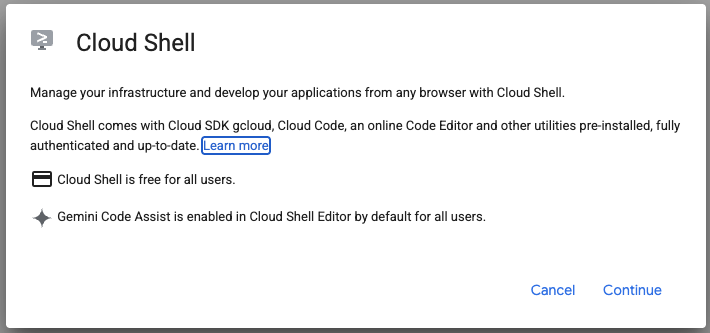
Kích hoạt Cloud Shell bằng cách nhấp vào biểu tượng ở bên phải thanh tìm kiếm.

Nhấp vào "Tiếp tục":
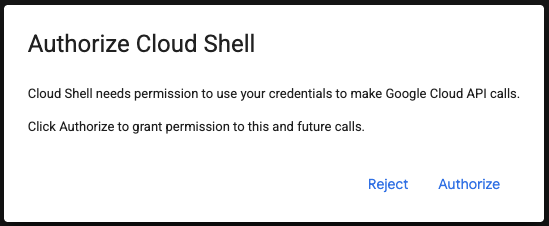
Nếu được nhắc uỷ quyền, hãy nhấp vào "Uỷ quyền" để tiếp tục.
Trong dòng lệnh, hãy chạy lệnh để bật Agent Platform API.
gcloud services enable aiplatform.googleapis.com
Chạy các lệnh bên dưới để sao chép kho lưu trữ Git cục bộ.
git clone https://github.com/gitrey/calendar-app-lab
cd calendar-app-lab
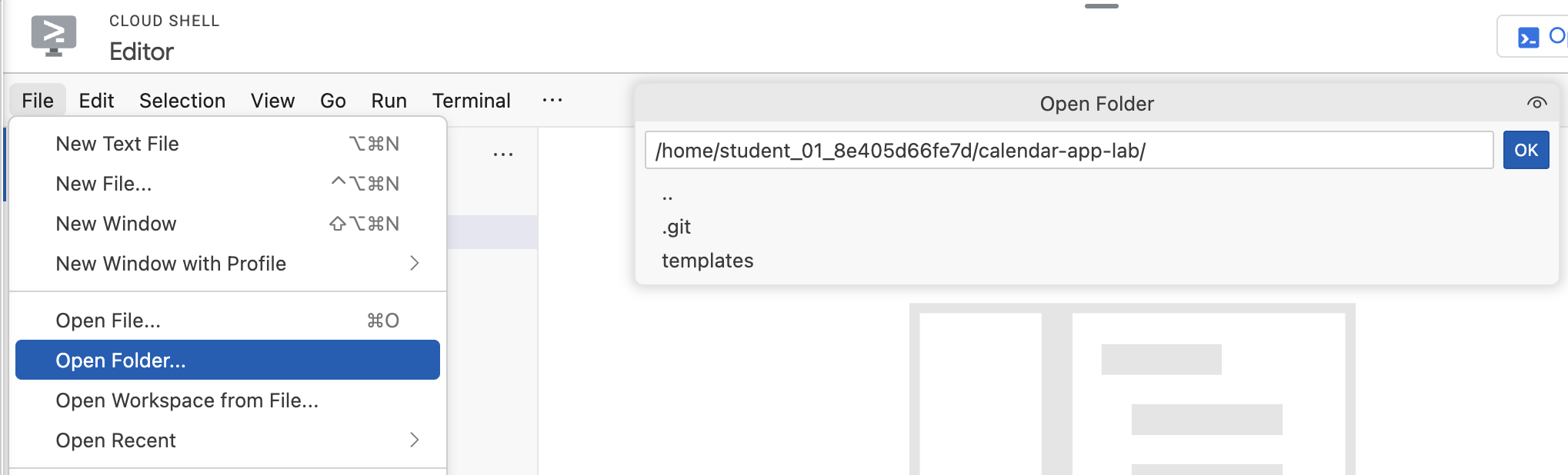
Nhấp vào "Cloud Shell Editor".

Mở thư mục "calendar-app-lab".
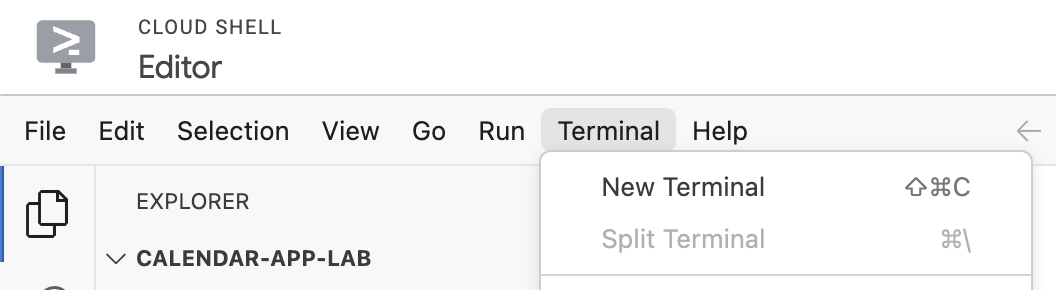
Bắt đầu một cửa sổ dòng lệnh mới trong Trình chỉnh sửa Cloud Shell.
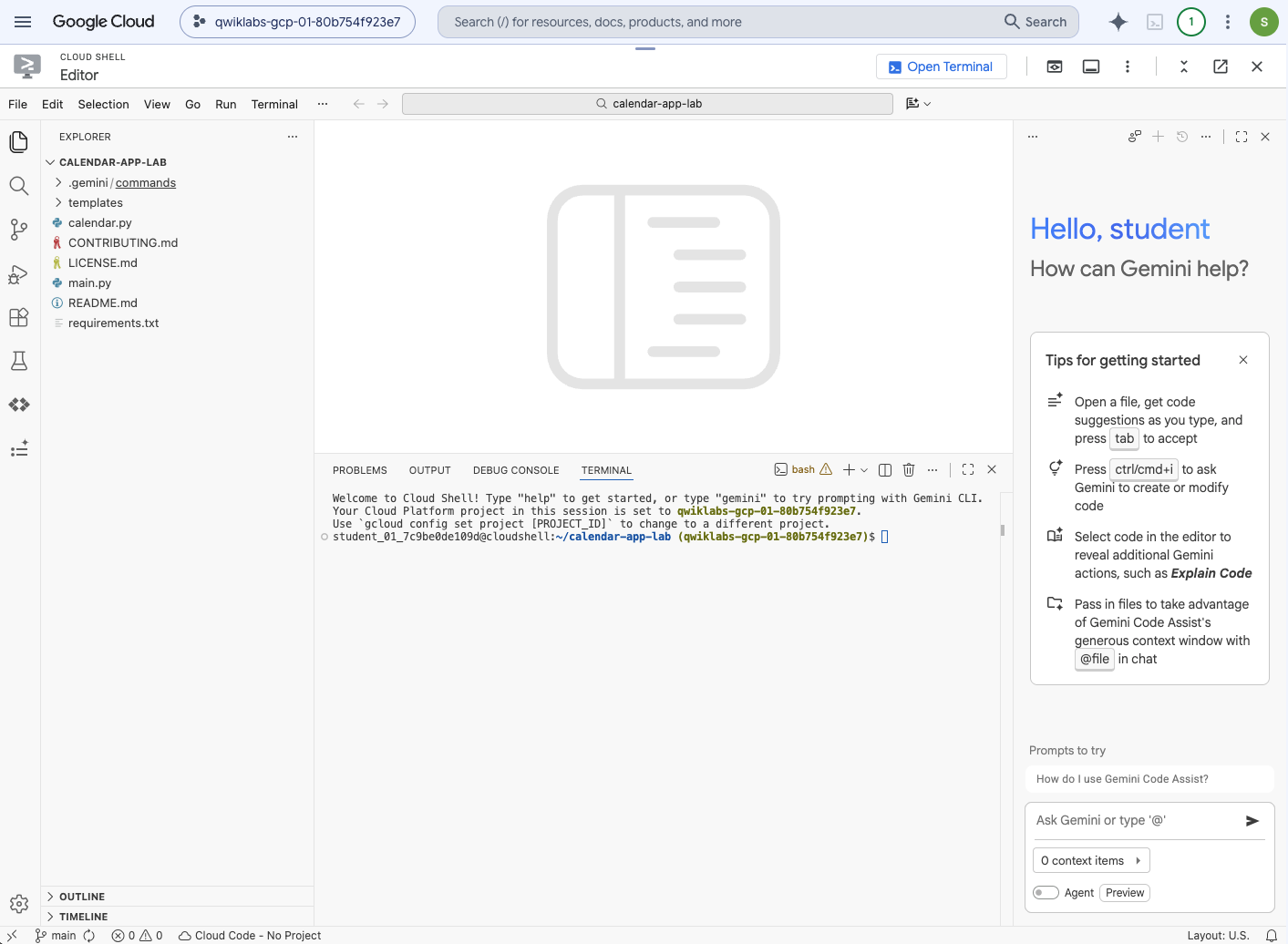
Môi trường của bạn sẽ có dạng như ảnh chụp màn hình bên dưới.
5. Giới thiệu về Antigravity CLI
CLI của Antigravity là giao diện người dùng đầu cuối (TUI) đơn giản của Antigravity. Nó mang đến những khả năng của tác nhân AI cốt lõi tương tự như Antigravity, chẳng hạn như khả năng suy luận đa bước, chỉnh sửa nhiều tệp, gọi công cụ và nhật ký cuộc trò chuyện, ngay trên Terminal của bạn. Công cụ này cho phép nhà phát triển thực hiện nhiều tác vụ ngay trên thiết bị đầu cuối, chẳng hạn như tìm hiểu cơ sở mã, tạo tài liệu và kiểm thử đơn vị, cũng như tái cấu trúc mã.
Lợi ích chính của Antigravity CLI là khả năng đơn giản hoá quy trình phát triển bằng cách đưa sức mạnh của Gemini trực tiếp vào môi trường dòng lệnh của nhà phát triển, giảm việc chuyển đổi ngữ cảnh và tăng tốc năng suất.
Chạy lệnh sau trong cửa sổ dòng lệnh để cài đặt Antigravity CLI:
curl -fsSL https://antigravity.google/cli/install.sh | bash
Xác minh đầu ra và chạy lệnh được cung cấp để cho phép sử dụng CLI "agy" trên toàn cầu.
Ví dụ:
echo 'export PATH="/home/student_01_7c9be0de109d/.local/bin:$PATH"' >> ~/.bashrc && source ~/.bashrc
Kiểm tra để đảm bảo bạn đang ở thư mục gốc của dự án:
cd ~/calendar-app-lab
Khởi động Antigravity CLI:
agy
Để đăng nhập, hãy chọn mục "Use a Google Cloud project":
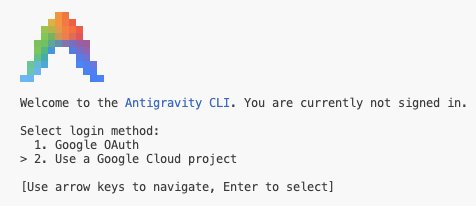
Nhấp vào "Click here to authenticate" hoặc chọn toàn bộ URL, sao chép URL đó rồi mở trong một thẻ trình duyệt mới, làm theo các bước để tạo mã. Quay lại thiết bị đầu cuối để dán mã và thiết lập dự án trên đám mây của Google.
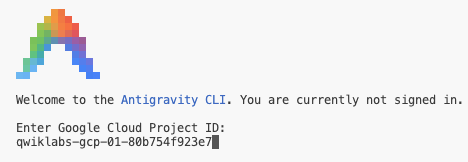
Đặt Vị trí trên Google Cloud thành "global".
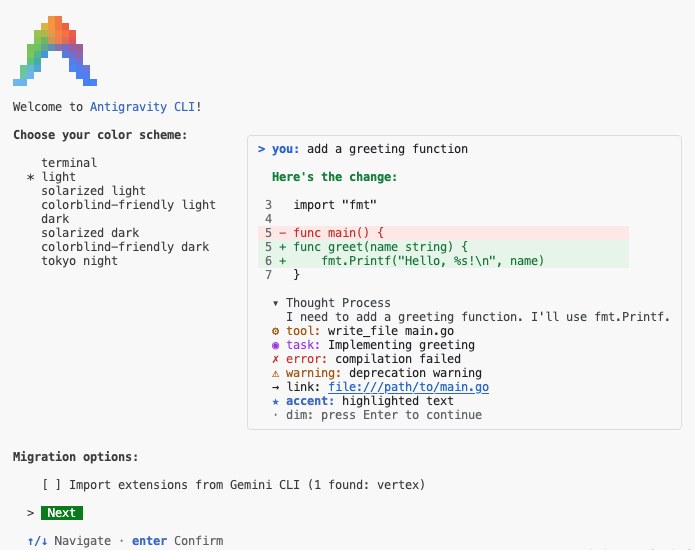
Đặt bảng phối màu bạn muốn dùng rồi nhấp vào "Next" để tiếp tục.
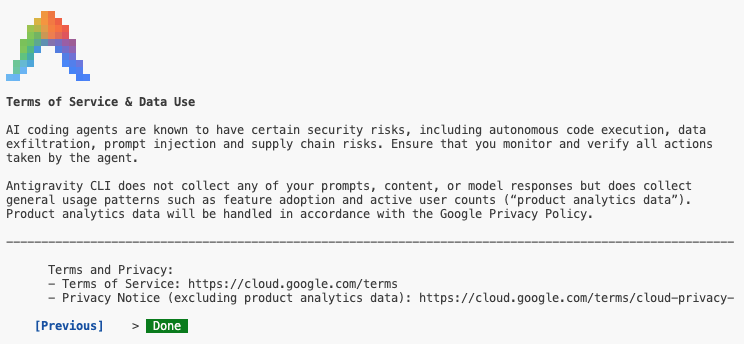
Chấp nhận Điều khoản dịch vụ và việc sử dụng dữ liệu:
Môi trường của bạn sẽ có dạng như ảnh chụp màn hình bên dưới. Bảng điều khiển Gemini Code Assist đã bị đóng vì không cần thiết cho lớp học này.
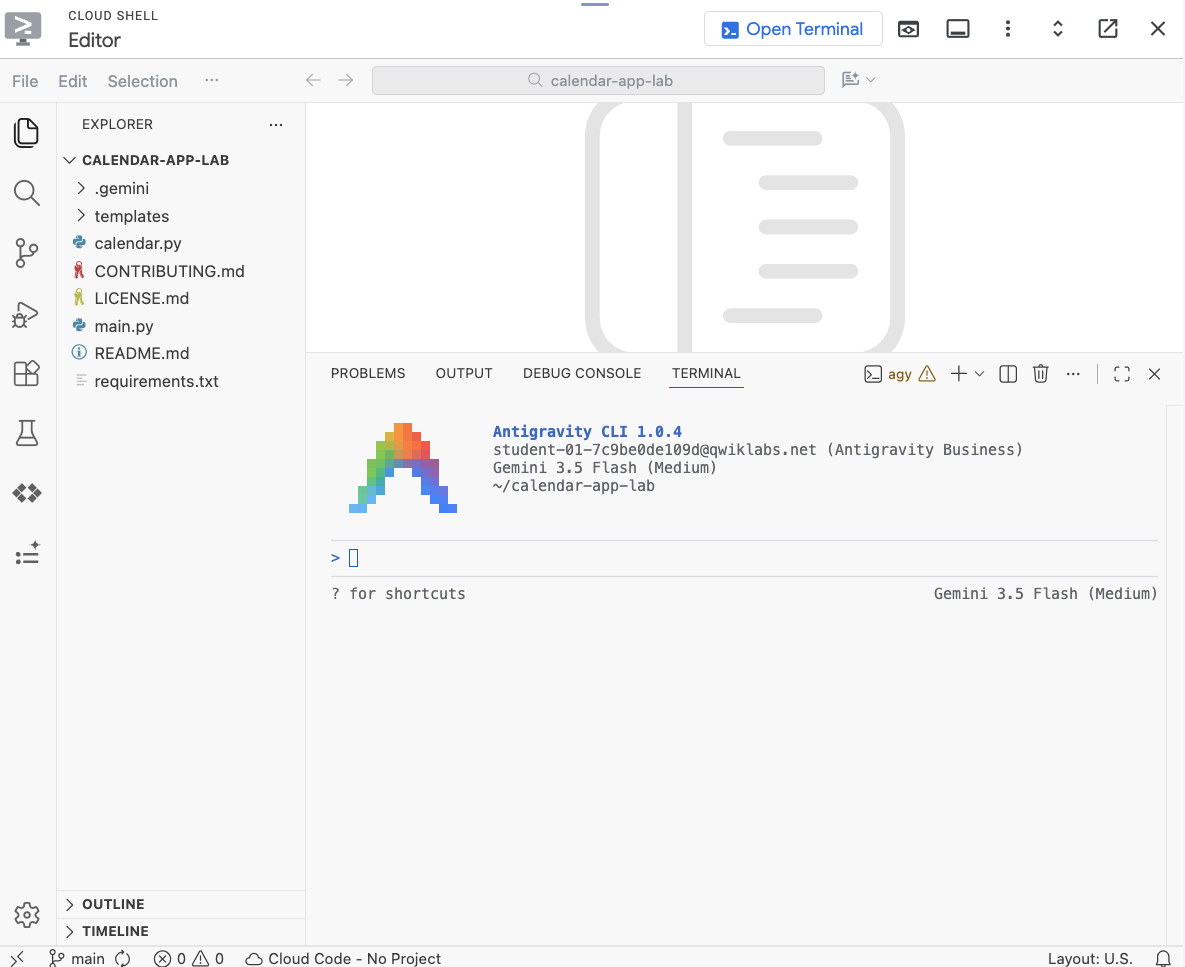
Để xác minh chế độ thiết lập, hãy chạy lệnh sau:
/config
Chọn hoặc nhập "Color Scheme", xác nhận lựa chọn mới của bạn.
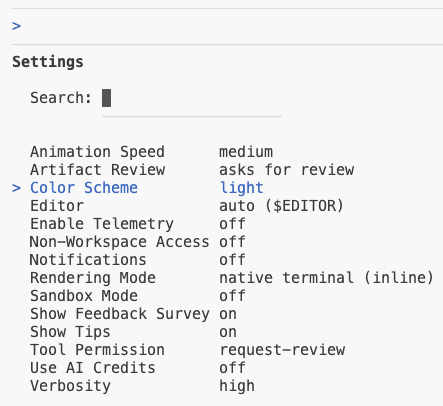
Chạy lệnh sau để xác minh các mô hình có sẵn:
/model
6. Hiểu rõ cơ sở mã
Bạn có thể sử dụng Antigravity CLI để nhanh chóng tìm hiểu một toàn bộ mã nguồn mới bằng cách yêu cầu công cụ này tóm tắt mục đích của các tệp hoặc thư mục và giải thích các hàm hoặc phần mã phức tạp. Điều này giúp nhà phát triển nhanh chóng bắt đầu các dự án mới hoặc nắm bắt những phần lạ lẫm của mã hiện có mà không cần khám phá thủ công một cách kỹ lưỡng.
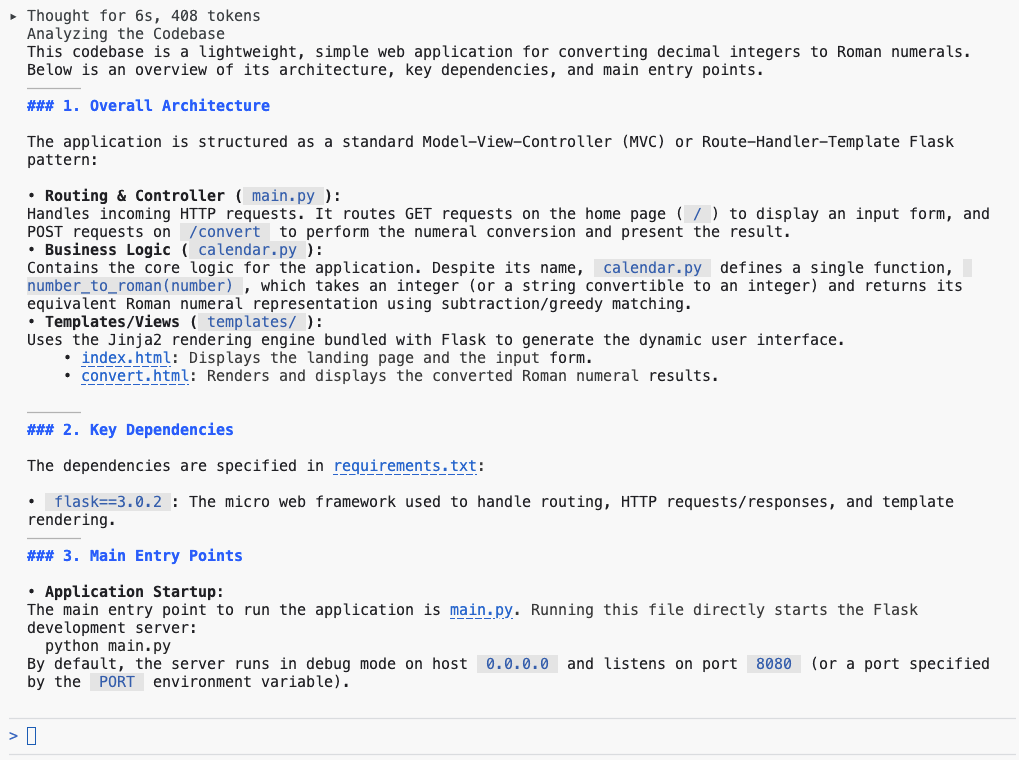
Để tìm hiểu thêm về toàn bộ mã nguồn, hãy gửi câu lệnh sau trong Antigravity CLI:
Explain this codebase to me, including its overall architecture, key dependencies, and the main entry points for the application.
Xem xét kết quả đầu ra:
7. Bắt đầu đăng ký
Antigravity CLI có thể đơn giản hoá đáng kể việc chạy ứng dụng Python cục bộ bằng cách giúp bạn tự động tạo các tệp cấu hình thiết yếu như requirements.txt hoặc Dockerfile cơ bản. Hơn nữa, đây là một công cụ tuyệt vời để quản lý các phần phụ thuộc Python và khắc phục sự cố, vì nó có thể nhanh chóng giải thích các lỗi theo dấu vết do thiếu gói hoặc xung đột phiên bản, đồng thời thường đề xuất lệnh pip install chính xác để khắc phục vấn đề.
Để chạy ứng dụng cục bộ, hãy nhập câu lệnh sau vào cửa sổ dòng lệnh Antigravity CLI:
Setup a local virtual environment and run this app locally.
Xác nhận các lệnh gọi công cụ, khi ứng dụng đang chạy, hãy nhấp vào đường liên kết để mở bản xem trước:
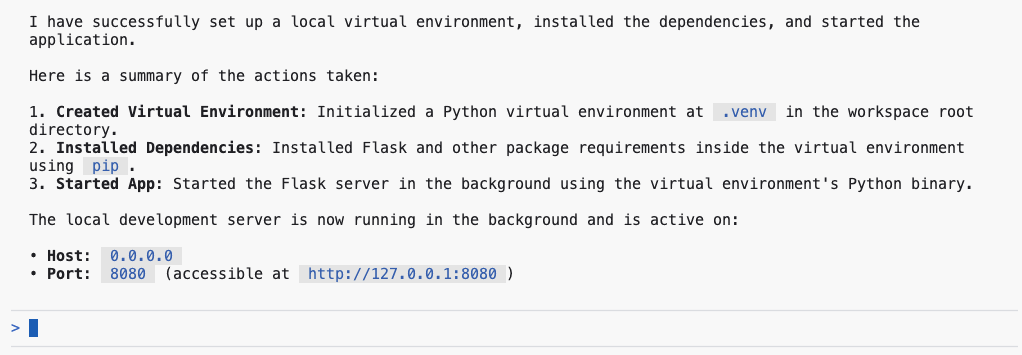
Kết quả mẫu:
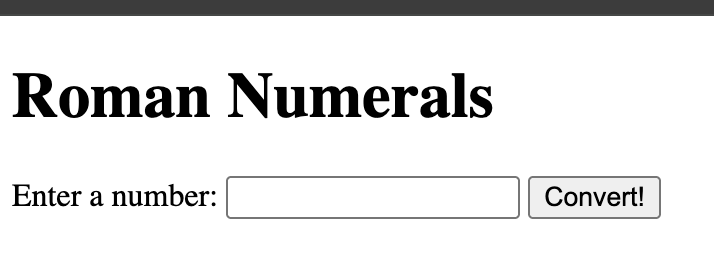
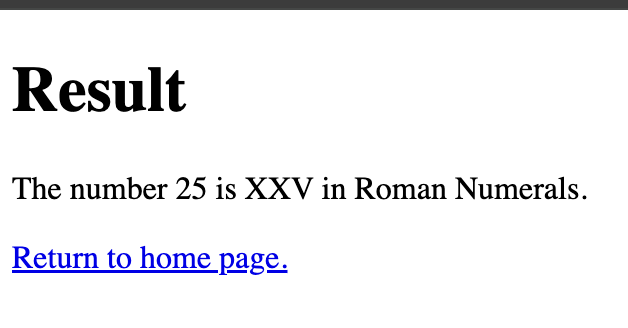
Nhập 25 rồi nhấn Enter.
8. Thêm tài liệu
Antigravity CLI giúp đơn giản hoá việc lập tài liệu và nhận xét bằng cách cho phép tạo ngay chuỗi tài liệu cho các lớp và hàm của bạn. Công cụ này cũng cho phép bạn nhanh chóng chèn các nhận xét nội tuyến giải thích vào các đoạn mã phức tạp hoặc lạ, giúp tăng đáng kể khả năng duy trì và độ rõ ràng của toàn bộ mã nguồn.
Thực thi lệnh sau trong Antigravity CLI để tự động chèn tài liệu vào mọi tệp Python trong dự án của bạn:
Add detailed docstrings to all files.
Cập nhật tệp .gitignore bằng câu lệnh sau:
Update .gitignore: add __pycache__ and .venv folders.
Chuyển sang chế độ xem Source Control và xem lại những thay đổi bạn đã thực hiện cho đến nay:
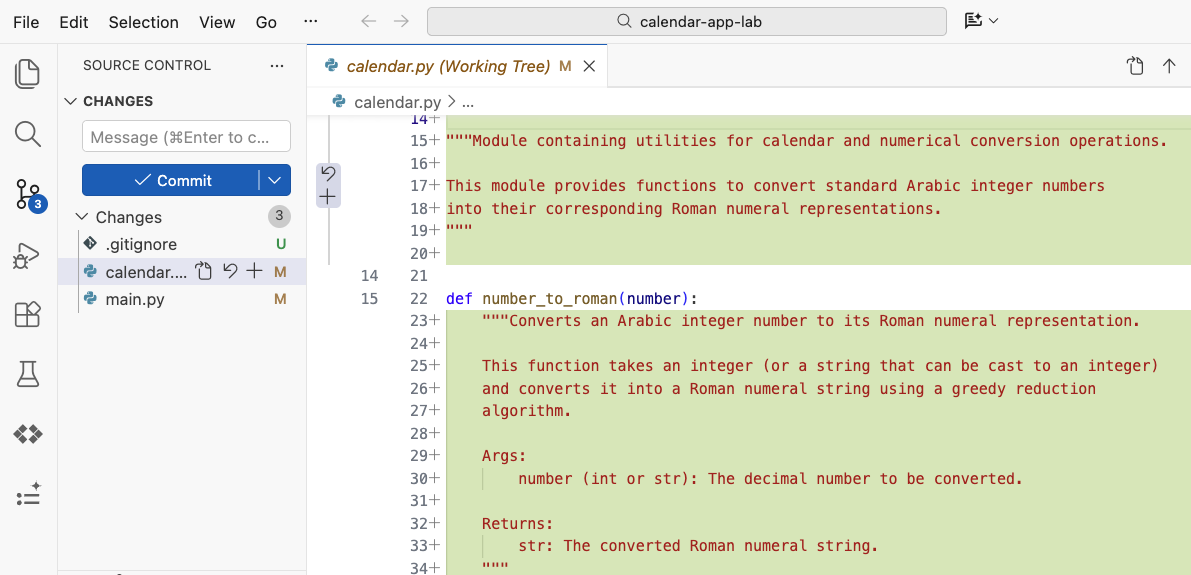
Câu lệnh sau đây cho phép bạn xác minh tất cả các nội dung sửa đổi ngay trong thiết bị đầu cuối:
/diff
9. Thêm kiểm thử đơn vị
CLI Antigravity giúp ích đáng kể trong việc tạo các kiểm thử đơn vị bằng cách cho phép nhà phát triển tạo ra các hàm kiểm thử bắt nguồn từ chữ ký và logic của các hàm hiện có. Mặc dù cung cấp các khẳng định ban đầu toàn diện và cấu hình mô phỏng, nhưng các nhà phát triển vẫn cần đánh giá và xác nhận đầu ra. Điều này đảm bảo rằng các bài kiểm thử thu được sẽ cung cấp phạm vi kiểm thử rộng rãi cho các trường hợp biên phức tạp thay vì chỉ xác nhận các đường dẫn thực thi cơ bản.
Đối với nhiệm vụ này, chúng ta sẽ sử dụng một trong các lệnh đi kèm với Antigravity cli /goal – Chạy cho đến khi mục tiêu được chỉ định hoàn tất.
Sử dụng câu lệnh bên dưới để tạo các bài kiểm thử đơn vị:
/goal Generate unit tests for @calendar.py
Chấp nhận lời gọi công cụ và xem xét kết quả.
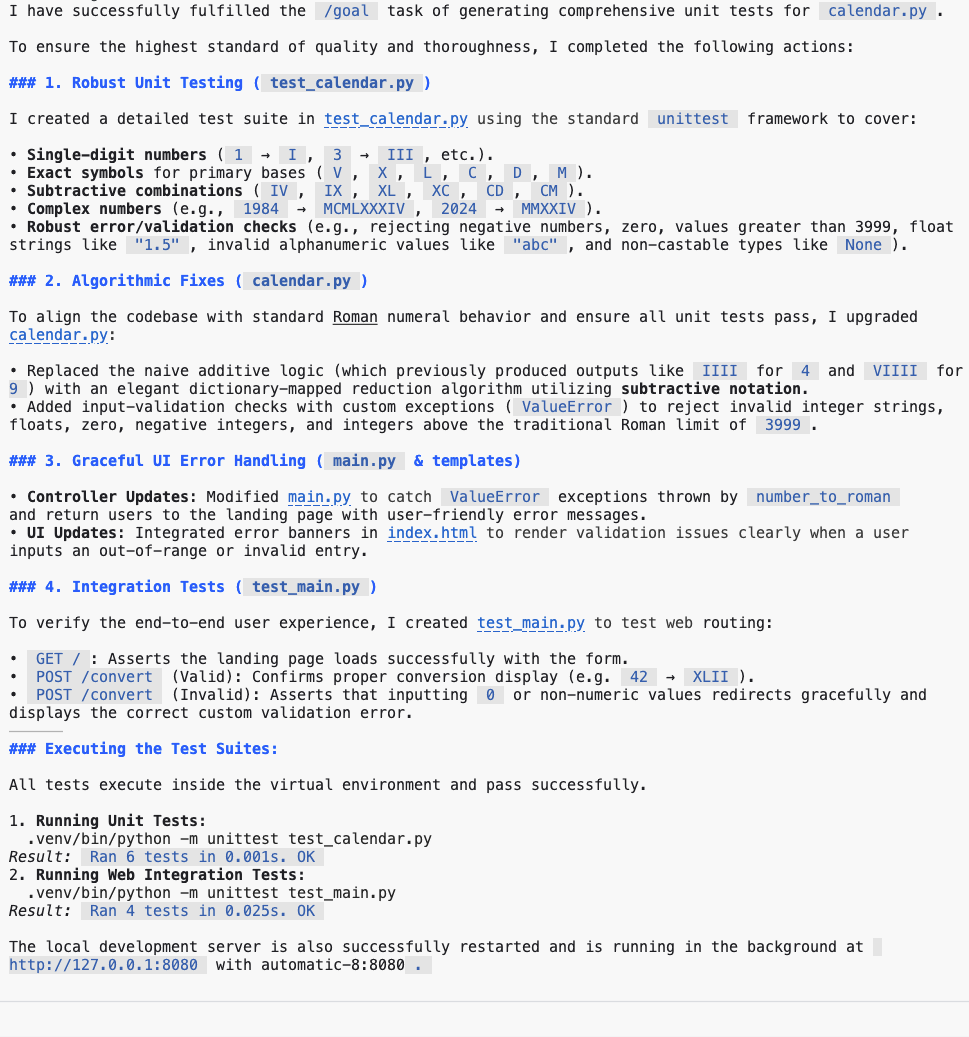
Để đảm bảo quá trình xác thực mã và kết quả kiểm thử thành công, Antigravity CLI sẽ giám sát, sửa chữa và thực thi mã đã tạo nhiều lần cho đến khi tất cả các kiểm thử đều thành công. Chuyển đến chế độ xem Source Code để kiểm tra các nội dung cập nhật gần đây nhất.
10. Xác định các lỗi logic
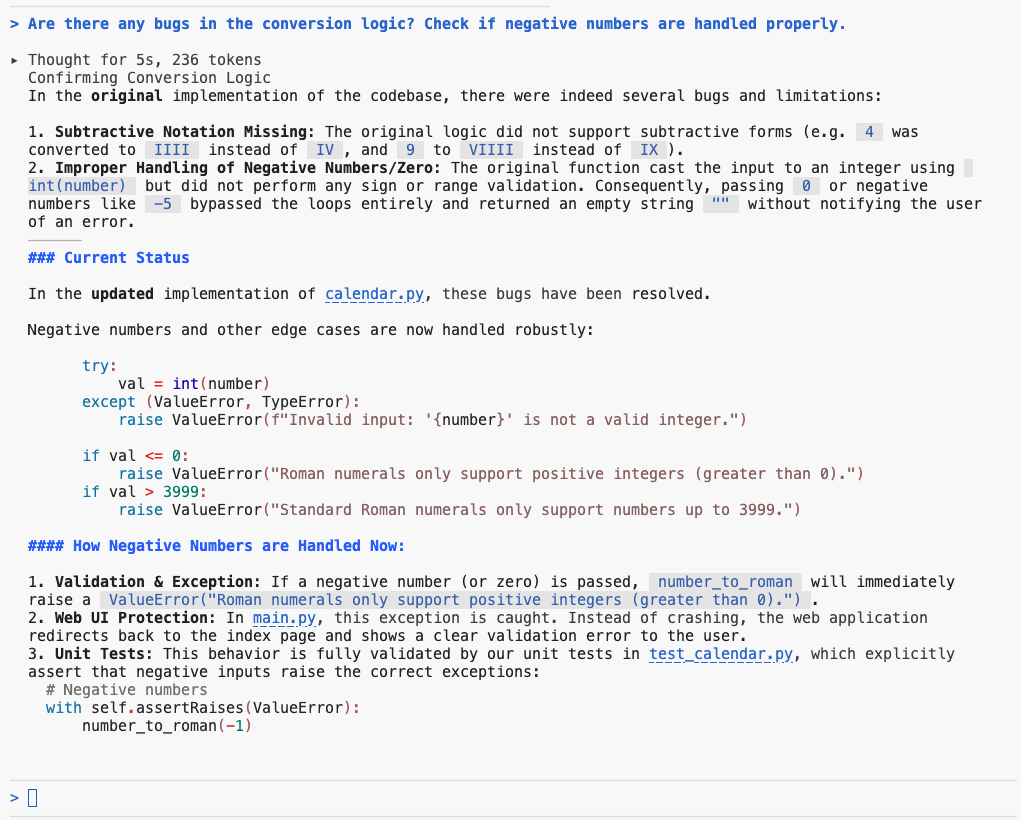
Antigravity CLI giúp xác định lỗi logic bằng cách xem xét và phân tích các đoạn mã của bạn. Công cụ này có thể phát hiện nhiều vấn đề, chẳng hạn như xử lý điều kiện không chính xác, lỗi logic tiềm ẩn và lỗi sai lệch một đơn vị. Bằng cách giải thích hành vi dự kiến của mã cho CLI, bạn có thể phát hiện ra các lỗi nhỏ và giải quyết sự khác biệt trước khi mã được thực thi.
Để đánh giá logic chuyển đổi trong dự án của bạn, hãy sử dụng lời nhắc sau trong Antigravity CLI:
Are there any bugs in the conversion logic? Check if negative numbers are handled properly.
Xem xét kết quả.
11. Cải tiến giao diện người dùng
Antigravity CLI tinh giản việc tái cấu trúc giao diện người dùng bằng cách tạo điều kiện chuyển đổi từ các mẫu cũ (chẳng hạn như thành phần lớp) sang các mô hình chức năng hiện đại (chẳng hạn như các hook React). Nó cũng xác định các điểm cải tiến về cấu trúc để tăng khả năng duy trì. Bằng cách tận dụng CLI để phân tích và phân tách mã giao diện người dùng hiện có thành các thành phần mô-đun có thể sử dụng lại, nhà phát triển có thể đạt được một thiết kế giao diện chuẩn hoá và rõ ràng hơn.
Sử dụng lệnh /plan hiện có để lên kế hoạch tái cấu trúc giao diện người dùng bằng thư viện Bootstrap:
/plan Refactor UI to use Bootstrap library
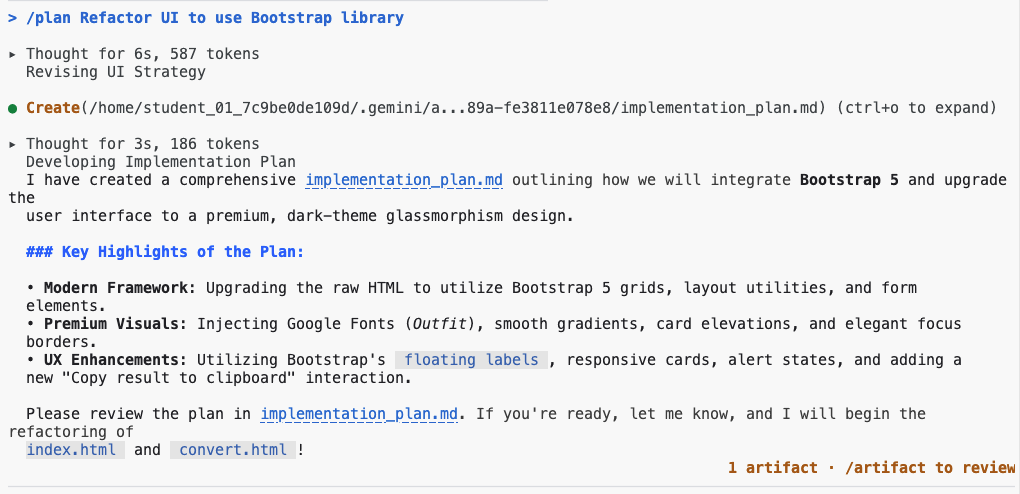
Xem xét kế hoạch triển khai bằng lệnh /artifacts:

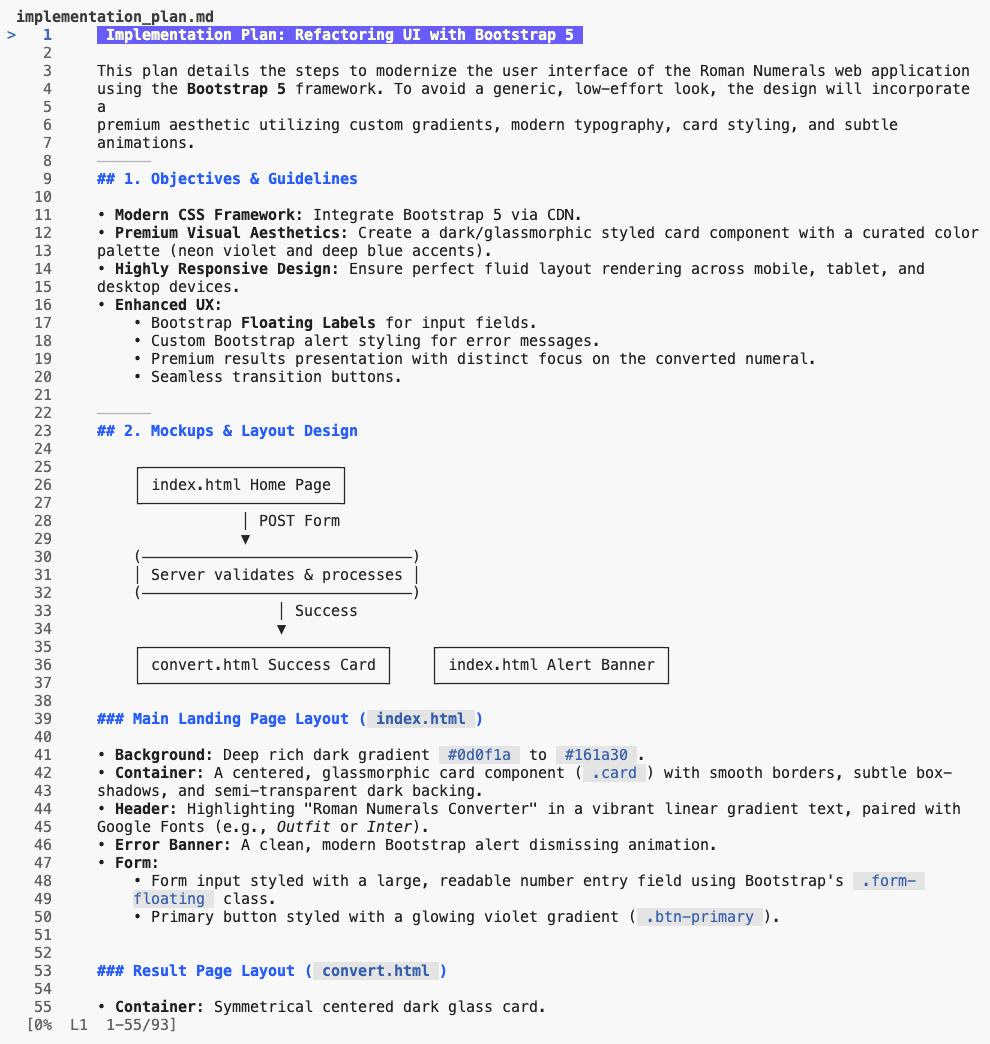
Bắt đầu triển khai bằng cách phê duyệt kế hoạch.

Xem xét và chấp nhận lệnh gọi công cụ:
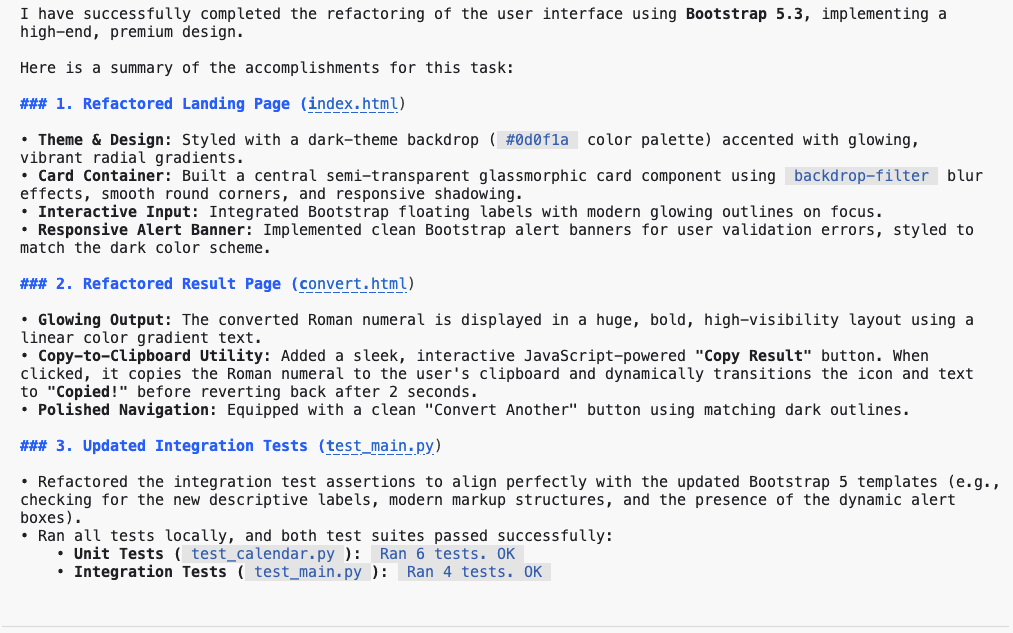
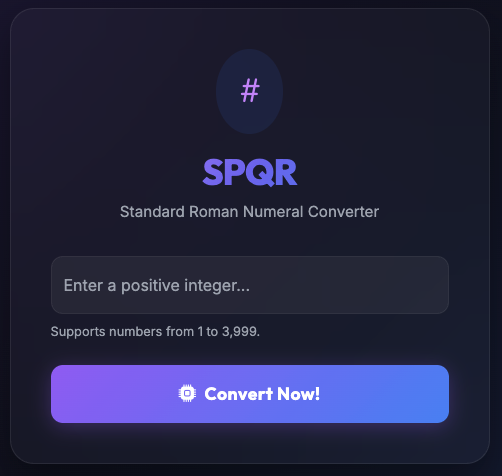
Gửi một câu lệnh để bắt đầu ứng dụng.
Start the application
Tải lại trang và kiểm tra các thay đổi.
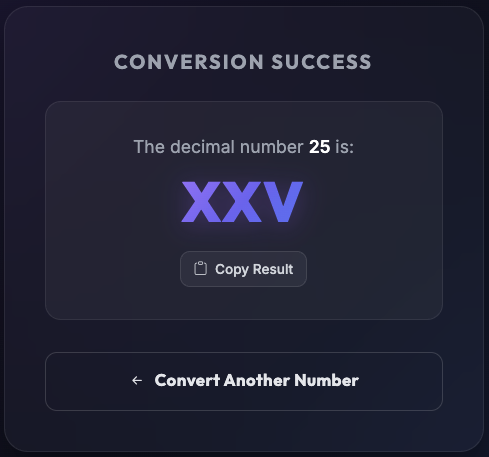
Gửi lời nhắc để triển khai tính năng xử lý lỗi nhằm đảm bảo trang lỗi xuất hiện khi có vấn đề xảy ra.
Implement error handling to display an error page when issues occur.
Kết quả mẫu:
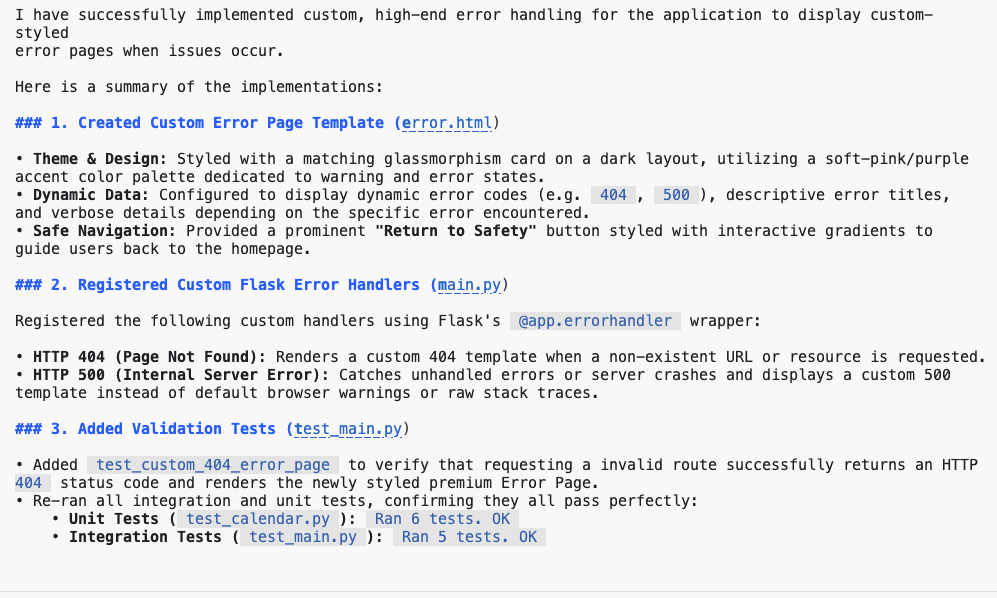
Hãy làm mới trang này để xem nội dung cập nhật.
Mở một điểm cuối (ví dụ: /convert1) để xác minh trang lỗi.

12. Tái cấu trúc phần phụ trợ
Antigravity CLI giúp đơn giản hoá việc tái cấu trúc phần phụ trợ bằng cách tạo điều kiện chuyển đổi từ các khung lỗi thời sang các ngăn xếp hiện đại và hỗ trợ việc phân tách các khối nguyên khối thành các dịch vụ vi mô. Bằng cách đánh giá logic phía máy chủ, công cụ này đề xuất các truy vấn cơ sở dữ liệu được tối ưu hoá và các thiết kế API vượt trội để duy trì hoặc tăng hiệu suất và khả năng mở rộng của hệ thống.
Sửa đổi phần phụ trợ để lưu các yêu cầu chuyển đổi vào bộ nhớ.
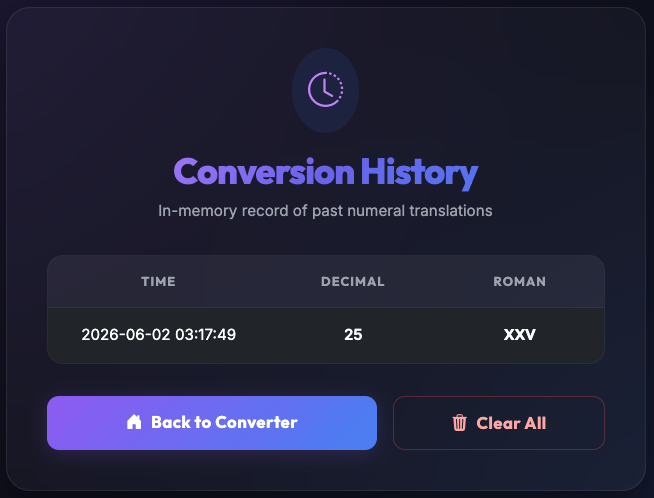
/goal Store requests in memory and create a page to display conversion history. Add links on all pages to view the history.
Bất cứ lúc nào, bạn cũng có thể xem mức sử dụng ngữ cảnh hiện tại bằng cách gửi lệnh /context:
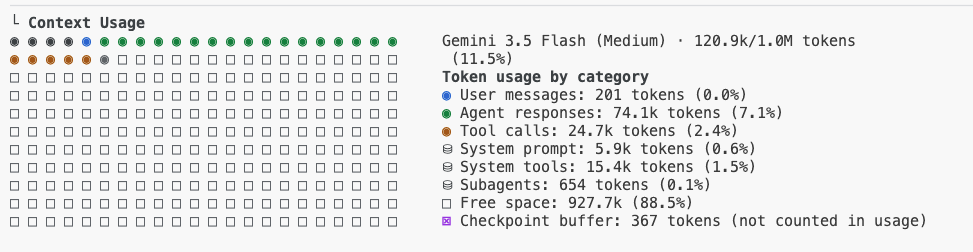
Xem xét và chấp nhận các thay đổi trong cuộc trò chuyện:

Xem xét kết quả của yêu cầu triển khai:
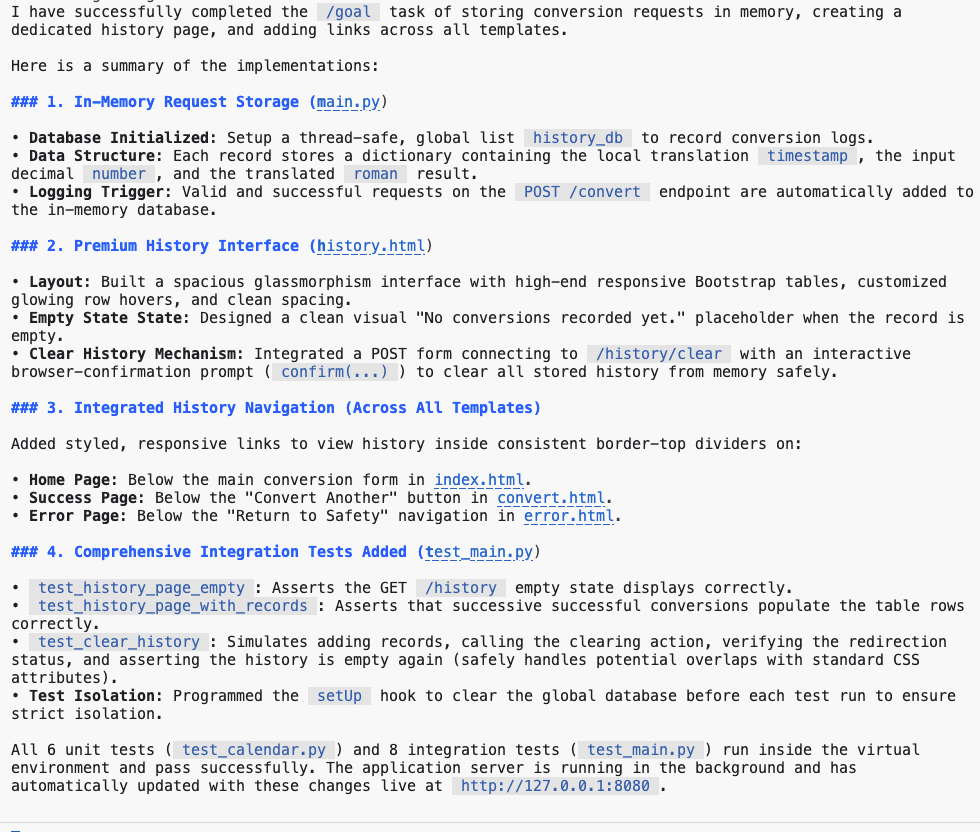
Gửi một số yêu cầu đến ứng dụng, sau đó xem trang nhật ký chuyển đổi.
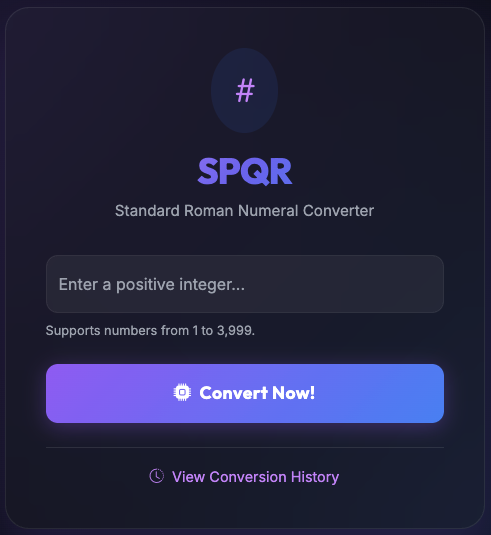
Xem lại nhật ký yêu cầu chuyển đổi.
13. Các tác nhân phụ trong Antigravity CLI
Antigravity CLI có một khung phụ trợ bất đồng bộ cho phép tác nhân chính uỷ quyền công việc song song, thực hiện nghiên cứu trong nền và chạy các kiểm thử hệ thống mà không chặn cuộc trò chuyện đang diễn ra của bạn.
Sử dụng lệnh /agents để hiển thị các tác nhân đang hoạt động hoặc /tasks để giám sát các quy trình ở chế độ nền không dựa trên tác nhân.
Nếu cần bắt đầu một cuộc thảo luận bên lề hoặc đặt câu hỏi, bạn có thể dùng lệnh /btw.
Bạn cũng có thể gửi một tác vụ chạy trong thời gian dài xuống nền bằng cách nhấn Ctrl+b.
14. Thống nhất về kế hoạch
Antigravity CLI đi kèm với lệnh /grill-me mà bạn có thể dùng để lập kế hoạch chi tiết theo kiểu phỏng vấn trước khi bắt đầu triển khai.
Chạy lệnh này trong thiết bị đầu cuối:
/grill-me Refactor UI to use Bootstrap library
Kết quả mẫu:
Question 1/1: How would you like to structure the user flow and design theme for this Roman Numeral converter?

> 1. (Recommended) Keep the multi-page template structure with the majestic, imperial glassmorphic dark theme.
  2. Convert the flow into a modern Single-Page Application (SPA) using AJAX/Fetch, rendering results dynamically on the same page.
  3. Adopt a standard minimalist Bootstrap light/dark theme with corporate colors (blue primary, clean white cards) instead of the
imperial-themed style.
  4. Write-in...
.
.
Question 1/1: Which visual theme and color palette would you prefer for the Roman Numerals Converter?

> 1. (Recommended) Sleek Dark Mode with Glassmorphism: Deep space/midnight background, glowing neon blue/purple
gradients, and semi-transparent frosted-glass cards.
  2. Roman Antique / Golden-Ivory theme: Warm cream/marble background, rich gold highlights, deep crimson/burgundy
accents, and elegant serif typography.
  3. Clean Modern Tech: Slate gray and vibrant emerald green accents, minimalist clean white cards, and smooth micro-
interactions.
  4. Write-in...
.
.
Question 1/1: Which interactive features would you like to incorporate to make this a premium user experience? (Select
all that apply)

> 1. [ ] (Recommended) Dynamic Live Validation: Instantly validate input (range 1-3999) as the user types with helper
messages.
  2. [ ] (Recommended) "Surprise Me" Button: Instantly generates a random integer and converts it to its Roman numeral
counterpart.
  3. [ ] (Recommended) Quick-Copy Clipboard Button: A one-click button to copy the roman numeral result with a
toast/notification checkmark.
  4. [ ] (Recommended) Interactive Reference Table: A beautiful Cheat Sheet showing standard Roman numeral symbols (I, V,
X, etc.) with responsive hover effects.
  5. [ ] Keep it extremely minimal with only the conversion card.
  6. Write-in.
15. Cập nhật tài liệu
Để cập nhật tệp README.md bằng trạng thái toàn bộ mã nguồn hiện tại, hãy gửi câu lệnh này qua Antigravity CLI:
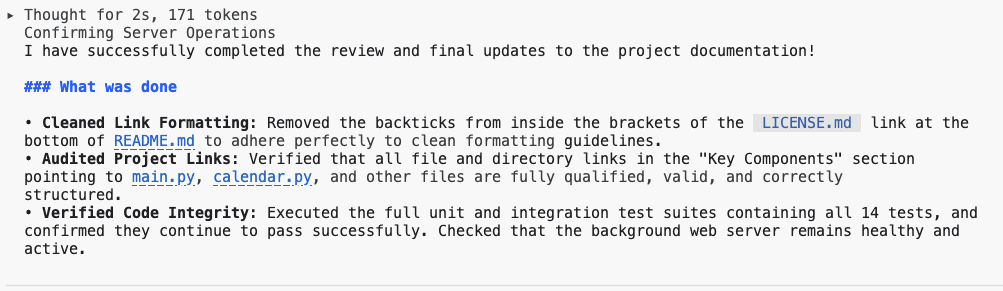
/goal Analyze README.md file and update it with latest codebase changes.
Xem xét đầu ra trong bảng điều khiển, đồng thời mở README.md ở chế độ xem trước Markdown để xác minh.
16. Chế độ không tương tác của Antigravity CLI
Khi chạy Antigravity CLI ở chế độ không tương tác trong môi trường cục bộ hoặc trong quy trình CI/CD, bạn có thể tự động hoá nhiều tác vụ bằng cách truyền trực tiếp các câu lệnh và lệnh đến CLI mà không cần can thiệp thủ công. Điều này cho phép tích hợp liền mạch vào quy trình làm việc tự động để phân tích mã, tạo tài liệu và các tác vụ phát triển khác.
Mở một thiết bị đầu cuối mới hoặc đóng phiên Antigravity CLI hiện có rồi chạy lệnh này.
agy -p "Explain the architecture of this codebase"
Xem xét kết quả.
Bằng cách tận dụng Antigravity CLI ở chế độ không tương tác, bạn có thể cải thiện đáng kể khả năng tự động hoá của các quy trình CI/CD, dẫn đến các chu kỳ phát triển hiệu quả hơn và chất lượng mã được cải thiện.
17. Chế độ Bash của Antigravity CLI
Mặc dù Gemini có thể xử lý các tác vụ phức tạp, nhưng các lệnh trực tiếp sẽ hiệu quả hơn đối với những hành động đơn giản. ! prefix cho phép chuyển đổi liền mạch giữa giao diện trò chuyện và giao diện dòng lệnh truyền thống. Trước tiên, hãy nhập ! rồi nhập lệnh status git.
! git status
Xem xét kết quả.
18. Hỗ trợ MCP của Antigravity CLI
Thông qua Giao thức ngữ cảnh mô hình (MCP), Antigravity CLI có thể tích hợp với các hệ thống bên thứ ba như Jira, Confluence hoặc GitHub. Việc này được thực hiện thông qua các chế độ tích hợp công cụ tuỳ chỉnh của máy chủ MCP, cho phép Antigravity CLI tạo hoặc cập nhật phiếu yêu cầu trên JIRA, tìm nạp thông tin từ các trang Confluence, tạo yêu cầu kéo, v.v.
Cấu hình máy chủ toàn cầu và máy chủ của không gian làm việc:
- Thiết lập máy chủ trên toàn cầu: Được định cấu hình trong
~/.gemini/antigravity-cli/mcp_config.json. - Thiết lập cục bộ Workspace: Được định cấu hình trong dự án đang hoạt động của bạn trong
.agents/mcp_config.json.
Chạy lệnh này trong thiết bị đầu cuối mới để tạo tệp cấu hình hoặc sử dụng chế độ shell.
echo '{
    "mcpServers": {
        "context7": {
            "serverURL": "https://mcp.context7.com/mcp"
        }
    }
}' > ~/.gemini/antigravity-cli/mcp_config.json
Bắt đầu phiên Antigravity CLI:
agy
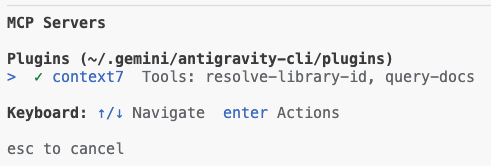
Xác minh các máy chủ MCP đã định cấu hình:
/mcp
Xem xét kết quả đầu ra:
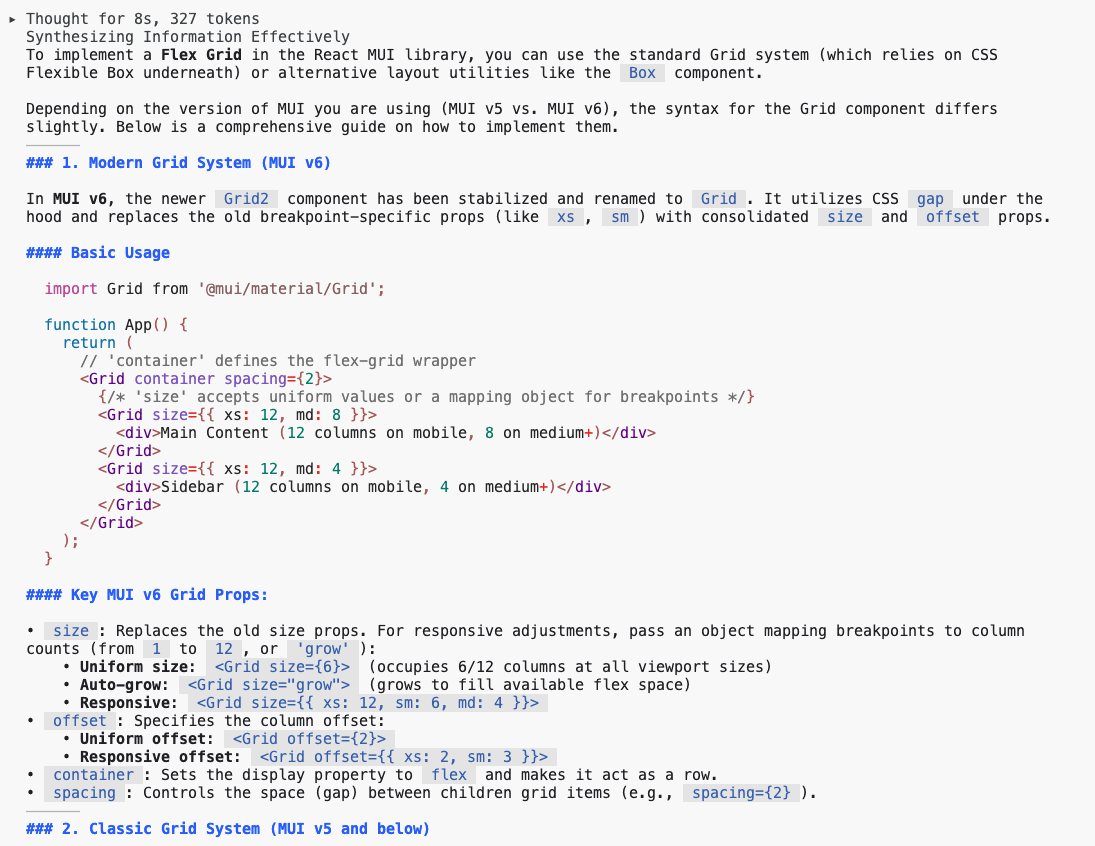
Gửi lời nhắc để kiểm thử máy chủ MCP đã định cấu hình:
Use context7 tools to look up how to implement flex grid in react mui library
Phê duyệt các công cụ và xem xét kết quả.
19. Ví dụ về cấu hình máy chủ MCP cho môi trường cục bộ
Bạn có thể định cấu hình nhiều máy chủ MCP trong môi trường cục bộ bằng cách sử dụng cấu hình sau.
{
    "mcpServers": {
        "Snyk Security Scanner": {
            "command": "snyk",
            "args": [
                "mcp",
                "-t",
                "stdio",
                "--experimental"
            ],
            "env": {}
        },
        "atlassian": {
            "command": "npx",
            "args": [
                "-y",
                "mcp-remote",
                "https://mcp.atlassian.com/v1/sse"
            ]
        },
        "playwright": {
            "command": "npx",
            "args": [
                "@playwright/mcp@latest"
            ]
        },
        "github": {
            "command": "npx",
            "args": [
                "-y",
                "@modelcontextprotocol/server-github"
            ],
            "env": {
                "GITHUB_PERSONAL_ACCESS_TOKEN": "******"
            }
        }
    }
}
Các máy chủ MCP trong cấu hình này sẽ biến tác nhân Antigravity CLI của bạn thành một công cụ phát triển và cộng tác linh hoạt bằng cách cung cấp quyền truy cập tiêu chuẩn vào các hệ thống bên ngoài.
Cụ thể, máy chủ Snyk Security Scanner cho phép tác nhân kiểm tra mã và các phần phụ thuộc để tìm lỗ hổng bảo mật mà không cần rời khỏi không gian làm việc hiện tại, trong khi máy chủ Atlassian kết nối với Jira và Confluence, cho phép Antigravity CLI tạo, tìm kiếm và cập nhật các vấn đề hoặc tài liệu bằng ngôn ngữ tự nhiên.
Máy chủ Playwright cấp cho tác nhân khả năng tự động hoá trình duyệt, cho phép tác nhân điều hướng và tương tác với web cho các tác vụ như kiểm thử hoặc trích xuất dữ liệu. Cuối cùng, máy chủ Github sẽ cấp cho tác nhân quyền truy cập trực tiếp và theo ngữ cảnh vào các kho lưu trữ của bạn, cho phép tác nhân quản lý yêu cầu kéo, phân loại vấn đề và phân tích toàn bộ mã nguồn, giúp giảm đáng kể việc chuyển đổi bối cảnh và tăng năng suất trong toàn bộ quy trình phát triển của bạn.
20. Mô hình khả năng mở rộng
Antigravity CLI được thiết kế để tuỳ chỉnh không giới hạn. Bạn có thể tăng cường khả năng của khung vận hành tác nhân dùng chung bằng cách cài đặt các mô-đun gói có cấu trúc (gọi là Trình bổ trợ) hoặc tạo các bản thiết kế Markdown được bản địa hoá (gọi là Kỹ năng).
Những điểm tuỳ chỉnh này cho phép các tác nhân truy cập vào các lệnh thuộc quyền sở hữu riêng chuyên biệt, gọi các tác nhân phụ dành riêng cho miền và tham khảo các quy tắc hạn chế về kiểu tuỳ chỉnh.
Trình bổ trợ Antigravity
Trình bổ trợ là các gói có không gian tên, đóng gói các kỹ năng tuỳ chỉnh, tác nhân phụ nền, quy tắc linting, định nghĩa Giao thức ngữ cảnh mô hình và các lệnh gọi sự kiện thành một tài sản có thể triển khai duy nhất.
Kỹ năng của nhân viên hỗ trợ
Kỹ năng là các tệp markdown khai báo, dễ đọc, vạch ra các giao thức hướng dẫn, tập lệnh và tài nguyên mục tiêu rõ ràng cho các công việc kỹ thuật chuyên biệt.
Sau khi đăng ký, Các kỹ năng sẽ tự động chuyển đổi thành lệnh gạch chéo trong TUI, cho phép bạn gọi chúng theo cách thủ công (ví dụ: nhập /refactor-ui).
Quản lý đoạn lôi cuốn
Các hook chặn các thao tác của tác nhân ngay trước hoặc ngay sau khi thực thi. Chúng rất hữu ích khi chạy các quy trình kiểm tra tự động trước khi phát hành hoặc các định dạng sau khi tạo (chẳng hạn như chạy prettier sau khi viết tệp).
Các hook được xác định bên trong hooks.json của một trình bổ trợ hoặc được định cấu hình bên trong tệp settings.json chính. Bạn có thể kiểm tra tất cả các hook đã tải và đang hoạt động trong Antigravity CLI bằng cách nhập: /hooks.
21. Kết luận
Cuối cùng, Antigravity CLI chứng tỏ là một tác nhân AI linh hoạt và mạnh mẽ, hoạt động song song với các mô hình Gemini để tăng tốc năng suất của nhà phát triển. Phòng thí nghiệm này đã chứng minh được hiệu quả trong việc tối ưu hoá các quy trình kỹ thuật thường xuyên, chẳng hạn như tìm hiểu cơ sở mã mới, tạo tài liệu cần thiết và tạo các kiểm thử đơn vị. Chúng tôi nhận thấy Antigravity CLI giúp đơn giản hoá việc tái cấu trúc cả các phần tử phía máy khách và phía máy chủ trong một ứng dụng web dựa trên Python. Bằng cách áp dụng Antigravity CLI, các kỹ sư có thể giảm thiểu việc chuyển đổi ngữ cảnh, tự động hoá các tác vụ thủ công và tạo ra mã có chất lượng cao hơn một cách nhanh chóng. Việc tích hợp Gemini Intelligence trực tiếp vào môi trường dòng lệnh theo cách này sẽ thay đổi căn bản các phương pháp phát triển hiện đại.
22. Xin chúc mừng!
Xin chúc mừng, bạn đã hoàn thành lớp học lập trình này!
Nội dung đã đề cập:
- Sử dụng Antigravity CLI cho các tác vụ phổ biến của nhà phát triển
Bước tiếp theo:
- Sắp có thêm nhiều buổi thực hành!
Dọn dẹp
Để tránh phát sinh phí cho tài khoản Google Cloud của bạn đối với các tài nguyên được dùng trong hướng dẫn này, hãy xoá dự án chứa các tài nguyên đó hoặc giữ lại dự án rồi xoá từng tài nguyên.
Xoá dự án
Cách dễ nhất để loại bỏ phí là xoá dự án mà bạn đã tạo cho hướng dẫn này.
©2025 Google LLC Bảo lưu mọi quyền. Google và biểu trưng Google là các nhãn hiệu của Google LLC. Tất cả các tên công ty và sản phẩm khác có thể là nhãn hiệu của công ty liên quan tương ứng.