

1. 總覽
本實驗室著重於使用 Antigravity CLI 執行常見的開發人員工作。Antigravity CLI 是 Antigravity 的輕量型終端機使用者介面。您將學會使用 Antigravity CLI 執行各種工作,包括瞭解現有程式碼庫、生成說明文件和單元測試,以及重構 Python 網頁應用程式的 UI 和後端元件。
學習目標
本實驗室將說明如何執行下列操作:
- 如何使用 Antigravity CLI 執行常見的開發人員工作。
必要條件
- 本實驗室假設您已熟悉 Cloud 控制台和 Cloud Shell 環境。
2. 設定和需求條件
設定 Cloud 專案
- 登入 Google Cloud 控制台,然後建立新專案或重複使用現有專案。如果沒有 Gmail 或 Google Workspace 帳戶,請先建立帳戶。

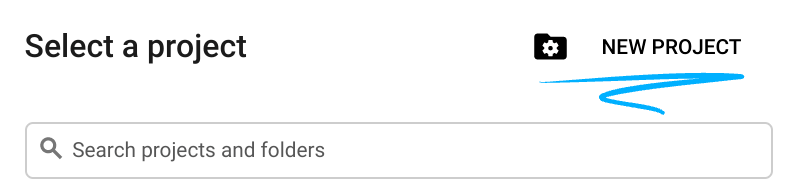
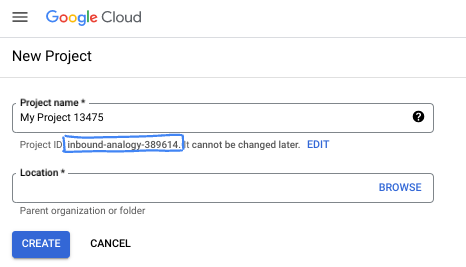
- 專案名稱是這個專案參與者的顯示名稱。這是 Google API 未使用的字元字串。你隨時可以更新。
- 專案 ID 在所有 Google Cloud 專案中都是專屬 ID,而且不可變更 (設定後就無法變更)。Cloud Console 會自動產生專屬字串,通常您不需要在意這個字串。在大多數程式碼研究室中,您需要參照專案 ID (通常會標示為
PROJECT_ID)。如果您不喜歡產生的 ID,可以產生另一個隨機 ID。或者,您也可以嘗試使用自己的 ID,看看是否可用。完成這個步驟後,ID 就無法變更,而且會在專案期間保持不變。 - 請注意,部分 API 會使用第三個值,也就是「專案編號」。如要進一步瞭解這三個值,請參閱說明文件。
- 接著,您需要在 Cloud 控制台中啟用帳單,才能使用 Cloud 資源/API。完成這個程式碼研究室的費用不高,甚至可能完全免費。如要關閉資源,避免在本教學課程結束後繼續產生費用,請刪除您建立的資源或專案。Google Cloud 新使用者可參加價值$300 美元的免費試用計畫。
環境設定
開啟 Gemini 對話。
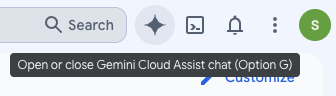
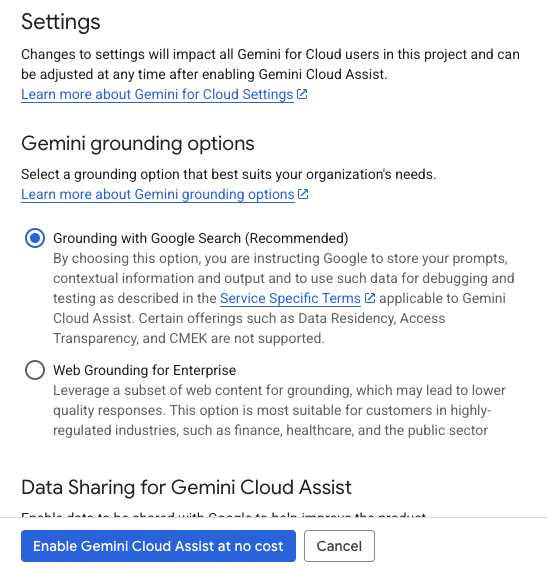
按一下「Get Gemini Cloud Assist at no cost」:
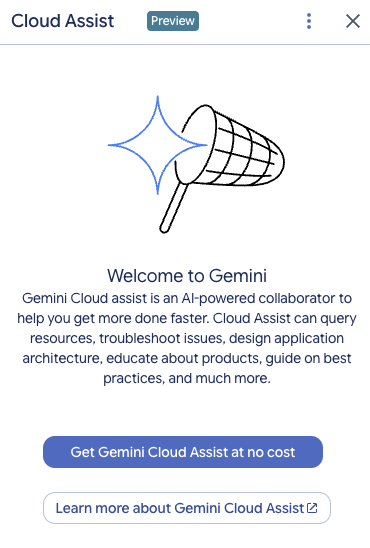
在下一個畫面啟用「Gemini Cloud Assist」。
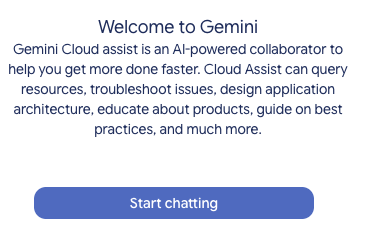
點選「Start chatting」,然後按照其中一個範例問題操作,或自行輸入提示詞來試用。
建議提示詞:
- 請用 5 個重點說明 Cloud Run。
- 你是 Google Cloud Run 產品經理,請用 5 個簡短重點向學生說明 Cloud Run。
- 您是 Google Cloud Run 產品經理,請用 5 個簡短重點向認證 Kubernetes 開發人員說明 Cloud Run。
- 您是 Google Cloud Run 產品經理,請以 5 個簡短重點,向資深開發人員說明何時該使用 Cloud Run,何時該使用 GKE。
完成後,請關閉 Gemini Cloud Assist 對話視窗。
如要進一步瞭解如何撰寫更優質的提示,請參閱提示指南。
瞭解 Gemini for Google Cloud 如何使用您的資料
Google 對隱私權的承諾
Google 是第一間發表 AI/機器學習隱私權承諾的公司。該文提到我們的信念:除了極致的安全性之外,客戶也應該對儲存在雲端的自家資料保有最大的掌控權。這項承諾也適用於 Google Cloud 生成式 AI 產品。Google 透過完善的資料治理做法 (包括審查 Google Cloud 產品開發過程中使用的資料),確保團隊遵守這些承諾。如要進一步瞭解 Google 如何處理資料,請參閱《客戶資料處理附加條款 (CDPA)》或適用於 Google Cloud 服務的資料處理協議。
您提交及收到的資料
您向 Gemini 提出的問題 (包括提交給 Gemini 分析或完成的任何輸入資訊或程式碼),都稱為「提示」。您從 Gemini 取得的答案或程式碼自動完成建議稱為「回覆」。
我們不會將您的提示詞或產生的回覆內容做為 Gemini 模型的訓練資料。部分功能僅透過 Gemini for Google Cloud 早鳥測試者計畫提供,您可以選擇是否分享資料,但這些資料只會用於改善產品,不會用於訓練 Gemini 模型。
Gemini 仍處於發展階段,因此可能會生成看似合理卻與事實不符的輸出內容。使用輸出內容前,請先確認內容是否屬實。詳情請參閱「Gemini for Google Cloud 和負責任的 AI 技術」。
提示加密
當您向 Gemini 提交提示詞時,您的資料會加密傳輸,並做為 Gemini 基礎模型的輸入內容。如要進一步瞭解 Gemini 資料加密,請參閱「預設靜態資料加密」和「傳輸中的資料加密」。
Gemini 生成的節目資料
Gemini 是以 Google Cloud 第一方程式碼和選定的第三方程式碼訓練而成。您有責任確保程式碼的安全性、測試和效能,包括 Gemini 提供的任何程式碼補全、生成或分析功能。
如果建議內容直接從來源引用大量內容,Gemini 也會提供引用出處,協助您遵守授權規定。
Gemini 的回覆是由經過大量程式碼訓練的模型生成,因此您應像處理其他程式碼一樣,謹慎使用 Gemini 提供的程式碼。請務必妥善測試程式碼,並檢查安全性漏洞、不相容性和其他潛在問題。
進一步瞭解 Google 如何處理提示。
3. 測試提示的選項
如要測試現有提示,可以採取下列幾種做法。
Agent Studio 是 Gemini Enterprise Agent Platform 的一部分,專為簡化及加速生成式 AI 模型的開發和使用而設計。
Google AI Studio 是網頁工具,可讓您設計提示工程原型,並透過 Gemini API 進行實驗。
- Gemini 網頁應用程式 (gemini.google.com)
Google Gemini 網頁應用程式 (gemini.google.com) 是一款網頁工具,可協助您探索及運用 Google Gemini AI 模型強大的功能。
4. 下載並檢查應用程式
按一下搜尋列右側的圖示,啟用 Cloud Shell。

按一下「繼續」:
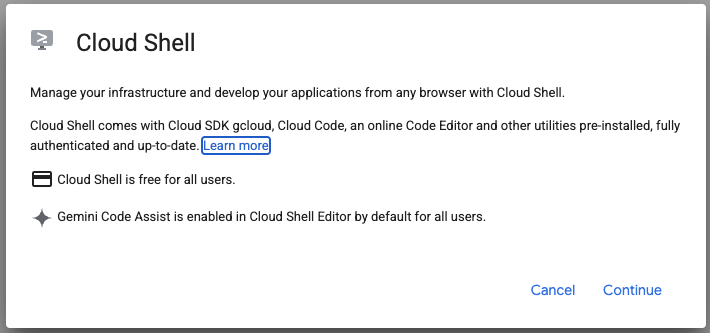
如果系統提示您授權,請點選「授權」繼續操作。
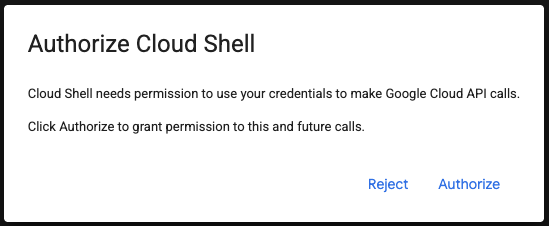
在終端機中執行指令,啟用 Agent Platform API。
gcloud services enable aiplatform.googleapis.com
執行下列指令,在本機複製 Git 存放區。
git clone https://github.com/gitrey/calendar-app-lab
cd calendar-app-lab
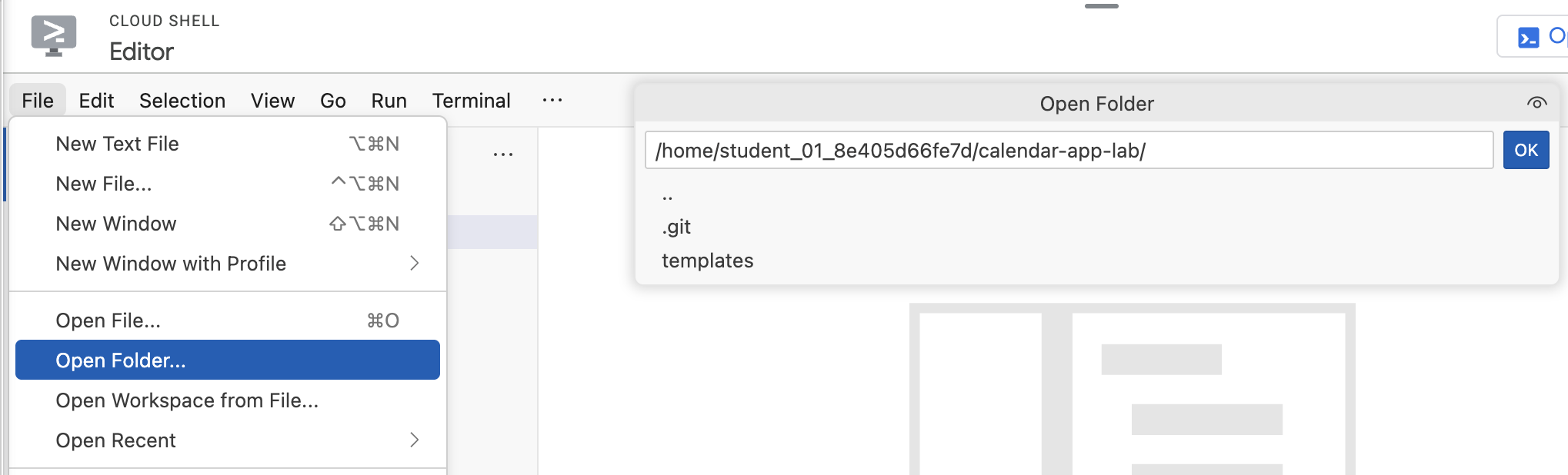
請按一下 [Cloud Shell Editor]。

開啟「calendar-app-lab」資料夾。
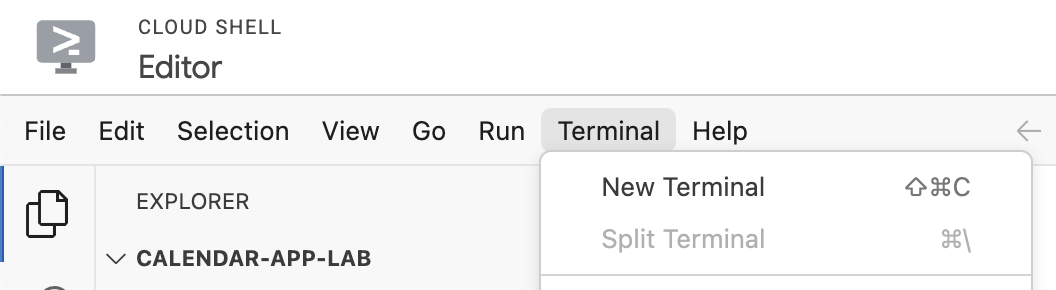
在 Cloud Shell 編輯器中啟動新的終端機。
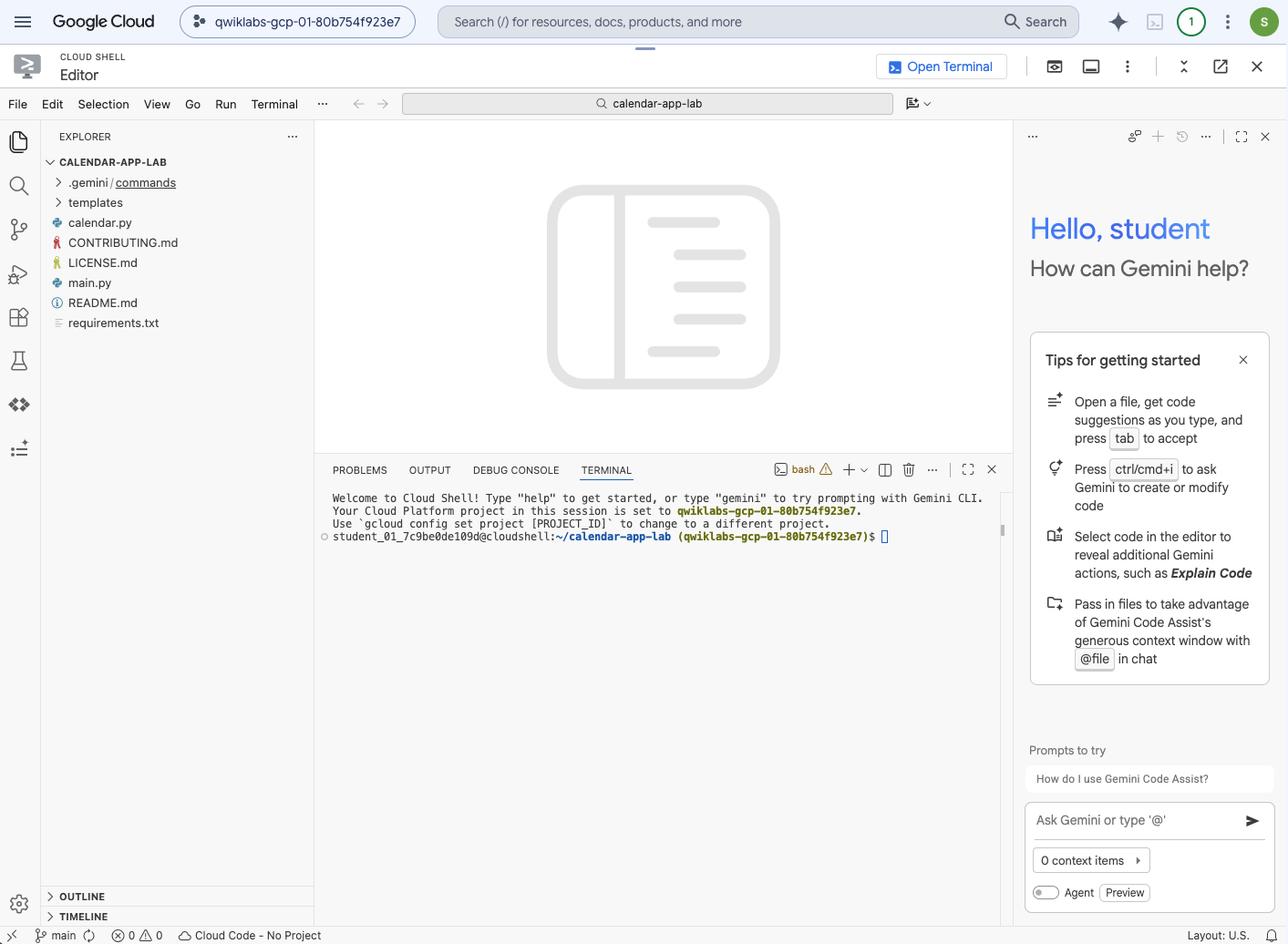
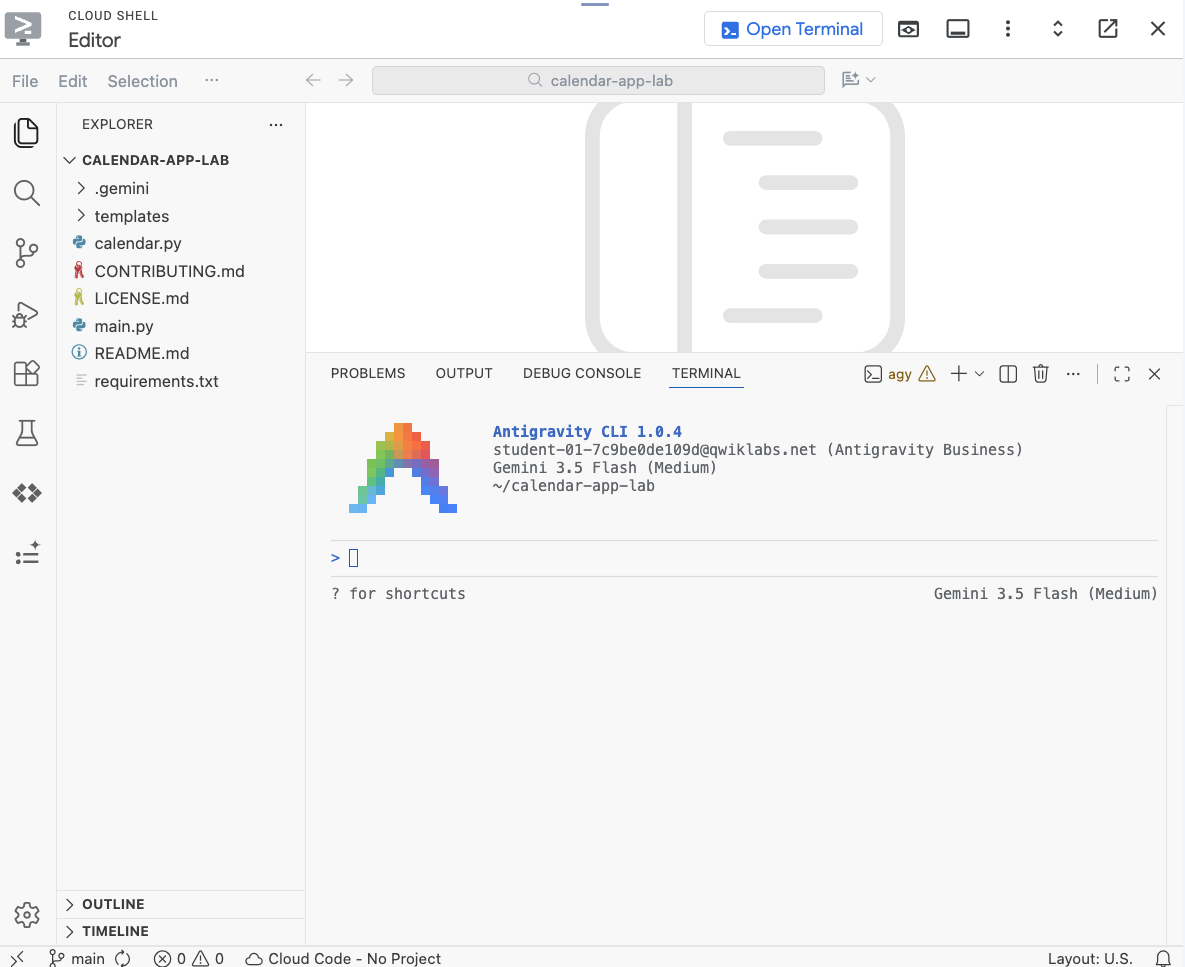
您的環境應如下方螢幕截圖所示。
5. Antigravity CLI 簡介
Antigravity CLI 是 Antigravity 的輕量級終端機使用者介面,可直接在終端機中提供與 Antigravity 相同的核心代理功能,例如多步驟推理、多檔案編輯、工具呼叫和對話記錄。開發人員可直接在終端機中執行各種工作,例如瞭解程式碼集、生成文件和單元測試,以及重構程式碼。
Antigravity CLI 的主要優點是能將 Gemini 的強大功能直接帶入開發人員的指令列環境,簡化開發工作流程、減少環境切換次數,並提高工作效率。
在終端機中執行下列指令,安裝 Antigravity CLI:
curl -fsSL https://antigravity.google/cli/install.sh | bash
確認輸出內容,然後執行提供的指令,啟用「agy」CLI 的全域使用權。
範例:
echo 'export PATH="/home/student_01_7c9be0de109d/.local/bin:$PATH"' >> ~/.bashrc && source ~/.bashrc
確認您位於專案資料夾的根目錄:
cd ~/calendar-app-lab
啟動 Antigravity CLI:
agy
選取「Use a Google Cloud project」選項登入:
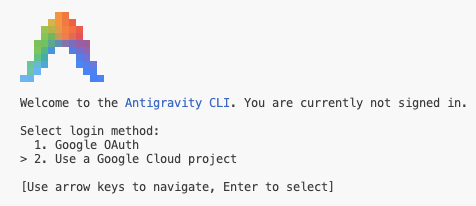
按一下「Click here to authenticate」或選取完整網址,複製網址並在新瀏覽器分頁中開啟,然後按照步驟產生程式碼。返回終端機貼上程式碼,並設定 Google Cloud 專案。
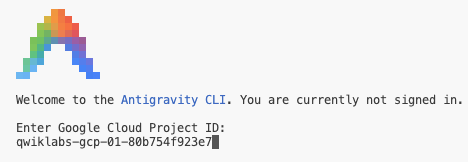
將 Google Cloud 位置設為「global"」。
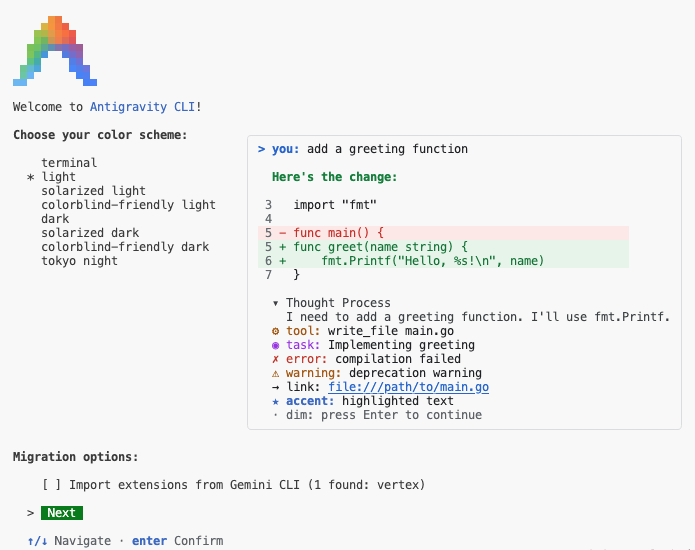
設定偏好的色彩配置,然後按一下「Next」繼續。
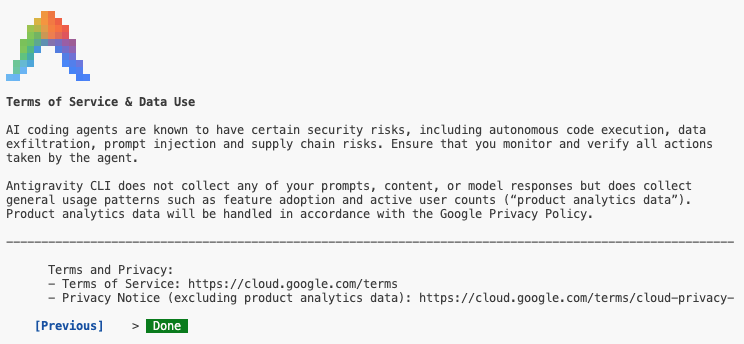
接受服務條款和資料使用方式:
您的環境應與下方的螢幕截圖類似。Gemini Code Assist 面板已關閉,因為本實驗室不需要使用。
如要驗證設定,請執行下列指令:
/config
選取或輸入「Color Scheme」,確認新選取的項目。
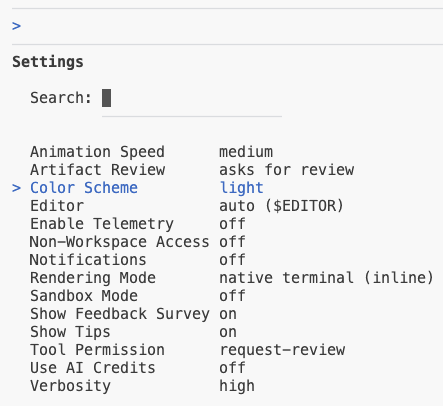
執行下列指令,確認可用的模型:
/model
6. 瞭解程式碼集
您可以透過 Antigravity CLI 快速瞭解新的程式碼集,方法是要求該工具摘要說明檔案或目錄的用途,並解釋複雜的函式或程式碼區段。這樣一來,開發人員就能快速加入新專案,或掌握現有程式碼中不熟悉的部分,不必深入手動探索。
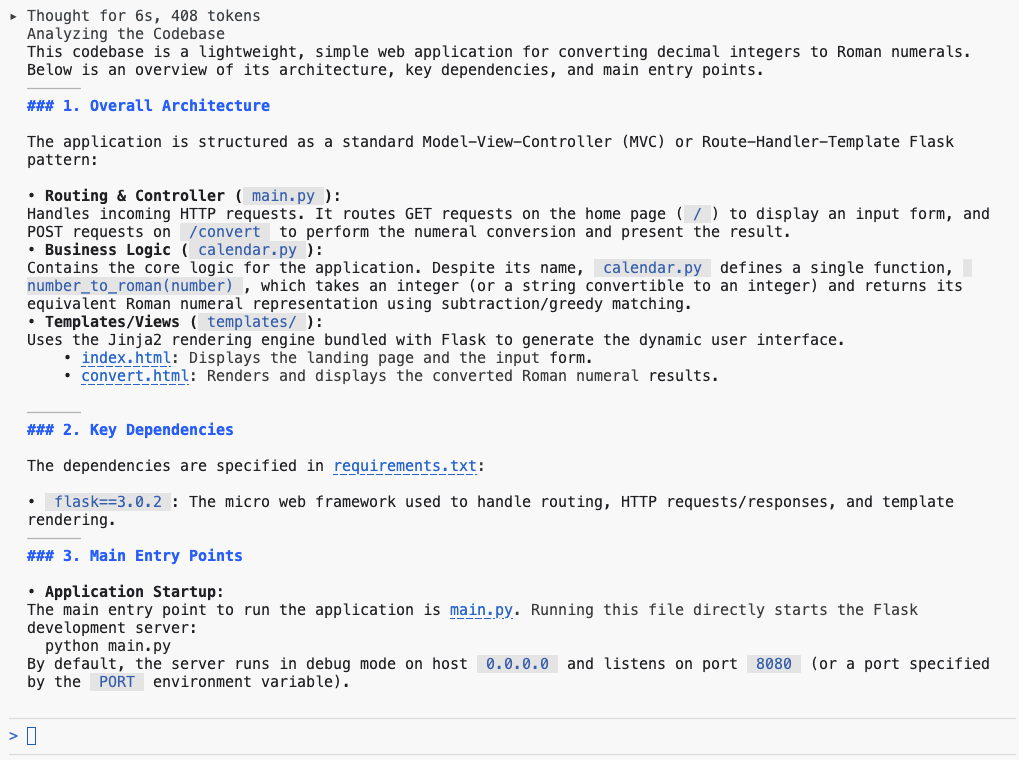
如要進一步瞭解程式碼集,請在 Antigravity CLI 中傳送下列提示:
Explain this codebase to me, including its overall architecture, key dependencies, and the main entry points for the application.
查看輸出內容:
7. 啟動應用程式
Antigravity CLI 可自動產生 requirements.txt 或基本 Dockerfile 等重要設定檔,大幅簡化在本機執行 Python 應用程式的程序。此外,這項工具也很適合管理 Python 依附元件和進行疑難排解,因為它可以快速說明因缺少套件或版本衝突而導致的回溯錯誤,並經常建議用來修正問題的精確 pip install 指令。
如要在本機啟動應用程式,請在 Antigravity CLI 終端機中輸入下列提示:
Setup a local virtual environment and run this app locally.
確認工具呼叫,應用程式執行時按一下連結即可開啟預覽畫面:
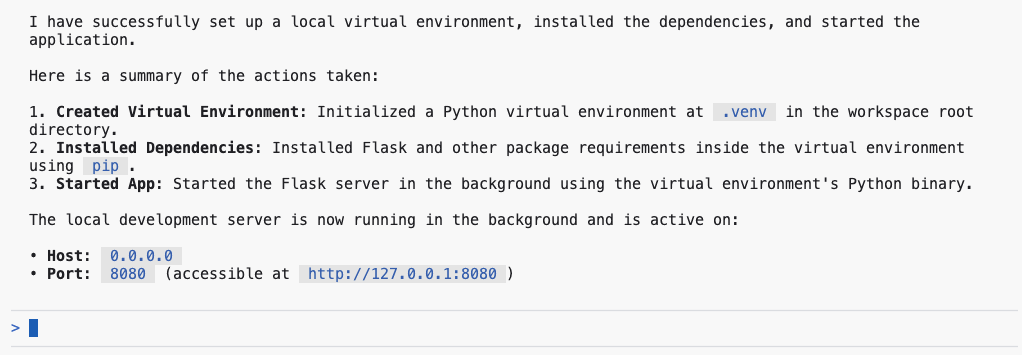
輸出內容範例:
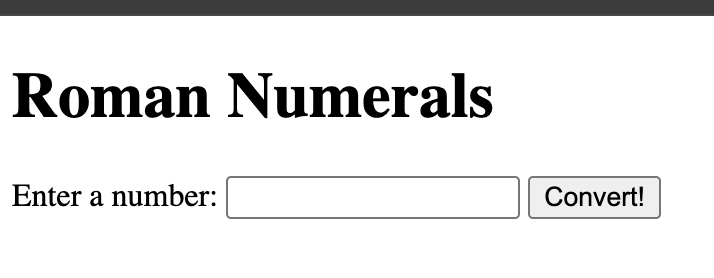
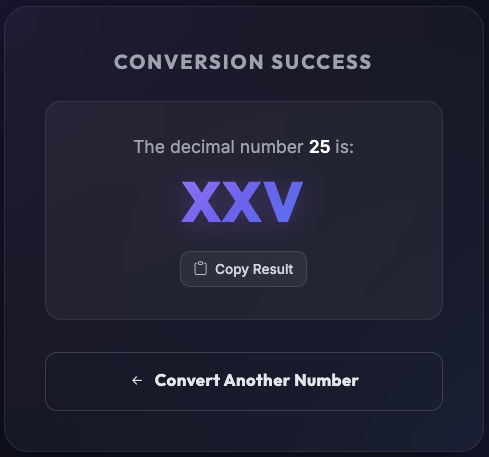
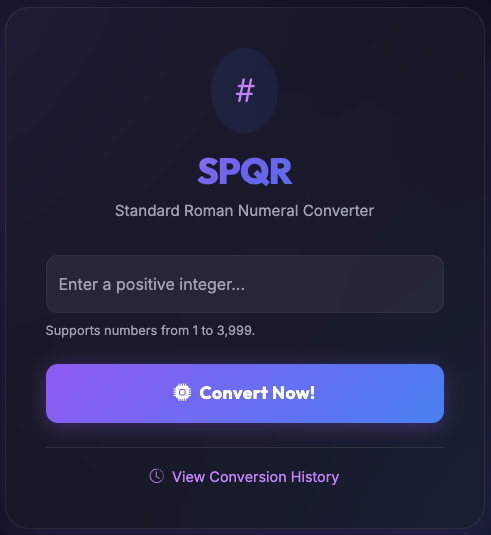
輸入 25,然後按下 Enter 鍵。
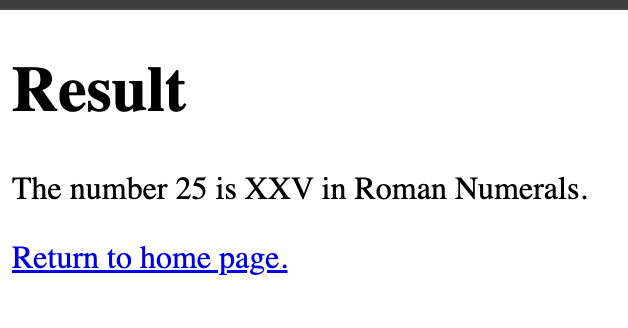
8. 新增說明文件
Antigravity CLI 可即時生成類別和函式的說明字串,簡化文件和註解作業。此外,您還能快速在複雜或不熟悉的程式碼片段中插入說明內嵌註解,大幅提升程式碼集的維護性和清晰度。
在 Antigravity CLI 中執行下列指令,將說明文件自動插入專案中的每個 Python 檔案:
Add detailed docstrings to all files.
使用下列提示更新 .gitignore 檔案:
Update .gitignore: add __pycache__ and .venv folders.
切換至 Source Control 檢視畫面,查看目前為止所做的變更:
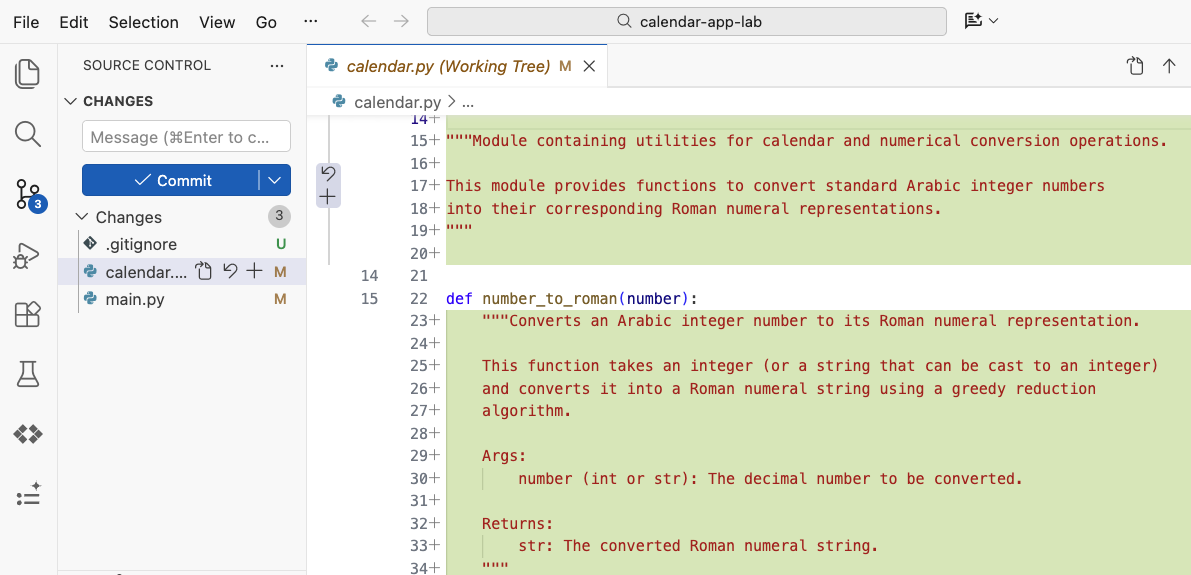
您可以在終端機中直接驗證所有修改內容,方法是使用下列提示:
/diff
9. 新增單元測試
Antigravity CLI 可讓開發人員根據現有函式的簽章和邏輯產生測試函式,大幅協助建立單元測試。雖然這項工具提供完整的初始斷言和模擬設定,但開發人員仍須評估及確認輸出內容。這可確保產生的測試能涵蓋複雜的極端情況,而不只是確認基本執行路徑。
在這項工作中,我們會使用 Antigravity CLI 隨附的其中一個指令 /goal - Run until the specified goal is completely finished (執行直到指定目標完全完成為止)。
使用下列提示詞生成單元測試:
/goal Generate unit tests for @calendar.py
接受工具呼叫並檢查輸出內容。
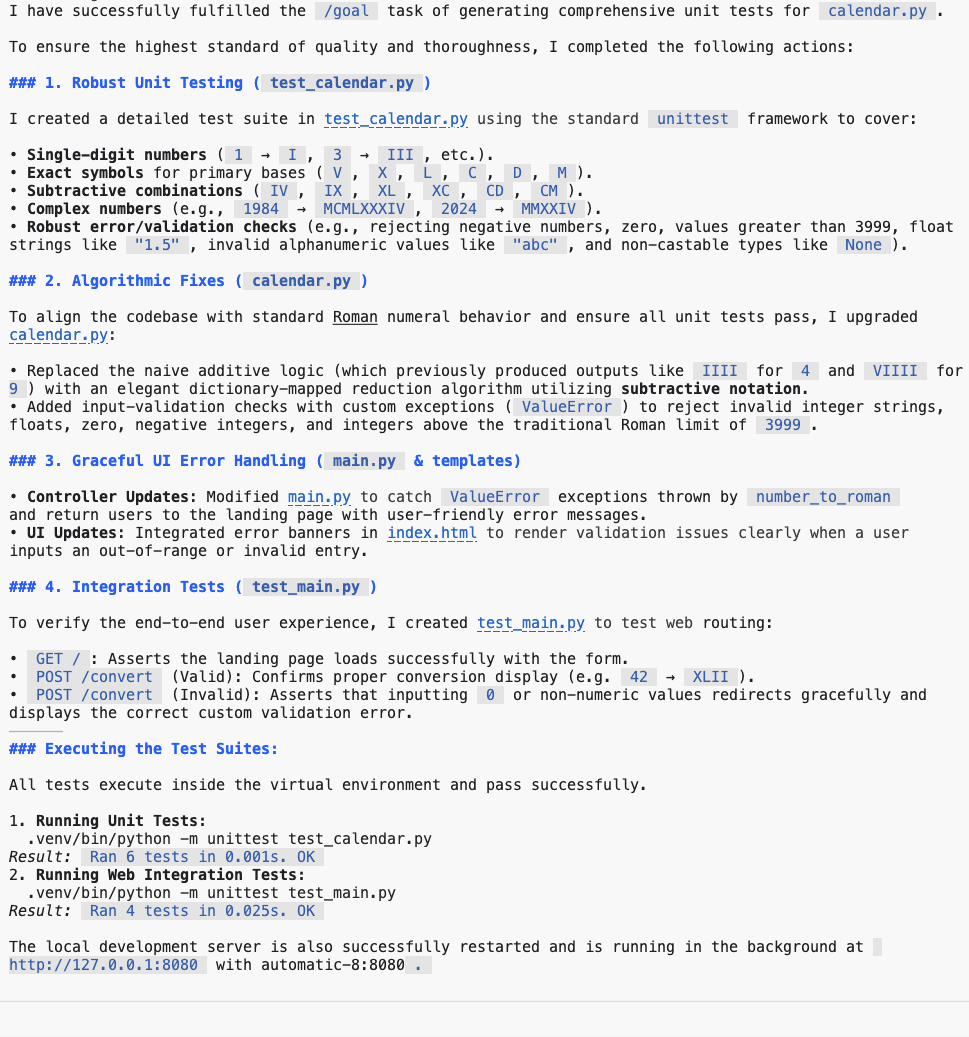
為確保程式碼驗證和測試結果成功,Antigravity CLI 會監控、修復及重複執行產生的程式碼,直到通過所有測試為止。請前往 Source Code 檢視畫面檢查最新更新。
10. 找出邏輯缺陷
Antigravity CLI 會檢查及分析程式碼片段,協助找出邏輯錯誤。這項工具可以偵測各種問題,例如條件處理不正確、潛在的邏輯瑕疵,以及差一錯誤。只要向 CLI 說明程式碼的預期行為,就能在執行程式碼前找出細微的缺陷並解決差異。
如要評估專案中的轉換邏輯,請在 Antigravity CLI 中使用下列提示:
Are there any bugs in the conversion logic? Check if negative numbers are handled properly.
查看輸出內容。
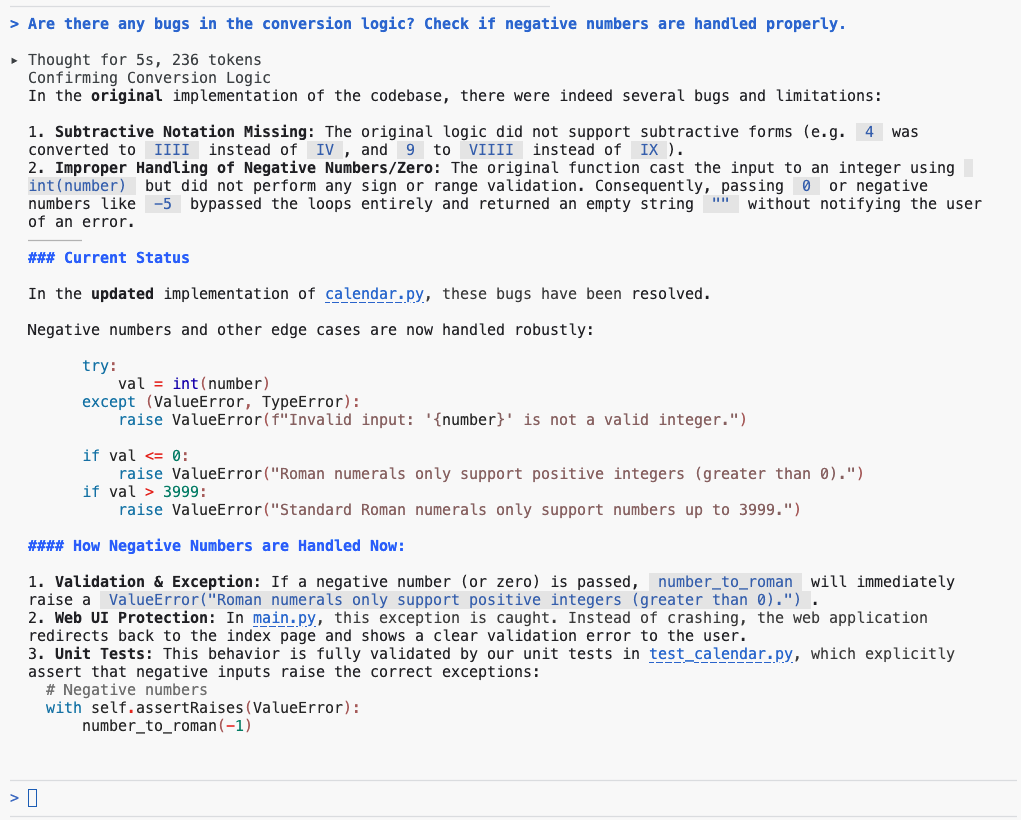
11. 重構 UI
Antigravity CLI 可簡化 UI 重構作業,協助您從類別元件等舊版模式,轉換為 React Hook 等新式函式範例。此外,這項工具還能找出結構強化項目,提升可維護性。開發人員可運用 CLI 分析現有 UI 程式碼,並分解為可重複使用的模組化元件,進而實現更標準化且更簡潔的介面設計。
使用現有的 /plan 指令,透過 Bootstrap 程式庫規劃 UI 重構作業:
/plan Refactor UI to use Bootstrap library
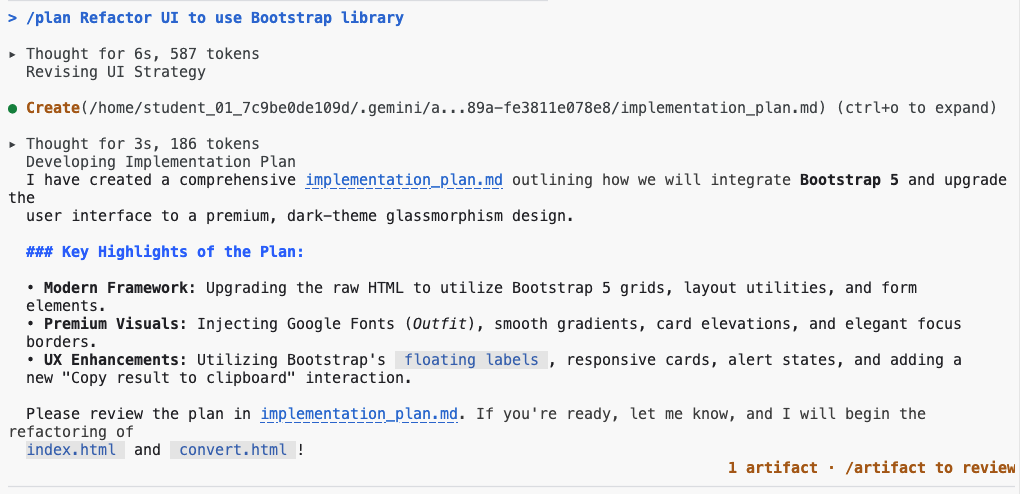
使用 /artifacts 指令查看導入計畫:

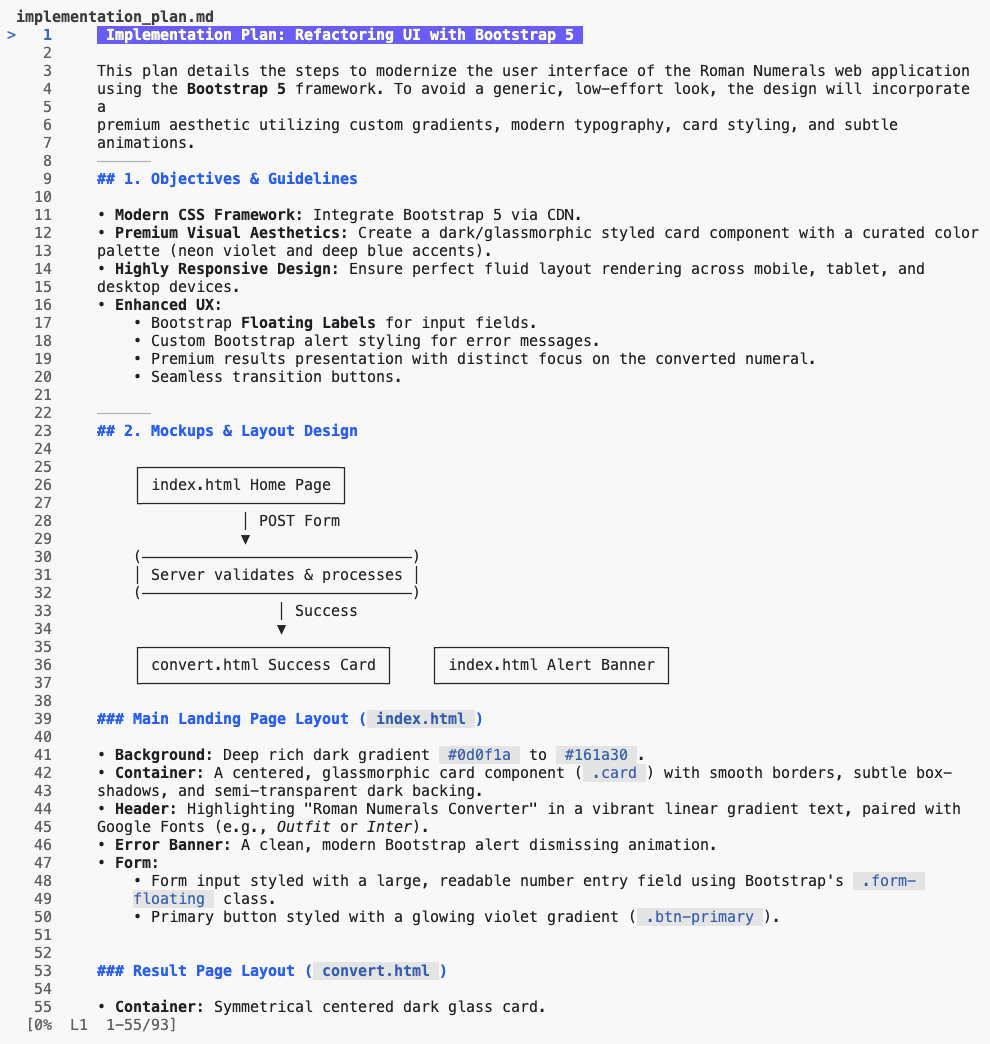
核准計畫後,即可開始導入。

查看並接受工具呼叫:
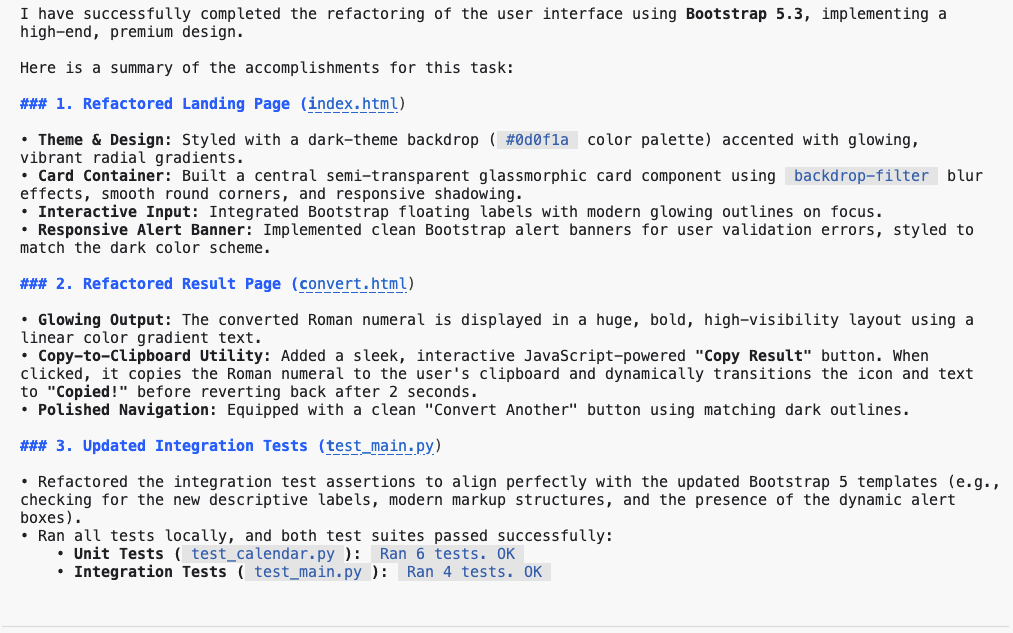
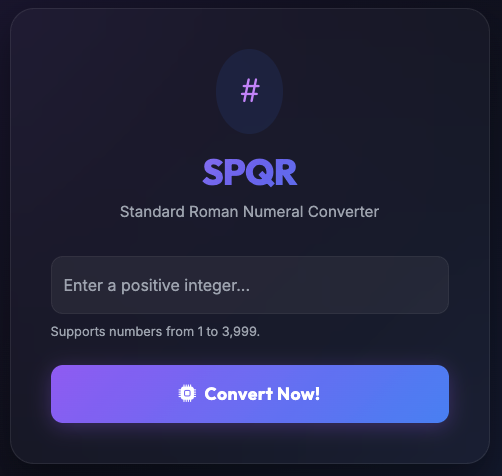
傳送提示即可啟動應用程式。
Start the application
重新載入頁面,然後查看變更。
傳送提示來實作錯誤處理,確保發生問題時會顯示錯誤頁面。
Implement error handling to display an error page when issues occur.
輸出內容範例:
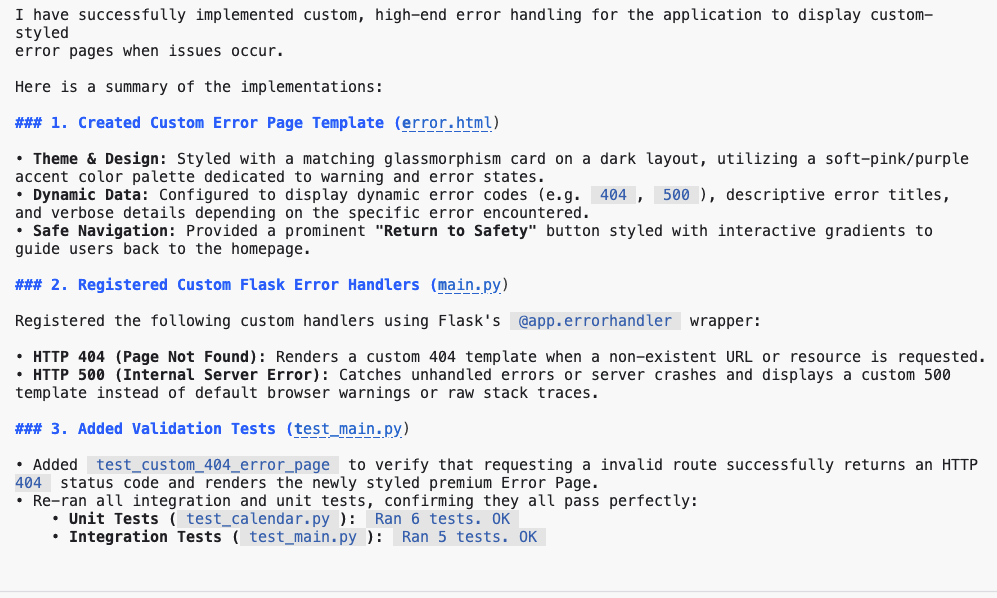
重新整理頁面即可查看更新內容。
開啟端點 (例如 /convert1 ),驗證錯誤頁面。

12. 重構後端
Antigravity CLI 可簡化後端重構作業,協助您從過時的架構轉換至現代化堆疊,並將單體式架構分解為微服務。這項工具會評估伺服器端邏輯,建議採用最佳化的資料庫查詢和優異的 API 設計,以維持或提升系統效能和擴充性。
修改後端,將轉換要求儲存在記憶體中。
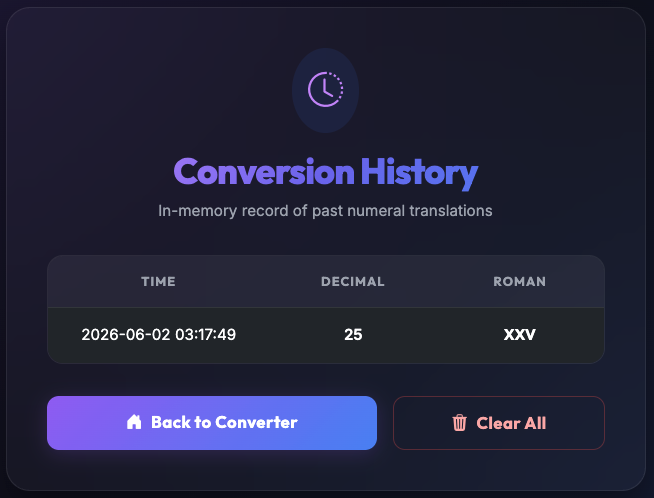
/goal Store requests in memory and create a page to display conversion history. Add links on all pages to view the history.
您隨時可以傳送 /context 指令,查看目前的脈絡用量:
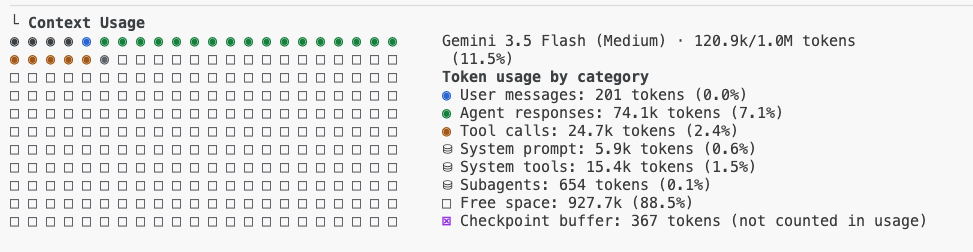
在對話中查看並接受變更:

查看實作要求輸出內容:
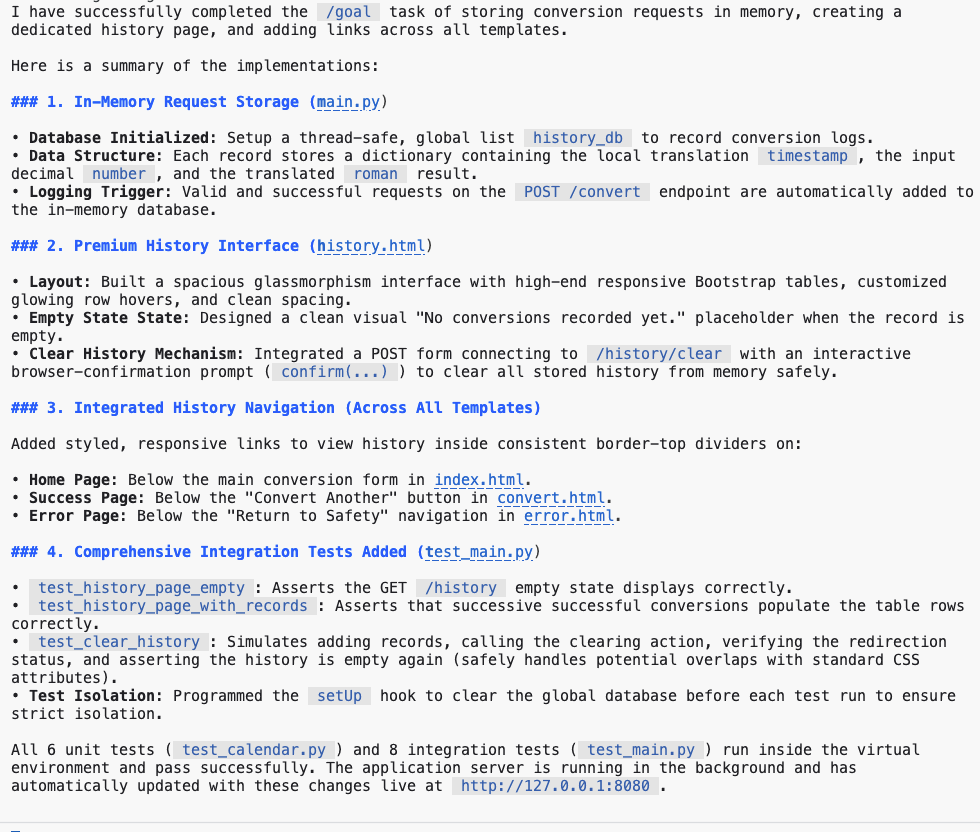
向應用程式提交多個要求,然後查看轉換記錄頁面。
查看轉換要求記錄。
13. Antigravity CLI 中的子代理
Antigravity CLI 具有非同步子代理程式架構,可讓主要代理程式委派平行工作、執行背景研究,以及執行系統測試,而不會封鎖您進行中的對話。
使用 /agents 指令顯示有效代理程式,或使用 /tasks 監控非代理程式的背景程序。
如要發起附帶討論或提出問題,可以使用 /btw 指令。
你也可以按下 Ctrl+b,將長時間執行的工作傳送到背景。
14. 確認計畫
Antigravity CLI 隨附 /grill-me 指令,您可以在深入實作之前,使用這個指令進行詳細的訪談式規劃。
在終端機中執行下列指令:
/grill-me Refactor UI to use Bootstrap library
輸出內容範例:
Question 1/1: How would you like to structure the user flow and design theme for this Roman Numeral converter?

> 1. (Recommended) Keep the multi-page template structure with the majestic, imperial glassmorphic dark theme.
  2. Convert the flow into a modern Single-Page Application (SPA) using AJAX/Fetch, rendering results dynamically on the same page.
  3. Adopt a standard minimalist Bootstrap light/dark theme with corporate colors (blue primary, clean white cards) instead of the
imperial-themed style.
  4. Write-in...
.
.
Question 1/1: Which visual theme and color palette would you prefer for the Roman Numerals Converter?

> 1. (Recommended) Sleek Dark Mode with Glassmorphism: Deep space/midnight background, glowing neon blue/purple
gradients, and semi-transparent frosted-glass cards.
  2. Roman Antique / Golden-Ivory theme: Warm cream/marble background, rich gold highlights, deep crimson/burgundy
accents, and elegant serif typography.
  3. Clean Modern Tech: Slate gray and vibrant emerald green accents, minimalist clean white cards, and smooth micro-
interactions.
  4. Write-in...
.
.
Question 1/1: Which interactive features would you like to incorporate to make this a premium user experience? (Select
all that apply)

> 1. [ ] (Recommended) Dynamic Live Validation: Instantly validate input (range 1-3999) as the user types with helper
messages.
  2. [ ] (Recommended) "Surprise Me" Button: Instantly generates a random integer and converts it to its Roman numeral
counterpart.
  3. [ ] (Recommended) Quick-Copy Clipboard Button: A one-click button to copy the roman numeral result with a
toast/notification checkmark.
  4. [ ] (Recommended) Interactive Reference Table: A beautiful Cheat Sheet showing standard Roman numeral symbols (I, V,
X, etc.) with responsive hover effects.
  5. [ ] Keep it extremely minimal with only the conversion card.
  6. Write-in.
15. 更新說明文件
如要使用目前的程式碼集狀態更新 README.md 檔案,請透過 Antigravity CLI 傳送下列提示:
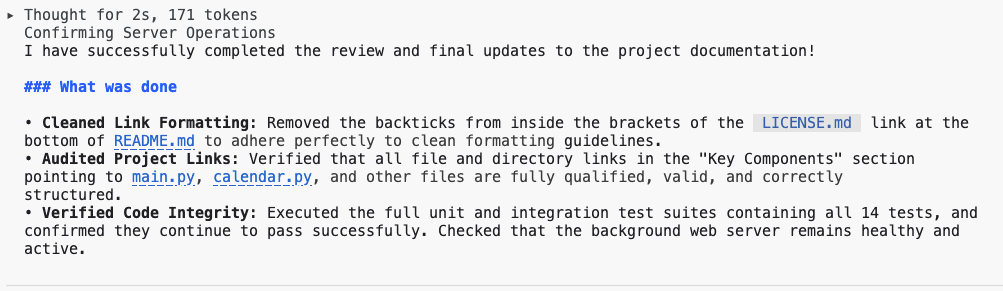
/goal Analyze README.md file and update it with latest codebase changes.
在控制台中查看輸出內容,並以 Markdown 預覽模式開啟 README.md 進行驗證。
16. Antigravity CLI 非互動模式
在 CI/CD 管道中或本機環境中以非互動模式執行 Antigravity CLI 時,您可以直接將提示詞和指令傳遞至 CLI,自動執行各種任務,不必手動介入。這項功能可完美整合至自動化工作流程,用於程式碼分析、產生文件和其他開發工作。
開啟新的終端機,或關閉現有的 Antigravity CLI 工作階段,然後執行下列指令。
agy -p "Explain the architecture of this codebase"
查看輸出內容。
在非互動模式下使用 Antigravity CLI,可大幅提升 CI/CD 管道的自動化功能,進而提高開發週期效率並改善程式碼品質。
17. Antigravity CLI Bash 模式
Gemini 適合處理複雜工作,但直接指令更適合簡單動作。! prefix 可讓你輕鬆切換對話和傳統指令列介面。請先輸入 !,然後輸入 git status 指令。
! git status
查看輸出內容。
18. Antigravity CLI MCP 支援
Antigravity CLI 可透過 Model Context Protocol (MCP) 與 Jira、Confluence 或 GitHub 等第三方系統整合。這項功能是透過 MCP 伺服器自訂工具整合實現,讓 Antigravity CLI 能夠建立或更新 JIRA 票證、從 Confluence 頁面擷取資訊、建立提取要求等。
全域和工作區伺服器設定:
- 全域伺服器設定:在
~/.gemini/antigravity-cli/mcp_config.json中設定。 - 工作區本機設定:在有效專案的
.agents/mcp_config.json下設定。
在新終端機中執行這項指令,即可建立設定檔或使用殼層模式。
echo '{
    "mcpServers": {
        "context7": {
            "serverURL": "https://mcp.context7.com/mcp"
        }
    }
}' > ~/.gemini/antigravity-cli/mcp_config.json
啟動 Antigravity CLI 工作階段:
agy
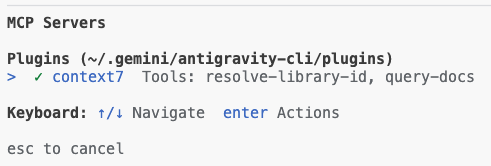
確認已設定的 MCP 伺服器:
/mcp
查看輸出內容:
傳送提示,測試已設定的 MCP 伺服器:
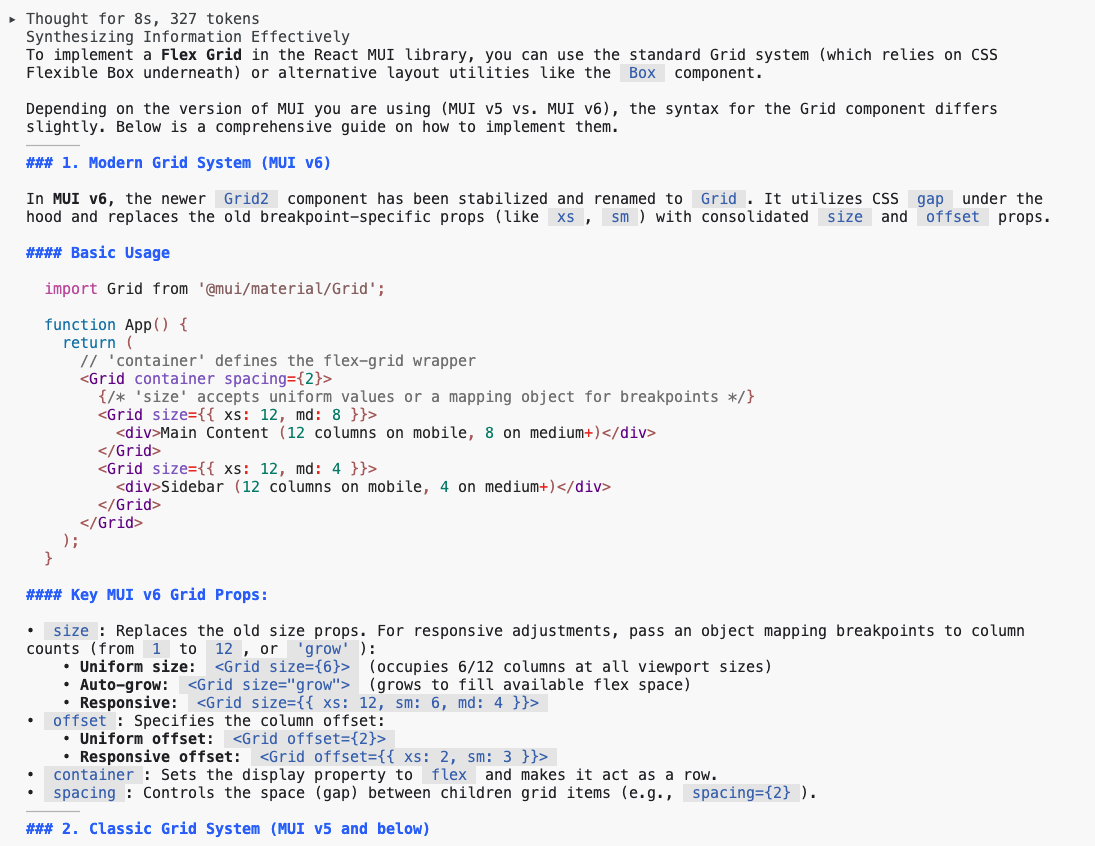
Use context7 tools to look up how to implement flex grid in react mui library
核准工具並檢查輸出內容。
19. 本機環境的 MCP 伺服器設定範例
您可以使用下列設定,在本機環境中設定多個 MCP 伺服器。
{
    "mcpServers": {
        "Snyk Security Scanner": {
            "command": "snyk",
            "args": [
                "mcp",
                "-t",
                "stdio",
                "--experimental"
            ],
            "env": {}
        },
        "atlassian": {
            "command": "npx",
            "args": [
                "-y",
                "mcp-remote",
                "https://mcp.atlassian.com/v1/sse"
            ]
        },
        "playwright": {
            "command": "npx",
            "args": [
                "@playwright/mcp@latest"
            ]
        },
        "github": {
            "command": "npx",
            "args": [
                "-y",
                "@modelcontextprotocol/server-github"
            ],
            "env": {
                "GITHUB_PERSONAL_ACCESS_TOKEN": "******"
            }
        }
    }
}
在此設定中,MCP 伺服器會提供外部系統的標準化存取權,將 Antigravity CLI 代理轉換為動態開發和協作工具。
具體來說,Snyk Security Scanner 伺服器可讓代理程式在不離開目前工作區的情況下,檢查程式碼和依附元件是否有安全漏洞;Atlassian 伺服器則會連線至 Jira 和 Confluence,讓 Antigravity CLI 能夠使用自然語言建立、搜尋及更新問題或文件。
Playwright伺服器會授予代理程式瀏覽器自動化功能,讓代理程式瀏覽及與網頁互動,執行測試或資料擷取等工作。最後,Github 伺服器會提供代理程式直接存取存放區的權限,讓代理程式管理 PR、會診問題及分析程式碼集,大幅減少環境切換次數,並提升整個開發工作流程的生產力。
20. 擴充性模型
Antigravity CLI 的設計可提供無限的自訂空間。您可以安裝名為外掛程式的結構化套件模組,或建立名為技能的本地化 Markdown 藍圖,擴增共用代理程式安全帶。
透過這些自訂項目,代理程式可以存取專屬的專有指令、叫用特定領域的子代理程式,以及參考自訂樣式限制。
Antigravity 外掛程式
外掛程式是命名空間套件,可將自訂技能、背景子代理程式、Lint 規則、Model Context Protocol 定義和事件掛鉤封裝成單一可部署的資產。
服務專員技能
技能是宣告式、使用者可理解的 Markdown 檔案,其中列出明確的指令通訊協定、指令碼,以及專門工程工作的目標資源。
註冊後,Skills 會自動轉換為 TUI 內的斜線指令,方便您手動叫用 (例如輸入 /refactor-ui)。
管理掛鉤
掛鉤會在執行代理程式動作之前或之後立即攔截動作,有助於執行自動預檢或生成後格式 (例如在寫入檔案後執行 prettier)。
掛鉤是在外掛程式的 hooks.json 內定義,或在主要 settings.json 檔案內設定。如要檢查 Antigravity CLI 中所有已載入和啟用的掛鉤,請輸入:/hooks。
21. 結語
最終,Antigravity CLI 證明是適應性強大的 AI 代理,可與 Gemini 模型搭配運作,加快開發人員的工作效率。實驗室結果顯示,這項工具可有效簡化例行工程工作流程,例如學習新程式碼集、製作必要文件,以及建立單元測試。我們看到 Antigravity CLI 如何簡化 Python 網頁應用程式的用戶端和伺服器端元素重構作業。工程師採用這項工具後,就能減少環境切換、自動執行手動工作,並更快產生更高品質的程式碼。以這種方式將 Gemini 智慧功能直接整合至終端機環境,可徹底改變現代開發實務。
22. 恭喜!
恭喜,您已完成本程式碼研究室!
涵蓋內容:
- 使用 Antigravity CLI 執行常見開發人員工作
後續步驟:
- 我們即將推出更多實作課程!
清除所用資源
如要避免系統向您的 Google Cloud 帳戶收取本教學課程所用資源的費用,請刪除含有相關資源的專案,或者保留專案但刪除個別資源。
刪除專案
如要避免付費,最簡單的方法就是刪除您為了本教學課程所建立的專案。
©2025 Google LLC 保留所有權利。Google 和 Google 標誌是 Google LLC 的商標,所有其他公司和產品名稱可能是其關聯公司的商標。