

1. Présentation
Dans cet atelier, vous allez configurer le pipeline Bitbucket et l'intégrer à Gemini pour automatiser les étapes de revue de code.
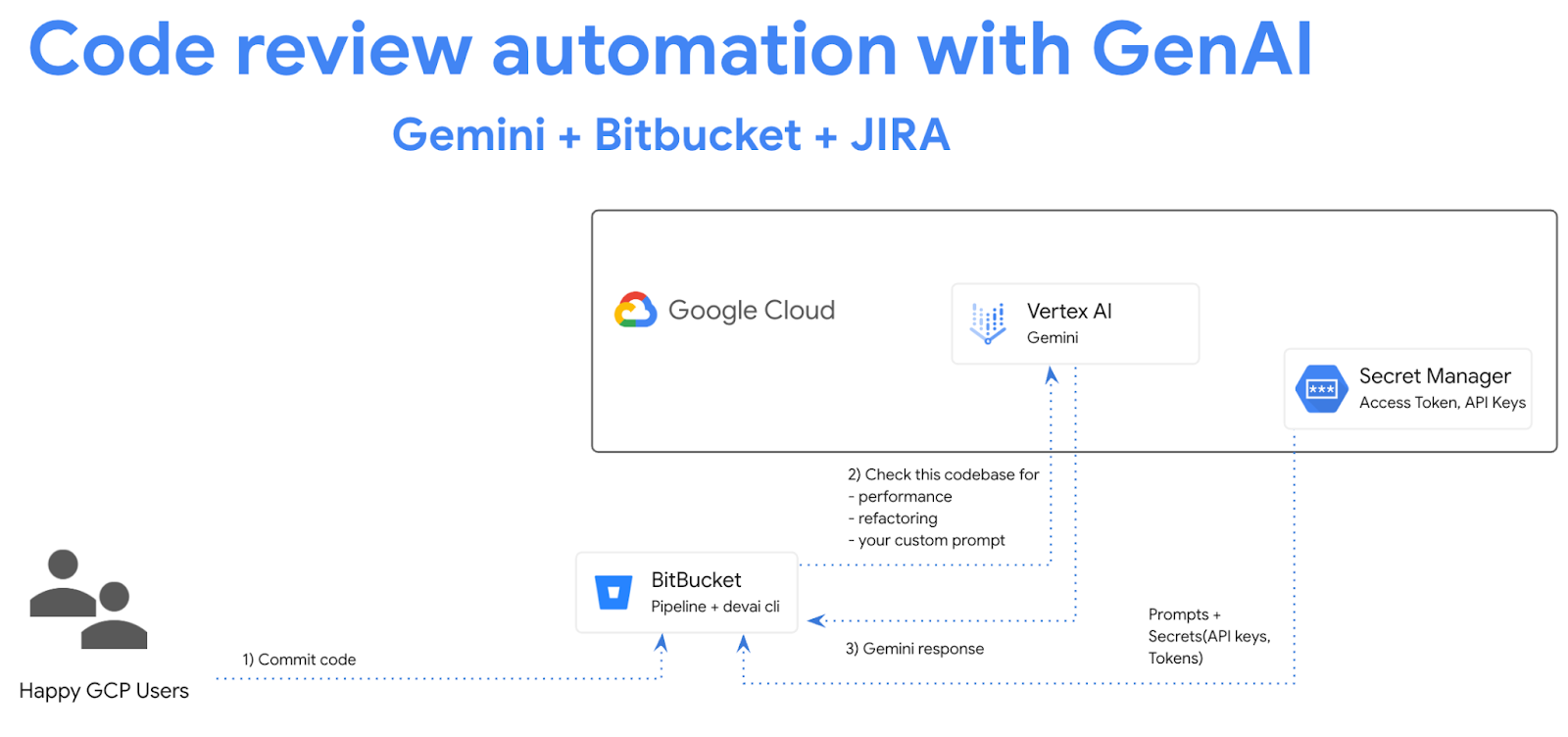
Objectifs de l'atelier
Dans cet atelier, vous allez apprendre à effectuer les tâches suivantes :
- Ajouter des étapes d'automatisation de la revue de code par IA générative dans Bitbucket
- Exécuter l'interface de ligne de commande devai en local pour automatiser les revues de code
Prérequis
- Dans cet atelier, nous considérons que vous connaissez la console Cloud et les environnements Cloud Shell.
2. Préparation
Configuration du projet Cloud
- Connectez-vous à la console Google Cloud, puis créez un projet ou réutilisez un projet existant. Si vous n'avez pas encore de compte Gmail ou Google Workspace, vous devez en créer un.

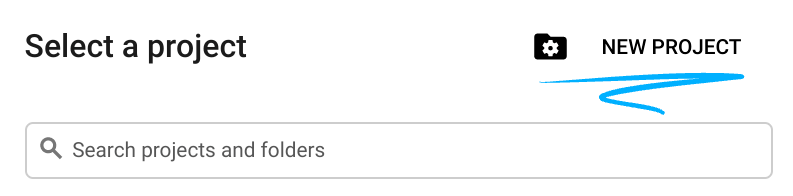

- Le nom du projet est le nom à afficher pour les participants au projet. Il s'agit d'une chaîne de caractères non utilisée par les API Google. Vous pourrez toujours le modifier.
- L'ID du projet est unique parmi tous les projets Google Cloud et non modifiable une fois défini. La console Cloud génère automatiquement une chaîne unique (en général, vous n'y accordez d'importance particulière). Dans la plupart des ateliers de programmation, vous devrez indiquer l'ID de votre projet (généralement identifié par
PROJECT_ID). Si l'ID généré ne vous convient pas, vous pouvez en générer un autre de manière aléatoire. Vous pouvez également en spécifier un et voir s'il est disponible. Après cette étape, l'ID n'est plus modifiable et restera donc le même pour toute la durée du projet. - Pour information, il existe une troisième valeur (le numéro de projet) que certaines API utilisent. Pour en savoir plus sur ces trois valeurs, consultez la documentation.
- Vous devez ensuite activer la facturation dans la console Cloud pour utiliser les ressources/API Cloud. L'exécution de cet atelier de programmation est très peu coûteuse, voire sans frais. Pour désactiver les ressources et éviter ainsi que des frais ne vous soient facturés après ce tutoriel, vous pouvez supprimer le projet ou les ressources que vous avez créées. Les nouveaux utilisateurs de Google Cloud peuvent participer au programme d'essai sans frais pour bénéficier d'un crédit de 300 $.
Configuration de l'environnement
Ouvrez le chat Gemini.

Vous pouvez également saisir "Demander à Gemini" dans la barre de recherche.

Activez l'API Gemini for Google Cloud :

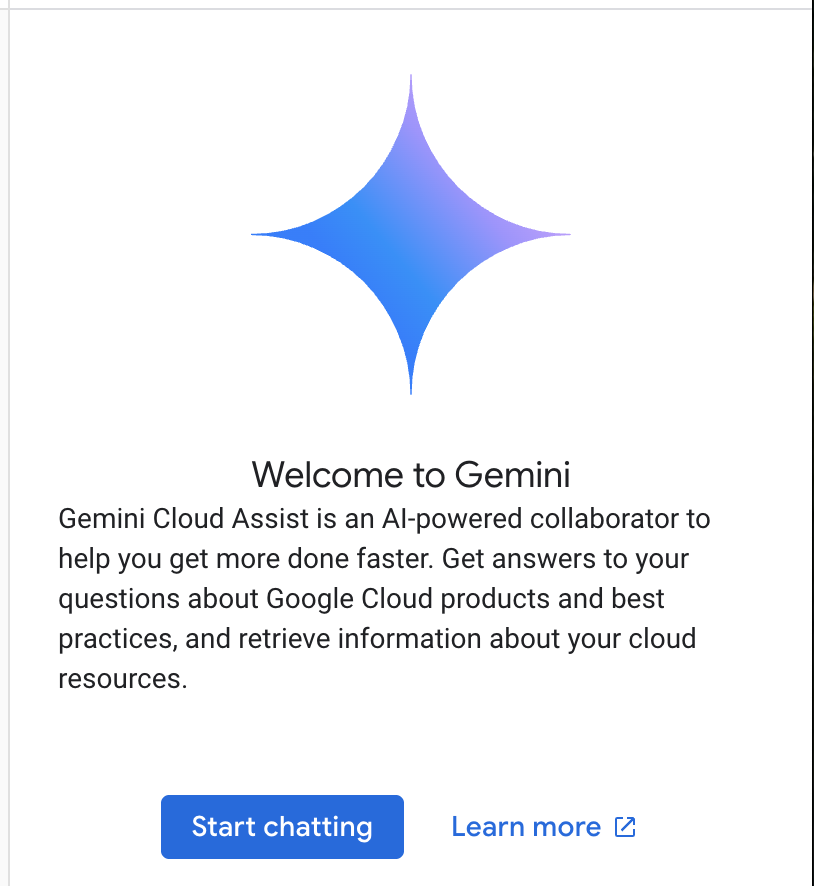
Cliquez sur "Start chatting", puis suivez l'une des questions exemples ou saisissez votre propre requête pour l'essayer.
Prompts à tester :
- Explique Cloud Run en cinq points clés.
- Vous êtes responsable produit Google Cloud Run. Expliquez Cloud Run à un étudiant en cinq points clés.
- Vous êtes responsable produit Google Cloud Run. Expliquez Cloud Run à un développeur Kubernetes certifié en cinq points clés.
- Vous êtes responsable produit Google Cloud Run. Expliquez à un développeur senior quand utiliser Cloud Run plutôt que GKE en cinq points clés.
Consultez le Guide sur la création de requêtes pour découvrir comment rédiger des requêtes plus efficaces.
Utilisation de vos données par Gemini pour Google Cloud
Engagement de Google concernant la confidentialité
Google a été l'un des premiers acteurs du secteur à publier un engagement concernant la confidentialité pour l'IA/le ML, affirmant ainsi que ses clients doivent bénéficier du plus haut niveau de sécurité et de contrôle sur leurs données stockées dans le cloud.
Données que vous envoyez et recevez
Les questions que vous posez à Gemini, y compris les informations ou le code que vous lui envoyez pour qu'il les analyse ou les complète, sont appelées requêtes. Les réponses ou les complétions de code que vous recevez de Gemini sont appelées réponses. Gemini n'utilise pas vos requêtes ni ses réponses comme données pour entraîner ses modèles.
Chiffrement des prompts
Lorsque vous envoyez des requêtes à Gemini, vos données sont chiffrées en transit, c'est-à-dire pendant le transfert vers le modèle sous-jacent de Gemini.
Données de programme générées par Gemini
Gemini est entraîné sur du code Google Cloud propriétaire ainsi que sur du code tiers sélectionné. Vous êtes responsable de la sécurité, des tests et de l'efficacité de votre code, y compris pour les éléments générés à l'aide des fonctionnalités de complétion, de génération ou d'analyse de code proposées par Gemini.
En savoir plus sur la façon dont Google traite vos requêtes
3. Options pour tester les requêtes
Si vous souhaitez modifier/étendre les invites CLI devai existantes, plusieurs options s'offrent à vous.
Vertex AI Studio fait partie de la plate-forme Vertex AI de Google Cloud. Il est spécialement conçu pour simplifier et accélérer le développement et l'utilisation de modèles d'IA générative.
Google AI Studio est un outil Web qui permet de prototyper et de tester le prompt engineering et l'API Gemini.
- Application Web Gemini (gemini.google.com)
L'application Web Google Gemini (gemini.google.com) est un outil Web conçu pour vous aider à explorer et à exploiter la puissance des modèles d'IA Gemini de Google.
- Application mobile Google Gemini pour Android et application Google sur iOS
4. Créer un compte de service
Activez Cloud Shell en cliquant sur l'icône à droite de la barre de recherche.

Dans le terminal qui s'ouvre, activez les services requis pour utiliser les API Vertex AI et le chat Gemini.
gcloud services enable \
    aiplatform.googleapis.com \
    cloudaicompanion.googleapis.com \
    cloudresourcemanager.googleapis.com \
    secretmanager.googleapis.com
Si vous êtes invité à autoriser l'accès, cliquez sur "Autoriser" pour continuer.
Exécutez les commandes suivantes pour créer un compte de service et des clés.
Vous utiliserez ce compte de service pour effectuer des appels d'API vers l'API Gemini Vertex AI à partir de pipelines CICD.
PROJECT_ID=$(gcloud config get-value project)
SERVICE_ACCOUNT_NAME='vertex-client'
DISPLAY_NAME='Vertex Client'
KEY_FILE_NAME='vertex-client-key'

gcloud iam service-accounts create $SERVICE_ACCOUNT_NAME --display-name "$DISPLAY_NAME"
attribuer des rôles.
gcloud projects add-iam-policy-binding $PROJECT_ID --member="serviceAccount:$SERVICE_ACCOUNT_NAME@$PROJECT_ID.iam.gserviceaccount.com" --role="roles/aiplatform.admin" --condition None

gcloud projects add-iam-policy-binding $PROJECT_ID --member="serviceAccount:$SERVICE_ACCOUNT_NAME@$PROJECT_ID.iam.gserviceaccount.com" --role="roles/secretmanager.secretAccessor" --condition None

gcloud iam service-accounts keys create $KEY_FILE_NAME.json --iam-account=$SERVICE_ACCOUNT_NAME@$PROJECT_ID.iam.gserviceaccount.com
5. Importer un dépôt GitHub dans un dépôt Bitbucket
Connectez-vous à https://bitbucket.org/, puis sélectionnez l'option"Create" / Repository / Import repository.

URL du dépôt Git :
https://github.com/GoogleCloudPlatform/genai-for-developers.git
Sélectionnez votre espace de travail et votre projet, puis attribuez un nom au nouveau dépôt.

Cliquez sur "Import repository" pour lancer le processus d'importation.
6. Ajouter des variables de pipeline Bitbucket
Vous allez ensuite activer le pipeline CICD Bitbucket pour exécuter la revue de code lorsque des modifications sont envoyées au dépôt.
Ouvrez le dépôt Bitbucket dans le navigateur et accédez à la section "Repository settings / PIPELINES / Settings"". Activez les pipelines pour ce dépôt.

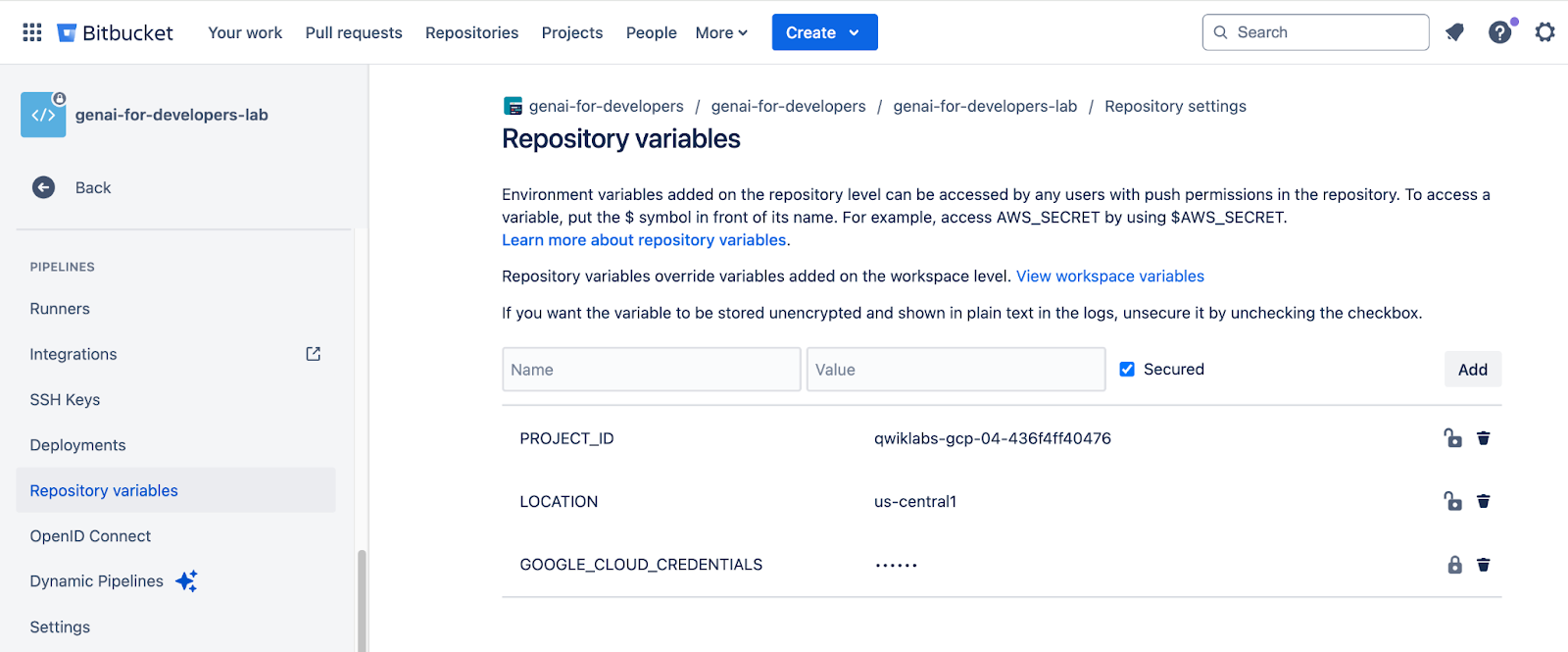
Accédez à la section "Repository settings / PIPELINES / Repository variables"".
Ajoutez trois variables :
PROJECT_ID: ID de votre projet QwiklabsLOCATION: us-central1GOOGLE_CLOUD_CREDENTIALS
Pour la valeur de la variable GOOGLE_CLOUD_CREDENTIALS, utilisez la clé de compte de service créée dans la section ci-dessus. Exécutez cette commande dans Google Cloud Shell et copiez/collez la valeur.
cat ~/vertex-client-key.json
Vue des variables du dépôt :
7. Exécuter un pipeline Bitbucket
Ouvrez la section "Pipelines", puis cliquez sur "Run initial pipeline".

Sélectionnez la branche "main" et le pipeline "default", puis cliquez sur "Run".

8. Examiner la sortie du pipeline Bitbucket
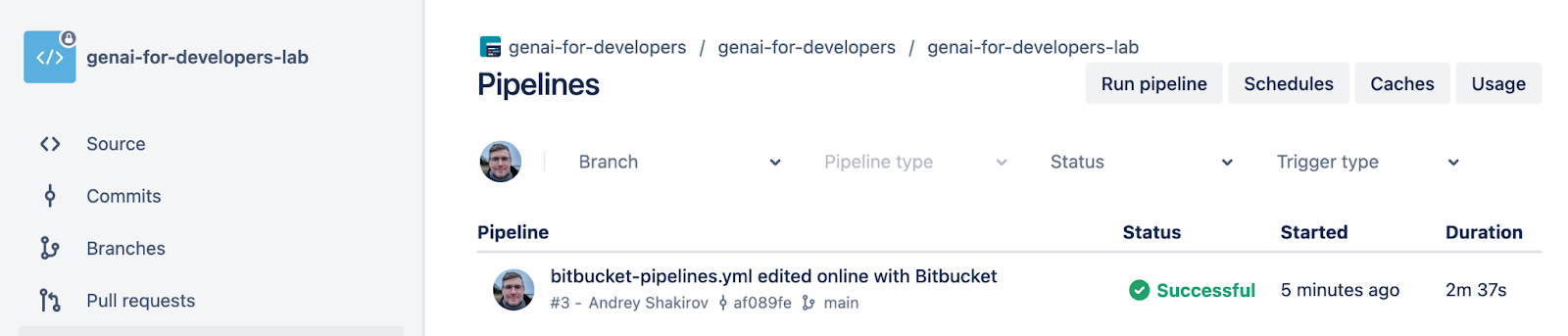
Ouvrez/actualisez la section "Pipelines" et examinez la sortie du pipeline.

Résultats de la commande de couverture de test :
devai review testcoverage -c ./sample-app/src
Cette commande devai review testcoverage analyse le code et sa suite de tests associée, le cas échéant, à l'aide d'un modèle d'IA générative, Gemini. Il évalue la couverture des tests du code fourni, en identifiant les fichiers et les méthodes avec et sans tests unitaires. La commande utilise ensuite le modèle pour fournir un résumé de la couverture, y compris des métriques telles que les lignes et les branches/conditions couvertes. Sur la base de son analyse, il formule des recommandations pour améliorer la couverture des tests, suggère des tests spécifiques à ajouter et propose des conseils généraux sur les bonnes pratiques de test. Enfin, il génère la réponse du modèle Gemini, qui inclut des détails tels que les fichiers non couverts et des suggestions pour améliorer les tests existants, et l'affiche à l'utilisateur via la ligne de commande.
Résultats de la revue de code :
devai review code -c ./sample-app/src/main/java/anthos/samples/bankofanthos/balancereader
La commande devai review code effectue une revue de code complète d'un extrait de code fourni à l'aide d'un modèle d'IA générative. Il prend le code à examiner comme entrée (contexte) et une préférence de format de sortie (sortie). Il s'appuie sur un grand modèle de langage pour analyser le code en termes d'exactitude, d'efficacité, de facilité de maintenance, de sécurité et de respect des bonnes pratiques. La commande construit un prompt détaillé indiquant à Gemini comment effectuer l'examen, puis l'envoie au modèle pour qu'il évalue le code fourni. Enfin, il traite la réponse de Gemini, la met en forme en Markdown, JSON ou dans un tableau selon les préférences de l'utilisateur, et affiche les résultats de l'examen.
Résultats de la commande d'examen de la conformité :
devai review compliance --context ./sample-app/k8s --config ./devai-cli/gemini/styleguide.md
La commande devai review compliance analyse le code par rapport à un ensemble de bonnes pratiques, généralement pour les configurations Kubernetes. Il utilise un modèle Gemini pour examiner le code fourni (context) et le comparer aux normes spécifiées dans un fichier de configuration distinct (config). La commande utilise un prompt pour demander au modèle Gemini d'agir en tant qu'ingénieur Kubernetes expert et de fournir un rapport de conformité. Il met ensuite en forme les résultats sous la forme d'une brève explication, en se concentrant sur les exemples de code qui montrent comment résoudre les problèmes identifiés. Enfin, la commande affiche le résultat de l'examen de conformité de Gemini dans la console. Cela permet à un utilisateur d'auditer facilement son code pour vérifier sa conformité.
9. Cloner le dépôt Bitbucket et configurer la clé SSH
Revenez au terminal Google Cloud Shell et configurez une nouvelle clé SSH.
Mettez à jour votre adresse e-mail avant d'exécuter les commandes.
ssh-keygen -t ed25519 -C "your-email-address"
eval "$(ssh-agent -s)"
ssh-add ~/.ssh/id_ed25519

cat ~/.ssh/id_ed25519.pub
Ajoutez une clé d'accès à votre dépôt Bitbucket.
Ouvrez "Repository settings / SECURITY / Access keys", puis cliquez sur "Ajouter une clé".
Pour la valeur de la clé, copiez et collez le résultat de la dernière commande.

Dans la section "Source", cliquez sur "Clone" et copiez l'URL.

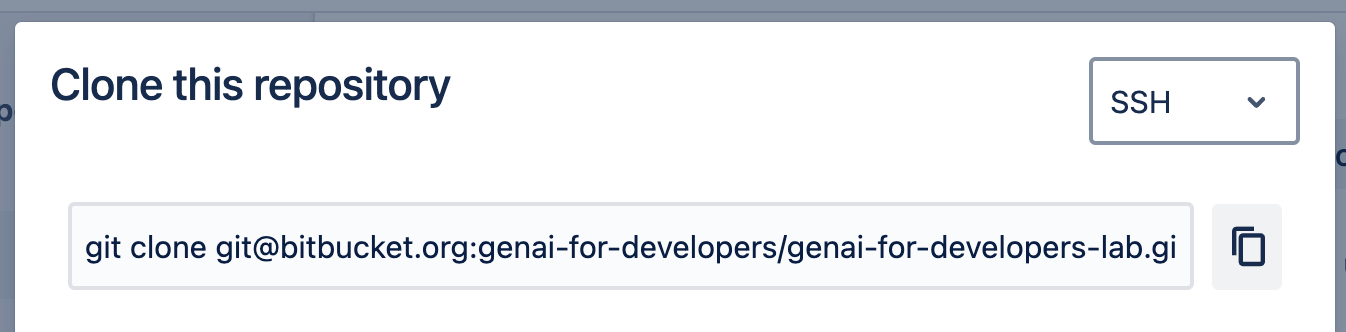
Revenez au terminal et clonez le dépôt.
cd ~
mkdir bitbucket
cd bitbucket
Remplacez par l'URL de votre projet et de votre dépôt Bitbucket.
git clone git@bitbucket.org:YOUR_PROJECT/genai-for-developers.git
Accédez au répertoire et ouvrez le fichier bitbucket-pipelines.yml. Si vous avez modifié le nom du dépôt lors de l'importation, mettez à jour le nom du dossier avant d'exécuter les commandes suivantes.
cd genai-for-developers

cloudshell edit bitbucket-pipelines.yml
10. Expliquer du code avec Gemini Code Assist
Effectuez un clic droit n'importe où dans le fichier bitbucket-pipelines.yml, puis sélectionnez Gemini Code Assist > Explain.

Explication de l'examen :

11. Développement de la CLI DevAI
Dans cette section, vous allez modifier la CLI devai.
Pour commencer, configurez python virtualenv, installez les exigences et exécutez la commande d'exemple.
cd ~/bitbucket/genai-for-developers/devai-cli
python3 -m venv venv
. venv/bin/activate
pip3 install -r src/requirements.txt
pip3 install --editable ./src
devai echo
Définissez les variables d'environnement requises.
export PROJECT_ID=$(gcloud config get-value project)
export LOCATION=us-central1
Exécutez la commande de revue de code pour vérifier que tout fonctionne correctement :
devai review code -c ~/bitbucket/genai-for-developers/sample-app/src/main/java/anthos/samples/bankofanthos/balancereader > code-review.md

cloudshell edit code-review.md
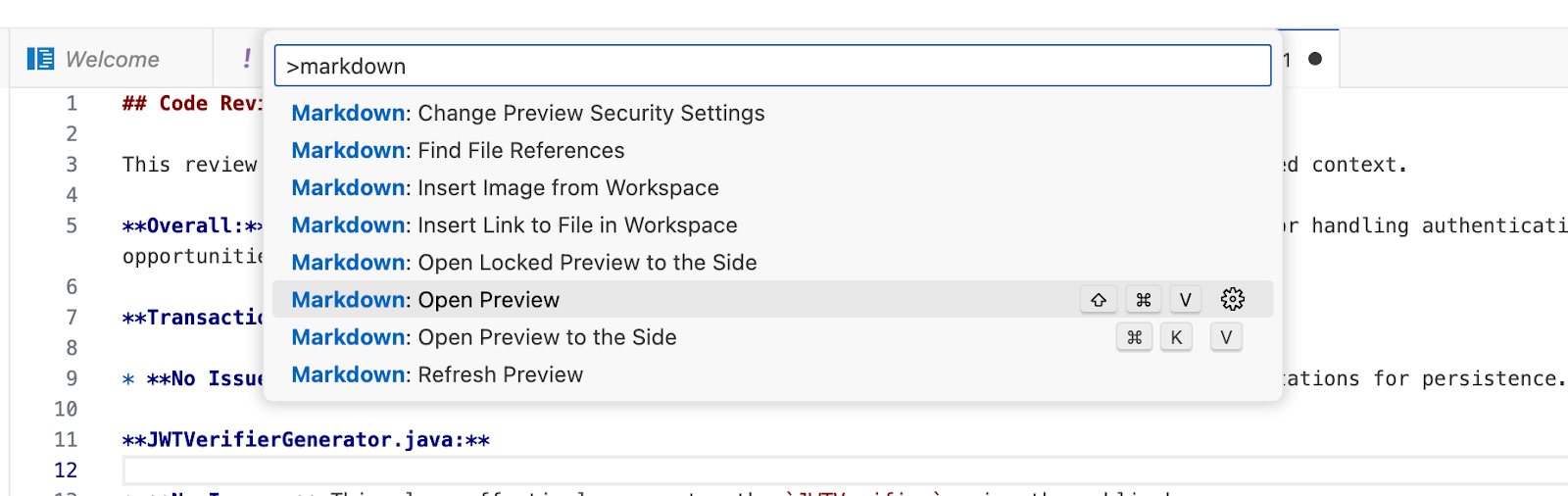
Examinez les résultats à l'aide de l'aperçu Markdown dans l'éditeur Cloud Shell.
Utilisez ensuite la palette de commandes et sélectionnez "Markdown: Open Preview".


Commande d'examen de la couverture de test
devai review testcoverage -c ~/bitbucket/genai-for-developers/sample-app/src > testcoverage.md

cloudshell edit testcoverage.md
Commande d'examen de conformité
devai review compliance --context ~/bitbucket/genai-for-developers/sample-app/k8s --config ~/genai-for-developers/devai-cli/.gemini/styleguide.md > k8s-review.md

cloudshell edit k8s-review.md
Commande d'examen des performances
devai review performance -c ~/bitbucket/genai-for-developers/sample-app/src/main/java > performance-review.md

cloudshell edit performance-review.md
Commande d'examen de sécurité
devai review security -c ~/bitbucket/genai-for-developers/sample-app/src/main/java > security-review.md

cloudshell edit security-review.md
Commandes d'examen des bloqueurs
devai review blockers -c ~/bitbucket/genai-for-developers/sample-app/pom.xml
devai review blockers -c ~/bitbucket/genai-for-developers/sample-app/setup.md
Examen et résumé d'images/diagrammes
Diagramme d'entrée[~/bitbucket/genai-for-developers/images/extension-diagram.png]:
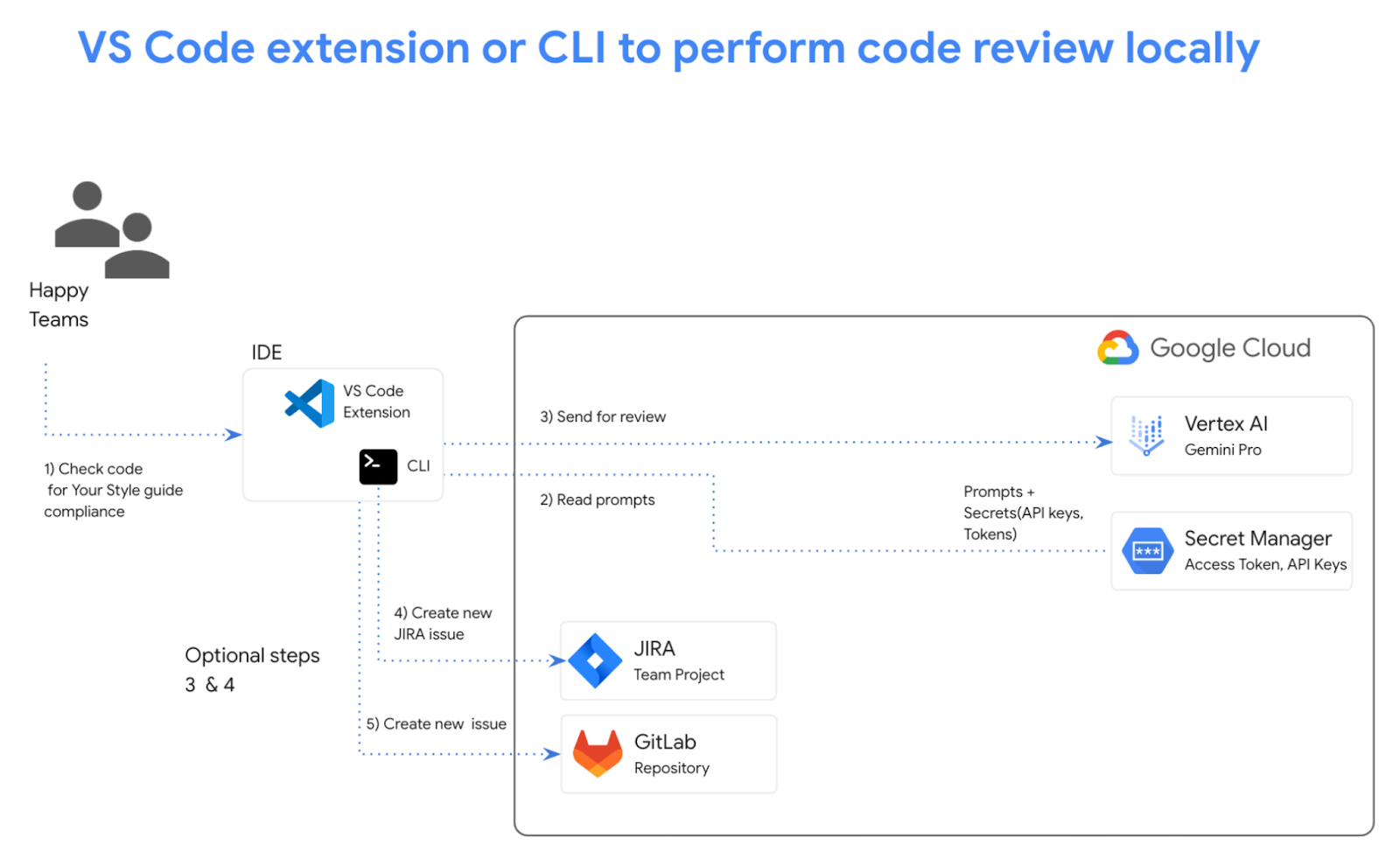
Commande d'examen :
devai review image \
  -f ~/bitbucket/genai-for-developers/images/extension-diagram.png \
  -p "Review and summarize this diagram" > image-review.md

cloudshell edit image-review.md
Résultat :
The diagram outlines a process for conducting local code reviews using a VS Code extension or CLI, leveraging Google Cloud's Vertex AI (Gemini Pro) for generating review prompts.

**Process Flow:**

1. **Code Style Check:** Developers initiate the process by checking their code for adherence to pre-defined style guidelines.
2. **Prompt Generation:** The VS Code extension/CLI sends the code to Vertex AI (Gemini Pro) on Google Cloud.
3. **Vertex AI Review:**  Vertex AI analyzes the code and generates relevant review prompts.
4. **Local Review:** The prompts are sent back to the developer's IDE for their consideration.
5. **Optional Actions:** Developers can optionally:
    - Create new JIRA issues directly from the IDE based on the review prompts.
    - Generate new issues in a GitLab repository.

**Key Components:**

* **VS Code Extension/CLI:** Tools facilitating the interaction with Vertex AI and potential integrations with JIRA and GitLab.
* **Vertex AI (Gemini Pro):**  Google Cloud's generative AI service responsible for understanding the code and generating meaningful review prompts.
* **Google Cloud Secret Manager:** Securely stores API keys and access tokens required to authenticate and interact with Google Cloud services.
* **JIRA/GitLab (Optional):** Issue tracking and project management tools that can be integrated for a streamlined workflow.

**Benefits:**

* **Automated Review Assistance:**  Leveraging AI to generate review prompts saves time and improves the consistency and quality of code reviews.
* **Local Development:** The process empowers developers to conduct reviews locally within their familiar IDE.
* **Integration Options:** The flexibility to integrate with project management tools like JIRA and GitLab streamlines workflow and issue tracking.
Analyse des différences d'images
devai review imgdiff \
  -c ~/bitbucket/genai-for-developers/images/devai-api.png \
  -t ~/bitbucket/genai-for-developers/images/devai-api-slack.png > image-diff-review.md

cloudshell edit image-diff-review.md
Résultat :
The following UI elements are missing in the "AFTER UPGRADE STATE" image compared to the "BEFORE UPGRADE STATE" image:

1. **Slack:** The entire Slack element, including the icon, "Team channel" label, and the arrow indicating interaction, is absent in the AFTER UPGRADE image.
2. **Storage Bucket:**  The "Storage Bucket" element with its icon and "PDFs" label is missing in the AFTER UPGRADE image.
3. **"GenAI Agents" label in Vertex AI block:** The BEFORE UPGRADE image has "Vertex AI Agents" and "GenAI Agent" labels within the Vertex AI block, while the AFTER UPGRADE image only has "Vertex AI."
4. **"Open JIRA Issue" and "Team Project" labels:** In the BEFORE UPGRADE image, these labels are connected to the JIRA block with an arrow. These are missing in the AFTER UPGRADE image.

**Decision Explanation:**

The analysis is based on a direct visual comparison of the two provided images, noting the presence and absence of specific UI elements and their associated labels. The elements listed above are present in the BEFORE UPGRADE image but absent in the AFTER UPGRADE image.
Analyse des fichiers vidéo :
devai review video \
  -f "/tmp/video.mp4" \
  -p "Review user journey video and create unit tests using jest framework"
Commande de génération de documentation
devai document readme -c ~/bitbucket/genai-for-developers/sample-app/src/main/
Résultat :
# Bank of Anthos - Balance Reader Service

## Description

The Balance Reader service is a component of the Bank of Anthos sample application. It provides a REST endpoint for retrieving the current balance of a user account. This service demonstrates key concepts for building microservices with Spring Boot and deploying them to a Kubernetes cluster.

## Features
...
Passez en revue les commandes CLI devai disponibles dans l'éditeur Cloud Shell :
cloudshell edit ~/bitbucket/genai-for-developers/devai-cli/README.md
Vous pouvez également consulter le fichier README.md dans le dépôt GitHub.
12. Félicitations !
Félicitations, vous avez terminé cet atelier de programmation.
Points abordés
- Ajouter des étapes d'automatisation de la revue de code par IA générative dans Bitbucket
- Exécuter l'interface de ligne de commande devai en local
Étapes suivantes :
- D'autres sessions pratiques seront bientôt disponibles.
Effectuer un nettoyage
Pour éviter que les ressources utilisées lors de ce tutoriel soient facturées sur votre compte Google Cloud, supprimez le projet contenant les ressources, ou conservez le projet et supprimez chaque ressource individuellement.
Supprimer le projet
Le moyen le plus simple d'empêcher la facturation est de supprimer le projet que vous avez créé pour ce tutoriel.
© 2024 Google LLC. Tous droits réservés. Google et le logo Google sont des marques de Google LLC. Tous les autres noms de société et de produit peuvent être des marques des sociétés auxquelles ils sont associés.