

1. ภาพรวม
ใน Lab นี้ คุณจะได้ตั้งค่าไปป์ไลน์ CICD ของ GitLab และผสานรวมกับ Gemini เพื่อทำให้ขั้นตอนการรีวิวโค้ดเป็นแบบอัตโนมัติ
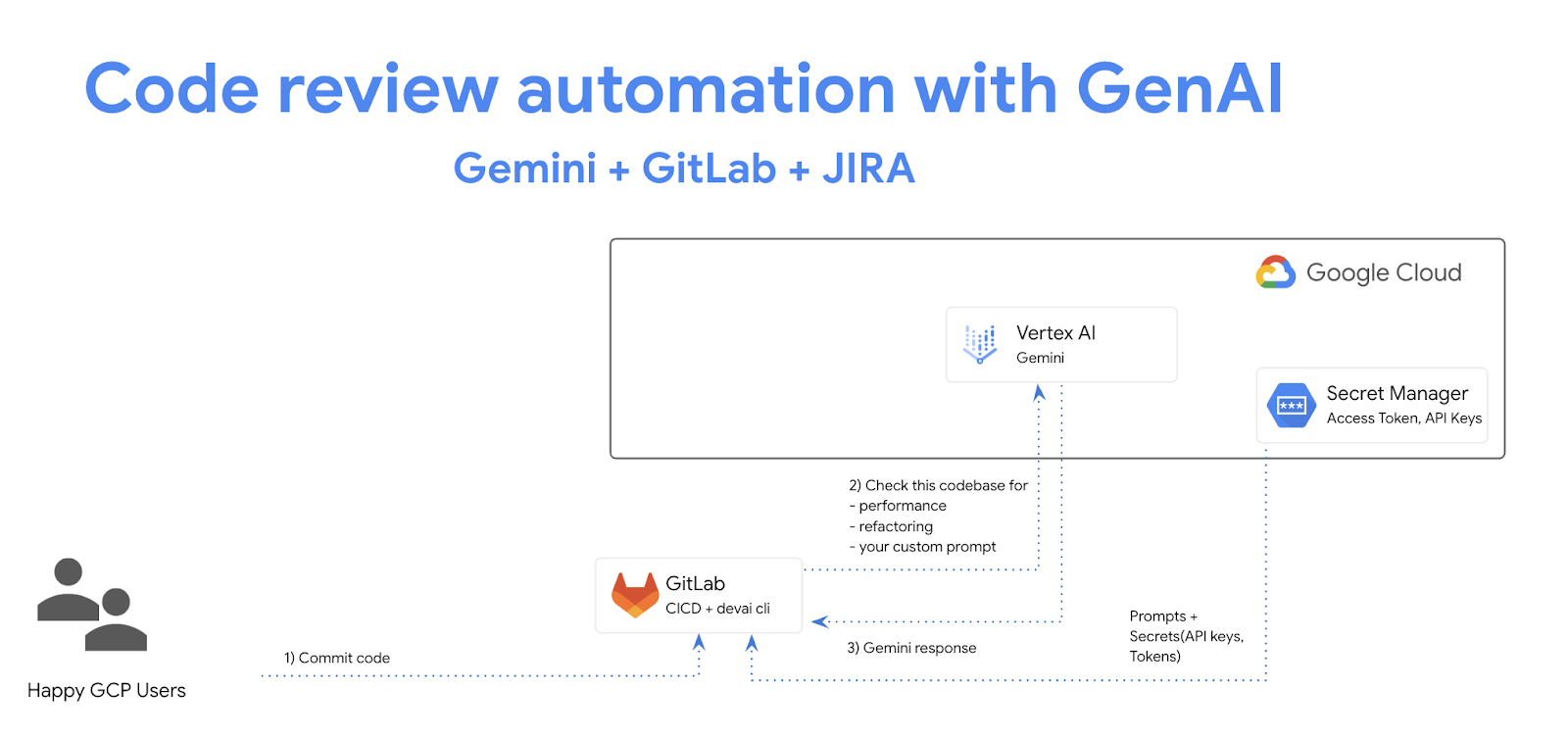
สิ่งที่คุณจะได้เรียนรู้
ในแล็บนี้ คุณจะได้เรียนรู้วิธีทำสิ่งต่อไปนี้
- วิธีเพิ่มขั้นตอนการตรวจสอบโค้ดอัตโนมัติด้วย GenAI ใน GitLab
- วิธีเรียกใช้ CLI ของ devai ในเครื่องเพื่อทำให้การตรวจสอบโค้ดเป็นอัตโนมัติ
ข้อกำหนดเบื้องต้น
- แล็บนี้ถือว่าคุณคุ้นเคยกับสภาพแวดล้อมของ Cloud Console และ Cloud Shell
2. การตั้งค่าและข้อกำหนด
การตั้งค่าโปรเจ็กต์ Cloud
- ลงชื่อเข้าใช้ คอนโซล Google Cloud แล้วสร้างโปรเจ็กต์ใหม่หรือใช้โปรเจ็กต์ที่มีอยู่ซ้ำ หากยังไม่มีบัญชี Gmail หรือ Google Workspace คุณต้องสร้างบัญชี


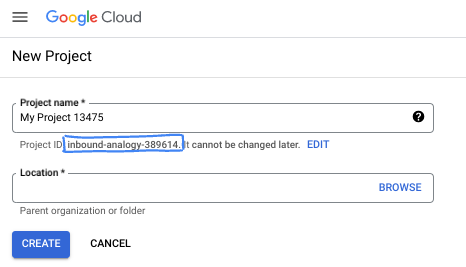
- ชื่อโปรเจ็กต์คือชื่อที่แสดงสำหรับผู้เข้าร่วมโปรเจ็กต์นี้ ซึ่งเป็นสตริงอักขระที่ Google APIs ไม่ได้ใช้ คุณอัปเดตได้ทุกเมื่อ
- รหัสโปรเจ็กต์จะไม่ซ้ำกันในโปรเจ็กต์ Google Cloud ทั้งหมดและเปลี่ยนแปลงไม่ได้ (เปลี่ยนไม่ได้หลังจากตั้งค่าแล้ว) Cloud Console จะสร้างสตริงที่ไม่ซ้ำกันโดยอัตโนมัติ ซึ่งโดยปกติแล้วคุณไม่จำเป็นต้องสนใจว่าสตริงนั้นคืออะไร ใน Codelab ส่วนใหญ่ คุณจะต้องอ้างอิงรหัสโปรเจ็กต์ (โดยทั่วไปจะระบุเป็น
PROJECT_ID) หากไม่ชอบรหัสที่สร้างขึ้น คุณอาจสร้างรหัสแบบสุ่มอีกรหัสหนึ่งได้ หรือคุณจะลองใช้ชื่อของคุณเองและดูว่าชื่อนั้นพร้อมใช้งานหรือไม่ก็ได้ คุณจะเปลี่ยนแปลงรหัสนี้หลังจากขั้นตอนนี้ไม่ได้ และรหัสจะคงอยู่ตลอดระยะเวลาของโปรเจ็กต์ - โปรดทราบว่ายังมีค่าที่ 3 ซึ่งก็คือหมายเลขโปรเจ็กต์ที่ API บางตัวใช้ ดูข้อมูลเพิ่มเติมเกี่ยวกับค่าทั้ง 3 นี้ได้ในเอกสารประกอบ
- จากนั้นคุณจะต้องเปิดใช้การเรียกเก็บเงินใน Cloud Console เพื่อใช้ทรัพยากร/API ของ Cloud การทำตาม Codelab นี้จะไม่เสียค่าใช้จ่ายมากนัก หรืออาจไม่เสียเลย หากต้องการปิดทรัพยากรเพื่อหลีกเลี่ยงการเรียกเก็บเงินนอกเหนือจากบทแนะนำนี้ คุณสามารถลบทรัพยากรที่สร้างขึ้นหรือลบโปรเจ็กต์ได้ ผู้ใช้ Google Cloud รายใหม่มีสิทธิ์เข้าร่วมโปรแกรมช่วงทดลองใช้ฟรีมูลค่า$300 USD
การตั้งค่าสภาพแวดล้อม
เปิด Gemini Chat
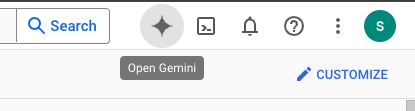
หรือพิมพ์ "ขอความช่วยเหลือจาก Gemini" ในแถบค้นหา

วิธีเปิดใช้ Gemini สำหรับ Google Cloud API
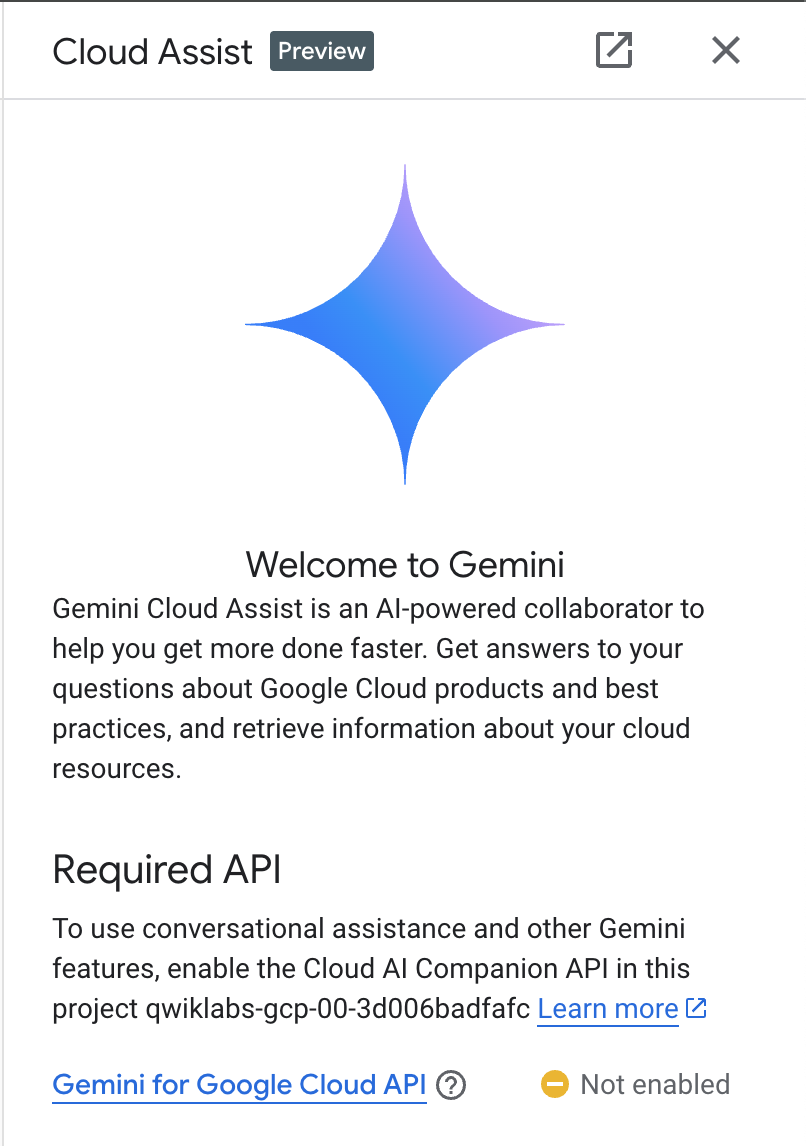
คลิก "Start chatting" แล้วทำตามตัวอย่างคำถามหรือพิมพ์พรอมต์ของคุณเองเพื่อลองใช้
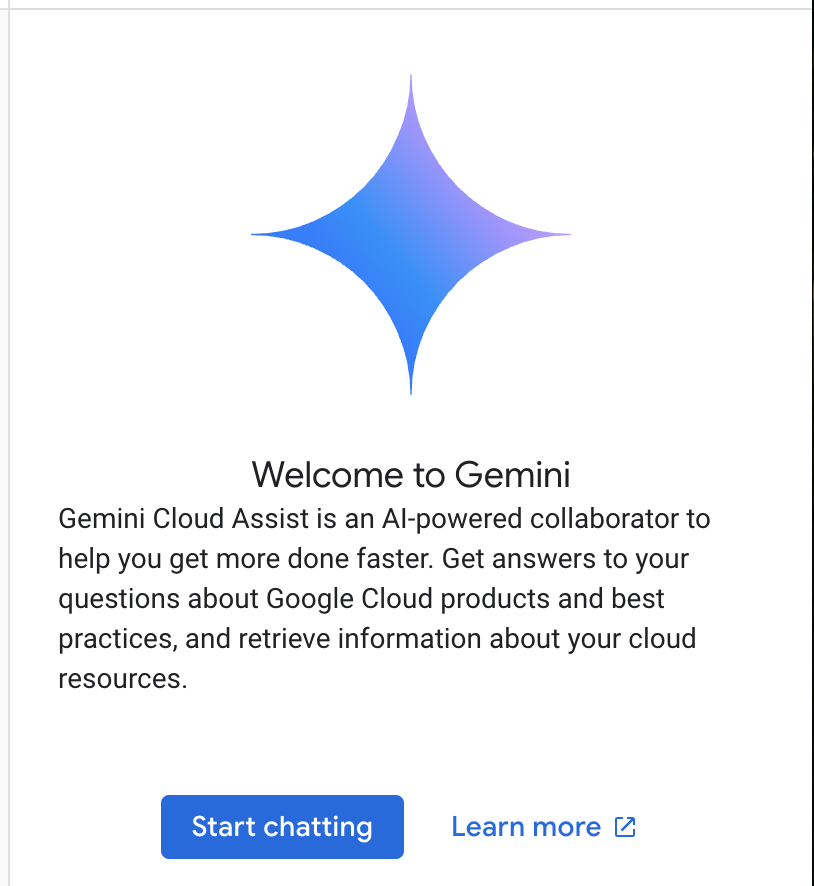
พรอมต์ให้ลองใช้
- อธิบาย Cloud Run ใน 5 ประเด็นสำคัญ
- คุณเป็นผู้จัดการผลิตภัณฑ์ Google Cloud Run โปรดอธิบาย Cloud Run ให้แก่นักเรียน/นักศึกษาโดยสรุปเป็นประเด็นสำคัญ 5 ข้อ
- คุณเป็นผู้จัดการผลิตภัณฑ์ Google Cloud Run โปรดอธิบาย Cloud Run ให้แก่นักพัฒนา Kubernetes ที่ได้รับการรับรองโดยใช้ประเด็นสำคัญสั้นๆ 5 ข้อ
- คุณเป็นผู้จัดการผลิตภัณฑ์ Google Cloud Run โปรดอธิบายว่าเมื่อใดควรใช้ Cloud Run แทน GKE แก่นักพัฒนาแอปอาวุโสใน 5 ประเด็นสั้นๆ
ดูข้อมูลเพิ่มเติมเกี่ยวกับการเขียนพรอมต์ให้ดียิ่งขึ้นได้ในคู่มือการใช้พรอมต์
วิธีที่ Gemini สำหรับ Google Cloud ใช้ข้อมูลของคุณ
ความมุ่งมั่นของ Google ในการปกป้องความเป็นส่วนตัว
Google เป็นหนึ่งในบริษัทแรกๆ ในอุตสาหกรรมที่เผยแพร่ความมุ่งมั่นด้านความเป็นส่วนตัวของ AI/ML ซึ่งระบุความเชื่อของเราว่าลูกค้าควรมีการรักษาความปลอดภัยและการควบคุมข้อมูลในระดับสูงสุดที่จัดเก็บไว้ในระบบคลาวด์
ข้อมูลที่คุณส่งและรับ
คำถามที่คุณถาม Gemini รวมถึงข้อมูลอินพุตหรือโค้ดที่คุณส่งให้ Gemini วิเคราะห์หรือทำให้เสร็จสมบูรณ์เรียกว่าพรอมต์ คำตอบหรือการเติมโค้ดที่คุณได้รับจาก Gemini เรียกว่าคำตอบ Gemini ไม่ใช้พรอมต์หรือคำตอบของคุณเป็นข้อมูลในการฝึกโมเดล
การเข้ารหัสพรอมต์
เมื่อคุณส่งพรอมต์ไปยัง Gemini ระบบจะเข้ารหัสข้อมูลของคุณขณะรับส่งเป็นอินพุตไปยังโมเดลพื้นฐานใน Gemini
ข้อมูลรายการที่ Gemini สร้างขึ้น
Gemini ได้รับการฝึกด้วยโค้ดของ Google Cloud ที่เป็นบุคคลที่หนึ่ง รวมถึงโค้ดของบุคคลที่สามที่เลือก คุณเป็นผู้รับผิดชอบด้านความปลอดภัย การทดสอบ และประสิทธิภาพของโค้ด รวมถึงการเติมโค้ด การสร้าง หรือการวิเคราะห์ที่ Gemini มอบให้คุณ
ดูข้อมูลเพิ่มเติมเกี่ยวกับวิธีที่ Google จัดการพรอมต์ของคุณ
3. ตัวเลือกในการทดสอบพรอมต์
หากต้องการเปลี่ยน/ขยายพรอมต์ devai cli ที่มีอยู่ คุณมีตัวเลือกหลายอย่างสำหรับดำเนินการดังกล่าว
Vertex AI Studio เป็นส่วนหนึ่งของแพลตฟอร์ม Vertex AI ของ Google Cloud ซึ่งออกแบบมาโดยเฉพาะเพื่อลดความซับซ้อนและเร่งการพัฒนาและการใช้โมเดล Generative AI
Google AI Studio เป็นเครื่องมือบนเว็บสำหรับการสร้างต้นแบบและการทดลองใช้การออกแบบพรอมต์และ Gemini API
- เว็บแอป Gemini (gemini.google.com)
เว็บแอป Google Gemini (gemini.google.com) เป็นเครื่องมือบนเว็บที่ออกแบบมาเพื่อช่วยให้คุณสำรวจและใช้ประโยชน์จากความสามารถของโมเดล AI ของ Gemini จาก Google
- แอป Google Gemini บนอุปกรณ์เคลื่อนที่สำหรับ Android และแอป Google ใน iOS
4. สร้างบัญชีบริการ
เปิดใช้งาน Cloud Shell โดยคลิกไอคอนทางด้านขวาของแถบค้นหา

ในเทอร์มินัลที่เปิดอยู่ ให้เปิดใช้บริการที่จำเป็นเพื่อใช้ Vertex AI API และ Gemini Chat
gcloud services enable \
    aiplatform.googleapis.com \
    cloudaicompanion.googleapis.com \
    cloudresourcemanager.googleapis.com \
    secretmanager.googleapis.com
หากระบบแจ้งให้ให้สิทธิ์ ให้คลิก "ให้สิทธิ์" เพื่อดำเนินการต่อ
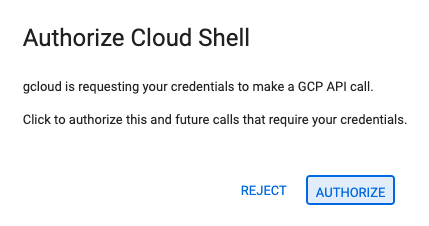
เรียกใช้คำสั่งต่อไปนี้เพื่อสร้างบัญชีบริการและคีย์ใหม่
คุณจะใช้บัญชีบริการนี้เพื่อทำการเรียก API ไปยัง Vertex AI Gemini API จากไปป์ไลน์ CICD
PROJECT_ID=$(gcloud config get-value project)
SERVICE_ACCOUNT_NAME='vertex-client'
DISPLAY_NAME='Vertex Client'
KEY_FILE_NAME='vertex-client-key'

gcloud iam service-accounts create $SERVICE_ACCOUNT_NAME --display-name "$DISPLAY_NAME"
มอบบทบาท
gcloud projects add-iam-policy-binding $PROJECT_ID --member="serviceAccount:$SERVICE_ACCOUNT_NAME@$PROJECT_ID.iam.gserviceaccount.com" --role="roles/aiplatform.admin" --condition None

gcloud projects add-iam-policy-binding $PROJECT_ID --member="serviceAccount:$SERVICE_ACCOUNT_NAME@$PROJECT_ID.iam.gserviceaccount.com" --role="roles/secretmanager.secretAccessor" --condition None

gcloud iam service-accounts keys create $KEY_FILE_NAME.json --iam-account=$SERVICE_ACCOUNT_NAME@$PROJECT_ID.iam.gserviceaccount.com
5. นำเข้าที่เก็บ GitHub ไปยังที่เก็บ GitLab
ไปที่ https://gitlab.com/projects/new แล้วเลือกตัวเลือก "Import project" / "Repository by URL"
URL ของที่เก็บ Git:
https://github.com/GoogleCloudPlatform/genai-for-developers.git
ในส่วน URL ของโปรเจ็กต์ ให้เลือกรหัสผู้ใช้ GitLab
ตั้งค่าระดับการเข้าถึงเป็น Public
คลิก "Create Project" เพื่อเริ่มกระบวนการนำเข้า
หากเห็นข้อผิดพลาดเกี่ยวกับ URL ที่เก็บ GitHub ไม่ถูกต้อง ให้สร้างโทเค็น GitHub ใหม่(แบบละเอียด) ที่มีสิทธิ์เข้าถึงแบบอ่านอย่างเดียวสำหรับที่เก็บสาธารณะ แล้วลองนำเข้าอีกครั้งโดยระบุรหัสผู้ใช้และโทเค็น GitHub
6. เพิ่มตัวแปรไปป์ไลน์ CICD ของ GitLab
จากนั้นคุณจะเปิดใช้ไปป์ไลน์ CICD ของ GitLab เพื่อเรียกใช้รีวิวโค้ดเมื่อมีการพุชการเปลี่ยนแปลงไปยังที่เก็บ
เปิดที่เก็บ GitLab ในเบราว์เซอร์แล้วไปที่ส่วน "Settings / CICD""
ขยายส่วน Variables แล้วคลิก "Add variable"
อย่าลืมยกเลิกการเลือกช่องทําเครื่องหมายทั้งหมดเมื่อเพิ่มตัวแปรใหม่
ตัวอย่าง
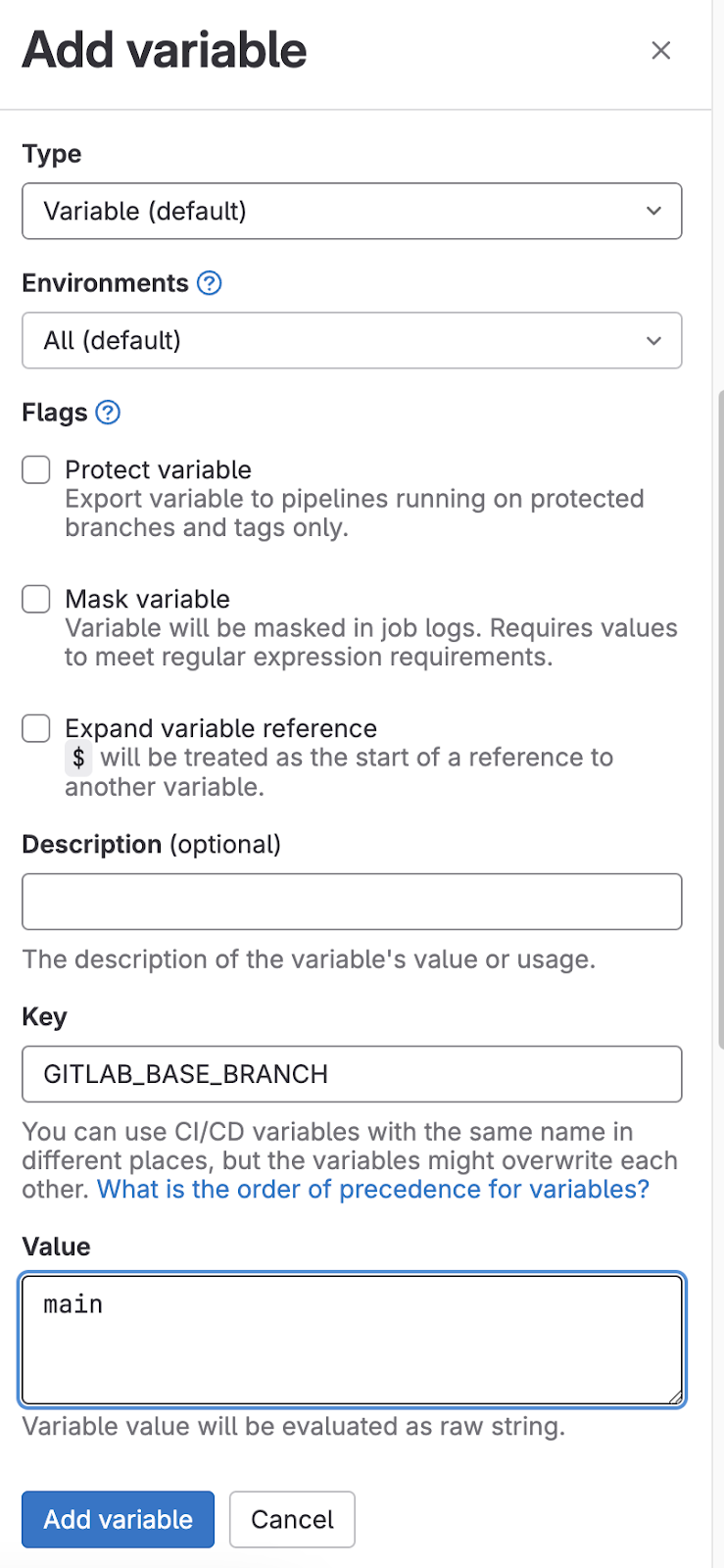
เพิ่มตัวแปร 3 รายการ
PROJECT_ID- รหัสโปรเจ็กต์ Qwiklabs ของคุณLOCATION- us-central1GOOGLE_CLOUD_CREDENTIALS
สำหรับค่าตัวแปร GOOGLE_CLOUD_CREDENTIALS ให้ใช้คีย์บัญชีบริการที่สร้างไว้ในส่วนด้านบน เรียกใช้คำสั่งนี้ใน Google Cloud Shell แล้วคัดลอก/วางค่า
cat ~/vertex-client-key.json
มุมมองตัวแปร CI/CD
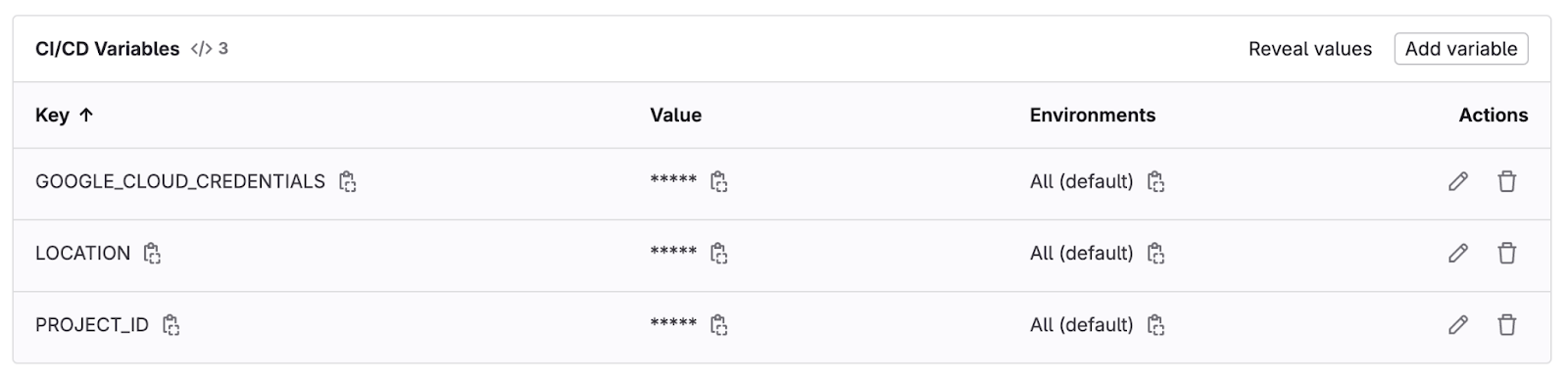
7. เรียกใช้ไปป์ไลน์ CICD ของ GitLab
เปิด "Build / Pipelines" ใน UI ของ GitLab แล้วคลิก "Run Pipeline"
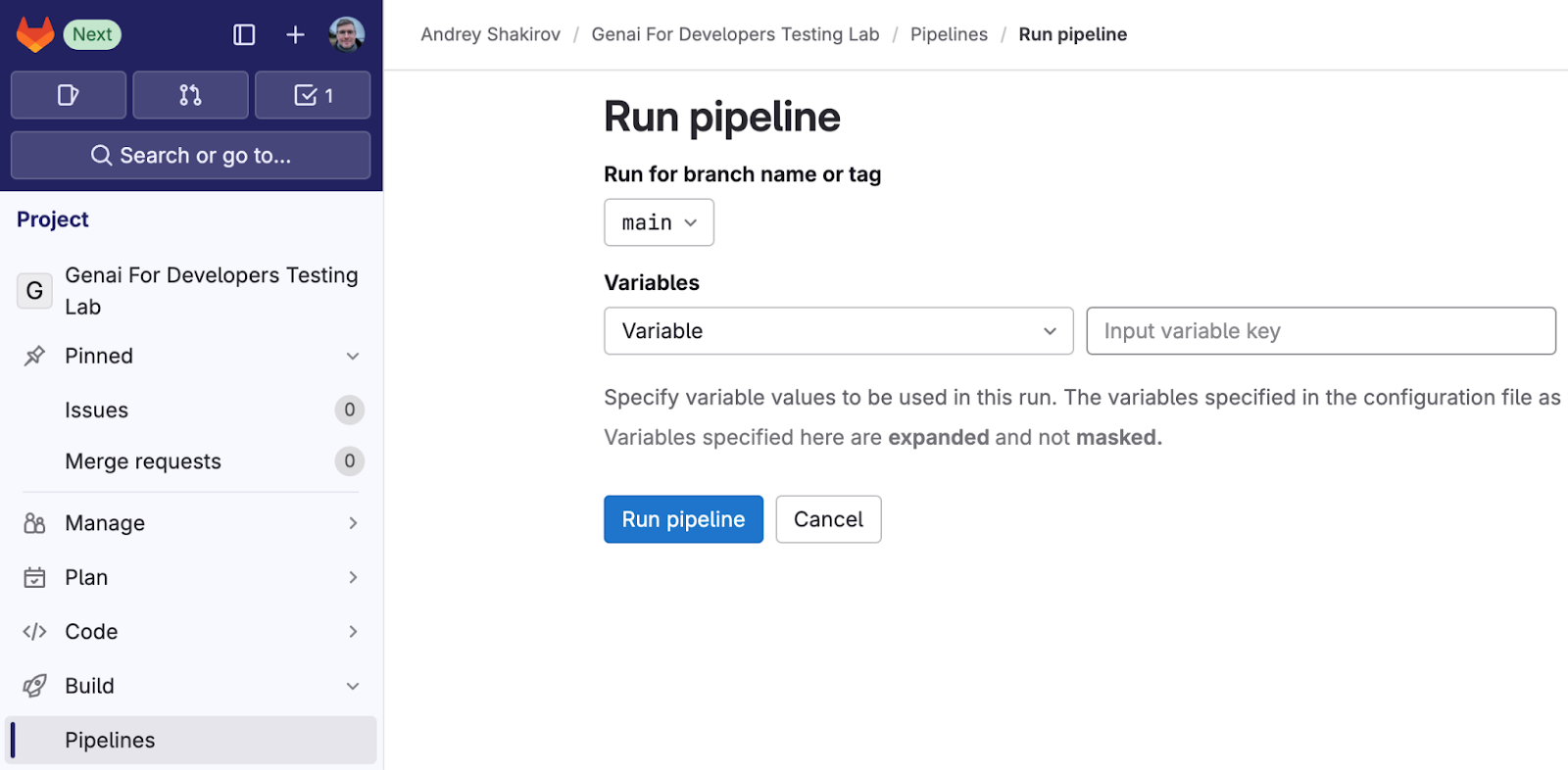
8. ตรวจสอบเอาต์พุตของไปป์ไลน์ GitLab
เปิด "Build / Jobs" ใน UI ของ GitLab และตรวจสอบเอาต์พุตของไปป์ไลน์
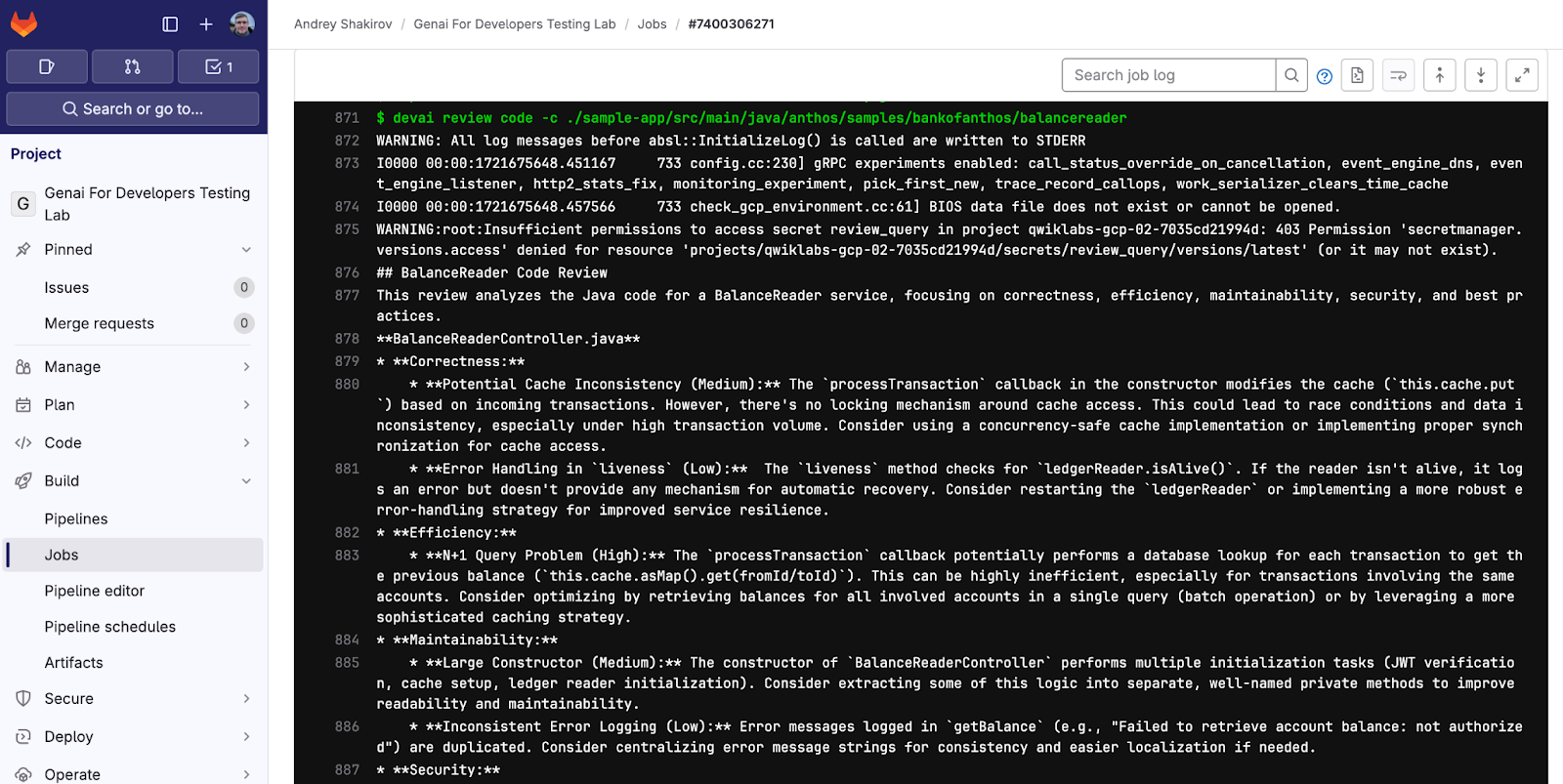
ภาพรวมคำสั่งไปป์ไลน์
การกำหนดค่าไปป์ไลน์ GitLab: .gitlab-ci.yml
คำสั่งความครอบคลุมของการทดสอบ:
devai review testcoverage -c ./sample-app/src
คำสั่ง devai review testcoverage นี้จะวิเคราะห์โค้ดและชุดโปรแกรมทดสอบที่เกี่ยวข้อง (หากมี) โดยใช้โมเดล Generative AI อย่าง Gemini โดยจะประเมินความครอบคลุมการทดสอบของโค้ดที่ระบุ ระบุไฟล์และเมธอดที่มีและไม่มีการทดสอบหน่วย จากนั้นคำสั่งจะใช้ประโยชน์จากโมเดลเพื่อสรุปความครอบคลุม รวมถึงเมตริก เช่น บรรทัดและสาขา/เงื่อนไขที่ครอบคลุม โดยอิงตามการวิเคราะห์ของเครื่องมือนี้ เครื่องมือจะให้คำแนะนำในการปรับปรุงความครอบคลุมของการทดสอบ แนะนำการทดสอบที่เฉพาะเจาะจงเพื่อเพิ่ม และให้คำแนะนำทั่วไปเกี่ยวกับแนวทางปฏิบัติแนะนำในการทดสอบ สุดท้ายนี้ ระบบจะแสดงผลคำตอบของโมเดล Gemini ซึ่งรวมถึงรายละเอียดต่างๆ เช่น ไฟล์ที่ไม่มีการครอบคลุม และคำแนะนำในการปรับปรุงการทดสอบที่มีอยู่ให้แก่ผู้ใช้ผ่านบรรทัดคำสั่ง
คำสั่งรีวิวโค้ด:
devai review code -c ./sample-app/src/main/java/anthos/samples/bankofanthos/balancereader
คำสั่ง devai review code จะดำเนินการรีวิวโค้ดอย่างละเอียดของข้อมูลโค้ดที่ระบุโดยใช้โมเดล Generative AI โดยจะใช้โค้ดที่จะตรวจสอบเป็นอินพุต (บริบท) และกำหนดค่ากำหนดรูปแบบเอาต์พุต (เอาต์พุต) โดยจะใช้โมเดลภาษาขนาดใหญ่เพื่อวิเคราะห์โค้ดในด้านความถูกต้อง ประสิทธิภาพ ความสามารถในการบำรุงรักษา ความปลอดภัย และการปฏิบัติตามแนวทางปฏิบัติแนะนำ คำสั่งจะสร้างพรอมต์แบบละเอียดที่แนะนำ Gemini เกี่ยวกับวิธีดำเนินการตรวจสอบ จากนั้นจะส่งไปยังโมเดลเพื่อประเมินโค้ดที่ระบุ สุดท้ายนี้ ระบบจะประมวลผลคำตอบของ Gemini โดยจัดรูปแบบเป็นมาร์กดาวน์, JSON หรือตารางตามค่ากำหนดของผู้ใช้ และแสดงผลลัพธ์ของรีวิว
คำสั่งตรวจสอบการปฏิบัติตามข้อกำหนด
devai review compliance --context ./sample-app/k8s --config ./devai-cli/gemini/styleguide.md
คำสั่ง devai review compliance จะวิเคราะห์โค้ดเทียบกับชุดแนวทางปฏิบัติแนะนำ ซึ่งโดยทั่วไปจะใช้กับการกำหนดค่า Kubernetes โดยจะใช้โมเดล Gemini เพื่อตรวจสอบโค้ดที่ระบุ (context) และเปรียบเทียบกับมาตรฐานที่ระบุซึ่งกำหนดไว้ในไฟล์การกำหนดค่าแยกต่างหาก (config) คำสั่งนี้ใช้ประโยชน์จากพรอมต์เพื่อสั่งให้โมเดล Gemini ทำหน้าที่เป็นวิศวกร Kubernetes ผู้เชี่ยวชาญและจัดทำรายงานการปฏิบัติตามข้อกำหนด จากนั้นจะจัดรูปแบบผลการค้นหาเป็นคำอธิบายสั้นๆ โดยเน้นที่ตัวอย่างโค้ดที่แสดงวิธีแก้ไขปัญหาที่พบ สุดท้าย คำสั่งจะพิมพ์เอาต์พุตการตรวจสอบการปฏิบัติตามข้อกำหนดของ Gemini ไปยังคอนโซล ซึ่งช่วยให้ผู้ใช้ตรวจสอบโค้ดเพื่อการปฏิบัติตามข้อกำหนดได้ง่าย
9. โคลนที่เก็บ GitLab
กลับไปที่เทอร์มินัล Google Cloud Shell แล้วโคลนที่เก็บ
cd ~
mkdir gitlab
cd gitlab
แทนที่ด้วยรหัสผู้ใช้ GitLab และ URL ของที่เก็บที่คุณเพิ่งสร้าง
git clone https://gitlab.com:YOUR_GITLAB_USERID/genai-for-developers.git
เปลี่ยนไดเรกทอรีและเปิดไฟล์ .gitlab-ci.yml หากคุณเปลี่ยนชื่อที่เก็บระหว่างการนำเข้า ให้อัปเดตชื่อโฟลเดอร์ก่อนเรียกใช้คำสั่งต่อไปนี้
cd genai-for-developers

cloudshell edit .gitlab-ci.yml
10. อธิบายโค้ดด้วย Gemini Code Assist
คลิกขวาที่ใดก็ได้ใน.gitlab-ci.ymlไฟล์ แล้วเลือกGemini Code Assist > Explainรายการนี้
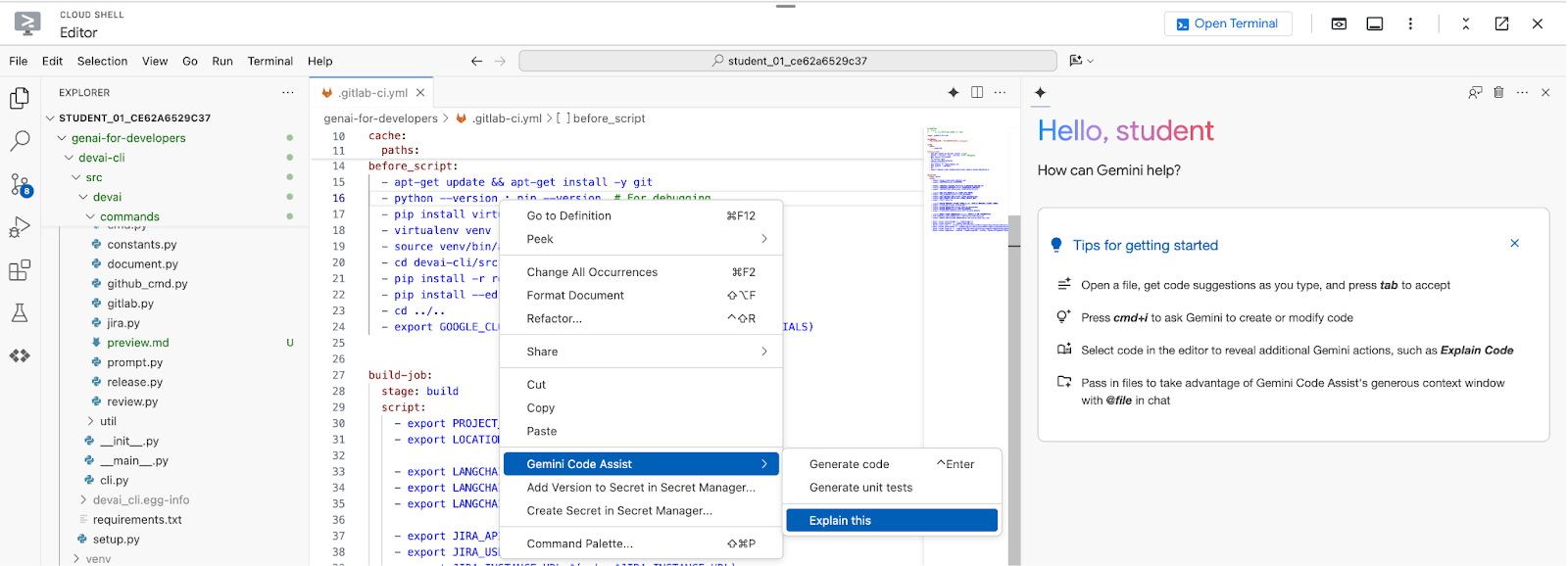
คำอธิบายการตรวจสอบ:
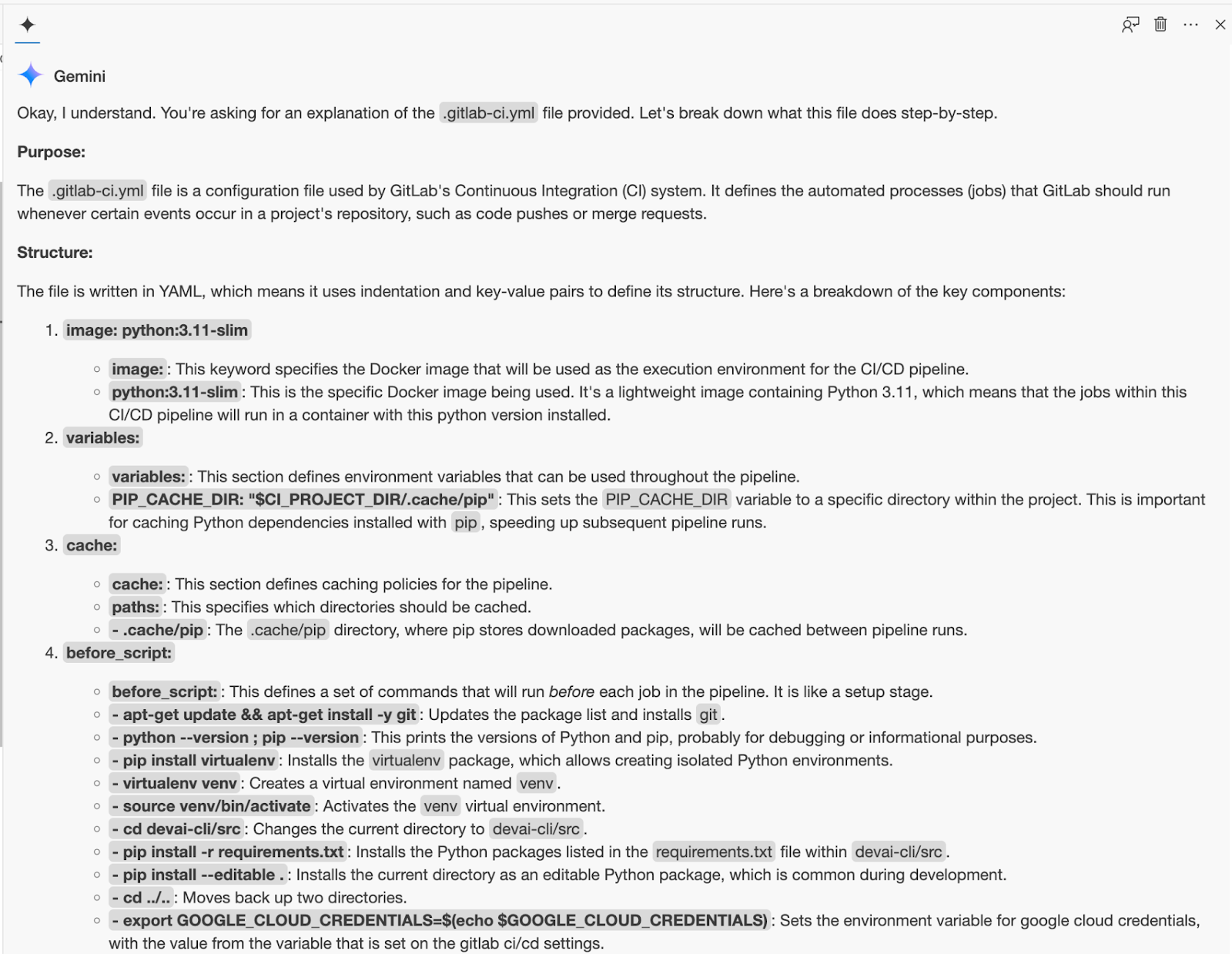
11. การพัฒนา DevAI CLI
ในส่วนนี้ คุณจะทำการเปลี่ยนแปลงใน devai cli
หากต้องการเริ่มต้น ให้ตั้งค่า Virtualenv ของ Python ติดตั้งข้อกำหนด และเรียกใช้คำสั่งตัวอย่าง
cd ~/gitlab/genai-for-developers/devai-cli
python3 -m venv venv
. venv/bin/activate
pip3 install -r src/requirements.txt
pip3 install --editable ./src
devai echo
ตั้งค่าตัวแปรสภาพแวดล้อมที่จำเป็น
export PROJECT_ID=$(gcloud config get-value project)
export LOCATION=us-central1
เรียกใช้คำสั่งรีวิวโค้ดเพื่อให้แน่ใจว่าทุกอย่างทำงานได้ดี
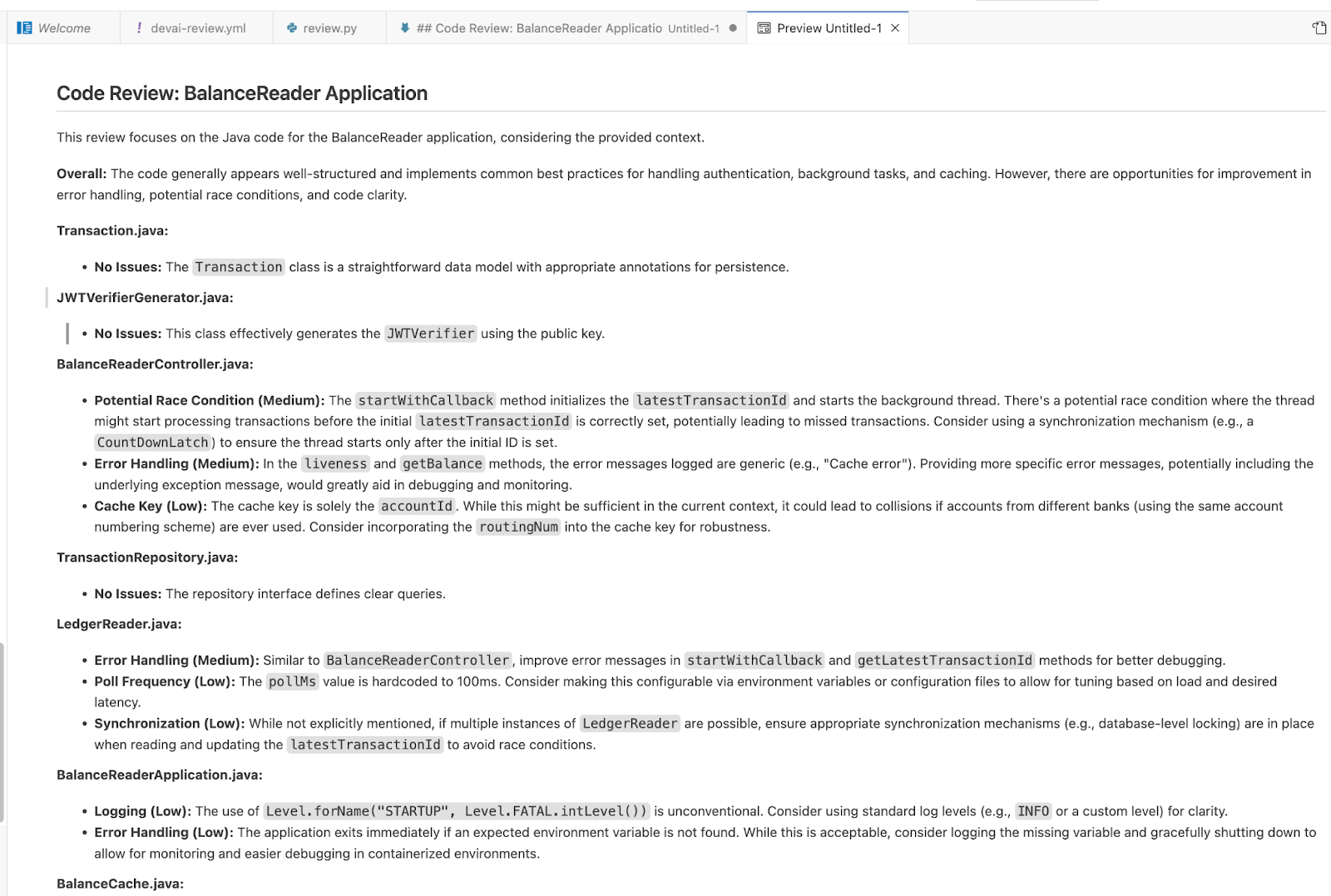
devai review code -c ~/gitlab/genai-for-developers/sample-app/src/main/java/anthos/samples/bankofanthos/balancereader > code-review.md

cloudshell edit code-review.md
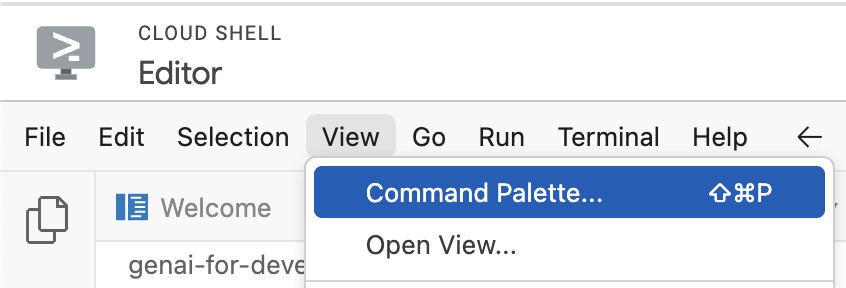
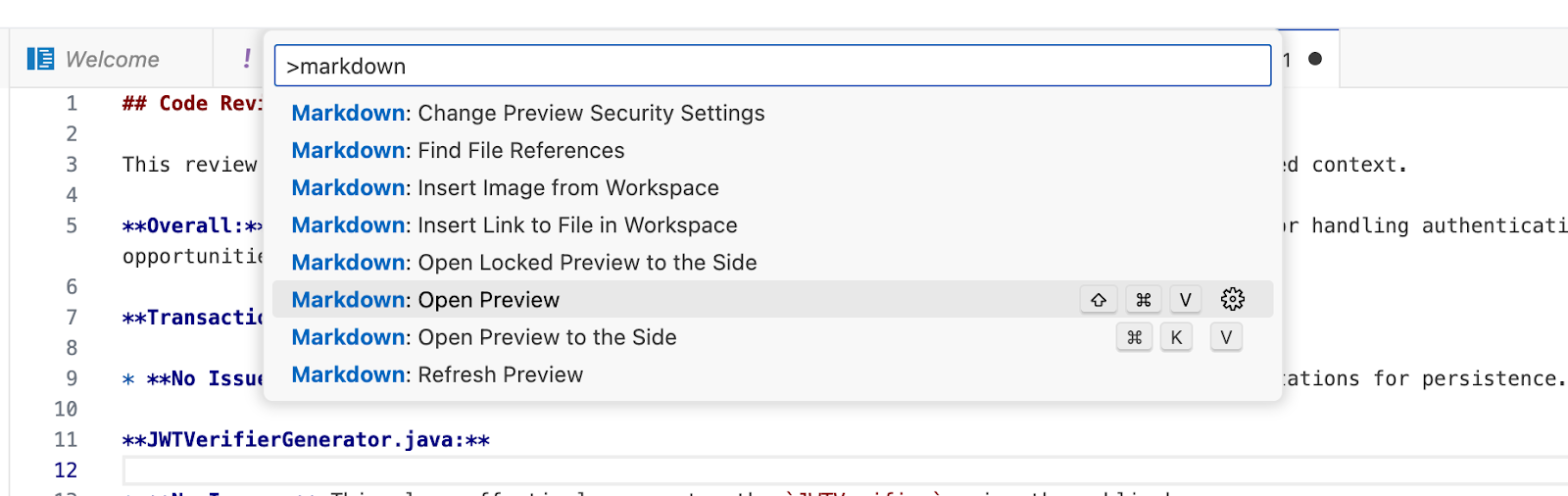
ตรวจสอบผลลัพธ์โดยใช้ตัวอย่างมาร์กดาวน์ใน Cloud Shell Editor
ใช้แผงคำสั่งและเลือก "Markdown: Open Preview"
12. สำรวจคำสั่ง devai CLI
คำสั่งตรวจสอบความครอบคลุมของการทดสอบ
devai review testcoverage -c ~/genai-for-developers/sample-app/src > testcoverage.md

cloudshell edit testcoverage.md
คำสั่งตรวจสอบการปฏิบัติตามข้อกำหนด
devai review compliance --context ~/genai-for-developers/sample-app/k8s --config ~/genai-for-developers/devai-cli/.gemini/styleguide.md > k8s-review.md

cloudshell edit k8s-review.md
คำสั่งการประเมินประสิทธิภาพ
devai review performance -c ~/genai-for-developers/sample-app/src/main/java > performance-review.md

cloudshell edit performance-review.md
คำสั่งตรวจสอบความปลอดภัย
devai review security -c ~/genai-for-developers/sample-app/src/main/java > security-review.md

cloudshell edit security-review.md
คำสั่งตรวจสอบรายการที่บล็อก
devai review blockers -c ~/gitlab/genai-for-developers/sample-app/pom.xml
devai review blockers -c ~/gitlab/genai-for-developers/sample-app/setup.md
การตรวจสอบและสรุปรูปภาพ/ไดอะแกรม
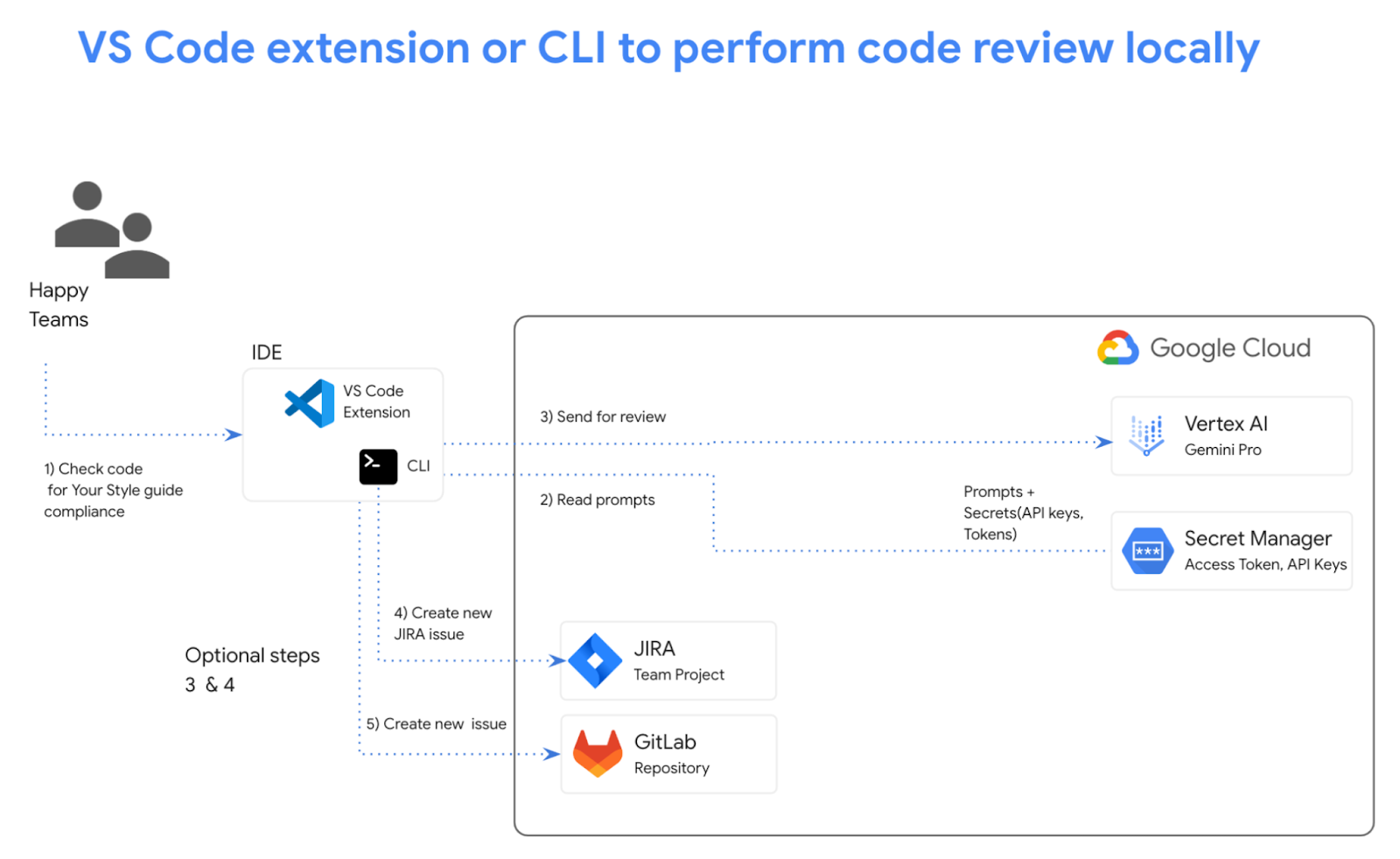
แผนภาพอินพุต[~/genai-for-developers/images/extension-diagram.png]:
คำสั่งตรวจสอบ
devai review image \
  -f ~/genai-for-developers/images/extension-diagram.png \
  -p "Review and summarize this diagram" > image-review.md

cloudshell edit image-review.md
เอาต์พุต:
The diagram outlines a process for conducting local code reviews using a VS Code extension or CLI, leveraging Google Cloud's Vertex AI (Gemini Pro) for generating review prompts.

**Process Flow:**

1. **Code Style Check:** Developers initiate the process by checking their code for adherence to pre-defined style guidelines.
2. **Prompt Generation:** The VS Code extension/CLI sends the code to Vertex AI (Gemini Pro) on Google Cloud.
3. **Vertex AI Review:**  Vertex AI analyzes the code and generates relevant review prompts.
4. **Local Review:** The prompts are sent back to the developer's IDE for their consideration.
5. **Optional Actions:** Developers can optionally:
    - Create new JIRA issues directly from the IDE based on the review prompts.
    - Generate new issues in a GitLab repository.

**Key Components:**

* **VS Code Extension/CLI:** Tools facilitating the interaction with Vertex AI and potential integrations with JIRA and GitLab.
* **Vertex AI (Gemini Pro):**  Google Cloud's generative AI service responsible for understanding the code and generating meaningful review prompts.
* **Google Cloud Secret Manager:** Securely stores API keys and access tokens required to authenticate and interact with Google Cloud services.
* **JIRA/GitLab (Optional):** Issue tracking and project management tools that can be integrated for a streamlined workflow.

**Benefits:**

* **Automated Review Assistance:**  Leveraging AI to generate review prompts saves time and improves the consistency and quality of code reviews.
* **Local Development:** The process empowers developers to conduct reviews locally within their familiar IDE.
* **Integration Options:** The flexibility to integrate with project management tools like JIRA and GitLab streamlines workflow and issue tracking.
การวิเคราะห์ความแตกต่างของรูปภาพ
devai review imgdiff \
  -c ~/genai-for-developers/images/devai-api.png \
  -t ~/genai-for-developers/images/devai-api-slack.png > image-diff-review.md

 cloudshell edit image-diff-review.md
เอาต์พุต:
The following UI elements are missing in the "AFTER UPGRADE STATE" image compared to the "BEFORE UPGRADE STATE" image:

1. **Slack:** The entire Slack element, including the icon, "Team channel" label, and the arrow indicating interaction, is absent in the AFTER UPGRADE image.
2. **Storage Bucket:**  The "Storage Bucket" element with its icon and "PDFs" label is missing in the AFTER UPGRADE image.
3. **"GenAI Agents" label in Vertex AI block:** The BEFORE UPGRADE image has "Vertex AI Agents" and "GenAI Agent" labels within the Vertex AI block, while the AFTER UPGRADE image only has "Vertex AI."
4. **"Open JIRA Issue" and "Team Project" labels:** In the BEFORE UPGRADE image, these labels are connected to the JIRA block with an arrow. These are missing in the AFTER UPGRADE image.

**Decision Explanation:**

The analysis is based on a direct visual comparison of the two provided images, noting the presence and absence of specific UI elements and their associated labels. The elements listed above are present in the BEFORE UPGRADE image but absent in the AFTER UPGRADE image.
การวิเคราะห์ไฟล์วิดีโอ
devai review video \
  -f "/tmp/video.mp4" \
  -p "Review user journey video and create unit tests using jest framework"
คำสั่งสร้างเอกสาร
devai document readme -c ~/gitlab/genai-for-developers/sample-app/src/main/
เอาต์พุต:
# Bank of Anthos - Balance Reader Service

## Description

The Balance Reader service is a component of the Bank of Anthos sample application. It provides a REST endpoint for retrieving the current balance of a user account. This service demonstrates key concepts for building microservices with Spring Boot and deploying them to a Kubernetes cluster.

## Features

- Securely retrieves account balances using JWT authentication.
- Leverages a local cache for fast balance retrieval.
- Asynchronously processes transactions from a central ledger.
- Provides health check endpoints for Kubernetes liveness and readiness probes.
...
ตรวจสอบคำสั่ง devai CLI ที่ใช้ได้ในเครื่องมือแก้ไข Cloud Shell
cloudshell edit ~/gitlab/genai-for-developers/devai-cli/README.md
หรือดู README.md ในที่เก็บ GitHub
13. ยินดีด้วย
ยินดีด้วย คุณทำ Codelab เสร็จแล้ว
สิ่งที่เราได้พูดถึงไปแล้ว
- การเพิ่มขั้นตอนการตรวจสอบโค้ดอัตโนมัติด้วย GenAI ใน GitLab
- เรียกใช้ CLI ของ devai ในเครื่อง
ขั้นตอนต่อไปที่ทำได้
- เราจะจัดเซสชันแบบลงมือปฏิบัติเพิ่มเติมในเร็วๆ นี้
ล้างข้อมูล
โปรดลบโปรเจ็กต์ที่มีทรัพยากรออก หรือเก็บโปรเจ็กต์ไว้และลบทรัพยากรแต่ละรายการออก เพื่อไม่ให้เกิดการเรียกเก็บเงินกับบัญชี Google Cloud สำหรับทรัพยากรที่ใช้ในบทแนะนำนี้
การลบโปรเจ็กต์
วิธีที่ง่ายที่สุดในการยกเลิกการเรียกเก็บเงินคือการลบโปรเจ็กต์ที่คุณสร้างขึ้นสำหรับบทแนะนำ
©2024 Google LLC สงวนลิขสิทธิ์ Google และโลโก้ของ Google เป็นเครื่องหมายการค้าของ Google LLC ชื่อบริษัทและผลิตภัณฑ์อื่นๆ ทั้งหมดอาจเป็นเครื่องหมายการค้าของบริษัทที่เป็นเจ้าของ