

1. סקירה כללית
בשיעור ה-Lab הזה תבנו פתרון לאוטומציה של הטמעה של סיפורי משתמשים ב-JIRA באמצעות AI גנרטיבי.

מה תלמדו
יש כמה חלקים עיקריים במעבדה:
- פריסת אפליקציית Cloud Run לשילוב עם Gemini APIs
- יצירה ופריסה של אפליקציית Atlassian Forge ל-JIRA
- שימוש בסוכני LangChain ReAct לאוטומציה של משימות ב-GitLab
דרישות מוקדמות
- ההנחה בשיעור ה-Lab הזה היא שאתם מכירים את הסביבות של Cloud Console ו-Cloud Shell.
2. הגדרה ודרישות
הגדרה של פרויקט ב-Cloud
- נכנסים ל-מסוף Google Cloud ויוצרים פרויקט חדש או משתמשים בפרויקט קיים. אם עדיין אין לכם חשבון Gmail או Google Workspace, אתם צריכים ליצור חשבון.


- שם הפרויקט הוא השם המוצג למשתתפים בפרויקט. זו מחרוזת תווים שלא נמצאת בשימוש ב-Google APIs. תמיד אפשר לעדכן את המיקום.
- מזהה הפרויקט הוא ייחודי לכל הפרויקטים ב-Google Cloud ואי אפשר לשנות אותו אחרי שהוא מוגדר. מסוף Cloud יוצר באופן אוטומטי מחרוזת ייחודית, ובדרך כלל לא צריך לדעת מה היא. ברוב ה-Codelabs, תצטרכו להפנות למזהה הפרויקט (בדרך כלל מסומן כ-
PROJECT_ID). אם אתם לא אוהבים את המזהה שנוצר, אתם יכולים ליצור מזהה אקראי אחר. אפשר גם לנסות שם משתמש משלכם ולבדוק אם הוא זמין. אי אפשר לשנות את ההגדרה הזו אחרי השלב הזה, והיא נשארת לאורך הפרויקט. - לידיעתכם, יש ערך שלישי, מספר פרויקט, שחלק מממשקי ה-API משתמשים בו. מידע נוסף על שלושת הערכים האלה מופיע במאמרי העזרה.
- בשלב הבא, תצטרכו להפעיל את החיוב במסוף Cloud כדי להשתמש במשאבי Cloud או בממשקי API של Cloud. השלמת ה-codelab הזה לא תעלה לכם הרבה, אם בכלל. כדי להשבית את המשאבים ולמנוע חיובים נוספים אחרי שתסיימו את המדריך הזה, תוכלו למחוק את המשאבים שיצרתם או למחוק את הפרויקט. משתמשים חדשים ב-Google Cloud זכאים לתוכנית תקופת ניסיון בחינם בשווי 300$.
הגדרת הסביבה
פותחים צ'אט עם Gemini.

אפשר גם להקליד 'יש לך שאלה ל-Gemini?' בסרגל החיפוש.

מפעילים את Gemini for Google Cloud API:
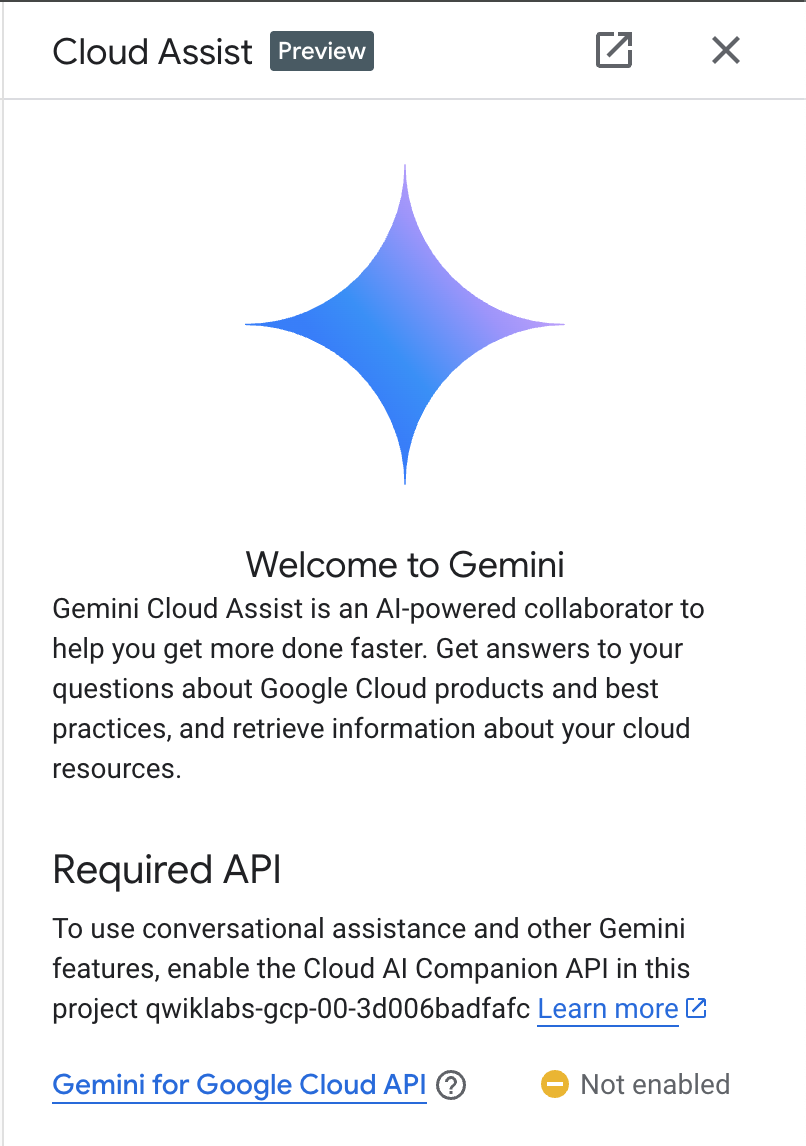
כדי לנסות את התכונה, לוחצים על "Start chatting", בוחרים אחת מהשאלות לדוגמה או מקלידים פרומפט משלכם.

פרומפטים שאפשר לנסות:
- תסביר את Cloud Run ב-5 נקודות עיקריות.
- אתה מנהל המוצר של Google Cloud Run. תסביר לסטודנט מה זה Cloud Run ב-5 נקודות קצרות.
- אתה מנהל מוצר של Google Cloud Run. עליך להסביר למפתח Kubernetes מוסמך מהו Cloud Run ב-5 נקודות קצרות.
- אתה מנהל מוצר ב-Google Cloud Run. תסביר למפתח בכיר מתי כדאי להשתמש ב-Cloud Run ומתי ב-GKE, ב-5 נקודות קצרות.
במדריך לכתיבת הנחיות יש מידע נוסף על כתיבת הנחיות טובות יותר.
איך Gemini ל-Google Cloud משתמש בנתונים שלכם
המחויבות של Google לפרטיות
Google הייתה אחת החברות הראשונות בתעשייה שפרסמו התחייבות לשמירה על פרטיות ב-AI/ML. במסגרת ההתחייבות הזו, אנחנו מצהירים שאנחנו מאמינים שללקוחות צריכה להיות רמת האבטחה והשליטה הגבוהה ביותר על הנתונים שלהם שמאוחסנים בענן.
נתונים שאתם שולחים ומקבלים
השאלות שאתם שואלים את Gemini, כולל כל מידע או קוד שאתם שולחים ל-Gemini כדי לנתח או להשלים, נקראות הנחיות. התשובות או השלמות הקוד שאתם מקבלים מ-Gemini נקראות תגובות. Gemini לא משתמש בפרומפטים שלכם או בתשובות שלו כנתונים לאימון המודלים שלו.
הצפנה של הנחיות
כששולחים הנחיות ל-Gemini, הנתונים מוצפנים במהלך ההעברה כקלט למודל הבסיסי ב-Gemini.
נתוני תוכניות שנוצרו על ידי Gemini
Gemini מאומן על קוד של צד ראשון ב-Google Cloud וגם על קוד נבחר של צד שלישי. אתם אחראים לאבטחה, לבדיקה וליעילות של הקוד שלכם, כולל כל השלמה, יצירה או ניתוח של קוד ש-Gemini מציע לכם.
3. אפשרויות לבדיקת פרומפטים
יש כמה דרכים לבדוק את ההנחיות.
Vertex AI Studio הוא חלק מפלטפורמת Vertex AI של Google Cloud, והוא נועד במיוחד לפשט ולהאיץ את הפיתוח והשימוש במודלים של AI גנרטיבי.
Google AI Studio הוא כלי מבוסס-אינטרנט ליצירת אב טיפוס ולניסויים בהנדסת פרומפטים וב-Gemini API.
- Gemini בדפדפן (gemini.google.com)
אפליקציית האינטרנט של Google Gemini (gemini.google.com) היא כלי מבוסס-אינטרנט שנועד לעזור לכם להכיר את מודלי ה-AI של Gemini מבית Google ולנצל את היכולות שלהם.
- אפליקציית Google Gemini לנייד ל-Android ואפליקציית Google ב-iOS
4. בדיקת הבקשה
יצירת חשבון שירות
חוזרים אל מסוף Google Cloud ומפעילים את Cloud Shell בלחיצה על הסמל משמאל לסרגל החיפוש.

במסוף שנפתח, מריצים את הפקודות הבאות כדי ליצור חשבון שירות ומפתחות חדשים.
תשתמשו בחשבון השירות הזה כדי לבצע קריאות ל-Vertex AI Gemini API מאפליקציית Cloud Run.
מגדירים את פרטי הפרויקט באמצעות פרטי הפרויקט ב-Qwiklabs.
לדוגמה: qwiklabs-gcp-00-2c10937585bb
gcloud config set project YOUR_QWIKLABS_PROJECT_ID
יוצרים חשבון שירות.
PROJECT_ID=$(gcloud config get-value project)
SERVICE_ACCOUNT_NAME='vertex-client'
DISPLAY_NAME='Vertex Client'

gcloud iam service-accounts create $SERVICE_ACCOUNT_NAME --project $PROJECT_ID --display-name "$DISPLAY_NAME"
הקצאת תפקידים.
gcloud projects add-iam-policy-binding $PROJECT_ID --member="serviceAccount:$SERVICE_ACCOUNT_NAME@$PROJECT_ID.iam.gserviceaccount.com" --role="roles/aiplatform.admin"

gcloud projects add-iam-policy-binding $PROJECT_ID --member="serviceAccount:$SERVICE_ACCOUNT_NAME@$PROJECT_ID.iam.gserviceaccount.com" --role="roles/aiplatform.user"

gcloud projects add-iam-policy-binding $PROJECT_ID --member="serviceAccount:$SERVICE_ACCOUNT_NAME@$PROJECT_ID.iam.gserviceaccount.com" --role="roles/cloudbuild.builds.editor"

gcloud projects add-iam-policy-binding $PROJECT_ID --member="serviceAccount:$SERVICE_ACCOUNT_NAME@$PROJECT_ID.iam.gserviceaccount.com" --role="roles/artifactregistry.admin"

gcloud projects add-iam-policy-binding $PROJECT_ID --member="serviceAccount:$SERVICE_ACCOUNT_NAME@$PROJECT_ID.iam.gserviceaccount.com" --role="roles/storage.admin"

gcloud projects add-iam-policy-binding $PROJECT_ID --member="serviceAccount:$SERVICE_ACCOUNT_NAME@$PROJECT_ID.iam.gserviceaccount.com" --role="roles/run.admin"

gcloud projects add-iam-policy-binding $PROJECT_ID --member="serviceAccount:$SERVICE_ACCOUNT_NAME@$PROJECT_ID.iam.gserviceaccount.com" --role="roles/secretmanager.secretAccessor"
אם מתבקשים לאשר, לוחצים על 'אישור' כדי להמשיך.

כדי להשתמש בממשקי Vertex AI APIs וב-Gemini Chat, צריך להפעיל את השירותים הנדרשים.
gcloud services enable \
    generativelanguage.googleapis.com \
    aiplatform.googleapis.com \
    cloudaicompanion.googleapis.com \
    run.googleapis.com \
    cloudresourcemanager.googleapis.com
כדי להשתמש בממשקי Vertex AI APIs וב-Gemini Chat, צריך להפעיל את השירותים הנדרשים.
gcloud services enable \
    artifactregistry.googleapis.com \
    cloudbuild.googleapis.com \
    runapps.googleapis.com \
    workstations.googleapis.com \
    servicemanagement.googleapis.com \
    secretmanager.googleapis.com \
    containerscanning.googleapis.com
שיבוט מאגר GitHub
משכפלים את המאגר ב-GitHub.
git clone https://github.com/GoogleCloudPlatform/genai-for-developers.git
פתיחת Cloud Shell Editor

באמצעות פריט התפריט 'File / Open Folder', פותחים את 'genai-for-developers'.
פותחים את הקובץ devai-api/app/routes.py, לוחצים לחיצה ימנית בכל מקום בקובץ ובוחרים באפשרות Gemini > Explain this" בתפריט ההקשר.
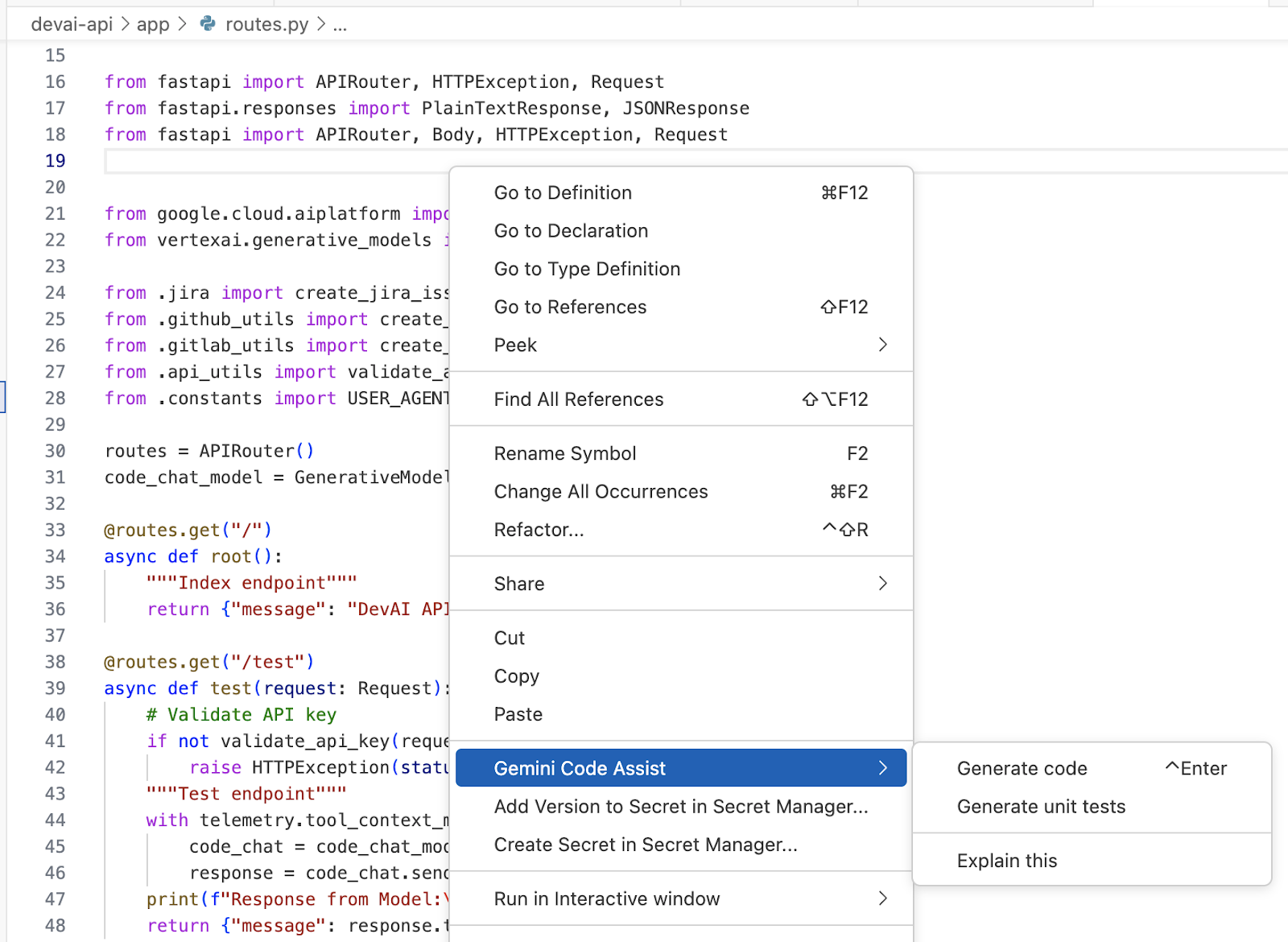
בודקים את ההסבר של Gemini לגבי הקובץ שנבחר.

5. הגדרת מאגר GitLab וערכת הכלים
במעבדה הזו תשתמשו ב-GitLabToolkit כדי ליצור באופן אוטומטי בקשות מיזוג ב-GitLab.
סקירה כללית של ערכות כלים של LangChain
LangChain Toolkits הם ערכות של כלים שנועדו לייעל ולשפר את פיתוח האפליקציות באמצעות LangChain. הם מציעים פונקציות שונות בהתאם לערכת הכלים הספציפית, אבל באופן כללי, הם עוזרים ב:
- התחברות למקורות נתונים חיצוניים: גישה למידע מממשקי API, ממסדי נתונים וממקורות חיצוניים אחרים ושילוב שלו באפליקציות LangChain.
- טכניקות מתקדמות ליצירת פרומפטים: אפשר להשתמש בפרומפטים מוכנים מראש או ליצור פרומפטים בהתאמה אישית כדי לשפר את האינטראקציות עם מודלים של שפה.
- יצירה וניהול של שרשרות: אפשר ליצור שרשרות מורכבות בקלות ולנהל אותן ביעילות.
- הערכה ומעקב: ניתוח הביצועים של האפליקציות והשרשרות של LangChain.
כמה ערכות כלים פופולריות של LangChain:
- Agent Executor Toolkits: כלים לפיתוח Agent Executor שיכולים לבצע אינטראקציה עם העולם האמיתי באמצעות פעולות כמו גלישה באינטרנט או הרצת קוד.
- ערכת כלים להנדסת הנחיות: אוסף של משאבים ליצירת הנחיות יעילות.
סקירה כללית של ערכת הכלים של GitLab
ערכת הכלים של Gitlab מכילה כלים שמאפשרים לסוכן LLM ליצור אינטראקציה עם מאגר Gitlab. הכלי הוא עטיפה לספריית python-gitlab.
ערכת הכלים של GitLab יכולה לבצע את המשימות הבאות:
- Create File (יצירת קובץ) – יוצר קובץ חדש במאגר.
- Read File (קריאת קובץ) – קורא קובץ מהמאגר.
- Update File (עדכון קובץ) – מעדכן קובץ במאגר.
- Create Pull Request (יצירת בקשת מיזוג) – יוצר בקשת מיזוג מענף העבודה של הבוט לענף הבסיס.
- Get Issues – אחזור בעיות מהמאגר.
- Get Issue (קבלת בעיה) – אחזור פרטים על בעיה ספציפית.
- Comment on Issue (הוספת תגובה לבעיה) – פרסום תגובה לבעיה ספציפית.
- מחיקת קובץ – מחיקת קובץ מהמאגר.
הגדרת פרויקט ב-GitLab
פותחים את GitLab, יוצרים פרויקט חדש ומגדירים אסימון גישה לפרויקט בקטע Settings / Access Tokens.
צריך להשתמש בפרטים הבאים:
- שם הטוקן:
devai-api-qwiklabs - תפקיד:
Maintainer - בוחרים היקפי הרשאות:
api

מעתיקים את הערך של אסימון הגישה לקובץ זמני במחשב הנייד, הוא ישמש בשלבים הבאים.
6. הכנה לפריסת אפליקציה ב-Cloud Run
חוזרים אל Cloud Shell Editor ומשתמשים בטרמינל קיים או פותחים טרמינל חדש.

מגדירים את פרטי הפרויקט באמצעות פרטי הפרויקט ב-Qwiklabs.
לדוגמה: qwiklabs-gcp-00-2c10937585bb
gcloud config set project YOUR-QWIKLABS-PROJECT-ID
מגדירים את שאר משתני הסביבה:
export PROJECT_ID=$(gcloud config get-value project)
export LOCATION=us-central1
export REPO_NAME=devai-api
export SERVICE_NAME=devai-api
מגדירים את משתני הסביבה שנדרשים לשילוב עם GitLab.
export GITLAB_PERSONAL_ACCESS_TOKEN=gitlab-token
כדי להימנע מחשיפת מידע רגיש במסוף, השיטה המומלצת היא להשתמש ב-read -s GITLAB_PERSONAL_ACCESS_TOKEN זו דרך מאובטחת להגדיר משתני סביבה בלי שהערך יופיע בהיסטוריית הפקודות של המסוף. אחרי שמריצים את הפקודה, צריך להדביק את הערך וללחוץ על Enter. צריך גם לייצא את משתנה הסביבה: export GITLAB_PERSONAL_ACCESS_TOKEN
כדי להשתמש בפקודה הזו, צריך לעדכן את מזהה המשתמש ב-GitLab ואת שם המאגר.
לדוגמה: export GITLAB_REPOSITORY="gitrey/qwiklabs-test"

export GITLAB_REPOSITORY="USERID/REPOSITORY"
מגדירים את שאר משתני הסביבה:
export GITLAB_URL="https://gitlab.com"
export GITLAB_BRANCH="devai"
export GITLAB_BASE_BRANCH="main"
הגדרת מעקב אחרי LLM ב-LangSmith
אם רוצים לראות את פרטי המעקב של הסוכן ב-LangSmith, צריך להגדיר את החשבון. אחרת, אפשר להריץ את הפקודות כמו שהן.
יוצרים חשבון LangSmith ומפיקים מפתח Service API בקטע Settings (הגדרות). https://smith.langchain.com/settings
מגדירים את משתני הסביבה שנדרשים לשילוב עם LangSmith.
export LANGCHAIN_TRACING_V2=true
export LANGCHAIN_ENDPOINT="https://api.smith.langchain.com"

export LANGCHAIN_API_KEY=langchain-service-api-key
הגדרות JIRA
לא נעשה שימוש בערכים האלה במעבדה הזו, לכן אין צורך לעדכן אותם לערכים הספציפיים של פרויקט JIRA לפני שמריצים את הפקודות.
מגדירים את משתני הסביבה שנדרשים לפריסת שירות Cloud Run.
export JIRA_API_TOKEN=jira-token
export JIRA_USERNAME="YOUR-EMAIL"
export JIRA_INSTANCE_URL="https://YOUR-JIRA-PROJECT.atlassian.net"
export JIRA_PROJECT_KEY="YOUR-JIRA-PROJECT-KEY"
export JIRA_CLOUD=true
יצירת מפתח API
יוצרים מפתח API חדש בקטע Cloud Console / API & Services / Credentials.
המפתח הזה ישמש לאימות קריאות ל-JIRA API לאפליקציית Cloud Run.
בסביבת הייצור, צריך להגדיר הגבלות על אפליקציות וממשקי API למפתח ה-API שנוצר. הגבלות על אפליקציות מגבילות את השימוש במפתח API לאתרים ספציפיים(למשל, מופע JIRA שלכם).
מגדירים את משתני הסביבה שנדרשים לפריסת שירות Cloud Run.
export DEVAI_API_KEY=your-api-key
יצירת סודות ב-Secret Manager
במעבדה הזו אנחנו פועלים לפי השיטות המומלצות ומשתמשים ב-Secret Manager כדי לאחסן את הערכים של טוקני הגישה, מפתח ה-API ומפתח LangChain API ב-Cloud Run ולהפנות אליהם.
יוצרים ומאחסנים סודות נדרשים ב-Secret Manager.
echo -n $DEVAI_API_KEY | \
 gcloud secrets create DEVAI_API_KEY \
 --data-file=-

echo -n $JIRA_API_TOKEN | \
 gcloud secrets create JIRA_API_TOKEN \
 --data-file=-

echo -n $GITLAB_PERSONAL_ACCESS_TOKEN | \
 gcloud secrets create GITLAB_PERSONAL_ACCESS_TOKEN \
 --data-file=-

echo -n $LANGCHAIN_API_KEY | \
 gcloud secrets create LANGCHAIN_API_KEY \
 --data-file=-
7. פריסת Devai-API ב-Cloud Run
בודקים שאתם בתיקייה הנכונה.
cd ~/genai-for-developers/devai-api
פריסת האפליקציה ב-Cloud Run.
gcloud run deploy "$SERVICE_NAME" \
  --source=. \
  --region="$LOCATION" \
  --allow-unauthenticated \
  --service-account vertex-client \
  --set-env-vars PROJECT_ID="$PROJECT_ID" \
  --set-env-vars LOCATION="$LOCATION" \
  --set-env-vars GITLAB_URL="$GITLAB_URL" \
  --set-env-vars GITLAB_REPOSITORY="$GITLAB_REPOSITORY" \
  --set-env-vars GITLAB_BRANCH="$GITLAB_BRANCH" \
  --set-env-vars GITLAB_BASE_BRANCH="$GITLAB_BASE_BRANCH" \
  --set-env-vars JIRA_USERNAME="$JIRA_USERNAME" \
  --set-env-vars JIRA_INSTANCE_URL="$JIRA_INSTANCE_URL" \
  --set-env-vars JIRA_PROJECT_KEY="$JIRA_PROJECT_KEY" \
  --set-env-vars JIRA_CLOUD="$JIRA_CLOUD" \
  --set-env-vars LANGCHAIN_TRACING_V2="$LANGCHAIN_TRACING_V2" \
  --update-secrets="LANGCHAIN_API_KEY=LANGCHAIN_API_KEY:latest" \
  --update-secrets="GITLAB_PERSONAL_ACCESS_TOKEN=GITLAB_PERSONAL_ACCESS_TOKEN:latest" \
  --update-secrets="JIRA_API_TOKEN=JIRA_API_TOKEN:latest" \
  --update-secrets="DEVAI_API_KEY=DEVAI_API_KEY:latest" \
  --min-instances=1 \
  --max-instances=3
עונים Y כדי ליצור מאגר Docker ב-Artifact Registry.
Deploying from source requires an Artifact Registry Docker repository to store built containers. A repository named [cloud-run-source-deploy] in
region [us-central1] will be created.

Do you want to continue (Y/n)?  y
אפשר לעיין בתרשים הזרימה gcloud run deploy SERVICE_NAME --source=. למטה. מידע נוסף

מאחורי הקלעים, הפקודה הזו משתמשת ב-buildpacks וב-Cloud Build של Google Cloud כדי ליצור אוטומטית קובצי אימג' של קונטיינרים מקוד המקור שלכם, בלי שתצטרכו להתקין את Docker במחשב או להגדיר buildpacks או Cloud Build. כלומר, הפקודה היחידה שמתוארת למעלה עושה את מה שדורש בדרך כלל את הפקודות gcloud builds submit ו-gcloud run deploy.
אם סיפקתם Dockerfile(כמו שעשינו במאגר הזה), Cloud Build ישתמש בו כדי ליצור קובצי אימג' של קונטיינרים, במקום להסתמך על Buildpacks כדי לזהות וליצור קובצי אימג' של קונטיינרים באופן אוטומטי. מידע נוסף על buildpacks זמין במסמכי התיעוד.
בודקים את היומנים של Cloud Build במסוף.
בודקים את קובץ האימג' של Docker שנוצר ב-Artifact Registry.
בודקים את פרטי המכונה של Cloud Run ב-Cloud Console.
אפליקציית בדיקה
מריצים פקודת curl כדי לבדוק את נקודת הקצה.
לפני שמריצים את הפקודה, צריך לעדכן אותה עם כתובת ה-URL של שירות Cloud Run.
דוגמה:
curl -H "X-devai-api-key: $DEVAI_API_KEY" https://devai-api-1110000001.us-central1.run.app/test
8. הטמעה אוטומטית של סטורי
Forge היא פלטפורמה שמאפשרת למפתחים ליצור אפליקציות שמשתלבות עם מוצרי Atlassian, כמו Jira, Confluence, Compass ו-Bitbucket.

התקנת Forge CLI
כדי להתקין את Forge CLI באופן גלובלי, מריצים את הפקודה:
npm install -g @forge/cli
בשיעור ה-Lab הזה נשתמש במשתני סביבה כדי להתחבר.

הגדרת פרויקט ב-JIRA
שימוש בחשבון האישי כדי ליצור פרויקטים ב-JIRA או לצפות בהם.
בודקים את הפרויקטים הקיימים ב-JIRA: https://admin.atlassian.com/
יוצרים פרויקט חדש ב-JIRA באמצעות החשבון לשימוש אישי.
עוברים אל https://team.atlassian.com/your-work, לוחצים על  ואז בוחרים באפשרות
  . אחרי זה, בוחרים באפשרות JIRA Software > Try it now (התנסות עכשיו). פועלים לפי ההנחיות כדי להשלים את יצירת הפרויקט או האתר.

בוחרים באפשרות JIRA Software.

יוצרים פרויקט חדש.

יצירת טוקן API של Atlassian
יוצרים אסימון Atlassian API חדש או משתמשים באסימון קיים כדי להתחבר ל-CLI.
ה-CLI משתמש בטוקן שלכם כשמריצים פקודות.
- עוברים לכתובת https://id.atlassian.com/manage/api-tokens.
- לוחצים על Create API token (יצירת טוקן API).
- מזינים תווית לתיאור טוקן ה-API. לדוגמה, forge-api-token.
- לוחצים על יצירה.
- לוחצים על העתקה ללוח וסוגרים את תיבת הדו-שיח.
הגדרת הגדרות סביבה ב-Forge
חוזרים אל Cloud Console ומריצים את הפקודות שבהמשך בטרמינל.
כדי להתחיל להשתמש בפקודות של Forge, צריך להתחבר ל-Forge CLI.
מגדירים את כתובת האימייל של JIRA/FORGE. מחליפים את הערך בכתובת האימייל.
export FORGE_EMAIL=your-email
הגדרת טוקן Forge API. מחליפים את הערך בטוקן של JIRA API.
export FORGE_API_TOKEN=your-jira-api-token
מריצים את הפקודה הבאה כדי לבדוק את forge cli. כשמוצגת הודעה לאישור איסוף נתוחי השימוש, מקלידים "No".
forge settings set usage-analytics false
בודקים אם אתם מחוברים לחשבון.
forge whoami
פלט לדוגמה.
Logged in as John Green (johngreen@email.com)
Account ID: 123090:aaabbcc-076a-455c-99d0-d1aavvccdd
יצירת אפליקציית Forge
בודקים שאתם נמצאים בתיקייה ~/genai-for-developers.
מריצים את הפקודה כדי ליצור אפליקציית Forge.
forge create
כשמתבקשים, משתמשים בערכים הבאים:
- שם האפליקציה:
devai-jira-ui-qwiklabs - בחירת קטגוריה:
UI Kit - בוחרים מוצר:
Jira - בוחרים תבנית:
jira-issue-panel

עוברים לתיקיית האפליקציה.
cd devai-jira-ui-qwiklabs/
מריצים את הפקודה כדי להתקין את יחסי התלות.
npm install
מריצים את פקודת הפריסה.
forge deploy
פלט לדוגמה:
Deploying your app to the development environment.
Press Ctrl+C to cancel.

Running forge lint...
No issues found.

✔ Deploying devai-jira-ui-qwiklabs to development...

ℹ Packaging app files
ℹ Uploading app
ℹ Validating manifest
ℹ Snapshotting functions
ℹ Deploying to environment

✔ Deployed

Deployed devai-jira-ui-qwiklabs to the development environment.
מתקינים את האפליקציה.
forge install
כשמתבקשים, משתמשים בערכים הבאים:
- בוחרים מוצר:
Jira - מזינים את כתובת ה-URL של האתר:
your-domain.atlassian.net
פלט לדוגמה:
Select the product your app uses.

? Select a product: Jira

Enter your site. For example, your-domain.atlassian.net

? Enter the site URL: genai-for-developers.atlassian.net

Installing your app onto an Atlassian site.
Press Ctrl+C to cancel.

? Do you want to continue? Yes

✔ Install complete!

Your app in the development environment is now installed in Jira on genai-for-developers.atlassian.net
פותחים את אתר JIRA ויוצרים משימה חדשה ב-JIRA עם התיאור הבא:
Create HTML, CSS and JavaScript using React.js framework to implement Login page with username and password fields, validation and documentation. Provide complete implementation, do not omit anything.
כשפותחים את המשימה, מופיע הלחצן devai-jira-ui-qwiklabs.
לוחצים על הכפתור ובודקים את השינויים בממשק המשתמש.

צפייה ביומני בק-אנד של Forge.
forge logs
Atlassian Developer Console
אפשר גם לראות ולנהל אפליקציות שפרסתם ב-Atlassian Developer Console.

בודקים את היומנים – עוברים לסביבה Development,

בדיקת קובץ המניפסט וקוד המקור של אפליקציית Forge
פותחים את הקובץ devai-jira-ui-qwiklabs/manifest.yml ומשתמשים ב-Gemini Code Assist כדי להסביר את ההגדרה.

קוראים את ההסבר.

פותחים את הקבצים הבאים ומבקשים מ-Gemini Code Assist להסביר אותם:
devai-jira-ui-qwiklabs/src/frontend/index.jsxdevai-jira-ui-qwiklabs/src/resolvers/index.js

עדכון אפליקציית Forge באמצעות נקודת הקצה של DevAI API Cloud Run
בודקים אם מזהה הפרויקט ב-GCP מוגדר:
gcloud config get project
אם לא, מגדירים את פרויקט GCP באמצעות מזהה הפרויקט מדף ה-Lab ב-Qwiklabs:
לדוגמה: qwiklabs-gcp-00-2c10937585bb
gcloud config set project YOUR_QWIKLABS_PROJECT_ID
מגדירים את כתובת ה-URL של שירות Cloud Run:
export DEVAI_API_URL=$(gcloud run services list --filter="(devai-api)" --format="value(URL)")

forge variables set DEVAI_API_URL $DEVAI_API_URL
הגדרת מפתח API של DEVAI:
export DEVAI_API_KEY=api-key-that-you-created

forge variables set --encrypt DEVAI_API_KEY $DEVAI_API_KEY
מריצים את הפקודה הבאה כדי לאשר:
forge variables list
פלט לדוגמה

עדכון המניפסט והקוד של אפליקציית Forge
אפשר למצוא את קטעי הקוד האלה במאגר בתיקייה sample-devai-jira-ui.
פותחים את קובץ המניפסט בעורך: devai-jira-ui-qwiklabs/manifest.yml
מוסיפים את השורות הבאות בסוף הקובץ – מחליפים את נקודת הקצה של Cloud Run בנקודת הקצה שפרסתם.
permissions:
  scopes:
    - read:jira-work
    - write:jira-work
  external:
    fetch:
      client:
        - devai-api-gjerpi6qqq-uc.a.run.app/create-gitlab-mr # replace with YOUR CLOUD RUN URL
פותחים את הקובץ resolvers/index בכלי העריכה: devai-jira-ui-qwiklabs/src/resolvers/index.js
מוסיפים שורות מתחת לפונקציה הקיימת getText.
resolver.define('getApiKey', (req) => {
  return process.env.DEVAI_API_KEY;
});

resolver.define('getDevAIApiUrl', (req) => {
  return process.env.DEVAI_API_URL;
});
פותחים את הקובץ frontend/index בעורך: devai-jira-ui-qwiklabs/src/frontend/index.jsx
מחליפים את index.jsx בתוכן שבהמשך. מעדכנים את הקישור למזהה המשתמש או למאגר שלכם ב-GitLab.
יש שני מקומות שבהם צריך לעדכן את YOUR-GIT-USERID ואת YOUR-GIT-REPO.
מחפשים את השורה הזו בקובץ ומבצעים את השינויים:
https://gitlab.com/YOUR-GIT-USERID/YOUR-GIT-REPO/-/merge_requests
import React from 'react';
import ForgeReconciler, { Text, Link, useProductContext } from '@forge/react';
import { requestJira } from '@forge/bridge';
import { invoke } from '@forge/bridge';
import api, { route, assumeTrustedRoute } from '@forge/api';

const devAIApiKey = await invoke("getApiKey")
const devAIApiUrl = await invoke("getDevAIApiUrl")


const App = () => {
  const context = useProductContext();

  const [description, setDescription] = React.useState();

  const fetchDescriptionForIssue = async () => {
    const issueId = context?.extension.issue.id;

    const res = await requestJira(`/rest/api/2/issue/${issueId}`);
    const data = await res.json();

    const bodyGenerateData = `{"prompt": ${JSON.stringify(data.fields.description)}}`;

    const generateRes = await api.fetch(devAIApiUrl+'/create-gitlab-mr,
      {
        body: bodyGenerateData,
        method: 'post',
        headers: {
          'Content-Type': 'application/json',
          'x-devai-api-key': devAIApiKey,
         },
      }
    )

    const resData = await generateRes.text();

    // Add link to the GitLab merge request page as a comment
    await requestJira(`/rest/api/2/issue/${issueId}/comment`, {
      method: 'POST',
      headers: {
        'Accept': 'application/json',
        'Content-Type': 'application/json'
      },
      body: `{"body": "[GitLab Merge Request|https://gitlab.com/YOUR-GIT-USERID/YOUR-GIT-REPO/-/merge_requests]"}`
    });


    return "Response will be added as a comment. Please refresh in a few moments.";
  };

  React.useEffect(() => {
    if (context) {
      fetchDescriptionForIssue().then(setDescription);
    }
  }, [context]);

  return (
    <>
      <Text>{description}</Text>
      <Link href='https://gitlab.com/YOUR-GIT-USERID/YOUR-GIT-REPO/-/merge_requests' openNewTab={true}>GitLab Merge Request</Link>
    </>
  );
};

ForgeReconciler.render(
  <React.StrictMode>
    <App />
  </React.StrictMode>
);
פריסה מחדש של אפליקציית Forge
מוסיפים יחסי תלות בקובץ package.json:
"@forge/api": "4.0.0",
מריצים את הפקודה כדי להתקין את יחסי התלות:
npm install
פריסת האפליקציה המעודכנת:
forge deploy
פלט לדוגמה:
ℹ Uploading app
ℹ Validating manifest
ℹ Snapshotting functions
ℹ Deploying to environment

✔ Deployed

Deployed devai-jira-ui-qwiklabs to the development environment.

We've detected new scopes or egress URLs in your app.
Run forge install --upgrade and restart your tunnel to put them into effect.
התקנת האפליקציה המעודכנת:
forge install --upgrade

פלט לדוגמה:
Upgrading your app on the Atlassian site.

Your app will be upgraded with the following additional scopes:
- read:jira-work
- write:jira-work

Your app will exchange data with the following urls:
- devai-api-7su2ctuqpq-uc.a.run.app

? Do you want to continue? Yes

✔ Upgrade complete!

Your app in the development environment is now the latest in Jira on genai-for-developers.atlassian.net.
בדיקת אפליקציית Forge
פותחים משימת JIRA קיימת או יוצרים משימת JIRA חדשה בפרויקט JIRA.
אם כבר הוספתם את החלונית הקודמת, תצטרכו להסיר אותה.
לוחצים על ... ובוחרים באפשרות 'הסרה' מהתפריט. אחרי כן, אפשר ללחוץ שוב על הלחצן.

בדיקת התגובות ב-Jira
אחרי שתקבלו תשובה מ-DEVAI API, תגובה תתווסף לבעיה ב-JIRA.
- קישור לבקשת מיזוג ב-GitLab
כדי לרענן את התצוגה, עוברים בין הכרטיסיות History ו-Comments.

אימות בקשת מיזוג ב-GitLab
פותחים את GitLab ובודקים אם יש בקשות חדשות למיזוג בפרויקט.


מעקבים של LLM ב-LangSmith
אם הגדרתם מעקב אחרי מודלים גדולים של שפה (LLM), פותחים את פורטל LangSmith ובודקים את המעקב אחרי מודל LLM עבור קריאה ליצירת בקשת מיזוג ב-GitLab.
דוגמה לתיעוד עקבות של LLM ב-LangSmith.

9. שליחת השינויים למאגר ב-GitHub
(אופציונלי)
עוברים לאתר GitHub ויוצרים מאגר חדש כדי לדחוף את השינויים של המעבדה הזו למאגר האישי.
חוזרים ל-Cloud Console ומגדירים את שם המשתמש ואת כתובת האימייל של Git במסוף.
לפני שמריצים את הפקודות, צריך לעדכן את הערכים.
git config --global user.name "Your Name"
git config --global user.email "your_email@example.com"
יוצרים מפתח SSH ומוסיפים אותו למאגר ב-GitHub.
צריך לעדכן את כתובת האימייל לפני שמריצים את הפקודות.
לא מזינים את ביטוי הסיסמה ומקישים על Enter כמה פעמים כדי להשלים את יצירת המפתח.
ssh-keygen -t ed25519 -C "your-email-address"
eval "$(ssh-agent -s)"

ssh-add ~/.ssh/id_ed25519

cat ~/.ssh/id_ed25519.pub
מוסיפים את המפתח הציבורי שנוצר לחשבון ב-GitHub.
פותחים את הכתובת https://github.com/settings/keys ולוחצים על New SSH key.
בשם המפתח, משתמשים ב-qwiklabs-key ומעתיקים את הפלט מהפקודה האחרונה ומדביקים אותו.
חוזרים לטרמינל, שומרים ודוחפים את השינויים.
cd ~/genai-for-developers

git remote rm origin
מגדירים את המקור המרוחק באמצעות המאגר שנוצר למעלה.
מחליפים את הערך בכתובת ה-URL של המאגר.
git remote add origin git@github.com:YOUR-GITHUB-USERID/YOUR-GITHUB-REPO.git
מוסיפים, שומרים ודוחפים את השינויים.
git add .

git commit -m "lab changes"

git push -u origin main
10. מעולה!
כל הכבוד, סיימתם את ה-Lab.
הנושאים שנדון בהם:
- איך פורסים אפליקציות של Cloud Run כדי לשלב אותן עם ממשקי Gemini API.
- איך יוצרים ופורסים אפליקציית Atlassian Forge ל-JIRA.
- איך משתמשים בסוכני LangChain ReAct לאוטומציה של משימות ב-GitLab.
- איך בודקים את העקבות של מודלים גדולים של שפה (LLM) ב-LangSmith.
השלב הבא:
- בקרוב נוסיף עוד סשנים מעשיים.
הסרת המשאבים
כדי להימנע מחיובים בחשבון Google Cloud בגלל השימוש במשאבים שנעשה במסגרת המדריך הזה, אפשר למחוק את הפרויקט שמכיל את המשאבים, או להשאיר את הפרויקט ולמחוק את המשאבים בנפרד.
מחיקת הפרויקט
הדרך הקלה ביותר לבטל את החיוב היא למחוק את הפרויקט שיצרתם בשביל המדריך.
©2024 Google LLC כל הזכויות שמורות. Google והלוגו של Google הם סימנים מסחריים רשומים של Google LLC. שמות של חברות ומוצרים אחרים הם סימנים מסחריים של החברות שאליהן הם משויכים.