

1. खास जानकारी
इस लैब में, जेन एआई की मदद से JIRA में यूज़र स्टोरी को लागू करने की प्रोसेस को ऑटोमेट करने के लिए, एक समाधान बनाया जाएगा.
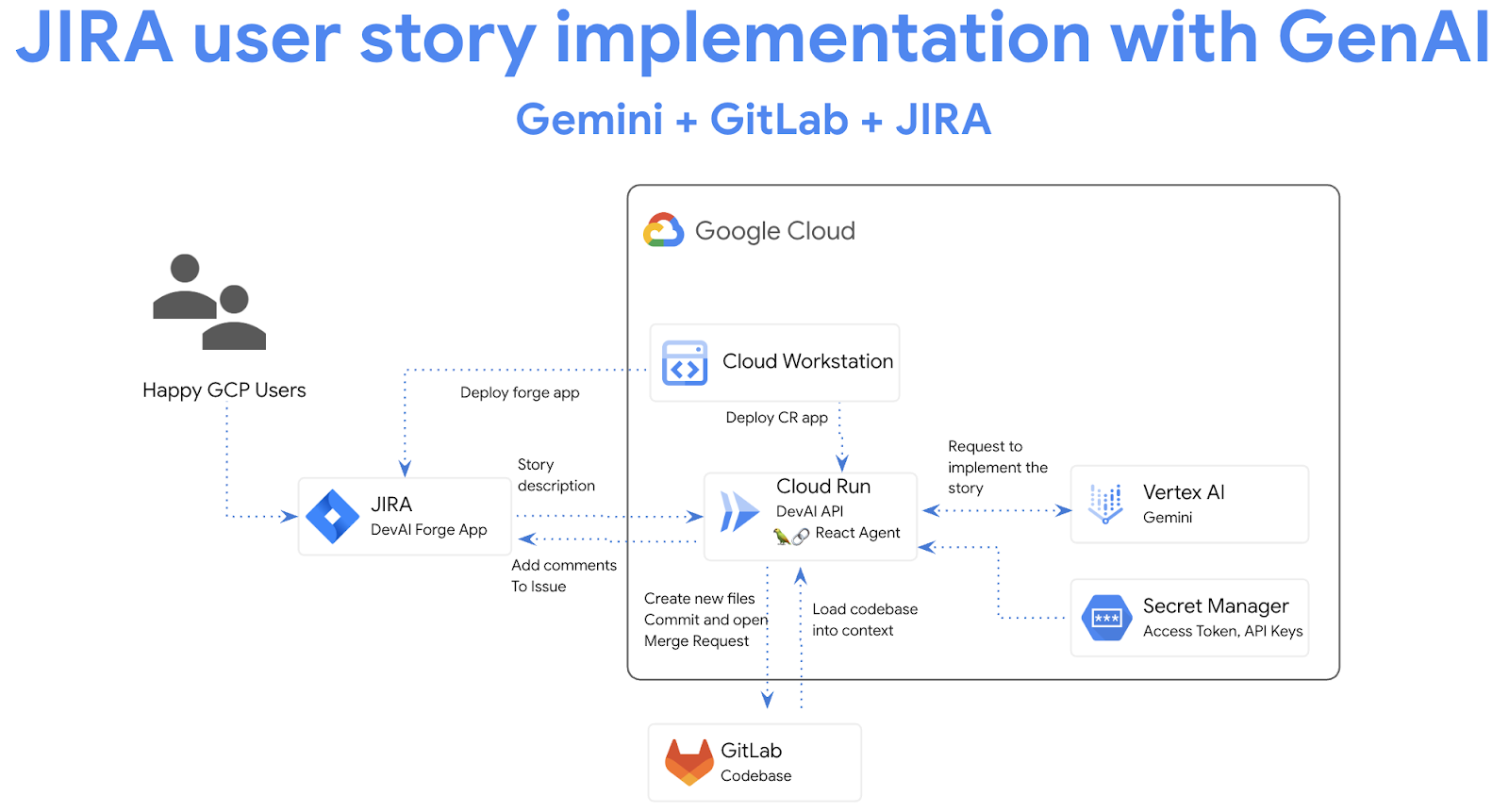
आपको क्या-क्या सीखने को मिलेगा
लैब के कई मुख्य हिस्से होते हैं:
- Gemini API के साथ इंटिग्रेट करने के लिए, Cloud Run ऐप्लिकेशन डिप्लॉय करना
- JIRA के लिए Atlassian Forge ऐप्लिकेशन बनाना और उसे डिप्लॉय करना
- GitLab के टास्क को ऑटोमेट करने के लिए, LangChain ReAct एजेंट का इस्तेमाल करना
ज़रूरी शर्तें
- इस लैब में, यह मान लिया गया है कि आपको Cloud Console और Cloud Shell एनवायरमेंट के बारे में जानकारी है.
2. सेटअप और ज़रूरी शर्तें
Cloud Project का सेटअप
- Google Cloud Console में साइन इन करें और नया प्रोजेक्ट बनाएं या किसी मौजूदा प्रोजेक्ट का फिर से इस्तेमाल करें. अगर आपके पास पहले से कोई Gmail या Google Workspace खाता नहीं है, तो आपको एक खाता बनाना होगा.


- प्रोजेक्ट का नाम, इस प्रोजेक्ट में हिस्सा लेने वाले लोगों के लिए डिसप्ले नेम होता है. यह एक वर्ण स्ट्रिंग है, जिसका इस्तेमाल Google API नहीं करते हैं. इसे कभी भी अपडेट किया जा सकता है.
- प्रोजेक्ट आईडी, सभी Google Cloud प्रोजेक्ट के लिए यूनीक होता है. साथ ही, इसे बदला नहीं जा सकता. Cloud Console, अपने-आप एक यूनीक स्ट्रिंग जनरेट करता है. आम तौर पर, आपको इससे कोई फ़र्क़ नहीं पड़ता कि यह क्या है. ज़्यादातर कोडलैब में, आपको अपने प्रोजेक्ट आईडी (आम तौर पर
PROJECT_IDके तौर पर पहचाना जाता है) का रेफ़रंस देना होगा. अगर आपको जनरेट किया गया आईडी पसंद नहीं है, तो आपके पास कोई दूसरा रैंडम आईडी जनरेट करने का विकल्प होता है. इसके अलावा, आपके पास अपना नाम आज़माने का विकल्प भी है. इससे आपको पता चलेगा कि वह नाम उपलब्ध है या नहीं. इस चरण के बाद, इसे बदला नहीं जा सकता. यह प्रोजेक्ट की अवधि तक बना रहता है. - आपकी जानकारी के लिए बता दें कि एक तीसरी वैल्यू भी होती है, जिसे प्रोजेक्ट नंबर कहते हैं. इसका इस्तेमाल कुछ एपीआई करते हैं. इन तीनों वैल्यू के बारे में ज़्यादा जानने के लिए, दस्तावेज़ देखें.
- इसके बाद, आपको Cloud Console में बिलिंग की सुविधा चालू करनी होगी, ताकि Cloud संसाधनों/एपीआई का इस्तेमाल किया जा सके. इस कोडलैब को पूरा करने में ज़्यादा खर्च नहीं आएगा. इस ट्यूटोरियल के बाद बिलिंग से बचने के लिए, संसाधनों को शट डाउन करें. इसके लिए, बनाए गए संसाधनों को मिटाएं या प्रोजेक्ट को मिटाएं. Google Cloud के नए उपयोगकर्ताओं को, 300 डॉलर का क्रेडिट मुफ़्त में आज़माने का प्रोग्राम मिलता है.
एनवायरमेंट सेटअप करना
Gemini Chat खोलें.

इसके अलावा, खोज बार में "Gemini से पूछें" टाइप करें.

Google Cloud API के लिए Gemini को चालू करें:
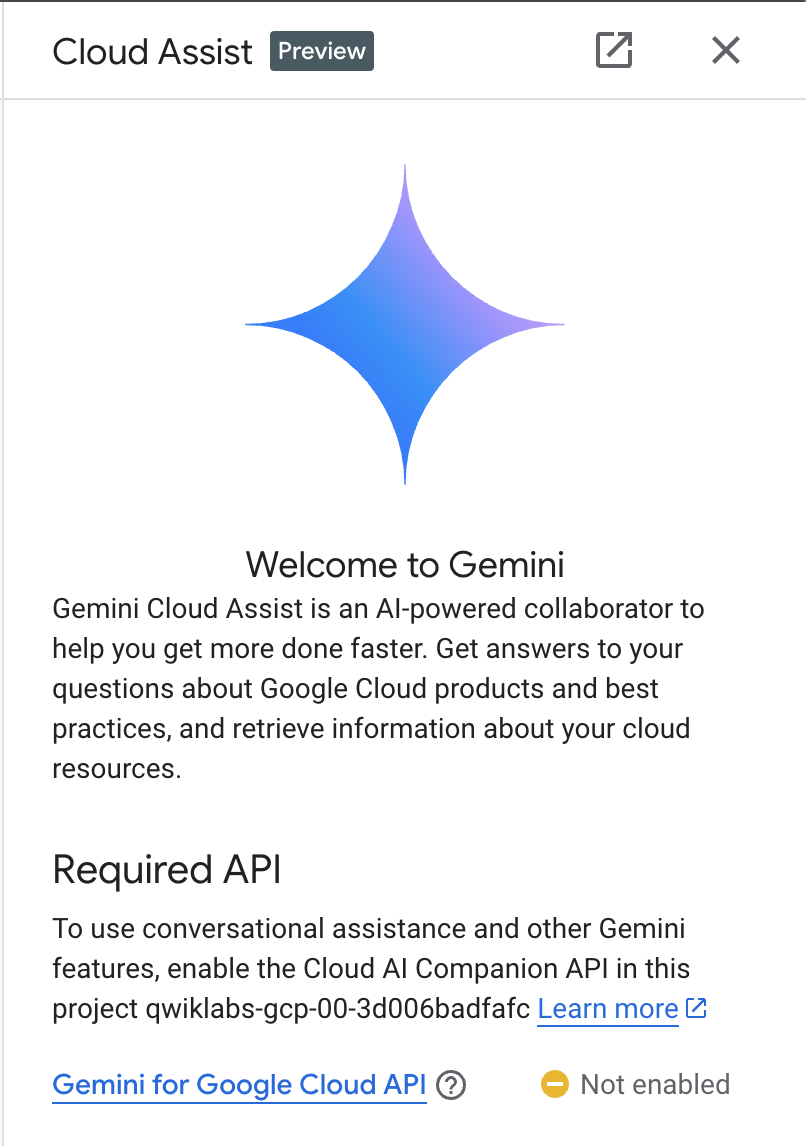
इसे आज़माने के लिए, "Start chatting" पर क्लिक करें और सैंपल के तौर पर दिए गए किसी सवाल का इस्तेमाल करें या अपना प्रॉम्प्ट टाइप करें.
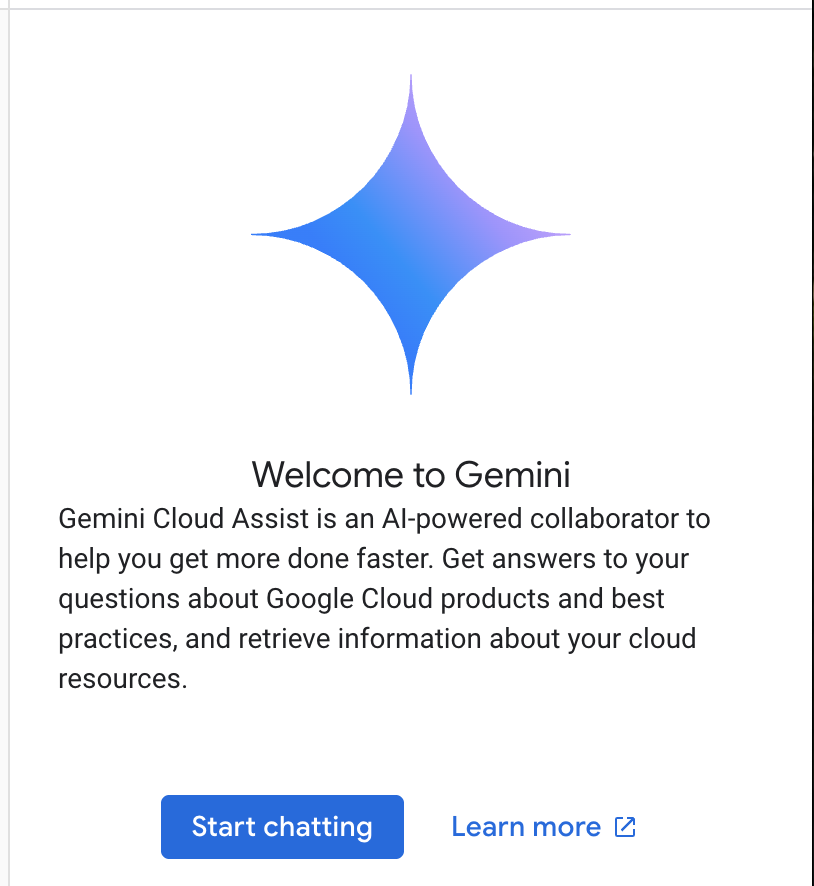
ये प्रॉम्प्ट आज़माएँ:
- Cloud Run के बारे में पांच मुख्य बातें बताओ.
- तुम Google Cloud Run के प्रॉडक्ट मैनेजर हो. किसी छात्र को पांच मुख्य बातों में Cloud Run के बारे में बताओ.
- आप Google Cloud Run के प्रॉडक्ट मैनेजर हैं. सर्टिफ़ाइड Kubernetes डेवलपर को पांच मुख्य बातों में Cloud Run के बारे में बताएं.
- आप Google Cloud Run के प्रॉडक्ट मैनेजर हैं. आपको एक सीनियर डेवलपर को यह बताना है कि Cloud Run और GKE का इस्तेमाल कब किया जाता है. इसके लिए, पांच मुख्य बातों का इस्तेमाल करें.
बेहतर प्रॉम्प्ट लिखने के बारे में ज़्यादा जानने के लिए, प्रॉम्प्ट गाइड देखें.
Gemini for Google Cloud, आपके डेटा का इस्तेमाल कैसे करता है
निजता बनाए रखने के लिए Google की प्रतिबद्धता
Google, इंडस्ट्री की उन कंपनियों में से एक है जिसने सबसे पहले एआई/एमएल से जुड़ी निजता की नीति पब्लिश की थी. इसमें बताया गया है कि हमारा मानना है कि ग्राहकों के पास, क्लाउड में स्टोर किए गए अपने डेटा की सुरक्षा और उस पर कंट्रोल करने का सबसे बेहतर विकल्प होना चाहिए.
सबमिट किया गया और मिला हुआ डेटा
Gemini से पूछे गए सवालों को प्रॉम्प्ट कहा जाता है. इनमें Gemini को विश्लेषण करने या पूरा करने के लिए सबमिट की गई जानकारी या कोड भी शामिल होता है. Gemini से मिलने वाले जवाबों या कोड पूरे करने के सुझावों को रिस्पॉन्स कहा जाता है. Gemini, अपने मॉडल को ट्रेनिंग देने के लिए, न तो आपके प्रॉम्प्ट का और न ही उनके जवाबों का इस्तेमाल करता है.
प्रॉम्प्ट को एन्क्रिप्ट (सुरक्षित) करना
Gemini को प्रॉम्प्ट सबमिट करने पर, आपके डेटा को एन्क्रिप्ट (सुरक्षित) किया जाता है. ऐसा Gemini के मॉडल में इनपुट के तौर पर डेटा ट्रांसफ़र करते समय किया जाता है.
Gemini से जनरेट किया गया प्रोग्राम डेटा
Gemini को Google Cloud के पहले पक्ष के कोड के साथ-साथ, तीसरे पक्ष के चुने गए कोड पर भी ट्रेन किया गया है. आपके कोड की सुरक्षा, टेस्टिंग, और असरदार तरीके से काम करने की ज़िम्मेदारी आपकी है. इसमें Gemini से मिलने वाला कोड पूरा करने, जनरेट करने या विश्लेषण करने से जुड़ा कोई भी कोड शामिल है.
Google आपके प्रॉम्प्ट को कैसे मैनेज करता है, इस बारे में ज़्यादा जानें.
3. प्रॉम्प्ट की जांच करने के विकल्प
आपके पास प्रॉम्प्ट की जांच करने के कई विकल्प हैं.
Vertex AI Studio, Google Cloud के Vertex AI प्लैटफ़ॉर्म का हिस्सा है. इसे खास तौर पर, जनरेटिव एआई मॉडल को आसानी से और तेज़ी से डेवलप करने और इस्तेमाल करने के लिए डिज़ाइन किया गया है.
Google AI Studio, वेब पर आधारित एक टूल है. इसका इस्तेमाल, प्रॉम्प्ट इंजीनियरिंग और Gemini API के साथ प्रोटोटाइप बनाने और एक्सपेरिमेंट करने के लिए किया जाता है.
- Gemini का वेब ऐप्लिकेशन (gemini.google.com)
Google Gemini का वेब ऐप्लिकेशन (gemini.google.com) एक वेब-आधारित टूल है. इसे Google के Gemini एआई मॉडल की क्षमताओं को एक्सप्लोर करने और उनका इस्तेमाल करने में आपकी मदद करने के लिए डिज़ाइन किया गया है.
- Android के लिए Google Gemini का मोबाइल ऐप्लिकेशन और iOS पर Google ऐप्लिकेशन
4. आवेदन की समीक्षा करना
सेवा खाता बनाएं
Google Cloud Console पर वापस जाएं और खोज बार के दाईं ओर मौजूद आइकॉन पर क्लिक करके, Cloud Shell चालू करें.

खुले हुए टर्मिनल में, नया सेवा खाता और कुंजियां बनाने के लिए, यहां दी गई कमांड चलाएं.
इस सेवा खाते का इस्तेमाल, Cloud Run ऐप्लिकेशन से Vertex AI Gemini API को एपीआई कॉल करने के लिए किया जाएगा.
Qwiklabs प्रोजेक्ट की जानकारी का इस्तेमाल करके, प्रोजेक्ट की जानकारी कॉन्फ़िगर करें.
उदाहरण: qwiklabs-gcp-00-2c10937585bb
gcloud config set project YOUR_QWIKLABS_PROJECT_ID
कोई सेवा खाता बनाएं.
PROJECT_ID=$(gcloud config get-value project)
SERVICE_ACCOUNT_NAME='vertex-client'
DISPLAY_NAME='Vertex Client'

gcloud iam service-accounts create $SERVICE_ACCOUNT_NAME --project $PROJECT_ID --display-name "$DISPLAY_NAME"
भूमिकाएं असाइन करें.
gcloud projects add-iam-policy-binding $PROJECT_ID --member="serviceAccount:$SERVICE_ACCOUNT_NAME@$PROJECT_ID.iam.gserviceaccount.com" --role="roles/aiplatform.admin"

gcloud projects add-iam-policy-binding $PROJECT_ID --member="serviceAccount:$SERVICE_ACCOUNT_NAME@$PROJECT_ID.iam.gserviceaccount.com" --role="roles/aiplatform.user"

gcloud projects add-iam-policy-binding $PROJECT_ID --member="serviceAccount:$SERVICE_ACCOUNT_NAME@$PROJECT_ID.iam.gserviceaccount.com" --role="roles/cloudbuild.builds.editor"

gcloud projects add-iam-policy-binding $PROJECT_ID --member="serviceAccount:$SERVICE_ACCOUNT_NAME@$PROJECT_ID.iam.gserviceaccount.com" --role="roles/artifactregistry.admin"

gcloud projects add-iam-policy-binding $PROJECT_ID --member="serviceAccount:$SERVICE_ACCOUNT_NAME@$PROJECT_ID.iam.gserviceaccount.com" --role="roles/storage.admin"

gcloud projects add-iam-policy-binding $PROJECT_ID --member="serviceAccount:$SERVICE_ACCOUNT_NAME@$PROJECT_ID.iam.gserviceaccount.com" --role="roles/run.admin"

gcloud projects add-iam-policy-binding $PROJECT_ID --member="serviceAccount:$SERVICE_ACCOUNT_NAME@$PROJECT_ID.iam.gserviceaccount.com" --role="roles/secretmanager.secretAccessor"
अगर अनुमति देने के लिए कहा जाता है, तो जारी रखने के लिए "अनुमति दें" पर क्लिक करें.

Vertex AI API और Gemini Chat का इस्तेमाल करने के लिए, ज़रूरी सेवाओं को चालू करें.
gcloud services enable \
    generativelanguage.googleapis.com \
    aiplatform.googleapis.com \
    cloudaicompanion.googleapis.com \
    run.googleapis.com \
    cloudresourcemanager.googleapis.com
Vertex AI API और Gemini Chat का इस्तेमाल करने के लिए, ज़रूरी सेवाओं को चालू करें.
gcloud services enable \
    artifactregistry.googleapis.com \
    cloudbuild.googleapis.com \
    runapps.googleapis.com \
    workstations.googleapis.com \
    servicemanagement.googleapis.com \
    secretmanager.googleapis.com \
    containerscanning.googleapis.com
GitHub रिपॉज़िटरी क्लोन करें
GitHub रिपॉज़िटरी का क्लोन बनाएं.
git clone https://github.com/GoogleCloudPlatform/genai-for-developers.git
Cloud Shell Editor खोलें

"File / Open Folder" मेन्यू आइटम का इस्तेमाल करके, "genai-for-developers" खोलें.
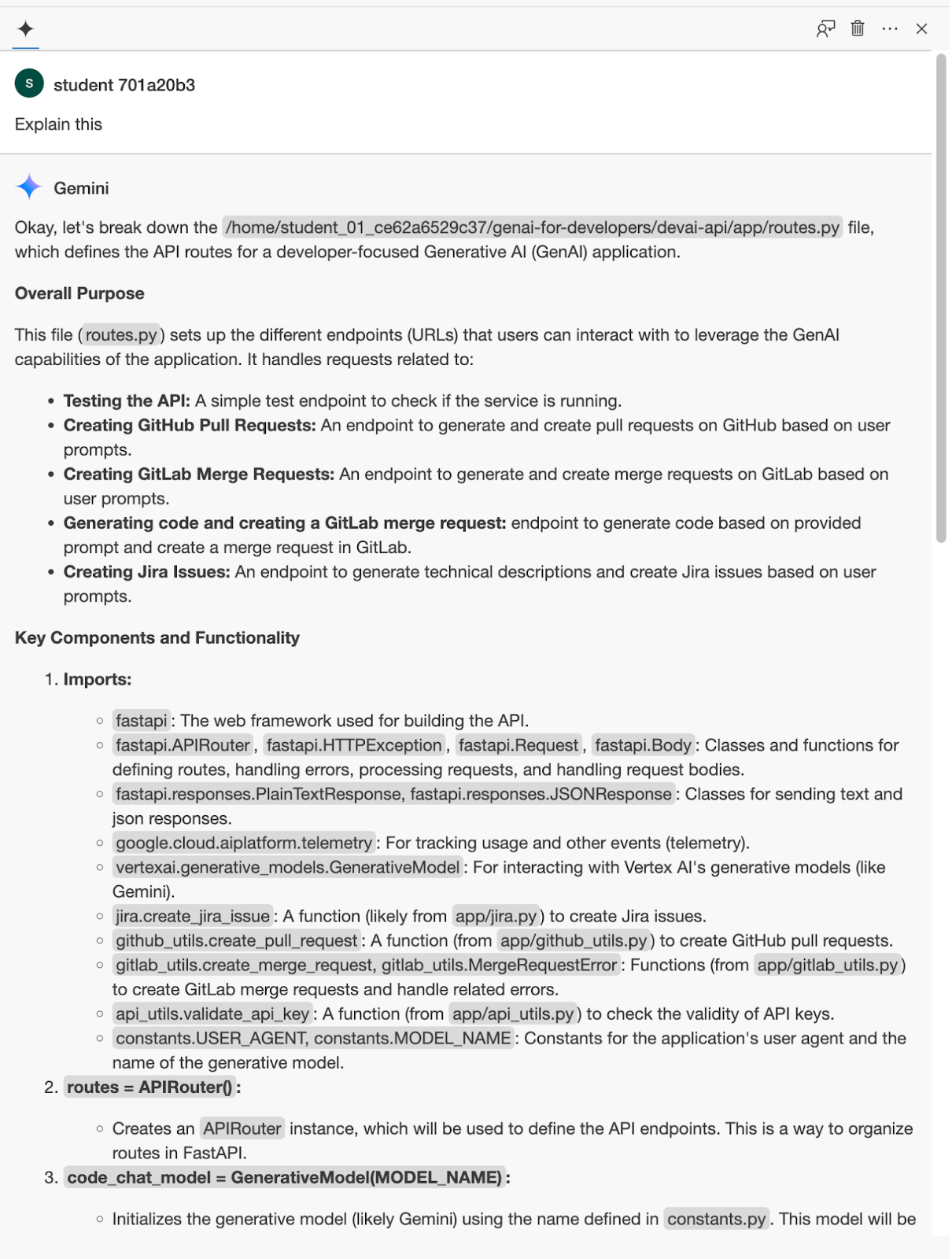
"devai-api/app/routes.py" फ़ाइल खोलें. इसके बाद, फ़ाइल में कहीं भी राइट क्लिक करें और संदर्भ मेन्यू से "Gemini > Explain this"" चुनें.
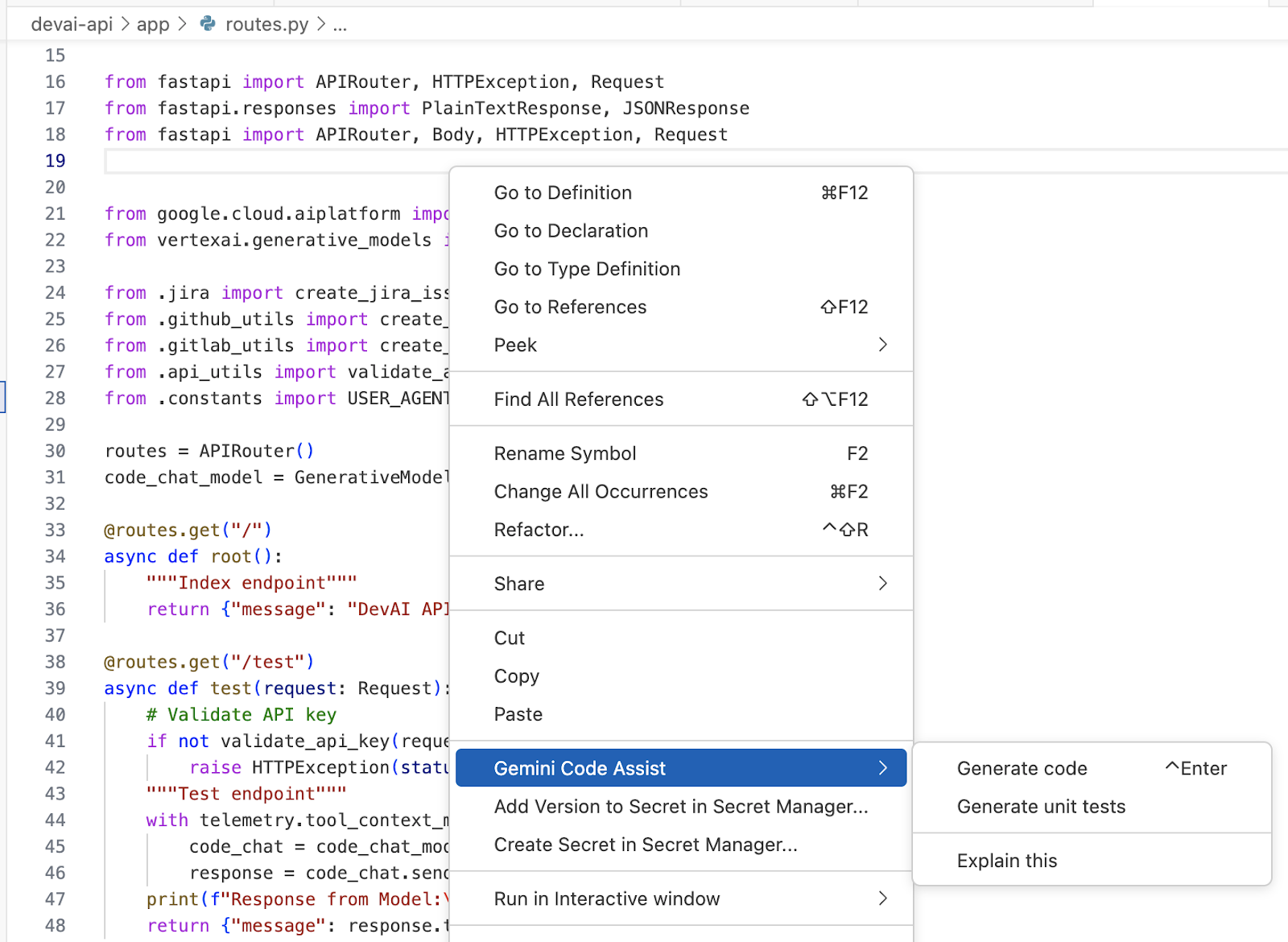
चुनी गई फ़ाइल के बारे में Gemini का जवाब देखें.
5. GitLab रिपॉज़िटरी और टूलकिट का कॉन्फ़िगरेशन
इस लैब में, GitLab में मर्ज करने के अनुरोध अपने-आप जनरेट करने के लिए, GitLabToolkit का इस्तेमाल किया जाएगा.
LangChain टूलकिट के बारे में खास जानकारी
LangChain टूलकिट, टूल के ऐसे सेट होते हैं जिन्हें LangChain की मदद से ऐप्लिकेशन बनाने की प्रोसेस को आसान बनाने और बेहतर बनाने के लिए डिज़ाइन किया गया है. ये टूलकिट के हिसाब से अलग-अलग फ़ंक्शन ऑफ़र करते हैं. हालांकि, आम तौर पर ये इन कामों में मदद करते हैं:
- बाहरी डेटा सोर्स से कनेक्ट करना: एपीआई, डेटाबेस, और अन्य बाहरी सोर्स से जानकारी ऐक्सेस करना और उसे अपने LangChain ऐप्लिकेशन में शामिल करना.
- प्रॉम्प्ट देने की ऐडवांस तकनीकें: भाषा मॉडल के साथ इंटरैक्शन को ऑप्टिमाइज़ करने के लिए, पहले से बनाए गए प्रॉम्प्ट का इस्तेमाल करें या कस्टम प्रॉम्प्ट बनाएं.
- चेन बनाना और मैनेज करना: आसानी से मुश्किल चेन बनाएं और उन्हें बेहतर तरीके से मैनेज करें.
- आकलन और निगरानी: अपने LangChain ऐप्लिकेशन और चेन की परफ़ॉर्मेंस का विश्लेषण करें.
LangChain के कुछ लोकप्रिय टूलकिट में ये शामिल हैं:
- एजेंट एक्ज़ीक्यूटर टूलकिट: एजेंट डेवलप करने के लिए टूल. ये एजेंट, वेब ब्राउज़िंग या कोड एक्ज़ीक्यूट करने जैसी कार्रवाइयों के ज़रिए असल दुनिया से इंटरैक्ट कर सकते हैं.
- प्रॉम्प्ट इंजीनियरिंग टूलकिट: इसमें असरदार प्रॉम्प्ट बनाने के लिए संसाधनों का कलेक्शन होता है.
GitLab टूलकिट के बारे में खास जानकारी
Gitlab टूलकिट में ऐसे टूल होते हैं जिनकी मदद से, एलएलएम एजेंट किसी gitlab रिपॉज़िटरी के साथ इंटरैक्ट कर सकता है. यह टूल, python-gitlab लाइब्रेरी के लिए रैपर है.
GitLab टूलकिट ये काम कर सकता है:
- फ़ाइल बनाएं - इससे डेटाबेस में एक नई फ़ाइल बनती है.
- Read File - इससे रिपॉज़िटरी से कोई फ़ाइल पढ़ी जाती है.
- Update File - updates a file in the repository.
- पुल का अनुरोध करें - इससे बॉट की वर्किंग ब्रांच से बेस ब्रांच में पुल का अनुरोध किया जाता है.
- Get Issues - इससे रिपॉज़िटरी से समस्याएं मिलती हैं.
- समस्या की जानकारी पाएं - इससे किसी समस्या के बारे में जानकारी मिलती है.
- समस्या पर टिप्पणी करें - इससे किसी समस्या पर टिप्पणी पोस्ट की जाती है.
- Delete File - इससे रिपॉज़िटरी से कोई फ़ाइल मिट जाती है.
GitLab प्रोजेक्ट सेटअप करना
GitLab खोलें, एक नया प्रोजेक्ट बनाएं, और "Settings / Access Tokens" में जाकर प्रोजेक्ट ऐक्सेस टोकन सेट अप करें.
यह जानकारी इस्तेमाल करें:
- टोकन का नाम:
devai-api-qwiklabs - भूमिका:
Maintainer - स्कोप चुनें:
api
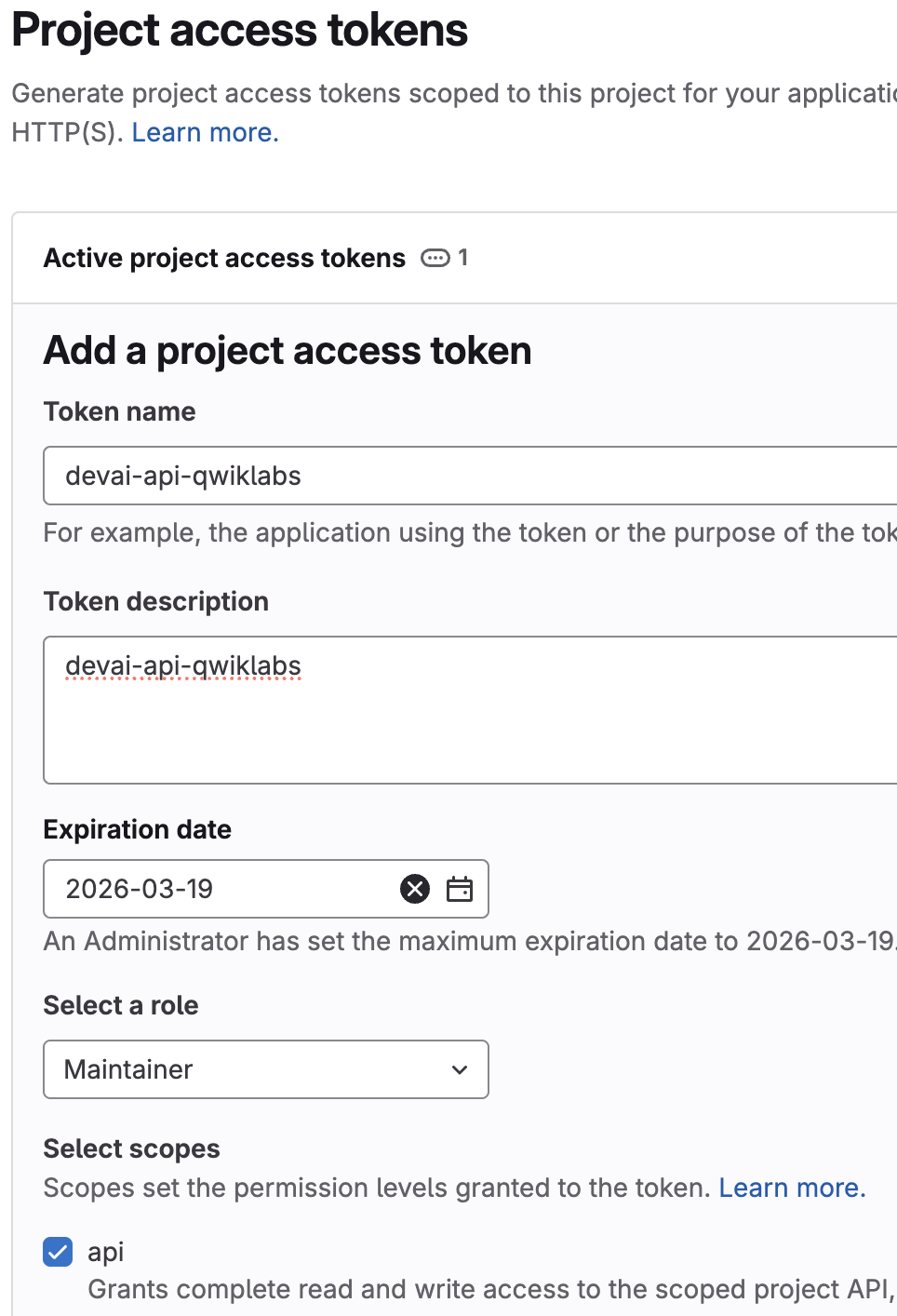
ऐक्सेस टोकन की वैल्यू को अपने लैपटॉप पर किसी अस्थायी फ़ाइल में कॉपी करके चिपकाएं. इसका इस्तेमाल अगले चरणों में किया जाएगा.
6. Cloud Run पर ऐप्लिकेशन डिप्लॉय करने की तैयारी करना
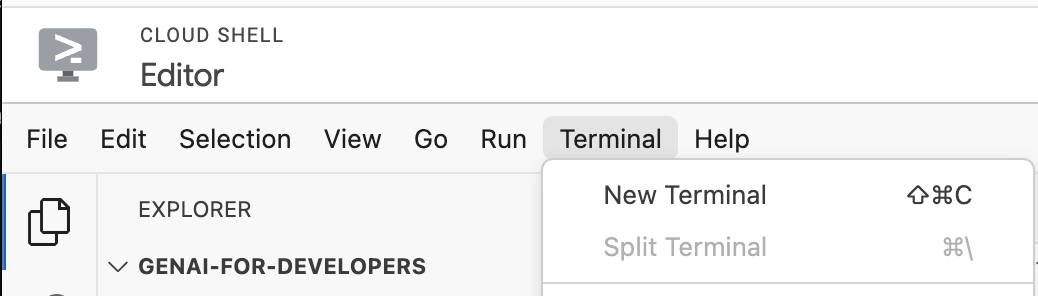
Cloud Shell Editor पर वापस जाएं और मौजूदा टर्मिनल का इस्तेमाल करें या नया टर्मिनल खोलें.
Qwiklabs प्रोजेक्ट की जानकारी का इस्तेमाल करके, प्रोजेक्ट की जानकारी कॉन्फ़िगर करें.
उदाहरण: qwiklabs-gcp-00-2c10937585bb
gcloud config set project YOUR-QWIKLABS-PROJECT-ID
बाकी एनवायरमेंट वैरिएबल सेट करें:
export PROJECT_ID=$(gcloud config get-value project)
export LOCATION=us-central1
export REPO_NAME=devai-api
export SERVICE_NAME=devai-api
GitLab इंटिग्रेशन के लिए ज़रूरी एनवायरमेंट वैरिएबल सेट करें.
export GITLAB_PERSONAL_ACCESS_TOKEN=gitlab-token
टर्मिनल में संवेदनशील जानकारी को ज़ाहिर होने से रोकने के लिए, सबसे सही तरीका है कि read -s GITLAB_PERSONAL_ACCESS_TOKEN इस कमांड का इस्तेमाल किया जाए. यह एनवायरमेंट वैरिएबल सेट करने का एक सुरक्षित तरीका है. इससे कंसोल की कमांड हिस्ट्री में वैल्यू नहीं दिखती. इसे चलाने के बाद, आपको वैल्यू चिपकाकर Enter दबाना होगा. आपको एनवायरमेंट वैरिएबल भी एक्सपोर्ट करना होगा: export GITLAB_PERSONAL_ACCESS_TOKEN
इस कमांड के लिए, आपको GitLab का उपयोगकर्ता आईडी और रिपॉज़िटरी का नाम अपडेट करना होगा.
उदाहरण: export GITLAB_REPOSITORY="gitrey/qwiklabs-test"

export GITLAB_REPOSITORY="USERID/REPOSITORY"
बाकी एनवायरमेंट वैरिएबल सेट करें:
export GITLAB_URL="https://gitlab.com"
export GITLAB_BRANCH="devai"
export GITLAB_BASE_BRANCH="main"
LangSmith LLM ट्रेसिंग कॉन्फ़िगरेशन
अगर आपको LangSmith में एजेंट ट्रेसिंग की जानकारी देखनी है, तो खाता सेट अप करें. ऐसा न करने पर, कमांड को ऐसे ही लागू करें.
LangSmith खाता बनाएं और सेटिंग सेक्शन में जाकर, सेवा एपीआई पासकोड जनरेट करें. https://smith.langchain.com/settings
LangSmith इंटिग्रेशन के लिए ज़रूरी एनवायरमेंट वैरिएबल सेट करें.
export LANGCHAIN_TRACING_V2=true
export LANGCHAIN_ENDPOINT="https://api.smith.langchain.com"

export LANGCHAIN_API_KEY=langchain-service-api-key
JIRA कॉन्फ़िगरेशन
इन वैल्यू का इस्तेमाल इस लैब में नहीं किया जाता. इसलिए, कमांड चलाने से पहले आपको इन्हें अपने JIRA प्रोजेक्ट की वैल्यू के हिसाब से अपडेट करने की ज़रूरत नहीं है.
Cloud Run सेवा को डिप्लॉय करने के लिए ज़रूरी एनवायरमेंट वैरिएबल सेट करें.
export JIRA_API_TOKEN=jira-token
export JIRA_USERNAME="YOUR-EMAIL"
export JIRA_INSTANCE_URL="https://YOUR-JIRA-PROJECT.atlassian.net"
export JIRA_PROJECT_KEY="YOUR-JIRA-PROJECT-KEY"
export JIRA_CLOUD=true
एपीआई पासकोड बनाना
Cloud Console / API और सेवाएं / क्रेडेंशियल सेक्शन में जाकर, एक नया एपीआई पासकोड बनाएं.
इस कुंजी का इस्तेमाल, Cloud Run ऐप्लिकेशन को JIRA API कॉल की पुष्टि करने के लिए किया जाएगा.
प्रोडक्शन एनवायरमेंट के लिए, बनाई गई एपीआई कुंजी के लिए ऐप्लिकेशन और एपीआई से जुड़ी पाबंदियां कॉन्फ़िगर करें. ऐप्लिकेशन से जुड़ी पाबंदियों की मदद से, एपीआई पासकोड का इस्तेमाल सिर्फ़ कुछ वेबसाइटों पर किया जा सकता है. जैसे, आपका JIRA इंस्टेंस.
Cloud Run सेवा को डिप्लॉय करने के लिए ज़रूरी एनवायरमेंट वैरिएबल सेट करें.
export DEVAI_API_KEY=your-api-key
Secret Manager में सीक्रेट बनाना
इस लैब के लिए, हम सबसे सही तरीकों का पालन करते हैं. साथ ही, Cloud Run में ऐक्सेस टोकन, एपीआई पासकोड, और LangChain API पासकोड की वैल्यू को सेव करने और उनका रेफ़रंस देने के लिए, Secret Manager का इस्तेमाल करते हैं.
Secret Manager में ज़रूरी सीक्रेट बनाएं और सेव करें.
echo -n $DEVAI_API_KEY | \
 gcloud secrets create DEVAI_API_KEY \
 --data-file=-

echo -n $JIRA_API_TOKEN | \
 gcloud secrets create JIRA_API_TOKEN \
 --data-file=-

echo -n $GITLAB_PERSONAL_ACCESS_TOKEN | \
 gcloud secrets create GITLAB_PERSONAL_ACCESS_TOKEN \
 --data-file=-

echo -n $LANGCHAIN_API_KEY | \
 gcloud secrets create LANGCHAIN_API_KEY \
 --data-file=-
7. Devai-API को Cloud Run पर डिप्लॉय करना
देखें कि आप सही फ़ोल्डर में हों.
cd ~/genai-for-developers/devai-api
ऐप्लिकेशन को Cloud Run पर डिप्लॉय करें.
gcloud run deploy "$SERVICE_NAME" \
  --source=. \
  --region="$LOCATION" \
  --allow-unauthenticated \
  --service-account vertex-client \
  --set-env-vars PROJECT_ID="$PROJECT_ID" \
  --set-env-vars LOCATION="$LOCATION" \
  --set-env-vars GITLAB_URL="$GITLAB_URL" \
  --set-env-vars GITLAB_REPOSITORY="$GITLAB_REPOSITORY" \
  --set-env-vars GITLAB_BRANCH="$GITLAB_BRANCH" \
  --set-env-vars GITLAB_BASE_BRANCH="$GITLAB_BASE_BRANCH" \
  --set-env-vars JIRA_USERNAME="$JIRA_USERNAME" \
  --set-env-vars JIRA_INSTANCE_URL="$JIRA_INSTANCE_URL" \
  --set-env-vars JIRA_PROJECT_KEY="$JIRA_PROJECT_KEY" \
  --set-env-vars JIRA_CLOUD="$JIRA_CLOUD" \
  --set-env-vars LANGCHAIN_TRACING_V2="$LANGCHAIN_TRACING_V2" \
  --update-secrets="LANGCHAIN_API_KEY=LANGCHAIN_API_KEY:latest" \
  --update-secrets="GITLAB_PERSONAL_ACCESS_TOKEN=GITLAB_PERSONAL_ACCESS_TOKEN:latest" \
  --update-secrets="JIRA_API_TOKEN=JIRA_API_TOKEN:latest" \
  --update-secrets="DEVAI_API_KEY=DEVAI_API_KEY:latest" \
  --min-instances=1 \
  --max-instances=3
Artifact Registry में Docker रिपॉज़िटरी बनाने के लिए, Y पर क्लिक करें.
Deploying from source requires an Artifact Registry Docker repository to store built containers. A repository named [cloud-run-source-deploy] in
region [us-central1] will be created.

Do you want to continue (Y/n)?  y
नीचे दिया गया gcloud run deploy SERVICE_NAME --source=. फ़्लो देखें. ज़्यादा जानें.

यह कमांड, Google Cloud के buildpacks और Cloud Build का इस्तेमाल करके, आपके सोर्स कोड से कंटेनर इमेज अपने-आप बनाती है. इसके लिए, आपको अपने कंप्यूटर पर Docker इंस्टॉल करने या buildpacks या Cloud Build सेट अप करने की ज़रूरत नहीं होती. इसका मतलब है कि ऊपर बताई गई एक कमांड, उन कामों को पूरा करती है जिनके लिए आम तौर पर gcloud builds submit और gcloud run deploy कमांड की ज़रूरत होती है.
अगर आपने Dockerfile उपलब्ध कराया है(जैसा कि हमने इस रिपॉज़िटरी में किया है), तो Cloud Build इसका इस्तेमाल कंटेनर इमेज बनाने के लिए करेगा. इसके बजाय, यह कंटेनर इमेज का अपने-आप पता लगाने और उन्हें बनाने के लिए buildpacks पर भरोसा करेगा. बिल्डपैक के बारे में ज़्यादा जानने के लिए, दस्तावेज़ देखें.
Console में Cloud Build के लॉग देखें.
Artifact Registry में बनाई गई Docker इमेज की समीक्षा करें.
Cloud Console में जाकर, Cloud Run इंस्टेंस की जानकारी देखें.
टेस्ट ऐप्लिकेशन
कर्ल कमांड चलाकर, एंडपॉइंट की जांच करें.
कमांड चलाने से पहले, Cloud Run सेवा का यूआरएल अपडेट करें.
उदाहरण:
curl -H "X-devai-api-key: $DEVAI_API_KEY" https://devai-api-1110000001.us-central1.run.app/test
8. कहानी अपने-आप लागू होने की सुविधा
Forge एक ऐसा प्लैटफ़ॉर्म है जिसकी मदद से डेवलपर, Atlassian के प्रॉडक्ट के साथ इंटिग्रेट होने वाले ऐप्लिकेशन बना सकते हैं. जैसे, Jira, Confluence, Compass, और Bitbucket.

Forge CLI इंस्टॉल करना
Forge CLI को ग्लोबल तौर पर इंस्टॉल करने के लिए, यह कमांड चलाएं:
npm install -g @forge/cli
इस लैब में, लॉगिन करने के लिए हम एनवायरमेंट वैरिएबल का इस्तेमाल करेंगे.

JIRA प्रोजेक्ट सेट अप करना
JIRA प्रोजेक्ट बनाने/देखने के लिए, अपने निजी खाते का इस्तेमाल करें.
अपने मौजूदा JIRA प्रोजेक्ट की समीक्षा करें: https://admin.atlassian.com/
अपने निजी खाते का इस्तेमाल करके, नया JIRA प्रोजेक्ट बनाएं.
https://team.atlassian.com/your-work पर जाएं. इसके बाद,  पर क्लिक करें और फिर
  को चुनें. इसके बाद, "JIRA Software" - "Try it now" को चुनें. प्रोजेक्ट/साइट बनाने के लिए, निर्देशों का पालन करें.

JIRA Software को चुनें.

नया प्रोजेक्ट बनाएं.

Atlassian API टोकन बनाना
सीएलआई में लॉग इन करने के लिए, Atlassian API टोकन बनाएं या किसी मौजूदा टोकन का इस्तेमाल करें.
सीएलआई, कमांड चलाने के लिए आपके टोकन का इस्तेमाल करता है.
- https://id.atlassian.com/manage/api-tokens पर जाएं.
- एपीआई टोकन बनाएं पर क्लिक करें.
- अपने एपीआई टोकन के बारे में बताने के लिए लेबल डालें. उदाहरण के लिए, forge-api-token.
- बनाएं पर क्लिक करें.
- क्लिपबोर्ड पर कॉपी करें पर क्लिक करें और डायलॉग बॉक्स बंद करें.
Forge एनवायरमेंट की सेटिंग कॉन्फ़िगर करना
Cloud Console पर वापस जाएं और टर्मिनल में यहां दिए गए निर्देश चलाएं.
Forge CLI में लॉग इन करें, ताकि Forge के निर्देशों का इस्तेमाल किया जा सके.
JIRA/FORGE का ईमेल पता सेट करें. इसकी जगह अपना ईमेल पता डालें.
export FORGE_EMAIL=your-email
Forge API टोकन सेट करें. इसे अपने JIRA API टोकन से बदलें.
export FORGE_API_TOKEN=your-jira-api-token
नीचे दिए गए कमांड को चलाकर, Forge CLI को आज़माएं. आंकड़े इकट्ठा करने के लिए पूछे जाने पर, "No" जवाब दें.
forge settings set usage-analytics false
देखें कि आपने लॉग इन किया है या नहीं.
forge whoami
आउटपुट का सैंपल.
Logged in as John Green (johngreen@email.com)
Account ID: 123090:aaabbcc-076a-455c-99d0-d1aavvccdd
Forge ऐप्लिकेशन बनाना
देखें कि आप "~/genai-for-developers" फ़ोल्डर में हों.
Forge ऐप्लिकेशन बनाने के लिए, यह कमांड चलाएं.
forge create
प्रॉम्प्ट मिलने पर, इन वैल्यू का इस्तेमाल करें:
- एप्लिकेशन का नाम:
devai-jira-ui-qwiklabs - कोई कैटगरी चुनें:
UI Kit - कोई प्रॉडक्ट चुनें:
Jira - कोई टेंप्लेट चुनें:
jira-issue-panel

ऐप्लिकेशन फ़ोल्डर में जाएं.
cd devai-jira-ui-qwiklabs/
ज़रूरी सॉफ़्टवेयर इंस्टॉल करने के लिए कमांड चलाएं.
npm install
डिप्लॉयमेंट कमांड चलाएं.
forge deploy
आउटपुट का उदाहरण:
Deploying your app to the development environment.
Press Ctrl+C to cancel.

Running forge lint...
No issues found.

✔ Deploying devai-jira-ui-qwiklabs to development...

ℹ Packaging app files
ℹ Uploading app
ℹ Validating manifest
ℹ Snapshotting functions
ℹ Deploying to environment

✔ Deployed

Deployed devai-jira-ui-qwiklabs to the development environment.
ऐप्लिकेशन इंस्टॉल करें.
forge install
प्रॉम्प्ट मिलने पर, इन वैल्यू का इस्तेमाल करें:
- कोई प्रॉडक्ट चुनें:
Jira - साइट का यूआरएल डालें:
your-domain.atlassian.net
आउटपुट का उदाहरण:
Select the product your app uses.

? Select a product: Jira

Enter your site. For example, your-domain.atlassian.net

? Enter the site URL: genai-for-developers.atlassian.net

Installing your app onto an Atlassian site.
Press Ctrl+C to cancel.

? Do you want to continue? Yes

✔ Install complete!

Your app in the development environment is now installed in Jira on genai-for-developers.atlassian.net
अपनी JIRA साइट खोलें और यहां दी गई जानकारी के साथ एक नया JIRA टास्क बनाएं:
Create HTML, CSS and JavaScript using React.js framework to implement Login page with username and password fields, validation and documentation. Provide complete implementation, do not omit anything.
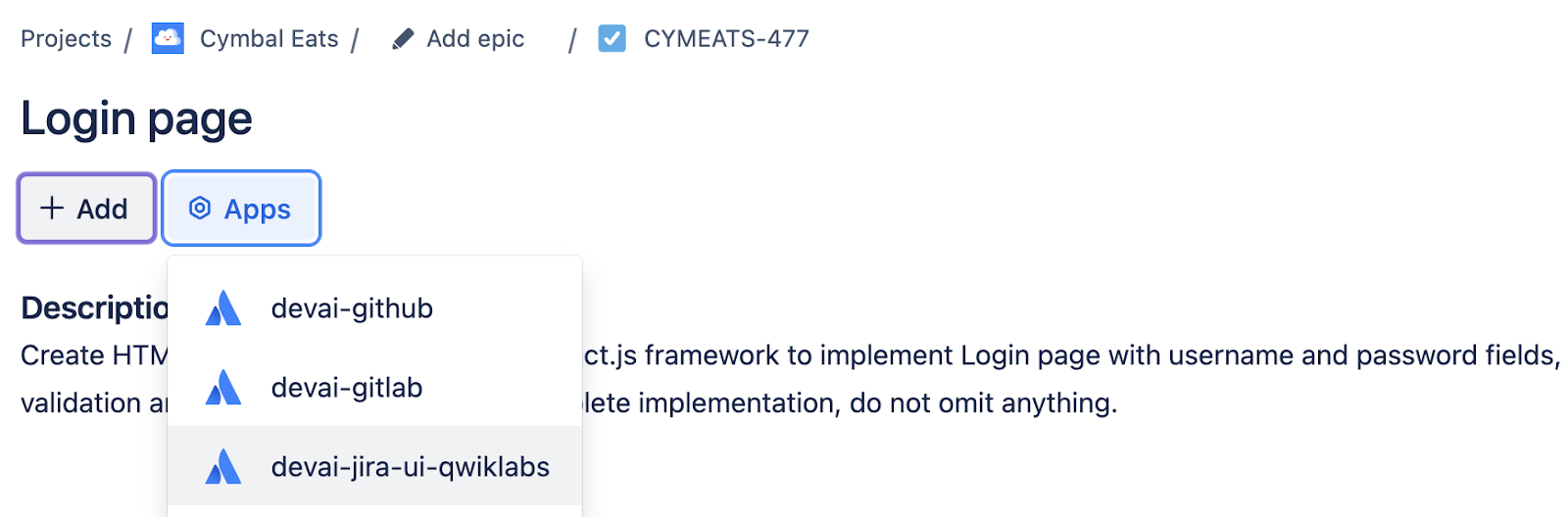
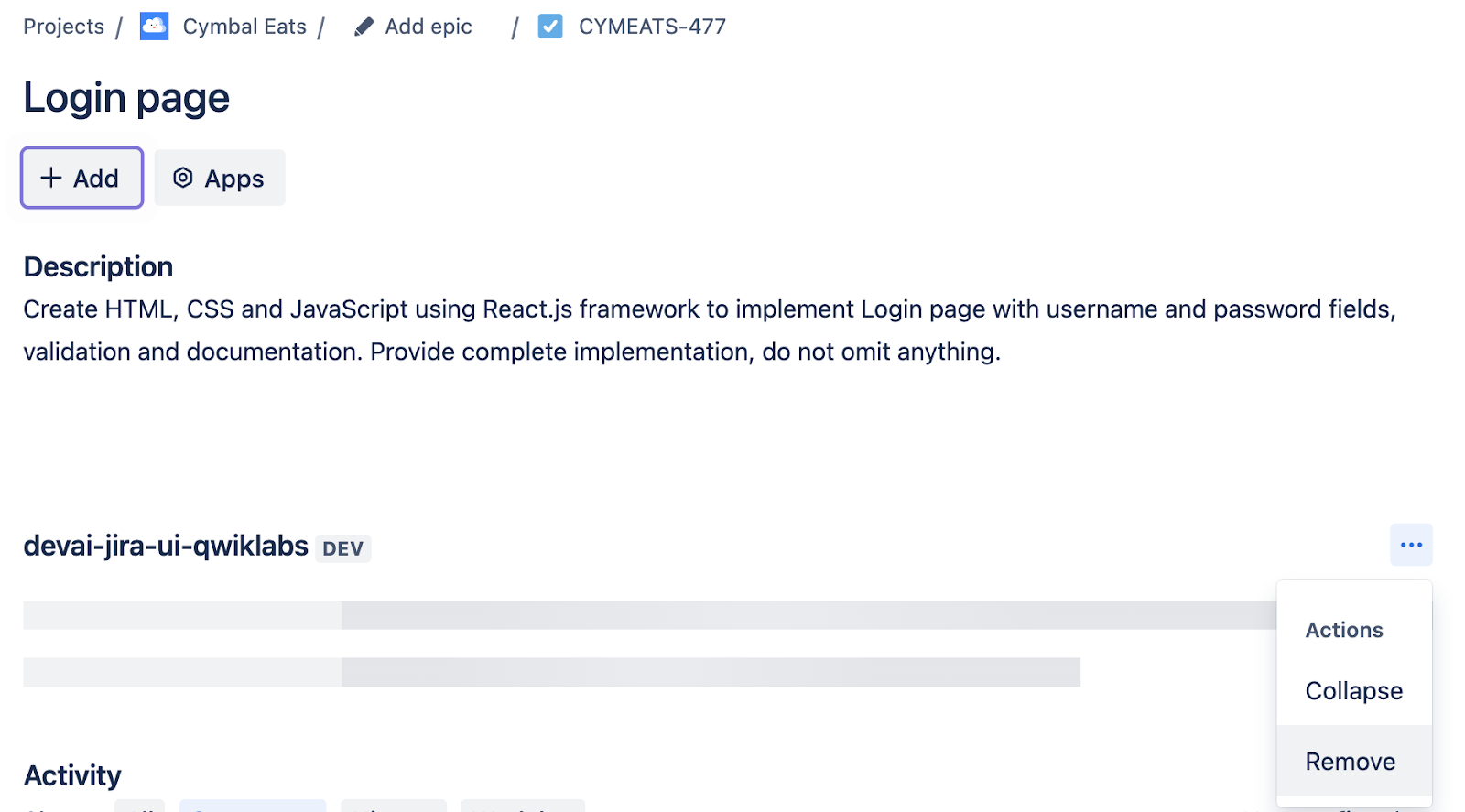
टास्क खोलने पर, आपको "devai-jira-ui-qwiklabs" बटन दिखेगा.
बटन पर क्लिक करें और यूज़र इंटरफ़ेस (यूआई) में बदलावों की समीक्षा करें.
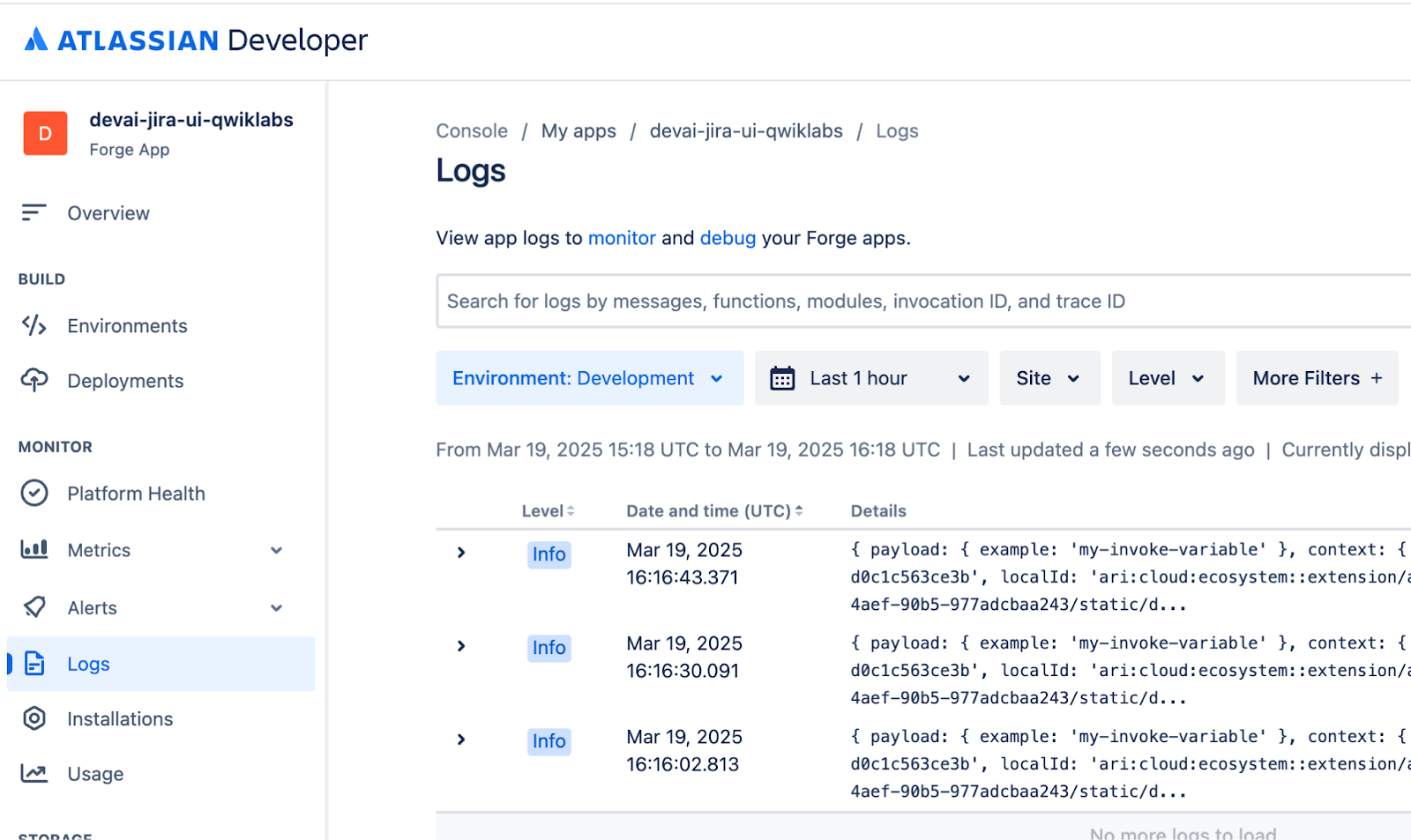
Forge बैकएंड के लॉग देखें.
forge logs
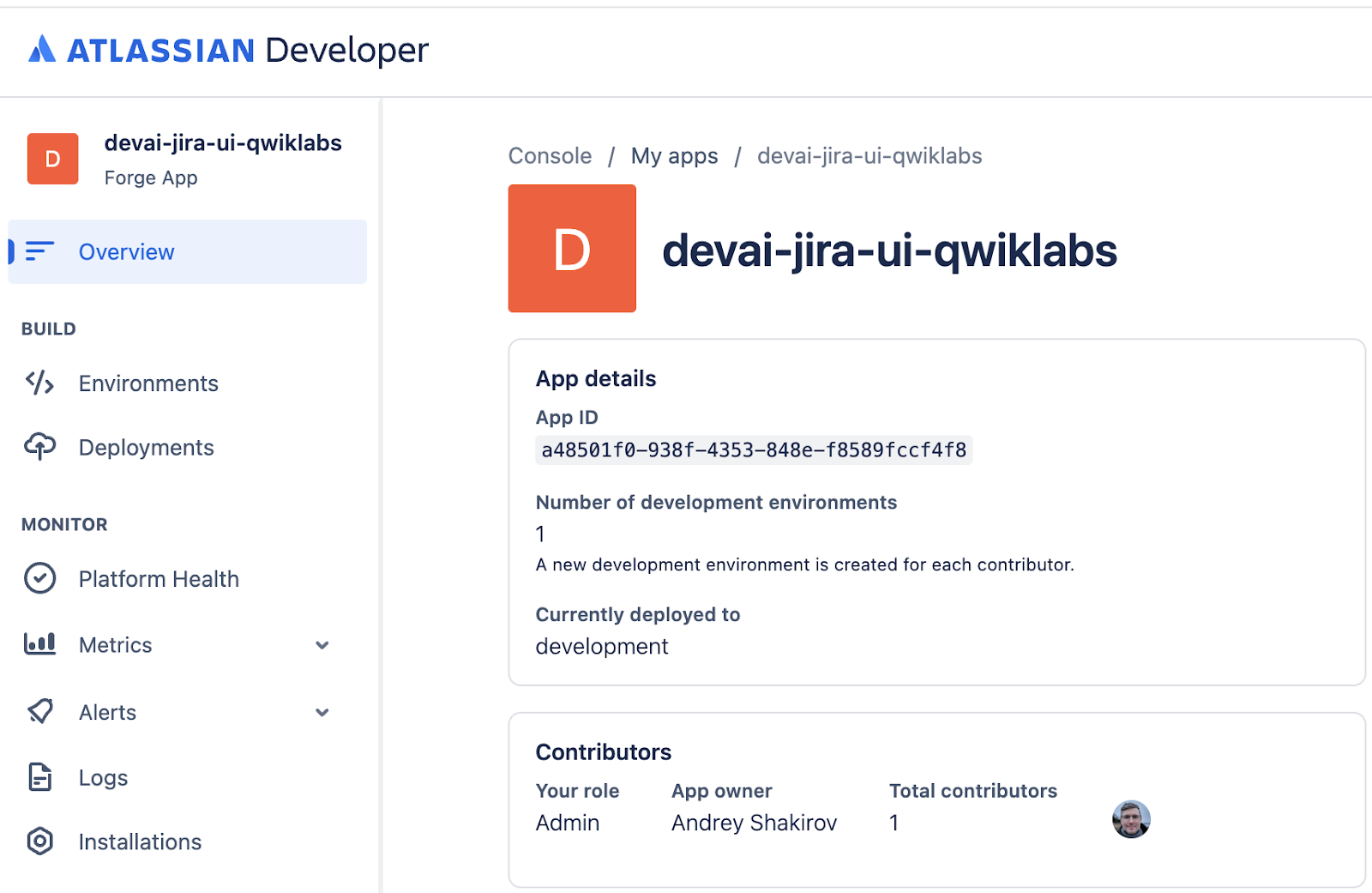
Atlassian Developer Console
Atlassian Developer Console में जाकर, डिप्लॉय किए गए ऐप्लिकेशन देखे और मैनेज भी किए जा सकते हैं.
लॉग की समीक्षा करें - Development एनवायरमेंट पर स्विच करें,
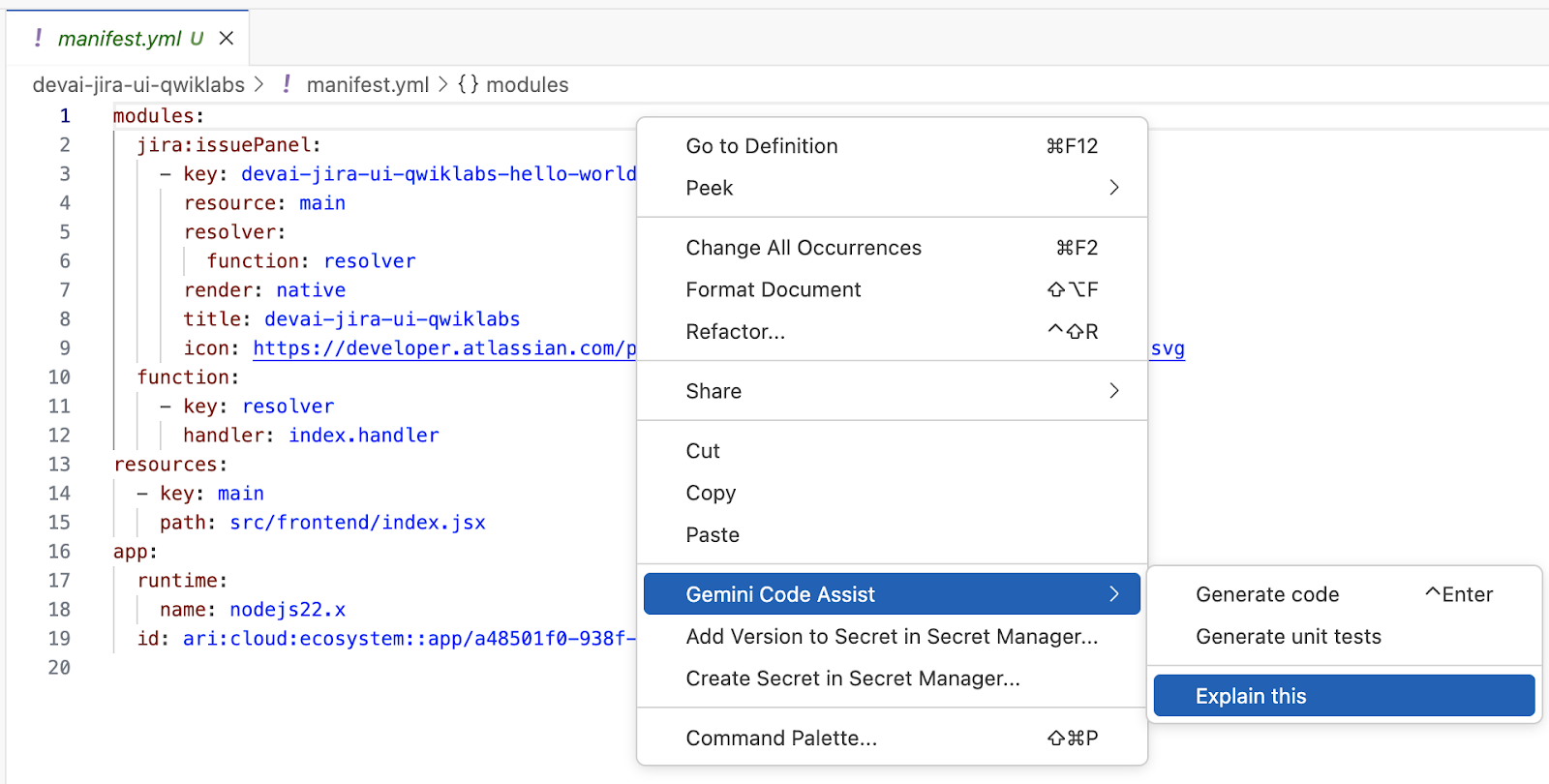
Forge ऐप्लिकेशन के मेनिफ़ेस्ट और सोर्स कोड की समीक्षा करना
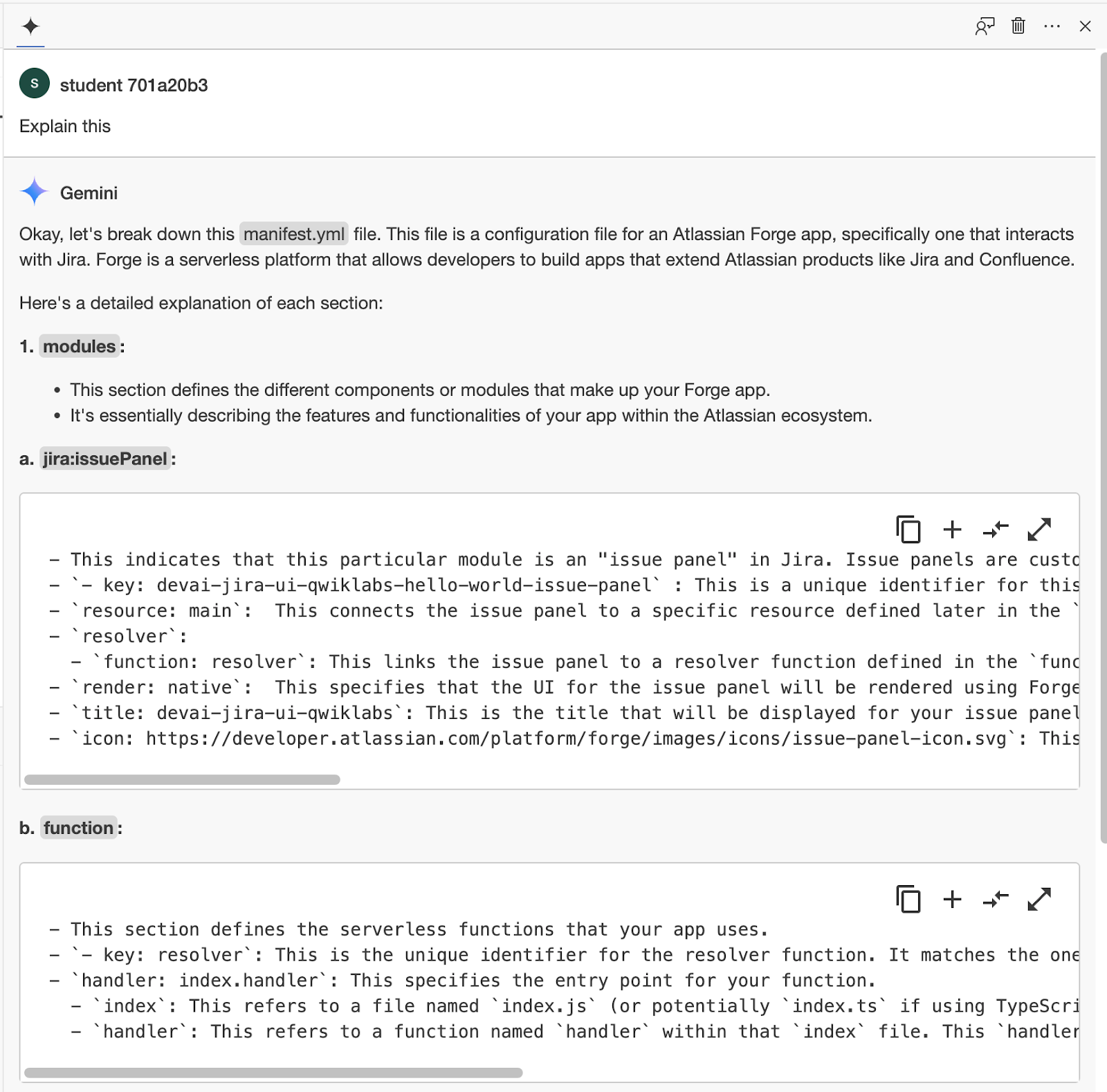
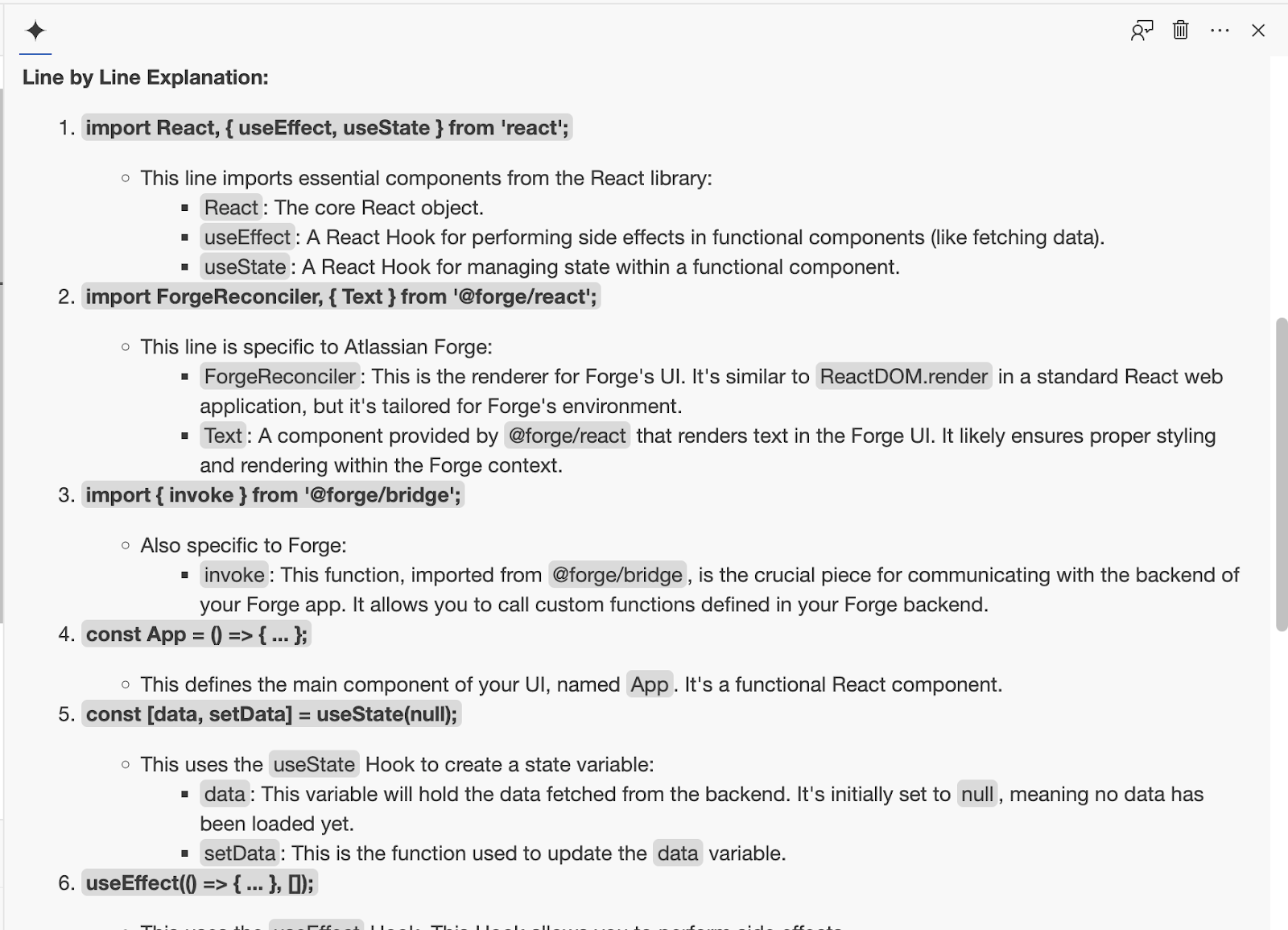
"devai-jira-ui-qwiklabs/manifest.yml" फ़ाइल खोलें और कॉन्फ़िगरेशन के बारे में जानने के लिए, Gemini Code Assist का इस्तेमाल करें.
वजह देखें.
इन फ़ाइलों को खोलें और Gemini Code Assist से इनके बारे में बताने के लिए कहें:
devai-jira-ui-qwiklabs/src/frontend/index.jsxdevai-jira-ui-qwiklabs/src/resolvers/index.js
DevAI API Cloud Run एंडपॉइंट की मदद से, Forge ऐप्लिकेशन को अपडेट करना
देखें कि GCP का प्रोजेक्ट आईडी सेट है या नहीं:
gcloud config get project
अगर ऐसा नहीं है, तो Qwiklabs के लैब पेज पर मौजूद प्रोजेक्ट आईडी का इस्तेमाल करके, अपना GCP प्रोजेक्ट सेट करें:
उदाहरण: qwiklabs-gcp-00-2c10937585bb
gcloud config set project YOUR_QWIKLABS_PROJECT_ID
Cloud Run सेवा का यूआरएल सेट करें:
export DEVAI_API_URL=$(gcloud run services list --filter="(devai-api)" --format="value(URL)")

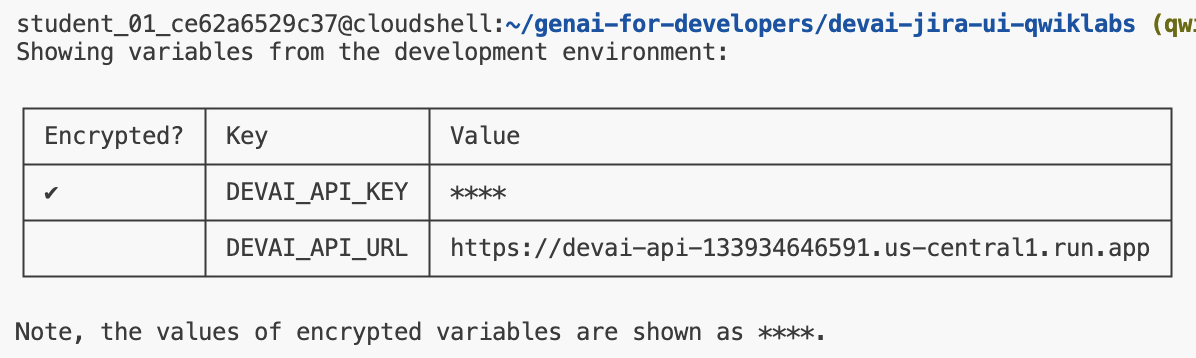
forge variables set DEVAI_API_URL $DEVAI_API_URL
DEVAI API Key सेट करें:
export DEVAI_API_KEY=api-key-that-you-created

forge variables set --encrypt DEVAI_API_KEY $DEVAI_API_KEY
नीचे दिए गए निर्देश को चलाकर पुष्टि करें:
forge variables list
आउटपुट का सैंपल
Forge ऐप्लिकेशन के मेनिफ़ेस्ट और कोड को अपडेट करना
ये कोड स्निपेट, sample-devai-jira-ui फ़ोल्डर में मौजूद रेपो में मिल सकते हैं.
मेनिफ़ेस्ट फ़ाइल को एडिटर में खोलें: devai-jira-ui-qwiklabs/manifest.yml
फ़ाइल के आखिर में नीचे दी गई लाइनें जोड़ें. Cloud Run एंडपॉइंट को उस एंडपॉइंट से बदलें जिसे आपने डिप्लॉय किया है.
permissions:
  scopes:
    - read:jira-work
    - write:jira-work
  external:
    fetch:
      client:
        - devai-api-gjerpi6qqq-uc.a.run.app/create-gitlab-mr # replace with YOUR CLOUD RUN URL
एडिटर में resolvers/index फ़ाइल खोलें: devai-jira-ui-qwiklabs/src/resolvers/index.js
मौजूदा getText फ़ंक्शन के बाद, नीचे दी गई लाइनें जोड़ें.
resolver.define('getApiKey', (req) => {
  return process.env.DEVAI_API_KEY;
});

resolver.define('getDevAIApiUrl', (req) => {
  return process.env.DEVAI_API_URL;
});
एडिटर में फ़्रंटएंड/इंडेक्स फ़ाइल खोलें: devai-jira-ui-qwiklabs/src/frontend/index.jsx
index.jsx की जगह नीचे दिया गया कॉन्टेंट डालें. अपने GitLab उपयोगकर्ता आईडी/रिपॉज़िटरी का लिंक अपडेट करें.
आपको YOUR-GIT-USERID और YOUR-GIT-REPO को दो जगहों पर अपडेट करना होगा.
फ़ाइल में इस लाइन को खोजें और बदलाव करें:
https://gitlab.com/YOUR-GIT-USERID/YOUR-GIT-REPO/-/merge_requests
import React from 'react';
import ForgeReconciler, { Text, Link, useProductContext } from '@forge/react';
import { requestJira } from '@forge/bridge';
import { invoke } from '@forge/bridge';
import api, { route, assumeTrustedRoute } from '@forge/api';

const devAIApiKey = await invoke("getApiKey")
const devAIApiUrl = await invoke("getDevAIApiUrl")


const App = () => {
  const context = useProductContext();

  const [description, setDescription] = React.useState();

  const fetchDescriptionForIssue = async () => {
    const issueId = context?.extension.issue.id;

    const res = await requestJira(`/rest/api/2/issue/${issueId}`);
    const data = await res.json();

    const bodyGenerateData = `{"prompt": ${JSON.stringify(data.fields.description)}}`;

    const generateRes = await api.fetch(devAIApiUrl+'/create-gitlab-mr,
      {
        body: bodyGenerateData,
        method: 'post',
        headers: {
          'Content-Type': 'application/json',
          'x-devai-api-key': devAIApiKey,
         },
      }
    )

    const resData = await generateRes.text();

    // Add link to the GitLab merge request page as a comment
    await requestJira(`/rest/api/2/issue/${issueId}/comment`, {
      method: 'POST',
      headers: {
        'Accept': 'application/json',
        'Content-Type': 'application/json'
      },
      body: `{"body": "[GitLab Merge Request|https://gitlab.com/YOUR-GIT-USERID/YOUR-GIT-REPO/-/merge_requests]"}`
    });


    return "Response will be added as a comment. Please refresh in a few moments.";
  };

  React.useEffect(() => {
    if (context) {
      fetchDescriptionForIssue().then(setDescription);
    }
  }, [context]);

  return (
    <>
      <Text>{description}</Text>
      <Link href='https://gitlab.com/YOUR-GIT-USERID/YOUR-GIT-REPO/-/merge_requests' openNewTab={true}>GitLab Merge Request</Link>
    </>
  );
};

ForgeReconciler.render(
  <React.StrictMode>
    <App />
  </React.StrictMode>
);
Forge ऐप्लिकेशन को फिर से डिप्लॉय करना
package.json फ़ाइल में डिपेंडेंसी जोड़ें:
"@forge/api": "4.0.0",
डिपेंडेंसी इंस्टॉल करने के लिए कमांड चलाएं:
npm install
अपडेट किया गया ऐप्लिकेशन डिप्लॉय करें:
forge deploy
आउटपुट का उदाहरण:
ℹ Uploading app
ℹ Validating manifest
ℹ Snapshotting functions
ℹ Deploying to environment

✔ Deployed

Deployed devai-jira-ui-qwiklabs to the development environment.

We've detected new scopes or egress URLs in your app.
Run forge install --upgrade and restart your tunnel to put them into effect.
अपडेट किया गया ऐप्लिकेशन इंस्टॉल करें:
forge install --upgrade

आउटपुट का उदाहरण:
Upgrading your app on the Atlassian site.

Your app will be upgraded with the following additional scopes:
- read:jira-work
- write:jira-work

Your app will exchange data with the following urls:
- devai-api-7su2ctuqpq-uc.a.run.app

? Do you want to continue? Yes

✔ Upgrade complete!

Your app in the development environment is now the latest in Jira on genai-for-developers.atlassian.net.
Forge ऐप्लिकेशन को टेस्ट करना
अपने JIRA प्रोजेक्ट में कोई मौजूदा JIRA टास्क खोलें या नया टास्क बनाएं.
अगर आपने पहले ही कोई पैनल जोड़ा है, तो आपको उसे हटाना होगा.
"..." पर क्लिक करें और मेन्यू से 'हटाएं' चुनें. इसके बाद, बटन पर फिर से क्लिक किया जा सकता है.
Jira की टिप्पणियां देखना
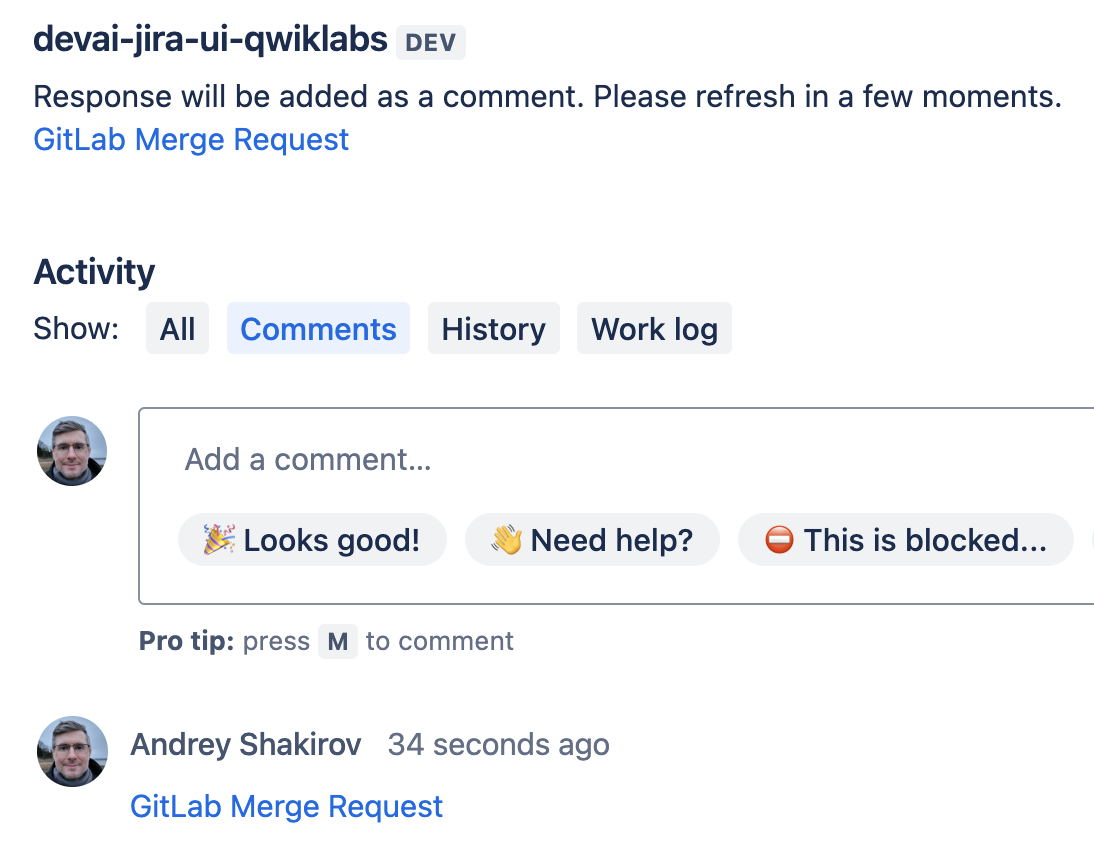
DEVAI API से जवाब मिलने के बाद, JIRA समस्या पर एक टिप्पणी जोड़ दी जाएगी.
- GitLab में मर्ज करने के अनुरोध का लिंक
व्यू को रीफ़्रेश करने के लिए, "History" और "Comments" टैब के बीच टॉगल करें.
GitLab के मर्ज करने के अनुरोध की पुष्टि करना
GitLab खोलें और अपने प्रोजेक्ट में नए मर्ज अनुरोध देखें.
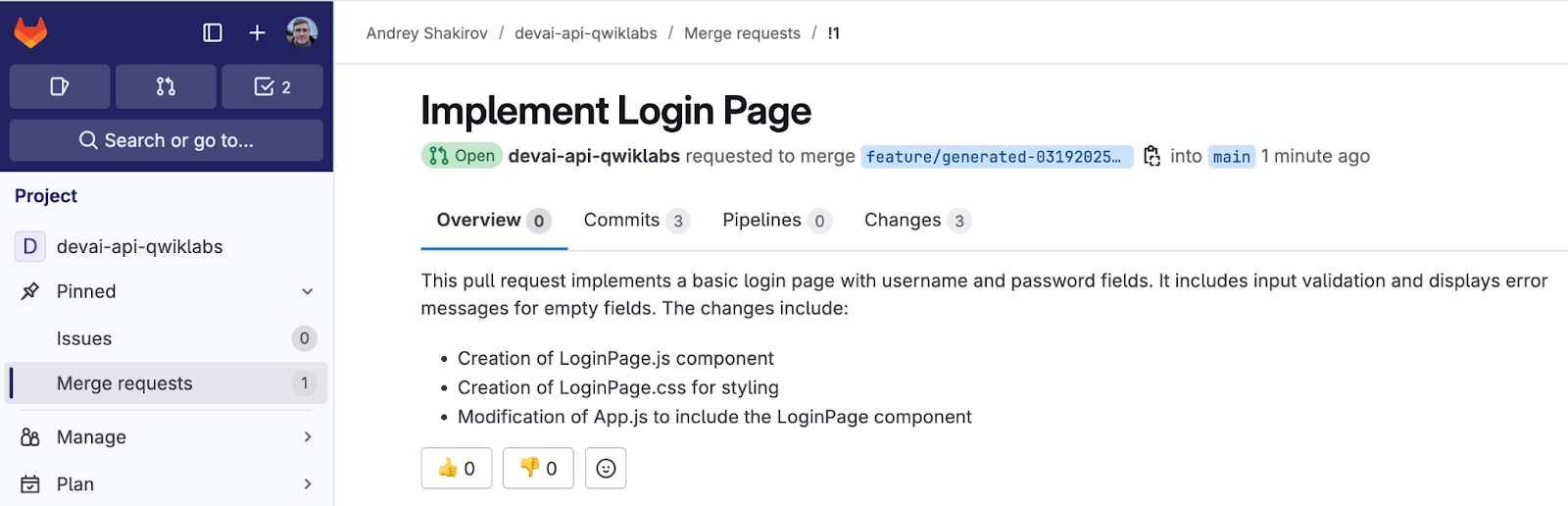
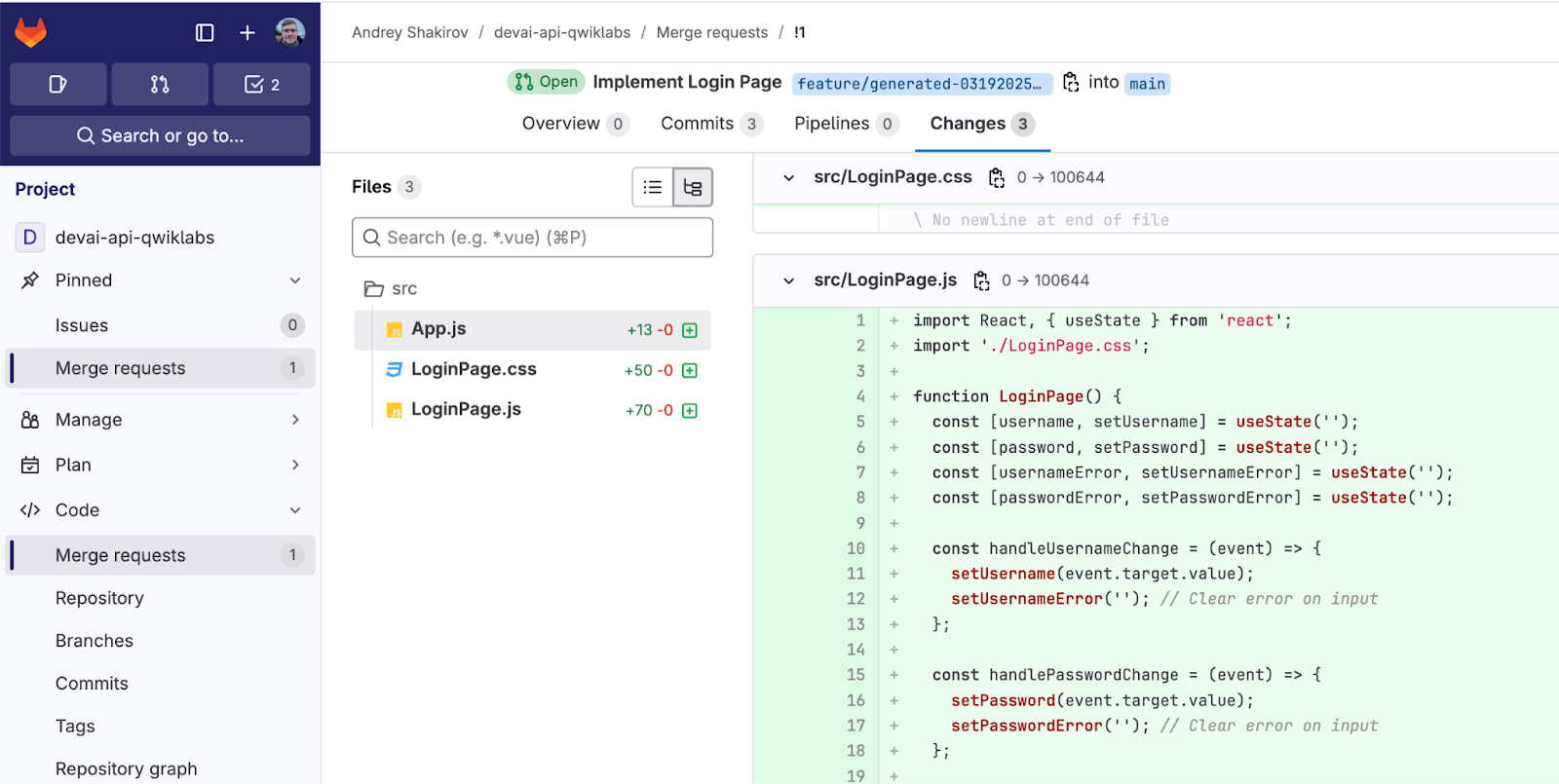
LangSmith LLM ट्रेस
अगर आपने एलएलएम ट्रेसिंग को कॉन्फ़िगर किया है, तो LangSmith पोर्टल खोलें. इसके बाद, GitLab के मर्ज अनुरोध को बनाने के लिए किए गए कॉल के लिए एलएलएम ट्रेस की समीक्षा करें.
LangSmith LLM के ट्रेस का सैंपल.

9. GitHub रिपॉज़िटरी में बदलावों को पुश करना
(OPTIONAL SECTION)
GitHub की वेबसाइट पर जाएं और एक नई रिपॉज़िटरी बनाएं. इससे इस लैब में किए गए बदलावों को अपनी निजी रिपॉज़िटरी में पुश किया जा सकेगा.
Cloud Console पर वापस जाएं और टर्मिनल में Git उपयोगकर्ता का नाम और ईमेल पता सेट करें.
कमांड चलाने से पहले, वैल्यू अपडेट करें.
git config --global user.name "Your Name"
git config --global user.email "your_email@example.com"
एसएसएच कुंजी जनरेट करें और उसे GitHub रिपॉज़िटरी में जोड़ें.
कमांड चलाने से पहले, अपना ईमेल पता अपडेट करें.
कुंजी जनरेट करने के लिए, पासफ़्रेज़ न डालें और कई बार Enter न दबाएं.
ssh-keygen -t ed25519 -C "your-email-address"
eval "$(ssh-agent -s)"

ssh-add ~/.ssh/id_ed25519

cat ~/.ssh/id_ed25519.pub
जनरेट की गई सार्वजनिक कुंजी को अपने GitHub खाते में जोड़ें.
https://github.com/settings/keys खोलें और "New SSH key" पर क्लिक करें.
कुंजी के नाम के लिए "qwiklabs-key" का इस्तेमाल करें. साथ ही, पिछली कमांड से मिले आउटपुट को कॉपी करके चिपकाएं.
टर्मिनल पर वापस जाएं और बदलावों को कमिट और पुश करें.
cd ~/genai-for-developers

git remote rm origin
ऊपर बनाई गई रिपॉज़िटरी का इस्तेमाल करके, रिमोट ओरिजिन सेट करें.
इसे अपनी रिपॉज़िटरी के यूआरएल से बदलें.
git remote add origin git@github.com:YOUR-GITHUB-USERID/YOUR-GITHUB-REPO.git
बदलावों को जोड़ें, कमिट करें, और पुश करें.
git add .

git commit -m "lab changes"

git push -u origin main
10. बधाई हो!
बधाई हो, आपने लैब पूरी कर ली है!
हमने इन विषयों पर बात की:
- Gemini API के साथ इंटिग्रेट करने के लिए, Cloud Run ऐप्लिकेशन डिप्लॉय करने का तरीका.
- JIRA के लिए Atlassian Forge ऐप्लिकेशन बनाने और उसे डिप्लॉय करने का तरीका.
- GitLab के टास्क को ऑटोमेट करने के लिए, LangChain ReAct एजेंट का इस्तेमाल कैसे करें.
- LangSmith में एलएलएम के ट्रेस की समीक्षा करने का तरीका.
इसके बाद क्या होगा:
- प्रैक्टिकल सेशन के लिए और भी वर्कशॉप आने वाली हैं!
व्यवस्थित करें
इस ट्यूटोरियल में इस्तेमाल किए गए संसाधनों के लिए, अपने Google Cloud खाते से शुल्क न लिए जाने के लिए, संसाधनों वाला प्रोजेक्ट मिटाएं या प्रोजेक्ट को बनाए रखें और अलग-अलग संसाधनों को मिटाएं.
प्रोजेक्ट मिटाना
बिलिंग को बंद करने का सबसे आसान तरीका यह है कि ट्यूटोरियल के लिए बनाया गया प्रोजेक्ट मिटा दिया जाए.
©2024 Google LLC सभी अधिकार सुरक्षित हैं. Google और Google का लोगो, Google LLC के ट्रेडमार्क हैं. दूसरी सभी कंपनियां और प्रॉडक्ट के नाम, उन कंपनियों के ट्रेडमार्क हो सकते हैं जिनसे वे जुड़े हुए हैं.