

1. Genel Bakış
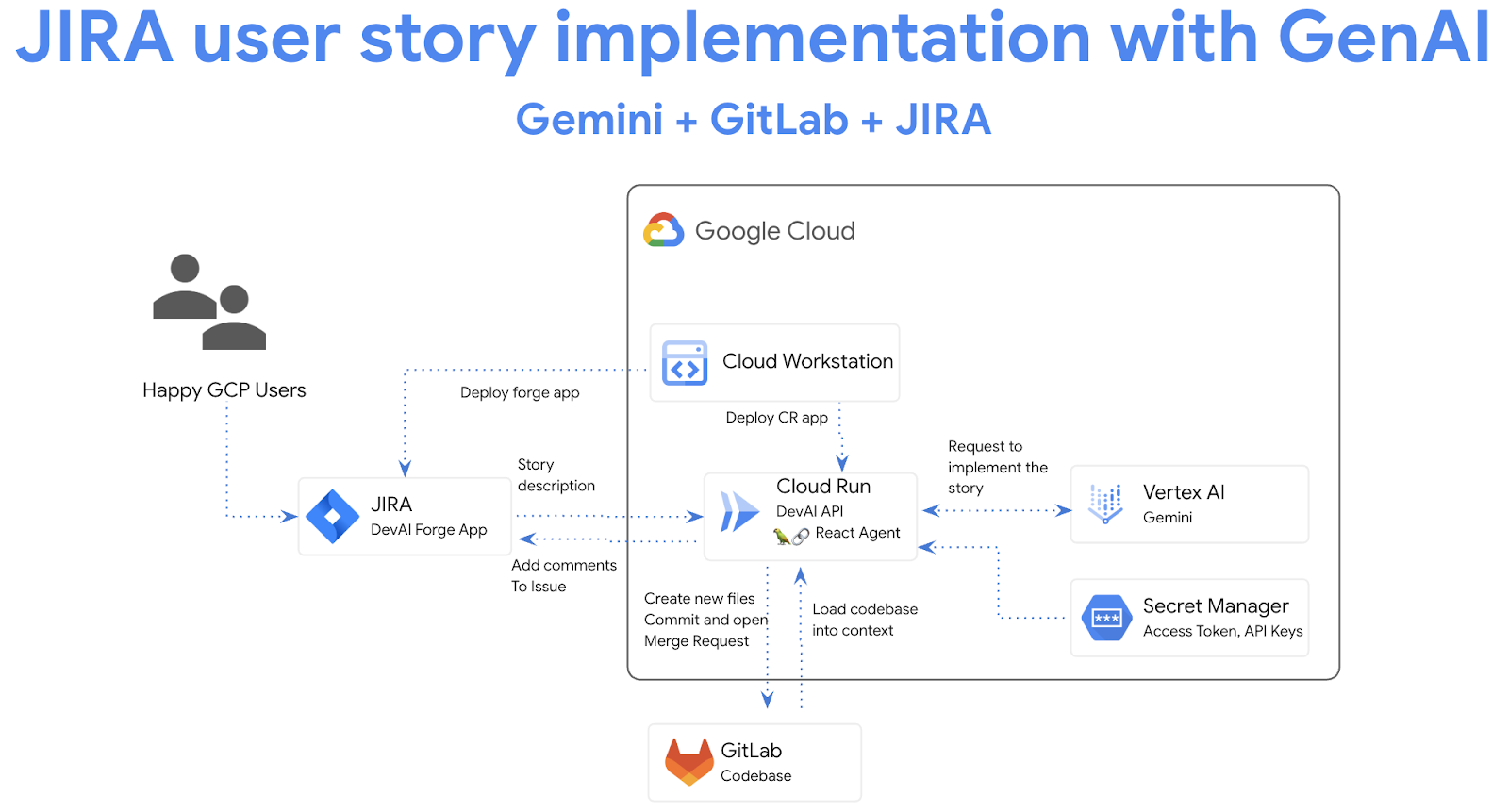
Bu laboratuvarda, üretken yapay zeka ile JIRA kullanıcı hikayelerinin uygulanmasını otomatikleştirecek bir çözüm oluşturacaksınız.
Öğrenecekleriniz
Laboratuvarın birkaç ana bölümü vardır:
- Gemini API'leriyle entegre olacak Cloud Run uygulaması dağıtma
- JIRA için Atlassian Forge uygulaması oluşturma ve dağıtma
- GitLab görevlerini otomatikleştirmek için LangChain ReAct Agents'ı kullanma
Ön koşullar
- Bu laboratuvarda, Cloud Console ve Cloud Shell ortamlarına aşina olduğunuz varsayılır.
2. Kurulum ve şartlar
Cloud projesi kurulumu
- Google Cloud Console'da oturum açın ve yeni bir proje oluşturun veya mevcut bir projeyi yeniden kullanın. Gmail veya Google Workspace hesabınız yoksa hesap oluşturmanız gerekir.


- Proje adı, bu projenin katılımcıları için görünen addır. Google API'leri tarafından kullanılmayan bir karakter dizesidir. Dilediğiniz zaman güncelleyebilirsiniz.
- Proje kimliği, tüm Google Cloud projelerinde benzersizdir ve sabittir (ayarlandıktan sonra değiştirilemez). Cloud Console otomatik olarak benzersiz bir dize oluşturur. Genellikle bu dizenin ne olduğuyla ilgilenmezsiniz. Çoğu codelab'de proje kimliğinize (genellikle
PROJECT_IDolarak tanımlanır) başvurmanız gerekir. Oluşturulan kimliği beğenmezseniz başka bir rastgele kimlik oluşturabilirsiniz. Dilerseniz kendi adınızı deneyerek kullanılabilir olup olmadığını kontrol edebilirsiniz. Bu adım tamamlandıktan sonra değiştirilemez ve proje süresince geçerli kalır. - Bazı API'lerin kullandığı üçüncü bir değer olan Proje Numarası da vardır. Bu üç değer hakkında daha fazla bilgiyi belgelerde bulabilirsiniz.
- Ardından, Cloud kaynaklarını/API'lerini kullanmak için Cloud Console'da faturalandırmayı etkinleştirmeniz gerekir. Bu codelab'i tamamlamak çok fazla zamanınızı almaz. Bu eğitimin ötesinde faturalandırılmayı önlemek için kaynakları kapatmak üzere oluşturduğunuz kaynakları veya projeyi silebilirsiniz. Yeni Google Cloud kullanıcıları 300 ABD doları değerinde ücretsiz deneme programından yararlanabilir.
Ortam kurulumu
Gemini Chat'i açın.

Alternatif olarak, arama çubuğuna "Gemini'a sorun" yazın.

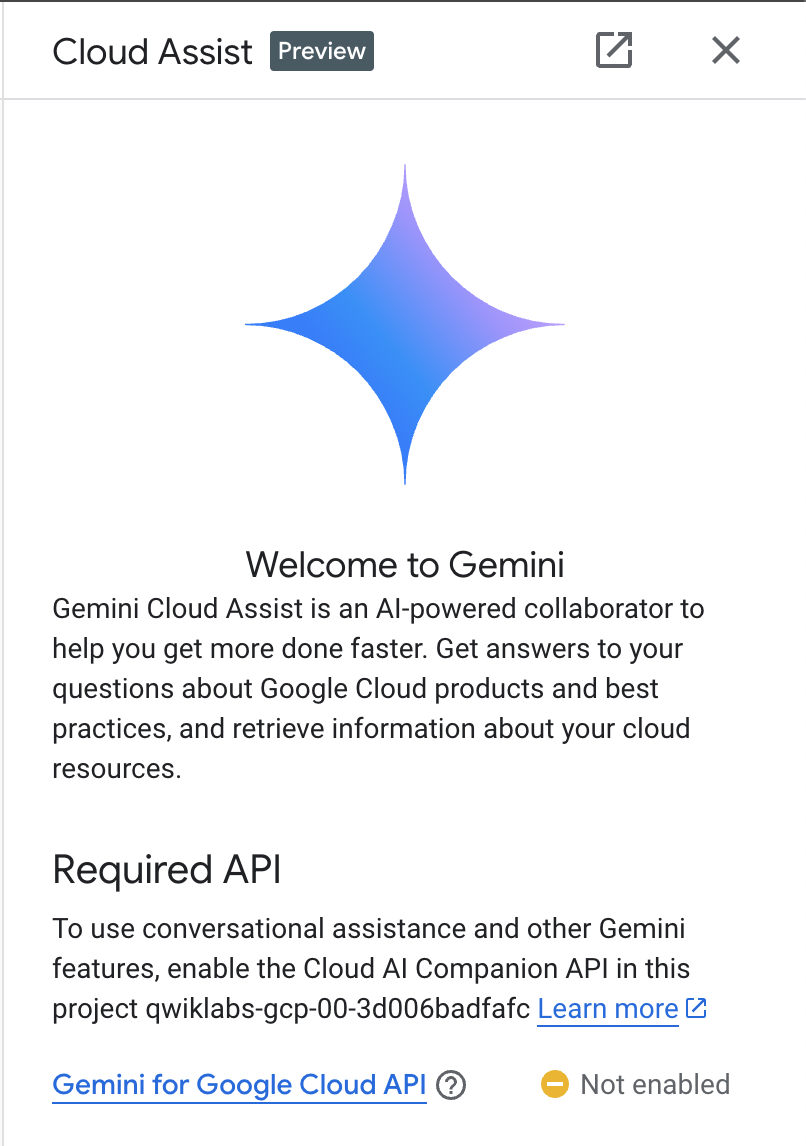
Google Cloud için Gemini API'yi etkinleştirin:
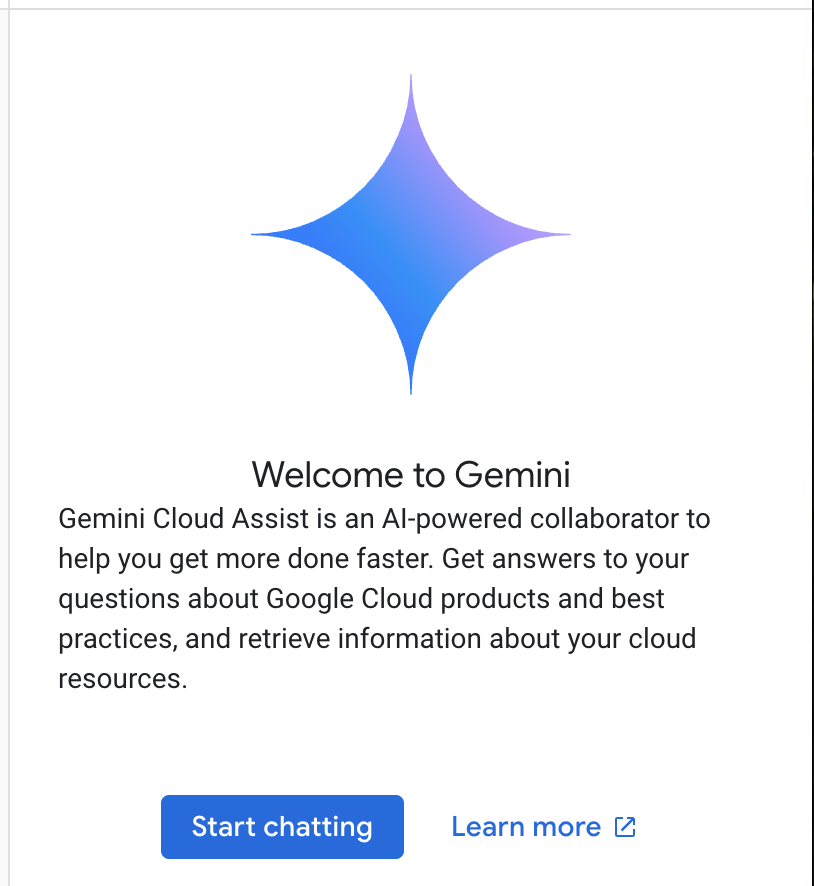
"Start chatting" simgesini tıklayın ve denemek için örnek sorulardan birini yanıtlayın veya kendi isteminizi yazın.
Deneyebileceğiniz istemler:
- Cloud Run'ı 5 temel noktada açıklayın.
- Google Cloud Run Ürün Yöneticisi olarak, Cloud Run'ı bir öğrenciye 5 kısa madde halinde açıklayın.
- Google Cloud Run Ürün Yöneticisi olarak, Cloud Run'ı Sertifikalı bir Kubernetes Geliştiricisi'ne 5 kısa ve önemli noktayla açıkla.
- Google Cloud Run Ürün Yöneticisi olarak, kıdemli bir geliştiriciye Cloud Run'ı ne zaman GKE yerine kullanacağını 5 kısa madde halinde açıklayın.
Daha iyi istemler yazma hakkında daha fazla bilgi edinmek için İstem Rehberi'ne göz atın.
Google Cloud için Gemini, verilerinizi nasıl kullanır?
Google'ın gizlilik taahhüdü
Google, sektörde yapay zeka/makine öğrenimi gizlilik taahhüdü yayınlayan ilk şirketlerden biriydi. Bu taahhütte, müşterilerin bulutta depolanan verileri üzerinde en yüksek düzeyde güvenlik ve kontrol sahibi olması gerektiğine inandığımız belirtilir.
Gönderdiğiniz ve aldığınız veriler
Gemini'a sorduğunuz sorular (Gemini'a analiz etmesi veya tamamlaması için gönderdiğiniz giriş bilgileri ya da kodlar dahil) istem olarak adlandırılır. Gemini'dan aldığınız yanıtlar veya kod tamamlamaları, yanıt olarak adlandırılır. Gemini, istemlerinizi veya yanıtlarını modellerini eğitmek için veri olarak kullanmaz.
İstemlerin şifrelenmesi
Gemini'a istem gönderdiğinizde, Gemini'daki temel modele giriş olarak gönderilen verileriniz aktarım sırasında şifrelenir.
Gemini'dan oluşturulan program verileri
Gemini, birinci taraf Google Cloud kodu ve seçili üçüncü taraf kodu üzerinde eğitilmiştir. Gemini'ın sunduğu kod tamamlama, oluşturma veya analiz özellikleri de dahil olmak üzere kodunuzun güvenliği, testi ve etkinliği sizin sorumluluğunuzdadır.
Google'ın istemlerinizi nasıl işlediği hakkında daha fazla bilgi edinin.
3. İstemleri test etme seçenekleri
İstemleri test etmek için çeşitli seçenekleriniz vardır.
Vertex AI Studio, Google Cloud'un Vertex AI platformunun bir parçasıdır ve özellikle üretken yapay zeka modellerinin geliştirilmesini ve kullanılmasını basitleştirmek ve hızlandırmak için tasarlanmıştır.
Google AI Studio, istem mühendisliği ve Gemini API ile prototip oluşturmak ve denemeler yapmak için kullanılan web tabanlı bir araçtır.
- Gemini web uygulaması (gemini.google.com)
Google Gemini web uygulaması (gemini.google.com), Google'ın Gemini yapay zeka modellerinin gücünü keşfetmenize ve kullanmanıza yardımcı olmak için tasarlanmış web tabanlı bir araçtır.
- Android için Google Gemini mobil uygulaması ve iOS'te Google uygulaması
4. Başvuruyu inceleme
Hizmet hesabı oluşturma
Google Cloud Console'a dönün ve arama çubuğunun sağındaki simgeyi tıklayarak Cloud Shell'i etkinleştirin.

Açılan terminalde, yeni bir hizmet hesabı ve anahtarlar oluşturmak için aşağıdaki komutları çalıştırın.
Bu hizmet hesabını, Cloud Run uygulamasından Vertex AI Gemini API'ye API çağrıları yapmak için kullanacaksınız.
Qwiklabs proje ayrıntılarınızı kullanarak proje ayrıntılarını yapılandırın.
Örnek: qwiklabs-gcp-00-2c10937585bb
gcloud config set project YOUR_QWIKLABS_PROJECT_ID
Hizmet hesabı oluşturun.
PROJECT_ID=$(gcloud config get-value project)
SERVICE_ACCOUNT_NAME='vertex-client'
DISPLAY_NAME='Vertex Client'

gcloud iam service-accounts create $SERVICE_ACCOUNT_NAME --project $PROJECT_ID --display-name "$DISPLAY_NAME"
Rol atayın.
gcloud projects add-iam-policy-binding $PROJECT_ID --member="serviceAccount:$SERVICE_ACCOUNT_NAME@$PROJECT_ID.iam.gserviceaccount.com" --role="roles/aiplatform.admin"

gcloud projects add-iam-policy-binding $PROJECT_ID --member="serviceAccount:$SERVICE_ACCOUNT_NAME@$PROJECT_ID.iam.gserviceaccount.com" --role="roles/aiplatform.user"

gcloud projects add-iam-policy-binding $PROJECT_ID --member="serviceAccount:$SERVICE_ACCOUNT_NAME@$PROJECT_ID.iam.gserviceaccount.com" --role="roles/cloudbuild.builds.editor"

gcloud projects add-iam-policy-binding $PROJECT_ID --member="serviceAccount:$SERVICE_ACCOUNT_NAME@$PROJECT_ID.iam.gserviceaccount.com" --role="roles/artifactregistry.admin"

gcloud projects add-iam-policy-binding $PROJECT_ID --member="serviceAccount:$SERVICE_ACCOUNT_NAME@$PROJECT_ID.iam.gserviceaccount.com" --role="roles/storage.admin"

gcloud projects add-iam-policy-binding $PROJECT_ID --member="serviceAccount:$SERVICE_ACCOUNT_NAME@$PROJECT_ID.iam.gserviceaccount.com" --role="roles/run.admin"

gcloud projects add-iam-policy-binding $PROJECT_ID --member="serviceAccount:$SERVICE_ACCOUNT_NAME@$PROJECT_ID.iam.gserviceaccount.com" --role="roles/secretmanager.secretAccessor"
Yetkilendirme istenirse devam etmek için "Yetkilendir"i tıklayın.

Vertex AI API'lerini ve Gemini Chat'i kullanmak için gerekli hizmetleri etkinleştirin.
gcloud services enable \
    generativelanguage.googleapis.com \
    aiplatform.googleapis.com \
    cloudaicompanion.googleapis.com \
    run.googleapis.com \
    cloudresourcemanager.googleapis.com
Vertex AI API'lerini ve Gemini Chat'i kullanmak için gerekli hizmetleri etkinleştirin.
gcloud services enable \
    artifactregistry.googleapis.com \
    cloudbuild.googleapis.com \
    runapps.googleapis.com \
    workstations.googleapis.com \
    servicemanagement.googleapis.com \
    secretmanager.googleapis.com \
    containerscanning.googleapis.com
GitHub deposunu klonlama
GitHub deposunu klonlayın.
git clone https://github.com/GoogleCloudPlatform/genai-for-developers.git
Cloud Shell Düzenleyici'yi açma

"File / Open Folder" menü öğesini kullanarak "genai-for-developers" bölümünü açın.
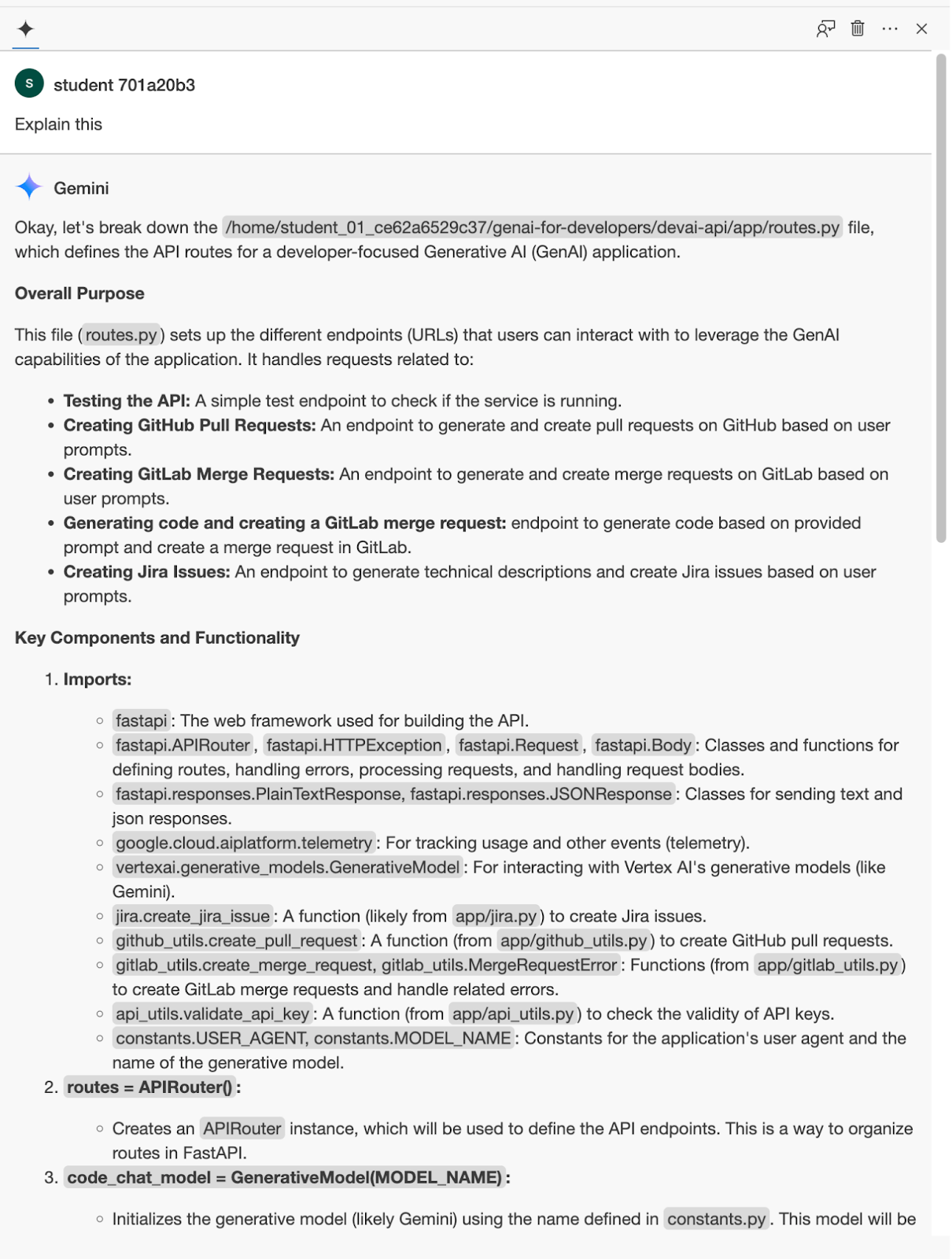
"devai-api/app/routes.py" dosyasını açın, ardından dosyanın herhangi bir yerini sağ tıklayıp bağlam menüsünden "Gemini > Explain this"" seçeneğini belirleyin.
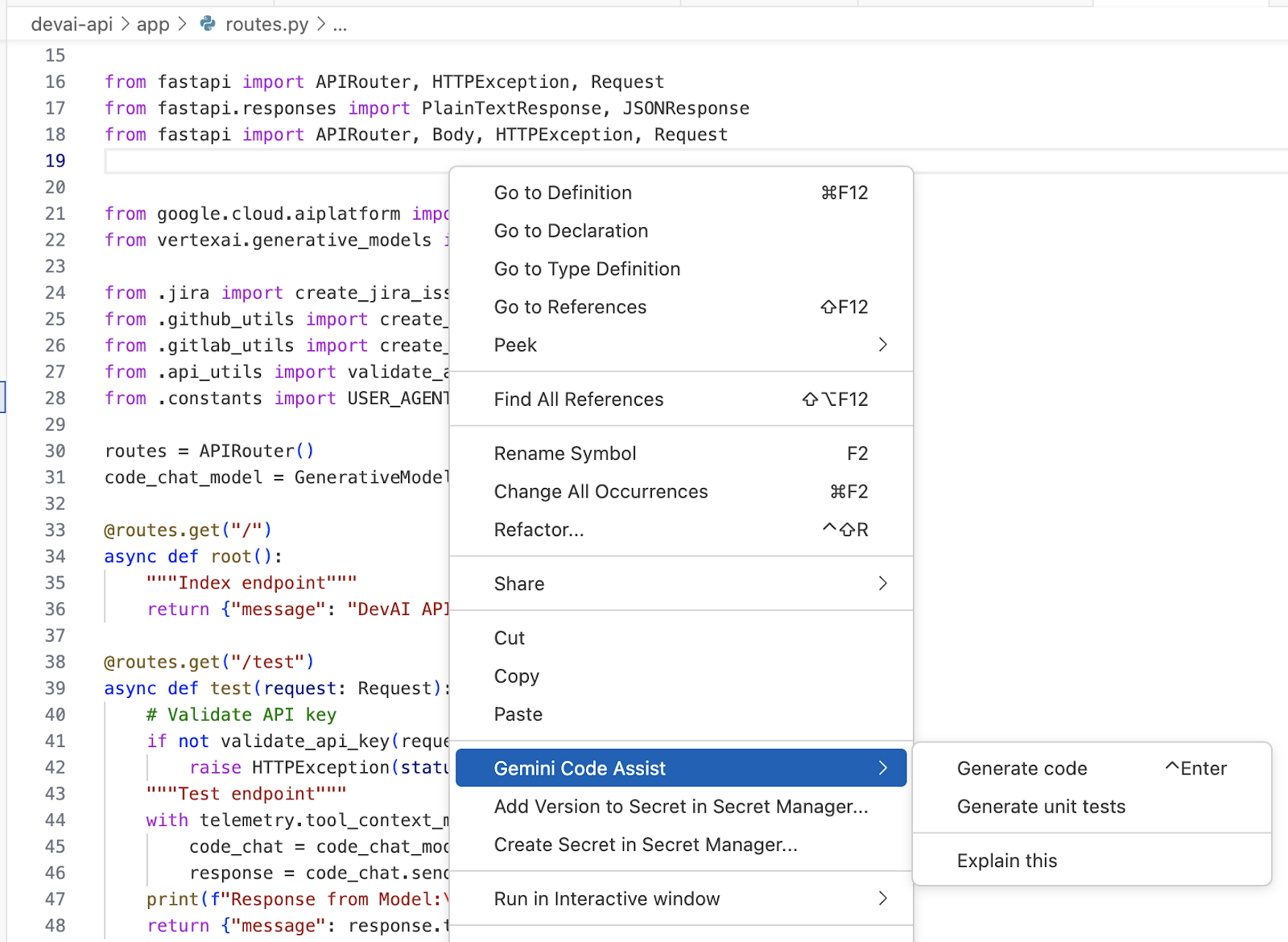
Gemini'ın seçili dosyayla ilgili açıklamasını inceleyin.
5. GitLab deposu ve Toolkit yapılandırması
Bu laboratuvarda, GitLab birleştirme isteği oluşturma işlemini otomatikleştirmek için GitLabToolkit'i kullanacaksınız.
LangChain Toolkits'e Genel Bakış
LangChain Toolkits, LangChain ile uygulama geliştirmeyi kolaylaştırmak ve geliştirmek için tasarlanmış araç setleridir. Belirli araç setine bağlı olarak çeşitli işlevler sunarlar ancak genellikle şunlara yardımcı olurlar:
- Harici veri kaynaklarına bağlanma: API'lerden, veritabanlarından ve diğer harici kaynaklardan gelen bilgilere erişip bu bilgileri LangChain uygulamalarınıza dahil edin.
- Gelişmiş istem teknikleri: Önceden oluşturulmuş istemleri kullanın veya dil modelleriyle etkileşimleri optimize etmek için özel istemler oluşturun.
- Zincir oluşturma ve yönetme: Karmaşık zincirleri kolayca oluşturun ve verimli bir şekilde yönetin.
- Değerlendirme ve izleme: LangChain uygulamalarınızın ve zincirlerinizin performansını analiz edin.
Popüler LangChain araç setlerinden bazıları şunlardır:
- Agent Executor Toolkits: Web'de gezinme veya kod yürütme gibi işlemlerle gerçek dünyayla etkileşim kurabilen ajanlar geliştirmeye yönelik araçlar.
- İstem Mühendisliği Araç Seti: Etkili istemler oluşturmaya yönelik kaynak koleksiyonu.
GitLab Toolkit'e Genel Bakış
Gitlab araç seti, bir LLM aracısının Gitlab deposuyla etkileşim kurmasını sağlayan araçlar içerir. Bu araç, python-gitlab kitaplığı için bir sarmalayıcıdır.
GitLab araç seti aşağıdaki görevleri gerçekleştirebilir:
- Dosya Oluştur: Depoda yeni bir dosya oluşturur.
- Dosya Okuma: Kod deposundaki bir dosyayı okur.
- Update File (Dosyayı Güncelle) - Depodaki bir dosyayı günceller.
- pull isteği oluştur: Botun çalışma dalından temel dala pull isteği oluşturur.
- Get Issues: Depodaki sorunları getirir.
- Get Issue: Belirli bir sorunla ilgili ayrıntıları getirir.
- Comment on Issue (Sorun hakkında yorum yap) - Belirli bir sorun hakkında yorum yayınlar.
- Dosyayı Sil: Dosyayı depodan siler.
GitLab Proje Ayarları
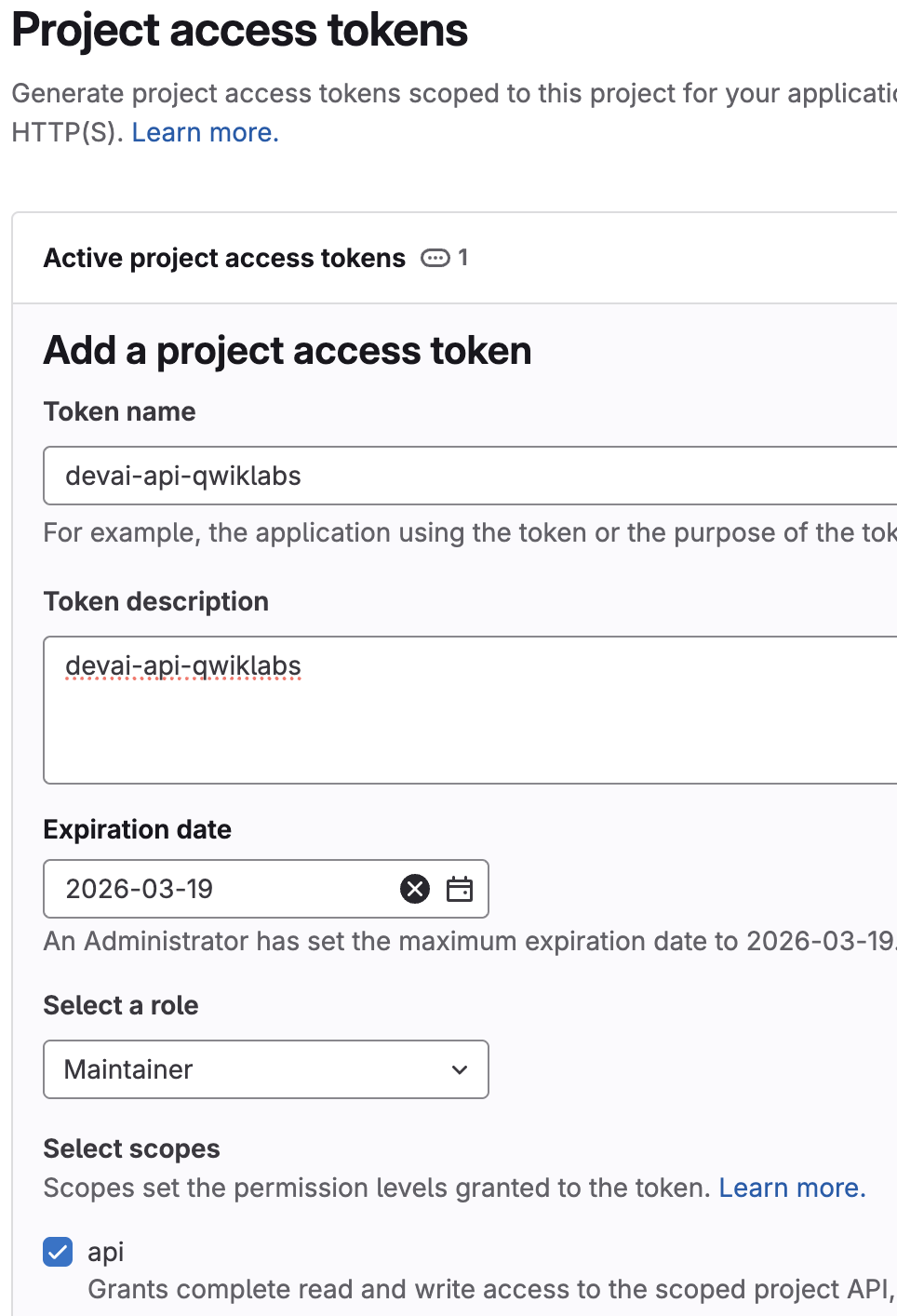
GitLab'i açın, yeni bir proje oluşturun ve "Settings / Access Tokens" bölümünde proje erişim jetonunu ayarlayın.
Aşağıdaki ayrıntıları kullanın:
- Jeton adı:
devai-api-qwiklabs - Rol:
Maintainer - Kapsamları seçin:
api
Erişim jetonu değerini kopyalayıp dizüstü bilgisayarınızdaki geçici bir dosyaya yapıştırın. Bu değer sonraki adımlarda kullanılacaktır.
6. Uygulamayı Cloud Run'a dağıtmaya hazırlanma
Cloud Shell Düzenleyici'ye dönün ve mevcut bir terminali kullanın veya yeni bir terminal açın.
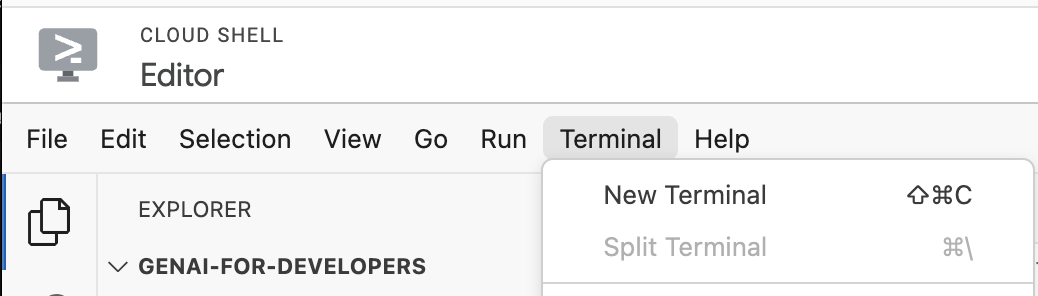
Qwiklabs proje ayrıntılarınızı kullanarak proje ayrıntılarını yapılandırın.
Örnek: qwiklabs-gcp-00-2c10937585bb
gcloud config set project YOUR-QWIKLABS-PROJECT-ID
Diğer ortam değişkenlerini ayarlayın:
export PROJECT_ID=$(gcloud config get-value project)
export LOCATION=us-central1
export REPO_NAME=devai-api
export SERVICE_NAME=devai-api
GitLab entegrasyonu için gereken ortam değişkenlerini ayarlayın.
export GITLAB_PERSONAL_ACCESS_TOKEN=gitlab-token
Terminalde hassas bilgilerin açığa çıkmasını önlemek için en iyi yöntem, read -s GITLAB_PERSONAL_ACCESS_TOKEN kullanmaktır. Bu, konsolun komut geçmişinde değer görünmeden ortam değişkenlerini ayarlamanın güvenli bir yoludur. Çalıştırdıktan sonra değeri yapıştırıp Enter tuşuna basmanız gerekir. Ortam değişkenini de dışa aktarmanız gerekir: export GITLAB_PERSONAL_ACCESS_TOKEN
Bu komut, GitLab kullanıcı kimliğinizi ve depo adınızı güncellemenizi gerektirir.
Örnek: export GITLAB_REPOSITORY="gitrey/qwiklabs-test"

export GITLAB_REPOSITORY="USERID/REPOSITORY"
Diğer ortam değişkenlerini ayarlayın:
export GITLAB_URL="https://gitlab.com"
export GITLAB_BRANCH="devai"
export GITLAB_BASE_BRANCH="main"
LangSmith LLM izleme yapılandırması
Aracı izleme bilgilerini LangSmith'te görüntülemek istiyorsanız hesabı ayarlayın, aksi takdirde komutları olduğu gibi yürütün.
LangSmith hesabı oluşturun ve Ayarlar bölümünde bir Hizmet API anahtarı oluşturun. https://smith.langchain.com/settings
LangSmith entegrasyonu için gereken ortam değişkenlerini ayarlayın.
export LANGCHAIN_TRACING_V2=true
export LANGCHAIN_ENDPOINT="https://api.smith.langchain.com"

export LANGCHAIN_API_KEY=langchain-service-api-key
JIRA yapılandırması
Bu değerler bu laboratuvarda kullanılmaz. Bu nedenle, komutları yürütmeden önce bunları belirli JIRA proje değerlerinizle güncellemeniz gerekmez.
Cloud Run hizmeti dağıtımı için gerekli ortam değişkenlerini ayarlayın.
export JIRA_API_TOKEN=jira-token
export JIRA_USERNAME="YOUR-EMAIL"
export JIRA_INSTANCE_URL="https://YOUR-JIRA-PROJECT.atlassian.net"
export JIRA_PROJECT_KEY="YOUR-JIRA-PROJECT-KEY"
export JIRA_CLOUD=true
API anahtarı oluştur
Cloud Console / API'ler ve Hizmetler / Kimlik Bilgileri bölümünde yeni bir API anahtarı oluşturun.
Bu anahtar, Cloud Run uygulamasına yapılan JIRA API çağrılarının kimliğini doğrulamak için kullanılır.
Üretim ortamı için oluşturulan API anahtarı için uygulama ve API kısıtlamalarını yapılandırırsınız. Uygulama kısıtlamaları, bir API anahtarının kullanımını belirli web siteleriyle(ör. JIRA örneğiniz) sınırlar.
Cloud Run hizmeti dağıtımı için gerekli ortam değişkenlerini ayarlayın.
export DEVAI_API_KEY=your-api-key
Secret Manager'da gizli anahtar oluşturma
Bu laboratuvarda en iyi uygulamaları takip ediyor ve Cloud Run'da erişim jetonlarını, API anahtarını ve LangChain API anahtarı değerlerini depolayıp bunlara referans vermek için Secret Manager'ı kullanıyoruz.
Gerekli gizli anahtarları Secret Manager'da oluşturun ve saklayın.
echo -n $DEVAI_API_KEY | \
 gcloud secrets create DEVAI_API_KEY \
 --data-file=-

echo -n $JIRA_API_TOKEN | \
 gcloud secrets create JIRA_API_TOKEN \
 --data-file=-

echo -n $GITLAB_PERSONAL_ACCESS_TOKEN | \
 gcloud secrets create GITLAB_PERSONAL_ACCESS_TOKEN \
 --data-file=-

echo -n $LANGCHAIN_API_KEY | \
 gcloud secrets create LANGCHAIN_API_KEY \
 --data-file=-
7. Devai-API'yi Cloud Run'a dağıtma
Doğru klasörde olduğunuzdan emin olun.
cd ~/genai-for-developers/devai-api
Uygulamayı Cloud Run'a dağıtın.
gcloud run deploy "$SERVICE_NAME" \
  --source=. \
  --region="$LOCATION" \
  --allow-unauthenticated \
  --service-account vertex-client \
  --set-env-vars PROJECT_ID="$PROJECT_ID" \
  --set-env-vars LOCATION="$LOCATION" \
  --set-env-vars GITLAB_URL="$GITLAB_URL" \
  --set-env-vars GITLAB_REPOSITORY="$GITLAB_REPOSITORY" \
  --set-env-vars GITLAB_BRANCH="$GITLAB_BRANCH" \
  --set-env-vars GITLAB_BASE_BRANCH="$GITLAB_BASE_BRANCH" \
  --set-env-vars JIRA_USERNAME="$JIRA_USERNAME" \
  --set-env-vars JIRA_INSTANCE_URL="$JIRA_INSTANCE_URL" \
  --set-env-vars JIRA_PROJECT_KEY="$JIRA_PROJECT_KEY" \
  --set-env-vars JIRA_CLOUD="$JIRA_CLOUD" \
  --set-env-vars LANGCHAIN_TRACING_V2="$LANGCHAIN_TRACING_V2" \
  --update-secrets="LANGCHAIN_API_KEY=LANGCHAIN_API_KEY:latest" \
  --update-secrets="GITLAB_PERSONAL_ACCESS_TOKEN=GITLAB_PERSONAL_ACCESS_TOKEN:latest" \
  --update-secrets="JIRA_API_TOKEN=JIRA_API_TOKEN:latest" \
  --update-secrets="DEVAI_API_KEY=DEVAI_API_KEY:latest" \
  --min-instances=1 \
  --max-instances=3
Artifact Registry Docker deposu oluşturmak için Y yanıtını verin.
Deploying from source requires an Artifact Registry Docker repository to store built containers. A repository named [cloud-run-source-deploy] in
region [us-central1] will be created.

Do you want to continue (Y/n)?  y
Aşağıdaki gcloud run deploy SERVICE_NAME --source=. akışını inceleyin. Daha fazla bilgi edinin.

Bu komut, arka planda Google Cloud'un buildpacks ve Cloud Build hizmetlerini kullanarak makinenize Docker'ı yüklemenize veya buildpack'leri ya da Cloud Build'ü ayarlamanıza gerek kalmadan kaynak kodunuzdan otomatik olarak kapsayıcı görüntüleri oluşturur. Yani yukarıda açıklanan tek komut, aksi takdirde gcloud builds submit ve gcloud run deploy komutlarının kullanılmasını gerektirecek işlemi yapar.
Dockerfile sağladıysanız(bu depoda yaptığımız gibi) Cloud Build, container görüntülerini otomatik olarak algılamak ve oluşturmak için buildpack'lere güvenmek yerine bunları kullanır. Buildpack'ler hakkında daha fazla bilgi edinmek için dokümanları inceleyin.
Konsol'da Cloud Build günlüklerini inceleyin.
Oluşturulan Docker görüntüsünü Artifact Registry'de inceleyin.
Cloud Console'da Cloud Run örneği ayrıntılarını inceleyin.
Test uygulaması
Curl komutunu çalıştırarak uç noktayı test edin.
Komutu çalıştırmadan önce Cloud Run hizmeti URL'nizle güncelleyin.
Örnek:
curl -H "X-devai-api-key: $DEVAI_API_KEY" https://devai-api-1110000001.us-central1.run.app/test
8. Hikaye uygulamasını otomatikleştirme
Forge, geliştiricilerin Jira, Confluence, Compass ve Bitbucket gibi Atlassian ürünleriyle entegre olan uygulamalar oluşturmasına olanak tanıyan bir platformdur.

Forge CLI'yı yükleme
Aşağıdaki komutu çalıştırarak Forge KSA'yı global olarak yükleyin:
npm install -g @forge/cli
Bu laboratuvarda oturum açmak için ortam değişkenlerini kullanacağız.

JIRA projesi oluşturma
JIRA projeleri oluşturmak/görüntülemek için kişisel hesabınızı kullanın.
Mevcut JIRA projelerinizi inceleyin: https://admin.atlassian.com/
Kişisel hesabınızı kullanarak yeni bir JIRA projesi oluşturun.
https://team.atlassian.com/your-work adresine gidip  simgesini tıklayın ve
  seçeneğini belirleyin. Ardından "JIRA Software" - "Şimdi deneyin"i seçin. Talimatları uygulayarak proje/site oluşturma işlemini tamamlayın.

JIRA Software'i seçin.

Yeni bir proje oluşturun.

Atlassian API jetonu oluşturma
CLI'da oturum açmak için Atlassian API jetonu oluşturun veya mevcut bir jetonu kullanın.
KSA, komutları çalıştırırken jetonunuzu kullanır.
- https://id.atlassian.com/manage/api-tokens adresine gidin.
- Create API token'ı (API jetonu oluştur) tıklayın.
- API jetonunuzu açıklayan bir etiket girin. Örneğin, forge-api-token.
- Oluştur'u tıklayın.
- Panoya kopyala'yı tıklayın ve iletişim kutusunu kapatın.
Forge ortam ayarlarını yapılandırma
Cloud Console'a dönün ve terminalde aşağıdaki komutları çalıştırın.
Forge komutlarını kullanmaya başlamak için Forge KSA'ya giriş yapın.
JIRA/FORGE e-posta adresinizi ayarlayın. E-posta adresinizle değiştirin.
export FORGE_EMAIL=your-email
Forge API jetonunu ayarlayın. JIRA API jetonunuzla değiştirin.
export FORGE_API_TOKEN=your-jira-api-token
Aşağıdaki komutu çalıştırarak forge cli'yi test edin. Analiz toplamanız istendiğinde "No" yanıtını verin.
forge settings set usage-analytics false
Giriş yapıp yapmadığınızı kontrol edin.
forge whoami
Örnek çıkış.
Logged in as John Green (johngreen@email.com)
Account ID: 123090:aaabbcc-076a-455c-99d0-d1aavvccdd
Forge uygulaması oluşturma
"~/genai-for-developers" klasöründe olduğunuzdan emin olun.
Forge uygulaması oluşturmak için komutu çalıştırın.
forge create
İstendiğinde aşağıdaki değerleri kullanın:
- Uygulama adı:
devai-jira-ui-qwiklabs - Bir kategori seçin:
UI Kit - Bir ürün seçin:
Jira - Şablon seçin:
jira-issue-panel

Uygulama klasörüne geçin.
cd devai-jira-ui-qwiklabs/
Bağımlılıkları yüklemek için komutu çalıştırın.
npm install
Dağıtım komutunu çalıştırın.
forge deploy
Örnek çıkış:
Deploying your app to the development environment.
Press Ctrl+C to cancel.

Running forge lint...
No issues found.

✔ Deploying devai-jira-ui-qwiklabs to development...

ℹ Packaging app files
ℹ Uploading app
ℹ Validating manifest
ℹ Snapshotting functions
ℹ Deploying to environment

✔ Deployed

Deployed devai-jira-ui-qwiklabs to the development environment.
Uygulamayı yükleyin.
forge install
İstendiğinde aşağıdaki değerleri kullanın:
- Bir ürün seçin:
Jira - Site URL'sini girin:
your-domain.atlassian.net
Örnek çıkış:
Select the product your app uses.

? Select a product: Jira

Enter your site. For example, your-domain.atlassian.net

? Enter the site URL: genai-for-developers.atlassian.net

Installing your app onto an Atlassian site.
Press Ctrl+C to cancel.

? Do you want to continue? Yes

✔ Install complete!

Your app in the development environment is now installed in Jira on genai-for-developers.atlassian.net
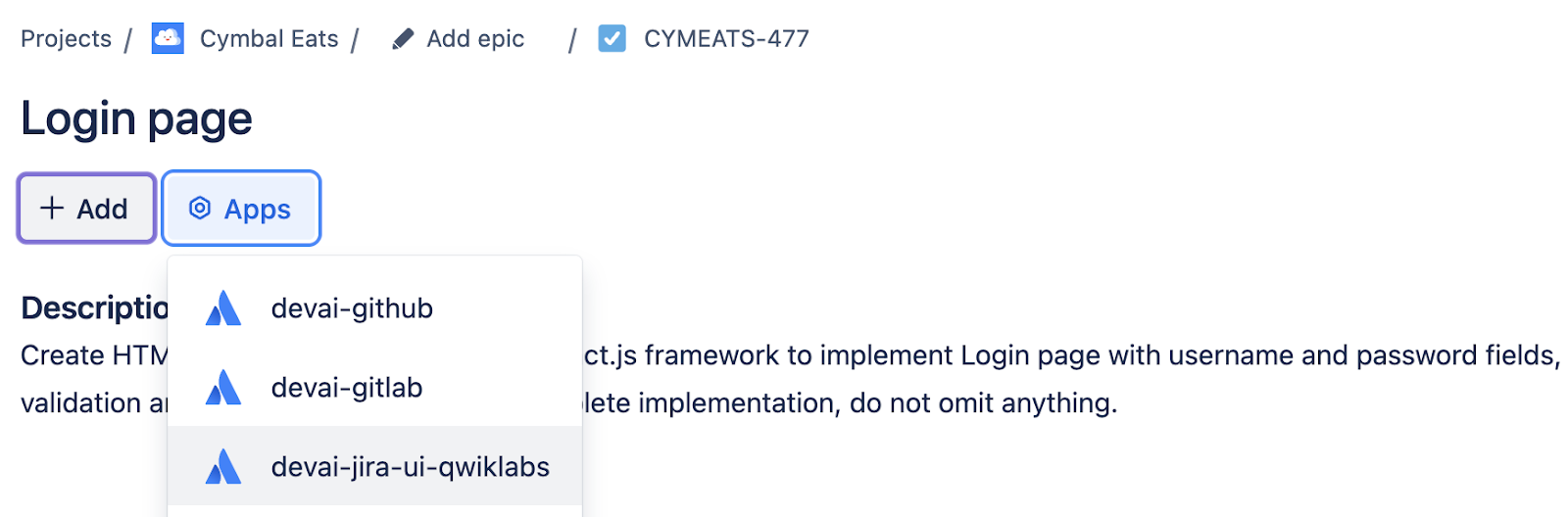
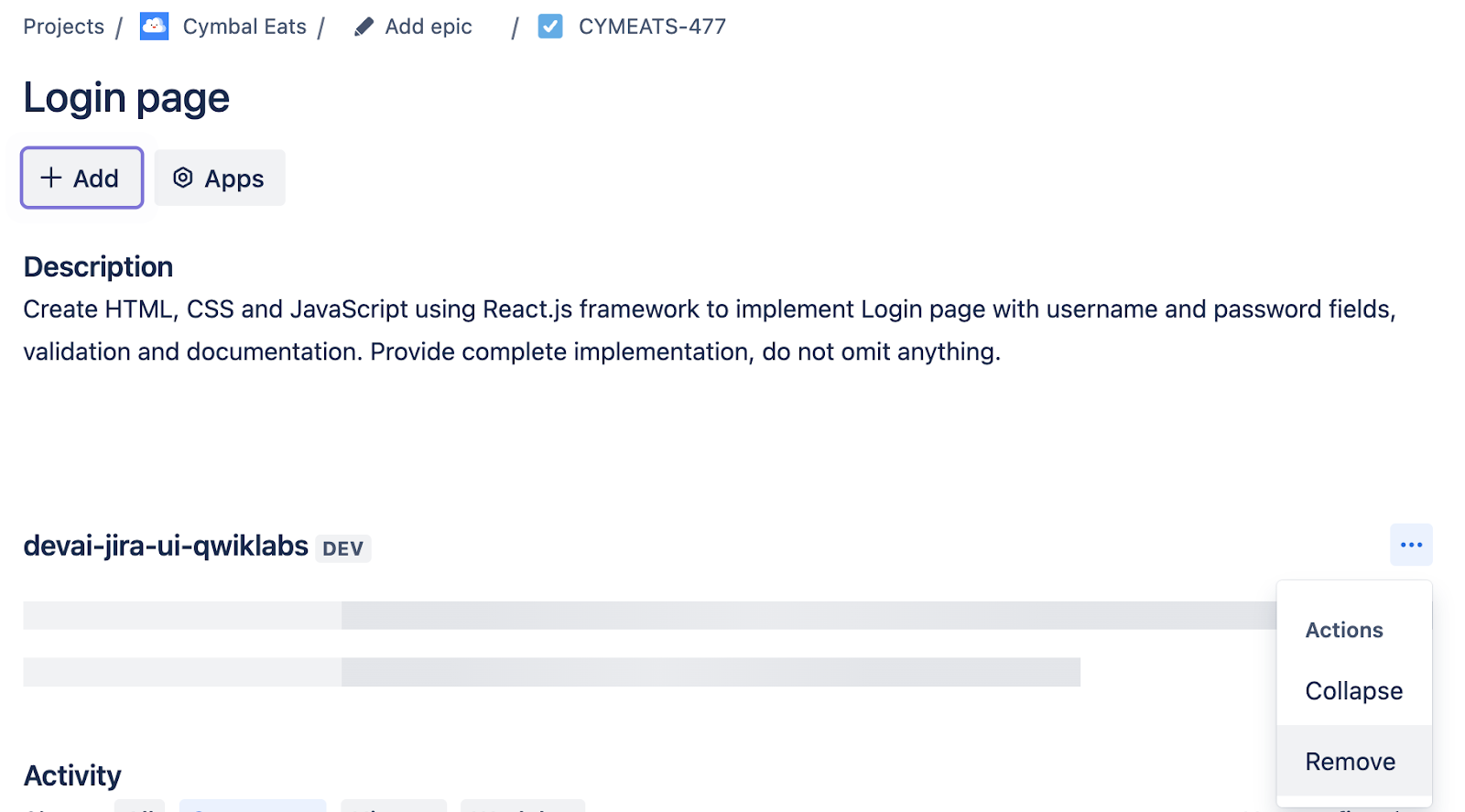
JIRA sitenizi açın ve aşağıdaki açıklamayı içeren yeni bir JIRA görevi oluşturun:
Create HTML, CSS and JavaScript using React.js framework to implement Login page with username and password fields, validation and documentation. Provide complete implementation, do not omit anything.
Görevi açtığınızda "devai-jira-ui-qwiklabs" düğmesini görürsünüz.
Düğmeyi tıklayın ve kullanıcı arayüzündeki değişiklikleri inceleyin.
Forge arka uç günlüklerini görüntüleyin.
forge logs
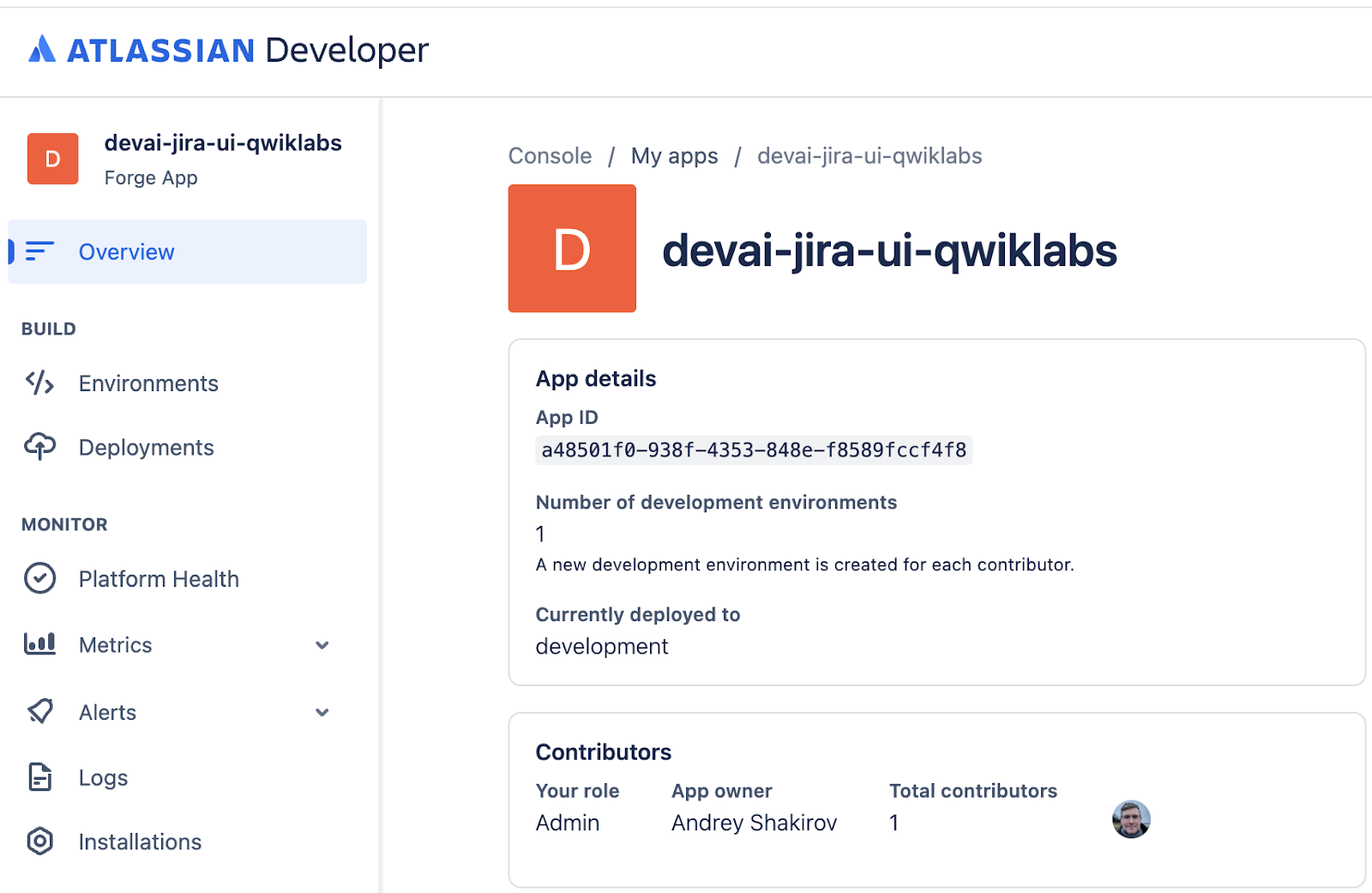
Atlassian Developer Console
Ayrıca, dağıtılan uygulamaları Atlassian Developer Console'da görüntüleyip yönetebilirsiniz.
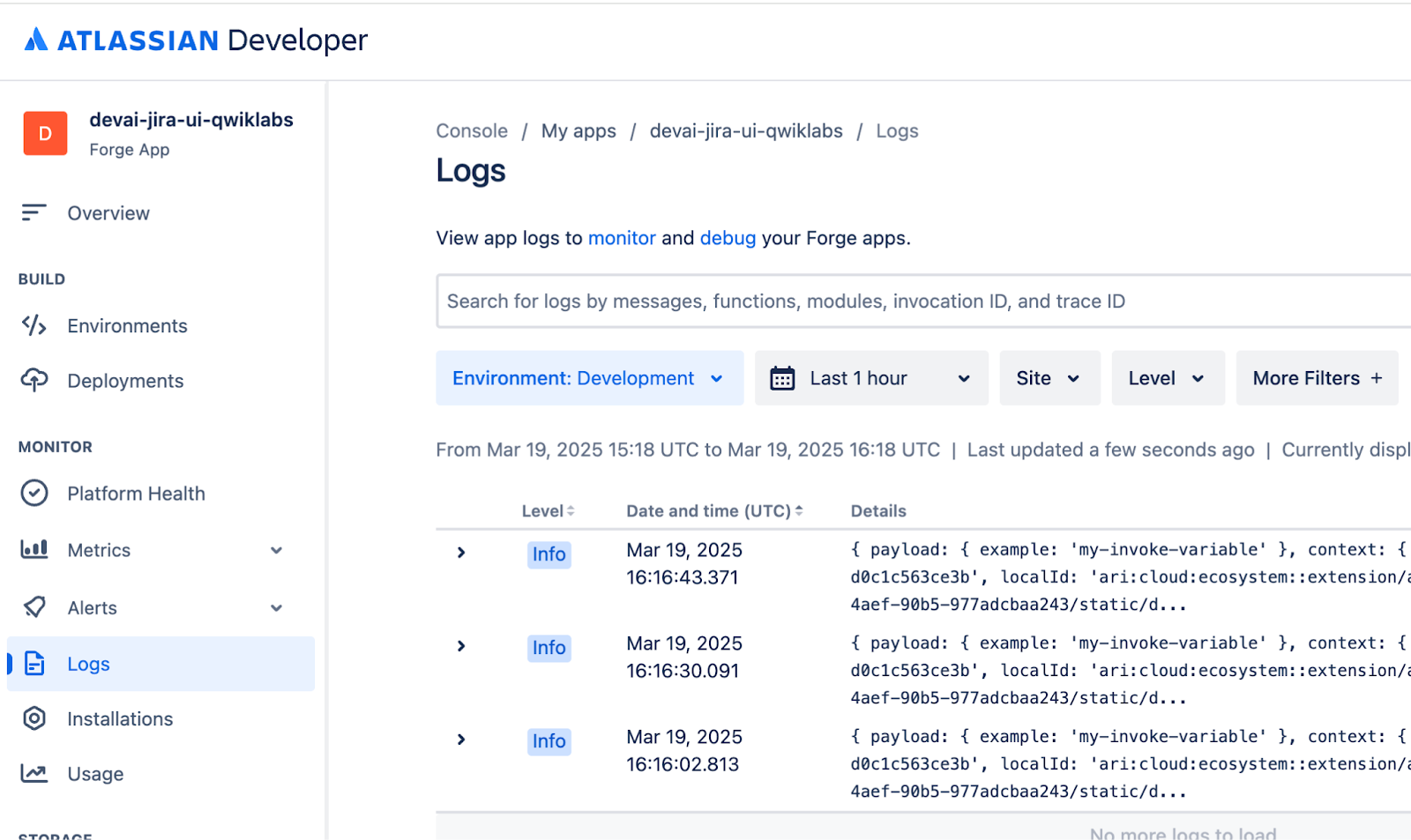
Günlükleri inceleyin: Development ortamına geçin,
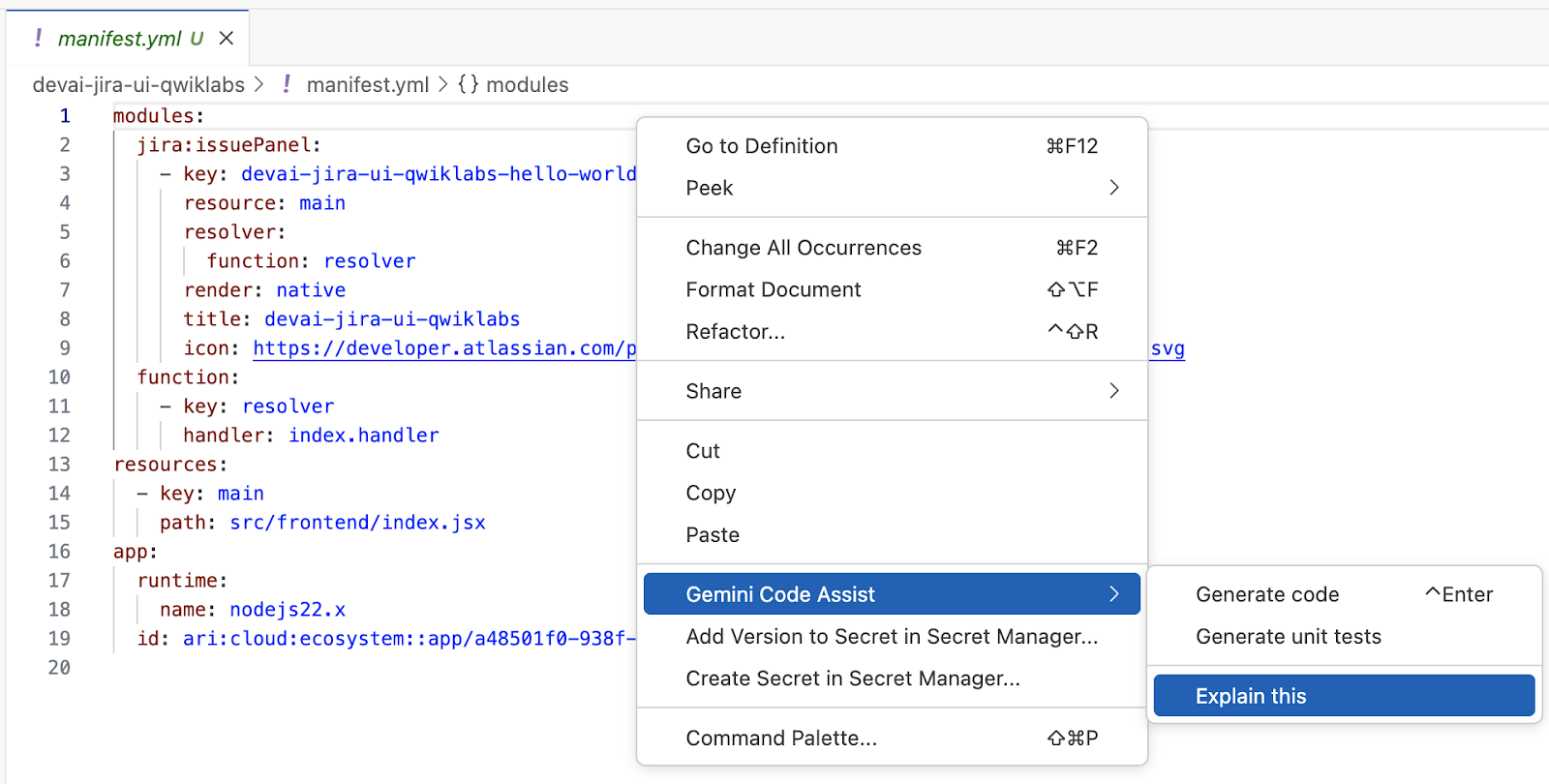
Forge uygulama manifestini ve kaynak kodunu inceleme
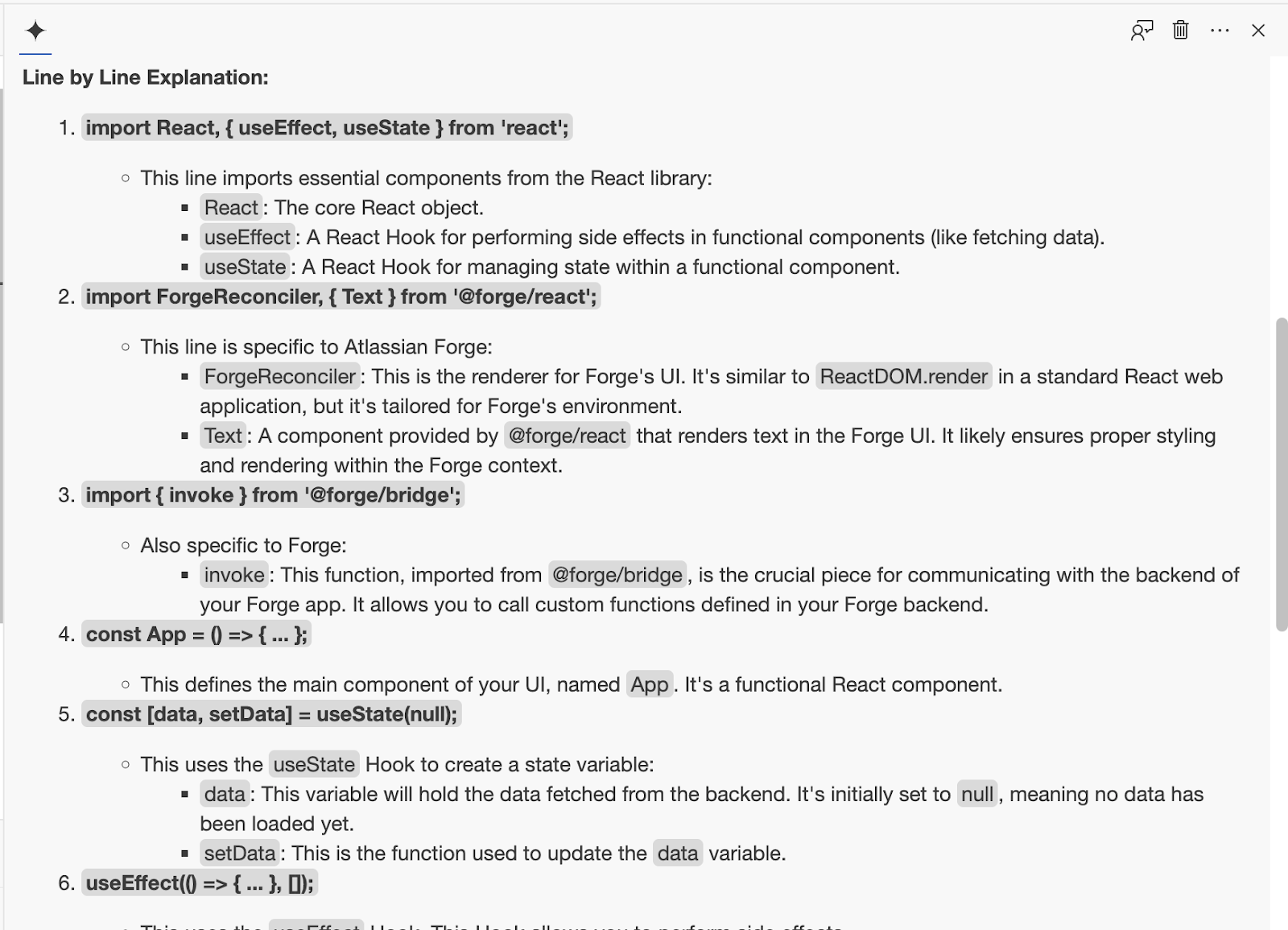
"devai-jira-ui-qwiklabs/manifest.yml" dosyasını açın ve yapılandırmayı açıklamak için Gemini Code Assist'i kullanın.
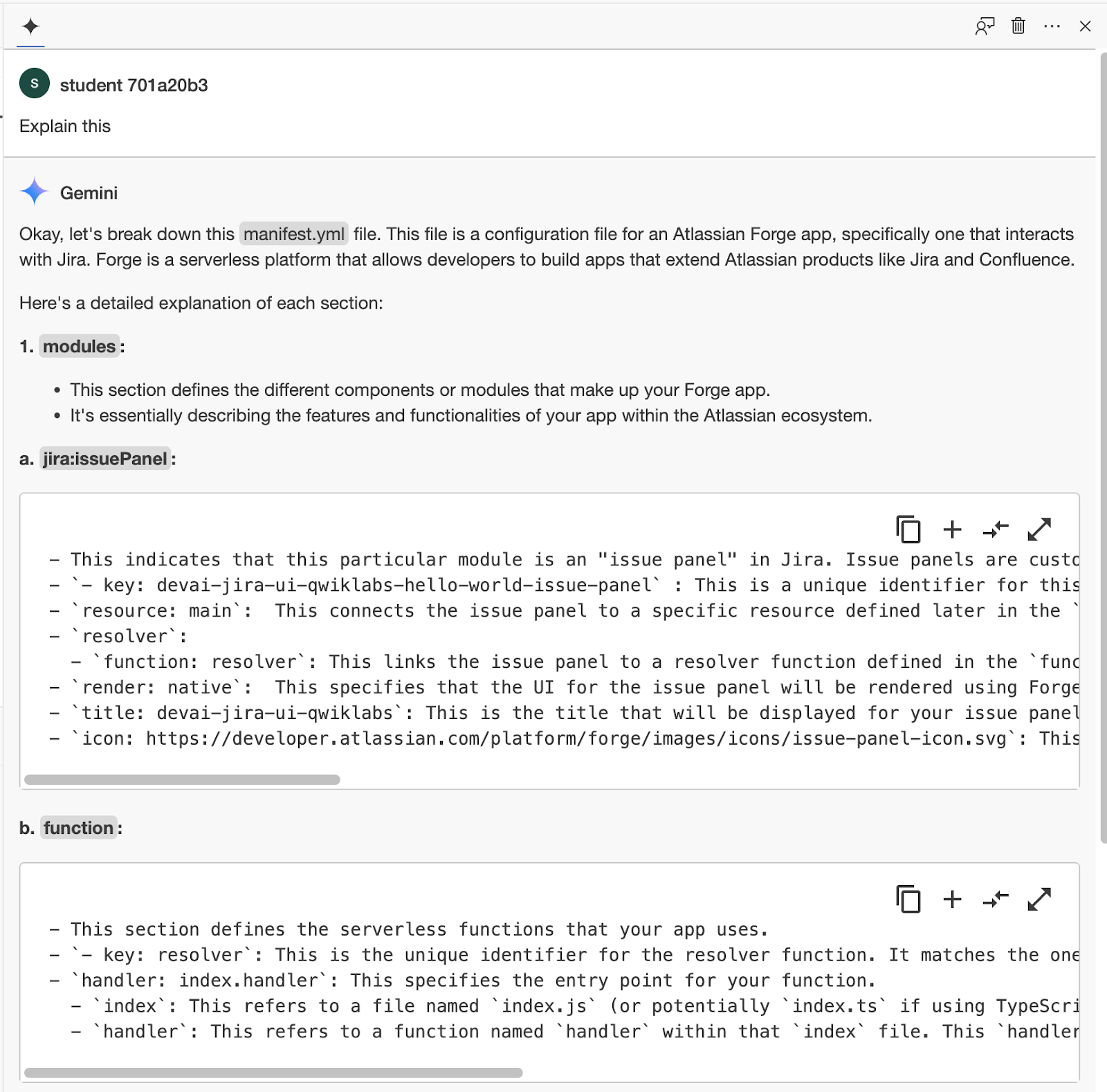
Açıklamayı inceleyin.
Aşağıdaki dosyaları açın ve Gemini Code Assist'ten bunları açıklamasını isteyin:
devai-jira-ui-qwiklabs/src/frontend/index.jsxdevai-jira-ui-qwiklabs/src/resolvers/index.js
Forge uygulamasını DevAI API Cloud Run uç noktasıyla güncelleme
GCP PROJECT ID ayarlanmış mı?
gcloud config get project
Aksi takdirde, Qwiklabs laboratuvar sayfasındaki proje kimliğini kullanarak GCP projenizi ayarlayın:
Örnek: qwiklabs-gcp-00-2c10937585bb
gcloud config set project YOUR_QWIKLABS_PROJECT_ID
Cloud Run hizmeti URL'sini ayarlayın:
export DEVAI_API_URL=$(gcloud run services list --filter="(devai-api)" --format="value(URL)")

forge variables set DEVAI_API_URL $DEVAI_API_URL
Set DEVAI API Key:
export DEVAI_API_KEY=api-key-that-you-created

forge variables set --encrypt DEVAI_API_KEY $DEVAI_API_KEY
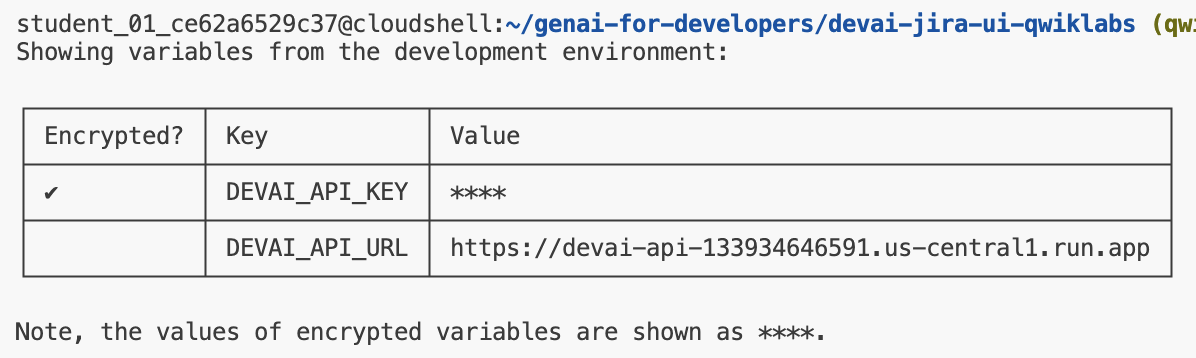
Aşağıdaki komutu çalıştırarak onaylayın:
forge variables list
Örnek çıkış
Forge uygulama manifestini ve kodunu güncelleme
Bu kod snippet'lerini, sample-devai-jira-ui klasöründeki depoda bulabilirsiniz.
Manifest dosyasını düzenleyicide açın: devai-jira-ui-qwiklabs/manifest.yml
Dosyanın sonuna aşağıdaki satırları ekleyin. Cloud Run uç noktasını, dağıttığınız uç nokta ile değiştirin.
permissions:
  scopes:
    - read:jira-work
    - write:jira-work
  external:
    fetch:
      client:
        - devai-api-gjerpi6qqq-uc.a.run.app/create-gitlab-mr # replace with YOUR CLOUD RUN URL
Çözücüleri/dizin dosyasını düzenleyicide açın: devai-jira-ui-qwiklabs/src/resolvers/index.js
Mevcut getText işlevinin altına aşağıdaki satırları ekleyin.
resolver.define('getApiKey', (req) => {
  return process.env.DEVAI_API_KEY;
});

resolver.define('getDevAIApiUrl', (req) => {
  return process.env.DEVAI_API_URL;
});
Ön uç/index dosyasını düzenleyicide açın: devai-jira-ui-qwiklabs/src/frontend/index.jsx
index.jsx yerine aşağıdaki içeriği girin. GitLab kullanıcı kimliğinizin/deponuzun bağlantısını güncelleyin.
YOUR-GIT-USERID ve YOUR-GIT-REPO değerlerini güncellemeniz gereken iki yer vardır.
Dosyada bu satırı arayın ve değişiklikleri yapın:
https://gitlab.com/YOUR-GIT-USERID/YOUR-GIT-REPO/-/merge_requests
import React from 'react';
import ForgeReconciler, { Text, Link, useProductContext } from '@forge/react';
import { requestJira } from '@forge/bridge';
import { invoke } from '@forge/bridge';
import api, { route, assumeTrustedRoute } from '@forge/api';

const devAIApiKey = await invoke("getApiKey")
const devAIApiUrl = await invoke("getDevAIApiUrl")


const App = () => {
  const context = useProductContext();

  const [description, setDescription] = React.useState();

  const fetchDescriptionForIssue = async () => {
    const issueId = context?.extension.issue.id;

    const res = await requestJira(`/rest/api/2/issue/${issueId}`);
    const data = await res.json();

    const bodyGenerateData = `{"prompt": ${JSON.stringify(data.fields.description)}}`;

    const generateRes = await api.fetch(devAIApiUrl+'/create-gitlab-mr,
      {
        body: bodyGenerateData,
        method: 'post',
        headers: {
          'Content-Type': 'application/json',
          'x-devai-api-key': devAIApiKey,
         },
      }
    )

    const resData = await generateRes.text();

    // Add link to the GitLab merge request page as a comment
    await requestJira(`/rest/api/2/issue/${issueId}/comment`, {
      method: 'POST',
      headers: {
        'Accept': 'application/json',
        'Content-Type': 'application/json'
      },
      body: `{"body": "[GitLab Merge Request|https://gitlab.com/YOUR-GIT-USERID/YOUR-GIT-REPO/-/merge_requests]"}`
    });


    return "Response will be added as a comment. Please refresh in a few moments.";
  };

  React.useEffect(() => {
    if (context) {
      fetchDescriptionForIssue().then(setDescription);
    }
  }, [context]);

  return (
    <>
      <Text>{description}</Text>
      <Link href='https://gitlab.com/YOUR-GIT-USERID/YOUR-GIT-REPO/-/merge_requests' openNewTab={true}>GitLab Merge Request</Link>
    </>
  );
};

ForgeReconciler.render(
  <React.StrictMode>
    <App />
  </React.StrictMode>
);
Forge uygulamasını yeniden dağıtma
package.json dosyasına bağımlılık ekleyin:
"@forge/api": "4.0.0",
Bağımlılıkları yüklemek için komutu çalıştırın:
npm install
Güncellenen uygulamayı dağıtın:
forge deploy
Örnek çıkış:
ℹ Uploading app
ℹ Validating manifest
ℹ Snapshotting functions
ℹ Deploying to environment

✔ Deployed

Deployed devai-jira-ui-qwiklabs to the development environment.

We've detected new scopes or egress URLs in your app.
Run forge install --upgrade and restart your tunnel to put them into effect.
Güncellenen uygulamayı yükleyin:
forge install --upgrade

Örnek çıkış:
Upgrading your app on the Atlassian site.

Your app will be upgraded with the following additional scopes:
- read:jira-work
- write:jira-work

Your app will exchange data with the following urls:
- devai-api-7su2ctuqpq-uc.a.run.app

? Do you want to continue? Yes

✔ Upgrade complete!

Your app in the development environment is now the latest in Jira on genai-for-developers.atlassian.net.
Test Forge uygulaması
JIRA projenizde mevcut bir JIRA görevini açın veya yeni bir görev oluşturun.
Önceki panel zaten eklenmişse onu kaldırmanız gerekir.
"..." simgesini tıklayın ve menüden kaldır'ı seçin. Ardından düğmeyi tekrar tıklayabilirsiniz.
Jira yorumlarını kontrol etme
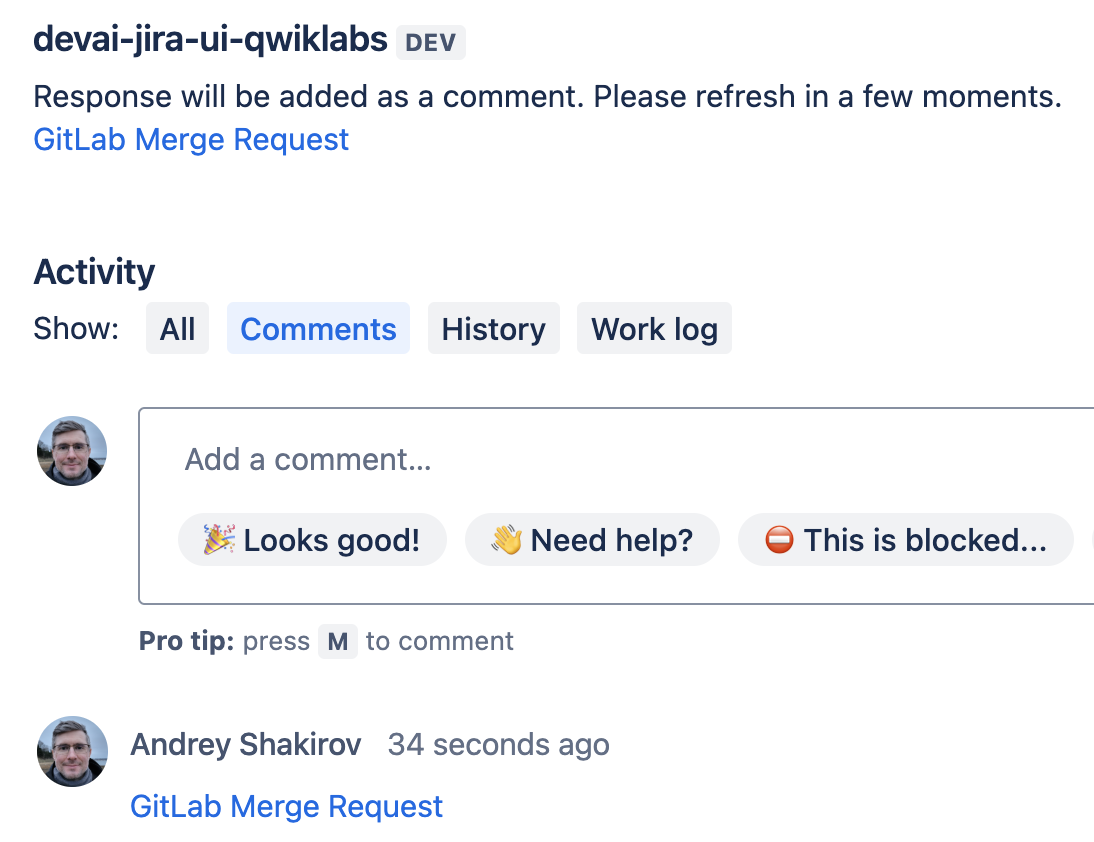
DEVAI API'den yanıt aldığınızda JIRA sorununa bir yorum eklenir.
- GitLab birleştirme isteği bağlantısı
Görünümü yenilemek için "History" ve "Comments" sekmeleri arasında geçiş yapın.
GitLab birleştirme isteğini doğrulama
GitLab'i açın ve projenizde yeni birleştirme istekleri olup olmadığını kontrol edin.
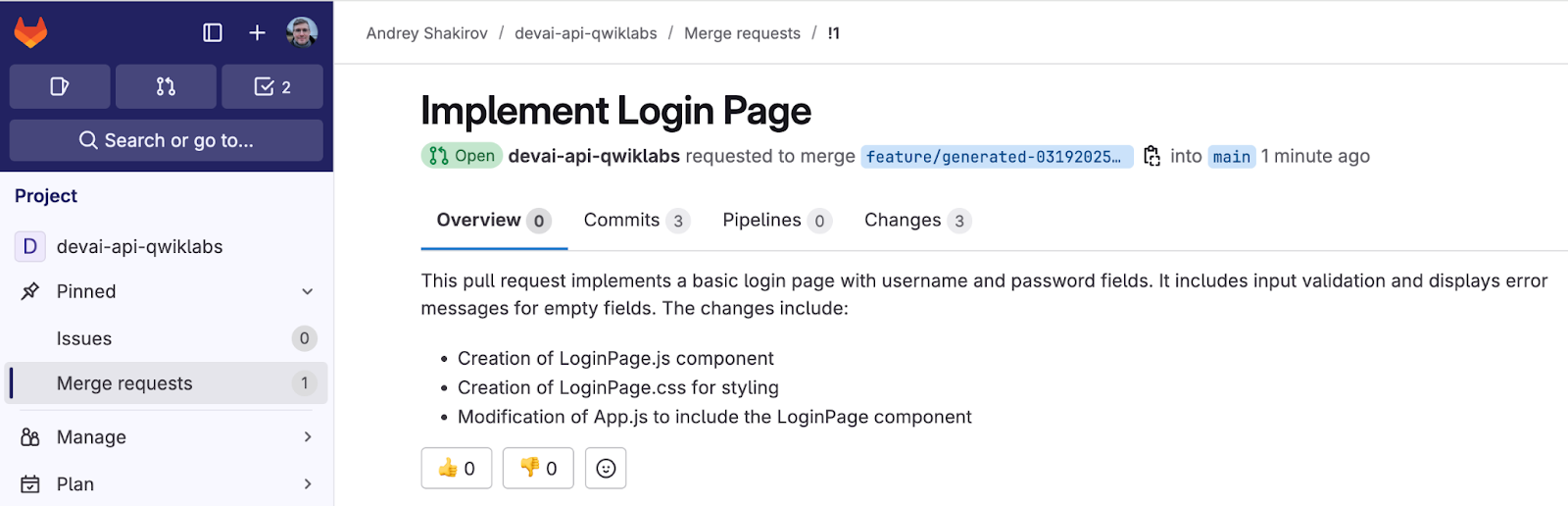
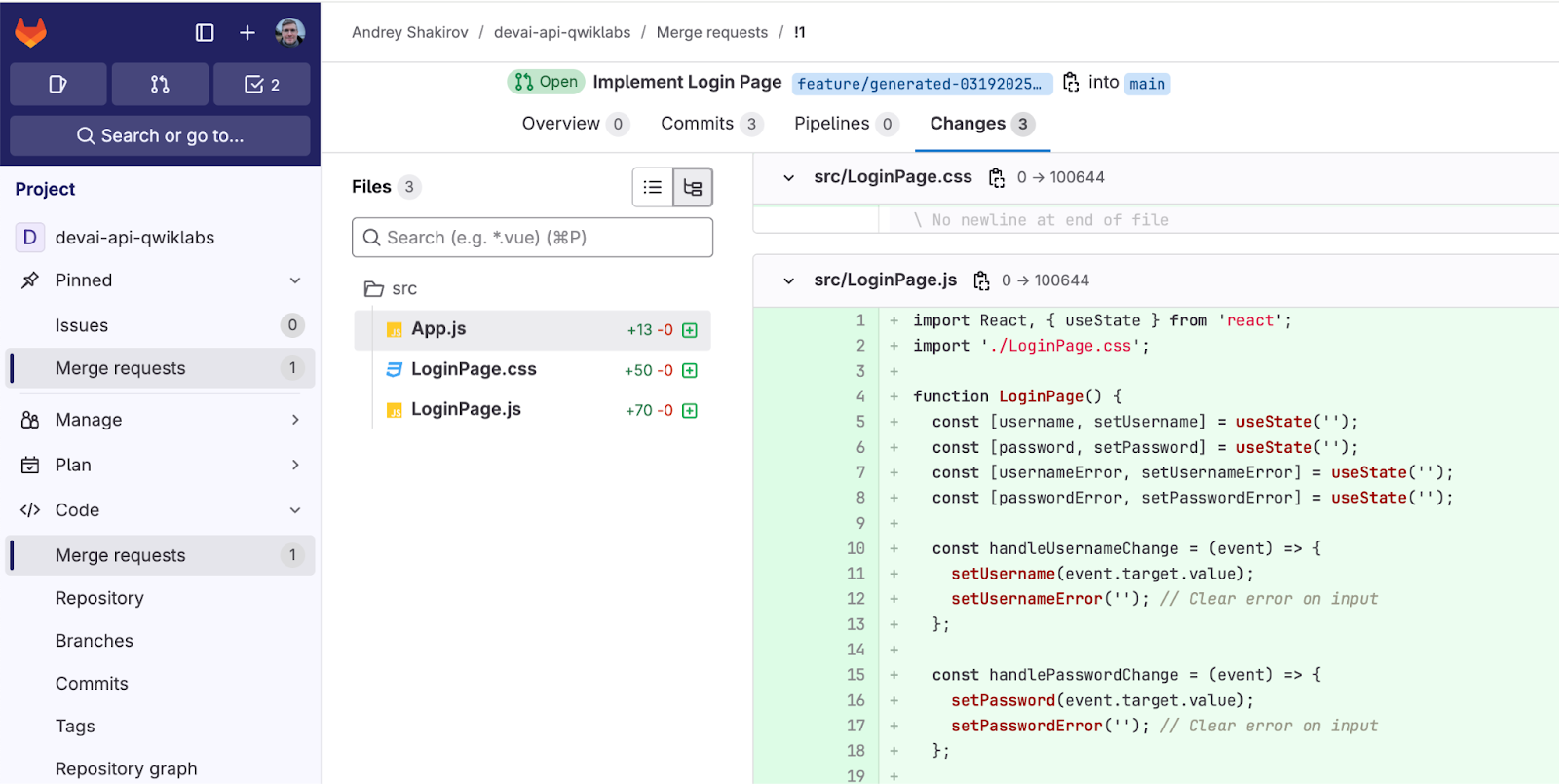
LangSmith LLM izleri
LLM izlemeyi yapılandırdıysanız LangSmith portalını açın ve GitLab birleştirme isteği oluşturma çağrısı için LLM izlemeyi inceleyin.
Örnek LangSmith LLM izi.

9. Değişikliklerinizi GitHub deposuna aktarma
(İSTEĞE BAĞLI BÖLÜM)
GitHub web sitesine gidin ve bu laboratuvardaki değişiklikleri kişisel deponuza göndermek için yeni bir depo oluşturun.
Cloud Console'a dönün ve terminalde Git kullanıcı adını ve e-posta adresini ayarlayın.
Komutları çalıştırmadan önce değerleri güncelleyin.
git config --global user.name "Your Name"
git config --global user.email "your_email@example.com"
SSH anahtarı oluşturun ve GitHub deposuna ekleyin.
Komutları çalıştırmadan önce e-postanızı güncelleyin.
Anahtar oluşturma işlemini tamamlamak için parola girmeyin ve Enter tuşuna birden çok kez basmayın.
ssh-keygen -t ed25519 -C "your-email-address"
eval "$(ssh-agent -s)"

ssh-add ~/.ssh/id_ed25519

cat ~/.ssh/id_ed25519.pub
Oluşturulan genel anahtarı GitHub hesabınıza ekleyin.
https://github.com/settings/keys adresini açın ve "New SSH key" simgesini tıklayın.
Anahtar adı için "qwiklabs-key" ifadesini kullanın ve son komuttan elde edilen çıktıyı kopyalayıp yapıştırın.
Terminale dönün, değişiklikleri işleyin ve aktarın.
cd ~/genai-for-developers

git remote rm origin
Yukarıda oluşturulan depoyu kullanarak uzak kaynağı ayarlayın.
Depo URL'nizle değiştirin.
git remote add origin git@github.com:YOUR-GITHUB-USERID/YOUR-GITHUB-REPO.git
Değişiklikleri ekleyin, işleyin ve aktarın.
git add .

git commit -m "lab changes"

git push -u origin main
10. Tebrikler!
Tebrikler, laboratuvarı tamamladınız.
İşlediğimiz konular:
- Gemini API'lerle entegre edilecek Cloud Run uygulamalarını dağıtma
- JIRA için Atlassian Forge uygulaması oluşturma ve dağıtma
- GitLab görevlerini otomatikleştirmek için LangChain ReAct Agents'ı kullanma.
- LangSmith'te LLM izlerini inceleme
Sıradaki adım:
- Daha fazla uygulamalı oturum geliyor.
Temizleme
Bu eğitimde kullanılan kaynaklar için Google Cloud hesabınızın ücretlendirilmesini önlemek amacıyla kaynakları içeren projeyi silin veya projeyi koruyup tek tek kaynakları silin.
Projeyi silme
Faturalandırılmanın önüne geçmenin en kolay yolu, eğitim için oluşturduğunuz projeyi silmektir.
©2024 Google LLC. Tüm hakları saklıdır. Google ve Google logosu, Google LLC şirketinin ticari markalarıdır. Diğer tüm şirket ve ürün adları ilişkili oldukları şirketlerin ticari markaları olabilir.