

1. نظرة عامة
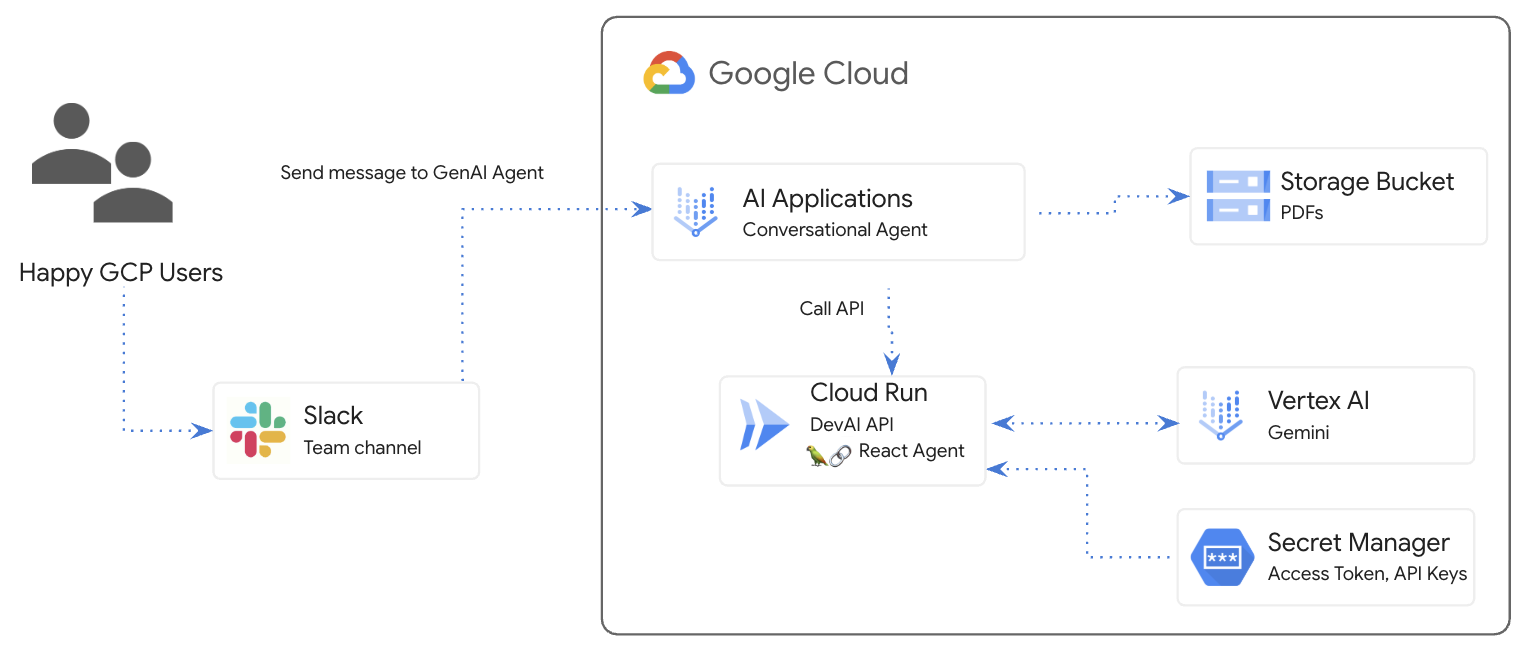
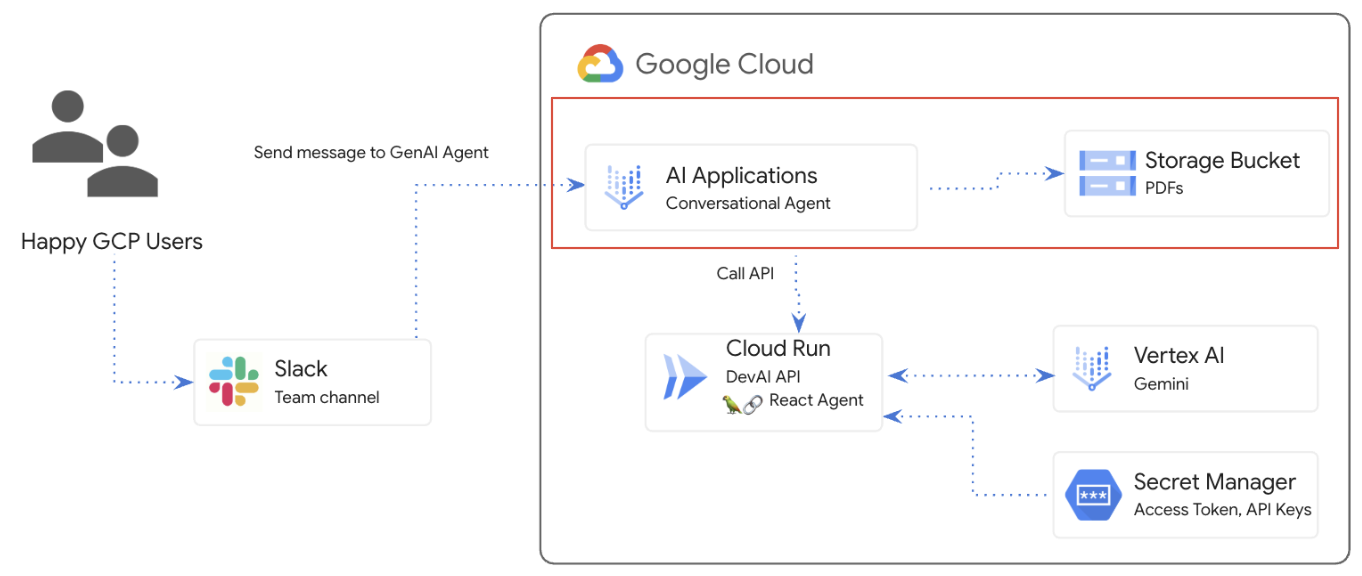
في هذا التمرين العملي، ستنشئ "وكيل الذكاء الاصطناعي التوليدي" وتربطه بتطبيق Cloud Run وتدمجه في مساحة عمل Slack.
ما ستتعلمه
يتضمّن المختبر عدة أجزاء رئيسية:
- نشر تطبيق Cloud Run لدمجه مع Gemini APIs
- إنشاء "وكيل حواري" ونشره في "تطبيقات الذكاء الاصطناعي"
- دمج Agent في Slack
- ضبط مستودع البيانات الخاص بميزة "سين وجيم" في مستندات PDF
المتطلبات الأساسية
- يفترض هذا التمرين العملي معرفة بيئتَي Cloud Console وCloud Shell.
2. الإعداد والمتطلبات
إعداد مشروع على السحابة الإلكترونية
- سجِّل الدخول إلى Google Cloud Console وأنشِئ مشروعًا جديدًا أو أعِد استخدام مشروع حالي. إذا لم يكن لديك حساب على Gmail أو Google Workspace، عليك إنشاء حساب.


- اسم المشروع هو الاسم المعروض للمشاركين في هذا المشروع. وهي سلسلة أحرف لا تستخدمها Google APIs. ويمكنك تعديلها في أي وقت.
- رقم تعريف المشروع هو معرّف فريد في جميع مشاريع Google Cloud ولا يمكن تغييره (لا يمكن تغييره بعد ضبطه). تنشئ Cloud Console سلسلة فريدة تلقائيًا، ولا يهمّك عادةً ما هي. في معظم دروس البرمجة، عليك الرجوع إلى رقم تعريف مشروعك (يُشار إليه عادةً باسم
PROJECT_ID). إذا لم يعجبك رقم التعريف الذي تم إنشاؤه، يمكنك إنشاء رقم آخر عشوائي. يمكنك بدلاً من ذلك تجربة اسم مستخدم من اختيارك ومعرفة ما إذا كان متاحًا. لا يمكن تغيير هذا الخيار بعد هذه الخطوة ويظل ساريًا طوال مدة المشروع. - للعلم، هناك قيمة ثالثة، وهي رقم المشروع، وتستخدمها بعض واجهات برمجة التطبيقات. يمكنك الاطّلاع على مزيد من المعلومات حول هذه القيم الثلاث في المستندات.
- بعد ذلك، عليك تفعيل الفوترة في Cloud Console لاستخدام موارد/واجهات برمجة تطبيقات Cloud. لن تكلفك تجربة هذا الدرس البرمجي الكثير، إن وُجدت أي تكلفة. لإيقاف الموارد وتجنُّب تحمّل تكاليف فوترة تتجاوز هذا البرنامج التعليمي، يمكنك حذف الموارد التي أنشأتها أو حذف المشروع. يمكن لمستخدمي Google Cloud الجدد الاستفادة من برنامج الفترة التجريبية المجانية بقيمة 300 دولار أمريكي.
إعداد البيئة
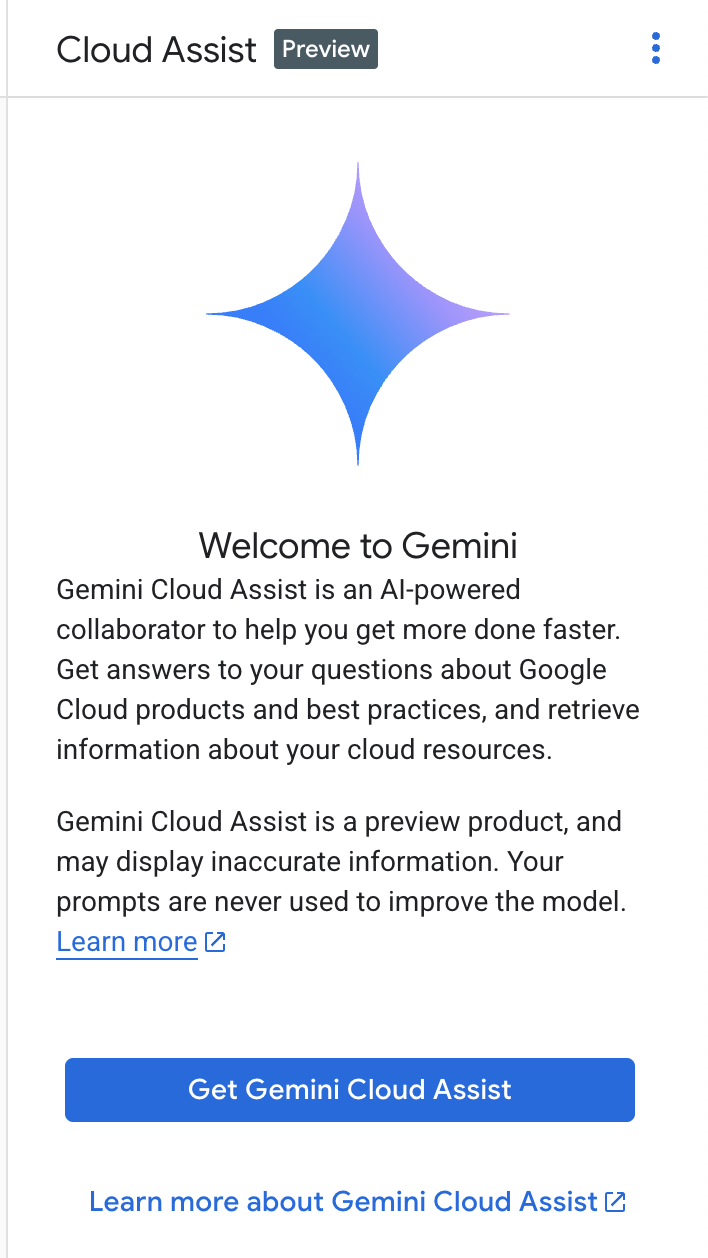
افتح محادثة Gemini.

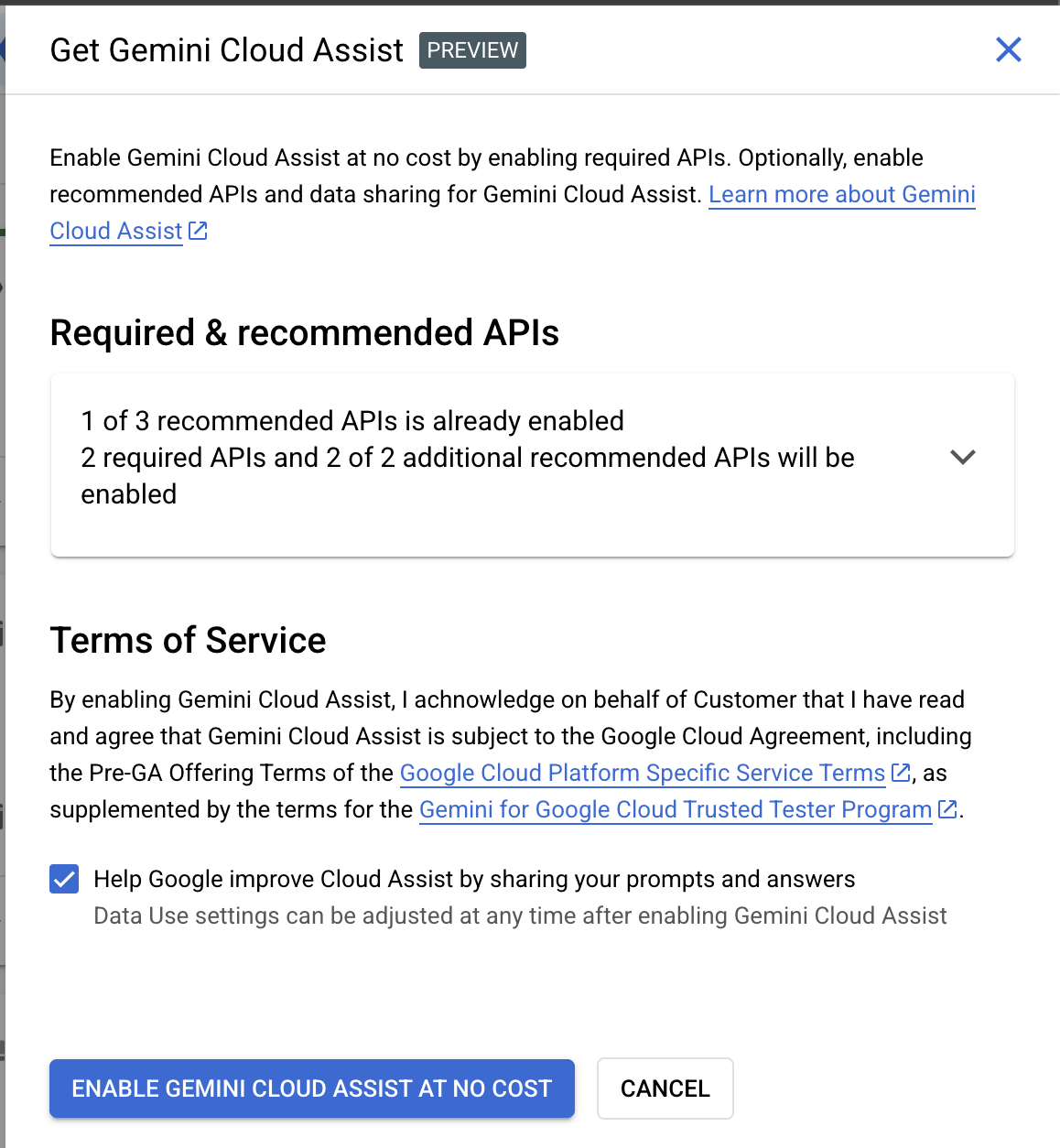
فعِّل واجهة برمجة التطبيقات Gemini for Google Cloud API باتّباع الخطوات التالية:
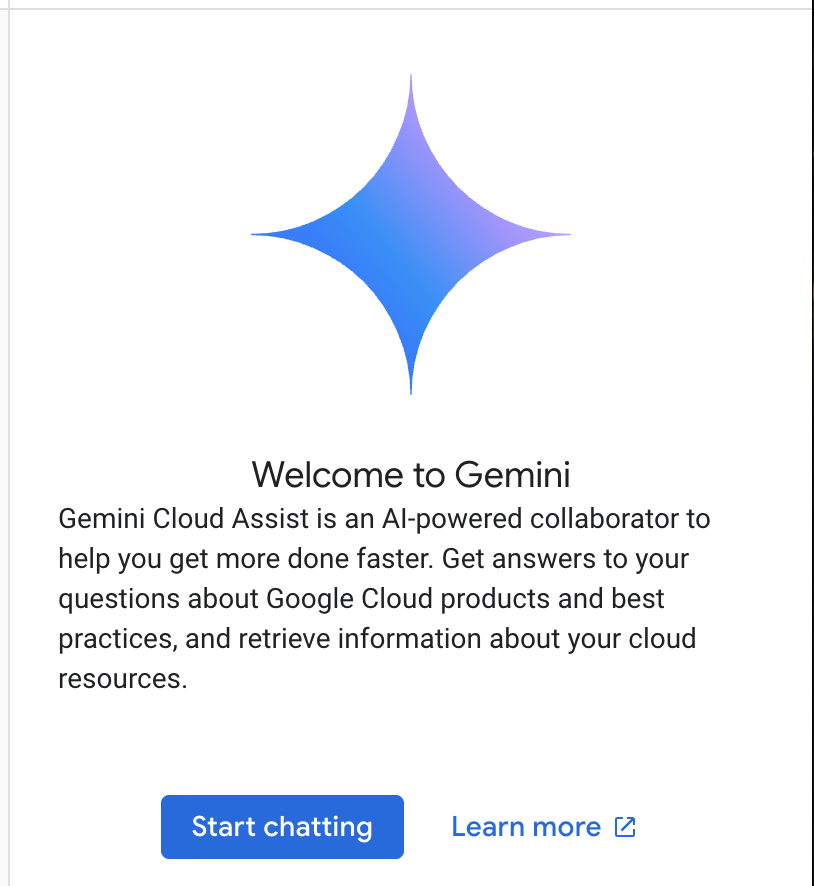
انقر على "Start chatting" واتّبِع أحد الأسئلة النموذجية أو اكتب طلبك الخاص لتجربته.
إليك بعض الطلبات التي يمكن تجربتها:
- اشرح Cloud Run في 5 نقاط رئيسية.
- أنا مدير منتج Cloud Run في Google Cloud، أريد شرح Cloud Run لطالب في 5 نقاط رئيسية قصيرة.
- أنت مدير منتج في Google Cloud Run، اشرح خدمة Cloud Run لمطوّر معتمد في Kubernetes في 5 نقاط رئيسية قصيرة.
- أنت مدير منتج في Google Cloud Run، اشرح متى تستخدم Cloud Run بدلاً من GKE لأحد كبار المطوّرين في 5 نقاط رئيسية قصيرة.
راجِع دليل الطلبات لمعرفة المزيد حول كتابة طلبات أفضل.
كيف يستخدم "Gemini في Google Cloud" بياناتك؟
التزام Google بالخصوصية
كانت Google من أوائل الشركات في المجال التي نشرت التزامًا بشأن خصوصية الذكاء الاصطناعي/تعلُّم الآلة، يوضّح اعتقادنا بأنّه يجب أن يحصل العملاء على أعلى مستوى من الأمان والتحكّم في بياناتهم المخزّنة في السحابة الإلكترونية.
البيانات التي ترسلها وتتلقّاها
تُعرف الأسئلة التي تطرحها على Gemini، بما في ذلك أي معلومات أو رموز برمجية ترسلها إلى Gemini لتحليلها أو إكمالها، باسم الطلبات. تُعرف الإجابات أو عمليات إكمال الرمز البرمجي التي تتلقّاها من Gemini باسم الردود. لا يستخدم Gemini طلباتك أو ردوده كبيانات لتدريب نماذجه.
تشفير الطلبات
عند إرسال طلبات إلى Gemini، يتم تشفير بياناتك أثناء نقلها كمدخلات إلى النموذج الأساسي في Gemini.
بيانات البرنامج من إنشاء Gemini
يتم تدريب Gemini على رمز Google Cloud للطرف الأول بالإضافة إلى رمز الطرف الثالث المحدّد. تتحمّل أنت مسؤولية أمان الرمز البرمجي واختباره وفعاليته، بما في ذلك أي عملية إكمال أو إنشاء أو تحليل للرمز البرمجي يقدّمها لك Gemini.
مزيد من المعلومات حول طريقة Google في معالجة طلباتك
3- خيارات لاختبار الطلبات
تتوفّر لك عدة خيارات لاختبار الطلبات.
Vertex AI Studio هو جزء من منصة Vertex AI من Google Cloud، وهو مصمَّم خصيصًا لتبسيط عملية تطوير نماذج الذكاء الاصطناعي التوليدي وتسريعها واستخدامها.
Google AI Studio هي أداة مستندة إلى الويب لإنشاء نماذج أولية وتجربة هندسة الطلبات وGemini API.
- تطبيق Gemini للويب (gemini.google.com)
تطبيق Google Gemini للويب (gemini.google.com) هو أداة مستندة إلى الويب مصمّمة لمساعدتك في استكشاف إمكانات نماذج الذكاء الاصطناعي من Google Gemini والاستفادة منها.
- تطبيق Google Gemini للأجهزة الجوّالة على Android وتطبيق Google على iOS
4. إنشاء نسخة طبق الأصل من المستودع
ارجع إلى Google Cloud Console وفعِّل Cloud Shell من خلال النقر على الرمز على يسار شريط البحث.

إذا طُلب منك منح الإذن، انقر على "منح الإذن" للمتابعة.

في الوحدة الطرفية المفتوحة، نفِّذ الأوامر التالية
git clone https://github.com/GoogleCloudPlatform/genai-for-developers.git

cd genai-for-developers

git checkout slack-agent-jira-lab
انقر على "فتح المحرّر"

باستخدام عنصر القائمة "File / Open Folder"، افتح "genai-for-developers".

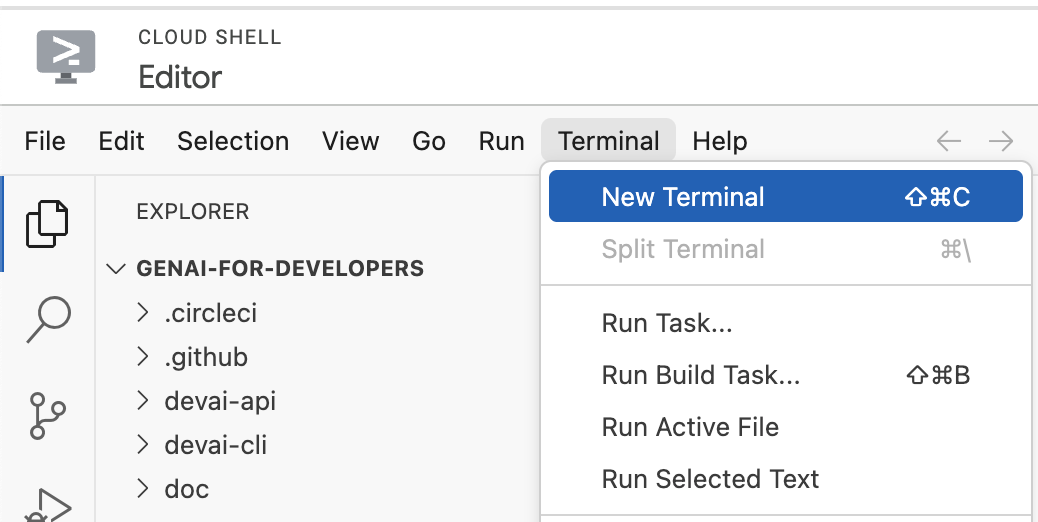
فتح نافذة وحدة طرفية جديدة
5- إنشاء حساب خدمة
إنشاء حساب خدمة جديد ستستخدم حساب الخدمة هذا لإجراء طلبات البيانات من واجهة برمجة التطبيقات إلى Vertex AI Gemini API من تطبيق Cloud Run.
اضبط تفاصيل المشروع باستخدام تفاصيل مشروعك على qwiklabs.
مثلاً: qwiklabs-gcp-00-2c10937585bb
gcloud config set project YOUR_QWIKLABS_PROJECT_ID
أنشئ حساب خدمة.
export LOCATION=us-central1
export PROJECT_ID=$(gcloud config get-value project)
export SERVICE_ACCOUNT_NAME='vertex-client'
export DISPLAY_NAME='Vertex Client'

gcloud iam service-accounts create $SERVICE_ACCOUNT_NAME --project $PROJECT_ID --display-name "$DISPLAY_NAME"
منح الأدوار
gcloud projects add-iam-policy-binding $PROJECT_ID --member="serviceAccount:$SERVICE_ACCOUNT_NAME@$PROJECT_ID.iam.gserviceaccount.com" --role="roles/aiplatform.admin"

gcloud projects add-iam-policy-binding $PROJECT_ID --member="serviceAccount:$SERVICE_ACCOUNT_NAME@$PROJECT_ID.iam.gserviceaccount.com" --role="roles/aiplatform.user"

gcloud projects add-iam-policy-binding $PROJECT_ID --member="serviceAccount:$SERVICE_ACCOUNT_NAME@$PROJECT_ID.iam.gserviceaccount.com" --role="roles/cloudbuild.builds.editor"

gcloud projects add-iam-policy-binding $PROJECT_ID --member="serviceAccount:$SERVICE_ACCOUNT_NAME@$PROJECT_ID.iam.gserviceaccount.com" --role="roles/artifactregistry.admin"

gcloud projects add-iam-policy-binding $PROJECT_ID --member="serviceAccount:$SERVICE_ACCOUNT_NAME@$PROJECT_ID.iam.gserviceaccount.com" --role="roles/storage.admin"

gcloud projects add-iam-policy-binding $PROJECT_ID --member="serviceAccount:$SERVICE_ACCOUNT_NAME@$PROJECT_ID.iam.gserviceaccount.com" --role="roles/run.admin"

gcloud projects add-iam-policy-binding $PROJECT_ID --member="serviceAccount:$SERVICE_ACCOUNT_NAME@$PROJECT_ID.iam.gserviceaccount.com" --role="roles/secretmanager.secretAccessor"
فعِّل الخدمات المطلوبة لاستخدام واجهات Vertex AI API وميزة "الدردشة مع Gemini".
gcloud services enable \
    generativelanguage.googleapis.com \
    aiplatform.googleapis.com \
    cloudaicompanion.googleapis.com \
    dialogflow.googleapis.com \
    run.googleapis.com \
    cloudresourcemanager.googleapis.com \
    discoveryengine.googleapis.com
فعِّل الخدمات المطلوبة لاستخدام واجهات Vertex AI API وميزة "الدردشة مع Gemini".
gcloud services enable \
    artifactregistry.googleapis.com \
    cloudbuild.googleapis.com \
    runapps.googleapis.com \
    workstations.googleapis.com \
    servicemanagement.googleapis.com \
    secretmanager.googleapis.com \
    containerscanning.googleapis.com
استخدام Gemini Code Assist لشرح الرموز البرمجية
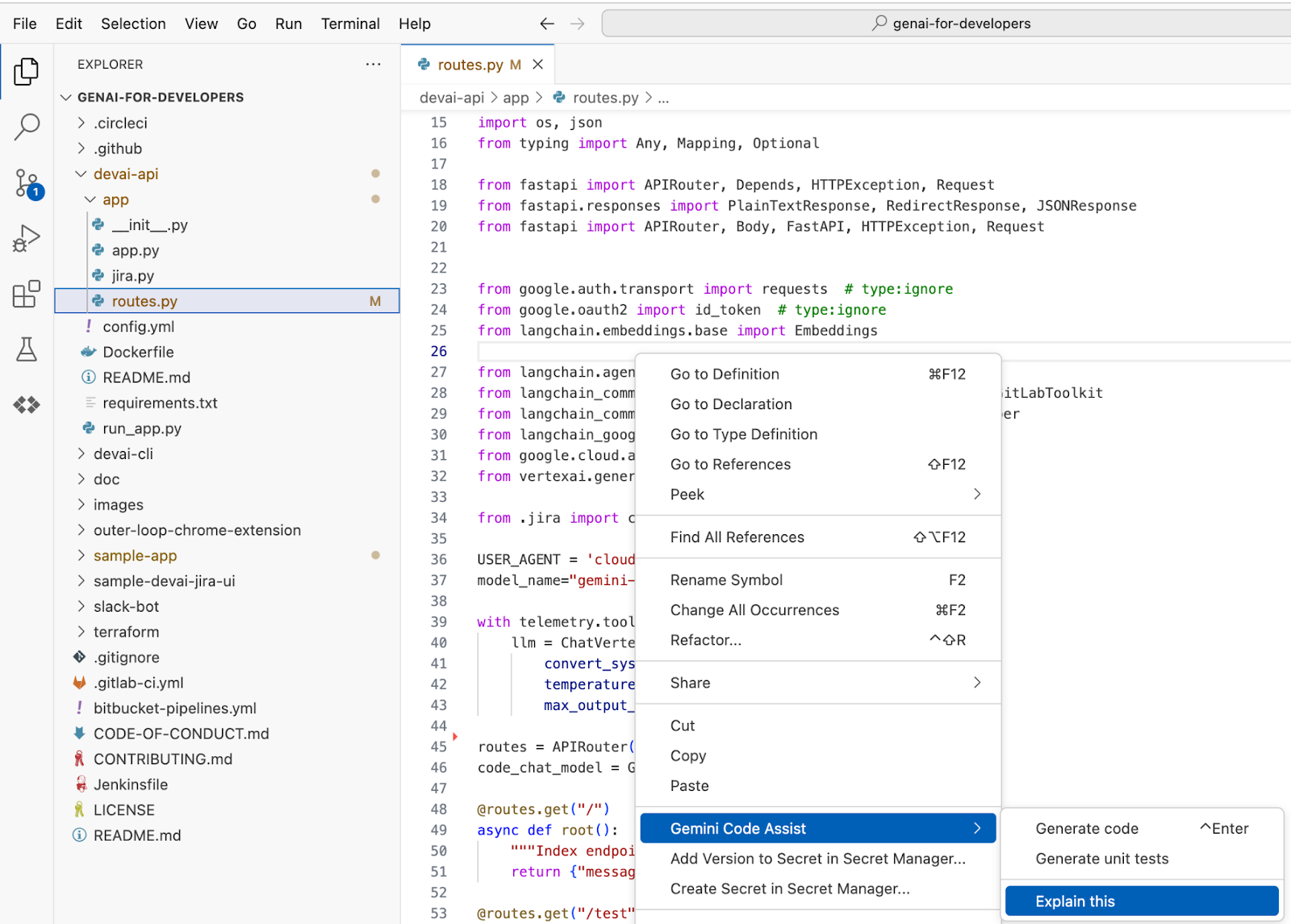
افتح الملف "devai-api/app/routes.py"، ثم انقر بزر الماوس الأيمن في أي مكان في الملف واختَر "Gemini Code Assist > Explain this"" من قائمة السياق.
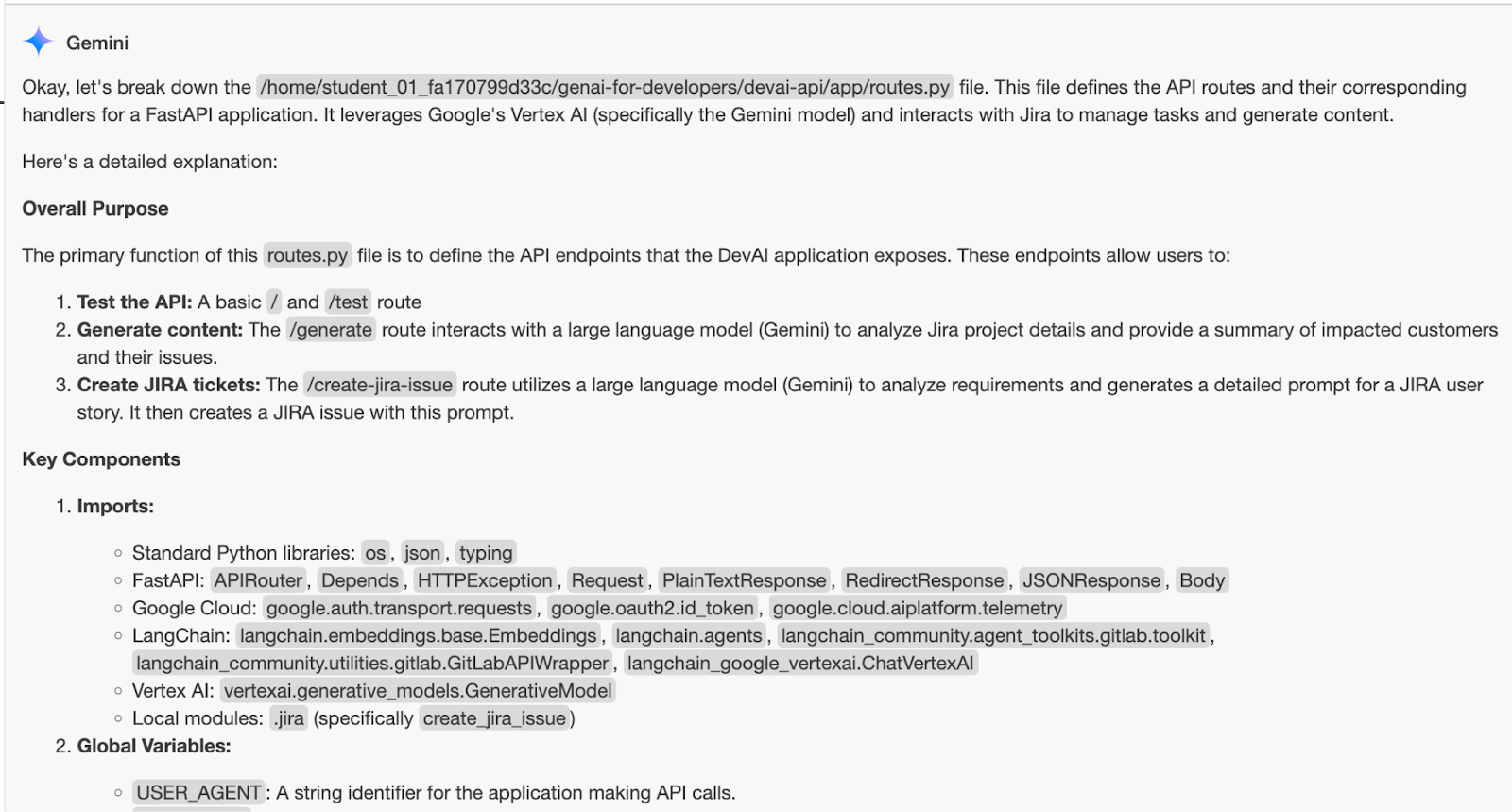
راجِع شرح Gemini للملف المحدّد.
6. نشر Devai-API على Cloud Run
تأكَّد من أنّك في المجلد الصحيح.
cd ~/genai-for-developers/devai-api
في هذا المختبر، نتّبع أفضل الممارسات ونستخدم Secret Manager لتخزين قيم "الرمز المميز للوصول" و"مفتاح واجهة برمجة التطبيقات" في LangChain والإشارة إليها في Cloud Run.
اضبط متغيّرات البيئة. نفِّذ هذا الأمر كما هو بدون أي تغييرات.
export JIRA_API_TOKEN=your-jira-token
export JIRA_USERNAME="YOUR-EMAIL"
export JIRA_INSTANCE_URL="https://YOUR-JIRA-PROJECT.atlassian.net"
export JIRA_PROJECT_KEY="YOUR-JIRA-PROJECT-KEY"
export JIRA_CLOUD=true

export GITLAB_PERSONAL_ACCESS_TOKEN=your-gitlab-token
export GITLAB_URL="https://gitlab.com"
export GITLAB_BRANCH="devai"
export GITLAB_BASE_BRANCH="main"
export GITLAB_REPOSITORY="GITLAB-USERID/GITLAB-REPO"

export LANGCHAIN_API_KEY=your-langchain-key
export LANGCHAIN_TRACING_V2=true
export LANGCHAIN_ENDPOINT="https://api.smith.langchain.com"
إنشاء العديد من الأسرار وتخزينها في Secret Manager
echo -n $JIRA_API_TOKEN | \
 gcloud secrets create JIRA_API_TOKEN \
 --data-file=-

echo -n $GITLAB_PERSONAL_ACCESS_TOKEN | \
 gcloud secrets create GITLAB_PERSONAL_ACCESS_TOKEN \
 --data-file=-

echo -n $LANGCHAIN_API_KEY | \
 gcloud secrets create LANGCHAIN_API_KEY \
 --data-file=-
نشر التطبيق على Cloud Run
gcloud run deploy devai-api \
  --source=. \
  --region="$LOCATION" \
  --allow-unauthenticated \
  --service-account vertex-client \
  --set-env-vars PROJECT_ID="$PROJECT_ID" \
  --set-env-vars LOCATION="$LOCATION" \
  --set-env-vars GITLAB_URL="$GITLAB_URL" \
  --set-env-vars GITLAB_REPOSITORY="$GITLAB_REPOSITORY" \
  --set-env-vars GITLAB_BRANCH="$GITLAB_BRANCH" \
  --set-env-vars GITLAB_BASE_BRANCH="$GITLAB_BASE_BRANCH" \
  --set-env-vars JIRA_USERNAME="$JIRA_USERNAME" \
  --set-env-vars JIRA_INSTANCE_URL="$JIRA_INSTANCE_URL" \
  --set-env-vars JIRA_PROJECT_KEY="$JIRA_PROJECT_KEY" \
  --set-env-vars JIRA_CLOUD="$JIRA_CLOUD" \
  --set-env-vars LANGCHAIN_TRACING_V2="$LANGCHAIN_TRACING_V2" \
  --update-secrets="LANGCHAIN_API_KEY=LANGCHAIN_API_KEY:latest" \
  --update-secrets="GITLAB_PERSONAL_ACCESS_TOKEN=GITLAB_PERSONAL_ACCESS_TOKEN:latest" \
  --update-secrets="JIRA_API_TOKEN=JIRA_API_TOKEN:latest" \
  --min-instances=1 \
  --max-instances=3
أدخِل Y لإنشاء مستودع Docker في Artifact Registry.
Deploying from source requires an Artifact Registry Docker repository to store built containers. A repository named [cloud-run-source-deploy] in
region [us-central1] will be created.

Do you want to continue (Y/n)?  y
اطلب من Gemini شرح الأمر:
What does this command do?

gcloud run deploy devai-api \
  --source=. \
  --region="$LOCATION" \
  --allow-unauthenticated \
  --service-account vertex-client \
  --set-env-vars PROJECT_ID="$PROJECT_ID" \
  --set-env-vars LOCATION="$LOCATION" \
  --set-env-vars GITLAB_URL="$GITLAB_URL" \
  --set-env-vars GITLAB_REPOSITORY="$GITLAB_REPOSITORY" \
  --set-env-vars GITLAB_BRANCH="$GITLAB_BRANCH" \
  --set-env-vars GITLAB_BASE_BRANCH="$GITLAB_BASE_BRANCH" \
  --set-env-vars JIRA_USERNAME="$JIRA_USERNAME" \
  --set-env-vars JIRA_INSTANCE_URL="$JIRA_INSTANCE_URL" \
  --set-env-vars JIRA_PROJECT_KEY="$JIRA_PROJECT_KEY" \
  --set-env-vars JIRA_CLOUD="$JIRA_CLOUD" \
  --set-env-vars LANGCHAIN_TRACING_V2="$LANGCHAIN_TRACING_V2" \
  --update-secrets="LANGCHAIN_API_KEY=LANGCHAIN_API_KEY:latest" \
  --update-secrets="GITLAB_PERSONAL_ACCESS_TOKEN=GITLAB_PERSONAL_ACCESS_TOKEN:latest" \
  --update-secrets="JIRA_API_TOKEN=JIRA_API_TOKEN:latest" \
  --min-instances=1 \
  --max-instances=3
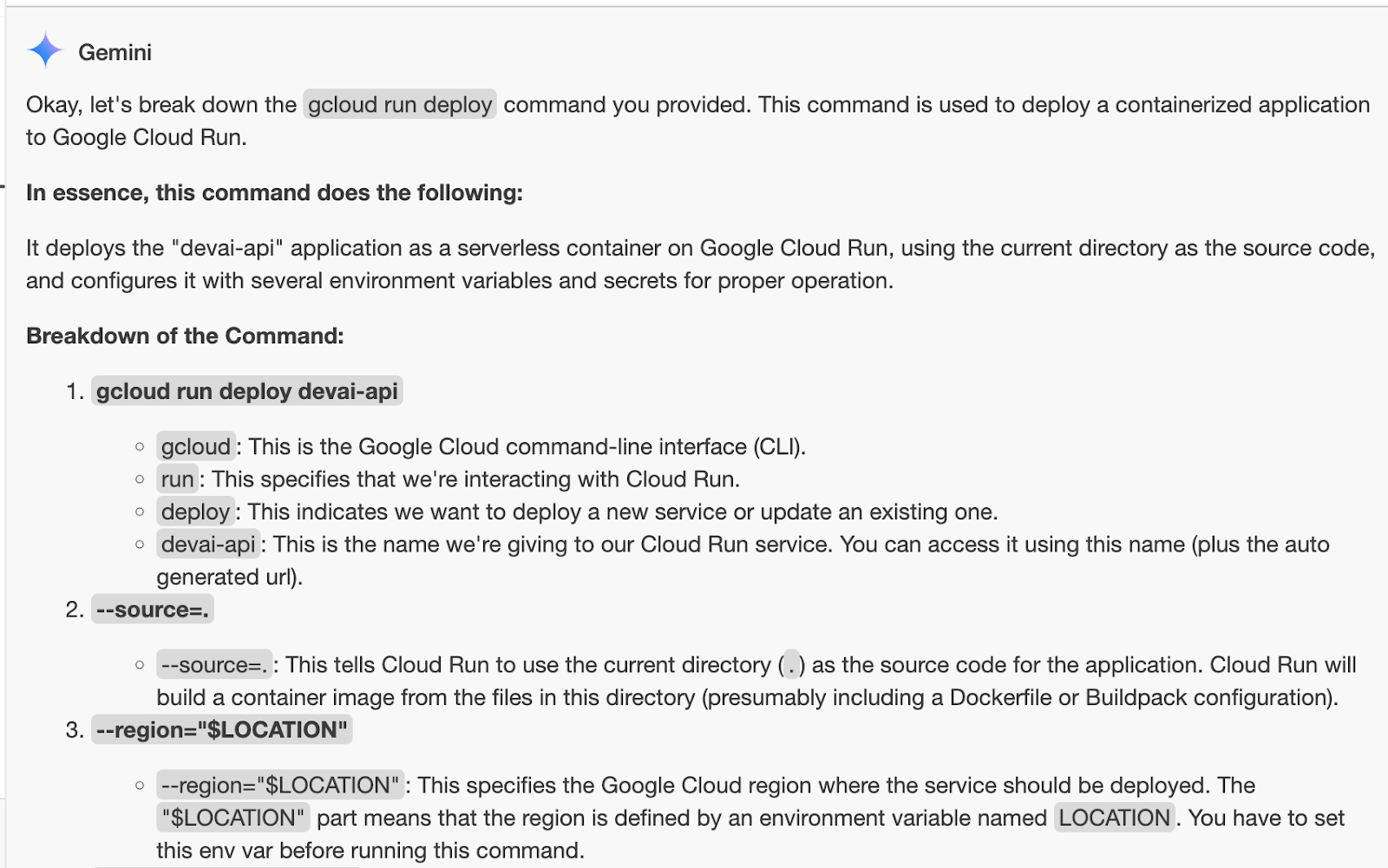
راجِع مسار gcloud run deploy SERVICE_NAME --source=. أدناه. مزيد من المعلومات

في الخلفية، يستخدم هذا الأمر buildpacks وCloud Build من Google Cloud لإنشاء نُسخ حاويات تلقائيًا من الرمز المصدر بدون الحاجة إلى تثبيت Docker على جهازك أو إعداد حِزم الإنشاء أو Cloud Build. أي أنّ الأمر الفردي الموضّح أعلاه ينفّذ ما كان يتطلّب الأمران gcloud builds submit وgcloud run deploy.
إذا قدّمت Dockerfile(كما فعلنا في هذا المستودع)، سيستخدمه Cloud Build لإنشاء صور الحاويات بدلاً من الاعتماد على حِزم الإنشاء لرصد صور الحاويات وإنشائها تلقائيًا. لمزيد من المعلومات حول حِزم الإنشاء، اطّلِع على المستندات.
راجِع سجلّات Cloud Build في وحدة التحكّم.
راجِع صورة Docker التي تم إنشاؤها في Artifact Registry.
راجِع تفاصيل مثيل Cloud Run في Cloud Console.
اختبِر نقطة النهاية من خلال تنفيذ أمر curl.
curl -X POST \
   -H "Content-Type: application/json" \
   -d '{"prompt": "PROJECT-100"}' \
   $(gcloud  run services list --filter="(devai-api)" --format="value(URL)")/generate
سيكون الرد بتنسيق Markdown. يتم عرضها في وضع المعاينة لتسهيل قراءتها.

7. التطبيقات المستندة إلى الذكاء الاصطناعي
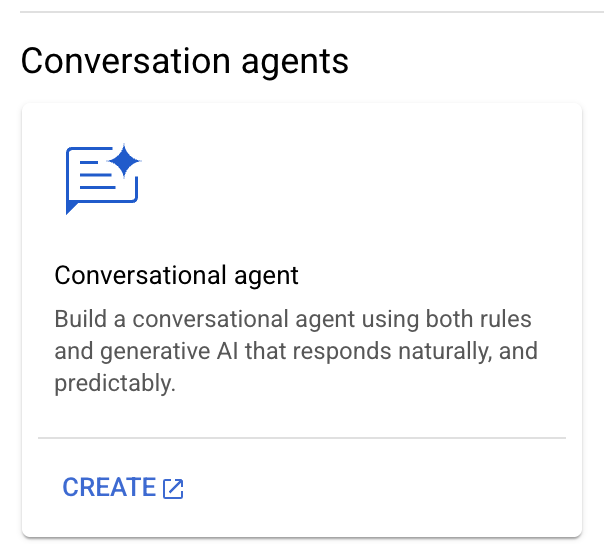
في شريط البحث في Google Cloud Console، اكتب "AI Applications" وافتحها.

إنشاء تطبيق Conversational Agent:
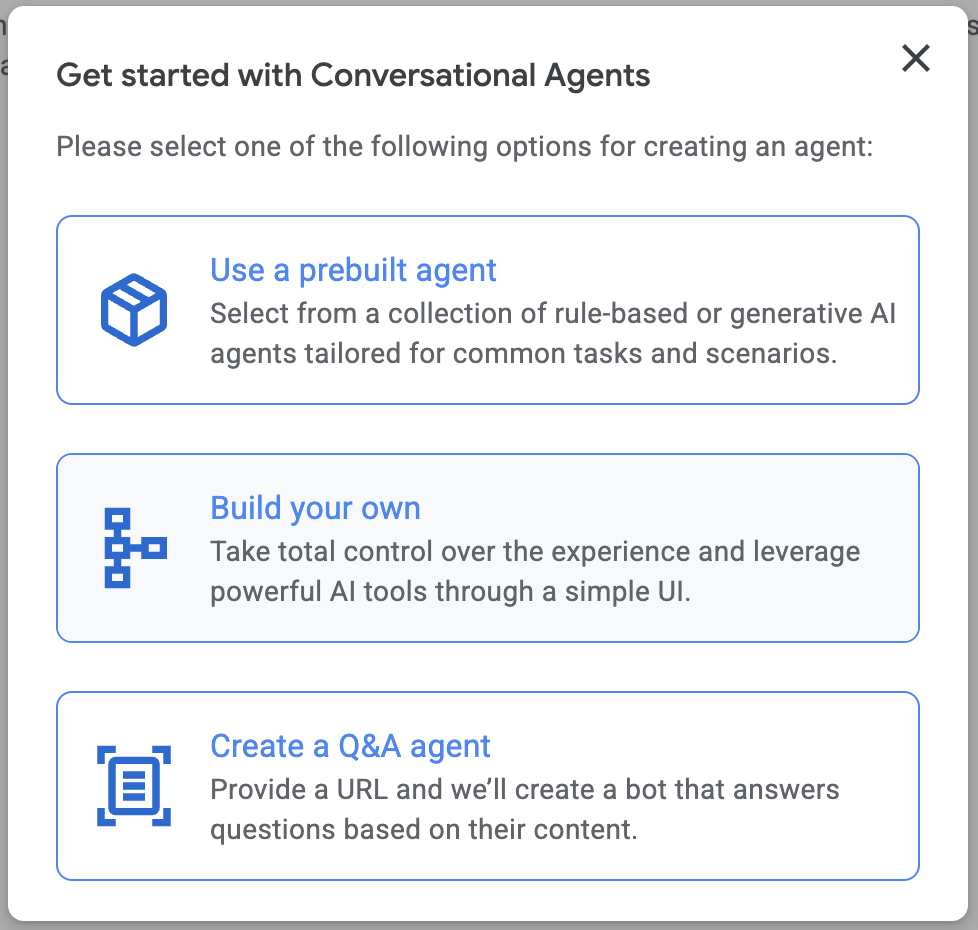
انقر على "Build your own".
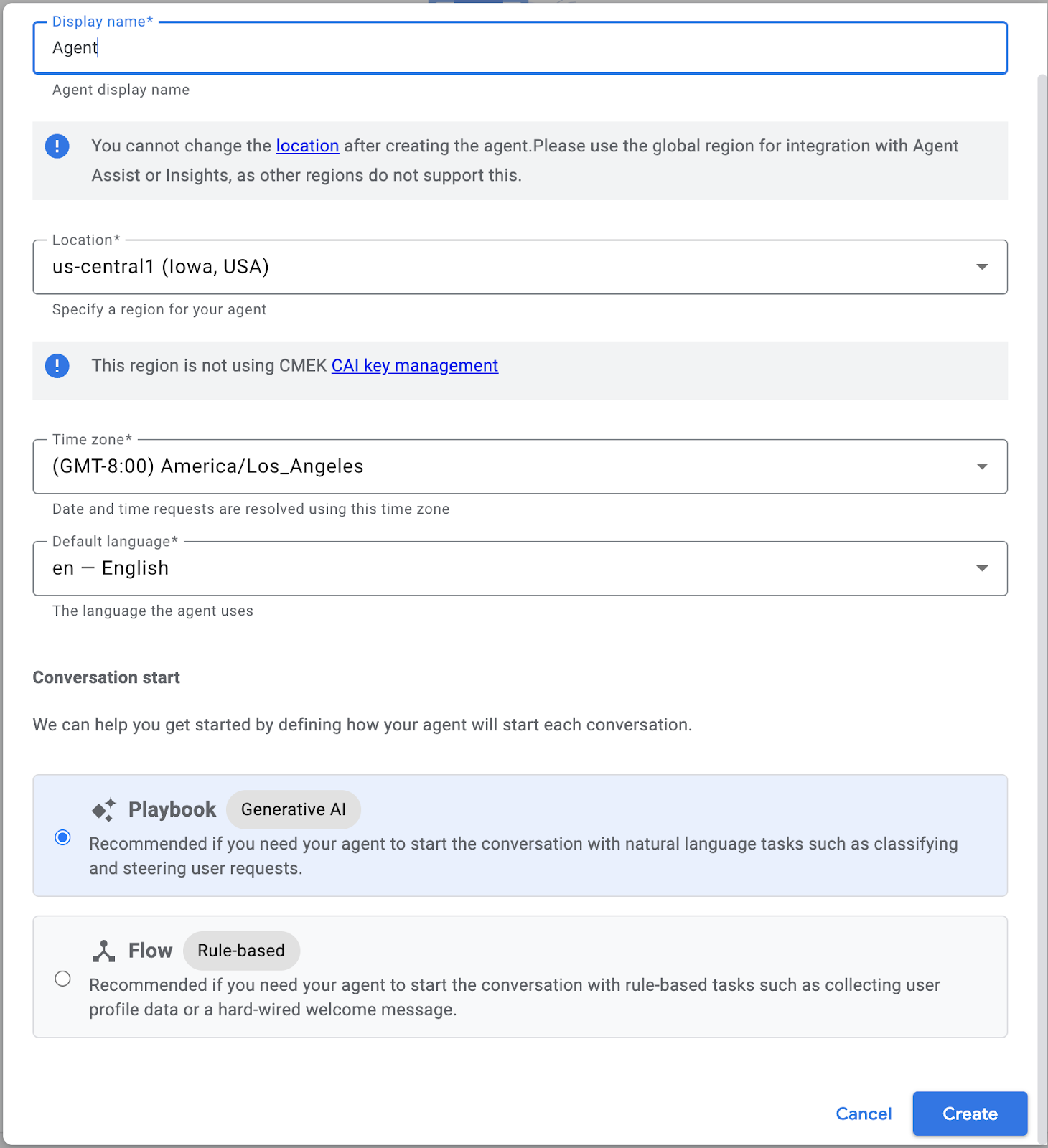
اكتب "Agent" في حقل "الاسم المعروض" وانقر على "إنشاء".
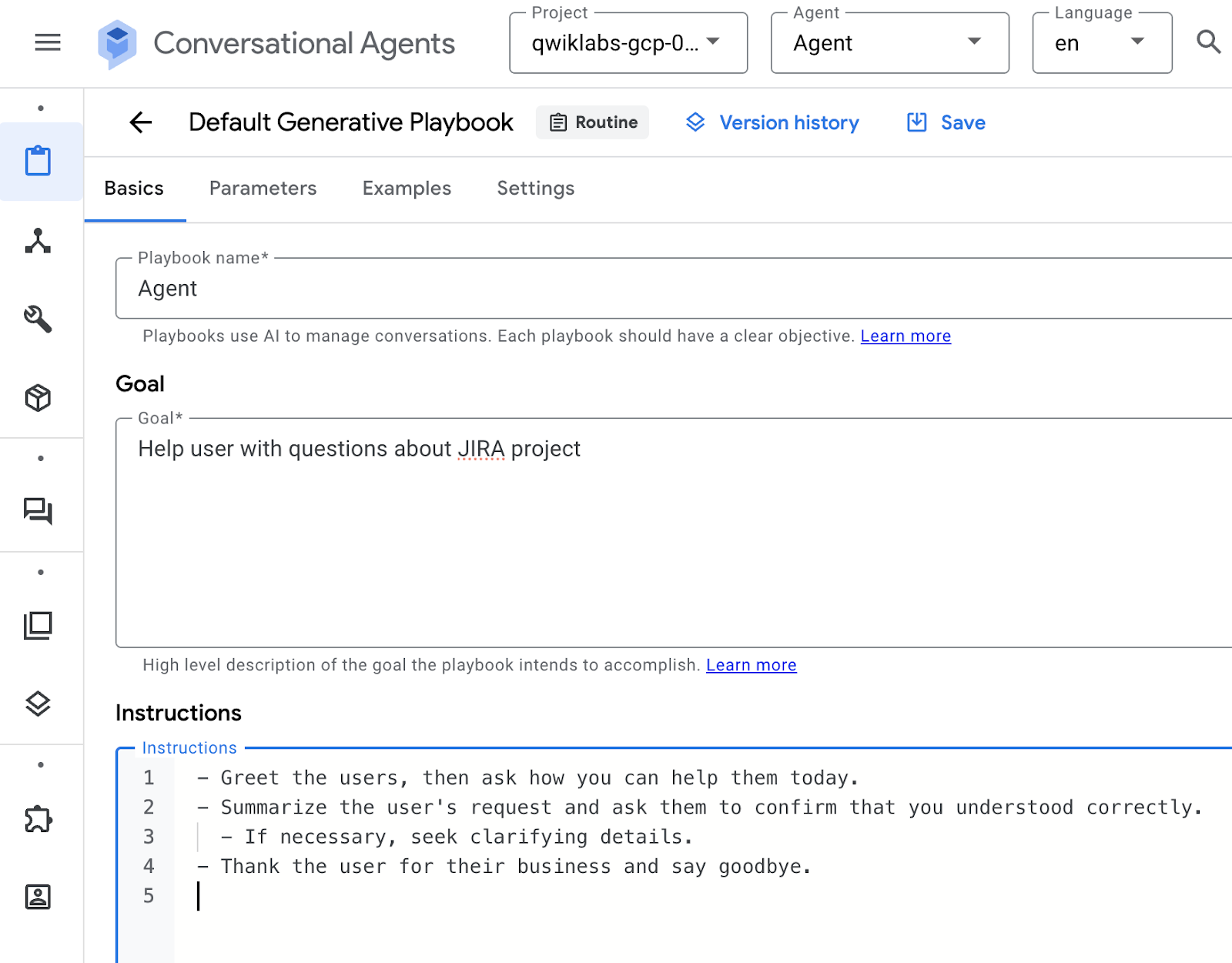
تحديد اسم دليل التشغيل:
Agent
تحديد الهدف:
Help users with questions about JIRA project
ضبط التعليمات:
- Greet the users, then ask how you can help them today.
- Summarize the user's request and ask them to confirm that you understood correctly.
  - If necessary, seek clarifying details.
- Thank the user for their business and say goodbye.
انقر على "Save":
اختبِر الوكيل باستخدام محاكي المحادثة على الجانب الأيسر:

اتّبِع المحادثات المشابهة كما هو موضّح أدناه:
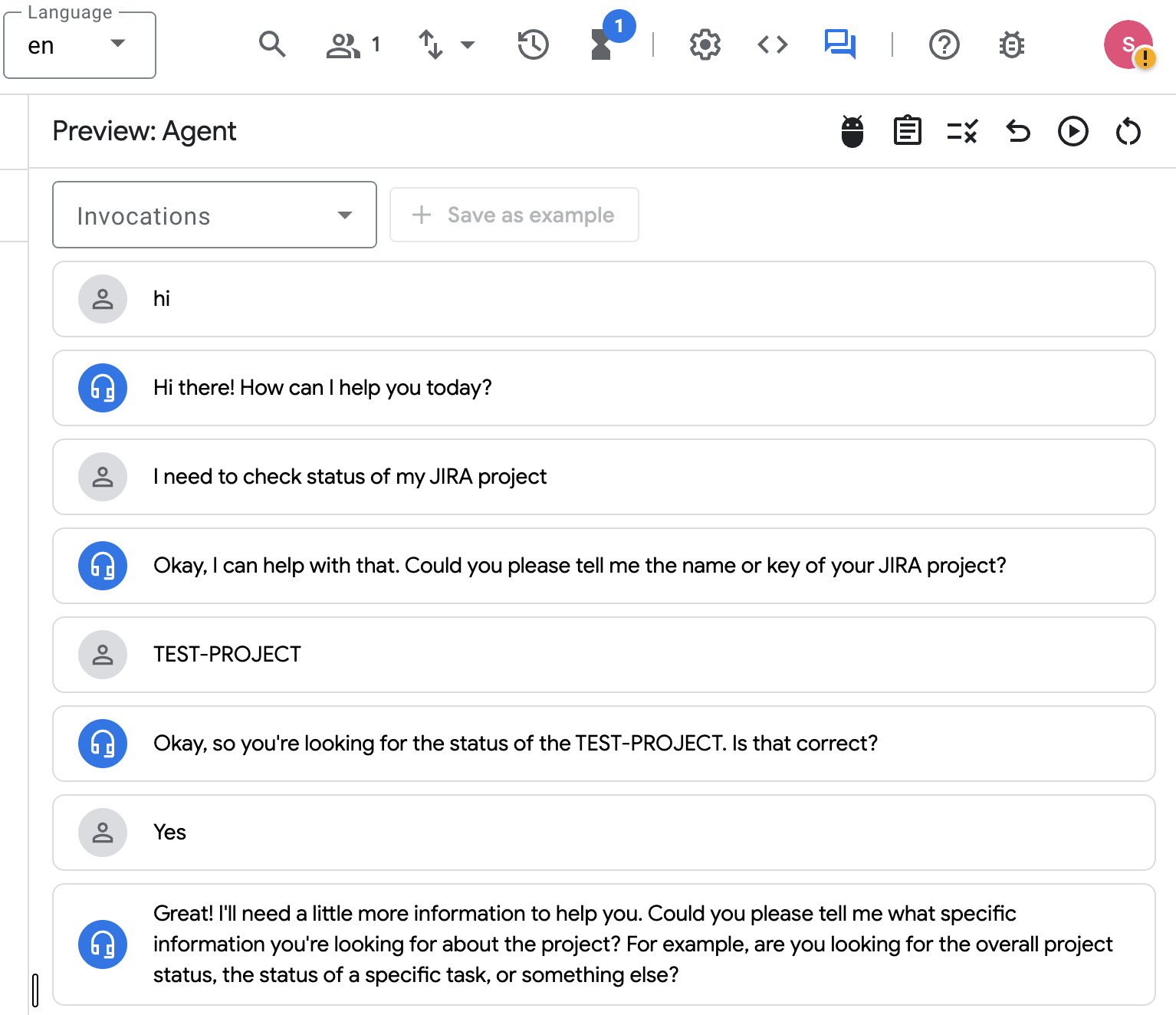
إعدادات أدوات الوكيل
مرِّر مؤشر الماوس فوق رمز المفتاح على يمين الشاشة. افتح قائمة "الأدوات" وأنشئ أداة جديدة:
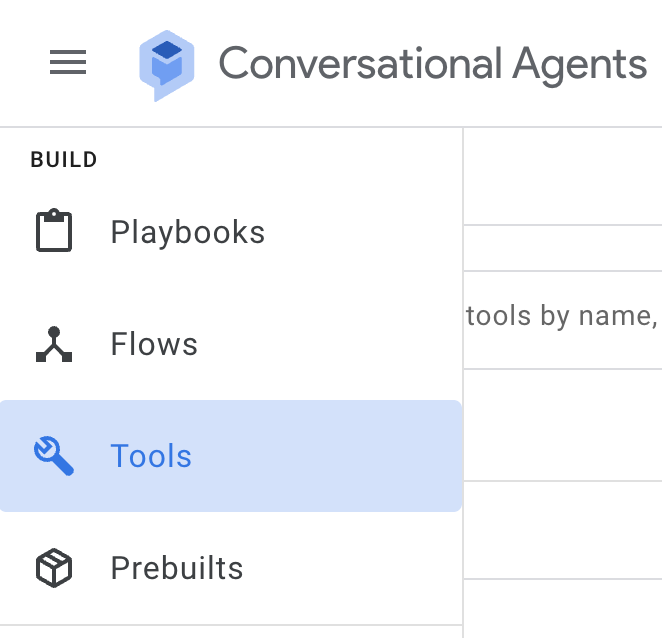
انقر على OpenAPI من القائمة المنسدلة "النوع".
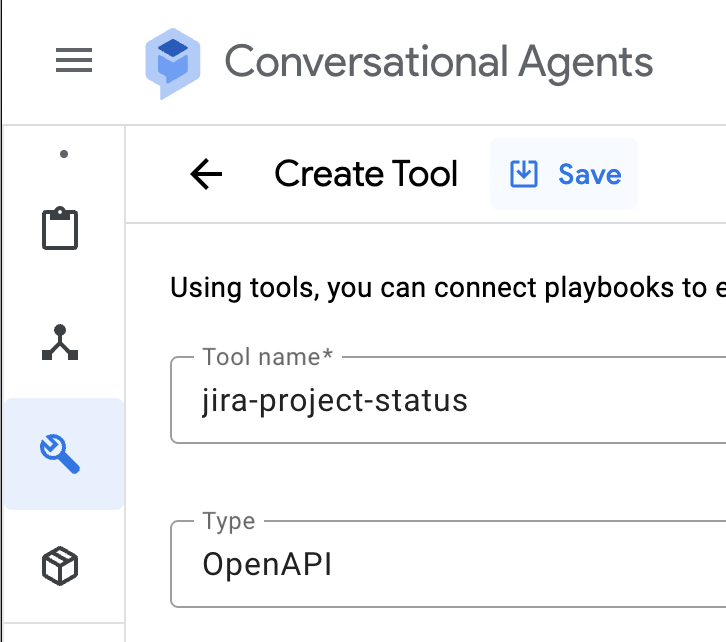
ضبط اسم الأداة:
jira-project-status
وصف المجموعة:
Provides JIRA project status
بدِّل علامات التبويب وتحقّق من ناتج وحدة التحكّم لعنوان URL الخاص بخدمة Cloud Run. انسخ قيمة عنوان URL للخدمة.
ضبط المخطط (YAML) - استبدِل YOUR CLOUD RUN URL.
openapi: 3.0.0
info:
 title: CR API
 version: 1.0.0
 description: >-
   This is the OpenAPI specification of a service.
servers:
 - url: 'https://YOUR CLOUD RUN URL'
paths:

 /generate:
   post:
     summary: Request impl
     operationId: generate
     requestBody:
       description: Request impl
       required: true
       content:
         application/json:
           schema:
             $ref: '#/components/schemas/Prompt'
     responses:
       '200':
         description: Generated
         content:
           application/json:
             schema:
               $ref: '#/components/schemas/ProjectStatus'

components:
 schemas:
   Prompt:
     type: object
     required:
       - prompt
     properties:
       prompt:
         type: string
   ProjectStatus:
     type: object
     required:
       - message
     properties:
       message:
         type: string
احفظ إعدادات الأداة باتّباع الخطوات التالية:
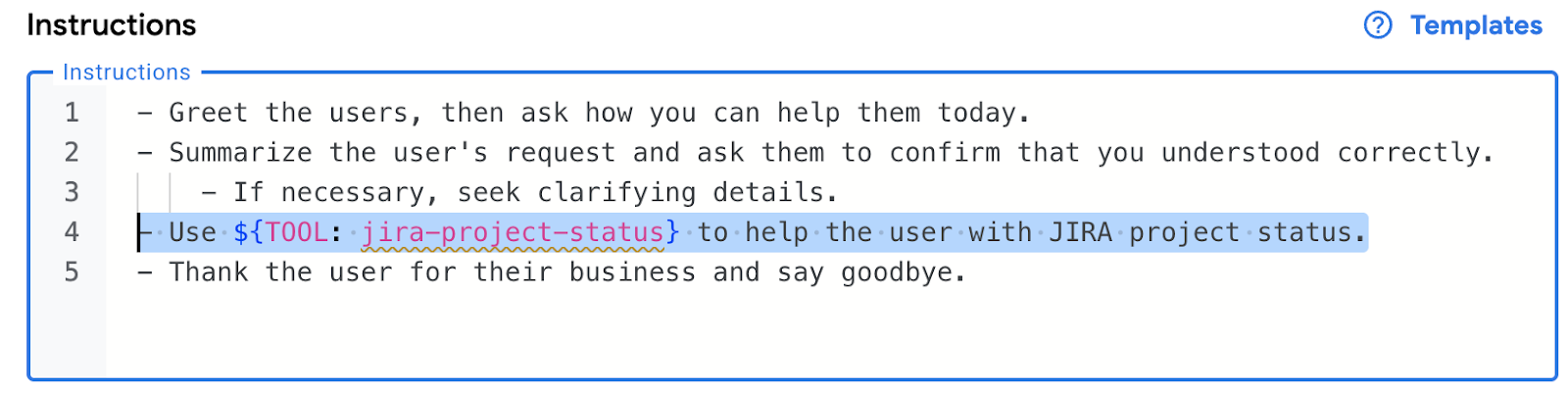
ارجع إلى "إعدادات الوكيل" من خلال النقر على "كتيبات التشغيل" من القائمة اليمنى، وعدِّل التعليمات لاستخدام الأداة:
أضِف تعليمات لاستخدام الأداة الجديدة وانقر على "Save":
- Use ${TOOL: jira-project-status} to help the user with JIRA project status.
انتقِل إلى علامة التبويب "Examples" وأضِف مثالاً جديدًا:
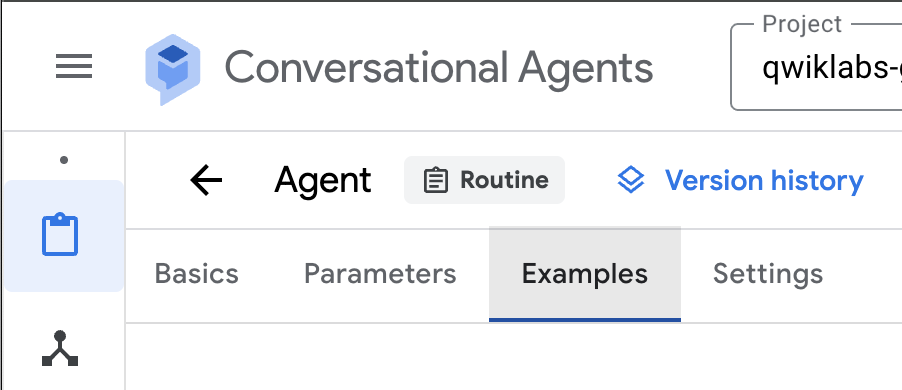
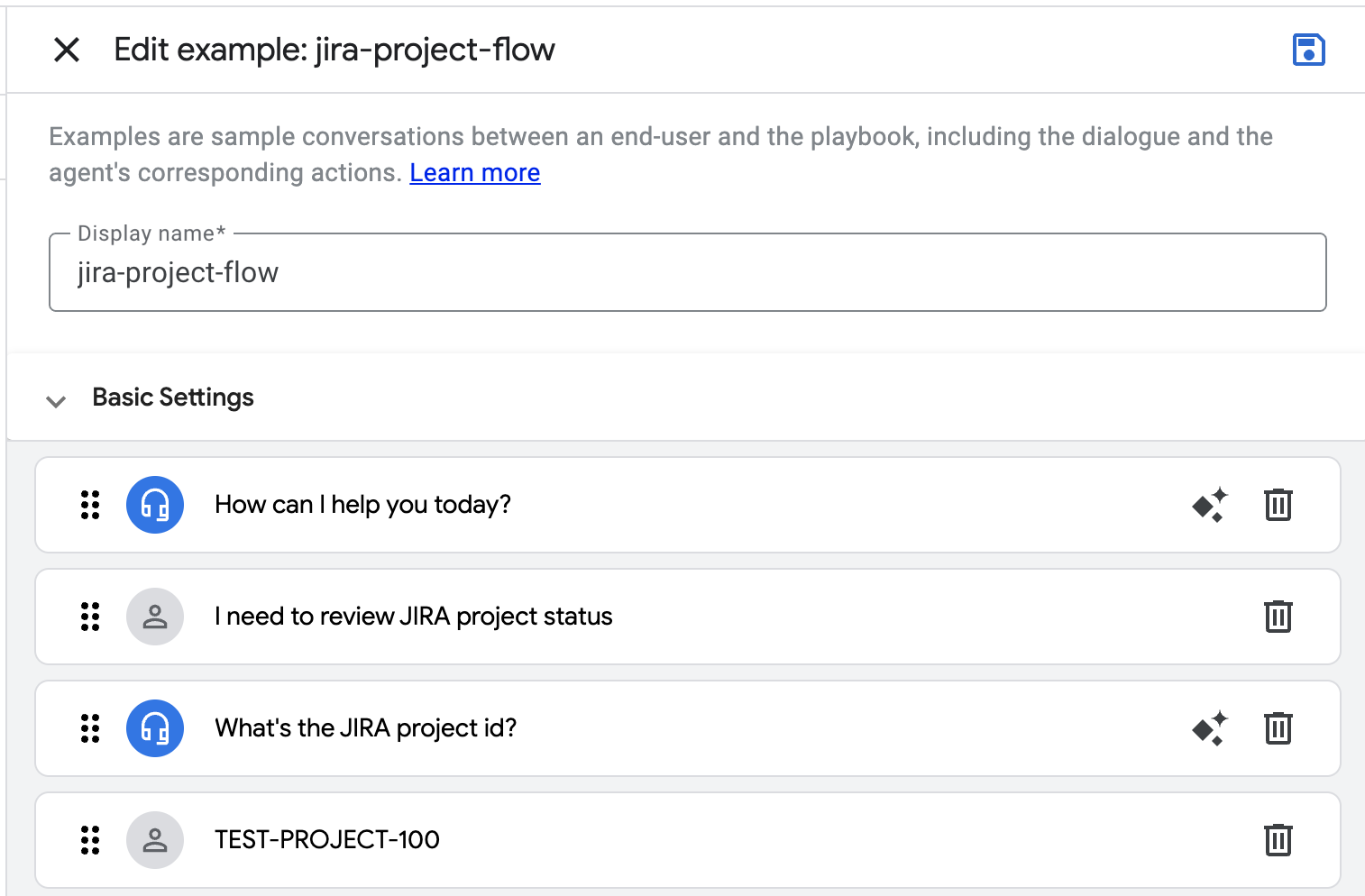
ضبط الاسم المعروض:
jira-project-flow
باستخدام القائمة في أسفل الشاشة، صمِّم نموذجًا للمحادثة بين المستخدم والوكيل:
أمثلة على الأسئلة التي سيتمّ طرحها:
ردّ الوكيل: ما هو رقم تعريف المشروع؟
إدخال المستخدم: TEST-PROJECT-100
استخدام الأداة: jira-project-status
ردّ الموظف: تفاصيل حالة المشروع
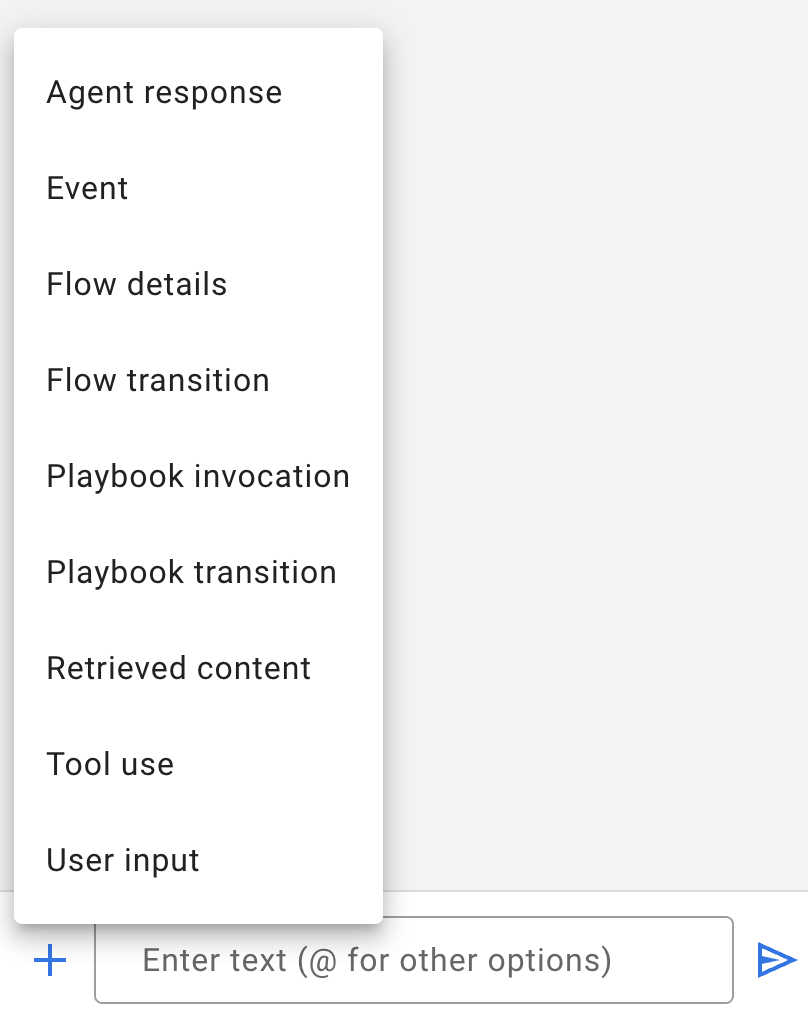
استخدِم المرجع أدناه لإنشاء المثال.
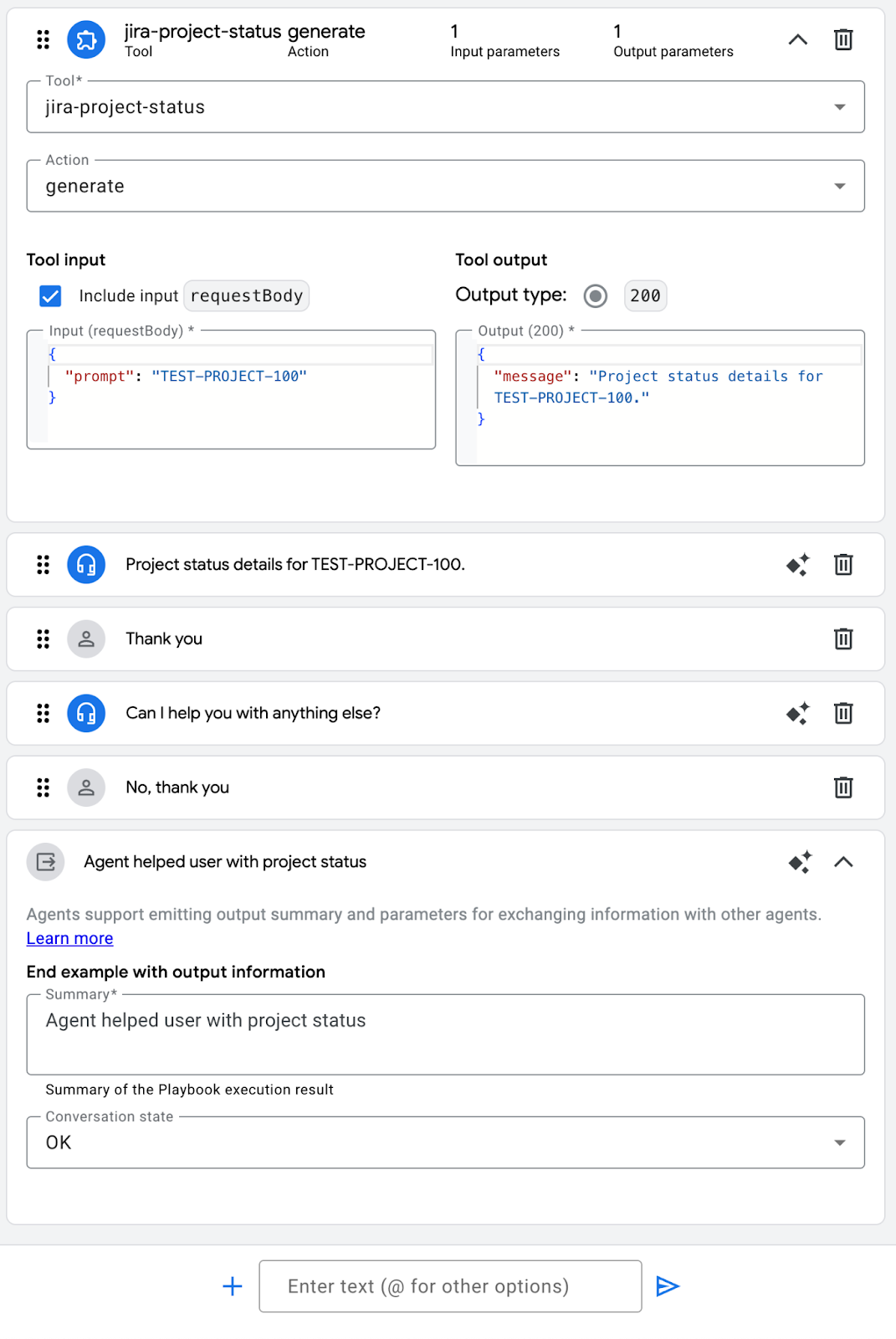
انقر على Save. ارجع إلى "محاكي الوكيل" وأعِد ضبط أي محادثات حالية. اختبِر المسار.
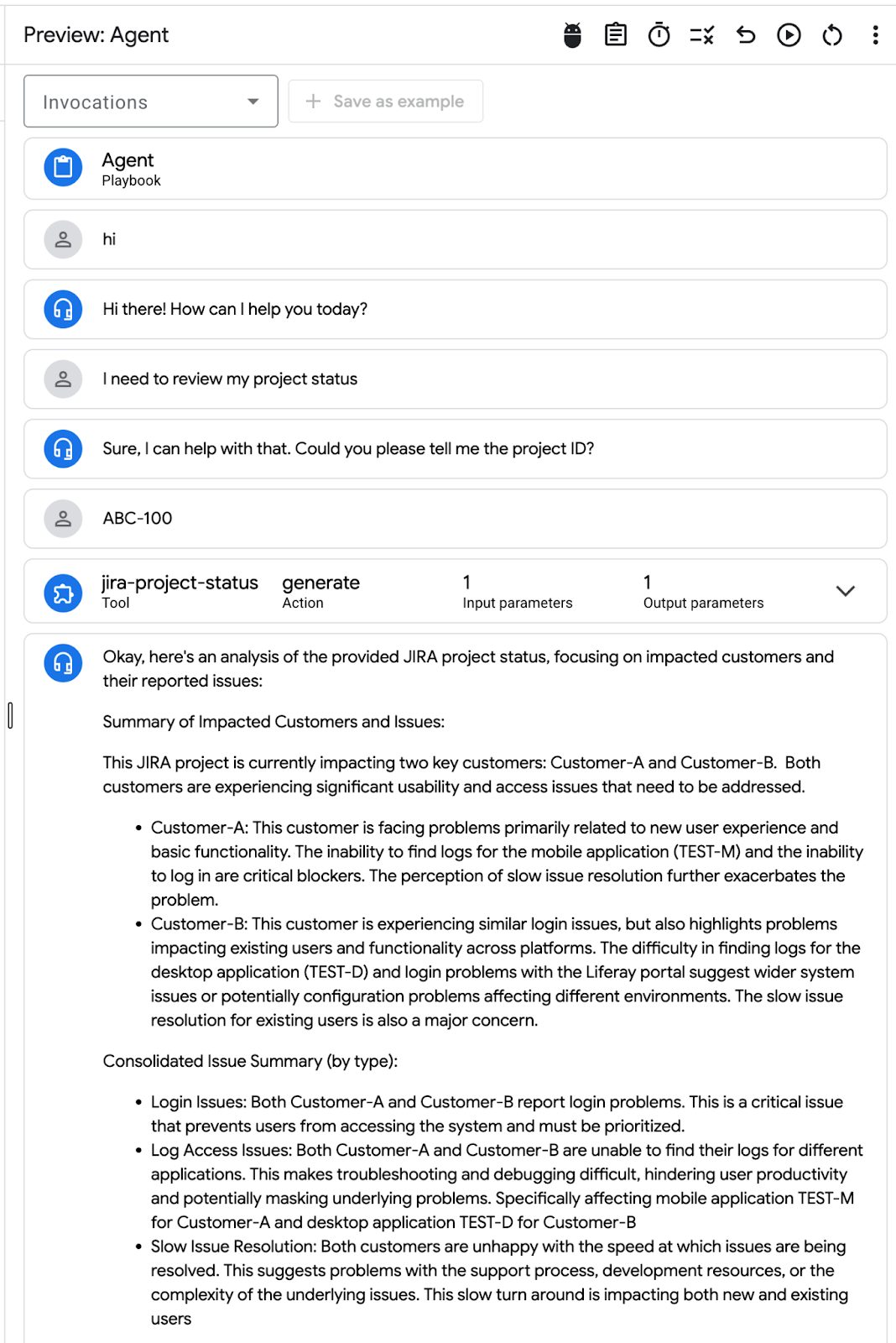
تهانينا! من خلال دمج الأدوات المرتبطة بالتطبيق(واجهة برمجة التطبيقات) الذي تم نشره على Cloud Run، تكون قد مكّنت "الوكيل" بنجاح من تنفيذ الإجراءات وتوسيع نطاق إمكاناته.
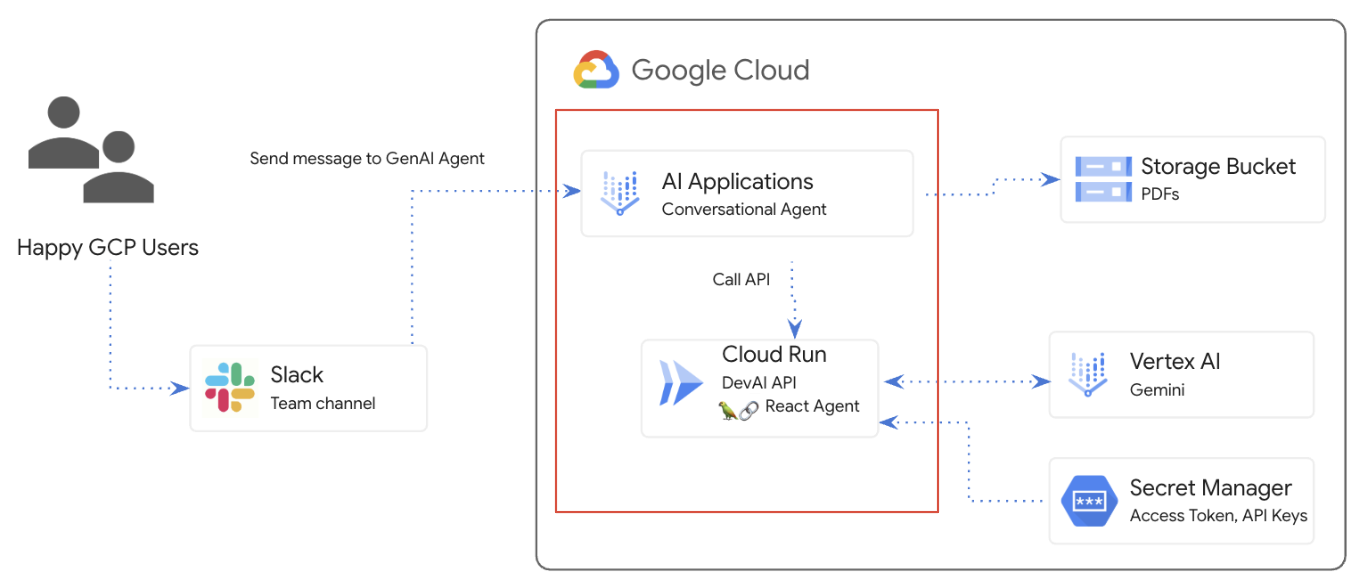
راجِع أفضل الممارسات المتعلّقة بالوكلاء الحواريين
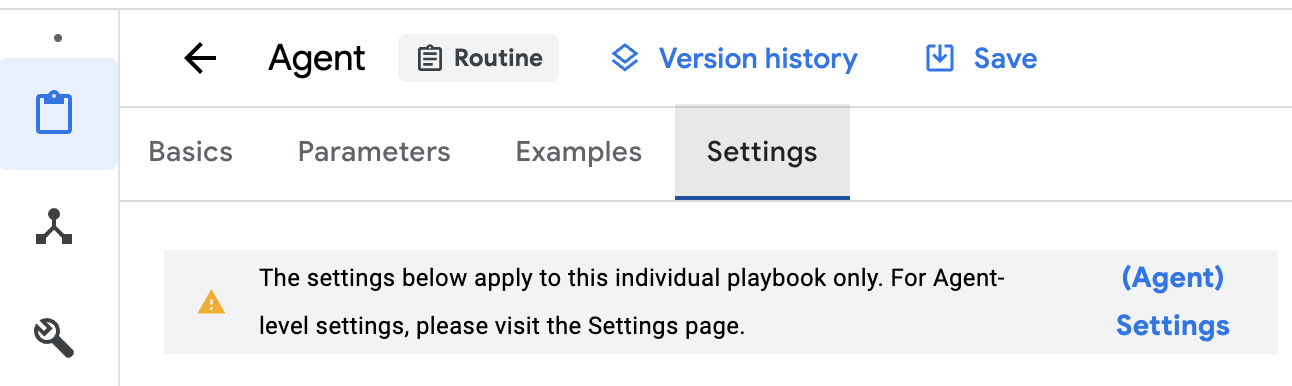
مراجعة إعدادات الوكيل المتاحة
- إعدادات التسجيل - تفعيل Cloud Logging
- التكامل مع Git: يتيح لك التكامل مع Git إرسال وكيلك واسترداده من مستودع Git.
- اختيار النموذج التوليدي
- حدود الرموز المميزة(المدخلات والمخرجات)
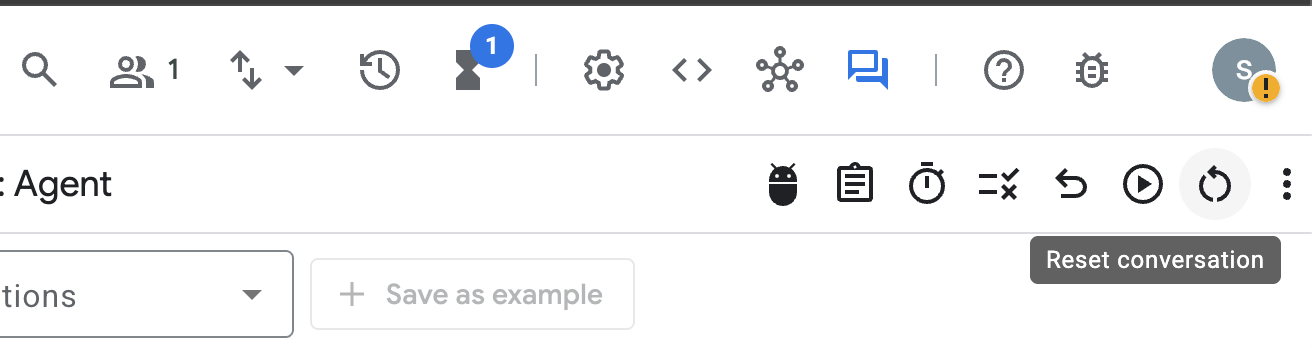
راجِع عناصر التحكّم في "محاكي الوكيل":

8. دمج Slack
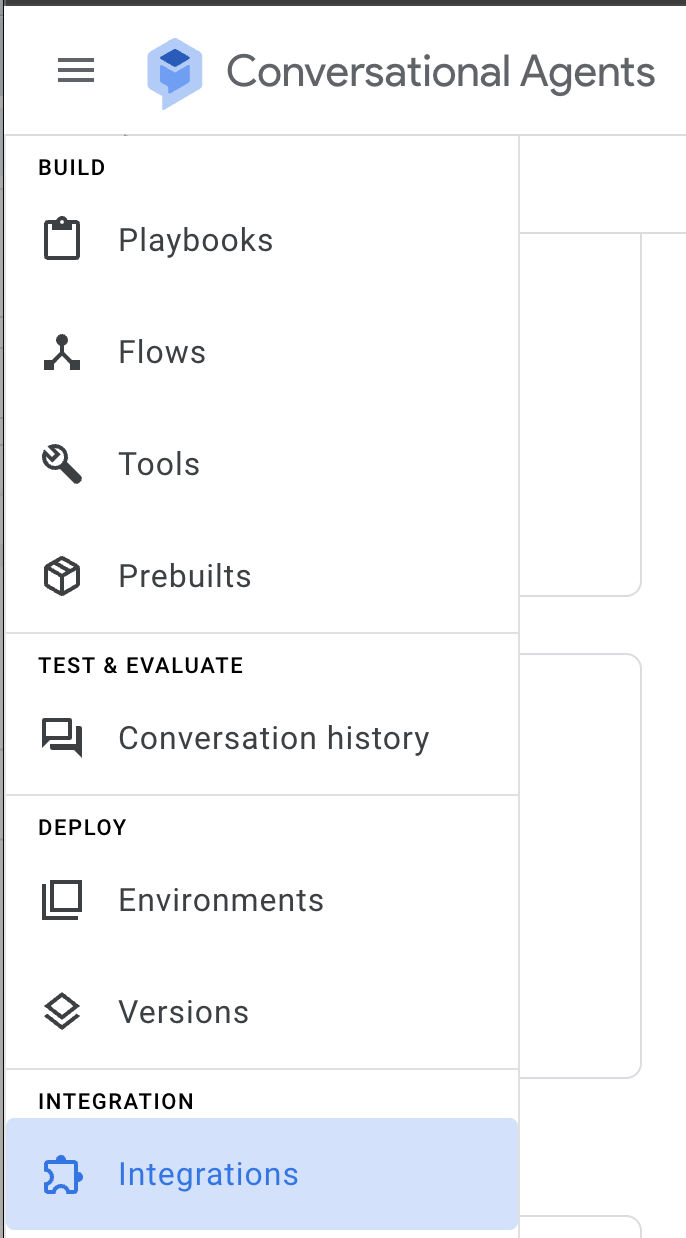
افتح قائمة "عمليات الدمج" وانقر على "Connect" في مربّع Slack.

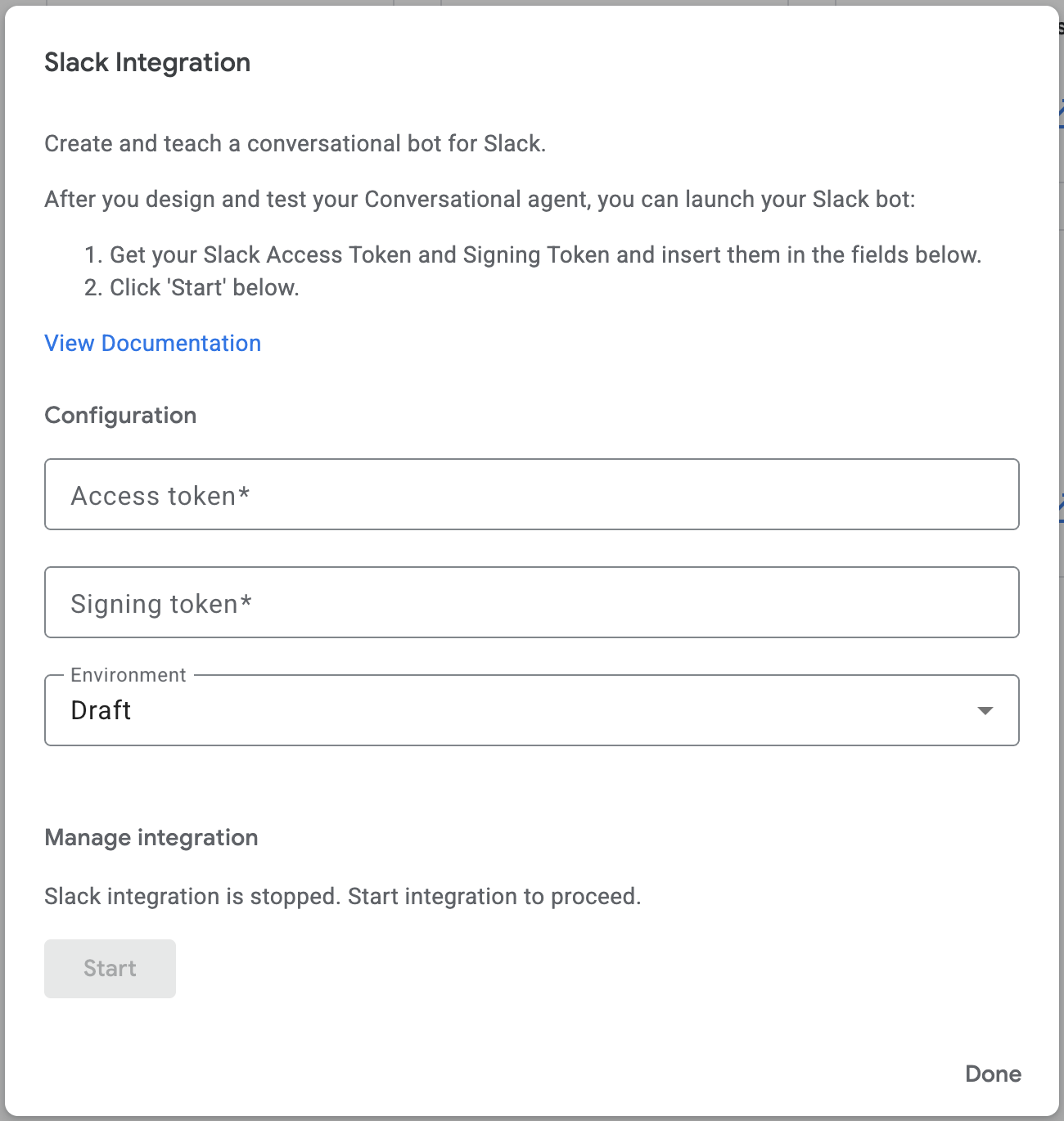
افتح الرابط وأنشئ تطبيق Slack جديدًا على https://api.slack.com/apps

اختَر من "ملف البيان":
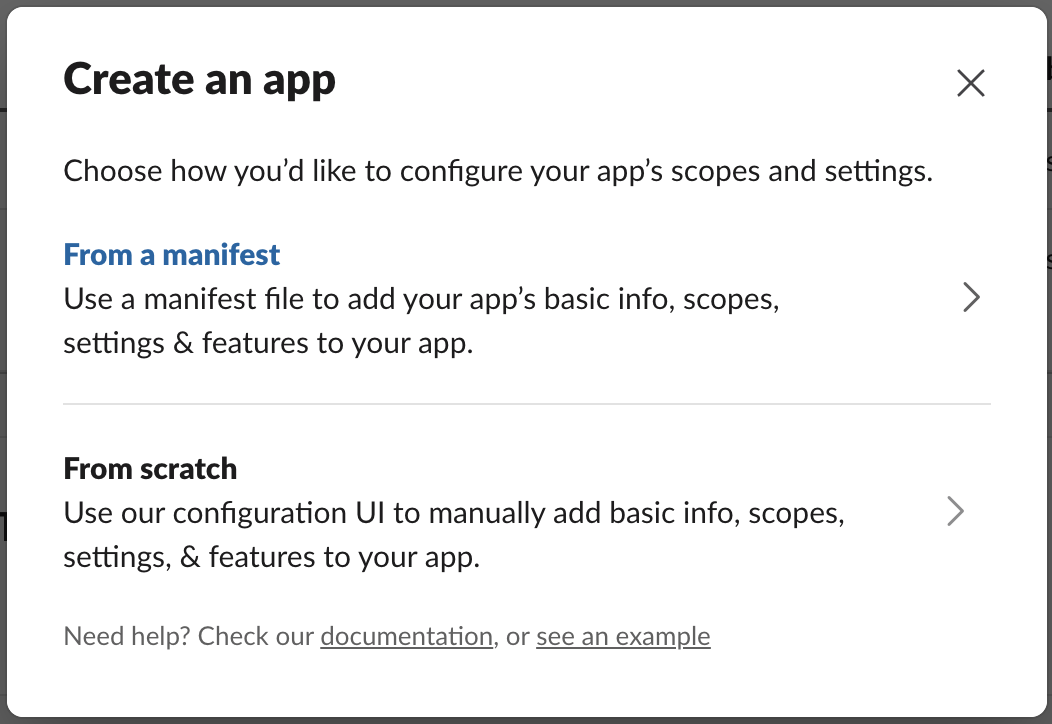
اختيار مساحة عمل لتطوير تطبيقك

انتقِل إلى YAML والصِق ملف البيان التالي:
display_information:
  name: Agent
  description: Agent
  background_color: "#1148b8"
features:
  app_home:
    home_tab_enabled: false
    messages_tab_enabled: true
    messages_tab_read_only_enabled: false
  bot_user:
    display_name: Agent
    always_online: true
oauth_config:
  scopes:
    bot:
      - app_mentions:read
      - chat:write
      - im:history
      - im:read
      - im:write
      - incoming-webhook
settings:
  event_subscriptions:
    request_url: https://dialogflow-slack-4vnhuutqka-uc.a.run.app
    bot_events:
      - app_mention
      - message.im
  org_deploy_enabled: false
  socket_mode_enabled: false
  token_rotation_enabled: false
انقر على "إنشاء":

التثبيت في Workspace:

اختَر القناة "#general" وانقر على "السماح"

ضمن "المعلومات الأساسية / بيانات اعتماد التطبيق"، انسخ "مفتاح التوقيع" (Signing Secret) واضبطه في عملية دمج Slack مع Agent كقيمة لحقل "رمز التوقيع" (Signing Token).


افتح "OAuth والأذونات" وانسخ "رمز OAuth لمستخدم البوت" واضبطه في عملية دمج Slack الخاصة بالوكيل كقيمة لحقل "رمز الدخول".

اضبط الحقول المطلوبة وانقر على "بدء".
قيمة رمز الدخول الخاص بالوكيل هي "رمز OAuth لمستخدم البوت" من Slack.
قيمة رمز التوقيع الخاص بالوكيل هي "مفتاح التوقيع السرّي" من Slack.
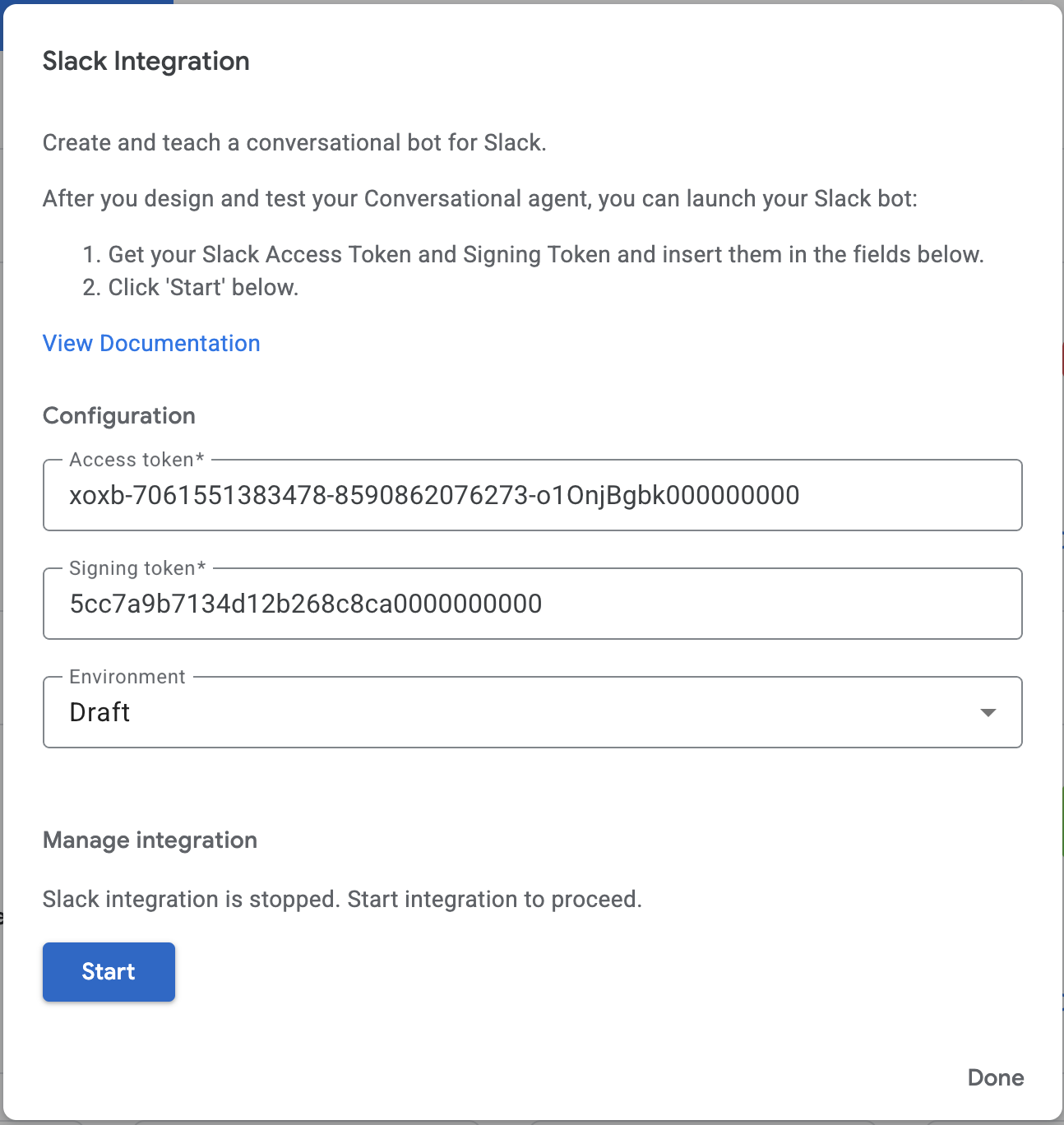

انسخ "رابط ويب هوك" (Webhook URL) وارجع إلى إعدادات تطبيق Slack.
افتح قسم "الاشتراكات في الأحداث" (Event Subscriptions) والصِق عنوان URL.

احفظ التغييرات.

افتح "Slack" وأضِف وكيلاً عن طريق كتابة "@Agent".
على سبيل المثال، إضافة تطبيق بالاسم "@CX".


اطلب من الموظف الحصول على ملخّص لمشروع JIRA.

تهانينا! تم دمج الوكيل بنجاح في مساحة عمل Slack.
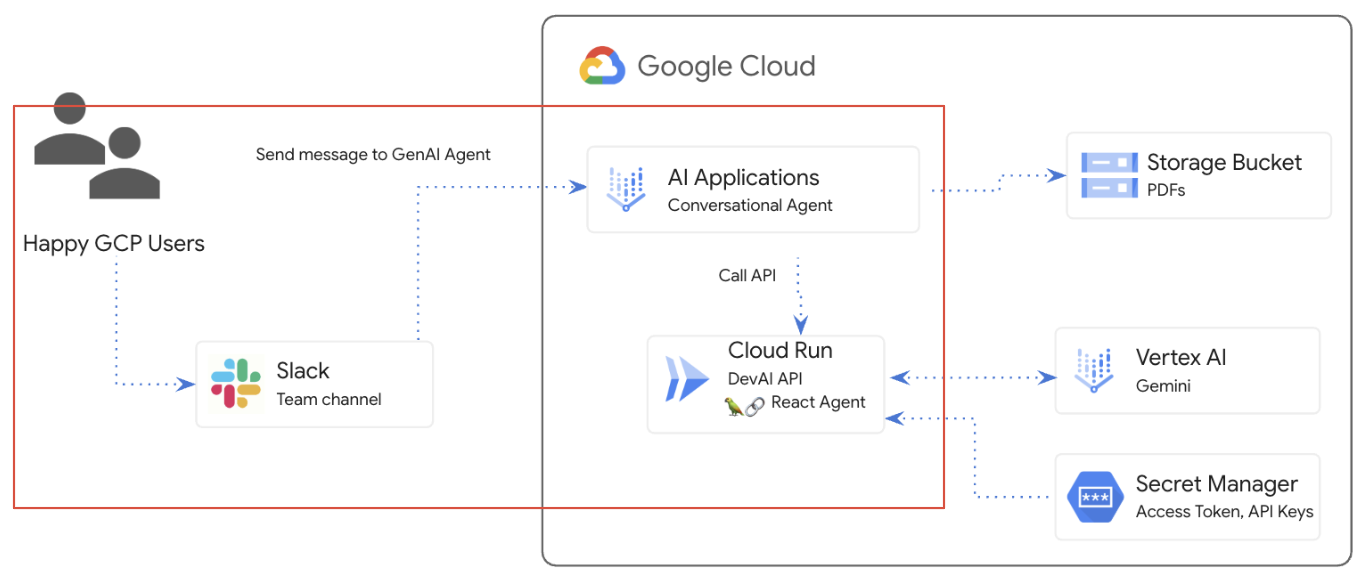
9. "سين وجيم" حول مستندات PDF
يوضّح هذا القسم كيفية إنشاء مخزن بيانات باستخدام مستند PDF وربطه بالوكيل، ما يتيح وظيفة الأسئلة والأجوبة استنادًا إلى محتوى المستند.
إنشاء حزمة Cloud Storage
افتح Cloud Shell: https://shell.cloud.google.com/
اضبط اسم الحزمة باستخدام آخر 5 أرقام من مشروعك على Google Cloud Platform. مثلاً: pdf-docs-3dw21
BUCKET_NAME=pdf-docs-LAST-5-DIGITS-OF-YOUR-PROJECT
أنشئ حزمة وحمِّل مستند PDF.
gcloud storage buckets create gs://$BUCKET_NAME \
    --location=us \
    --default-storage-class=STANDARD \
    --no-public-access-prevention \
    --uniform-bucket-level-access

wget https://services.google.com/fh/files/misc/exec_guide_gen_ai.pdf

gsutil cp exec_guide_gen_ai.pdf gs://$BUCKET_NAME
إعداد مخزن البيانات
ارجع إلى "وحدة تحكّم الوكيل" وافتح "Agent"، ثم انتقِل للأسفل وانقر على "+ Data store".
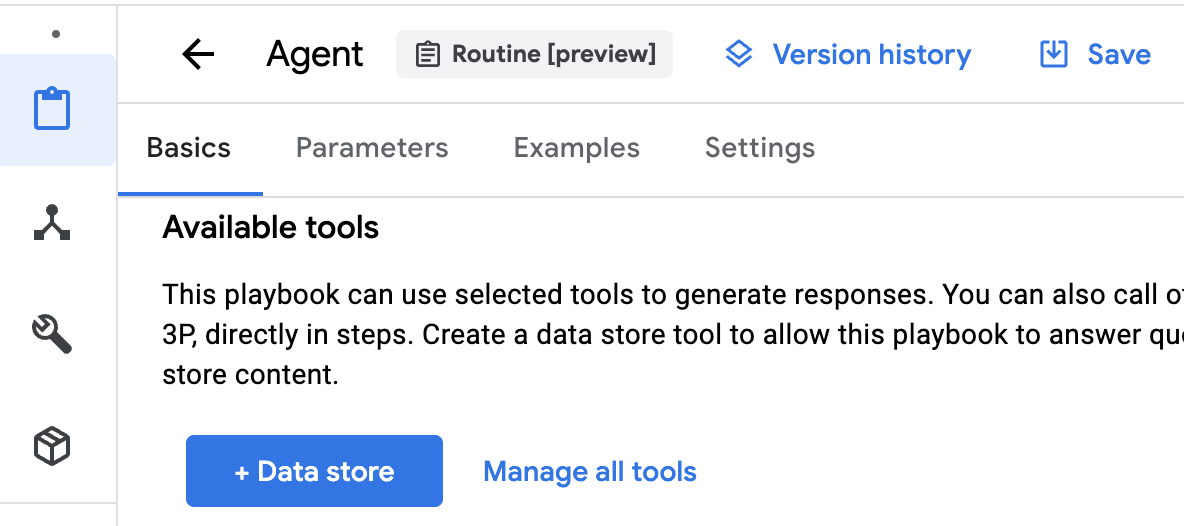
استخدِم القيم التالية:
اسم الأداة: pdf-docs
النوع: Data store
الوصف: pdf-docs
انقر على "Save".

انقر على "Add data stores" في أسفل الصفحة. بعد ذلك، انقر على "Create new data store".
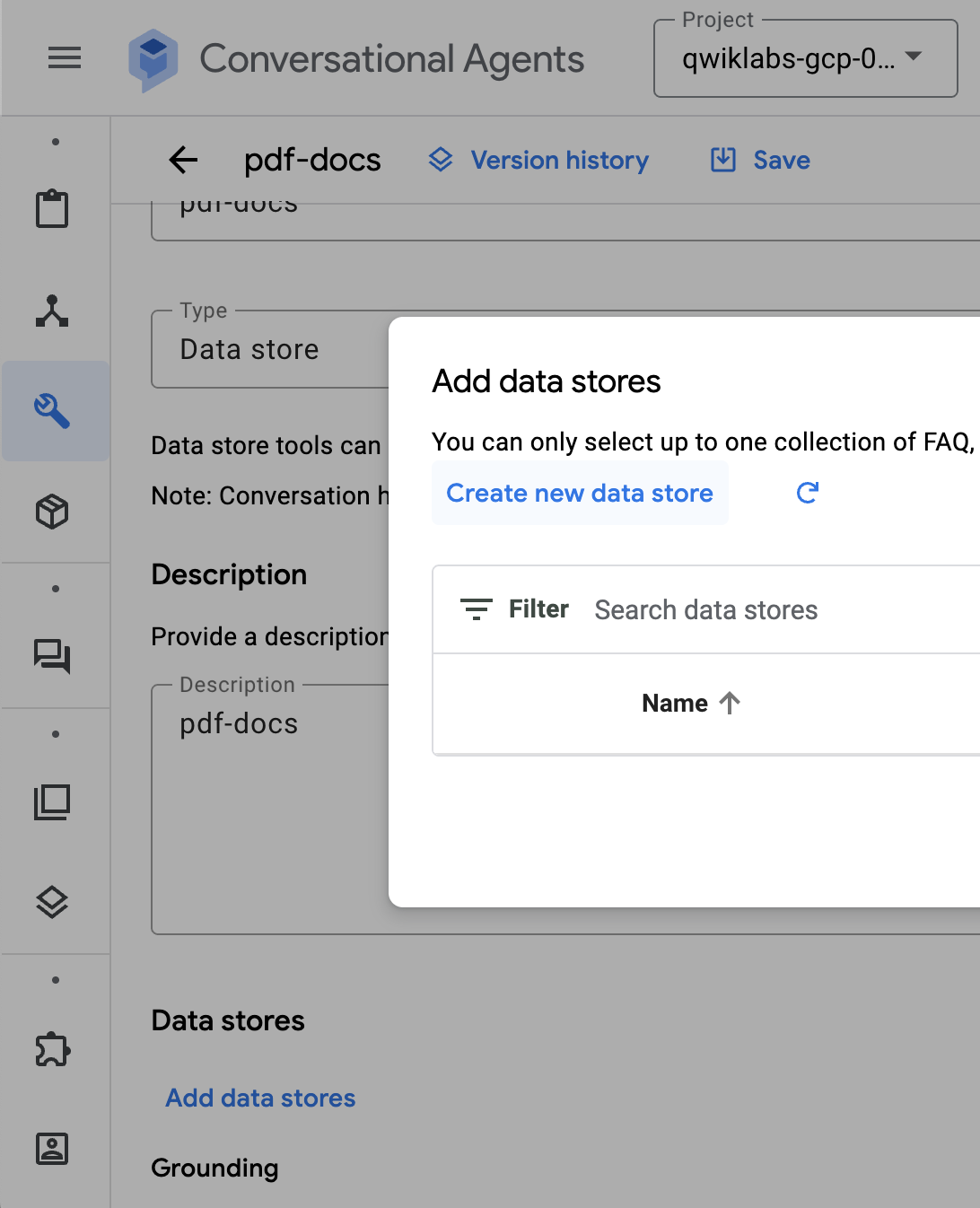
اختَر "Cloud Storage" كمصدر بيانات.
اختَر: Unstructured documents
واختَر حزمة/مجلد GCS.
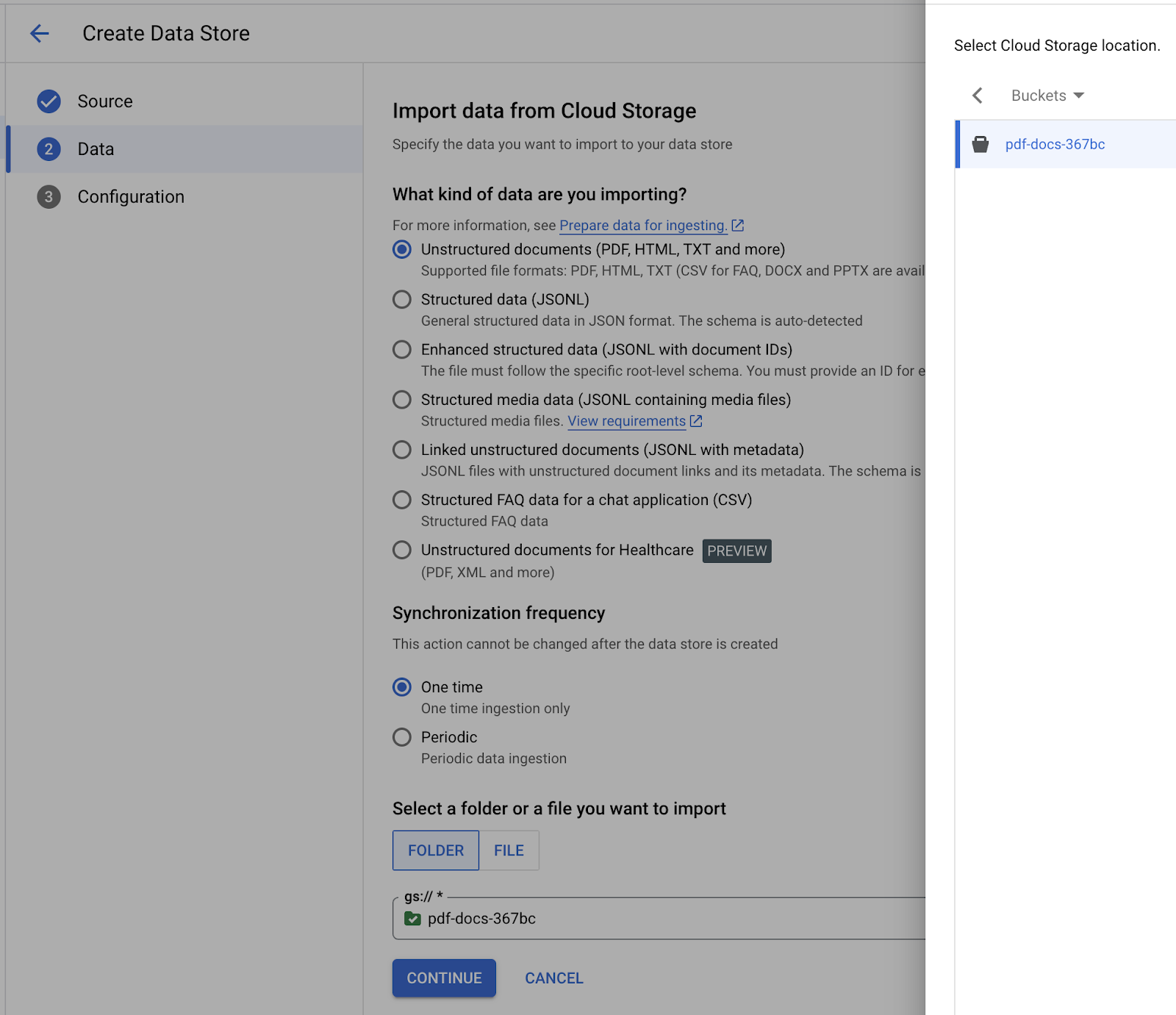
اختَر "us" لموقع تخزين البيانات.
بالنسبة إلى نوع اسم المتجر: "pdf-docs"
اختَر "Digital parser" من القائمة المنسدلة.
فعِّل ميزة "التقسيم المتقدّم".
تفعيل عناوين العناصر الرئيسية في الأجزاء
انقر على "Create".


انقر على مستودع البيانات وراجِع "المستندات" و"النشاط" و"إعدادات المعالجة".

سيستغرق إكمال عملية الاستيراد من 5 إلى 10 دقائق تقريبًا.

خيارات التحليل والتقسيم
يمكنك التحكّم في تحليل المحتوى بالطرق التالية:
- محلّل رقمي يكون المحلّل الرقمي مفعّلاً تلقائيًا لجميع أنواع الملفات ما لم يتم تحديد نوع محلّل مختلف. تعالج أداة التحليل الرقمي المستندات التي تمّت إضافتها إذا لم يتم تحديد أداة تحليل تلقائية أخرى لمخزن البيانات أو إذا كانت أداة التحليل المحدّدة لا تتوافق مع نوع ملف المستند الذي تمّت إضافته.
- تحليل التعرّف البصري على الأحرف (OCR) في ملفات PDF ميزة تجريبية متاحة للجميع إذا كنت تخطّط لتحميل ملفات PDF ممسوحة ضوئيًا أو ملفات PDF تحتوي على نص داخل الصور، يمكنك تفعيل أداة تحليل التعرّف البصري على الأحرف (OCR) لتحسين فهرسة ملفات PDF. اطّلِع على لمحة عن تحليل التعرّف البصري على الأحرف لملفات PDF.
- محلّل التنسيق: فعِّل أداة تحليل التنسيق لملفات HTML أو PDF أو DOCX إذا كنت تخطّط لاستخدام ميزة "التوليد المعزّز بالاسترجاع" في Vertex AI Search. اطّلِع على تقسيم المستندات إلى أجزاء لاستخدامها في البحث الاسترجاعي التوليدي للحصول على معلومات حول هذا المحلّل وكيفية تفعيله.
مزيد من المعلومات حول تحليل المستندات وتقسيمها إلى أجزاء
إعداد الأداة
ارجع إلى شاشة إعداد "أداة الوكيل" وأعِد تحميل مستودعات البيانات المتاحة.
اختَر مستودع البيانات الذي أنشأته للتوّ وانقر على "Confirm".
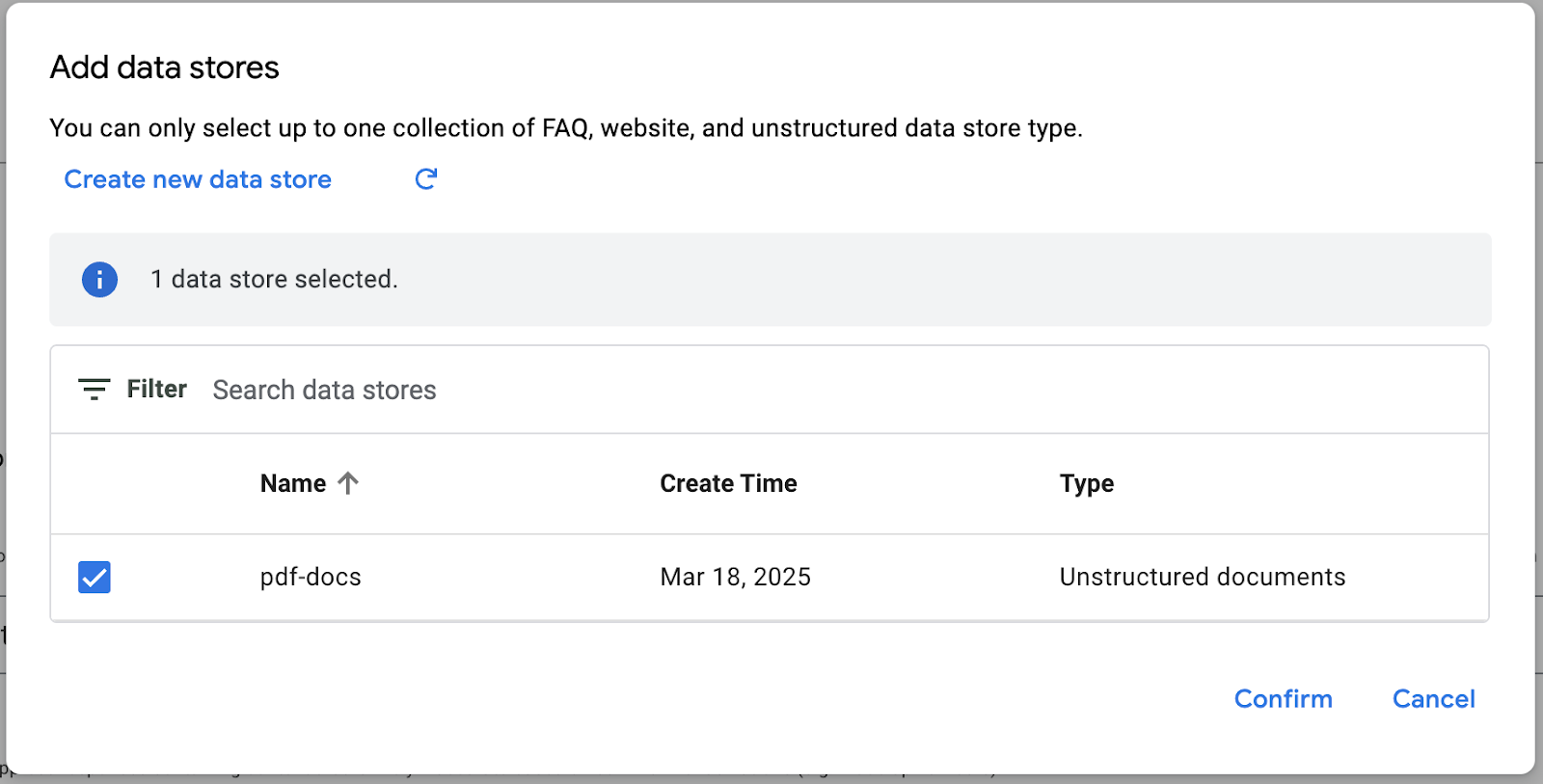
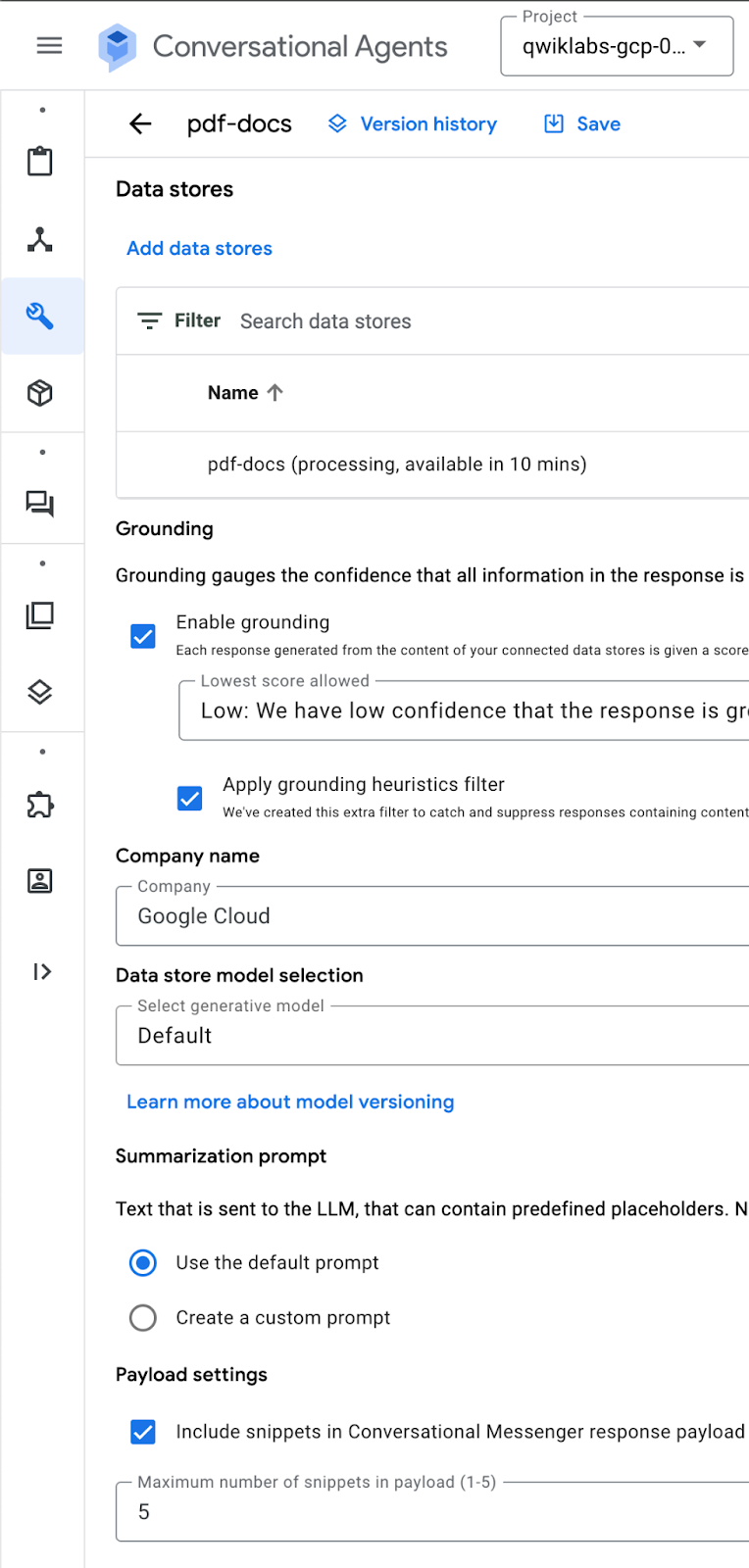
ضبط عملية تحديد المصدر
اكتب "Google Cloud" لاسم الشركة.
إعدادات الحمولة: ضَع علامة في المربّع Include snippets in Conversational Messenger response payload". اضبط القيمة على 5.
انقر على "حفظ".
إعداد تعليمات الوكيل
ارجع إلى إعدادات "الوكيل".
إضافة تعليمات جديدة:
- Provide detailed answer to users questions about the exec guide to gen ai using information in the ${TOOL:pdf-docs}
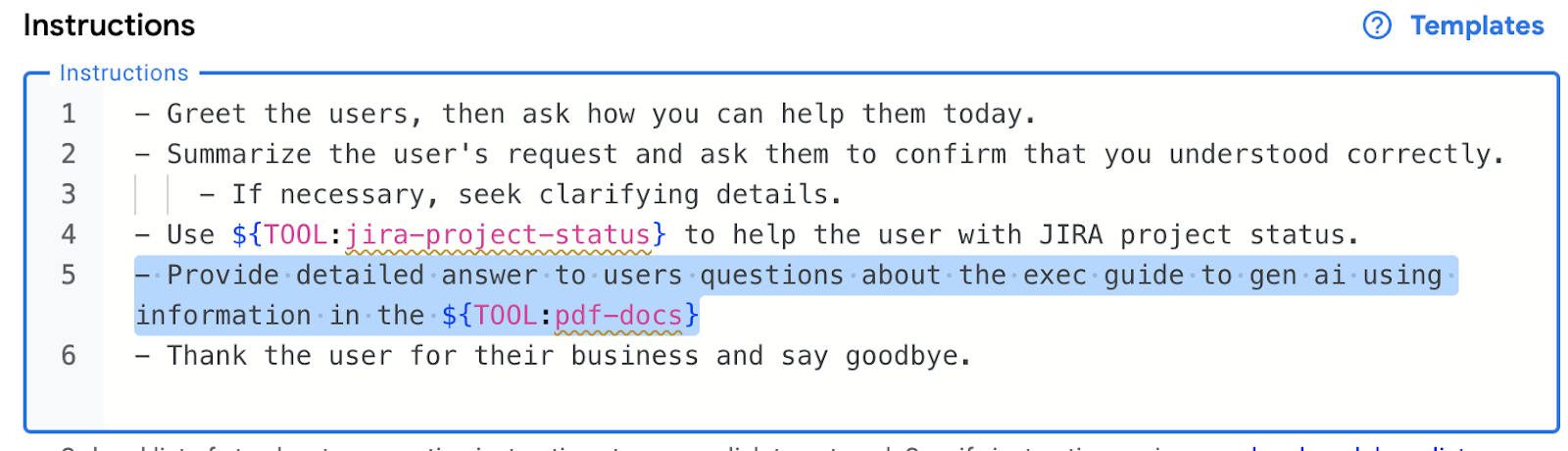
احفظ الإعدادات.
أنشئ مثالاً لأداة PDF-Docs
انتقِل إلى علامة التبويب "أمثلة". إنشاء مثال جديد: Guide to generative AI
استخدام الإجراءات "+":
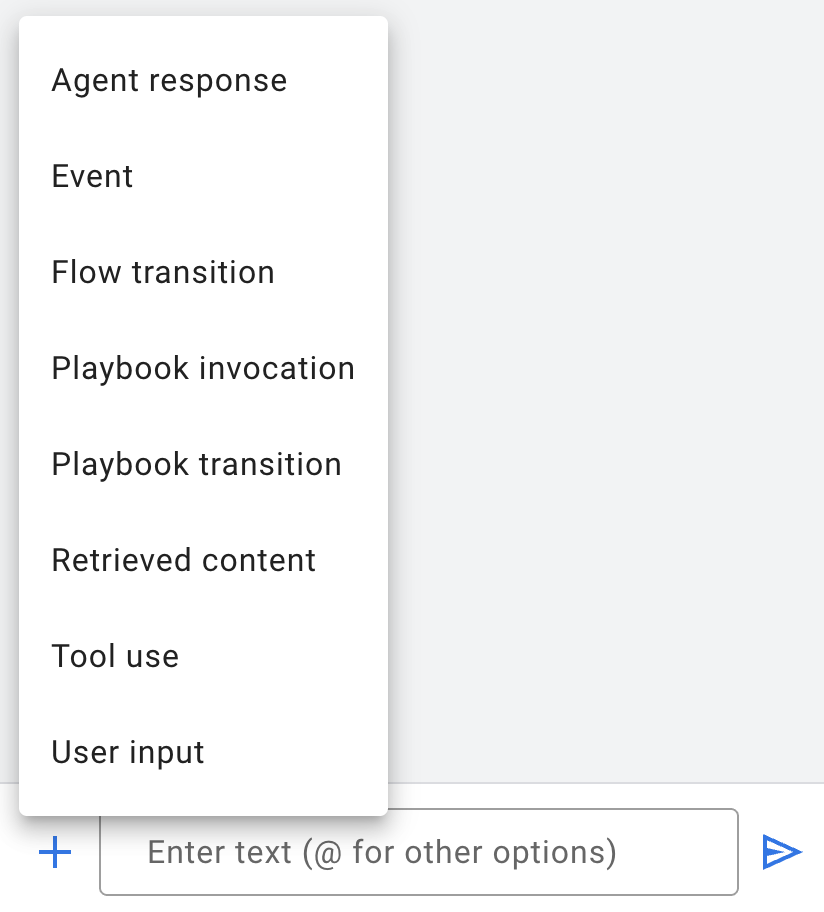
أضِف "بيانات أدخلها المستخدم":
What are the main capabilities for generative AI?
أضِف "استخدام الأدوات".
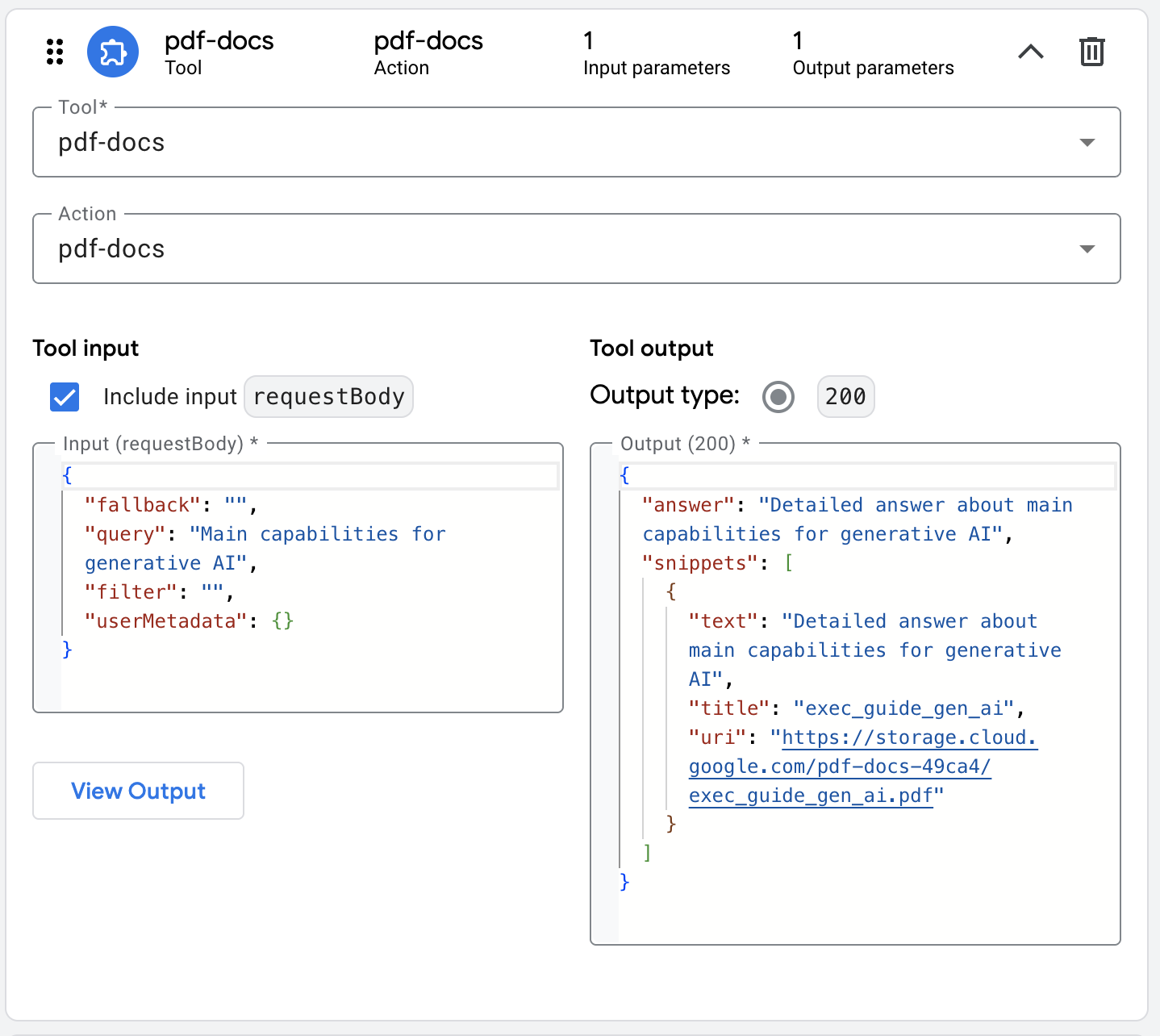
- الأداة والإجراء: "
pdf-docs"
الإدخال (requestBody)
{
  "query": "Main capabilities for generative AI",
  "filter": "",
  "userMetadata": {},
  "fallback": ""
}
ناتج الأداة:
{
  "answer": "Detailed answer about main capabilities for generative AI",
  "snippets": [
    {
      "uri": "https://storage.cloud.google.com/pdf-docs-49ca4/exec_guide_gen_ai.pdf",
      "text": "Detailed answer about main capabilities",
      "title": "exec_guide_gen_ai"
    }
  ]
}
إضافة "ردّ الوكيل"
Detailed answer about main capabilities.

https://storage.cloud.google.com/pdf-docs-49ca4/exec_guide_gen_ai.pdf
مثال على الإعداد:
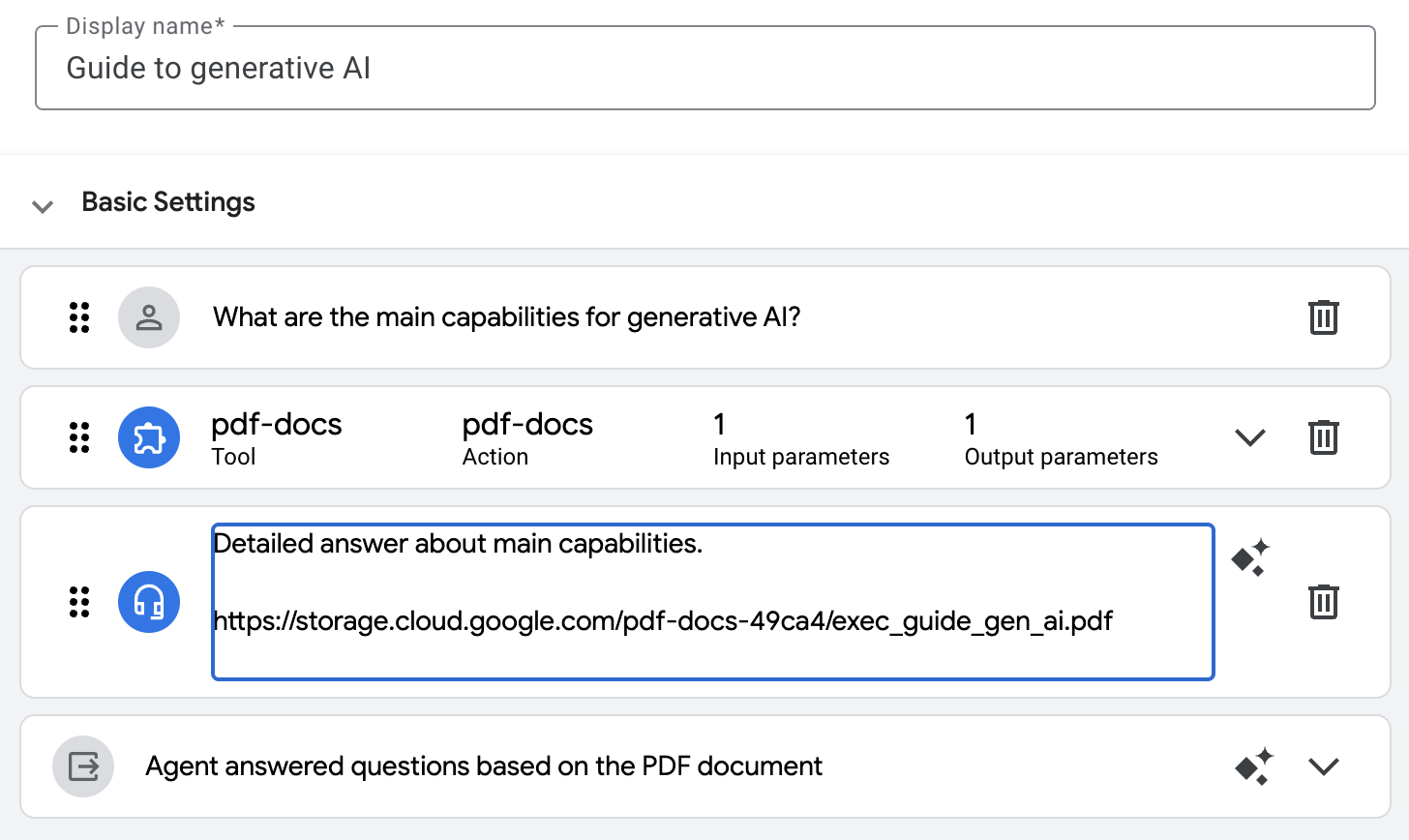
إعدادات استدعاء الأداة:
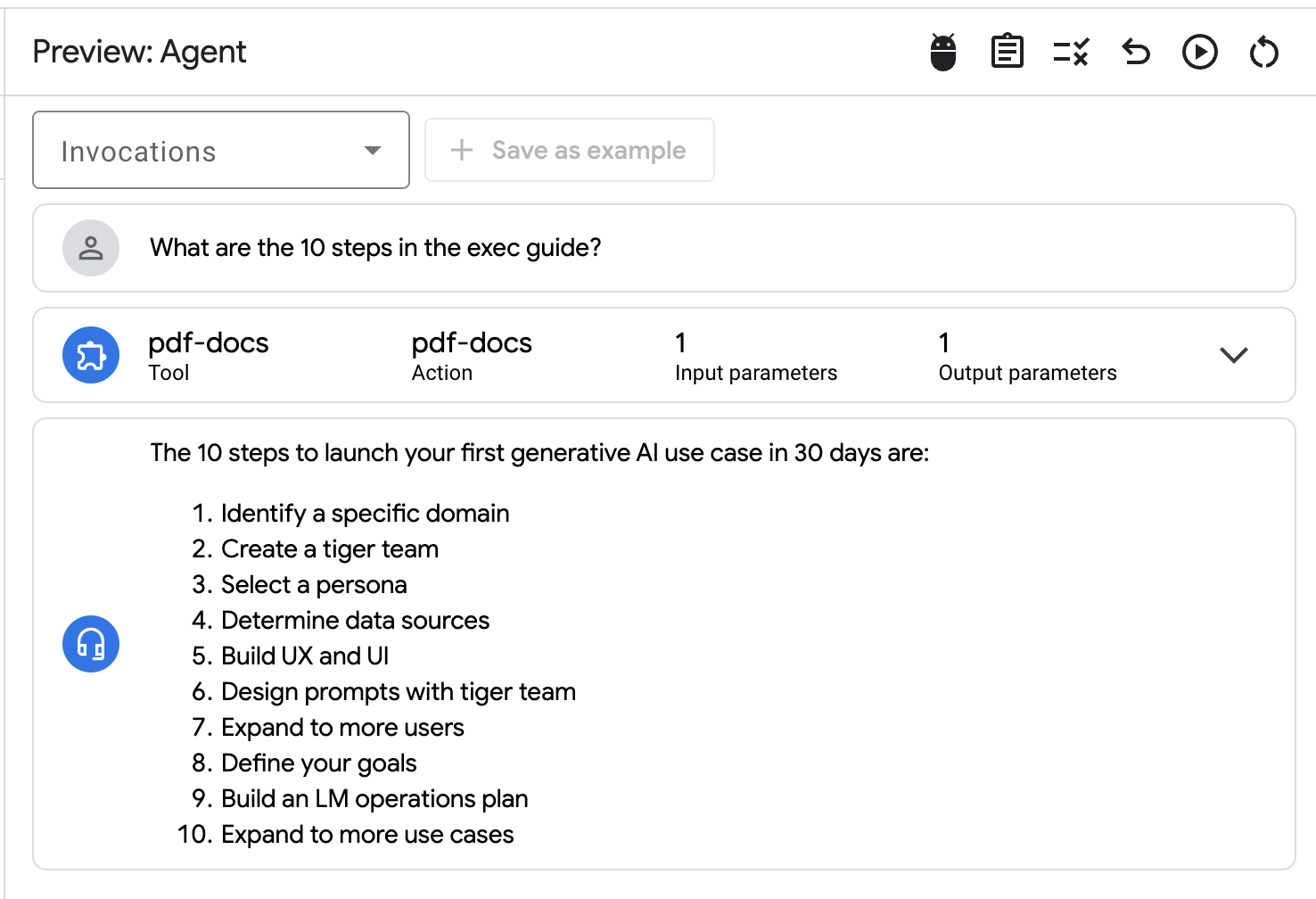
انتقِل إلى المحاكي لاختبار الإعداد.
السؤال:
What are the 10 steps in the exec guide?
اختَر "Agent" من القائمة المنسدلة "عمليات الاستدعاء" وانقر على "Save as example".
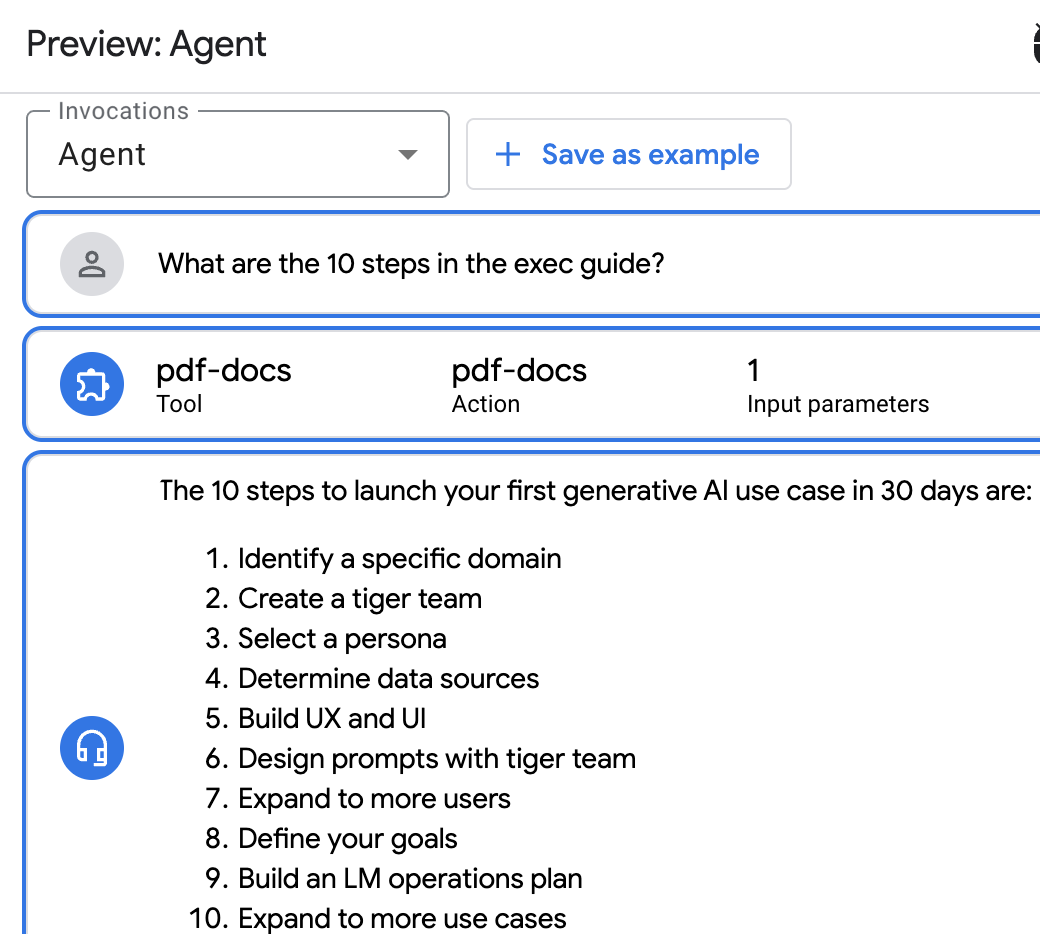
أدخِل اسمًا "user-question-flow".
اضبط الملخّص: "Agent helped user answer question based on the pdf document" وانقر على "حفظ".
تنسيق ردّ الوكيل وتضمين رابط إلى مستند PDF من قسم ناتج الأداة
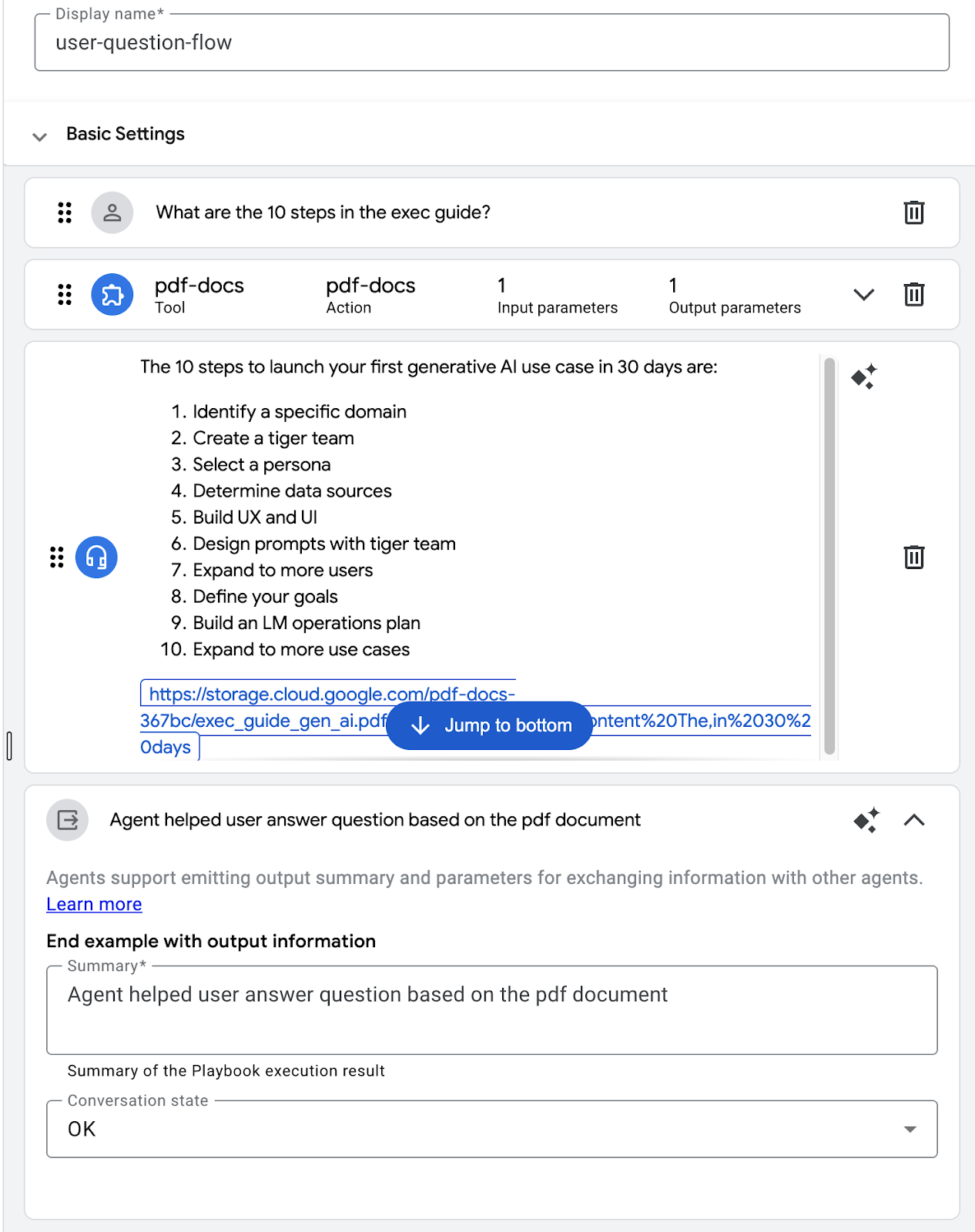
احفظ المثال.
ارجع إلى المحاكي وانقر على "Replay conversation". تحقَّق من تنسيق الردّ المعدَّل. إذا ظهر لك خطأ بعد حفظ المثال، قد تحتاج إلى إعادة تحميل نافذة المتصفّح وإعادة بدء المحادثة عن طريق إرسال الطلب مرة أخرى:
What are the 10 steps in the exec guide?
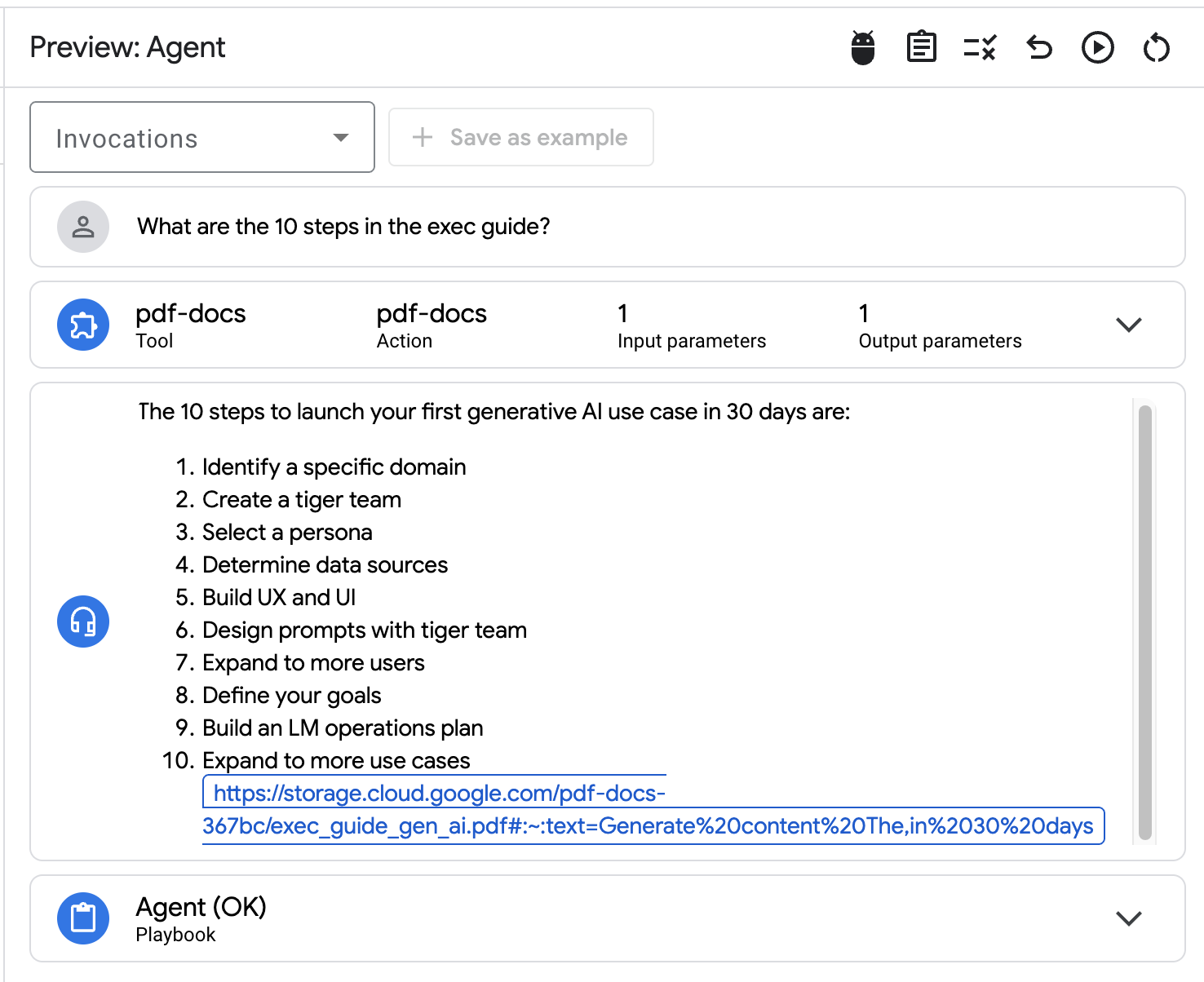
طرح سؤال آخر:
What are the main capabilities in the exec guide?
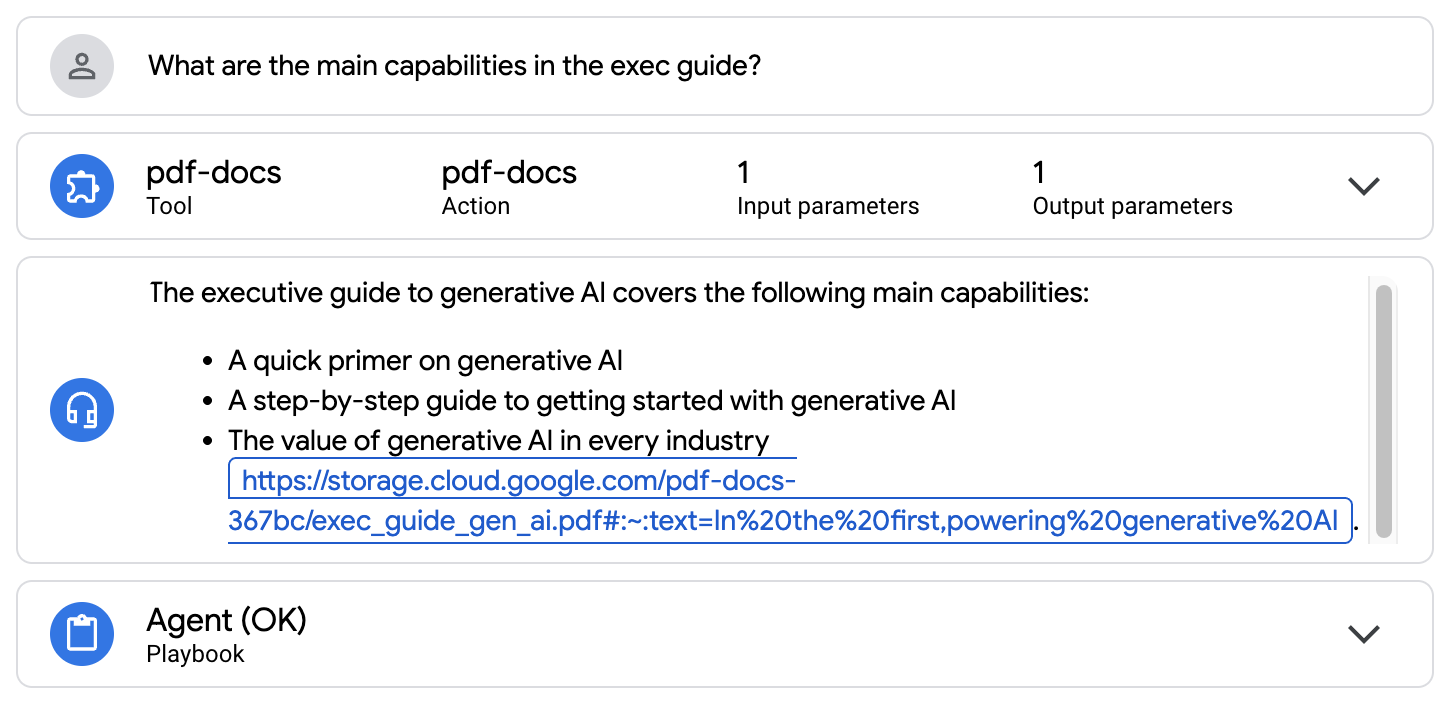
مستند PDF المصدر

السؤال:
What should I consider when evaluating projects?
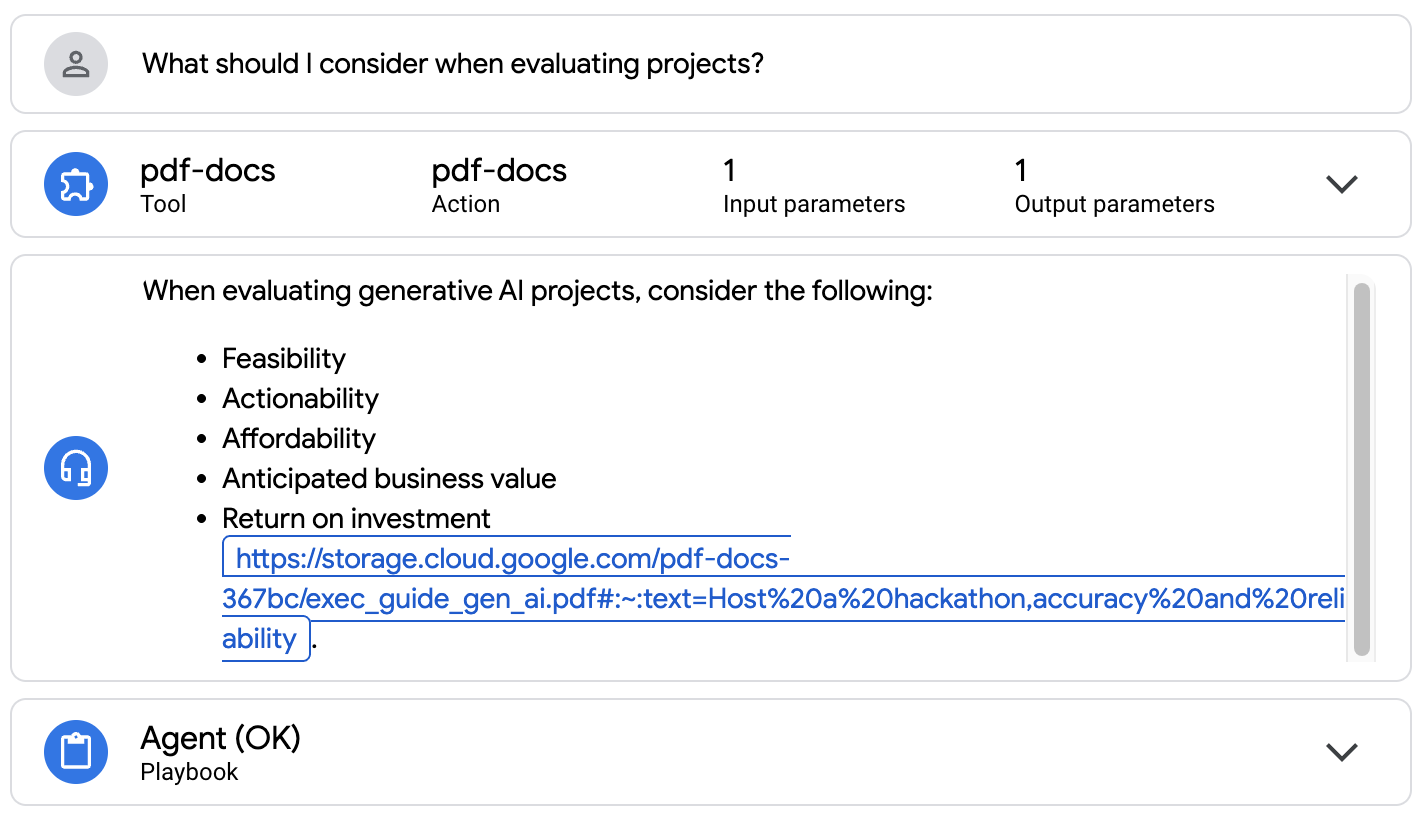
مستند PDF المصدر

السؤال:
What are the priority use cases in Retail and CPG in the exec guide?
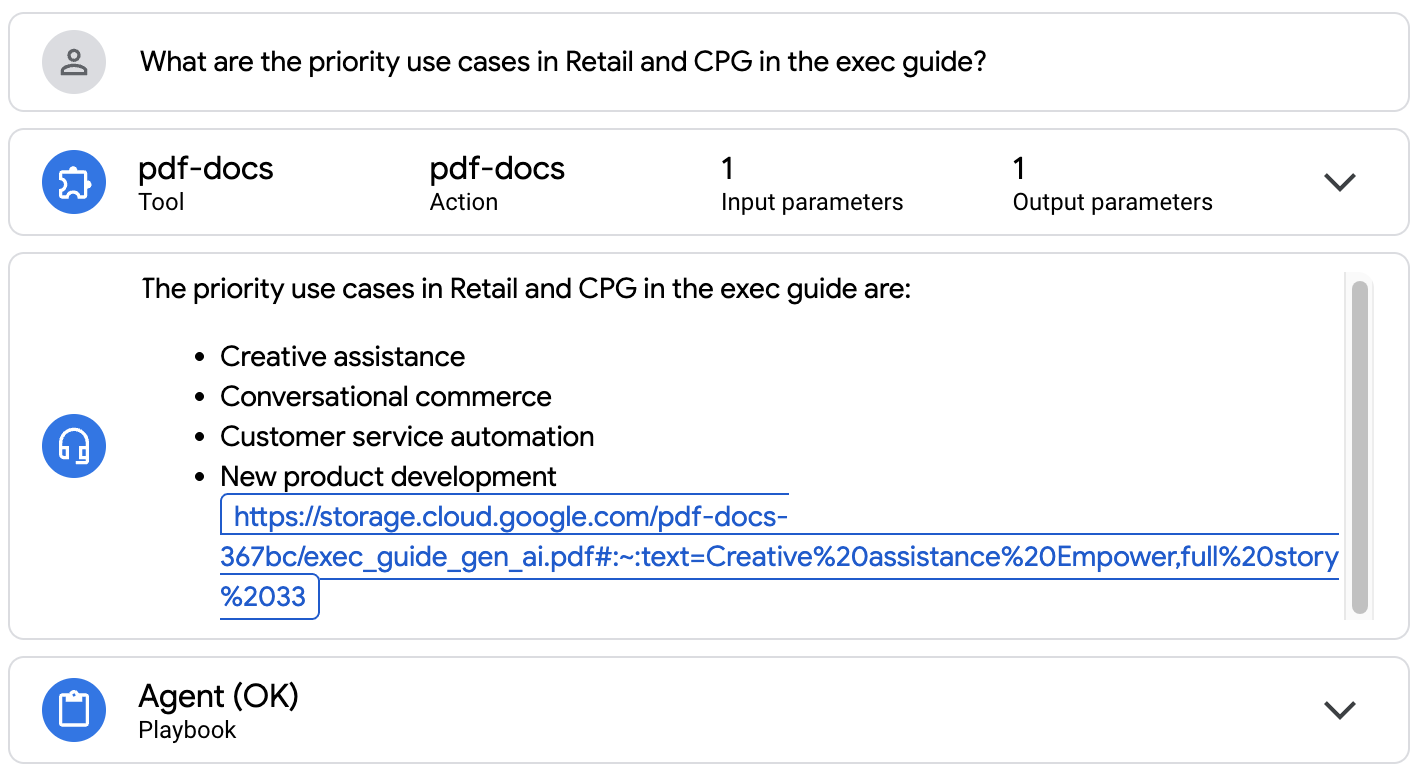
مستند PDF المصدر

تهانينا! أصبح بإمكان الوكيل الآن تقديم إجابات تستند إلى مستندات PDF.
10. الوكلاء الذين تم إنشاؤهم مسبقًا
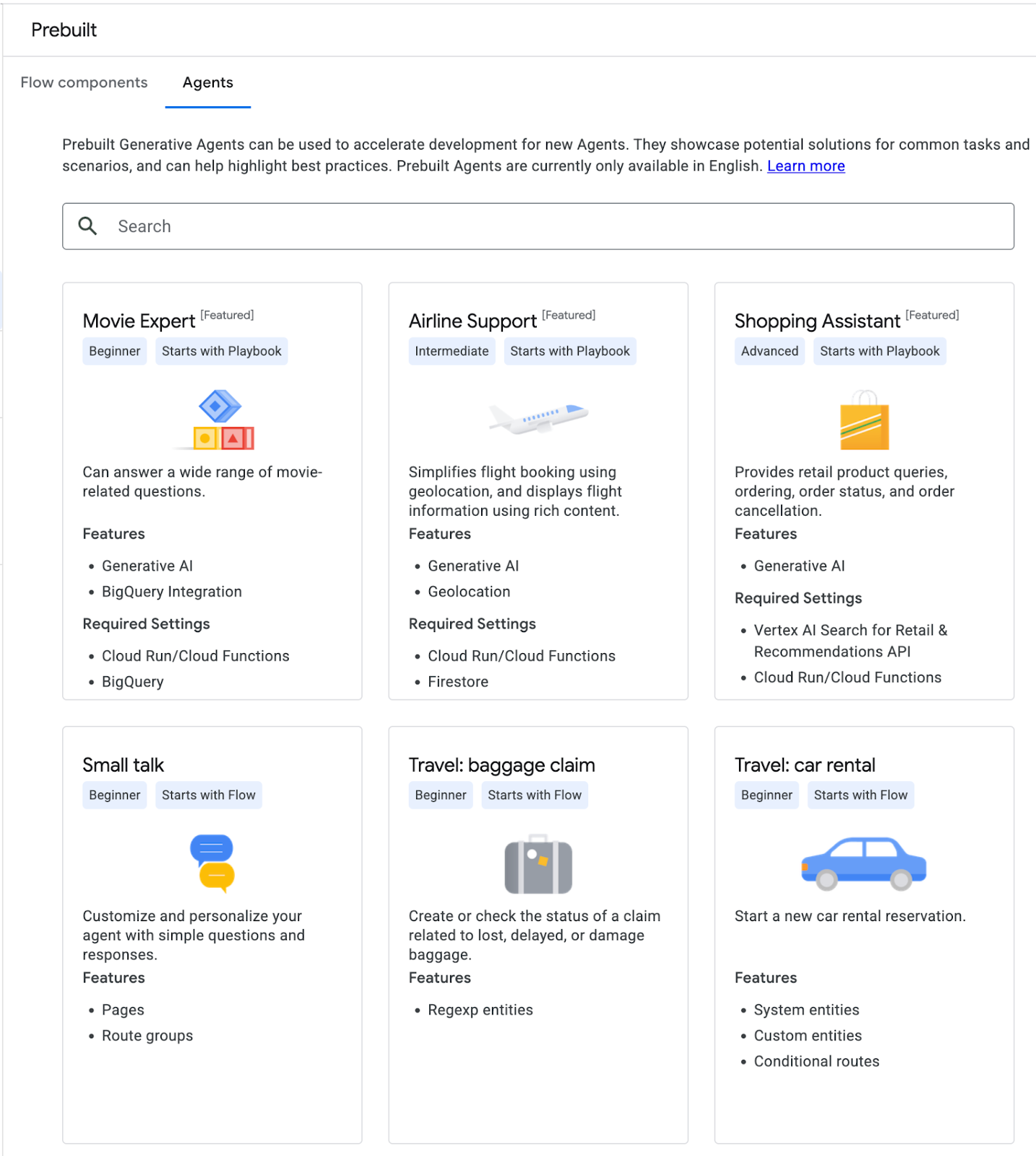
بعد ذلك، ستستكشف "الوكلاء" المُنشأين مسبقًا من القائمة على يمين الصفحة.
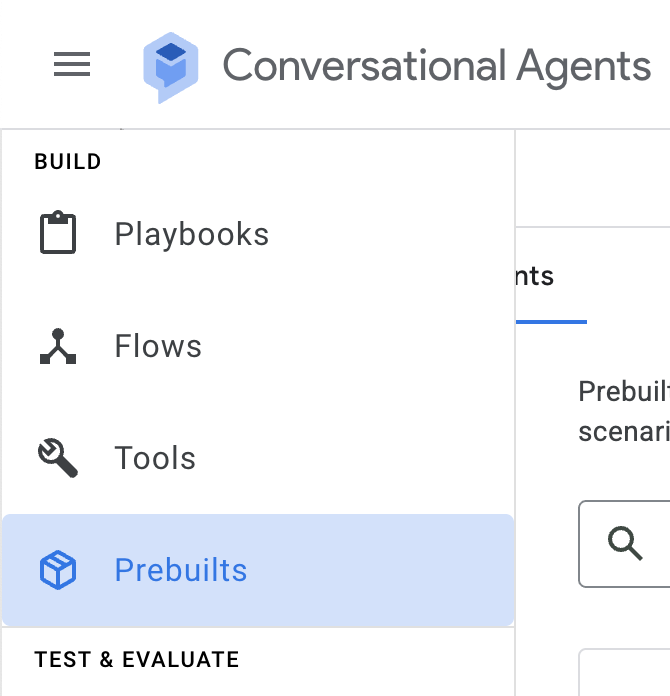
اختَر أحد الوكلاء ونشِّره. استكشاف إعدادات Agent وتعليماته وأدواته
11. تهانينا!
تهانينا، لقد أكملت الدرس التطبيقي.
المواضيع التي تناولناها:
- كيفية إنشاء برامج وكلاء المحادثة ونشرها
- كيفية إضافة "أداة للوكيل" تستند إلى تطبيق Cloud Run
- كيفية دمج الوكيل في مساحة عمل Slack
- كيفية ضبط مستودع البيانات الخاص بميزة "سين وجيم" على مستندات PDF
الخطوة التالية:
- راجِع أفضل الممارسات المتعلّقة بالوكلاء الحواريين
تَنظيم
لتجنُّب تحمّل رسوم في حسابك على Google Cloud مقابل الموارد المستخدَمة في هذا البرنامج التعليمي، احذف المشروع الذي يحتوي على الموارد أو احتفظ بالمشروع واحذف الموارد الفردية.
حذف المشروع
أسهل طريقة لإيقاف الفوترة هي حذف المشروع الذي أنشأته لتنفيذ البرنامج التعليمي.
© 2024 Google LLC. جميع الحقوق محفوظة. Google وشعار Google هما علامتان تجاريتان (TM) تابعتان لشركة Google LLC. جميع أسماء الشركات والمنتجات الأخرى قد تكون علامات تجارية للشركات المالكة لها.