

۱. مرور کلی
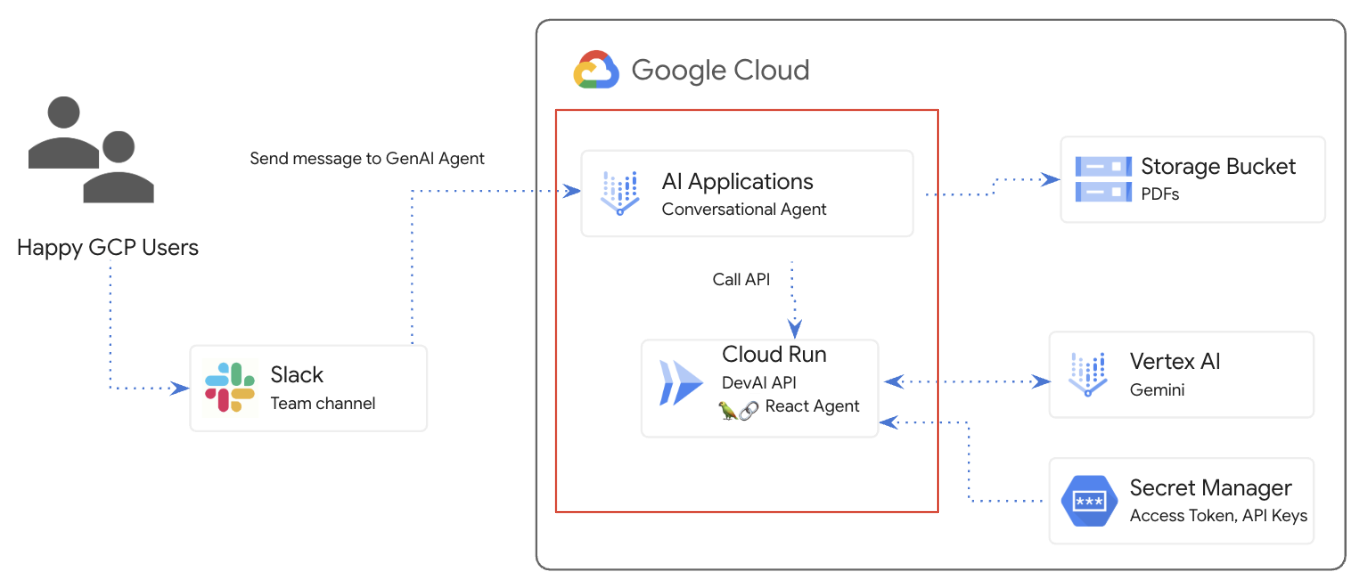
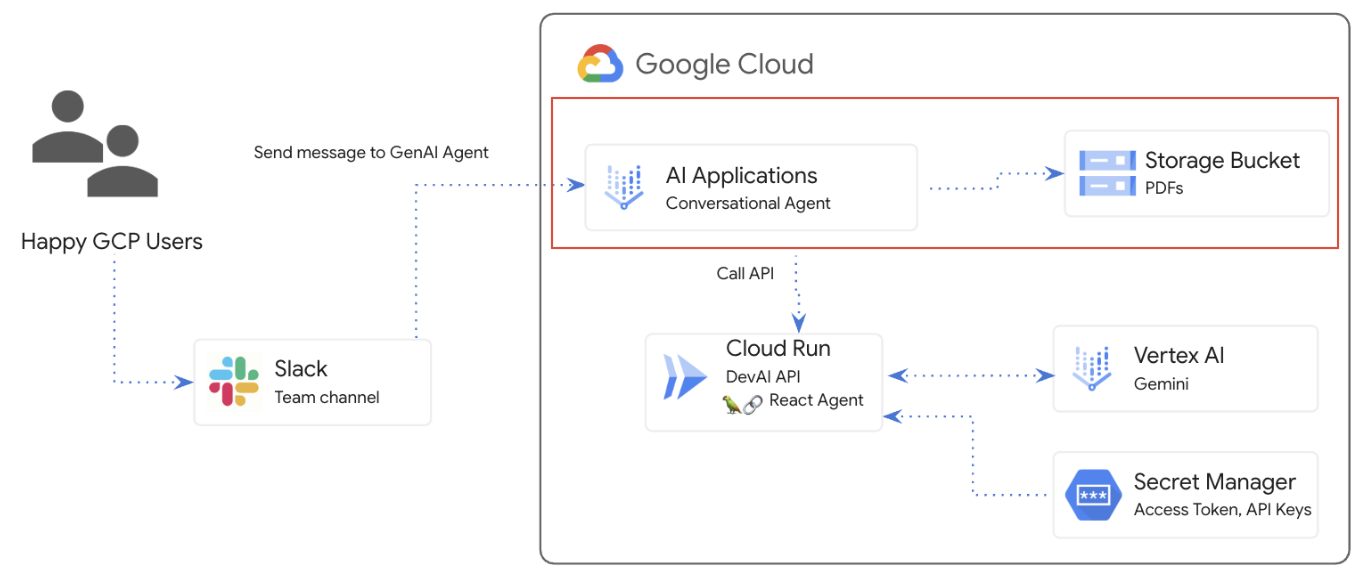
در این آزمایش، شما یک عامل GenAI ایجاد خواهید کرد، آن را به برنامه Cloud Run متصل کرده و عامل را در فضای کاری Slack ادغام خواهید کرد.
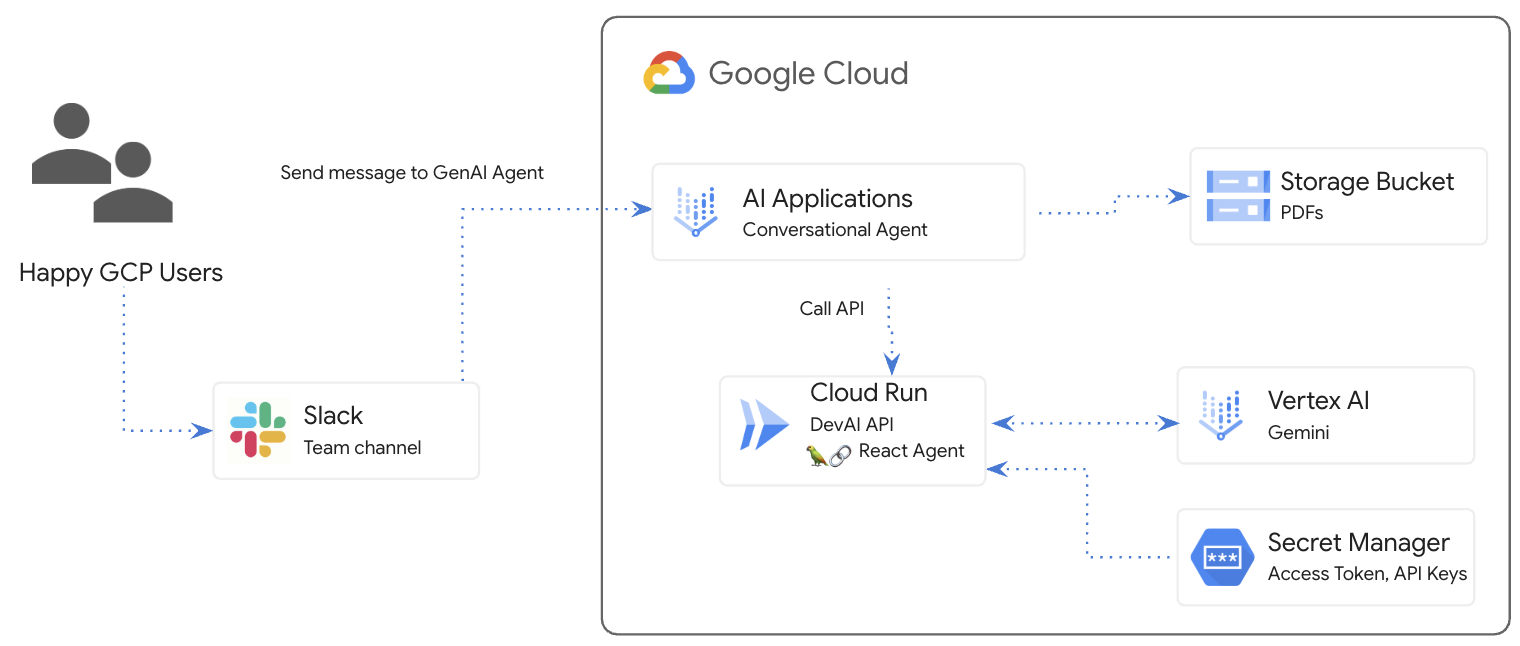
آنچه یاد خواهید گرفت
آزمایشگاه شامل چندین بخش اصلی است:
- استقرار برنامه Cloud Run برای ادغام با API های Gemini
- ایجاد و استقرار عامل محاورهای در برنامههای هوش مصنوعی
- ادغام Agent در Slack
- پیکربندی محل ذخیرهسازی دادهها برای پرسش و پاسخ روی اسناد PDF
پیشنیازها
- این آزمایشگاه آشنایی با محیطهای Cloud Console و Cloud Shell را پیشفرض قرار میدهد.
۲. تنظیمات و الزامات
راهاندازی پروژه ابری
- وارد کنسول گوگل کلود شوید و یک پروژه جدید ایجاد کنید یا از یک پروژه موجود دوباره استفاده کنید. اگر از قبل حساب جیمیل یا گوگل ورک اسپیس ندارید، باید یکی ایجاد کنید .


- نام پروژه، نام نمایشی برای شرکتکنندگان این پروژه است. این یک رشته کاراکتری است که توسط APIهای گوگل استفاده نمیشود. شما همیشه میتوانید آن را بهروزرسانی کنید.
- شناسه پروژه در تمام پروژههای گوگل کلود منحصر به فرد است و تغییرناپذیر است (پس از تنظیم، قابل تغییر نیست). کنسول کلود به طور خودکار یک رشته منحصر به فرد تولید میکند؛ معمولاً برای شما مهم نیست که چه باشد. در اکثر آزمایشگاههای کد، باید شناسه پروژه خود را (که معمولاً با عنوان
PROJECT_IDشناخته میشود) ارجاع دهید. اگر شناسه تولید شده را دوست ندارید، میتوانید یک شناسه تصادفی دیگر ایجاد کنید. به عنوان یک جایگزین، میتوانید شناسه خودتان را امتحان کنید و ببینید که آیا در دسترس است یا خیر. پس از این مرحله قابل تغییر نیست و در طول پروژه باقی میماند. - برای اطلاع شما، یک مقدار سوم، شماره پروژه ، وجود دارد که برخی از APIها از آن استفاده میکنند. برای کسب اطلاعات بیشتر در مورد هر سه این مقادیر، به مستندات مراجعه کنید.
- در مرحله بعد، برای استفاده از منابع/API های ابری، باید پرداخت صورتحساب را در کنسول ابری فعال کنید . اجرای این آزمایشگاه کد هزینه زیادی نخواهد داشت، اگر اصلاً هزینهای داشته باشد. برای خاموش کردن منابع به منظور جلوگیری از پرداخت صورتحساب پس از این آموزش، میتوانید منابعی را که ایجاد کردهاید یا پروژه را حذف کنید. کاربران جدید Google Cloud واجد شرایط برنامه آزمایشی رایگان ۳۰۰ دلاری هستند.
تنظیمات محیط
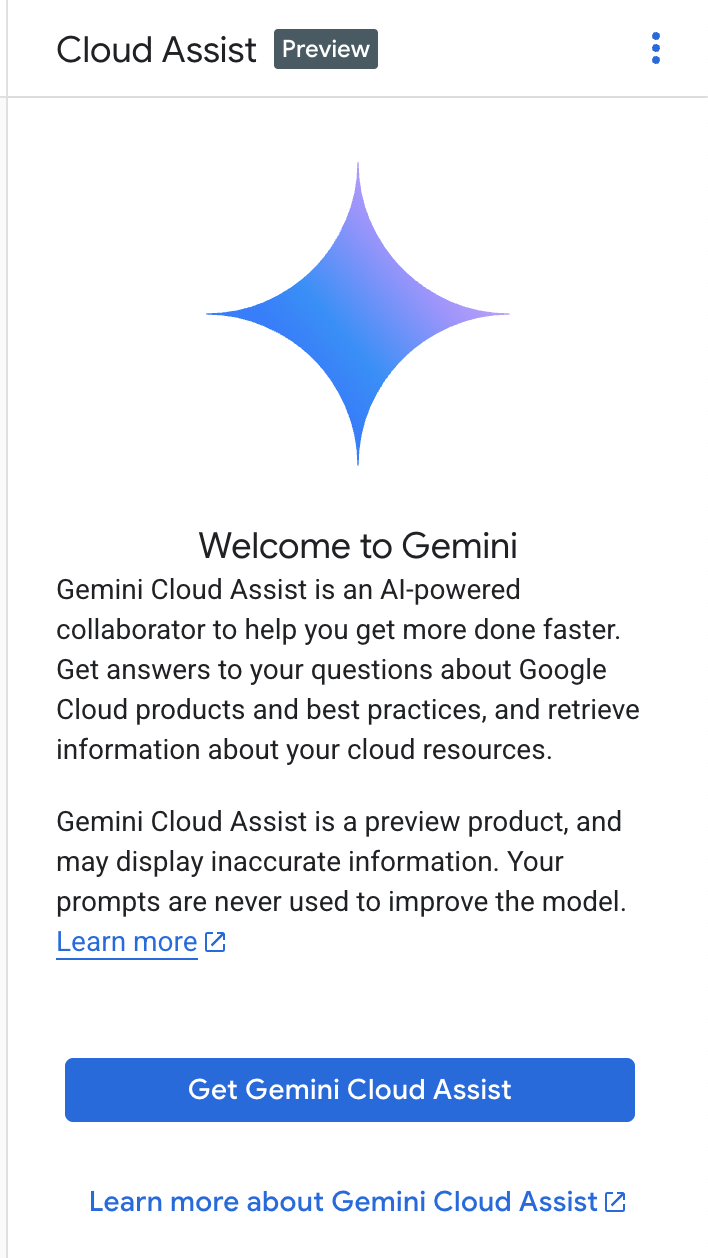
چت جمینی را باز کنید.

فعال کردن Gemini برای Google Cloud API:
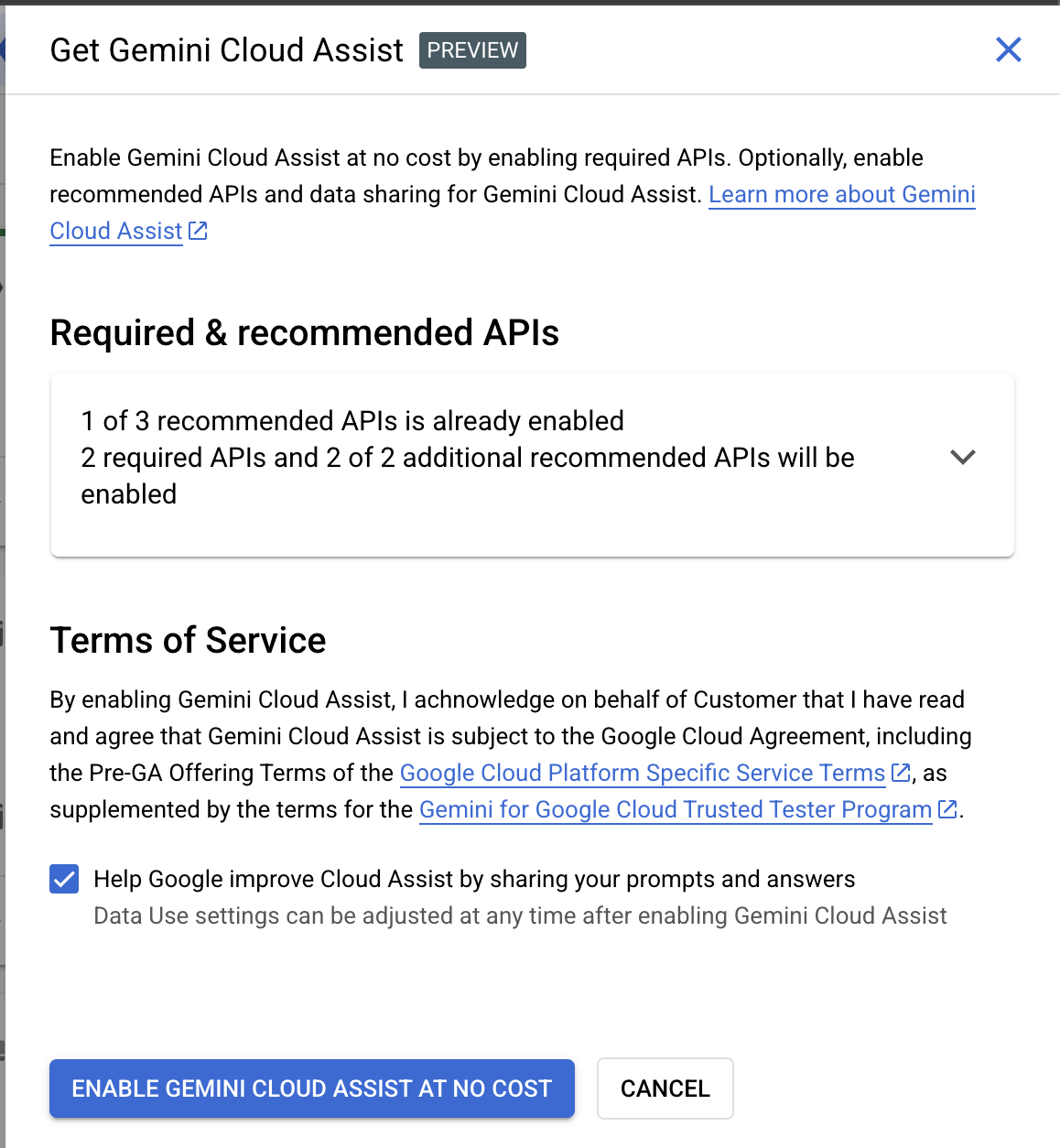
روی « Start chatting » کلیک کنید و یکی از نمونه سوالات را دنبال کنید یا سوال خودتان را تایپ کنید تا آن را امتحان کنید.
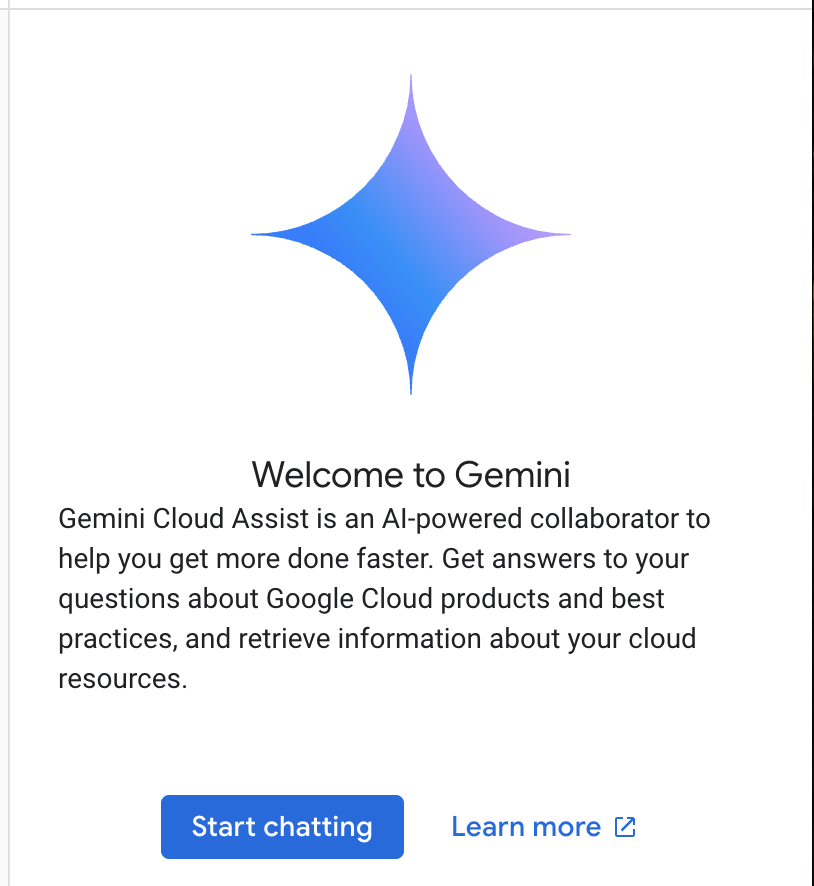
نکاتی برای امتحان کردن:
- Cloud Run را در 5 نکته کلیدی توضیح دهید.
- شما مدیر محصول Google Cloud Run هستید، Cloud Run را در 5 نکته کلیدی کوتاه برای یک دانشجو توضیح دهید.
- شما مدیر محصول Google Cloud Run هستید، Cloud Run را برای یک توسعهدهندهی مجاز Kubernetes در 5 نکتهی کلیدی کوتاه توضیح دهید.
- شما مدیر محصول Google Cloud Run هستید، چه زمانی از Cloud Run در مقابل GKE استفاده میکنید؟ این توضیح را در 5 نکته کلیدی کوتاه برای یک توسعهدهنده ارشد ارائه دهید.
برای کسب اطلاعات بیشتر در مورد نوشتن دستورالعملهای بهتر ، راهنمای دستورالعمل را بررسی کنید.
چگونه Gemini برای Google Cloud از دادههای شما استفاده میکند
تعهد گوگل به حفظ حریم خصوصی
گوگل یکی از اولین شرکتهایی بود که در این صنعت، تعهدنامهای در مورد حریم خصوصی هوش مصنوعی/یادگیری ماشین منتشر کرد که در آن، باور ما مبنی بر اینکه مشتریان باید بالاترین سطح امنیت و کنترل را بر دادههای ذخیره شده در فضای ابری خود داشته باشند، تشریح شده است.
دادههایی که ارسال و دریافت میکنید
سوالاتی که از Gemini میپرسید، شامل هرگونه اطلاعات ورودی یا کدی که برای تجزیه و تحلیل یا تکمیل به Gemini ارسال میکنید، prompt نامیده میشوند. پاسخها یا تکمیل کدی که از Gemini دریافت میکنید، response نامیده میشوند. Gemini از promptهای شما یا پاسخهای خود به عنوان داده برای آموزش مدلهای خود استفاده نمیکند .
رمزگذاری پیامهای تبلیغاتی
وقتی درخواستهایی را به Gemini ارسال میکنید، دادههای شما در حین انتقال به عنوان ورودی به مدل اصلی در Gemini رمزگذاری میشوند .
دادههای برنامه تولید شده از Gemini
جمینی (Gemini) بر اساس کد گوگل کلود (Google Cloud) شخص ثالث و همچنین کد منتخب شخص ثالث آموزش دیده است. شما مسئول امنیت، آزمایش و اثربخشی کد خود ، از جمله هرگونه تکمیل، تولید یا تجزیه و تحلیل کدی که جمینی به شما ارائه میدهد، هستید.
بیشتر بدانید که گوگل چگونه درخواستهای شما را مدیریت میکند.
۳. گزینههایی برای آزمایش دستورالعملها
شما چندین گزینه برای آزمایش دستورالعملها دارید.
استودیوی هوش مصنوعی ورتکس (Vertex AI Studio) بخشی از پلتفرم هوش مصنوعی ورتکس گوگل کلود (Google Cloud) است که بهطور خاص برای سادهسازی و تسریع توسعه و استفاده از مدلهای هوش مصنوعی مولد (Generative AI) طراحی شده است.
گوگل هوش مصنوعی استودیو ابزاری مبتنی بر وب برای نمونهسازی اولیه و آزمایش با مهندسی سریع و رابط برنامهنویسی کاربردی Gemini است.
- اپلیکیشن وب جمینی (gemini.google.com)
برنامه وب گوگل جمینی (gemini.google.com) ابزاری مبتنی بر وب است که برای کمک به شما در کشف و استفاده از قدرت مدلهای هوش مصنوعی گوگل جمینی طراحی شده است.
- اپلیکیشن موبایل گوگل جمینی برای اندروید و اپلیکیشن گوگل برای iOS
۴. مخزن را کلون کنید
به کنسول ابری گوگل برگردید و با کلیک روی آیکون سمت راست نوار جستجو، Cloud Shell را فعال کنید.

اگر از شما خواسته شد که مجوز دهید، برای ادامه روی «مجوز» کلیک کنید.

در ترمینال باز شده، دستورات زیر را اجرا کنید
git clone https://github.com/GoogleCloudPlatform/genai-for-developers.git

cd genai-for-developers

git checkout slack-agent-jira-lab
روی «باز کردن ویرایشگر» کلیک کنید

با استفاده از گزینهی منوی « File / Open Folder »، « genai-for-developers » را باز کنید.

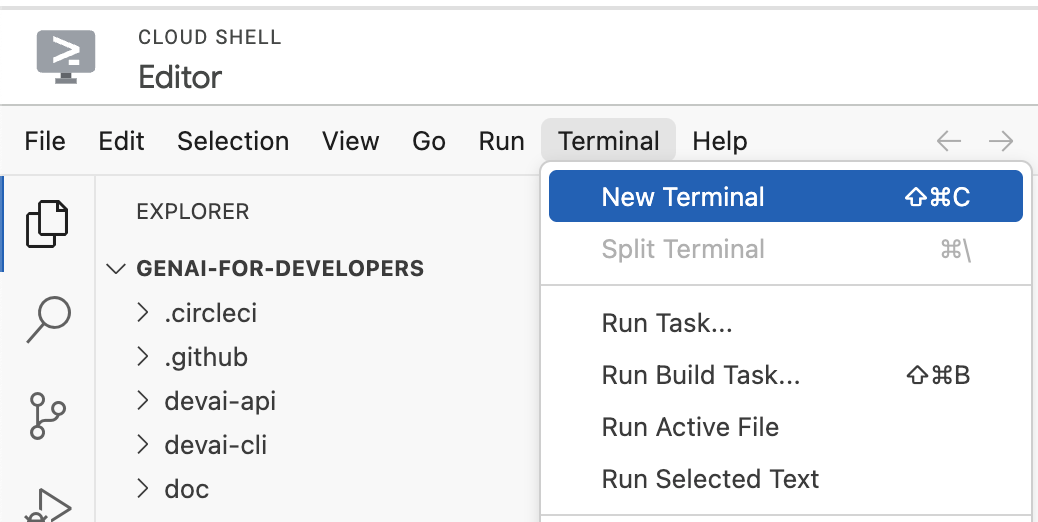
یک ترمینال جدید باز کنید
۵. ایجاد حساب کاربری سرویس
یک حساب کاربری سرویس جدید ایجاد کنید. شما از این حساب کاربری سرویس برای برقراری تماسهای API به Vertex AI Gemini API از برنامه Cloud Run استفاده خواهید کرد.
جزئیات پروژه را با استفاده از جزئیات پروژه qwiklabs خود پیکربندی کنید.
مثال: qwiklabs-gcp-00-2c10937585bb
gcloud config set project YOUR_QWIKLABS_PROJECT_ID
یک حساب کاربری خدماتی ایجاد کنید.
export LOCATION=us-central1
export PROJECT_ID=$(gcloud config get-value project)
export SERVICE_ACCOUNT_NAME='vertex-client'
export DISPLAY_NAME='Vertex Client'

gcloud iam service-accounts create $SERVICE_ACCOUNT_NAME --project $PROJECT_ID --display-name "$DISPLAY_NAME"
نقشها را اعطا کنید.
gcloud projects add-iam-policy-binding $PROJECT_ID --member="serviceAccount:$SERVICE_ACCOUNT_NAME@$PROJECT_ID.iam.gserviceaccount.com" --role="roles/aiplatform.admin"

gcloud projects add-iam-policy-binding $PROJECT_ID --member="serviceAccount:$SERVICE_ACCOUNT_NAME@$PROJECT_ID.iam.gserviceaccount.com" --role="roles/aiplatform.user"

gcloud projects add-iam-policy-binding $PROJECT_ID --member="serviceAccount:$SERVICE_ACCOUNT_NAME@$PROJECT_ID.iam.gserviceaccount.com" --role="roles/cloudbuild.builds.editor"

gcloud projects add-iam-policy-binding $PROJECT_ID --member="serviceAccount:$SERVICE_ACCOUNT_NAME@$PROJECT_ID.iam.gserviceaccount.com" --role="roles/artifactregistry.admin"

gcloud projects add-iam-policy-binding $PROJECT_ID --member="serviceAccount:$SERVICE_ACCOUNT_NAME@$PROJECT_ID.iam.gserviceaccount.com" --role="roles/storage.admin"

gcloud projects add-iam-policy-binding $PROJECT_ID --member="serviceAccount:$SERVICE_ACCOUNT_NAME@$PROJECT_ID.iam.gserviceaccount.com" --role="roles/run.admin"

gcloud projects add-iam-policy-binding $PROJECT_ID --member="serviceAccount:$SERVICE_ACCOUNT_NAME@$PROJECT_ID.iam.gserviceaccount.com" --role="roles/secretmanager.secretAccessor"
سرویسهای مورد نیاز برای استفاده از APIهای هوش مصنوعی Vertex و چت Gemini را فعال کنید.
gcloud services enable \
    generativelanguage.googleapis.com \
    aiplatform.googleapis.com \
    cloudaicompanion.googleapis.com \
    dialogflow.googleapis.com \
    run.googleapis.com \
    cloudresourcemanager.googleapis.com \
    discoveryengine.googleapis.com
سرویسهای مورد نیاز برای استفاده از APIهای هوش مصنوعی Vertex و چت Gemini را فعال کنید.
gcloud services enable \
    artifactregistry.googleapis.com \
    cloudbuild.googleapis.com \
    runapps.googleapis.com \
    workstations.googleapis.com \
    servicemanagement.googleapis.com \
    secretmanager.googleapis.com \
    containerscanning.googleapis.com
برای توضیح کد از Gemini Code Assist استفاده کنید
فایل « devai-api/app/routes.py » را باز کنید و سپس در هر جایی از فایل کلیک راست کرده و از منوی زمینه گزینه « Gemini Code Assist > Explain this" را انتخاب کنید.
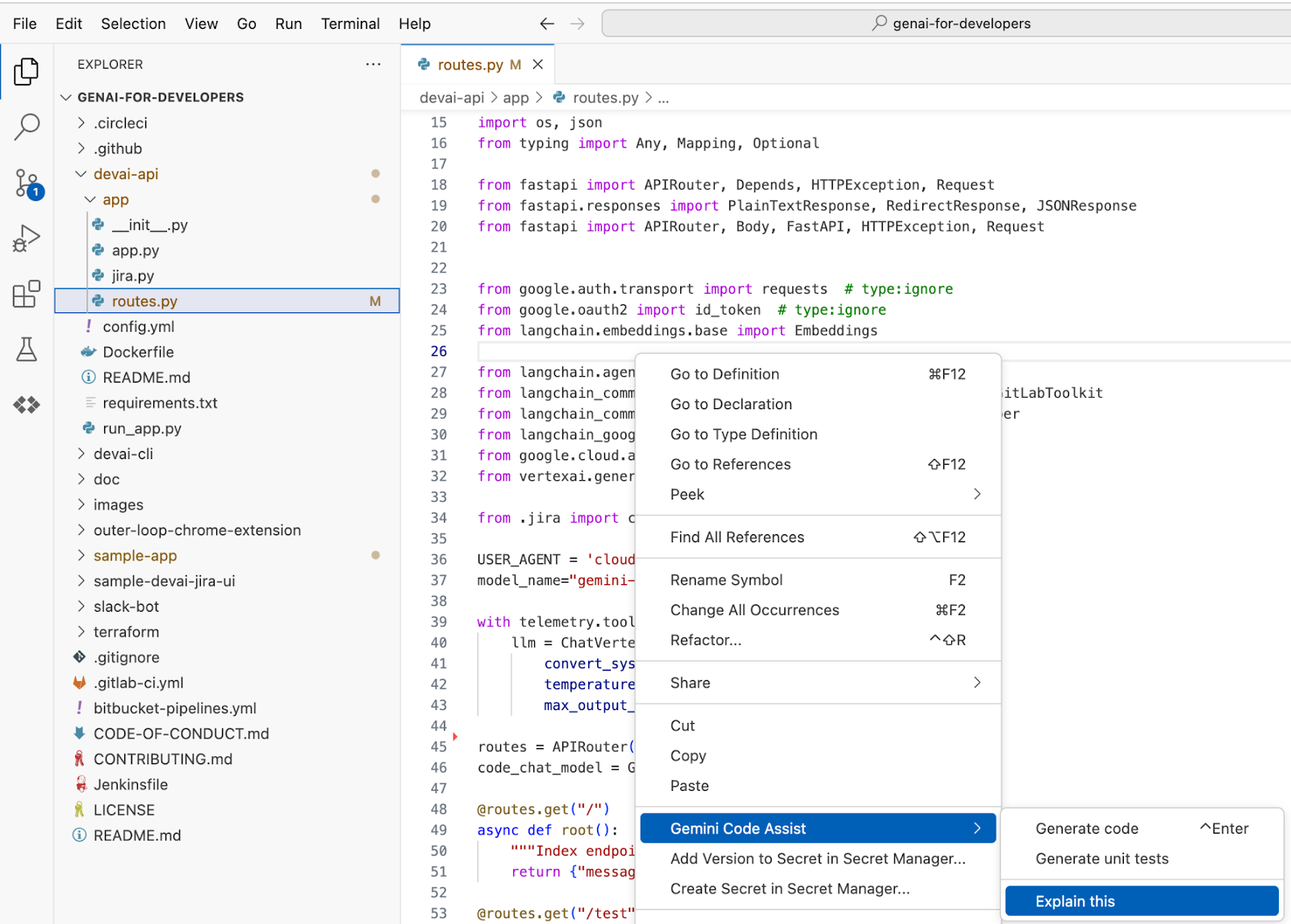
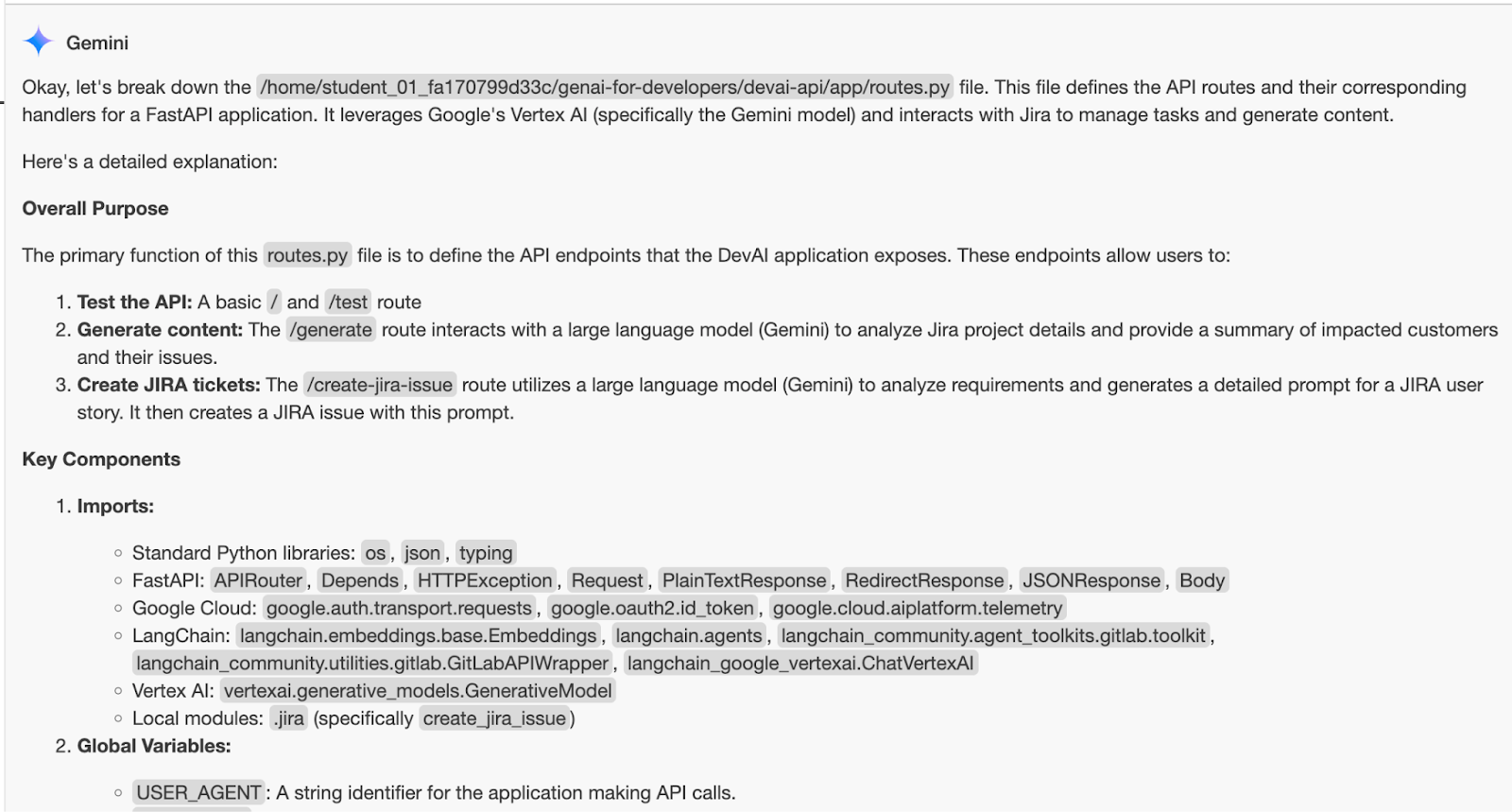
توضیحات جمینی را برای فایل انتخاب شده مرور کنید.
۶. Devai-API را روی Cloud Run مستقر کنید
بررسی کنید که در پوشه درست هستید.
cd ~/genai-for-developers/devai-api
برای این آزمایش، ما از بهترین شیوهها پیروی میکنیم و از Secret Manager برای ذخیره و ارجاع مقادیر Access Token و LangChain API Key در Cloud Run استفاده میکنیم.
متغیرهای محیطی را تنظیم کنید. این دستور را بدون هیچ تغییری اجرا کنید.
export JIRA_API_TOKEN=your-jira-token
export JIRA_USERNAME="YOUR-EMAIL"
export JIRA_INSTANCE_URL="https://YOUR-JIRA-PROJECT.atlassian.net"
export JIRA_PROJECT_KEY="YOUR-JIRA-PROJECT-KEY"
export JIRA_CLOUD=true

export GITLAB_PERSONAL_ACCESS_TOKEN=your-gitlab-token
export GITLAB_URL="https://gitlab.com"
export GITLAB_BRANCH="devai"
export GITLAB_BASE_BRANCH="main"
export GITLAB_REPOSITORY="GITLAB-USERID/GITLAB-REPO"

export LANGCHAIN_API_KEY=your-langchain-key
export LANGCHAIN_TRACING_V2=true
export LANGCHAIN_ENDPOINT="https://api.smith.langchain.com"
چندین راز را در Secret Manager ایجاد و ذخیره کنید.
echo -n $JIRA_API_TOKEN | \
 gcloud secrets create JIRA_API_TOKEN \
 --data-file=-

echo -n $GITLAB_PERSONAL_ACCESS_TOKEN | \
 gcloud secrets create GITLAB_PERSONAL_ACCESS_TOKEN \
 --data-file=-

echo -n $LANGCHAIN_API_KEY | \
 gcloud secrets create LANGCHAIN_API_KEY \
 --data-file=-
برنامه را روی Cloud Run مستقر کنید.
gcloud run deploy devai-api \
  --source=. \
  --region="$LOCATION" \
  --allow-unauthenticated \
  --service-account vertex-client \
  --set-env-vars PROJECT_ID="$PROJECT_ID" \
  --set-env-vars LOCATION="$LOCATION" \
  --set-env-vars GITLAB_URL="$GITLAB_URL" \
  --set-env-vars GITLAB_REPOSITORY="$GITLAB_REPOSITORY" \
  --set-env-vars GITLAB_BRANCH="$GITLAB_BRANCH" \
  --set-env-vars GITLAB_BASE_BRANCH="$GITLAB_BASE_BRANCH" \
  --set-env-vars JIRA_USERNAME="$JIRA_USERNAME" \
  --set-env-vars JIRA_INSTANCE_URL="$JIRA_INSTANCE_URL" \
  --set-env-vars JIRA_PROJECT_KEY="$JIRA_PROJECT_KEY" \
  --set-env-vars JIRA_CLOUD="$JIRA_CLOUD" \
  --set-env-vars LANGCHAIN_TRACING_V2="$LANGCHAIN_TRACING_V2" \
  --update-secrets="LANGCHAIN_API_KEY=LANGCHAIN_API_KEY:latest" \
  --update-secrets="GITLAB_PERSONAL_ACCESS_TOKEN=GITLAB_PERSONAL_ACCESS_TOKEN:latest" \
  --update-secrets="JIRA_API_TOKEN=JIRA_API_TOKEN:latest" \
  --min-instances=1 \
  --max-instances=3
برای ایجاد مخزن Docker مربوط به رجیستری مصنوعات، به Y پاسخ دهید.
Deploying from source requires an Artifact Registry Docker repository to store built containers. A repository named [cloud-run-source-deploy] in
region [us-central1] will be created.

Do you want to continue (Y/n)?  y
از Gemini بخواهید دستور را توضیح دهد:
What does this command do?

gcloud run deploy devai-api \
  --source=. \
  --region="$LOCATION" \
  --allow-unauthenticated \
  --service-account vertex-client \
  --set-env-vars PROJECT_ID="$PROJECT_ID" \
  --set-env-vars LOCATION="$LOCATION" \
  --set-env-vars GITLAB_URL="$GITLAB_URL" \
  --set-env-vars GITLAB_REPOSITORY="$GITLAB_REPOSITORY" \
  --set-env-vars GITLAB_BRANCH="$GITLAB_BRANCH" \
  --set-env-vars GITLAB_BASE_BRANCH="$GITLAB_BASE_BRANCH" \
  --set-env-vars JIRA_USERNAME="$JIRA_USERNAME" \
  --set-env-vars JIRA_INSTANCE_URL="$JIRA_INSTANCE_URL" \
  --set-env-vars JIRA_PROJECT_KEY="$JIRA_PROJECT_KEY" \
  --set-env-vars JIRA_CLOUD="$JIRA_CLOUD" \
  --set-env-vars LANGCHAIN_TRACING_V2="$LANGCHAIN_TRACING_V2" \
  --update-secrets="LANGCHAIN_API_KEY=LANGCHAIN_API_KEY:latest" \
  --update-secrets="GITLAB_PERSONAL_ACCESS_TOKEN=GITLAB_PERSONAL_ACCESS_TOKEN:latest" \
  --update-secrets="JIRA_API_TOKEN=JIRA_API_TOKEN:latest" \
  --min-instances=1 \
  --max-instances=3
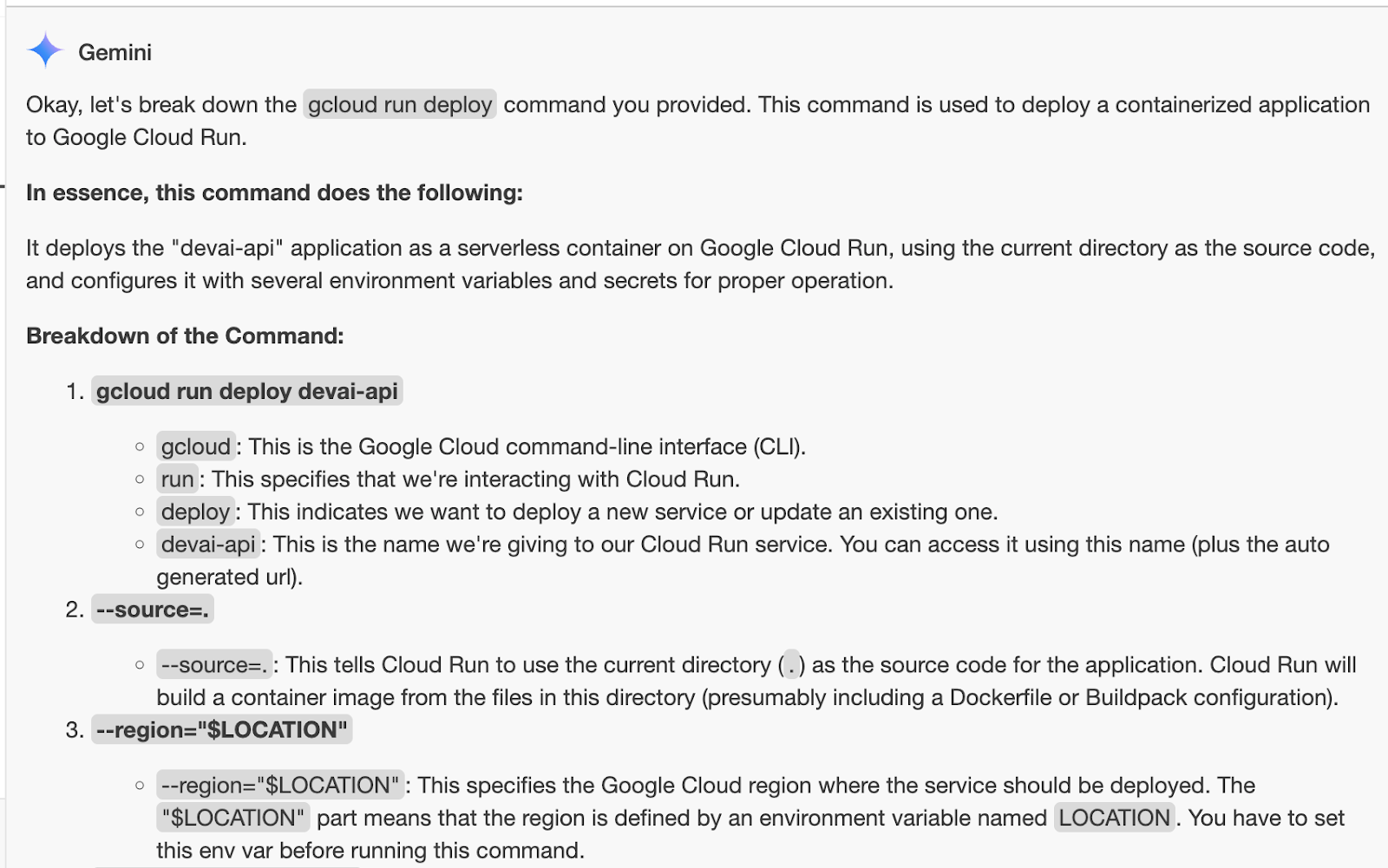
دستور زیر را gcloud run deploy SERVICE_NAME --source=. بررسی کنید. اطلاعات بیشتر .

در پشت صحنه، این دستور از buildpacks و Cloud Build گوگل کلود برای ساخت خودکار تصاویر کانتینر از کد منبع شما استفاده میکند، بدون اینکه نیازی به نصب داکر روی دستگاه شما یا تنظیم buildpacks یا Cloud Build باشد. یعنی، دستور واحدی که در بالا توضیح داده شد، کاری را انجام میدهد که در غیر این صورت نیاز به gcloud builds submit و gcloud run deploy .
اگر Dockerfile را ارائه داده باشید (که ما در این مخزن انجام دادیم)، Cloud Build از آن برای ساخت تصاویر کانتینر استفاده میکند، در حالی که برای شناسایی و ساخت خودکار تصاویر کانتینر به buildpackها متکی است. برای کسب اطلاعات بیشتر در مورد buildpackها، مستندات را بررسی کنید.
گزارشهای Cloud Build را در کنسول مرور کنید.
تصویر داکر ایجاد شده در رجیستری مصنوعات را بررسی کنید.
جزئیات نمونه Cloud Run را در Cloud Console بررسی کنید.
با اجرای دستور curl، نقطه پایانی را آزمایش کنید.
curl -X POST \
   -H "Content-Type: application/json" \
   -d '{"prompt": "PROJECT-100"}' \
   $(gcloud  run services list --filter="(devai-api)" --format="value(URL)")/generate
پاسخ در قالب markdown خواهد بود و برای خوانایی بهتر، در حالت پیشنمایش نمایش داده میشود.

۷. کاربردهای هوش مصنوعی
در نوار جستجوی کنسول ابری گوگل، عبارت « AI Applications » را تایپ و باز کنید.

ایجاد برنامه Conversational Agent :
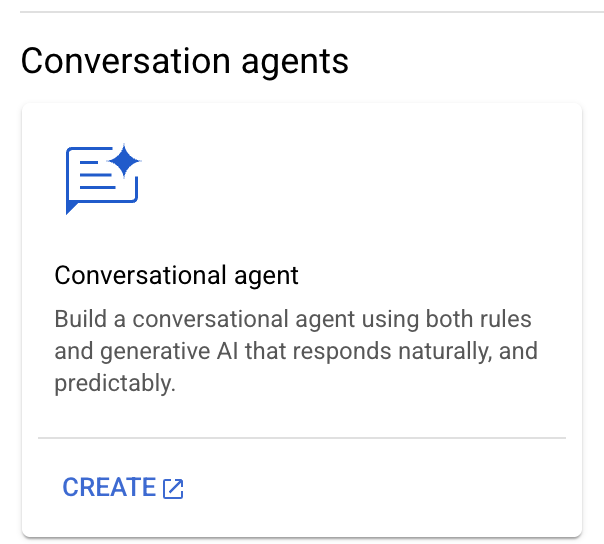
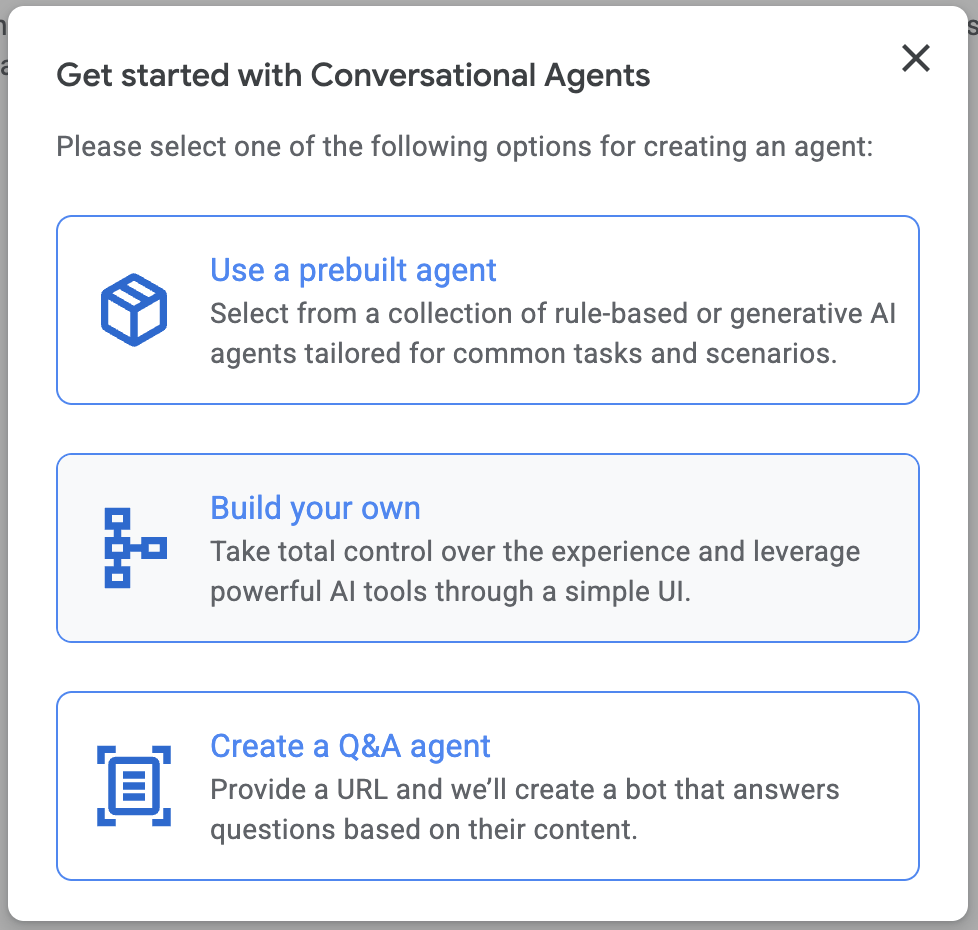
« Build your own » را انتخاب کنید.
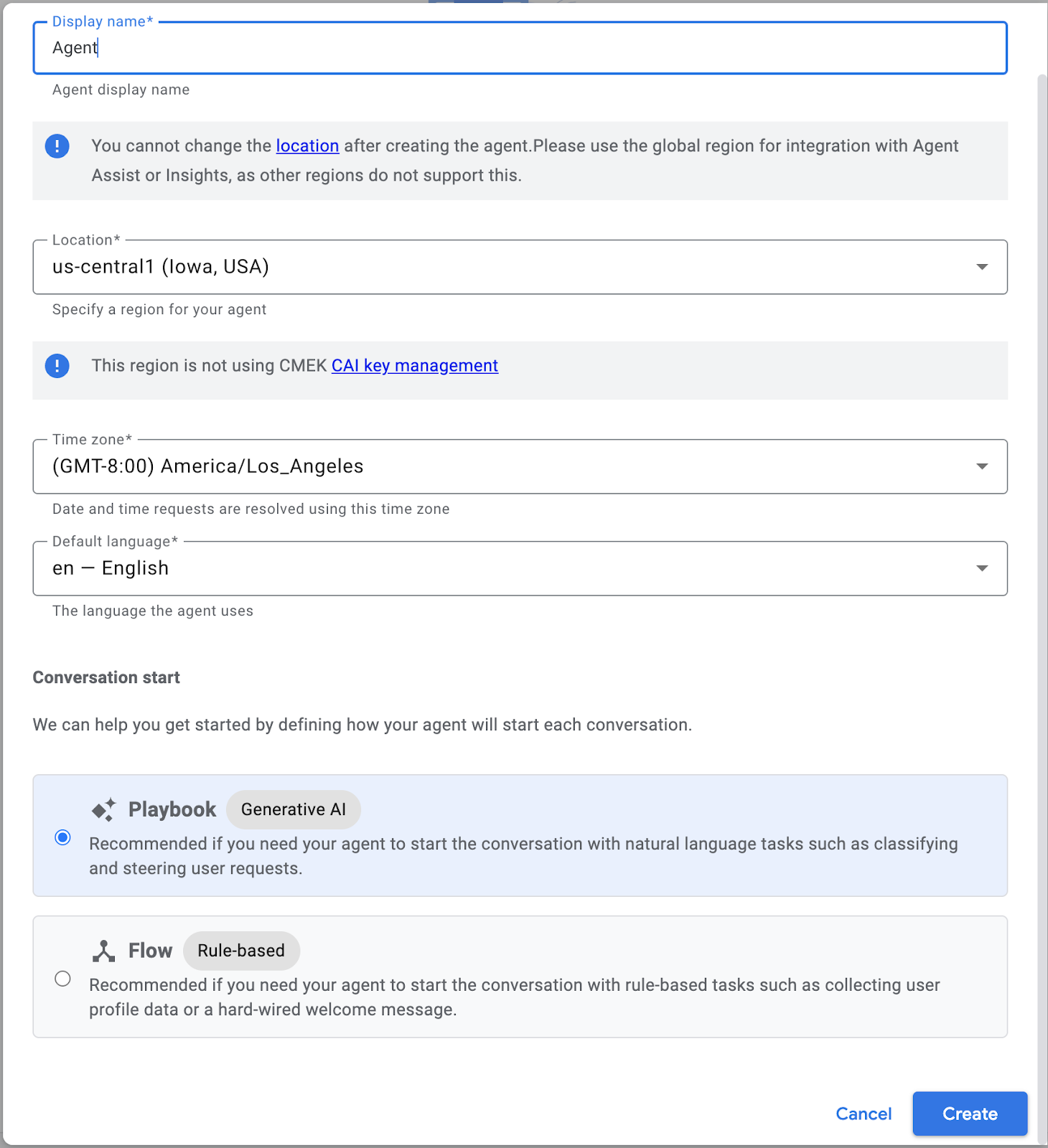
برای نام نمایشی، « Agent » را تایپ کنید و روی «ایجاد» کلیک کنید.
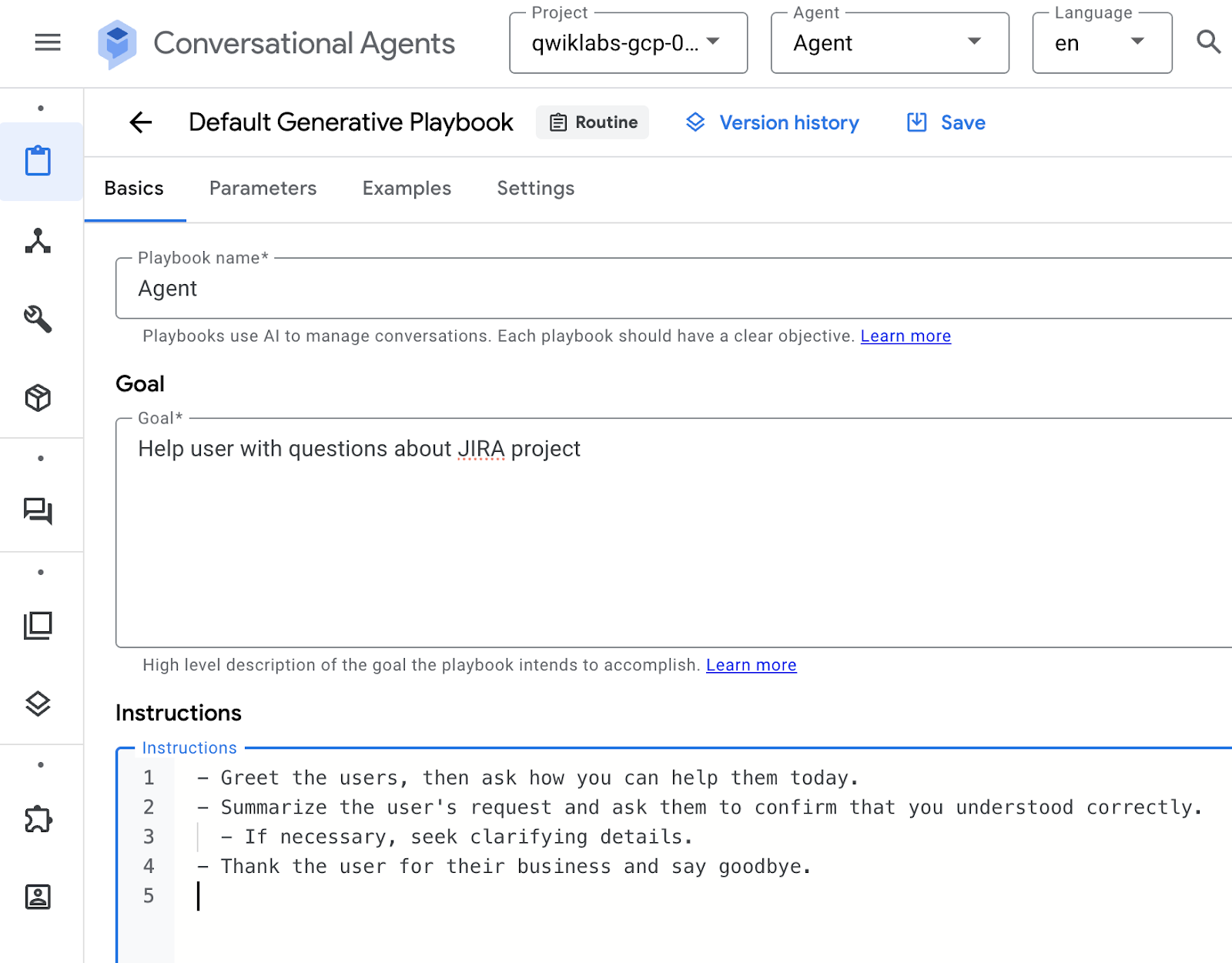
نام کتاب راهنما را تنظیم کنید:
Agent
هدف تعیین کنید:
Help users with questions about JIRA project
دستورالعملهای تنظیم:
- Greet the users, then ask how you can help them today.
- Summarize the user's request and ask them to confirm that you understood correctly.
  - If necessary, seek clarifying details.
- Thank the user for their business and say goodbye.
روی « Save » کلیک کنید:
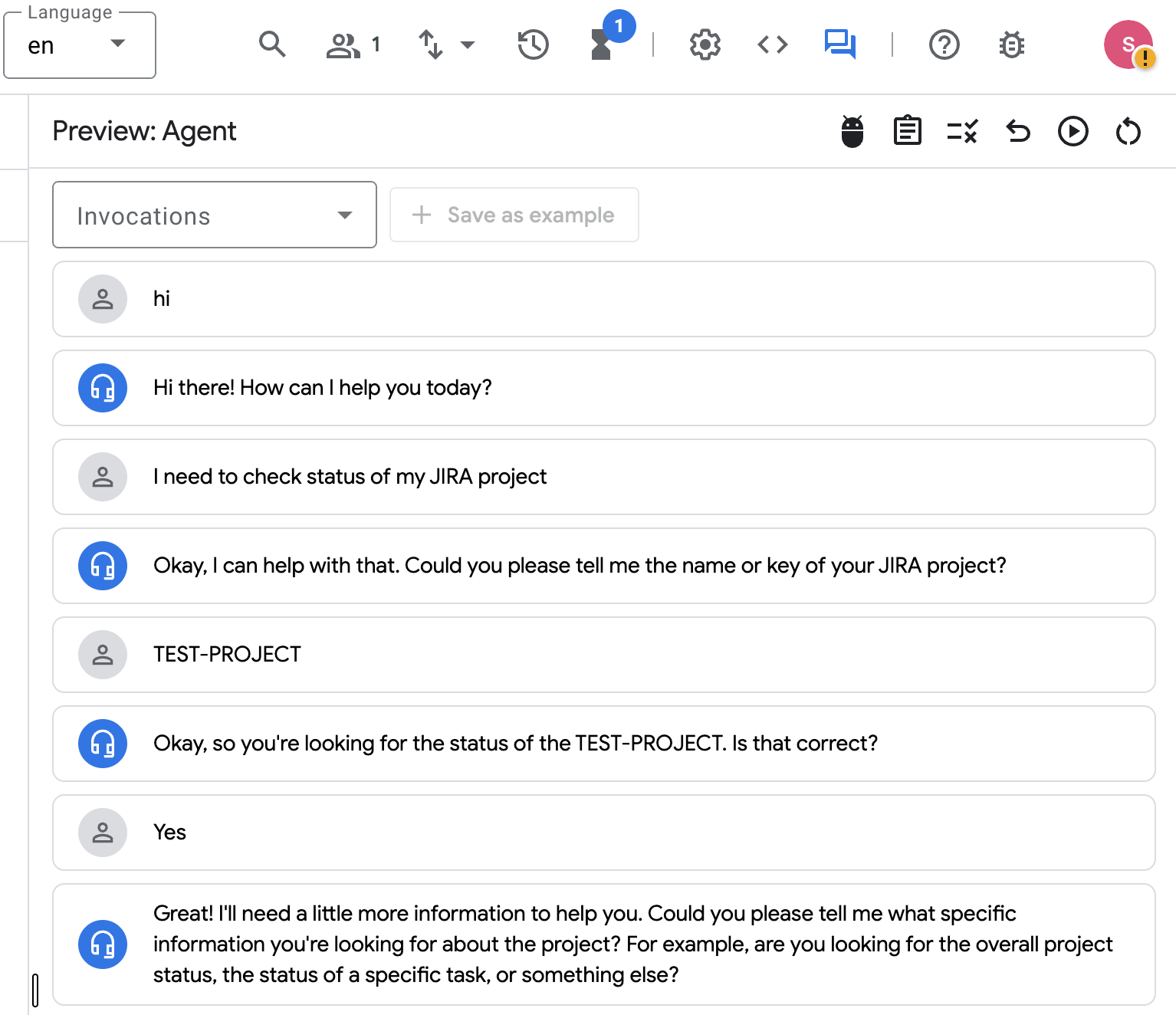
با استفاده از چت شبیهساز در سمت راست، عامل را آزمایش کنید:

مکالمات مشابه را مطابق شکل زیر دنبال کنید:
پیکربندی ابزارهای عامل
ماوس را روی آیکون آچار در سمت چپ نگه دارید. منوی ابزارها را باز کنید و یک ابزار جدید ایجاد کنید:
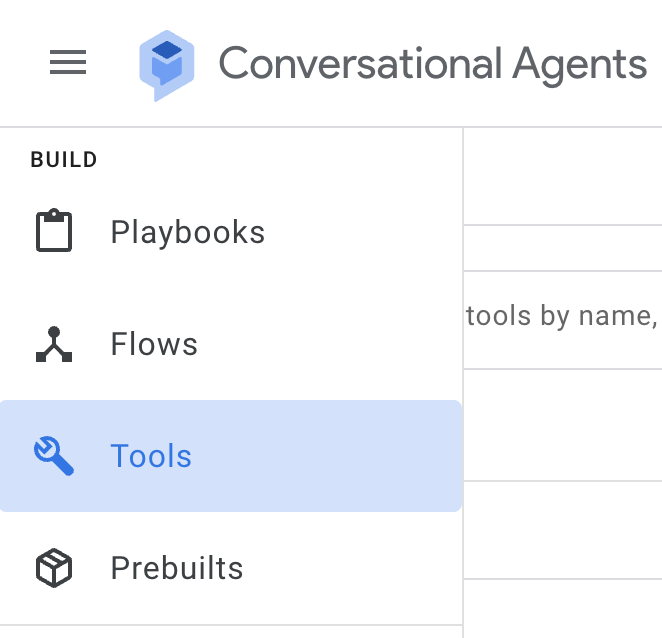
از منوی کشویی Type، OpenAPI انتخاب کنید.
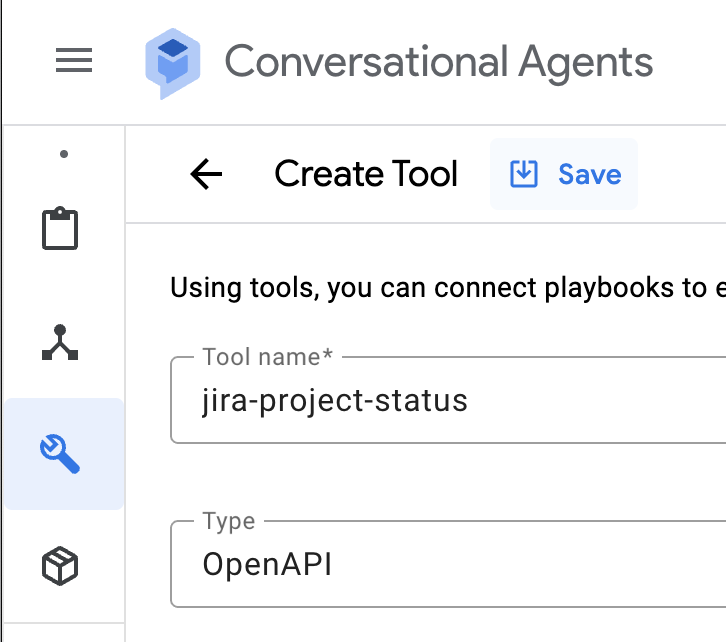
نام ابزار تنظیم:
jira-project-status
شرح مجموعه:
Provides JIRA project status
تبها را عوض کنید و خروجی کنسول را برای آدرس اینترنتی سرویس Cloud Run بررسی کنید. مقدار آدرس اینترنتی سرویس را کپی کنید.
تنظیم طرحواره (YAML) - آدرس اینترنتی CLOUD RUN خود را جایگزین کنید.
openapi: 3.0.0
info:
 title: CR API
 version: 1.0.0
 description: >-
   This is the OpenAPI specification of a service.
servers:
 - url: 'https://YOUR CLOUD RUN URL'
paths:

 /generate:
   post:
     summary: Request impl
     operationId: generate
     requestBody:
       description: Request impl
       required: true
       content:
         application/json:
           schema:
             $ref: '#/components/schemas/Prompt'
     responses:
       '200':
         description: Generated
         content:
           application/json:
             schema:
               $ref: '#/components/schemas/ProjectStatus'

components:
 schemas:
   Prompt:
     type: object
     required:
       - prompt
     properties:
       prompt:
         type: string
   ProjectStatus:
     type: object
     required:
       - message
     properties:
       message:
         type: string
پیکربندی ابزار را ذخیره کنید:
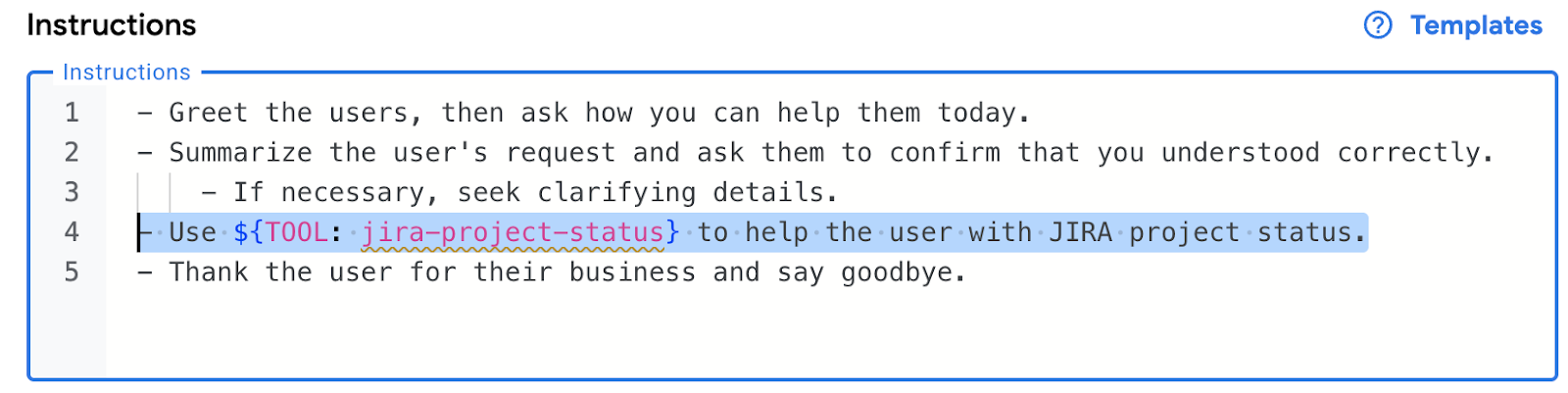
با انتخاب "Playbooks" از منوی سمت چپ به پیکربندی Agent برگردید و دستورالعملهای استفاده از ابزار را بهروزرسانی کنید:
دستورالعملهای استفاده از ابزار جدید را اضافه کنید و روی « Save » کلیک کنید:
- Use ${TOOL: jira-project-status} to help the user with JIRA project status.
به برگه « Examples » بروید و مثال جدیدی اضافه کنید:
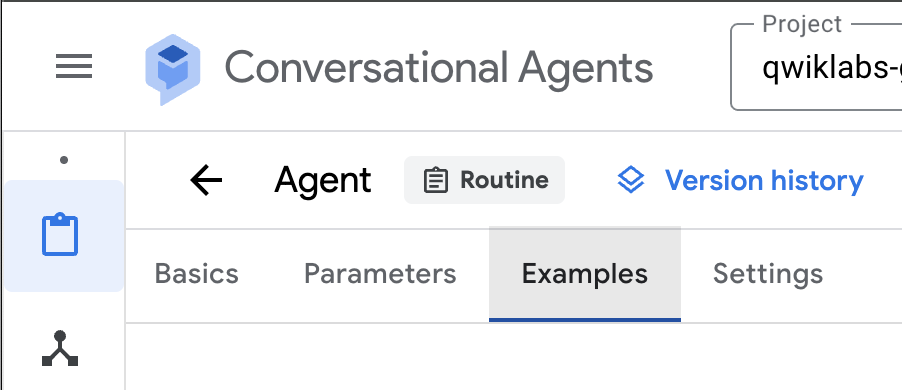
تنظیم نام نمایشی:
jira-project-flow
با استفاده از منوی پایین، مکالمه بین کاربر و عامل را مدلسازی کنید:
جریان نمونه:
پاسخ نماینده: شناسه پروژه چیست؟
ورودی کاربر: TEST-PROJECT-100
استفاده از ابزار: jira-project-status
پاسخ نماینده: جزئیات وضعیت پروژه.
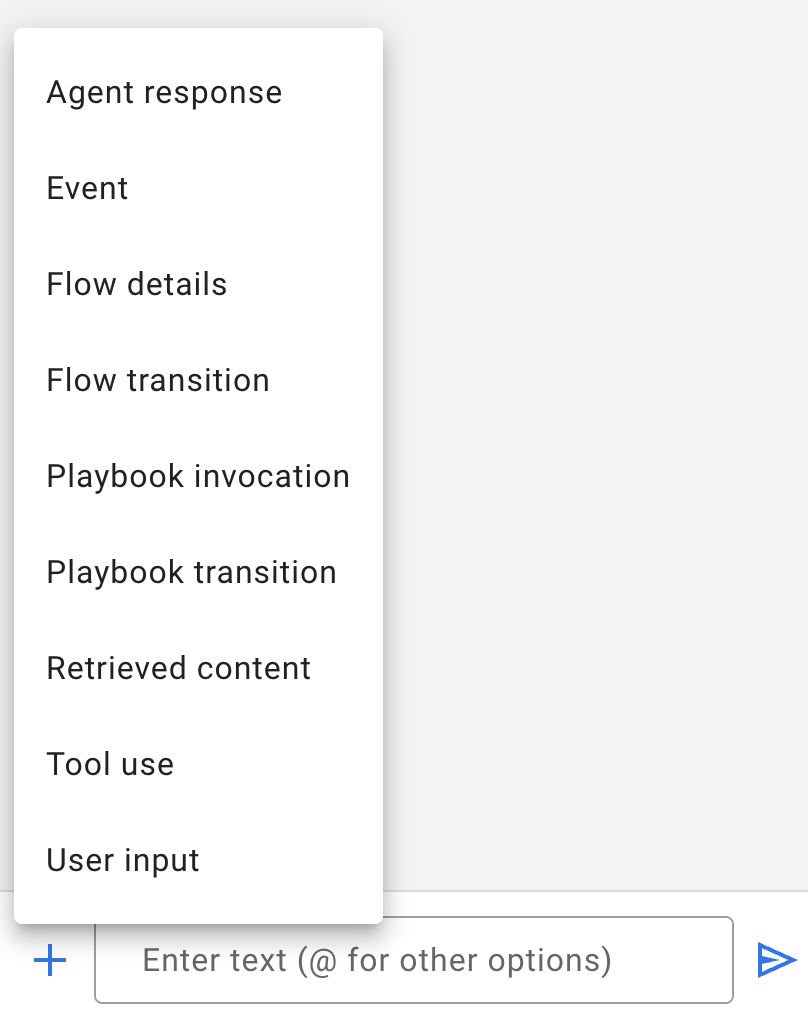
برای ایجاد مثال از مرجع زیر استفاده کنید.
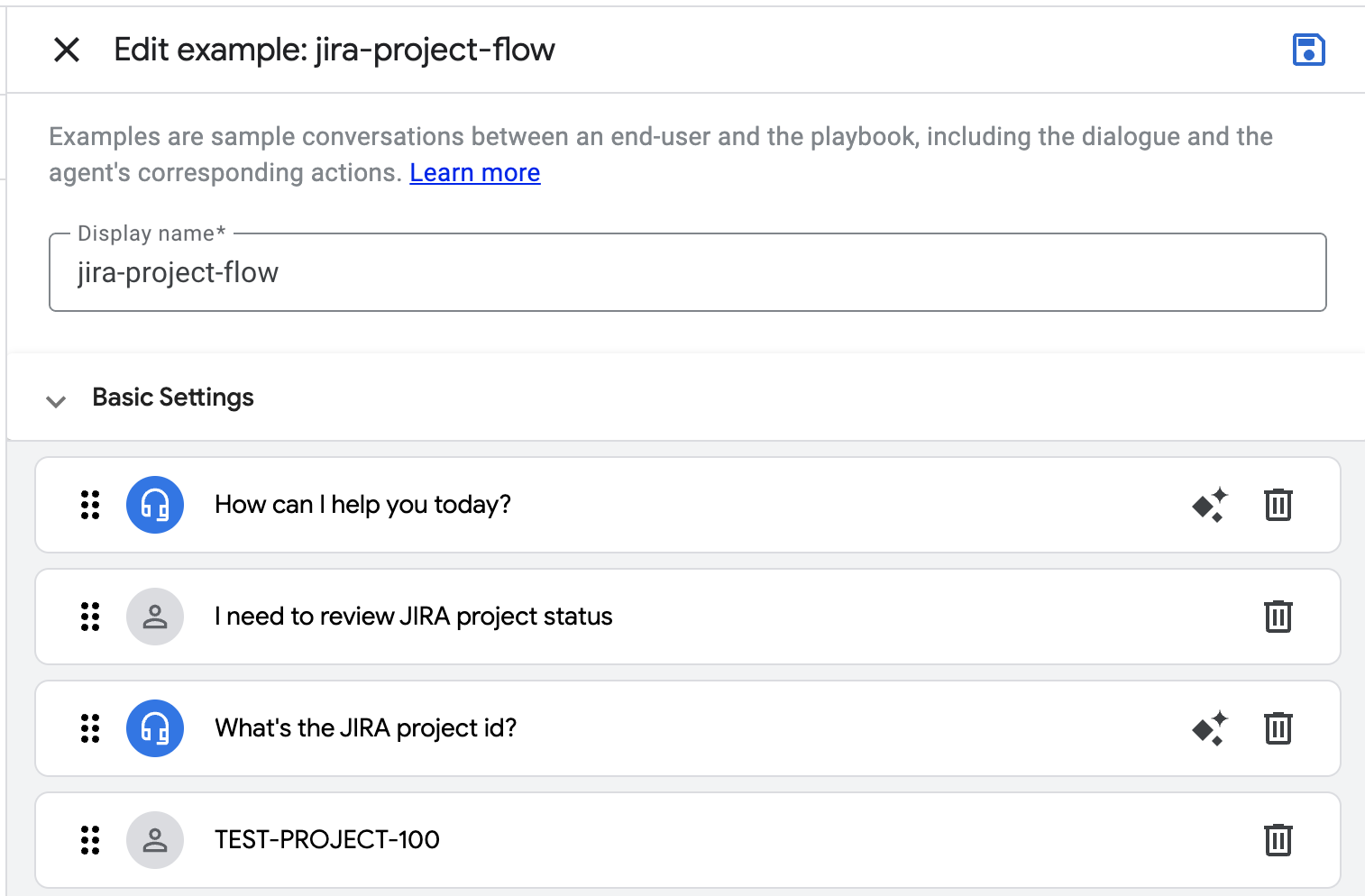
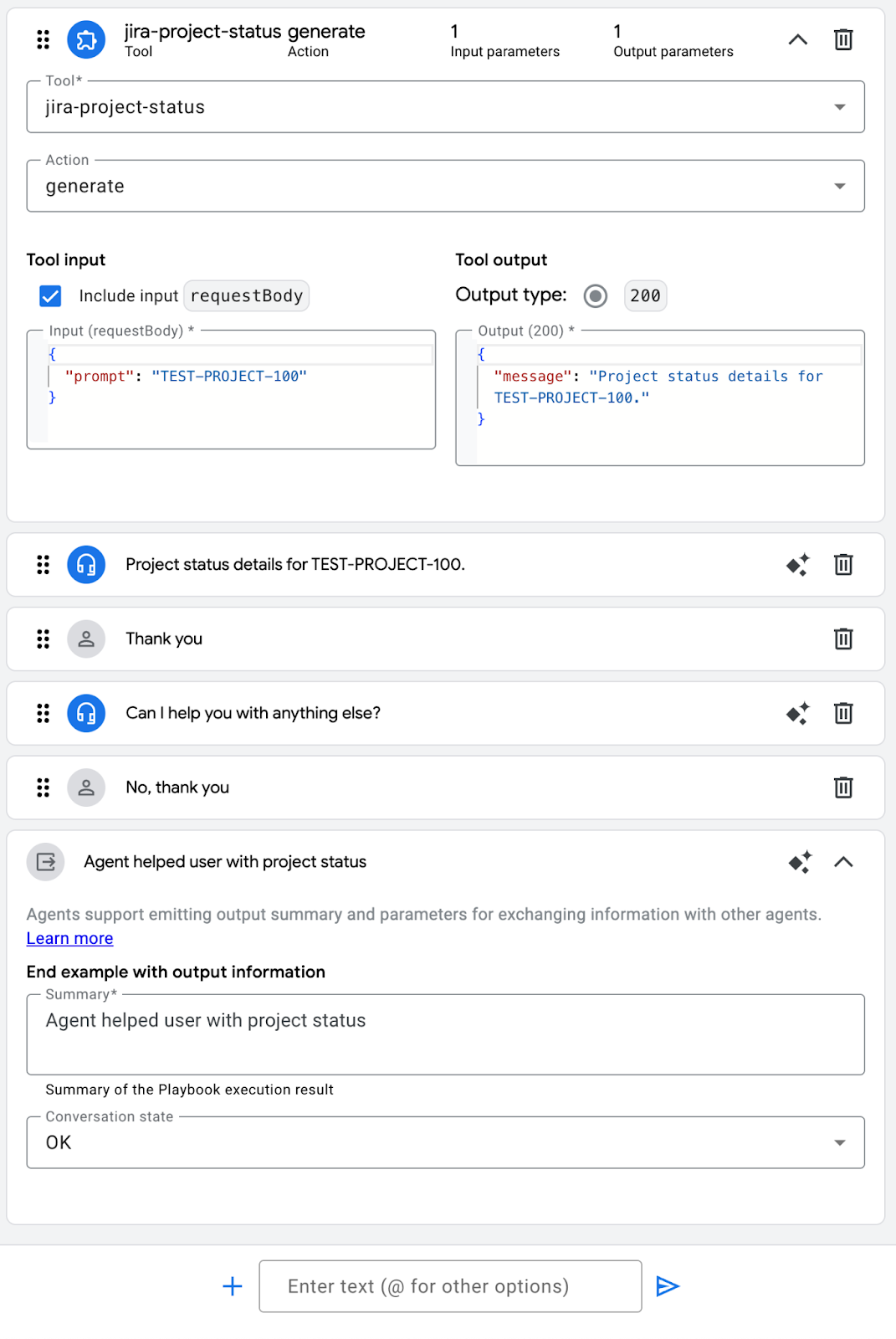
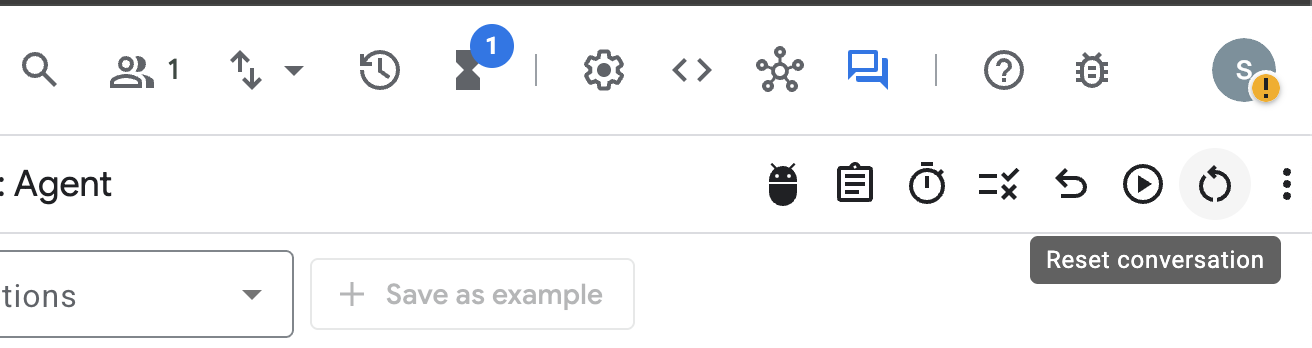
روی Save کلیک کنید. به شبیهساز عامل برگردید و مکالمات موجود را مجدداً تنظیم کنید. جریان را آزمایش کنید.
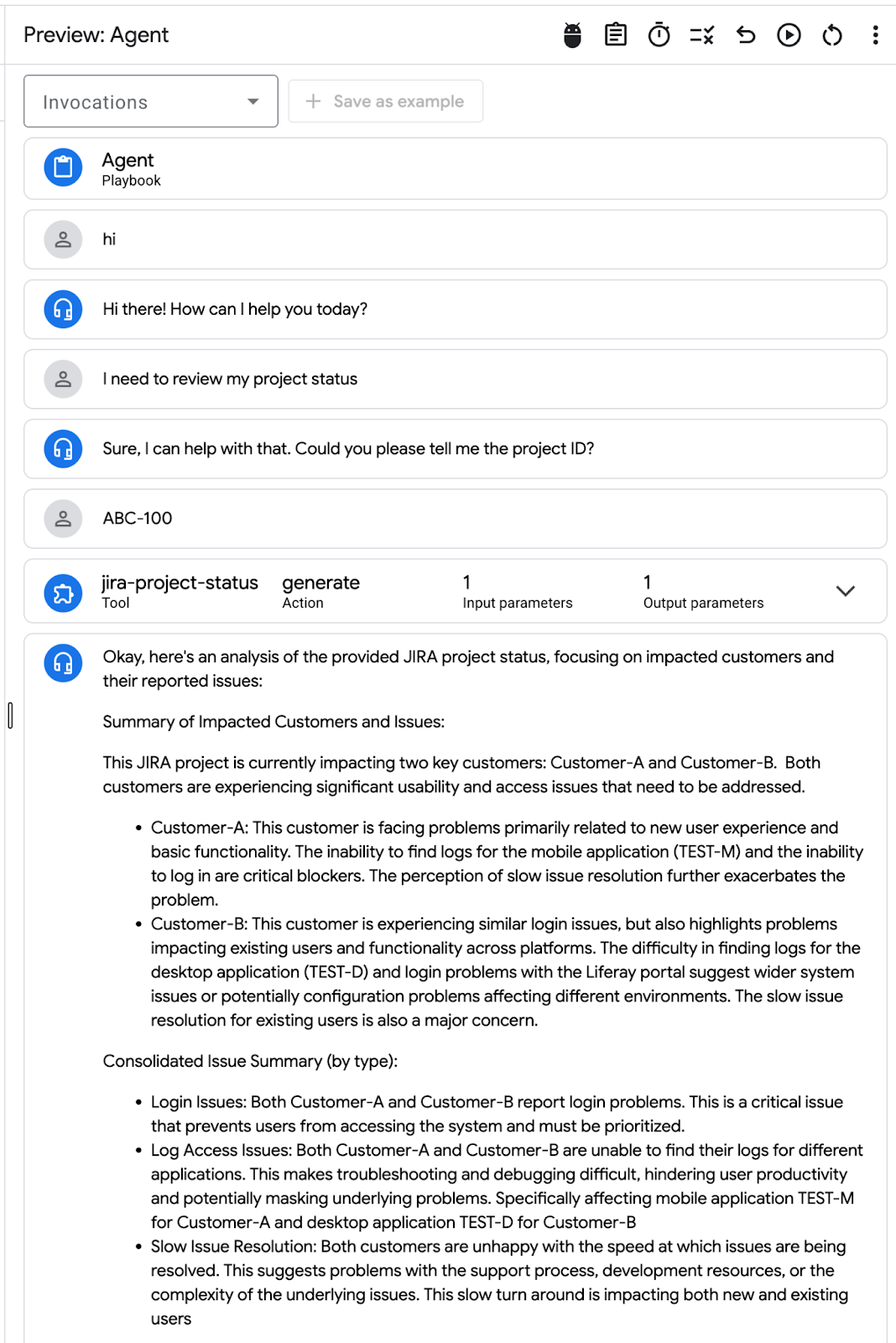
تبریک! با ادغام ابزارهای مرتبط با برنامه (API) مستقر در Cloud Run، شما با موفقیت Agent را برای انجام اقدامات و گسترش قابلیتهای آن توانمند ساختهاید.
بهترین شیوهها برای نمایندگان مکالمهای را مرور کنید
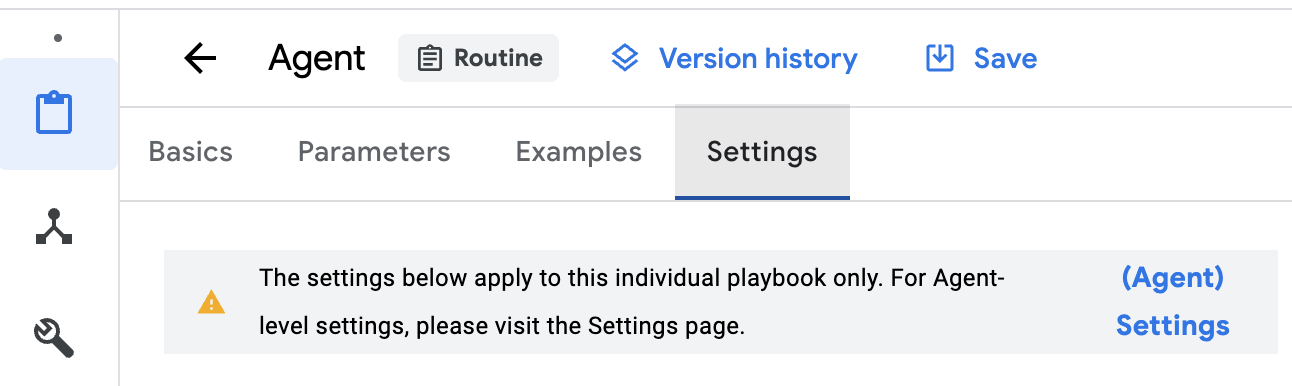
تنظیمات موجود برای عامل را بررسی کنید
- تنظیمات ثبت وقایع - ثبت وقایع ابری را فعال کنید
- ادغام با گیت - ادغام با گیت به شما امکان میدهد عامل خود را از یک مخزن گیت وارد (push) و خارج (pull) کنید.
- انتخاب مدل مولد
- محدودیتهای توکن (ورودی و خروجی)
بررسی کنترلهای شبیهساز عامل:

۸. ادغام اسلک
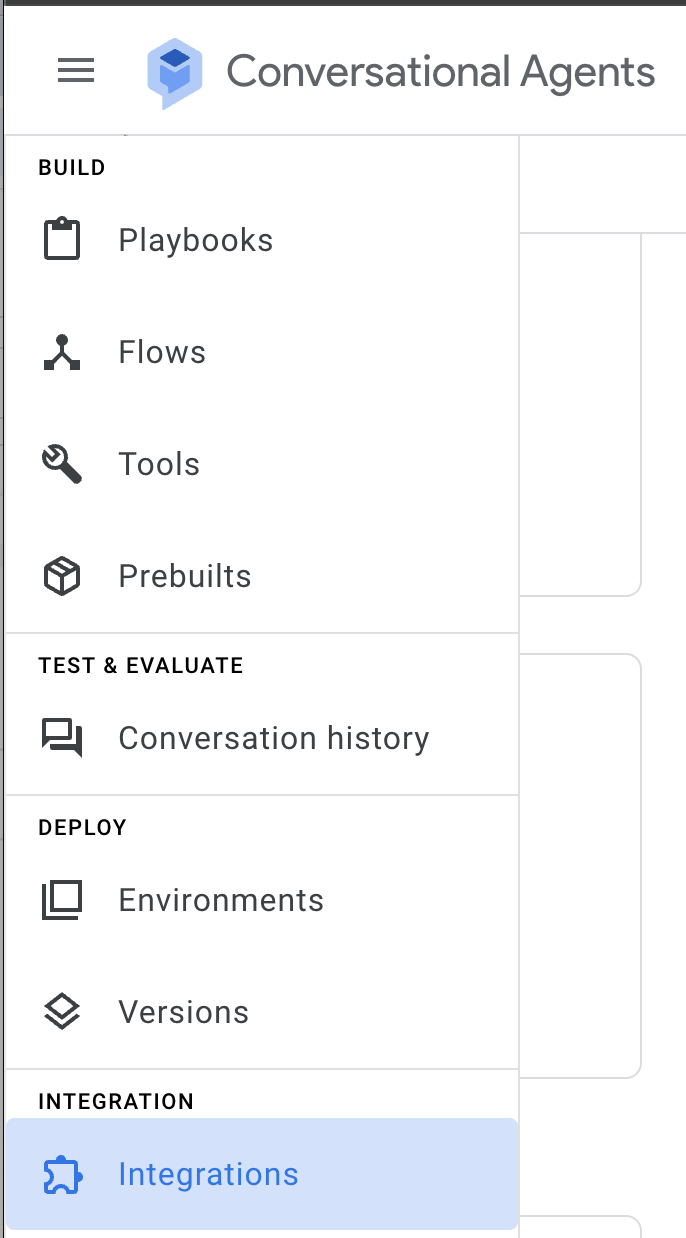
منوی Integrations را باز کنید و روی « Connect » در کاشی Slack کلیک کنید.

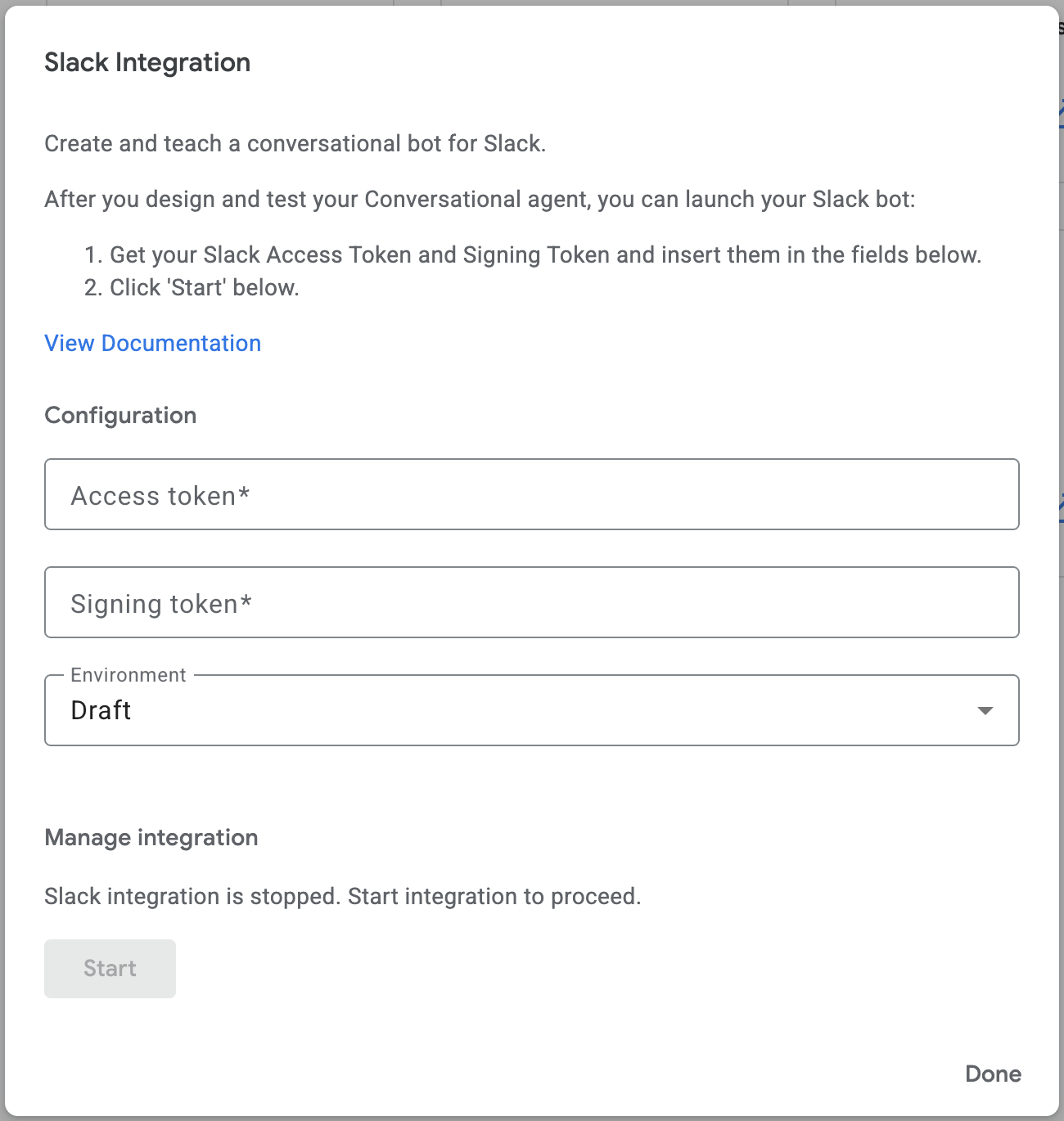
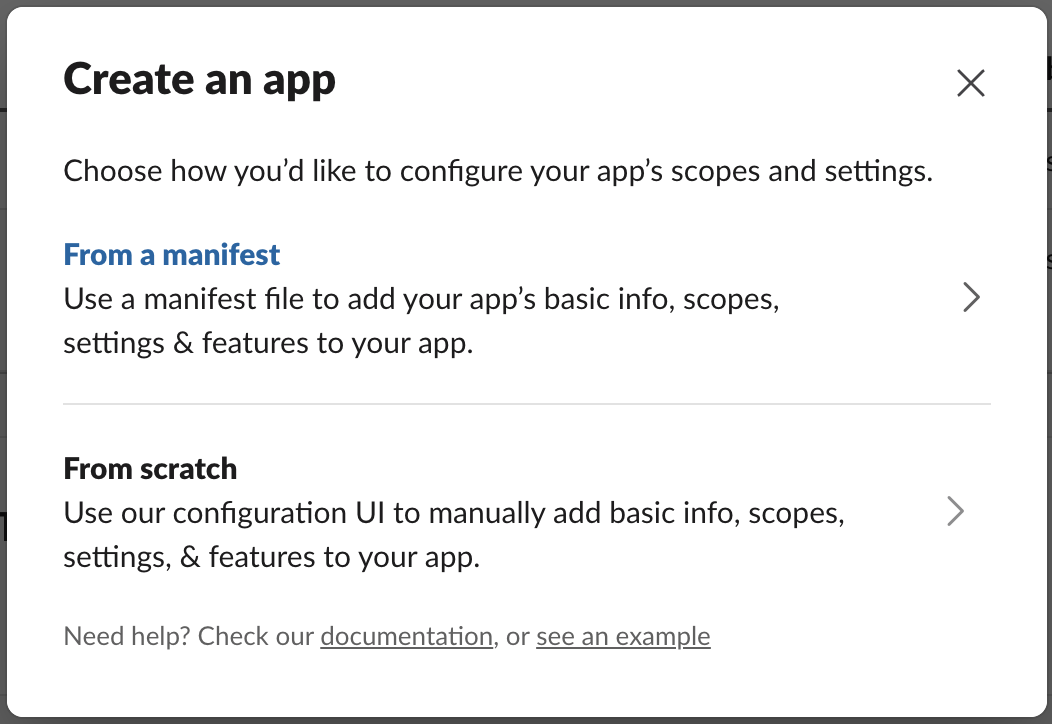
لینک را باز کنید و یک برنامه Slack جدید در https://api.slack.com/apps ایجاد کنید

از «مانیفست» انتخاب کنید:
یک فضای کاری برای توسعه اپلیکیشن خود انتخاب کنید

به YAML بروید و این مانیفست را پیست کنید:
display_information:
  name: Agent
  description: Agent
  background_color: "#1148b8"
features:
  app_home:
    home_tab_enabled: false
    messages_tab_enabled: true
    messages_tab_read_only_enabled: false
  bot_user:
    display_name: Agent
    always_online: true
oauth_config:
  scopes:
    bot:
      - app_mentions:read
      - chat:write
      - im:history
      - im:read
      - im:write
      - incoming-webhook
settings:
  event_subscriptions:
    request_url: https://dialogflow-slack-4vnhuutqka-uc.a.run.app
    bot_events:
      - app_mention
      - message.im
  org_deploy_enabled: false
  socket_mode_enabled: false
  token_rotation_enabled: false
روی «ایجاد» کلیک کنید:

نصب در فضای کاری:

کانال «#general» را انتخاب کنید و روی «Allow» کلیک کنید.

در قسمت «اطلاعات پایه / اعتبارنامههای برنامه» - «امضای مخفی» را کپی کنید و آن را در ادغام اسلک عامل به عنوان مقدار برای فیلد «امضای توکن» تنظیم کنید.


«OAuth & Permissions» را باز کنید و «Bot User OAuth Token» را کپی کنید و آن را در ادغام Slack عامل به عنوان مقدار برای فیلد «Access token» تنظیم کنید.

فیلدهای مورد نیاز را تنظیم کرده و روی "شروع" کلیک کنید.
مقدار « توکن دسترسی » عامل، «توکن OAUth کاربر ربات» از Slack است.
مقدار « نشانه امضای » نماینده ، «رمز امضای» از Slack است.
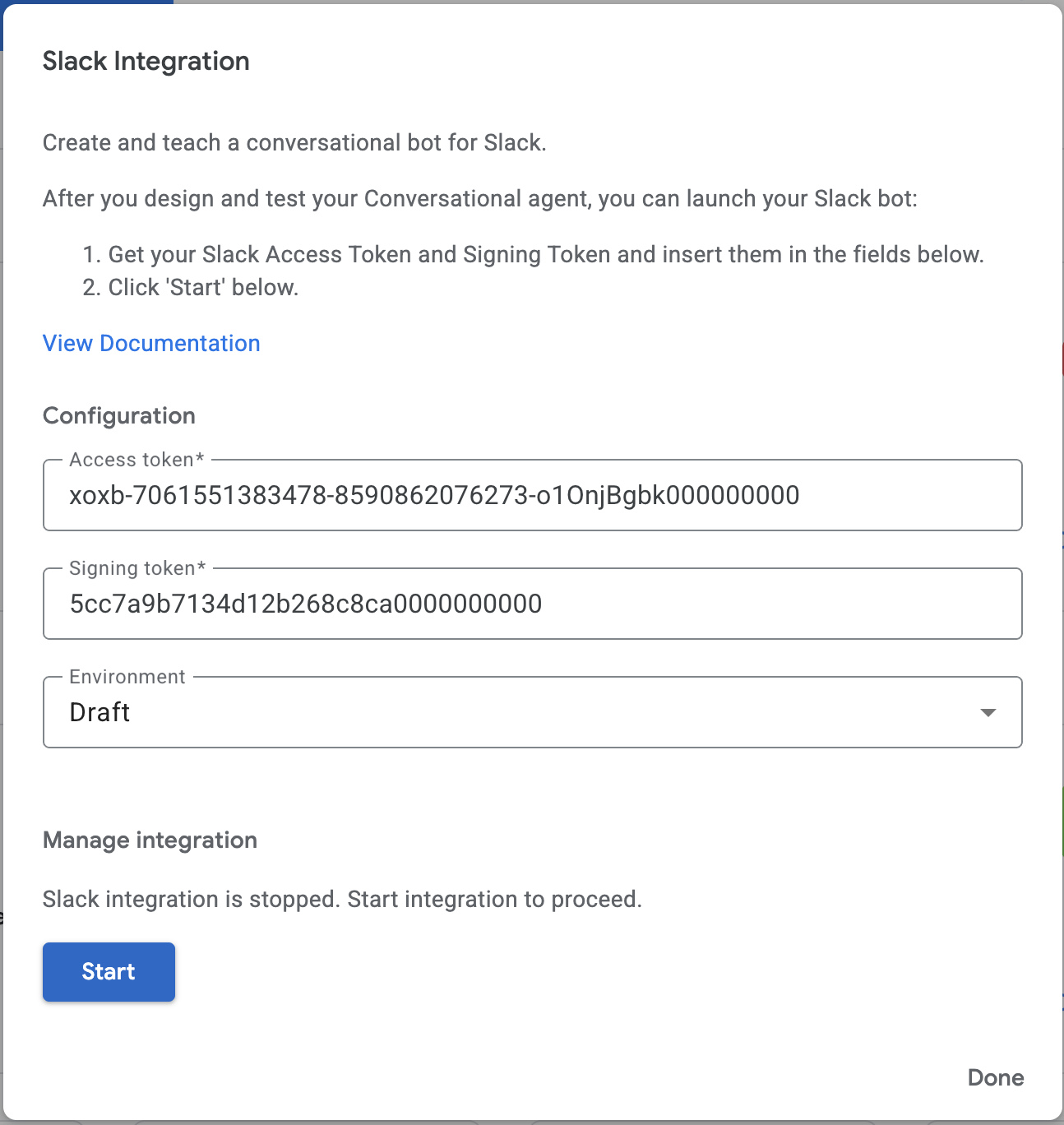

«Webhook URL» را کپی کنید و به پیکربندی برنامه Slack برگردید.
بخش «اشتراکهای رویداد» را باز کنید و آدرس اینترنتی را جایگذاری کنید.

تغییرات را ذخیره کنید.

«Slack» را باز کنید و با تایپ «@Agent» یک عامل (agent) اضافه کنید.
برای مثال، اضافه کردن یک برنامه با نام "@CX".


از نماینده، خلاصهای از پروژه جیرا را بخواهید.

تبریک! عامل با موفقیت در فضای کاری Slack ادغام شد.

۹. پرسش و پاسخ در مورد اسناد PDF
این بخش نحوه ایجاد یک مخزن داده با استفاده از یک سند PDF و پیوند دادن آن به Agent و فعال کردن قابلیت پرسش و پاسخ بر اساس محتوای سند را شرح میدهد.
ایجاد سطل ذخیرهسازی ابری
باز کردن پوسته ابری: https://shell.cloud.google.com/
نام باکت را با استفاده از ۵ رقم آخر پروژه GCP خود تنظیم کنید. مثال: pdf-docs-3dw21
BUCKET_NAME=pdf-docs-LAST-5-DIGITS-OF-YOUR-PROJECT
یک سطل ایجاد کنید و یک سند PDF بارگذاری کنید.
gcloud storage buckets create gs://$BUCKET_NAME \
    --location=us \
    --default-storage-class=STANDARD \
    --no-public-access-prevention \
    --uniform-bucket-level-access

wget https://services.google.com/fh/files/misc/exec_guide_gen_ai.pdf

gsutil cp exec_guide_gen_ai.pdf gs://$BUCKET_NAME
پیکربندی ذخیره داده
به کنسول عامل برگردید و « Agent » را باز کنید، به پایین بروید و روی « + Data store » کلیک کنید.

از مقادیر زیر استفاده کنید:
نام ابزار: pdf-docs
نوع: Data store
توضیحات: pdf-docs
روی « Save » کلیک کنید

روی « Add data stores » در پایین صفحه کلیک کنید. سپس روی « Create new data store » کلیک کنید.
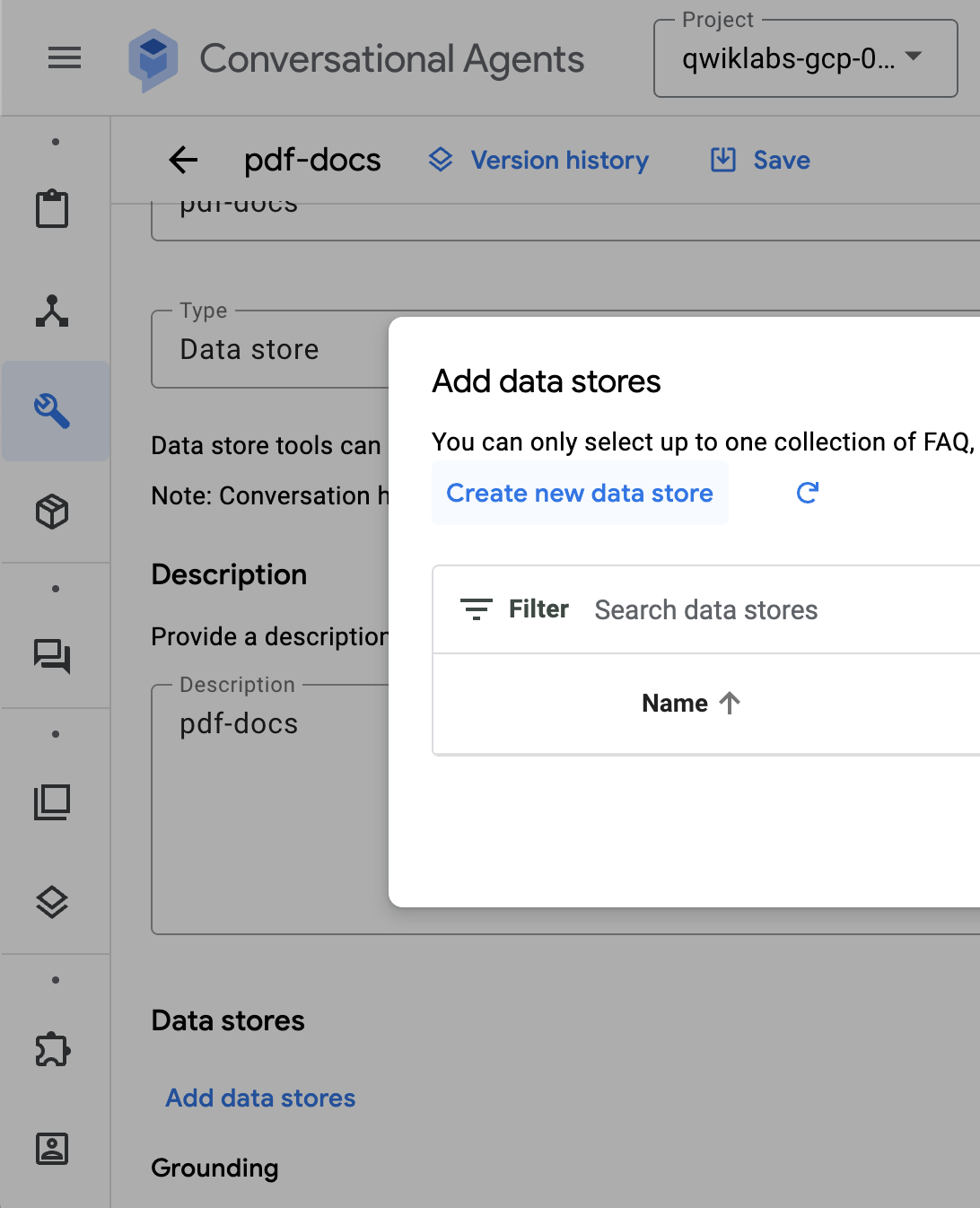
« Cloud Storage » را به عنوان منبع داده انتخاب کنید.
انتخاب کنید: Unstructured documents
و پوشه/باکت GCS خود را انتخاب کنید.
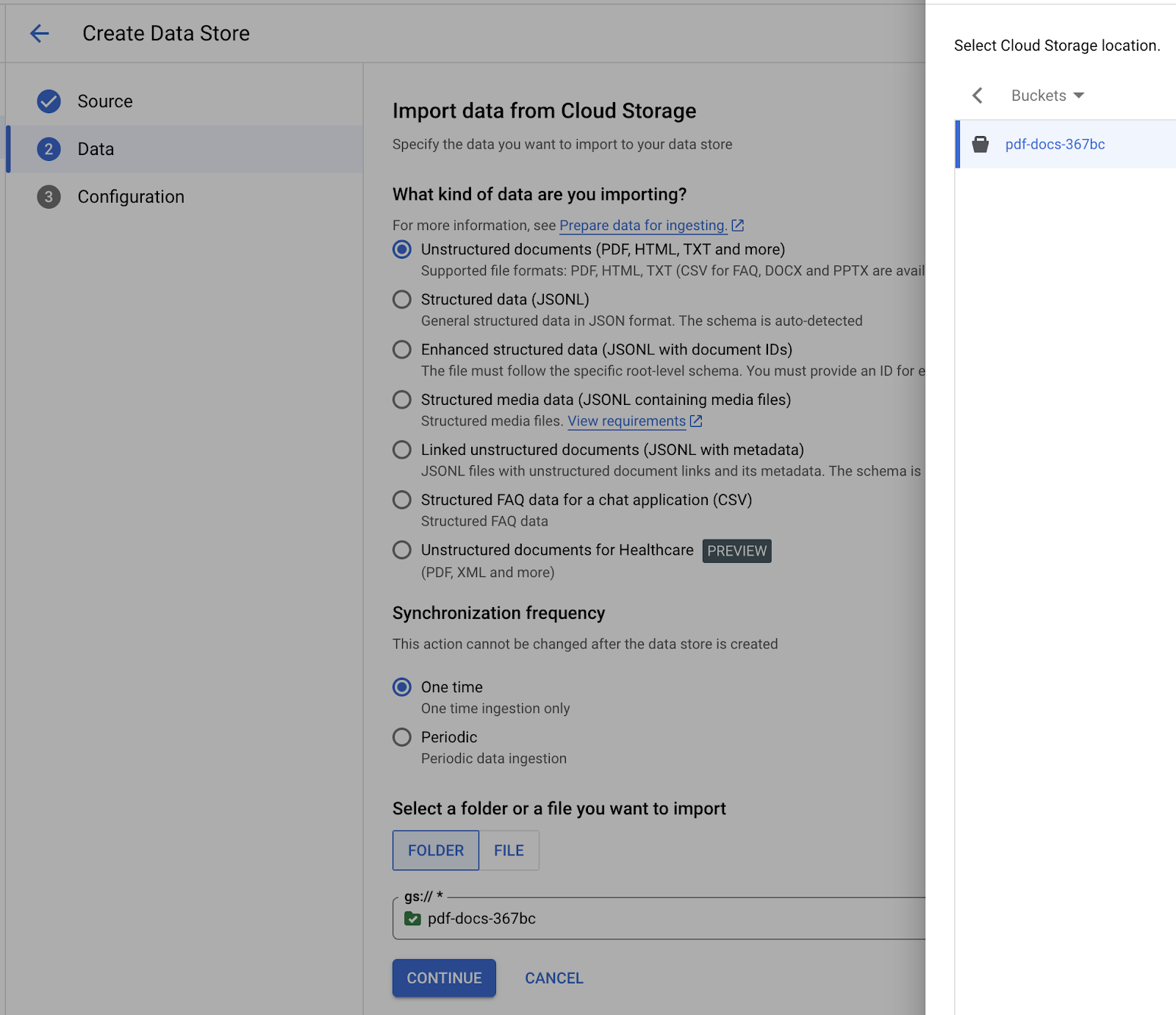
برای محل ذخیره دادهها، « us » را انتخاب کنید.
برای نوع نام فروشگاه داده: " pdf-docs "
از منوی کشویی، « Digital parser » را انتخاب کنید.
فعال کردن قطعهبندی پیشرفته
فعال کردن سرتیترهای جد به صورت تکه تکه.
روی « Create » کلیک کنید.


روی محل ذخیره داده کلیک کنید و اسناد، فعالیت و پیکربندی پردازش را بررسی کنید.

تکمیل وارد کردن اطلاعات حدود ۵ تا ۱۰ دقیقه طول خواهد کشید.

گزینههای تجزیه و قطعهبندی
شما میتوانید تجزیه و تحلیل محتوا را به روشهای زیر کنترل کنید:
- تجزیهگر دیجیتال. تجزیهگر دیجیتال به طور پیشفرض برای همه انواع فایلها فعال است، مگر اینکه نوع تجزیهگر دیگری مشخص شده باشد. تجزیهگر دیجیتال اسناد دریافت شده را در صورتی پردازش میکند که هیچ تجزیهگر پیشفرض دیگری برای انبار داده مشخص نشده باشد یا اگر تجزیهگر مشخص شده از نوع فایل سند دریافت شده پشتیبانی نکند.
- تجزیه OCR برای فایلهای PDF . پیشنمایش عمومی. اگر قصد دارید فایلهای PDF اسکنشده یا PDFهایی با متن درون تصاویر را آپلود کنید، میتوانید تجزیهکننده OCR را برای بهبود نمایهسازی PDF فعال کنید. به بخش «درباره تجزیه OCR برای فایلهای PDF» مراجعه کنید.
- تجزیهگر طرحبندی. اگر قصد دارید از Vertex AI Search برای RAG استفاده کنید، تجزیهگر طرحبندی را برای فایلهای HTML، PDF یا DOCX فعال کنید. برای اطلاعات بیشتر در مورد این تجزیهگر و نحوه فعال کردن آن، به اسناد Chunk برای RAG مراجعه کنید.
درباره تجزیه و قطعهبندی اسناد بیشتر بدانید.
پیکربندی ابزار
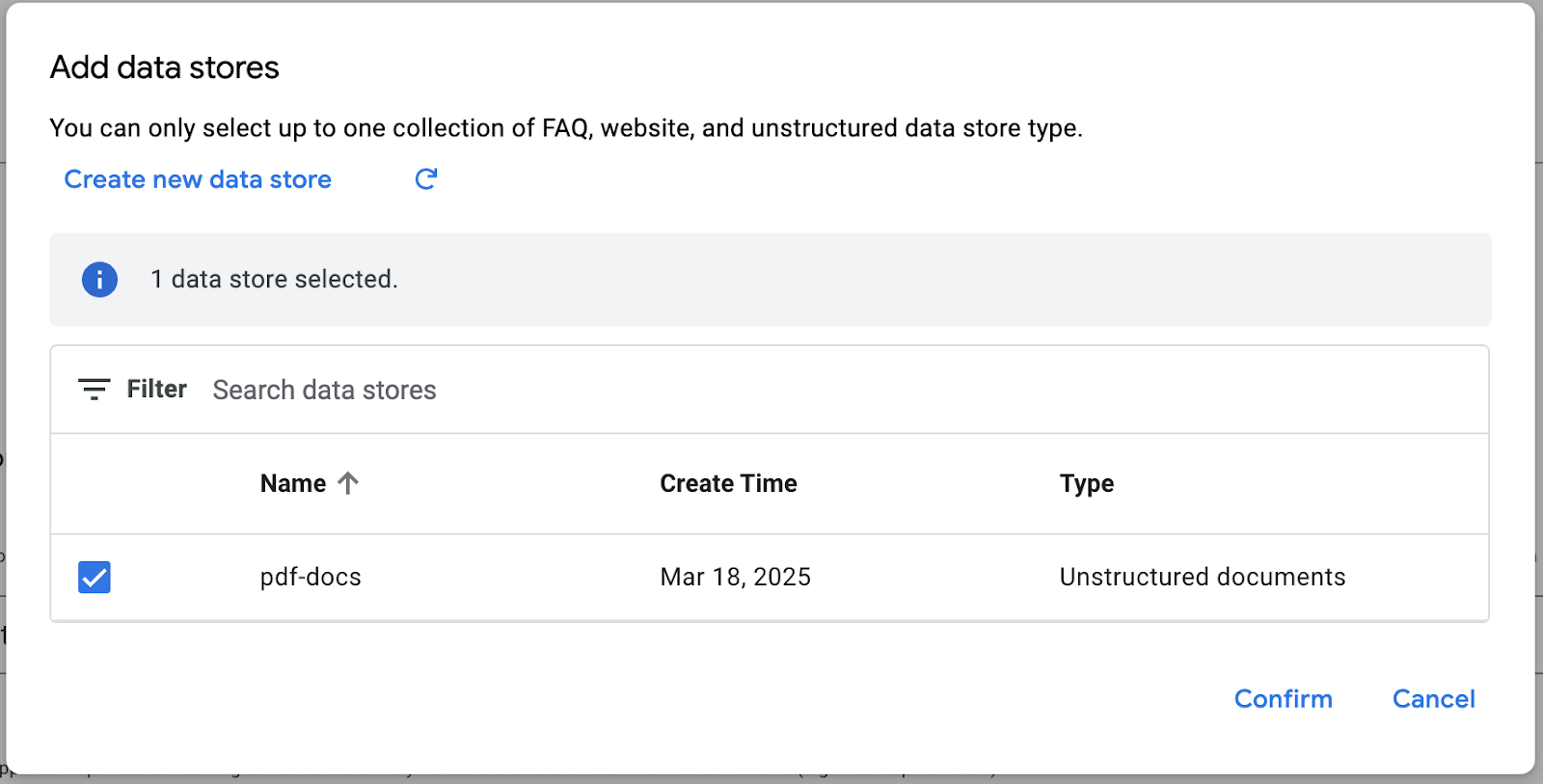
به صفحه پیکربندی ابزار عامل برگردید و ذخایر داده موجود را بهروزرسانی کنید.
مخزن دادهای که ایجاد کردهاید را انتخاب کنید و روی « Confirm » کلیک کنید.
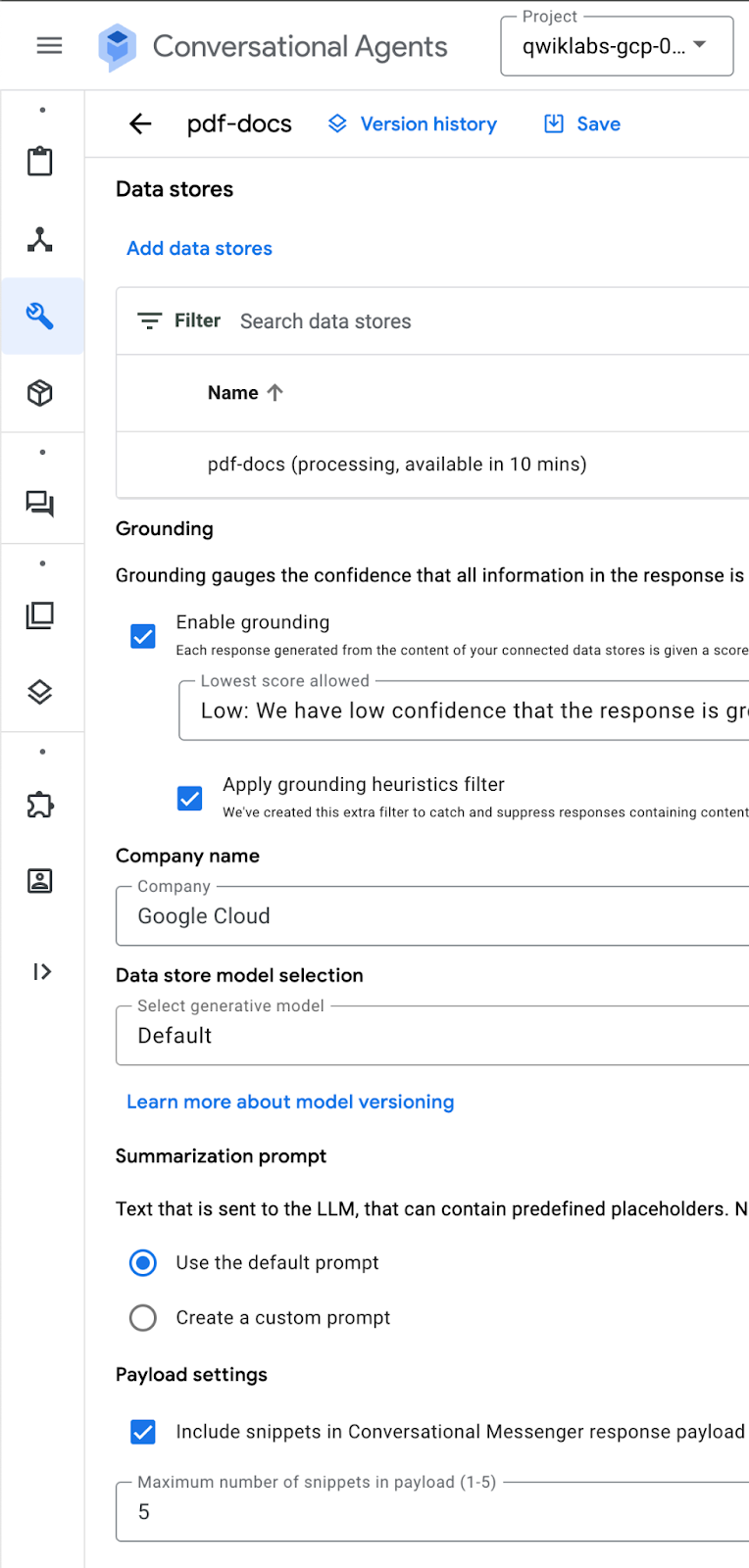
اتصال زمین را پیکربندی کنید.
برای نام شرکت، « Google Cloud » را تایپ کنید.
تنظیمات بار مفید - گزینه « Include snippets in Conversational Messenger response payload" علامت بزنید. مقدار را روی ۵ تنظیم کنید.
روی «ذخیره» کلیک کنید.
پیکربندی دستورالعملهای عامل
بازگشت به پیکربندی عامل.
Add new instruction:
- Provide detailed answer to users questions about the exec guide to gen ai using information in the ${TOOL:pdf-docs}
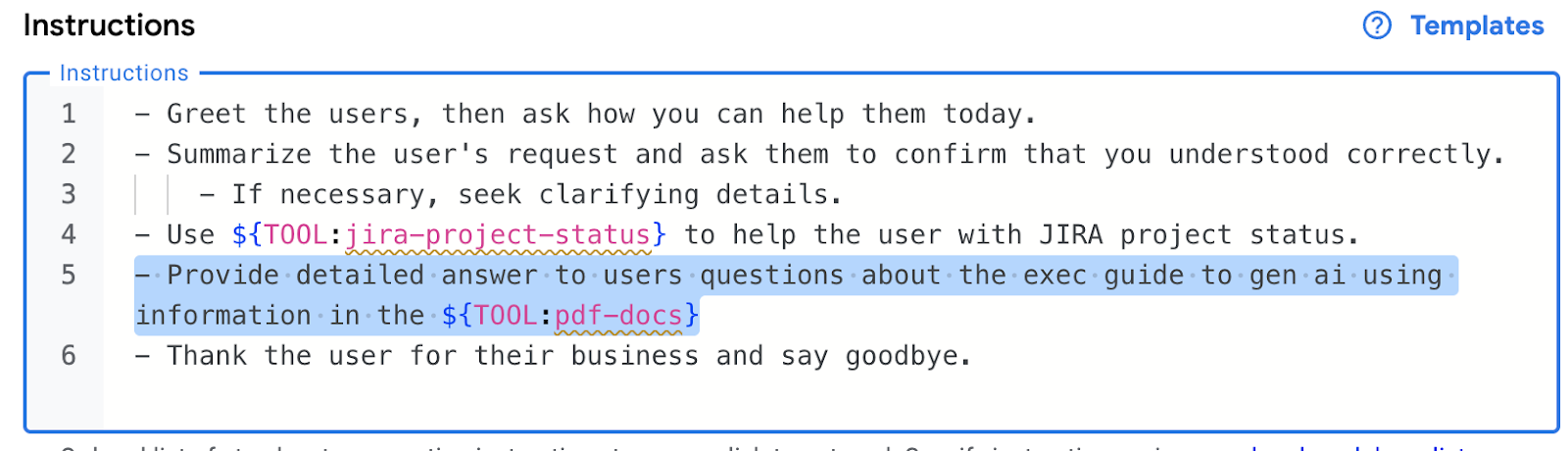
ذخیره پیکربندی.
یک مثال برای ابزار PDF-Docs ایجاد کنید
به برگه مثالها بروید. یک مثال جدید ایجاد کنید: Guide to generative AI
استفاده از اقدامات " + ":
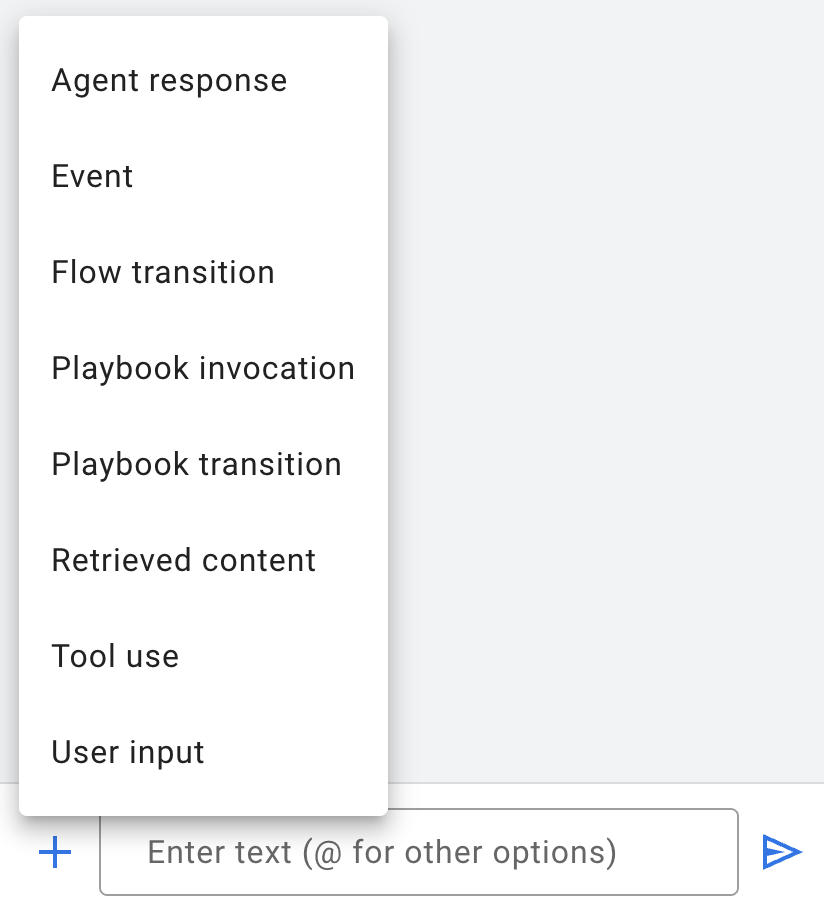
اضافه کردن «ورودی کاربر»:
What are the main capabilities for generative AI?
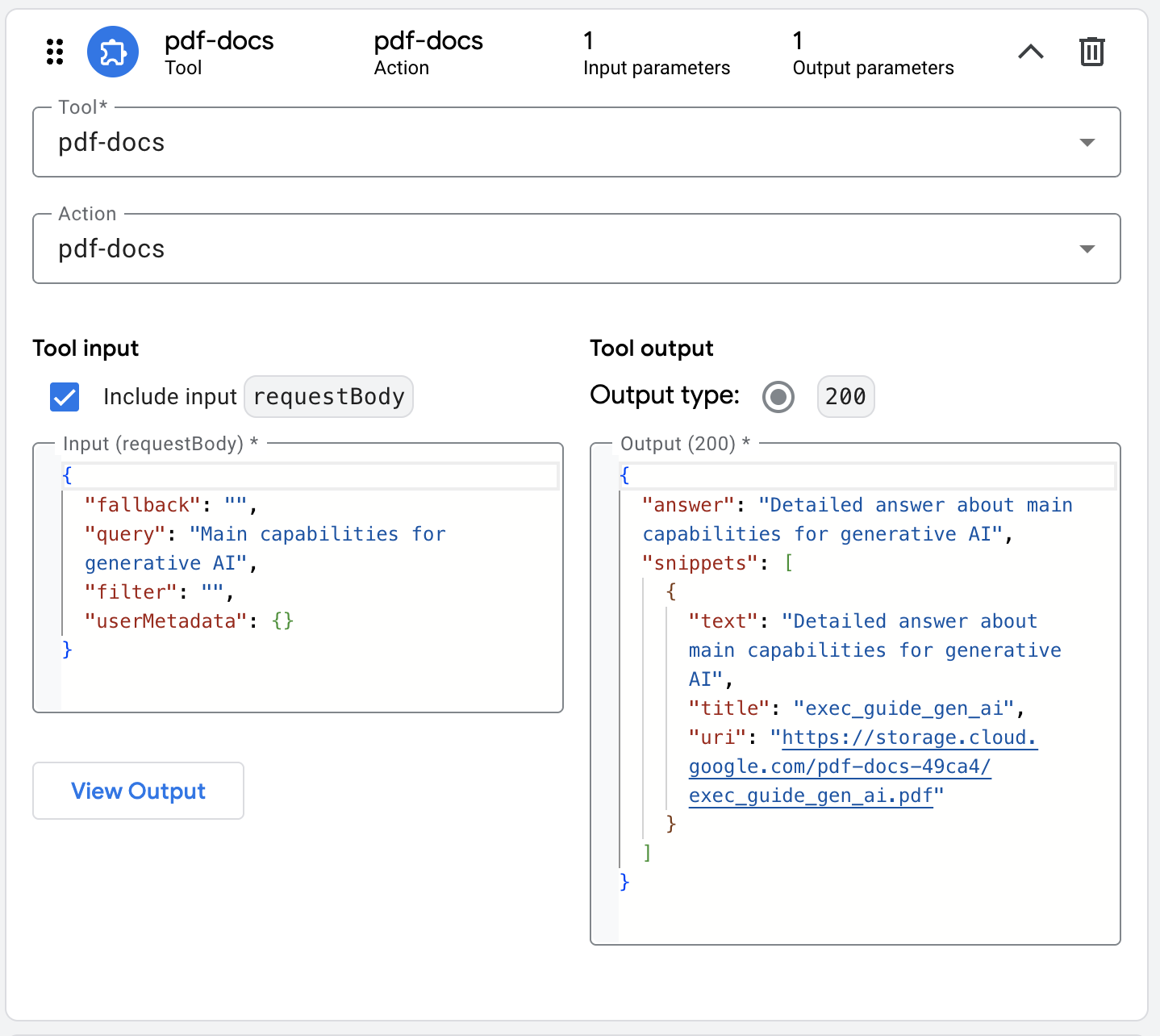
«استفاده از ابزار» را اضافه کنید.
- ابزار و اقدام: "
pdf-docs"
ورودی (requestBody)
{
  "query": "Main capabilities for generative AI",
  "filter": "",
  "userMetadata": {},
  "fallback": ""
}
خروجی ابزار:
{
  "answer": "Detailed answer about main capabilities for generative AI",
  "snippets": [
    {
      "uri": "https://storage.cloud.google.com/pdf-docs-49ca4/exec_guide_gen_ai.pdf",
      "text": "Detailed answer about main capabilities",
      "title": "exec_guide_gen_ai"
    }
  ]
}
اضافه کردن «پاسخ اپراتور»
Detailed answer about main capabilities.

https://storage.cloud.google.com/pdf-docs-49ca4/exec_guide_gen_ai.pdf
مثال پیکربندی شده:
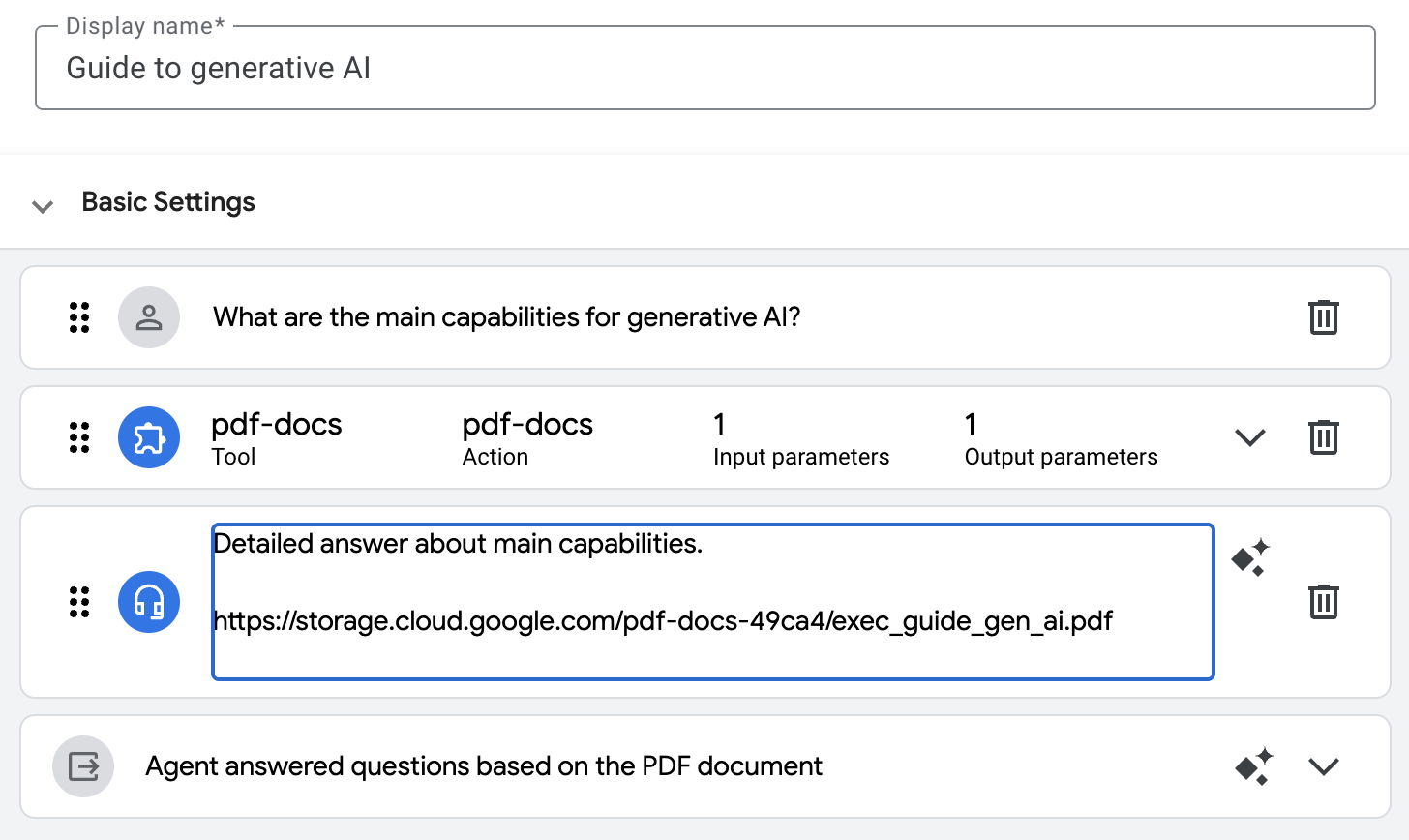
پیکربندی فراخوانی ابزار:
برای آزمایش پیکربندی به شبیهساز بروید.
سوال:
What are the 10 steps in the exec guide?
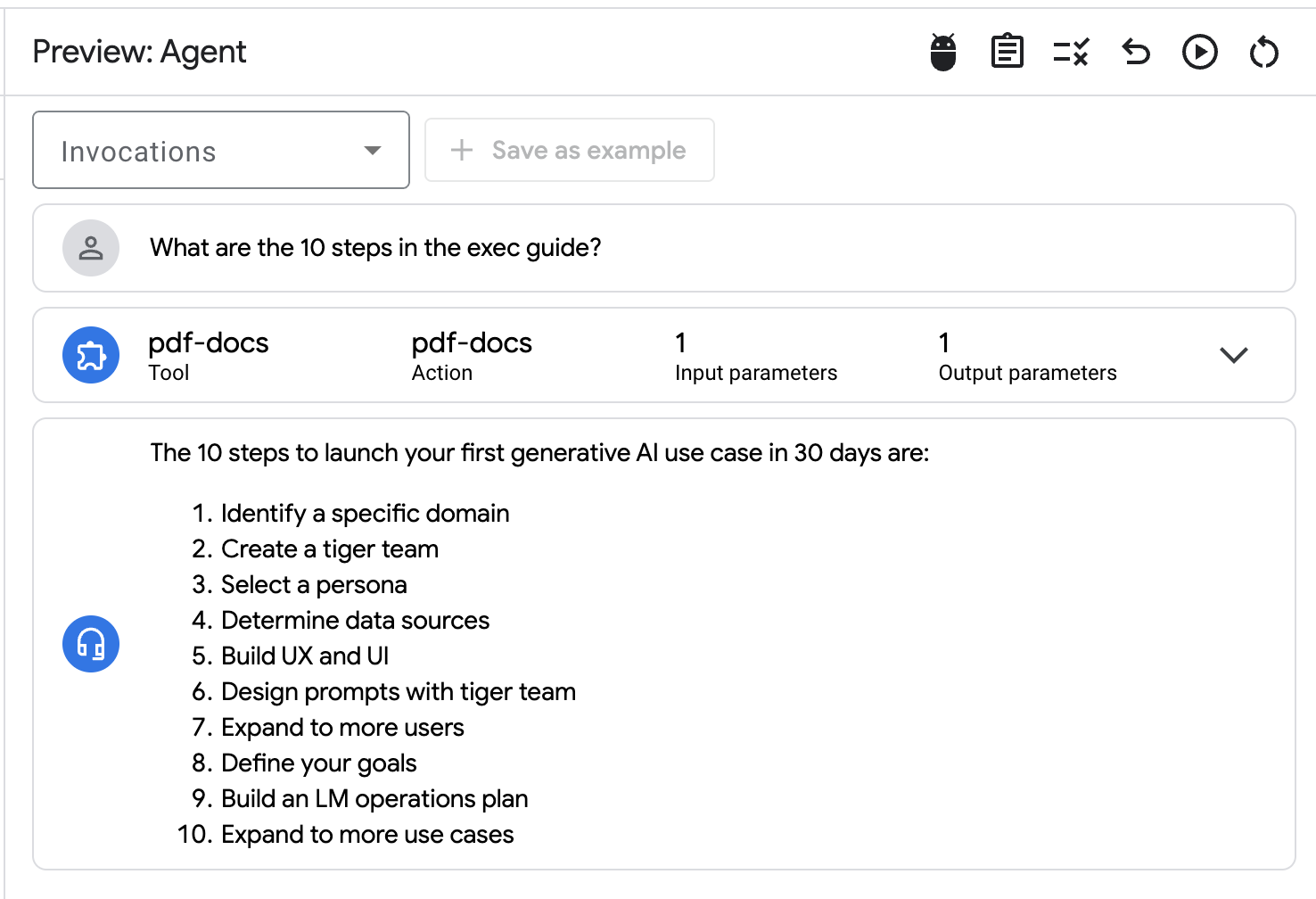
از منوی کشویی Invocations، گزینه « Agent » را انتخاب کرده و روی « Save as example » کلیک کنید.
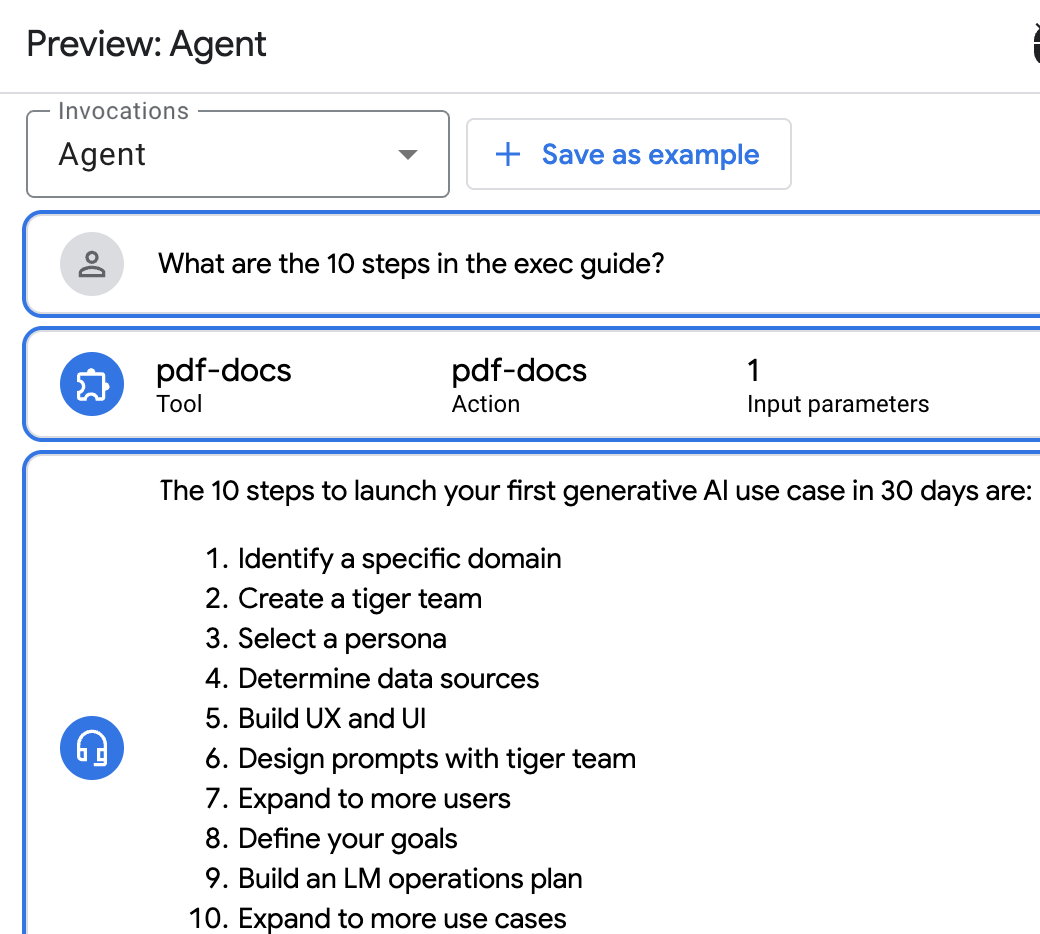
نامی به صورت « user-question-flow » وارد کنید.
خلاصه را تنظیم کنید: « Agent helped user answer question based on the pdf document » و روی ذخیره کلیک کنید.
پاسخ عامل را قالببندی کنید و از بخش خروجی ابزار، پیوندی به سند pdf اضافه کنید.
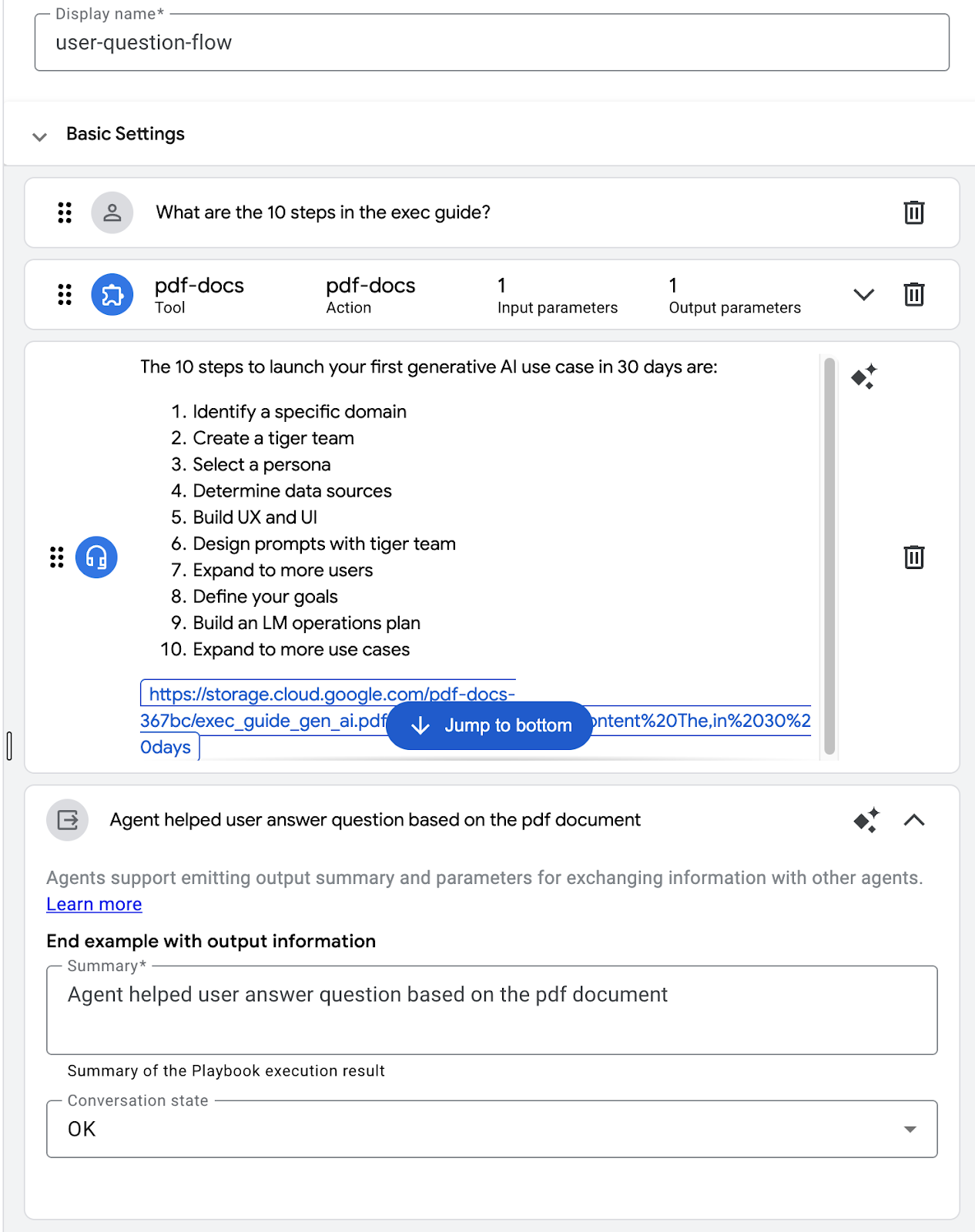
مثال را ذخیره کنید.
به شبیهساز برگردید و روی « Replay conversation » کلیک کنید. قالب پاسخ بهروزرسانیشده را بررسی کنید. اگر پس از ذخیره مثال خطایی مشاهده کردید، ممکن است مجبور شوید پنجره مرورگر خود را رفرش کنید و مکالمه را با ارسال مجدد اعلان، مجدداً راهاندازی کنید:
What are the 10 steps in the exec guide?
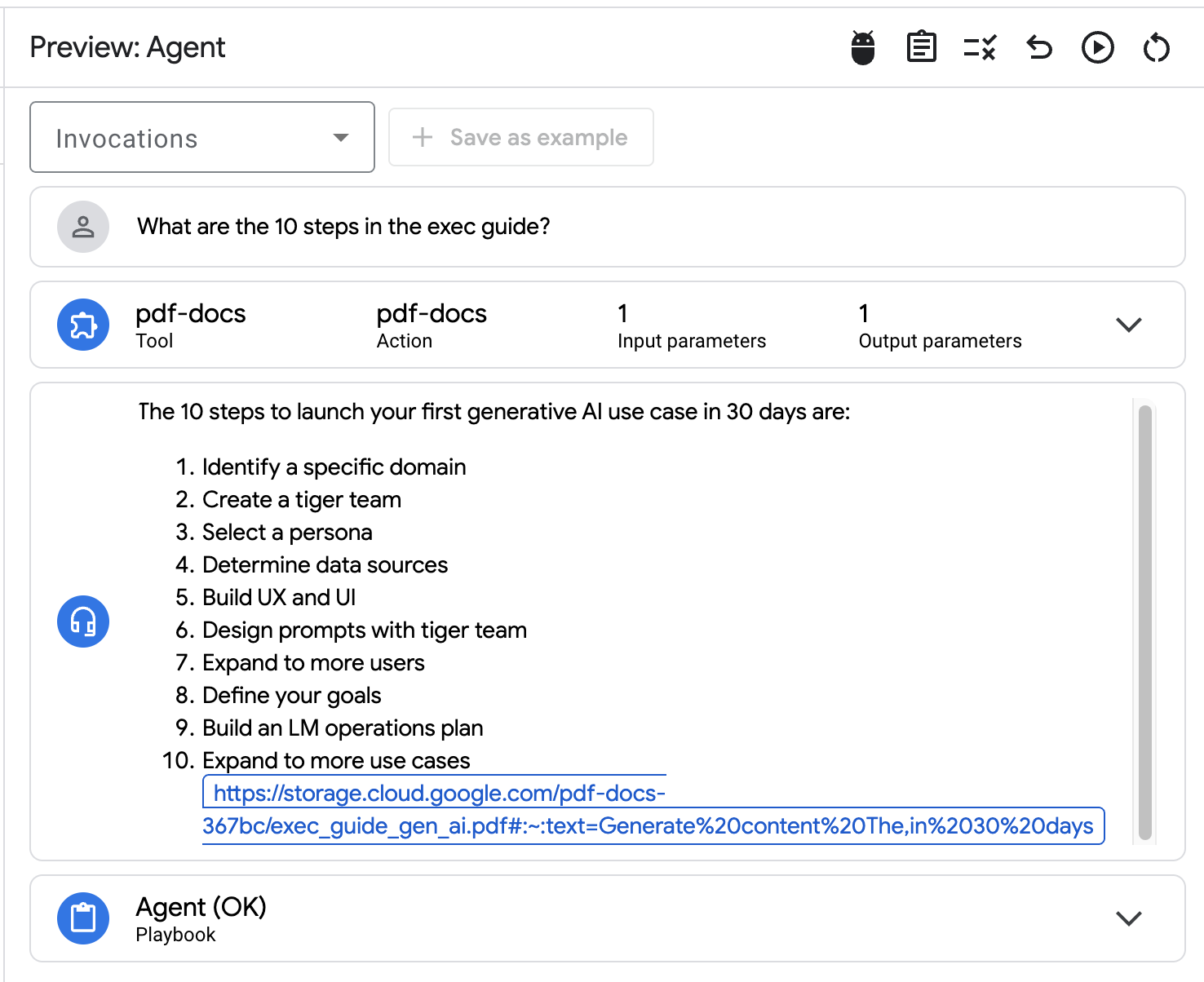
یه سوال دیگه هم بپرس:
What are the main capabilities in the exec guide?
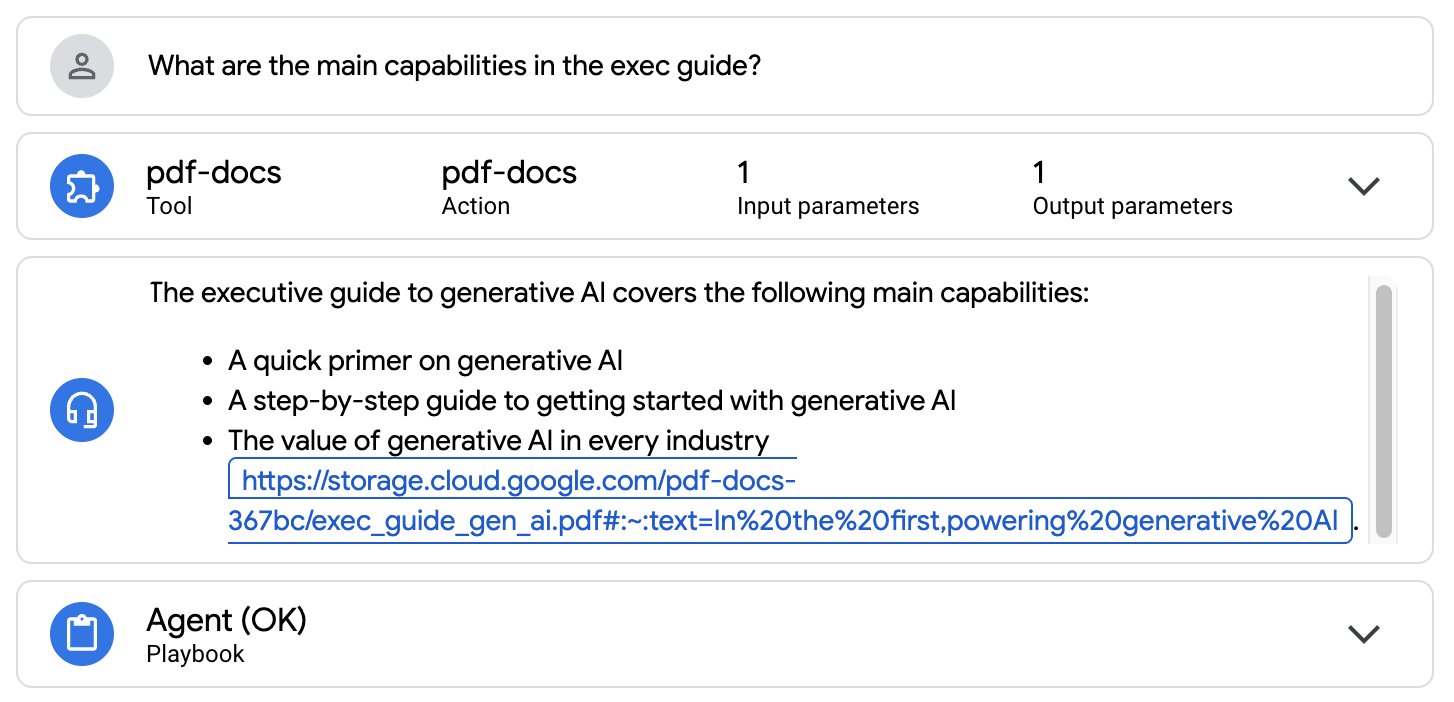
منبع سند PDF.

سوال:
What should I consider when evaluating projects?
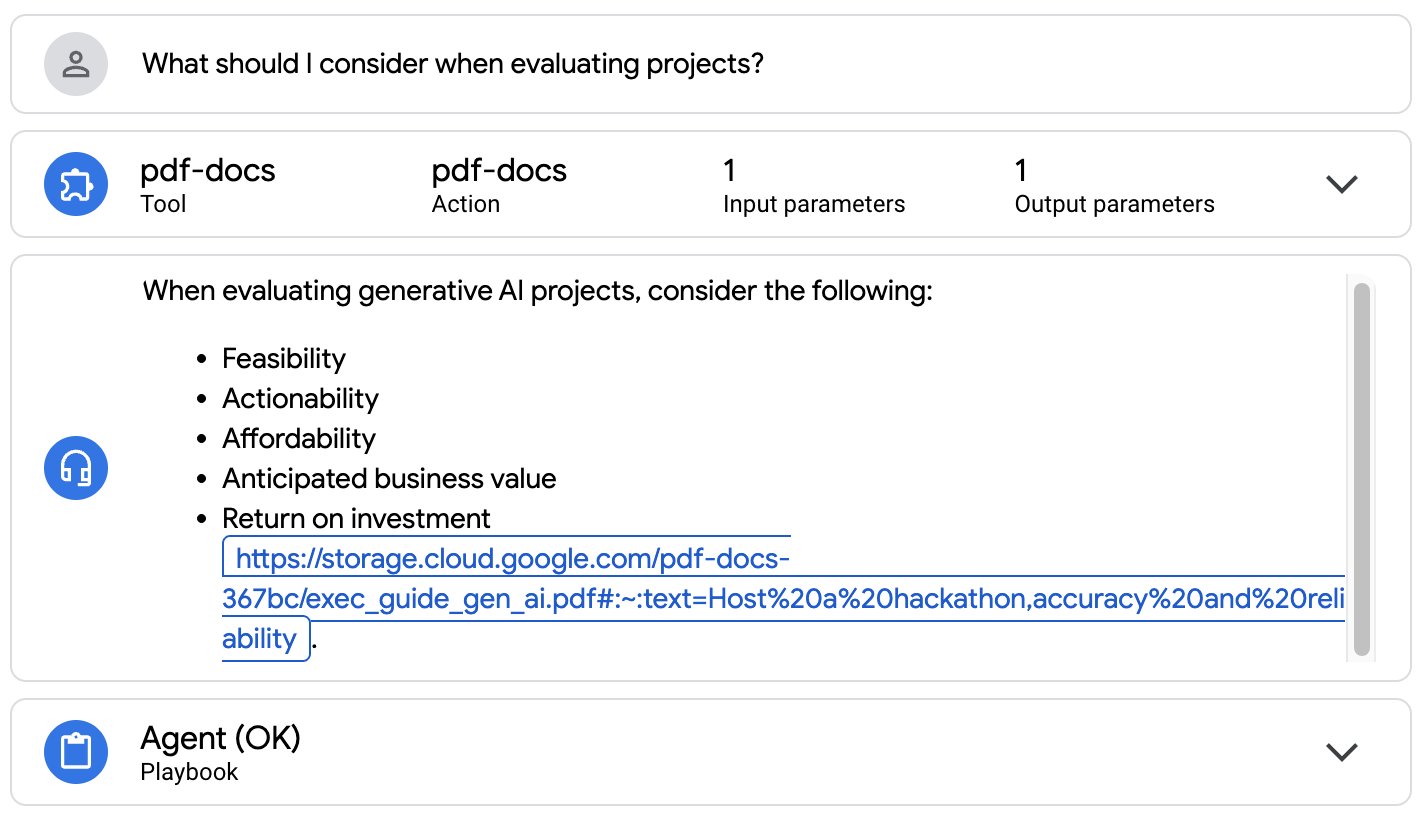
منبع سند PDF.

سوال:
What are the priority use cases in Retail and CPG in the exec guide?
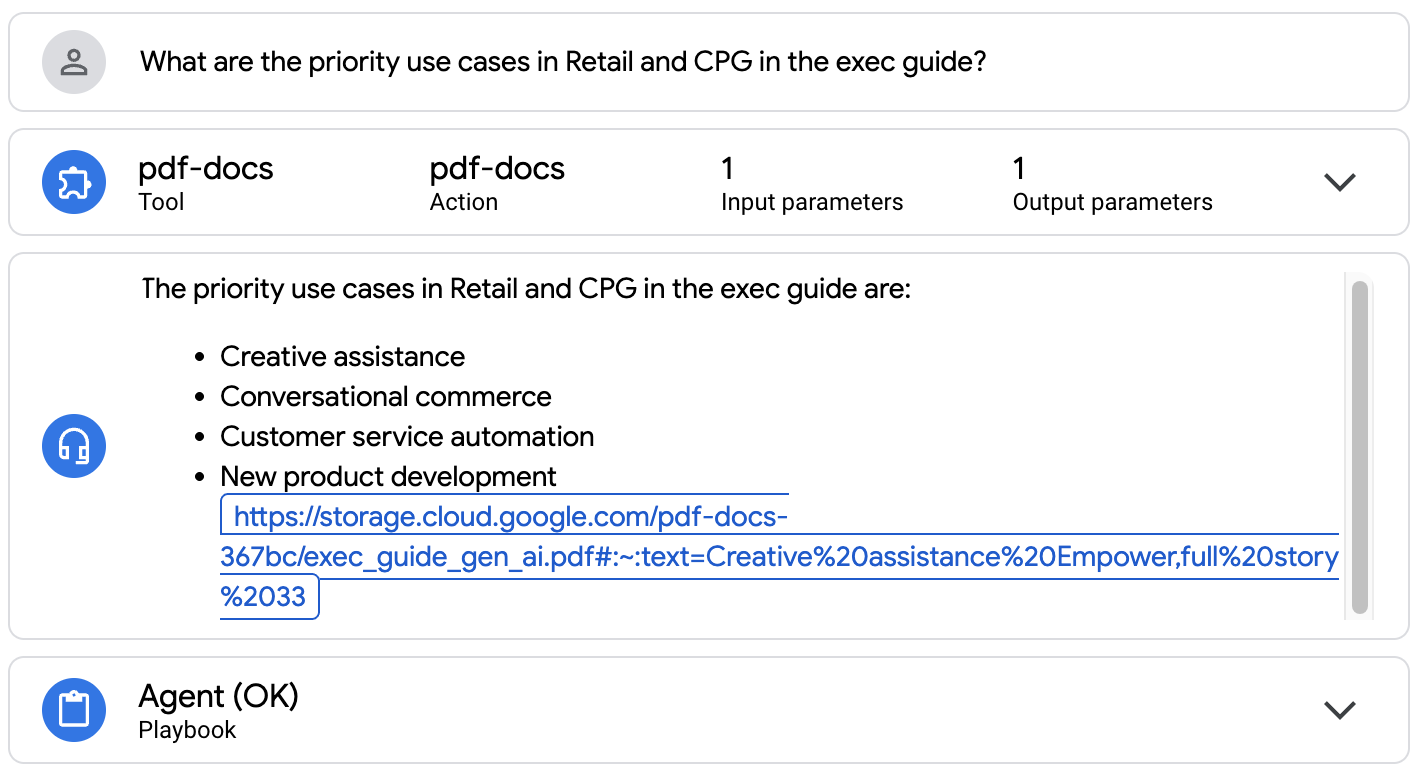
منبع سند PDF.

تبریک! اکنون نماینده قادر است بر اساس اسناد PDF پاسخهای مستدل ارائه دهد.
۱۰. نمایندگان از پیش ساخته شده
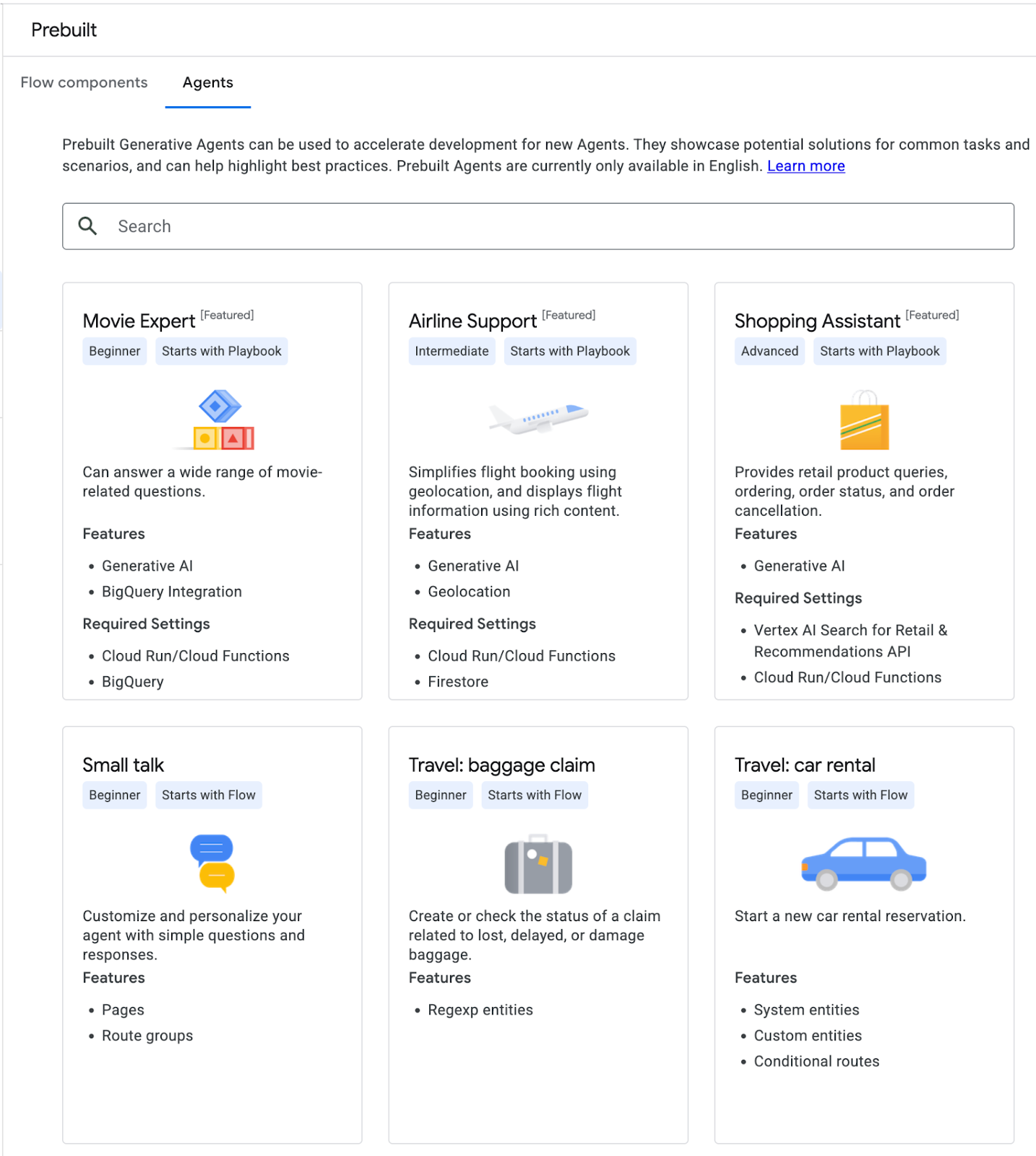
در مرحله بعد، از منوی سمت چپ، Agentهای از پیش ساخته شده را بررسی خواهید کرد.
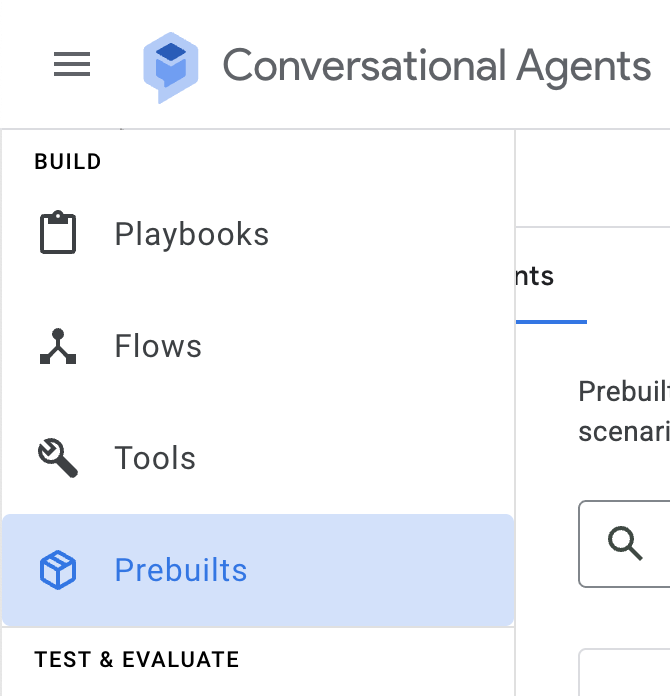
یکی از عاملها را انتخاب کرده و آن را مستقر کنید. تنظیمات، دستورالعملها و ابزارهای عامل را بررسی کنید.
۱۱. تبریک میگویم!
تبریک میگویم، آزمایشگاه را تمام کردید!
آنچه ما پوشش دادهایم:
- نحوه ایجاد و استقرار عوامل محاورهای
- نحوه اضافه کردن ابزار برای عامل پشتیبانی شده توسط برنامه Cloud Run
- نحوه ادغام عامل در فضای کاری Slack
- نحوه پیکربندی محل ذخیرهسازی دادهها برای پرسش و پاسخ روی اسناد PDF
قدم بعدی چیست؟
- بهترین شیوهها برای نمایندگان مکالمهای را مرور کنید
تمیز کردن
برای جلوگیری از تحمیل هزینه به حساب گوگل کلود خود برای منابع استفاده شده در این آموزش، یا پروژهای که شامل منابع است را حذف کنید، یا پروژه را نگه دارید و منابع تکی را حذف کنید.
حذف پروژه
سادهترین راه برای حذف هزینهها، حذف پروژهای است که برای آموزش ایجاد کردهاید.
©2024 Google LLC تمامی حقوق محفوظ است. گوگل و لوگوی گوگل علائم تجاری Google LLC هستند. سایر نامهای شرکتها و محصولات ممکن است علائم تجاری شرکتهای مربوطه باشند که با آنها مرتبط هستند.