

1. סקירה כללית
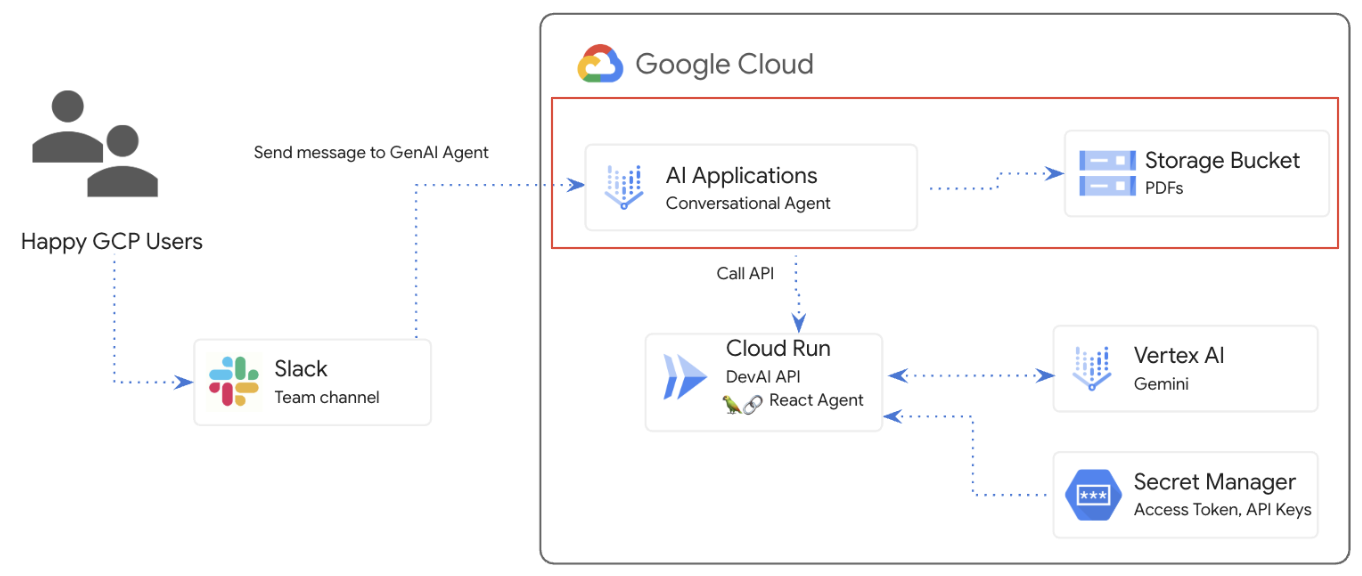
במעבדה הזו תיצרו סוכן AI גנרטיבי, תחברו אותו לאפליקציית Cloud Run ותשלבו את הסוכן בסביבת העבודה של Slack.
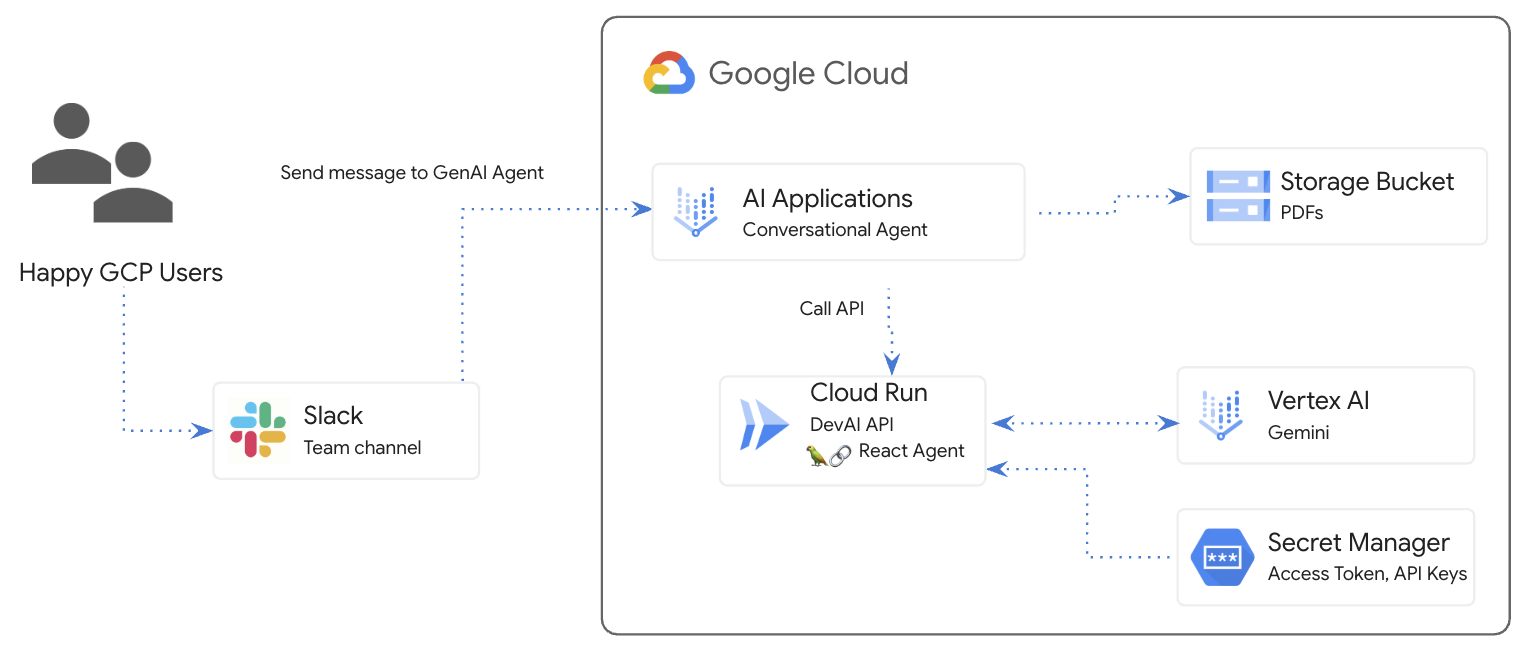
מה תלמדו
יש כמה חלקים עיקריים במעבדה:
- פריסת אפליקציית Cloud Run לשילוב עם Gemini APIs
- יצירה ופריסה של סוכן בממשק שיחה ב-AI Applications
- שילוב הסוכן ב-Slack
- הגדרת מאגר נתונים לשאלות ותשובות לגבי מסמכי PDF
דרישות מוקדמות
- ההנחה בשיעור ה-Lab הזה היא שאתם מכירים את הסביבות של Cloud Console ו-Cloud Shell.
2. הגדרה ודרישות
הגדרה של פרויקט ב-Cloud
- נכנסים ל-מסוף Google Cloud ויוצרים פרויקט חדש או משתמשים בפרויקט קיים. אם עדיין אין לכם חשבון Gmail או Google Workspace, אתם צריכים ליצור חשבון.


- שם הפרויקט הוא השם המוצג למשתתפים בפרויקט. זו מחרוזת תווים שלא נמצאת בשימוש ב-Google APIs. תמיד אפשר לעדכן את המיקום.
- מזהה הפרויקט הוא ייחודי לכל הפרויקטים ב-Google Cloud ואי אפשר לשנות אותו אחרי שהוא מוגדר. מסוף Cloud יוצר באופן אוטומטי מחרוזת ייחודית, ובדרך כלל לא צריך לדעת מה היא. ברוב ה-Codelabs, תצטרכו להפנות למזהה הפרויקט (בדרך כלל מסומן כ-
PROJECT_ID). אם אתם לא אוהבים את המזהה שנוצר, אתם יכולים ליצור מזהה אקראי אחר. אפשר גם לנסות שם משתמש משלכם ולבדוק אם הוא זמין. אי אפשר לשנות את ההגדרה הזו אחרי השלב הזה, והיא נשארת לאורך הפרויקט. - לידיעתכם, יש ערך שלישי, מספר פרויקט, שחלק מממשקי ה-API משתמשים בו. מידע נוסף על שלושת הערכים האלה מופיע במאמרי העזרה.
- בשלב הבא, תצטרכו להפעיל את החיוב במסוף Cloud כדי להשתמש במשאבי Cloud או בממשקי API של Cloud. השלמת ה-codelab הזה לא תעלה לכם הרבה, אם בכלל. כדי להשבית את המשאבים ולמנוע חיובים נוספים אחרי שתסיימו את המדריך הזה, תוכלו למחוק את המשאבים שיצרתם או למחוק את הפרויקט. משתמשים חדשים ב-Google Cloud זכאים לתוכנית תקופת ניסיון בחינם בשווי 300$.
הגדרת הסביבה
פותחים צ'אט עם Gemini.

מפעילים את Gemini for Google Cloud API:
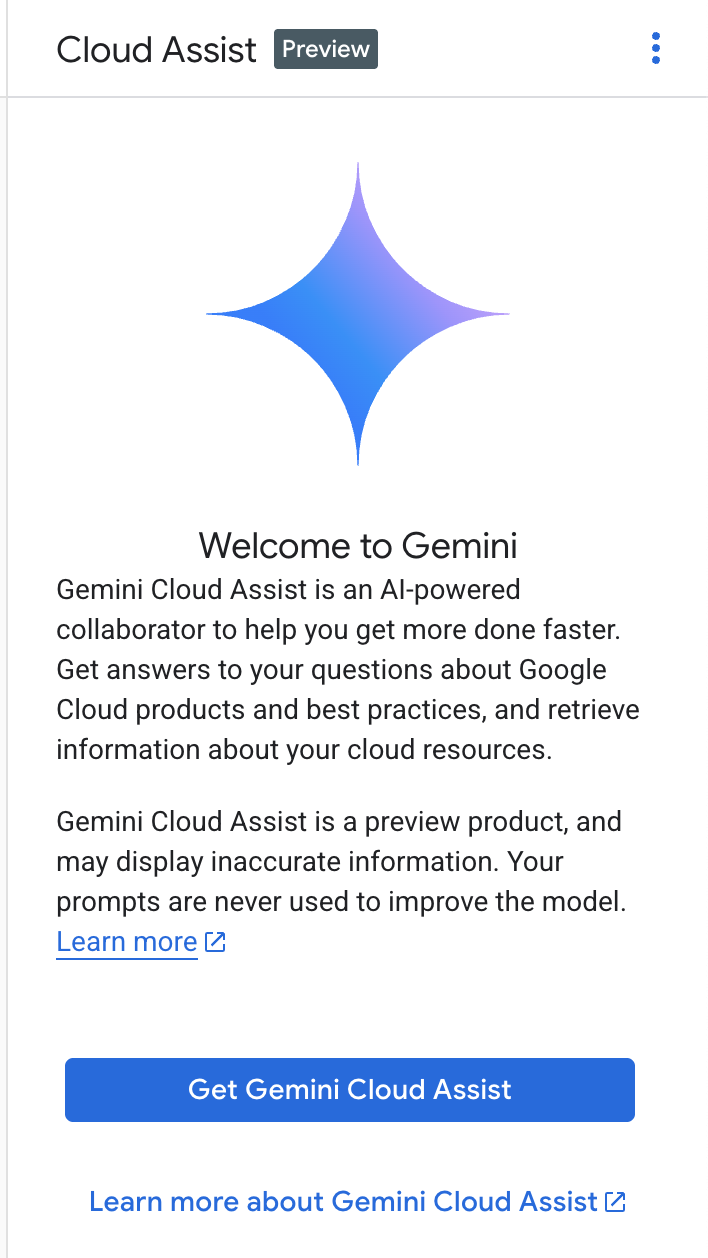
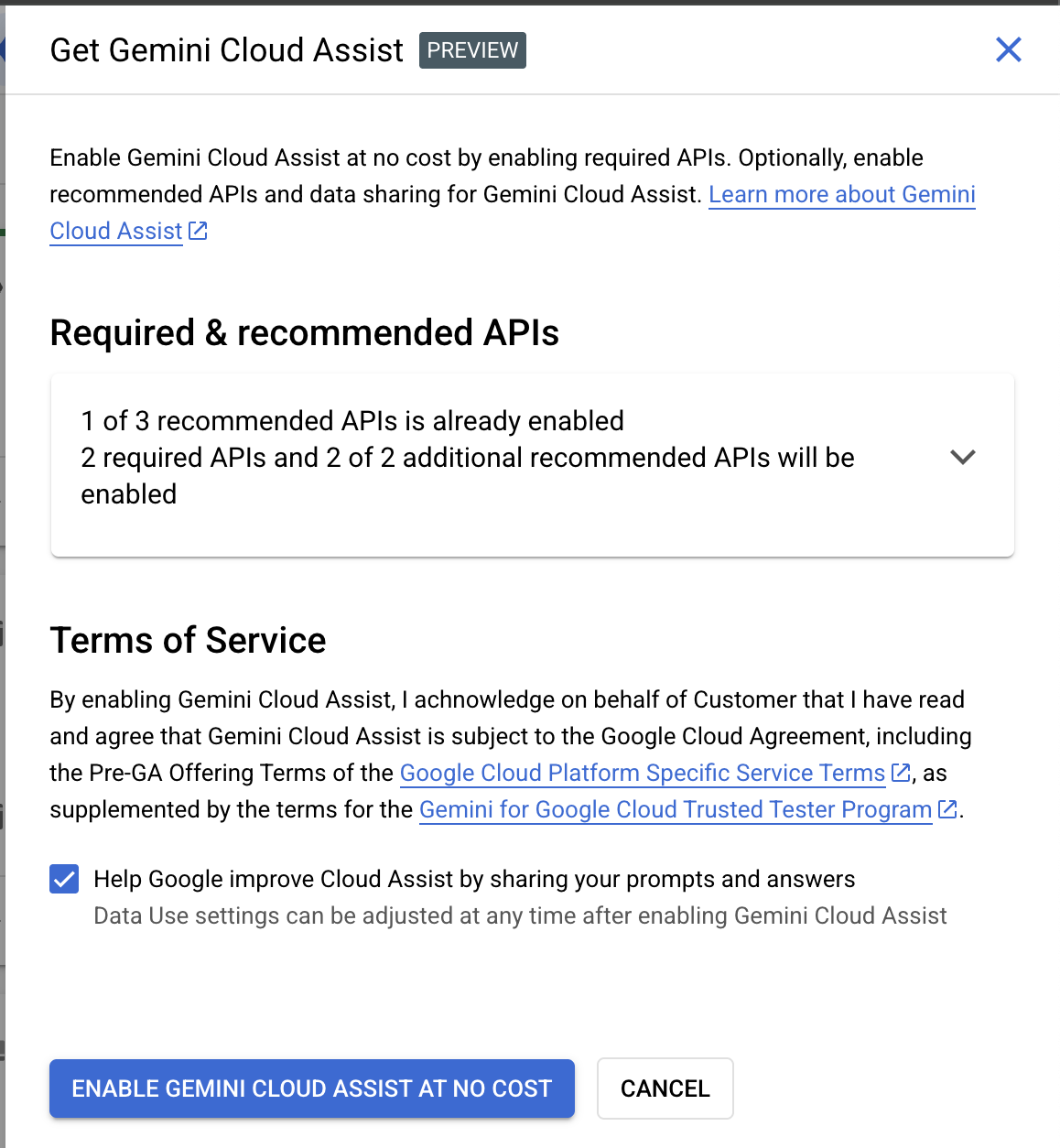
כדי לנסות את התכונה, לוחצים על "Start chatting", בוחרים אחת מהשאלות לדוגמה או מקלידים פרומפט משלכם.

פרומפטים שאפשר לנסות:
- תסביר את Cloud Run ב-5 נקודות עיקריות.
- אתה מנהל המוצר של Google Cloud Run. תסביר לסטודנט מה זה Cloud Run ב-5 נקודות קצרות.
- אתה מנהל מוצר של Google Cloud Run. עליך להסביר למפתח Kubernetes מוסמך מהו Cloud Run ב-5 נקודות קצרות.
- אתה מנהל מוצר ב-Google Cloud Run. תסביר למפתח בכיר מתי כדאי להשתמש ב-Cloud Run ומתי ב-GKE, ב-5 נקודות קצרות.
במדריך לכתיבת הנחיות יש מידע נוסף על כתיבת הנחיות טובות יותר.
איך Gemini ל-Google Cloud משתמש בנתונים שלכם
המחויבות של Google לפרטיות
Google הייתה אחת החברות הראשונות בתעשייה שפרסמו התחייבות לשמירה על פרטיות ב-AI/ML. במסגרת ההתחייבות הזו, אנחנו מצהירים שאנחנו מאמינים שללקוחות צריכה להיות רמת האבטחה והשליטה הגבוהה ביותר על הנתונים שלהם שמאוחסנים בענן.
נתונים שאתם שולחים ומקבלים
השאלות שאתם שואלים את Gemini, כולל כל מידע או קוד שאתם שולחים ל-Gemini כדי לנתח או להשלים, נקראות הנחיות. התשובות או השלמות הקוד שאתם מקבלים מ-Gemini נקראות תגובות. Gemini לא משתמש בפרומפטים שלכם או בתשובות שלו כנתונים לאימון המודלים שלו.
הצפנה של הנחיות
כששולחים הנחיות ל-Gemini, הנתונים מוצפנים במהלך ההעברה כקלט למודל הבסיסי ב-Gemini.
נתוני תוכניות שנוצרו על ידי Gemini
Gemini מאומן על קוד של צד ראשון ב-Google Cloud וגם על קוד נבחר של צד שלישי. אתם אחראים לאבטחה, לבדיקה וליעילות של הקוד שלכם, כולל כל השלמה, יצירה או ניתוח של קוד ש-Gemini מציע לכם.
3. אפשרויות לבדיקת פרומפטים
יש כמה דרכים לבדוק את ההנחיות.
Vertex AI Studio הוא חלק מפלטפורמת Vertex AI של Google Cloud, והוא נועד במיוחד לפשט ולהאיץ את הפיתוח והשימוש במודלים של AI גנרטיבי.
Google AI Studio הוא כלי מבוסס-אינטרנט ליצירת אב טיפוס ולניסויים בהנדסת פרומפטים וב-Gemini API.
- Gemini בדפדפן (gemini.google.com)
אפליקציית האינטרנט של Google Gemini (gemini.google.com) היא כלי מבוסס-אינטרנט שנועד לעזור לכם להכיר את מודלי ה-AI של Gemini מבית Google ולנצל את היכולות שלהם.
- אפליקציית Google Gemini לנייד ל-Android ואפליקציית Google ב-iOS
4. שכפול המאגר
חוזרים אל מסוף Google Cloud ומפעילים את Cloud Shell בלחיצה על הסמל משמאל לסרגל החיפוש.

אם מתבקשים לאשר, לוחצים על 'אישור' כדי להמשיך.

בטרמינל שנפתח, מריצים את הפקודות הבאות:
git clone https://github.com/GoogleCloudPlatform/genai-for-developers.git

cd genai-for-developers

git checkout slack-agent-jira-lab
לוחצים על 'פתיחת הכלי לעריכה'.

באמצעות פריט התפריט 'File / Open Folder', פותחים את 'genai-for-developers'.

פתיחת טרמינל חדש

5. יצירת חשבון שירות
יוצרים חשבון שירות חדש. תשתמשו בחשבון השירות הזה כדי לבצע קריאות ל-Vertex AI Gemini API מאפליקציית Cloud Run.
מגדירים את פרטי הפרויקט באמצעות פרטי הפרויקט של Qwiklabs.
לדוגמה: qwiklabs-gcp-00-2c10937585bb
gcloud config set project YOUR_QWIKLABS_PROJECT_ID
יוצרים חשבון שירות.
export LOCATION=us-central1
export PROJECT_ID=$(gcloud config get-value project)
export SERVICE_ACCOUNT_NAME='vertex-client'
export DISPLAY_NAME='Vertex Client'

gcloud iam service-accounts create $SERVICE_ACCOUNT_NAME --project $PROJECT_ID --display-name "$DISPLAY_NAME"
הקצאת תפקידים.
gcloud projects add-iam-policy-binding $PROJECT_ID --member="serviceAccount:$SERVICE_ACCOUNT_NAME@$PROJECT_ID.iam.gserviceaccount.com" --role="roles/aiplatform.admin"

gcloud projects add-iam-policy-binding $PROJECT_ID --member="serviceAccount:$SERVICE_ACCOUNT_NAME@$PROJECT_ID.iam.gserviceaccount.com" --role="roles/aiplatform.user"

gcloud projects add-iam-policy-binding $PROJECT_ID --member="serviceAccount:$SERVICE_ACCOUNT_NAME@$PROJECT_ID.iam.gserviceaccount.com" --role="roles/cloudbuild.builds.editor"

gcloud projects add-iam-policy-binding $PROJECT_ID --member="serviceAccount:$SERVICE_ACCOUNT_NAME@$PROJECT_ID.iam.gserviceaccount.com" --role="roles/artifactregistry.admin"

gcloud projects add-iam-policy-binding $PROJECT_ID --member="serviceAccount:$SERVICE_ACCOUNT_NAME@$PROJECT_ID.iam.gserviceaccount.com" --role="roles/storage.admin"

gcloud projects add-iam-policy-binding $PROJECT_ID --member="serviceAccount:$SERVICE_ACCOUNT_NAME@$PROJECT_ID.iam.gserviceaccount.com" --role="roles/run.admin"

gcloud projects add-iam-policy-binding $PROJECT_ID --member="serviceAccount:$SERVICE_ACCOUNT_NAME@$PROJECT_ID.iam.gserviceaccount.com" --role="roles/secretmanager.secretAccessor"
כדי להשתמש בממשקי Vertex AI APIs וב-Gemini Chat, צריך להפעיל את השירותים הנדרשים.
gcloud services enable \
    generativelanguage.googleapis.com \
    aiplatform.googleapis.com \
    cloudaicompanion.googleapis.com \
    dialogflow.googleapis.com \
    run.googleapis.com \
    cloudresourcemanager.googleapis.com \
    discoveryengine.googleapis.com
כדי להשתמש בממשקי Vertex AI APIs וב-Gemini Chat, צריך להפעיל את השירותים הנדרשים.
gcloud services enable \
    artifactregistry.googleapis.com \
    cloudbuild.googleapis.com \
    runapps.googleapis.com \
    workstations.googleapis.com \
    servicemanagement.googleapis.com \
    secretmanager.googleapis.com \
    containerscanning.googleapis.com
איך משתמשים ב-Gemini Code Assist להסבר על קוד
פותחים את הקובץ devai-api/app/routes.py, לוחצים לחיצה ימנית בכל מקום בקובץ ובוחרים באפשרות Gemini Code Assist > Explain this" בתפריט ההקשר.

בודקים את ההסבר של Gemini לגבי הקובץ שנבחר.

6. פריסת Devai-API ב-Cloud Run
בודקים שאתם בתיקייה הנכונה.
cd ~/genai-for-developers/devai-api
בשיעור ה-Lab הזה אנחנו פועלים לפי שיטות מומלצות ומשתמשים ב-Secret Manager כדי לאחסן את הערכים של אסימון הגישה ומפתח ה-API של LangChain ב-Cloud Run ולהפנות אליהם.
מגדירים משתני סביבה. מריצים את הפקודה הזו כמו שהיא, בלי לבצע בה שינויים.
export JIRA_API_TOKEN=your-jira-token
export JIRA_USERNAME="YOUR-EMAIL"
export JIRA_INSTANCE_URL="https://YOUR-JIRA-PROJECT.atlassian.net"
export JIRA_PROJECT_KEY="YOUR-JIRA-PROJECT-KEY"
export JIRA_CLOUD=true

export GITLAB_PERSONAL_ACCESS_TOKEN=your-gitlab-token
export GITLAB_URL="https://gitlab.com"
export GITLAB_BRANCH="devai"
export GITLAB_BASE_BRANCH="main"
export GITLAB_REPOSITORY="GITLAB-USERID/GITLAB-REPO"

export LANGCHAIN_API_KEY=your-langchain-key
export LANGCHAIN_TRACING_V2=true
export LANGCHAIN_ENDPOINT="https://api.smith.langchain.com"
יוצרים ומאחסנים כמה סודות ב-Secret Manager.
echo -n $JIRA_API_TOKEN | \
 gcloud secrets create JIRA_API_TOKEN \
 --data-file=-

echo -n $GITLAB_PERSONAL_ACCESS_TOKEN | \
 gcloud secrets create GITLAB_PERSONAL_ACCESS_TOKEN \
 --data-file=-

echo -n $LANGCHAIN_API_KEY | \
 gcloud secrets create LANGCHAIN_API_KEY \
 --data-file=-
פריסת האפליקציה ב-Cloud Run.
gcloud run deploy devai-api \
  --source=. \
  --region="$LOCATION" \
  --allow-unauthenticated \
  --service-account vertex-client \
  --set-env-vars PROJECT_ID="$PROJECT_ID" \
  --set-env-vars LOCATION="$LOCATION" \
  --set-env-vars GITLAB_URL="$GITLAB_URL" \
  --set-env-vars GITLAB_REPOSITORY="$GITLAB_REPOSITORY" \
  --set-env-vars GITLAB_BRANCH="$GITLAB_BRANCH" \
  --set-env-vars GITLAB_BASE_BRANCH="$GITLAB_BASE_BRANCH" \
  --set-env-vars JIRA_USERNAME="$JIRA_USERNAME" \
  --set-env-vars JIRA_INSTANCE_URL="$JIRA_INSTANCE_URL" \
  --set-env-vars JIRA_PROJECT_KEY="$JIRA_PROJECT_KEY" \
  --set-env-vars JIRA_CLOUD="$JIRA_CLOUD" \
  --set-env-vars LANGCHAIN_TRACING_V2="$LANGCHAIN_TRACING_V2" \
  --update-secrets="LANGCHAIN_API_KEY=LANGCHAIN_API_KEY:latest" \
  --update-secrets="GITLAB_PERSONAL_ACCESS_TOKEN=GITLAB_PERSONAL_ACCESS_TOKEN:latest" \
  --update-secrets="JIRA_API_TOKEN=JIRA_API_TOKEN:latest" \
  --min-instances=1 \
  --max-instances=3
משיבים Y כדי ליצור מאגר Docker ב-Artifact Registry.
Deploying from source requires an Artifact Registry Docker repository to store built containers. A repository named [cloud-run-source-deploy] in
region [us-central1] will be created.

Do you want to continue (Y/n)?  y
מבקשים מ-Gemini להסביר את הפקודה:
What does this command do?

gcloud run deploy devai-api \
  --source=. \
  --region="$LOCATION" \
  --allow-unauthenticated \
  --service-account vertex-client \
  --set-env-vars PROJECT_ID="$PROJECT_ID" \
  --set-env-vars LOCATION="$LOCATION" \
  --set-env-vars GITLAB_URL="$GITLAB_URL" \
  --set-env-vars GITLAB_REPOSITORY="$GITLAB_REPOSITORY" \
  --set-env-vars GITLAB_BRANCH="$GITLAB_BRANCH" \
  --set-env-vars GITLAB_BASE_BRANCH="$GITLAB_BASE_BRANCH" \
  --set-env-vars JIRA_USERNAME="$JIRA_USERNAME" \
  --set-env-vars JIRA_INSTANCE_URL="$JIRA_INSTANCE_URL" \
  --set-env-vars JIRA_PROJECT_KEY="$JIRA_PROJECT_KEY" \
  --set-env-vars JIRA_CLOUD="$JIRA_CLOUD" \
  --set-env-vars LANGCHAIN_TRACING_V2="$LANGCHAIN_TRACING_V2" \
  --update-secrets="LANGCHAIN_API_KEY=LANGCHAIN_API_KEY:latest" \
  --update-secrets="GITLAB_PERSONAL_ACCESS_TOKEN=GITLAB_PERSONAL_ACCESS_TOKEN:latest" \
  --update-secrets="JIRA_API_TOKEN=JIRA_API_TOKEN:latest" \
  --min-instances=1 \
  --max-instances=3

אפשר לעיין בתרשים הזרימה gcloud run deploy SERVICE_NAME --source=. למטה. מידע נוסף

מאחורי הקלעים, הפקודה הזו משתמשת ב-buildpacks וב-Cloud Build של Google Cloud כדי ליצור אוטומטית קובצי אימג' של קונטיינרים מקוד המקור שלכם, בלי שתצטרכו להתקין את Docker במחשב או להגדיר buildpacks או Cloud Build. כלומר, הפקודה היחידה שמתוארת למעלה עושה את מה שדורש בדרך כלל את הפקודות gcloud builds submit ו-gcloud run deploy.
אם סיפקתם Dockerfile(כמו שעשינו במאגר הזה), Cloud Build ישתמש בו כדי ליצור קובצי אימג' של קונטיינרים, במקום להסתמך על Buildpacks כדי לזהות וליצור קובצי אימג' של קונטיינרים באופן אוטומטי. מידע נוסף על buildpacks זמין במסמכי התיעוד.
בודקים את היומנים של Cloud Build במסוף.
בודקים את קובץ האימג' של Docker שנוצר ב-Artifact Registry.
בודקים את פרטי המכונה של Cloud Run ב-Cloud Console.
מריצים פקודת curl כדי לבדוק את נקודת הקצה.
curl -X POST \
   -H "Content-Type: application/json" \
   -d '{"prompt": "PROJECT-100"}' \
   $(gcloud  run services list --filter="(devai-api)" --format="value(URL)")/generate
התשובה תהיה בפורמט Markdown. התצוגה היא במצב תצוגה מקדימה כדי להקל על הקריאה.

7. אפליקציות AI
בסרגל החיפוש של מסוף Google Cloud, מקלידים AI Applications ופותחים את האפשרות.

יצירת אפליקציית Conversational Agent:
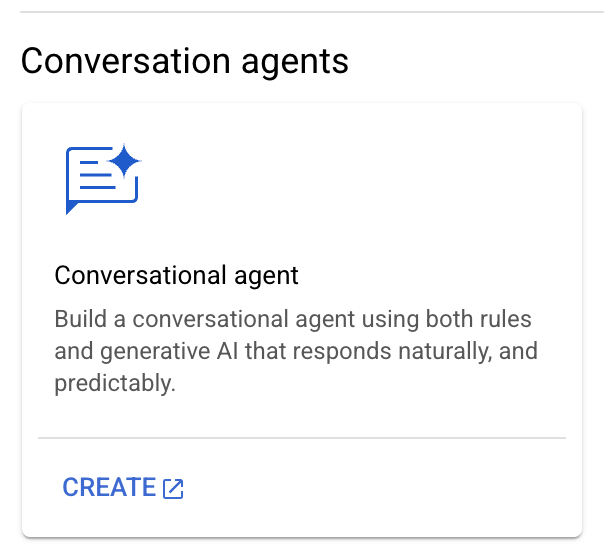
בוחרים באפשרות Build your own.
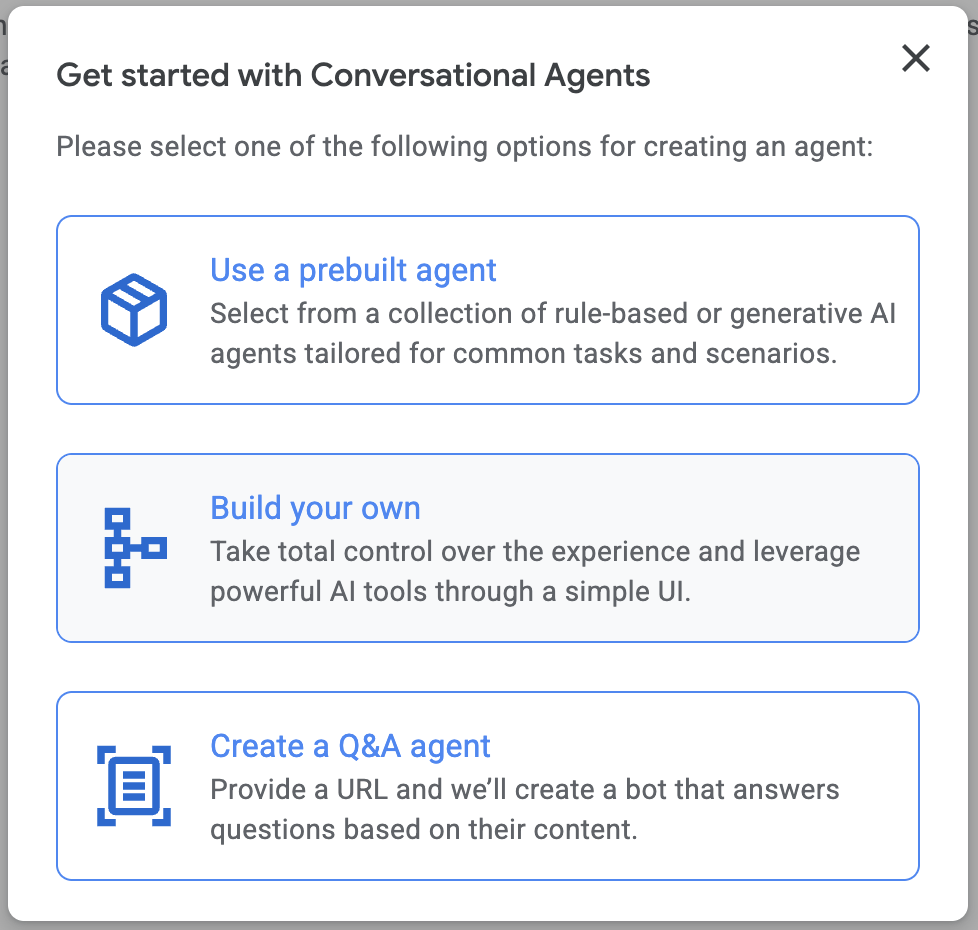
מקלידים "Agent" בשדה 'שם לתצוגה' ולוחצים על 'יצירה'.

הגדרת שם הפלייבוק:
Agent
הגדרת יעד:
Help users with questions about JIRA project
הגדרת פרומפט בסיס:
- Greet the users, then ask how you can help them today.
- Summarize the user's request and ask them to confirm that you understood correctly.
  - If necessary, seek clarifying details.
- Thank the user for their business and say goodbye.
לוחצים על 'Save':

בודקים את הסוכן באמצעות סימולטור צ'אט בצד שמאל:

כך נראות שיחות דומות:

הגדרת הכלים של הסוכן
מעבירים את העכבר מעל סמל מפתח הברגים בצד ימין. פותחים את תפריט הכלים ויוצרים כלי חדש:

בוחרים באפשרות OpenAPI בתפריט הנפתח 'סוג'.
הגדרת שם הכלי:
jira-project-status
תיאור ההגדרה:
Provides JIRA project status
עוברים לכרטיסייה אחרת ובודקים את הפלט של המסוף בשביל כתובת ה-URL של שירות Cloud Run. מעתיקים את הערך של כתובת ה-URL של השירות.
הגדרת סכימה (YAML) – מחליפים את כתובת ה-URL של Cloud Run.
openapi: 3.0.0
info:
 title: CR API
 version: 1.0.0
 description: >-
   This is the OpenAPI specification of a service.
servers:
 - url: 'https://YOUR CLOUD RUN URL'
paths:

 /generate:
   post:
     summary: Request impl
     operationId: generate
     requestBody:
       description: Request impl
       required: true
       content:
         application/json:
           schema:
             $ref: '#/components/schemas/Prompt'
     responses:
       '200':
         description: Generated
         content:
           application/json:
             schema:
               $ref: '#/components/schemas/ProjectStatus'

components:
 schemas:
   Prompt:
     type: object
     required:
       - prompt
     properties:
       prompt:
         type: string
   ProjectStatus:
     type: object
     required:
       - message
     properties:
       message:
         type: string
שומרים את הגדרת הכלי:

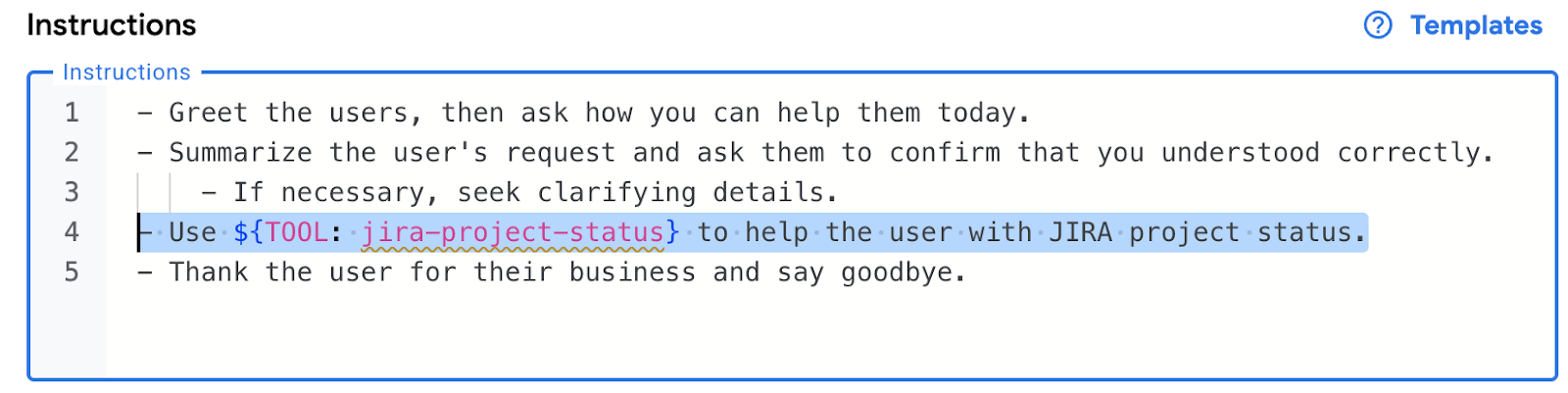
כדי לחזור להגדרת הסוכן, בוחרים באפשרות 'ספרי הדרכה' בתפריט הימני ומעדכנים את ההוראות לשימוש בכלי:
מוסיפים הוראות לשימוש בכלי החדש ולוחצים על Save:
- Use ${TOOL: jira-project-status} to help the user with JIRA project status.
עוברים לכרטיסייה Examples ומוסיפים דוגמה חדשה:

הגדרת השם המוצג:
jira-project-flow
בעזרת התפריט שבתחתית, יוצרים מודל של השיחה בין המשתמש לסוכן:
תרשים זרימה לדוגמה:
תשובת הנציג: מה מזהה הפרויקט?
קלט של משתמשים: TEST-PROJECT-100
שימוש בכלי: jira-project-status
תשובת הנציג: פרטים על סטטוס הפרויקט.
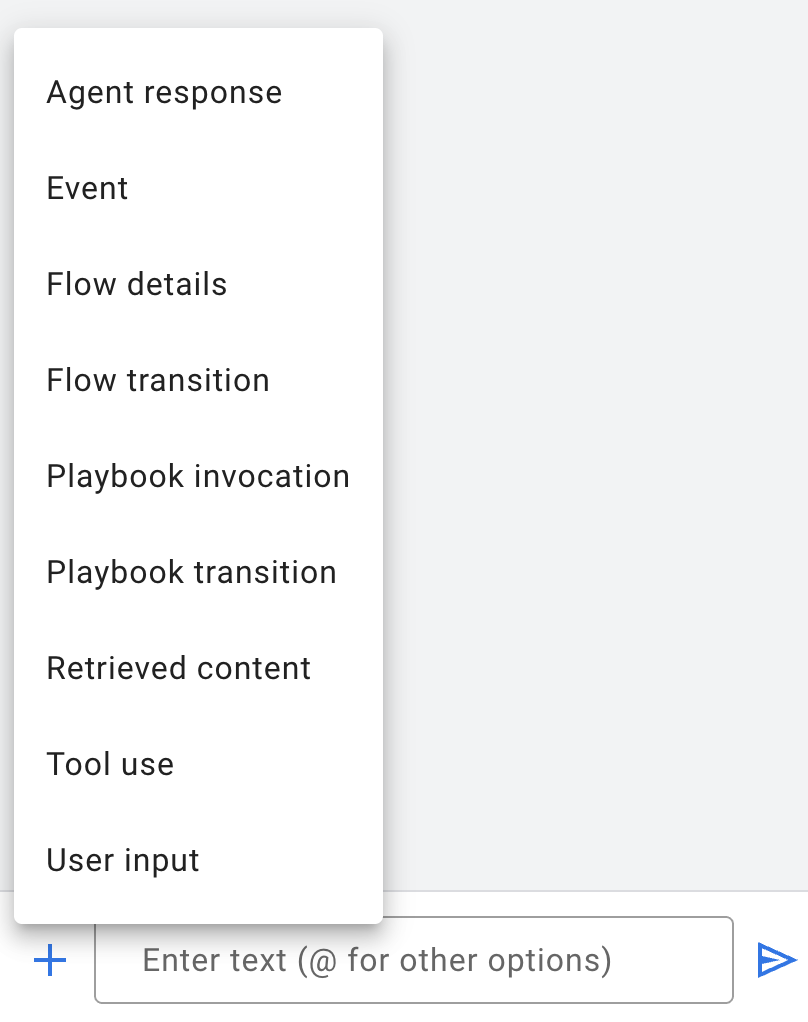
אפשר להשתמש בהפניה שלמטה כדי ליצור את הדוגמה.


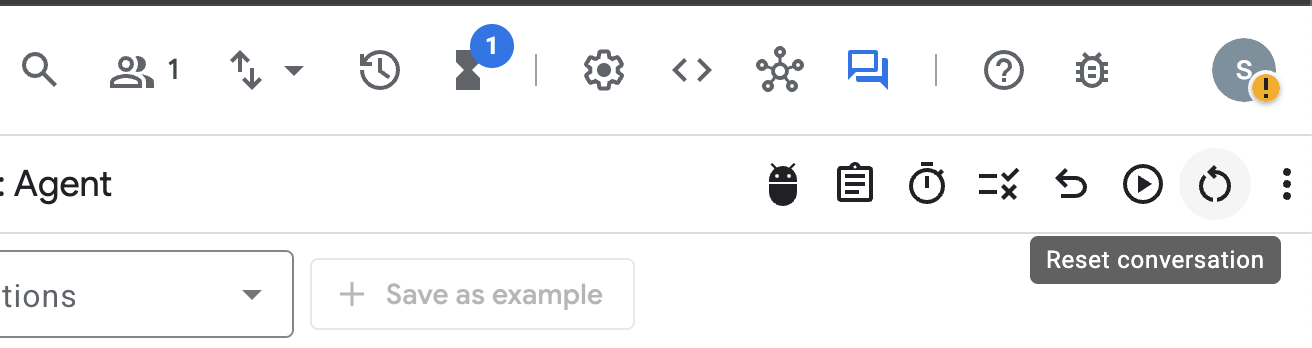
לוחצים על Save. חוזרים לסימולטור של הסוכן ומאפסים את השיחות הקיימות. בודקים את התהליך.
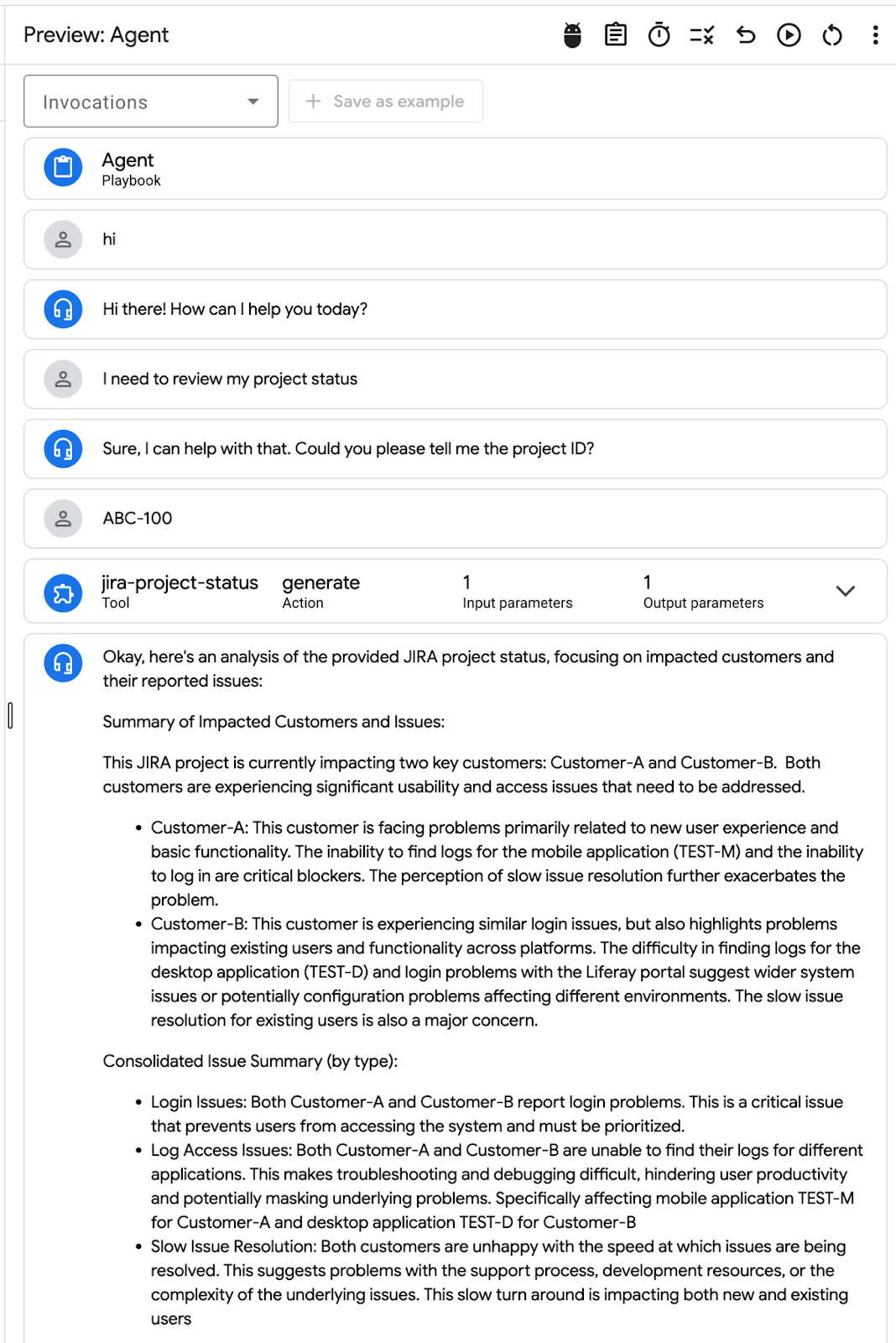
מעולה! שילבתם כלים שמקושרים לאפליקציה(API) שפרסתם ב-Cloud Run, וכך הענקתם לסוכן את היכולת לבצע פעולות ולהרחיב את היכולות שלו.
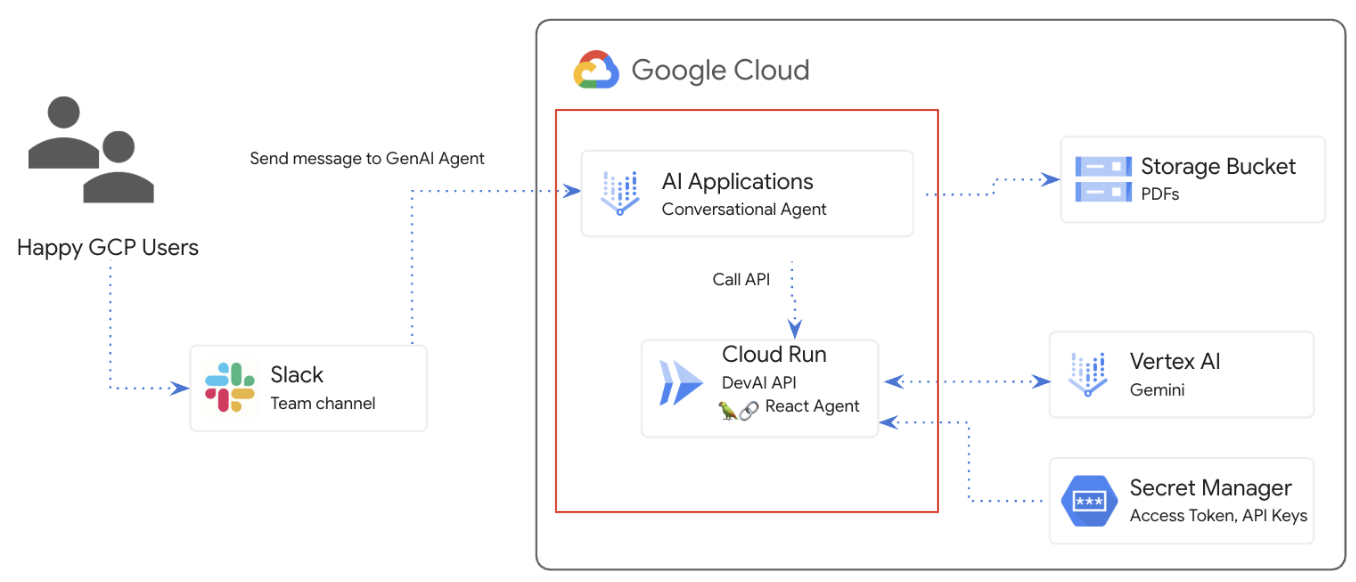
כדאי לעיין בשיטות המומלצות לשימוש בכלי ליצירת סוכנים בממשק שיחה
בדיקת ההגדרות הזמינות של הסוכן
- הגדרות רישום – הפעלת Cloud Logging
- שילוב עם Git – שילוב עם Git מאפשר לכם להעביר את הסוכן ממאגר Git.
- בחירת מודל גנרטיבי
- מגבלות על טוקנים(קלט ופלט)

בדיקת אמצעי הבקרה של סימולטור הסוכנים:

8. שילוב עם Slack
פותחים את תפריט השילובים ולוחצים על Connect בתיבת Slack.


פותחים את הקישור ויוצרים אפליקציית Slack חדשה בכתובת https://api.slack.com/apps

בוחרים מתוך 'קובץ המניפסט':
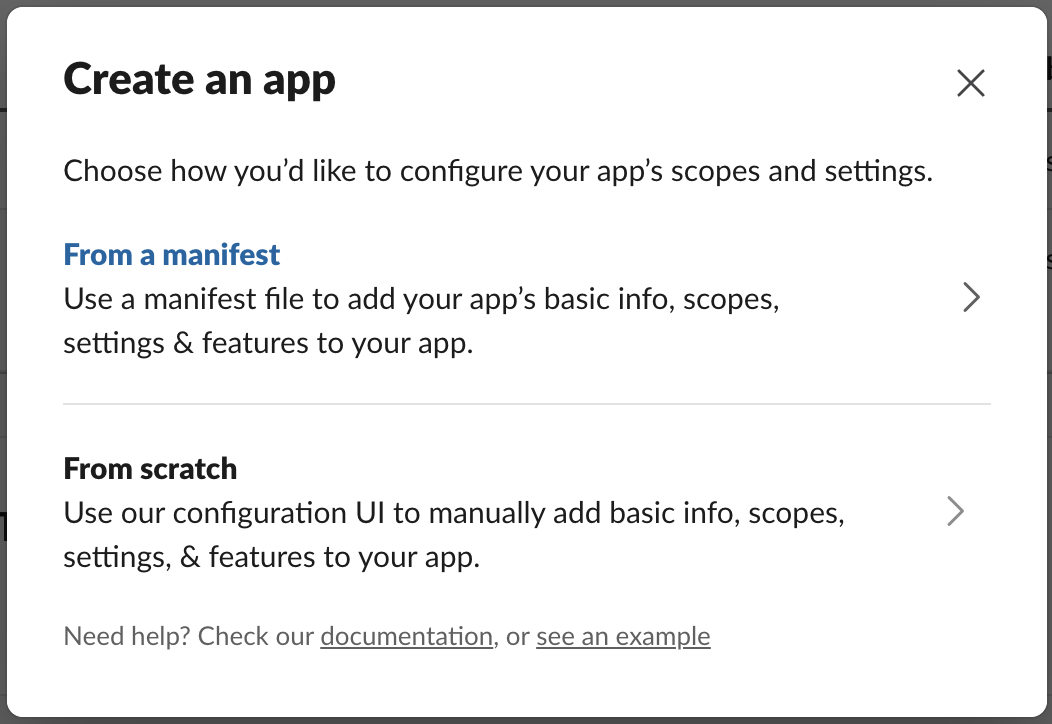
בחירת סביבת עבודה לפיתוח האפליקציה

עוברים ל-YAML ומדביקים את המניפסט הזה:
display_information:
  name: Agent
  description: Agent
  background_color: "#1148b8"
features:
  app_home:
    home_tab_enabled: false
    messages_tab_enabled: true
    messages_tab_read_only_enabled: false
  bot_user:
    display_name: Agent
    always_online: true
oauth_config:
  scopes:
    bot:
      - app_mentions:read
      - chat:write
      - im:history
      - im:read
      - im:write
      - incoming-webhook
settings:
  event_subscriptions:
    request_url: https://dialogflow-slack-4vnhuutqka-uc.a.run.app
    bot_events:
      - app_mention
      - message.im
  org_deploy_enabled: false
  socket_mode_enabled: false
  token_rotation_enabled: false
לוחצים על 'יצירה':

התקנה ב-Workspace:

בוחרים בערוץ '#general' ולוחצים על 'אישור'.

בקטע 'מידע בסיסי / פרטי כניסה לאפליקציה' – מעתיקים את 'הסוד של החתימה' ומגדירים אותו בשילוב של Agent עם Slack כערך בשדה 'אסימון חתימה'.


פותחים את OAuth & Permissions (הרשאות ו-OAuth), מעתיקים את Bot User OAuth Token (טוקן OAuth של משתמש הבוט) ומגדירים אותו בשילוב של Agent עם Slack כערך בשדה Access token (טוקן גישה).

מגדירים את שדות החובה ולוחצים על 'התחלה'.
הערך של טוקן הגישה של הסוכן הוא Bot User OAUth Token (טוקן OAuth של משתמש הבוט) מ-Slack.
הערך של Signing Token (אסימון חתימה) של הסוכן הוא Signing Secret (סוד חתימה) מ-Slack.


מעתיקים את 'Webhook URL' (כתובת ה-URL של ה-webhook) וחוזרים להגדרות של אפליקציית Slack.
פותחים את הקטע Event Subscriptions (הרשמות לאירועים) ומדביקים את כתובת ה-URL.

שומרים את השינויים.

פותחים את Slack ומוסיפים סוכן על ידי הקלדת @Agent.
לדוגמה, הוספת אפליקציה בשם @CX.


מבקשים מהסוכן סיכום של פרויקט JIRA.

מעולה! הסוכן שולב בהצלחה במרחב העבודה של Slack.
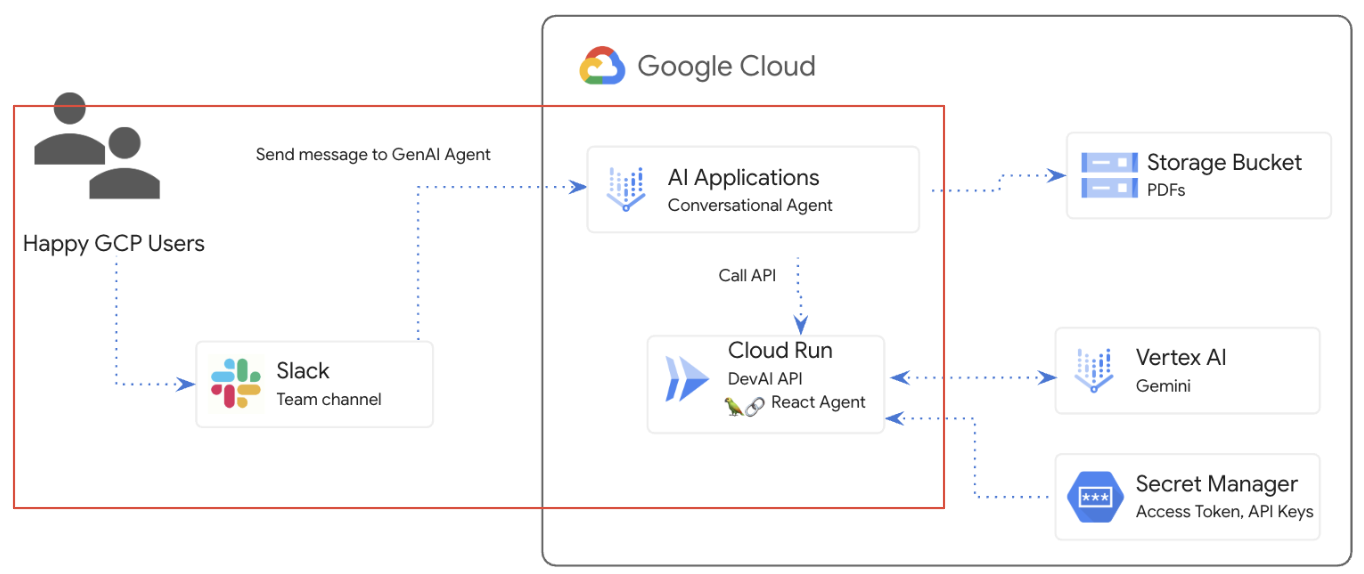
9. שאלות ותשובות לגבי מסמכי PDF
בקטע הזה מוסבר איך ליצור מאגר נתונים באמצעות מסמך PDF ולקשר אותו לסוכן, כדי לאפשר פונקציונליות של שאלות ותשובות על סמך תוכן המסמך.
יצירת קטגוריה של Cloud Storage
פותחים את Cloud Shell: https://shell.cloud.google.com/
מגדירים את שם ה-bucket באמצעות 5 הספרות האחרונות של פרויקט GCP. לדוגמה: pdf-docs-3dw21
BUCKET_NAME=pdf-docs-LAST-5-DIGITS-OF-YOUR-PROJECT
יוצרים קטגוריה ומעלים מסמך PDF.
gcloud storage buckets create gs://$BUCKET_NAME \
    --location=us \
    --default-storage-class=STANDARD \
    --no-public-access-prevention \
    --uniform-bucket-level-access

wget https://services.google.com/fh/files/misc/exec_guide_gen_ai.pdf

gsutil cp exec_guide_gen_ai.pdf gs://$BUCKET_NAME
הגדרת מאגר נתונים
חוזרים אל Agent Console, פותחים את Agent, גוללים למטה ולוחצים על + Data store.

משתמשים בערכים הבאים:
שם הכלי: pdf-docs
סוג: Data store
תיאור: pdf-docs
לוחצים על 'Save'.

לוחצים על הסמל Add data stores בתחתית הדף. ואז לוחצים על 'Create new data store'.

בוחרים באפשרות Cloud Storage כמקור נתונים.
בוחרים באפשרות: Unstructured documents
בוחרים את תיקיית ה-GCS.

בוחרים באפשרות us למיקום מאגר הנתונים.
לסוג שם מאגר הנתונים: "pdf-docs"
בתפריט הנפתח, בוחרים באפשרות Digital parser.
הפעלת חלוקה מתקדמת למקטעים.
הפעלת כותרות של רכיבי תוכן ברצף.
לוחצים על 'Create'.


לוחצים על מאגר הנתונים ובודקים את המסמכים, הפעילות והגדרות העיבוד.

הייבוא יימשך כ-5 עד 10 דקות.

אפשרויות של ניתוח תחבירי וחלוקה לחלקים
אפשר לשלוט בניתוח התוכן בדרכים הבאות:
- מנתח דיגיטלי. מנתח הנתונים הדיגיטלי מופעל כברירת מחדל לכל סוגי הקבצים, אלא אם מציינים סוג אחר של מנתח נתונים. הכלי הדיגיטלי לניתוח מסמכים מעבד מסמכים שהועלו אם לא צוין כלי אחר לניתוח מסמכים כברירת מחדל למאגר הנתונים, או אם הכלי שצוין לא תומך בסוג הקובץ של המסמך שהועלה.
- ניתוח OCR לקובצי PDF. גרסת טרום-השקה ציבורית. אם אתם מתכננים להעלות קובצי PDF סרוקים או קובצי PDF עם טקסט בתוך תמונות, אתם יכולים להפעיל את מנתח ה-OCR כדי לשפר את יצירת האינדקס של קובצי PDF. מידע על ניתוח OCR של קובצי PDF
- מנתח פריסה. אם אתם מתכננים להשתמש בחיפוש מבוסס-Vertex AI ל-RAG, אתם צריכים להפעיל את מנתח הפריסה לקובצי HTML, PDF או DOCX. מידע על מנתח התוכן הזה ועל אופן ההפעלה שלו זמין במאמר בנושא חלוקת מסמכים לחלקים לצורך RAG.
מידע נוסף על ניתוח מסמכים ופיצול שלהם לחלקים
הגדרת הכלי
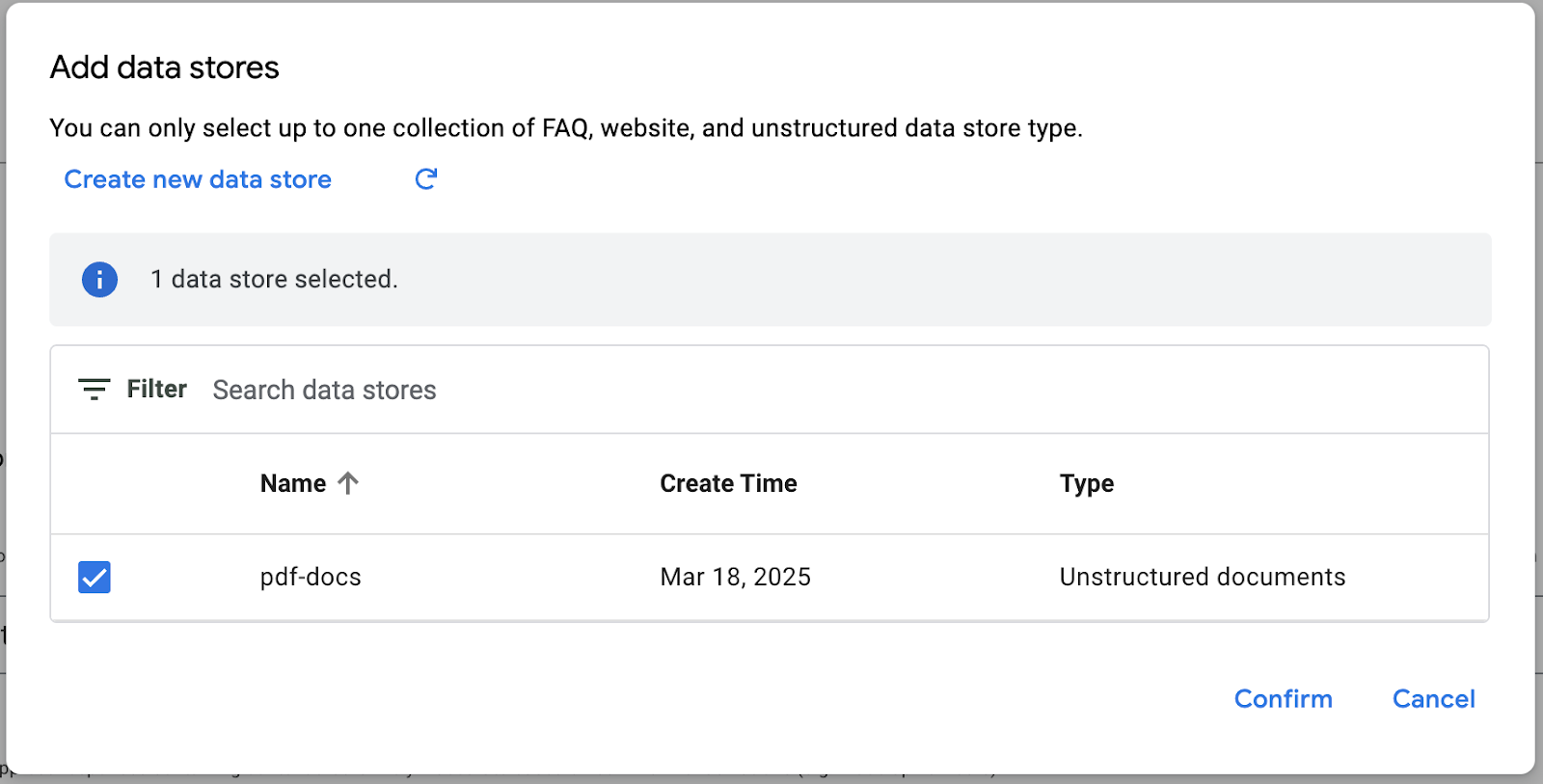
חוזרים למסך ההגדרות של כלי הסוכן ומרעננים את מאגרי הנתונים הזמינים.
בוחרים את מאגר הנתונים שיצרתם ולוחצים על Confirm.
מגדירים את ההארקה.
מקלידים 'Google Cloud' בשדה 'שם החברה'.
הגדרות של מטען ייעודי (payload) – מסמנים את האפשרות Include snippets in Conversational Messenger response payload" ומגדירים את הערך 5.
לוחצים על 'שמירה'.

הגדרת ההוראות לסוכן
חוזרים להגדרת הסוכן.
הוספת הוראה חדשה:
- Provide detailed answer to users questions about the exec guide to gen ai using information in the ${TOOL:pdf-docs}

שומרים את ההגדרה.
יצירת דוגמה לכלי PDF-Docs
עוברים לכרטיסייה 'דוגמאות'. יצירת דוגמה חדשה: Guide to generative AI
שימוש בפעולות "+":

מוסיפים את הרכיב 'קלט של משתמשים':
What are the main capabilities for generative AI?
מוסיפים את האפשרות 'שימוש בכלי'.
- כלי ופעולה: "
pdf-docs"
קלט (requestBody)
{
  "query": "Main capabilities for generative AI",
  "filter": "",
  "userMetadata": {},
  "fallback": ""
}
פלט הכלי:
{
  "answer": "Detailed answer about main capabilities for generative AI",
  "snippets": [
    {
      "uri": "https://storage.cloud.google.com/pdf-docs-49ca4/exec_guide_gen_ai.pdf",
      "text": "Detailed answer about main capabilities",
      "title": "exec_guide_gen_ai"
    }
  ]
}
הוספת 'תשובת סוכן'
Detailed answer about main capabilities.

https://storage.cloud.google.com/pdf-docs-49ca4/exec_guide_gen_ai.pdf
דוגמה להגדרה:

הגדרת הפעלת הכלי:

כדי לבדוק את ההגדרה, עוברים לסימולטור.
שאלה:
What are the 10 steps in the exec guide?

בתפריט הנפתח 'הפעלות', בוחרים באפשרות Agent ולוחצים על Save as example.
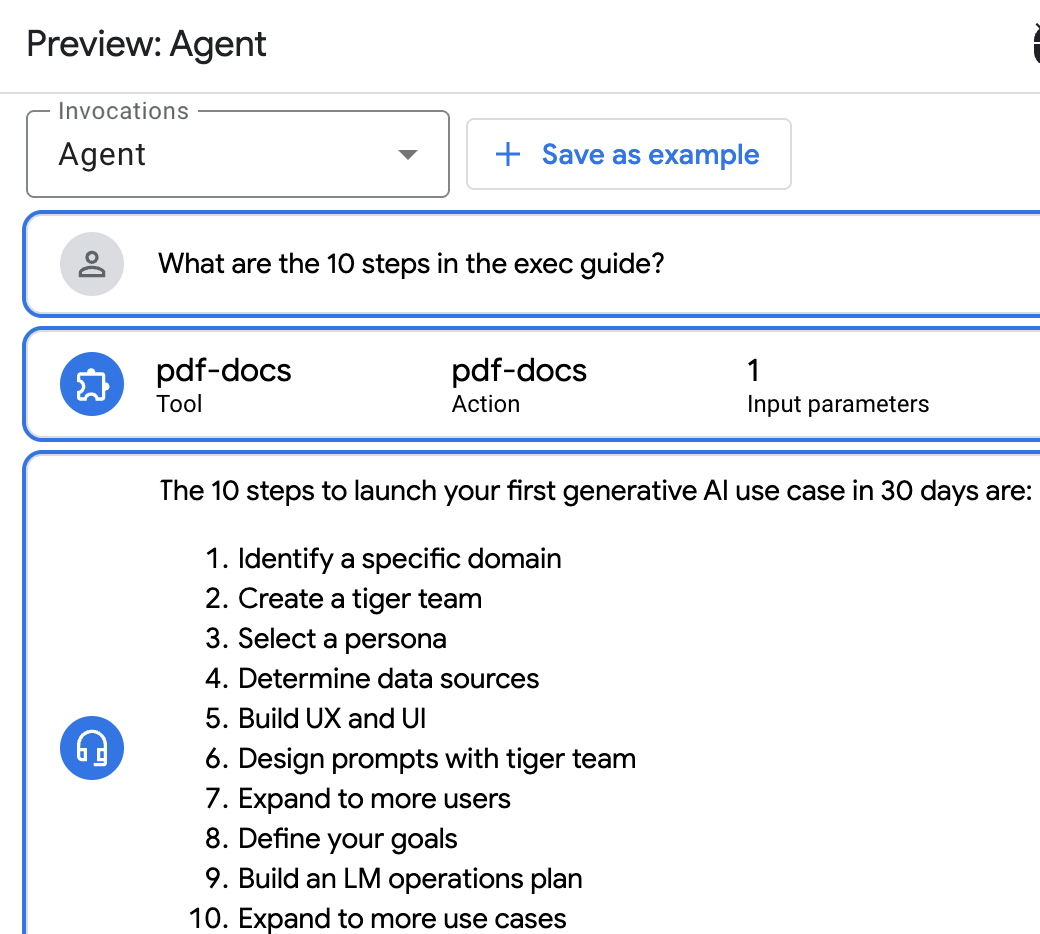
צריך להזין שם 'user-question-flow'.
מגדירים את התקציר: "Agent helped user answer question based on the pdf document" ולוחצים על שמירה.
לעצב את התגובה של הסוכן ולכלול קישור למסמך ה-PDF בקטע הפלט של הכלי.

שומרים את הדוגמה.
חוזרים לסימולטור ולוחצים על 'Replay conversation'. בודקים את פורמט התשובה המעודכן. אם מופיעה שגיאה אחרי ששומרים את הדוגמה, יכול להיות שתצטרכו לרענן את חלון הדפדפן ולהתחיל מחדש את השיחה על ידי שליחת ההנחיה שוב:
What are the 10 steps in the exec guide?

יש לי עוד שאלה:
What are the main capabilities in the exec guide?

מסמך PDF של המקור.

שאלה:
What should I consider when evaluating projects?

מסמך PDF של המקור.

שאלה:
What are the priority use cases in Retail and CPG in the exec guide?

מסמך PDF של המקור.

מעולה! הסוכן יכול עכשיו לספק תשובות מבוססות על מסמכי ה-PDF.
10. סוכנים מוכנים מראש
לאחר מכן, בתפריט הימני, תעברו אל סוכנים מוכנים מראש.

בוחרים אחד מהסוכנים ומפעילים אותו. מומלץ לעיין בהגדרות, בהוראות ובכלים של הסוכן.

11. מעולה!
כל הכבוד, סיימתם את ה-Lab.
הנושאים שנדון בהם:
- איך יוצרים ופורסים צ'אט בוטים
- איך מוסיפים כלי לסוכן שמגובה על ידי אפליקציית Cloud Run
- איך משלבים סוכן בסביבת העבודה של Slack
- איך מגדירים מאגר נתונים לשאלות ותשובות לגבי מסמכי PDF
השלב הבא:
- כדאי לעיין בשיטות המומלצות לשימוש בכלי ליצירת סוכנים בממשק שיחה
הסרת המשאבים
כדי להימנע מחיובים בחשבון Google Cloud בגלל השימוש במשאבים שנעשה במסגרת המדריך הזה, אפשר למחוק את הפרויקט שמכיל את המשאבים, או להשאיר את הפרויקט ולמחוק את המשאבים בנפרד.
מחיקת הפרויקט
הדרך הקלה ביותר לבטל את החיוב היא למחוק את הפרויקט שיצרתם בשביל המדריך.
©2024 Google LLC כל הזכויות שמורות. Google והלוגו של Google הם סימנים מסחריים רשומים של Google LLC. שמות של חברות ומוצרים אחרים הם סימנים מסחריים של החברות שאליהן הם משויכים.