

1. Panoramica
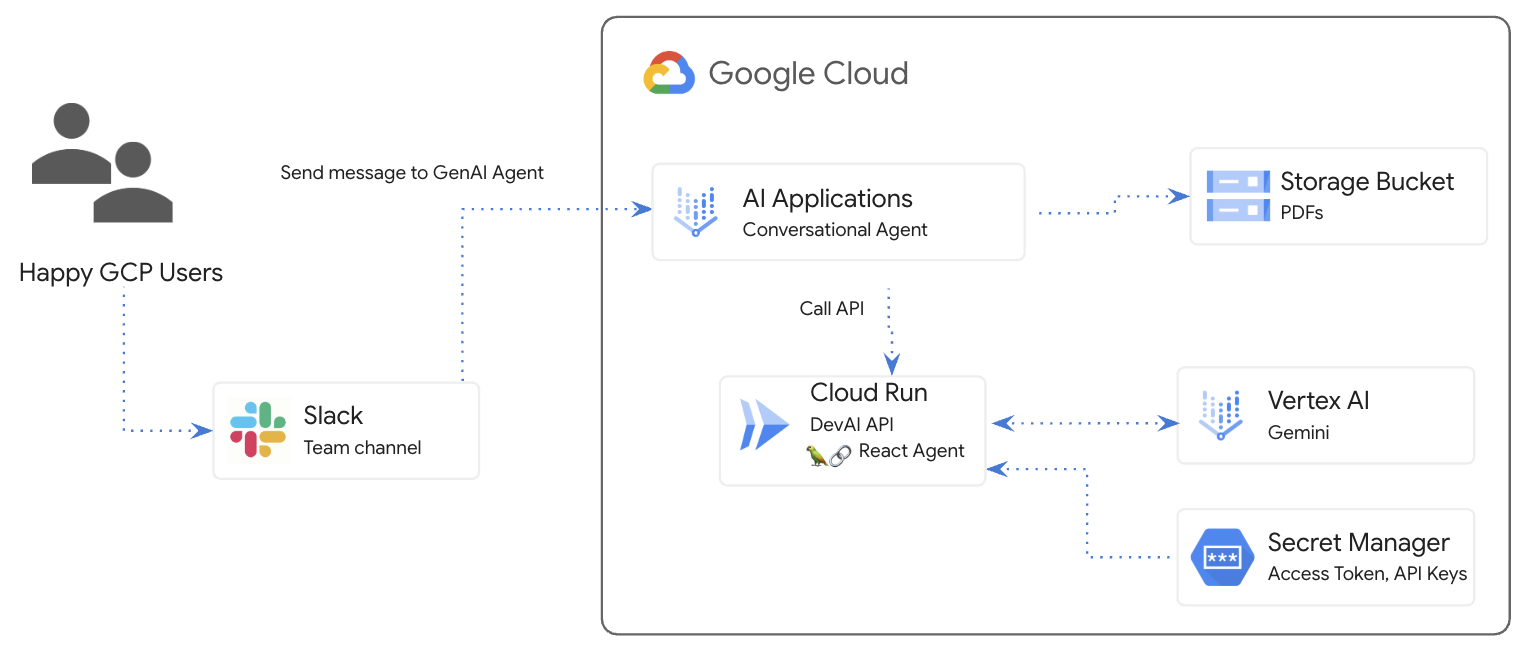
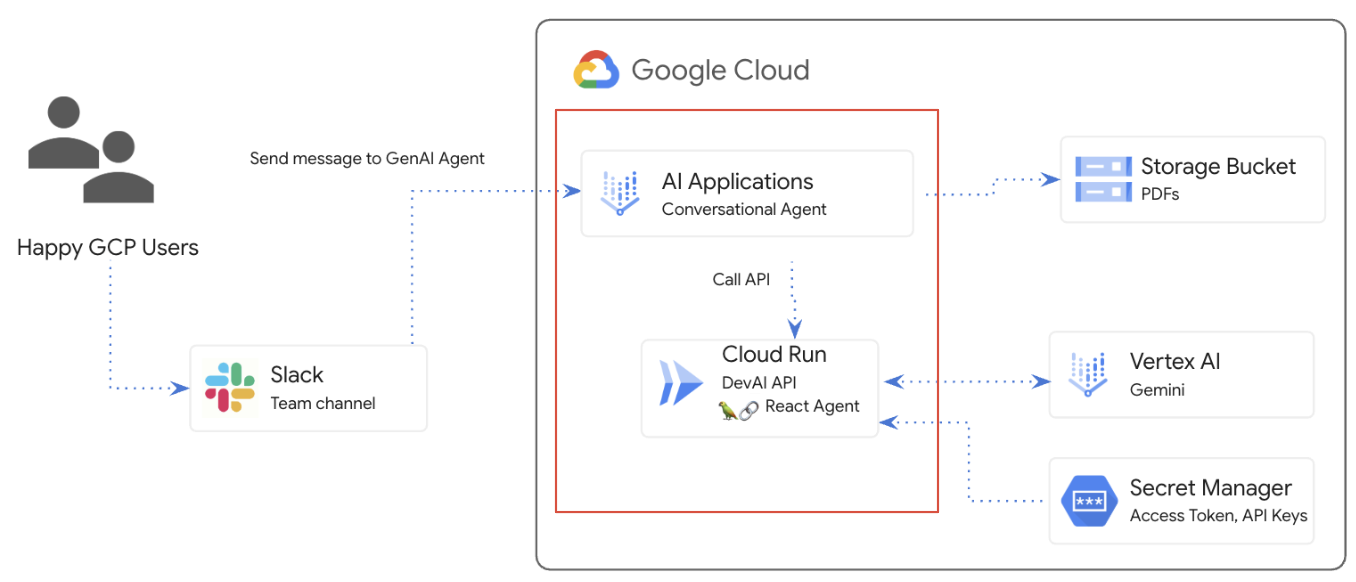
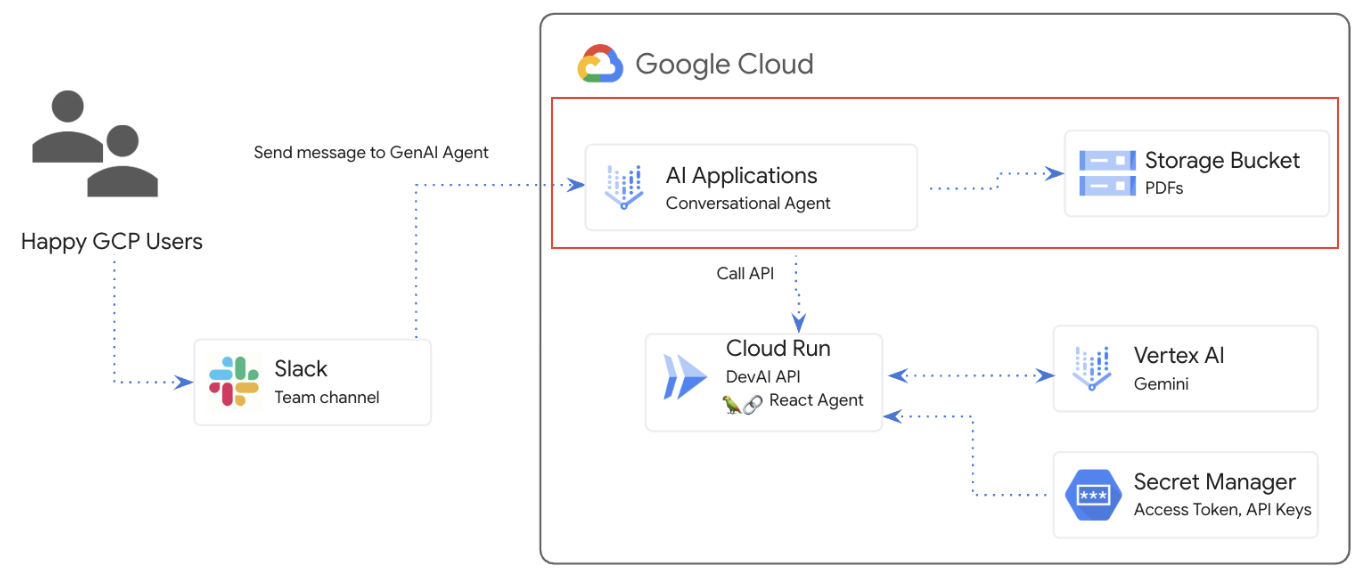
In questo lab, creerai un agente GenAI, lo collegherai all'applicazione Cloud Run e lo integrerai nello spazio di lavoro Slack.
Cosa imparerai a fare
Il laboratorio è composto da diverse parti principali:
- Esegui il deployment dell'applicazione Cloud Run per l'integrazione con le API Gemini
- Crea ed esegui il deployment dell'agente conversazionale in AI Applications
- Integrare l'agente in Slack
- Configurare il datastore per domande e risposte sui documenti PDF
Prerequisiti
- Questo lab presuppone familiarità con gli ambienti della console Cloud e di Cloud Shell.
2. Configurazione e requisiti
Configurazione del progetto Cloud
- Accedi alla console Google Cloud e crea un nuovo progetto o riutilizzane uno esistente. Se non hai ancora un account Gmail o Google Workspace, devi crearne uno.


- Il nome del progetto è il nome visualizzato per i partecipanti a questo progetto. È una stringa di caratteri non utilizzata dalle API di Google. Puoi sempre aggiornarlo.
- L'ID progetto è univoco in tutti i progetti Google Cloud ed è immutabile (non può essere modificato dopo l'impostazione). La console Cloud genera automaticamente una stringa univoca, di solito non ti interessa di cosa si tratta. Nella maggior parte dei codelab, devi fare riferimento all'ID progetto (in genere identificato come
PROJECT_ID). Se non ti piace l'ID generato, puoi generarne un altro casuale. In alternativa, puoi provare a crearne uno e vedere se è disponibile. Non può essere modificato dopo questo passaggio e rimane per tutta la durata del progetto. - Per tua informazione, esiste un terzo valore, un numero di progetto, utilizzato da alcune API. Scopri di più su tutti e tre questi valori nella documentazione.
- Successivamente, dovrai abilitare la fatturazione in Cloud Console per utilizzare le risorse/API Cloud. Completare questo codelab non costa molto, se non nulla. Per arrestare le risorse ed evitare addebiti oltre a quelli previsti in questo tutorial, puoi eliminare le risorse che hai creato o il progetto. I nuovi utenti di Google Cloud possono beneficiare del programma prova senza costi di 300$.
Configurazione dell'ambiente
Apri la chat con Gemini.

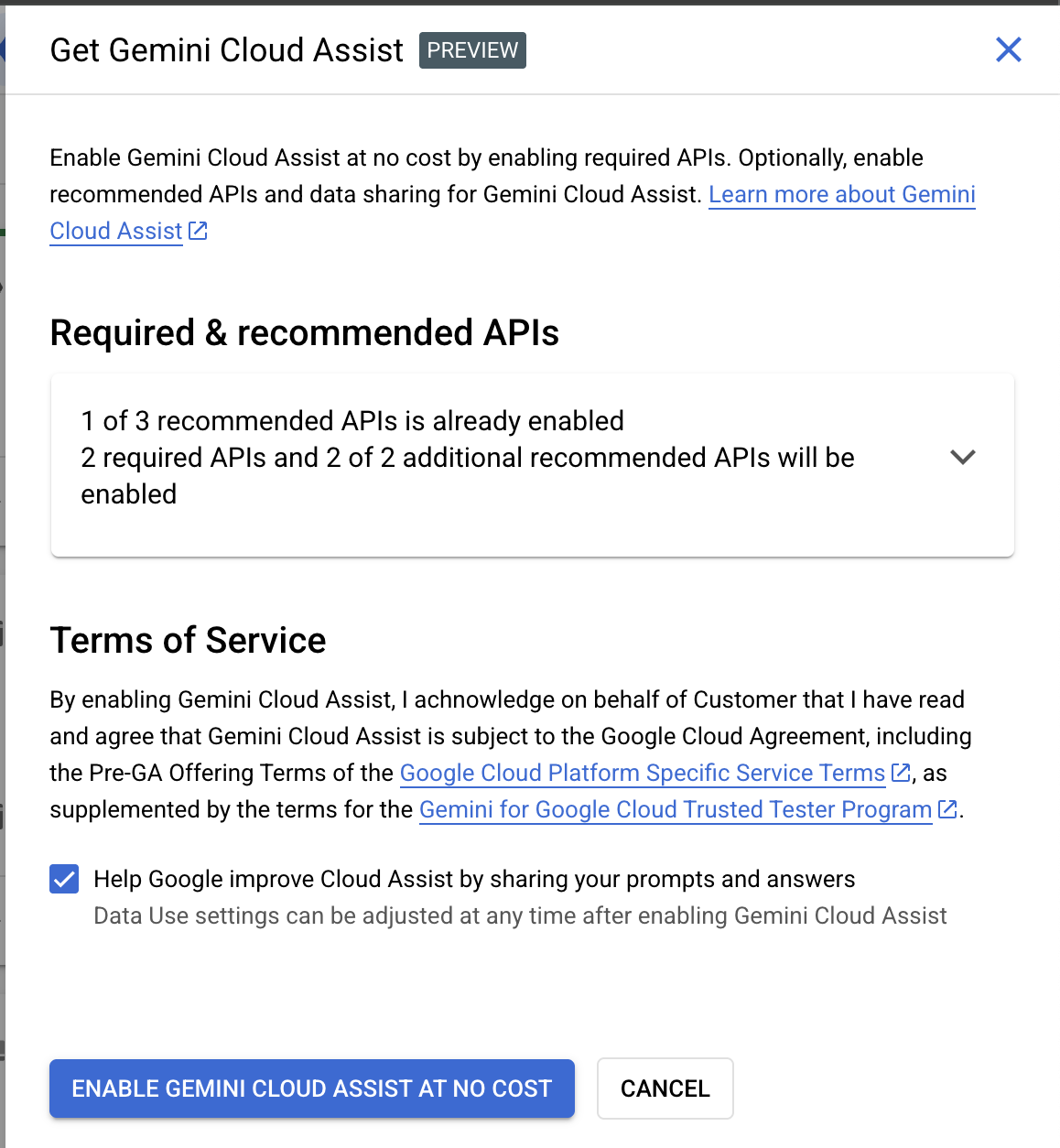
Abilita l'API Gemini for Google Cloud:
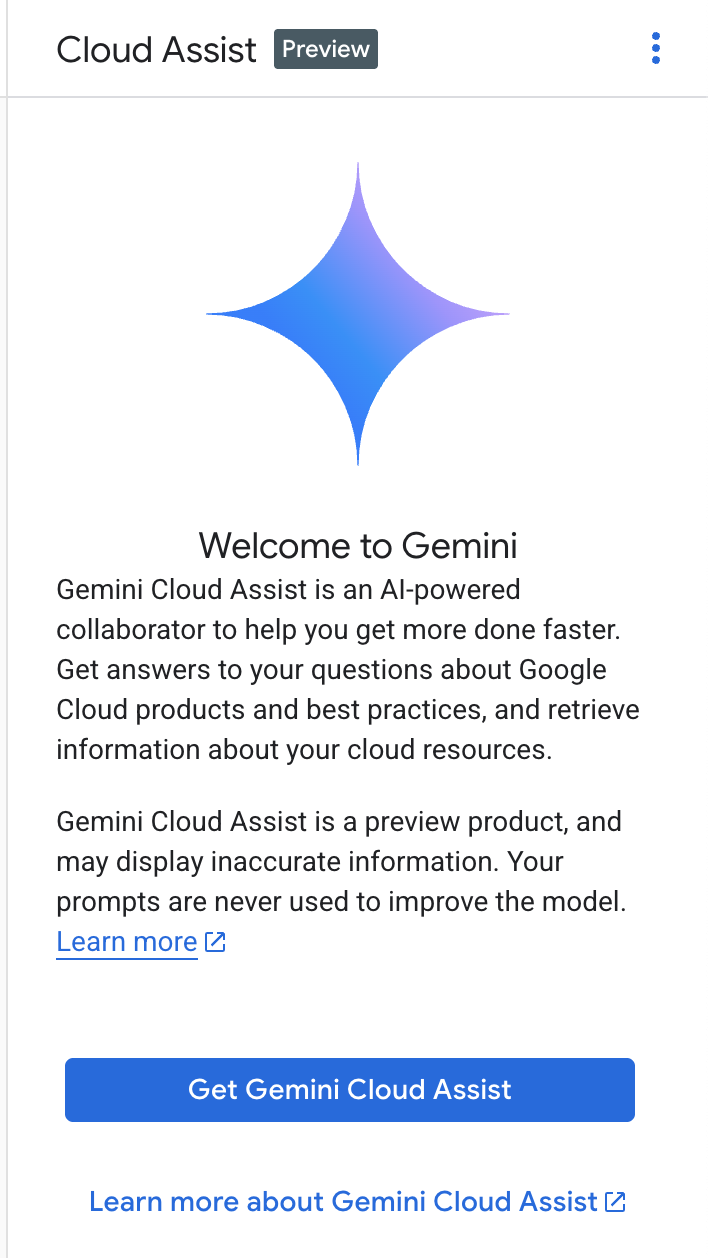
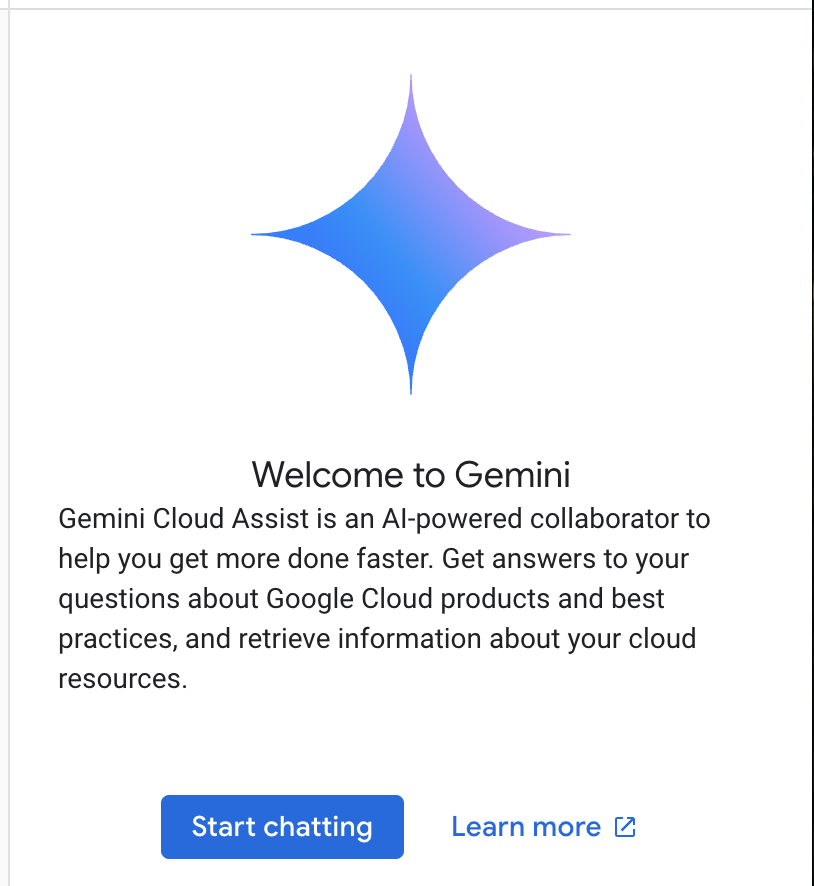
Fai clic su "Start chatting" e segui una delle domande di esempio o digita il tuo prompt per provarlo.
Prompt da provare:
- Spiega Cloud Run in 5 punti chiave.
- Sei il Product Manager di Google Cloud Run, spiega Cloud Run a uno studente in 5 brevi punti chiave.
- Sei il Product Manager di Google Cloud Run, spiega Cloud Run a uno sviluppatore Kubernetes certificato in 5 brevi punti chiave.
- Sei il Product Manager di Google Cloud Run, spiega quando utilizzeresti Cloud Run anziché GKE a un Senior Developer in 5 brevi punti chiave.
Consulta la guida ai prompt per scoprire di più su come scrivere prompt migliori.
Come Gemini per Google Cloud usa i tuoi dati
L'impegno di Google per la privacy
Google è stata una delle prime aziende del settore a pubblicare un impegno in materia di privacy AI/ML, che delinea la nostra convinzione che i clienti debbano avere il massimo livello di sicurezza e controllo sui propri dati archiviati nel cloud.
Dati che invii e ricevi
Le domande che poni a Gemini, incluse le informazioni o il codice che invii a Gemini per l'analisi o il completamento, sono chiamate prompt. Le risposte o i completamenti del codice che ricevi da Gemini sono chiamati risposte. Gemini non utilizza i tuoi prompt o le relative risposte come dati per addestrare i propri modelli.
Crittografia dei prompt
Quando invii prompt a Gemini, i tuoi dati vengono criptati in transito come input per il modello sottostante in Gemini.
Dati del programma generati da Gemini
Gemini è addestrato sul codice proprietario di Google Cloud e su codice di terze parti selezionato. Sei responsabile della sicurezza, del test e dell'efficacia del tuo codice, inclusi il completamento, la generazione o l'analisi del codice che Gemini ti offre.
Scopri di più su come Google gestisce i tuoi prompt.
3. Opzioni per testare i prompt
Hai diverse opzioni per testare i prompt.
Vertex AI Studio fa parte della piattaforma Vertex AI di Google Cloud, progettata specificamente per semplificare e accelerare lo sviluppo e l'utilizzo di modelli di AI generativa.
Google AI Studio è uno strumento basato sul web per la prototipazione e la sperimentazione con l'ingegneria dei prompt e l'API Gemini.
- App web Gemini (gemini.google.com)
L'app web Google Gemini (gemini.google.com) è uno strumento basato sul web progettato per aiutarti a esplorare e utilizzare la potenza dei modelli di AI Gemini di Google.
- App mobile Gemini per Android e app Google su iOS
4. Clona il repository
Torna alla console Google Cloud e attiva Cloud Shell facendo clic sull'icona a destra della barra di ricerca.

Se ti viene richiesto di concedere l'autorizzazione, fai clic su "Autorizza" per continuare.

Nel terminale aperto, esegui i seguenti comandi
git clone https://github.com/GoogleCloudPlatform/genai-for-developers.git

cd genai-for-developers

git checkout slack-agent-jira-lab
Fai clic su "Apri editor".

Utilizzando la voce di menu "File / Open Folder", apri "genai-for-developers".

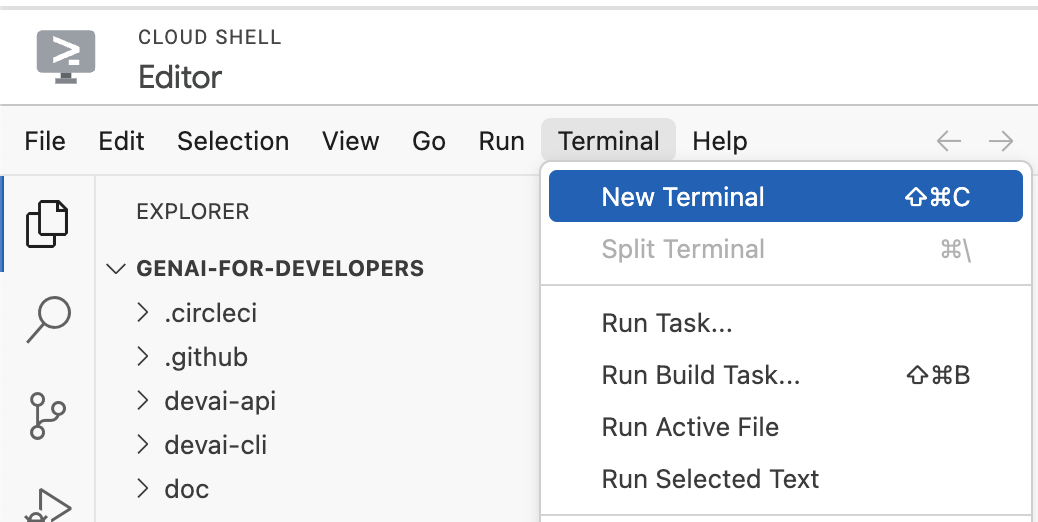
Apri un nuovo terminale.
5. Crea service account
Crea un nuovo account di servizio. Utilizzerai questo service account per effettuare chiamate API all'API Vertex AI Gemini dall'applicazione Cloud Run.
Configura i dettagli del progetto utilizzando i dettagli del progetto Qwiklabs.
Esempio: qwiklabs-gcp-00-2c10937585bb
gcloud config set project YOUR_QWIKLABS_PROJECT_ID
Creare un service account.
export LOCATION=us-central1
export PROJECT_ID=$(gcloud config get-value project)
export SERVICE_ACCOUNT_NAME='vertex-client'
export DISPLAY_NAME='Vertex Client'

gcloud iam service-accounts create $SERVICE_ACCOUNT_NAME --project $PROJECT_ID --display-name "$DISPLAY_NAME"
Concedi i ruoli.
gcloud projects add-iam-policy-binding $PROJECT_ID --member="serviceAccount:$SERVICE_ACCOUNT_NAME@$PROJECT_ID.iam.gserviceaccount.com" --role="roles/aiplatform.admin"

gcloud projects add-iam-policy-binding $PROJECT_ID --member="serviceAccount:$SERVICE_ACCOUNT_NAME@$PROJECT_ID.iam.gserviceaccount.com" --role="roles/aiplatform.user"

gcloud projects add-iam-policy-binding $PROJECT_ID --member="serviceAccount:$SERVICE_ACCOUNT_NAME@$PROJECT_ID.iam.gserviceaccount.com" --role="roles/cloudbuild.builds.editor"

gcloud projects add-iam-policy-binding $PROJECT_ID --member="serviceAccount:$SERVICE_ACCOUNT_NAME@$PROJECT_ID.iam.gserviceaccount.com" --role="roles/artifactregistry.admin"

gcloud projects add-iam-policy-binding $PROJECT_ID --member="serviceAccount:$SERVICE_ACCOUNT_NAME@$PROJECT_ID.iam.gserviceaccount.com" --role="roles/storage.admin"

gcloud projects add-iam-policy-binding $PROJECT_ID --member="serviceAccount:$SERVICE_ACCOUNT_NAME@$PROJECT_ID.iam.gserviceaccount.com" --role="roles/run.admin"

gcloud projects add-iam-policy-binding $PROJECT_ID --member="serviceAccount:$SERVICE_ACCOUNT_NAME@$PROJECT_ID.iam.gserviceaccount.com" --role="roles/secretmanager.secretAccessor"
Abilita i servizi richiesti per utilizzare le API Vertex AI e Gemini Chat.
gcloud services enable \
    generativelanguage.googleapis.com \
    aiplatform.googleapis.com \
    cloudaicompanion.googleapis.com \
    dialogflow.googleapis.com \
    run.googleapis.com \
    cloudresourcemanager.googleapis.com \
    discoveryengine.googleapis.com
Abilita i servizi richiesti per utilizzare le API Vertex AI e Gemini Chat.
gcloud services enable \
    artifactregistry.googleapis.com \
    cloudbuild.googleapis.com \
    runapps.googleapis.com \
    workstations.googleapis.com \
    servicemanagement.googleapis.com \
    secretmanager.googleapis.com \
    containerscanning.googleapis.com
Utilizzare Gemini Code Assist per la spiegazione del codice
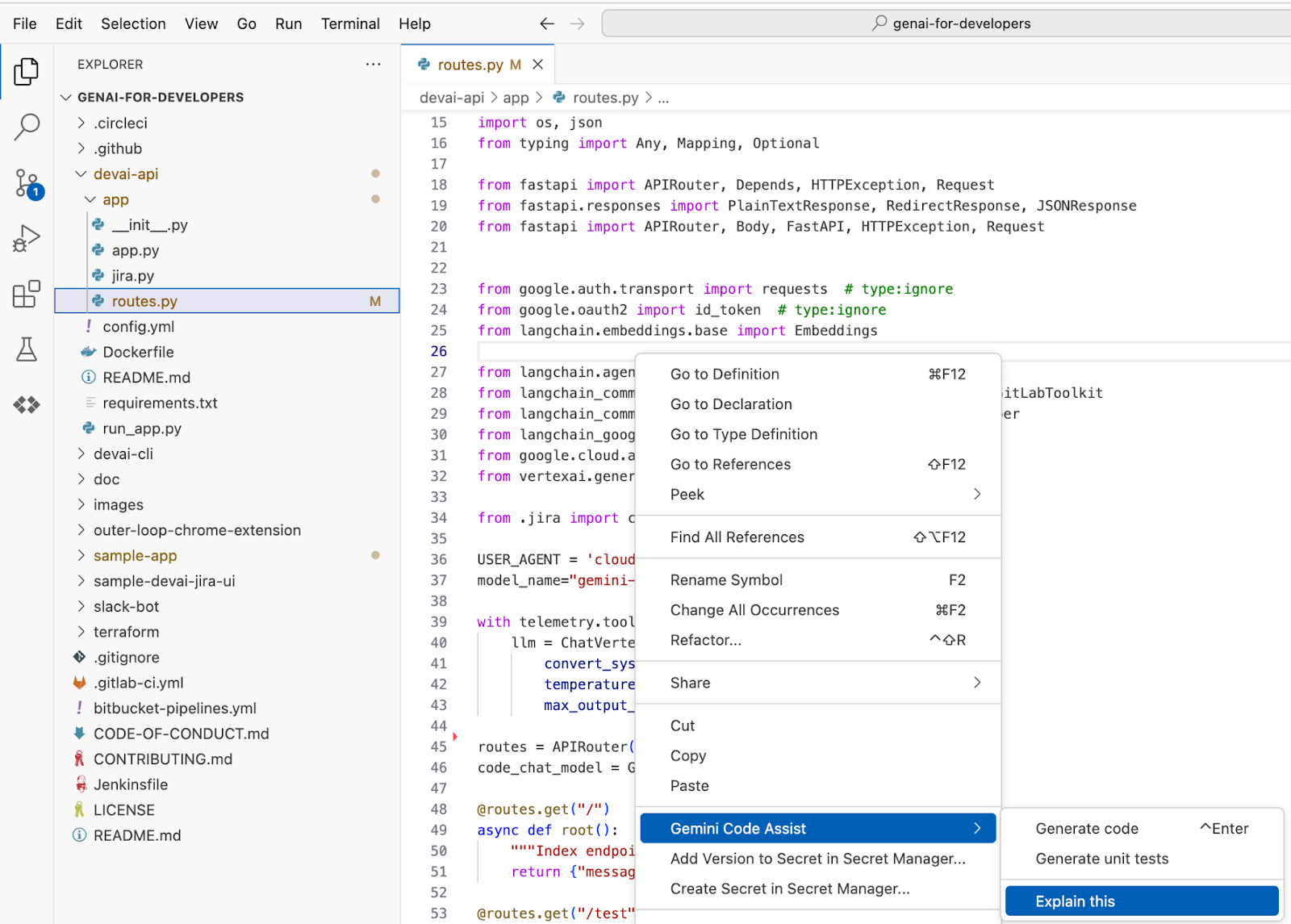
Apri il file "devai-api/app/routes.py", fai clic con il tasto destro del mouse in un punto qualsiasi del file e seleziona "Gemini Code Assist > Explain this"" dal menu contestuale.
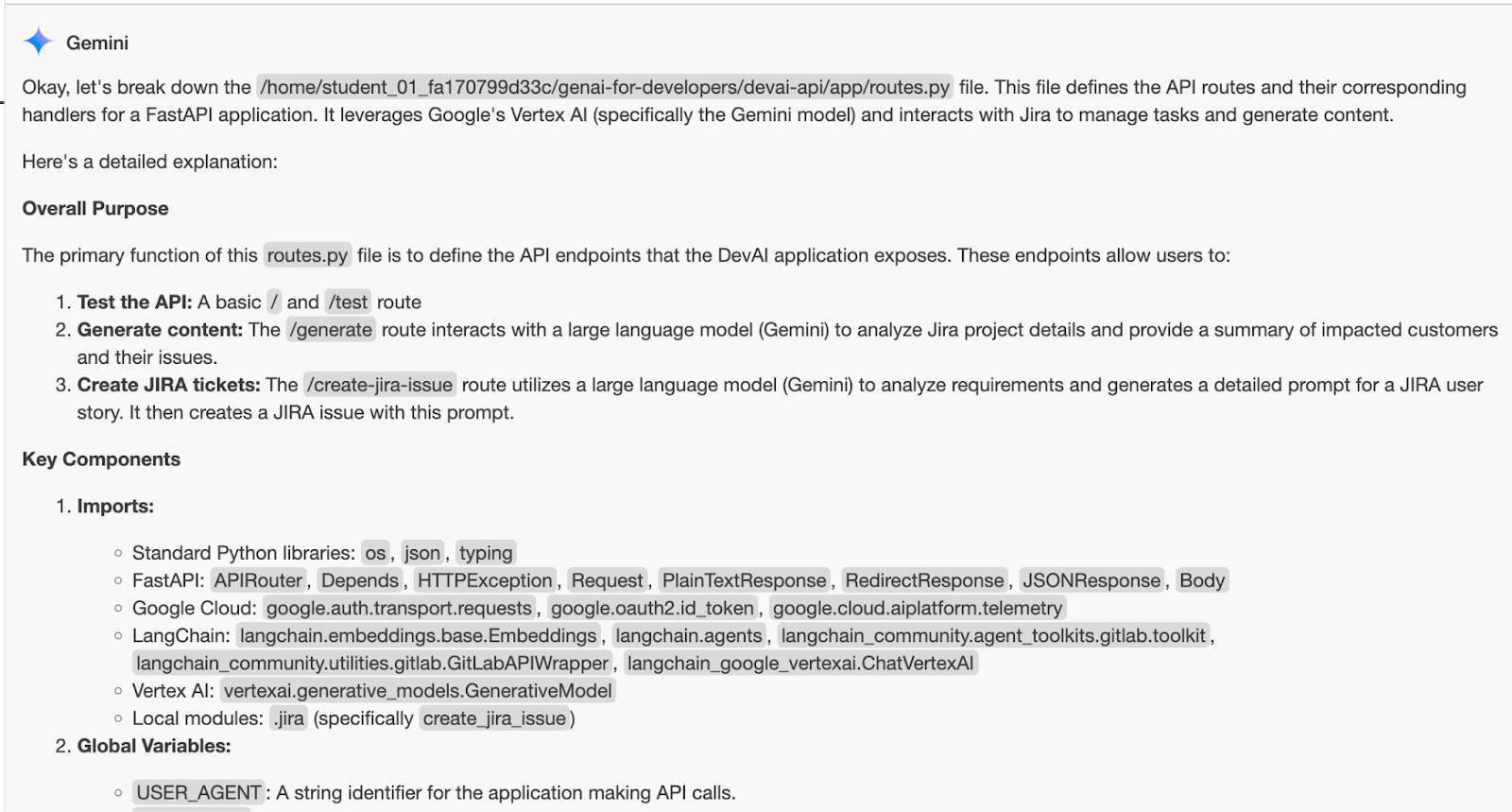
Esamina la spiegazione di Gemini per il file selezionato.
6. Esegui il deployment di Devai-API su Cloud Run
Verifica di trovarti nella cartella giusta.
cd ~/genai-for-developers/devai-api
Per questo lab, seguiamo le best practice e utilizziamo Secret Manager per archiviare e fare riferimento ai valori del token di accesso e della chiave API LangChain in Cloud Run.
Imposta le variabili di ambiente. Esegui questo comando così com'è senza apportare modifiche.
export JIRA_API_TOKEN=your-jira-token
export JIRA_USERNAME="YOUR-EMAIL"
export JIRA_INSTANCE_URL="https://YOUR-JIRA-PROJECT.atlassian.net"
export JIRA_PROJECT_KEY="YOUR-JIRA-PROJECT-KEY"
export JIRA_CLOUD=true

export GITLAB_PERSONAL_ACCESS_TOKEN=your-gitlab-token
export GITLAB_URL="https://gitlab.com"
export GITLAB_BRANCH="devai"
export GITLAB_BASE_BRANCH="main"
export GITLAB_REPOSITORY="GITLAB-USERID/GITLAB-REPO"

export LANGCHAIN_API_KEY=your-langchain-key
export LANGCHAIN_TRACING_V2=true
export LANGCHAIN_ENDPOINT="https://api.smith.langchain.com"
Crea e archivia diversi secret in Secret Manager.
echo -n $JIRA_API_TOKEN | \
 gcloud secrets create JIRA_API_TOKEN \
 --data-file=-

echo -n $GITLAB_PERSONAL_ACCESS_TOKEN | \
 gcloud secrets create GITLAB_PERSONAL_ACCESS_TOKEN \
 --data-file=-

echo -n $LANGCHAIN_API_KEY | \
 gcloud secrets create LANGCHAIN_API_KEY \
 --data-file=-
Esegui il deployment dell'applicazione in Cloud Run.
gcloud run deploy devai-api \
  --source=. \
  --region="$LOCATION" \
  --allow-unauthenticated \
  --service-account vertex-client \
  --set-env-vars PROJECT_ID="$PROJECT_ID" \
  --set-env-vars LOCATION="$LOCATION" \
  --set-env-vars GITLAB_URL="$GITLAB_URL" \
  --set-env-vars GITLAB_REPOSITORY="$GITLAB_REPOSITORY" \
  --set-env-vars GITLAB_BRANCH="$GITLAB_BRANCH" \
  --set-env-vars GITLAB_BASE_BRANCH="$GITLAB_BASE_BRANCH" \
  --set-env-vars JIRA_USERNAME="$JIRA_USERNAME" \
  --set-env-vars JIRA_INSTANCE_URL="$JIRA_INSTANCE_URL" \
  --set-env-vars JIRA_PROJECT_KEY="$JIRA_PROJECT_KEY" \
  --set-env-vars JIRA_CLOUD="$JIRA_CLOUD" \
  --set-env-vars LANGCHAIN_TRACING_V2="$LANGCHAIN_TRACING_V2" \
  --update-secrets="LANGCHAIN_API_KEY=LANGCHAIN_API_KEY:latest" \
  --update-secrets="GITLAB_PERSONAL_ACCESS_TOKEN=GITLAB_PERSONAL_ACCESS_TOKEN:latest" \
  --update-secrets="JIRA_API_TOKEN=JIRA_API_TOKEN:latest" \
  --min-instances=1 \
  --max-instances=3
Rispondi Y per creare il repository Docker di Artifact Registry.
Deploying from source requires an Artifact Registry Docker repository to store built containers. A repository named [cloud-run-source-deploy] in
region [us-central1] will be created.

Do you want to continue (Y/n)?  y
Chiedi a Gemini di spiegare il comando:
What does this command do?

gcloud run deploy devai-api \
  --source=. \
  --region="$LOCATION" \
  --allow-unauthenticated \
  --service-account vertex-client \
  --set-env-vars PROJECT_ID="$PROJECT_ID" \
  --set-env-vars LOCATION="$LOCATION" \
  --set-env-vars GITLAB_URL="$GITLAB_URL" \
  --set-env-vars GITLAB_REPOSITORY="$GITLAB_REPOSITORY" \
  --set-env-vars GITLAB_BRANCH="$GITLAB_BRANCH" \
  --set-env-vars GITLAB_BASE_BRANCH="$GITLAB_BASE_BRANCH" \
  --set-env-vars JIRA_USERNAME="$JIRA_USERNAME" \
  --set-env-vars JIRA_INSTANCE_URL="$JIRA_INSTANCE_URL" \
  --set-env-vars JIRA_PROJECT_KEY="$JIRA_PROJECT_KEY" \
  --set-env-vars JIRA_CLOUD="$JIRA_CLOUD" \
  --set-env-vars LANGCHAIN_TRACING_V2="$LANGCHAIN_TRACING_V2" \
  --update-secrets="LANGCHAIN_API_KEY=LANGCHAIN_API_KEY:latest" \
  --update-secrets="GITLAB_PERSONAL_ACCESS_TOKEN=GITLAB_PERSONAL_ACCESS_TOKEN:latest" \
  --update-secrets="JIRA_API_TOKEN=JIRA_API_TOKEN:latest" \
  --min-instances=1 \
  --max-instances=3
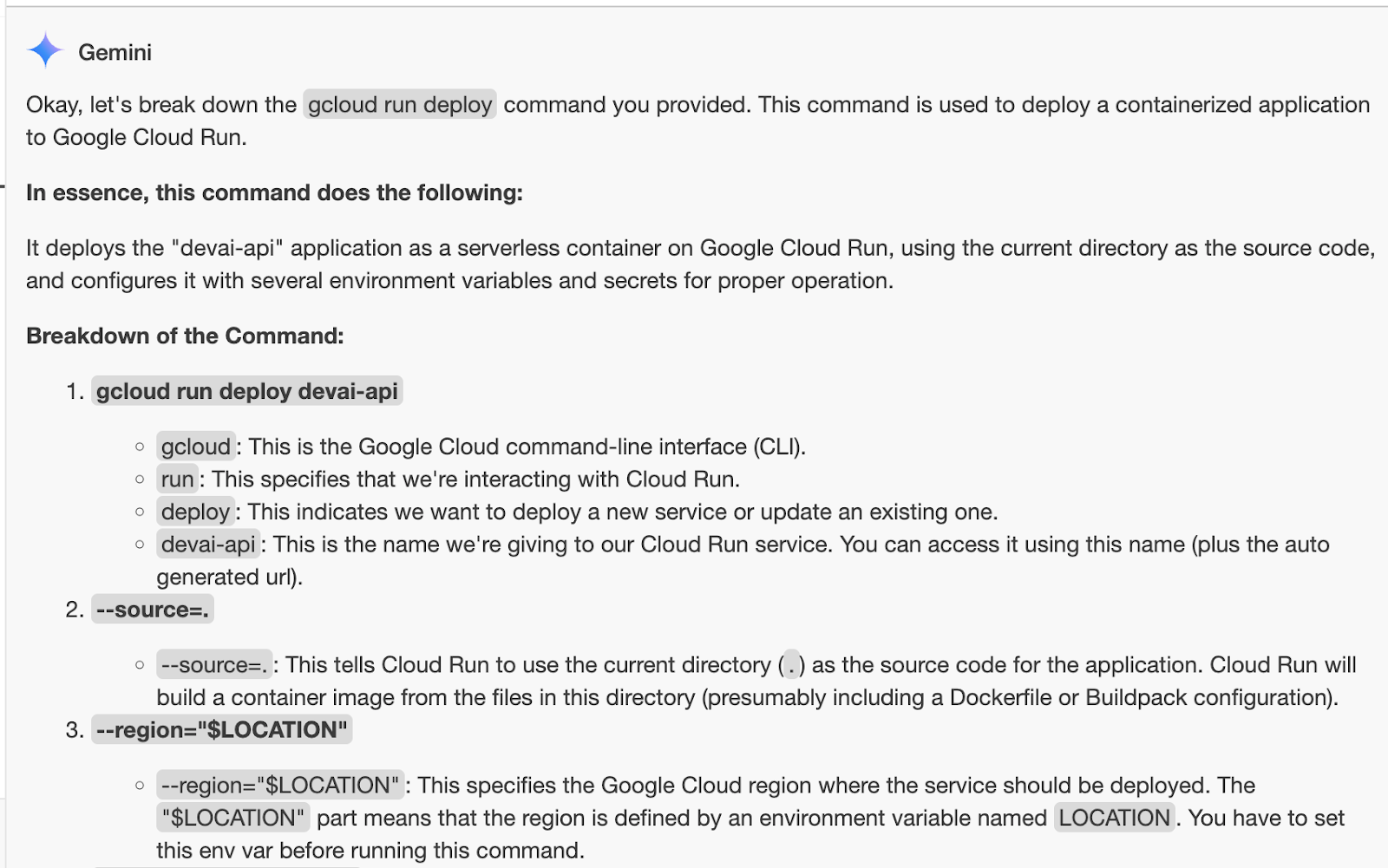
Esamina il flusso di gcloud run deploy SERVICE_NAME --source=. di seguito. Scopri di più.

Dietro le quinte, questo comando utilizza buildpacks e Cloud Build di Google Cloud per creare automaticamente immagini container dal codice sorgente senza dover installare Docker sulla tua macchina o configurare buildpack o Cloud Build. ovvero il singolo comando descritto sopra fa ciò che altrimenti richiederebbe i comandi gcloud builds submit e gcloud run deploy.
Se hai fornito Dockerfile(come abbiamo fatto in questo repository), Cloud Build lo utilizzerà per creare immagini container anziché affidarsi ai buildpack per rilevare e creare automaticamente immagini container. Per scoprire di più sui buildpack, consulta la documentazione.
Esamina i log di Cloud Build nella console.
Esamina l'immagine Docker creata in Artifact Registry.
Esamina i dettagli dell'istanza Cloud Run in Cloud Console.
Testa l'endpoint eseguendo il comando curl.
curl -X POST \
   -H "Content-Type: application/json" \
   -d '{"prompt": "PROJECT-100"}' \
   $(gcloud  run services list --filter="(devai-api)" --format="value(URL)")/generate
La risposta sarà in formato markdown. Visualizzazione in modalità di anteprima per una migliore leggibilità.

7. AI Applications
Nella barra di ricerca della console Google Cloud, digita e apri "AI Applications".

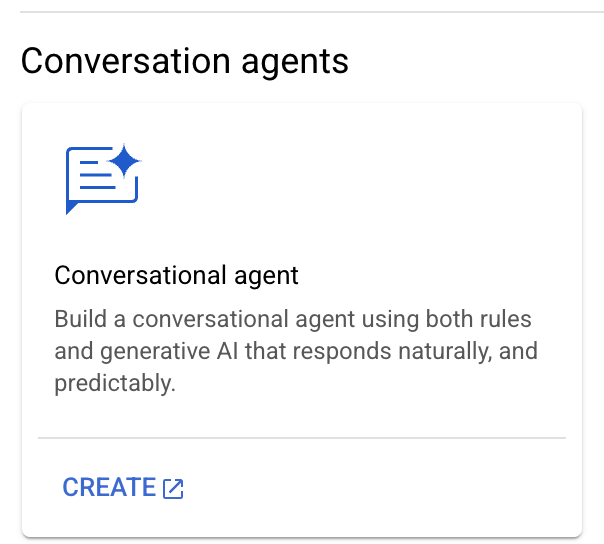
Crea app Conversational Agent:
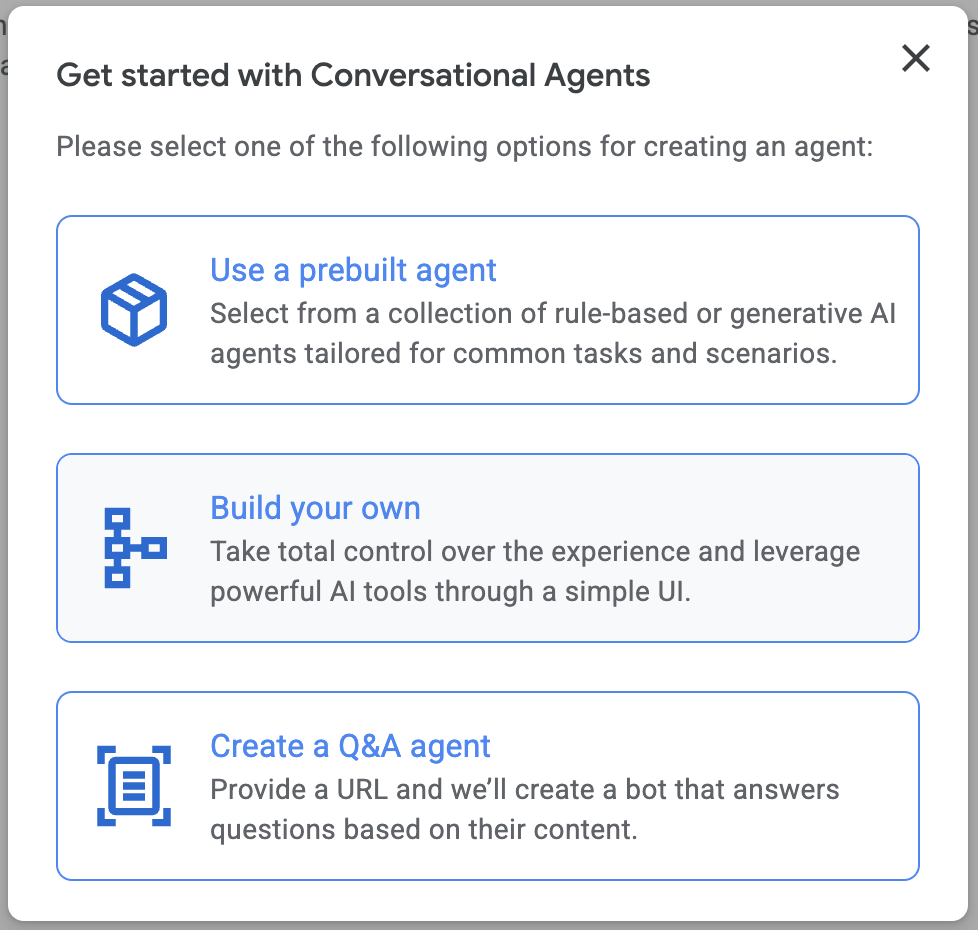
Seleziona "Build your own".
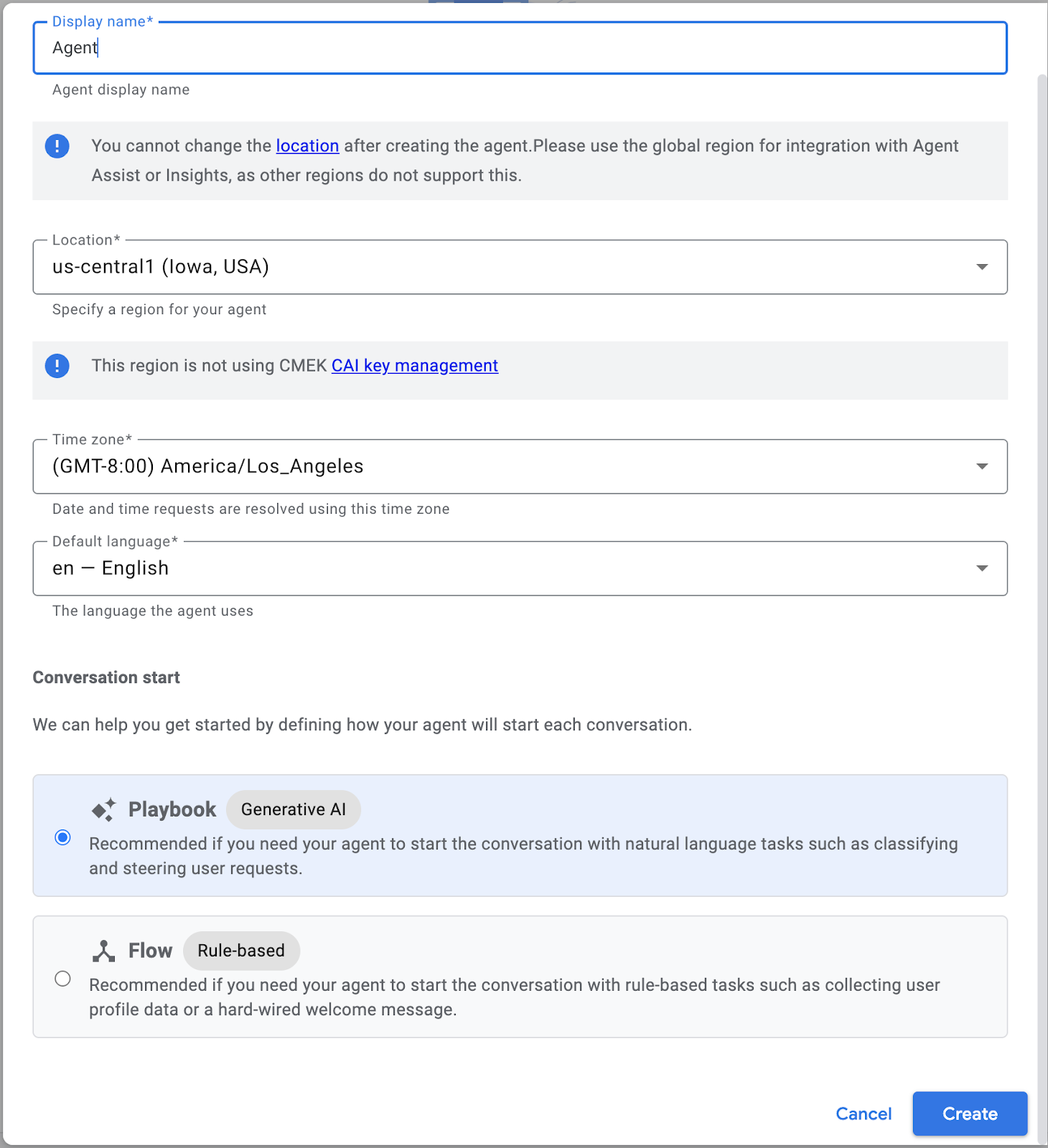
Digita "Agent" per il nome visualizzato e fai clic su "Crea".
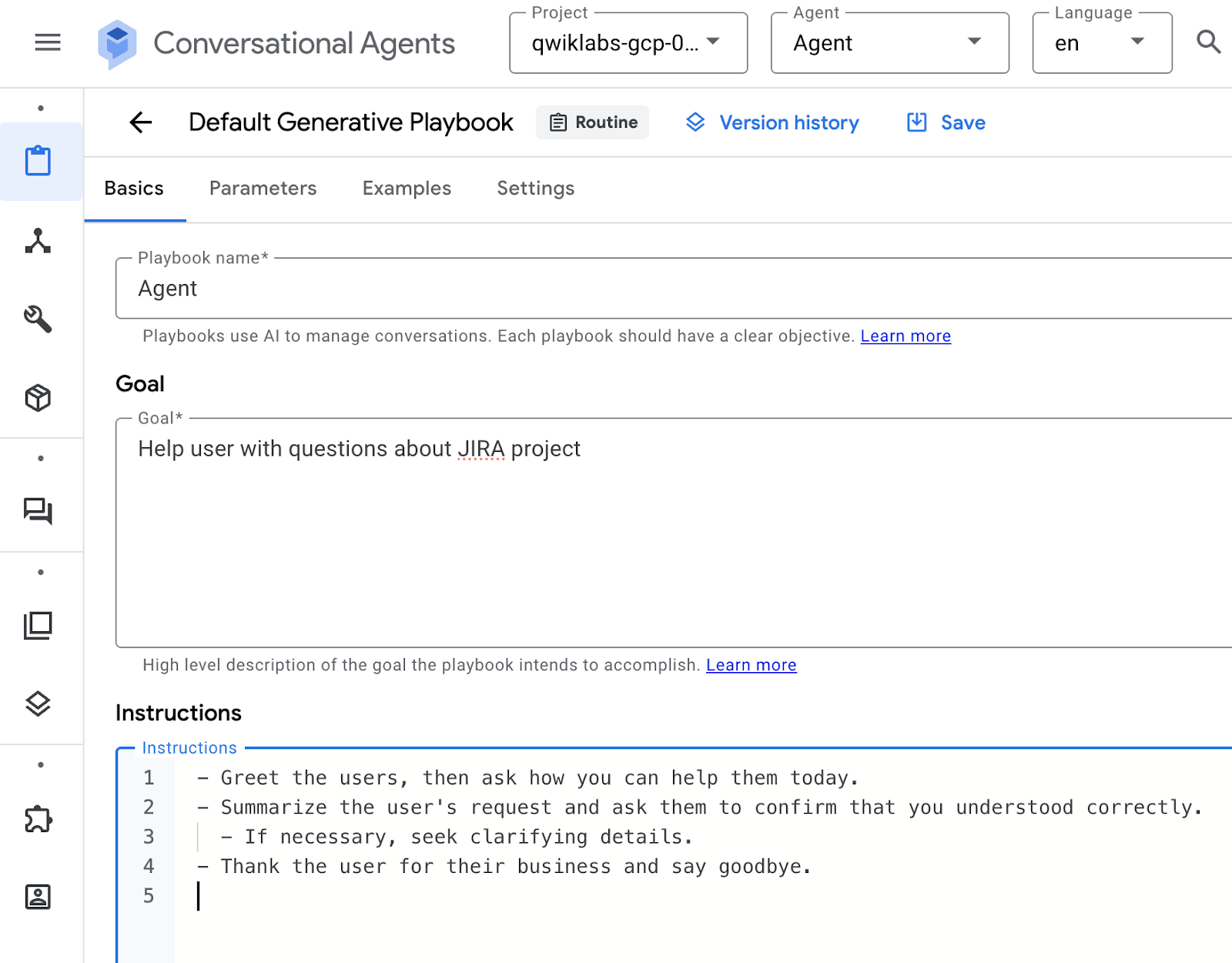
Imposta nome playbook:
Agent
Imposta obiettivo:
Help users with questions about JIRA project
Imposta le istruzioni:
- Greet the users, then ask how you can help them today.
- Summarize the user's request and ask them to confirm that you understood correctly.
  - If necessary, seek clarifying details.
- Thank the user for their business and say goodbye.
Fai clic su "Save":
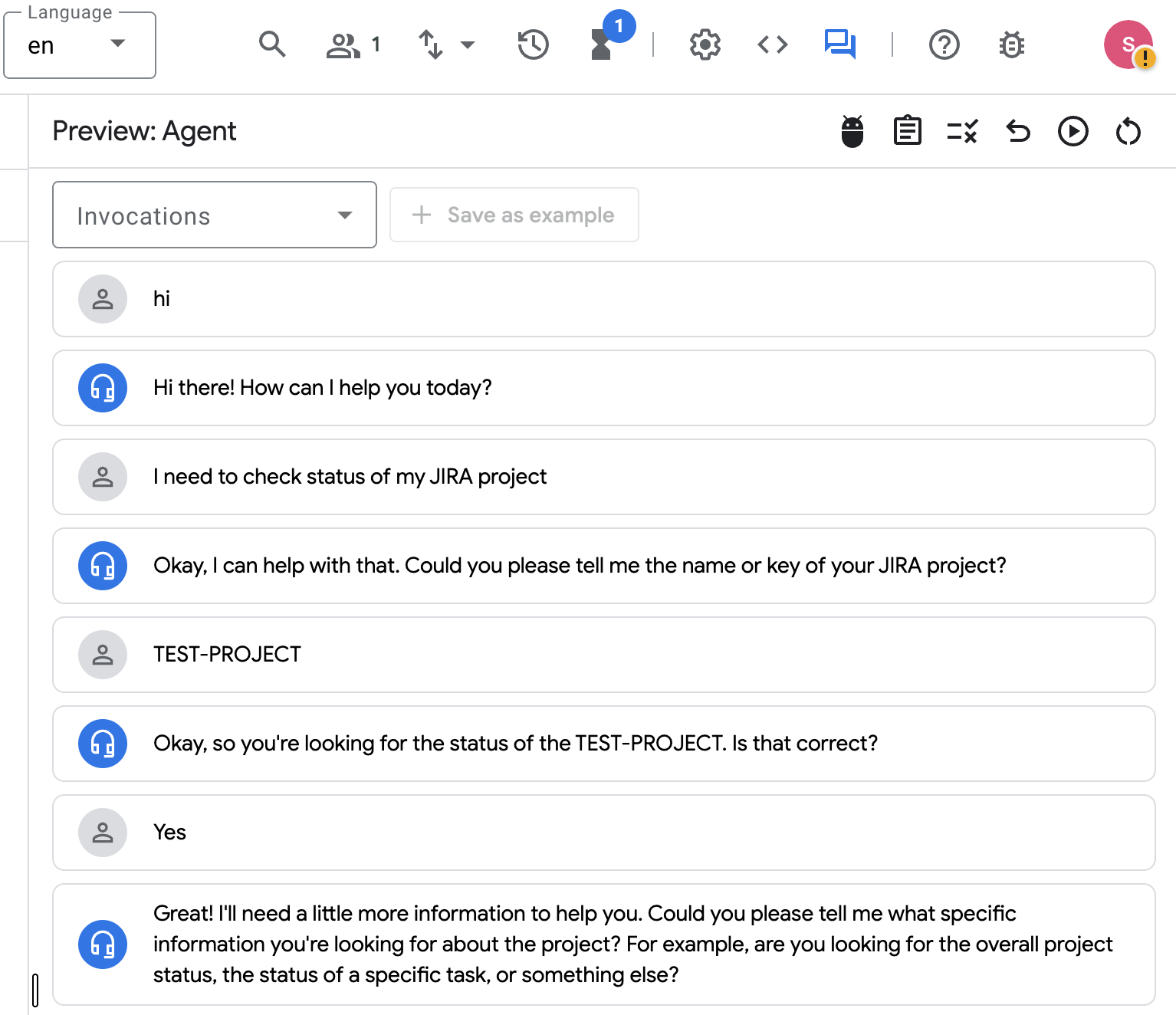
Prova l'agente utilizzando la chat del simulatore sul lato destro:

Segui conversazioni simili come mostrato di seguito:
Configurazione degli strumenti dell'agente
Passa il mouse sopra l'icona della chiave inglese a sinistra. Apri il menu Strumenti e crea un nuovo strumento:
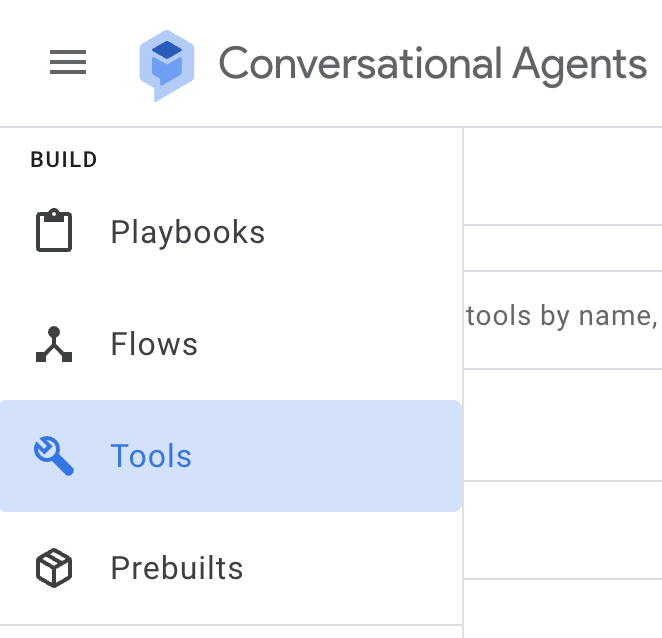
Seleziona OpenAPI dal menu a discesa Tipo.
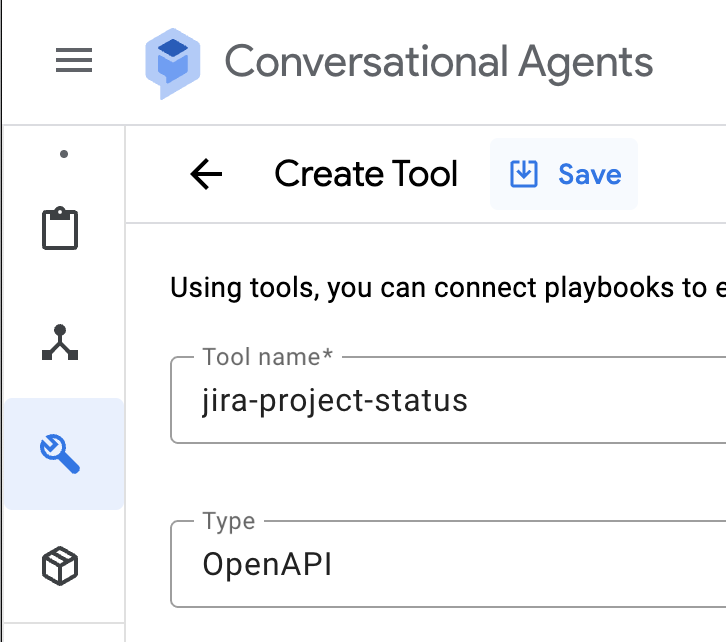
Imposta nome strumento:
jira-project-status
Set Description:
Provides JIRA project status
Cambia scheda e controlla l'output della console per l'URL del servizio Cloud Run. Copia il valore dell'URL del servizio.
Imposta schema (YAML) - sostituisci YOUR CLOUD RUN URL.
openapi: 3.0.0
info:
 title: CR API
 version: 1.0.0
 description: >-
   This is the OpenAPI specification of a service.
servers:
 - url: 'https://YOUR CLOUD RUN URL'
paths:

 /generate:
   post:
     summary: Request impl
     operationId: generate
     requestBody:
       description: Request impl
       required: true
       content:
         application/json:
           schema:
             $ref: '#/components/schemas/Prompt'
     responses:
       '200':
         description: Generated
         content:
           application/json:
             schema:
               $ref: '#/components/schemas/ProjectStatus'

components:
 schemas:
   Prompt:
     type: object
     required:
       - prompt
     properties:
       prompt:
         type: string
   ProjectStatus:
     type: object
     required:
       - message
     properties:
       message:
         type: string
Salva la configurazione dello strumento:
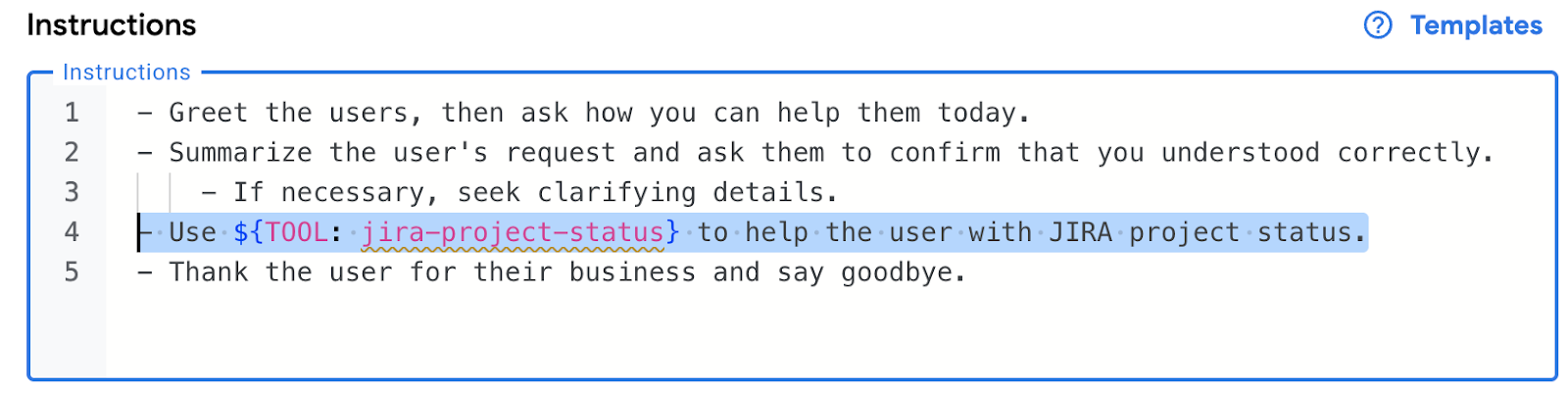
Torna alla configurazione dell'agente selezionando "Playbook" dal menu a sinistra e aggiorna le istruzioni per utilizzare lo strumento:
Aggiungi le istruzioni per utilizzare il nuovo strumento e fai clic su "Save":
- Use ${TOOL: jira-project-status} to help the user with JIRA project status.
Passa alla scheda "Examples" e aggiungi un nuovo esempio:
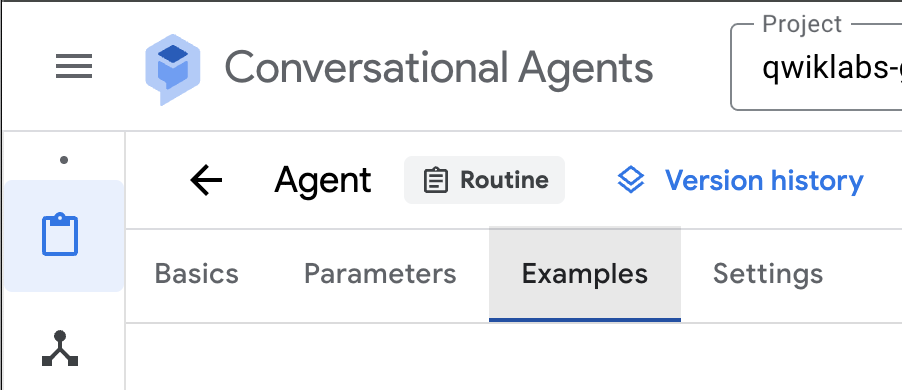
Imposta nome visualizzato:
jira-project-flow
Utilizzando il menu in basso, modella la conversazione tra l'utente e l'agente:
Esempi di domande:
Risposta dell'agente: qual è l'ID progetto?
Input dell'utente: TEST-PROJECT-100
Utilizzo dello strumento: jira-project-status
Risposta dell'agente: dettagli sullo stato del progetto.
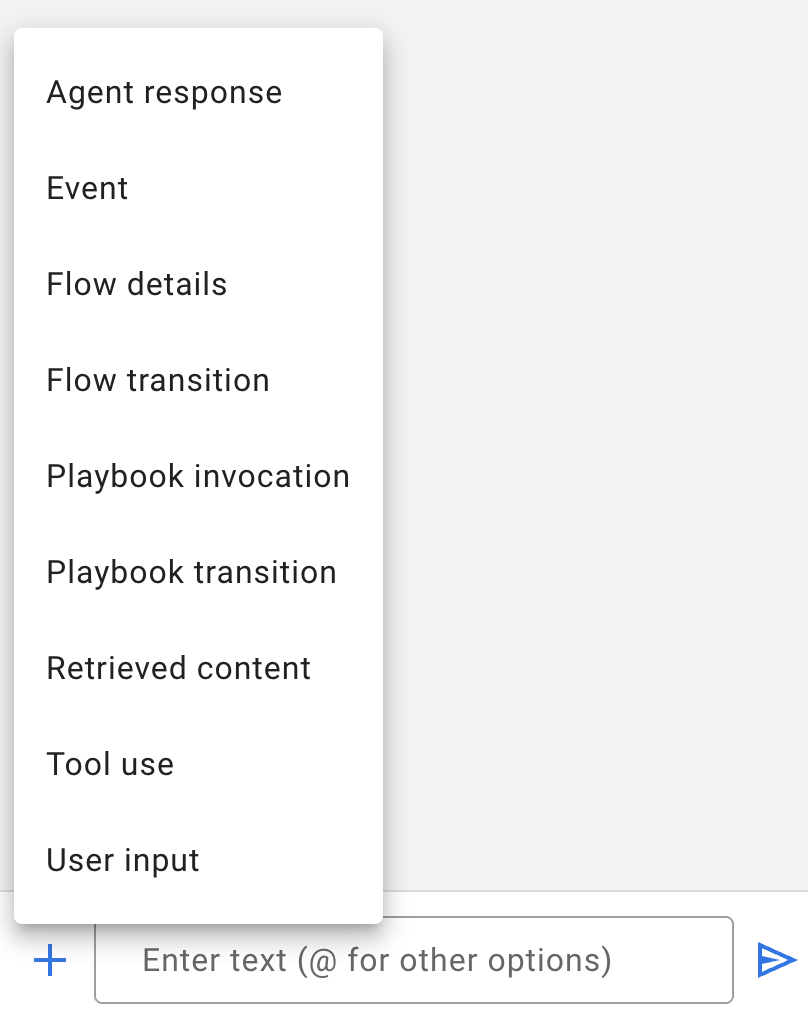
Utilizza il riferimento riportato di seguito per creare l'esempio.
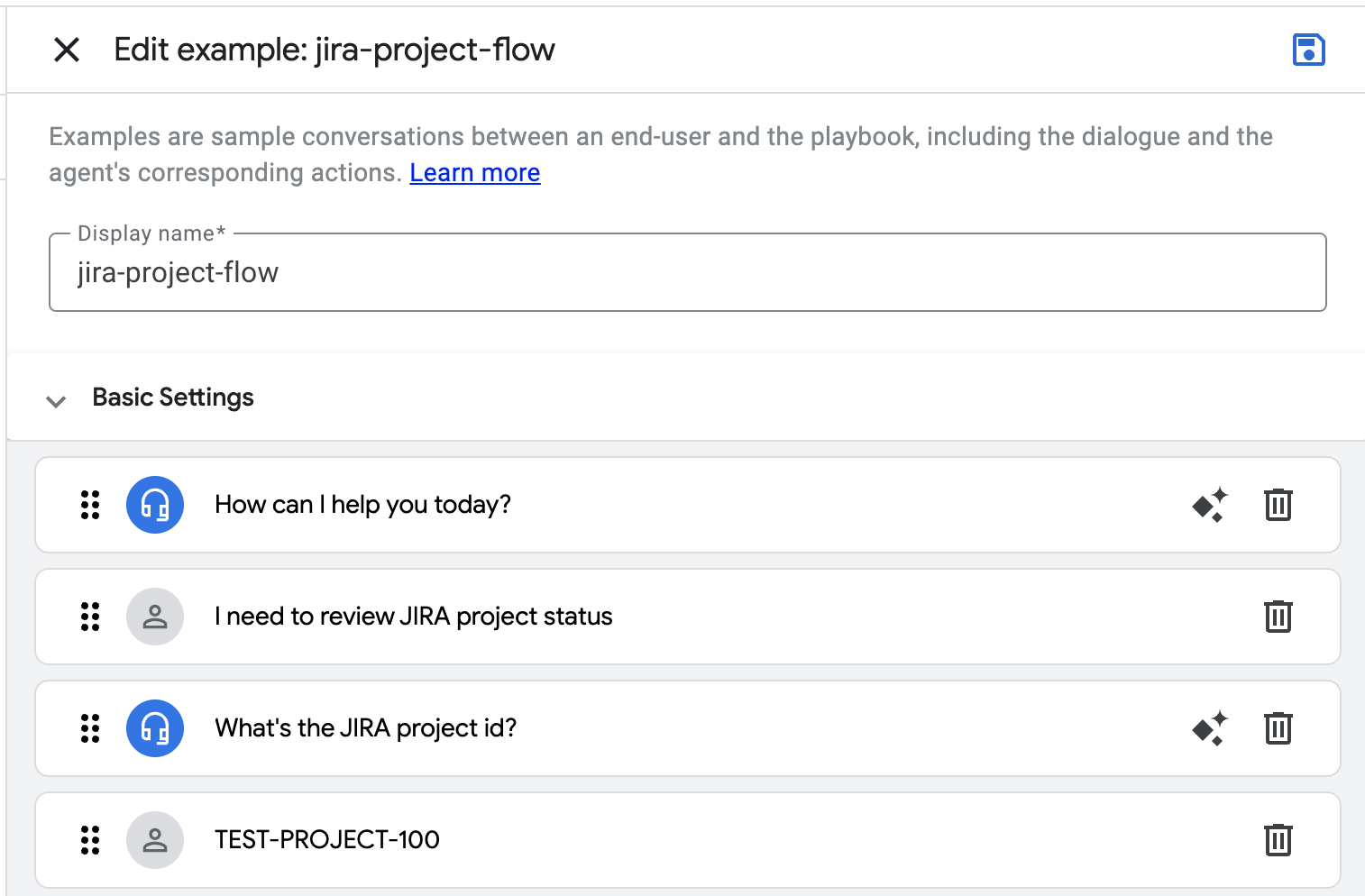
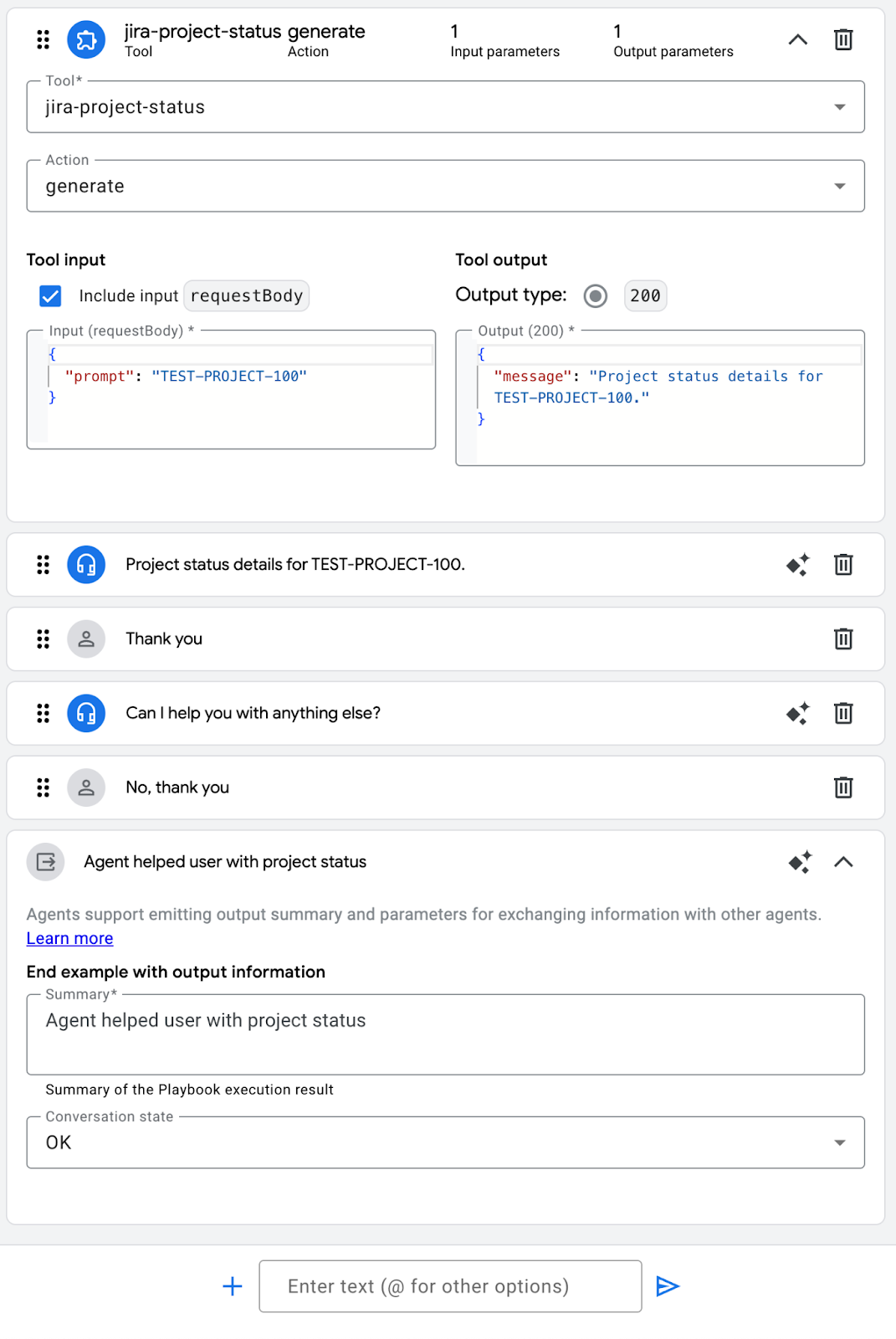
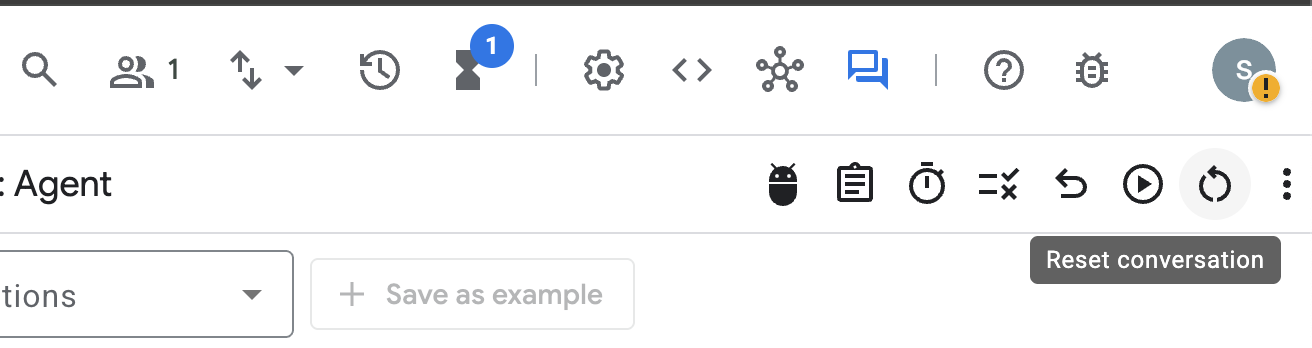
Fai clic su Save. Torna al simulatore dell'agente e reimposta le conversazioni esistenti. Testa il flusso.
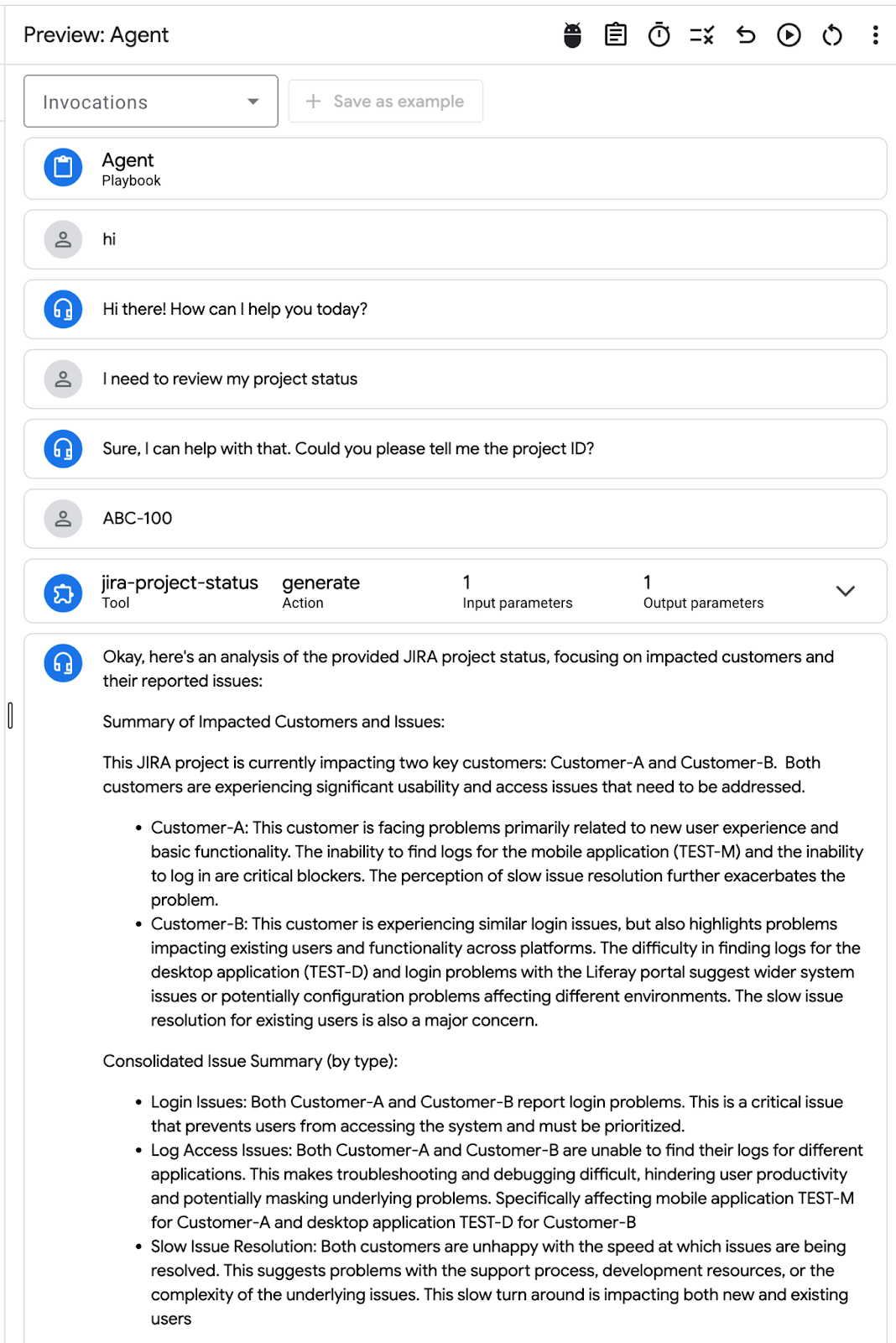
Complimenti! Integrando gli strumenti collegati all'applicazione(API) di cui è stato eseguito il deployment su Cloud Run, hai consentito all'agente di eseguire azioni ed estendere le sue funzionalità.
Consulta le best practice per gli agenti conversazionali
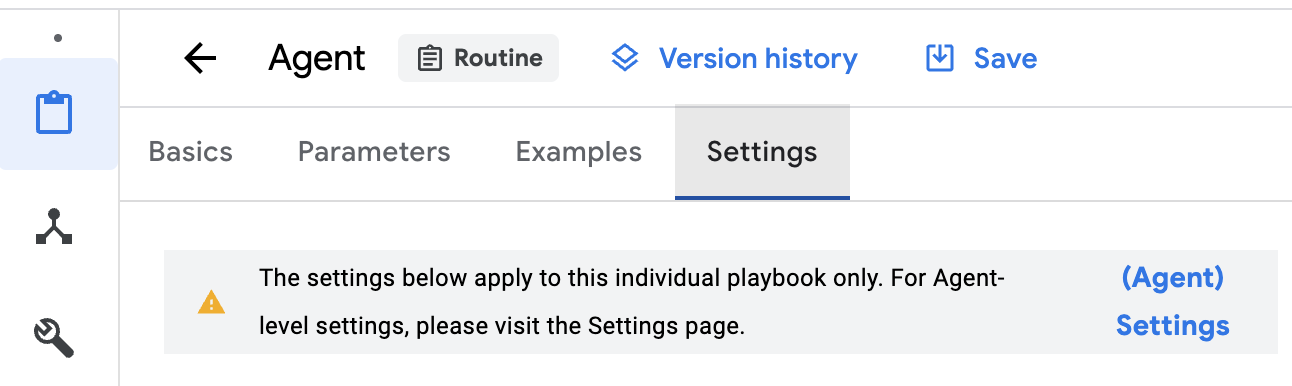
Rivedere le impostazioni dell'agente disponibili
- Impostazioni di logging - Abilita Cloud Logging
- Integrazione Git: l'integrazione Git consente di eseguire il push e il pull dell'agente da un repository Git.
- Selezione del modello generativo
- Limiti di token(input e output)
Rivedi i controlli del simulatore di agenti:

8. Integrazione di Slack
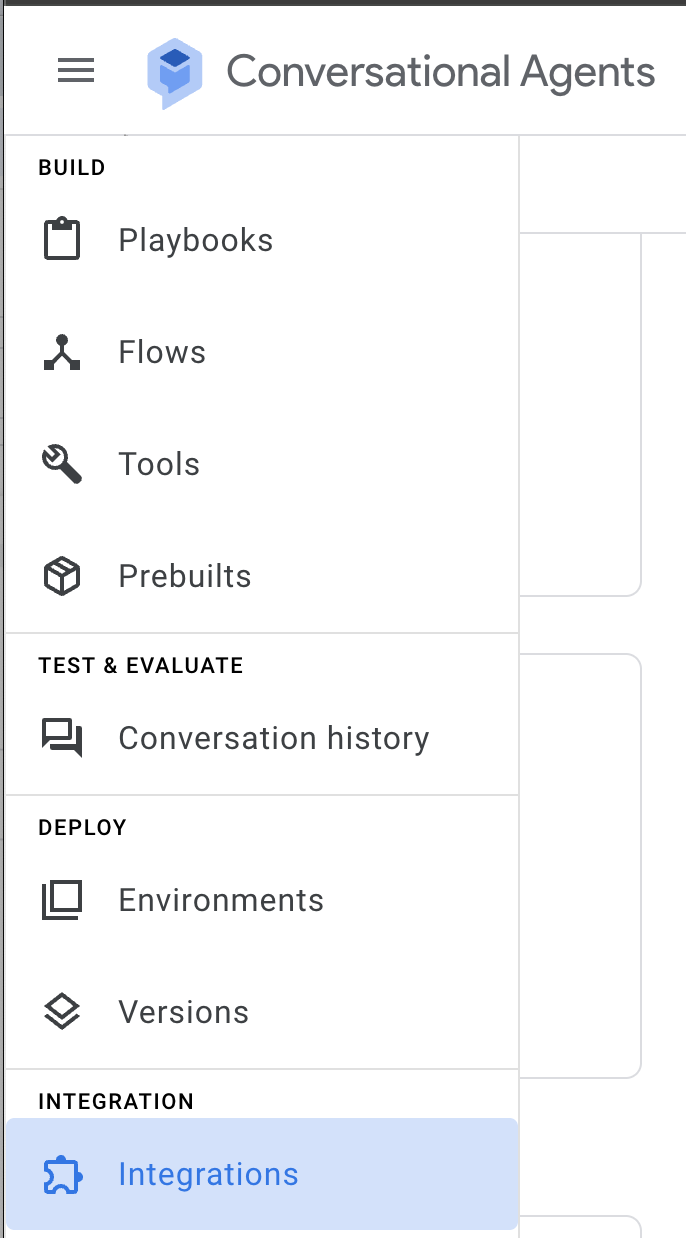
Apri il menu Integrazioni e fai clic su "Connect" nel riquadro Slack.

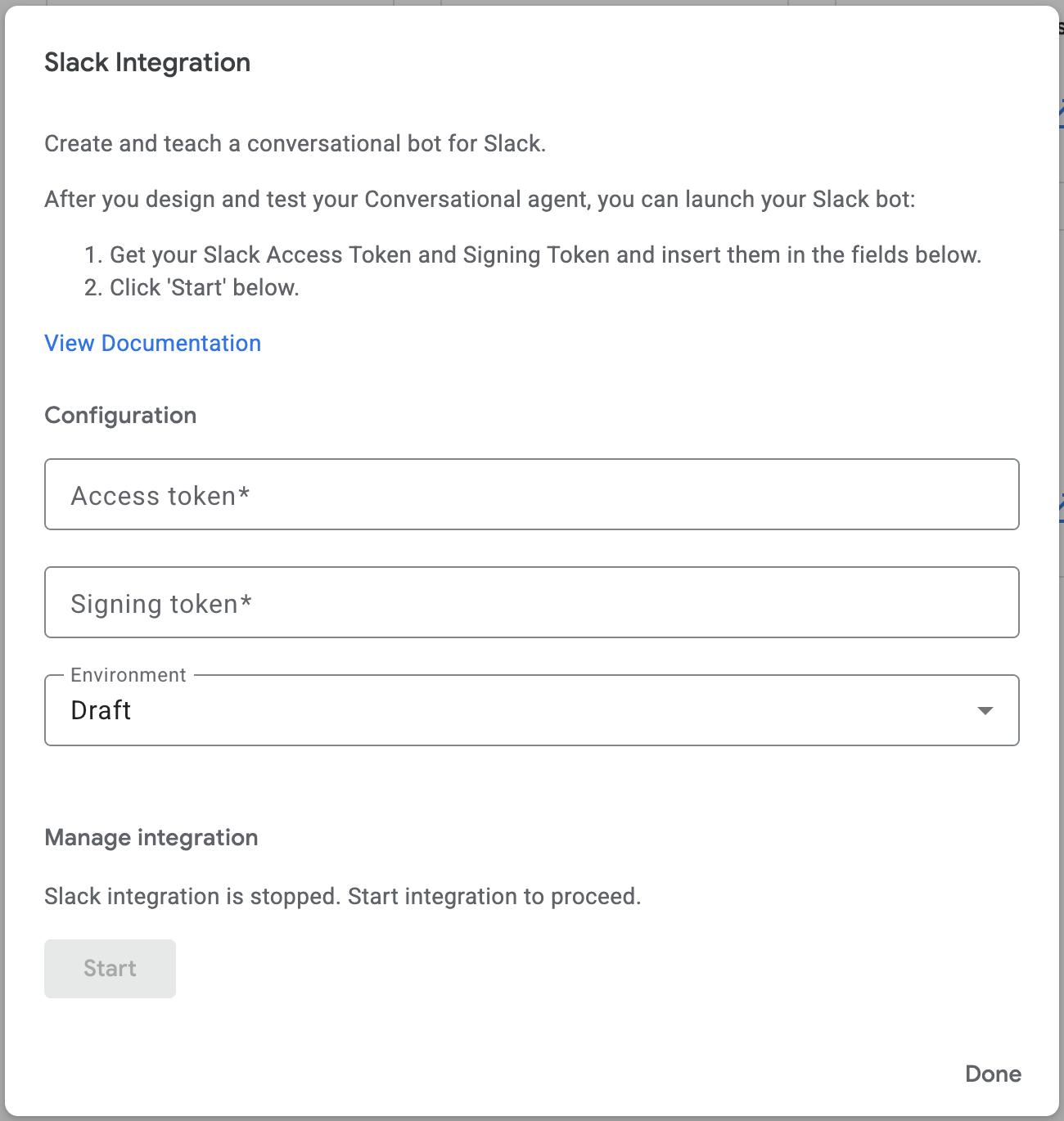
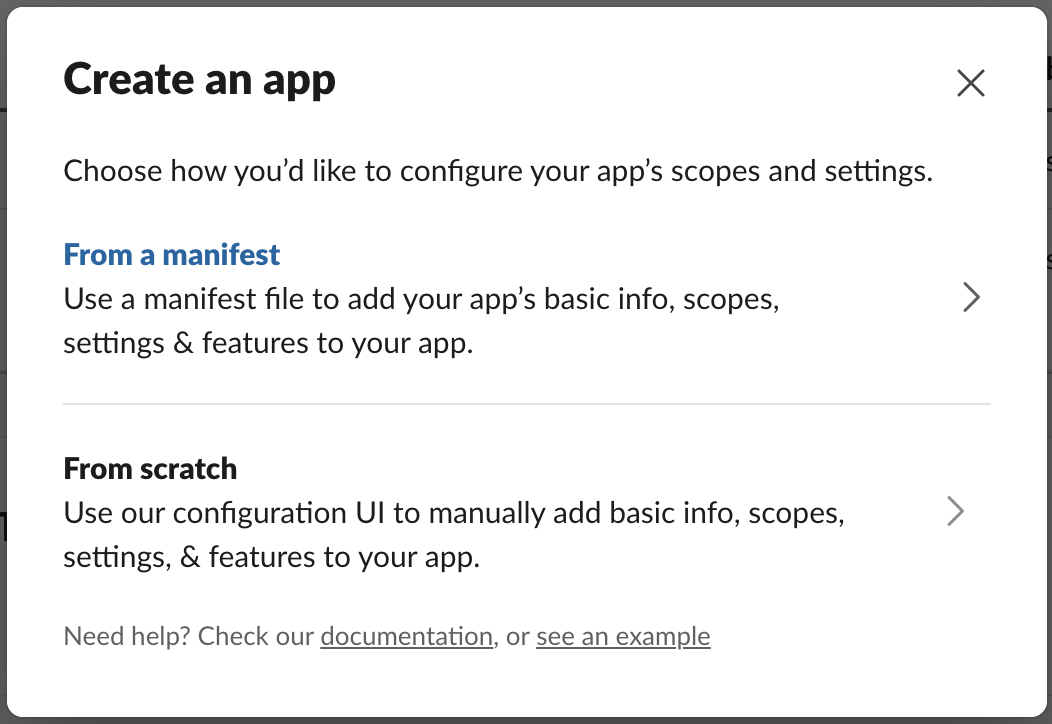
Apri il link e crea una nuova app Slack all'indirizzo https://api.slack.com/apps.

Seleziona una delle seguenti opzioni da "Manifest":
Scegliere un workspace per sviluppare l'app

Passa a YAML e incolla questo manifest:
display_information:
  name: Agent
  description: Agent
  background_color: "#1148b8"
features:
  app_home:
    home_tab_enabled: false
    messages_tab_enabled: true
    messages_tab_read_only_enabled: false
  bot_user:
    display_name: Agent
    always_online: true
oauth_config:
  scopes:
    bot:
      - app_mentions:read
      - chat:write
      - im:history
      - im:read
      - im:write
      - incoming-webhook
settings:
  event_subscriptions:
    request_url: https://dialogflow-slack-4vnhuutqka-uc.a.run.app
    bot_events:
      - app_mention
      - message.im
  org_deploy_enabled: false
  socket_mode_enabled: false
  token_rotation_enabled: false
Fai clic su "Crea":

Installa in Workspace:

Seleziona il canale "#general" e fai clic su "Consenti".

Nella sezione "Informazioni di base / Credenziali app", copia "Signing Secret" e impostalo nell'integrazione di Slack dell'agente come valore per il campo "Signing Token".


Apri "OAuth e autorizzazioni ", copia"Token OAuth utente bot " e impostalo nell'integrazione di Slack dell'agente come valore per il campo "Token di accesso".

Imposta i campi obbligatori e fai clic su "Avvia".
Il valore di "Token di accesso " dell'agente è "Token OAuth utente bot" di Slack.
Il valore di "Token di firma " dell'agente è "Signing Secret" di Slack.
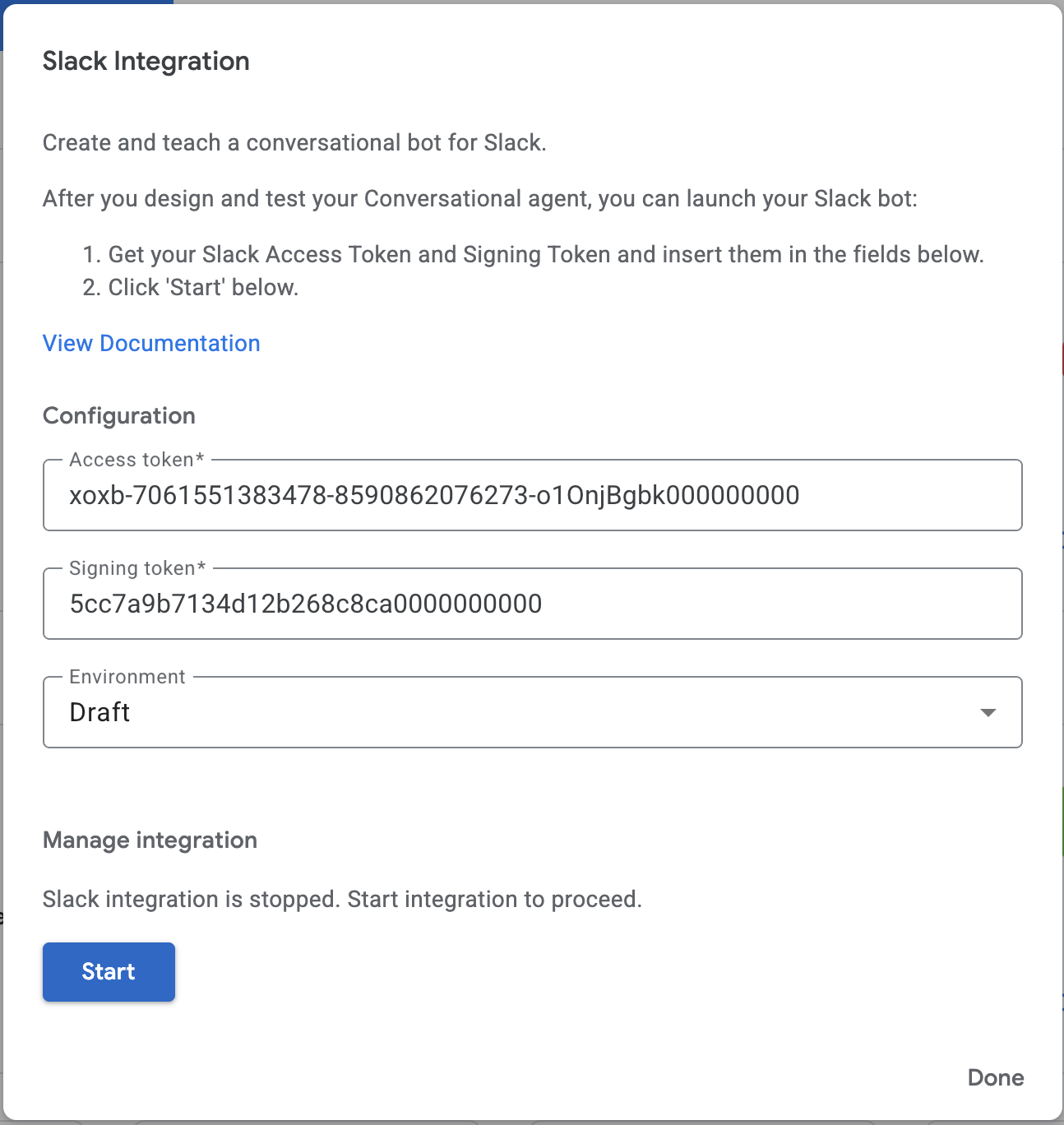

Copia "URL webhook" e torna alla configurazione dell'app Slack.
Apri la sezione "Abbonamenti agli eventi" e incolla l'URL.

Salva le modifiche.

Apri "Slack" e aggiungi un agente digitando "@Agente".
Ad esempio, l'aggiunta di un'app con il nome "@CX".


Chiedi all'agente un riepilogo del progetto JIRA.

Complimenti! L'agente è stato integrato correttamente nell'area di lavoro di Slack.
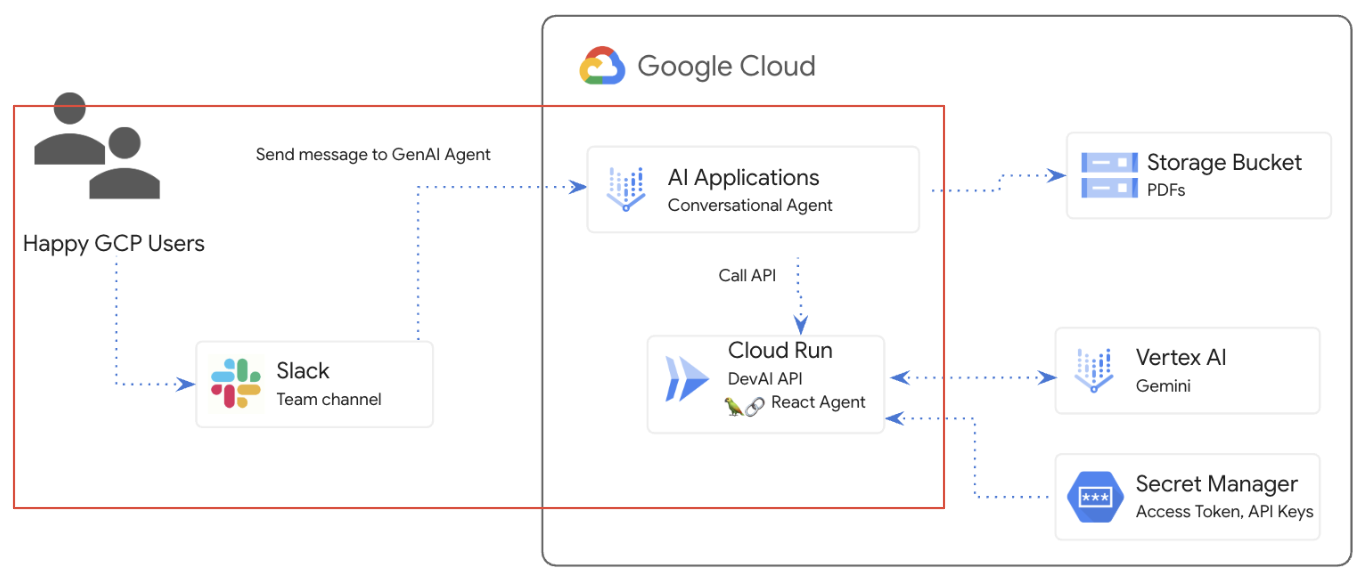
9. Domande e risposte sui documenti PDF
Questa sezione descrive come creare un datastore utilizzando un documento PDF e collegarlo all'agente, attivando la funzionalità di domande e risposte in base ai contenuti del documento.
Crea un bucket Cloud Storage
Apri Cloud Shell: https://shell.cloud.google.com/
Imposta il nome del bucket utilizzando le ultime 5 cifre del tuo progetto Google Cloud. Esempio: pdf-docs-3dw21
BUCKET_NAME=pdf-docs-LAST-5-DIGITS-OF-YOUR-PROJECT
Crea un bucket e carica un documento PDF.
gcloud storage buckets create gs://$BUCKET_NAME \
    --location=us \
    --default-storage-class=STANDARD \
    --no-public-access-prevention \
    --uniform-bucket-level-access

wget https://services.google.com/fh/files/misc/exec_guide_gen_ai.pdf

gsutil cp exec_guide_gen_ai.pdf gs://$BUCKET_NAME
Configurazione del datastore
Torna alla console dell'agente e apri "Agent", scorri verso il basso e fai clic su "+ Data store".
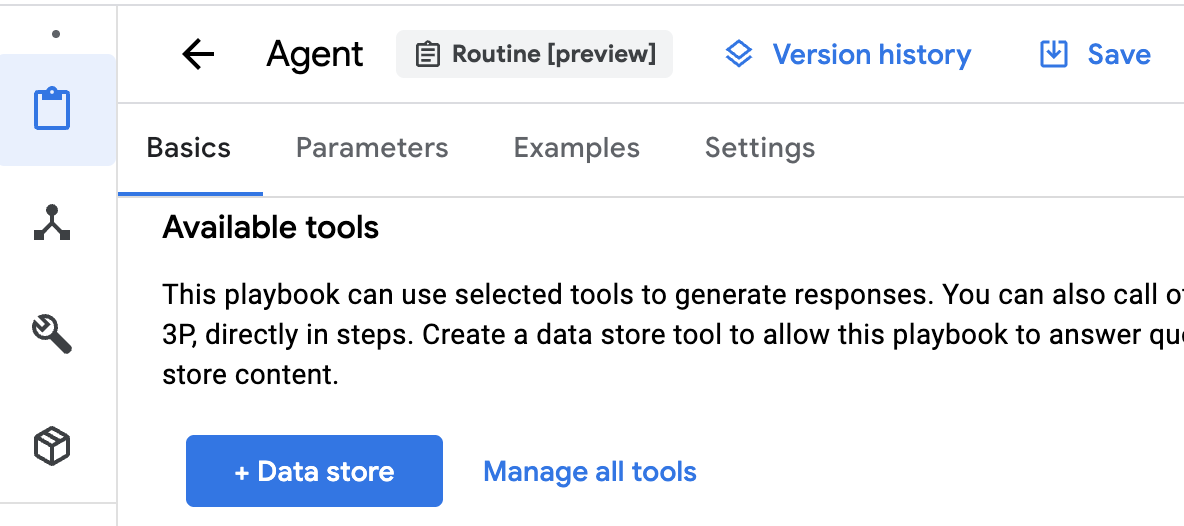
Utilizza i seguenti valori:
Nome dello strumento: pdf-docs
Tipo: Data store
Descrizione: pdf-docs
Fai clic su "Save".

Fai clic su "Add data stores" nella parte inferiore della pagina. Poi fai clic su "Create new data store".
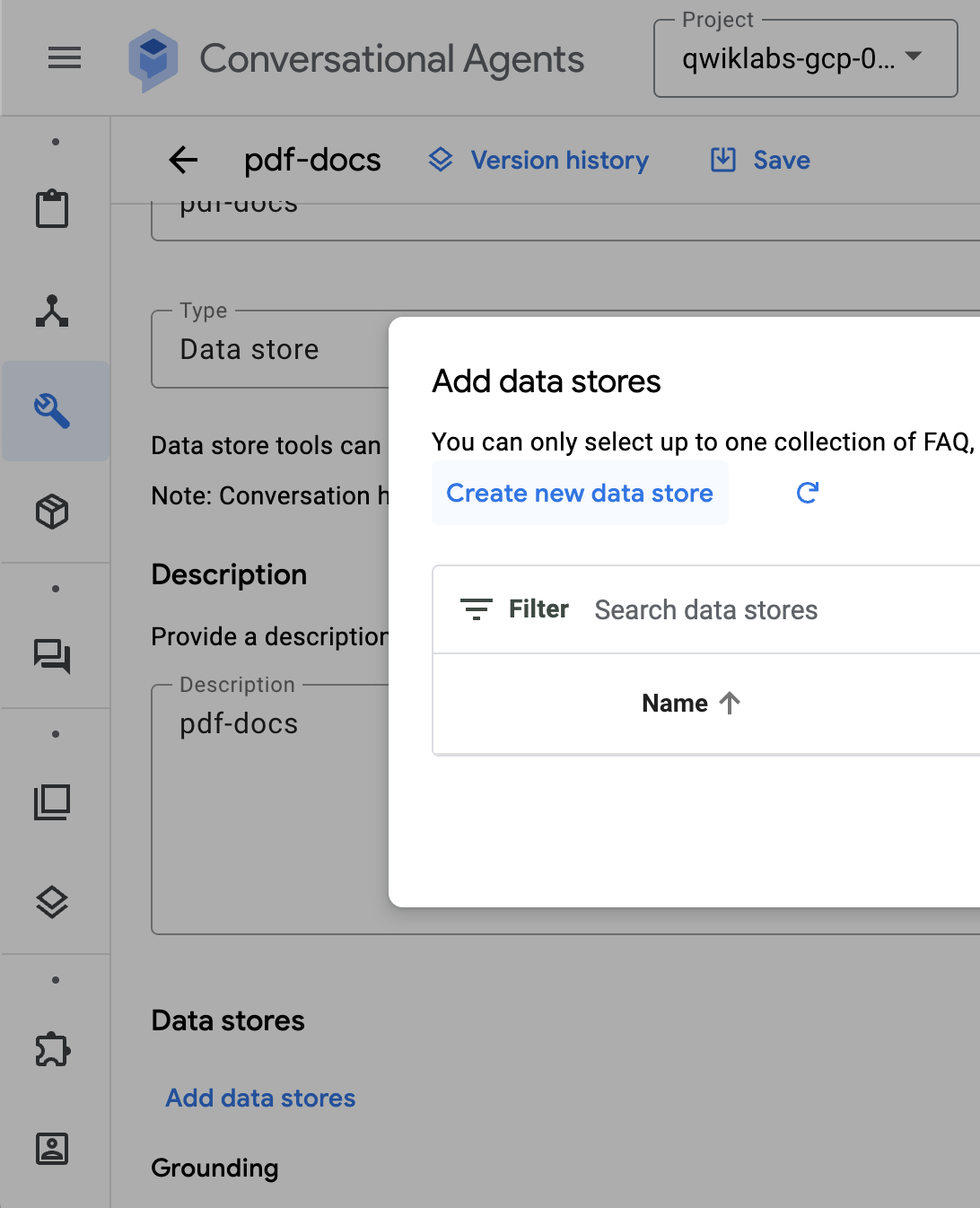
Seleziona "Cloud Storage" come origine dati.
Seleziona: Unstructured documents
e seleziona il bucket/la cartella GCS.
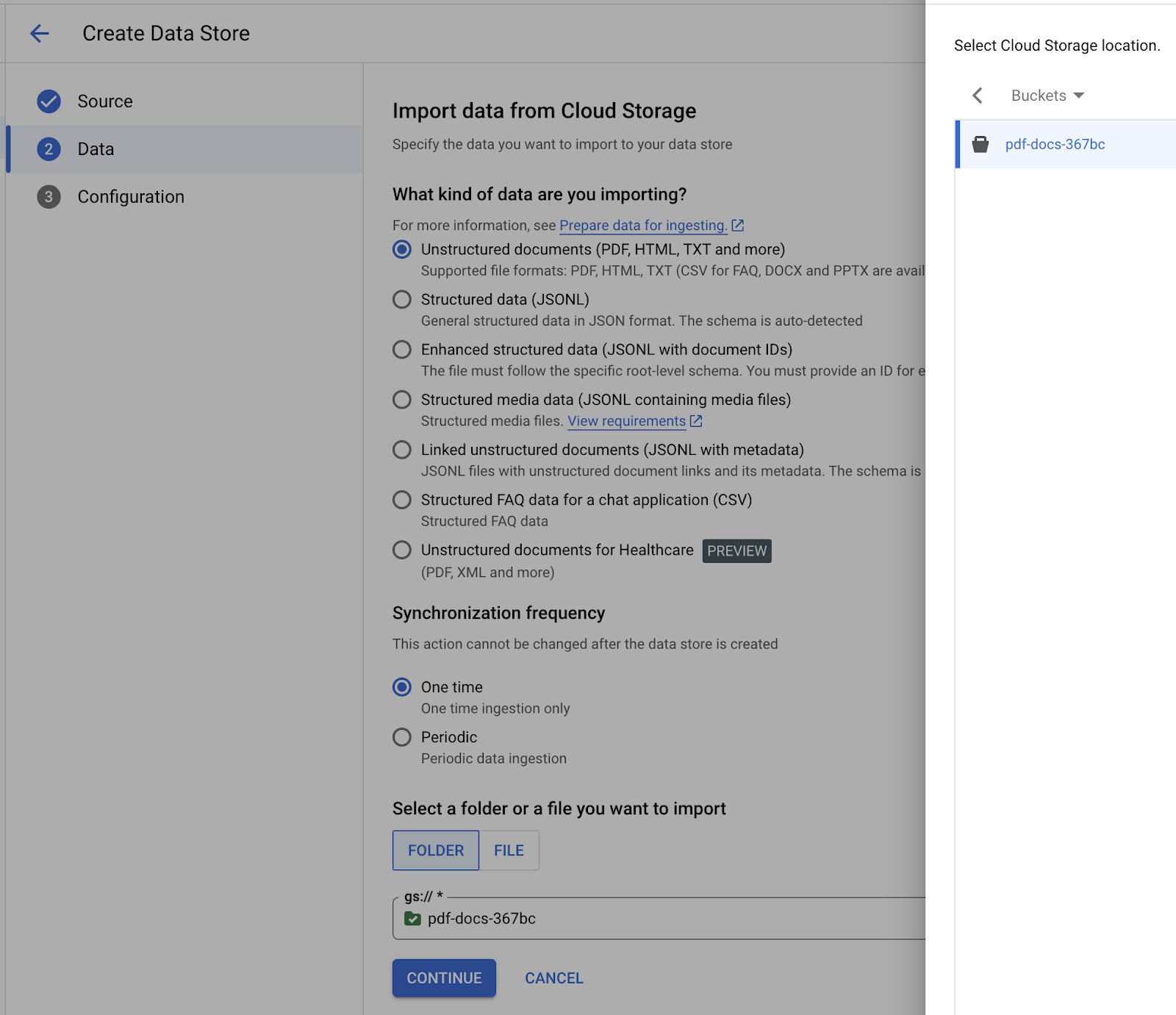
Seleziona "us" per la posizione del datastore.
Per il nome dell'archivio dati, digita: "pdf-docs"
Seleziona "Digital parser" dal menu a discesa.
Abilita il chunking avanzato.
Attiva le intestazioni predecessore nei chunk.
Fai clic su "Create".


Fai clic sul datastore e rivedi Documenti, Attività e Configurazione dell'elaborazione.

Il completamento dell'importazione richiede circa 5-10 minuti.

Opzioni di analisi e suddivisione
Puoi controllare l'analisi dei contenuti nei seguenti modi:
- Analizzatore digitale. Il parser digitale è attivo per impostazione predefinita per tutti i tipi di file, a meno che non venga specificato un tipo di parser diverso. Il parser digitale elabora i documenti inseriti se non è specificato un altro parser predefinito per il datastore o se il parser specificato non supporta il tipo di file di un documento inserito.
- Analisi OCR per i PDF. Anteprima pubblica. Se prevedi di caricare PDF scansionati o PDF con testo all'interno delle immagini, puoi attivare il parser OCR per migliorare l'indicizzazione dei PDF. Consulta Informazioni sull'analisi OCR per i PDF.
- Parser del layout. Attiva il parser di layout per i file HTML, PDF o DOCX se prevedi di utilizzare Vertex AI Search per RAG. Per informazioni su questo parser e su come attivarlo, consulta Suddividere i documenti in blocchi per RAG.
Scopri di più sull'analisi e il chunking dei documenti.
Configurazione dello strumento
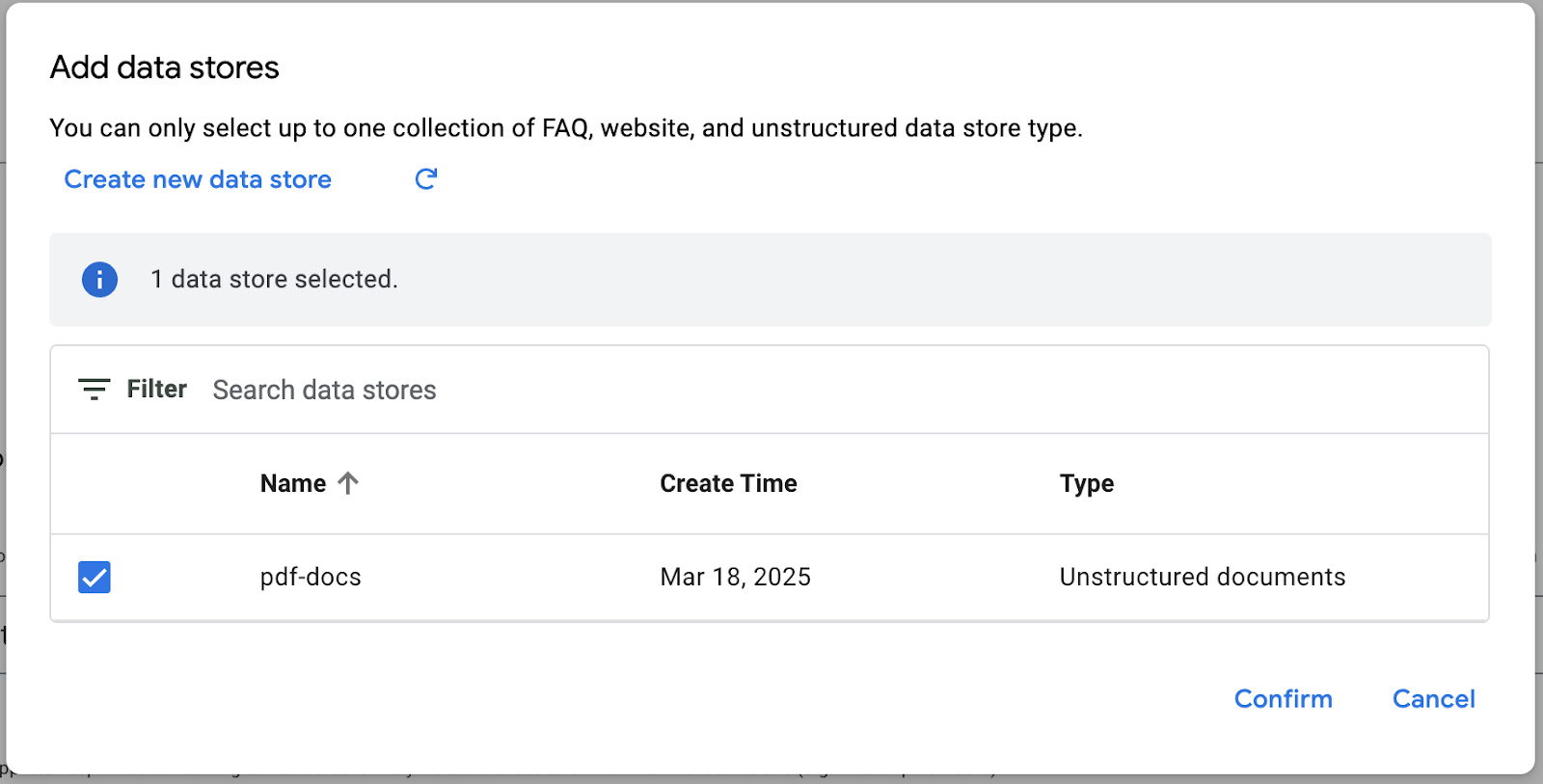
Torna alla schermata di configurazione dello strumento dell'agente e aggiorna i datastore disponibili.
Seleziona il datastore appena creato e fai clic su "Confirm".
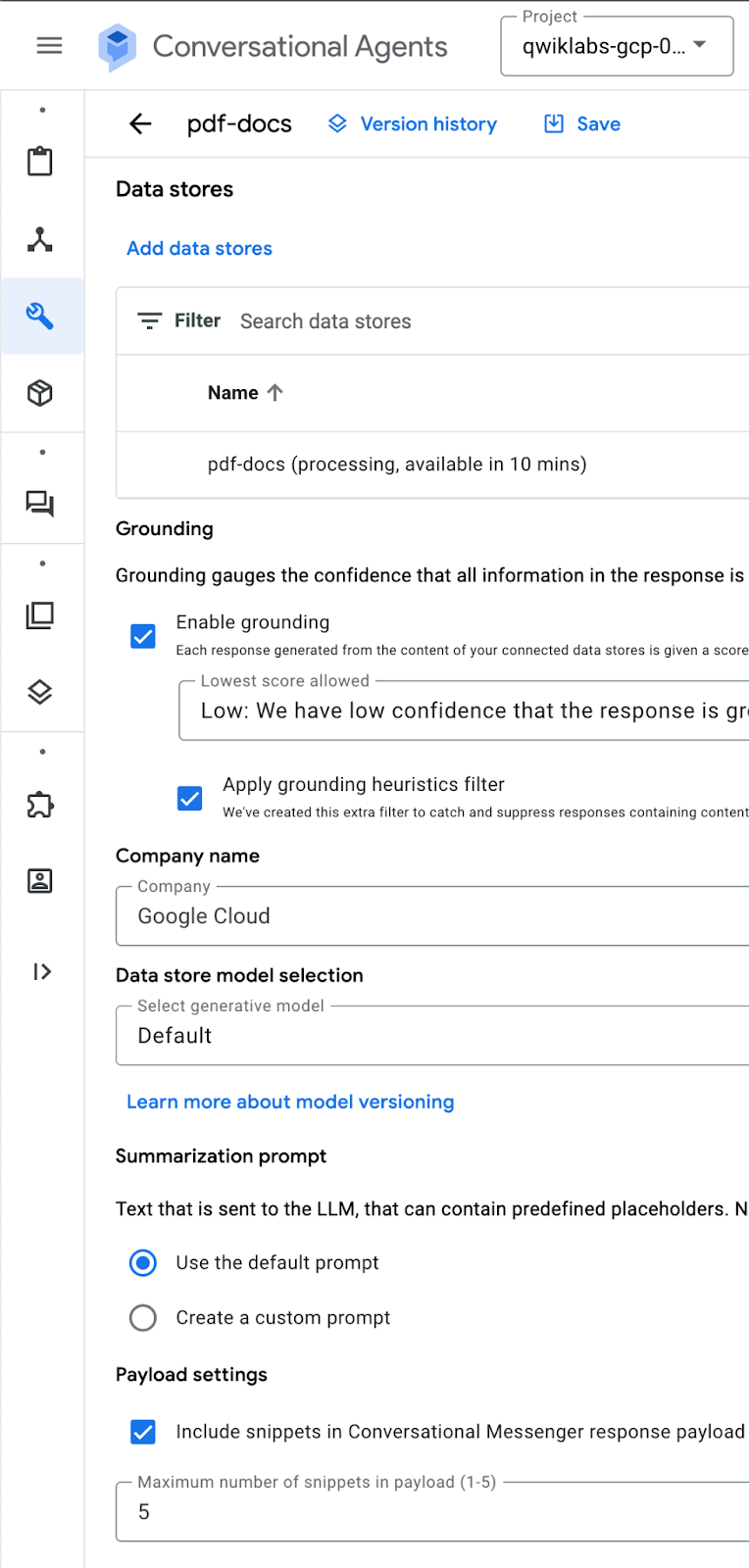
Configura il grounding.
Digita "Google Cloud" come nome dell'azienda.
Impostazioni payload: seleziona "Include snippets in Conversational Messenger response payload"". Imposta il valore su 5.
Fai clic su "Salva".
Configurazione delle istruzioni dell'agente
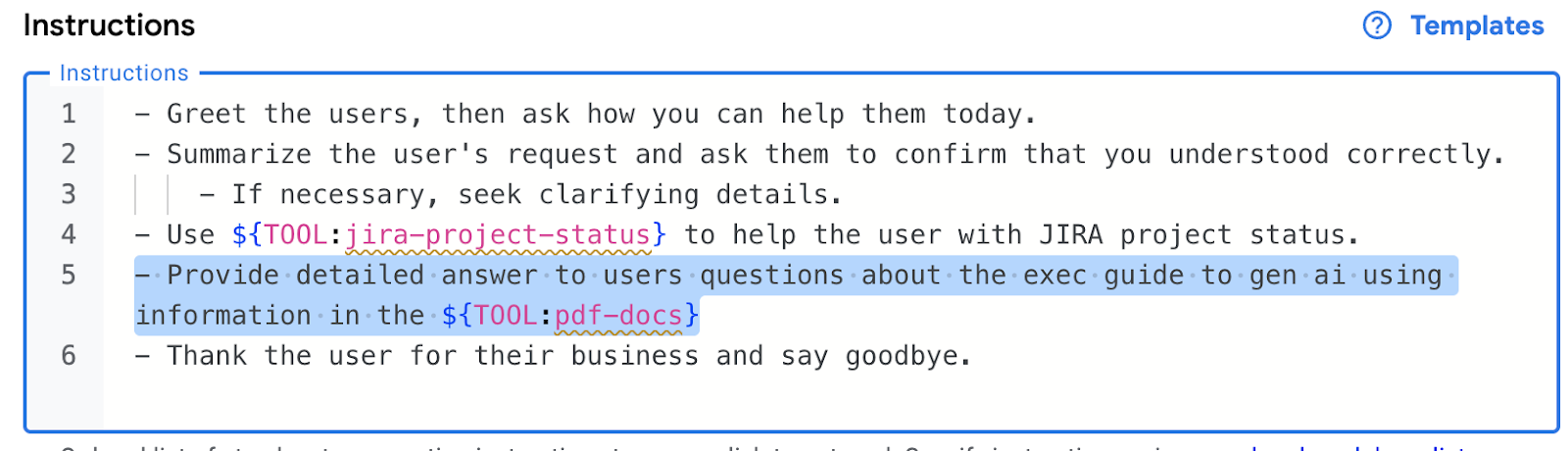
Torna alla configurazione dell'agente.
Aggiungi nuova istruzione:
- Provide detailed answer to users questions about the exec guide to gen ai using information in the ${TOOL:pdf-docs}
Salva configurazione.
Creare un esempio per lo strumento PDF-Docs
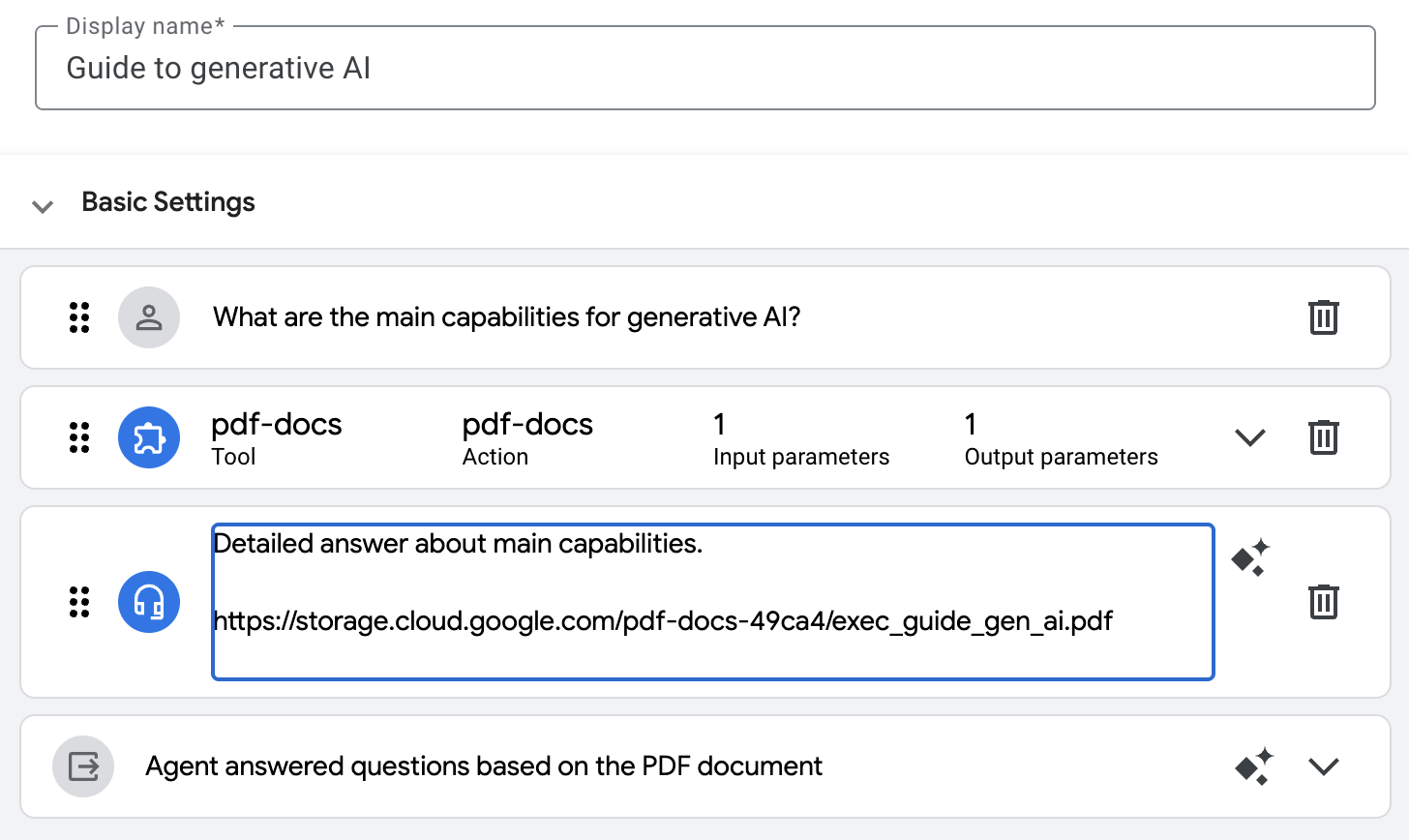
Passa alla scheda Esempi. Crea un nuovo esempio: Guide to generative AI
Utilizzo delle azioni "+":
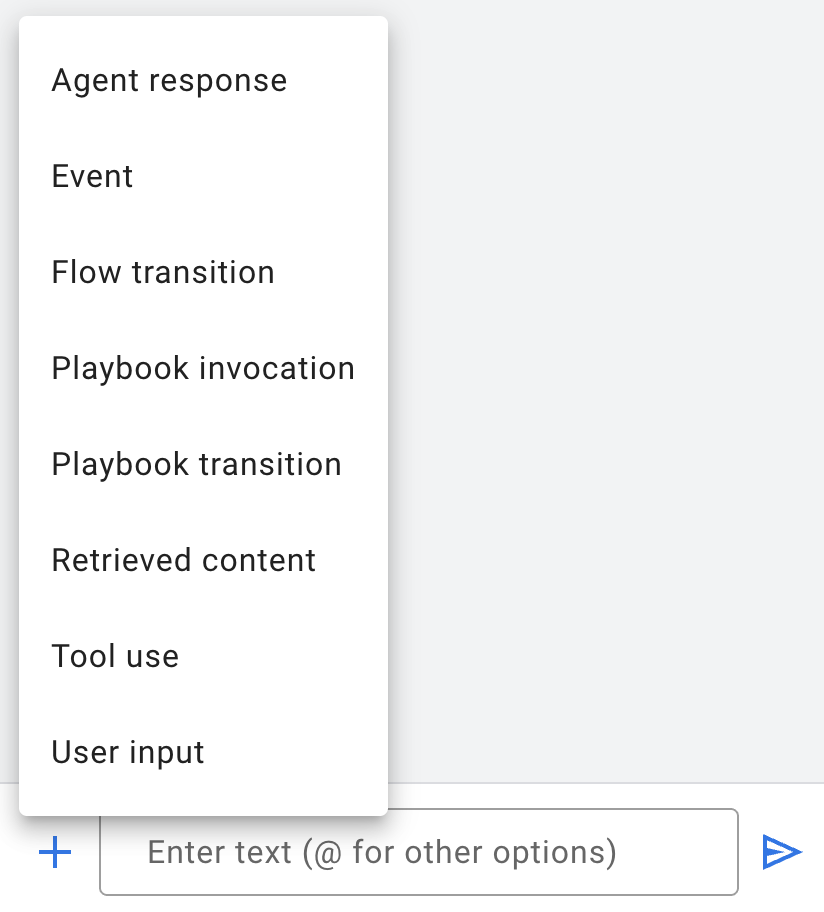
Aggiungi "Input utente":
What are the main capabilities for generative AI?
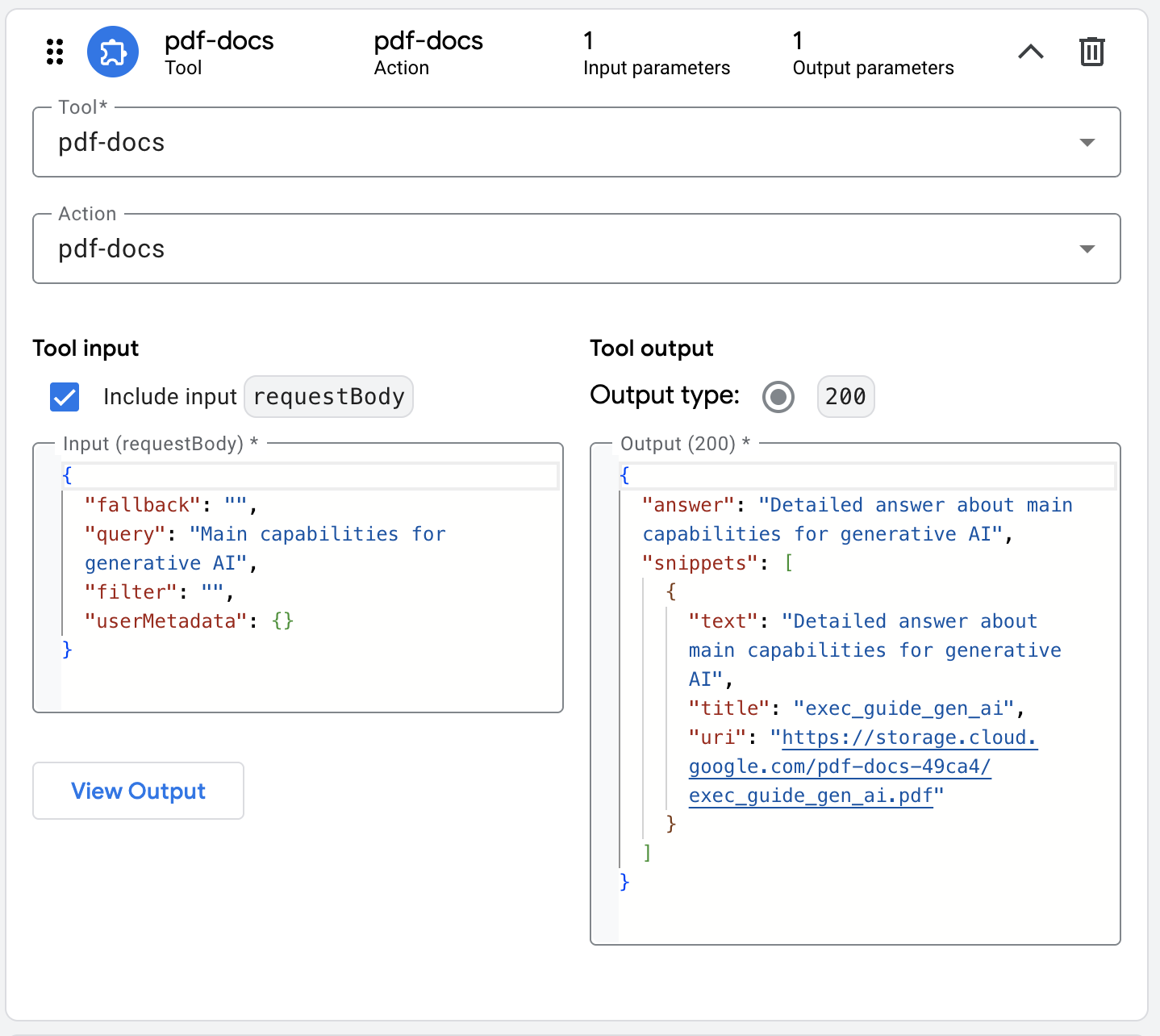
Aggiungi "Utilizzo degli strumenti".
- Strumento e azione: "
pdf-docs"
Input (requestBody)
{
  "query": "Main capabilities for generative AI",
  "filter": "",
  "userMetadata": {},
  "fallback": ""
}
Output dello strumento:
{
  "answer": "Detailed answer about main capabilities for generative AI",
  "snippets": [
    {
      "uri": "https://storage.cloud.google.com/pdf-docs-49ca4/exec_guide_gen_ai.pdf",
      "text": "Detailed answer about main capabilities",
      "title": "exec_guide_gen_ai"
    }
  ]
}
Aggiungere "Risposta dell'agente"
Detailed answer about main capabilities.

https://storage.cloud.google.com/pdf-docs-49ca4/exec_guide_gen_ai.pdf
Esempio configurato:
Configurazione della chiamata allo strumento:
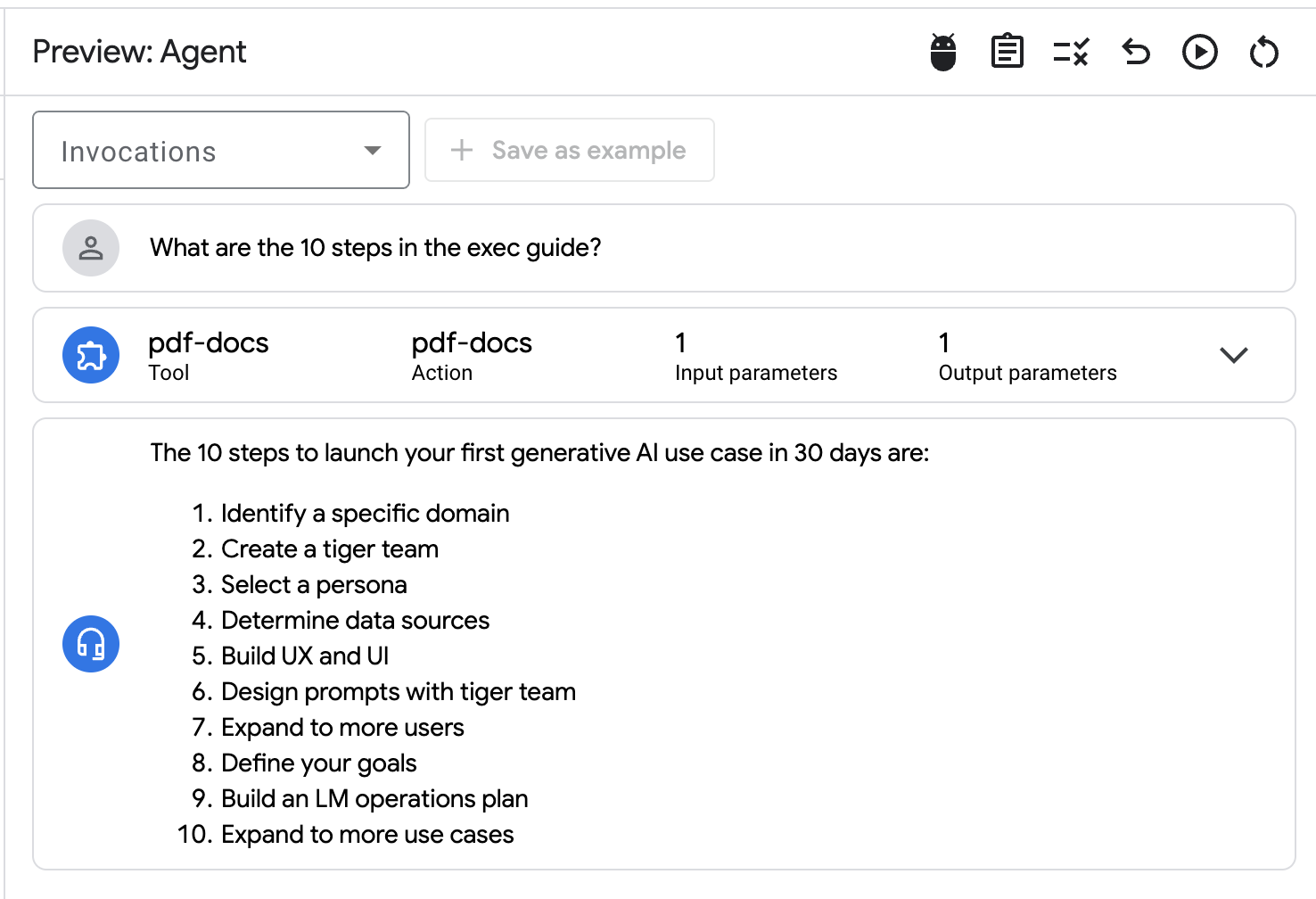
Passa al simulatore per testare la configurazione.
Domanda:
What are the 10 steps in the exec guide?
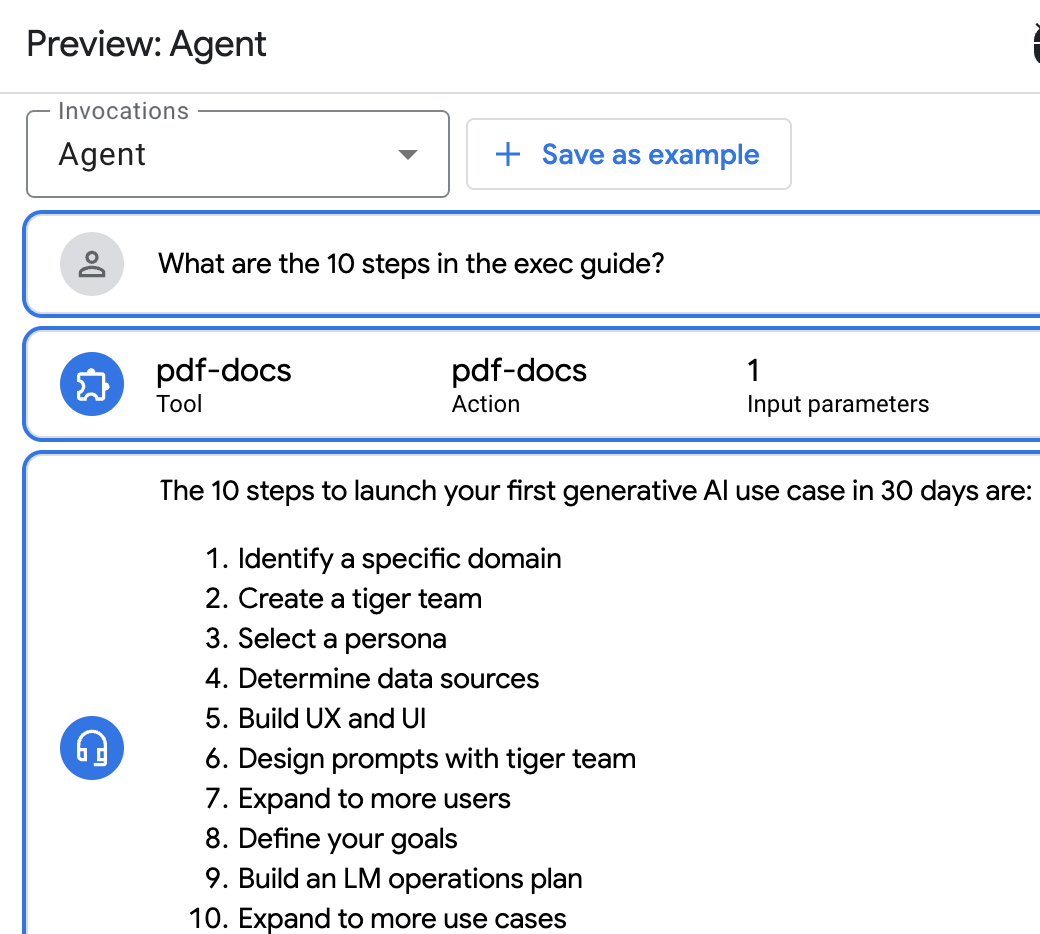
Seleziona "Agent" dal menu a discesa Invocazioni e fai clic su "Save as example".
Fornisci un nome "user-question-flow".
Imposta il riepilogo: "Agent helped user answer question based on the pdf document" e fai clic su Salva.
Formatta la risposta dell'agente e includi un link al documento PDF nella sezione di output dello strumento.
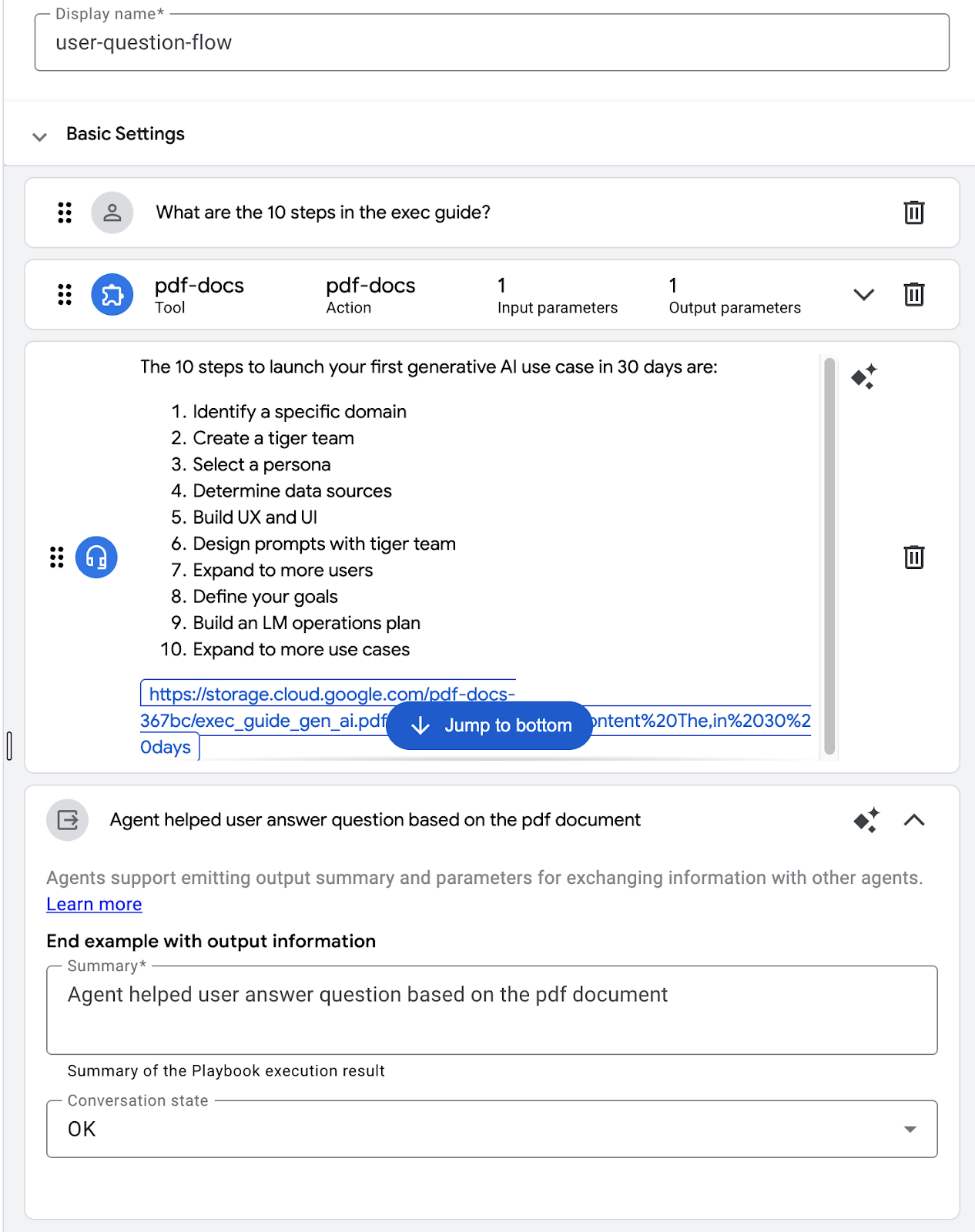
Salva l'esempio.
Torna al simulatore e fai clic su "Replay conversation". Controlla il formato della risposta aggiornato. Se visualizzi un errore dopo aver salvato l'esempio, potrebbe essere necessario aggiornare la finestra del browser e riavviare la conversazione inviando di nuovo il prompt:
What are the 10 steps in the exec guide?
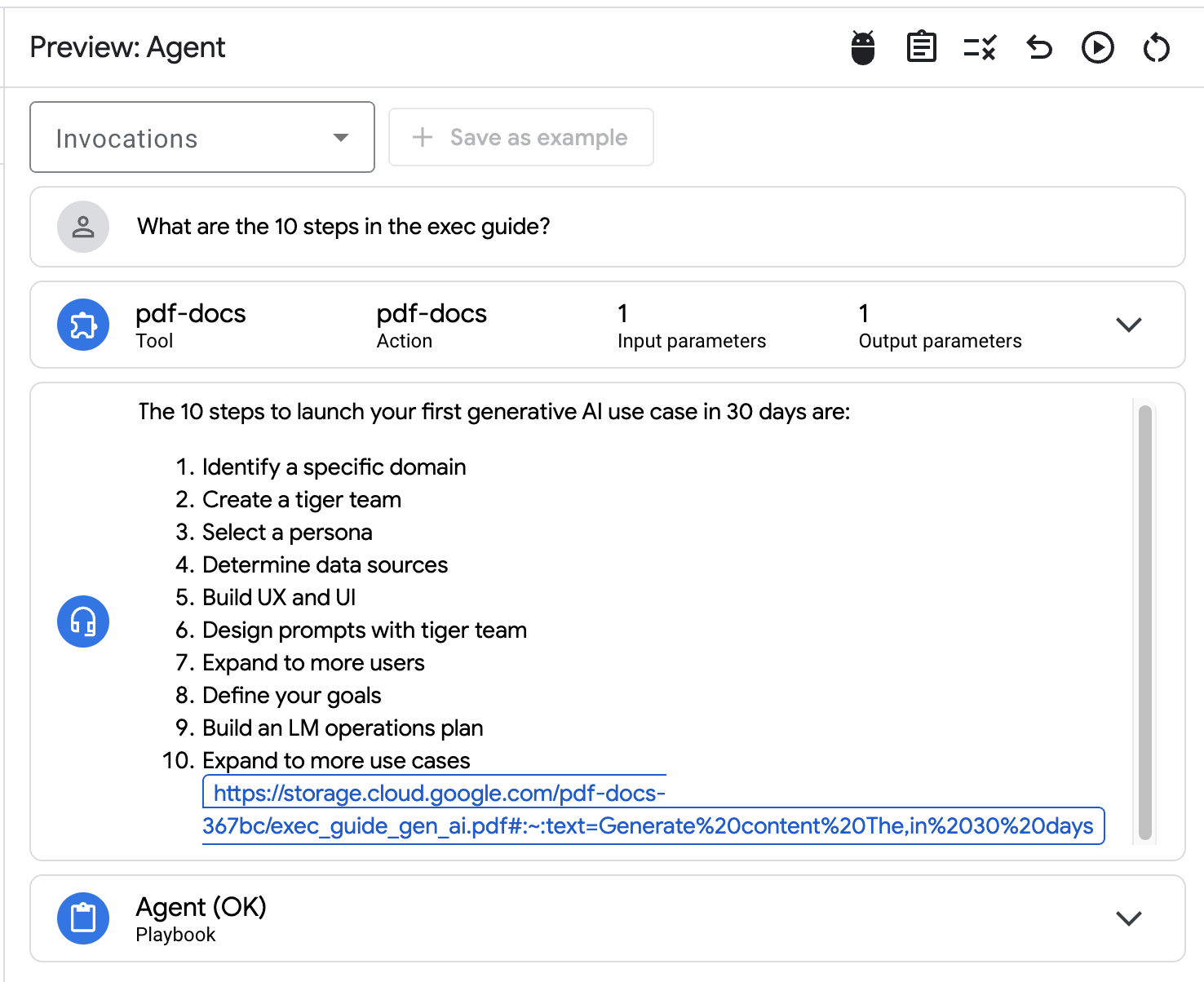
Fai un'altra domanda:
What are the main capabilities in the exec guide?
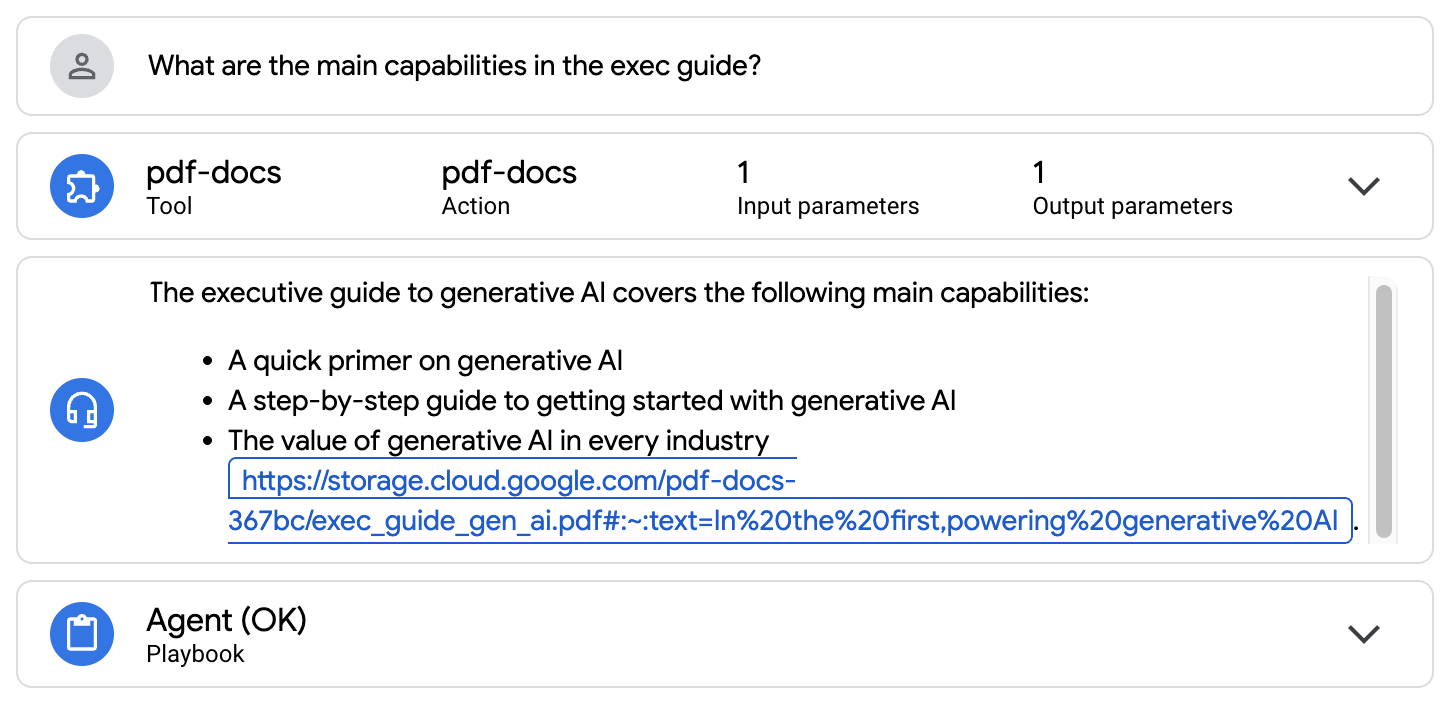
Documento PDF di origine.

Domanda:
What should I consider when evaluating projects?
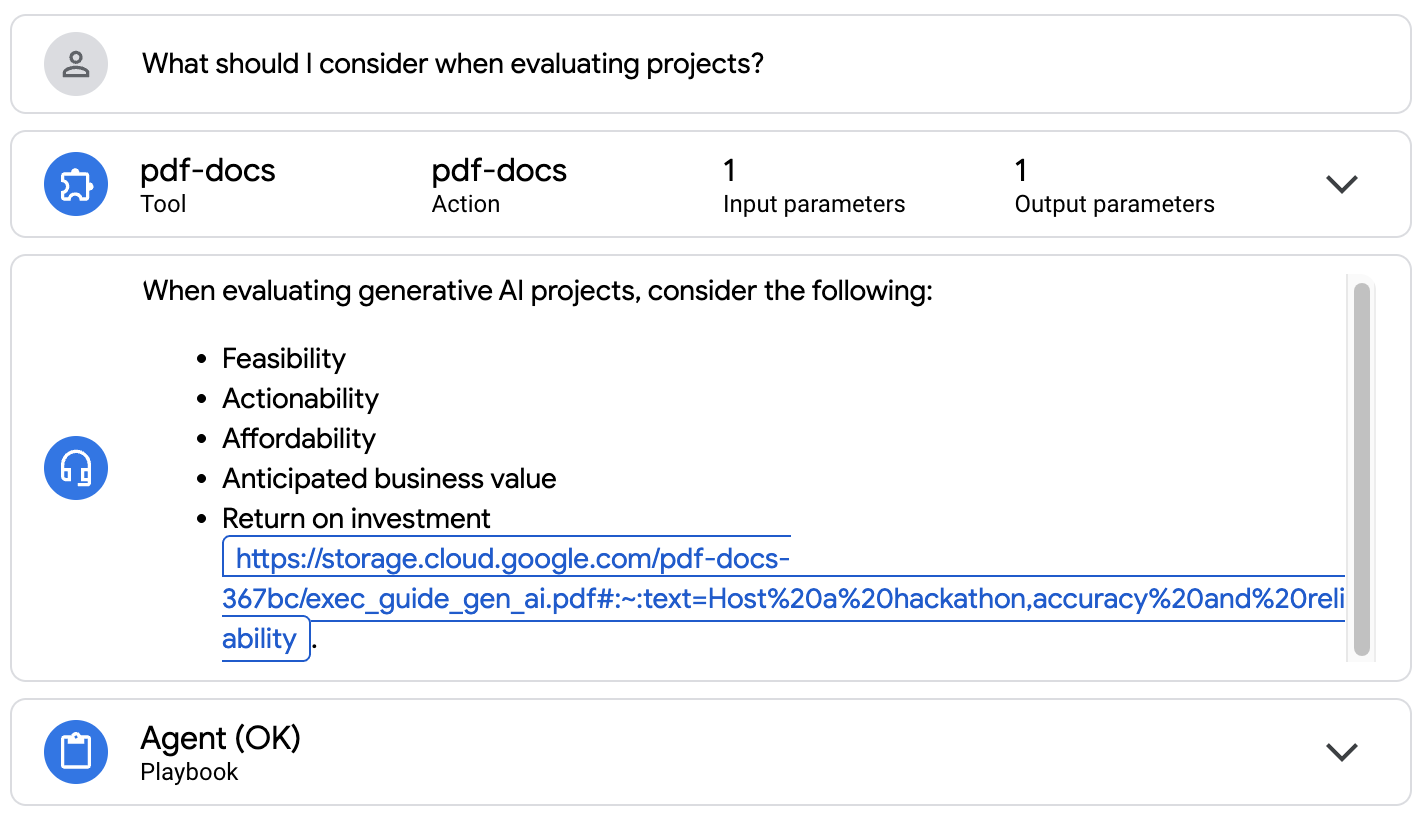
Documento PDF di origine.

Domanda:
What are the priority use cases in Retail and CPG in the exec guide?
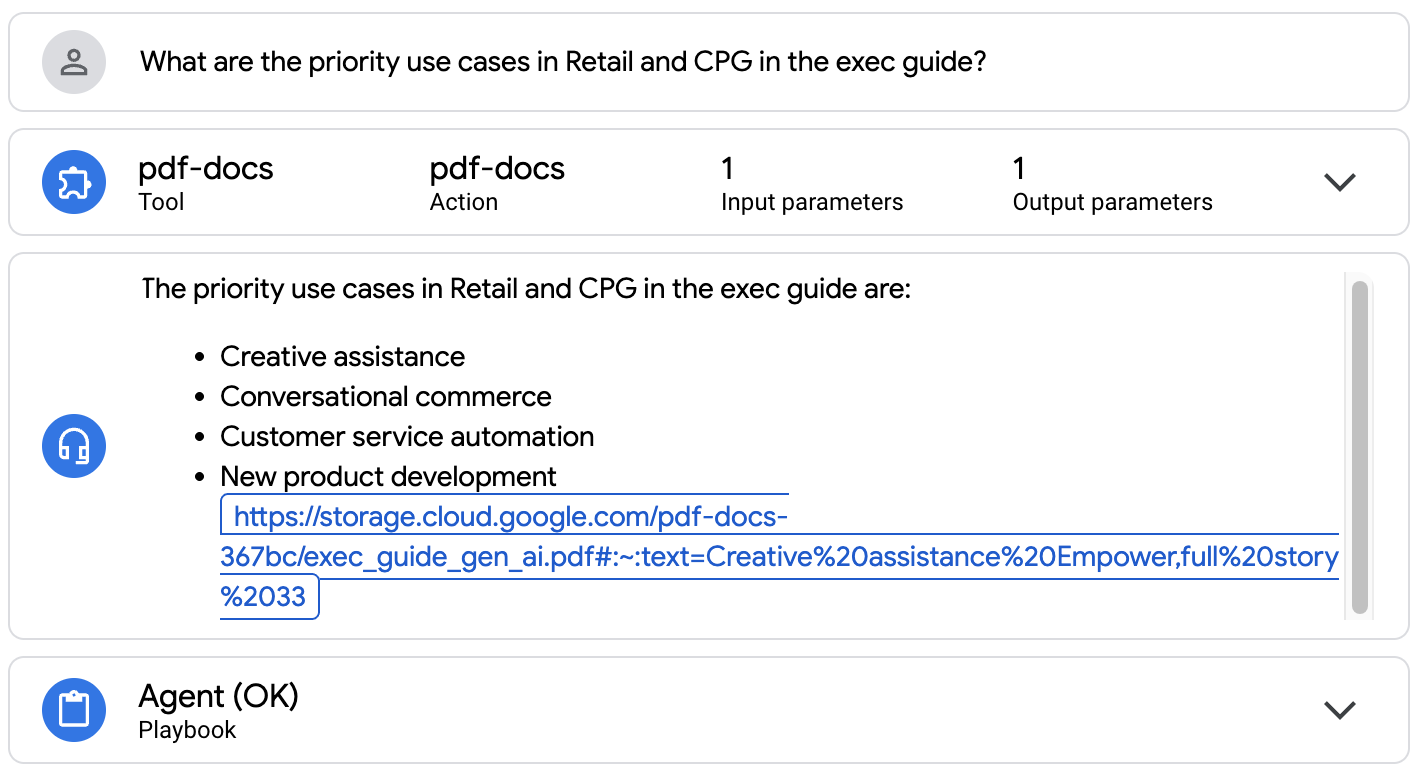
Documento PDF di origine.

Complimenti! L'agente ora è in grado di fornire risposte basate sui documenti PDF.
10. Agenti predefiniti
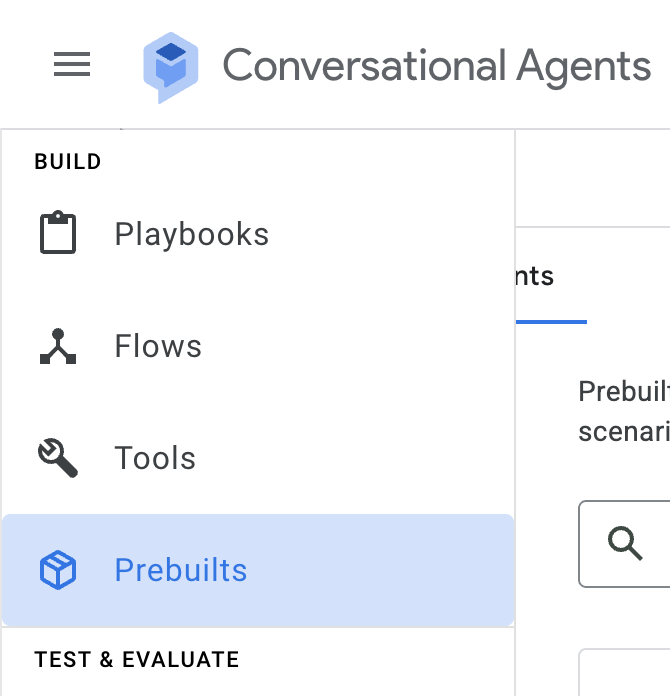
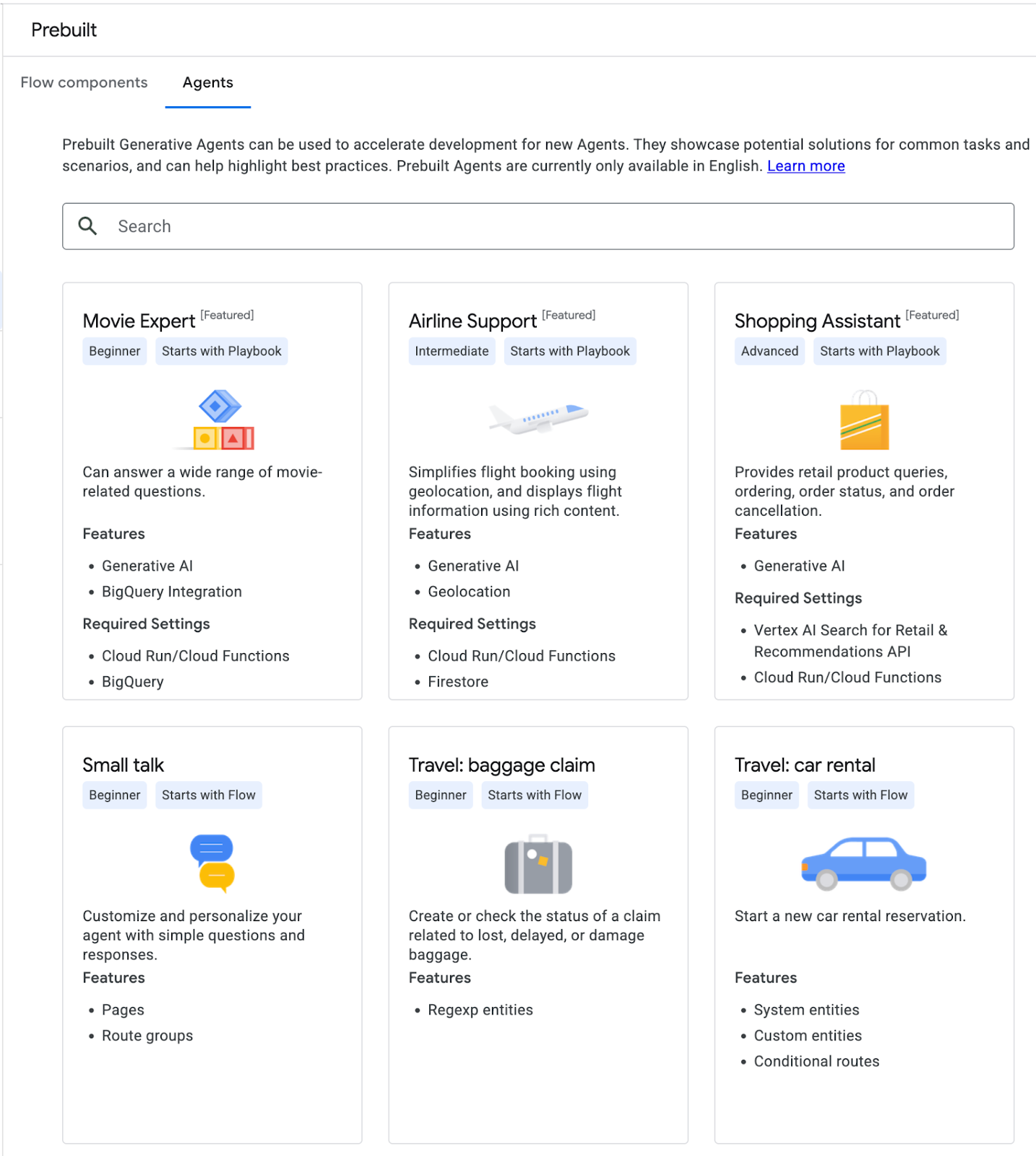
Poi esplorerai gli agenti predefiniti dal menu a sinistra.
Seleziona uno degli agenti e implementalo. Esplora la configurazione, le istruzioni e gli strumenti dell'agente.
11. Complimenti!
Complimenti, hai completato il lab.
Argomenti trattati:
- Come creare e implementare agenti conversazionali
- Come aggiungere lo strumento per l'agente supportato dall'applicazione Cloud Run
- Come integrare l'agente nel workspace Slack
- Come configurare il datastore per domande e risposte sui documenti PDF
Qual è il passaggio successivo?
- Consulta le best practice per gli agenti conversazionali
Esegui la pulizia
Per evitare che al tuo account Google Cloud vengano addebitati costi relativi alle risorse utilizzate in questo tutorial, elimina il progetto che contiene le risorse oppure mantieni il progetto ed elimina le singole risorse.
Elimina il progetto
Il modo più semplice per eliminare la fatturazione è eliminare il progetto creato per il tutorial.
©2024 Google LLC. Tutti i diritti riservati. Google e il logo Google sono marchi di Google LLC. Tutti gli altri nomi di società e prodotti sono marchi delle rispettive società a cui sono associati.