

1. Visão geral
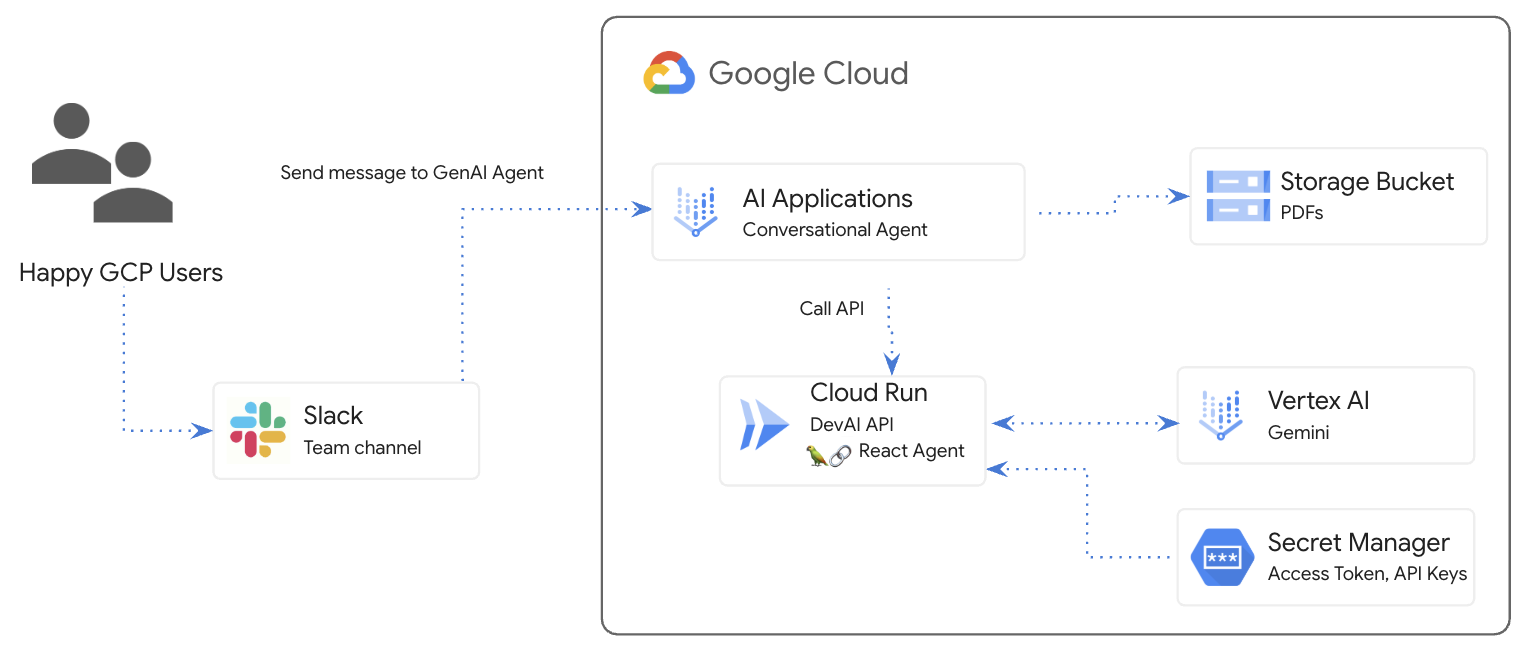
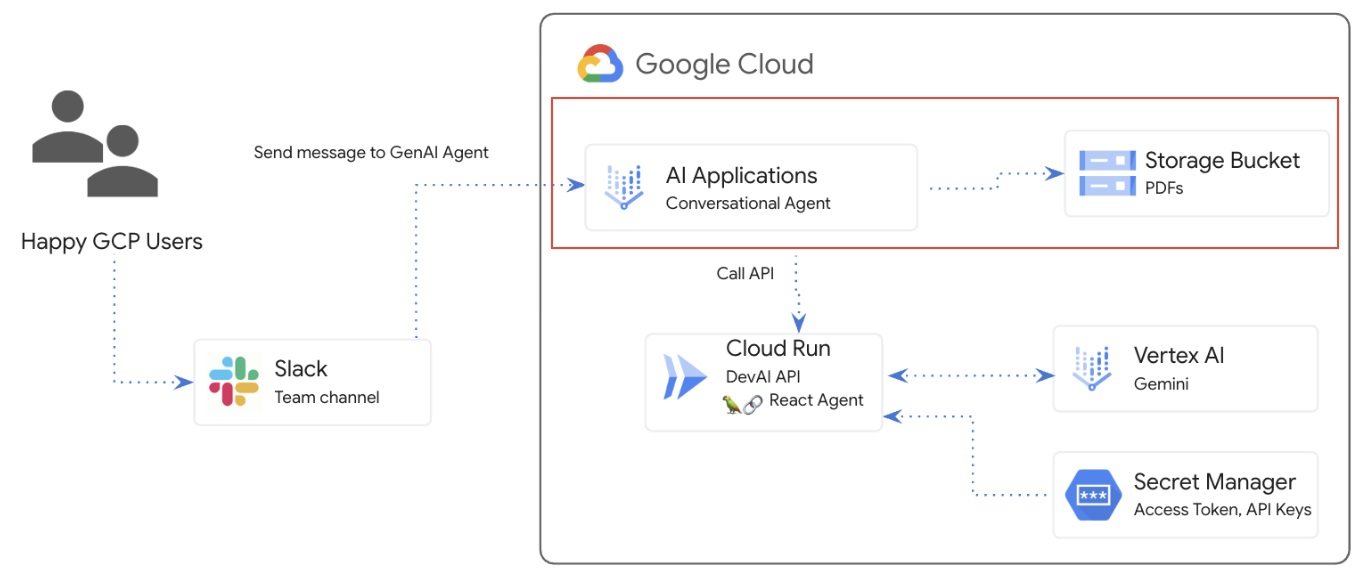
Neste laboratório, você vai criar um agente de IA generativa, conectá-lo ao aplicativo do Cloud Run e integrar o agente ao espaço de trabalho do Slack.
O que você vai aprender
O laboratório tem várias partes principais:
- Implantar um aplicativo do Cloud Run para integrar com as APIs Gemini
- Criar e implantar um agente de conversa nos Aplicativos de IA
- Integrar o agente ao Slack
- Configurar o repositório de dados para perguntas e respostas em documentos PDF
Pré-requisitos
- Para fazer este laboratório, é preciso saber usar o console do Cloud e os ambientes do Cloud Shell.
2. Configuração e requisitos
Configuração do projeto do Cloud
- Faça login no Console do Google Cloud e crie um novo projeto ou reutilize um existente. Crie uma conta do Gmail ou do Google Workspace, se ainda não tiver uma.


- O Nome do projeto é o nome de exibição para os participantes do projeto. É uma string de caracteres não usada pelas APIs do Google e pode ser atualizada quando você quiser.
- O ID do projeto precisa ser exclusivo em todos os projetos do Google Cloud e não pode ser mudado após a definição. O console do Cloud gera automaticamente uma string exclusiva. Em geral, não importa o que seja. Na maioria dos codelabs, é necessário fazer referência ao ID do projeto, normalmente identificado como
PROJECT_ID. Se você não gostar do ID gerado, crie outro aleatório. Se preferir, teste o seu e confira se ele está disponível. Ele não pode ser mudado após essa etapa e permanece durante o projeto. - Para sua informação, há um terceiro valor, um Número do projeto, que algumas APIs usam. Saiba mais sobre esses três valores na documentação.
- Em seguida, ative o faturamento no console do Cloud para usar os recursos/APIs do Cloud. A execução deste codelab não vai ser muito cara, se tiver algum custo. Para encerrar os recursos e evitar cobranças além deste tutorial, exclua os recursos criados ou exclua o projeto. Novos usuários do Google Cloud estão qualificados para o programa de US$ 300 de avaliação sem custos.
Configuração do ambiente
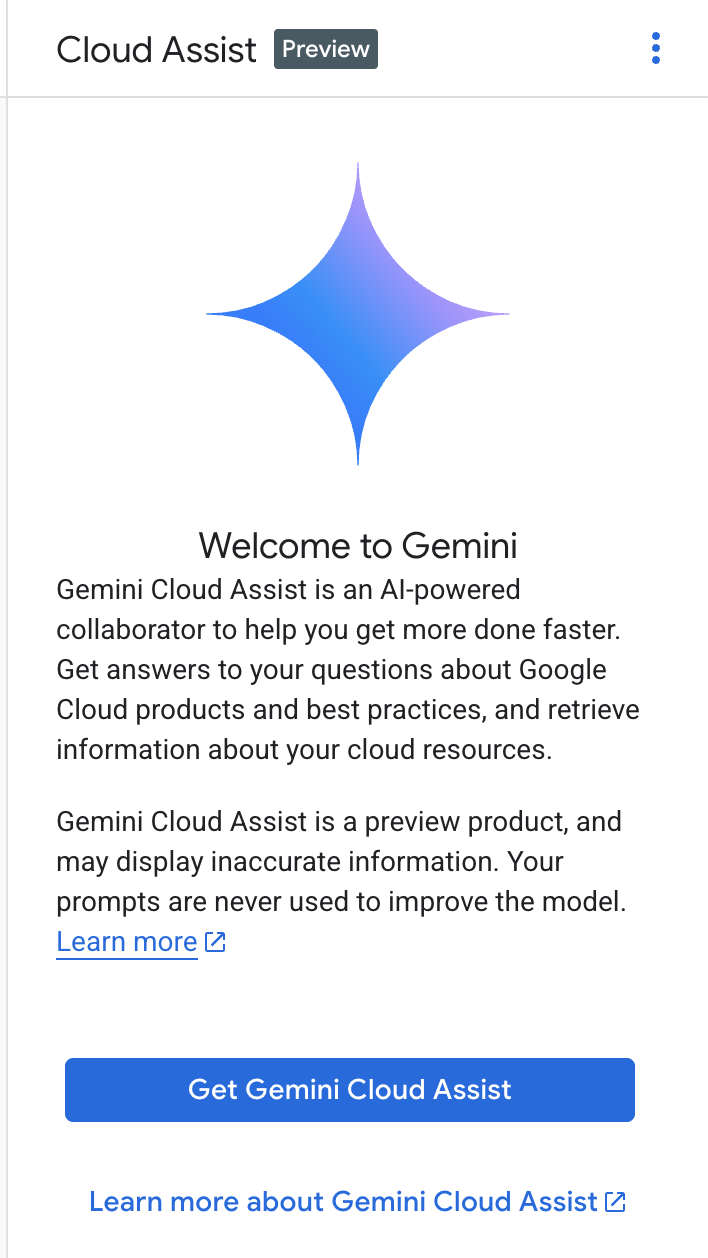
Abra o chat do Gemini.

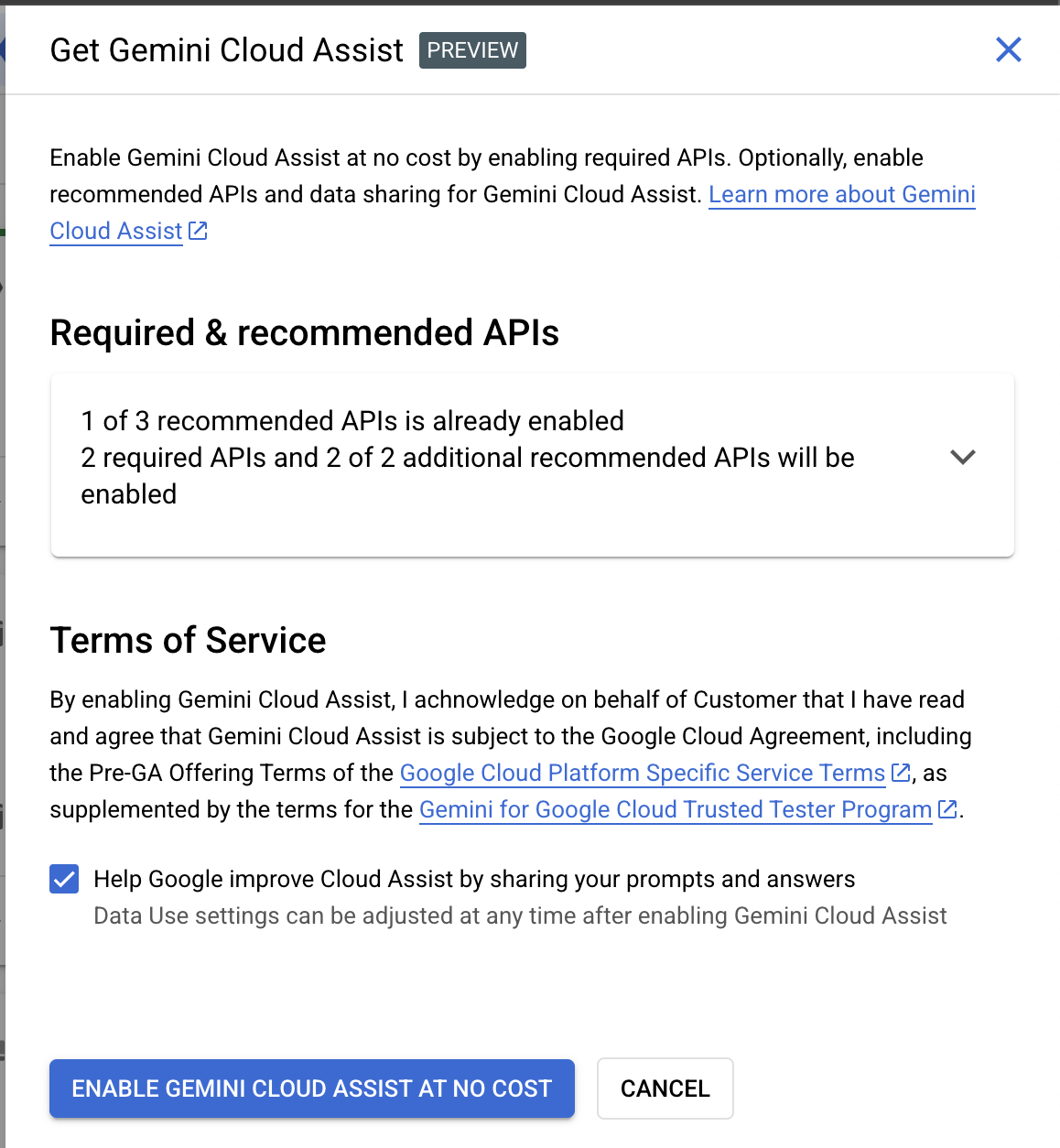
Ative a API Gemini para Google Cloud:
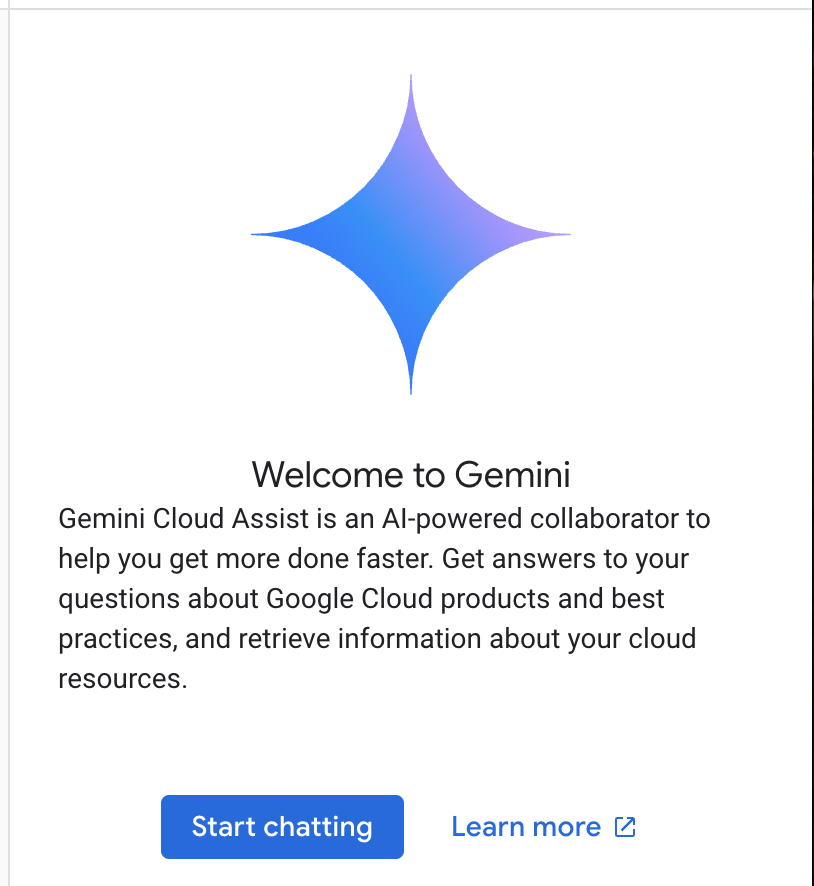
Clique em Start chatting e siga uma das perguntas de exemplo ou digite seu próprio comando para testar.
Sugestões de comandos:
- Explique o Cloud Run em cinco pontos principais.
- Você é gerente de produtos do Google Cloud Run. Explique o Cloud Run para um estudante em cinco pontos principais.
- Você é gerente de produtos do Google Cloud Run. Explique o Cloud Run para um desenvolvedor certificado do Kubernetes em cinco pontos principais curtos.
- Você é gerente de produtos do Google Cloud Run. Explique quando usar o Cloud Run em vez do GKE para um desenvolvedor sênior em cinco pontos principais curtos.
Confira o guia de comandos para saber mais sobre como escrever comandos melhores.
Como o Gemini para Google Cloud usa seus dados
Compromisso do Google com a privacidade
O Google foi um dos primeiros no setor a publicar um compromisso de privacidade de IA/ML, que descreve nossa convicção de que os clientes precisam ter o mais alto nível de segurança e controle sobre os dados armazenados na nuvem.
Dados que você envia e recebe
As perguntas que você faz ao Gemini, incluindo informações ou códigos que você envia para ele analisar ou realizar, são chamadas de comandos. As respostas ou gerações de código que você recebe do Gemini são chamadas de respostas. O Gemini não usa seus comandos nem as respostas deles como dados para treinar os modelos.
Criptografia de comandos
Quando você envia comandos ao Gemini, seus dados são criptografados em trânsito como entrada para o modelo.
Dados de programação gerados pelo Gemini
O Gemini é treinado com código próprio do Google Cloud e código selecionado de terceiros. Você é responsável pela segurança, pelos testes e pela eficácia do seu código, incluindo preenchimento automático, geração ou análise de código que o Gemini oferece.
Saiba mais sobre como o Google processa seus comandos.
3. Opções para testar comandos
Você tem várias opções para testar comandos.
O Vertex AI Studio faz parte da plataforma Vertex AI do Google Cloud e foi projetado especificamente para simplificar e acelerar o desenvolvimento e o uso de modelos de IA generativa.
O Google AI Studio é uma ferramenta baseada na Web para prototipagem e testes com engenharia de comando e a API Gemini.
- Web app do Gemini (gemini.google.com)
O web app Google Gemini (gemini.google.com) é uma ferramenta baseada na Web criada para ajudar você a conhecer e usar o poder dos modelos de IA Gemini do Google.
- App Gemini para dispositivos móveis no Android e app Google no iOS
4. Clone o repositório
Volte ao console do Google Cloud e ative o Cloud Shell clicando no ícone à direita da barra de pesquisa.

Se for preciso autorizar, clique em "Autorizar" para continuar.

No terminal aberto, execute os seguintes comandos:
git clone https://github.com/GoogleCloudPlatform/genai-for-developers.git

cd genai-for-developers

git checkout slack-agent-jira-lab
Clique em "Abrir editor".

Usando o item de menu "File / Open Folder", abra "genai-for-developers".

Abra um novo terminal.
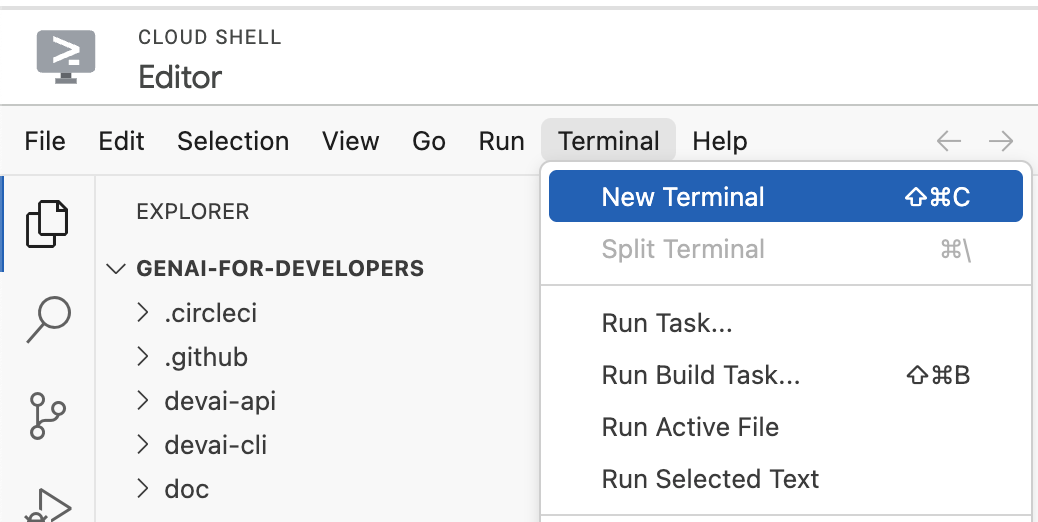
5. Criar a conta de serviço
Crie uma nova conta de serviço. Você vai usar essa conta de serviço para fazer chamadas de API para a API Gemini da Vertex AI no aplicativo do Cloud Run.
Configure os detalhes do projeto usando os detalhes do projeto do Qwiklabs.
Exemplo: qwiklabs-gcp-00-2c10937585bb
gcloud config set project YOUR_QWIKLABS_PROJECT_ID
Crie uma conta de serviço.
export LOCATION=us-central1
export PROJECT_ID=$(gcloud config get-value project)
export SERVICE_ACCOUNT_NAME='vertex-client'
export DISPLAY_NAME='Vertex Client'

gcloud iam service-accounts create $SERVICE_ACCOUNT_NAME --project $PROJECT_ID --display-name "$DISPLAY_NAME"
Conceda papéis.
gcloud projects add-iam-policy-binding $PROJECT_ID --member="serviceAccount:$SERVICE_ACCOUNT_NAME@$PROJECT_ID.iam.gserviceaccount.com" --role="roles/aiplatform.admin"

gcloud projects add-iam-policy-binding $PROJECT_ID --member="serviceAccount:$SERVICE_ACCOUNT_NAME@$PROJECT_ID.iam.gserviceaccount.com" --role="roles/aiplatform.user"

gcloud projects add-iam-policy-binding $PROJECT_ID --member="serviceAccount:$SERVICE_ACCOUNT_NAME@$PROJECT_ID.iam.gserviceaccount.com" --role="roles/cloudbuild.builds.editor"

gcloud projects add-iam-policy-binding $PROJECT_ID --member="serviceAccount:$SERVICE_ACCOUNT_NAME@$PROJECT_ID.iam.gserviceaccount.com" --role="roles/artifactregistry.admin"

gcloud projects add-iam-policy-binding $PROJECT_ID --member="serviceAccount:$SERVICE_ACCOUNT_NAME@$PROJECT_ID.iam.gserviceaccount.com" --role="roles/storage.admin"

gcloud projects add-iam-policy-binding $PROJECT_ID --member="serviceAccount:$SERVICE_ACCOUNT_NAME@$PROJECT_ID.iam.gserviceaccount.com" --role="roles/run.admin"

gcloud projects add-iam-policy-binding $PROJECT_ID --member="serviceAccount:$SERVICE_ACCOUNT_NAME@$PROJECT_ID.iam.gserviceaccount.com" --role="roles/secretmanager.secretAccessor"
Ative os serviços necessários para usar as APIs Vertex AI e o chat do Gemini.
gcloud services enable \
    generativelanguage.googleapis.com \
    aiplatform.googleapis.com \
    cloudaicompanion.googleapis.com \
    dialogflow.googleapis.com \
    run.googleapis.com \
    cloudresourcemanager.googleapis.com \
    discoveryengine.googleapis.com
Ative os serviços necessários para usar as APIs Vertex AI e o chat do Gemini.
gcloud services enable \
    artifactregistry.googleapis.com \
    cloudbuild.googleapis.com \
    runapps.googleapis.com \
    workstations.googleapis.com \
    servicemanagement.googleapis.com \
    secretmanager.googleapis.com \
    containerscanning.googleapis.com
Usar o Gemini Code Assist para explicação de código
Abra o arquivo "devai-api/app/routes.py", clique com o botão direito do mouse em qualquer lugar do arquivo e selecione "Gemini Code Assist > Explain this"" no menu de contexto.
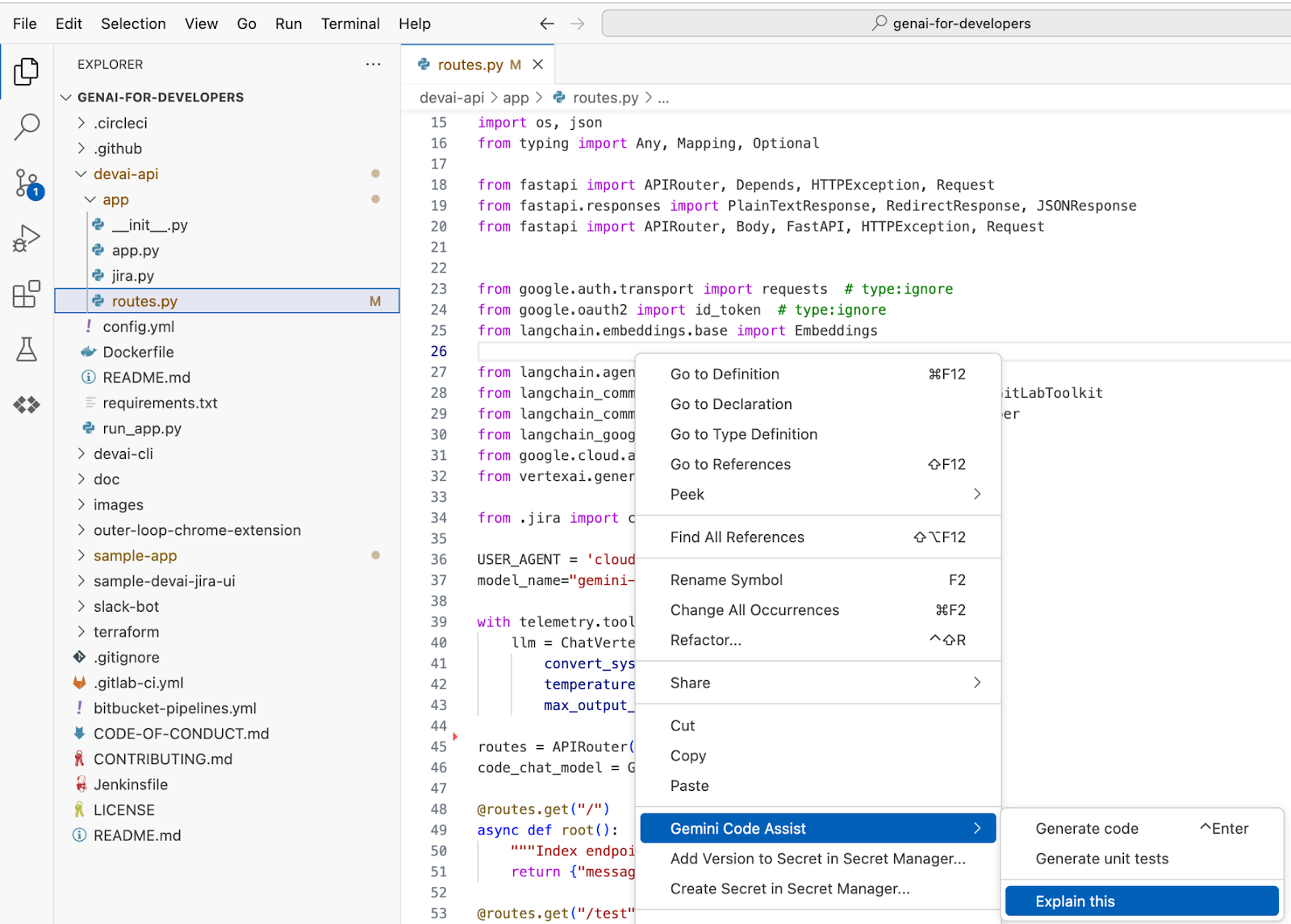
Confira a explicação do Gemini para o arquivo selecionado.
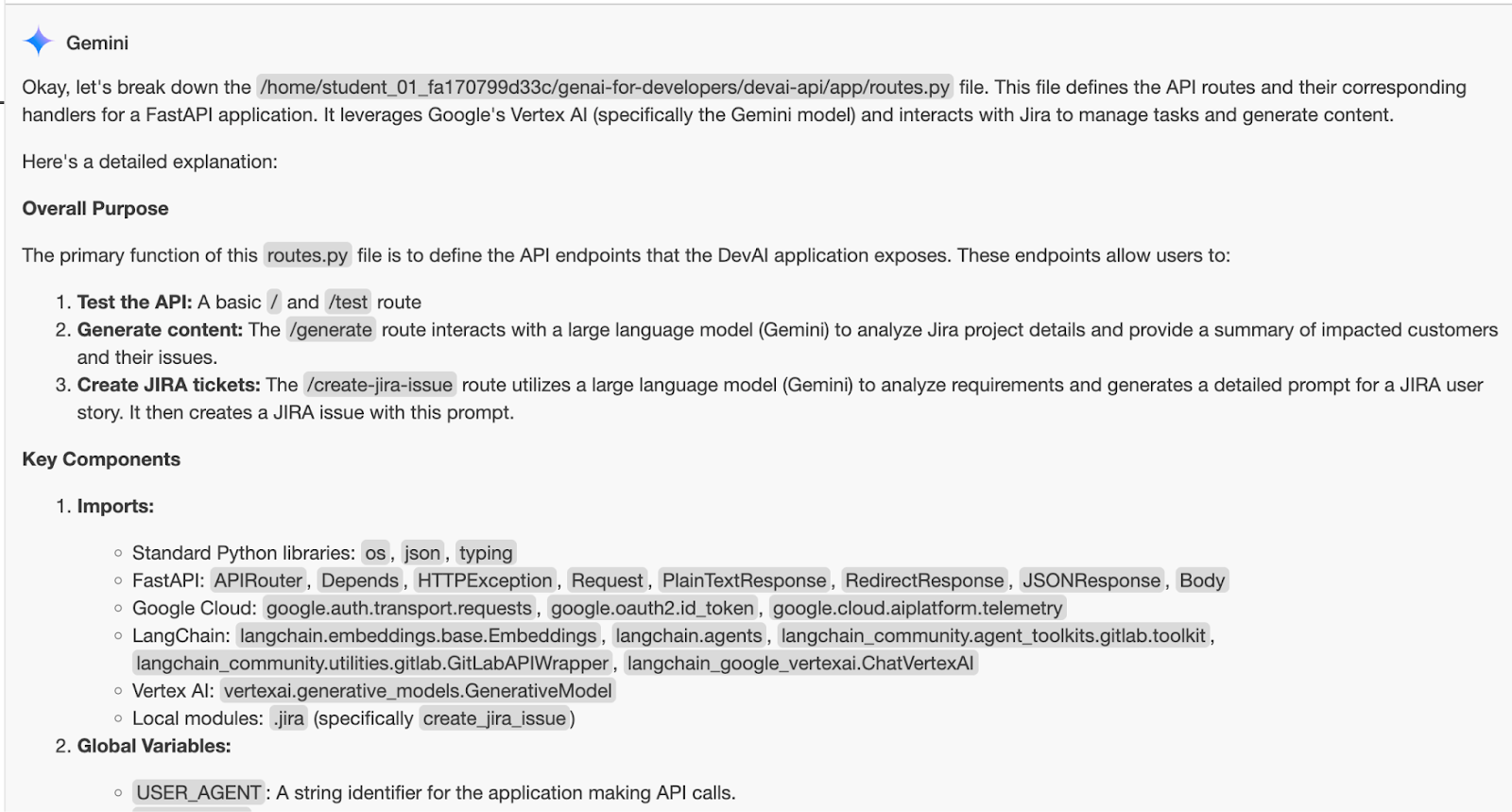
6. Implantar a Devai-API no Cloud Run
Verifique se você está na pasta certa.
cd ~/genai-for-developers/devai-api
Neste laboratório, vamos seguir as práticas recomendadas e usar o Secret Manager para armazenar e referenciar os valores do token de acesso e da chave de API do LangChain no Cloud Run.
Definir variáveis de ambiente. Execute este comando no estado em que se encontra, sem fazer alterações.
export JIRA_API_TOKEN=your-jira-token
export JIRA_USERNAME="YOUR-EMAIL"
export JIRA_INSTANCE_URL="https://YOUR-JIRA-PROJECT.atlassian.net"
export JIRA_PROJECT_KEY="YOUR-JIRA-PROJECT-KEY"
export JIRA_CLOUD=true

export GITLAB_PERSONAL_ACCESS_TOKEN=your-gitlab-token
export GITLAB_URL="https://gitlab.com"
export GITLAB_BRANCH="devai"
export GITLAB_BASE_BRANCH="main"
export GITLAB_REPOSITORY="GITLAB-USERID/GITLAB-REPO"

export LANGCHAIN_API_KEY=your-langchain-key
export LANGCHAIN_TRACING_V2=true
export LANGCHAIN_ENDPOINT="https://api.smith.langchain.com"
Crie e armazene vários secrets no Secret Manager.
echo -n $JIRA_API_TOKEN | \
 gcloud secrets create JIRA_API_TOKEN \
 --data-file=-

echo -n $GITLAB_PERSONAL_ACCESS_TOKEN | \
 gcloud secrets create GITLAB_PERSONAL_ACCESS_TOKEN \
 --data-file=-

echo -n $LANGCHAIN_API_KEY | \
 gcloud secrets create LANGCHAIN_API_KEY \
 --data-file=-
Implante o aplicativo no Cloud Run.
gcloud run deploy devai-api \
  --source=. \
  --region="$LOCATION" \
  --allow-unauthenticated \
  --service-account vertex-client \
  --set-env-vars PROJECT_ID="$PROJECT_ID" \
  --set-env-vars LOCATION="$LOCATION" \
  --set-env-vars GITLAB_URL="$GITLAB_URL" \
  --set-env-vars GITLAB_REPOSITORY="$GITLAB_REPOSITORY" \
  --set-env-vars GITLAB_BRANCH="$GITLAB_BRANCH" \
  --set-env-vars GITLAB_BASE_BRANCH="$GITLAB_BASE_BRANCH" \
  --set-env-vars JIRA_USERNAME="$JIRA_USERNAME" \
  --set-env-vars JIRA_INSTANCE_URL="$JIRA_INSTANCE_URL" \
  --set-env-vars JIRA_PROJECT_KEY="$JIRA_PROJECT_KEY" \
  --set-env-vars JIRA_CLOUD="$JIRA_CLOUD" \
  --set-env-vars LANGCHAIN_TRACING_V2="$LANGCHAIN_TRACING_V2" \
  --update-secrets="LANGCHAIN_API_KEY=LANGCHAIN_API_KEY:latest" \
  --update-secrets="GITLAB_PERSONAL_ACCESS_TOKEN=GITLAB_PERSONAL_ACCESS_TOKEN:latest" \
  --update-secrets="JIRA_API_TOKEN=JIRA_API_TOKEN:latest" \
  --min-instances=1 \
  --max-instances=3
Responda Y para criar o repositório Docker do Artifact Registry.
Deploying from source requires an Artifact Registry Docker repository to store built containers. A repository named [cloud-run-source-deploy] in
region [us-central1] will be created.

Do you want to continue (Y/n)?  y
Peça ao Gemini para explicar o comando:
What does this command do?

gcloud run deploy devai-api \
  --source=. \
  --region="$LOCATION" \
  --allow-unauthenticated \
  --service-account vertex-client \
  --set-env-vars PROJECT_ID="$PROJECT_ID" \
  --set-env-vars LOCATION="$LOCATION" \
  --set-env-vars GITLAB_URL="$GITLAB_URL" \
  --set-env-vars GITLAB_REPOSITORY="$GITLAB_REPOSITORY" \
  --set-env-vars GITLAB_BRANCH="$GITLAB_BRANCH" \
  --set-env-vars GITLAB_BASE_BRANCH="$GITLAB_BASE_BRANCH" \
  --set-env-vars JIRA_USERNAME="$JIRA_USERNAME" \
  --set-env-vars JIRA_INSTANCE_URL="$JIRA_INSTANCE_URL" \
  --set-env-vars JIRA_PROJECT_KEY="$JIRA_PROJECT_KEY" \
  --set-env-vars JIRA_CLOUD="$JIRA_CLOUD" \
  --set-env-vars LANGCHAIN_TRACING_V2="$LANGCHAIN_TRACING_V2" \
  --update-secrets="LANGCHAIN_API_KEY=LANGCHAIN_API_KEY:latest" \
  --update-secrets="GITLAB_PERSONAL_ACCESS_TOKEN=GITLAB_PERSONAL_ACCESS_TOKEN:latest" \
  --update-secrets="JIRA_API_TOKEN=JIRA_API_TOKEN:latest" \
  --min-instances=1 \
  --max-instances=3
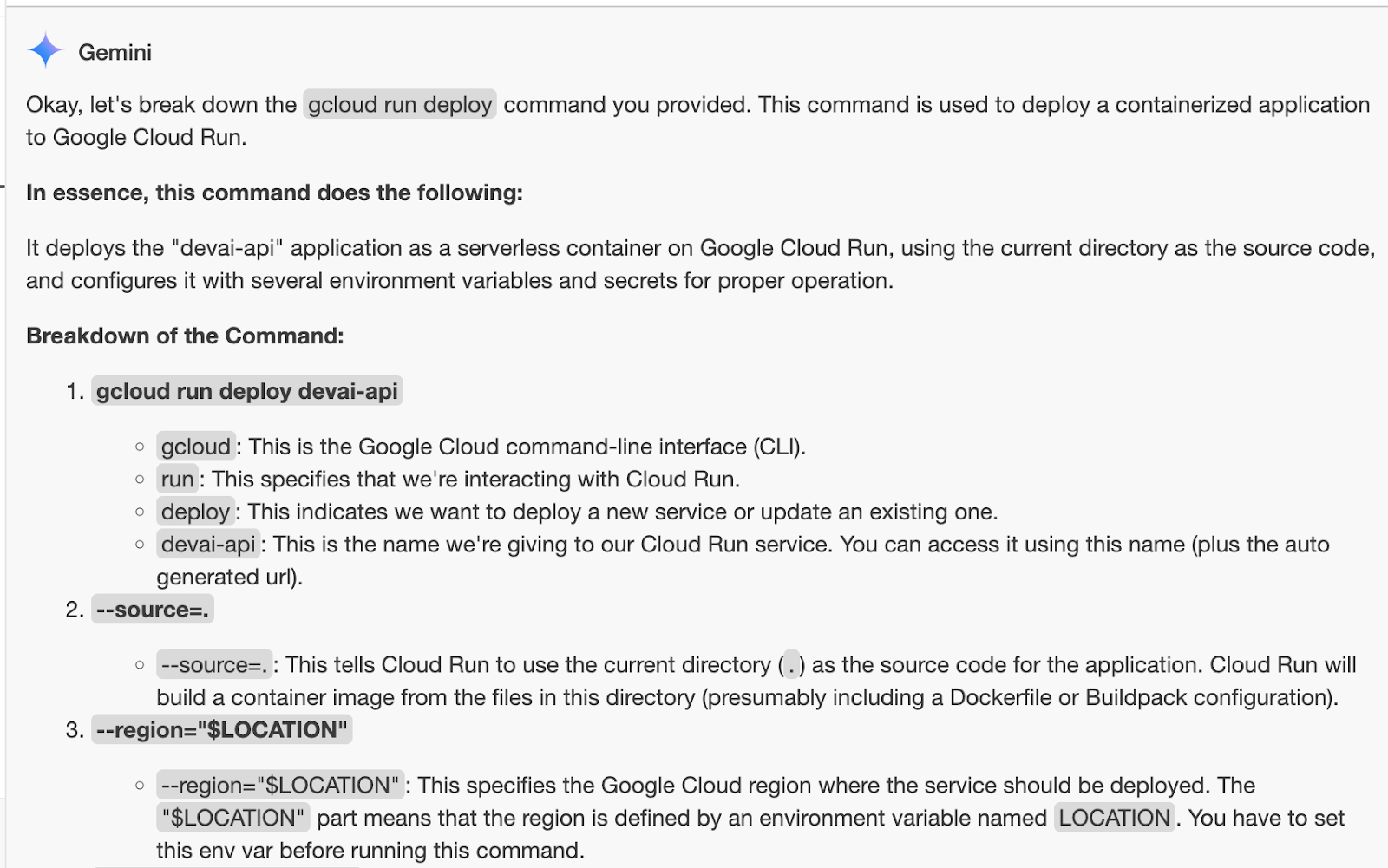
Confira o fluxo de gcloud run deploy SERVICE_NAME --source=. abaixo. Saiba mais.

Nos bastidores, esse comando usa o buildpacks e o Cloud Build do Google Cloud para criar automaticamente imagens de contêiner a partir do código-fonte sem instalar o Docker na máquina ou configurar os buildpacks ou o Cloud Build. Ou seja, o comando único descrito acima faz o que exigiria os comandos gcloud builds submit e gcloud run deploy.
Se você tiver fornecido o Dockerfile(como fizemos neste repositório), o Cloud Build o usará para criar imagens de contêiner em vez de depender dos buildpacks para detectar e criar imagens de contêiner automaticamente. Para saber mais sobre buildpacks, consulte a documentação.
Revise os registros do Cloud Build no Console.
Analise a imagem Docker criada no Artifact Registry.
Analise os detalhes da instância do Cloud Run no console do Cloud.
Teste o endpoint executando o comando curl.
curl -X POST \
   -H "Content-Type: application/json" \
   -d '{"prompt": "PROJECT-100"}' \
   $(gcloud  run services list --filter="(devai-api)" --format="value(URL)")/generate
A resposta será no formato Markdown. Exibição no modo de prévia para melhor legibilidade.

7. AI Applications
Na barra de pesquisa do console do Google Cloud, digite e abra "AI Applications".

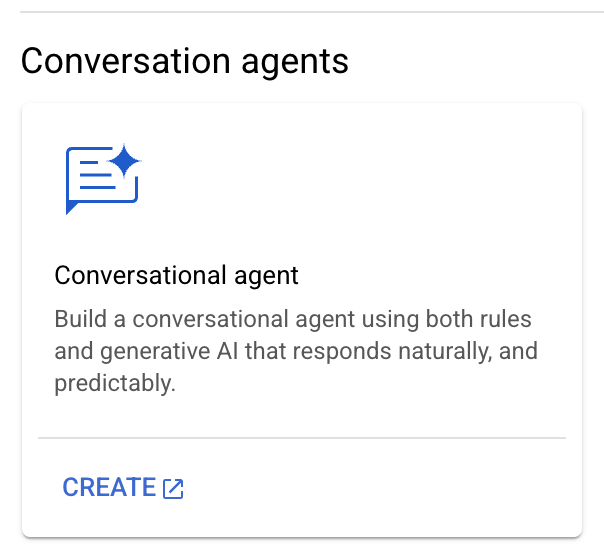
Crie o app Conversational Agent:
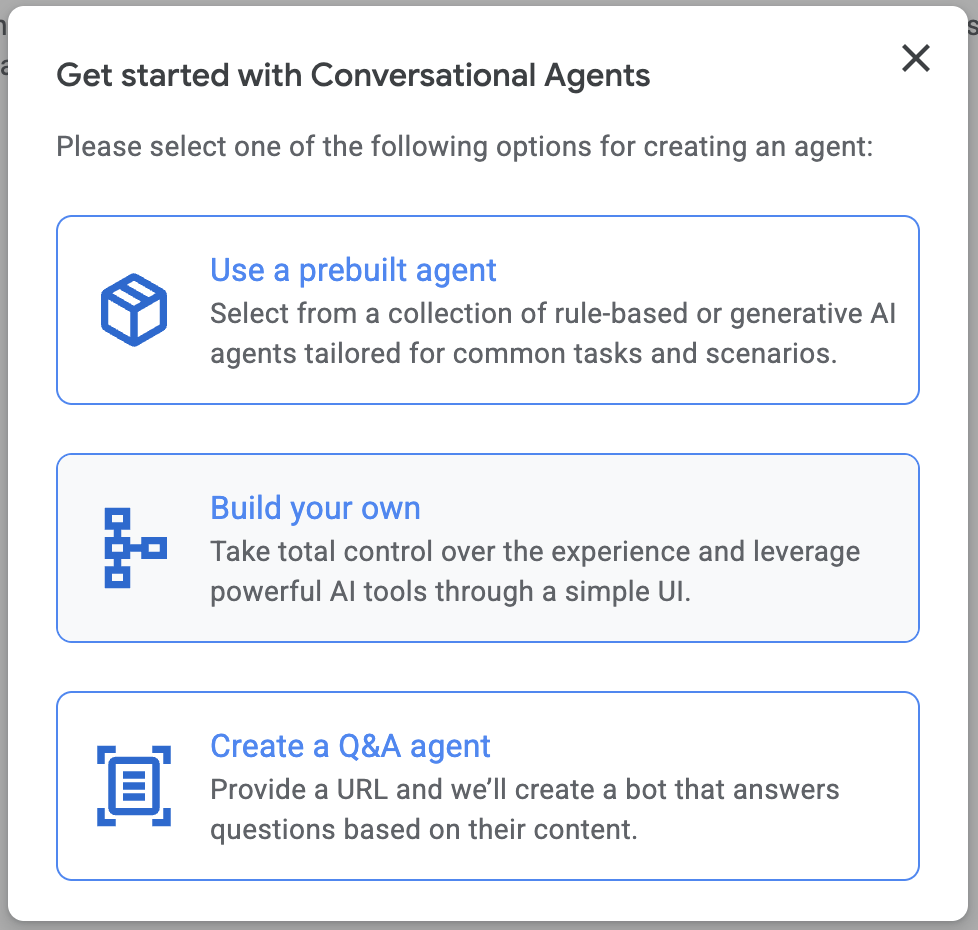
Selecione "Build your own".
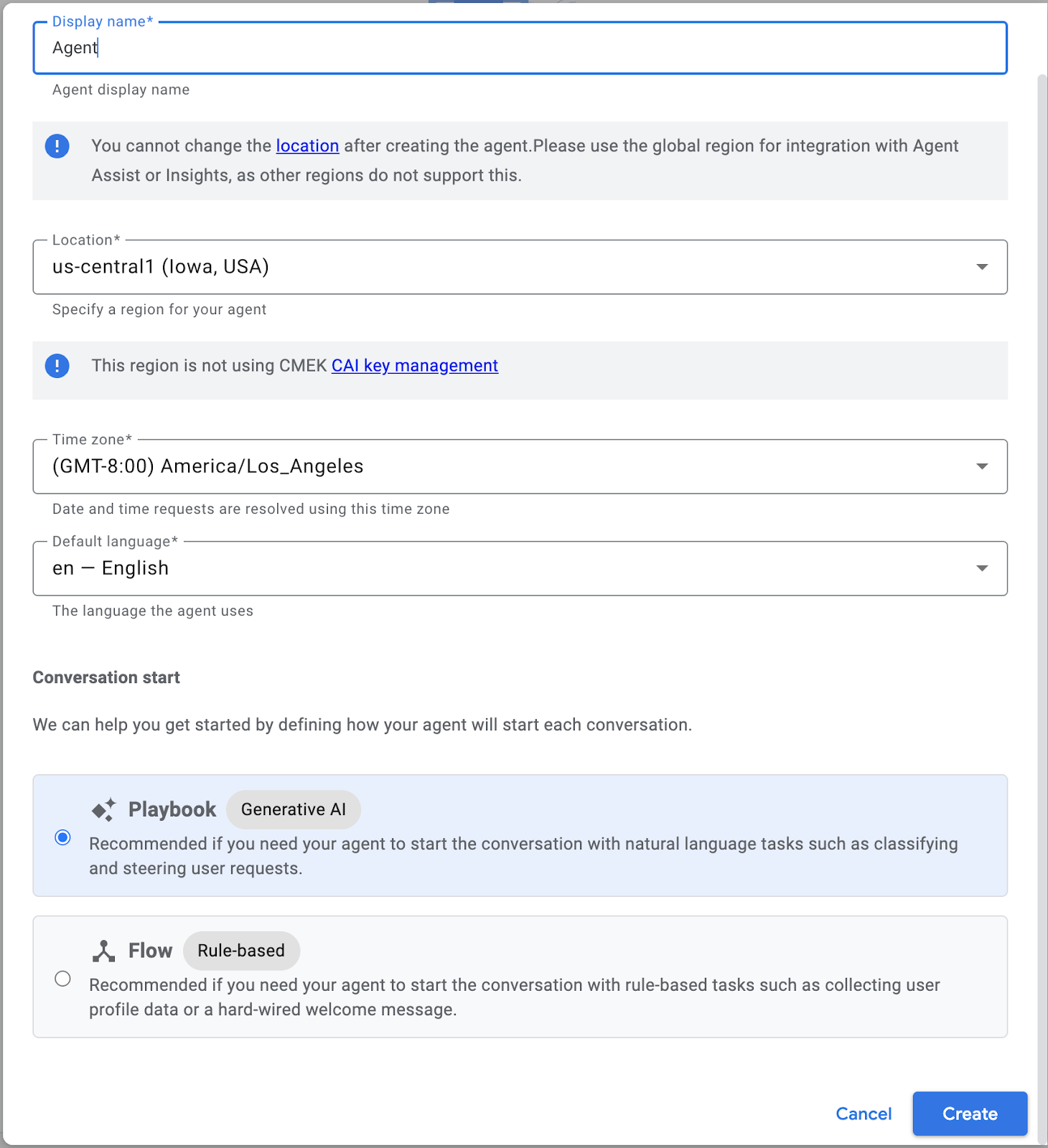
Digite "Agent" em "Nome de exibição" e clique em "Criar".
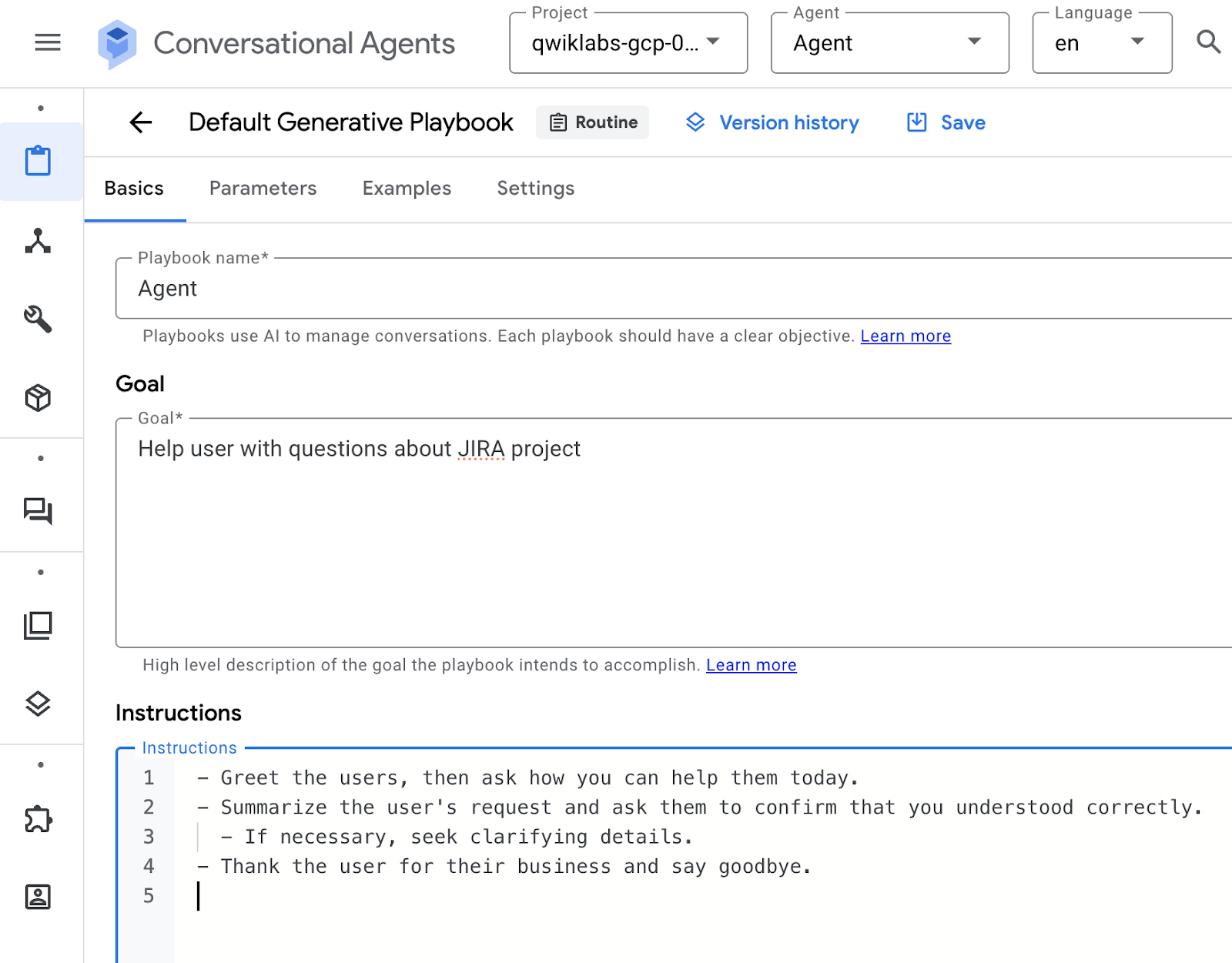
Definir nome do playbook:
Agent
Definir objetivo:
Help users with questions about JIRA project
Instruções de configuração:
- Greet the users, then ask how you can help them today.
- Summarize the user's request and ask them to confirm that you understood correctly.
  - If necessary, seek clarifying details.
- Thank the user for their business and say goodbye.
Clique em Save:
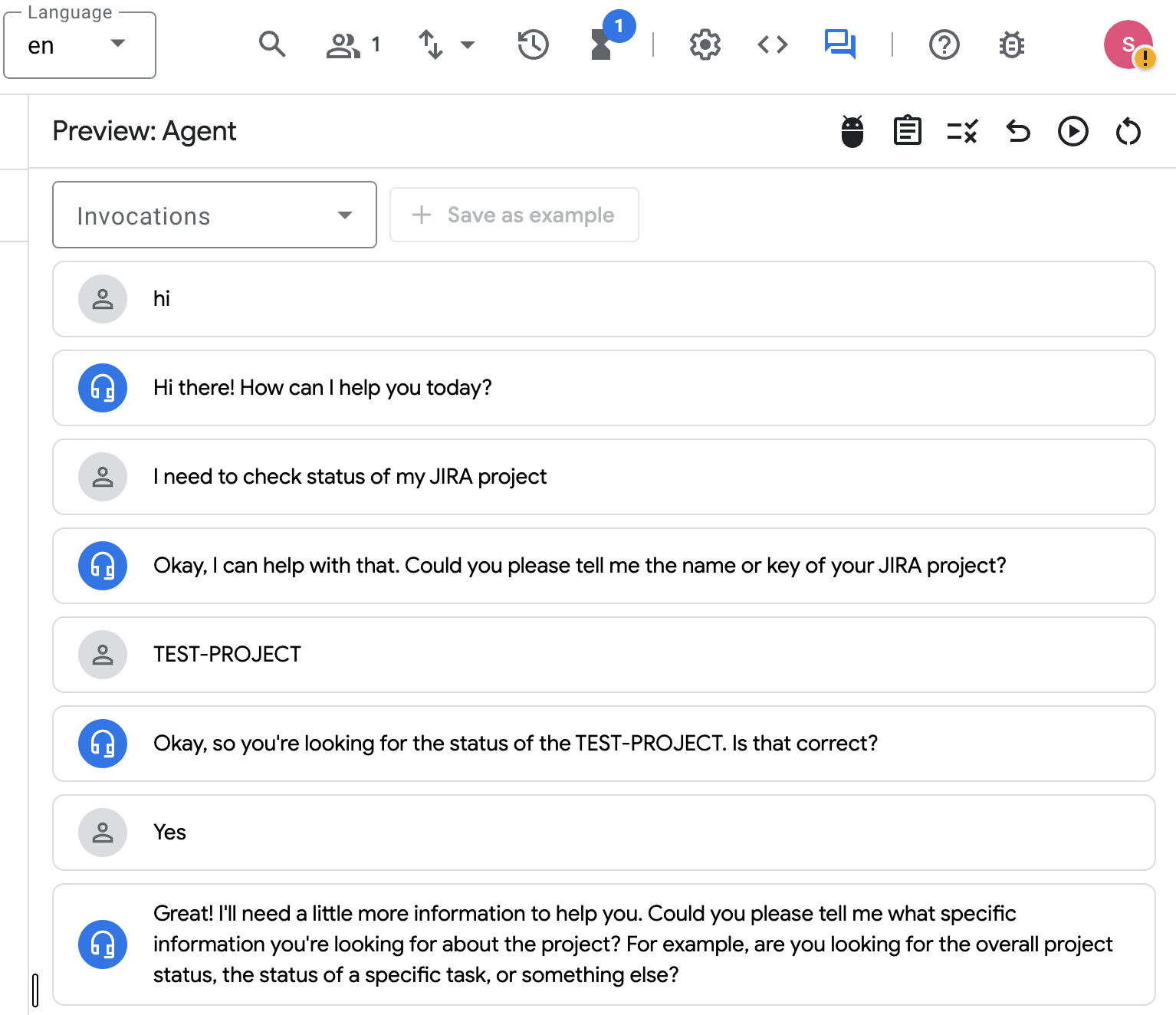
Teste o agente usando o chat do simulador no lado direito:

Siga conversas semelhantes, como mostrado abaixo:
Configuração das ferramentas do agente
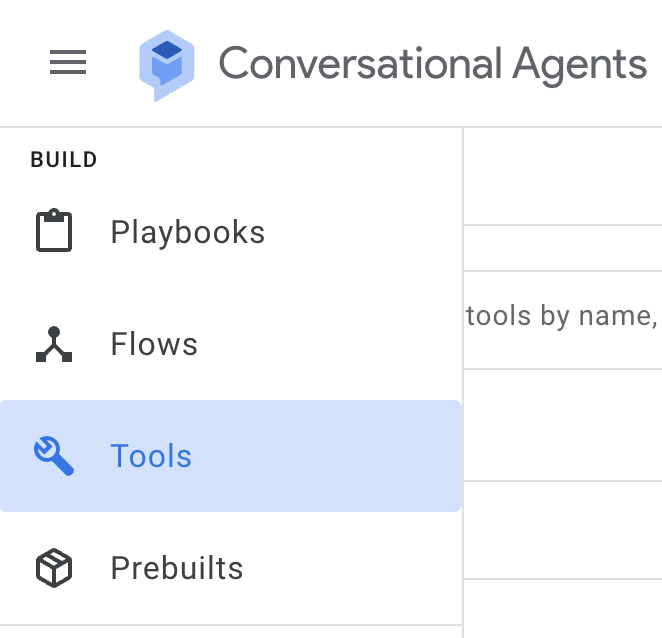
Passe o cursor sobre o ícone de chave inglesa à esquerda. Abra o menu "Ferramentas" e crie uma nova ferramenta:
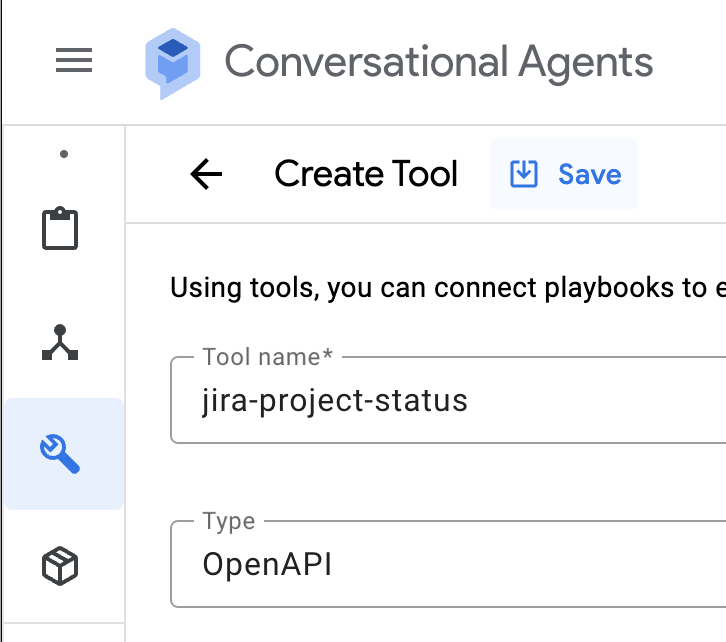
Selecione OpenAPI no menu suspenso "Tipo".
Definir nome da ferramenta:
jira-project-status
Set Description:
Provides JIRA project status
Mude de guia e verifique a saída do console para o URL do serviço do Cloud Run. Copie o valor do URL do serviço.
Definir esquema (YAML): substitua YOUR CLOUD RUN URL.
openapi: 3.0.0
info:
 title: CR API
 version: 1.0.0
 description: >-
   This is the OpenAPI specification of a service.
servers:
 - url: 'https://YOUR CLOUD RUN URL'
paths:

 /generate:
   post:
     summary: Request impl
     operationId: generate
     requestBody:
       description: Request impl
       required: true
       content:
         application/json:
           schema:
             $ref: '#/components/schemas/Prompt'
     responses:
       '200':
         description: Generated
         content:
           application/json:
             schema:
               $ref: '#/components/schemas/ProjectStatus'

components:
 schemas:
   Prompt:
     type: object
     required:
       - prompt
     properties:
       prompt:
         type: string
   ProjectStatus:
     type: object
     required:
       - message
     properties:
       message:
         type: string
Salve a configuração da ferramenta:
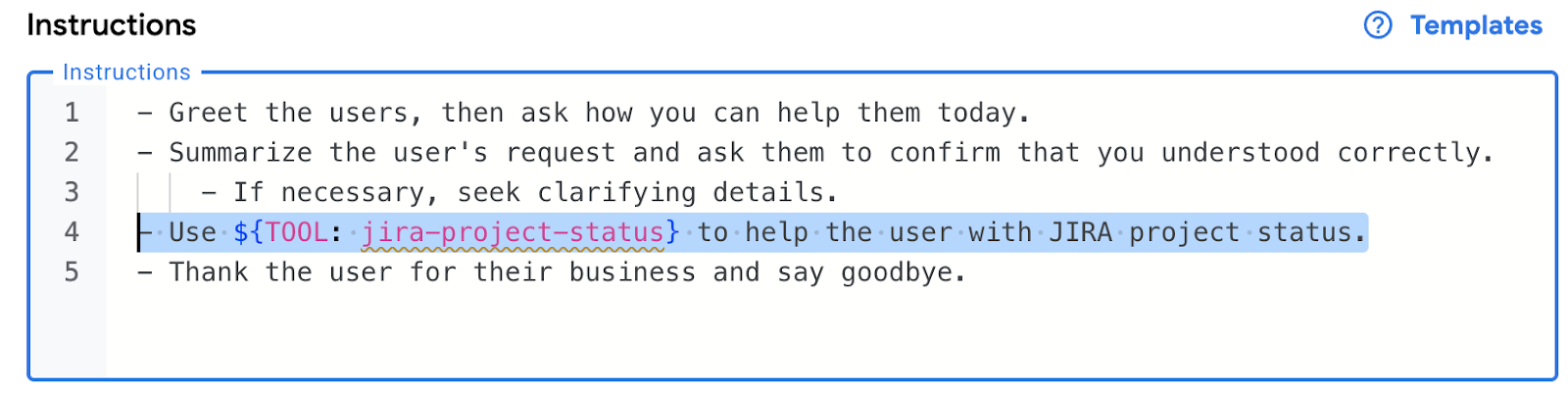
Para voltar à configuração do agente, selecione "Playbooks" no menu à esquerda e atualize as instruções para usar a ferramenta:
Adicione instruções para usar a nova ferramenta e clique em Save:
- Use ${TOOL: jira-project-status} to help the user with JIRA project status.
Mude para a guia "Examples" e adicione um novo exemplo:
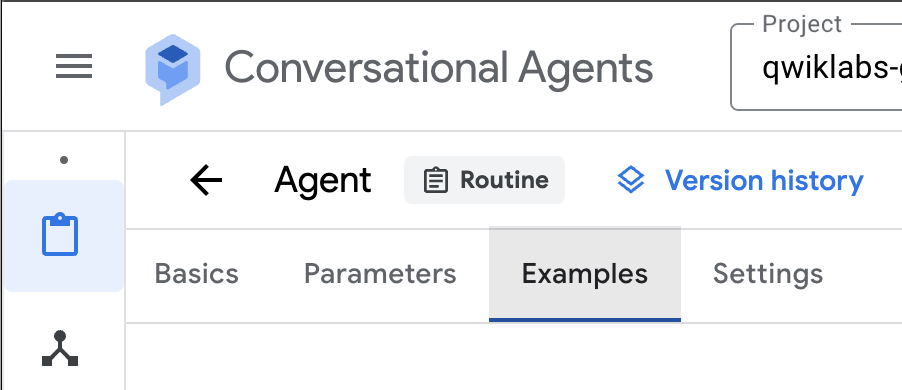
Definir nome de exibição:
jira-project-flow
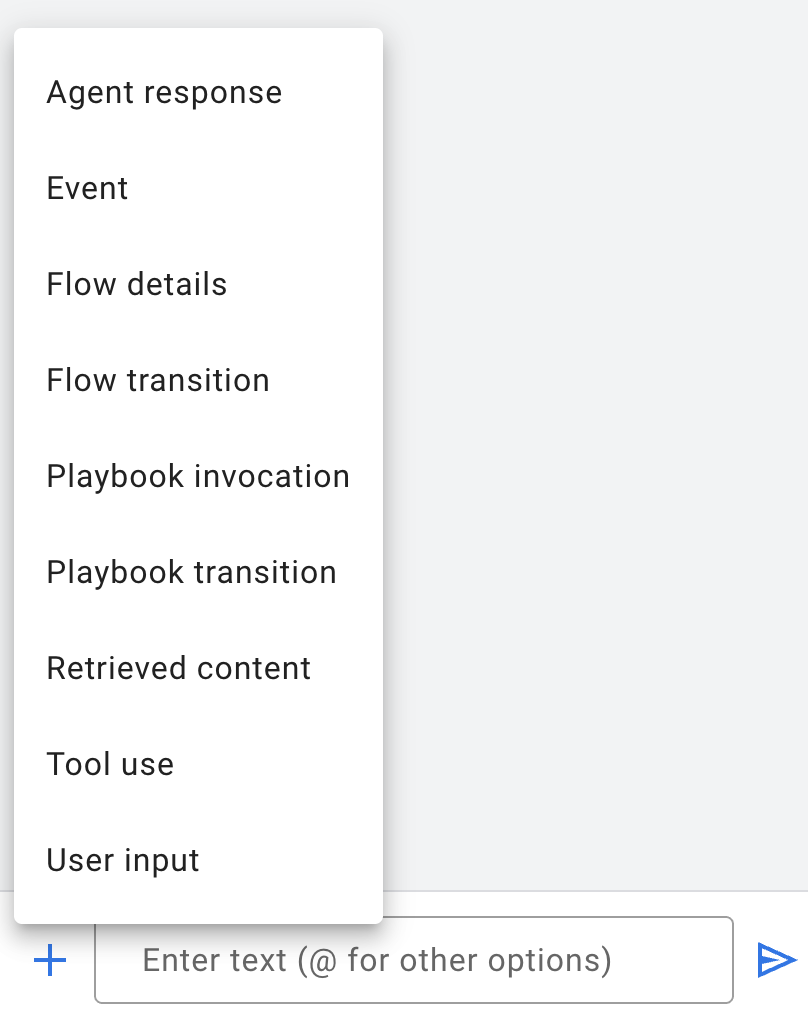
Usando o menu na parte de baixo, simule a conversa entre o usuário e o agente:
Veja um exemplo da ordem das ideias:
Resposta do agente: qual é o ID do projeto?
Entrada do usuário: TEST-PROJECT-100
Uso de ferramentas: jira-project-status
Resposta do agente: detalhes do status do projeto.
Use a referência abaixo para criar o exemplo.
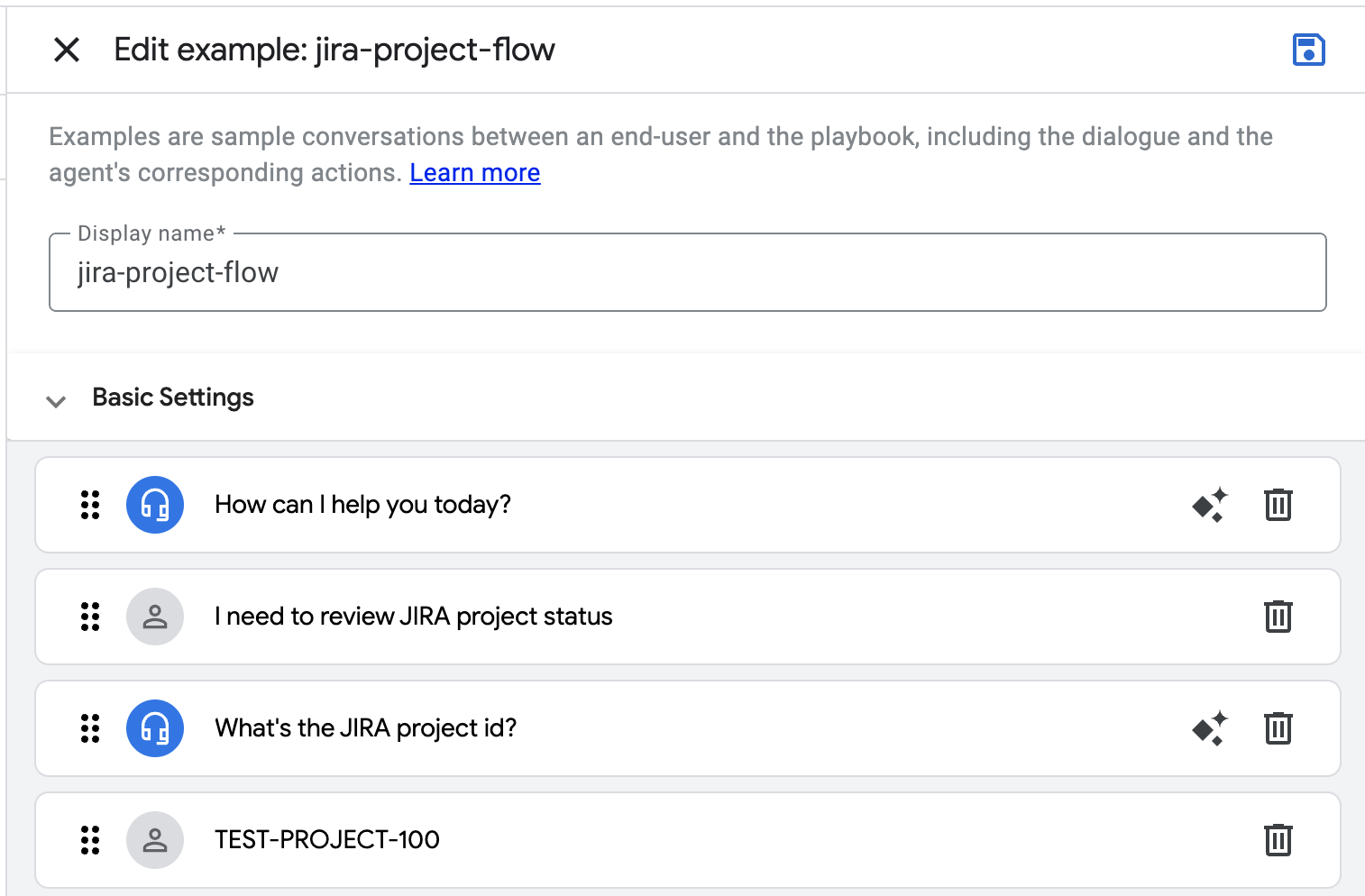
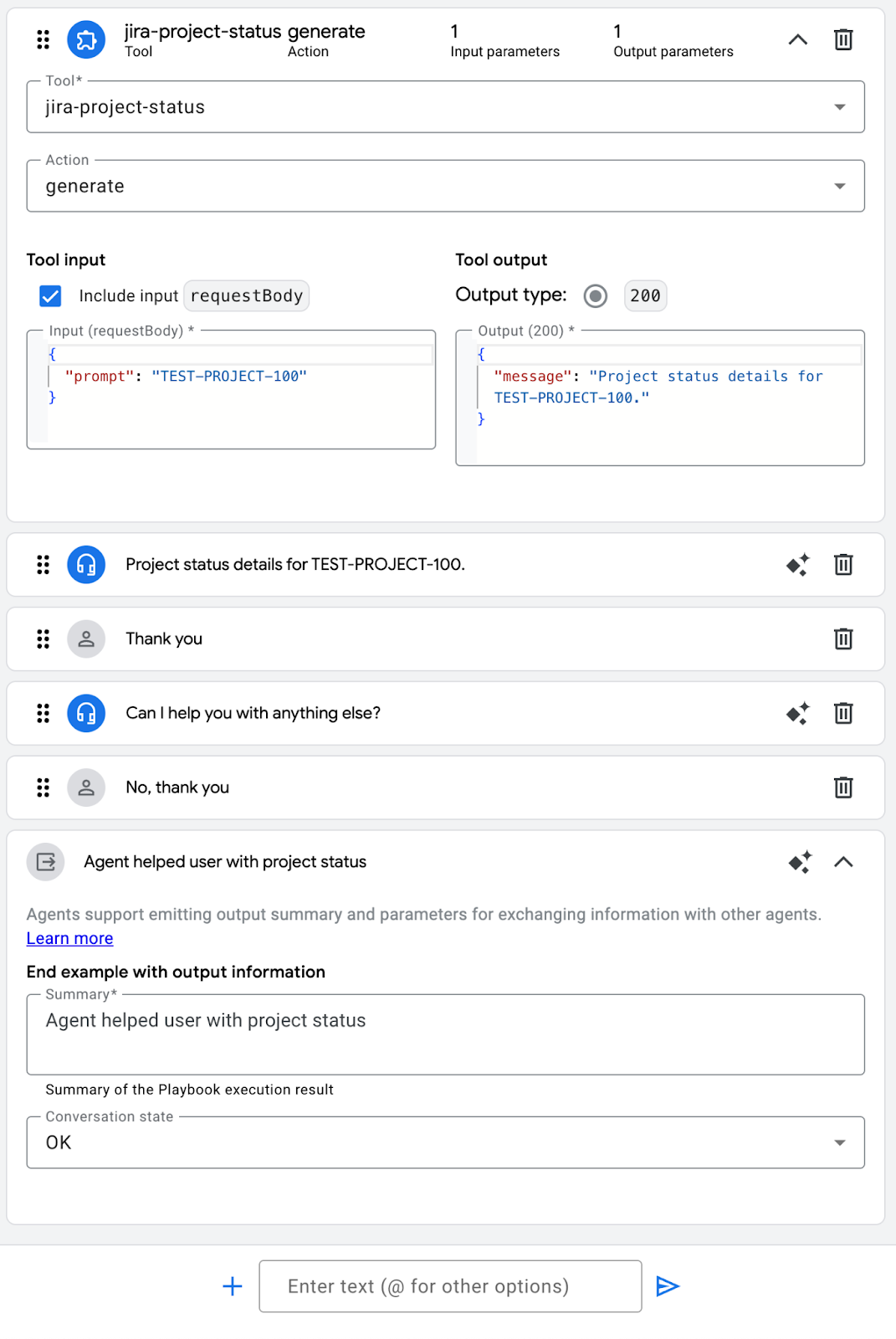
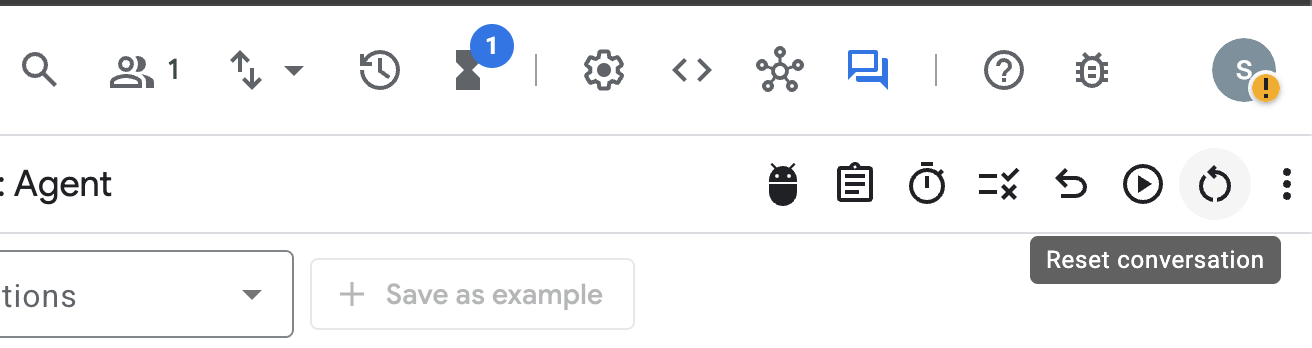
Clique em Save. Volte ao simulador de agente e redefina as conversas atuais. Teste o fluxo.
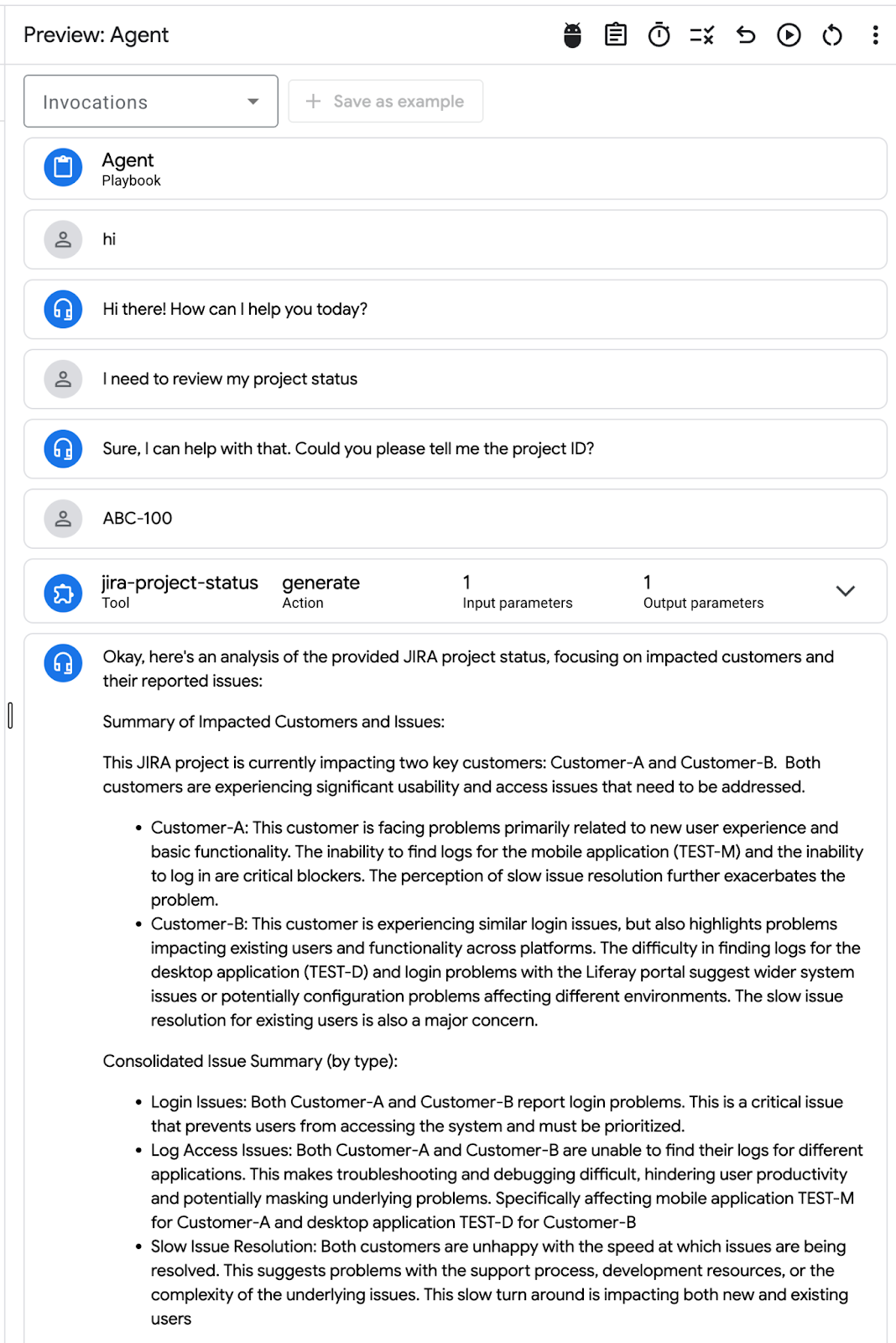
Parabéns! Ao integrar ferramentas vinculadas ao aplicativo(API) implantado no Cloud Run, você capacitou o agente a realizar ações e ampliar os recursos dele.
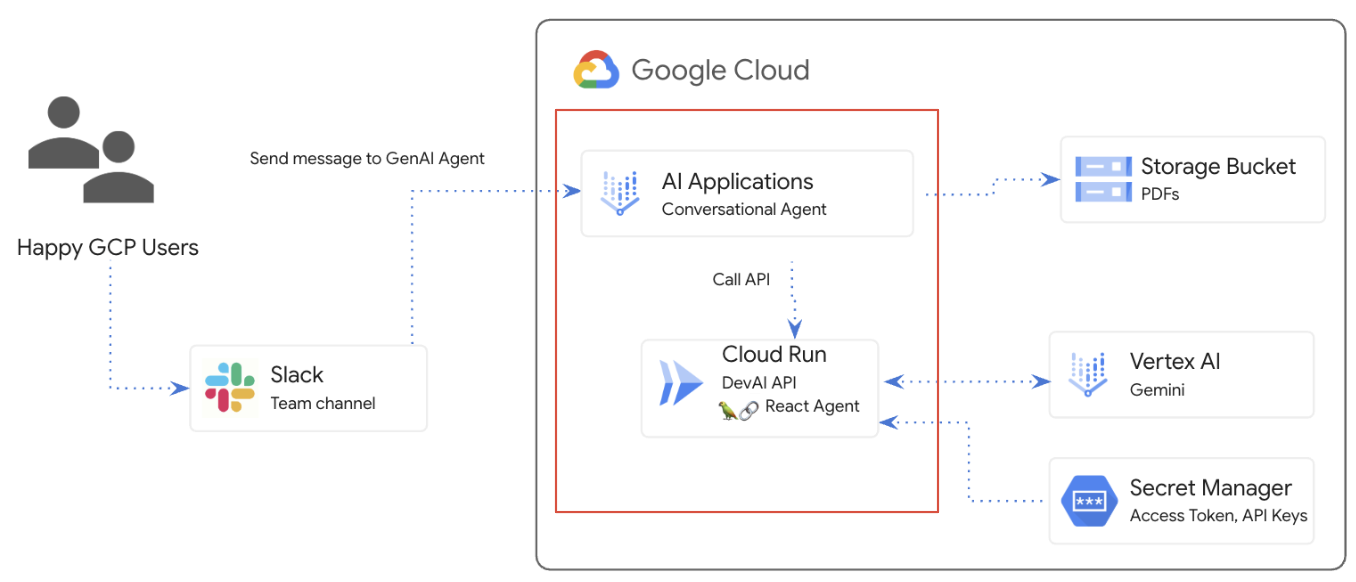
Consulte as práticas recomendadas para agentes de conversação.
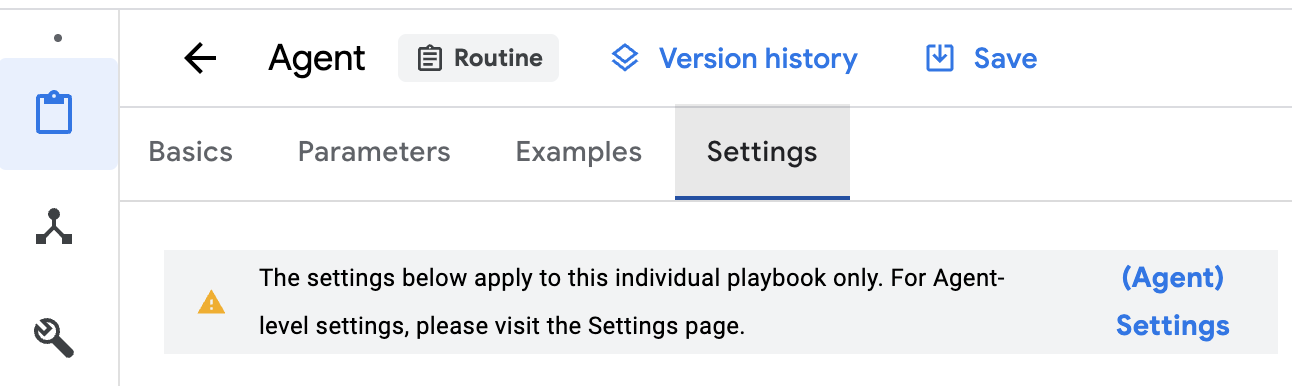
Revisar as configurações de agente disponíveis
- Configurações de geração de registros: ativar o Cloud Logging
- Integração com o Git: permite enviar e extrair seu agente de um repositório Git.
- Seleção de modelos generativos
- Limites de tokens(entrada e saída)
Analise os controles do simulador de agente:

8. Integração com o Slack
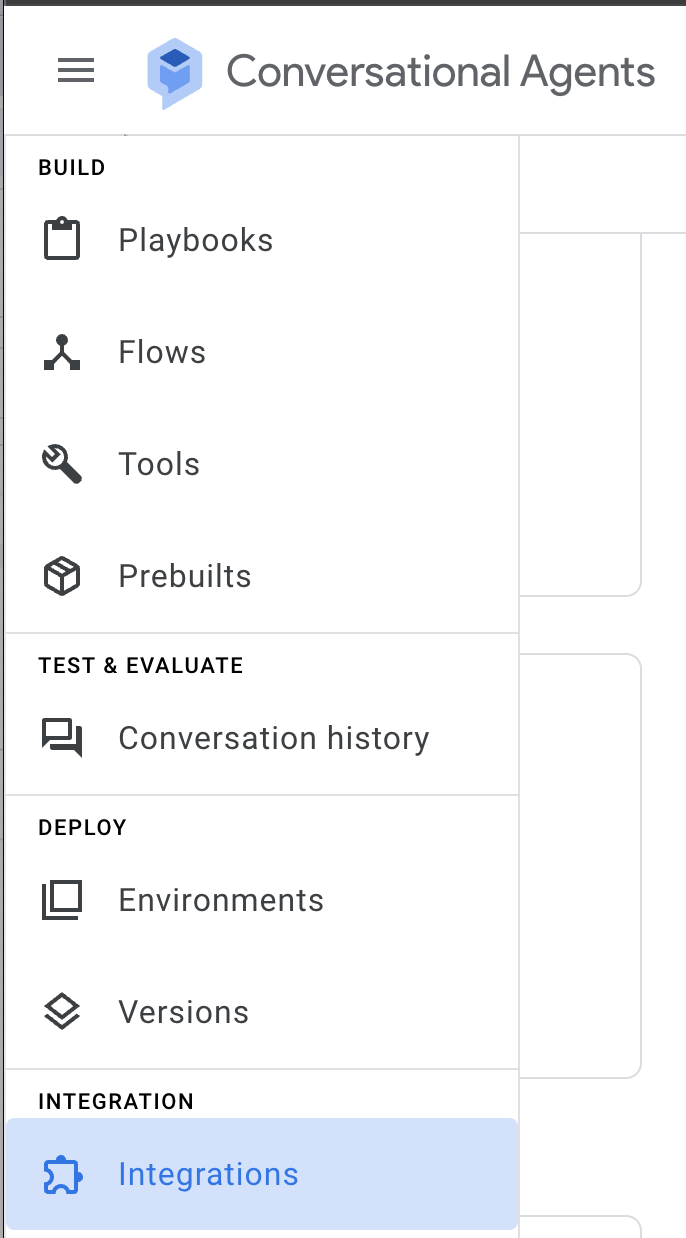
Abra o menu "Integrações" e clique em "Connect" no bloco do Slack.

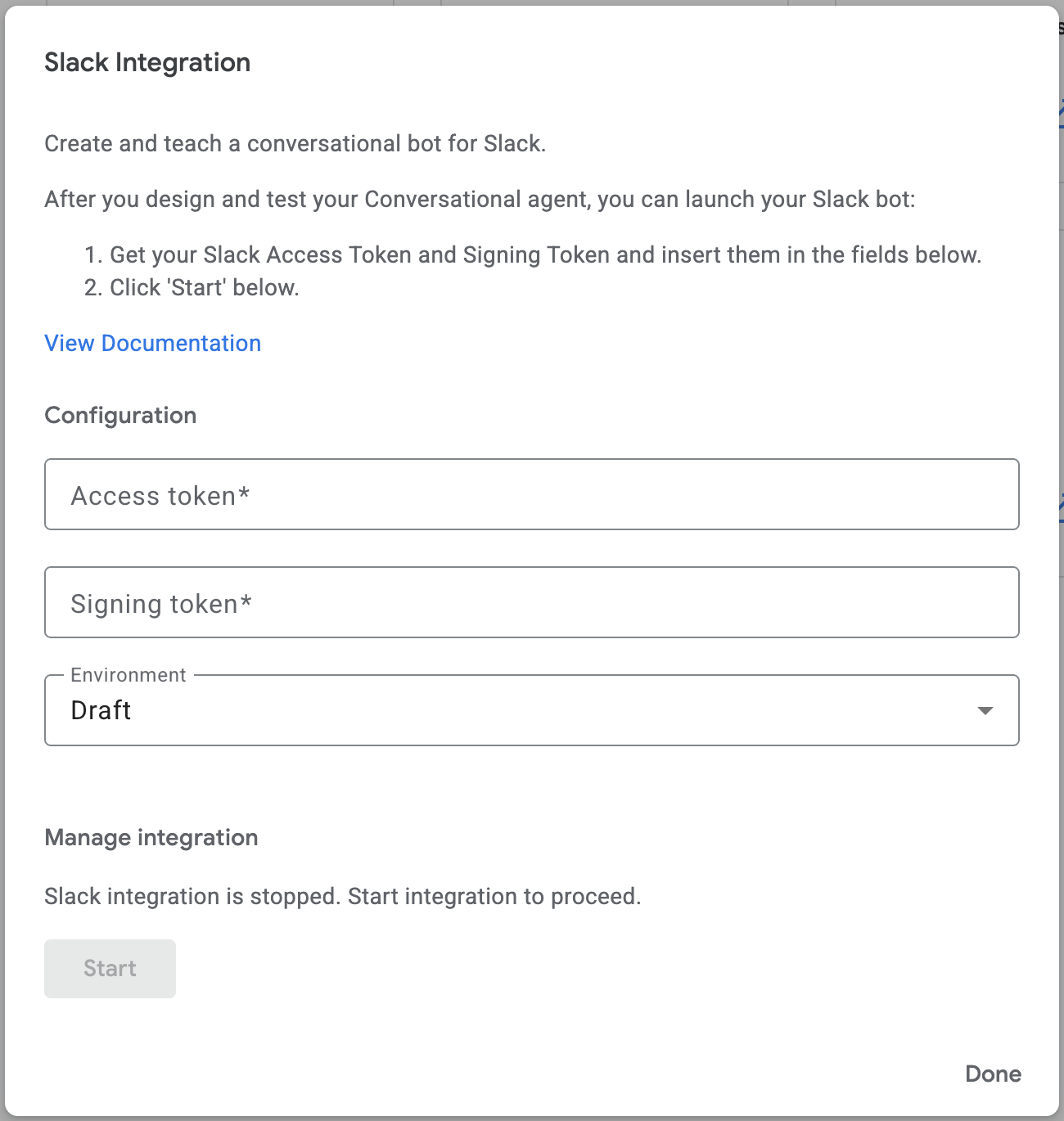
Abra o link e crie um novo app do Slack em https://api.slack.com/apps.

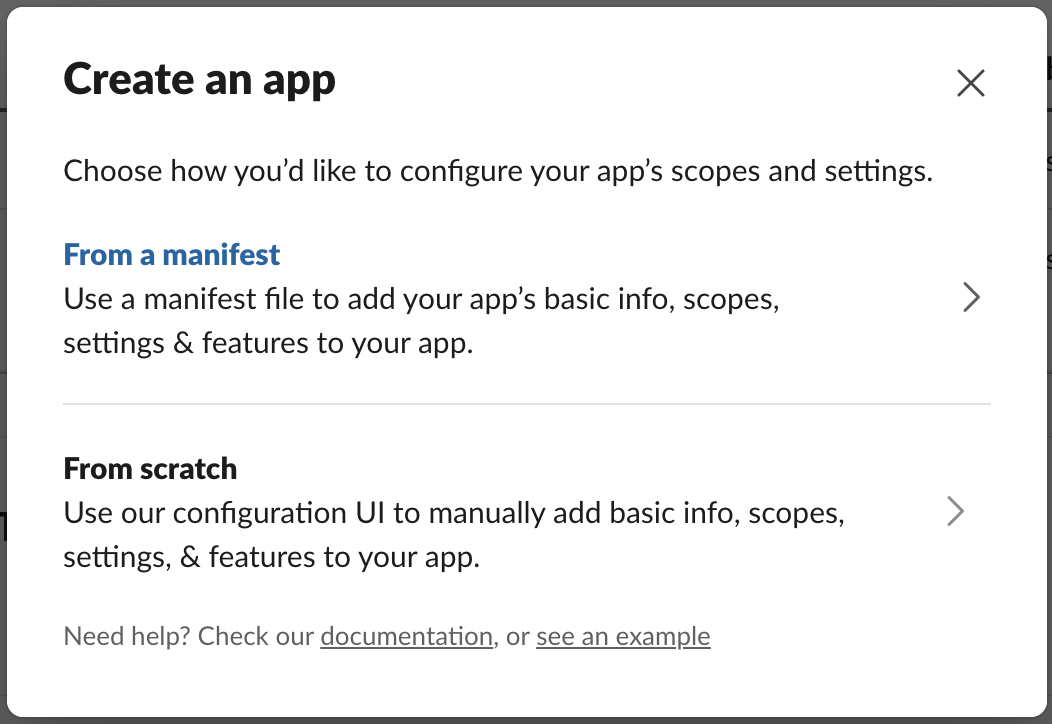
Selecione em "Manifesto":
Escolher um espaço de trabalho para desenvolver o app

Mude para YAML e cole este manifesto:
display_information:
  name: Agent
  description: Agent
  background_color: "#1148b8"
features:
  app_home:
    home_tab_enabled: false
    messages_tab_enabled: true
    messages_tab_read_only_enabled: false
  bot_user:
    display_name: Agent
    always_online: true
oauth_config:
  scopes:
    bot:
      - app_mentions:read
      - chat:write
      - im:history
      - im:read
      - im:write
      - incoming-webhook
settings:
  event_subscriptions:
    request_url: https://dialogflow-slack-4vnhuutqka-uc.a.run.app
    bot_events:
      - app_mention
      - message.im
  org_deploy_enabled: false
  socket_mode_enabled: false
  token_rotation_enabled: false
Clique em "Criar":

Instalar no Workspace:

Selecione o canal "#general" e clique em "Permitir".

Em "Informações básicas / Credenciais do app", copie "Chave secreta de assinatura" e defina-a na integração do Slack do agente como valor do campo "Token de assinatura".


Abra "OAuth e permissões", copie o "Token OAuth do usuário do bot" e defina-o na integração do Slack do agente como valor do campo "Token de acesso".

Defina os campos obrigatórios e clique em "Iniciar".
O valor do token de acesso do agente é "Token do OAuth do usuário de bot" do Slack.
O valor do token de assinatura do agente é o "secret de assinatura" do Slack.
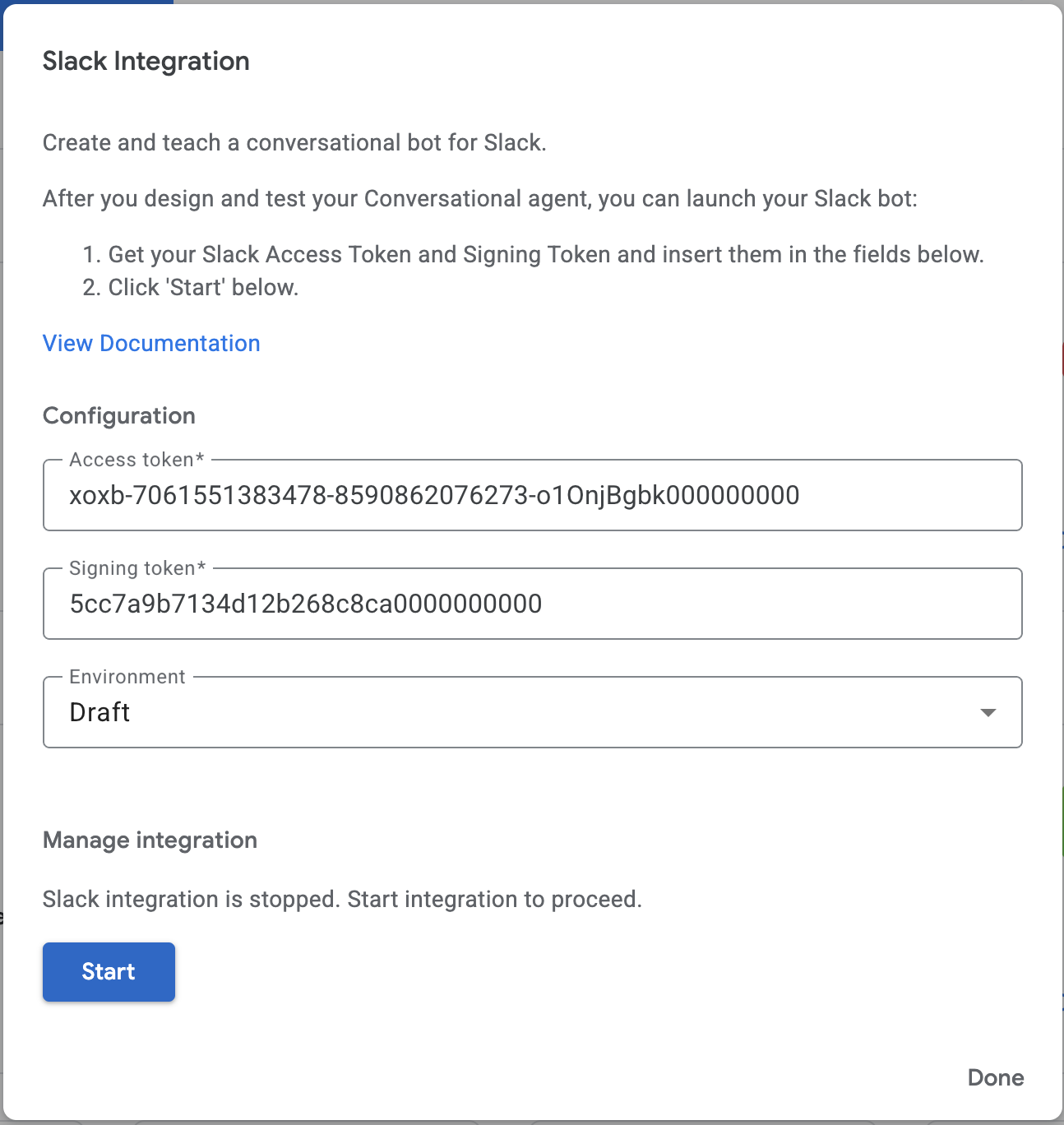

Copie o "URL do webhook" e volte para a configuração do app Slack.
Abra a seção "Assinaturas de eventos" e cole o URL.

Salve as alterações.

Abra o Slack e adicione um agente digitando "@Agente".
Por exemplo, adicionar um app com o nome "@CX".


Peça ao agente um resumo do projeto do JIRA.

Parabéns! O agente foi integrado ao espaço de trabalho do Slack.
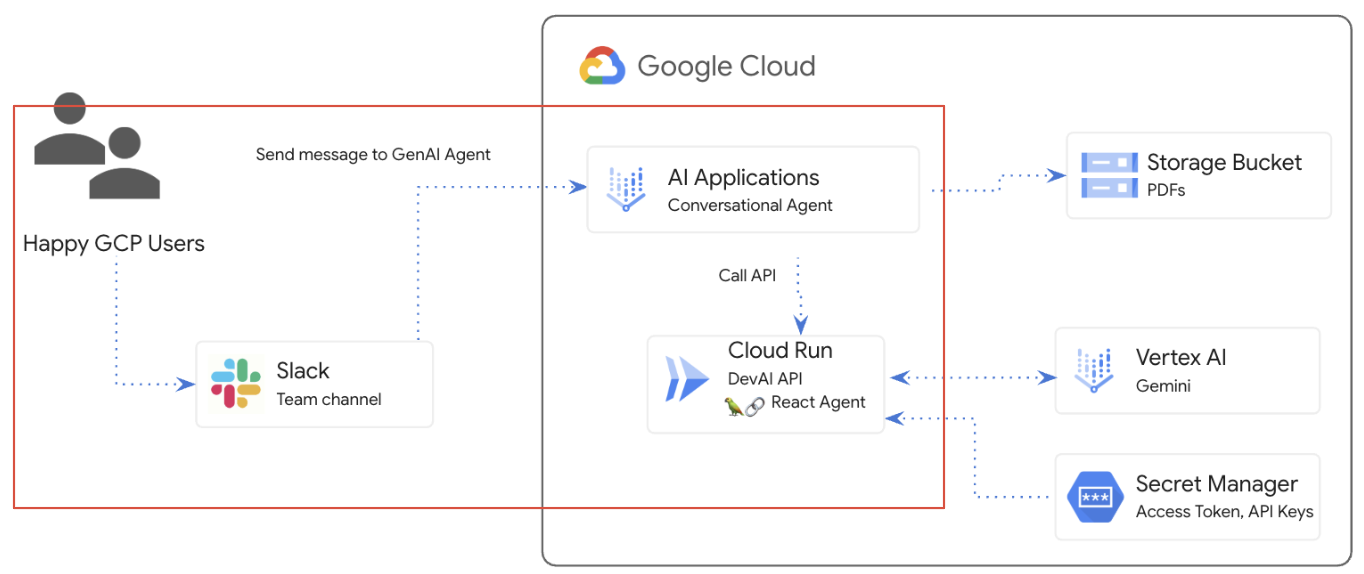
9. Perguntas e respostas sobre documentos PDF
Esta seção descreve como estabelecer um repositório de dados usando um documento PDF e vinculá-lo ao agente, ativando a funcionalidade de perguntas e respostas com base no conteúdo do documento.
crie o bucket do Cloud Storage
Abra o Cloud Shell: https://shell.cloud.google.com/
Defina o nome do bucket usando os últimos cinco dígitos do seu projeto do GCP. Exemplo: pdf-docs-3dw21
BUCKET_NAME=pdf-docs-LAST-5-DIGITS-OF-YOUR-PROJECT
Crie um bucket e faça upload de um documento PDF.
gcloud storage buckets create gs://$BUCKET_NAME \
    --location=us \
    --default-storage-class=STANDARD \
    --no-public-access-prevention \
    --uniform-bucket-level-access

wget https://services.google.com/fh/files/misc/exec_guide_gen_ai.pdf

gsutil cp exec_guide_gen_ai.pdf gs://$BUCKET_NAME
Configuração do repositório de dados
Volte ao console do agente, abra "Agent", role a tela para baixo e clique em "+ Data store".
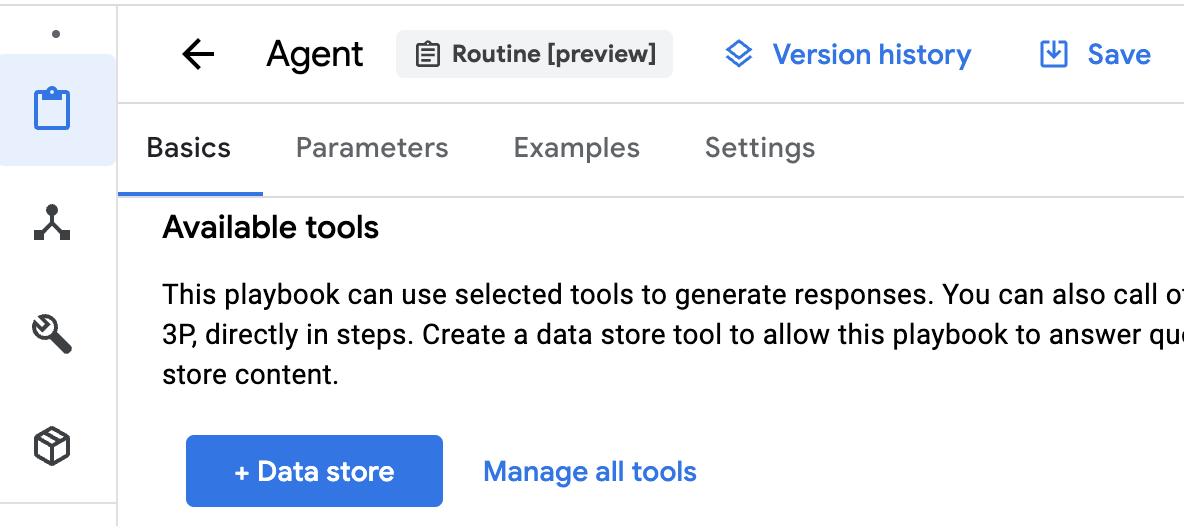
Use os seguintes valores:
Nome da ferramenta: pdf-docs
Tipo: Data store
Descrição: pdf-docs
Clique em "Save".

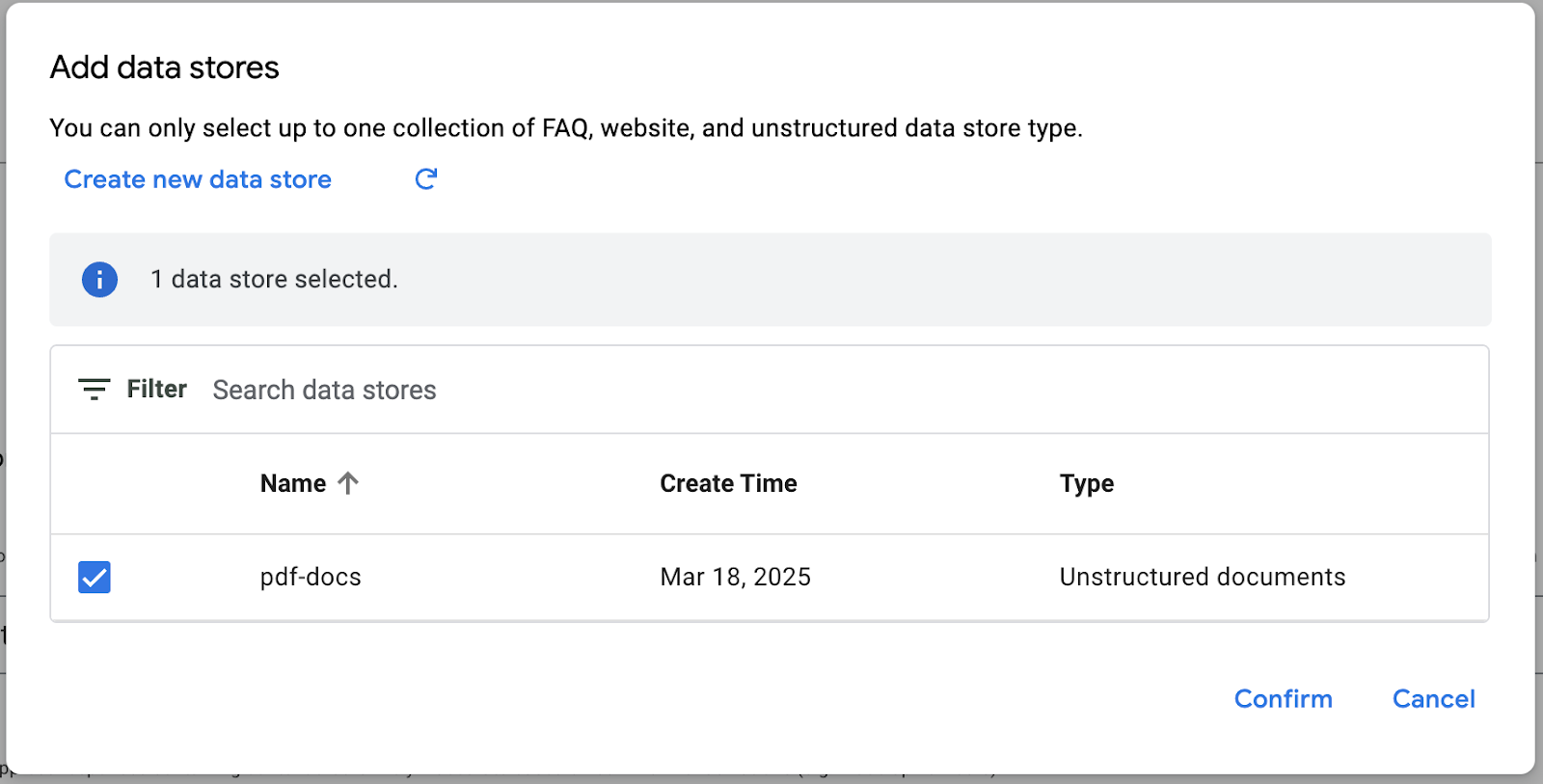
Clique em "Add data stores" na parte de baixo da página. Em seguida, clique em "Create new data store".
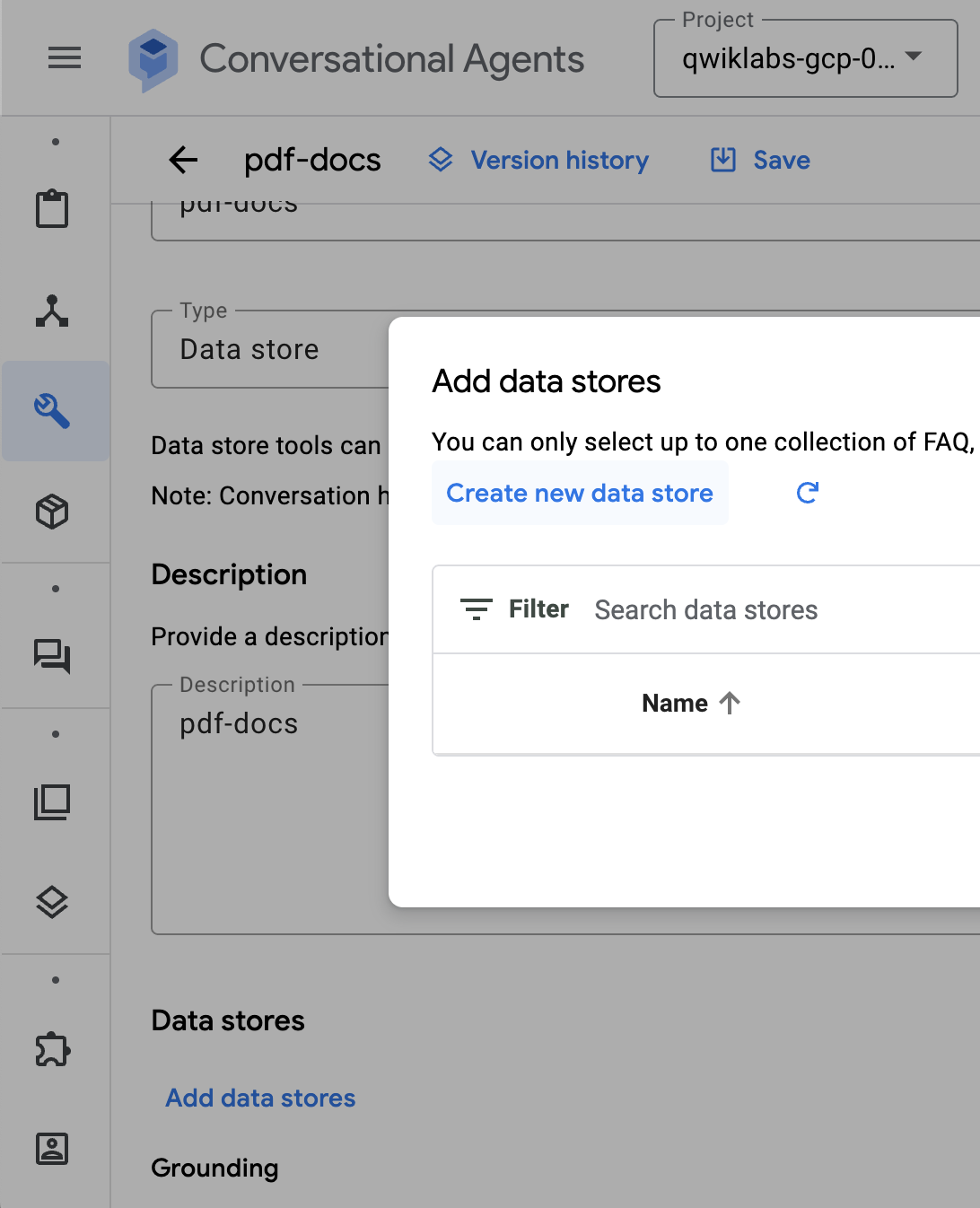
Selecione "Cloud Storage" como fonte de dados.
Selecionar: Unstructured documents
e selecione seu bucket/pasta do GCS.
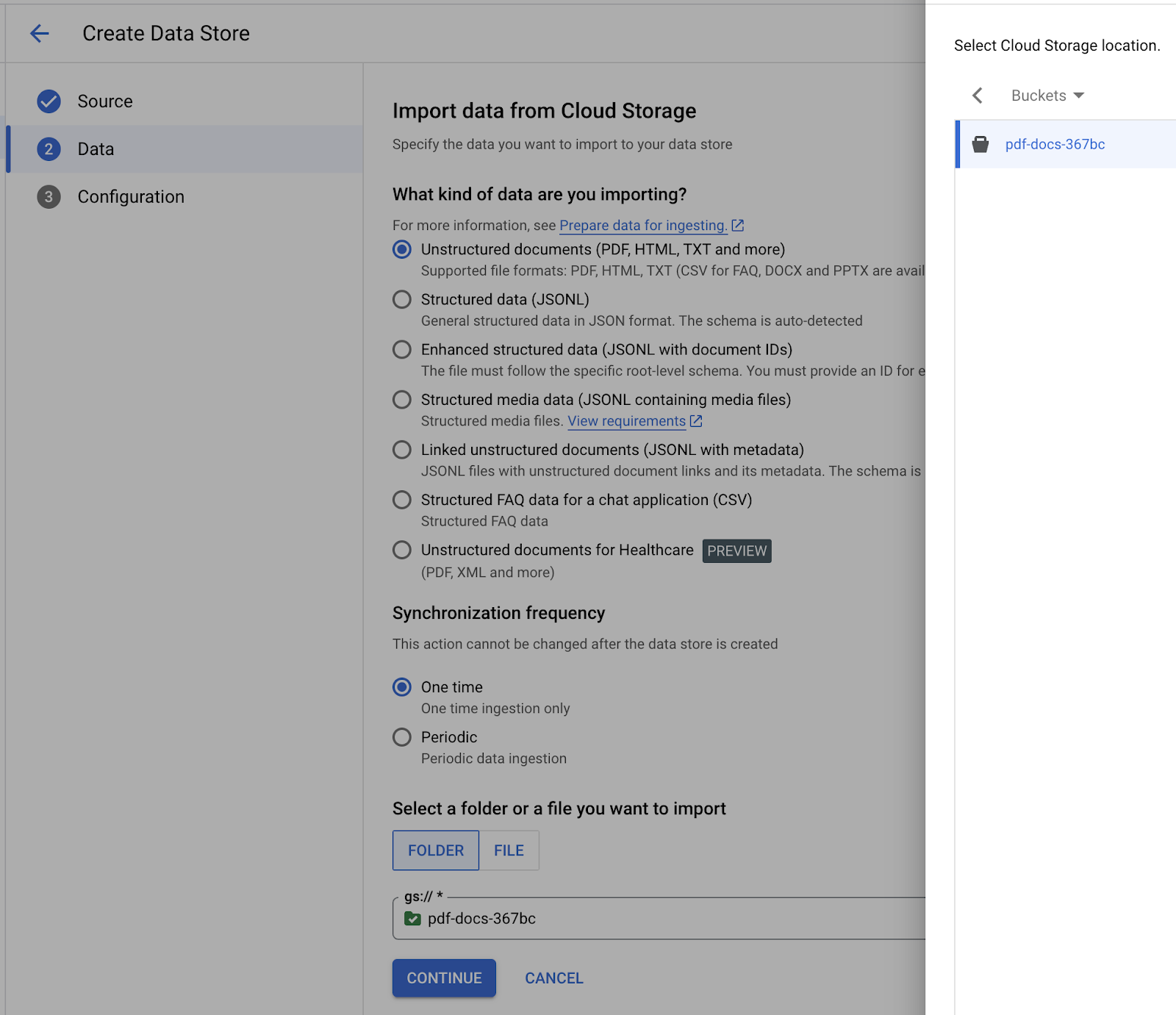
Selecione "us" para o local do repositório de dados.
Para o nome do repositório de dados, digite: "pdf-docs"
Selecione "Digital parser" no menu suspenso.
Ative a divisão avançada.
Ative os títulos ancestrais em blocos.
Clique em "Create".


Clique no repositório de dados e revise "Documentos", "Atividade" e "Configuração de processamento".

A importação leva de 5 a 10 minutos.

Opções de análise e divisão em partes
É possível controlar a análise de conteúdo das seguintes maneiras:
- Analisador digital. O analisador digital fica ativado por padrão para todos os tipos de arquivo, a menos que um tipo diferente seja especificado. O analisador digital processa os documentos ingeridos se nenhum outro analisador padrão for especificado para o repositório de dados ou se o analisador especificado não for compatível com o tipo de arquivo de um documento ingerido.
- Análise de OCR para PDFs. Pré-lançamento público. Se você planeja fazer upload de PDFs digitalizados ou com texto dentro de imagens, ative o analisador de OCR para melhorar a indexação de PDFs. Consulte Sobre a análise de OCR para PDFs.
- Analisador de layout. Ative o analisador de layout para arquivos HTML, PDF ou DOCX se você planeja usar a Vertex AI para Pesquisa com RAG. Consulte Dividir documentos em partes para RAG para informações sobre esse analisador e como ativá-lo.
Saiba mais sobre a análise e a divisão de documentos.
Configuração da ferramenta
Volte para a tela de configuração da ferramenta do agente e atualize os repositórios de dados disponíveis.
Selecione o repositório de dados que você acabou de criar e clique em "Confirm".
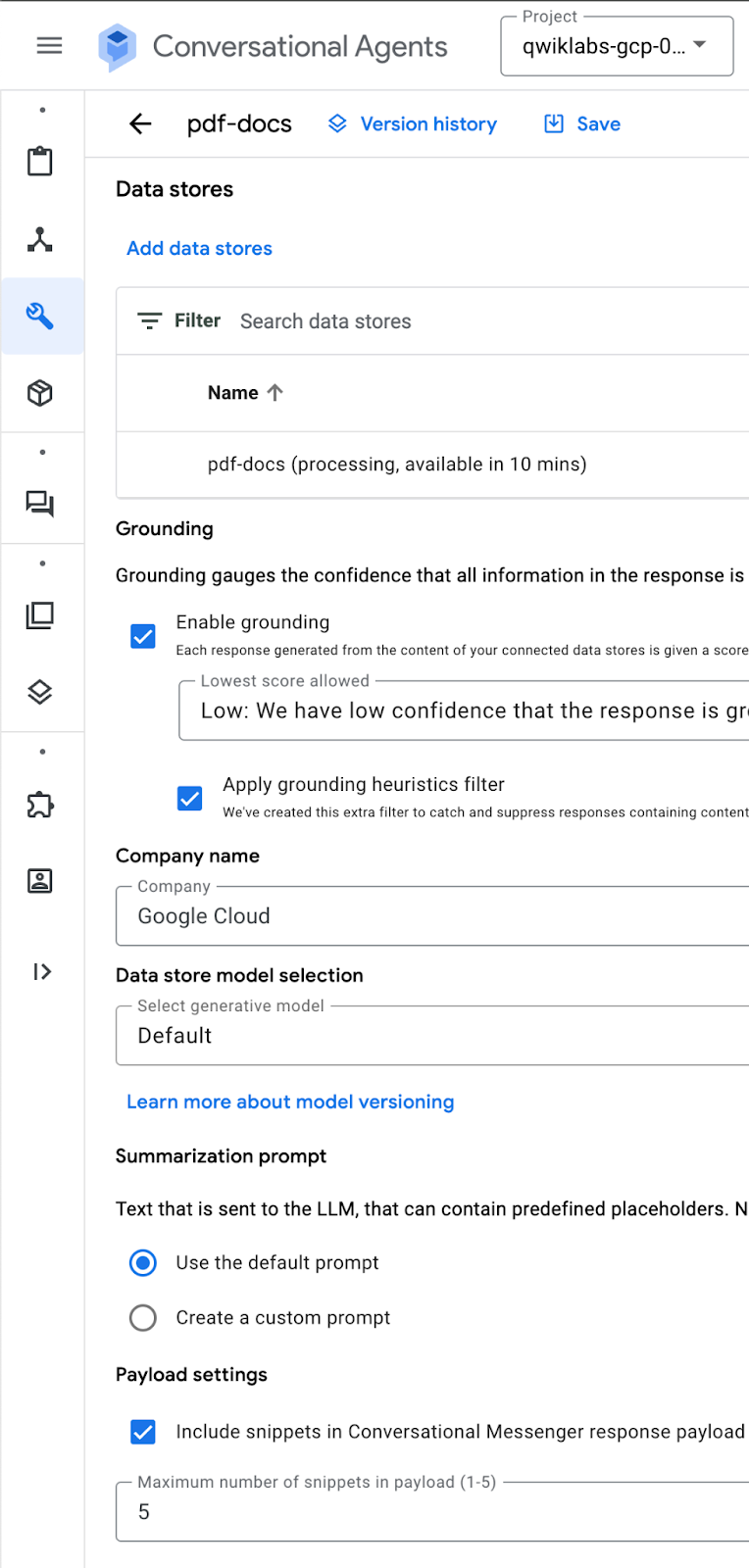
Configure o embasamento.
Digite "Google Cloud" para o nome da empresa.
Configurações de payload: marque "Include snippets in Conversational Messenger response payload"" e defina o valor como 5.
Clique em "Salvar".
Configuração das instruções do agente
Volte para a configuração do agente.
Adicionar nova instrução:
- Provide detailed answer to users questions about the exec guide to gen ai using information in the ${TOOL:pdf-docs}
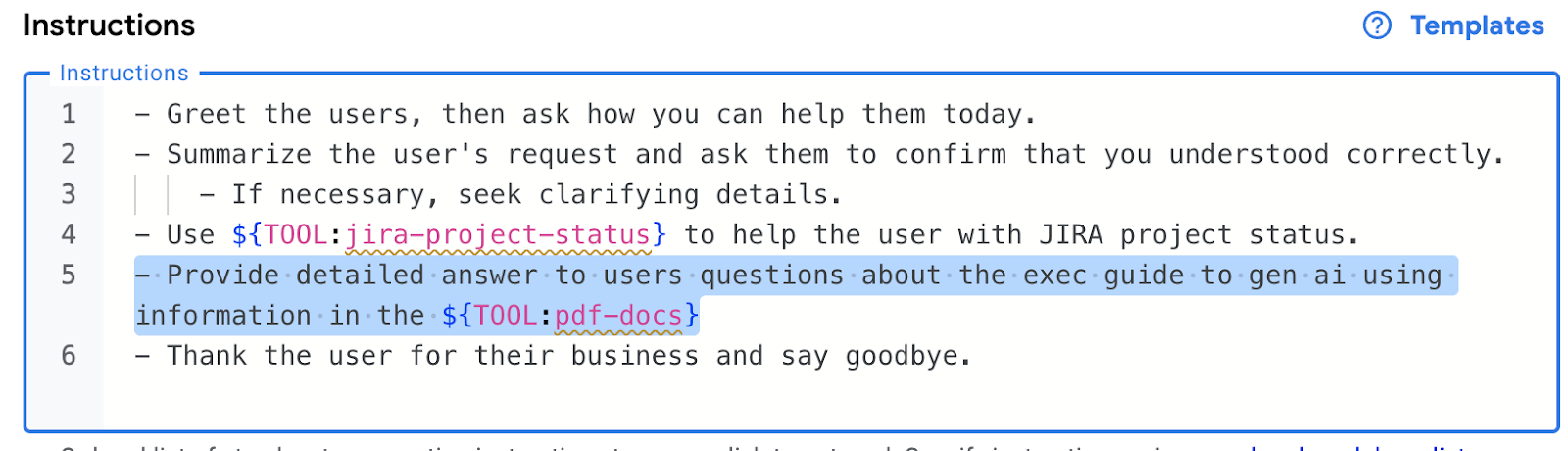
Salve a configuração.
Criar um exemplo para a ferramenta PDF-Docs
Mude para a guia "Exemplos". Criar um novo exemplo: Guide to generative AI
Usando as ações "+":
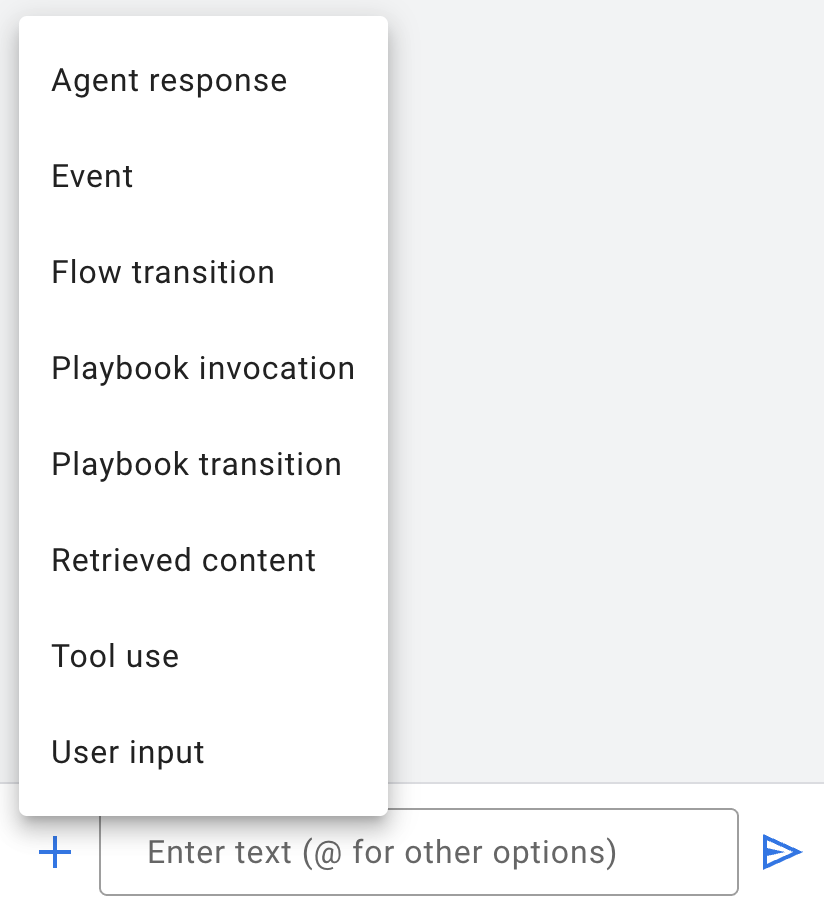
Adicione "Entrada do usuário":
What are the main capabilities for generative AI?
Adicione "Uso de ferramentas".
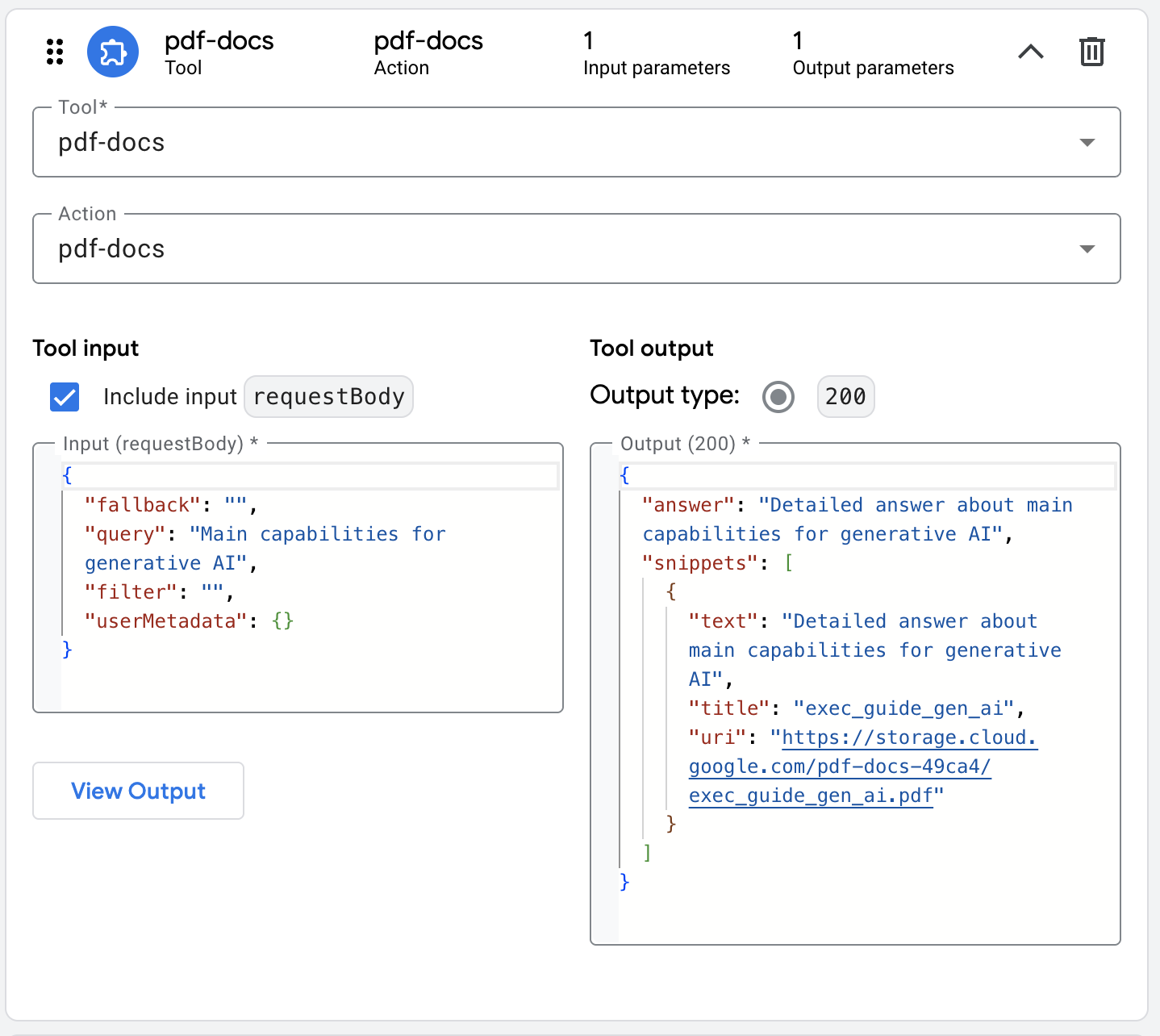
- Ferramenta e ação: "
pdf-docs"
Entrada (requestBody)
{
  "query": "Main capabilities for generative AI",
  "filter": "",
  "userMetadata": {},
  "fallback": ""
}
Saída da ferramenta:
{
  "answer": "Detailed answer about main capabilities for generative AI",
  "snippets": [
    {
      "uri": "https://storage.cloud.google.com/pdf-docs-49ca4/exec_guide_gen_ai.pdf",
      "text": "Detailed answer about main capabilities",
      "title": "exec_guide_gen_ai"
    }
  ]
}
Adicionar "Resposta do agente"
Detailed answer about main capabilities.

https://storage.cloud.google.com/pdf-docs-49ca4/exec_guide_gen_ai.pdf
Exemplo de configuração:
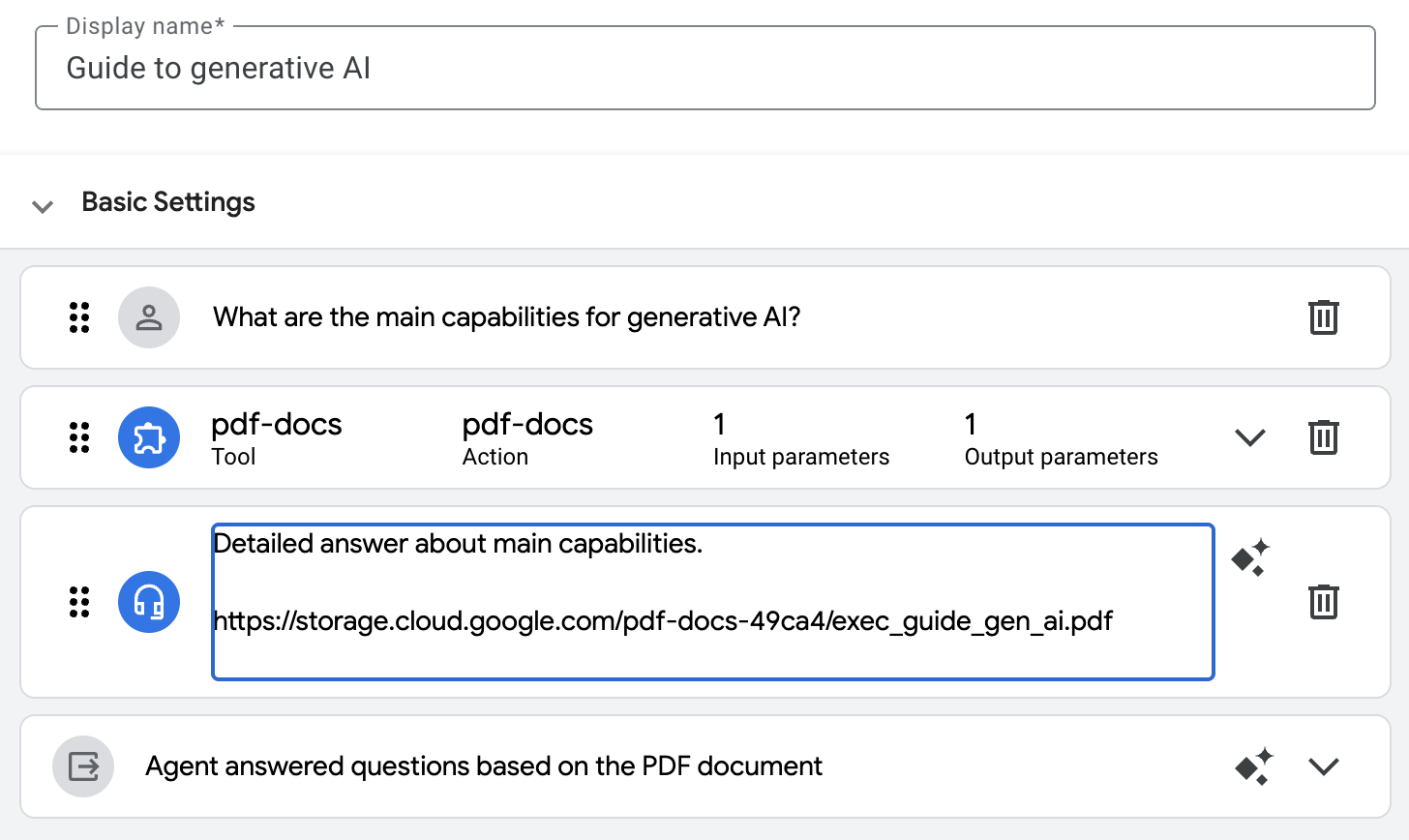
Configuração de invocação de ferramentas:
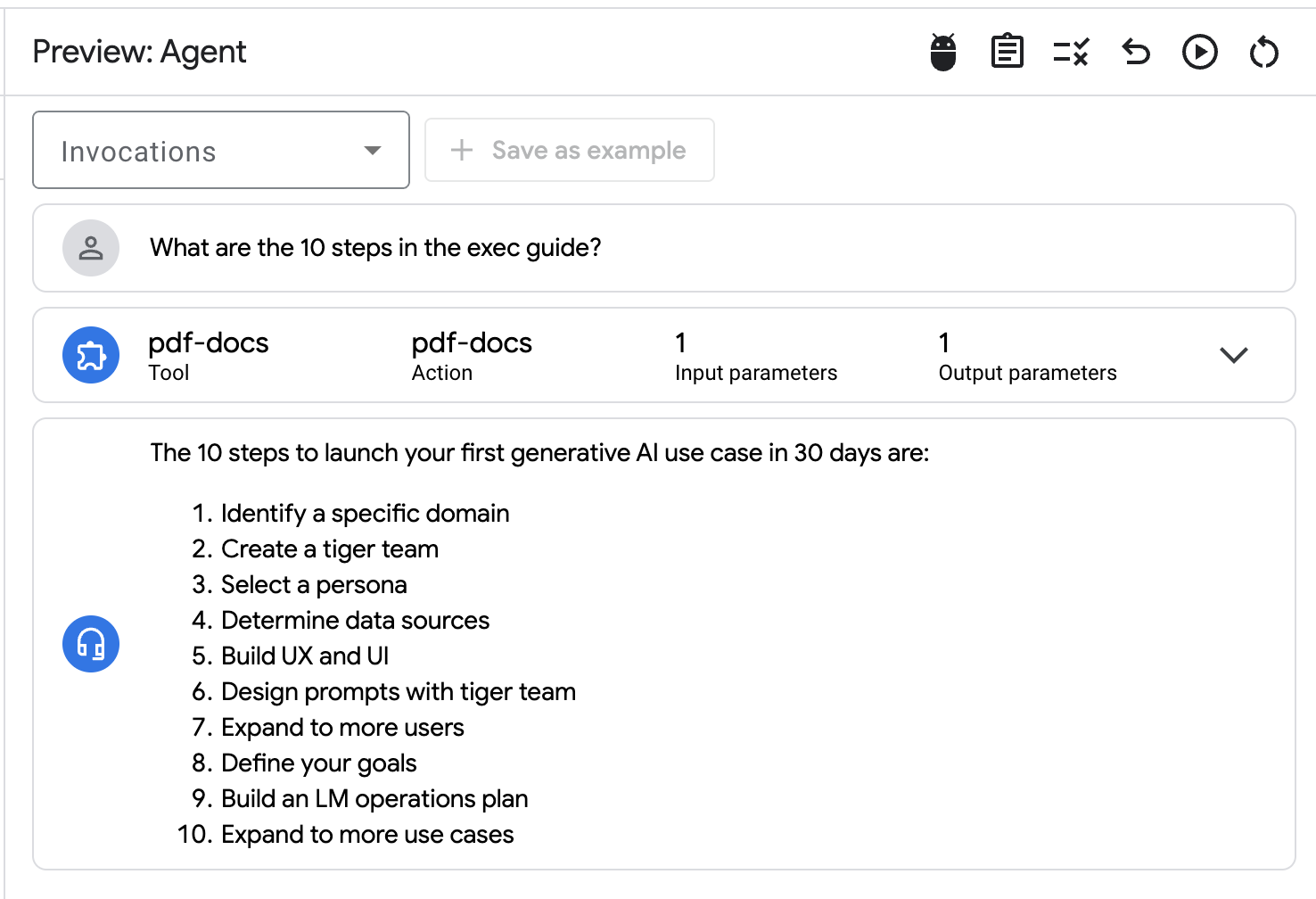
Mude para o simulador para testar a configuração.
Pergunta:
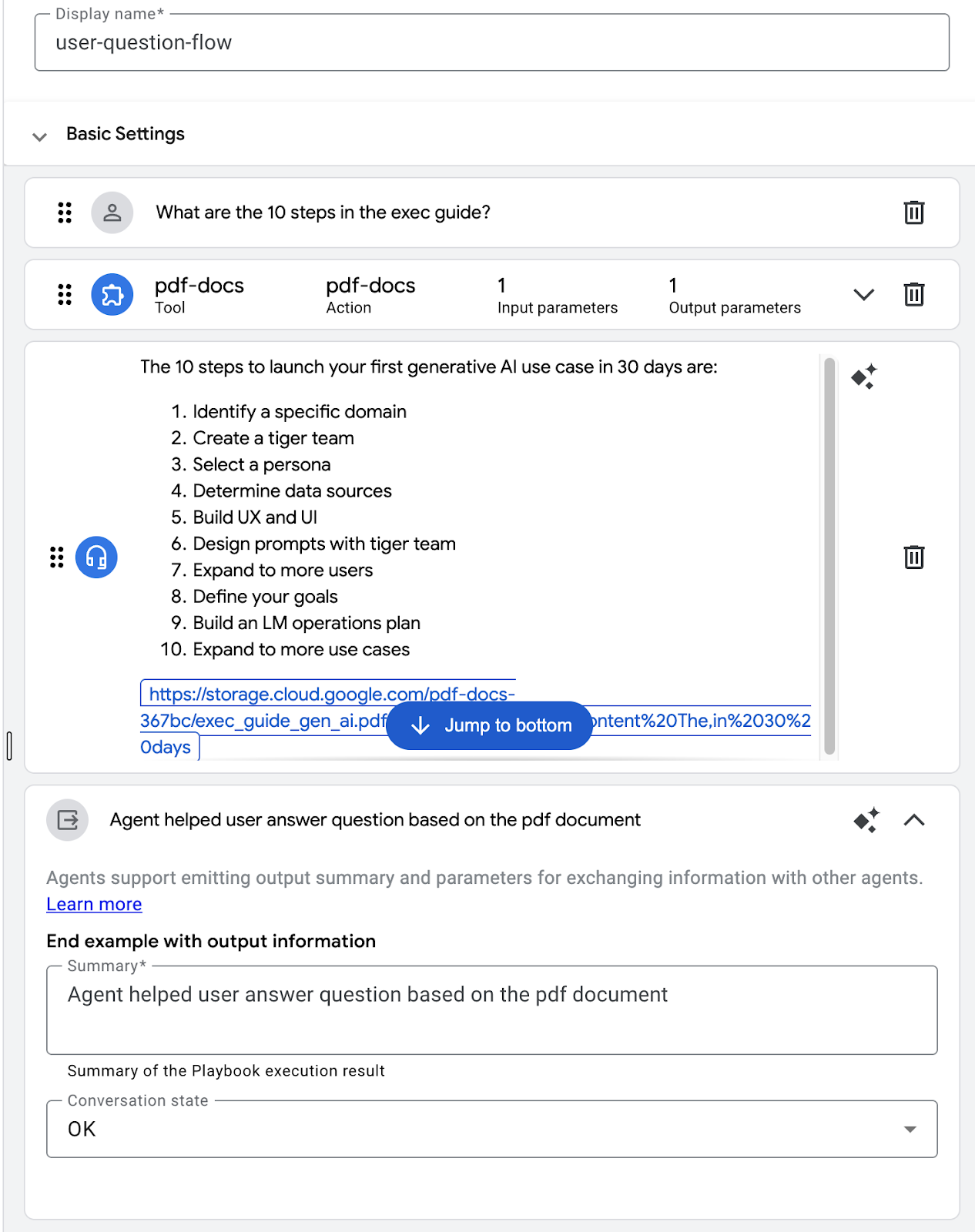
What are the 10 steps in the exec guide?
Selecione "Agent" no menu suspenso "Invocações" e clique em "Save as example".
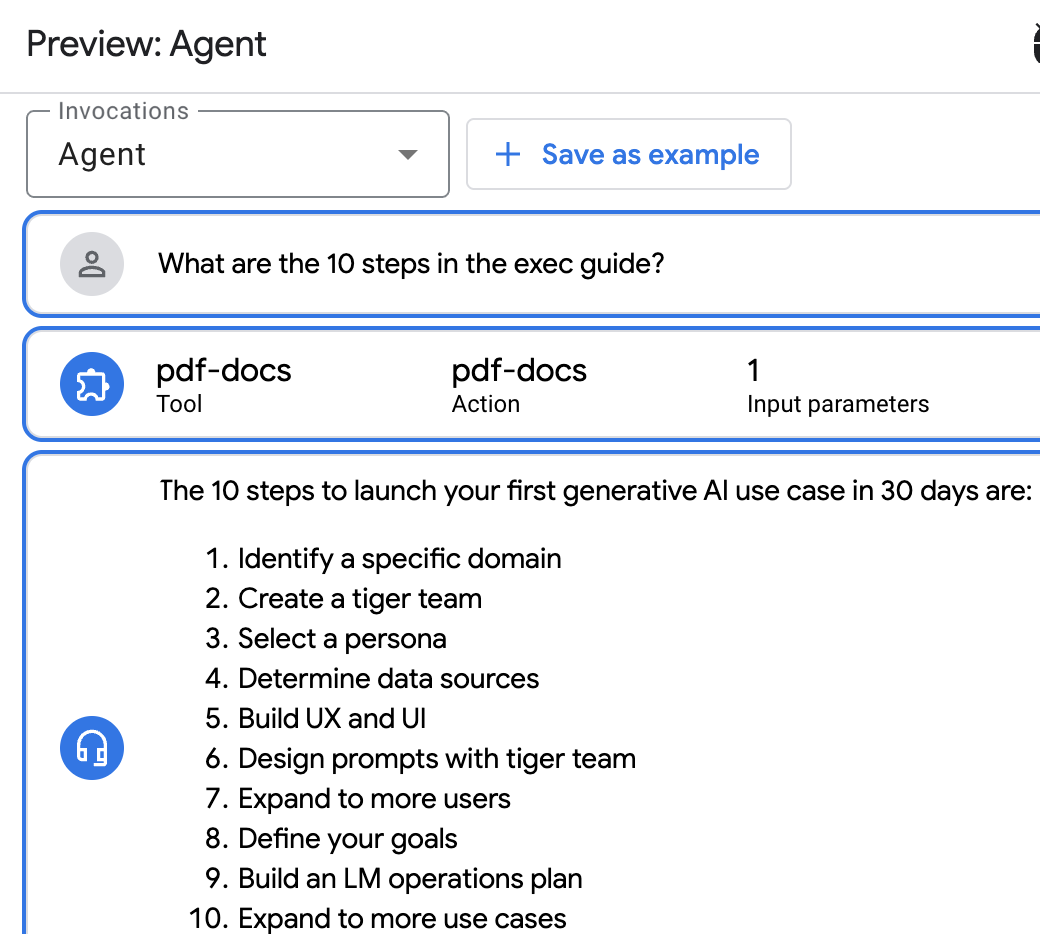
Forneça um nome "user-question-flow".
Defina o resumo como "Agent helped user answer question based on the pdf document" e clique em "Salvar".
Formate a resposta do agente e inclua um link para o documento PDF na seção de saída da ferramenta.
Salve o exemplo.
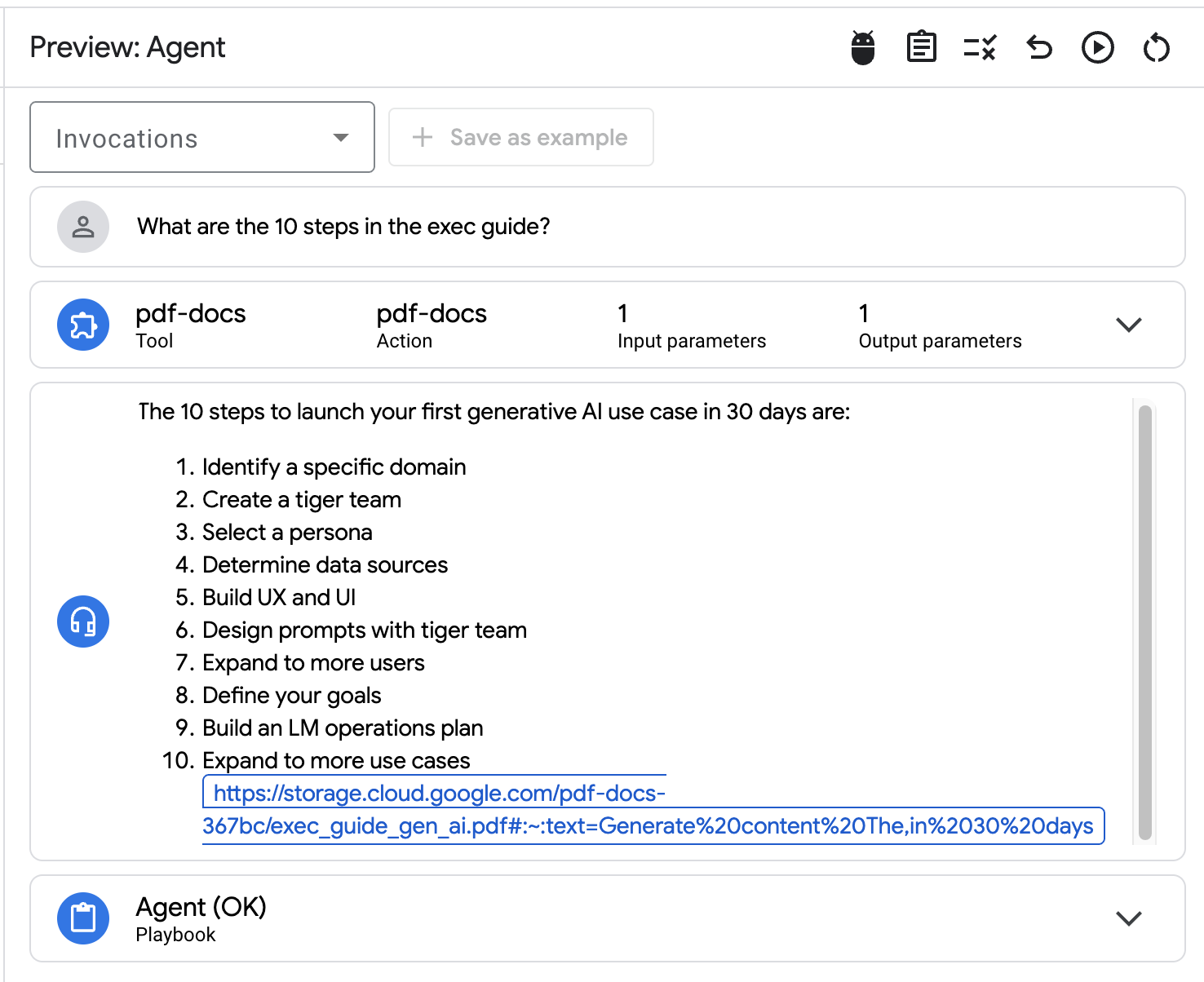
Volte ao simulador e clique em Replay conversation. Confira o formato de resposta atualizado. Se você encontrar um erro depois de salvar o exemplo, talvez seja necessário atualizar a janela do navegador e reiniciar a conversa enviando o comando novamente:
What are the 10 steps in the exec guide?
Faça outra pergunta:
What are the main capabilities in the exec guide?
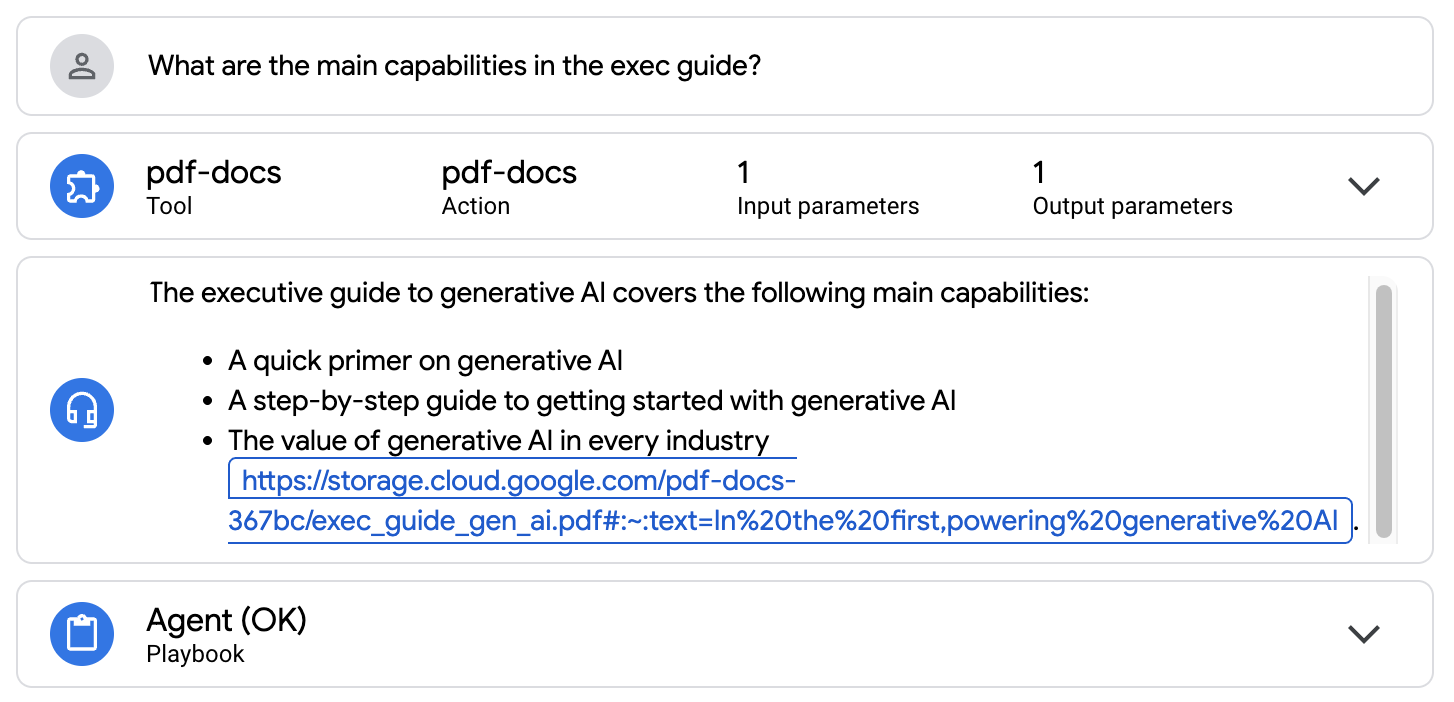
Documento PDF de origem.

Pergunta:
What should I consider when evaluating projects?
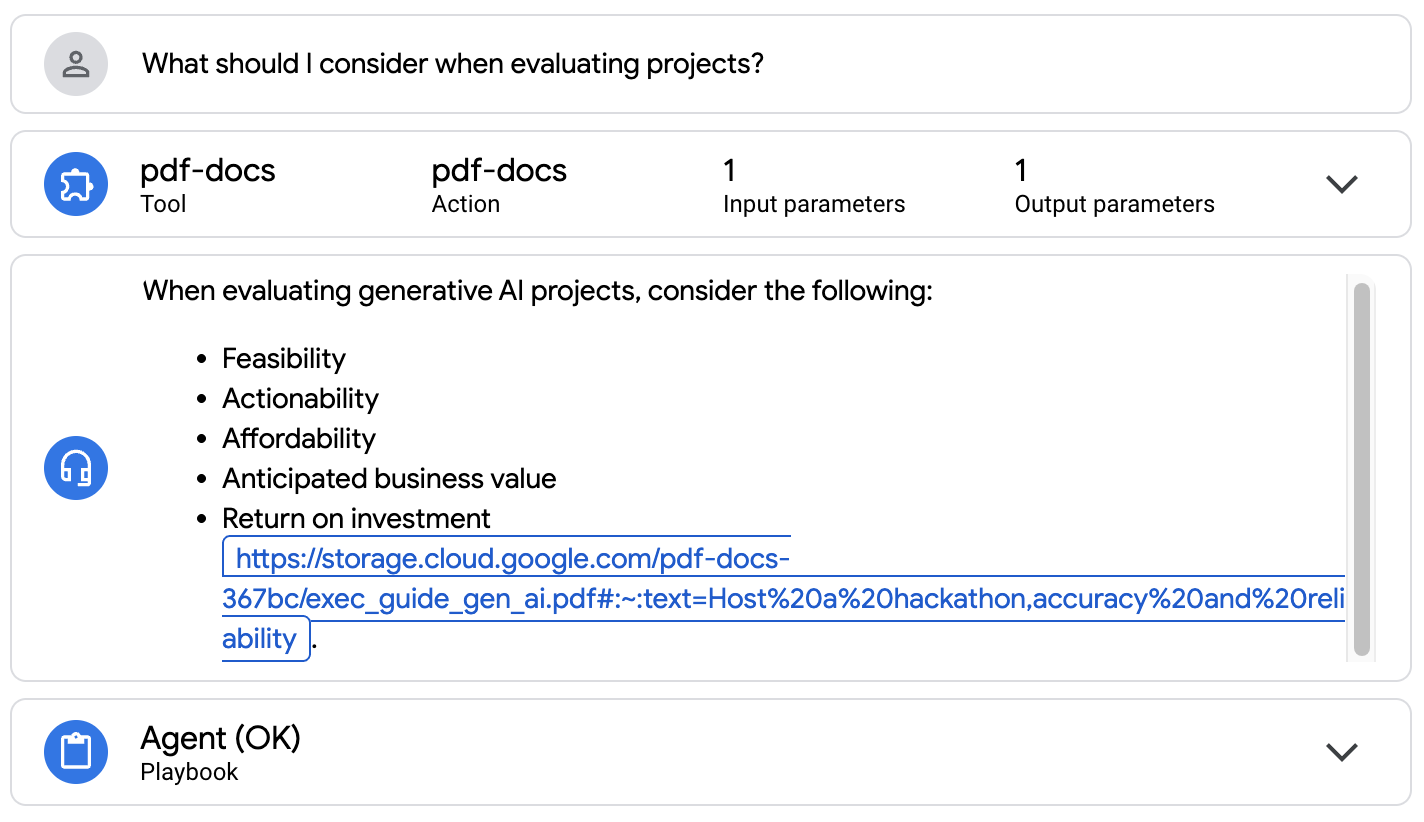
Documento PDF de origem.

Pergunta:
What are the priority use cases in Retail and CPG in the exec guide?
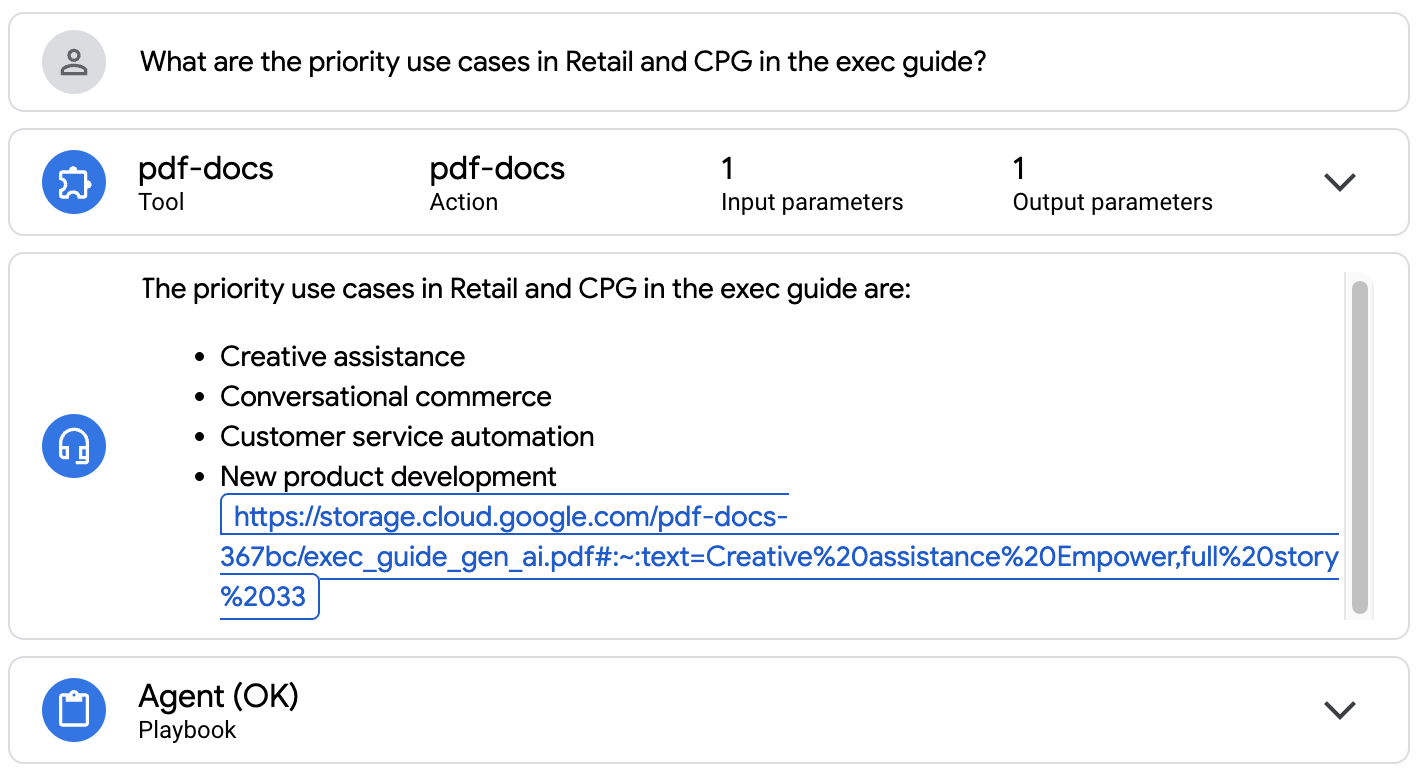
Documento PDF de origem.

Parabéns! Agora o agente pode fornecer respostas embasadas com base nos documentos PDF.
10. Prebuilt Agents
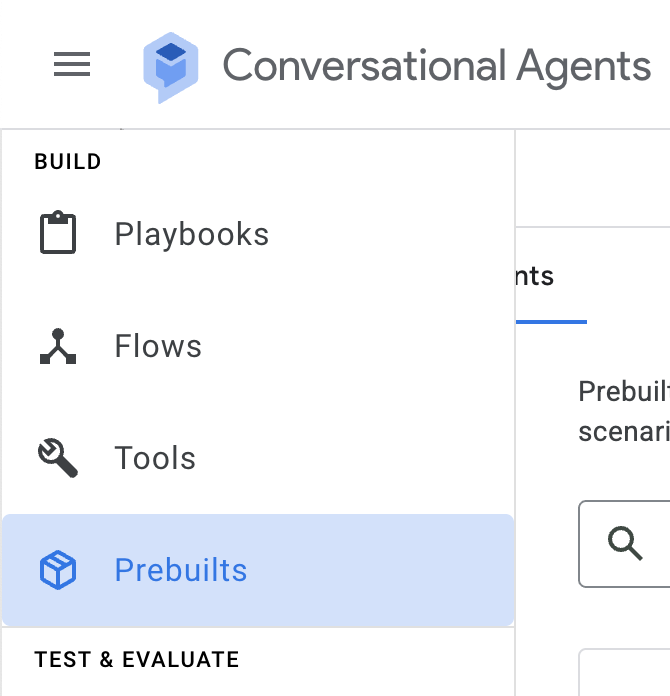
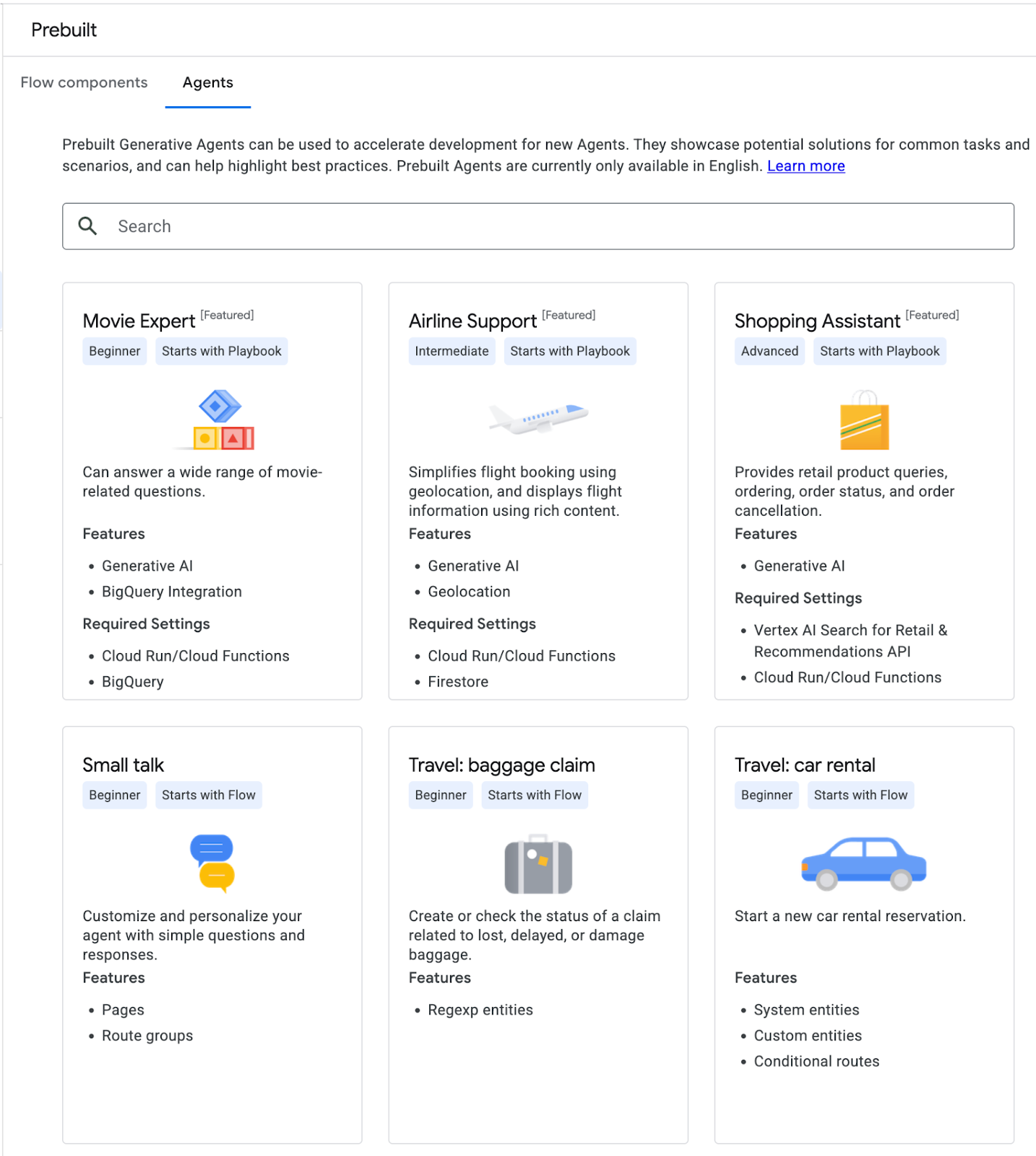
Em seguida, você vai conhecer os agentes pré-criados no menu à esquerda.
Selecione e implante um dos agentes. Conheça a configuração, as instruções e as ferramentas do agente.
11. Parabéns!
Parabéns, você concluiu o laboratório!
O que aprendemos:
- Como criar e implantar agentes de conversação
- Como adicionar uma ferramenta ao agente com suporte do aplicativo do Cloud Run
- Como integrar o agente ao espaço de trabalho do Slack
- Como configurar o repositório de dados para perguntas e respostas em documentos PDF
Qual é a próxima etapa?
- Consulte as práticas recomendadas para agentes de conversação.
Limpar
Para evitar cobranças na sua conta do Google Cloud pelos recursos usados no tutorial, exclua o projeto ou mantenha o projeto e exclua cada um dos recursos.
Excluir o projeto
O jeito mais fácil de evitar cobranças é excluindo o projeto que você criou para este tutorial.
©2024 Google LLC. Todos os direitos reservados. Google e o logotipo do Google são marcas registradas da Google LLC. Todos os outros nomes de empresas e produtos podem ser marcas registradas das empresas a que estão associados.