

1. Genel Bakış
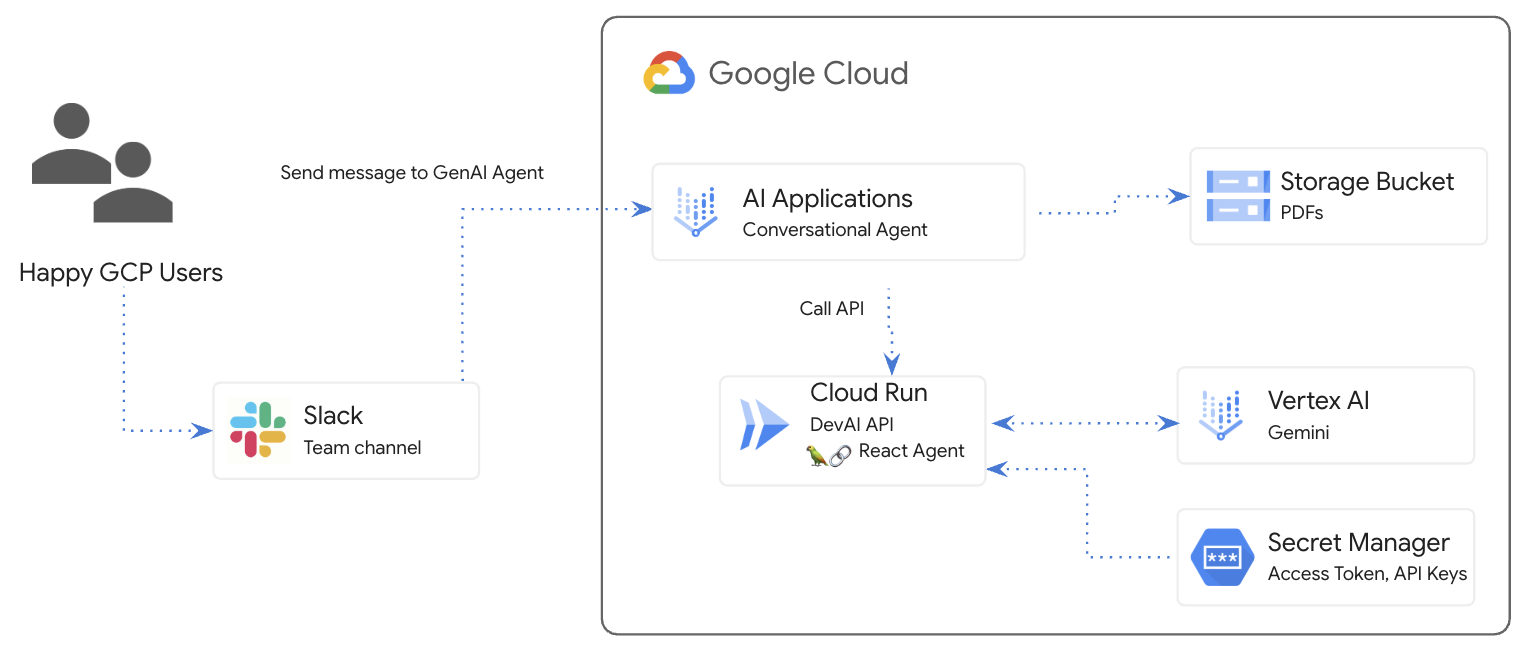
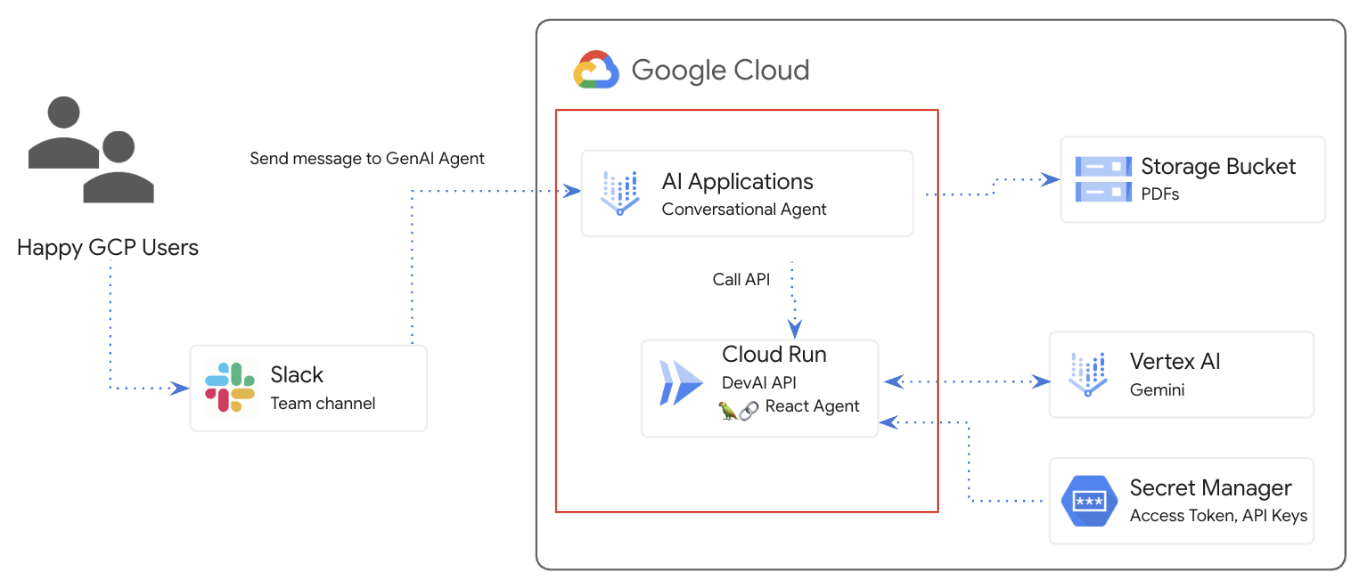
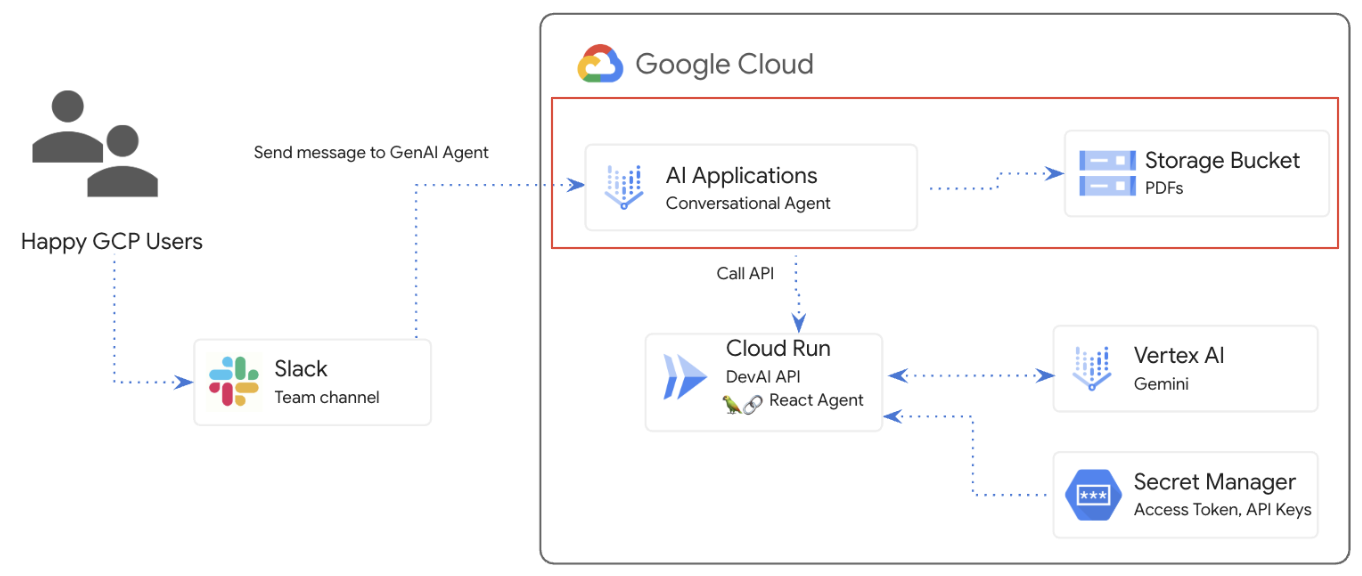
Bu laboratuvarda bir üretken yapay zeka ajanı oluşturacak, bunu Cloud Run uygulamasına bağlayacak ve ajanı Slack çalışma alanına entegre edeceksiniz.
Öğrenecekleriniz
Laboratuvarın birkaç ana bölümü vardır:
- Gemini API'leriyle entegre olacak Cloud Run uygulaması dağıtma
- Yapay Zeka Uygulamaları'nda Etkileşimli Ajan oluşturma ve dağıtma
- Agent'ı Slack'e entegre etme
- PDF belgeleriyle ilgili soru-cevap için veri deposunu yapılandırma
Ön koşullar
- Bu laboratuvarda, Cloud Console ve Cloud Shell ortamlarına aşina olduğunuz varsayılır.
2. Kurulum ve Gereksinimler
Cloud projesi kurulumu
- Google Cloud Console'da oturum açın ve yeni bir proje oluşturun veya mevcut bir projeyi yeniden kullanın. Gmail veya Google Workspace hesabınız yoksa hesap oluşturmanız gerekir.


- Proje adı, bu projenin katılımcıları için görünen addır. Google API'leri tarafından kullanılmayan bir karakter dizesidir. Dilediğiniz zaman güncelleyebilirsiniz.
- Proje kimliği, tüm Google Cloud projelerinde benzersizdir ve sabittir (ayarlandıktan sonra değiştirilemez). Cloud Console otomatik olarak benzersiz bir dize oluşturur. Genellikle bu dizenin ne olduğuyla ilgilenmezsiniz. Çoğu codelab'de proje kimliğinize (genellikle
PROJECT_IDolarak tanımlanır) başvurmanız gerekir. Oluşturulan kimliği beğenmezseniz başka bir rastgele kimlik oluşturabilirsiniz. Dilerseniz kendi adınızı deneyerek kullanılabilir olup olmadığını kontrol edebilirsiniz. Bu adım tamamlandıktan sonra değiştirilemez ve proje süresince geçerli kalır. - Bazı API'lerin kullandığı üçüncü bir değer olan Proje Numarası da vardır. Bu üç değer hakkında daha fazla bilgiyi belgelerde bulabilirsiniz.
- Ardından, Cloud kaynaklarını/API'lerini kullanmak için Cloud Console'da faturalandırmayı etkinleştirmeniz gerekir. Bu codelab'i tamamlamak çok fazla zamanınızı almaz. Bu eğitimin ötesinde faturalandırılmayı önlemek için kaynakları kapatmak üzere oluşturduğunuz kaynakları veya projeyi silebilirsiniz. Yeni Google Cloud kullanıcıları 300 ABD doları değerinde ücretsiz deneme programından yararlanabilir.
Ortam Kurulumu
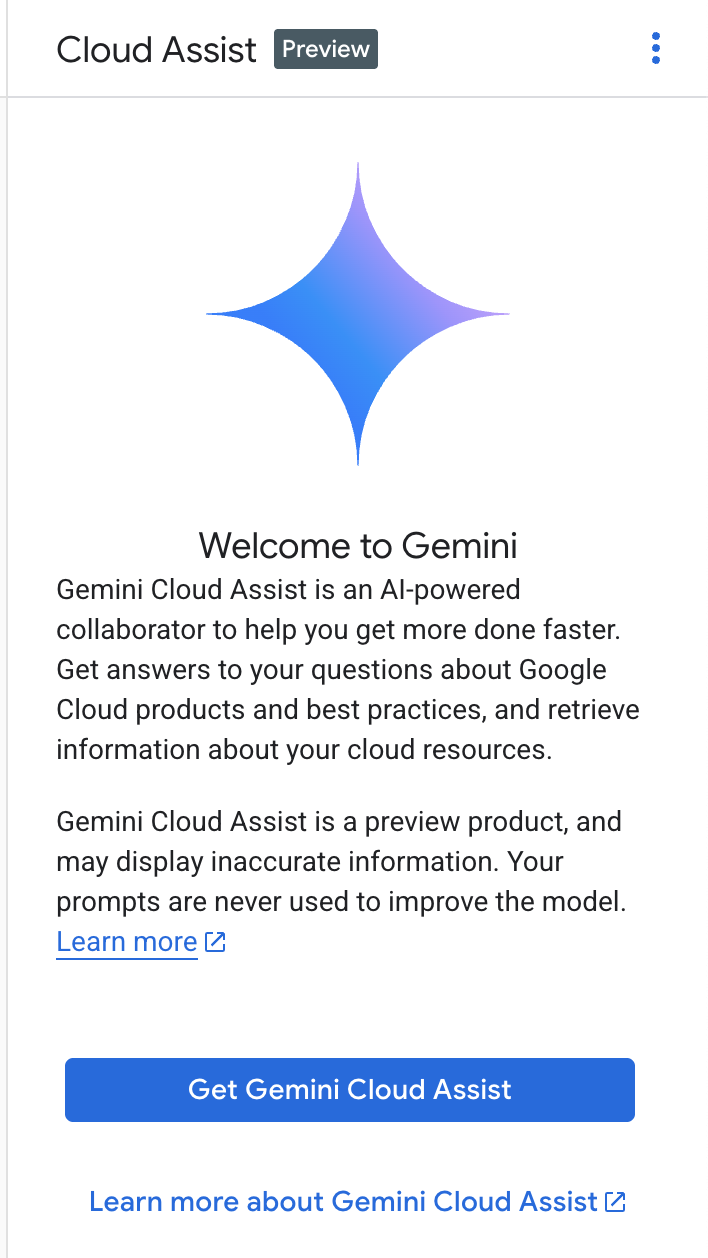
Gemini Chat'i açın.

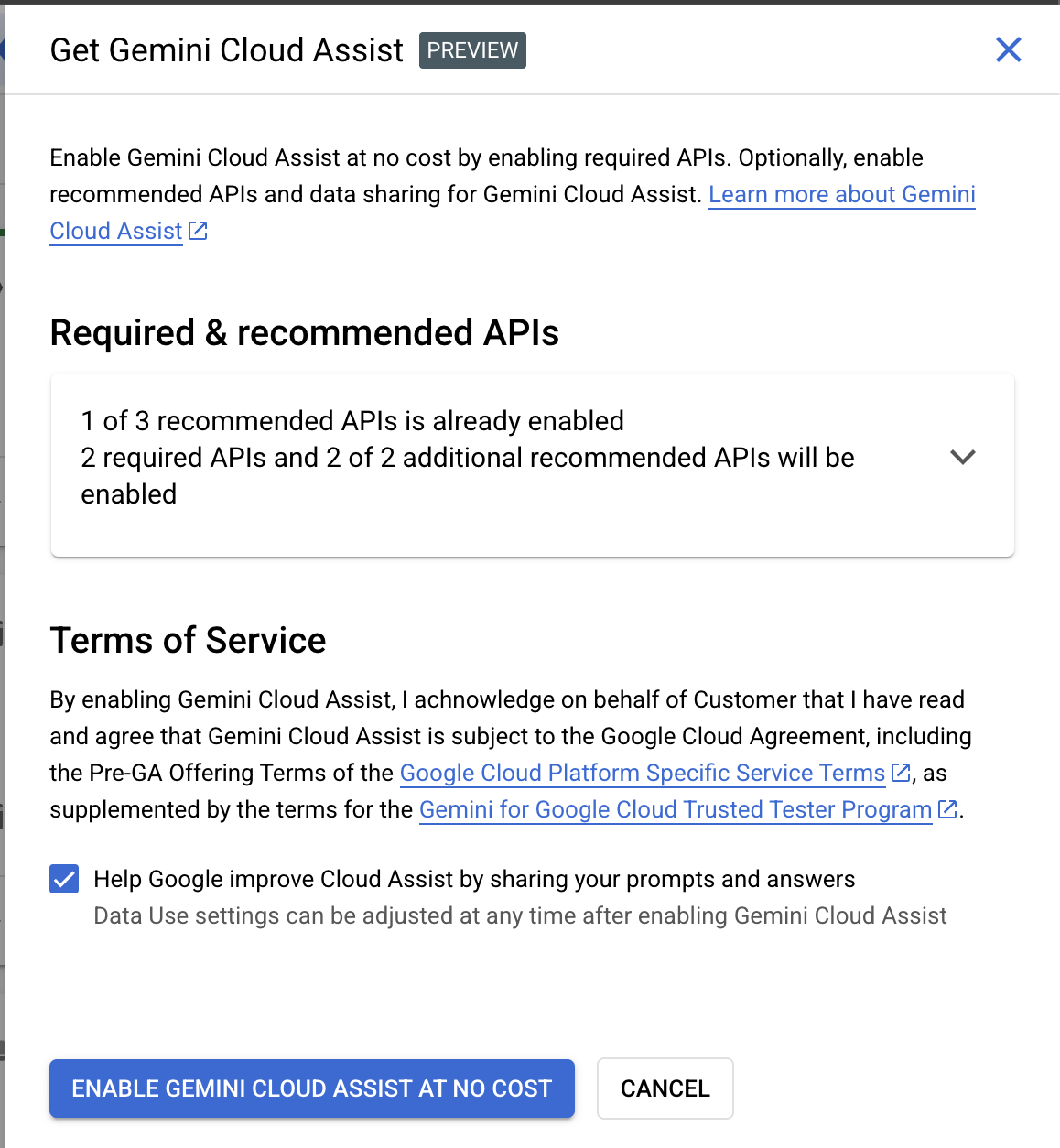
Google Cloud için Gemini API'yi etkinleştirin:
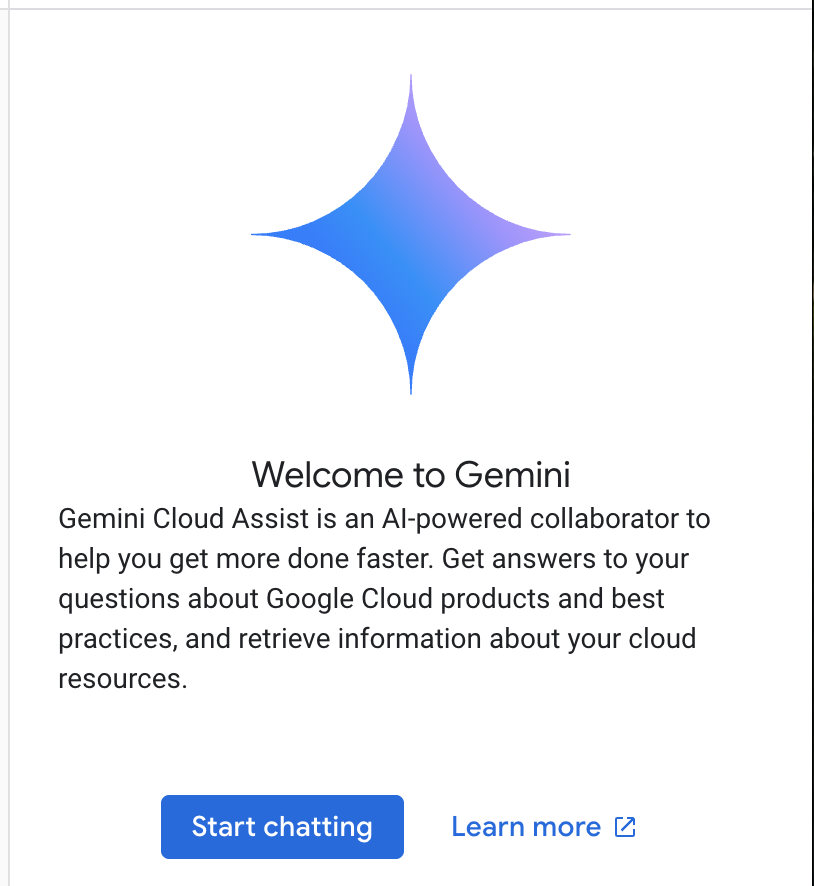
"Start chatting" simgesini tıklayın ve denemek için örnek sorulardan birini yanıtlayın veya kendi isteminizi yazın.
Deneyebileceğiniz istemler:
- Cloud Run'ı 5 temel noktada açıklayın.
- Google Cloud Run Ürün Yöneticisi olarak, Cloud Run'ı bir öğrenciye 5 kısa madde halinde açıklayın.
- Google Cloud Run Ürün Yöneticisi olarak, Cloud Run'ı Sertifikalı bir Kubernetes Geliştiricisi'ne 5 kısa ve önemli noktayla açıkla.
- Google Cloud Run Ürün Yöneticisi olarak, Cloud Run'ı GKE yerine ne zaman kullanacağınızı 5 kısa madde halinde kıdemli bir geliştiriciye açıklayın.
Daha iyi istemler yazma hakkında daha fazla bilgi edinmek için İstem Rehberi'ne göz atın.
Google Cloud için Gemini, verilerinizi nasıl kullanır?
Google'ın gizlilik taahhüdü
Google, sektörde yapay zeka/makine öğrenimi gizlilik taahhüdü yayınlayan ilk şirketlerden biriydi. Bu taahhütte, müşterilerin bulutta depolanan verileri üzerinde en yüksek düzeyde güvenlik ve kontrol sahibi olması gerektiğine inandığımız belirtilir.
Gönderdiğiniz ve aldığınız veriler
Gemini'a sorduğunuz sorular (Gemini'a analiz etmesi veya tamamlaması için gönderdiğiniz giriş bilgileri ya da kodlar dahil) istem olarak adlandırılır. Gemini'dan aldığınız yanıtlar veya kod tamamlamaları, yanıt olarak adlandırılır. Gemini, istemlerinizi veya yanıtlarını modellerini eğitmek için veri olarak kullanmaz.
İstemlerin şifrelenmesi
Gemini'a istem gönderdiğinizde, Gemini'daki temel modele giriş olarak gönderilen verileriniz aktarım sırasında şifrelenir.
Gemini'dan oluşturulan program verileri
Gemini, birinci taraf Google Cloud kodu ve seçili üçüncü taraf kodu üzerinde eğitilmiştir. Gemini'ın sunduğu kod tamamlama, oluşturma veya analiz özellikleri de dahil olmak üzere kodunuzun güvenliği, testi ve etkinliği sizin sorumluluğunuzdadır.
Google'ın istemlerinizi nasıl işlediği hakkında daha fazla bilgi edinin.
3. İstemleri test etme seçenekleri
İstemleri test etmek için çeşitli seçenekleriniz vardır.
Vertex AI Studio, Google Cloud'un Vertex AI platformunun bir parçasıdır ve özellikle üretken yapay zeka modellerinin geliştirilmesini ve kullanılmasını basitleştirmek ve hızlandırmak için tasarlanmıştır.
Google AI Studio, istem mühendisliği ve Gemini API ile prototip oluşturmak ve denemeler yapmak için kullanılan web tabanlı bir araçtır.
- Gemini web uygulaması (gemini.google.com)
Google Gemini web uygulaması (gemini.google.com), Google'ın Gemini yapay zeka modellerinin gücünü keşfetmenize ve kullanmanıza yardımcı olmak için tasarlanmış web tabanlı bir araçtır.
- Android için Google Gemini mobil uygulaması ve iOS'te Google uygulaması
4. Depoyu klonlayın
Google Cloud Console'a dönün ve arama çubuğunun sağındaki simgeyi tıklayarak Cloud Shell'i etkinleştirin.

Yetkilendirme istenirse devam etmek için "Yetkilendir"i tıklayın.

Açılan terminalde aşağıdaki komutları çalıştırın.
git clone https://github.com/GoogleCloudPlatform/genai-for-developers.git

cd genai-for-developers

git checkout slack-agent-jira-lab
"Open Editor" (Düzenleyiciyi Aç) seçeneğini tıklayın.

"File / Open Folder" menü öğesini kullanarak "genai-for-developers" bölümünü açın.

Yeni bir terminal açın.

5. Hizmet hesabı oluşturma
Yeni bir hizmet hesabı oluşturun. Bu hizmet hesabını, Cloud Run uygulamasından Vertex AI Gemini API'ye API çağrıları yapmak için kullanacaksınız.
Qwiklabs proje ayrıntılarınızı kullanarak proje ayrıntılarını yapılandırın.
Örnek: qwiklabs-gcp-00-2c10937585bb
gcloud config set project YOUR_QWIKLABS_PROJECT_ID
Hizmet hesabı oluşturun.
export LOCATION=us-central1
export PROJECT_ID=$(gcloud config get-value project)
export SERVICE_ACCOUNT_NAME='vertex-client'
export DISPLAY_NAME='Vertex Client'

gcloud iam service-accounts create $SERVICE_ACCOUNT_NAME --project $PROJECT_ID --display-name "$DISPLAY_NAME"
Rol atayın.
gcloud projects add-iam-policy-binding $PROJECT_ID --member="serviceAccount:$SERVICE_ACCOUNT_NAME@$PROJECT_ID.iam.gserviceaccount.com" --role="roles/aiplatform.admin"

gcloud projects add-iam-policy-binding $PROJECT_ID --member="serviceAccount:$SERVICE_ACCOUNT_NAME@$PROJECT_ID.iam.gserviceaccount.com" --role="roles/aiplatform.user"

gcloud projects add-iam-policy-binding $PROJECT_ID --member="serviceAccount:$SERVICE_ACCOUNT_NAME@$PROJECT_ID.iam.gserviceaccount.com" --role="roles/cloudbuild.builds.editor"

gcloud projects add-iam-policy-binding $PROJECT_ID --member="serviceAccount:$SERVICE_ACCOUNT_NAME@$PROJECT_ID.iam.gserviceaccount.com" --role="roles/artifactregistry.admin"

gcloud projects add-iam-policy-binding $PROJECT_ID --member="serviceAccount:$SERVICE_ACCOUNT_NAME@$PROJECT_ID.iam.gserviceaccount.com" --role="roles/storage.admin"

gcloud projects add-iam-policy-binding $PROJECT_ID --member="serviceAccount:$SERVICE_ACCOUNT_NAME@$PROJECT_ID.iam.gserviceaccount.com" --role="roles/run.admin"

gcloud projects add-iam-policy-binding $PROJECT_ID --member="serviceAccount:$SERVICE_ACCOUNT_NAME@$PROJECT_ID.iam.gserviceaccount.com" --role="roles/secretmanager.secretAccessor"
Vertex AI API'lerini ve Gemini Chat'i kullanmak için gerekli hizmetleri etkinleştirin.
gcloud services enable \
    generativelanguage.googleapis.com \
    aiplatform.googleapis.com \
    cloudaicompanion.googleapis.com \
    dialogflow.googleapis.com \
    run.googleapis.com \
    cloudresourcemanager.googleapis.com \
    discoveryengine.googleapis.com
Vertex AI API'lerini ve Gemini Chat'i kullanmak için gerekli hizmetleri etkinleştirin.
gcloud services enable \
    artifactregistry.googleapis.com \
    cloudbuild.googleapis.com \
    runapps.googleapis.com \
    workstations.googleapis.com \
    servicemanagement.googleapis.com \
    secretmanager.googleapis.com \
    containerscanning.googleapis.com
Kod açıklaması için Gemini Code Assist'i kullanma
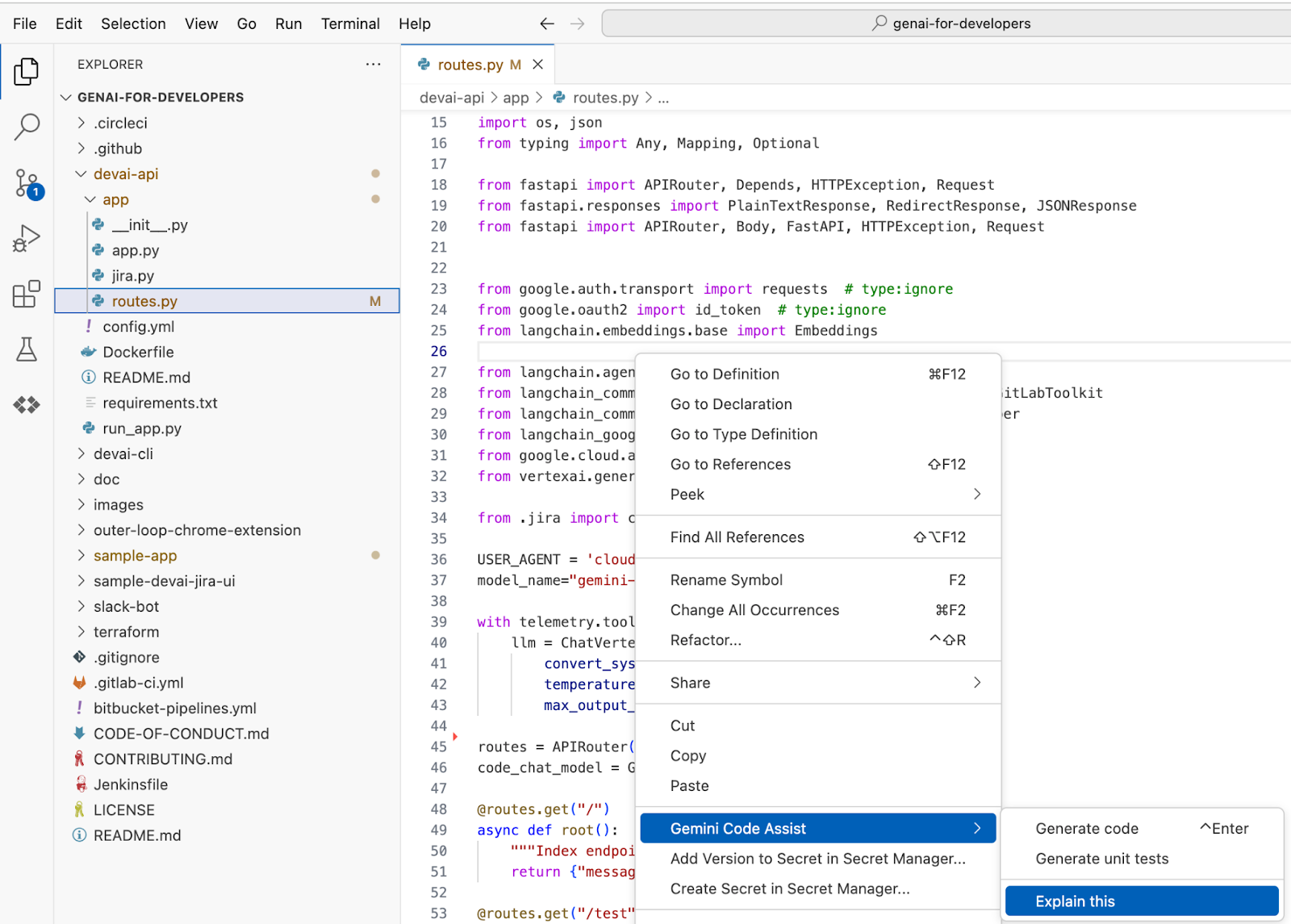
"devai-api/app/routes.py" dosyasını açın, ardından dosyanın herhangi bir yerini sağ tıklayıp bağlam menüsünden "Gemini Code Assist > Explain this"" seçeneğini belirleyin.
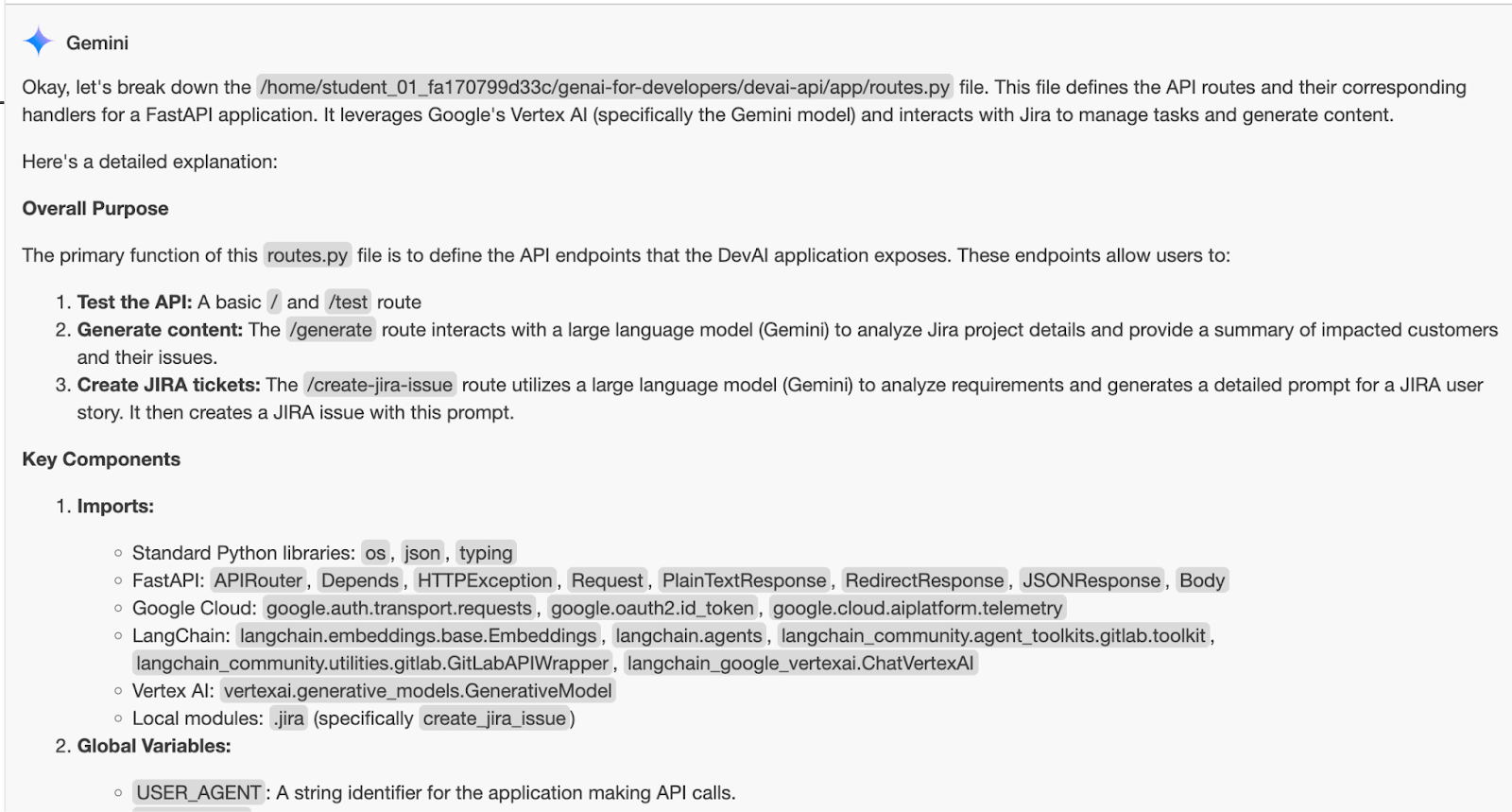
Gemini'ın seçili dosyayla ilgili açıklamasını inceleyin.
6. Devai-API'yi Cloud Run'a dağıtma
Doğru klasörde olduğunuzdan emin olun.
cd ~/genai-for-developers/devai-api
Bu laboratuvarda, en iyi uygulamaları takip ediyor ve Cloud Run'da erişim jetonu ile LangChain API anahtarı değerlerini depolayıp referans vermek için Secret Manager'ı kullanıyoruz.
Ortam değişkenlerini ayarlayın. Bu komutu herhangi bir değişiklik yapmadan olduğu gibi çalıştırın.
export JIRA_API_TOKEN=your-jira-token
export JIRA_USERNAME="YOUR-EMAIL"
export JIRA_INSTANCE_URL="https://YOUR-JIRA-PROJECT.atlassian.net"
export JIRA_PROJECT_KEY="YOUR-JIRA-PROJECT-KEY"
export JIRA_CLOUD=true

export GITLAB_PERSONAL_ACCESS_TOKEN=your-gitlab-token
export GITLAB_URL="https://gitlab.com"
export GITLAB_BRANCH="devai"
export GITLAB_BASE_BRANCH="main"
export GITLAB_REPOSITORY="GITLAB-USERID/GITLAB-REPO"

export LANGCHAIN_API_KEY=your-langchain-key
export LANGCHAIN_TRACING_V2=true
export LANGCHAIN_ENDPOINT="https://api.smith.langchain.com"
Secret Manager'da birkaç gizli anahtar oluşturup saklayın.
echo -n $JIRA_API_TOKEN | \
 gcloud secrets create JIRA_API_TOKEN \
 --data-file=-

echo -n $GITLAB_PERSONAL_ACCESS_TOKEN | \
 gcloud secrets create GITLAB_PERSONAL_ACCESS_TOKEN \
 --data-file=-

echo -n $LANGCHAIN_API_KEY | \
 gcloud secrets create LANGCHAIN_API_KEY \
 --data-file=-
Uygulamayı Cloud Run'a dağıtın.
gcloud run deploy devai-api \
  --source=. \
  --region="$LOCATION" \
  --allow-unauthenticated \
  --service-account vertex-client \
  --set-env-vars PROJECT_ID="$PROJECT_ID" \
  --set-env-vars LOCATION="$LOCATION" \
  --set-env-vars GITLAB_URL="$GITLAB_URL" \
  --set-env-vars GITLAB_REPOSITORY="$GITLAB_REPOSITORY" \
  --set-env-vars GITLAB_BRANCH="$GITLAB_BRANCH" \
  --set-env-vars GITLAB_BASE_BRANCH="$GITLAB_BASE_BRANCH" \
  --set-env-vars JIRA_USERNAME="$JIRA_USERNAME" \
  --set-env-vars JIRA_INSTANCE_URL="$JIRA_INSTANCE_URL" \
  --set-env-vars JIRA_PROJECT_KEY="$JIRA_PROJECT_KEY" \
  --set-env-vars JIRA_CLOUD="$JIRA_CLOUD" \
  --set-env-vars LANGCHAIN_TRACING_V2="$LANGCHAIN_TRACING_V2" \
  --update-secrets="LANGCHAIN_API_KEY=LANGCHAIN_API_KEY:latest" \
  --update-secrets="GITLAB_PERSONAL_ACCESS_TOKEN=GITLAB_PERSONAL_ACCESS_TOKEN:latest" \
  --update-secrets="JIRA_API_TOKEN=JIRA_API_TOKEN:latest" \
  --min-instances=1 \
  --max-instances=3
Artifact Registry Docker deposu oluşturmak için Y yanıtını verin.
Deploying from source requires an Artifact Registry Docker repository to store built containers. A repository named [cloud-run-source-deploy] in
region [us-central1] will be created.

Do you want to continue (Y/n)?  y
Gemini'dan komutu açıklamasını isteyin:
What does this command do?

gcloud run deploy devai-api \
  --source=. \
  --region="$LOCATION" \
  --allow-unauthenticated \
  --service-account vertex-client \
  --set-env-vars PROJECT_ID="$PROJECT_ID" \
  --set-env-vars LOCATION="$LOCATION" \
  --set-env-vars GITLAB_URL="$GITLAB_URL" \
  --set-env-vars GITLAB_REPOSITORY="$GITLAB_REPOSITORY" \
  --set-env-vars GITLAB_BRANCH="$GITLAB_BRANCH" \
  --set-env-vars GITLAB_BASE_BRANCH="$GITLAB_BASE_BRANCH" \
  --set-env-vars JIRA_USERNAME="$JIRA_USERNAME" \
  --set-env-vars JIRA_INSTANCE_URL="$JIRA_INSTANCE_URL" \
  --set-env-vars JIRA_PROJECT_KEY="$JIRA_PROJECT_KEY" \
  --set-env-vars JIRA_CLOUD="$JIRA_CLOUD" \
  --set-env-vars LANGCHAIN_TRACING_V2="$LANGCHAIN_TRACING_V2" \
  --update-secrets="LANGCHAIN_API_KEY=LANGCHAIN_API_KEY:latest" \
  --update-secrets="GITLAB_PERSONAL_ACCESS_TOKEN=GITLAB_PERSONAL_ACCESS_TOKEN:latest" \
  --update-secrets="JIRA_API_TOKEN=JIRA_API_TOKEN:latest" \
  --min-instances=1 \
  --max-instances=3

Aşağıdaki gcloud run deploy SERVICE_NAME --source=. akışını inceleyin. Daha fazla bilgi edinin.

Bu komut, arka planda Google Cloud'un buildpacks ve Cloud Build hizmetlerini kullanarak makinenize Docker'ı yüklemenize veya buildpack'leri ya da Cloud Build'ü ayarlamanıza gerek kalmadan kaynak kodunuzdan otomatik olarak kapsayıcı görüntüleri oluşturur. Yani yukarıda açıklanan tek komut, aksi takdirde gcloud builds submit ve gcloud run deploy komutlarının kullanılmasını gerektirecek işlemi yapar.
Dockerfile sağladıysanız(bu depoda yaptığımız gibi) Cloud Build, container görüntülerini otomatik olarak algılamak ve oluşturmak için buildpack'lere güvenmek yerine bunları kullanır. Buildpack'ler hakkında daha fazla bilgi edinmek için dokümanları inceleyin.
Konsol'da Cloud Build günlüklerini inceleyin.
Oluşturulan Docker görüntüsünü Artifact Registry'de inceleyin.
Cloud Console'da Cloud Run örneği ayrıntılarını inceleyin.
Curl komutunu çalıştırarak uç noktayı test edin.
curl -X POST \
   -H "Content-Type: application/json" \
   -d '{"prompt": "PROJECT-100"}' \
   $(gcloud  run services list --filter="(devai-api)" --format="value(URL)")/generate
Yanıt, Markdown biçiminde olur. Daha iyi okunabilirlik için önizleme modunda görüntüleme

7. Yapay Zeka Uygulamaları
Google Cloud Console arama çubuğuna "AI Applications" yazıp açın.

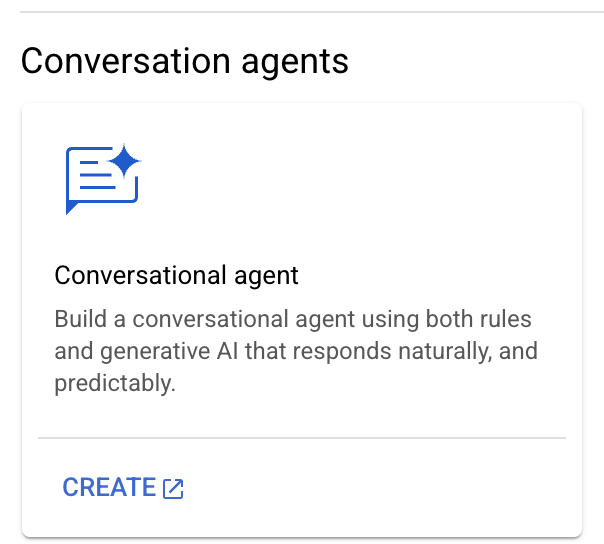
Conversational Agent uygulaması oluşturun:
"Build your own" simgesini seçin.
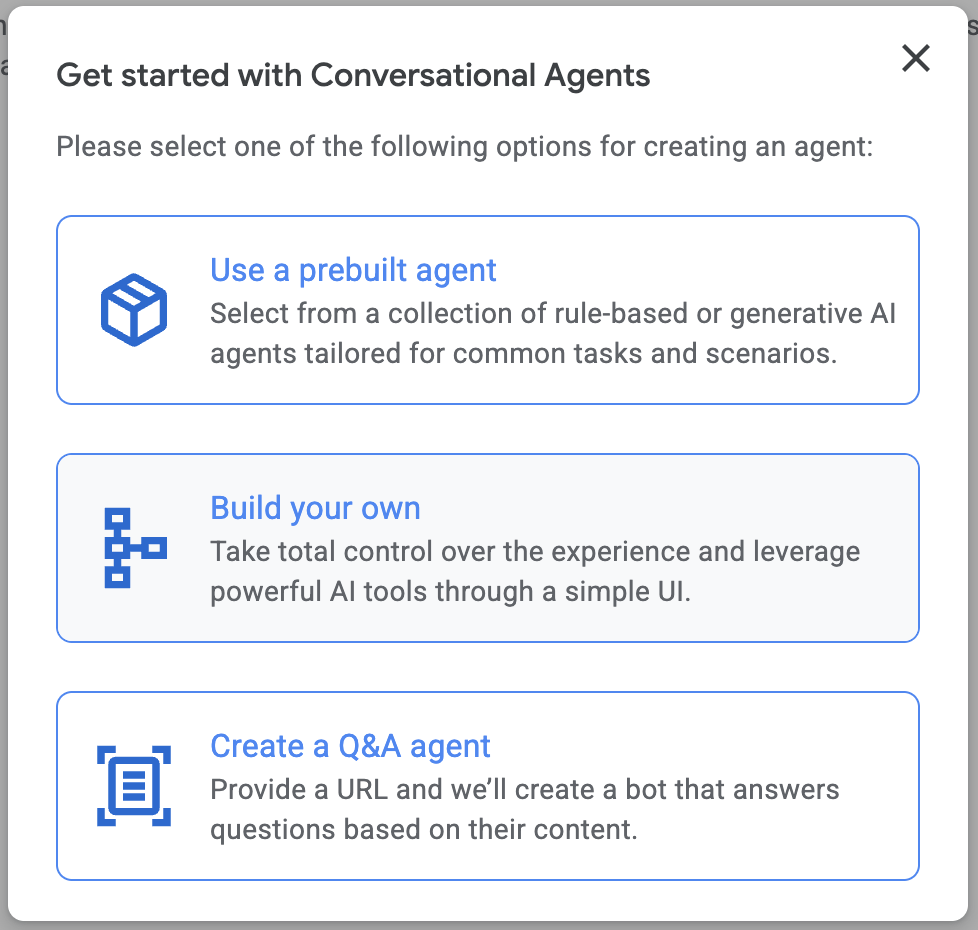
Görünen ad için "Agent" yazın ve "Oluştur"u tıklayın.

Başucu Kitabı Adını Ayarla:
Agent
Hedef Belirleme:
Help users with questions about JIRA project
Talimatları ayarlama:
- Greet the users, then ask how you can help them today.
- Summarize the user's request and ask them to confirm that you understood correctly.
  - If necessary, seek clarifying details.
- Thank the user for their business and say goodbye.
"Save"yı tıklayın:
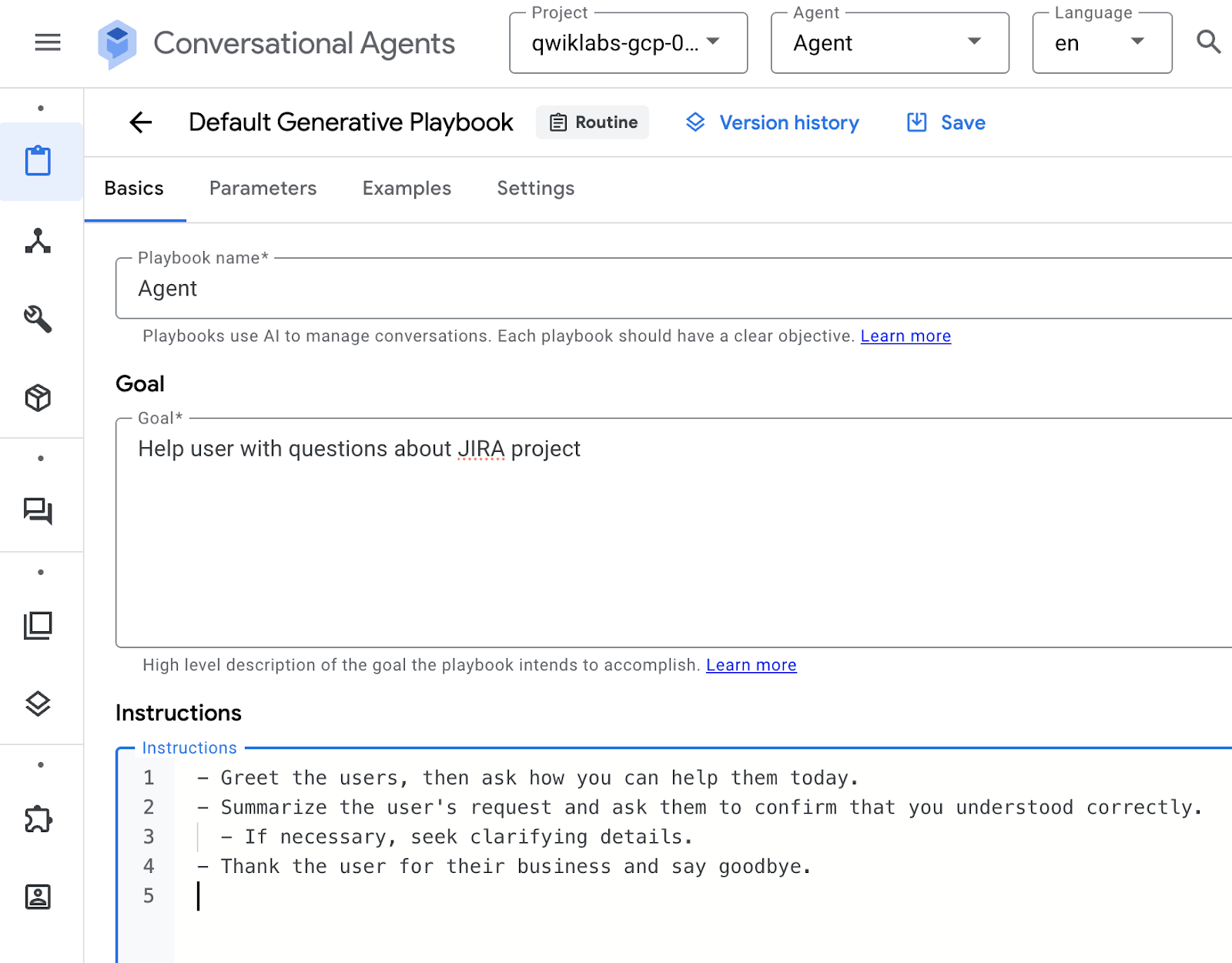
Sağ taraftaki simülatör sohbetini kullanarak Aracıyı test edin:

Aşağıda gösterildiği gibi benzer görüşmeleri takip edin:

Aracının araç yapılandırması
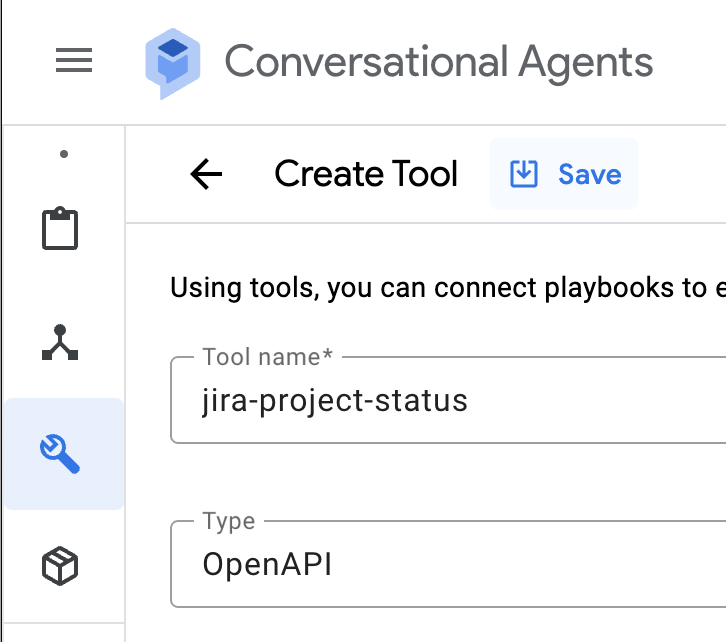
Soldaki anahtar simgesinin üzerine gelin. Araçlar menüsünü açın ve yeni bir araç oluşturun:

Tür açılır listesinden OpenAPI simgesini seçin.
Aracın adını ayarlayın:
jira-project-status
Set Açıklaması:
Provides JIRA project status
Sekmeleri değiştirin ve Cloud Run hizmeti URL'si için konsol çıkışını kontrol edin. Hizmet URL'si değerini kopyalayın.
Şemayı ayarlayın (YAML) - YOUR CLOUD RUN URL'yi değiştirin.
openapi: 3.0.0
info:
 title: CR API
 version: 1.0.0
 description: >-
   This is the OpenAPI specification of a service.
servers:
 - url: 'https://YOUR CLOUD RUN URL'
paths:

 /generate:
   post:
     summary: Request impl
     operationId: generate
     requestBody:
       description: Request impl
       required: true
       content:
         application/json:
           schema:
             $ref: '#/components/schemas/Prompt'
     responses:
       '200':
         description: Generated
         content:
           application/json:
             schema:
               $ref: '#/components/schemas/ProjectStatus'

components:
 schemas:
   Prompt:
     type: object
     required:
       - prompt
     properties:
       prompt:
         type: string
   ProjectStatus:
     type: object
     required:
       - message
     properties:
       message:
         type: string
Aracın yapılandırmasını kaydedin:
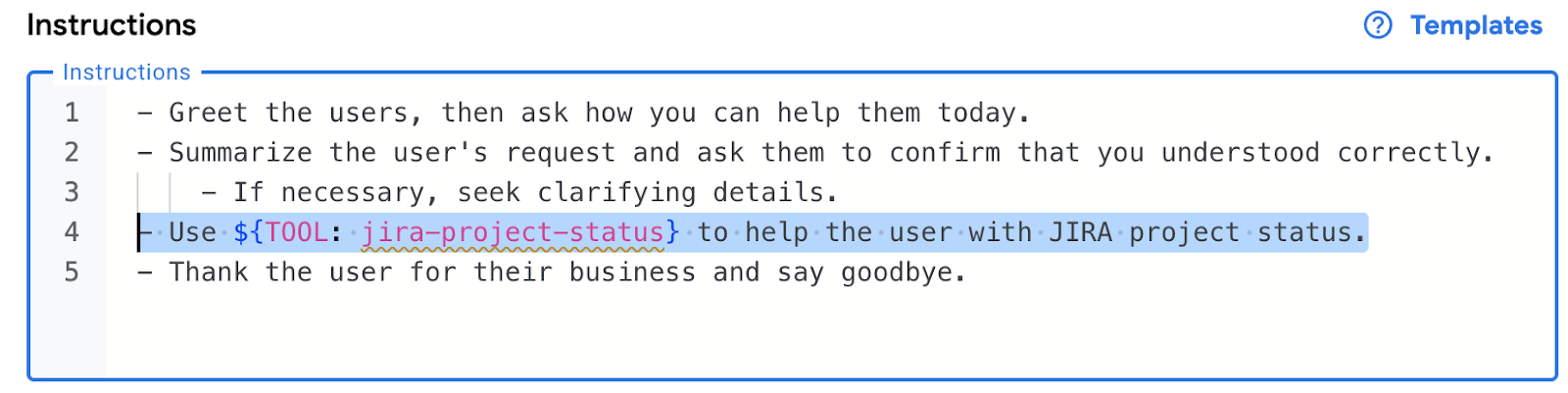
Sol menüden "Playbook'lar"ı seçerek Aracı yapılandırmasına dönün ve aracı kullanma talimatlarını güncelleyin:
Yeni aracı kullanmayla ilgili talimatlar ekleyin ve "Save"yı tıklayın:
- Use ${TOOL: jira-project-status} to help the user with JIRA project status.
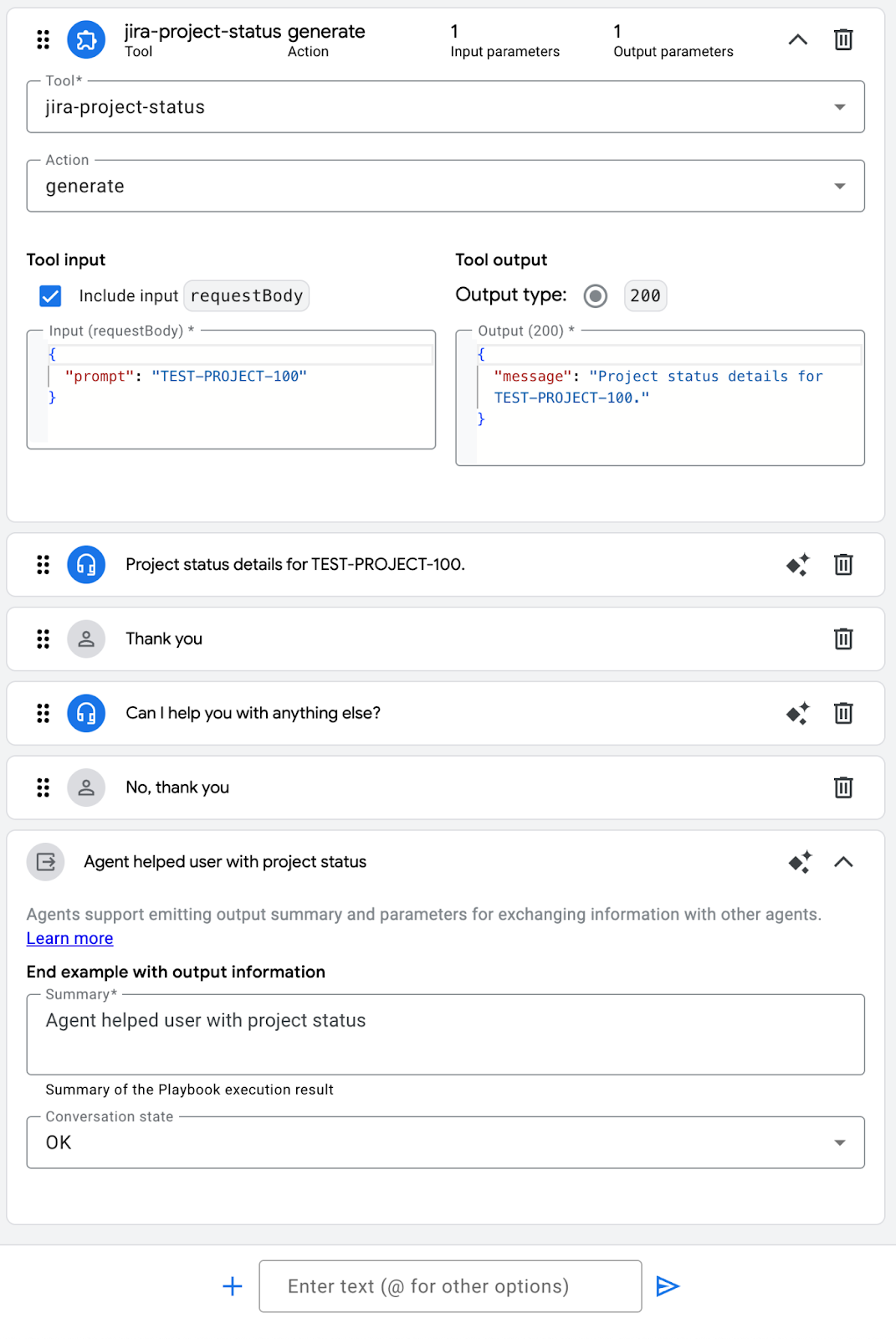
"Examples" sekmesine geçin ve yeni örnek ekleyin:

Görünen adı ayarlama:
jira-project-flow
Alttaki menüyü kullanarak kullanıcı ile temsilci arasındaki görüşmeyi modelleyin:
Örnek akış:
Temsilci yanıtı: Proje kimliği nedir?
Kullanıcı girişi: TEST-PROJECT-100
Araç kullanımı: jira-project-status
Temsilci yanıtı: Proje durumu ayrıntıları.
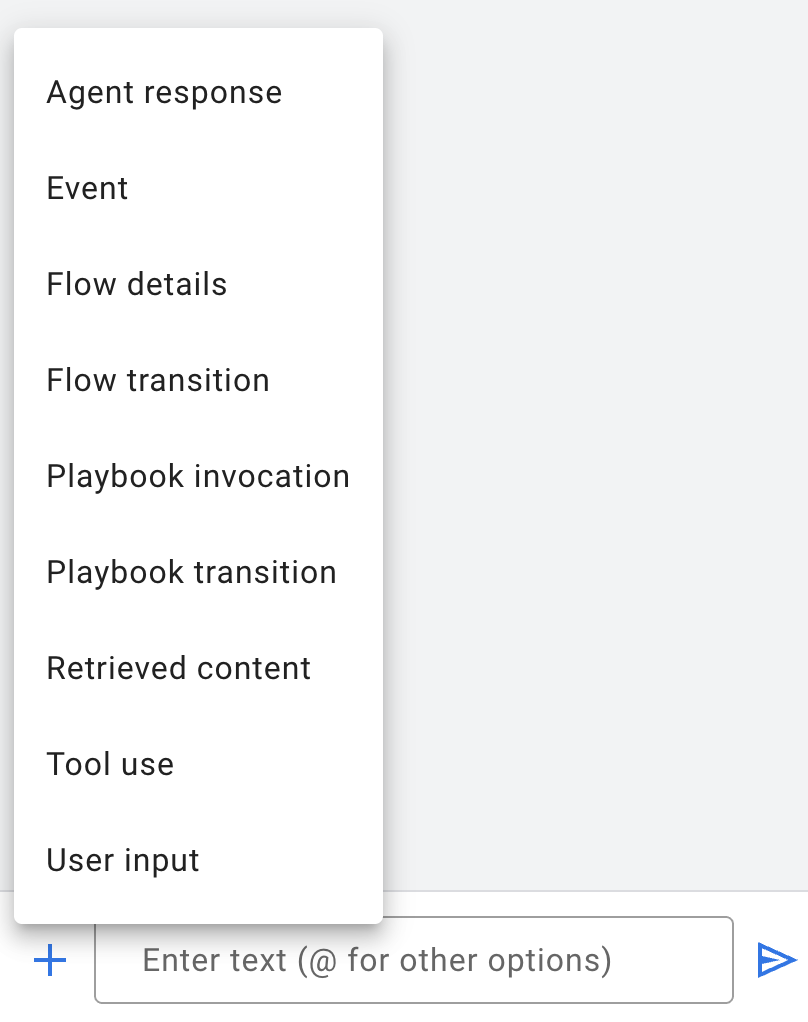
Örneği oluşturmak için aşağıdaki referansı kullanın.

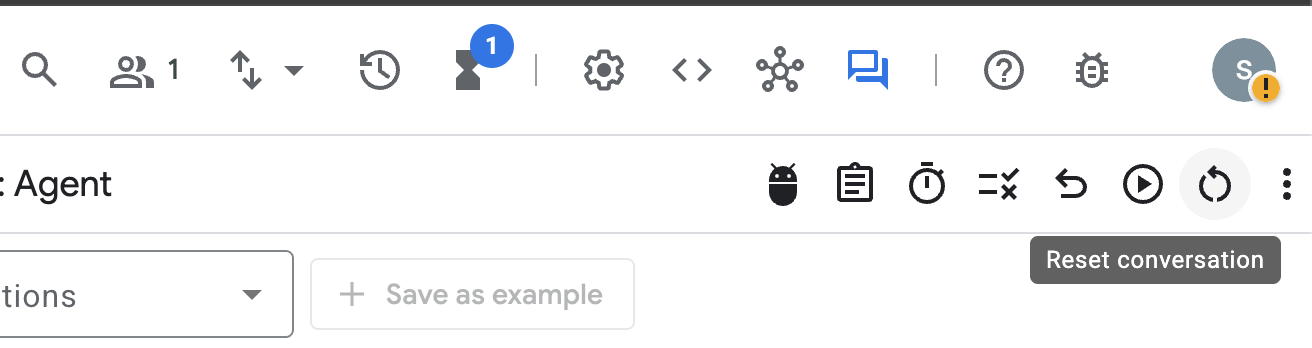
Save simgesini tıklayın. Temsilci simülatörüne dönün ve mevcut görüşmeleri sıfırlayın. Akışı test edin.
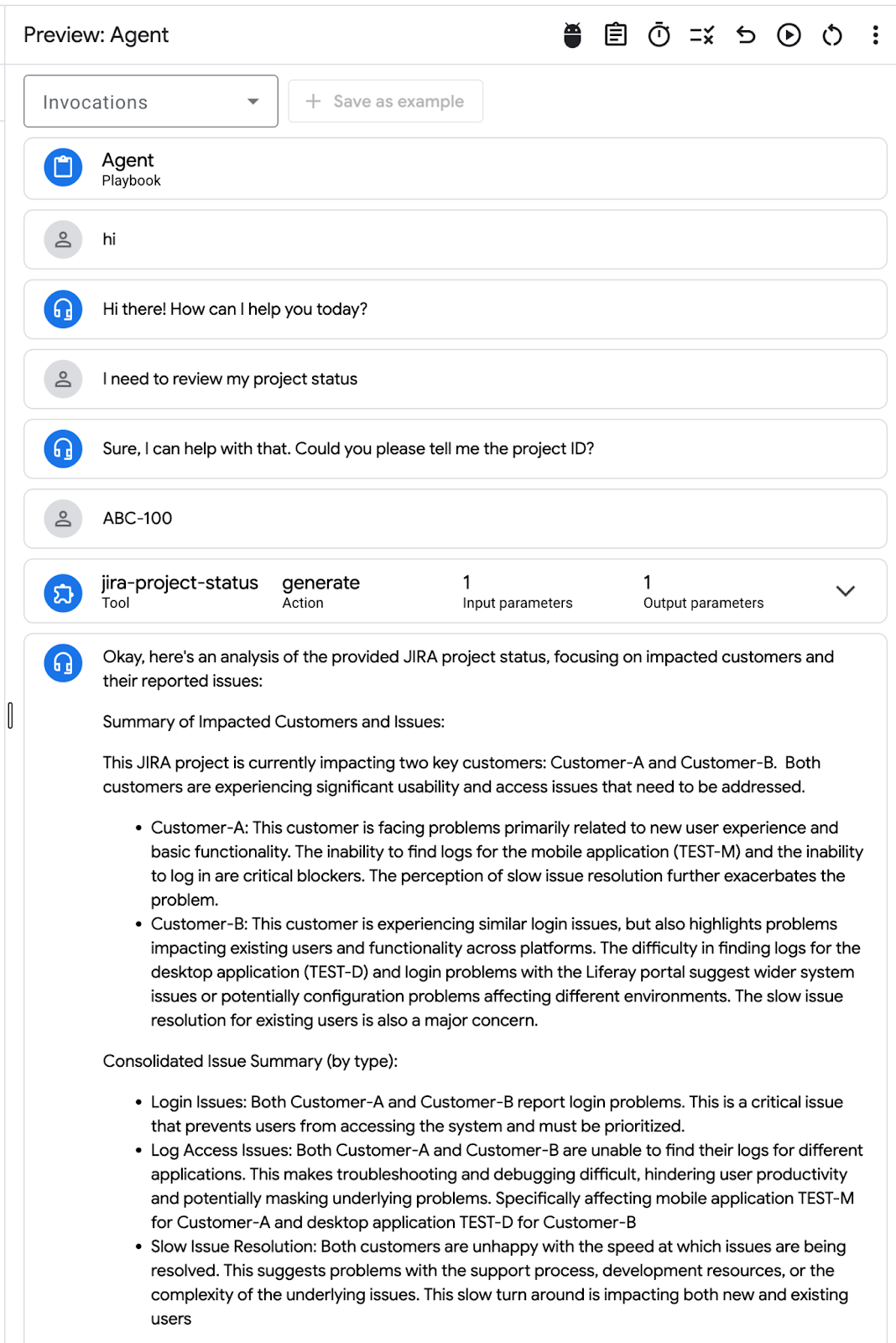
Tebrikler! Cloud Run'da dağıtılan uygulamaya(API) bağlı araçları entegre ederek Ajan'ın işlemleri gerçekleştirmesini ve özelliklerini genişletmesini başarıyla sağladınız.
Etkileşimli Ajanlarla İlgili En İyi Uygulamaları İnceleyin
Mevcut Temsilci Ayarlarını İnceleme
- Günlük kaydı ayarları - Cloud Logging'i etkinleştirme
- Git entegrasyonu: Git entegrasyonu, aracılarınızı bir Git deposundan göndermenize ve çekmenize olanak tanır.
- Üretken model seçimi
- Parça sınırları(giriş ve çıkış)
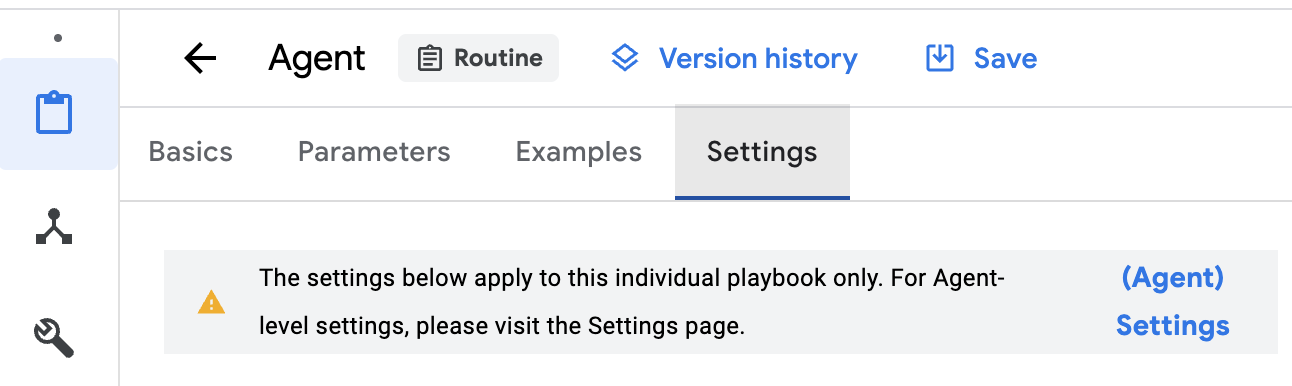
Temsilci simülatörü denetimlerini inceleyin:

8. Slack Entegrasyonu
Entegrasyonlar menüsünü açın ve Slack kutusunda "Connect"yı tıklayın.


Bağlantıyı açın ve https://api.slack.com/apps adresinde yeni bir Slack uygulaması oluşturun.

"Manifest" bölümünde şunlardan birini seçin:
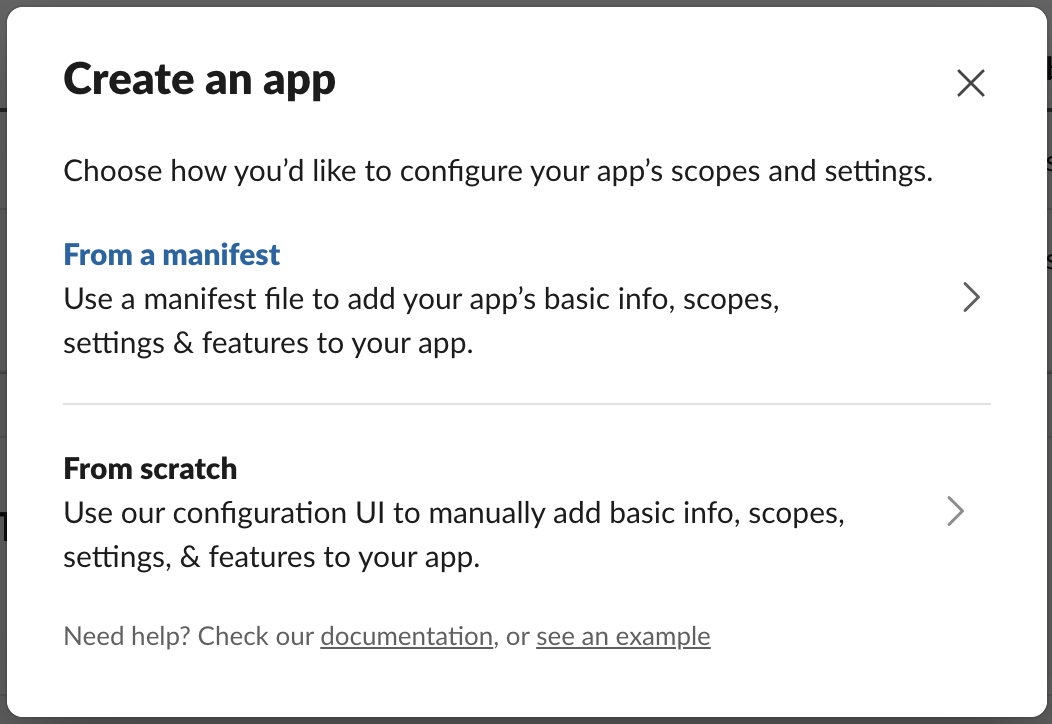
Uygulamanızı geliştirmek için bir çalışma alanı seçin

YAML'ye geçin ve şu manifesti yapıştırın:
display_information:
  name: Agent
  description: Agent
  background_color: "#1148b8"
features:
  app_home:
    home_tab_enabled: false
    messages_tab_enabled: true
    messages_tab_read_only_enabled: false
  bot_user:
    display_name: Agent
    always_online: true
oauth_config:
  scopes:
    bot:
      - app_mentions:read
      - chat:write
      - im:history
      - im:read
      - im:write
      - incoming-webhook
settings:
  event_subscriptions:
    request_url: https://dialogflow-slack-4vnhuutqka-uc.a.run.app
    bot_events:
      - app_mention
      - message.im
  org_deploy_enabled: false
  socket_mode_enabled: false
  token_rotation_enabled: false
"Oluştur"u tıklayın:

Workspace'e yükleme:

"#general" kanalını seçip "İzin ver"i tıklayın.

"Temel Bilgiler / Uygulama Kimlik Bilgileri" bölümünde "İmzalama Gizli Anahtarı"nı kopyalayın ve bunu Agent'ın Slack entegrasyonunda "İmzalama Jetonu" alanının değeri olarak ayarlayın.


"OAuth & Permissions" (OAuth ve İzinler) bölümünü açın, "Bot User OAuth Token"ı (Bot Kullanıcısı OAuth Jetonu) kopyalayın ve "Access token " (Erişim jetonu) alanının değeri olarak Agent'ın Slack entegrasyonuna ayarlayın.

Gerekli alanları ayarlayın ve "Başlat"ı tıklayın.
Aracının "Access Token " değeri, Slack'ten alınan"Bot User OAUth Token" değeridir.
Temsilcinin "imzalama jetonu " değeri, Slack'teki "imzalama gizli anahtarı"dır.
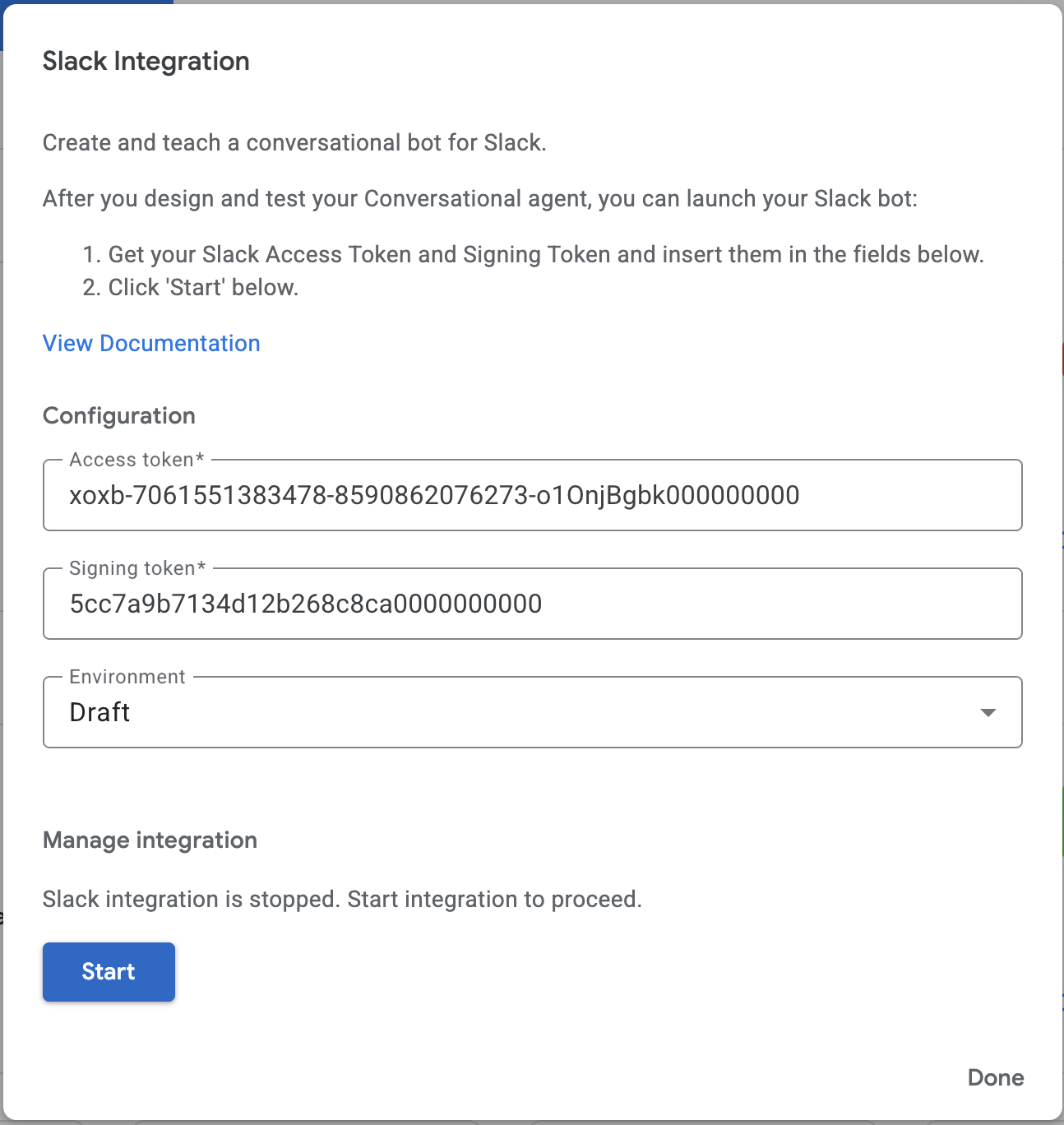

"Webhook URL'si"ni kopyalayın ve Slack uygulaması yapılandırmasına geri dönün.
"Etkinlik Abonelikleri" bölümünü açın ve URL'yi yapıştırın.

Değişiklikleri kaydedin.

"Slack"i açın ve "@Agent" yazarak bir temsilci ekleyin.
Örneğin, "@CX" adlı bir uygulama ekleme.


Aracıdan JIRA proje özeti isteyin.

Tebrikler! Ajan, Slack çalışma alanına başarıyla entegre edildi.
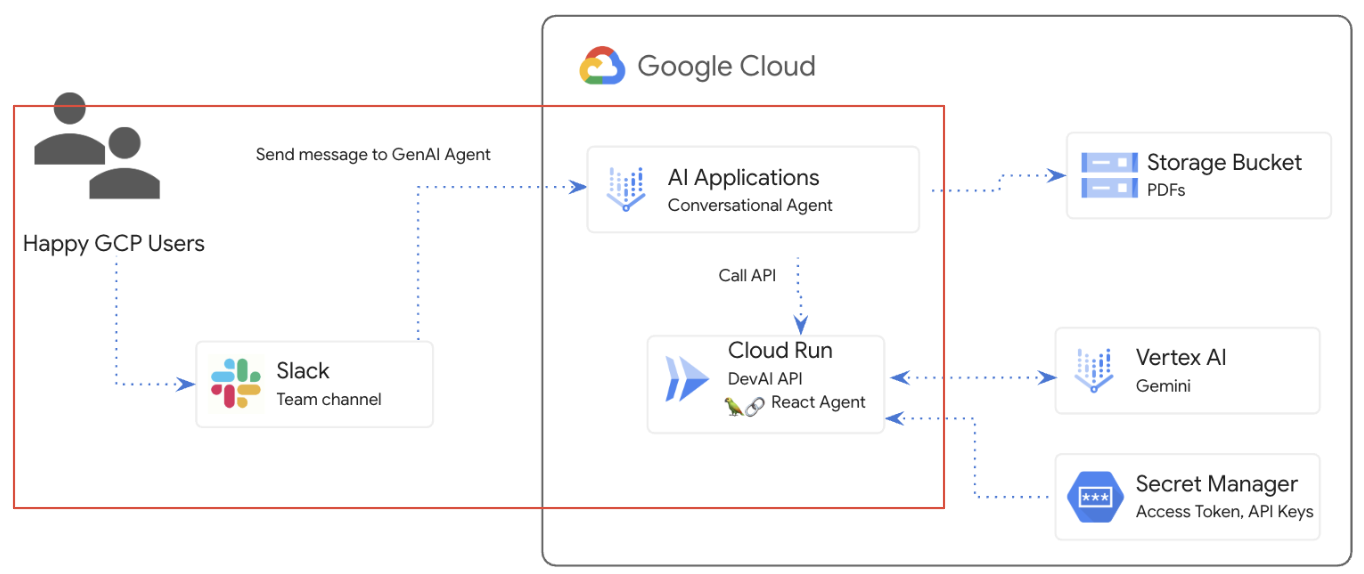
9. PDF dokümanlarında soru-cevap
Bu bölümde, PDF belgesi kullanarak nasıl veri deposu oluşturulacağı ve bu veri deposunun, belgenin içeriğine dayalı soru-cevap işlevini etkinleştirmek için nasıl Aracı'ya bağlanacağı açıklanmaktadır.
Cloud Storage paketi oluşturma
Cloud Shell'i açın: https://shell.cloud.google.com/
GCP projenizin son 5 hanesini kullanarak paket adını ayarlayın. Örnek: pdf-docs-3dw21
BUCKET_NAME=pdf-docs-LAST-5-DIGITS-OF-YOUR-PROJECT
Paket oluşturun ve PDF dokümanı yükleyin.
gcloud storage buckets create gs://$BUCKET_NAME \
    --location=us \
    --default-storage-class=STANDARD \
    --no-public-access-prevention \
    --uniform-bucket-level-access

wget https://services.google.com/fh/files/misc/exec_guide_gen_ai.pdf

gsutil cp exec_guide_gen_ai.pdf gs://$BUCKET_NAME
Veri deposu yapılandırması
Aracı Konsolu'na dönüp "Agent"yı açın, aşağı kaydırıp "+ Data store"yı tıklayın.
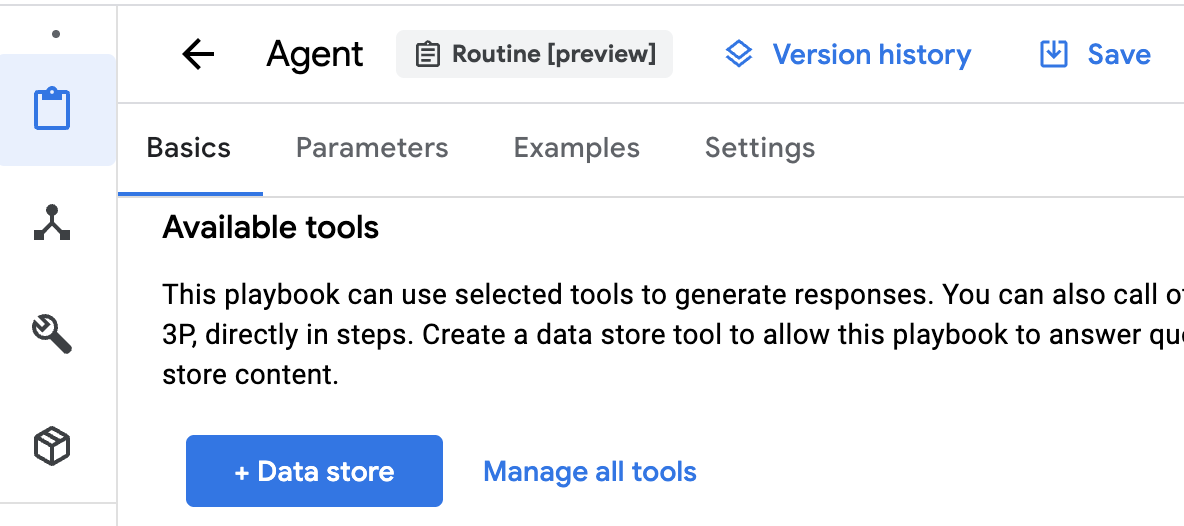
Aşağıdaki değerleri kullanın:
Aracın adı: pdf-docs
Tür: Data store
Açıklama: pdf-docs
"Save"yı tıklayın.

Sayfanın alt kısmındaki "Add data stores"yı tıklayın. Ardından "Create new data store"yı tıklayın.

Veri kaynağı olarak "Cloud Storage"yı seçin.
Şunu seçin: Unstructured documents
GCS paketinizi/klasörünüzü seçin.

Veri deposu konumu için "us" seçeneğini belirleyin.
Veri deposu adı için "pdf-docs" yazın.
Açılır listeden "Digital parser"yı seçin.
Gelişmiş parçalama özelliğini etkinleştirin.
Parçalarda üst öğe başlıklarını etkinleştirin.
"Create" öğesini tıklayın.


Veri deposunu tıklayın ve Dokümanlar, Etkinlik ve İşleme Yapılandırması'nı inceleyin.

İçe aktarma işleminin tamamlanması yaklaşık 5-10 dakika sürer.

Ayrıştırma ve parçalama seçenekleri
İçerik ayrıştırmayı aşağıdaki şekillerde kontrol edebilirsiniz:
- Dijital ayrıştırıcı. Farklı bir ayrıştırıcı türü belirtilmediği sürece, dijital ayrıştırıcı tüm dosya türleri için varsayılan olarak açıktır. Veri deposu için başka bir varsayılan ayrıştırıcı belirtilmemişse veya belirtilen ayrıştırıcı, alınan bir belgenin dosya türünü desteklemiyorsa alınan belgeler dijital ayrıştırıcı tarafından işlenir.
- PDF'ler için OCR ayrıştırması. Herkese açık önizleme. Taranmış PDF'ler veya resimlerin içinde metin bulunan PDF'ler yüklemeyi planlıyorsanız PDF'lerin dizine eklenmesini iyileştirmek için OCR ayrıştırıcısını etkinleştirebilirsiniz. PDF'lerde OCR ayrıştırma hakkında başlıklı makaleyi inceleyin.
- Düzen ayrıştırıcı. RAG için Vertex AI Arama'yı kullanmayı planlıyorsanız HTML, PDF veya DOCX dosyaları için düzen ayrıştırıcıyı etkinleştirin. Bu ayrıştırıcı ve nasıl etkinleştirileceği hakkında bilgi edinmek için RAG için belgeleri parçalama başlıklı makaleyi inceleyin.
Belgeleri ayrıştırma ve parçalama hakkında daha fazla bilgi edinin.
Araç yapılandırması
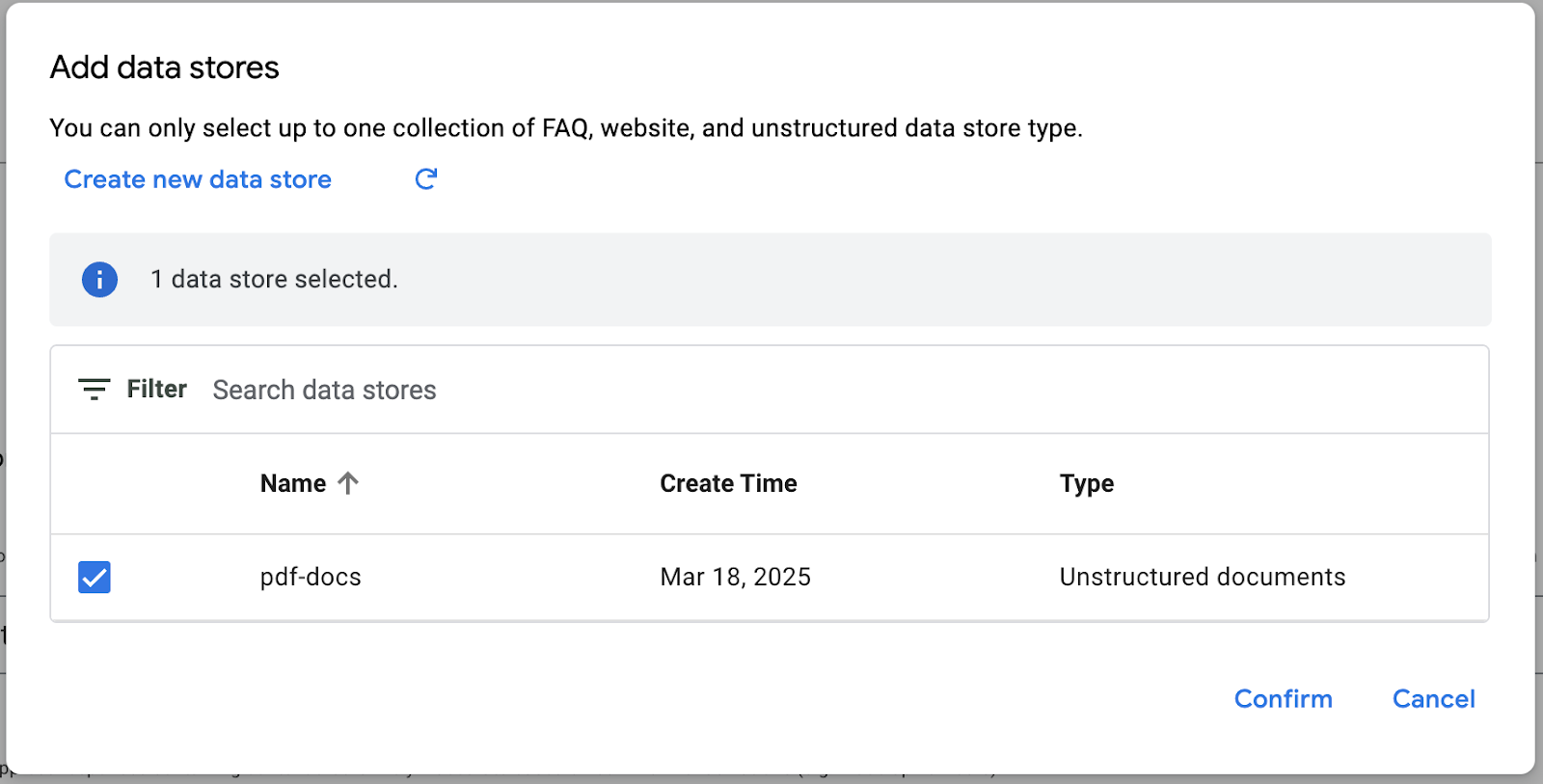
Aracı Yapılandırma ekranına dönün ve kullanılabilir veri depolarını yenileyin.
Yeni oluşturduğunuz veri deposunu seçin ve "Confirm"yı tıklayın.
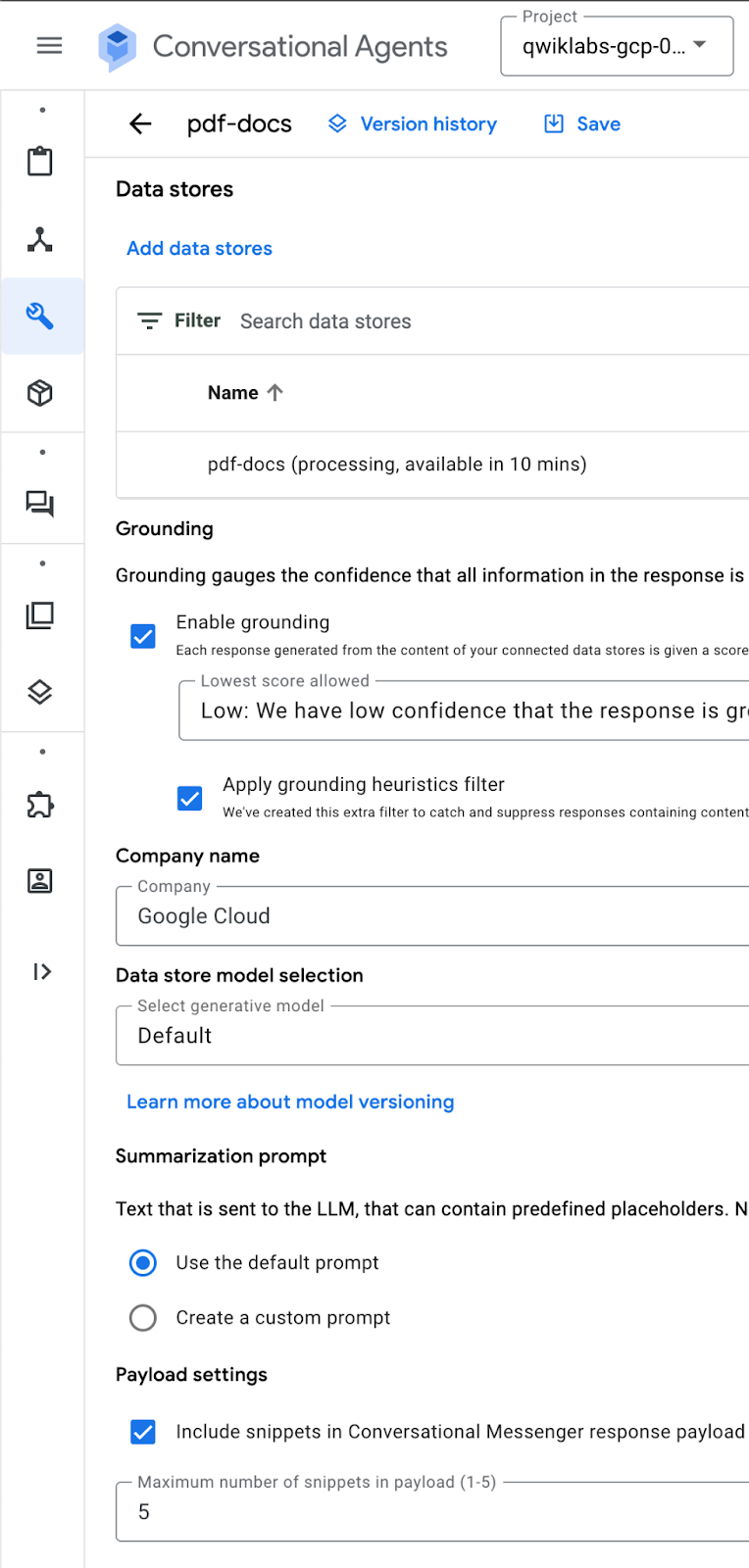
Temellendirmeyi yapılandırın.
Şirket adı için "Google Cloud" yazın.
Yük ayarları: "Include snippets in Conversational Messenger response payload". Değeri 5 olarak ayarlayın.
"Kaydet"i tıklayın.
Aracının talimat yapılandırması
Temsilci yapılandırmasına dönün.
Yeni talimat ekleme:
- Provide detailed answer to users questions about the exec guide to gen ai using information in the ${TOOL:pdf-docs}
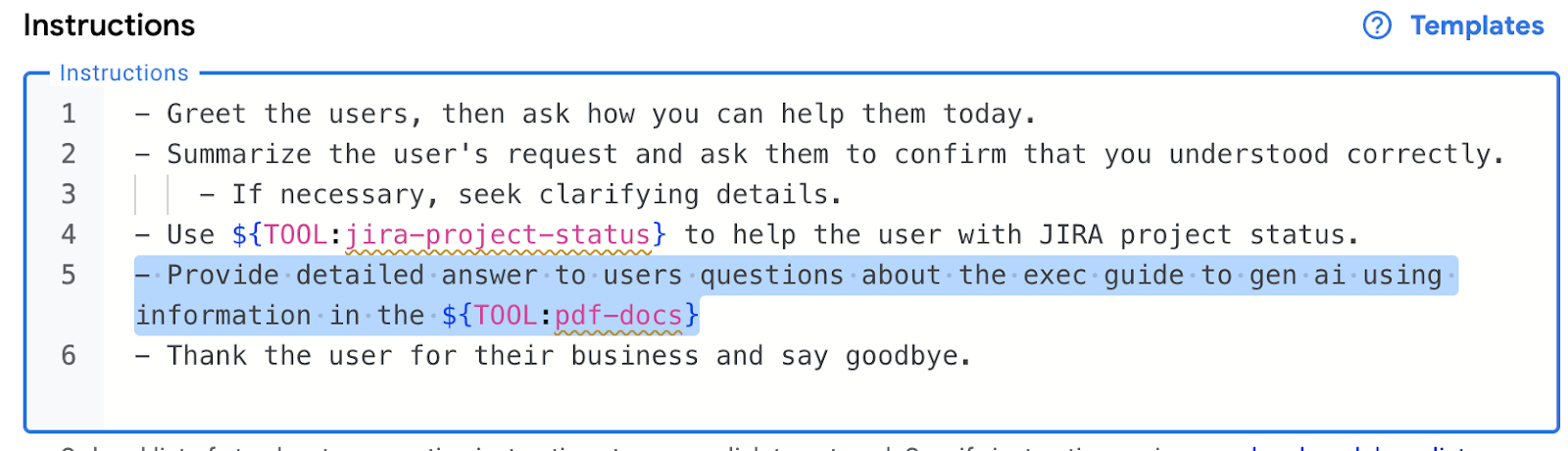
Yapılandırmayı kaydedin.
PDF-Docs aracı için örnek oluşturma
Örnekler sekmesine geçin. Yeni bir örnek oluşturun: Guide to generative AI
"+" işlemlerini kullanma:

"Kullanıcı girişi" ekleyin:
What are the main capabilities for generative AI?
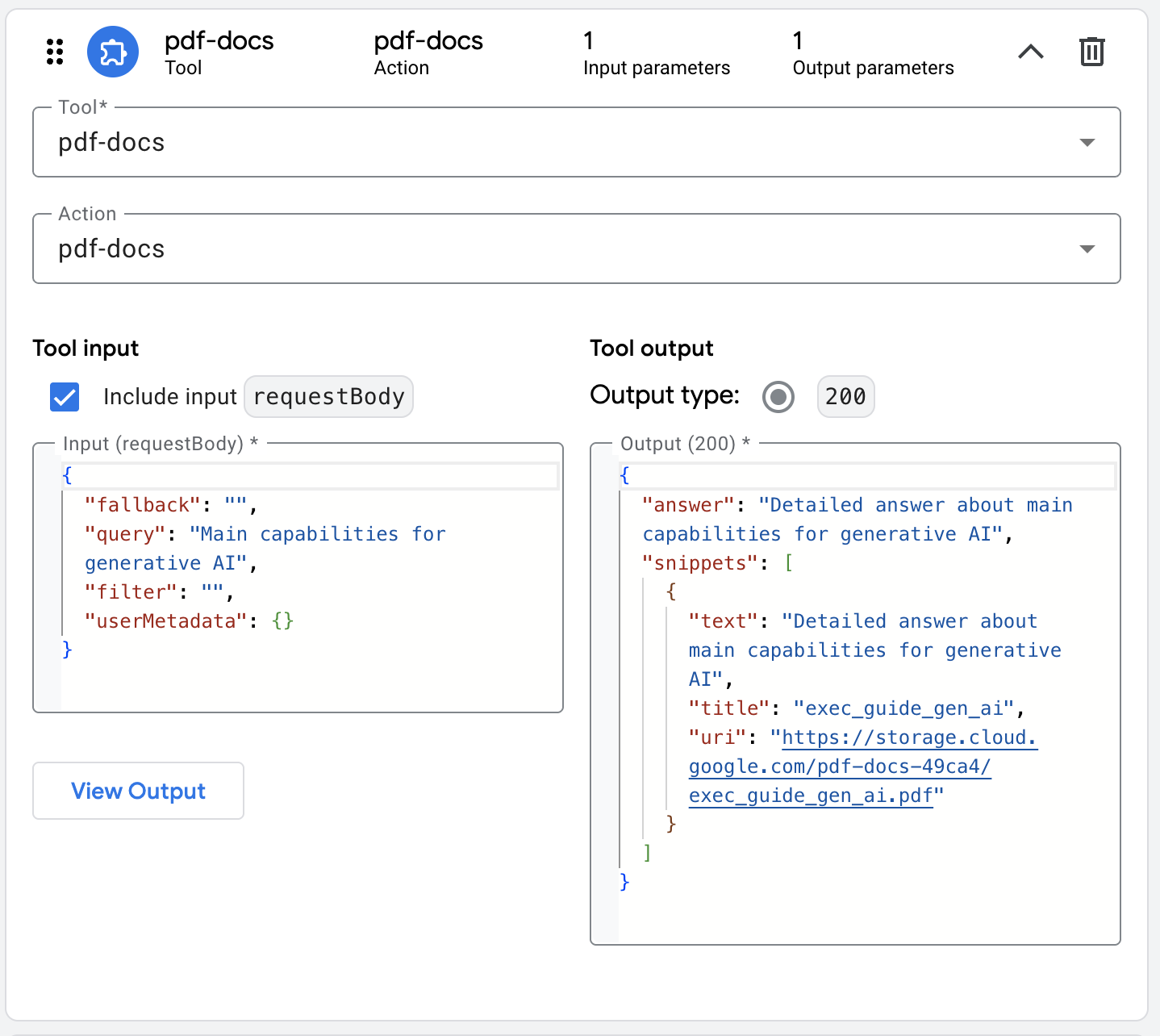
"Araç kullanımı"nı ekleyin.
- Araç ve işlem: "
pdf-docs"
Giriş (requestBody)
{
  "query": "Main capabilities for generative AI",
  "filter": "",
  "userMetadata": {},
  "fallback": ""
}
Araç Çıkışı:
{
  "answer": "Detailed answer about main capabilities for generative AI",
  "snippets": [
    {
      "uri": "https://storage.cloud.google.com/pdf-docs-49ca4/exec_guide_gen_ai.pdf",
      "text": "Detailed answer about main capabilities",
      "title": "exec_guide_gen_ai"
    }
  ]
}
"Temsilci yanıtı"nı ekleyin
Detailed answer about main capabilities.

https://storage.cloud.google.com/pdf-docs-49ca4/exec_guide_gen_ai.pdf
Yapılandırılmış örnek:

Araç çağırma yapılandırması:
Yapılandırmayı test etmek için simülatöre geçin.
Soru:
What are the 10 steps in the exec guide?

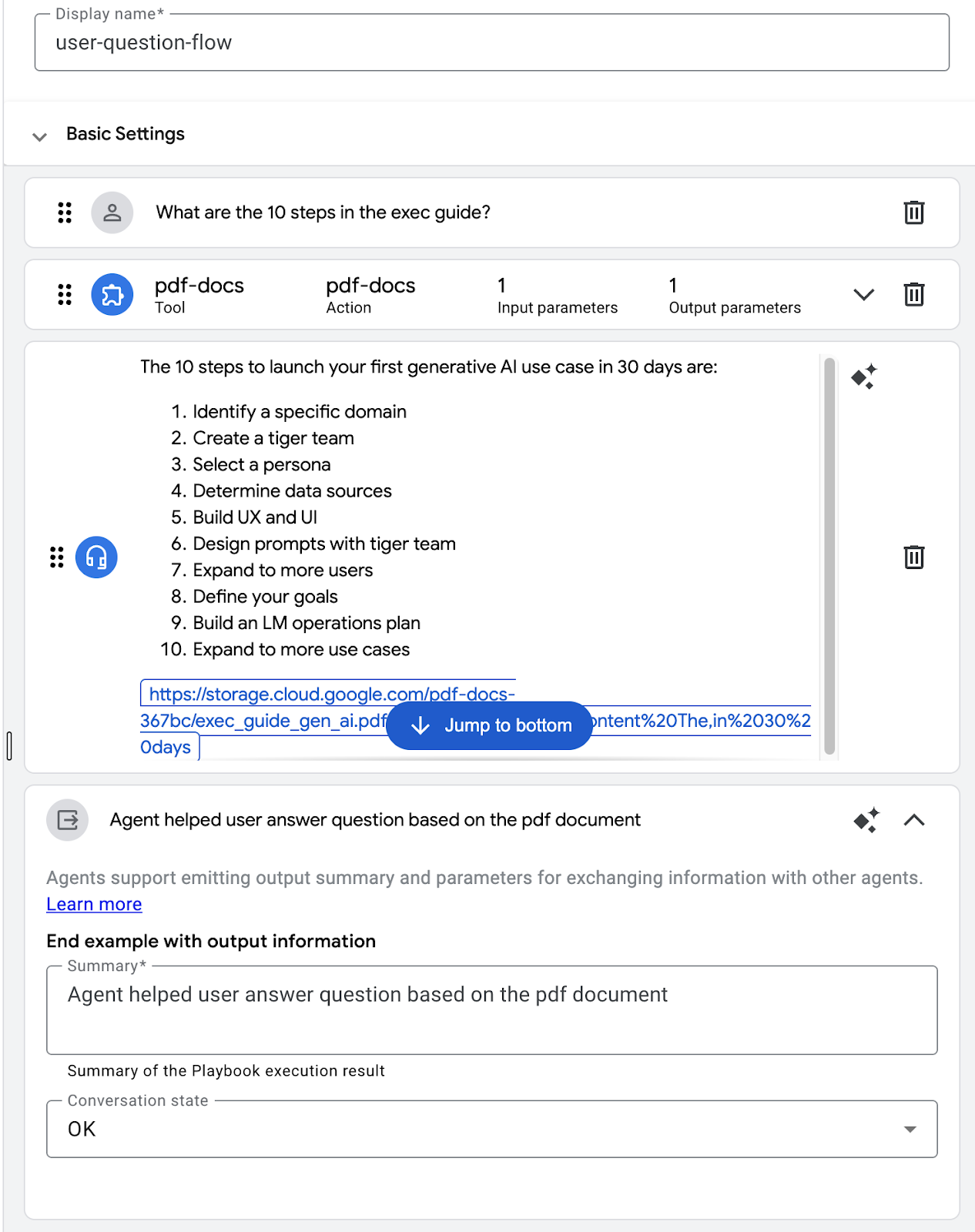
Çağrılar açılır listesinden "Agent"yı seçin ve "Save as example"yı tıklayın.

"user-question-flow" adını girin.
Özeti ayarlayın: "Agent helped user answer question based on the pdf document" ve Kaydet'i tıklayın.
Aracı yanıtını biçimlendirin ve araç çıktısı bölümünden PDF dokümanının bağlantısını ekleyin.
Örneği kaydedin.
Simülasyon aracına dönüp "Replay conversation"yı tıklayın. Güncellenen yanıt biçimini kontrol edin. Örneği kaydettikten sonra bir hata görürseniz tarayıcı pencerenizi yenilemeniz ve istemi tekrar göndererek görüşmeyi yeniden başlatmanız gerekebilir:
What are the 10 steps in the exec guide?

Başka bir soru sorun:
What are the main capabilities in the exec guide?
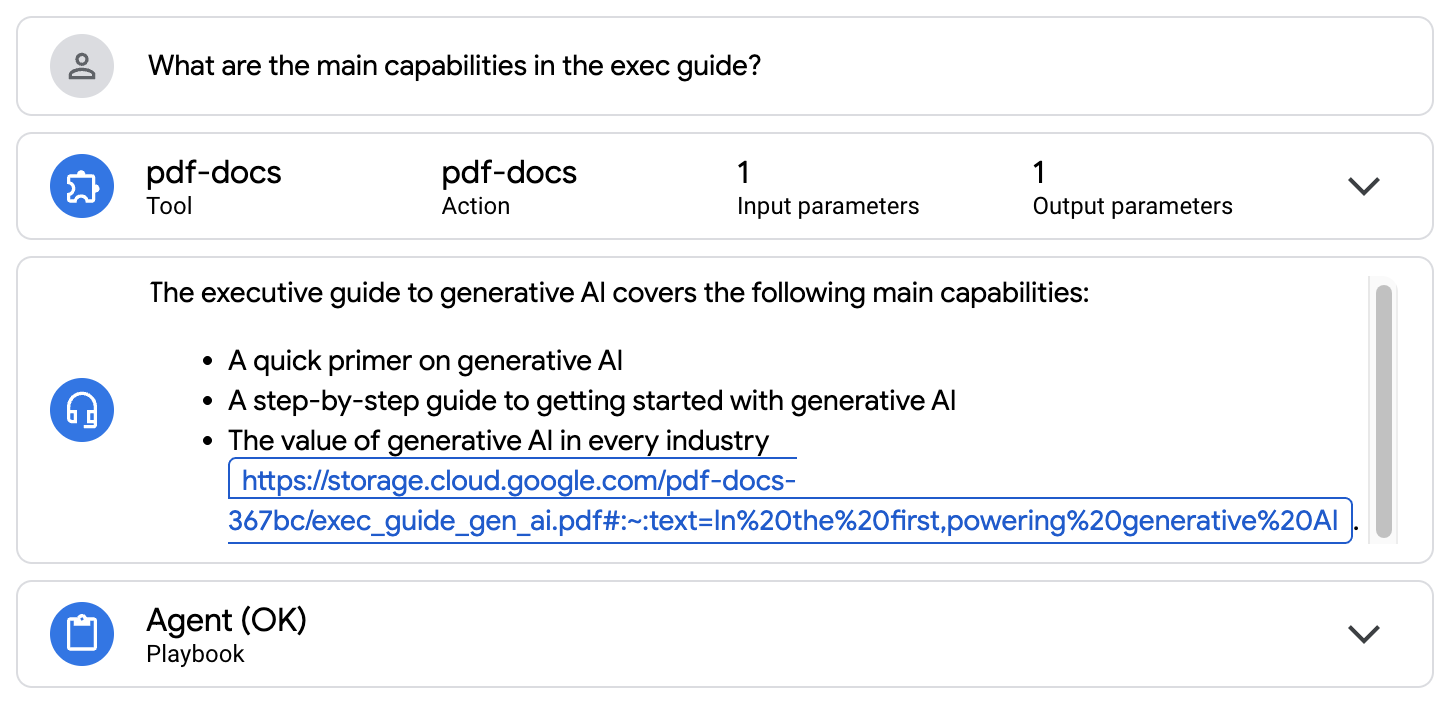
Kaynak PDF dokümanı.

Soru:
What should I consider when evaluating projects?

Kaynak PDF dokümanı.

Soru:
What are the priority use cases in Retail and CPG in the exec guide?
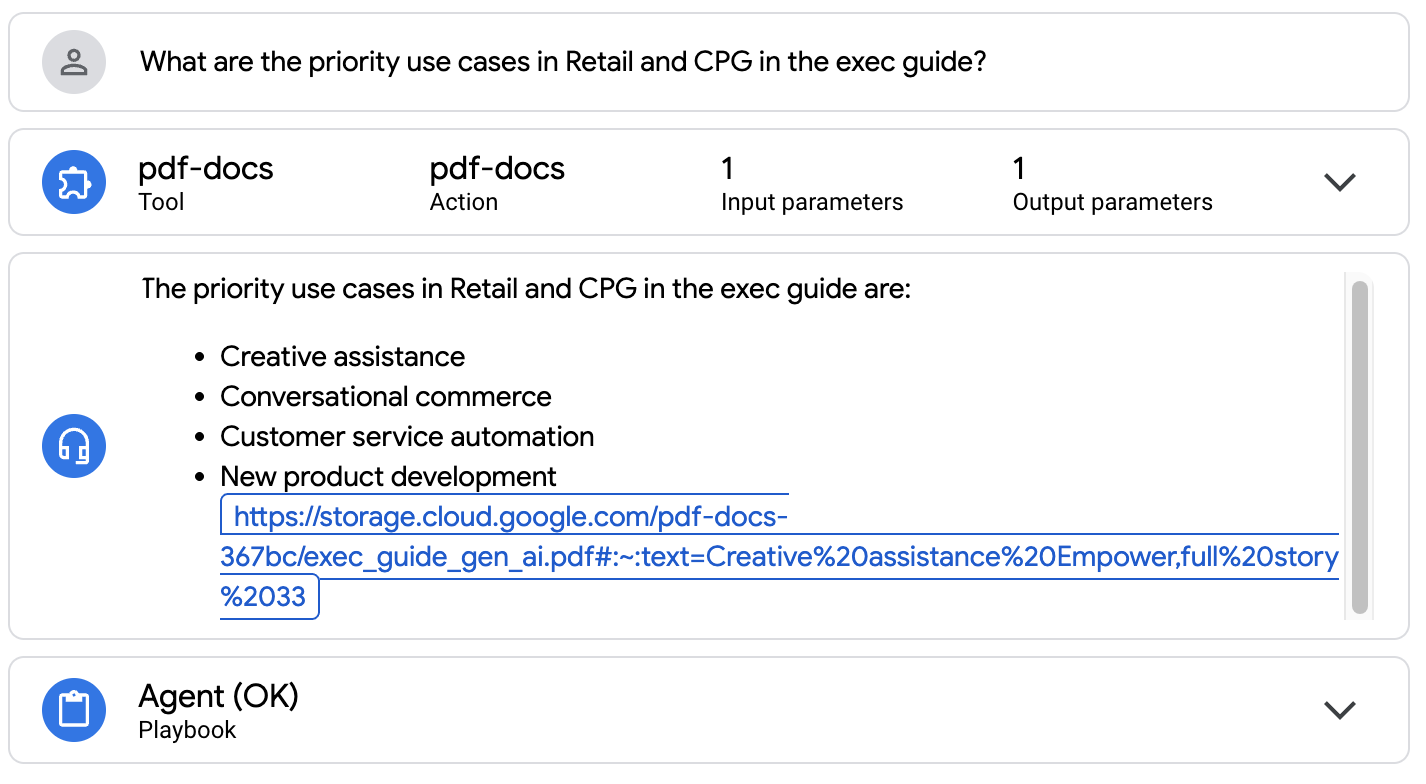
Kaynak PDF dokümanı.

Tebrikler! Agent artık PDF belgelerine dayalı yanıtlar verebiliyor.
10. Hazır Ajanlar
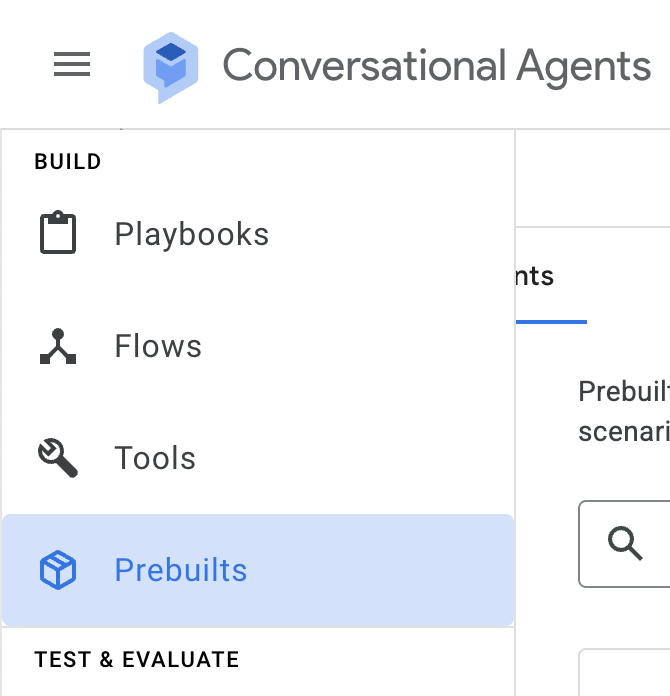
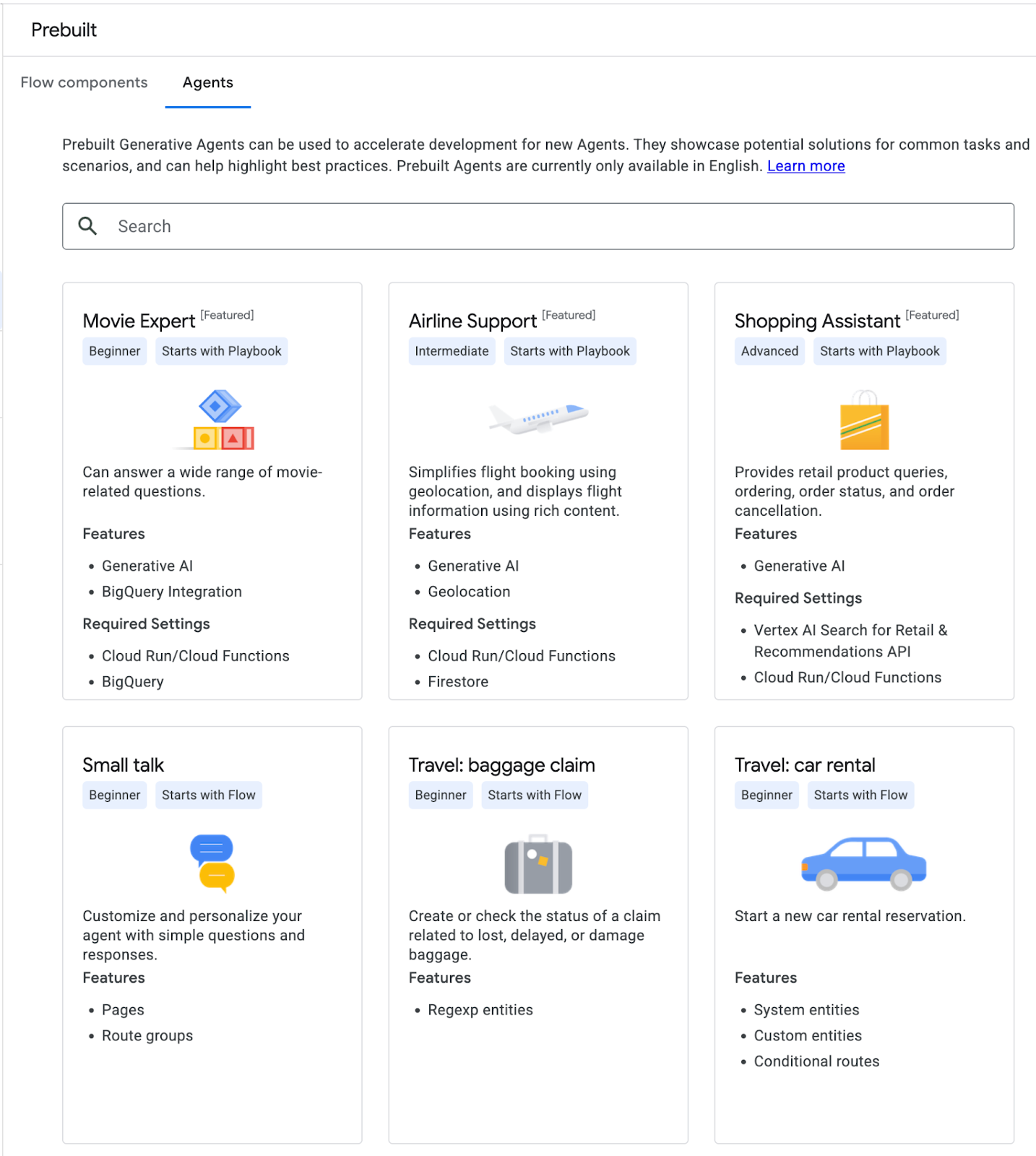
Ardından, soldaki menüden önceden oluşturulmuş Aracıları keşfedeceksiniz.
Ajanlardan birini seçip dağıtın. Agent'ın kurulumunu, talimatlarını ve araçlarını keşfedin.
11. Tebrikler!
Tebrikler, laboratuvarı tamamladınız.
İşlediğimiz konular:
- Etkileşimli ajanları oluşturma ve dağıtma
- Cloud Run uygulaması tarafından desteklenen araca nasıl araç eklenir?
- Aracı Slack çalışma alanına entegre etme
- PDF belgeleriyle ilgili soru-cevap için veri deposunu yapılandırma
Sıradaki adım:
- Etkileşimli Ajanlarla İlgili En İyi Uygulamaları İnceleyin
Temizleme
Bu eğitimde kullanılan kaynaklar için Google Cloud hesabınızın ücretlendirilmesini önlemek amacıyla kaynakları içeren projeyi silin veya projeyi koruyup tek tek kaynakları silin.
Projeyi silme
Faturalandırılmanın önüne geçmenin en kolay yolu, eğitim için oluşturduğunuz projeyi silmektir.
©2024 Google LLC. Tüm hakları saklıdır. Google ve Google logosu, Google LLC şirketinin ticari markalarıdır. Diğer tüm şirket ve ürün adları ilişkili oldukları şirketlerin ticari markaları olabilir.