

1. نظرة عامة
في هذا الدرس التطبيقي السريع حول الترميز، يمكنك إعداد بيئة Google Cloud والبدء في الإنشاء باستخدام Antigravity على Google Cloud:
- يمكنك المطالبة بأرصدة Google Cloud من خلال Google Developer Program، أو استخدام حساب فوترة حالي على Cloud Billing.
- أنشئ مشروعًا على Google Cloud وأعِدّ بيئات Google Cloud Shell وCloud Code Editor.
- شغِّل Antigravity CLI في أداة تعديل الرموز في Cloud باستخدام بيانات الاعتماد التلقائية للتطبيق (ADC) المضمّنة، واختَر النموذج المفضّل لديك، وشغِّل نماذج الطلبات.
- (اختياري) اربط مشروع Google Cloud نفسه في تطبيق Antigravity المتوافق مع الكمبيوتر المكتبي باستخدام فوترة "الدفع حسب الاستخدام".
أهداف الدورة التعليمية
- كيفية المطالبة برصيد Google Cloud من Google Developer Program أو ربط حسابك على Cloud Billing
- كيفية إنشاء مشروع على السحابة الإلكترونية على Google Cloud وتفعيل Agent Platform API وحفظ إعدادات مساحة العمل في Google Cloud Shell
- كيفية مصادقة Antigravity CLI باستخدام "المصادقة التلقائية للتطبيق"، واختيار Gemini 4 Argon (High)، وتنفيذ طلبات الترميز المستندة إلى الوكلاء
- كيفية ربط مشروعك على Google Cloud في تطبيق Antigravity المتوافق مع الكمبيوتر المكتبي باستخدام فوترة "الدفع حسب الاستخدام" على Agent Platform
المتطلبات
- حساب Google (يُرجى استخدام حساب
@gmail.comشخصي إذا كنت تريد الحصول على أرصدة مقابل حضور ورشة العمل) - إما رابط المطالبة برصيد ورشة العمل الذي يقدّمه المحاضر (بالإضافة إلى هاتف جوّال مزوّد بكاميرا لمسح رمز الاستجابة السريعة للتحقّق ضوئيًا) أو حساب "فوترة Cloud" نشط
- متصفّح ويب، مثل Google Chrome (يُنصح بفتح نافذة تصفّح متخفٍ حتى لا تخلط بين الحسابات الشخصية وحسابات العمل)
2. طلب الحصول على أرصدة Google Cloud (اختياري)
يتطلّب كل مشروع على Google Cloud حساب فوترة نشطًا. إذا كنت تحضر ورشة عمل تتضمّن رابطًا للحصول على رصيد، فإنّ المطالبة بالأرصدة من Google Developer Program يؤدي تلقائيًا إلى توفير حساب فوترة على Google Cloud في حسابك الشخصي على Gmail بدون الحاجة إلى بطاقة ائتمان.
طلب رصيد الفعالية
- افتح رابط المطالبة بالرصيد الذي قدّمه لك مدرّب ورشة العمل (في نافذة تصفّح متخفٍ).
- سجِّل الدخول باستخدام حسابك الشخصي على Gmail (
@gmail.com) إذا لم تكن قد سجّلت الدخول بعد. - في صفحة طلب الحصول على المزايا في Google Builders Hub، انقر على الزر طلب الحصول على الرصيد:
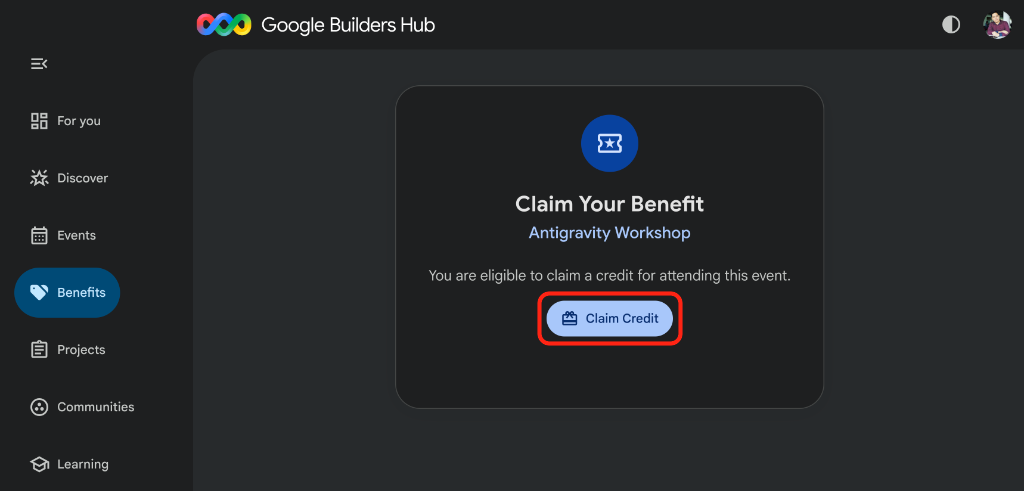
- إذا طُلب منك إنشاء ملف شخصي في Google Developer Program، أكمِل نموذج إنشاء الملف الشخصي للمتابعة.
- سيظهر على الشاشة مربّع حوار لرمز الاستجابة السريعة المسح الضوئي لإثبات أنّك مستخدم. إذا لم يظهر رمز الاستجابة السريعة تلقائيًا بعد إنشاء ملفك الشخصي، يُرجى إعادة تحميل الصفحة والنقر على زر طلب الرصيد مرة أخرى:
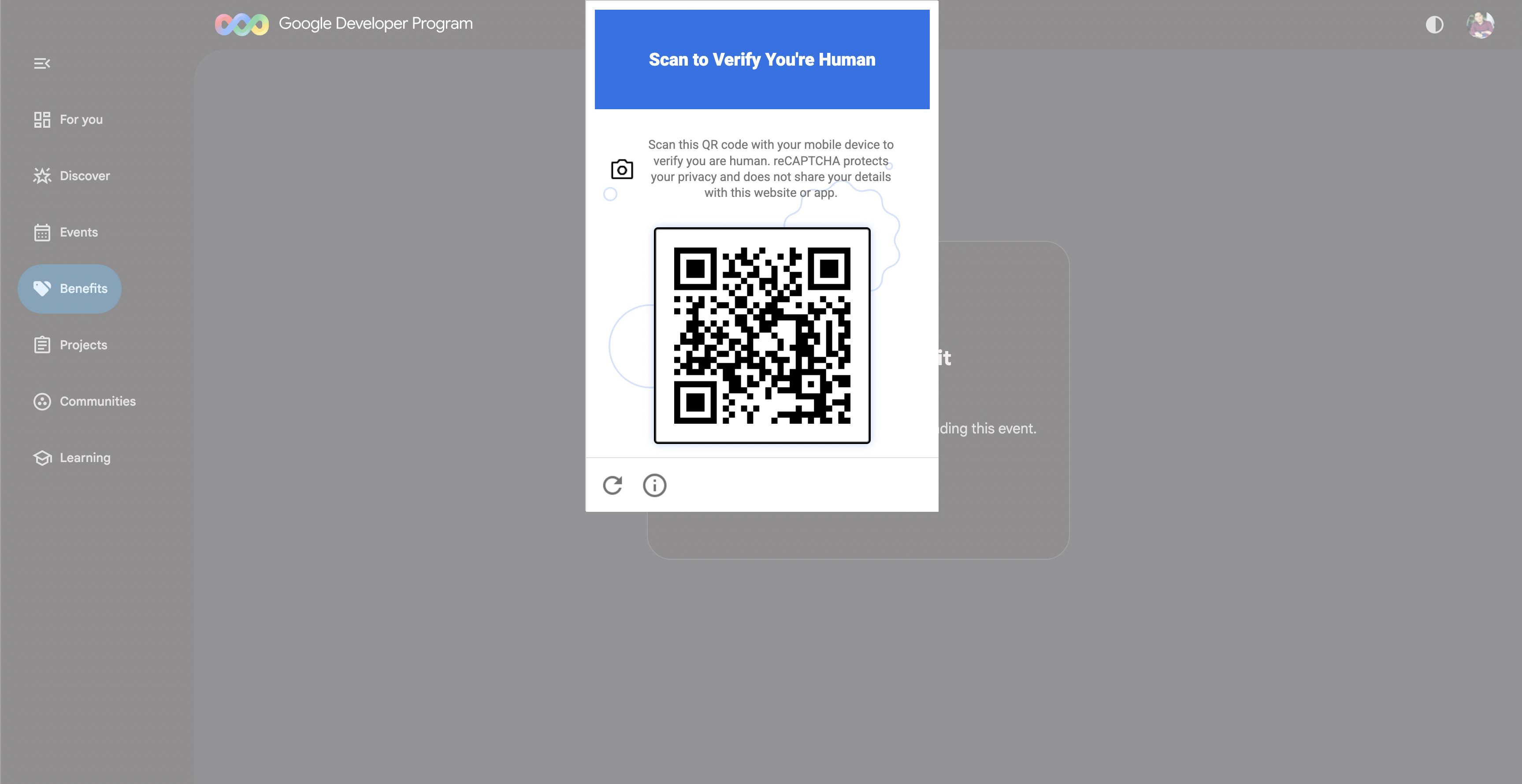
- امسح رمز الاستجابة السريعة المعروض على شاشتك ضوئيًا باستخدام هاتفك وأكمِل طلب التحقّق على جهازك الجوّال.
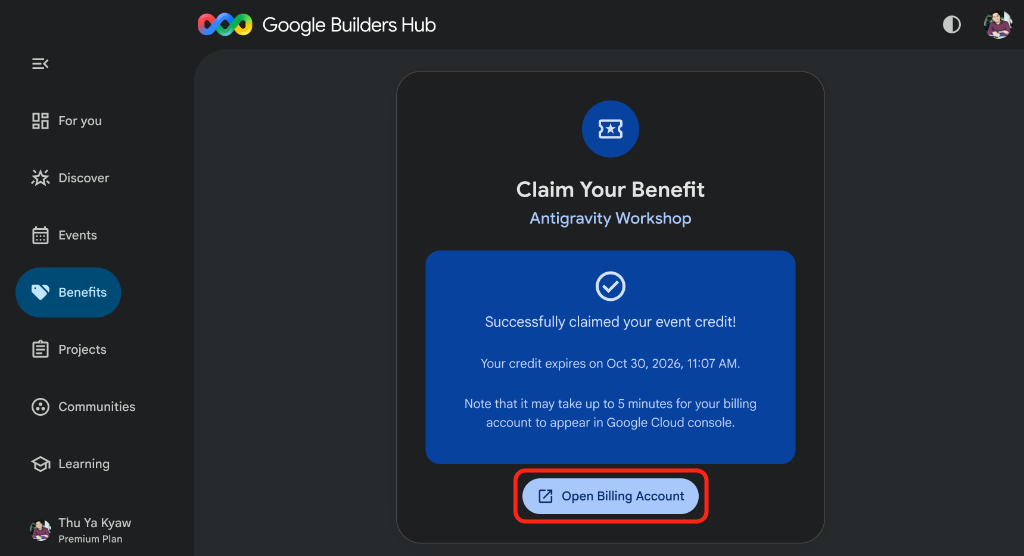
- بعد إثبات الملكية، سيظهر لك بانر تأكيد تمت المطالبة برصيد الفعالية بنجاح وزر فتح حساب الفوترة:
🔍 التحقّق من عملك
يستغرق توفير حساب الفوترة الجديد على Google Cloud حوالي 3 دقائق:
- انقر على فتح حساب الفوترة لفتح إدارة حساب الفوترة في وحدة تحكّم فوترة Google Cloud.
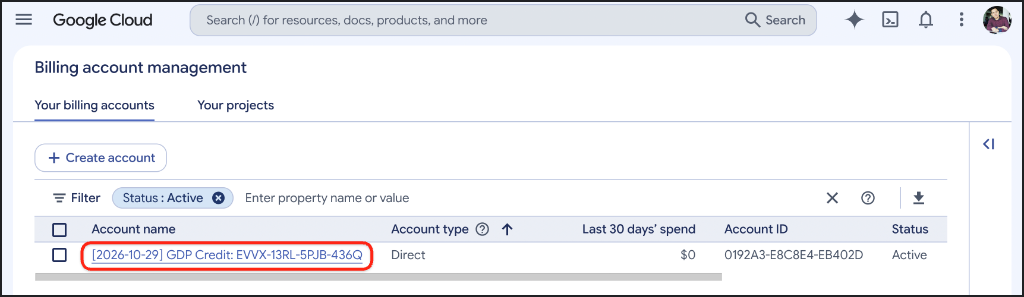
- راقِب حسابات الفوترة (مع إعادة التحميل بعد دقيقة أو دقيقتَين إذا لزم الأمر) إلى أن يظهر حساب الفوترة على
GDP Creditبالحالة نشط:
بعد ظهور حساب الفوترة، انتقِل إلى الخطوة التالية لإنشاء مشروعك على Google Cloud.
3- إنشاء مشروع على Google Cloud وإعداده
بعد أن أصبح لديك حساب فوترة نشط على Cloud Billing (من أرصدة ورشة العمل التي طالبت بها أو من إعدادات الفوترة الخاصة بك)، أنشِئ مشروعًا على السحابة الإلكترونية واستخدِم Google Cloud Shell لتفعيل واجهة برمجة التطبيقات المطلوبة وحفظ إعدادات مساحة العمل.
إنشاء مشروع على Google Cloud
- في نافذة المتصفّح نفسها، انتقِل إلى https://console.cloud.google.com/projectcreate.
- أدخِل تفاصيل مشروعك:
- اسم المشروع: أدخِل اسمًا وصفيًا (مثلاً،
antigravity-workshop). - حساب الفوترة (إذا ظهر): يتم ربط الحسابات التي تتضمّن حساب فوترة واحدًا تلقائيًا بدون عرض قائمة منسدلة. إذا ظهرت لك قائمة حساب الفوترة المنسدلة، اختَر حساب فوترة
GDP Credit(أو حساب فوترة Cloud النشط الخاص بك). - المورد الرئيسي: اتركه على بدون مؤسسة (أو اختَر مؤسستك إذا لزم الأمر).
- اسم المشروع: أدخِل اسمًا وصفيًا (مثلاً،
- دوِّن رقم تعريف المشروع الذي تم إنشاؤه والمعروض أسفل حقل اسم المشروع. ستحتاج إليه لاحقًا:
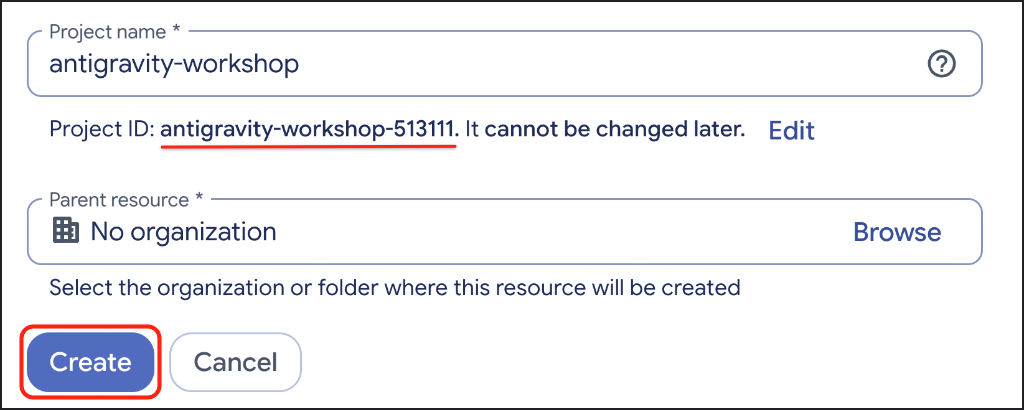
- انقر على إنشاء وانتظِر بضع ثوانٍ حتى يوفّر Google Cloud مشروعك الجديد.
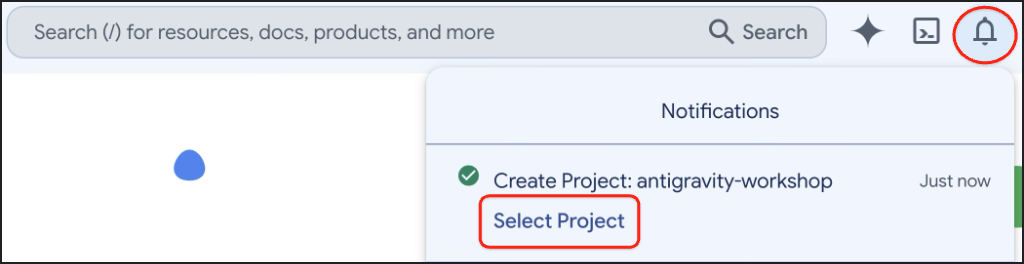
- بعد إنشاء المشروع، انقر على رمز الإشعارات في شريط الأدوات في أعلى يسار الصفحة، ثم انقر على اختيار مشروع:
إعداد مشروعك في Google Cloud Shell
- في شريط الأدوات في أعلى يسار وحدة تحكّم Google Cloud، انقر على تفعيل Cloud Shell (رمز
>_) لفتح لوحة Cloud Shell في أسفل نافذة المتصفّح:

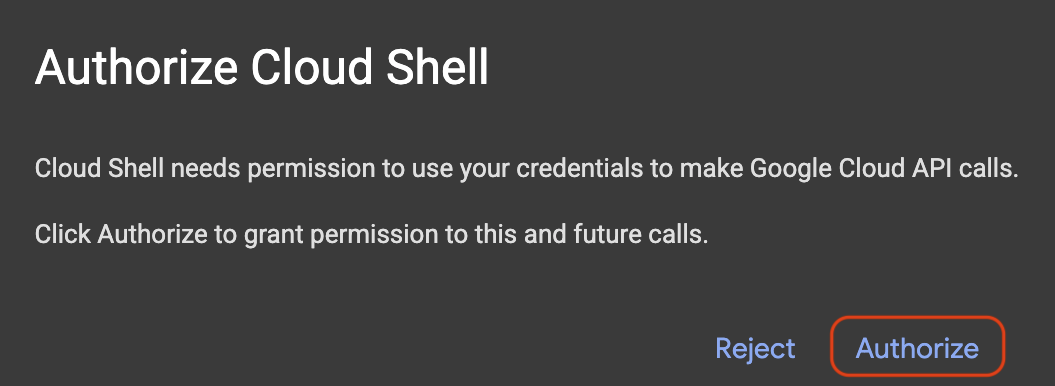
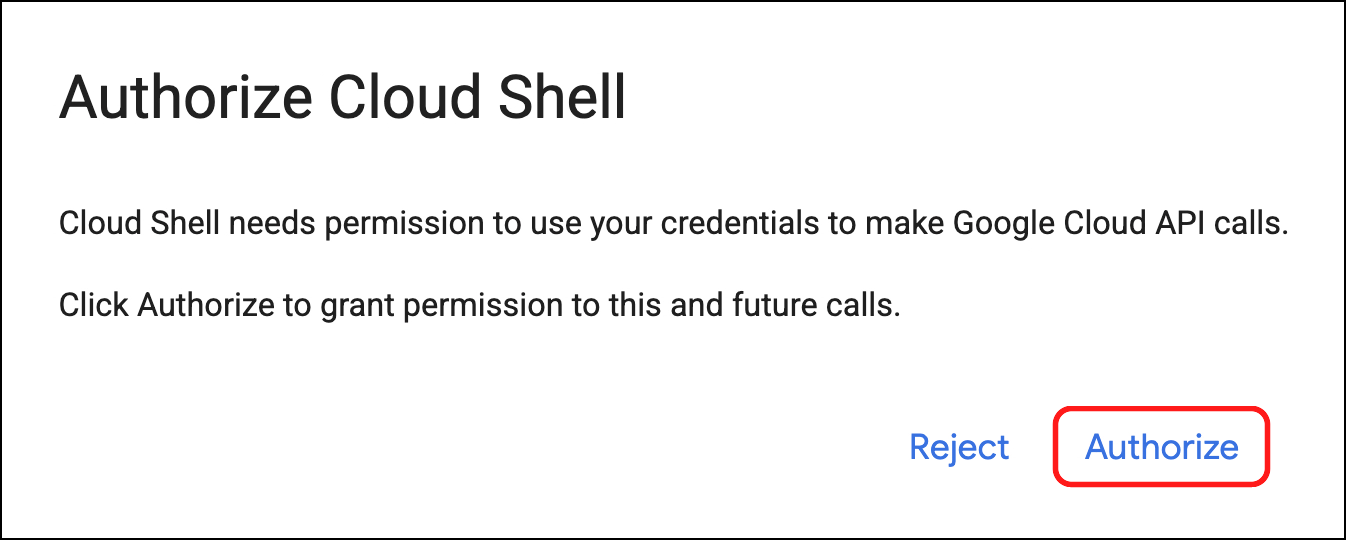
- انقر على تفويض إذا ظهر مربّع حوار تفويض Cloud Shell:
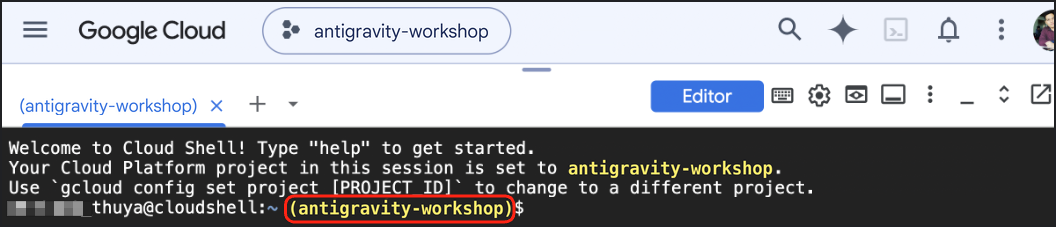
- تأكَّد من أنّ رقم تعريف المشروع الذي اخترته يظهر مميّزًا باللون الأصفر في طلب Cloud Shell Terminal:
- إذا لم يظهر مشروعك الجديد باللون الأصفر في طلب Cloud Shell، انسخ المقتطف التالي والصقه في Cloud Shell واكتب الرقم بجانب مشروعك (على سبيل المثال،
1)، ثم اضغط على مفتاح Enter:
unset CLOUDSDK_CORE_PROJECT
PS3="Select your project (e.g. 1): "
select PROJECT_ID in $(gcloud projects list --format="value(projectId)"); do
  [ -n "$PROJECT_ID" ] && gcloud config set project "$PROJECT_ID" && break
done
تفعيل Agent Platform API
نفِّذ الأمر التالي في Cloud Shell لتفعيل Agent Platform API لمشروعك، ما يسمح لـ Antigravity CLI وتطبيق Antigravity بالوصول إلى نماذج Gemini:
gcloud services enable aiplatform.googleapis.com
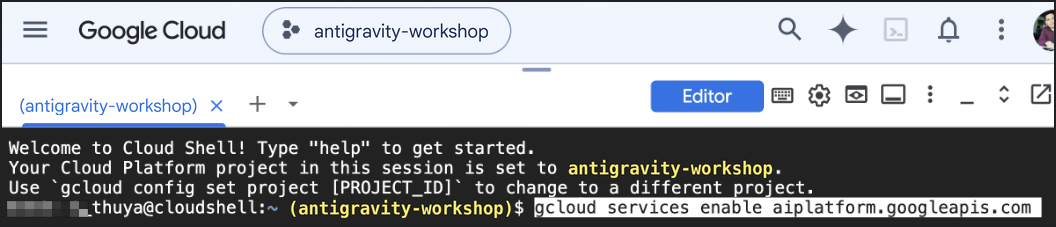
انتظِر بضع ثوانٍ حتى تتم طباعة Operation/... finished successfully في الوحدة الطرفية.
حفظ إعدادات مساحة العمل
في Cloud Shell، يتم تخزين إعدادات gcloud المفضّلة في مجلد مؤقت لكل علامة تبويب في المتصفّح ولا يتم نقلها عند فتح "أداة تعديل الرموز" في Cloud Code في علامة تبويب جديدة. أنشئ مجلد ~/antigravity-workspace في $HOME (الذي يستمر في جميع جلسات Cloud Shell و"أداة تعديل الرموز" في Cloud Code) واحفظ إعدادات مشروعك في .env:
mkdir -p ~/antigravity-workspace
cat <<EOF > ~/antigravity-workspace/.env
AGY_ADC_AUTH=true
CLOUDSDK_CORE_PROJECT=$(gcloud config get-value project)
GOOGLE_CLOUD_QUOTA_PROJECT=$(gcloud config get-value project)
EOF
🔍 التحقّق من عملك
حمِّل ملف .env المحفوظ وتأكَّد من اختيار حساب gcloud نشط، وملء رقم تعريف المشروع، وربط حساب فوترة نشط (مثل GDP Credit أو اسم حساب الفوترة الخاص بك)، وتفعيل Agent Platform API:
set -a && source ~/antigravity-workspace/.env && set +a
ACTIVE_ACCOUNT=$(gcloud auth list --filter=status:ACTIVE --format="value(account)" 2>/dev/null)
if [ -z "$ACTIVE_ACCOUNT" ]; then
  echo "No active account selected. Refresh this browser tab and click Authorize (or run 'gcloud auth login --update-adc'), then re-run this check."
else
  BILLING_ACCOUNT=$([ -n "$GOOGLE_CLOUD_QUOTA_PROJECT" ] && gcloud billing projects describe "$GOOGLE_CLOUD_QUOTA_PROJECT" --format="value(billingAccountName)" 2>/dev/null)
  echo "Account: $ACTIVE_ACCOUNT"
  echo "Project: $GOOGLE_CLOUD_QUOTA_PROJECT"
  echo "Billing account: $([ -n "$BILLING_ACCOUNT" ] && (gcloud billing accounts describe "${BILLING_ACCOUNT##*/}" --format="value(displayName)" 2>/dev/null || echo "${BILLING_ACCOUNT##*/}"))"
  echo "Enabled API: $([ -n "$GOOGLE_CLOUD_QUOTA_PROJECT" ] && gcloud services list --enabled --filter="config.name=aiplatform.googleapis.com" --format="value(config.name)" 2>/dev/null)"
fi
من المفترض أن تظهر لك نتيجة مشابهة لما يلي:
Account: your-account@gmail.com
Project: antigravity-workshop-513111
Billing account: [YYYY-MM-DD] GDP Credit: XXXX-XXXX-XXXX-XXXX
Enabled API: aiplatform.googleapis.com
تحديد المشاكل وحلّها
- إذا تمت طباعة
No active account selected، أعِد تحميل علامة تبويب المتصفّح لإعادة فتح مربّع الحوار تفويض Cloud Shell وانقر على تفويض (أو شغِّلgcloud auth login --update-adc)، ثم أعِد تشغيل عملية التحقّق أعلاه. - إذا كان
Project:فارغًا أو يعرض مشروعًا مختلفًا، شغِّل مقتطف اختيار المشروع ومقتطف ضبط مساحة العمل من الأعلى مرة أخرى. - إذا كان الحقل
Billing account:فارغًا أو يعرض الحساب الخطأ، افتح إدارة حساب الفوترة، واختَر مشروعك، ثم انقر على تغيير الفوترة (راجِع تفعيل الفوترة لمشروع أو إيقافها أو تغييرها). - إذا كان
Enabled API:فارغًا، نفِّذ الأمرgcloud services enableمرة أخرى.
4. تشغيل Antigravity CLI
Antigravity CLI (agy) هو وكيل ترميز بالذكاء الاصطناعي مستند إلى واجهة سطر الأوامر من Google، وهو مثبَّت مسبقًا في Cloud Code Editor. في هذه الخطوة، عليك فتح Cloud Code Editor وتحميل مجلد مساحة العمل المحفوظ وبدء Antigravity CLI.
فتح Cloud Code Editor
- في نافذة المتصفّح، افتح علامة تبويب جديدة وانتقِل إلى https://ide.cloud.google.com.
- إذا ظهر لك مربّع حوار تفويض Cloud Shell، انقر على تفويض:
- بعد انتهاء تحميل Cloud Code Editor، تأكَّد من ظهور لوحة Terminal في أسفل النافذة. وإذا لم تكن كذلك، افتح نافذة من شريط القوائم في أعلى الشاشة من خلال عرض > Terminal. من المفترض أن تظهر لك نافذة وحدة طرفية:

تحميل مساحة العمل
- افتح
~/antigravity-workspaceكمساحة عمل نشطة في "أداة تعديل الرموز" في Cloud Code من خلال تنفيذ الأمر التالي:
cloudshell workspace ~/antigravity-workspace
- تتم إعادة تحميل أداة تعديل رموز Cloud مع فتح
antigravity-workspaceفي الشريط الجانبي Explorer. إذا تم إغلاق لوحة Terminal، أعِد فتحها من خلال عرض > Terminal. - (اختياري) اضغط على
Cmd + Option + Bفي نظام التشغيل macOS أوCtrl + Alt + Bفي نظامَي التشغيل Windows وLinux لإغلاق الشريط الجانبي الثانوي (Gemini Code Assist) وتوفير مساحة أكبر.
بدء استخدام Antigravity CLI
- في وحدة طرفية في "أداة تعديل الرموز" في Cloud، حمِّل ملف
.envالذي حفظته في~/antigravity-workspaceلكي تتم مصادقة Antigravity CLI باستخدام "بيانات الاعتماد التلقائية للتطبيق" ويتم تحصيل رسوم استخدام النموذج من مشروعك:
cd ~/antigravity-workspace
set -a && source .env && set +a
echo "Project: $GOOGLE_CLOUD_QUOTA_PROJECT"
من المفترض أن تظهر لك نتيجة مشابهة لما يلي:
Project: antigravity-workshop-513111
- من دليل
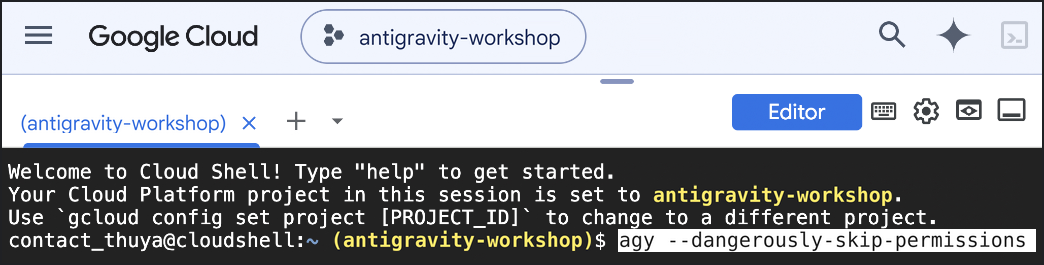
~/antigravity-workspace، ابدأ تشغيل Antigravity CLI باستخدام--dangerously-skip-permissionsلتشغيل تعديلات الملفات وأوامر Terminal بدون طلبات تأكيد يدوية أثناء ورشة العمل:
agy --dangerously-skip-permissions
أكمِل الطلبات التي تظهر عند التشغيل لأول مرة
عند تشغيل agy لأول مرة في Cloud Code Editor:
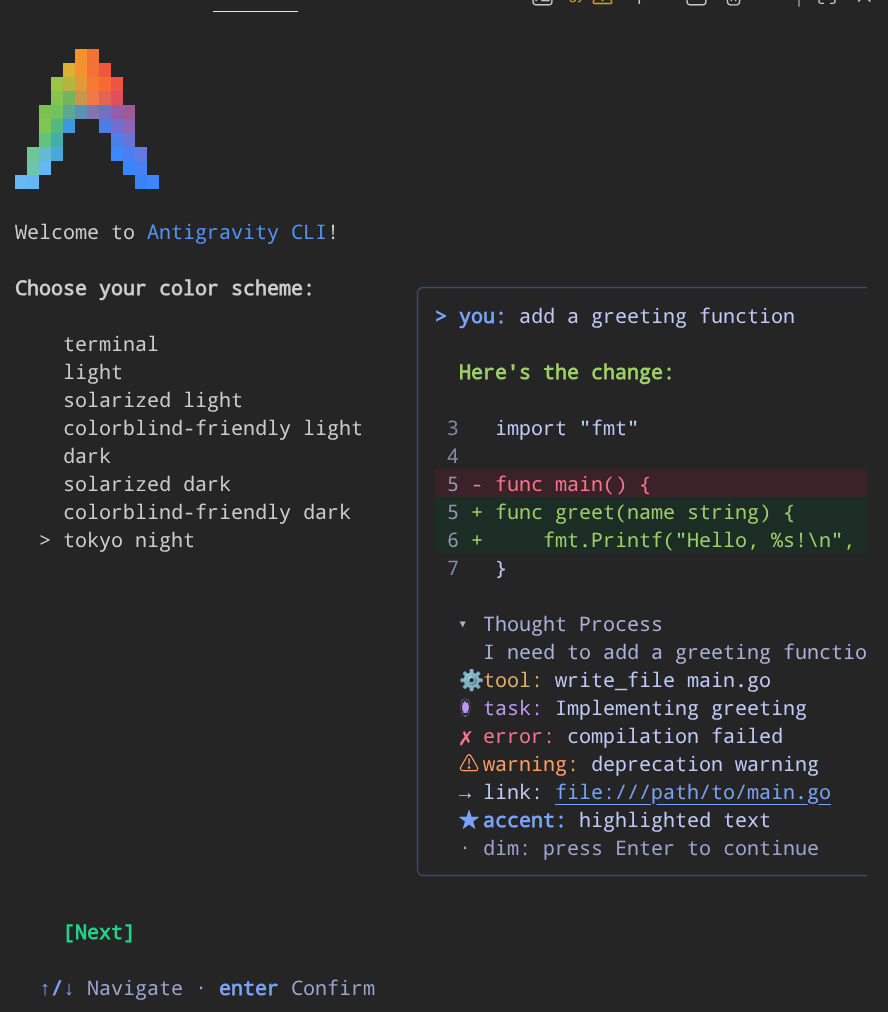
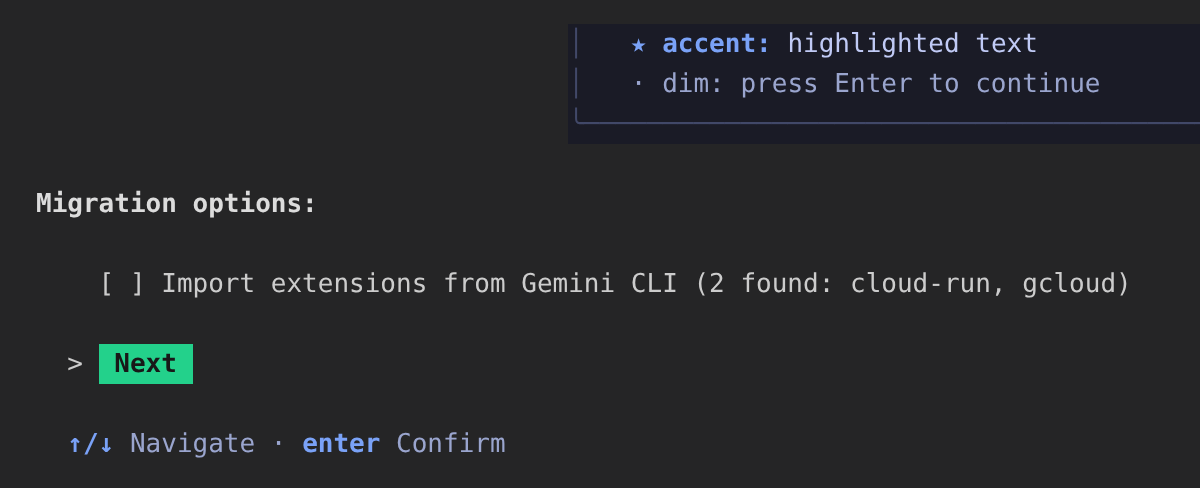
- اختَر مخطط الألوان المفضّل لديك باستخدام مفتاحَي السهمين للأعلى وللأسفل، ثم اضغط على مفتاح Enter:
- إذا ظهرت خيارات نقل البيانات (
[ ] Import extensions from Gemini CLI) أسفل قائمة الألوان، يؤدي الضغط على مفتاح Enter إلى نقل التركيز إلى مربّع الاختيار هذا بدلاً من المتابعة. اضغط على مفتاح السهم المتّجه للأسفل (أو مفتاح Tab) لتمييز التالي، ثم اضغط على مفتاح Enter:
- في شاشة بنود الخدمة واستخدام البيانات، اضغط على مفتاح Enter لاختيار تم.
- عندما يُطلب منك تحديد ما إذا كنت تثق في الملفات في
~/antigravity-workspace، اضغط على مفتاح Enter لتأكيد نعم، أثق في هذا المجلد.
🔍 التحقّق من عملك
بعد تحميل الجلسة التفاعلية، تأكَّد من أنّ بانر Antigravity CLI يعرض حسابك على Google ضمن ADC: (Agent Platform) وGCP Project: النشط وطلب > التفاعلي. من المفترض أن تظهر لك نتيجة مشابهة لما يلي:
Antigravity CLI 1.4.7
ADC: your-account@gmail.com (Agent Platform)
GCP Project: antigravity-workshop-513111
Gemini 4 Argon (High)
~/antigravity-workspace

>
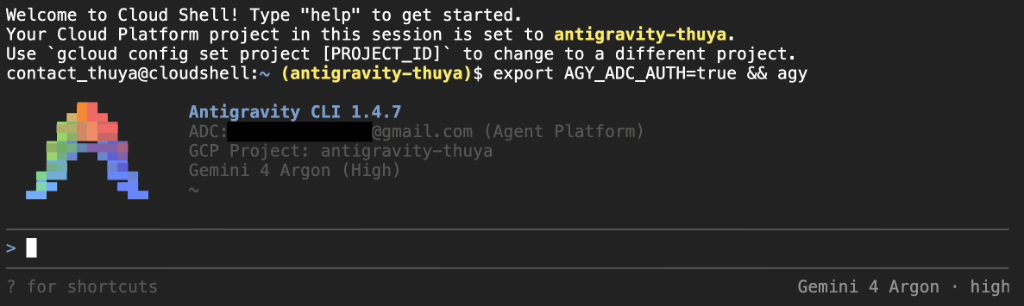
أبقِ واجهة سطر الأوامر Antigravity CLI مفتوحة عند الطلب > وانتقِل إلى الخطوة التالية لاختيار النموذج وتنفيذ نماذج الطلبات.
5- تبديل النموذج وتجربة الطلبات
أثناء جلسة Antigravity CLI نشطة، يمكنك تبديل النماذج في أي وقت باستخدام الأمر /model الذي يبدأ بشرطة مائلة قبل إرسال مهام الترميز أو البحث إلى الوكيل.
التبديل إلى Gemini 4 Argon (High)
انسخ الأمر التالي والصقه في طلب Antigravity CLI > واضغط على مفتاح Enter لاختيار Gemini 4 Argon (High):
/model gemini-4-argon-high
تؤكّد واجهة سطر الأوامر Antigravity CLI تفعيل Model set to Gemini 4 Argon (High) (أو Model already set to Gemini 4 Argon (High) إذا كان مفعَّلاً)، ويظهر في أسفل يسار نافذة Terminal Gemini 4 Argon · high.
جرِّب أمثلة على طلبات
انسخ طلبًا واحدًا أو أكثر من الطلبات أدناه والصقها في Antigravity CLI، ثم اضغط على مفتاح Enter. يعتمد كل طلب على مكتبة Python العادية أو أدوات Cloud Shell المثبّتة مسبقًا فقط، لذا يكتمل في أقل من دقيقة.
إنشاء أداة لتتبُّع المهام في واجهة سطر الأوامر واختبارها
Create a Python CLI task tracker in todo.py using only the standard library that lets me add, list, and complete tasks saved to tasks.json. Write unit tests in test_todo.py and run them to verify everything passes.
إنشاء تقرير عن بيئة Cloud Shell
Inspect this Cloud Shell environment (Python version, gcloud version, active Google Cloud project, and available disk space) and save a clean Markdown summary to environment-report.md.
تحليل سجلات الخادم التي تمت محاكاتها
Write a Python script in log_analyzer.py using only the standard library that generates 200 sample HTTP access log lines, calculates request counts by status code and p95 latency, prints a summary table, and runs the script.
🔍 التحقّق من عملك
- افتح الشريط الجانبي Explorer في Cloud Code Editor لفحص الملفات التي أنشأتها لك واجهة سطر الأوامر Antigravity CLI.
- عندما تكون مستعدًا للعودة إلى موجّه أوامر Terminal في أداة تعديل الرموز في Cloud، الصِق
/exitواضغط على مفتاح Enter (أو اضغط علىCtrl + Dمرتين):
/exit
- أدرِج الملفات التي أنشأتها واجهة سطر الأوامر Antigravity CLI في مساحة عملك:
ls -la ~/antigravity-workspace
من المفترض أن تظهر لك نتيجة مشابهة لما يلي (حسب الطلب الذي نفّذته):
total 20
drwxr-xr-x 2 user user 4096 Oct 30 04:30 .
drwxr-xr-x 8 user user 4096 Oct 30 04:25 ..
-rw-r--r-- 1 user user  118 Oct 30 04:26 .env
-rw-r--r-- 1 user user 1420 Oct 30 04:30 test_todo.py
-rw-r--r-- 1 user user 1850 Oct 30 04:30 todo.py
للعودة إلى جلسة الوكيل لاحقًا من وحدة طرفية جديدة، شغِّل cd ~/antigravity-workspace && set -a && source .env && set +a، وابدأ agy --dangerously-skip-permissions، واكتب /resume لمتابعة محادثة سابقة.
6. ربط تطبيق Antigravity (اختياري)
إذا أردت أيضًا تشغيل الوكلاء محليًا على الكمبيوتر المحمول، يمكنك ربط تطبيق Antigravity المتوافق مع الكمبيوتر المكتبي (macOS أو Windows أو Linux) بمشروع Google Cloud نفسه الذي تم تفعيل الفوترة فيه والذي أعددته سابقًا.
تثبيت التطبيق أو تسجيل الخروج من خطة شخصية
- نزِّل تطبيق Antigravity لنظام التشغيل الذي تستخدمه من الرابط https://antigravity.google/download وثبِّته، ثم افتحه.
- إذا سبق لك تسجيل الدخول باستخدام خيار المتابعة باستخدام حساب Google (خطة Starter الشخصية)، انقر على الإعدادات في أسفل يمين الصفحة، وافتح الحساب، ثم انقر على تسجيل الخروج للعودة إلى شاشة مرحبًا بك في Antigravity.
تسجيل الدخول واختيار "الدفع حسب الاستخدام"
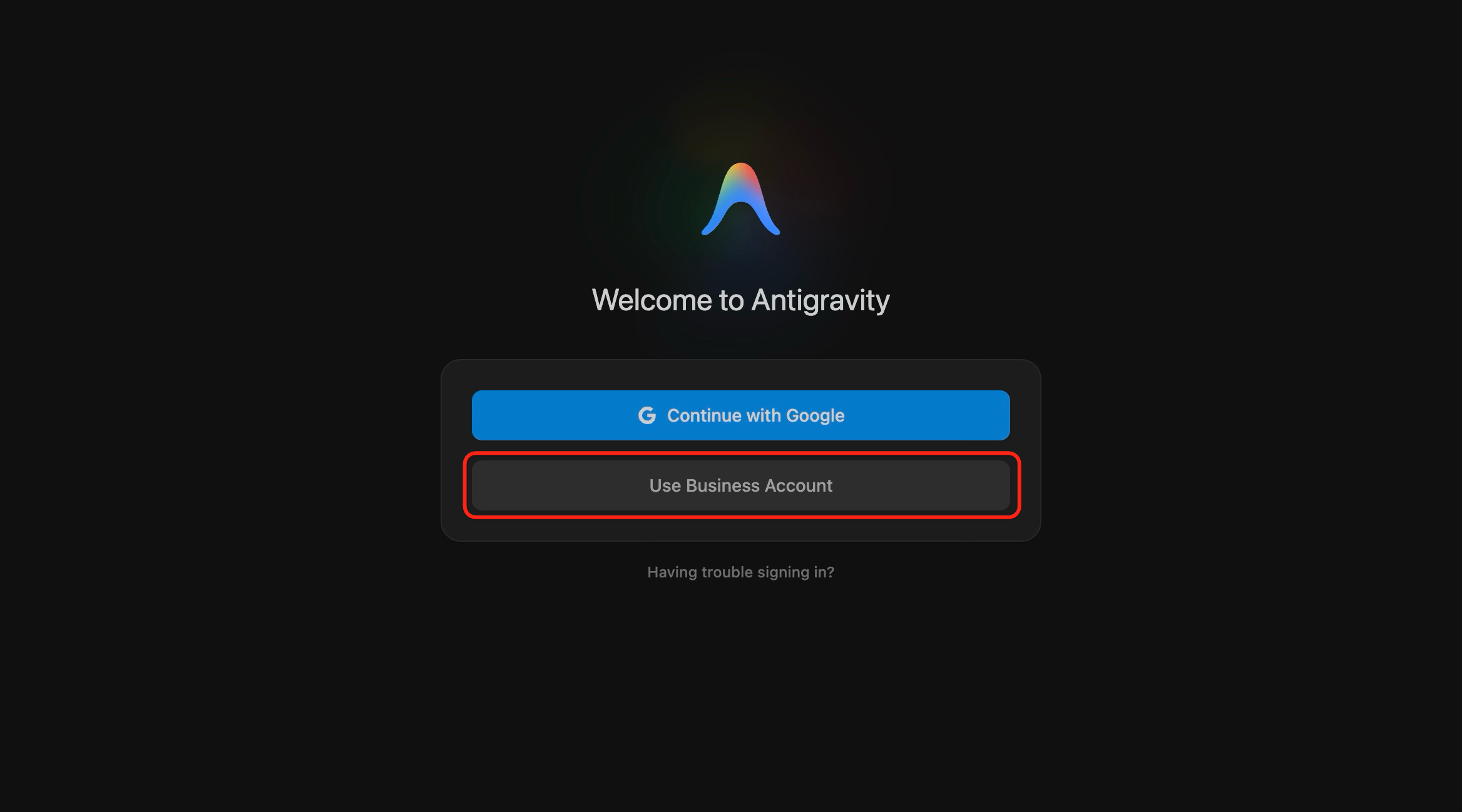
- على شاشة مرحبًا بك في Antigravity، انقر على استخدام حساب تجاري:
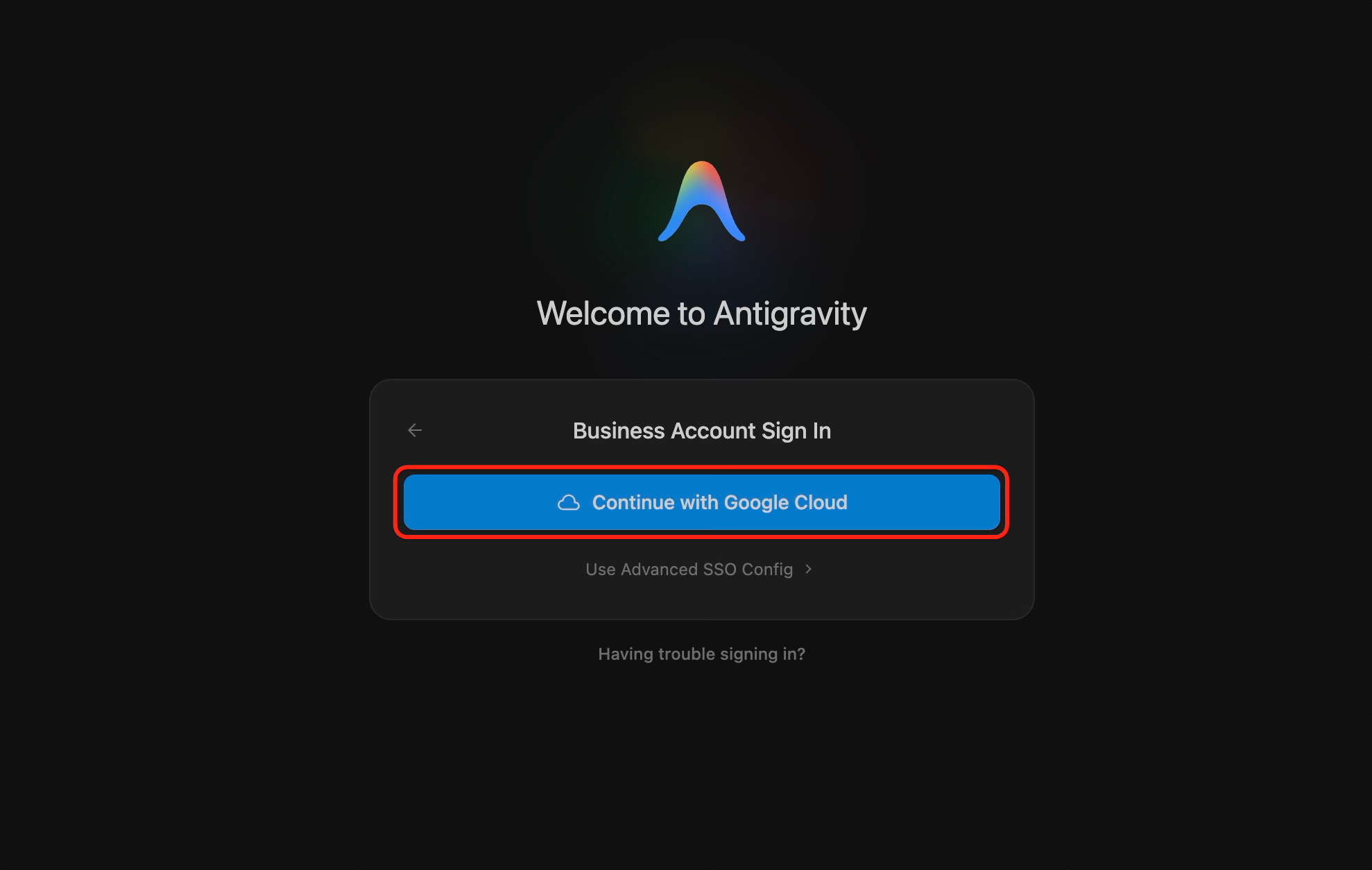
- في شاشة تسجيل الدخول إلى حساب النشاط التجاري، انقر على المتابعة باستخدام Google Cloud وأكمِل تسجيل الدخول إلى المتصفّح باستخدام حساب Google نفسه الذي يملك مشروعك على Google Cloud:
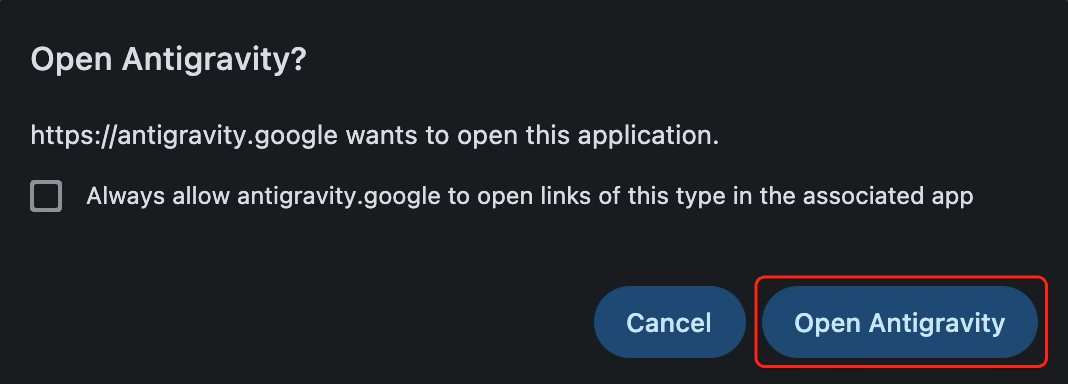
- عندما يظهر لك في المتصفّح الطلب هل تريد فتح Antigravity؟، انقر على فتح Antigravity:
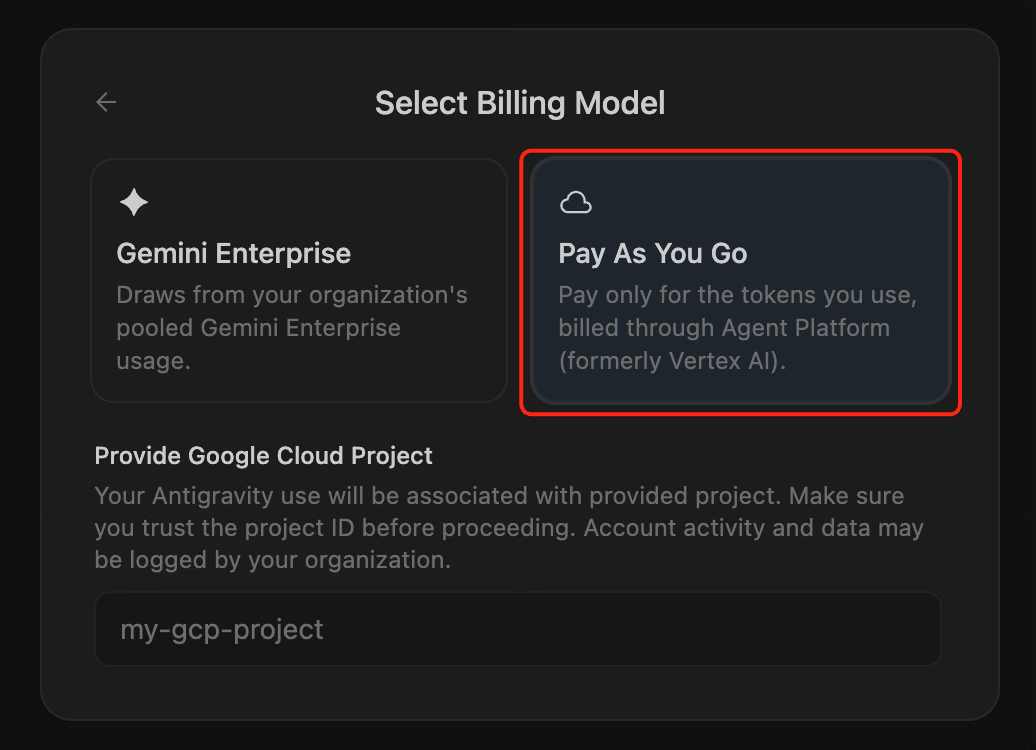
- ارجع إلى تطبيق Antigravity، ثم انقر على بطاقة الدفع حسب الاستخدام في شاشة اختيار نموذج الفوترة:
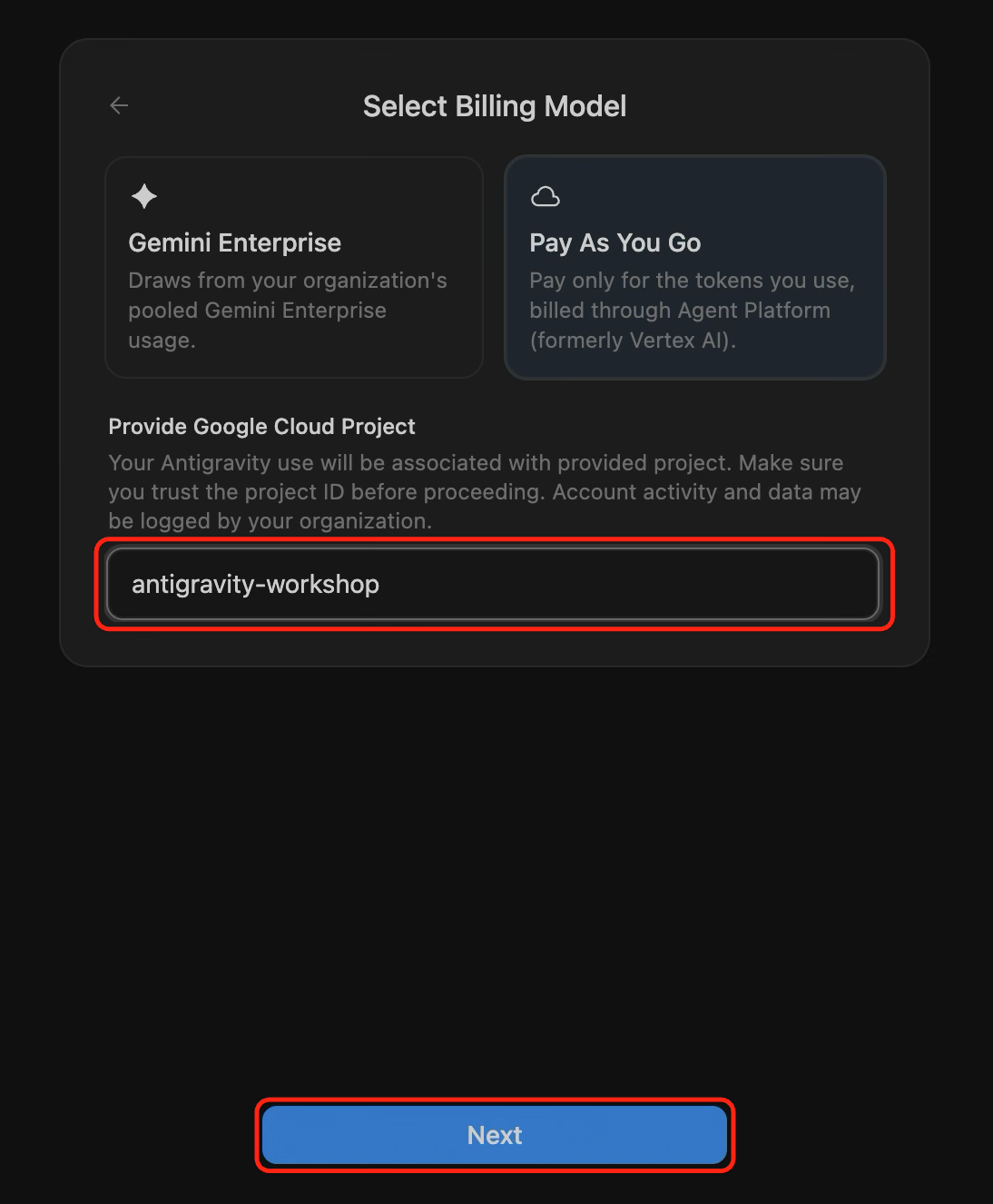
- ضمن تقديم مشروع Google Cloud، الصِق رقم تعريف المشروع الذي نسخته سابقًا (مثلاً،
antigravity-workshop-513111) وانقر على التالي:
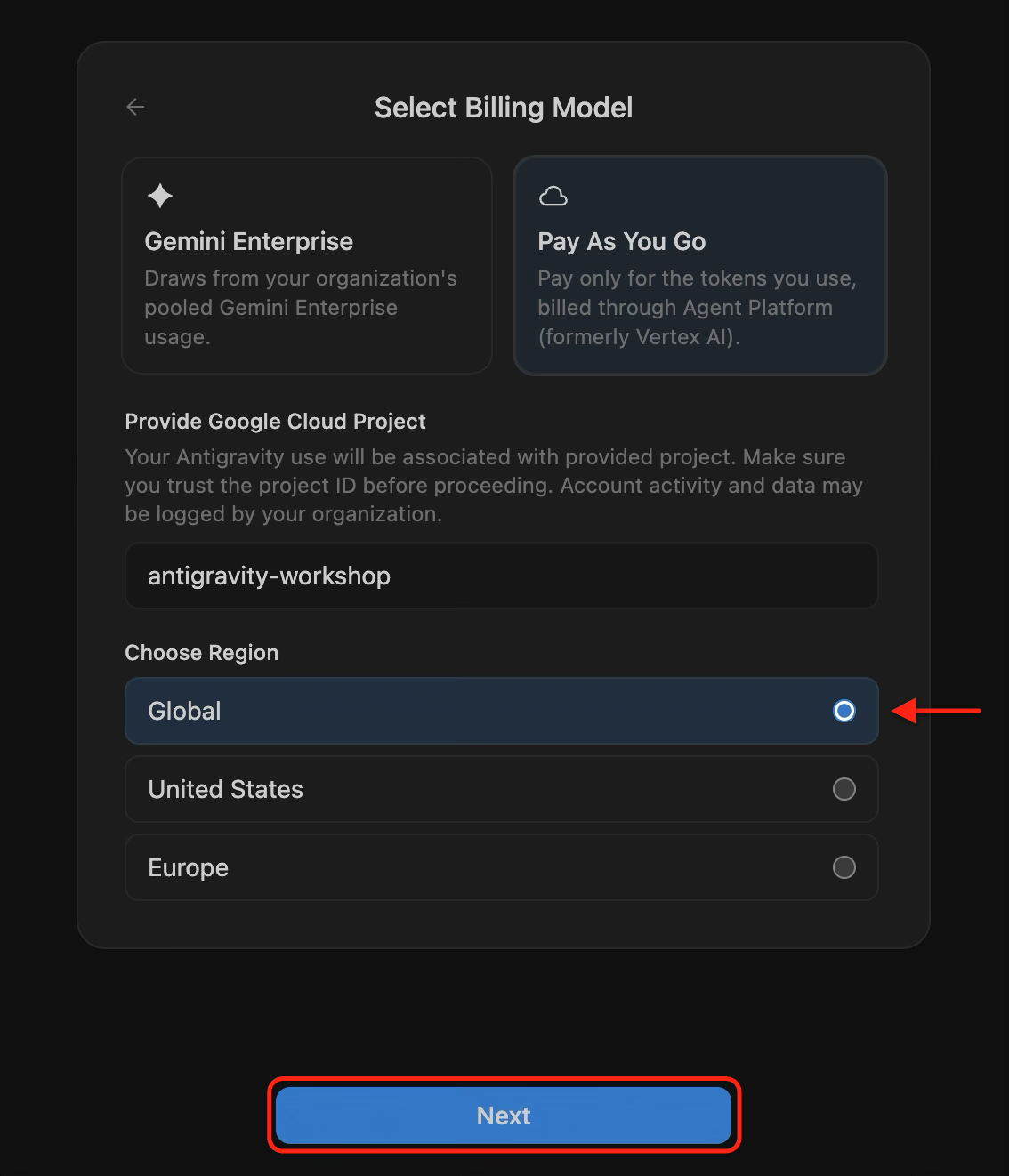
- ضمن اختيار المنطقة، انقروا على عالمية ثم على التالي:
- أكمِل أي طلبات متبقية بشأن المظهر أو البنود عند التشغيل لأول مرة لفتح مساحة عمل Antigravity.
🔍 التحقّق من عملك
- في أسفل يمين تطبيق Antigravity، انقر على الإعدادات (Settings) وافتح الحساب (Account).
- تأكَّد من أنّ خطتك تعرض
Gemini Enterprise Pay-as-you-goوأنّ رقم تعريف المشروع يعرض مشروعك على Google Cloud. من المفترض أن تظهر لك نتيجة مشابهة لما يلي:
Your Plan: Gemini Enterprise Pay-as-you-go
Project ID: antigravity-workshop-513111
يمكنك تبديل مشروعك المرتبط على Google Cloud أو تعديله في أي وقت من خلال النقر على إدارة بجانب خطتك في الإعدادات > الحساب.
7. تهانينا
لقد أعددت بيئة Google Cloud، ونفّذت أولى الطلبات المستندة إلى الوكلاء باستخدام Gemini 4 Argon في Antigravity CLI، وتعلّمت كيفية ربط مشروعك على Google Cloud في تطبيق Antigravity المتوافق مع الكمبيوتر المكتبي.
إنجازاتك
- (اختياري) الحصول على أرصدة Google Cloud من Google Developer Program أو ربط حساب فوترة حالي على Cloud Billing
- أنشأت مشروعًا على السحابة الإلكترونية في Google Cloud تم تفعيل الفوترة فيه، وفعّلت واجهة برمجة التطبيقات Agent Platform API، وحفظت إعدادات مساحة العمل في
~/antigravity-workspace/.env - تمت مصادقة Antigravity CLI باستخدام "بيانات الاعتماد التلقائية للتطبيق" وتشغيله في "أداة تعديل الرموز" في Cloud
- تم اختيار Gemini 4 Argon (High) باستخدام
/model gemini-4-argon-highوتشغيل نماذج طلبات في مساحة العمل - (اختياري) ربط مشروعك على Google Cloud بتطبيق Antigravity المتوافق مع الكمبيوتر المكتبي باستخدام الفوترة حسب الاستخدام