

১. এক নজরে
এই কুইকস্টার্ট কোডল্যাবে, আপনি Google Cloud-এ আপনার Google Cloud এনভায়রনমেন্ট সেট-আপ করবেন এবং Antigravity-র সাহায্যে তৈরি করা শুরু করবেন:
- Google Developer Program-এর মাধ্যমে Google Cloud ক্রেডিট দাবি করুন অথবা আগে থেকে আছে এমন Cloud Billing অ্যাকাউন্ট ব্যবহার করুন।
- Google Cloud প্রোজেক্ট তৈরি করুন এবং আপনার Google Cloud Shell ও Cloud Code Editor এনভায়রনমেন্ট সেট-আপ করুন।
- বিল্ট-ইন অ্যাপ্লিকেশন ডিফল্ট ক্রেডেনশিয়াল (ADC) ব্যবহার করে Cloud Code Editor-এ Antigravity CLI চালু করুন, আপনার পছন্দের মডেল বেছে নিন এবং স্যাম্পেল প্রম্পট রান করুন।
- (ঐচ্ছিক) 'যখন ব্যবহার করবেন তখন পেমেন্ট করুন' বিলিং ব্যবহার করে লোকাল Antigravity ডেস্কটপ অ্যাপে একই Google Cloud প্রোজেক্ট লিঙ্ক করুন।
আপনি কী শিখবেন
- Google Developer Program থেকে কীভাবে Google Cloud ক্রেডিট দাবি করবেন বা আপনার নিজের Cloud Billing অ্যাকাউন্ট কানেক্ট করবেন
- কীভাবে Google Cloud প্রোজেক্ট তৈরি করতে, Agent Platform API চালু করতে এবং Google Cloud Shell-এ আপনার ওয়ার্কস্পেস কনফিগারেশন সেভ করতে হয়
- Application Default Credentials-এর মাধ্যমে Antigravity CLI কীভাবে যাচাই করবেন, Gemini 4 Argon (High) বেছে নিন এবং এজেন্টিক কোডিং প্রম্পট রান করুন
- এজেন্ট প্ল্যাটফর্মে 'যখন ব্যবহার করবেন তখন পেমেন্ট করুন' বিলিং ব্যবহার করে Antigravity ডেস্কটপ অ্যাপে আপনার Google Cloud প্রোজেক্ট কীভাবে লিঙ্ক করবেন
আপনার কী প্রয়োজন হবে
- Google অ্যাকাউন্ট (আপনি ওয়ার্কশপ ইভেন্ট ক্রেডিট দাবি করলে ব্যক্তিগত
@gmail.comঅ্যাকাউন্ট ব্যবহার করুন) - আপনার ইনস্ট্রাক্টরের দেওয়া ওয়ার্কশপ ক্রেডিট ক্লেম করার লিঙ্ক (সাথে যাচাইকরণের QR কোড স্ক্যান করার জন্য ক্যামেরা সহ মোবাইল ফোন) অথবা একটি অ্যাক্টিভ Cloud Billing অ্যাকাউন্ট
- Google Chrome-এর মতো কোনও ওয়েব ব্রাউজার (ছদ্মবেশী উইন্ডো খোলার সাজেশন দেওয়া হয় যাতে আপনি ব্যক্তিগত ও অফিস অ্যাকাউন্ট মিশিয়ে না ফেলেন)
২. Google Cloud ক্রেডিট দাবি করুন (ঐচ্ছিক)
প্রতিটি Google Cloud প্রোজেক্টের জন্য একটি অ্যাক্টিভ বিলিং অ্যাকাউন্ট প্রয়োজন। আপনি যদি ইভেন্ট ক্রেডিট লিঙ্ক সহ কোনও ওয়ার্কশপে যোগ দেন, তাহলে Google Developer Program থেকে ক্রেডিট দাবি করলে ক্রেডিট কার্ডের প্রয়োজন ছাড়াই আপনার ব্যক্তিগত Gmail অ্যাকাউন্টে অটোমেটিক একটি Google Cloud বিলিং অ্যাকাউন্ট তৈরি হয়ে যায়।
আপনার ইভেন্ট ক্রেডিট দাবি করুন
- আপনার ওয়ার্কশপ ইনস্ট্রাক্টরের দেওয়া ক্রেডিট দাবি করার লিঙ্কটি খুলুন (ছদ্মবেশী ব্রাউজার উইন্ডোতে)।
- আপনি এখনও সাইন-ইন না করে থাকলে, আপনার ব্যক্তিগত Gmail অ্যাকাউন্ট (
@gmail.com) দিয়ে সাইন-ইন করুন। - Google Builders Hub-এর আপনার সুবিধা দাবি করুন পৃষ্ঠায়, ক্রেডিট দাবি করুন বোতামে ক্লিক করুন:
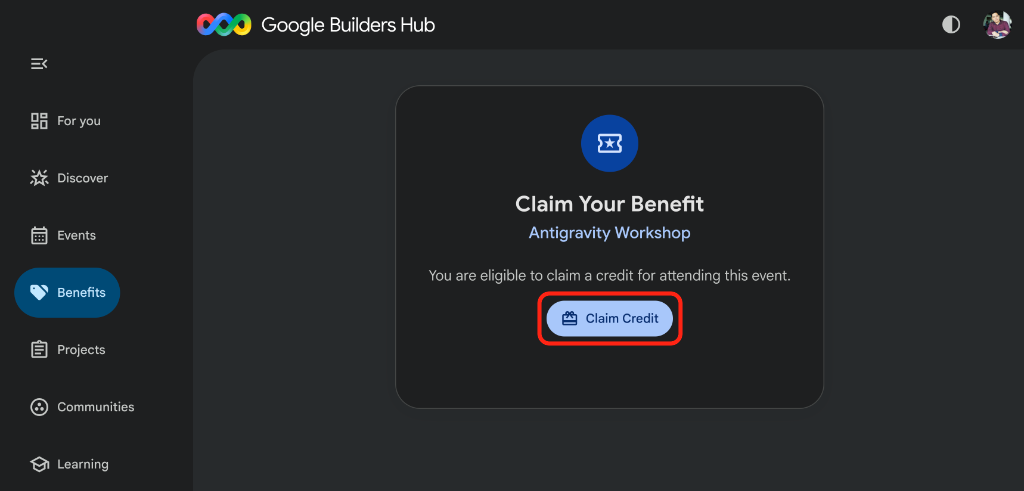
- Google Developer Program প্রোফাইল তৈরি করার জন্য প্রম্পট করা হলে, চালিয়ে যেতে প্রোফাইল তৈরি করার ফর্ম সম্পূর্ণ করুন।
- স্ক্রিনে একটি আপনি মানুষ কিনা তা যাচাই করতে স্ক্যান করুন QR কোড ডায়ালগ দেখানো হয়। আপনার প্রোফাইল তৈরি করার পরে QR কোড অটোমেটিক দেখা না গেলে, পৃষ্ঠাটি রিফ্রেশ করুন এবং ক্রেডিট দাবি করুন বোতামে আবার ক্লিক করুন:
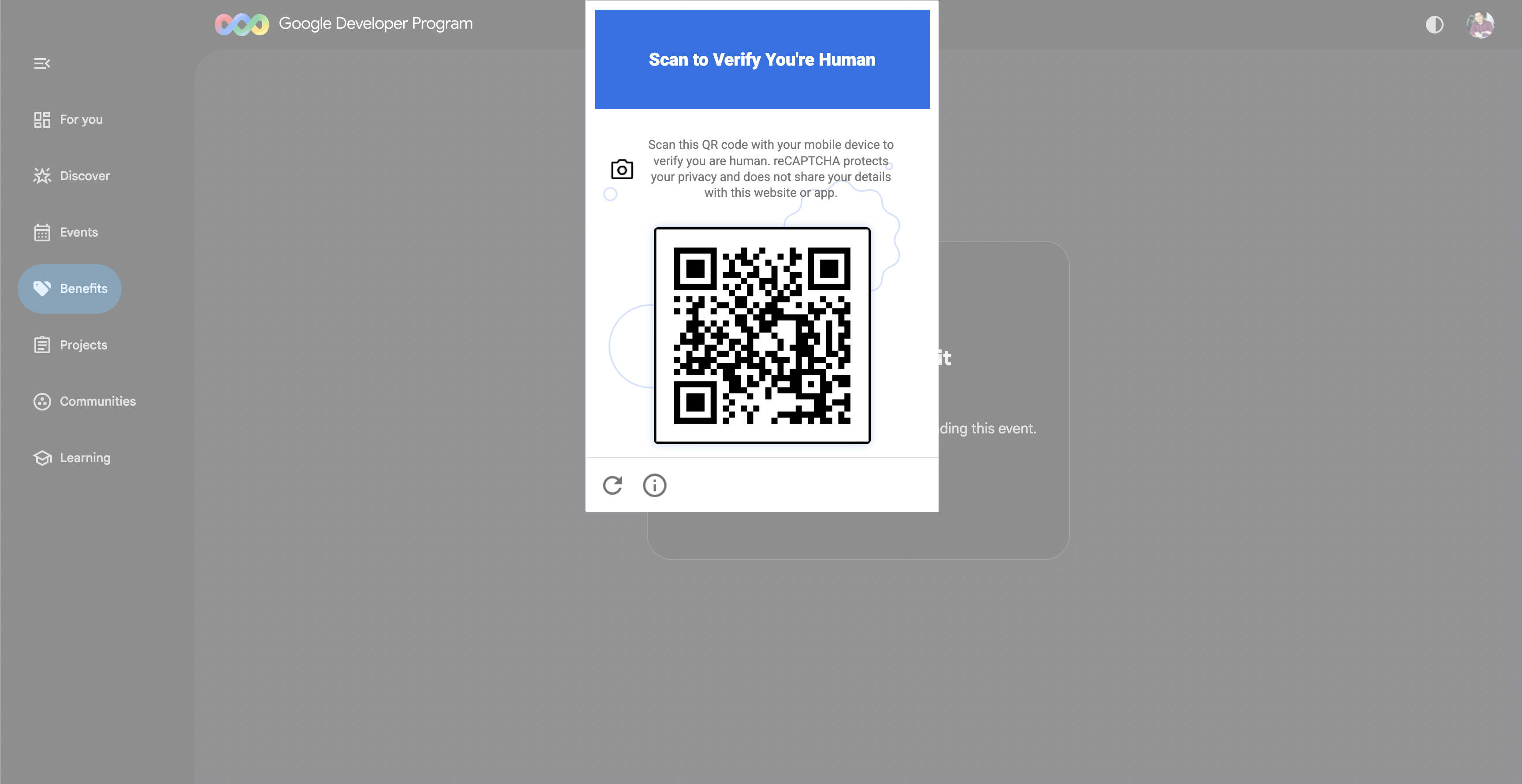
- আপনার ফোন ব্যবহার করে স্ক্রিনে দেখানো QR কোড স্ক্যান করুন এবং মোবাইল ডিভাইসে যাচাইকরণ প্রম্পট সম্পূর্ণ করুন।
- যাচাই করা হয়ে গেলে, আপনি আপনার ইভেন্ট ক্রেডিট দাবি করা হয়েছে! কনফার্মেশন ব্যানার এবং বিলিং অ্যাকাউন্ট খুলুন বোতাম দেখতে পাবেন:
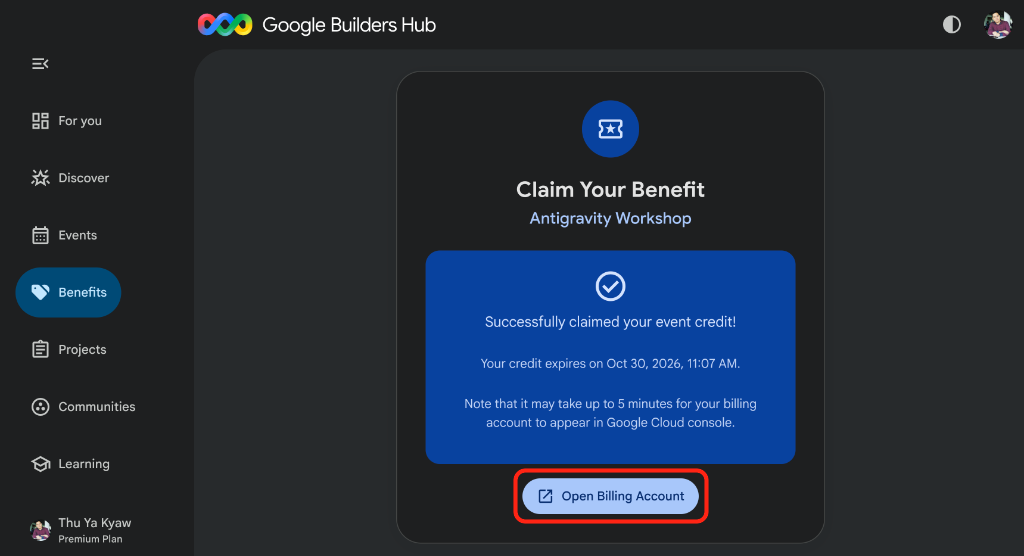
🔍 আপনার কাজ চেক করুন
আপনার নতুন Google Cloud বিলিং অ্যাকাউন্ট প্রোভিশন করতে প্রায় ৩ মিনিট সময় লাগে:
- Google Cloud বিলিং কনসোল-এ বিলিং অ্যাকাউন্ট ম্যানেজমেন্ট খুলতে বিলিং অ্যাকাউন্ট খুলুন বিকল্পে ক্লিক করুন।
- আপনার
GDP Creditবিলিং অ্যাকাউন্ট অ্যাক্টিভ স্ট্যাটাস সহ দেখা না যাওয়া পর্যন্ত আপনার বিলিং অ্যাকাউন্ট মনিটর করুন (প্রয়োজন হলে এক বা দুই মিনিট পরে রিফ্রেশ করুন):
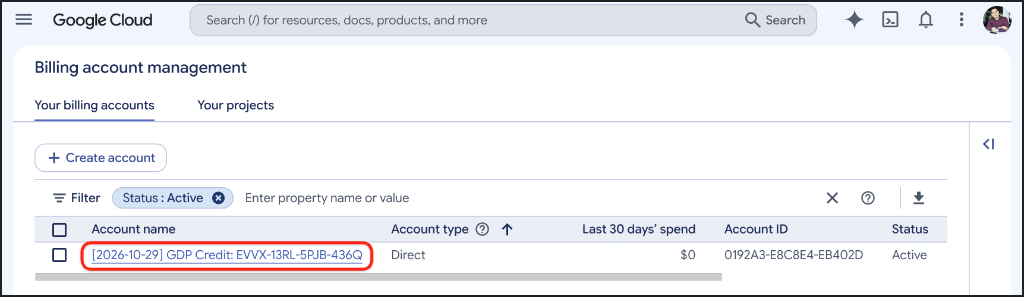
আপনার বিলিং অ্যাকাউন্ট দেখা গেলে, আপনার Google Cloud প্রোজেক্ট তৈরি করতে পরবর্তী ধাপে এগিয়ে যান।
৩. Google Cloud প্রোজেক্ট তৈরি ও সেট-আপ করা
এখন আপনার কাছে একটি অ্যাক্টিভ Cloud Billing অ্যাকাউন্ট আছে (আপনার দাবি করা ওয়ার্কশপ ক্রেডিট বা আপনার নিজস্ব বিলিং সেটআপ থেকে), একটি Google Cloud প্রোজেক্ট তৈরি করুন এবং প্রয়োজনীয় API চালু করতে এবং আপনার ওয়ার্কস্পেস কনফিগারেশন সেভ করতে Google Cloud Shell ব্যবহার করুন।
Google Cloud প্রোজেক্ট তৈরি করা
- একই ব্রাউজার উইন্ডোতে, https://console.cloud.google.com/projectcreate লিঙ্কে যান।
- আপনার প্রোজেক্টের বিবরণ লিখুন:
- প্রোজেক্টের নাম: একটি বর্ণনামূলক নাম লিখুন (যেমন,
antigravity-workshop)। - বিলিং অ্যাকাউন্ট (যদি দেখানো হয়): একটি বিলিং অ্যাকাউন্ট আছে এমন অ্যাকাউন্ট ড্রপডাউন না দেখিয়েই অটোমেটিক লিঙ্ক করে। আপনি যদি বিলিং অ্যাকাউন্ট ড্রপডাউন দেখতে পান, তাহলে আপনার
GDP Creditবিলিং অ্যাকাউন্ট (অথবা আপনার নিজের অ্যাক্টিভ ক্লাউড বিলিং অ্যাকাউন্ট) বেছে নিন। - প্যারেন্ট রিসোর্স: কোনও প্রতিষ্ঠান নেই হিসেবে ছেড়ে দিন (অথবা প্রয়োজন হলে আপনার প্রতিষ্ঠান বেছে নিন)।
- প্রোজেক্টের নাম: একটি বর্ণনামূলক নাম লিখুন (যেমন,
- প্রোজেক্টের নাম ফিল্ডের নিচে দেখানো জেনারেট করা প্রোজেক্ট আইডি নোট করুন। পরে আপনার এটি প্রয়োজন হবে:
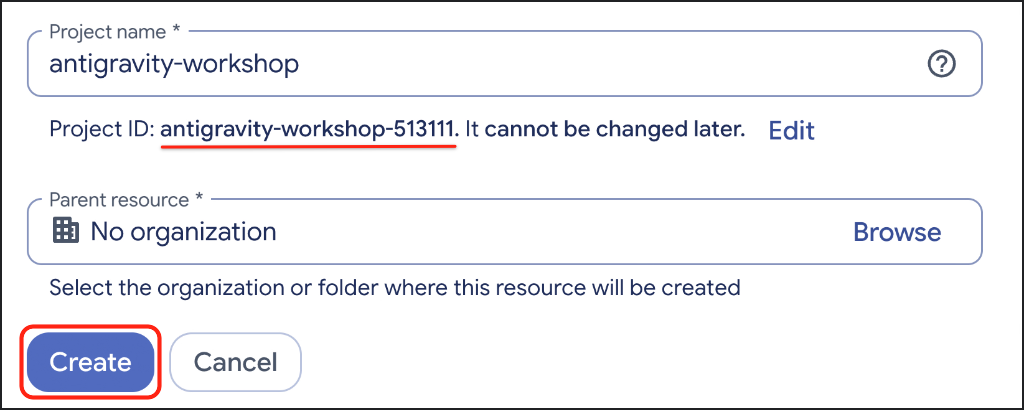
- তৈরি করুন বিকল্পে ক্লিক করুন এবং Google Cloud-এর মাধ্যমে আপনার নতুন প্রোজেক্টের প্রভিশন করার জন্য কয়েক সেকেন্ড অপেক্ষা করুন।
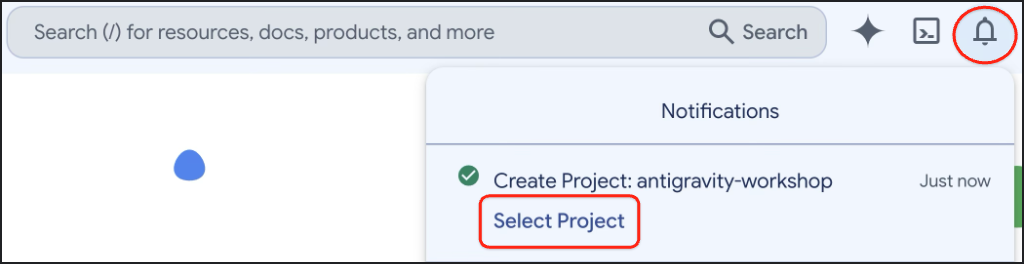
- প্রোজেক্ট তৈরি হয়ে গেলে, উপরে ডানদিকের টুলবারে বিজ্ঞপ্তি আইকনে ক্লিক করুন এবং প্রোজেক্ট বেছে নিন বিকল্পে ক্লিক করুন:
Google Cloud Shell-এ আপনার প্রোজেক্ট কনফিগার করুন
- Google Cloud কনসোল-এর উপরে ডানদিকের টুলবারে, আপনার ব্রাউজার উইন্ডোর নিচে Cloud Shell টার্মিনাল প্যান খুলতে, Cloud Shell অ্যাক্টিভেট করুন (
>_আইকন) বিকল্পে ক্লিক করুন:

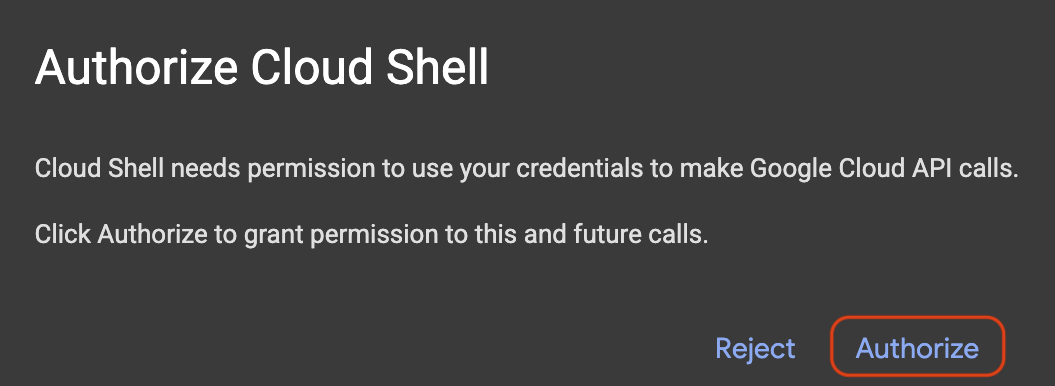
- Cloud Shell অনুমোদন করুন ডায়ালগ দেখা গেলে অনুমোদন করুন বিকল্পে ক্লিক করুন:
- আপনার বেছে নেওয়া প্রোজেক্ট আইডি Cloud Shell টার্মিনাল প্রম্পটে হলুদ রঙে হাইলাইট করা আছে কিনা তা কনফার্ম করুন:
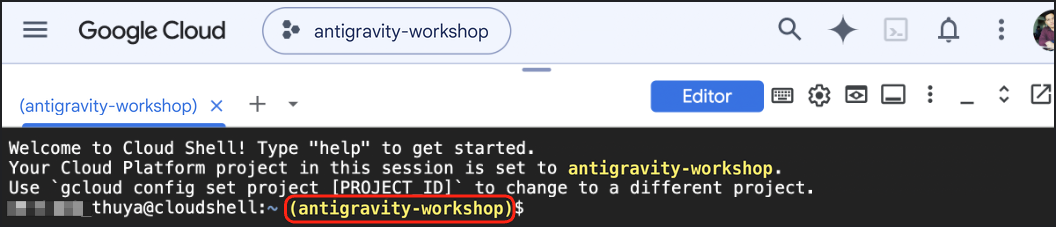
- আপনার নতুন প্রোজেক্ট এখনও Cloud Shell প্রম্পটে হলুদ রঙে দেখানো না হলে, নিম্নলিখিত স্নিপেট কপি করে Cloud Shell-এ পেস্ট করুন এবং আপনার প্রোজেক্টের পাশে নম্বর টাইপ করুন (যেমন,
1) এবং Enter প্রেস করুন:
unset CLOUDSDK_CORE_PROJECT
PS3="Select your project (e.g. 1): "
select PROJECT_ID in $(gcloud projects list --format="value(projectId)"); do
  [ -n "$PROJECT_ID" ] && gcloud config set project "$PROJECT_ID" && break
done
Agent Platform API চালু করুন
আপনার প্রোজেক্টের জন্য এজেন্ট প্ল্যাটফর্ম API চালু করতে Cloud Shell-এ নিম্নলিখিত কমান্ড এক্সিকিউট করুন, যা Antigravity CLI এবং Antigravity অ্যাপকে Gemini মডেল অ্যাক্সেস করার অনুমতি দেয়:
gcloud services enable aiplatform.googleapis.com
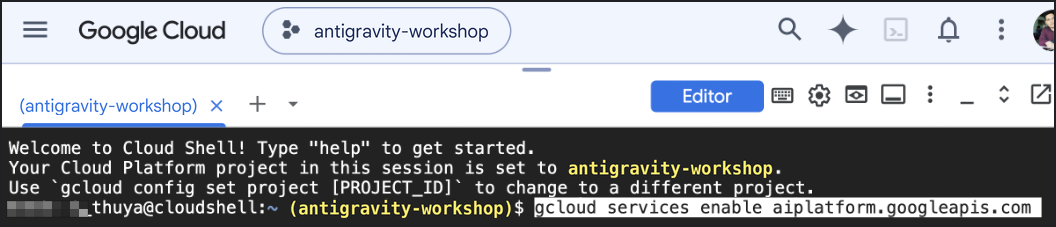
আপনার টার্মিনালে Operation/... finished successfully প্রিন্ট না হওয়া পর্যন্ত কয়েক সেকেন্ড অপেক্ষা করুন।
আপনার ওয়ার্কস্পেস কনফিগারেশন সেভ করুন
Cloud Shell-এ, gcloud সংক্রান্ত পছন্দ ব্রাউজার ট্যাব প্রতি একটি অস্থায়ী ফোল্ডারে স্টোর করা হয় এবং আপনি নতুন ট্যাবে Cloud Code Editor খুললে তা ক্যারি ওভার হয় না। $HOME-এ আপনার ~/antigravity-workspace ফোল্ডার তৈরি করুন (যা সমস্ত Cloud Shell এবং Cloud Code Editor সেশন জুড়ে থাকে) এবং আপনার প্রোজেক্ট সেটিংস .env-এ সেভ করুন:
mkdir -p ~/antigravity-workspace
cat <<EOF > ~/antigravity-workspace/.env
AGY_ADC_AUTH=true
CLOUDSDK_CORE_PROJECT=$(gcloud config get-value project)
GOOGLE_CLOUD_QUOTA_PROJECT=$(gcloud config get-value project)
EOF
🔍 আপনার কাজ চেক করুন
আপনার সেভ করা .env ফাইল লোড করুন এবং কনফার্ম করুন যে একটি অ্যাক্টিভ gcloud অ্যাকাউন্ট বেছে নেওয়া হয়েছে, আপনার প্রোজেক্ট আইডি পপুলেট করা হয়েছে, একটি অ্যাক্টিভ বিলিং অ্যাকাউন্ট (যেমন GDP Credit বা আপনার নিজের বিলিং অ্যাকাউন্টের নাম) লিঙ্ক করা হয়েছে এবং এজেন্ট প্ল্যাটফর্ম API চালু করা হয়েছে:
set -a && source ~/antigravity-workspace/.env && set +a
ACTIVE_ACCOUNT=$(gcloud auth list --filter=status:ACTIVE --format="value(account)" 2>/dev/null)
if [ -z "$ACTIVE_ACCOUNT" ]; then
  echo "No active account selected. Refresh this browser tab and click Authorize (or run 'gcloud auth login --update-adc'), then re-run this check."
else
  BILLING_ACCOUNT=$([ -n "$GOOGLE_CLOUD_QUOTA_PROJECT" ] && gcloud billing projects describe "$GOOGLE_CLOUD_QUOTA_PROJECT" --format="value(billingAccountName)" 2>/dev/null)
  echo "Account: $ACTIVE_ACCOUNT"
  echo "Project: $GOOGLE_CLOUD_QUOTA_PROJECT"
  echo "Billing account: $([ -n "$BILLING_ACCOUNT" ] && (gcloud billing accounts describe "${BILLING_ACCOUNT##*/}" --format="value(displayName)" 2>/dev/null || echo "${BILLING_ACCOUNT##*/}"))"
  echo "Enabled API: $([ -n "$GOOGLE_CLOUD_QUOTA_PROJECT" ] && gcloud services list --enabled --filter="config.name=aiplatform.googleapis.com" --format="value(config.name)" 2>/dev/null)"
fi
আপনি এই ধরনের আউটপুট দেখতে পাবেন:
Account: your-account@gmail.com
Project: antigravity-workshop-513111
Billing account: [YYYY-MM-DD] GDP Credit: XXXX-XXXX-XXXX-XXXX
Enabled API: aiplatform.googleapis.com
সমস্যার সমাধান
No active account selectedপ্রিন্ট করা হলে, Cloud Shell-কে অনুমতি দিন ডায়ালগ আবার খুলতে আপনার ব্রাউজার ট্যাব রিফ্রেশ করুন এবং অনুমতি দিন (বাgcloud auth login --update-adcরান করুন) বিকল্পে ক্লিক করুন, তারপর উপরের চেক আবার রান করুন।Project:খালি থাকলে বা অন্য প্রোজেক্ট দেখালে, প্রোজেক্ট বেছে নেওয়ার স্নিপেট এবং উপরের ওয়ার্কস্পেস কনফিগারেশন স্নিপেট আবার রান করুন।Billing account:খালি থাকলে বা ভুল অ্যাকাউন্ট দেখালে, বিলিং অ্যাকাউন্ট ম্যানেজমেন্ট খুলুন, আপনার প্রোজেক্ট বেছে নিন এবং বিলিং পরিবর্তন করুন বিকল্প বেছে নিন (কোনও প্রোজেক্টের জন্য বিলিং চালু, বন্ধ বা পরিবর্তন করুন দেখুন)।Enabled API:খালি থাকলে,gcloud services enableকমান্ড আবার রান করুন।
৪. Antigravity CLI চালু করুন
Antigravity CLI (agy) হল Google-এর টার্মিনাল-ভিত্তিক AI কোডিং এজেন্ট এবং এটি Cloud Code Editor-এ আগে থেকেই ইনস্টল করা থাকে। এই ধাপে, আপনি Cloud Code Editor খুলবেন, আপনার সেভ করা ওয়ার্কস্পেস ফোল্ডার লোড করবেন এবং Antigravity CLI চালু করবেন।
Cloud Code Editor খুলুন
- আপনার ব্রাউজার উইন্ডোতে, একটি নতুন ট্যাব খুলুন এবং https://ide.cloud.google.com লিঙ্কে যান।
- Cloud Shell অনুমোদন করুন ডায়ালগ প্রম্পট করা হলে, অনুমোদন করুন বিকল্পে ক্লিক করুন:
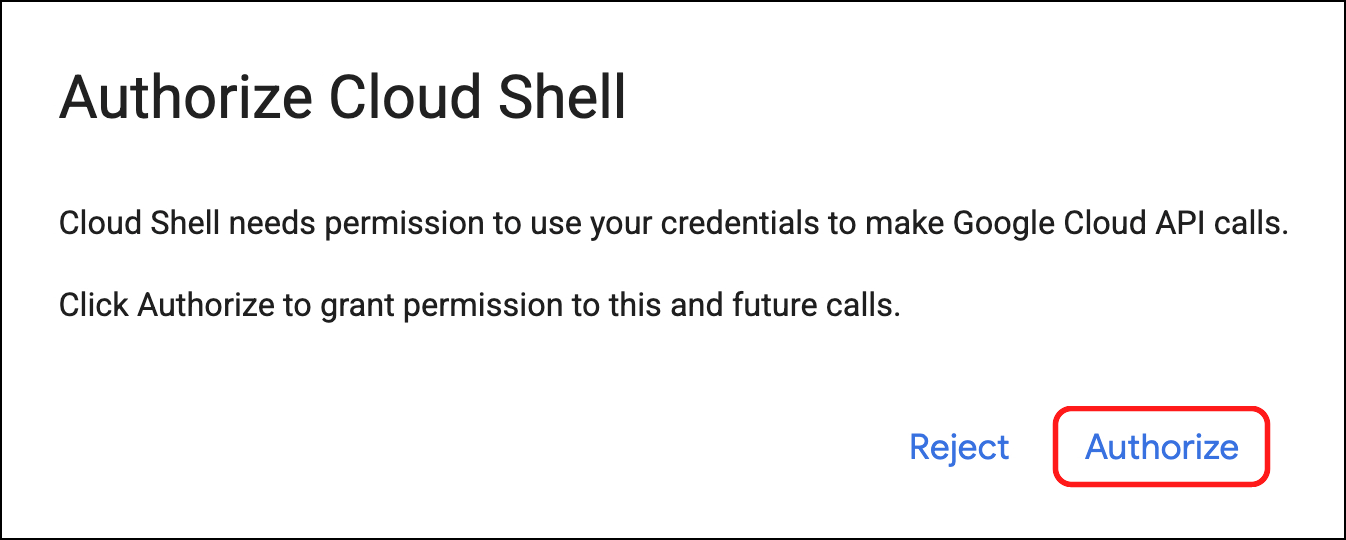
- Cloud Code Editor লোড করা হয়ে গেলে, উইন্ডোর নিচে টার্মিনাল প্যানেল দেখা যাচ্ছে কিনা তা কনফার্ম করুন। না থাকলে, উপরের মেনু বার থেকে ভিউ > Terminal বিকল্পে গিয়ে একটি খুলুন। আপনি একটি টার্মিনাল দেখতে পাবেন:

আপনার ওয়ার্কস্পেস লোড করুন
- নিম্নলিখিত কমান্ড রান করে Cloud Code Editor-এ আপনার অ্যাক্টিভ ওয়ার্কস্পেস হিসেবে
~/antigravity-workspaceখুলুন:
cloudshell workspace ~/antigravity-workspace
- এক্সপ্লোরার সাইডবারে
antigravity-workspaceখোলা রেখে Cloud Code Editor রিলোড হয়। টার্মিনাল প্যানেল বন্ধ হয়ে গেলে, ভিউ > টার্মিনাল বিকল্পের মাধ্যমে এটি আবার খুলুন। - (ঐচ্ছিক) সেকেন্ডারি সাইড বার (Gemini Code Assist) বন্ধ করতে এবং আরও জায়গা পেতে macOS-এ
Cmd + Option + Bবা Windows ও Linux-এCtrl + Alt + Bপ্রেস করুন।
Antigravity CLI চালু করা
- Cloud Code Editor টার্মিনালে,
~/antigravity-workspace-এ সেভ করা.envফাইল লোড করুন যাতে Antigravity CLI, অ্যাপ্লিকেশন ডিফল্ট ক্রেডেনশিয়ালের মাধ্যমে যাচাই করে এবং আপনার প্রোজেক্টে মডেল ব্যবহারের বিল করে:
cd ~/antigravity-workspace
set -a && source .env && set +a
echo "Project: $GOOGLE_CLOUD_QUOTA_PROJECT"
আপনি এই ধরনের আউটপুট দেখতে পাবেন:
Project: antigravity-workshop-513111
- আপনার
~/antigravity-workspaceডিরেক্টরি থেকে,--dangerously-skip-permissionsসহ Antigravity CLI শুরু করুন যাতে ওয়ার্কশপ চলাকালীন ম্যানুয়াল কনফার্মেশন প্রম্পট ছাড়াই ফাইল এডিট এবং টার্মিনাল কমান্ড রান করে:
agy --dangerously-skip-permissions
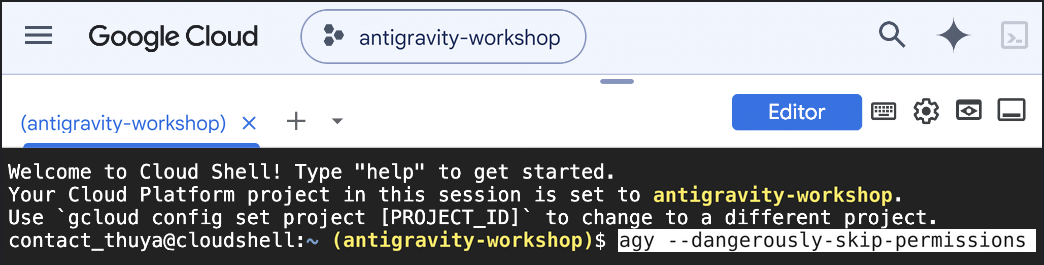
প্রথমবার রান করার প্রম্পট সম্পূর্ণ করুন
আপনি যখন Cloud Code Editor-এ প্রথমবার agy লঞ্চ করবেন:
- ঊর্ধ্বমুখী ও নিম্নমুখী তীরচিহ্ন ব্যবহার করে আপনার পছন্দের রঙের স্কিম বেছে নিন এবং Enter প্রেস করুন:
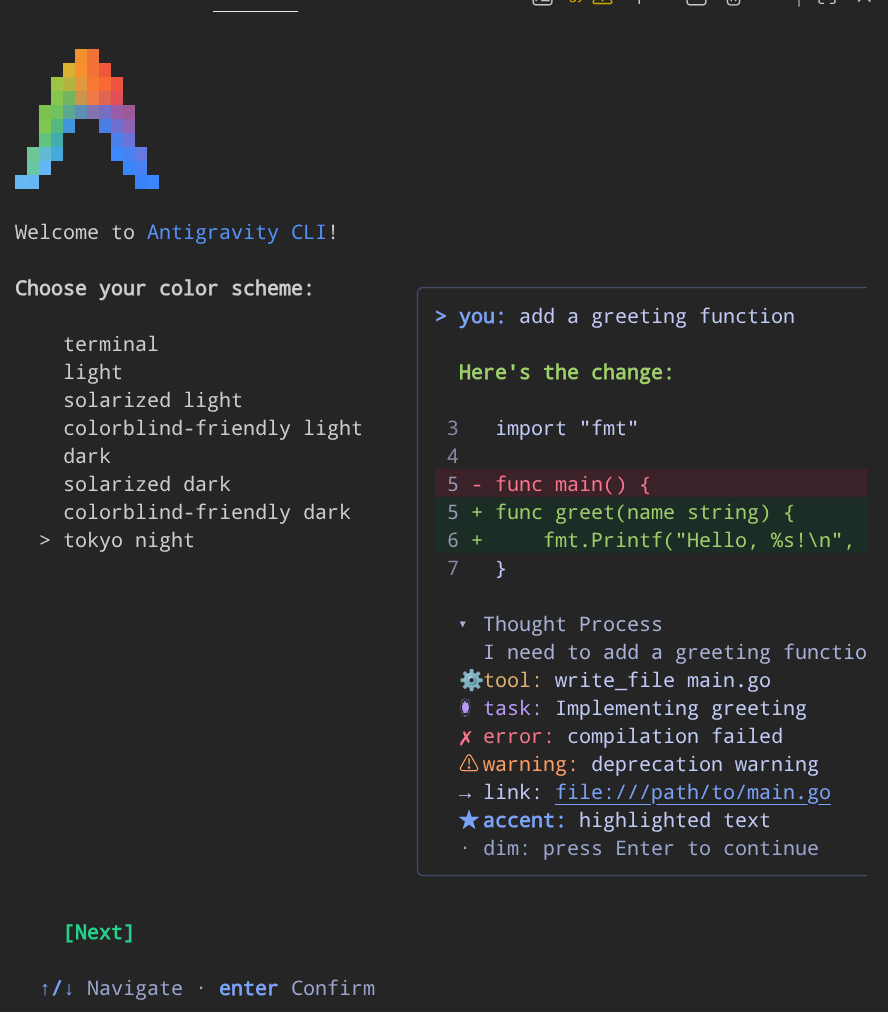
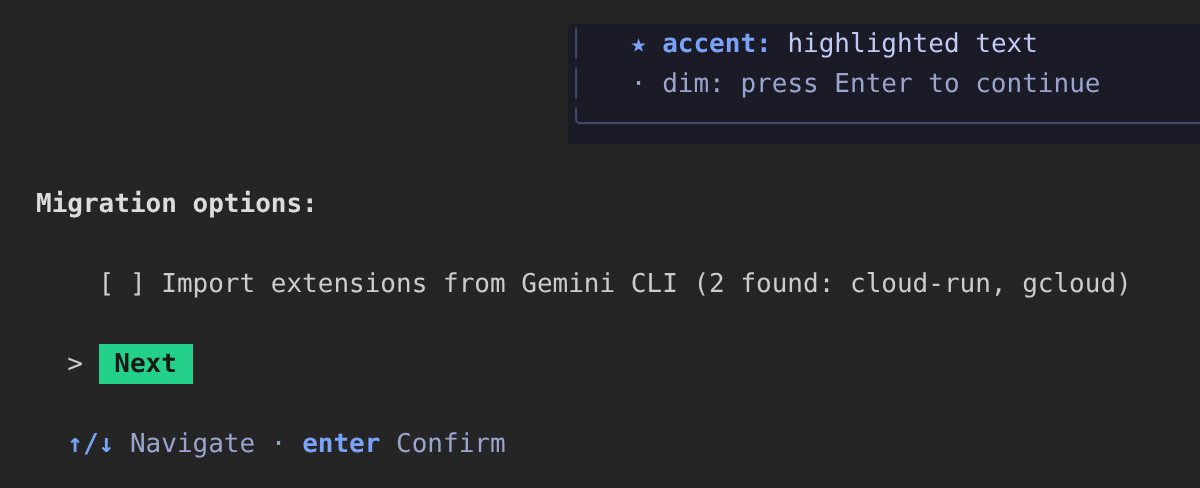
- রঙের স্কিমের তালিকার নিচে মাইগ্রেশন বিকল্প (
[ ] Import extensions from Gemini CLI) দেখা গেলে, Enter প্রেস করলে, চালিয়ে যাওয়ার পরিবর্তে ফোকাস সেই চেকবক্সে চলে যায়। পরবর্তী হাইলাইট করতে নিম্নমুখী তীরচিহ্ন (বা Tab) প্রেস করুন, তারপর Enter প্রেস করুন:
- পরিষেবার শর্তাবলী ও ডেটার ব্যবহার স্ক্রিনে, হয়ে গেছে বিকল্প বেছে নিতে Enter প্রেস করুন।
~/antigravity-workspace-এ থাকা ফাইলগুলি আপনি বিশ্বাস করেন কিনা তা জিজ্ঞাসা করা হলে, হ্যাঁ, আমি এই ফোল্ডারটি বিশ্বাস করি বিকল্পটি কনফার্ম করতে Enter প্রেস করুন।
🔍 আপনার কাজ চেক করুন
ইন্টার্যাক্টিভ সেশন লোড হয়ে গেলে, Antigravity CLI ব্যানারে ADC: (Agent Platform)-এর অধীনে আপনার Google অ্যাকাউন্ট, আপনার অ্যাক্টিভ GCP Project: এবং ইন্টার্যাক্টিভ > প্রম্পট দেখাচ্ছে কিনা তা কনফার্ম করুন। আপনি এই ধরনের আউটপুট দেখতে পাবেন:
Antigravity CLI 1.4.7
ADC: your-account@gmail.com (Agent Platform)
GCP Project: antigravity-workshop-513111
Gemini 4 Argon (High)
~/antigravity-workspace

>
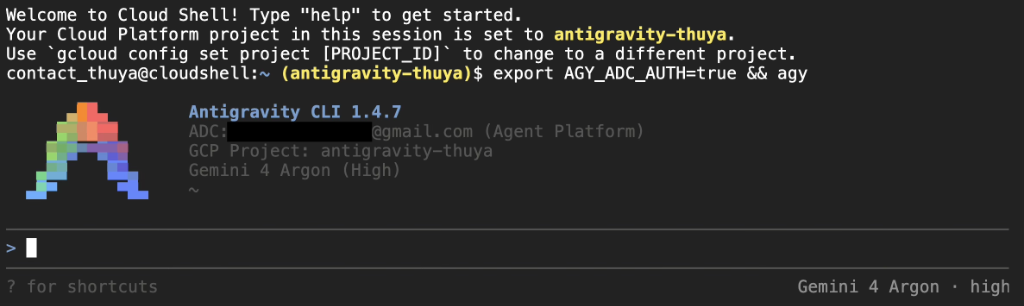
> প্রম্পটে Antigravity CLI খোলা রাখুন এবং আপনার মডেল বেছে নিতে ও স্যাম্পেল প্রম্পট রান করতে পরবর্তী ধাপে যান।
৫. মডেল পরিবর্তন করে প্রম্পট ব্যবহার করে দেখুন
অ্যাক্টিভ Antigravity CLI সেশনের মধ্যে, আপনি যেকোনও সময় /model স্ল্যাশ কমান্ড ব্যবহার করে মডেল পরিবর্তন করতে পারবেন। তবে, এজেন্টকে কোডিং বা রিসার্চ টাস্ক পাঠানোর আগে এটি করতে হবে।
Gemini 4 Argon (High)-এ পাল্টে নিন
Antigravity CLI > প্রম্পটে নিম্নলিখিত কমান্ড কপি ও পেস্ট করুন এবং Gemini 4 Argon (High) বেছে নিতে Enter প্রেস করুন:
/model gemini-4-argon-high
Antigravity CLI Model set to Gemini 4 Argon (High) (বা Model already set to Gemini 4 Argon (High), যদি এটি আগে থেকেই অ্যাক্টিভ থাকে) কনফার্ম করে এবং টার্মিনালের নিচে ডানদিকের কোণে Gemini 4 Argon · high দেখায়।
স্যাম্পেল প্রম্পট ব্যবহার করে দেখুন
নিচে দেওয়া এক বা একাধিক প্রম্পট Antigravity CLI-তে কপি ও পেস্ট করুন এবং Enter প্রেস করুন। প্রতিটি প্রম্পট শুধুমাত্র Python-এর স্ট্যান্ডার্ড লাইব্রেরি বা আগে থেকে ইনস্টল করা Cloud Shell টুলের উপর নির্ভর করে, তাই এটি এক মিনিটেরও কম সময়ে সম্পূর্ণ হয়।
CLI টাস্ক ট্র্যাকার তৈরি ও পরীক্ষা করো
Create a Python CLI task tracker in todo.py using only the standard library that lets me add, list, and complete tasks saved to tasks.json. Write unit tests in test_todo.py and run them to verify everything passes.
Cloud Shell এনভায়রনমেন্ট রিপোর্ট তৈরি করুন
Inspect this Cloud Shell environment (Python version, gcloud version, active Google Cloud project, and available disk space) and save a clean Markdown summary to environment-report.md.
সিমুলেট করা সার্ভার লগ বিশ্লেষণ করো
Write a Python script in log_analyzer.py using only the standard library that generates 200 sample HTTP access log lines, calculates request counts by status code and p95 latency, prints a summary table, and runs the script.
🔍 আপনার কাজ চেক করুন
- Antigravity CLI আপনার জন্য যে ফাইল তৈরি করেছে তা পরীক্ষা করতে Cloud Code Editor-এ Explorer সাইডবার খুলুন।
- আপনি Cloud Code Editor টার্মিনাল প্রম্পটে ফিরে যাওয়ার জন্য রেডি হলে,
/exitপেস্ট করে Enter প্রেস করুন (অথবাCtrl + Dদুবার প্রেস করুন):
/exit
- আপনার ওয়ার্কস্পেসে Antigravity CLI-এর তৈরি করা ফাইলের তালিকা:
ls -la ~/antigravity-workspace
আপনি এই ধরনের আউটপুট দেখতে পাবেন (আপনি কোন প্রম্পট রান করেছেন তার উপর নির্ভর করে):
total 20
drwxr-xr-x 2 user user 4096 Oct 30 04:30 .
drwxr-xr-x 8 user user 4096 Oct 30 04:25 ..
-rw-r--r-- 1 user user  118 Oct 30 04:26 .env
-rw-r--r-- 1 user user 1420 Oct 30 04:30 test_todo.py
-rw-r--r-- 1 user user 1850 Oct 30 04:30 todo.py
আপনি যখনই পরে কোনও নতুন টার্মিনাল থেকে আপনার এজেন্ট সেশনে ফিরে যেতে চান, তখন cd ~/antigravity-workspace && set -a && source .env && set +a রান করুন, agy --dangerously-skip-permissions শুরু করুন এবং আগের কথোপকথন বেছে নিতে /resume টাইপ করুন।
৬. Antigravity অ্যাপ লিঙ্ক করুন (ঐচ্ছিক)
এছাড়াও, আপনি যদি নিজের ল্যাপটপে লোকালভাবে এজেন্ট রান করতে চান, তাহলে আগে সেট-আপ করা বিলিং চালু থাকা একই Google Cloud প্রোজেক্টের সাথে Antigravity ডেস্কটপ অ্যাপ (macOS, Windows বা Linux) লিঙ্ক করতে পারবেন।
অ্যাপ ইনস্টল করুন বা ব্যক্তিগত প্ল্যান থেকে সাইন-আউট করুন
- আপনার অপারেটিং সিস্টেমের জন্য https://antigravity.google/download থেকে Antigravity ডাউনলোড ও ইনস্টল করুন, তারপর অ্যাপটি খুলুন।
- আপনি আগে Google-এর মাধ্যমে চালিয়ে যান (ব্যক্তিগত স্টার্টার প্ল্যান) বিকল্পের মাধ্যমে সাইন-ইন করে থাকলে, নিচে বাঁদিকের কোণে সেটিংস বিকল্পে ক্লিক করুন, অ্যাকাউন্ট বিকল্প খুলে সাইন-আউট করুন বিকল্পে ক্লিক করে Antigravity-তে স্বাগতম স্ক্রিনে ফিরে যান।
সাইন-ইন করে 'যখন ব্যবহার করবেন তখন পেমেন্ট করুন' বিকল্প বেছে নিন
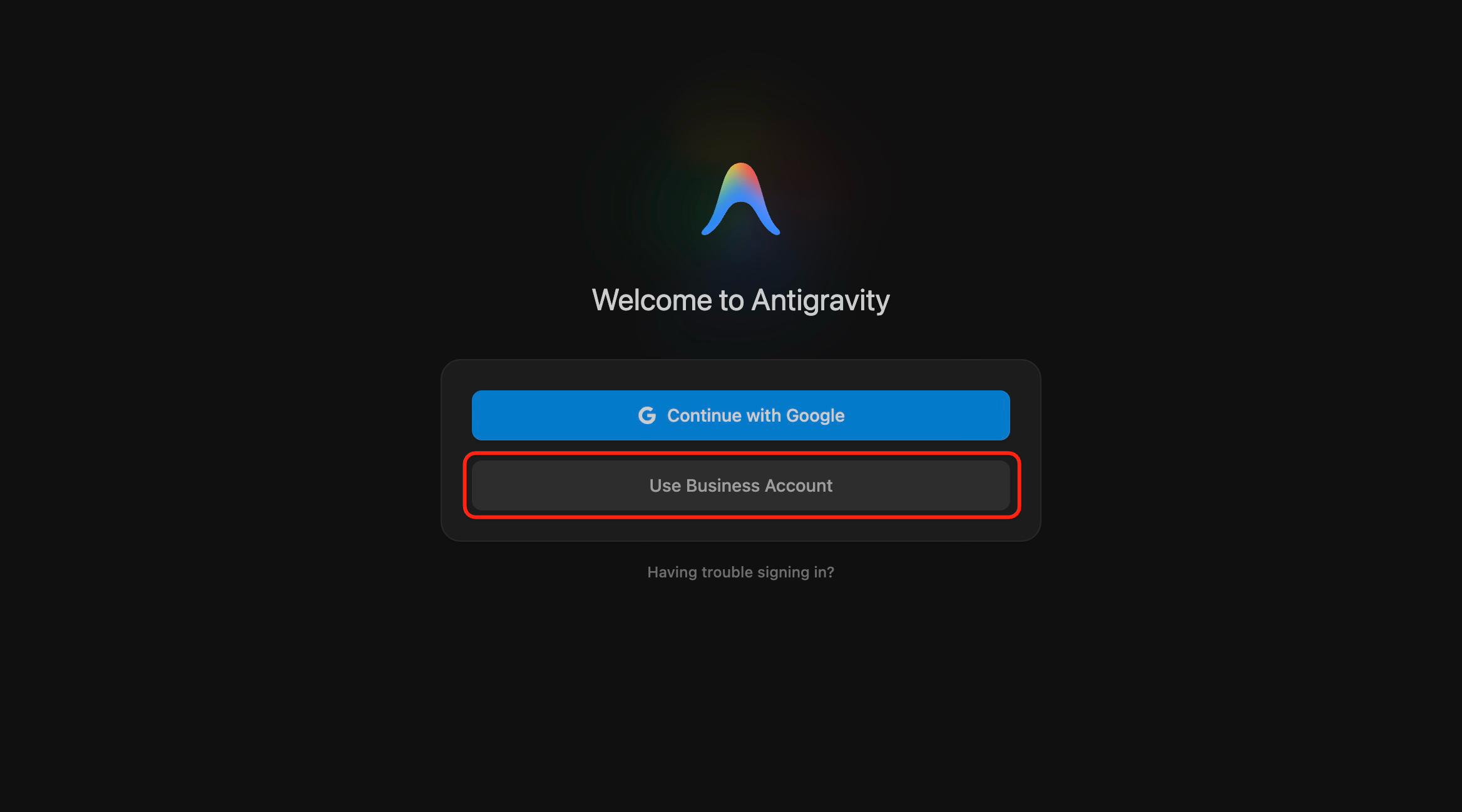
- Antigravity-তে স্বাগতম স্ক্রিনে, বিজনেস অ্যাকাউন্ট ব্যবহার করুন বিকল্পে ক্লিক করুন:
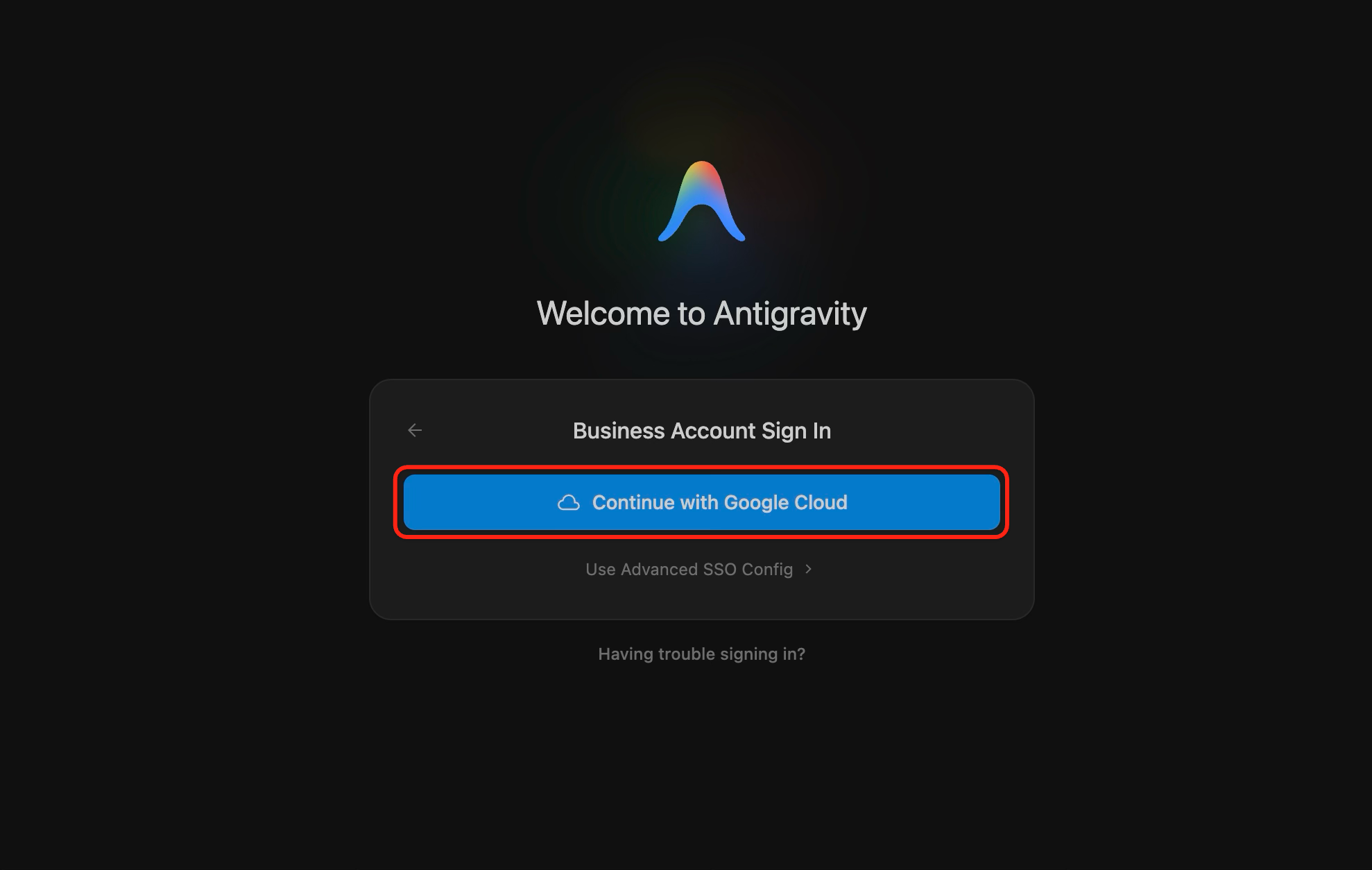
- বিজনেস অ্যাকাউন্ট সাইন-ইন স্ক্রিনে, Google Cloud-এর মাধ্যমে চালিয়ে যান বিকল্পে ক্লিক করুন এবং আপনার Google Cloud প্রোজেক্টের মালিকানা আছে এমন একই Google অ্যাকাউন্ট ব্যবহার করে ব্রাউজার সাইন-ইন সম্পূর্ণ করুন:
- আপনার ব্রাউজার Antigravity খুলবেন? প্রম্পট করলে, Antigravity খুলুন বিকল্পে ক্লিক করুন:
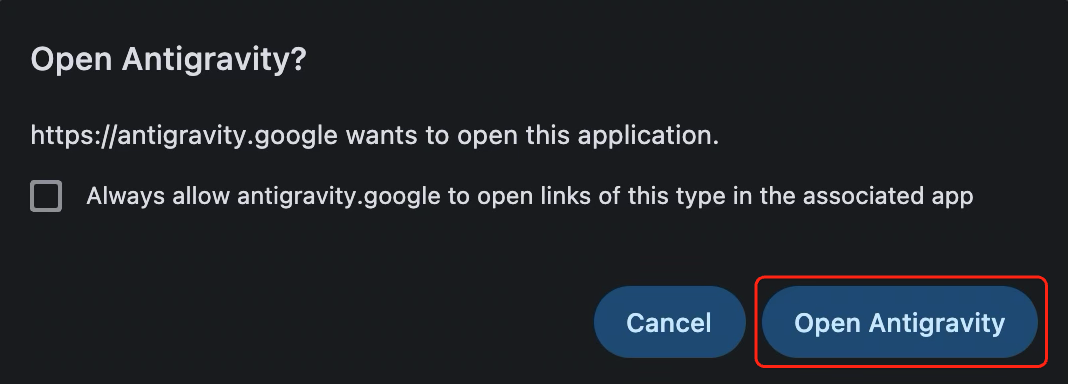
- Antigravity অ্যাপে ফিরে যান। বিলিং মডেল বেছে নিন স্ক্রিনে, যখন ব্যবহার করবেন তখন পেমেন্ট করুন কার্ডে ক্লিক করুন:
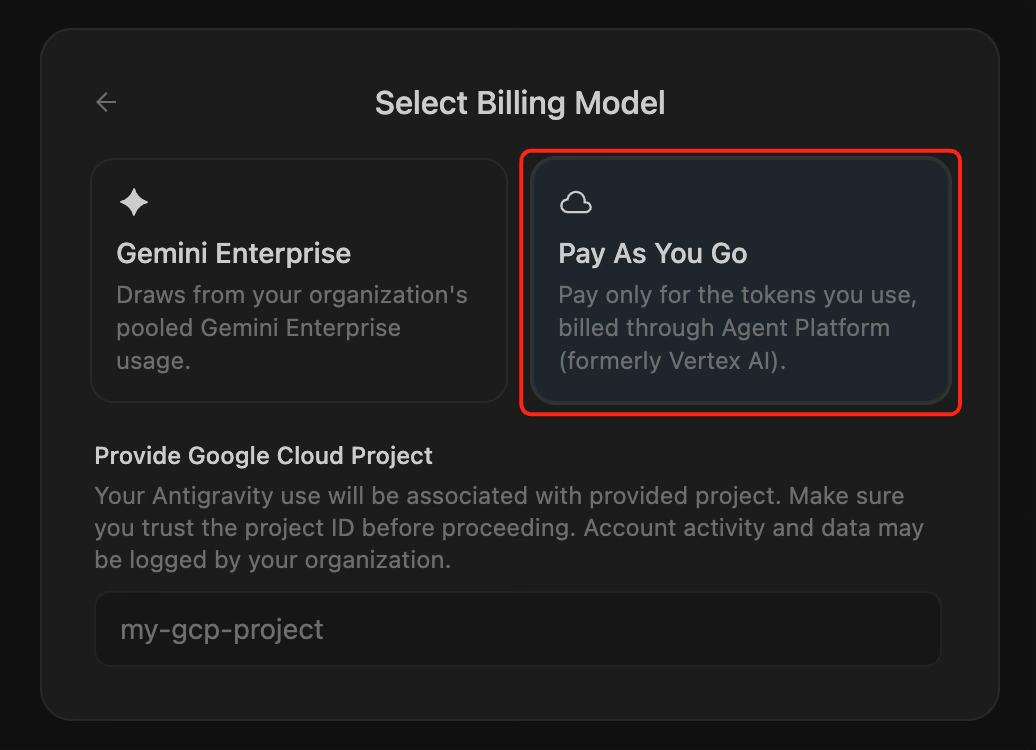
- Google Cloud প্রোজেক্ট প্রদান করুন বিকল্পের অধীনে, আপনার আগের প্রোজেক্ট আইডি (যেমন,
antigravity-workshop-513111) পেস্ট করুন এবং পরবর্তী বিকল্পে ক্লিক করুন:
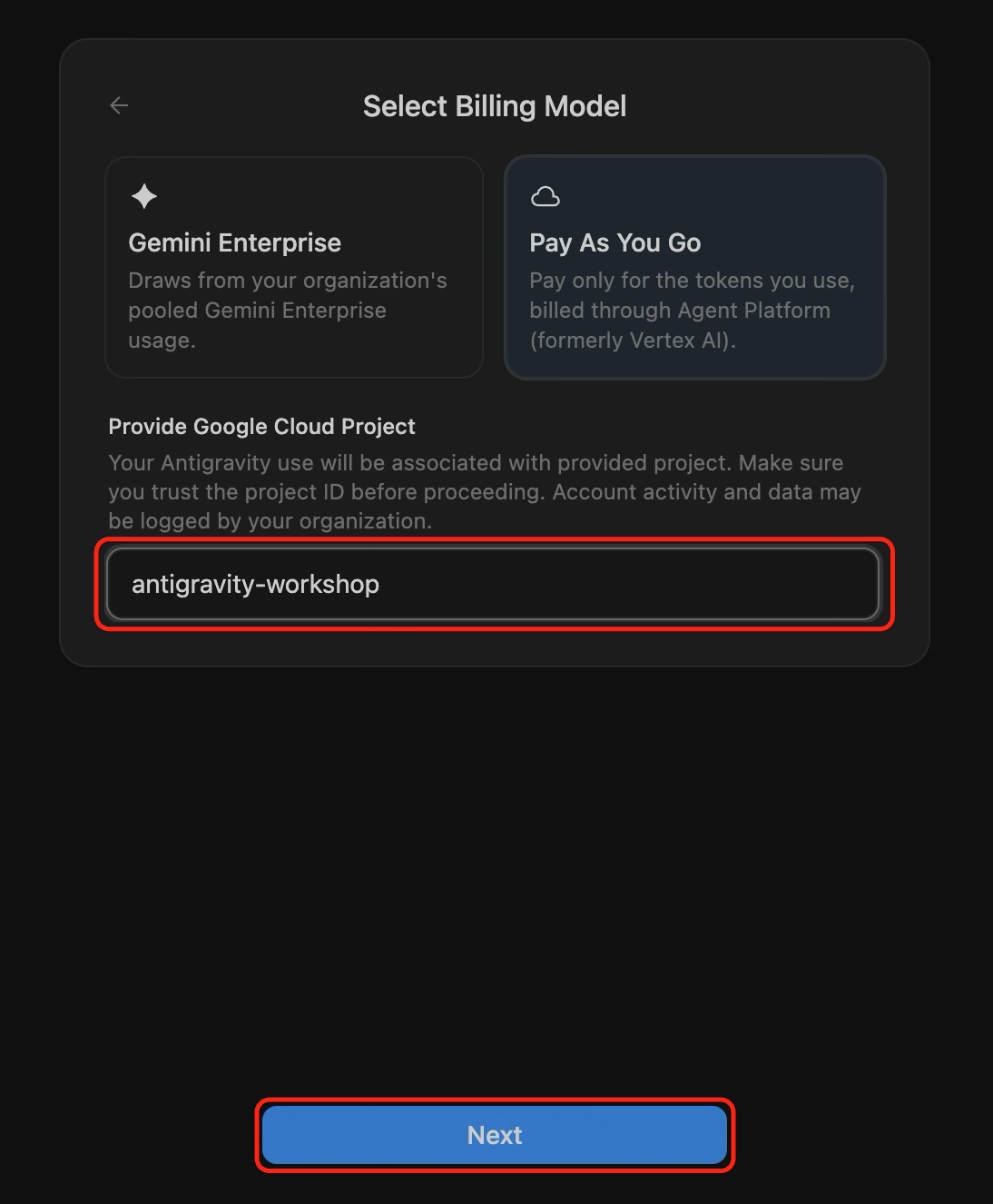
- অঞ্চল বেছে নিন বিকল্পের অধীনে, গ্লোবাল বিকল্প বেছে নিয়ে পরবর্তী বিকল্পে ক্লিক করুন:
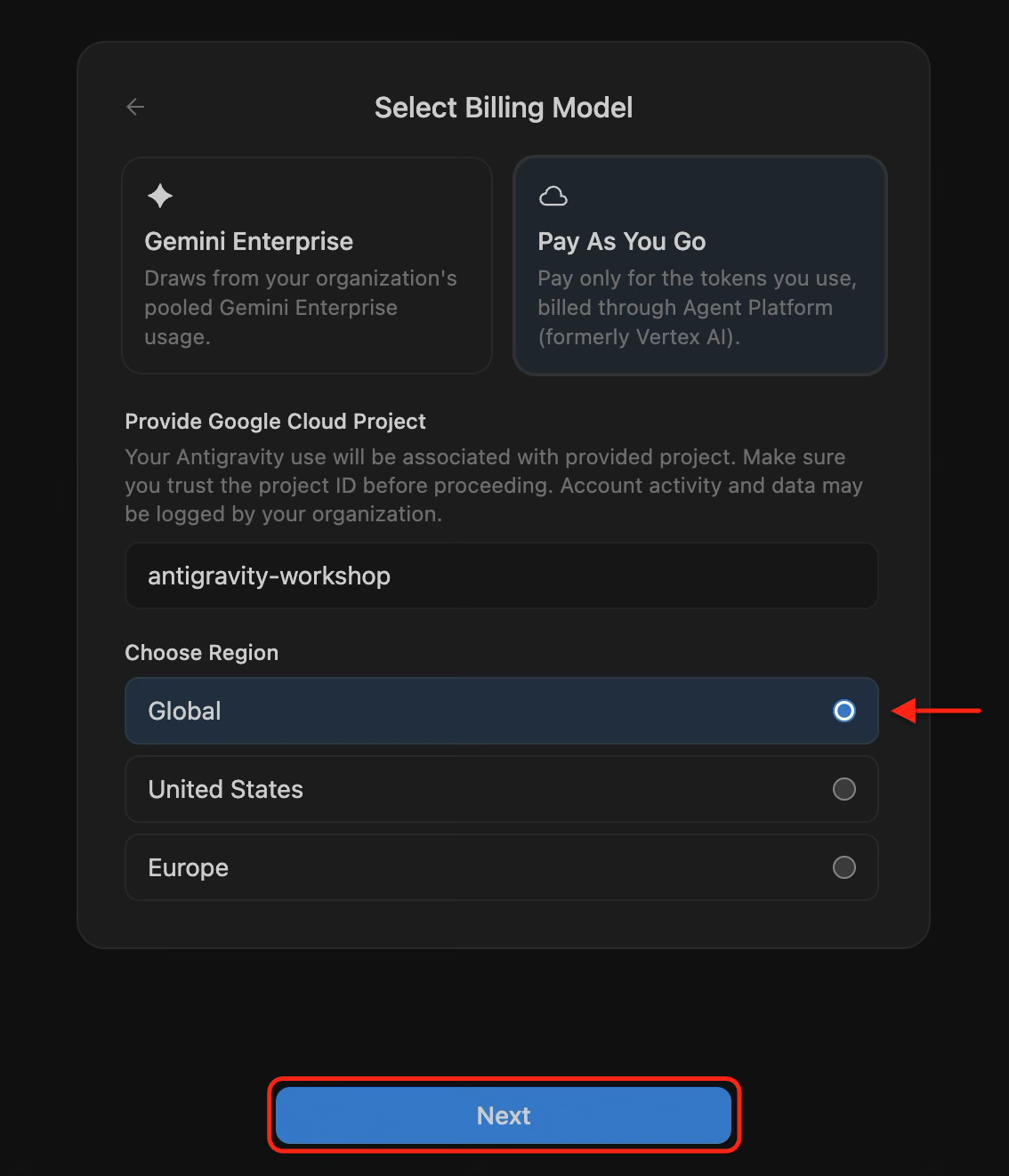
- আপনার Antigravity ওয়ার্কস্পেস খুলতে, প্রথমবার রান করার থিম বা শর্তাবলী সংক্রান্ত বাকি থাকা প্রম্পট সম্পূর্ণ করুন।
🔍 আপনার কাজ চেক করুন
- Antigravity অ্যাপের নিচে বাঁদিকের কোণে, সেটিংস বিকল্পে ক্লিক করে অ্যাকাউন্ট খুলুন।
- আপনার প্ল্যান-এ
Gemini Enterprise Pay-as-you-goএবং প্রোজেক্ট আইডি-তে আপনার Google Cloud প্রোজেক্ট দেখানো হচ্ছে কিনা তা কনফার্ম করুন। আপনি এই ধরনের আউটপুট দেখতে পাবেন:
Your Plan: Gemini Enterprise Pay-as-you-go
Project ID: antigravity-workshop-513111
আপনি সেটিংস > অ্যাকাউন্ট-এ গিয়ে আপনার প্ল্যান-এর পাশে ম্যানেজ করুন বিকল্পে ক্লিক করে যেকোনও সময় আপনার লিঙ্ক করা Google Cloud প্রোজেক্ট পরিবর্তন বা আপডেট করতে পারবেন।
৭. অভিনন্দন
আপনি নিজের Google Cloud এনভায়রনমেন্ট সেট-আপ করেছেন, Antigravity CLI-তে Gemini 4 Argon-এর সাথে আপনার প্রথম এজেন্টিক প্রম্পট রান করেছেন এবং Antigravity ডেস্কটপ অ্যাপে আপনার Google Cloud প্রোজেক্ট কীভাবে লিঙ্ক করতে হয় তা শিখেছেন!
আপনি কী কী অর্জন করেছেন
- (ঐচ্ছিক) Google Developer Program থেকে Google Cloud ক্রেডিট দাবি করেছেন অথবা আগে থেকে থাকা Cloud Billing অ্যাকাউন্ট কানেক্ট করেছেন
- বিলিং চালু থাকা Google Cloud প্রোজেক্ট তৈরি করা, Agent Platform API চালু করা এবং
~/antigravity-workspace/.env-এ আপনার ওয়ার্কস্পেস কনফিগারেশন সেভ করা - অ্যাপ্লিকেশন ডিফল্ট ক্রেডেনশিয়াল সহ Antigravity CLI যাচাই করা হয়েছে এবং Cloud Code Editor-এ এটি লঞ্চ করা হয়েছে
/model gemini-4-argon-highব্যবহার করে Gemini 4 Argon (High) বেছে নিয়েছেন এবং আপনার ওয়ার্কস্পেসে স্যাম্পেল প্রম্পট রান করেছেন- (ঐচ্ছিক) Antigravity ডেস্কটপ অ্যাপে আপনার Google Cloud প্রোজেক্ট লিঙ্ক করুন, এর জন্য 'যখন ব্যবহার করবেন তখন পেমেন্ট করুন' বিলিং ব্যবহার করুন