

1. Übersicht
In diesem Kurzanleitungs-Codelab richten Sie Ihre Google Cloud-Umgebung ein und beginnen mit dem Erstellen mit Antigravity in Google Cloud:
- Fordern Sie Google Cloud-Guthaben über das Google Developer Program an oder verwenden Sie ein vorhandenes Cloud-Rechnungskonto.
- Erstellen Sie ein Google Cloud-Projekt und richten Sie Ihre Google Cloud Shell- und Cloud Code-Editor-Umgebungen ein.
- Starten Sie die Antigravity CLI im Cloud Code-Editor mit den integrierten Standardanmeldedaten für Anwendungen (ADC), wählen Sie Ihr bevorzugtes Modell aus und führen Sie Beispiel-Prompts aus.
- (Optional) Verknüpfen Sie dasselbe Google Cloud-Projekt in der lokalen Antigravity-Desktop-Anwendung mit der Abrechnung nach Nutzung.
Lerninhalte
- So fordern Sie Google Cloud-Guthaben aus dem Google Developer Program an oder verknüpfen Ihr eigenes Cloud-Rechnungskonto
- Google Cloud-Projekt erstellen, Agent Platform API aktivieren und Arbeitsbereichskonfiguration in Google Cloud Shell speichern
- Antigravity CLI mit Standardanmeldedaten für Anwendungen authentifizieren, Gemini 4 Argon (High) auswählen und agentische Programmier-Prompts ausführen
- So verknüpfen Sie Ihr Google Cloud-Projekt in der Antigravity-Desktop-Anwendung mit der nutzungsbasierten Abrechnung auf der Agent Platform
Voraussetzungen
- Ein Google-Konto (verwenden Sie ein privates
@gmail.com-Konto, wenn Sie Guthaben für die Teilnahme an einem Workshop einlösen möchten) - Entweder einen Link zur Anforderung von Guthaben für den Workshop, den Sie von Ihrer Lehrkraft erhalten haben (plus ein Smartphone mit einer Kamera zum Scannen des Bestätigungs-QR-Codes), oder ein aktives Cloud-Rechnungskonto
- Einen Webbrowser wie Google Chrome (es wird empfohlen, ein Inkognitofenster zu öffnen, damit private und geschäftliche Konten nicht vermischt werden)
2. Google Cloud-Guthaben einlösen (optional)
Für jedes Google Cloud-Projekt ist ein aktives Rechnungskonto erforderlich. Wenn Sie an einem Workshop mit einem Link für Guthaben für die Veranstaltung teilnehmen, wird durch das Anfordern von Guthaben aus dem Google Developer Program automatisch ein Google Cloud-Rechnungskonto für Ihr privates Gmail-Konto bereitgestellt, ohne dass eine Kreditkarte erforderlich ist.
Event-Guthaben erhalten
- Öffnen Sie den Link zum Einlösen des Guthabens, den Sie von Ihrem Workshopleiter erhalten haben, in einem Inkognitofenster.
- Melde dich mit deinem privaten Gmail-Konto (
@gmail.com) an, falls du noch nicht angemeldet bist. - Klicken Sie auf der Seite Vorteil einlösen im Google Builders Hub auf den Button Guthaben einlösen:
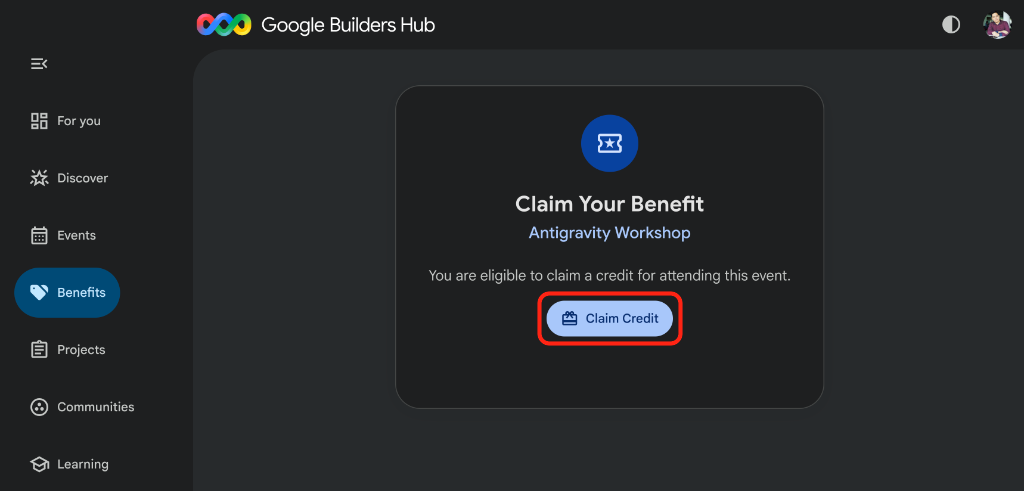
- Wenn Sie aufgefordert werden, ein Google Developer Program-Profil zu erstellen, füllen Sie das Formular zur Profilerstellung aus, um fortzufahren.
- Auf dem Bildschirm wird ein QR-Code-Dialogfeld Scannen, um zu bestätigen, dass du ein Mensch bist angezeigt. Wenn der QR-Code nach dem Erstellen Ihres Profils nicht automatisch angezeigt wird, aktualisieren Sie die Seite und klicken Sie noch einmal auf den Button Guthaben einlösen:
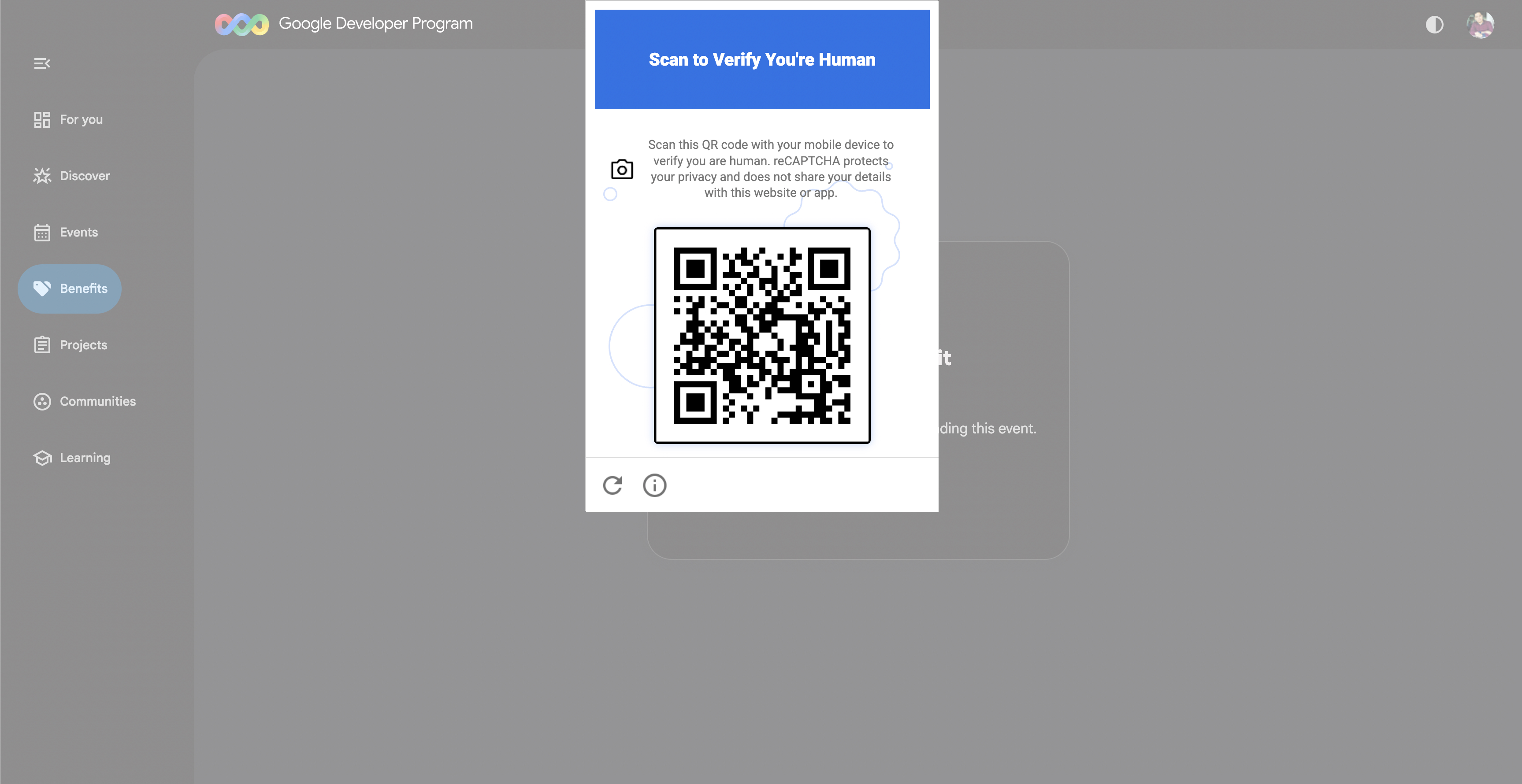
- Scannen Sie den auf dem Bildschirm angezeigten QR‑Code mit Ihrem Smartphone und folgen Sie der Bestätigungsaufforderung auf Ihrem Mobilgerät.
- Nach der Bestätigung sehen Sie ein Bestätigungsbanner mit der Meldung Sie haben Ihr Event-Guthaben erhalten und die Schaltfläche Rechnungskonto öffnen:
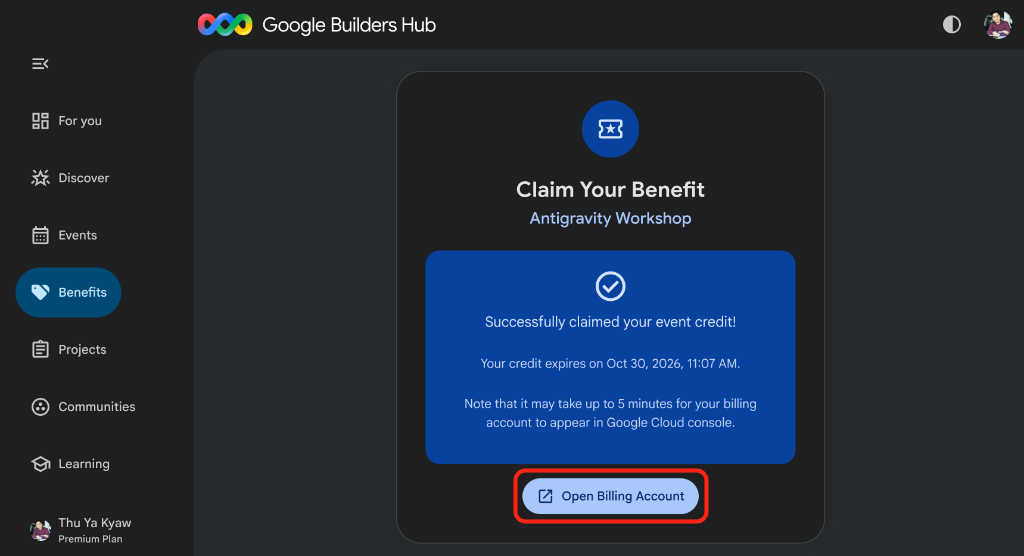
🔍 Arbeit überprüfen lassen
Die Bereitstellung Ihres neuen Google Cloud-Rechnungskontos dauert etwa 3 Minuten:
- Klicken Sie auf Rechnungskonto öffnen, um die Rechnungskontoverwaltung in der Google Cloud Billing Console zu öffnen.
- Behalten Sie Ihre Rechnungskonten im Blick (aktualisieren Sie die Seite bei Bedarf nach ein oder zwei Minuten), bis Ihr Rechnungskonto
GDP Creditmit dem Status Aktiv angezeigt wird:
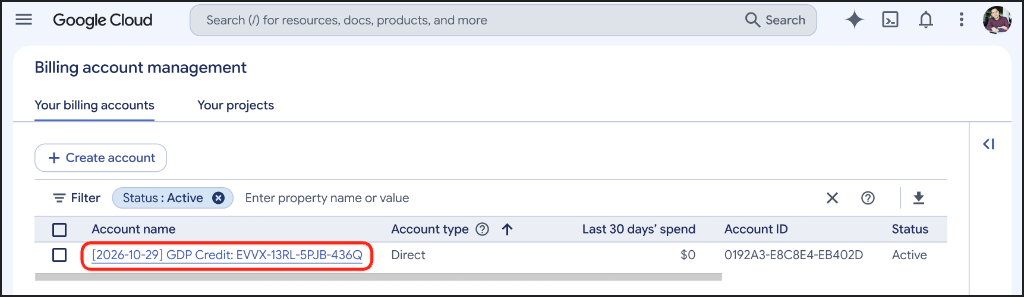
Sobald Ihr Rechnungskonto sichtbar ist, fahren Sie mit dem nächsten Schritt fort, um Ihr Google Cloud-Projekt zu erstellen.
3. Google Cloud-Projekt erstellen und einrichten
Nachdem Sie ein aktives Cloud-Rechnungskonto haben (über Ihr Guthaben für den Workshop oder Ihre eigene Abrechnungseinrichtung), erstellen Sie ein Google Cloud-Projekt und verwenden Sie die Google Cloud Shell, um die erforderliche API zu aktivieren und Ihre Arbeitsbereichskonfiguration zu speichern.
Google Cloud-Projekt erstellen
- Rufen Sie im selben Browserfenster https://console.cloud.google.com/projectcreate auf.
- Geben Sie die Projektdetails ein:
- Projektname: Geben Sie einen aussagekräftigen Namen ein, z. B.
antigravity-workshop. - Rechnungskonto (falls angezeigt): Konten mit einem einzigen Rechnungskonto werden automatisch verknüpft, ohne dass ein Drop-down-Menü angezeigt wird. Wenn Sie ein Drop-down-Menü Rechnungskonto sehen, wählen Sie Ihr
GDP Credit-Rechnungskonto (oder Ihr eigenes aktives Cloud-Rechnungskonto) aus. - Übergeordnete Ressource: Behalten Sie Keine Organisation bei oder wählen Sie bei Bedarf Ihre Organisation aus.
- Projektname: Geben Sie einen aussagekräftigen Namen ein, z. B.
- Notieren Sie sich die generierte Projekt-ID, die unter dem Feld „Projektname“ angezeigt wird. Sie benötigen sie später:
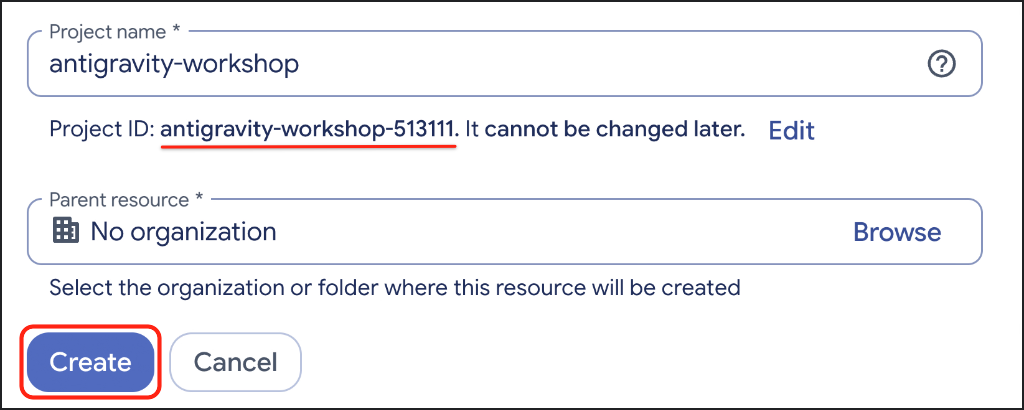
- Klicken Sie auf Erstellen und warten Sie einige Sekunden, bis Google Cloud Ihr neues Projekt bereitgestellt hat.
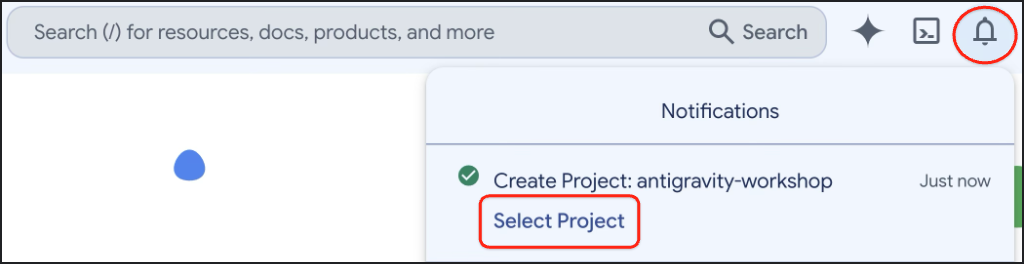
- Klicken Sie nach dem Erstellen des Projekts in der Symbolleiste oben rechts auf das Symbol Benachrichtigungen und dann auf Projekt auswählen:
Projekt in Google Cloud Shell konfigurieren
- Klicken Sie in der Google Cloud Console rechts oben in der Symbolleiste auf Cloud Shell aktivieren (Symbol
>_), um das Cloud Shell-Terminalfenster unten im Browserfenster zu öffnen:

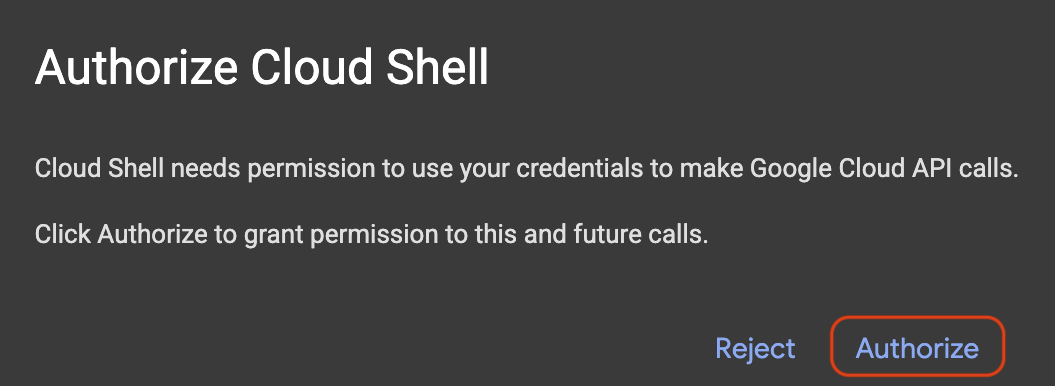
- Wenn das Dialogfeld Cloud Shell autorisieren angezeigt wird, klicken Sie auf Autorisieren.
- Prüfen Sie, ob die ausgewählte Projekt-ID in der Cloud Shell-Terminal-Eingabeaufforderung gelb hervorgehoben ist:
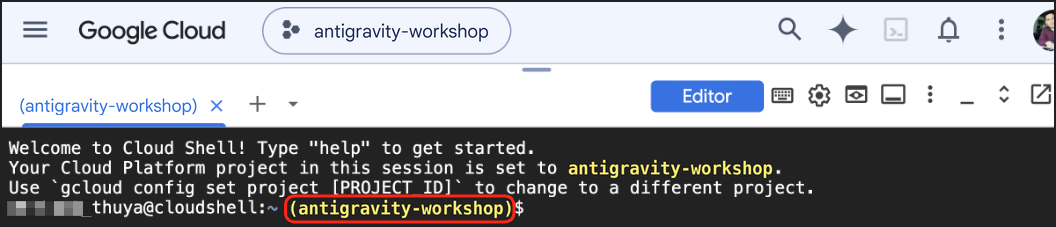
- Wenn Ihr neues Projekt in der Cloud Shell-Eingabeaufforderung noch nicht gelb angezeigt wird, kopieren Sie das folgende Snippet und fügen Sie es in Cloud Shell ein. Geben Sie die Nummer neben Ihrem Projekt ein (z. B.
1) und drücken Sie die Eingabetaste:
unset CLOUDSDK_CORE_PROJECT
PS3="Select your project (e.g. 1): "
select PROJECT_ID in $(gcloud projects list --format="value(projectId)"); do
  [ -n "$PROJECT_ID" ] && gcloud config set project "$PROJECT_ID" && break
done
Agent Platform API aktivieren
Führen Sie in Cloud Shell den folgenden Befehl aus, um die Agent Platform API für Ihr Projekt zu aktivieren. Dadurch können die Antigravity CLI und die Antigravity-Anwendung auf Gemini-Modelle zugreifen:
gcloud services enable aiplatform.googleapis.com
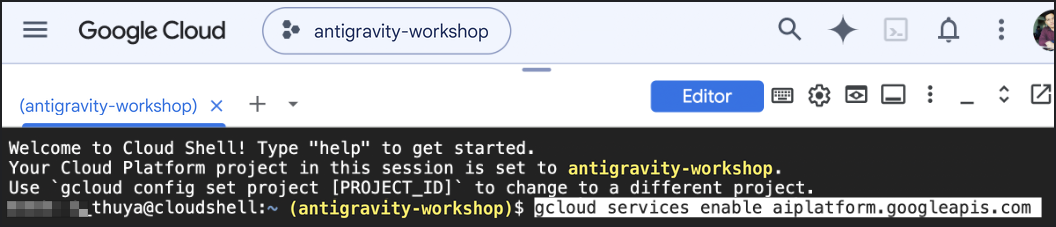
Warten Sie einige Sekunden, bis Operation/... finished successfully im Terminal ausgegeben wird.
Arbeitsbereichskonfiguration speichern
In Cloud Shell werden die gcloud-Einstellungen in einem temporären Ordner pro Browsertab gespeichert und nicht übernommen, wenn Sie den Cloud Code-Editor in einem neuen Tab öffnen. Erstellen Sie den Ordner ~/antigravity-workspace in $HOME (der über alle Cloud Shell- und Cloud Code-Editor-Sitzungen hinweg erhalten bleibt) und speichern Sie Ihre Projekteinstellungen in .env:
mkdir -p ~/antigravity-workspace
cat <<EOF > ~/antigravity-workspace/.env
AGY_ADC_AUTH=true
CLOUDSDK_CORE_PROJECT=$(gcloud config get-value project)
GOOGLE_CLOUD_QUOTA_PROJECT=$(gcloud config get-value project)
EOF
🔍 Arbeit überprüfen lassen
Laden Sie die gespeicherte .env-Datei und prüfen Sie, ob ein aktives gcloud-Konto ausgewählt ist, Ihre Projekt-ID eingetragen ist, ein aktives Rechnungskonto (z. B. GDP Credit oder der Name Ihres eigenen Rechnungskontos) verknüpft ist und die Agent Platform API aktiviert ist:
set -a && source ~/antigravity-workspace/.env && set +a
ACTIVE_ACCOUNT=$(gcloud auth list --filter=status:ACTIVE --format="value(account)" 2>/dev/null)
if [ -z "$ACTIVE_ACCOUNT" ]; then
  echo "No active account selected. Refresh this browser tab and click Authorize (or run 'gcloud auth login --update-adc'), then re-run this check."
else
  BILLING_ACCOUNT=$([ -n "$GOOGLE_CLOUD_QUOTA_PROJECT" ] && gcloud billing projects describe "$GOOGLE_CLOUD_QUOTA_PROJECT" --format="value(billingAccountName)" 2>/dev/null)
  echo "Account: $ACTIVE_ACCOUNT"
  echo "Project: $GOOGLE_CLOUD_QUOTA_PROJECT"
  echo "Billing account: $([ -n "$BILLING_ACCOUNT" ] && (gcloud billing accounts describe "${BILLING_ACCOUNT##*/}" --format="value(displayName)" 2>/dev/null || echo "${BILLING_ACCOUNT##*/}"))"
  echo "Enabled API: $([ -n "$GOOGLE_CLOUD_QUOTA_PROJECT" ] && gcloud services list --enabled --filter="config.name=aiplatform.googleapis.com" --format="value(config.name)" 2>/dev/null)"
fi
Die Ausgabe sollte etwa so aussehen:
Account: your-account@gmail.com
Project: antigravity-workshop-513111
Billing account: [YYYY-MM-DD] GDP Credit: XXXX-XXXX-XXXX-XXXX
Enabled API: aiplatform.googleapis.com
Fehlerbehebung
- Wenn
No active account selectedausgegeben wird, aktualisieren Sie den Browsertab, um das Dialogfeld Cloud Shell autorisieren wieder zu öffnen, und klicken Sie auf Autorisieren (oder führen Siegcloud auth login --update-adcaus). Führen Sie dann die obige Prüfung noch einmal aus. - Wenn
Project:leer ist oder ein anderes Projekt angezeigt wird, führen Sie das Snippet zur Projektauswahl und das Snippet zur Arbeitsbereichskonfiguration von oben noch einmal aus. - Wenn
Billing account:leer ist oder das falsche Konto angezeigt wird, öffnen Sie die Rechnungskontoverwaltung, wählen Sie Ihr Projekt aus und klicken Sie auf Abrechnung ändern (siehe Abrechnung für ein Projekt aktivieren, deaktivieren oder ändern). - Wenn
Enabled API:leer ist, führen Sie den Befehlgcloud services enablenoch einmal aus.
4. Antigravity CLI starten
Die Antigravity CLI (agy) ist der terminalbasierte KI-Programmier-Agent von Google und im Cloud Code-Editor vorinstalliert. In diesem Schritt öffnen Sie den Cloud Code-Editor, laden den gespeicherten Arbeitsbereichsordner und starten die Antigravity CLI.
Cloud Code-Editor öffnen
- Öffnen Sie in Ihrem Browserfenster einen neuen Tab und rufen Sie https://ide.cloud.google.com auf.
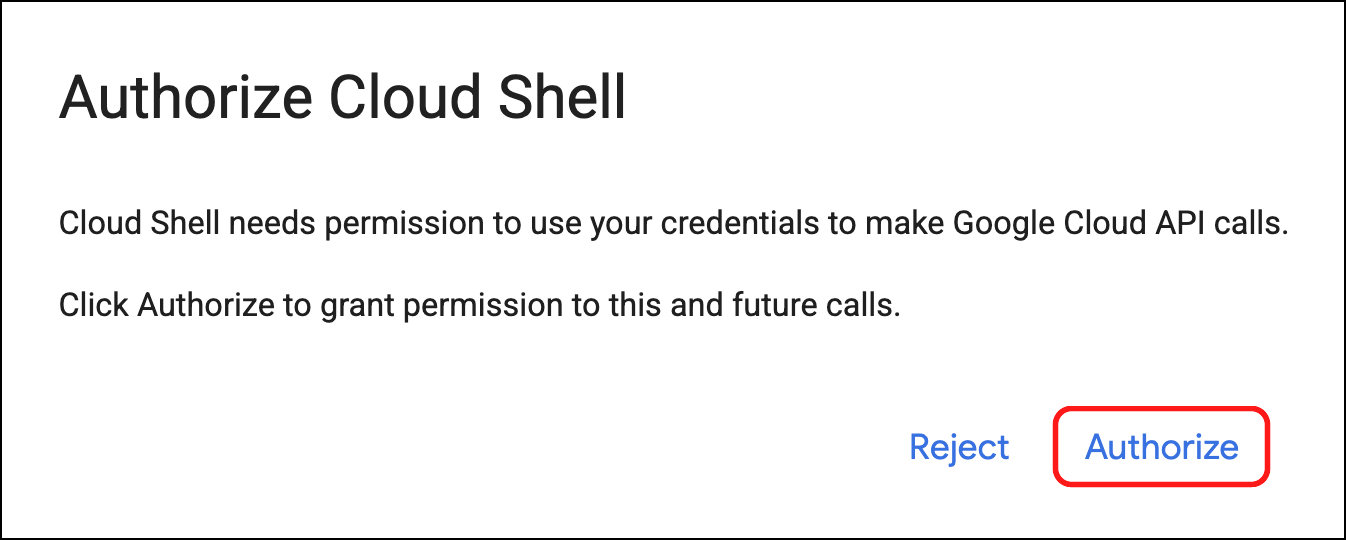
- Wenn das Dialogfeld Cloud Shell autorisieren angezeigt wird, klicken Sie auf Autorisieren:
- Sobald der Cloud Code-Editor geladen ist, prüfen Sie, ob unten im Fenster ein Terminalbereich angezeigt wird. Falls nicht, öffnen Sie eines über die obere Menüleiste mit Ansicht > Terminal. Es sollte ein Terminal angezeigt werden:

Arbeitsbereich laden
- Öffnen Sie
~/antigravity-workspaceals aktiven Arbeitsbereich im Cloud Code-Editor. Führen Sie dazu den folgenden Befehl aus:
cloudshell workspace ~/antigravity-workspace
- Der Cloud Code-Editor wird neu geladen und
antigravity-workspacewird in der Seitenleiste Explorer geöffnet. Wenn der Terminalbereich geschlossen wird, öffnen Sie ihn wieder mit Ansicht > Terminal. - (Optional) Drücken Sie unter macOS
Cmd + Option + Boder unter Windows und LinuxCtrl + Alt + B, um die sekundäre Seitenleiste (Gemini Code Assist) zu schließen und mehr Platz zu haben.
Antigravity CLI starten
- Laden Sie im Cloud Code-Editor-Terminal die Datei
.env, die Sie in~/antigravity-workspacegespeichert haben, damit sich die Antigravity CLI mit Standardanmeldedaten für Anwendungen authentifiziert und die Modellnutzung Ihrem Projekt in Rechnung stellt:
cd ~/antigravity-workspace
set -a && source .env && set +a
echo "Project: $GOOGLE_CLOUD_QUOTA_PROJECT"
Die Ausgabe sollte etwa so aussehen:
Project: antigravity-workshop-513111
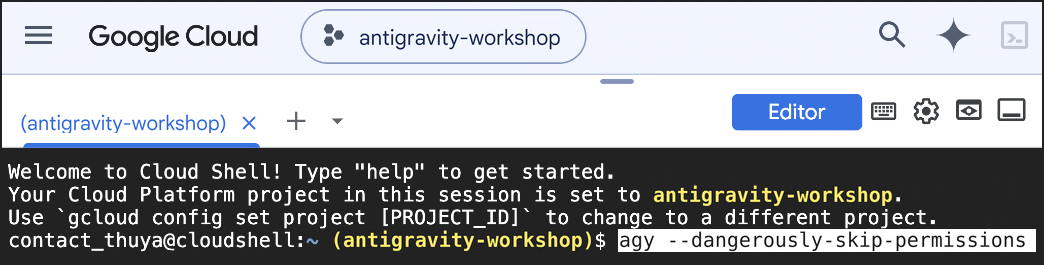
- Starten Sie im Verzeichnis
~/antigravity-workspacedie Antigravity-Befehlszeile mit--dangerously-skip-permissions, damit Dateibearbeitungen und Terminalbefehle während des Workshops ohne manuelle Bestätigungsaufforderungen ausgeführt werden:
agy --dangerously-skip-permissions
Aufforderungen bei der ersten Ausführung abschließen
Wenn Sie agy zum ersten Mal im Cloud Code-Editor starten:
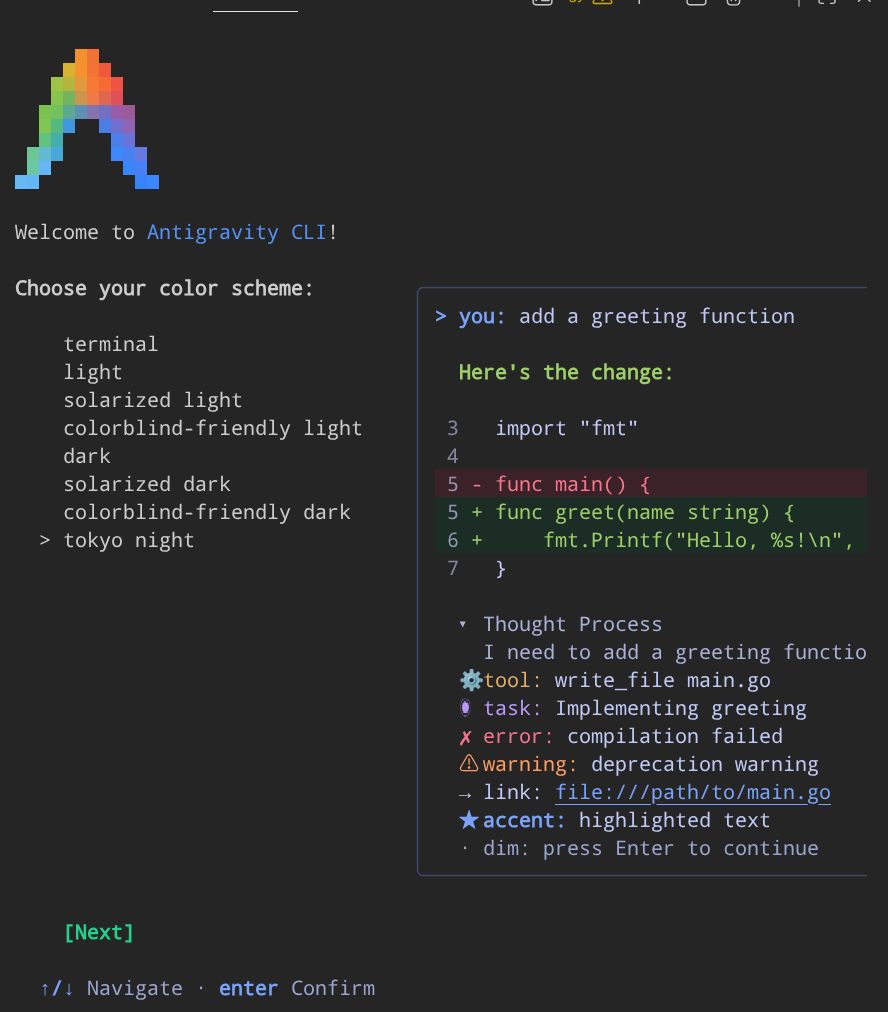
- Wählen Sie mit dem Aufwärts- und Abwärtspfeil das gewünschte Farbschema aus und drücken Sie die Eingabetaste:
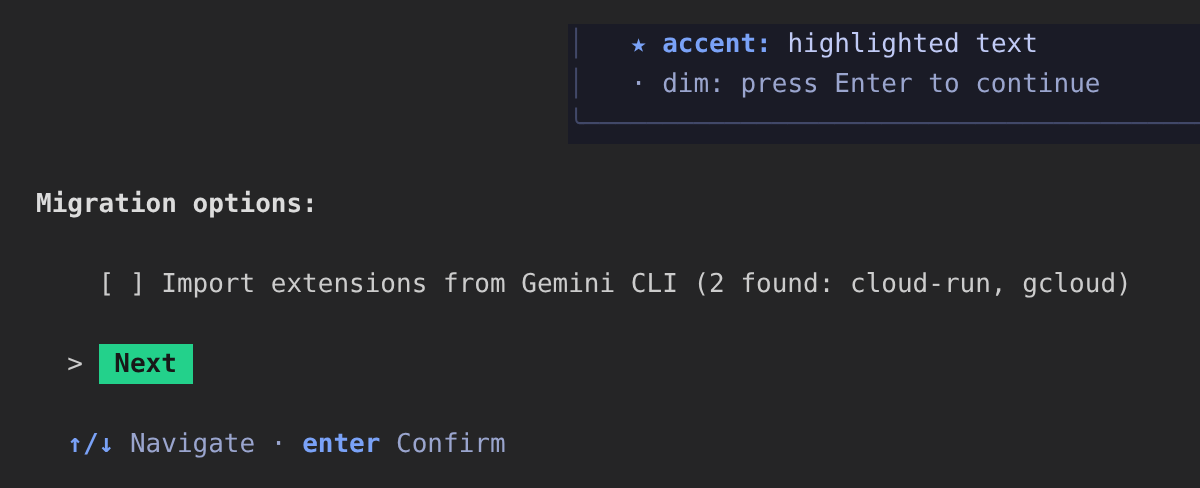
- Wenn unter der Liste der Farbschemas Migrationsoptionen (
[ ] Import extensions from Gemini CLI) angezeigt wird, wird der Fokus durch Drücken der Eingabetaste auf dieses Kästchen verschoben, anstatt fortzufahren. Drücken Sie die Pfeil-nach-unten-Taste (oder die Tabulatortaste), um Weiter zu markieren, und drücken Sie dann die Eingabetaste:
- Drücken Sie auf dem Bildschirm Nutzungsbedingungen und Datennutzung die Eingabetaste, um Fertig auszuwählen.
- Wenn Sie gefragt werden, ob Sie den Dateien in
~/antigravity-workspacevertrauen, drücken Sie die Eingabetaste, um Ja, ich vertraue diesem Ordner zu bestätigen.
🔍 Arbeit überprüfen lassen
Sobald die interaktive Sitzung geladen ist, prüfen Sie, ob im Antigravity-CLI-Banner Ihr Google-Konto unter ADC: (Agent Platform), Ihre aktive GCP Project: und die interaktive >-Eingabeaufforderung angezeigt werden. Die Ausgabe sollte etwa so aussehen:
Antigravity CLI 1.4.7
ADC: your-account@gmail.com (Agent Platform)
GCP Project: antigravity-workshop-513111
Gemini 4 Argon (High)
~/antigravity-workspace

>
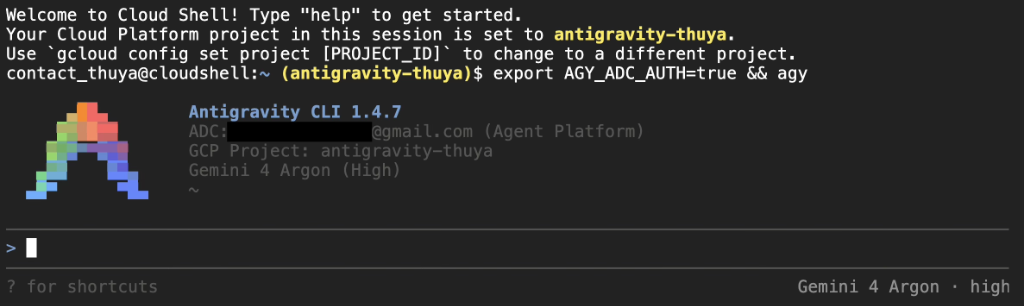
Lassen Sie die Antigravity-Befehlszeile bei der Eingabeaufforderung > geöffnet und fahren Sie mit dem nächsten Schritt fort, um Ihr Modell auszuwählen und Beispiel-Prompts auszuführen.
5. Modell wechseln und Prompts ausprobieren
In einer aktiven Antigravity-CLI-Sitzung können Sie jederzeit mit dem Slash-Befehl /model das Modell wechseln, bevor Sie Programmier- oder Rechercheaufgaben an den Agenten senden.
Zu Gemini 4 Argon (High) wechseln
Kopieren Sie den folgenden Befehl und fügen Sie ihn in die Antigravity-Befehlszeile > ein. Drücken Sie dann die Eingabetaste, um Gemini 4 Argon (High) auszuwählen:
/model gemini-4-argon-high
Die Antigravity CLI bestätigt Model set to Gemini 4 Argon (High) (oder Model already set to Gemini 4 Argon (High), wenn es bereits aktiv ist) und rechts unten im Terminal wird Gemini 4 Argon · high angezeigt.
Beispiel-Prompts ausprobieren
Kopieren Sie einen oder mehrere der folgenden Prompts und fügen Sie sie in die Antigravity-Befehlszeile ein. Drücken Sie dann die Eingabetaste. Jeder Prompt basiert nur auf der Standardbibliothek von Python oder vorinstallierten Cloud Shell-Tools, sodass er in weniger als einer Minute abgeschlossen ist.
CLI-Aufgaben-Tracker erstellen und testen
Create a Python CLI task tracker in todo.py using only the standard library that lets me add, list, and complete tasks saved to tasks.json. Write unit tests in test_todo.py and run them to verify everything passes.
Cloud Shell-Umgebungsbericht erstellen
Inspect this Cloud Shell environment (Python version, gcloud version, active Google Cloud project, and available disk space) and save a clean Markdown summary to environment-report.md.
Simulierte Server-Logs analysieren
Write a Python script in log_analyzer.py using only the standard library that generates 200 sample HTTP access log lines, calculates request counts by status code and p95 latency, prints a summary table, and runs the script.
🔍 Arbeit überprüfen lassen
- Öffnen Sie die Seitenleiste Explorer im Cloud Code-Editor, um die Dateien zu prüfen, die die Antigravity-Befehlszeile für Sie generiert hat.
- Wenn Sie zur Terminal-Eingabeaufforderung des Cloud Code-Editors zurückkehren möchten, fügen Sie
/exitein und drücken Sie die Eingabetaste (oder drücken Sie zweimalCtrl + D):
/exit
- Listen Sie die Dateien auf, die die Antigravity-CLI in Ihrem Arbeitsbereich erstellt hat:
ls -la ~/antigravity-workspace
Die Ausgabe sollte in etwa so aussehen (je nachdem, welchen Prompt Sie ausgeführt haben):
total 20
drwxr-xr-x 2 user user 4096 Oct 30 04:30 .
drwxr-xr-x 8 user user 4096 Oct 30 04:25 ..
-rw-r--r-- 1 user user  118 Oct 30 04:26 .env
-rw-r--r-- 1 user user 1420 Oct 30 04:30 test_todo.py
-rw-r--r-- 1 user user 1850 Oct 30 04:30 todo.py
Wenn Sie später von einem neuen Terminal aus zu Ihrer Agentensitzung zurückkehren möchten, führen Sie cd ~/antigravity-workspace && set -a && source .env && set +a aus, starten Sie agy --dangerously-skip-permissions und geben Sie /resume ein, um eine frühere Unterhaltung fortzusetzen.
6. Antigravity-App verknüpfen (optional)
Wenn Sie Agenten auch lokal auf Ihrem Laptop ausführen möchten, können Sie die Desktop-Anwendung Antigravity (macOS, Windows oder Linux) mit demselben Google Cloud-Projekt mit aktivierter Abrechnung verknüpfen, das Sie zuvor eingerichtet haben.
App installieren oder von einem privaten Abo abmelden
- Laden Sie Antigravity für Ihr Betriebssystem unter https://antigravity.google/download herunter, installieren Sie es und öffnen Sie die App.
- Wenn Sie sich zuvor mit Weiter mit Google (dem persönlichen Starter-Abo) angemeldet haben, klicken Sie links unten auf Einstellungen, öffnen Sie Konto und klicken Sie auf Abmelden, um zum Bildschirm Willkommen bei Antigravity zurückzukehren.
Melden Sie sich an und wählen Sie „Pay as you go“ aus.
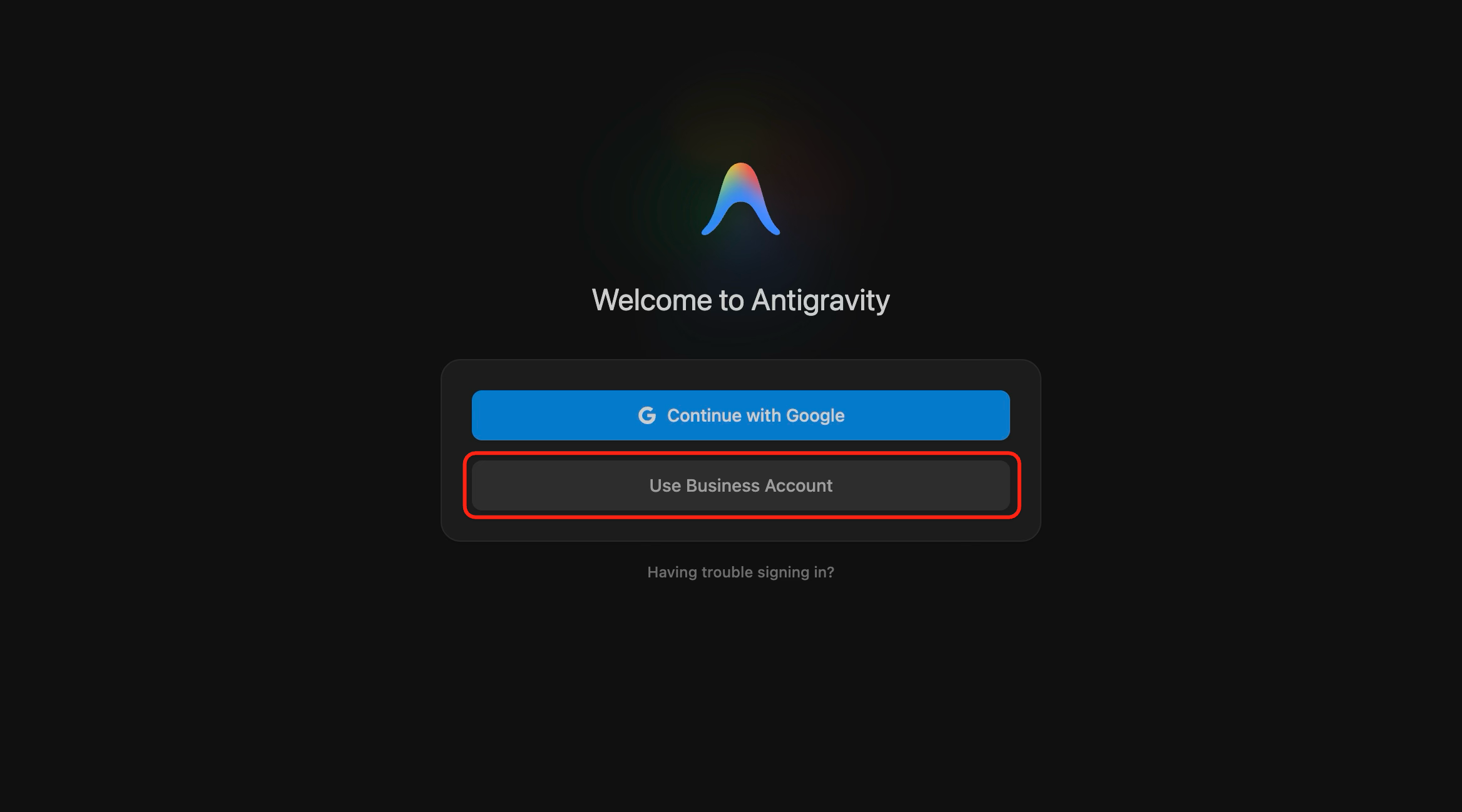
- Klicken Sie auf dem Bildschirm Willkommen bei Antigravity auf Geschäftskonto verwenden:
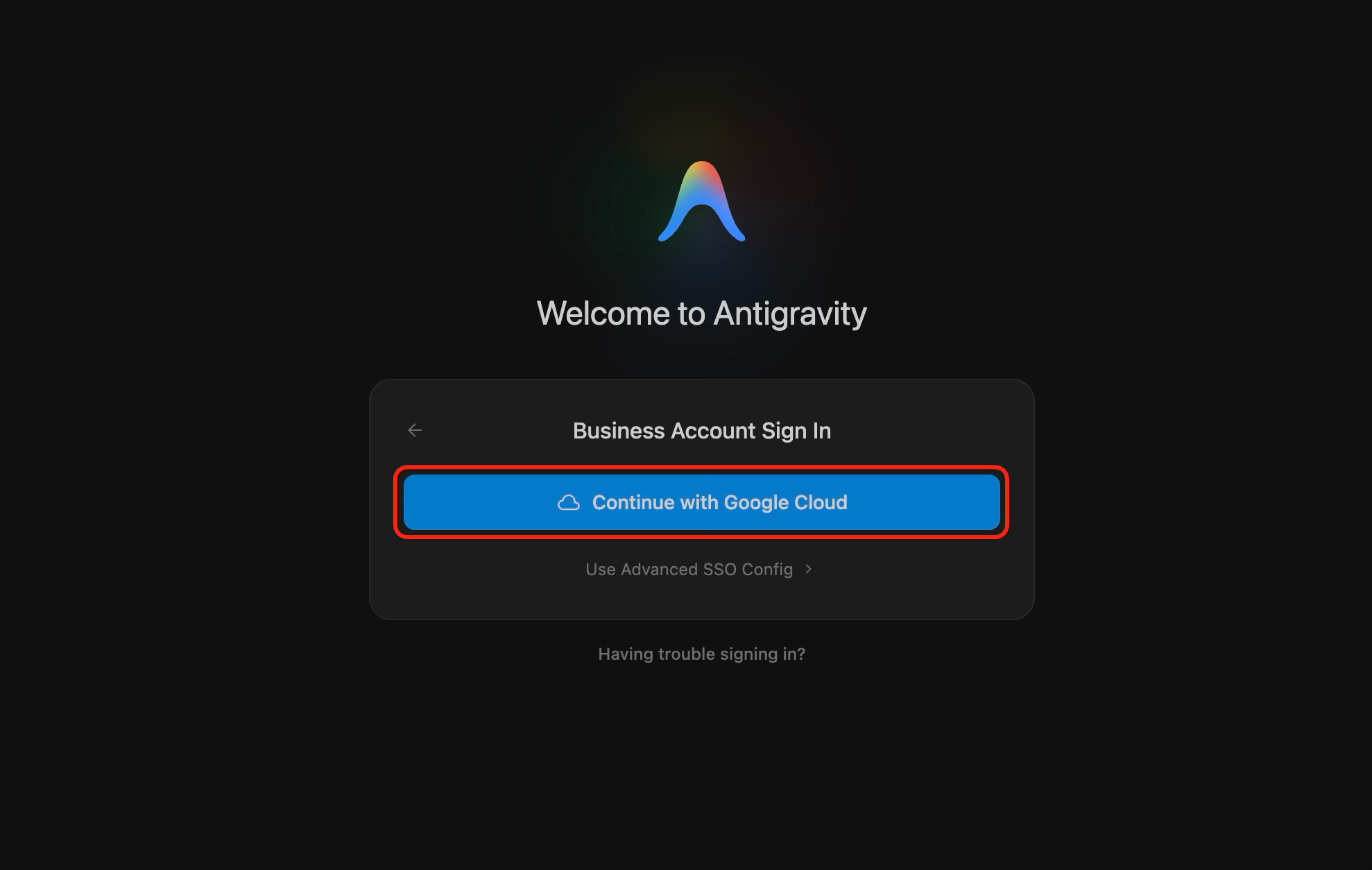
- Klicken Sie auf dem Bildschirm Business Account Sign In auf Continue with Google Cloud und melden Sie sich im Browser mit dem Google-Konto an, das Inhaber Ihres Google Cloud-Projekts ist:
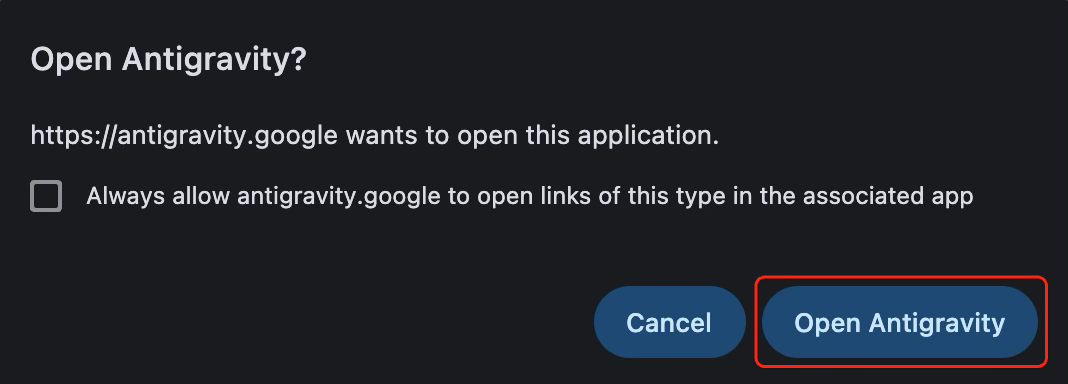
- Wenn Sie im Browser gefragt werden, ob Sie Antigravity öffnen möchten, klicken Sie auf Antigravity öffnen:
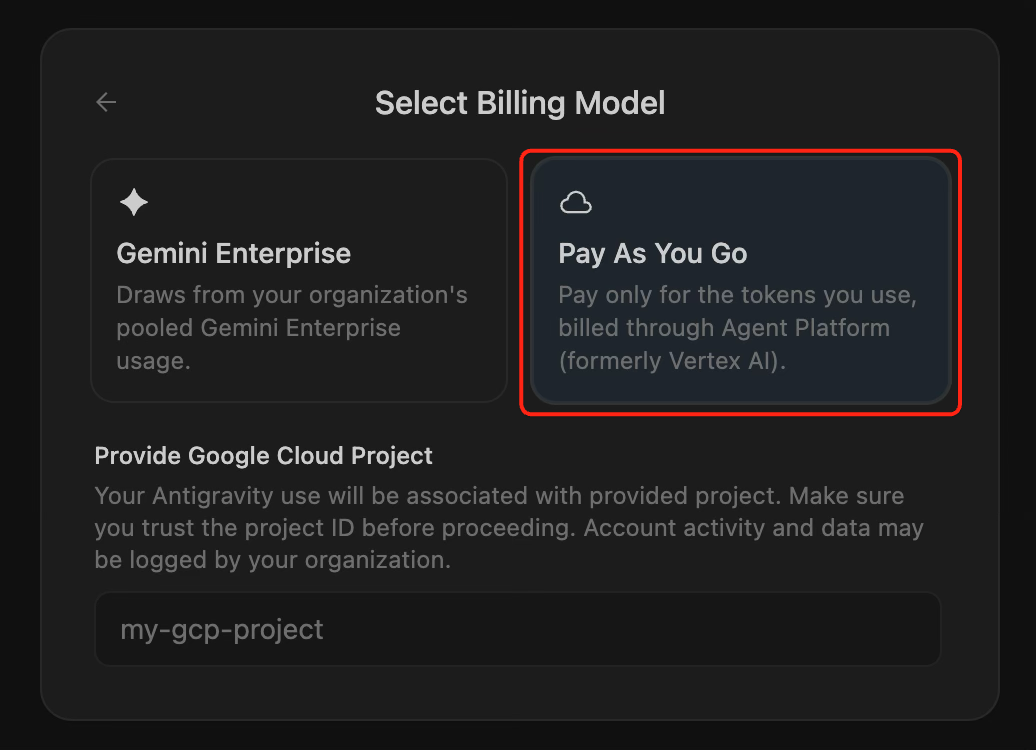
- Kehren Sie zur Antigravity-App zurück. Klicken Sie auf dem Bildschirm Select Billing Model (Abrechnungsmodell auswählen) auf die Karte Pay As You Go (Pay-as-you-go):
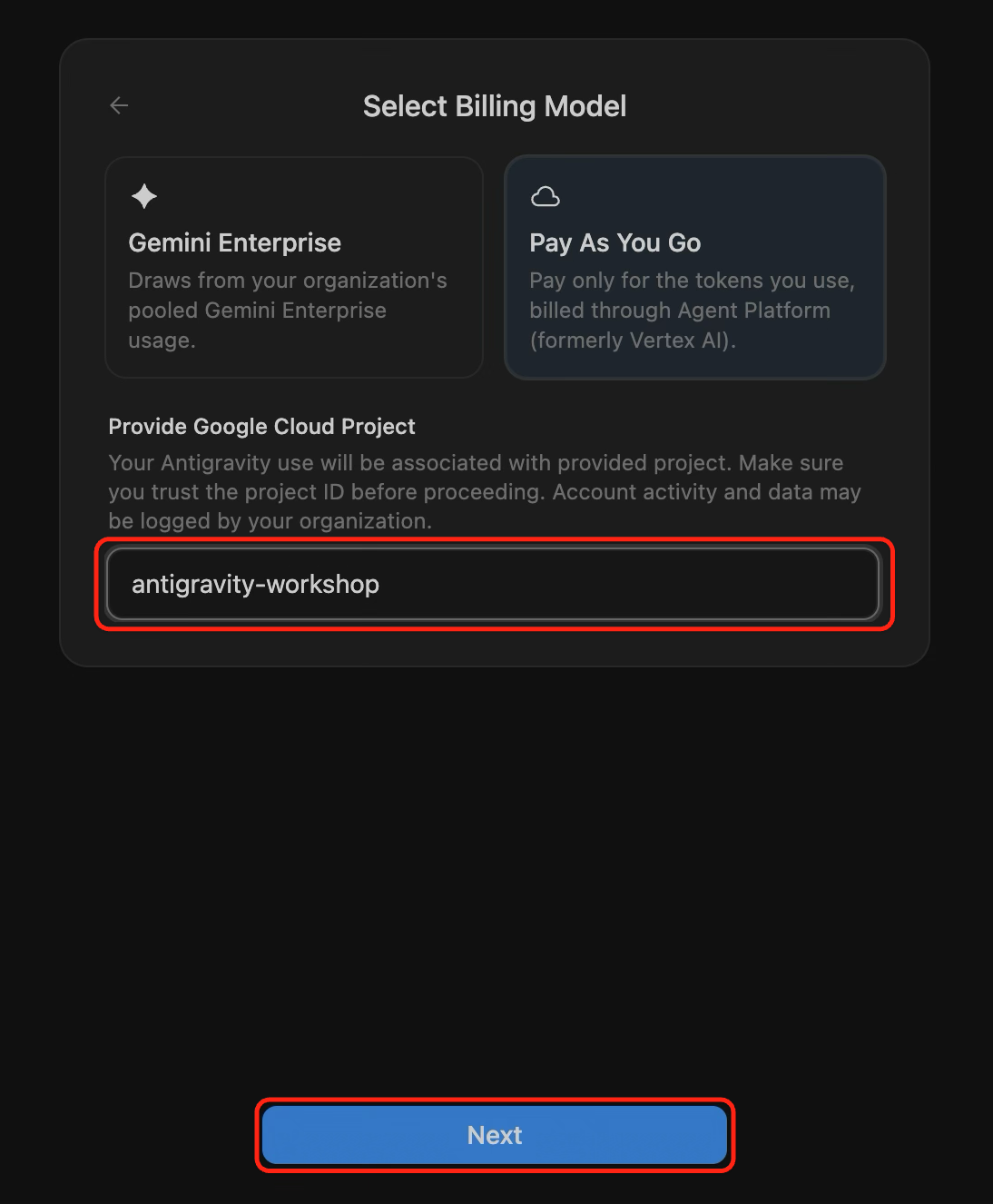
- Fügen Sie unter Google Cloud-Projekt angeben die zuvor kopierte Projekt-ID ein (z. B.
antigravity-workshop-513111) und klicken Sie auf Weiter:
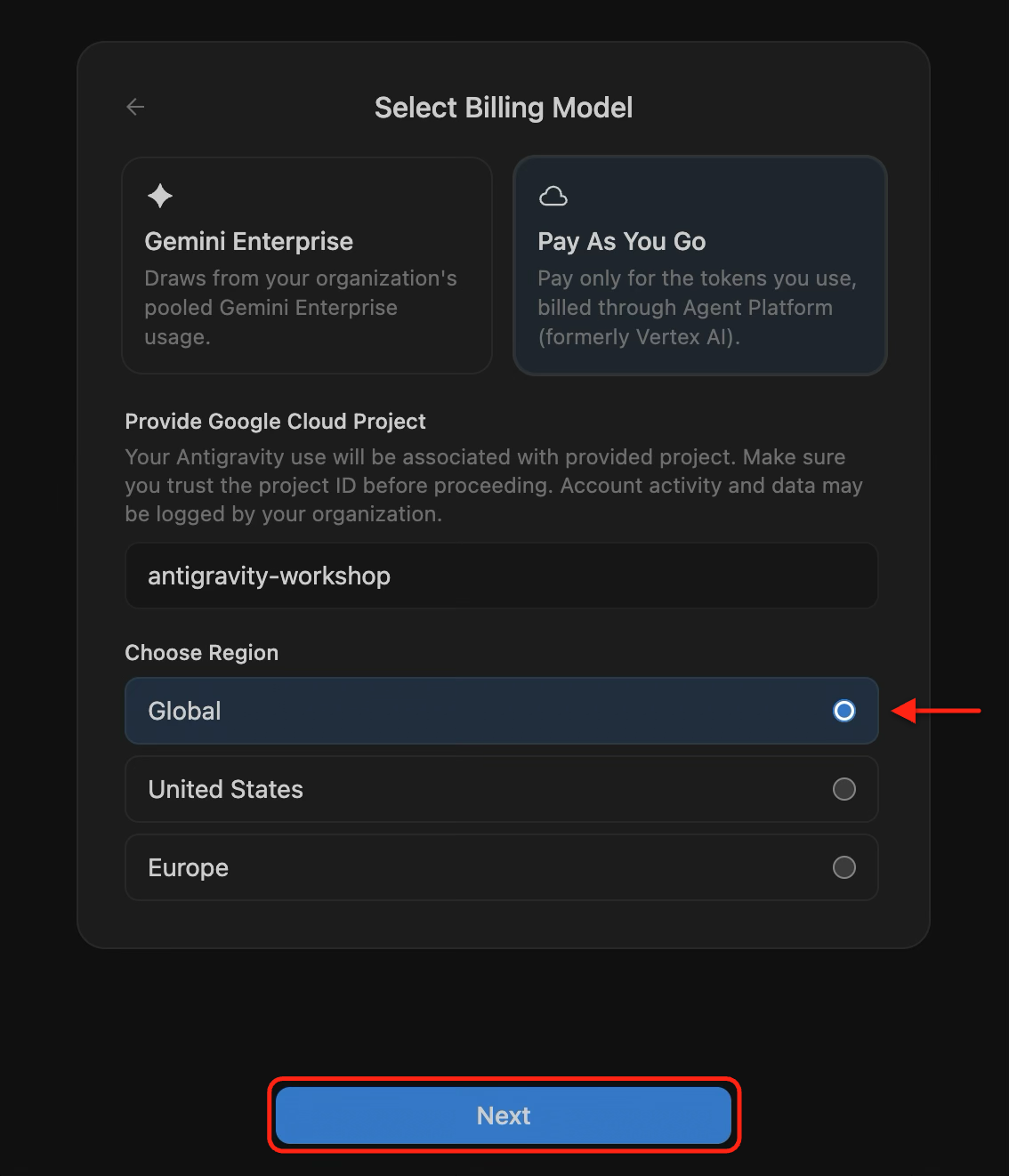
- Wählen Sie unter Region auswählen die Option Global aus und klicken Sie auf Weiter:
- Schließen Sie alle verbleibenden Aufforderungen zur Auswahl eines Designs oder zur Zustimmung zu den Nutzungsbedingungen ab, um Ihren Antigravity-Arbeitsbereich zu öffnen.
🔍 Arbeit überprüfen lassen
- Klicken Sie in der Antigravity App links unten auf Einstellungen und öffnen Sie Konto.
- Prüfen Sie, ob unter Ihr Tarif die Option
Gemini Enterprise Pay-as-you-gound unter Projekt-ID Ihr Google Cloud-Projekt angezeigt wird. Die Ausgabe sollte etwa so aussehen:
Your Plan: Gemini Enterprise Pay-as-you-go
Project ID: antigravity-workshop-513111
Du kannst dein verknüpftes Google Cloud-Projekt jederzeit wechseln oder aktualisieren. Klicke dazu unter Einstellungen > Konto neben Mein Abo auf Verwalten.
7. Glückwunsch
Sie haben Ihre Google Cloud-Umgebung eingerichtet, Ihre ersten agentischen Prompts mit Gemini 4 Argon in der Antigravity CLI ausgeführt und gelernt, wie Sie Ihr Google Cloud-Projekt in der Antigravity-Desktop-Anwendung verknüpfen.
Was Sie erreicht haben
- (Optional) Google Cloud-Guthaben aus dem Google Developer Program eingelöst oder ein vorhandenes Cloud-Rechnungskonto verknüpft
- Ein Google Cloud-Projekt mit aktivierter Abrechnung erstellt, die Agent Platform API aktiviert und Ihre Arbeitsbereichskonfiguration in
~/antigravity-workspace/.envgespeichert. - Antigravity CLI mit Standardanmeldedaten für Anwendungen authentifiziert und im Cloud Code-Editor gestartet
- Gemini 4 Argon (High) mit
/model gemini-4-argon-highausgewählt und Beispiel-Prompts in Ihrem Arbeitsbereich ausgeführt - (Optional) Ihr Google Cloud-Projekt in der Antigravity-Desktop-Anwendung mit dem Pay-as-you-go-Abrechnungsmodell verknüpft