

1. Descripción general
En este codelab de guía de inicio rápido, configurarás tu entorno de Google Cloud y comenzarás a compilar con Antigravity en Google Cloud:
- Reclama créditos de Google Cloud a través del Google Developer Program o usa una cuenta de Facturación de Cloud existente.
- Crear un proyecto de Google Cloud y configurar tus entornos de Google Cloud Shell y Cloud Code Editor
- Inicia la CLI de Antigravity en el editor de código de Cloud con las credenciales predeterminadas de la aplicación (ADC) integradas, selecciona el modelo que prefieras y ejecuta instrucciones de ejemplo.
- (Opcional) Vincula el mismo proyecto de Google Cloud en la app para computadoras local de Antigravity con la facturación de pago por uso.
Qué aprenderás
- Cómo reclamar créditos de Google Cloud del Google Developer Program o conectar tu propia cuenta de Facturación de Cloud
- Cómo crear un proyecto de Google Cloud, habilitar la API de Agent Platform y guardar la configuración de tu espacio de trabajo en Google Cloud Shell
- Cómo autenticar la CLI de Antigravity con las credenciales predeterminadas de la aplicación, seleccionar Gemini 4 Argon (High) y ejecutar instrucciones de programación con agentes
- Cómo vincular tu proyecto de Google Cloud en la app para computadoras de Antigravity con la facturación de pago por uso en Agent Platform
Requisitos
- Una Cuenta de Google (usa una cuenta personal de
@gmail.comsi reclamas créditos de eventos de talleres) - Un vínculo de reclamo de crédito del taller proporcionado por tu instructor (además de un teléfono celular con cámara para escanear el código QR de verificación) o una cuenta de Facturación de Cloud activa
- Un navegador web, como Google Chrome (se recomienda abrir una ventana de incógnito para no mezclar las cuentas personales y laborales)
2. Reclama créditos de Google Cloud (opcional)
Cada proyecto de Google Cloud requiere una cuenta de facturación activa. Si asistes a un taller con un vínculo de créditos para eventos, reclamar créditos del Google Developer Program aprovisiona automáticamente una cuenta de facturación de Google Cloud en tu cuenta personal de Gmail sin necesidad de una tarjeta de crédito.
Reclama tu crédito para el evento
- Abre el vínculo para reclamar créditos que te proporcionó el instructor del taller (en una ventana del navegador en modo Incógnito).
- Accede con tu cuenta personal de Gmail (
@gmail.com) si aún no lo hiciste. - En la página Reclama tu beneficio de Google Builders Hub, haz clic en el botón Reclamar crédito:
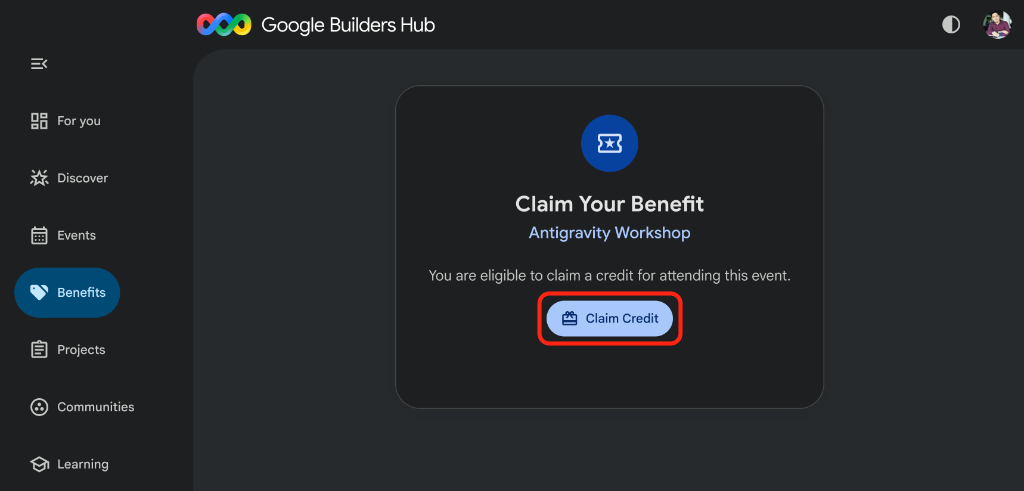
- Si se te solicita que crees un perfil del Google Developer Program, completa el formulario de creación de perfil para continuar.
- Aparecerá en la pantalla un diálogo con un código QR para escanear y verificar que eres un ser humano. Si el código QR no aparece automáticamente después de crear tu perfil, actualiza la página y vuelve a hacer clic en el botón Canjear crédito:
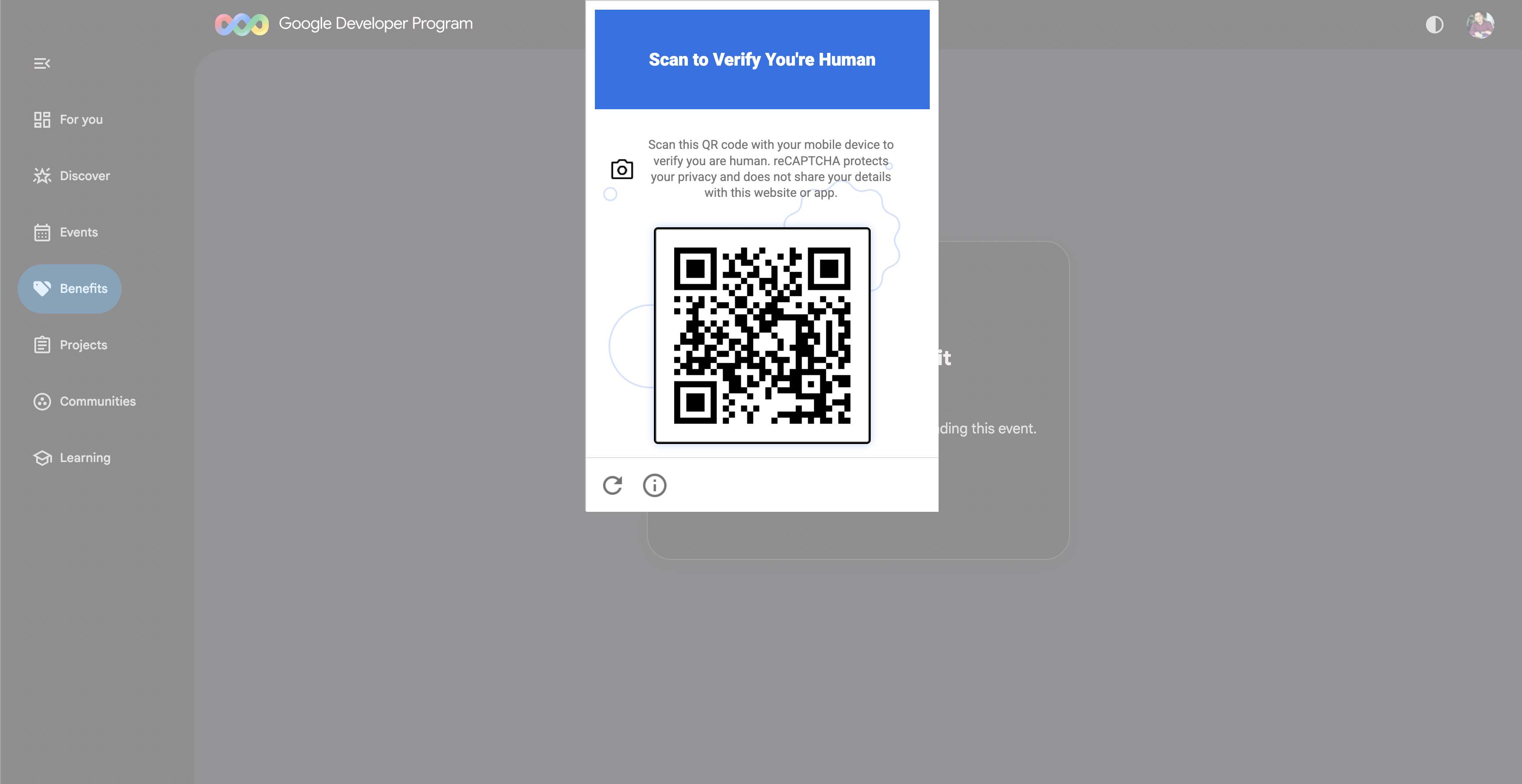
- Escanea el código QR que aparece en la pantalla con tu teléfono y completa el mensaje de verificación en tu dispositivo móvil.
- Una vez que se verifique, verás un banner de confirmación que indica que reclamaste correctamente tu crédito para el evento y un botón para abrir la cuenta de facturación:
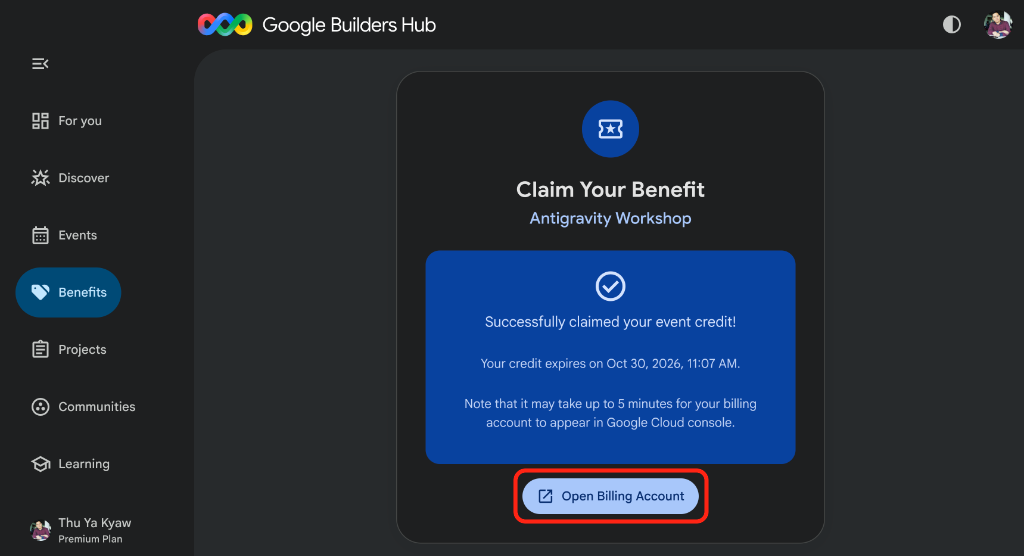
🔍 Revisa tu trabajo
Aprovisionar tu nueva cuenta de facturación de Google Cloud toma alrededor de 3 minutos:
- Haz clic en Abrir cuenta de facturación para abrir la Administración de cuentas de facturación en la consola de Facturación de Google Cloud.
- Supervisa Tus cuentas de facturación (actualiza después de uno o dos minutos si es necesario) hasta que aparezca tu cuenta de facturación de
GDP Creditcon el estado Activa:
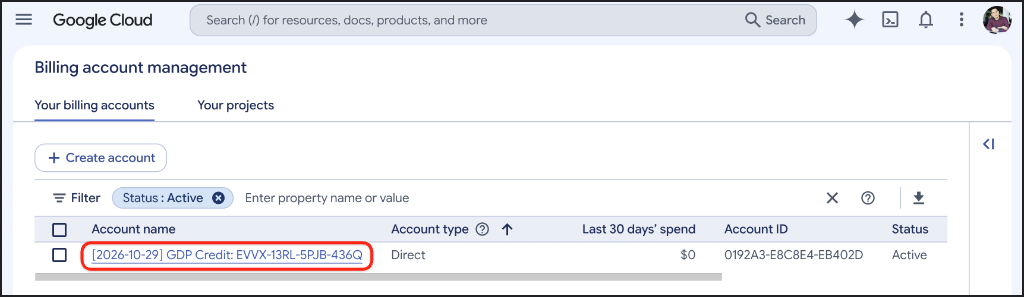
Una vez que tu cuenta de facturación esté visible, continúa con el siguiente paso para crear tu proyecto de Google Cloud.
3. Crea y configura un proyecto de Google Cloud
Ahora que tienes una cuenta de Facturación de Cloud activa (de los créditos del taller que reclamaste o de tu propia configuración de facturación), crea un proyecto de Google Cloud y usa Google Cloud Shell para habilitar la API requerida y guardar la configuración de tu espacio de trabajo.
Crea un proyecto de Google Cloud
- En la misma ventana del navegador, ve a https://console.cloud.google.com/projectcreate.
- Ingresa los detalles de tu proyecto:
- Nombre del proyecto: Ingresa un nombre descriptivo (por ejemplo,
antigravity-workshop). - Cuenta de facturación (si se muestra): Las cuentas con una sola cuenta de facturación la vinculan automáticamente sin mostrar un menú desplegable. Si ves un menú desplegable Cuenta de facturación, selecciona tu cuenta de facturación de
GDP Credit(o tu propia cuenta de Facturación de Cloud activa). - Recurso superior: Deja la opción Sin organización (o selecciona tu organización si es necesario).
- Nombre del proyecto: Ingresa un nombre descriptivo (por ejemplo,
- Toma nota del ID del proyecto generado que se muestra debajo del campo del nombre del proyecto. La necesitarás más tarde:
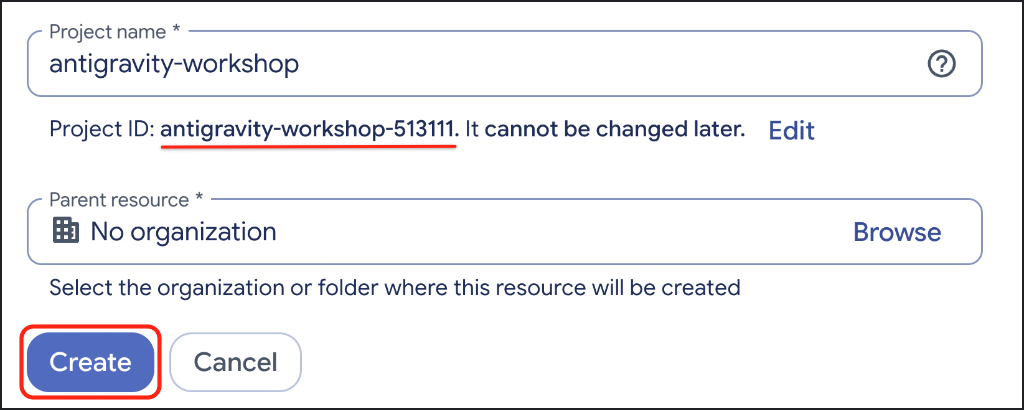
- Haz clic en Crear y espera unos segundos para que Google Cloud aprovisione tu proyecto nuevo.
- Una vez que se cree el proyecto, haz clic en el ícono de Notificaciones en la barra de herramientas de la esquina superior derecha y, luego, en Seleccionar proyecto:
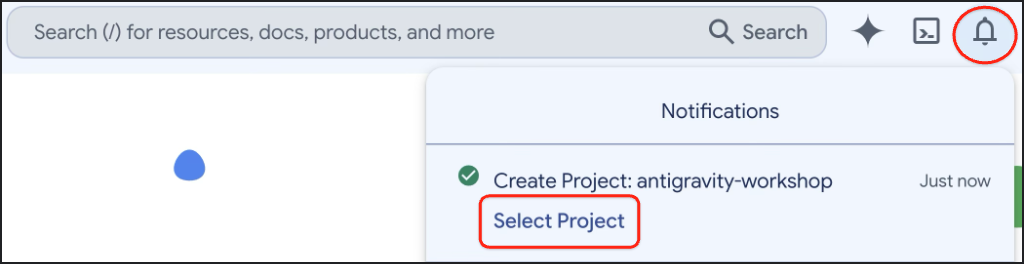
Configura tu proyecto en Google Cloud Shell
- En la barra de herramientas de la parte superior derecha de la consola de Google Cloud, haz clic en Activar Cloud Shell (ícono de
>_) para abrir el panel de la terminal de Cloud Shell en la parte inferior de la ventana del navegador:

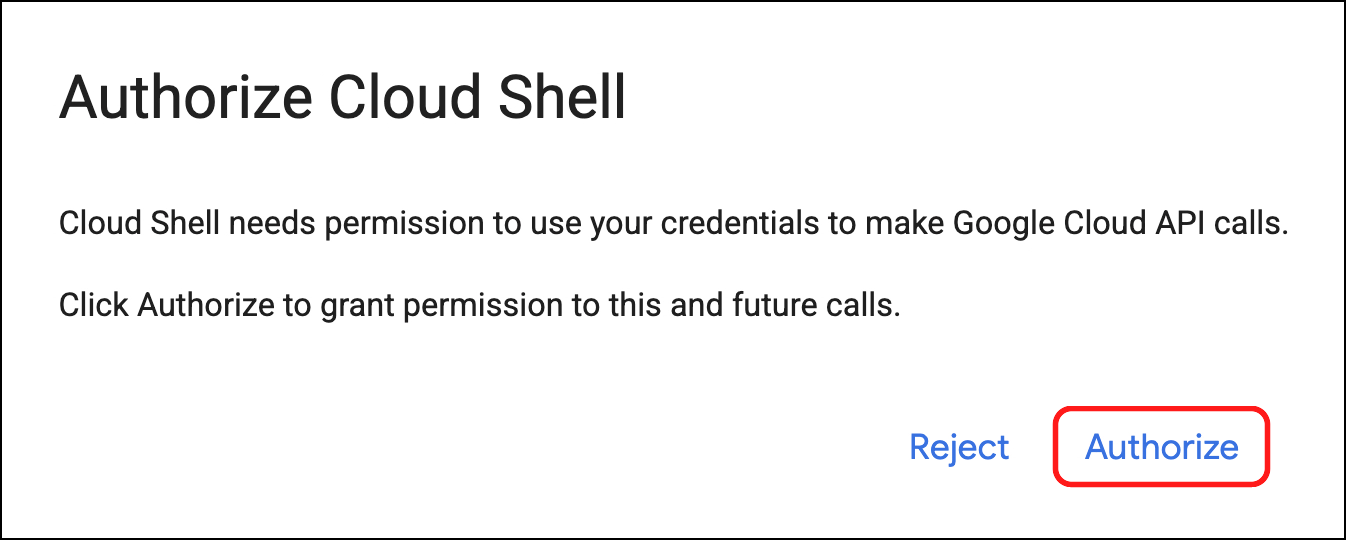
- Haz clic en Autorizar si aparece un diálogo Autoriza Cloud Shell:
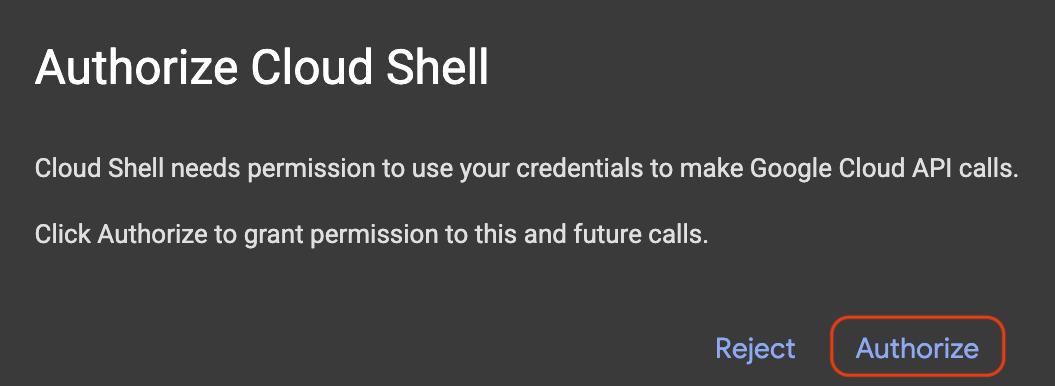
- Confirma que el ID del proyecto que seleccionaste aparezca destacado en amarillo en la instrucción de la terminal de Cloud Shell:
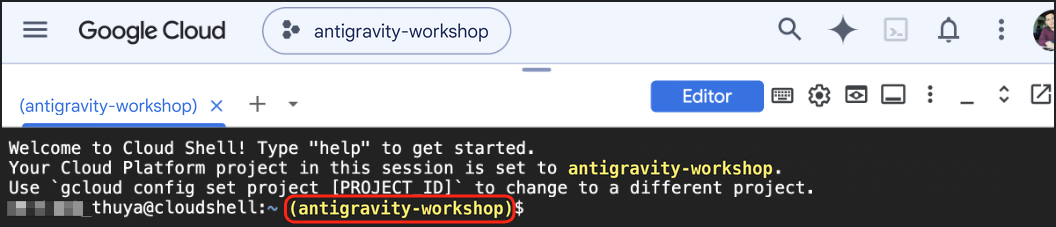
- Si tu proyecto nuevo aún no se muestra en amarillo en el mensaje de Cloud Shell, copia y pega el siguiente fragmento en Cloud Shell, escribe el número junto a tu proyecto (por ejemplo,
1) y presiona Intro:
unset CLOUDSDK_CORE_PROJECT
PS3="Select your project (e.g. 1): "
select PROJECT_ID in $(gcloud projects list --format="value(projectId)"); do
  [ -n "$PROJECT_ID" ] && gcloud config set project "$PROJECT_ID" && break
done
Habilita la API de Agent Platform
Ejecuta el siguiente comando en Cloud Shell para habilitar la API de Agent Platform en tu proyecto, lo que permitirá que la CLI de Antigravity y la app de Antigravity accedan a los modelos de Gemini:
gcloud services enable aiplatform.googleapis.com
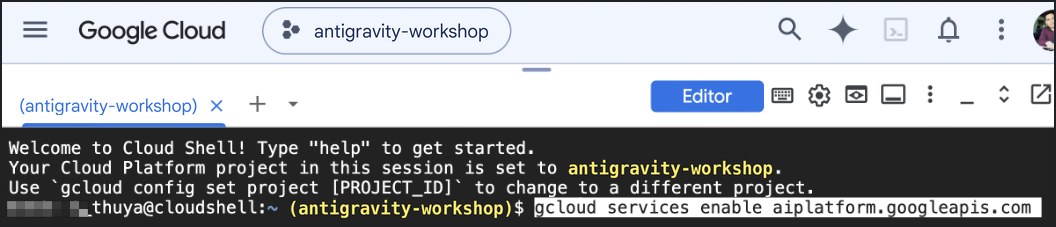
Espera unos segundos hasta que se imprima Operation/... finished successfully en la terminal.
Guarda la configuración de tu espacio de trabajo
En Cloud Shell, las preferencias de gcloud se almacenan en una carpeta temporal por pestaña del navegador y no se transfieren cuando abres el editor de Cloud Code en una pestaña nueva. Crea tu carpeta ~/antigravity-workspace en $HOME (que persiste en todas las sesiones de Cloud Shell y del editor de Cloud Code) y guarda la configuración de tu proyecto en .env:
mkdir -p ~/antigravity-workspace
cat <<EOF > ~/antigravity-workspace/.env
AGY_ADC_AUTH=true
CLOUDSDK_CORE_PROJECT=$(gcloud config get-value project)
GOOGLE_CLOUD_QUOTA_PROJECT=$(gcloud config get-value project)
EOF
🔍 Revisa tu trabajo
Carga el archivo .env guardado y confirma que se haya seleccionado una cuenta de gcloud activa, que se haya completado el ID del proyecto, que se haya vinculado una cuenta de facturación activa (como GDP Credit o el nombre de tu propia cuenta de facturación) y que la API de Agent Platform esté habilitada:
set -a && source ~/antigravity-workspace/.env && set +a
ACTIVE_ACCOUNT=$(gcloud auth list --filter=status:ACTIVE --format="value(account)" 2>/dev/null)
if [ -z "$ACTIVE_ACCOUNT" ]; then
  echo "No active account selected. Refresh this browser tab and click Authorize (or run 'gcloud auth login --update-adc'), then re-run this check."
else
  BILLING_ACCOUNT=$([ -n "$GOOGLE_CLOUD_QUOTA_PROJECT" ] && gcloud billing projects describe "$GOOGLE_CLOUD_QUOTA_PROJECT" --format="value(billingAccountName)" 2>/dev/null)
  echo "Account: $ACTIVE_ACCOUNT"
  echo "Project: $GOOGLE_CLOUD_QUOTA_PROJECT"
  echo "Billing account: $([ -n "$BILLING_ACCOUNT" ] && (gcloud billing accounts describe "${BILLING_ACCOUNT##*/}" --format="value(displayName)" 2>/dev/null || echo "${BILLING_ACCOUNT##*/}"))"
  echo "Enabled API: $([ -n "$GOOGLE_CLOUD_QUOTA_PROJECT" ] && gcloud services list --enabled --filter="config.name=aiplatform.googleapis.com" --format="value(config.name)" 2>/dev/null)"
fi
Deberías ver un resultado similar a este:
Account: your-account@gmail.com
Project: antigravity-workshop-513111
Billing account: [YYYY-MM-DD] GDP Credit: XXXX-XXXX-XXXX-XXXX
Enabled API: aiplatform.googleapis.com
Solución de problemas
- Si se imprime
No active account selected, actualiza la pestaña del navegador para volver a abrir el diálogo Autorizar Cloud Shell y haz clic en Autorizar (o ejecutagcloud auth login --update-adc). Luego, vuelve a ejecutar la verificación anterior. - Si
Project:está vacío o muestra un proyecto diferente, vuelve a ejecutar el fragmento de selección de proyecto y el fragmento de configuración del espacio de trabajo que se mostraron anteriormente. - Si
Billing account:está vacío o muestra la cuenta incorrecta, abre Administración de cuentas de facturación, selecciona tu proyecto y elige Cambiar facturación (consulta Habilita, inhabilita o cambia la facturación de un proyecto). - Si
Enabled API:está vacío, vuelve a ejecutar el comandogcloud services enable.
4. Iniciar la CLI de Antigravity
La CLI de Antigravity (agy) es el agente de programación con IA basado en terminal de Google y viene preinstalado en el editor de Cloud Code. En este paso, abrirás el editor de Cloud Code, cargarás la carpeta del espacio de trabajo guardada y, luego, iniciarás la CLI de Antigravity.
Abre el editor de Cloud Code
- En la ventana del navegador, abre una pestaña nueva y ve a https://ide.cloud.google.com.
- Si aparece el diálogo Autorizar Cloud Shell, haz clic en Autorizar:
- Una vez que se termine de cargar el editor de código de Cloud, confirma que se vea un panel de terminal en la parte inferior de la ventana. Si no es así, abre una desde la barra de menú superior con View > Terminal. Deberías ver una terminal:

Carga tu espacio de trabajo
- Abre
~/antigravity-workspacecomo tu espacio de trabajo activo en el editor de Cloud Code ejecutando el siguiente comando:
cloudshell workspace ~/antigravity-workspace
- El editor de Cloud Code se vuelve a cargar con
antigravity-workspaceabierto en la barra lateral Explorador. Si se cierra el panel de la terminal, vuelve a abrirlo con View > Terminal. - (Opcional) Presiona
Cmd + Option + Ben macOS oCtrl + Alt + Ben Windows y Linux para cerrar la barra lateral secundaria (Gemini Code Assist) y tener más espacio.
Inicia la CLI de Antigravity
- En la terminal del editor de Cloud Code, carga el archivo
.envque guardaste en~/antigravity-workspacepara que la CLI de Antigravity se autentique con las credenciales predeterminadas de la aplicación y facture el uso del modelo a tu proyecto:
cd ~/antigravity-workspace
set -a && source .env && set +a
echo "Project: $GOOGLE_CLOUD_QUOTA_PROJECT"
Deberías ver un resultado similar a este:
Project: antigravity-workshop-513111
- Desde tu directorio
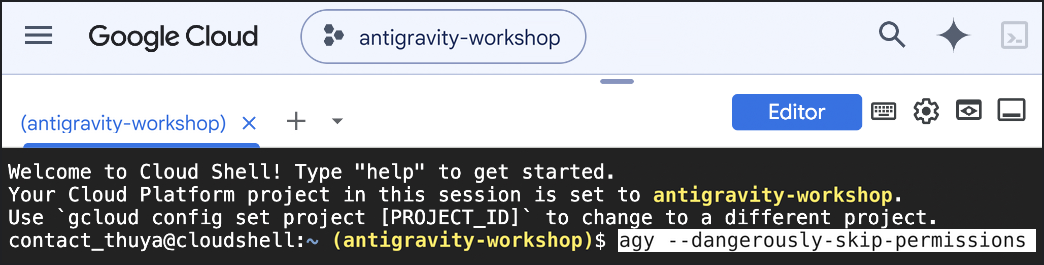
~/antigravity-workspace, inicia la CLI de Antigravity con--dangerously-skip-permissionspara que las ediciones de archivos y los comandos de la terminal se ejecuten sin mensajes de confirmación manuales durante el taller:
agy --dangerously-skip-permissions
Completa las indicaciones de la primera ejecución
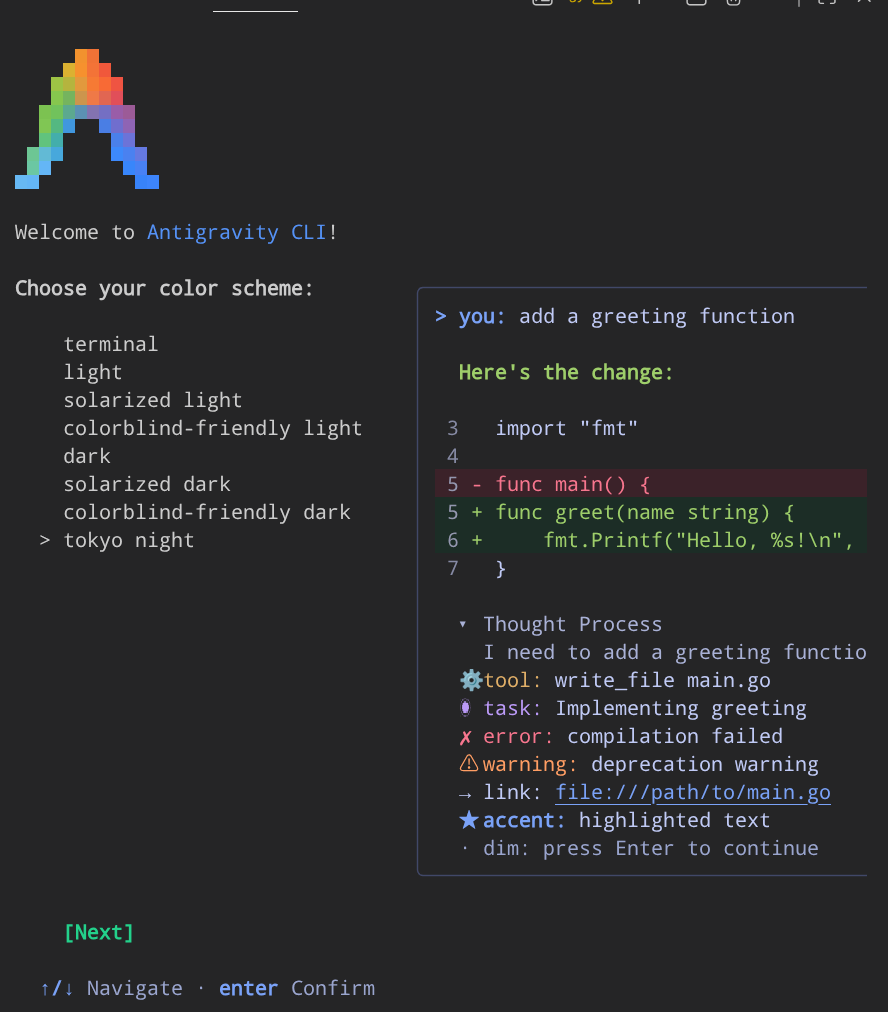
Cuando inicies agy por primera vez en el editor de Cloud Code, ocurrirá lo siguiente:
- Selecciona el esquema de colores que prefieras con las teclas de flecha hacia arriba y hacia abajo, y presiona Intro:
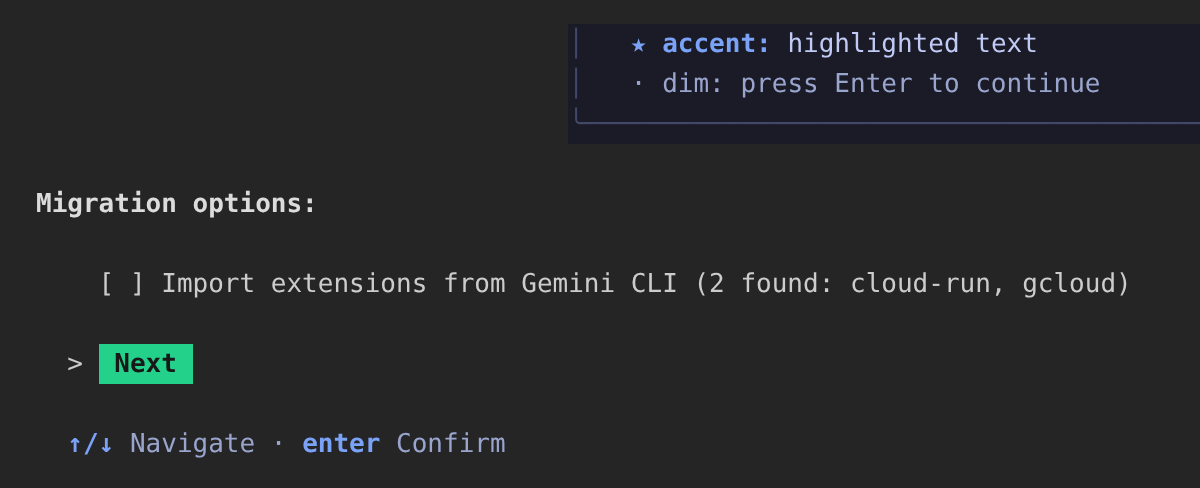
- Si aparece Opciones de migración (
[ ] Import extensions from Gemini CLI) debajo de la lista de esquemas de colores, presiona Intro para mover el enfoque a esa casilla de verificación en lugar de continuar. Presiona la flecha hacia abajo (o Tab) para destacar Siguiente y, luego, presiona Intro:
- En la pantalla Terms of Service & Data Use, presiona Intro para seleccionar Listo.
- Cuando se te pregunte si confías en los archivos de
~/antigravity-workspace, presiona Intro para confirmar Yes, I trust this folder.
🔍 Revisa tu trabajo
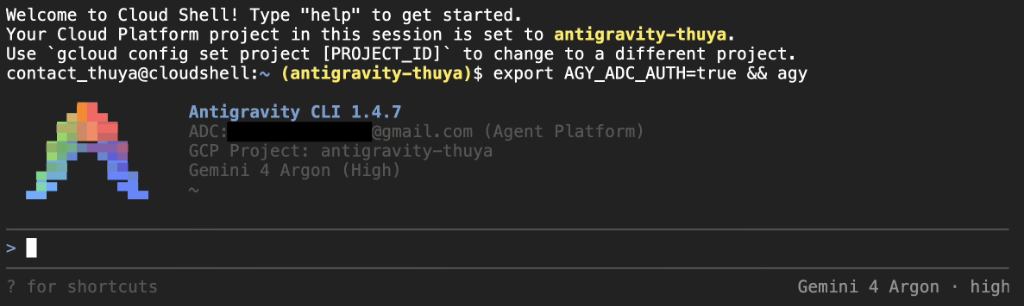
Una vez que se cargue la sesión interactiva, confirma que el banner de la CLI de Antigravity muestre tu Cuenta de Google en ADC: (Agent Platform), tu GCP Project: activo y el mensaje interactivo de >. Deberías ver un resultado similar a este:
Antigravity CLI 1.4.7
ADC: your-account@gmail.com (Agent Platform)
GCP Project: antigravity-workshop-513111
Gemini 4 Argon (High)
~/antigravity-workspace

>
Mantén abierta la CLI de Antigravity en el mensaje > y continúa con el siguiente paso para seleccionar tu modelo y ejecutar instrucciones de ejemplo.
5. Cambiar de modelo y probar instrucciones
Dentro de una sesión activa de la CLI de Antigravity, puedes cambiar de modelo en cualquier momento con el comando de barra /model antes de enviar tareas de programación o investigación al agente.
Cambiar a Gemini 4 Argon (alto)
Copia y pega el siguiente comando en la instrucción de la CLI de Antigravity > y presiona Intro para seleccionar Gemini 4 Argon (High):
/model gemini-4-argon-high
La CLI de Antigravity confirma Model set to Gemini 4 Argon (High) (o Model already set to Gemini 4 Argon (High) si ya está activa), y en la esquina inferior derecha de la terminal se muestra Gemini 4 Argon · high.
Prueba las instrucciones de ejemplo
Copia y pega una o más de las siguientes instrucciones en la CLI de Antigravity y presiona Intro. Cada instrucción se basa solo en la biblioteca estándar de Python o en las herramientas preinstaladas de Cloud Shell, por lo que se completa en menos de un minuto.
Compila y prueba un seguimiento de tareas de la CLI
Create a Python CLI task tracker in todo.py using only the standard library that lets me add, list, and complete tasks saved to tasks.json. Write unit tests in test_todo.py and run them to verify everything passes.
Genera un informe del entorno de Cloud Shell
Inspect this Cloud Shell environment (Python version, gcloud version, active Google Cloud project, and available disk space) and save a clean Markdown summary to environment-report.md.
Analiza registros del servidor simulados
Write a Python script in log_analyzer.py using only the standard library that generates 200 sample HTTP access log lines, calculates request counts by status code and p95 latency, prints a summary table, and runs the script.
🔍 Revisa tu trabajo
- Abre la barra lateral Explorador en el editor de Cloud Code para inspeccionar los archivos que la CLI de Antigravity generó para ti.
- Cuando tengas todo listo para volver a la terminal del editor de Cloud Code, pega
/exity presiona Intro (o presionaCtrl + Ddos veces):
/exit
- Enumera los archivos que creó la CLI de Antigravity en tu espacio de trabajo:
ls -la ~/antigravity-workspace
Deberías ver un resultado similar al siguiente (según la instrucción que hayas ejecutado):
total 20
drwxr-xr-x 2 user user 4096 Oct 30 04:30 .
drwxr-xr-x 8 user user 4096 Oct 30 04:25 ..
-rw-r--r-- 1 user user  118 Oct 30 04:26 .env
-rw-r--r-- 1 user user 1420 Oct 30 04:30 test_todo.py
-rw-r--r-- 1 user user 1850 Oct 30 04:30 todo.py
Cuando quieras volver a la sesión de tu agente más tarde desde una terminal nueva, ejecuta cd ~/antigravity-workspace && set -a && source .env && set +a, inicia agy --dangerously-skip-permissions y escribe /resume para retomar una conversación anterior.
6. Vincula la app de Antigravity (opcional)
Si también quieres ejecutar agentes de forma local en tu laptop, puedes vincular la app para computadoras de Antigravity (macOS, Windows o Linux) al mismo proyecto de Google Cloud con la facturación habilitada que configuraste antes.
Instala la app o sal de un plan personal
- Descarga e instala Antigravity para tu sistema operativo desde https://antigravity.google/download y, luego, abre la app.
- Si anteriormente accediste con Continuar con Google (el plan de inicio personal), haz clic en Configuración en la esquina inferior izquierda, abre Cuenta y haz clic en Salir para volver a la pantalla Te damos la bienvenida a Antigravity.
Accede y selecciona Pago por uso
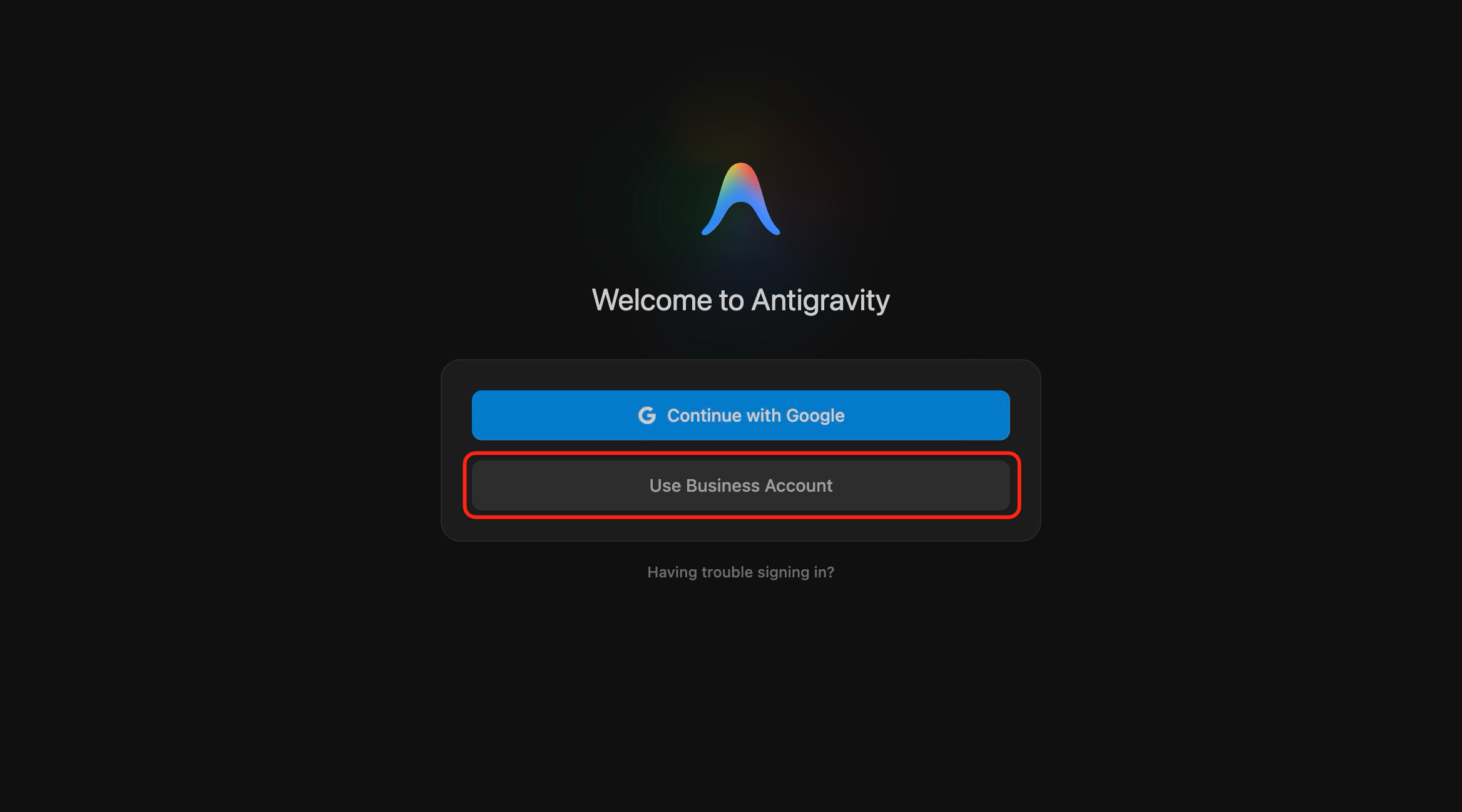
- En la pantalla Welcome to Antigravity, haz clic en Use Business Account:
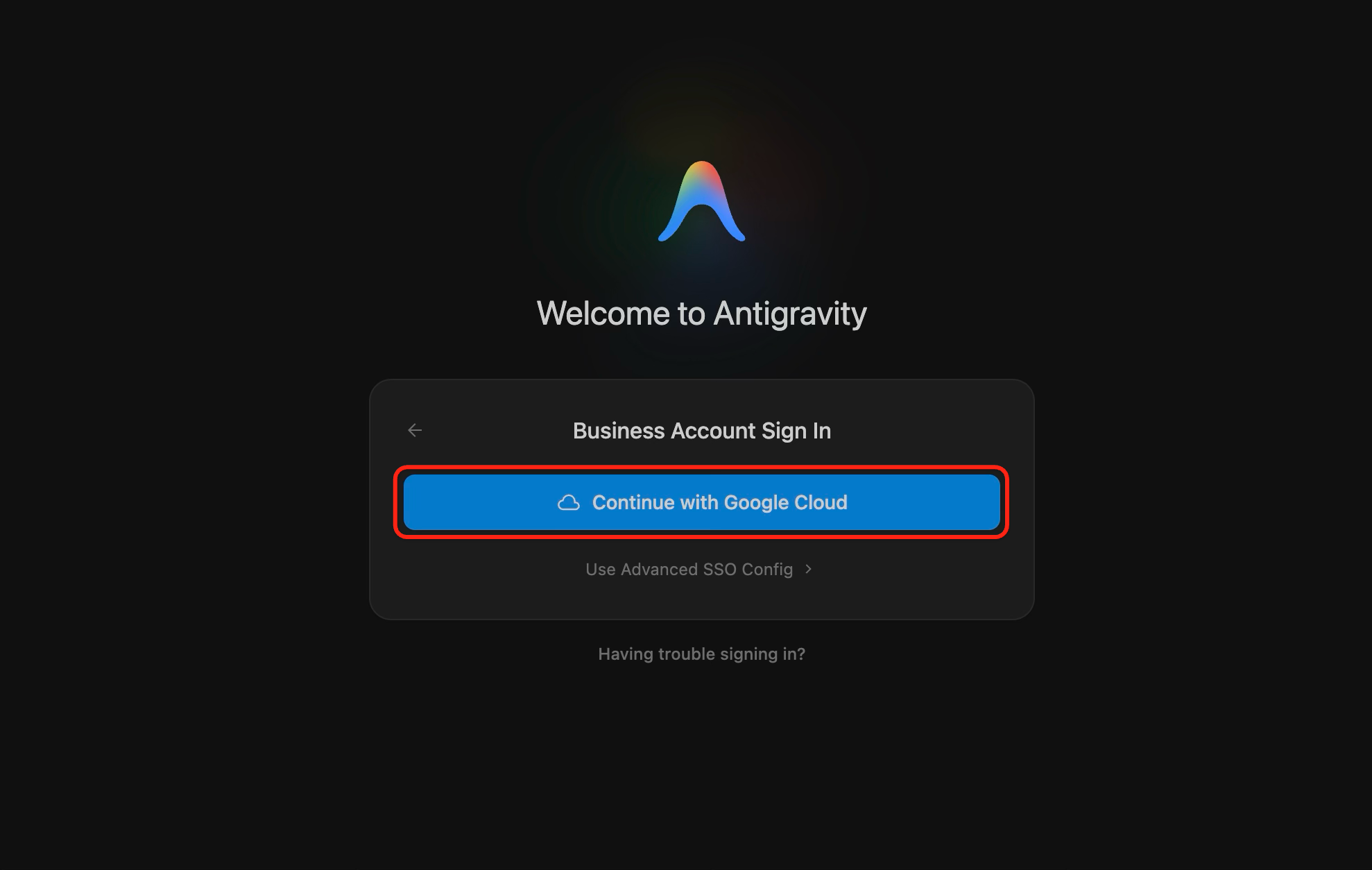
- En la pantalla Business Account Sign In, haz clic en Continue with Google Cloud y completa el acceso al navegador con la misma Cuenta de Google propietaria de tu proyecto de Google Cloud:
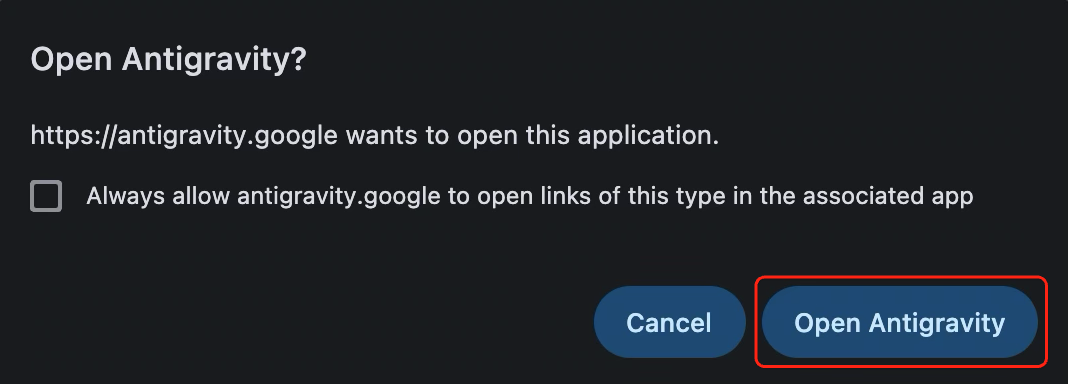
- Cuando el navegador te pregunte ¿Quieres abrir Antigravity?, haz clic en Abrir Antigravity:
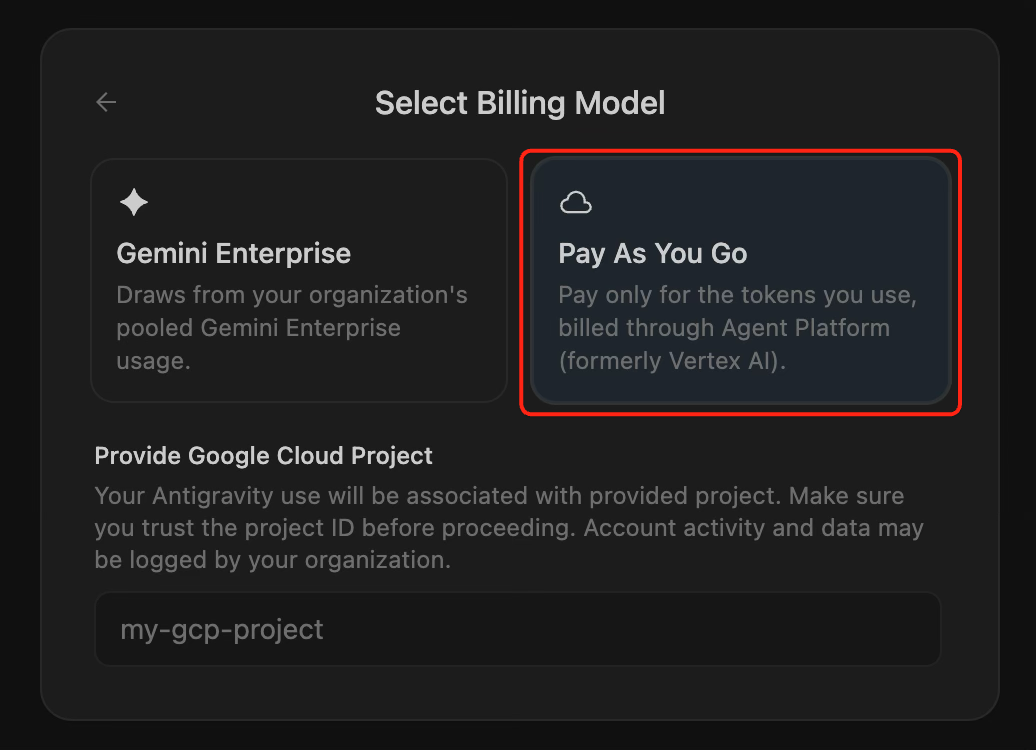
- Regresa a la app de Antigravity. En la pantalla Select Billing Model, haz clic en la tarjeta Pay As You Go:
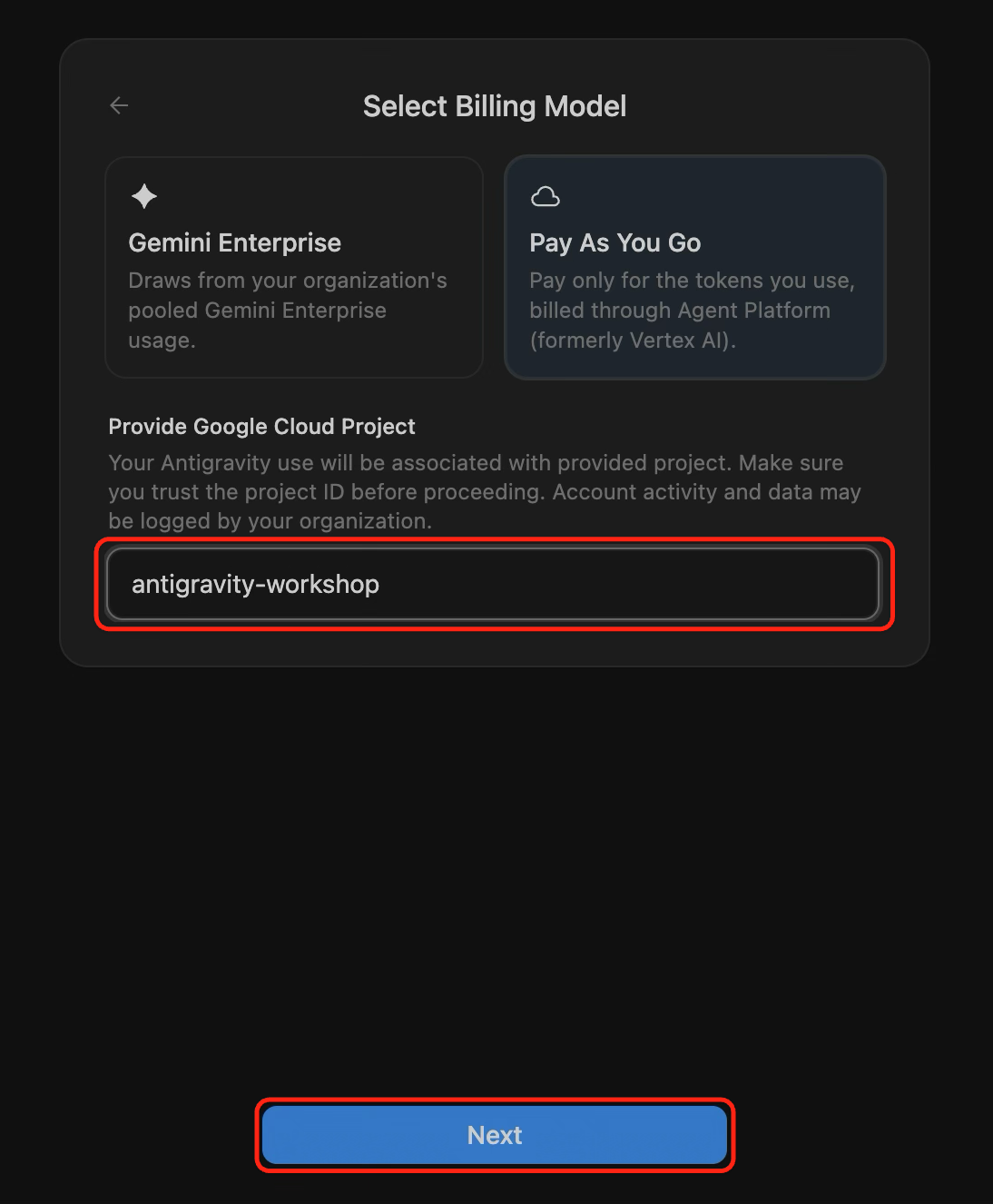
- En Proporciona el proyecto de Google Cloud, pega el ID del proyecto que obtuviste antes (por ejemplo,
antigravity-workshop-513111) y haz clic en Siguiente:
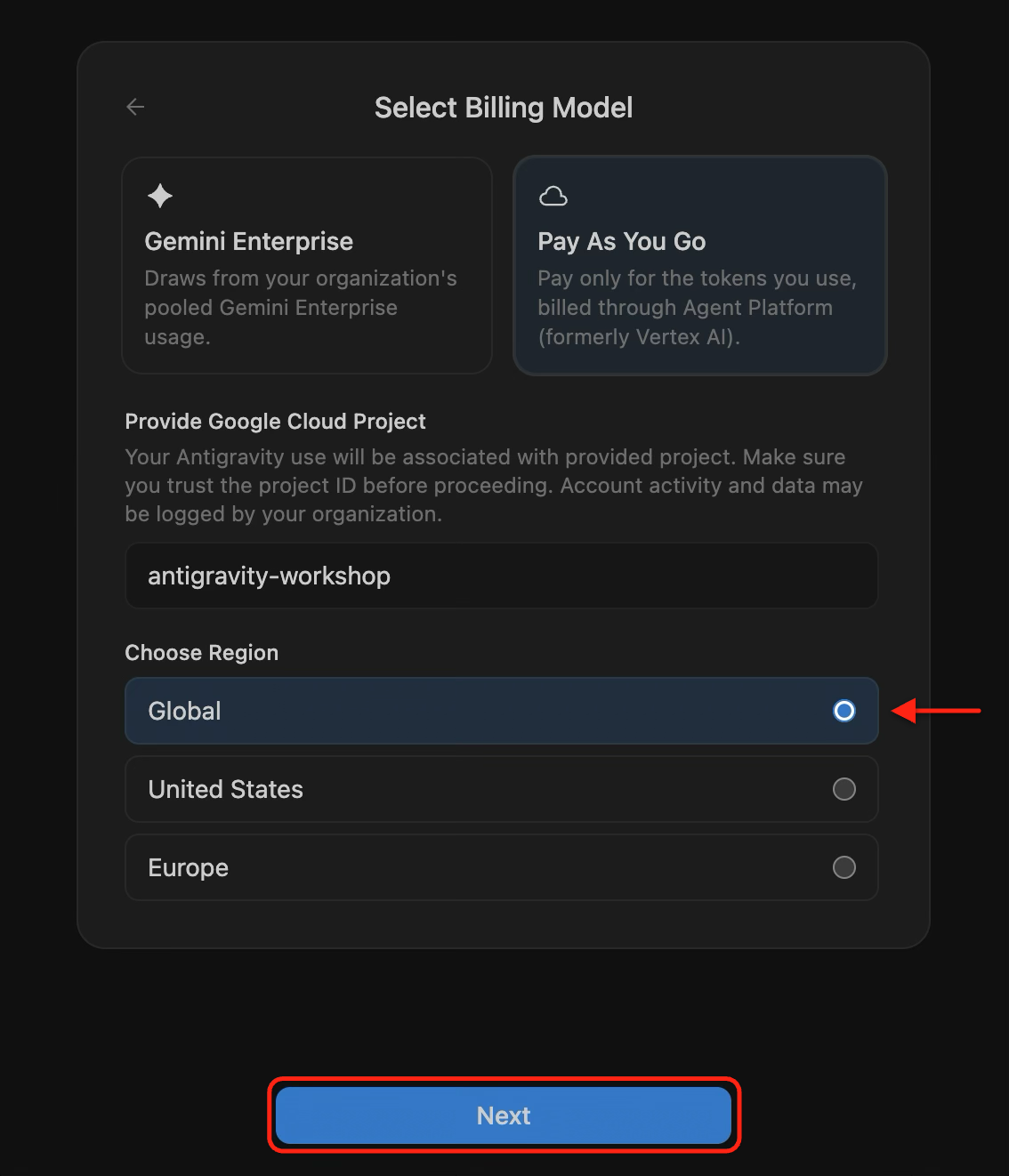
- En Elige una región, selecciona Global y haz clic en Siguiente:
- Completa las indicaciones restantes sobre el tema o las condiciones de la primera ejecución para abrir tu espacio de trabajo de Antigravity.
🔍 Revisa tu trabajo
- En la esquina inferior izquierda de la app de Antigravity, haz clic en Configuración y abre Cuenta.
- Confirma que en Tu plan se muestre
Gemini Enterprise Pay-as-you-goy que en ID del proyecto se muestre tu proyecto de Google Cloud. Deberías ver un resultado similar a este:
Your Plan: Gemini Enterprise Pay-as-you-go
Project ID: antigravity-workshop-513111
Puedes cambiar o actualizar tu proyecto de Google Cloud vinculado en cualquier momento. Para ello, haz clic en Administrar junto a Tu plan en Configuración > Cuenta.
7. Felicitaciones
Configuraste tu entorno de Google Cloud, ejecutaste tus primeras instrucciones de agentes con Gemini 4 Argon en la CLI de Antigravity y aprendiste a vincular tu proyecto de Google Cloud en la app para computadoras de Antigravity.
Qué lograste
- (Opcional) Reclamaste créditos de Google Cloud del Google Developer Program o conectaste una cuenta de Facturación de Cloud existente
- Creaste un proyecto de Google Cloud con la facturación habilitada, habilitaste la API de Agent Platform y guardaste la configuración de tu espacio de trabajo en
~/antigravity-workspace/.env - Se autenticó la CLI de Antigravity con las credenciales predeterminadas de la aplicación y se inició en el editor de Cloud Code
- Se seleccionó Gemini 4 Argon (High) con
/model gemini-4-argon-highy se ejecutaron instrucciones de ejemplo en tu espacio de trabajo - (Opcional) Vinculaste tu proyecto de Google Cloud en la app para computadoras de Antigravity con la facturación de pago por uso.