

۱. نمای کلی
در این codelab شروع سریع، محیط Google Cloud خود را راهاندازی میکنید و با Antigravity در Google Cloud شروع به ساختن میکنید:
- اعتبارهای Google Cloud را ازطریق Google Developer Program مطالبه کنید یا از حساب Cloud Billing موجود استفاده کنید.
- پروژه Google Cloud ایجاد کنید و محیطهای Google Cloud Shell و Cloud Code Editor را راهاندازی کنید.
- بااستفاده از «اعتبارنامههای پیشفرض برنامه» (ADC) داخلی، Antigravity CLI را در Cloud Code Editor راهاندازی کنید، مدل ترجیحیتان را انتخاب کنید، و پیاموارههای نمونه را اجرا کنید.
- (اختیاری) همان پروژه Google Cloud را در برنامه رایانهای Antigravity محلی بااستفاده از صورتحساب «پرداخت به اندازه استفاده» پیوند دهید.
آنچه خواهید آموخت
- نحوه مطالبه کردن اعتبار Google Cloud از Google Developer Program یا متصل کردن حساب Cloud Billing خودتان
- نحوه ایجاد پروژه Google Cloud، فعال کردن Agent Platform API، و ذخیره کردن پیکربندی فضای کاری در Google Cloud Shell
- نحوه اصالتسنجی Antigravity CLI با «اعتبارنامههای پیشفرض برنامه»، انتخاب Gemini 4 Argon (High)، و اجرای پیاموارههای کدنویسی عاملگرا
- نحوه پیوند دادن پروژه Google Cloud در برنامه رایانهای Antigravity بااستفاده از صورتحساب «پرداخت به اندازه استفاده» در Agent Platform
آنچه نیاز خواهید داشت
- حساب Google (اگر میخواهید اعتبار رویداد کارگاهی را مطالبه کنید، از حساب شخصی
@gmail.comاستفاده کنید) - یا پیوند مطالبه اعتبار کارگاه آموزشی که مدرستان ارائه کرده است (بهعلاوه تلفن همراهی که دوربین داشته باشد تا بتوانید رمزینه پاسخسریع درستیسنجی را اسکن کنید) یا حساب Cloud Billing فعال
- مرورگر وب، مثل Google Chrome (توصیه میشود پنجره «ناشناس» باز کنید تا حسابهای شخصی و کاریتان باهم تداخل پیدا نکنند)
۲. مطالبه کردن اعتبارهای Google Cloud (اختیاری)
هر پروژه Google Cloud به یک حساب صورتحساب فعال نیاز دارد. اگر در کارگاهی با پیوند اعتبار رویداد شرکت میکنید، مطالبه اعتبار از Google Developer Program بهطور خودکار یک حساب صورتحساب Google Cloud را در حساب Gmail شخصی شما بدون نیاز به کارت اعتباری فراهم میکند.
اعتبار رویدادتان را مطالبه کنید
- پیوند مطالبه اعتبار را که مربی کارگاهتان ارائه کرده است (در پنجره مرورگر ناشناس) باز کنید.
- اگر هنوز به سیستم وارد نشدهاید، با حساب Gmail شخصی (
@gmail.com) خود به سیستم وارد شوید. - در صفحه مطالبه مزایا در Google Builders Hub، روی دکمه مطالبه اعتبار کلیک کنید:
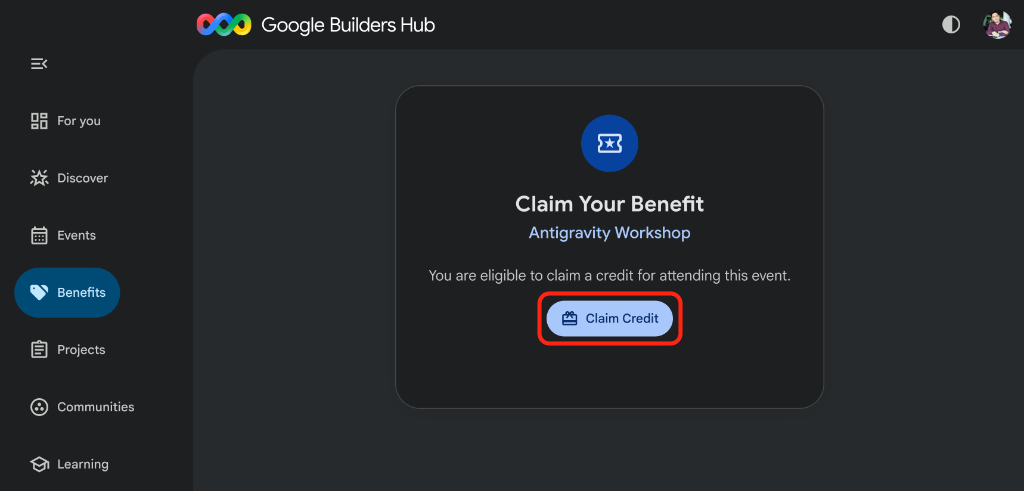
- اگر از شما خواسته شد نمایه Google Developer Program ایجاد کنید، فرم ایجاد نمایه را تکمیل کنید تا ادامه دهید.
- کادر گفتگوی رمزینه پاسخسریع برای تأیید انسان بودنتان اسکن کنید روی صفحه ظاهر میشود. اگر رمزینه پاسخسریع پساز ایجاد نمایهتان بهطور خودکار نشان داده نشد، صفحه را بازآورید و دوباره روی دکمه مطالبه اعتبار کلیک کنید:
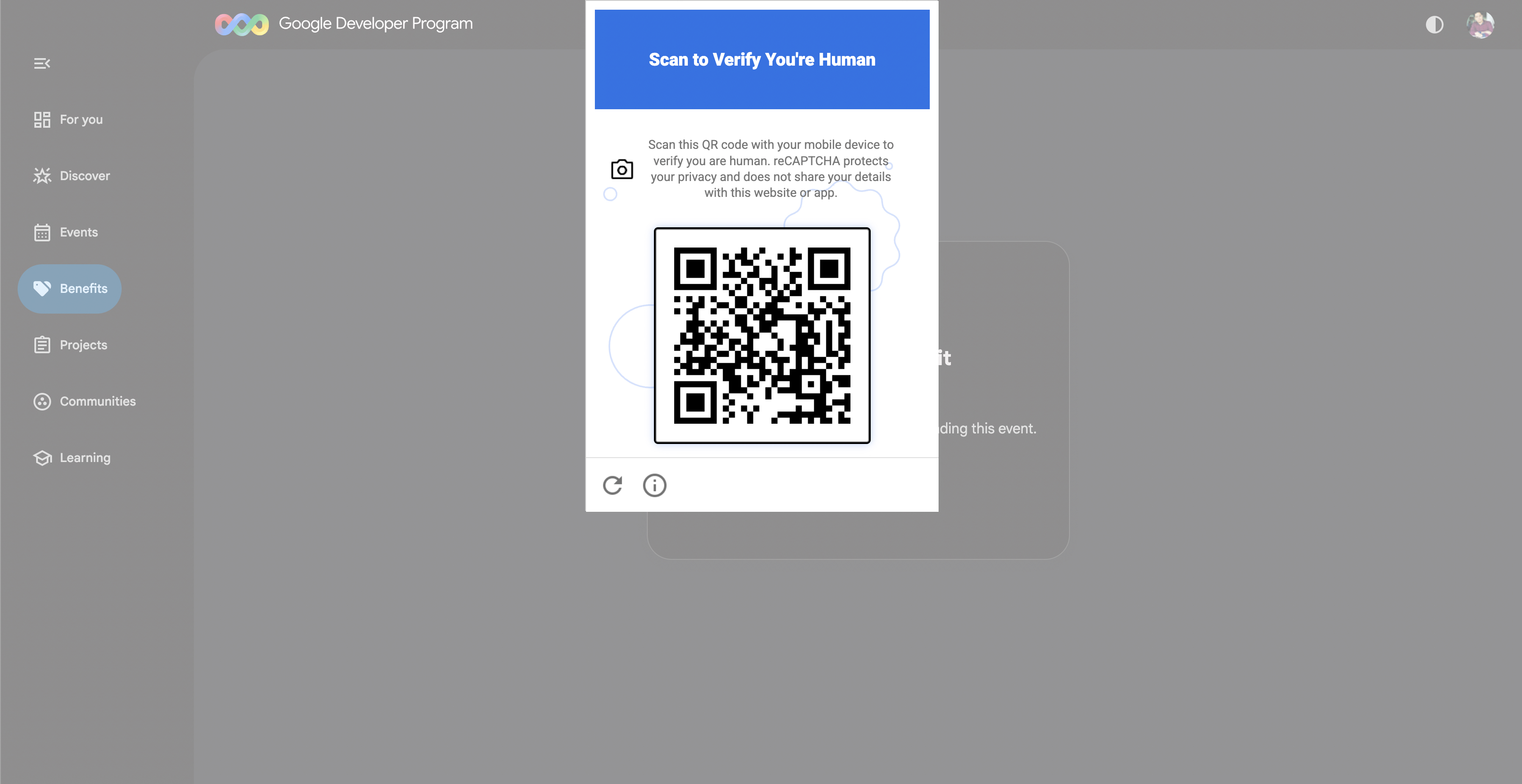
- رمزینه پاسخسریع نمایشدادهشده در صفحهنمایش را بااستفاده از تلفنتان اسکن کنید و پیامواره درستیسنجی را در دستگاه همراهتان تکمیل کنید.
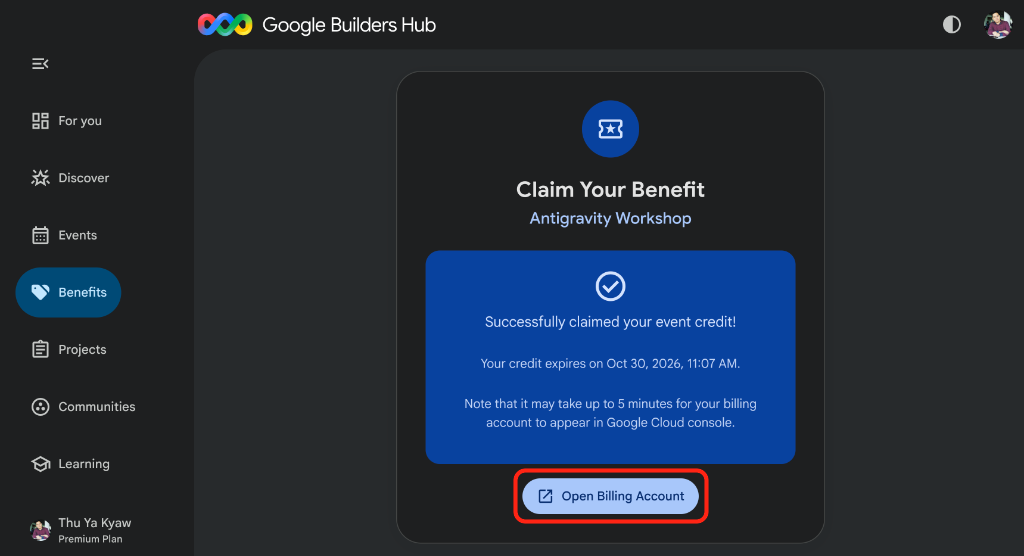
- پساز درستیسنجی، برنمای تأیید اعتبار رویداد باموفقیت مطالبه شد! و دکمه باز کردن حساب صورتحساب را میبینید:
🔍 بررسی کارتان
تأمین حساب صورتحساب Google Cloud جدیدتان حدود ۳ دقیقه طول میکشد:
- روی باز کردن حساب صورتحساب کلیک کنید تا مدیریت حساب صورتحساب در کنسول صورتحساب Google Cloud باز شود.
- حسابهای صورتحساب خود را پایش کنید (درصورت نیاز، پساز یک یا دو دقیقه بازآوری کنید) تا حساب صورتحساب
GDP Creditشما با وضعیت فعال نشان داده شود:
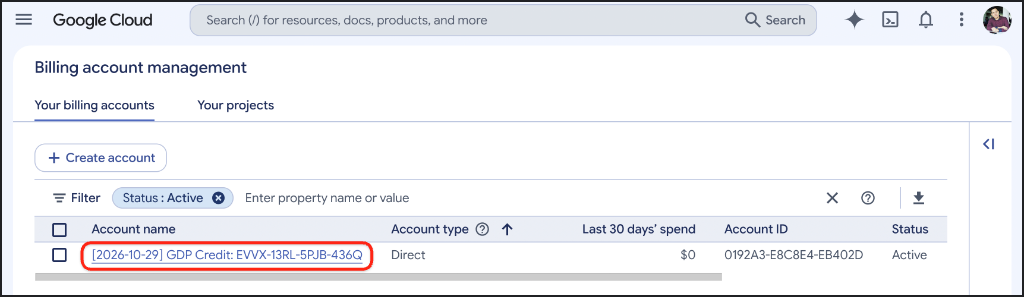
وقتی حساب صورتحساب شما نمایان شد، به مرحله بعدی بروید تا پروژه Google Cloud خود را ایجاد کنید.
۳. ایجاد و راهاندازی پروژه Google Cloud
اکنون که حساب «صورتحساب Cloud» فعال دارید (از اعتبار کارگاه مطالبهشده یا راهاندازی صورتحساب خودتان)، پروژه Google Cloud ایجاد کنید و از Google Cloud Shell برای فعال کردن API موردنیاز و ذخیره کردن پیکربندی فضای کاریتان استفاده کنید.
ایجاد پروژه Google Cloud
- در همان پنجره مرورگر، به https://console.cloud.google.com/projectcreate بروید.
- جزئیات پروژه را وارد کنید:
- نام پروژه: نامی توصیفی وارد کنید (برای مثال،
antigravity-workshop). - حساب صورتحساب (درصورت نمایش): حسابهایی که یک حساب صورتحساب دارند، آن را بهطور خودکار و بدون نمایش منو کرکرهای پیوند میدهند. اگر منو کرکرهای حساب صورتحساب را میبینید، حساب صورتحساب
GDP Credit(یا حساب Cloud Billing فعال خودتان) را انتخاب کنید. - منبع اصلی: آن را روی بدون سازمان بگذارید (یا درصورت لزوم، سازمانتان را انتخاب کنید).
- نام پروژه: نامی توصیفی وارد کنید (برای مثال،
- شناسه پروژه تولیدشده را که زیر فیلد نام پروژه نمایش داده میشود یادداشت کنید. بعداً به آن نیاز خواهید داشت:
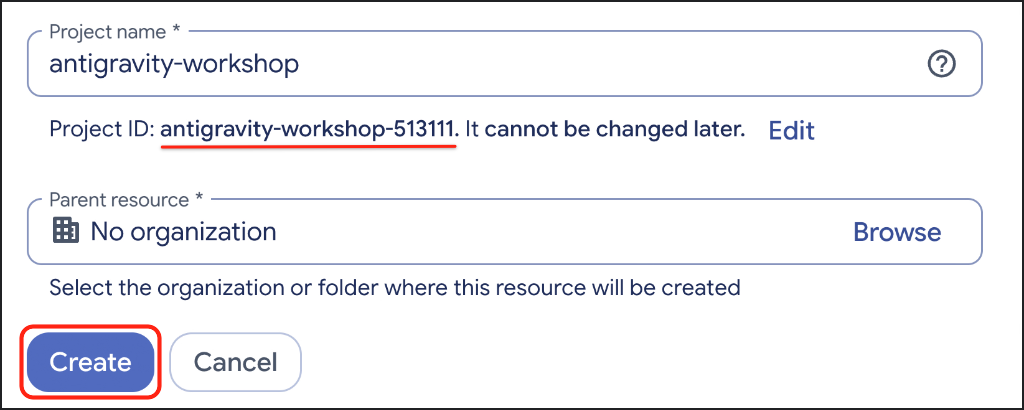
- روی ایجاد کلیک کنید و چند ثانیه صبر کنید تا Google Cloud پروژه جدیدتان را آماده کند.
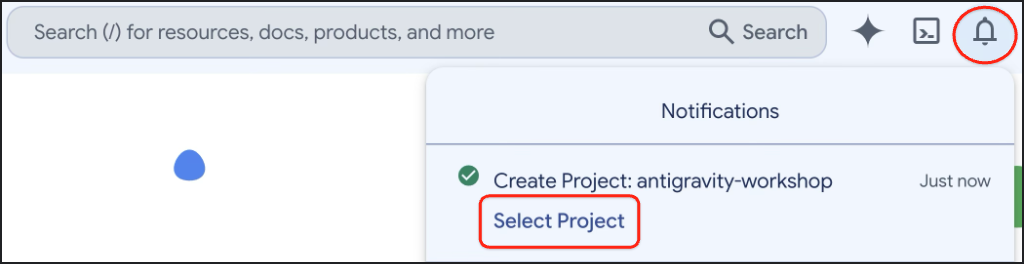
- پساز ایجاد پروژه، روی نماد اعلانها در نوار ابزار بالا سمت چپ کلیک کنید و روی انتخاب پروژه کلیک کنید:
پیکربندی پروژه در Google Cloud Shell
- در نوارابزار بالا سمت چپ کنسول Google Cloud، روی فعالسازی Cloud Shell (نماد
>_) کلیک کنید تا صفحه پایانه Cloud Shell در پایین پنجره مرورگر باز شود:

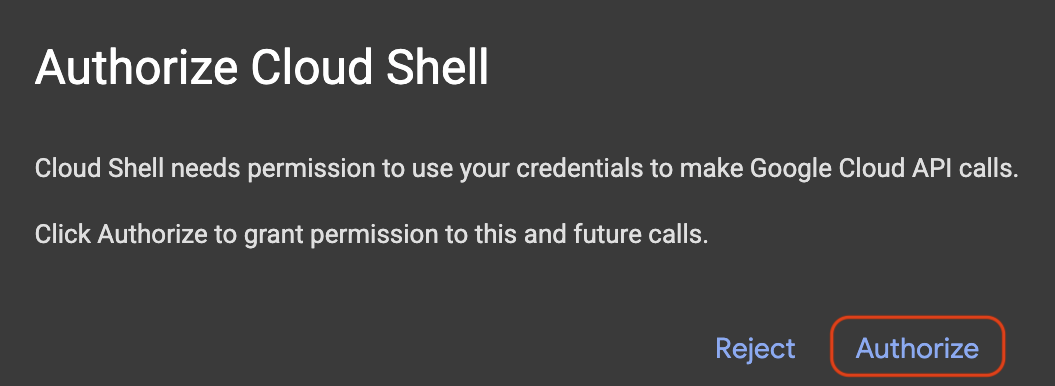
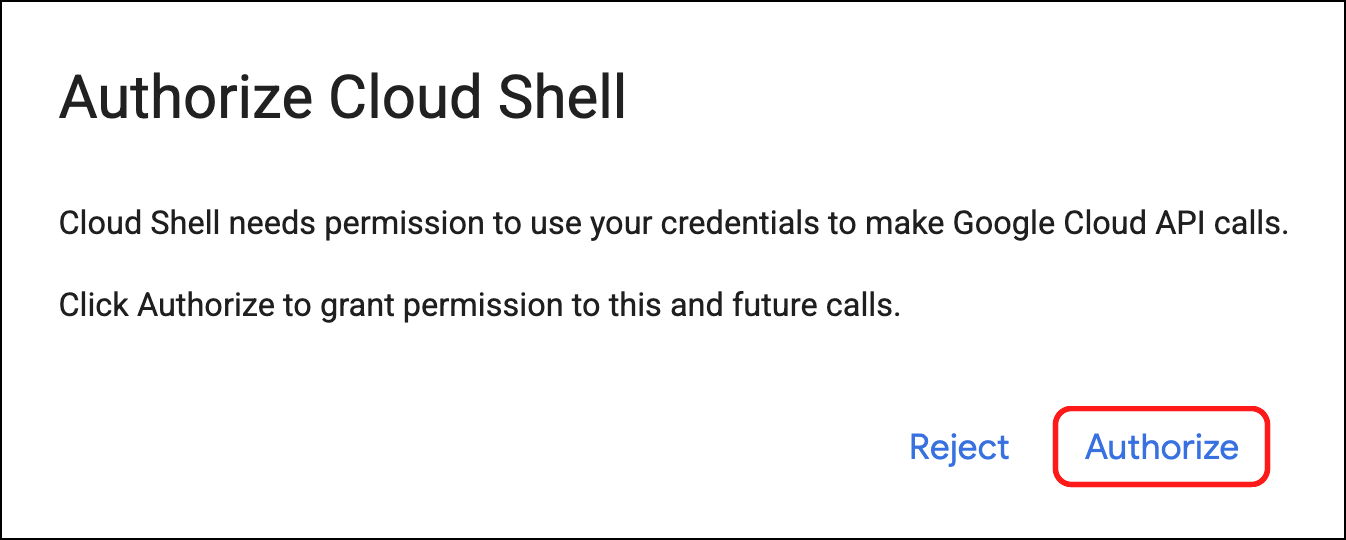
- اگر کادر گفتگوی مجاز کردن Cloud Shell ظاهر شد، روی مجاز کردن کلیک کنید:
- تأیید کنید که شناسه پروژه انتخابی شما در پیامواره پایانه Cloud Shell با رنگ زرد برجسته شده باشد:
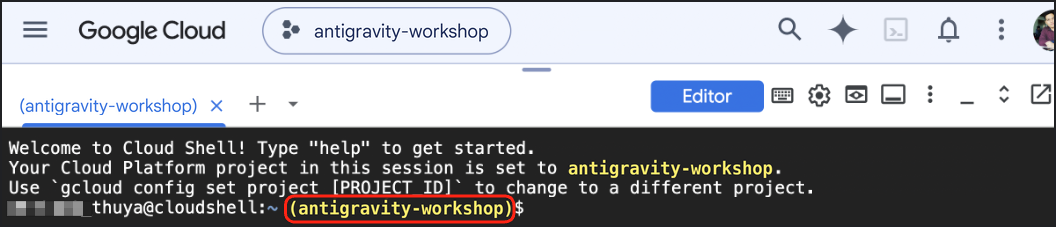
- اگر پروژه جدیدتان هنوز به رنگ زرد در پیامواره Cloud Shell نشان داده نمیشود، قطعه زیر را در Cloud Shell کپی و جایگذاری کنید و شماره کنار پروژهتان (برای مثال،
1) را تایپ کنید و کلید Enter را فشار دهید:
unset CLOUDSDK_CORE_PROJECT
PS3="Select your project (e.g. 1): "
select PROJECT_ID in $(gcloud projects list --format="value(projectId)"); do
  [ -n "$PROJECT_ID" ] && gcloud config set project "$PROJECT_ID" && break
done
فعال کردن Agent Platform API
فرمان زیر را در Cloud Shell اجرا کنید تا Agent Platform API برای پروژهتان فعال شود و به Antigravity CLI و برنامه Antigravity اجازه دهد به مدلهای Gemini دسترسی داشته باشند:
gcloud services enable aiplatform.googleapis.com
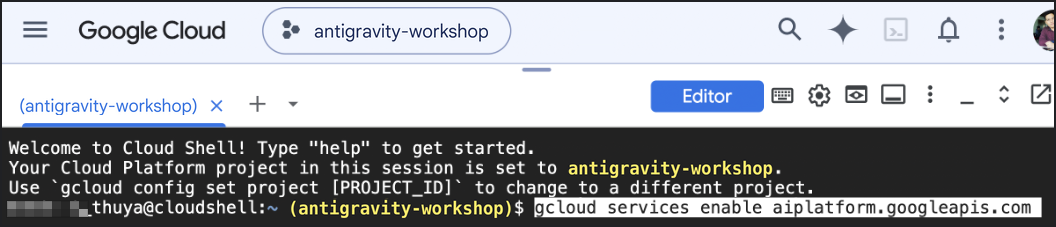
چند ثانیه صبر کنید تا Operation/... finished successfully در پایانه چاپ شود.
ذخیره پیکربندی فضای کاری
در Cloud Shell، اولویتهای gcloud در پوشهای موقت برای هر برگه مرورگر ذخیره میشوند و وقتی Cloud Code Editor را در برگه جدیدی باز میکنید، منتقل نمیشوند. پوشه ~/antigravity-workspace را در $HOME (که در همه جلسههای Cloud Shell و Cloud Code Editor باقی میماند) ایجاد کنید و تنظیمات پروژه را در .env ذخیره کنید:
mkdir -p ~/antigravity-workspace
cat <<EOF > ~/antigravity-workspace/.env
AGY_ADC_AUTH=true
CLOUDSDK_CORE_PROJECT=$(gcloud config get-value project)
GOOGLE_CLOUD_QUOTA_PROJECT=$(gcloud config get-value project)
EOF
🔍 بررسی کارتان
فایل .env ذخیرهشدهتان را بار کنید و مطمئن شوید که حساب gcloud فعال انتخاب شده باشد، شناسه پروژه شما تکمیل شده باشد، حساب صورتحساب فعالی (مثل GDP Credit یا نام حساب صورتحساب خودتان) پیوند شده باشد، و Agent Platform API فعال باشد:
set -a && source ~/antigravity-workspace/.env && set +a
ACTIVE_ACCOUNT=$(gcloud auth list --filter=status:ACTIVE --format="value(account)" 2>/dev/null)
if [ -z "$ACTIVE_ACCOUNT" ]; then
  echo "No active account selected. Refresh this browser tab and click Authorize (or run 'gcloud auth login --update-adc'), then re-run this check."
else
  BILLING_ACCOUNT=$([ -n "$GOOGLE_CLOUD_QUOTA_PROJECT" ] && gcloud billing projects describe "$GOOGLE_CLOUD_QUOTA_PROJECT" --format="value(billingAccountName)" 2>/dev/null)
  echo "Account: $ACTIVE_ACCOUNT"
  echo "Project: $GOOGLE_CLOUD_QUOTA_PROJECT"
  echo "Billing account: $([ -n "$BILLING_ACCOUNT" ] && (gcloud billing accounts describe "${BILLING_ACCOUNT##*/}" --format="value(displayName)" 2>/dev/null || echo "${BILLING_ACCOUNT##*/}"))"
  echo "Enabled API: $([ -n "$GOOGLE_CLOUD_QUOTA_PROJECT" ] && gcloud services list --enabled --filter="config.name=aiplatform.googleapis.com" --format="value(config.name)" 2>/dev/null)"
fi
باید بروندادی مشابه زیر ببینید:
Account: your-account@gmail.com
Project: antigravity-workshop-513111
Billing account: [YYYY-MM-DD] GDP Credit: XXXX-XXXX-XXXX-XXXX
Enabled API: aiplatform.googleapis.com
عیبیابی
- اگر
No active account selectedچاپ شد، برگه مرورگرتان را بازآورید تا کادر گفتگوی مجاز کردن Cloud Shell دوباره باز شود و روی مجاز کردن کلیک کنید (یاgcloud auth login --update-adcرا اجرا کنید)، سپس بررسی بالا را دوباره اجرا کنید. - اگر
Project:خالی است یا پروژه دیگری را نشان میدهد، قطعه انتخاب پروژه و قطعه پیکربندی فضای کاری را از بالا دوباره اجرا کنید. - اگر
Billing account:خالی است یا حساب اشتباهی را نشان میدهد، مدیریت حساب صورتحساب را باز کنید، پروژهتان را انتخاب کنید، و تغییر صورتحساب را انتخاب کنید (به فعال کردن، غیرفعال کردن، یا تغییر صورتحساب برای پروژه مراجعه کنید). - اگر
Enabled API:خالی است، فرمانgcloud services enableرا دوباره اجرا کنید.
۴. راهاندازی Antigravity CLI
Antigravity CLI (agy) عامل کدنویسی هوش مصنوعی Google مبتنی بر پایانه است و از پیش در Cloud Code Editor نصب شده است. در این مرحله، Cloud Code Editor را باز میکنید، پوشه فضای کاری ذخیرهشدهتان را بار میکنید، و Antigravity CLI را راهاندازی میکنید.
باز کردن «ویرایشگر Cloud Code»
- در پنجره مرورگر، برگه جدیدی باز کنید و به https://ide.cloud.google.com بروید.
- اگر کادر گفتگوی مجاز کردن Cloud Shell نشان داده شد، روی مجاز کردن کلیک کنید:
- وقتی بار کردن Cloud Code Editor تمام شد، مطمئن شوید که قاب پایانه در پایین پنجره قابلمشاهده باشد. اگر نه، یکی را از نوار منو بالا با مشاهده > پایانه باز کنید. باید پایانهای ببینید:

بار کردن فضای کاری
- با اجرای فرمان زیر،
~/antigravity-workspaceرا بهعنوان فضای کاری فعال خود در «ویرایشگر کد ابری» باز کنید:
cloudshell workspace ~/antigravity-workspace
- «ویرایشگر کد ابری» با
antigravity-workspaceباز در نوار کناری کاوشگر مجدداً بار میشود. اگر قاب پایانه بسته شد، آن را با مشاهده > پایانه دوباره باز کنید. - (اختیاری) برای بستن «نوار کناری ثانویه» (Gemini Code Assist) و ایجاد فضای بیشتر،
Cmd + Option + Bرا در macOS یاCtrl + Alt + Bرا در Windows و Linux فشار دهید.
شروع کردن Antigravity CLI
- در پایانه Cloud Code Editor، فایل
.envرا که در~/antigravity-workspaceذخیره کردهاید بار کنید تا Antigravity CLI با «اطلاعات اعتباری پیشفرض برنامه» اصالتسنجی کند و استفاده از مدل را به پروژه شما صورتحساب کند:
cd ~/antigravity-workspace
set -a && source .env && set +a
echo "Project: $GOOGLE_CLOUD_QUOTA_PROJECT"
باید بروندادی مشابه زیر ببینید:
Project: antigravity-workshop-513111
- از دایرکتوری
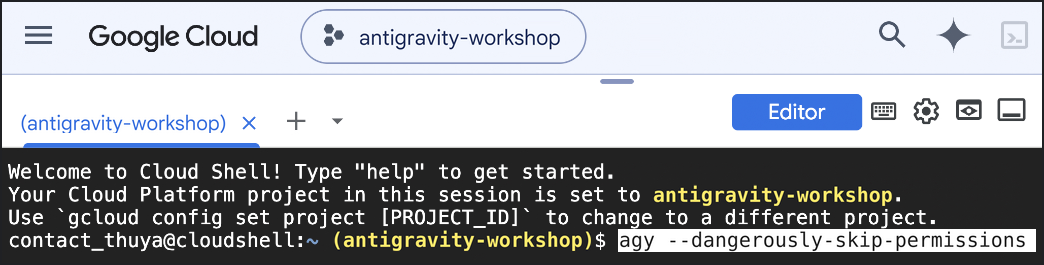
~/antigravity-workspace، Antigravity CLI را با--dangerously-skip-permissionsشروع کنید تا ویرایشهای فایل و فرمانهای پایانه بدون پیاموارههای تأیید دستی درطول کارگاه اجرا شوند:
agy --dangerously-skip-permissions
پیاموارههای اولین اجرا را تکمیل کنید
وقتی برای اولینبار agy را در «ویرایشگر کد Cloud» راهاندازی میکنید:
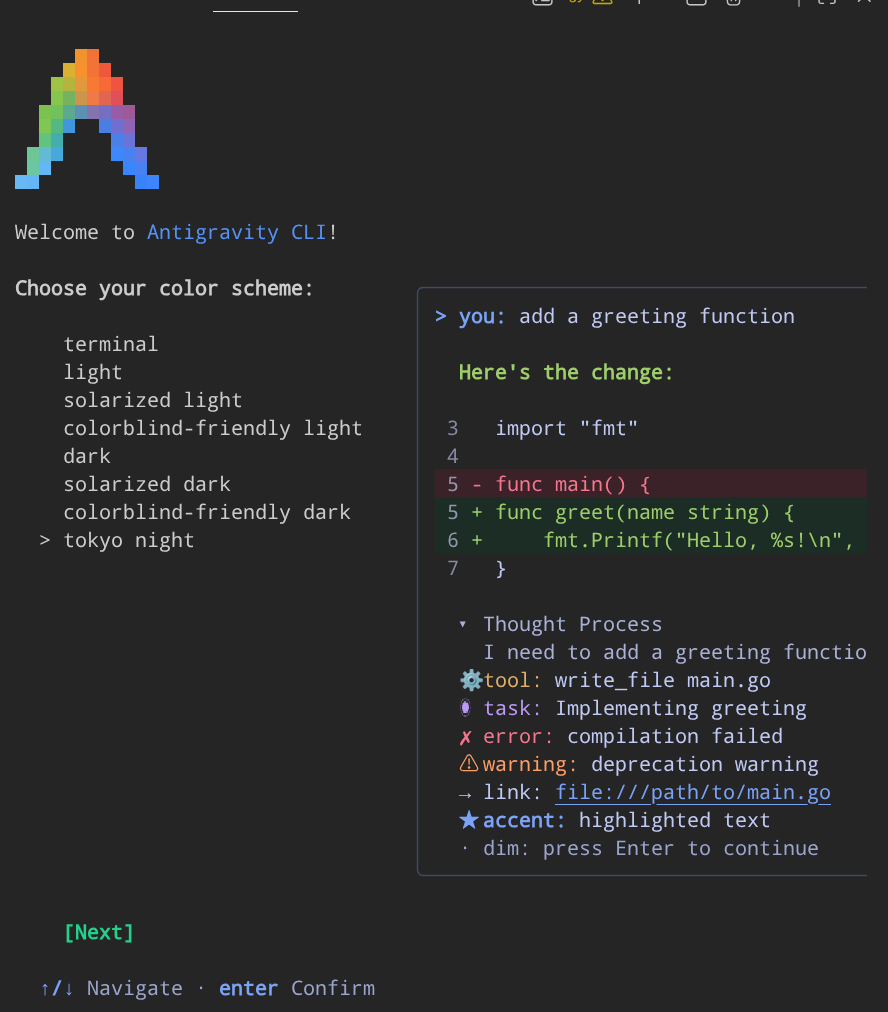
- آرایش رنگها موردنظرتان را بااستفاده از کلیدهای جهتنمای بالا و پایین انتخاب کنید و کلید ورود را فشار دهید:
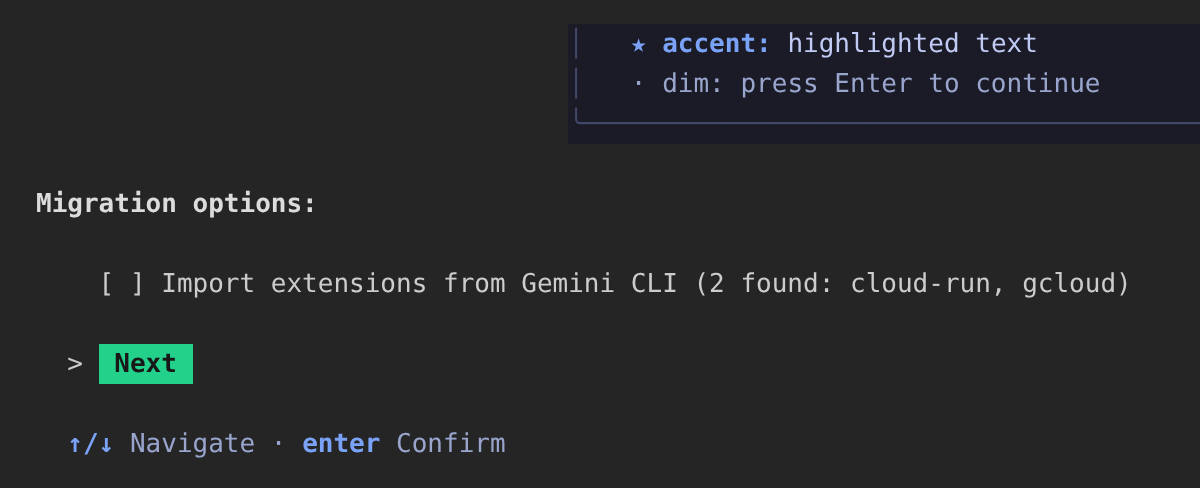
- اگر گزینههای انتقال (
[ ] Import extensions from Gemini CLI) در زیر فهرست آرایش رنگها ظاهر شود، فشار دادن کلید Enter تمرکز را بهجای ادامه دادن به آن چارگوش انتخاب منتقل میکند. کلید جهتنمای پایین (یا جهش) را فشار دهید تا بعدی برجسته شود، سپس کلید ورود را فشار دهید:
- در صفحه شرایط خدمات و استفاده از داده، کلید ورود را فشار دهید تا تمام را انتخاب کنید.
- وقتی از شما پرسیده شد که آیا به فایلهای موجود در
~/antigravity-workspaceاعتماد دارید، کلید ورود را فشار دهید تا بله، به این پوشه اعتماد دارم را تأیید کنید.
🔍 بررسی کارتان
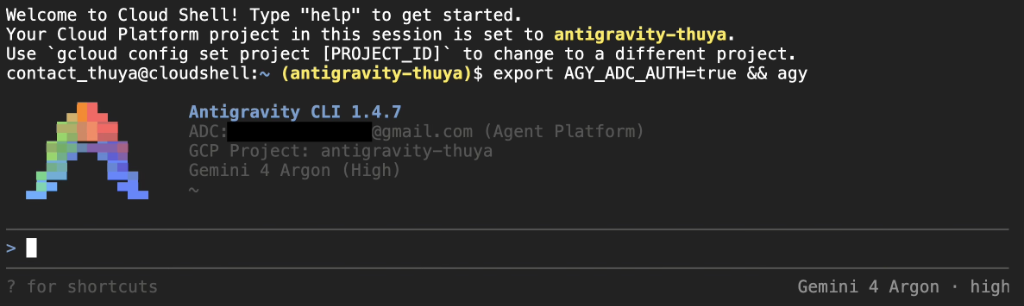
پساز بار شدن جلسه تعاملی، مطمئن شوید که برنمای Antigravity CLI حساب Google شما را در زیر ADC: (Agent Platform)، GCP Project: فعال شما، و پیامواره تعاملی > نشان میدهد. باید بروندادی مشابه زیر ببینید:
Antigravity CLI 1.4.7
ADC: your-account@gmail.com (Agent Platform)
GCP Project: antigravity-workshop-513111
Gemini 4 Argon (High)
~/antigravity-workspace

>
Antigravity CLI را در پیامواره > باز نگه دارید و برای انتخاب مدل و اجرای پیاموارههای نمونه به مرحله بعدی بروید.
۵. عوض کردن مدل و امتحان کردن پیاموارهها
درون یک جلسه فعال Antigravity CLI، میتوانید در هر زمان با فرمان خط مورب /model مدلها را تغییر دهید و سپس تکالیف کدنویسی یا پژوهشی را به نماینده ارسال کنید.
رفتن به Gemini 4 Argon (High)
فرمان زیر را در پیامواره Antigravity CLI > کپی و جایگذاری کنید و کلید ورود را فشار دهید تا Gemini 4 Argon (High) را انتخاب کنید:
/model gemini-4-argon-high
Antigravity CLI Model set to Gemini 4 Argon (High) (یا Model already set to Gemini 4 Argon (High) اگر ازقبل فعال باشد) را تأیید میکند و گوشه پایین سمت چپ پایانه Gemini 4 Argon · high را نمایش میدهد.
امتحان کردن پیاموارههای نمونه
یک یا چند پیامواره زیر را در Antigravity CLI کپی و جایگذاری کنید و کلید ورود را فشار دهید. هر پیامواره فقط به کتابخانه استاندارد Python یا ابزارهای ازپیش نصبشده Cloud Shell متکی است، بنابراین در کمتر از یک دقیقه تکمیل میشود.
ساختن و آزمایش کردن ردیاب تکلیف CLI
Create a Python CLI task tracker in todo.py using only the standard library that lets me add, list, and complete tasks saved to tasks.json. Write unit tests in test_todo.py and run them to verify everything passes.
تولید گزارش محیط Cloud Shell
Inspect this Cloud Shell environment (Python version, gcloud version, active Google Cloud project, and available disk space) and save a clean Markdown summary to environment-report.md.
تحلیل گزارشهای سرور شبیهسازیشده
Write a Python script in log_analyzer.py using only the standard library that generates 200 sample HTTP access log lines, calculates request counts by status code and p95 latency, prints a summary table, and runs the script.
🔍 بررسی کارتان
- نوار کناری کاوشگر را در Cloud Code Editor باز کنید تا فایلهایی را که Antigravity CLI برای شما تولید کرده است بررسی کنید.
- وقتی آماده بودید که به پیامواره پایانه Cloud Code Editor برگردید،
/exitرا جایگذاری کنید و کلید Enter را فشار دهید (یاCtrl + Dرا دو بار فشار دهید):
/exit
- فهرست فایلهایی که Antigravity CLI در فضای کاری شما ایجاد کرده است:
ls -la ~/antigravity-workspace
باید بروندادی مشابه زیر ببینید (بسته به اینکه کدام پیامواره را اجرا کردهاید):
total 20
drwxr-xr-x 2 user user 4096 Oct 30 04:30 .
drwxr-xr-x 8 user user 4096 Oct 30 04:25 ..
-rw-r--r-- 1 user user  118 Oct 30 04:26 .env
-rw-r--r-- 1 user user 1420 Oct 30 04:30 test_todo.py
-rw-r--r-- 1 user user 1850 Oct 30 04:30 todo.py
هرزمان که خواستید بعداً از پایانه جدیدی به جلسه عامل برگردید، cd ~/antigravity-workspace && set -a && source .env && set +a را اجرا کنید، agy --dangerously-skip-permissions را شروع کنید، و /resume را تایپ کنید تا مکالمه قبلی را ادامه دهید.
۶. پیوند دادن برنامه Antigravity (اختیاری)
اگر میخواهید عاملها را بهصورت محلی در رایانه کیفیتان نیز اجرا کنید، میتوانید برنامه رایانهای Antigravity (macOS، Windows، یا Linux) را به همان پروژه Google Cloud با صورتحساب فعال که قبلاً راهاندازی کردهاید پیوند دهید.
نصب برنامه یا خروج از سیستم طرح شخصی
- Antigravity را برای سیستمعاملتان از https://antigravity.google/download بارگیری و نصب کنید، سپس برنامه را باز کنید.
- اگر قبلاً با ادامه دادن با Google (طرح شروع شخصی) به سیستم وارد شدهاید، روی تنظیمات در گوشه پایین کلیک کنید، حساب را باز کنید، و روی خروج از سیستم کلیک کنید تا به صفحه به Antigravity خوش آمدید برگردید.
به سیستم وارد شوید و «پرداخت به اندازه استفاده» را انتخاب کنید
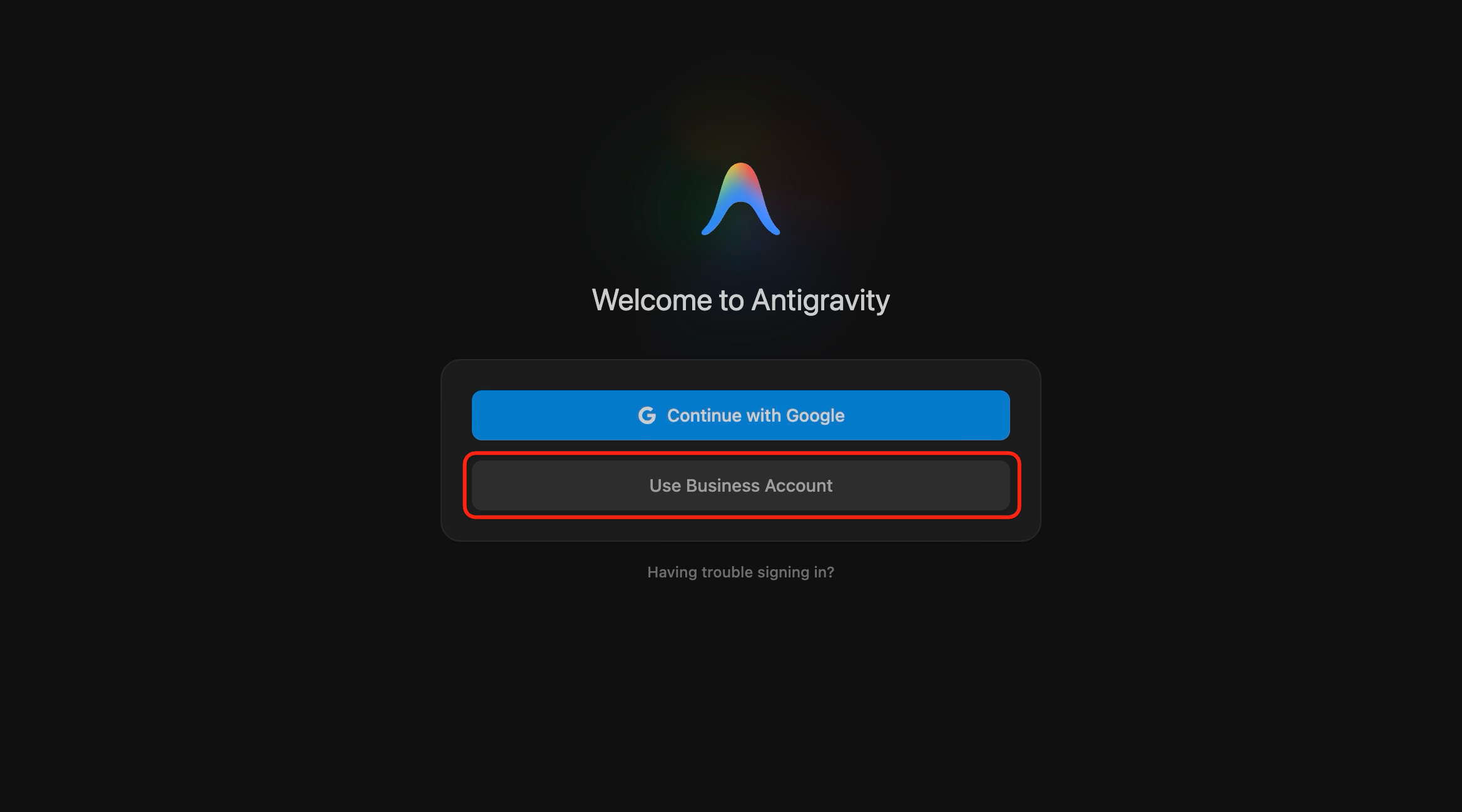
- در صفحه به Antigravity خوش آمدید، روی استفاده از حساب کسبوکار کلیک کنید:
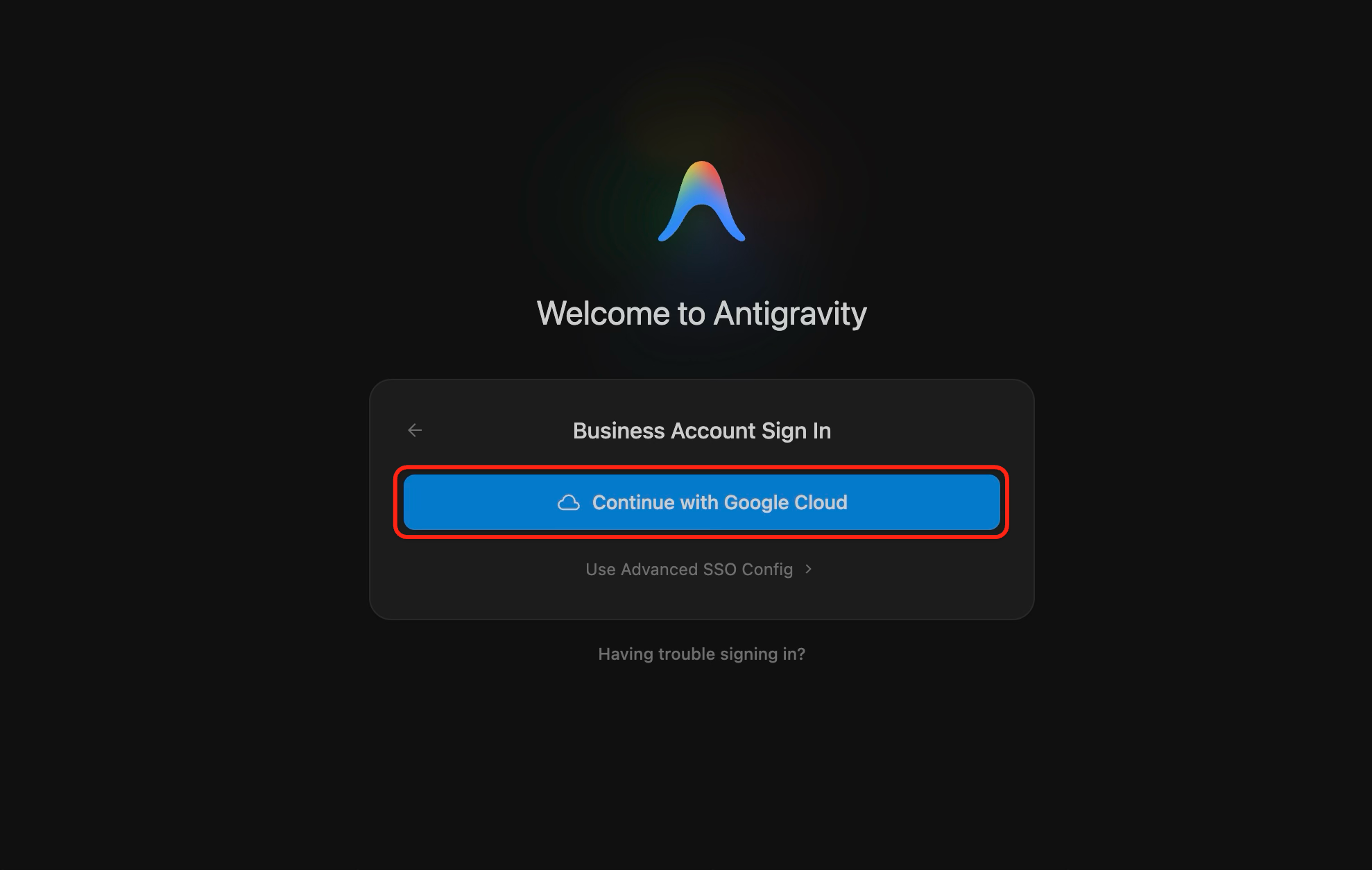
- در صفحه ورود به سیستم حساب کسبوکار، روی ادامه با Google Cloud کلیک کنید و بااستفاده از همان حساب Google که مالک پروژه Google Cloud شما است، ورود به سیستم مرورگر را تکمیل کنید:
- وقتی مرورگرتان Antigravity باز شود؟ را درخواست کرد، روی باز کردن Antigravity کلیک کنید:
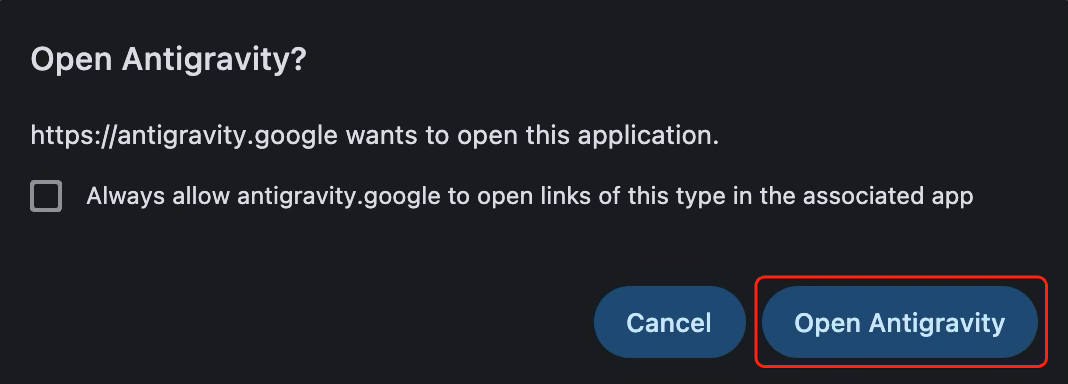
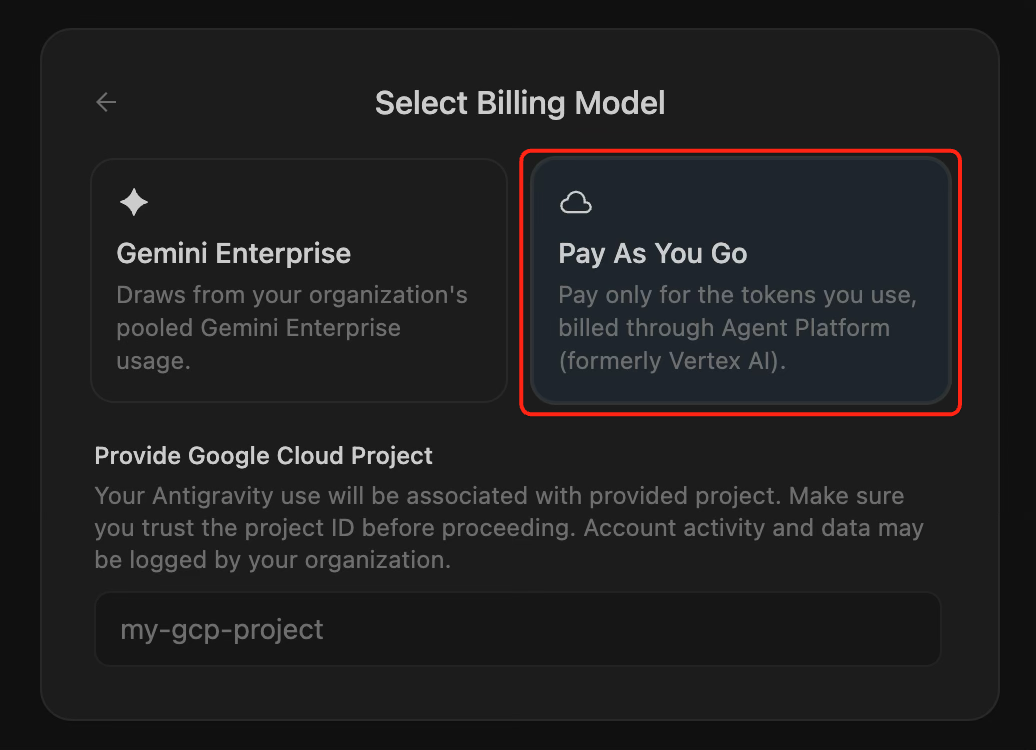
- به برنامه Antigravity برگردید. در صفحه انتخاب مدل صورتحساب، روی کارت پرداخت به اندازه استفاده کلیک کنید:
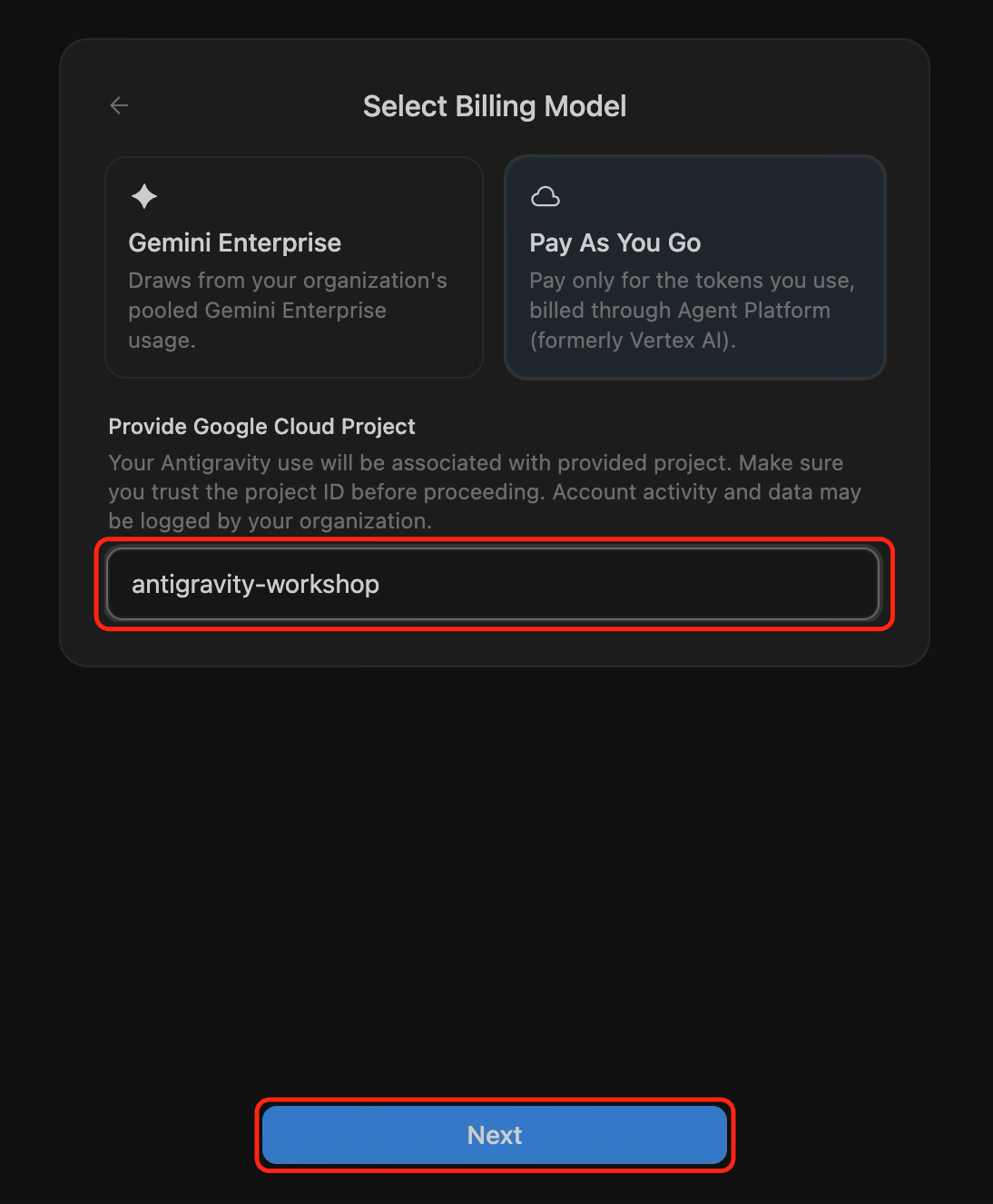
- در بخش ارائه پروژه Google Cloud، شناسه پروژه خود را که قبلاً کپی کردهاید (برای مثال،
antigravity-workshop-513111) جایگذاری کنید و روی بعدی کلیک کنید:
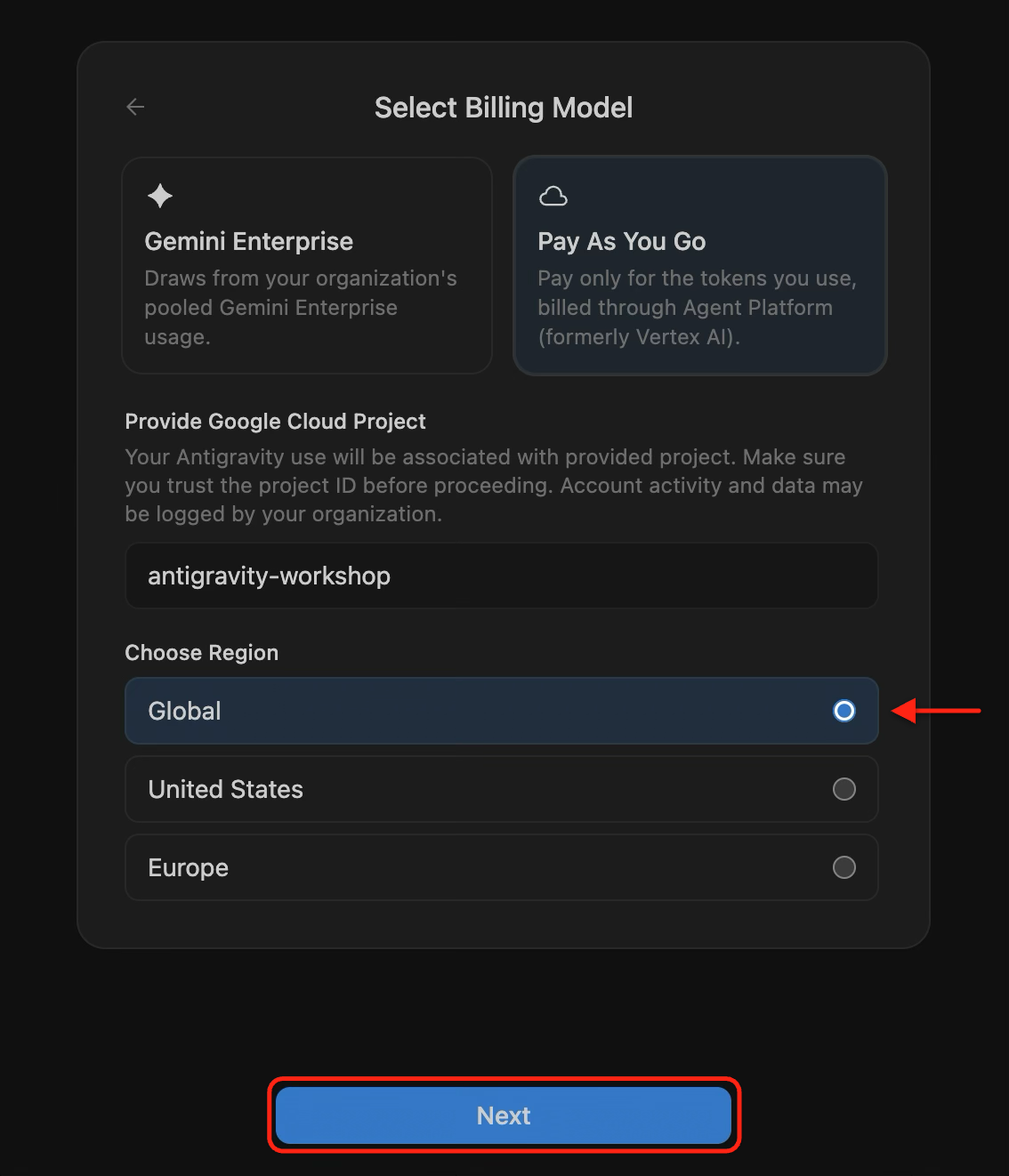
- در بخش انتخاب منطقه، جهانی را انتخاب کنید و روی بعدی کلیک کنید:
- هرگونه پیامواره باقیمانده مربوط به طرح زمینه یا شرایط استفاده در اولین اجرا را تکمیل کنید تا فضای کاری Antigravity باز شود.
🔍 بررسی کارتان
- در گوشه پایین برنامه Antigravity، روی تنظیمات کلیک کنید و حساب را باز کنید.
- مطمئن شوید که طرح شما
Gemini Enterprise Pay-as-you-goرا نشان میدهد و شناسه پروژه پروژه Google Cloud شما را نمایش میدهد. باید بروندادی مشابه زیر ببینید:
Your Plan: Gemini Enterprise Pay-as-you-go
Project ID: antigravity-workshop-513111
هرزمان خواستید میتوانید با کلیک کردن روی مدیریت در کنار طرح شما در تنظیمات > حساب، پروژه Google Cloud پیوندشده را عوض یا بهروز کنید.
۷. تبریک میگوییم
محیط Google Cloud خود را راهاندازی کردهاید، اولین پیاموارههای عاملمحور خود را با Gemini 4 Argon در Antigravity CLI اجرا کردهاید، و یاد گرفتهاید که چگونه پروژه Google Cloud خود را در برنامه رایانهای Antigravity پیوند دهید!
آنچه انجام دادهاید
- (اختیاری) اعتبار Google Cloud را از Google Developer Program مطالبه کردهاید یا به حساب Cloud Billing موجود متصل شدهاید
- پروژه Google Cloud با صورتحساب فعال ایجاد کردید، Agent Platform API را فعال کردید، و پیکربندی فضای کاریتان را در
~/antigravity-workspace/.envذخیره کردید - Antigravity CLI را با «اعتبارنامههای پیشفرض برنامه» اصالتسنجی کرد و آن را در Cloud Code Editor راهاندازی کرد
- Gemini 4 Argon (High) را بااستفاده از
/model gemini-4-argon-highانتخاب کرد و پیاموارههای نمونه را در فضای کاریتان اجرا کرد - (اختیاری) پروژه Google Cloud خود را در برنامه رایانهای Antigravity بااستفاده از صورتحساب «پرداخت به اندازه استفاده» پیوند داده باشید