

1. Présentation
Dans cet atelier de programmation, vous allez configurer votre environnement Google Cloud et commencer à créer des solutions avec Antigravity sur Google Cloud :
- Demandez des crédits Google Cloud via le Google Developer Program ou utilisez un compte de facturation Cloud existant.
- Créez un projet Google Cloud, puis configurez vos environnements Google Cloud Shell et éditeur de code Cloud.
- Lancez la CLI Antigravity dans l'éditeur Cloud Code à l'aide des identifiants par défaut de l'application (ADC) intégrés, sélectionnez le modèle de votre choix et exécutez des exemples de requêtes.
- (Facultatif) Associez le même projet Google Cloud dans l'application de bureau Antigravity locale en utilisant la facturation avec paiement à l'usage.
Points abordés
- Comment demander des crédits Google Cloud via le programme Google Developer ou associer votre propre compte de facturation Cloud
- Créer un projet Google Cloud, activer l'API Agent Platform et enregistrer la configuration de votre espace de travail dans Google Cloud Shell
- Comment authentifier la CLI Antigravity avec les identifiants par défaut de l'application, sélectionner Gemini 4 Argon (High) et exécuter des prompts de codage agentique
- Associer votre projet Google Cloud dans l'application de bureau Antigravity à l'aide de la facturation au paiement à l'usage sur Agent Platform
Prérequis
- Un compte Google (utilisez un compte
@gmail.compersonnel si vous demandez des crédits pour l'atelier) - Un lien de demande de crédit d'atelier fourni par votre formateur (ainsi qu'un téléphone mobile équipé d'un appareil photo pour scanner le QR code de validation) ou un compte de facturation Cloud actif
- Un navigateur Web, tel que Google Chrome (nous vous recommandons d'ouvrir une fenêtre de navigation privée pour ne pas mélanger vos comptes personnel et professionnel)
2. Profiter de crédits Google Cloud (facultatif)
Chaque projet Google Cloud nécessite un compte de facturation actif. Si vous participez à un atelier avec un lien de crédit d'événement, réclamer des crédits du programme Google Developer provisionne automatiquement un compte de facturation Google Cloud sur votre compte Gmail personnel sans nécessiter de carte de crédit.
Demander votre crédit pour l'événement
- Ouvrez le lien de demande de crédit fourni par l'instructeur de l'atelier (dans une fenêtre de navigateur privée).
- Connectez-vous avec votre compte Gmail personnel (
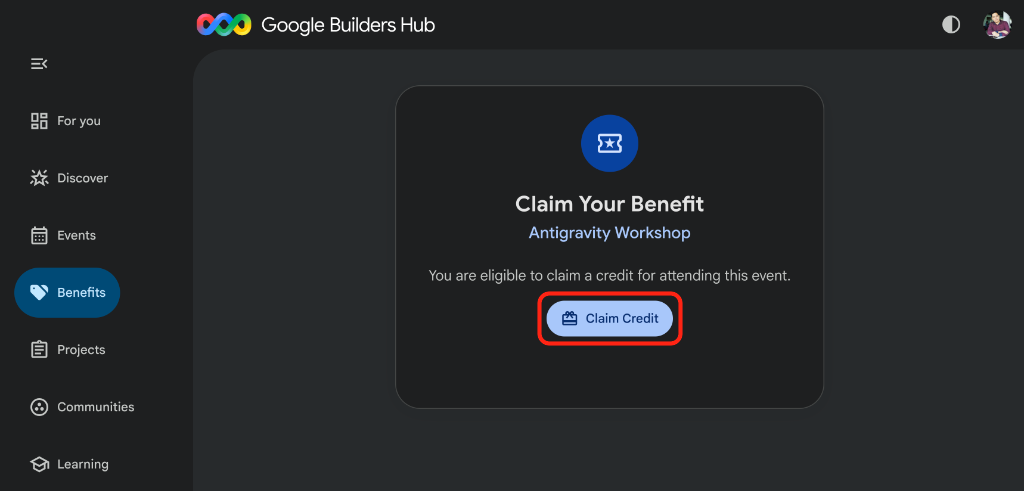
@gmail.com) si vous ne l'avez pas encore fait. - Sur la page Claim Your Benefit (Demander votre avantage) du Google Builders Hub, cliquez sur le bouton Claim Credit (Demander un crédit) :
- Si vous êtes invité à créer un profil Google Developer Program, remplissez le formulaire de création de profil pour continuer.
- Une boîte de dialogue Scanner pour confirmer que vous êtes un humain s'affiche à l'écran. Si le QR code ne s'affiche pas automatiquement après la création de votre profil, actualisez la page et cliquez à nouveau sur le bouton Réclamer le crédit :
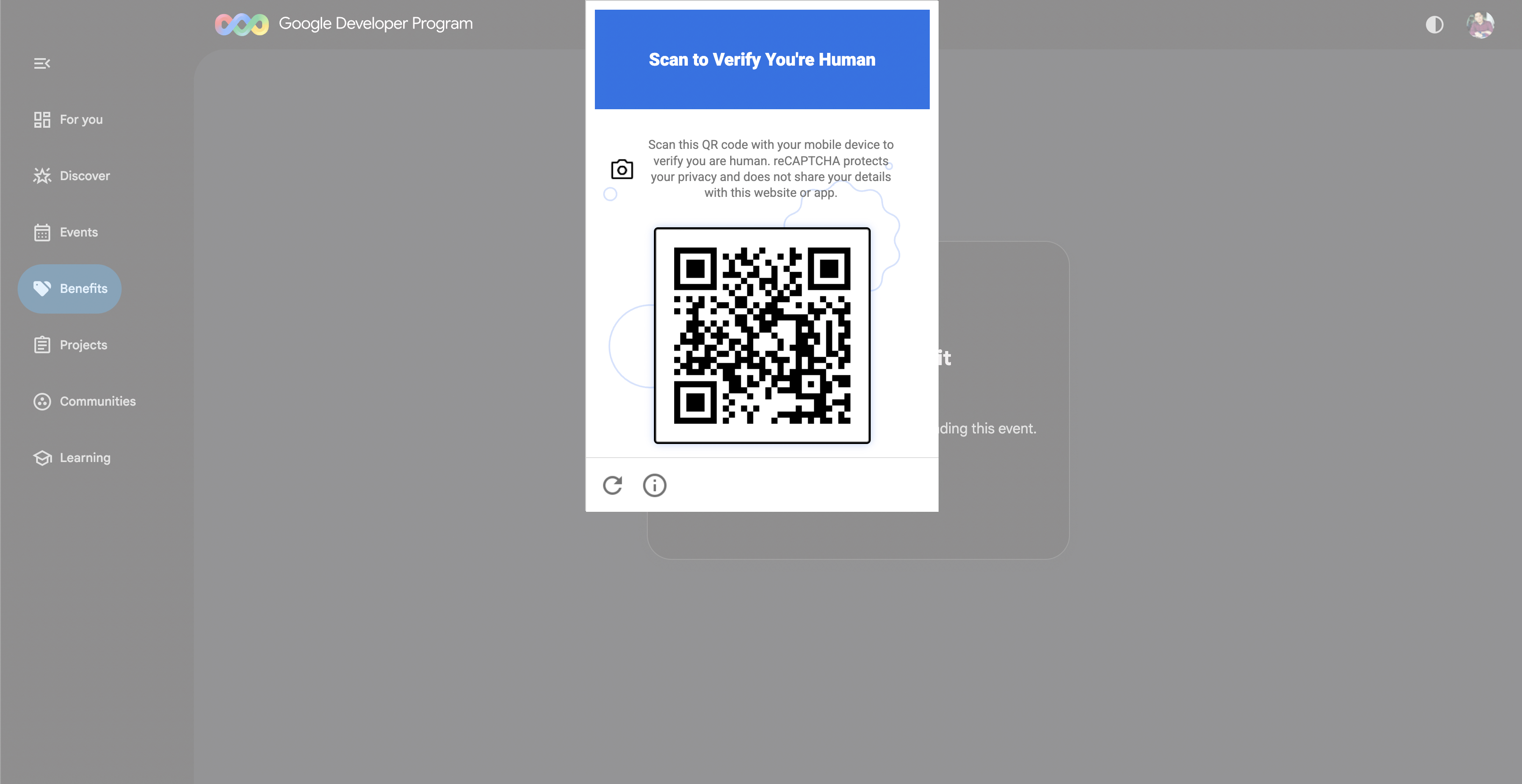
- Scannez le QR code affiché sur votre écran à l'aide de votre téléphone, puis suivez l'invite de validation sur votre appareil mobile.
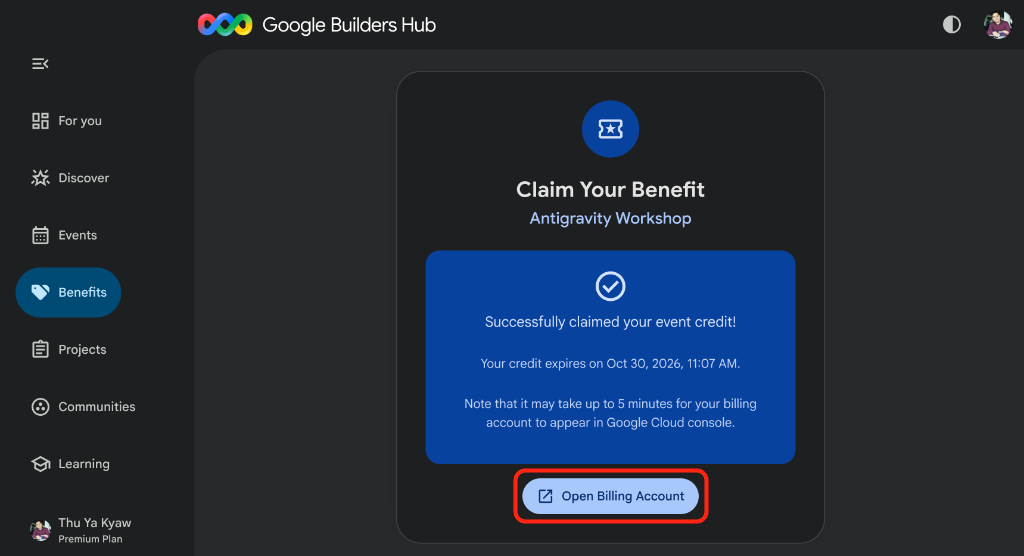
- Une fois la validation effectuée, une bannière de confirmation Votre demande de crédit pour l'événement a bien été validée ! s'affiche, ainsi qu'un bouton Ouvrir le compte de facturation :
🔍 Vérifiez votre travail
Le provisionnement de votre nouveau compte de facturation Google Cloud prend environ trois minutes :
- Cliquez sur Ouvrir le compte de facturation pour ouvrir la page Gestion du compte de facturation dans la console Google Cloud Billing.
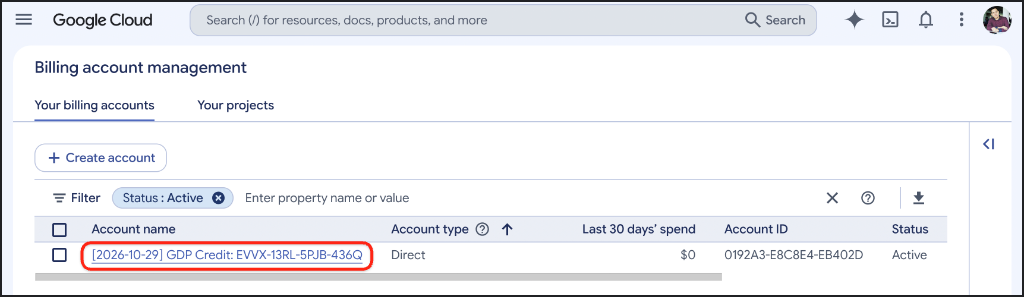
- Surveillez Vos comptes de facturation (en actualisant la page après une ou deux minutes si nécessaire) jusqu'à ce que votre compte de facturation
GDP Credits'affiche avec l'état Actif :
Une fois votre compte de facturation visible, passez à l'étape suivante pour créer votre projet Google Cloud.
3. Créer et configurer un projet Google Cloud
Maintenant que vous disposez d'un compte de facturation Cloud actif (grâce aux crédits d'atelier que vous avez demandés ou à votre propre configuration de facturation), créez un projet Google Cloud et utilisez Google Cloud Shell pour activer l'API requise et enregistrer la configuration de votre espace de travail.
Créer un projet Google Cloud
- Dans la même fenêtre de navigateur, accédez à https://console.cloud.google.com/projectcreate.
- Saisissez les détails de votre projet :
- Nom du projet : saisissez un nom descriptif (par exemple,
antigravity-workshop). - Compte de facturation (si affiché) : les comptes associés à un seul compte de facturation l'associent automatiquement sans afficher de menu déroulant. Si vous voyez un menu déroulant Compte de facturation, sélectionnez votre compte de facturation
GDP Credit(ou votre propre compte de facturation Cloud actif). - Ressource parente : laissez l'option Aucune organisation (ou sélectionnez votre organisation si nécessaire).
- Nom du projet : saisissez un nom descriptif (par exemple,
- Notez l'ID du projet généré qui s'affiche sous le champ du nom du projet. Vous en aurez besoin ultérieurement :
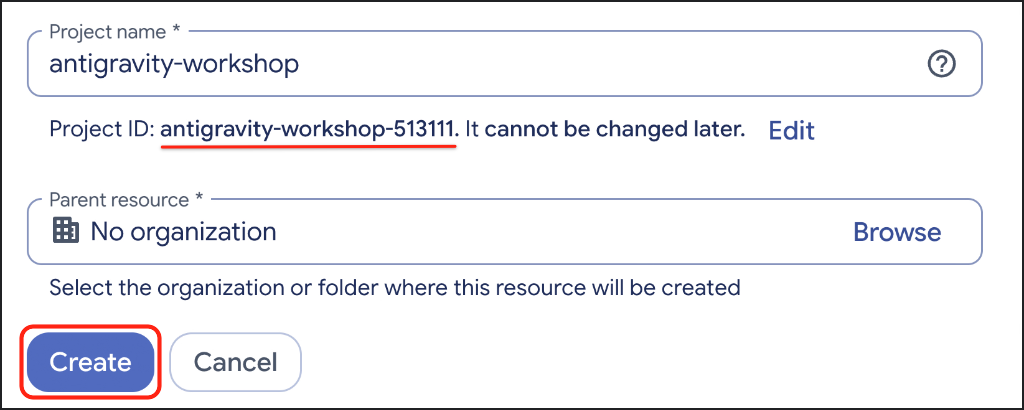
- Cliquez sur Créer et attendez quelques secondes que Google Cloud provisionne votre nouveau projet.
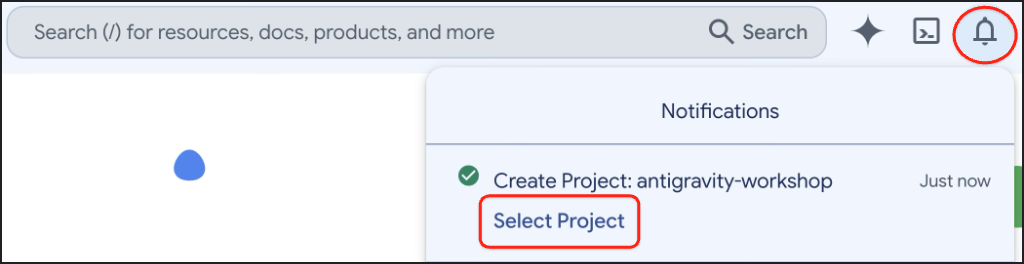
- Une fois le projet créé, cliquez sur l'icône Notifications dans la barre d'outils en haut à droite, puis sur Sélectionner un projet :
Configurer votre projet dans Google Cloud Shell
- Dans la barre d'outils située en haut à droite de la console Google Cloud, cliquez sur Activer Cloud Shell (icône
>_) pour ouvrir le volet du terminal Cloud Shell en bas de la fenêtre de votre navigateur :

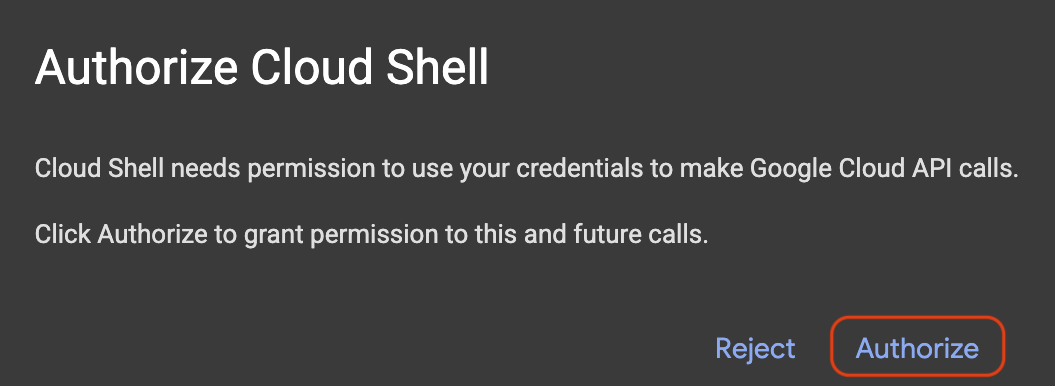
- Si une boîte de dialogue Autoriser Cloud Shell s'affiche, cliquez sur Autoriser :
- Vérifiez que l'ID de projet sélectionné apparaît en jaune dans l'invite du terminal Cloud Shell :
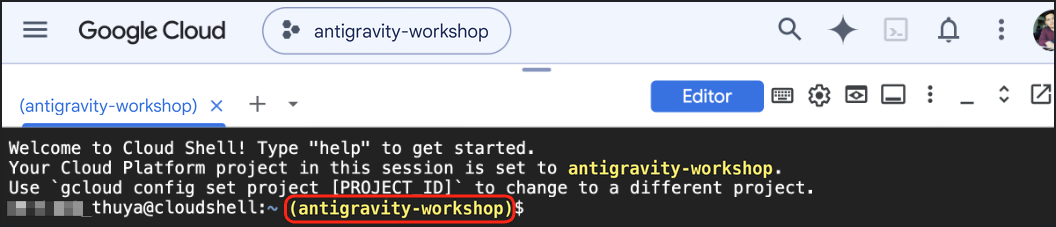
- Si votre nouveau projet ne s'affiche pas encore en jaune dans l'invite Cloud Shell, copiez et collez l'extrait de code suivant dans Cloud Shell, saisissez le numéro à côté de votre projet (par exemple,
1), puis appuyez sur Entrée :
unset CLOUDSDK_CORE_PROJECT
PS3="Select your project (e.g. 1): "
select PROJECT_ID in $(gcloud projects list --format="value(projectId)"); do
  [ -n "$PROJECT_ID" ] && gcloud config set project "$PROJECT_ID" && break
done
Activer l'API Agent Platform
Exécutez la commande suivante dans Cloud Shell pour activer l'API Agent Platform pour votre projet, ce qui permettra à la CLI Antigravity et à l'application Antigravity d'accéder aux modèles Gemini :
gcloud services enable aiplatform.googleapis.com
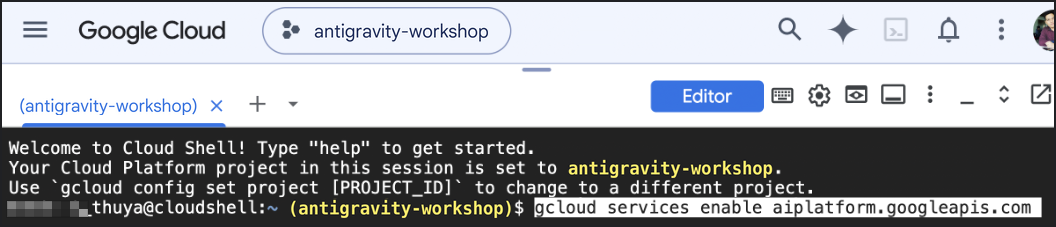
Attendez quelques secondes que Operation/... finished successfully s'affiche dans votre terminal.
Enregistrer la configuration de votre espace de travail
Dans Cloud Shell, les préférences gcloud sont stockées dans un dossier temporaire par onglet de navigateur et ne sont pas conservées lorsque vous ouvrez l'éditeur Cloud Code dans un nouvel onglet. Créez votre dossier ~/antigravity-workspace dans $HOME (qui persiste dans toutes les sessions Cloud Shell et de l'éditeur Cloud Code) et enregistrez les paramètres de votre projet dans .env :
mkdir -p ~/antigravity-workspace
cat <<EOF > ~/antigravity-workspace/.env
AGY_ADC_AUTH=true
CLOUDSDK_CORE_PROJECT=$(gcloud config get-value project)
GOOGLE_CLOUD_QUOTA_PROJECT=$(gcloud config get-value project)
EOF
🔍 Vérifiez votre travail
Chargez votre fichier .env enregistré et vérifiez qu'un compte gcloud actif est sélectionné, que l'ID de votre projet est renseigné, qu'un compte de facturation actif (tel que GDP Credit ou le nom de votre propre compte de facturation) est associé et que l'API Agent Platform est activée :
set -a && source ~/antigravity-workspace/.env && set +a
ACTIVE_ACCOUNT=$(gcloud auth list --filter=status:ACTIVE --format="value(account)" 2>/dev/null)
if [ -z "$ACTIVE_ACCOUNT" ]; then
  echo "No active account selected. Refresh this browser tab and click Authorize (or run 'gcloud auth login --update-adc'), then re-run this check."
else
  BILLING_ACCOUNT=$([ -n "$GOOGLE_CLOUD_QUOTA_PROJECT" ] && gcloud billing projects describe "$GOOGLE_CLOUD_QUOTA_PROJECT" --format="value(billingAccountName)" 2>/dev/null)
  echo "Account: $ACTIVE_ACCOUNT"
  echo "Project: $GOOGLE_CLOUD_QUOTA_PROJECT"
  echo "Billing account: $([ -n "$BILLING_ACCOUNT" ] && (gcloud billing accounts describe "${BILLING_ACCOUNT##*/}" --format="value(displayName)" 2>/dev/null || echo "${BILLING_ACCOUNT##*/}"))"
  echo "Enabled API: $([ -n "$GOOGLE_CLOUD_QUOTA_PROJECT" ] && gcloud services list --enabled --filter="config.name=aiplatform.googleapis.com" --format="value(config.name)" 2>/dev/null)"
fi
Un résultat semblable à celui-ci s'affiche :
Account: your-account@gmail.com
Project: antigravity-workshop-513111
Billing account: [YYYY-MM-DD] GDP Credit: XXXX-XXXX-XXXX-XXXX
Enabled API: aiplatform.googleapis.com
Dépannage
- Si
No active account selecteds'affiche, actualisez l'onglet de votre navigateur pour rouvrir la boîte de dialogue Autoriser Cloud Shell, cliquez sur Autoriser (ou exécutezgcloud auth login --update-adc), puis relancez la vérification ci-dessus. - Si
Project:est vide ou affiche un autre projet, exécutez à nouveau l'extrait de sélection de projet et l'extrait de configuration de l'espace de travail ci-dessus. - Si
Billing account:est vide ou affiche un compte incorrect, ouvrez Gestion des comptes de facturation, sélectionnez votre projet, puis choisissez Modifier la facturation (consultez Activer, désactiver ou modifier la facturation pour un projet). - Si
Enabled API:est vide, exécutez à nouveau la commandegcloud services enable.
4. Lancer la CLI Antigravity
Antigravity CLI (agy) est l'agent de codage IA de Google basé sur un terminal. Il est préinstallé dans l'éditeur Cloud Code. Dans cette étape, vous allez ouvrir l'éditeur Cloud Code, charger le dossier de votre espace de travail enregistré et démarrer la CLI Antigravity.
Ouvrir l'éditeur Cloud Code
- Dans la fenêtre de votre navigateur, ouvrez un nouvel onglet et accédez à https://ide.cloud.google.com.
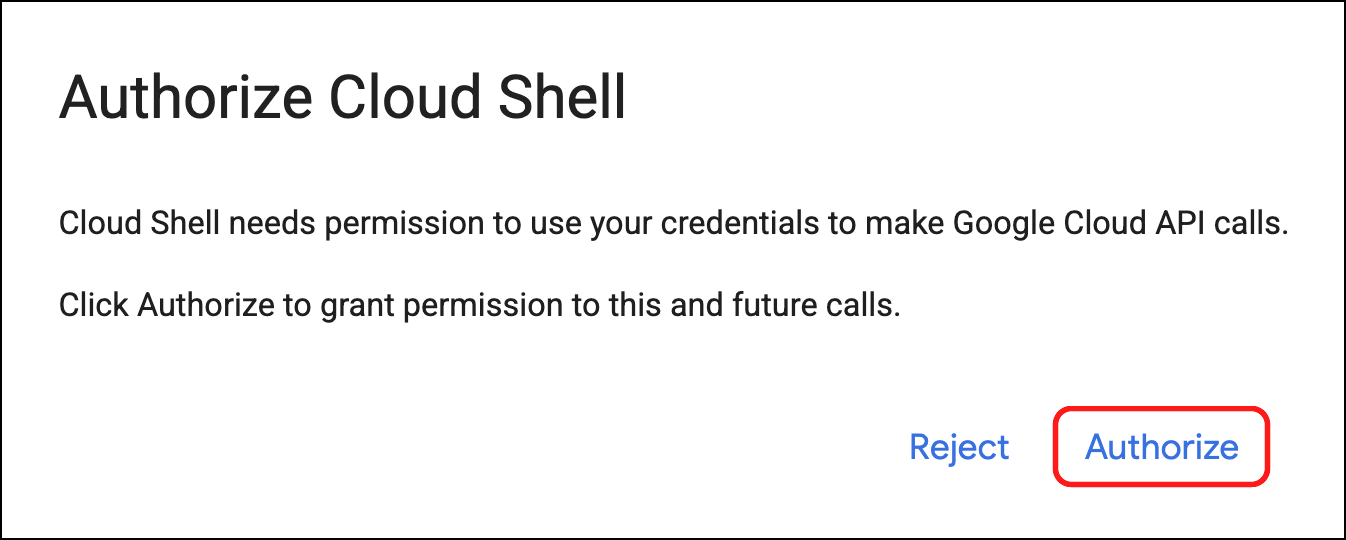
- Si une boîte de dialogue Autoriser Cloud Shell s'affiche, cliquez sur Autoriser :
- Une fois le chargement de l'éditeur de code Cloud terminé, vérifiez qu'un volet de terminal est visible en bas de la fenêtre. Si ce n'est pas le cas, ouvrez-en un depuis la barre de menu supérieure en sélectionnant View > Terminal (Affichage > Terminal). Un terminal devrait s'afficher :

Charger votre espace de travail
- Ouvrez
~/antigravity-workspaceen tant qu'espace de travail actif dans l'éditeur Cloud Code en exécutant la commande suivante :
cloudshell workspace ~/antigravity-workspace
- L'éditeur Cloud Code se recharge avec
antigravity-workspaceouvert dans la barre latérale Explorateur. Si le volet du terminal se ferme, rouvrez-le en sélectionnant Affichage > Terminal. - (Facultatif) Appuyez sur
Cmd + Option + Bsous macOS ou surCtrl + Alt + Bsous Windows et Linux pour fermer la barre latérale secondaire (Gemini Code Assist) et libérer de l'espace.
Démarrer la CLI Antigravity
- Dans le terminal de l'éditeur Cloud Code, chargez le fichier
.envque vous avez enregistré dans~/antigravity-workspaceafin que la CLI Antigravity s'authentifie avec les identifiants par défaut de l'application et facture l'utilisation du modèle à votre projet :
cd ~/antigravity-workspace
set -a && source .env && set +a
echo "Project: $GOOGLE_CLOUD_QUOTA_PROJECT"
Un résultat semblable à celui-ci s'affiche :
Project: antigravity-workshop-513111
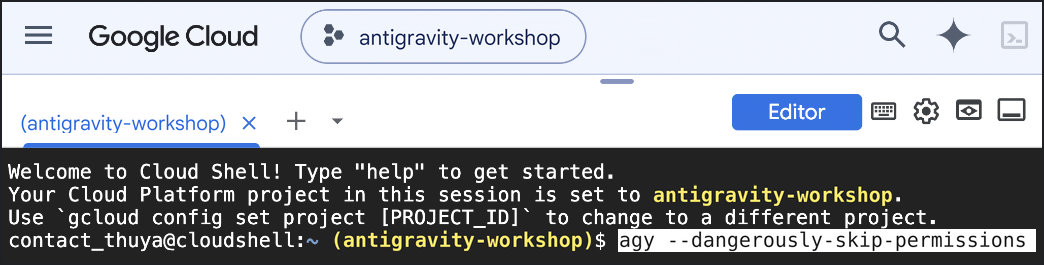
- Depuis votre répertoire
~/antigravity-workspace, lancez la CLI Antigravity avec--dangerously-skip-permissionspour que les modifications de fichiers et les commandes de terminal s'exécutent sans invite de confirmation manuelle pendant l'atelier :
agy --dangerously-skip-permissions
Suivre les instructions de première exécution
Lorsque vous lancez agy pour la première fois dans l'éditeur Cloud Code :
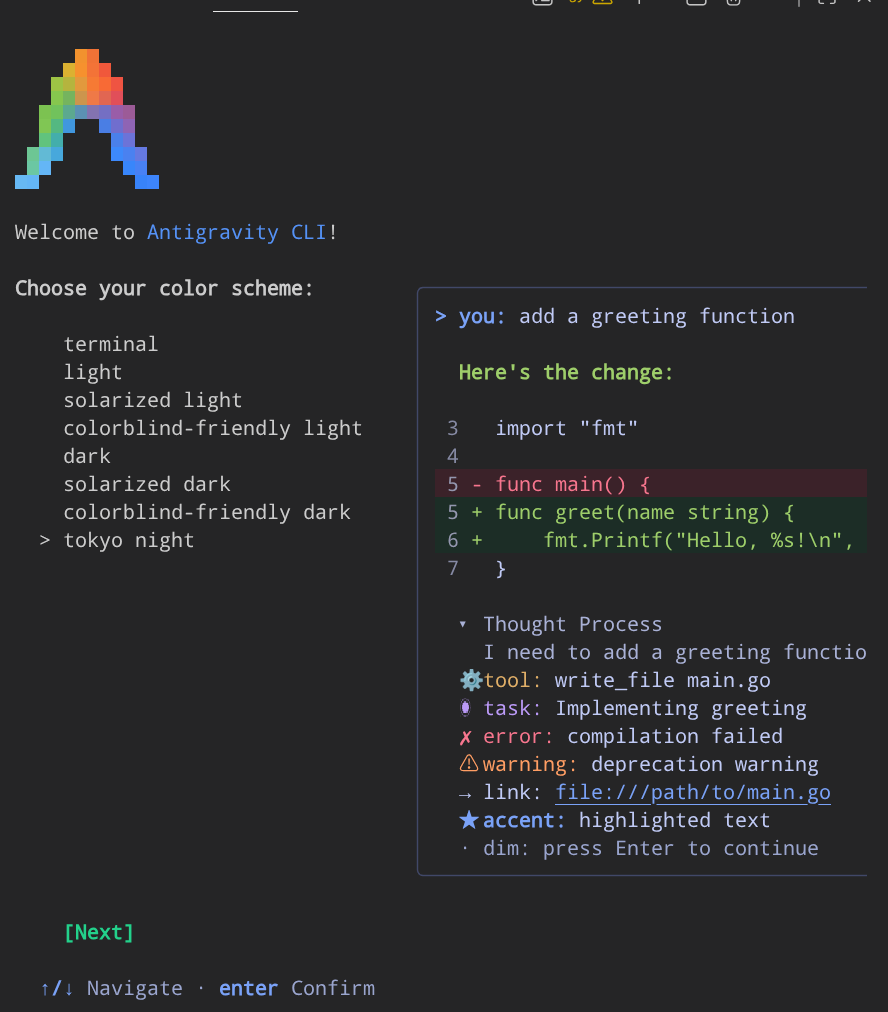
- Sélectionnez le jeu de couleurs de votre choix à l'aide des flèches vers le haut et vers le bas, puis appuyez sur Entrée :
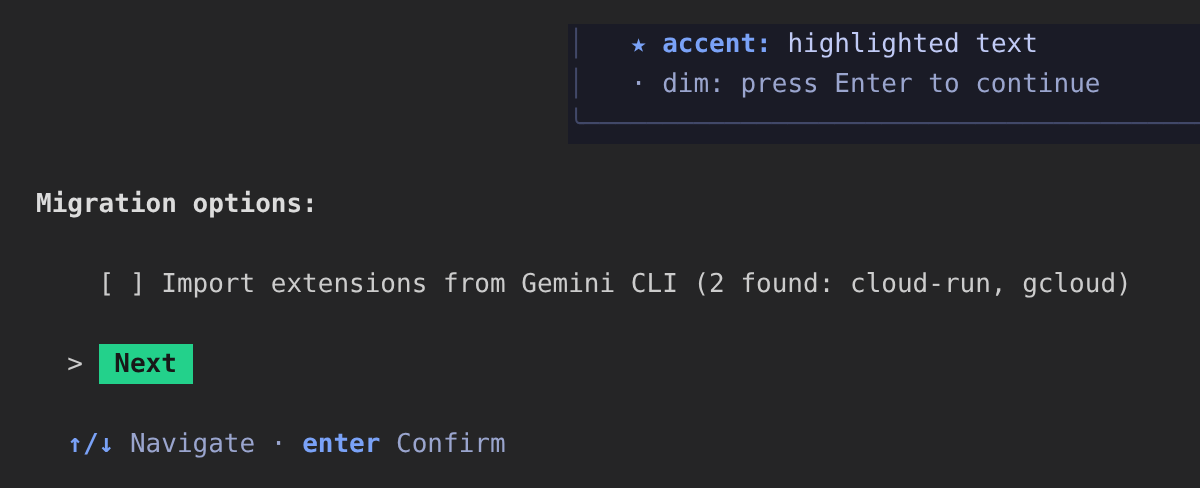
- Si l'option Options de migration (
[ ] Import extensions from Gemini CLI) s'affiche sous la liste des jeux de couleurs, appuyer sur Entrée déplace le curseur sur cette case à cocher au lieu de continuer. Appuyez sur la flèche vers le bas (ou sur la touche de tabulation) pour mettre en surbrillance Suivant, puis appuyez sur Entrée :
- Sur l'écran Conditions d'utilisation et utilisation des données, appuyez sur Entrée pour sélectionner OK.
- Lorsque vous êtes invité à indiquer si vous faites confiance aux fichiers de
~/antigravity-workspace, appuyez sur Entrée pour confirmer Oui, je fais confiance à ce dossier.
🔍 Vérifiez votre travail
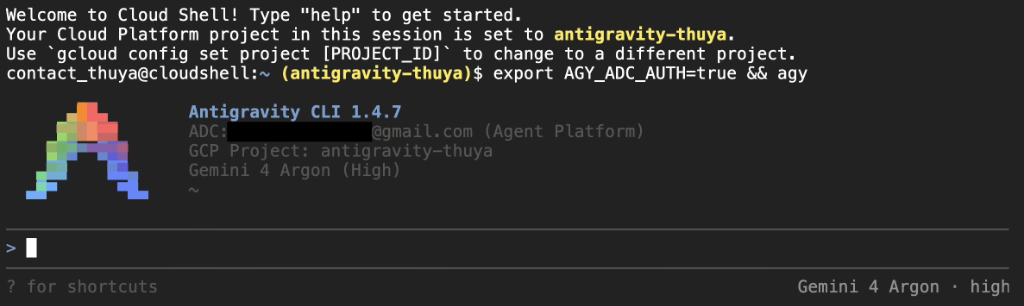
Une fois la session interactive chargée, vérifiez que la bannière de la CLI Antigravity affiche votre compte Google sous ADC: (Agent Platform), votre GCP Project: actif et l'invite interactive >. Un résultat semblable à celui-ci s'affiche :
Antigravity CLI 1.4.7
ADC: your-account@gmail.com (Agent Platform)
GCP Project: antigravity-workshop-513111
Gemini 4 Argon (High)
~/antigravity-workspace

>
Laissez la CLI Antigravity ouverte à l'invite > et passez à l'étape suivante pour sélectionner votre modèle et exécuter des exemples de requêtes.
5. Changer de modèle et essayer des prompts
Dans une session active de la CLI Antigravity, vous pouvez changer de modèle à tout moment à l'aide de la commande à barre oblique /model avant d'envoyer des tâches de codage ou de recherche à l'agent.
Passer à Gemini 4 Argon (High)
Copiez et collez la commande suivante dans le prompt de la CLI Antigravity >, puis appuyez sur Entrée pour sélectionner Gemini 4 Argon (High) :
/model gemini-4-argon-high
La CLI Antigravity confirme Model set to Gemini 4 Argon (High) (ou Model already set to Gemini 4 Argon (High) si elle est déjà active), et l'angle inférieur droit du terminal affiche Gemini 4 Argon · high.
Essayer des exemples de prompts
Copiez et collez un ou plusieurs des prompts ci-dessous dans la CLI Antigravity, puis appuyez sur Entrée. Chaque requête repose uniquement sur la bibliothèque standard de Python ou sur les outils Cloud Shell préinstallés. Elle s'exécute donc en moins d'une minute.
Créer et tester un outil de suivi des tâches en CLI
Create a Python CLI task tracker in todo.py using only the standard library that lets me add, list, and complete tasks saved to tasks.json. Write unit tests in test_todo.py and run them to verify everything passes.
Générer un rapport sur l'environnement Cloud Shell
Inspect this Cloud Shell environment (Python version, gcloud version, active Google Cloud project, and available disk space) and save a clean Markdown summary to environment-report.md.
Analyser des journaux de serveur simulés
Write a Python script in log_analyzer.py using only the standard library that generates 200 sample HTTP access log lines, calculates request counts by status code and p95 latency, prints a summary table, and runs the script.
🔍 Vérifiez votre travail
- Ouvrez la barre latérale Explorateur dans l'éditeur de code Cloud pour inspecter les fichiers que la CLI Antigravity a générés pour vous.
- Lorsque vous êtes prêt à revenir à l'invite de terminal de l'éditeur Cloud Code, collez
/exitet appuyez sur Entrée (ou appuyez deux fois surCtrl + D) :
/exit
- Listez les fichiers créés par la CLI Antigravity dans votre espace de travail :
ls -la ~/antigravity-workspace
Un résultat semblable à celui-ci s'affiche (en fonction de la requête que vous avez exécutée) :
total 20
drwxr-xr-x 2 user user 4096 Oct 30 04:30 .
drwxr-xr-x 8 user user 4096 Oct 30 04:25 ..
-rw-r--r-- 1 user user  118 Oct 30 04:26 .env
-rw-r--r-- 1 user user 1420 Oct 30 04:30 test_todo.py
-rw-r--r-- 1 user user 1850 Oct 30 04:30 todo.py
Si vous souhaitez revenir à votre session d'agent plus tard depuis un nouveau terminal, exécutez cd ~/antigravity-workspace && set -a && source .env && set +a, démarrez agy --dangerously-skip-permissions et saisissez /resume pour reprendre une conversation précédente.
6. Associer l'application Antigravity (facultatif)
Si vous souhaitez également exécuter des agents localement sur votre ordinateur portable, vous pouvez associer l'application de bureau Antigravity (macOS, Windows ou Linux) au même projet Google Cloud avec facturation activée que vous avez configuré précédemment.
Installer l'application ou se déconnecter d'un forfait personnel
- Téléchargez et installez Antigravity pour votre système d'exploitation depuis https://antigravity.google/download, puis ouvrez l'application.
- Si vous vous êtes déjà connecté avec Continuer avec Google (le forfait Starter personnel), cliquez sur Paramètres en bas à gauche, ouvrez Compte, puis cliquez sur Se déconnecter pour revenir à l'écran Bienvenue dans Antigravity.
Connectez-vous et sélectionnez "Paiement à l'usage".
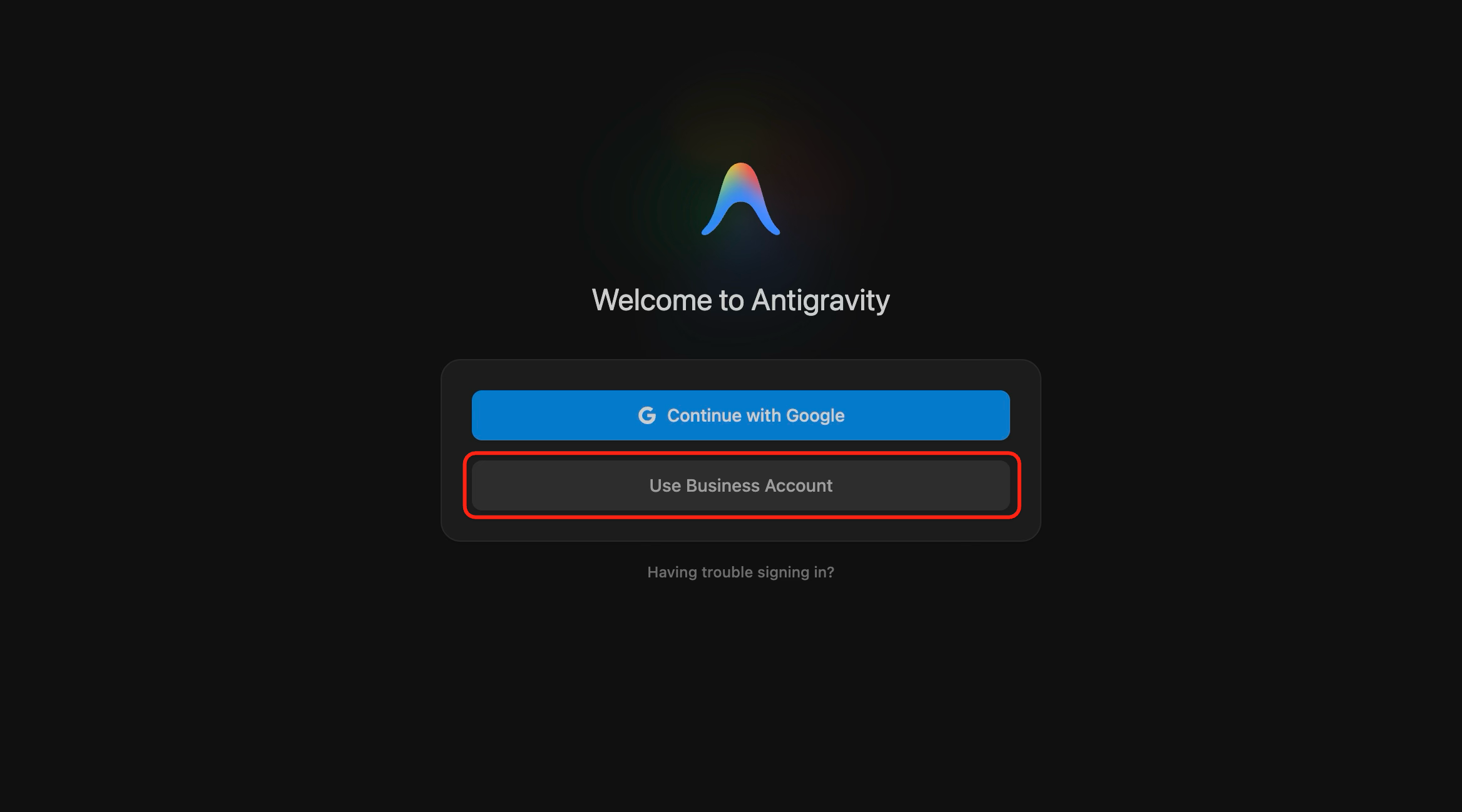
- Sur l'écran Bienvenue dans Antigravity, cliquez sur Utiliser un compte professionnel :
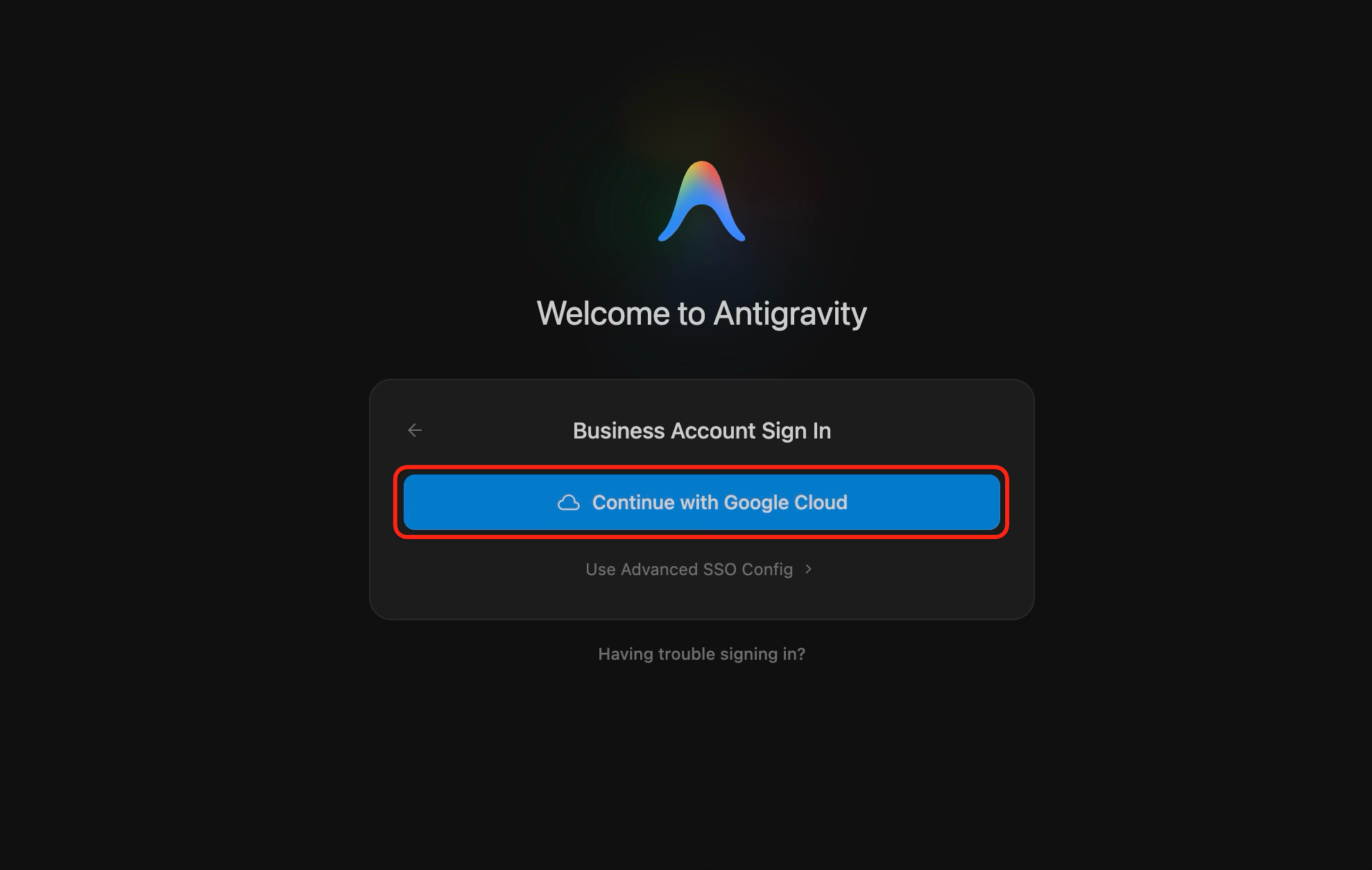
- Sur l'écran Business Account Sign In (Connexion au compte professionnel), cliquez sur Continue with Google Cloud (Continuer avec Google Cloud) et connectez-vous au navigateur à l'aide du compte Google propriétaire de votre projet Google Cloud :
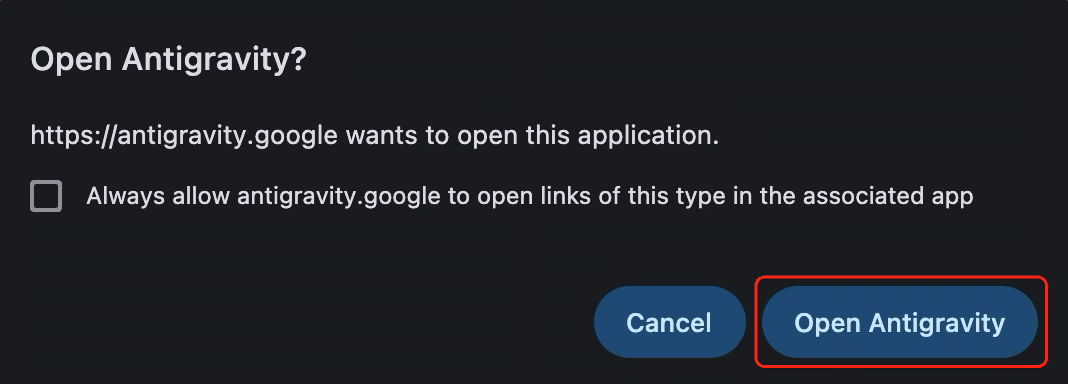
- Lorsque votre navigateur vous demande Ouvrir Antigravity ?, cliquez sur Ouvrir Antigravity :
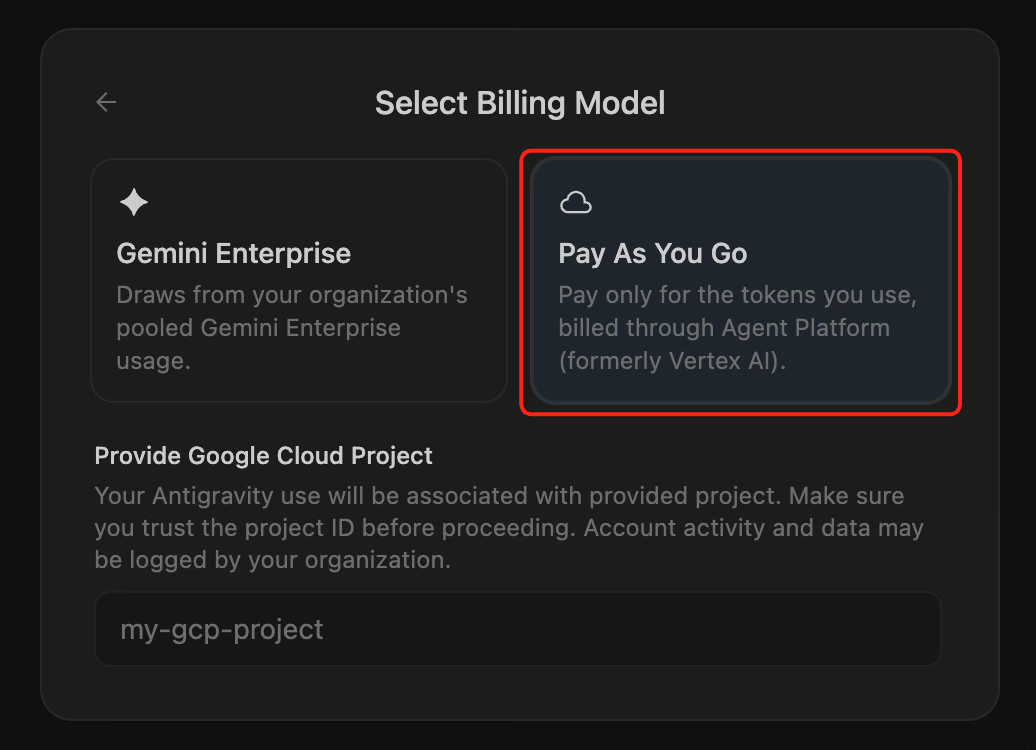
- Revenez à l'application Antigravity. Sur l'écran Select Billing Model (Sélectionner un modèle de facturation), cliquez sur la carte Pay As You Go (Paiement à l'usage) :
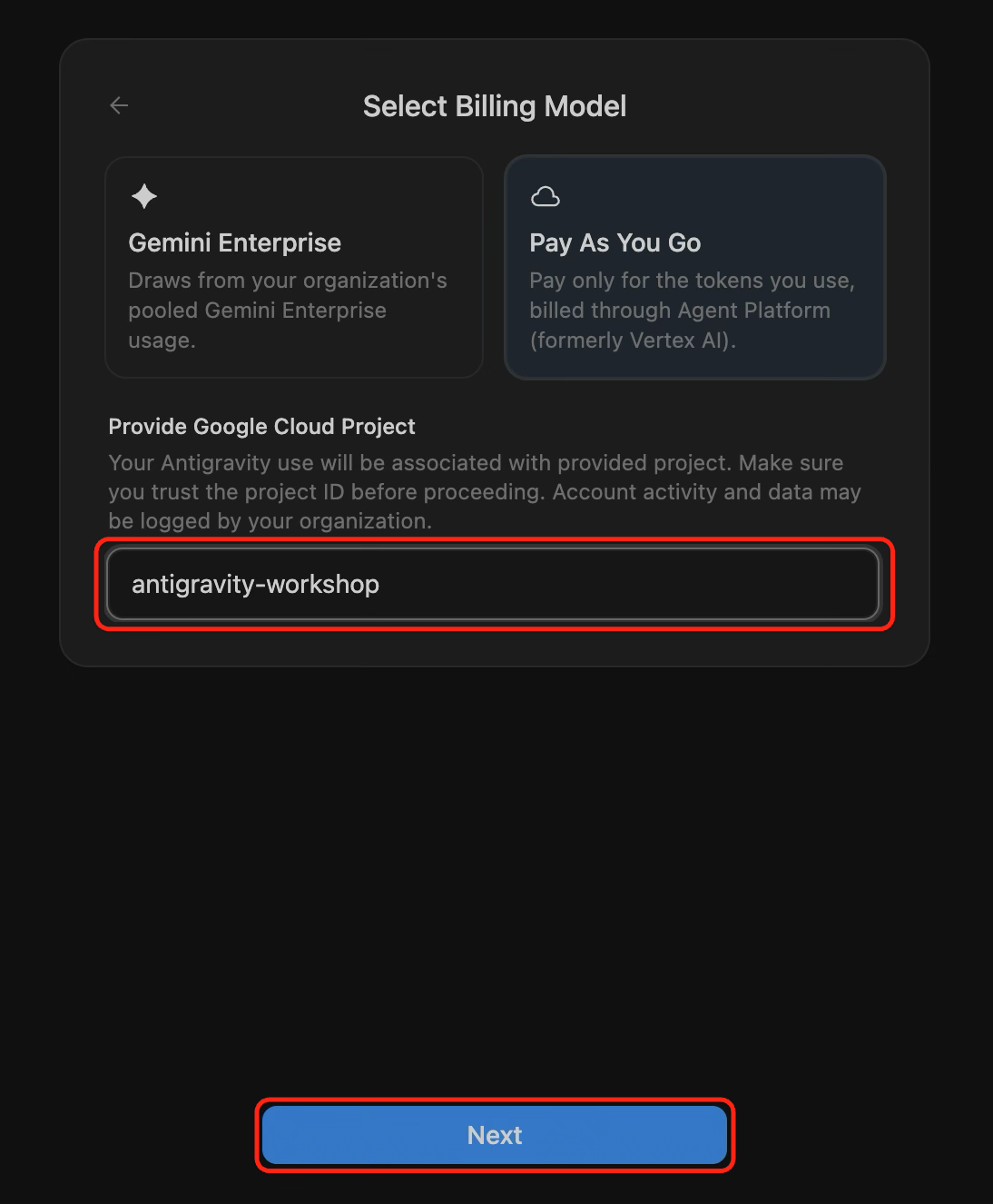
- Sous Indiquer un projet Google Cloud, collez l'ID de projet que vous avez copié précédemment (par exemple,
antigravity-workshop-513111), puis cliquez sur Suivant :
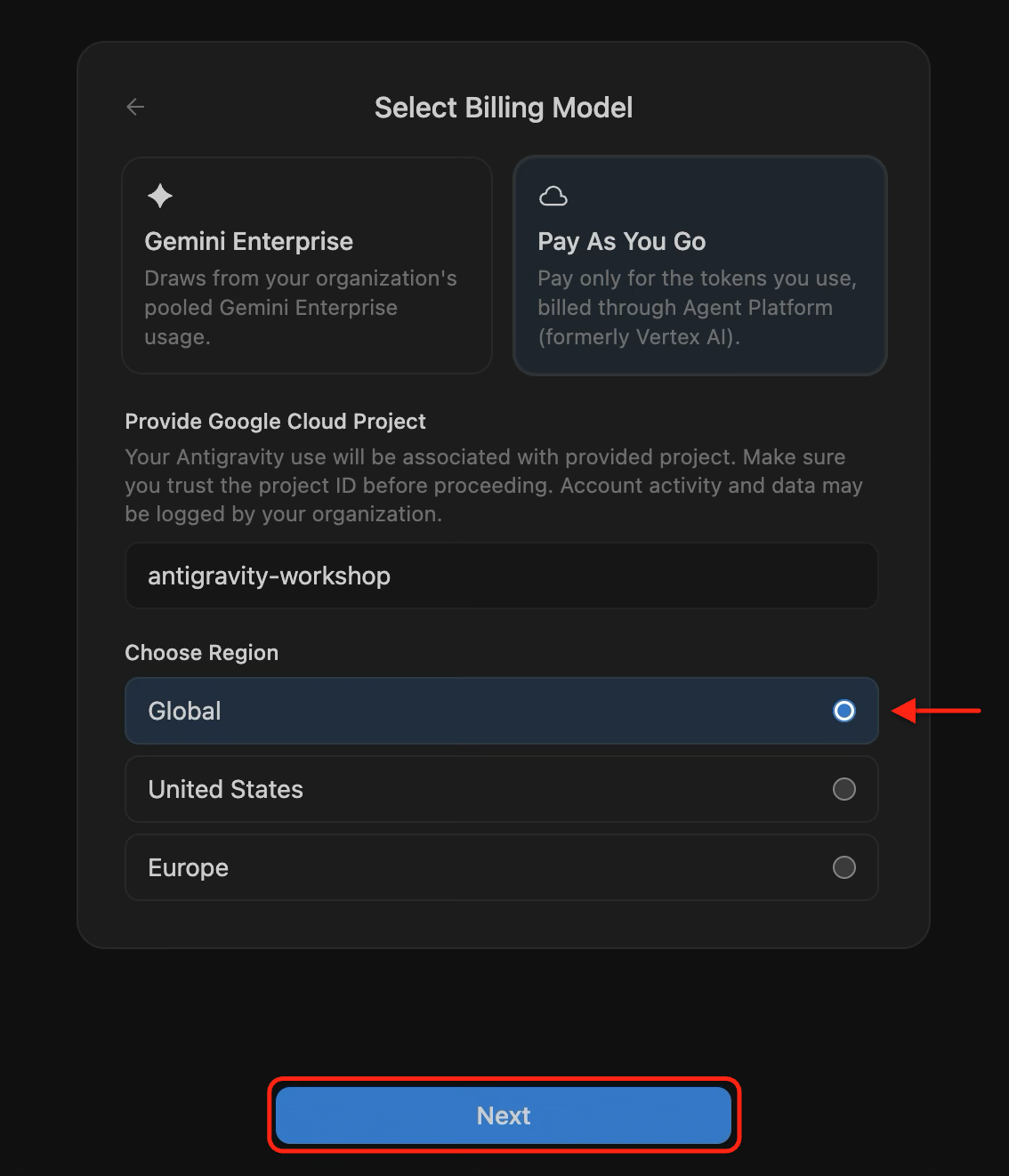
- Sous Choisir une région, sélectionnez Monde, puis cliquez sur Suivant :
- Répondez aux invites restantes concernant le thème ou les conditions d'utilisation pour ouvrir votre espace de travail Antigravity.
🔍 Vérifiez votre travail
- En bas à gauche de l'application Antigravity, cliquez sur Settings (Paramètres), puis ouvrez Account (Compte).
- Vérifiez que Votre forfait affiche
Gemini Enterprise Pay-as-you-goet que l'ID du projet correspond à votre projet Google Cloud. Un résultat semblable à celui-ci s'affiche :
Your Plan: Gemini Enterprise Pay-as-you-go
Project ID: antigravity-workshop-513111
Vous pouvez changer de projet Google Cloud associé ou le modifier à tout moment en cliquant sur Gérer à côté de Votre forfait dans Paramètres > Compte.
7. Félicitations
Vous avez configuré votre environnement Google Cloud, exécuté vos premières requêtes d'agent avec Gemini 4 Argon dans la CLI Antigravity et appris à associer votre projet Google Cloud dans l'application de bureau Antigravity.
Bilan de vos réalisations
- (Facultatif) : vous avez demandé des crédits Google Cloud via le Google Developer Program ou associé un compte de facturation Cloud existant.
- Vous avez créé un projet Google Cloud avec facturation activée, activé l'API Agent Platform et enregistré la configuration de votre espace de travail dans
~/antigravity-workspace/.env. - Authentification de la CLI Antigravity avec les identifiants par défaut de l'application et lancement dans l'éditeur Cloud Code
- Vous avez sélectionné Gemini 4 Argon (High) à l'aide de
/model gemini-4-argon-highet exécuté des exemples de requêtes dans votre espace de travail - (Facultatif) Associer votre projet Google Cloud dans l'application de bureau Antigravity à l'aide de la facturation avec paiement à l'usage