

1. סקירה כללית
בשיעור ה-Codelab הזה למתחילים, תגדירו את סביבת Google Cloud ותתחילו לפתח באמצעות Antigravity ב-Google Cloud:
- אפשר לממש קרדיטים ל-Google Cloud דרך Google Developer Program, או להשתמש בחשבון קיים לחיוב ב-Cloud.
- יוצרים פרויקט בענן ב-Google Cloud ומגדירים את הסביבות של Google Cloud Shell ו-Cloud Code Editor.
- מפעילים את Antigravity CLI ב-Cloud Code Editor באמצעות Application Default Credentials (ADC) המובנים, בוחרים את המודל המועדף ומריצים הנחיות לדוגמה.
- (אופציונלי) מקשרים את אותו פרויקט בענן ב-Google Cloud באפליקציה למחשב של Antigravity, באמצעות חיוב לפי שימוש.
מה תלמדו
- איך לממש קרדיטים ל-Google Cloud מתוכנית Google Developer Program או לקשר חשבון לחיוב ב-Cloud משלכם
- איך יוצרים פרויקט בענן ב-Google Cloud, מפעילים את Agent Platform API ושומרים את הגדרות סביבת העבודה ב-Google Cloud Shell
- איך מאמתים את Antigravity CLI באמצעות Application Default Credentials, בוחרים באפשרות Gemini 4 Argon (High) ומריצים הנחיות תכנות אג'נטיות
- איך מקשרים את פרויקט הענן ב-Google Cloud באפליקציה למחשב של Antigravity באמצעות חיוב לפי שימוש ב-Agent Platform
הדרישות
- חשבון Google (אם אתם רוצים לקבל קרדיטים על אירועי סדנאות, השתמשו בחשבון
@gmail.comאישי) - קישור למימוש קרדיט לסדנה שקיבלתם מהמדריך (בנוסף לטלפון נייד עם מצלמה כדי לסרוק את קוד ה-QR לאימות) או חשבון פעיל לחיוב ב-Cloud
- דפדפן אינטרנט, כמו Google Chrome (מומלץ לפתוח חלון פרטי כדי לא לערבב בין החשבון האישי לחשבון לצורכי עבודה)
2. מימוש קרדיטים ב-Google Cloud (אופציונלי)
לכל פרויקט ב-Google Cloud צריך להיות חשבון פעיל לחיוב. אם אתם משתתפים בסדנה עם קישור לקרדיטים לאירוע, מימוש הקרדיטים מ-Google Developer Program מקצה באופן אוטומטי חשבון לחיוב ב-Google Cloud בחשבון Gmail האישי שלכם, בלי צורך בכרטיס אשראי.
מימוש שובר הפרסום לאירוע
- פותחים את הקישור למימוש הקרדיט שקיבלתם ממדריך הסדנה (בחלון דפדפן פרטי).
- נכנסים באמצעות חשבון Gmail האישי (
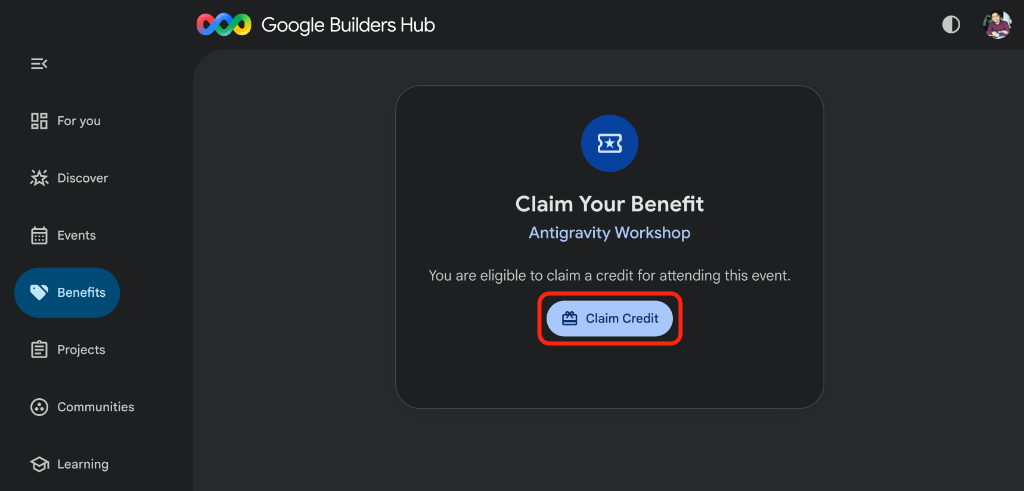
@gmail.com) אם עדיין לא נכנסתם. - בדף Claim Your Benefit ב-Google Builders Hub, לוחצים על הכפתור Claim Credit:
- אם תתבקשו ליצור פרופיל ב-Google Developer Program, מלאו את טופס יצירת הפרופיל כדי להמשיך.
- תיבת הדו-שיח סריקה כדי לאמת שאתם בני אדם עם קוד QR מופיעה במסך. אם קוד ה-QR לא מופיע באופן אוטומטי אחרי שיוצרים את הפרופיל, מרעננים את הדף ולוחצים שוב על הכפתור Claim Credit (מימוש השובר):
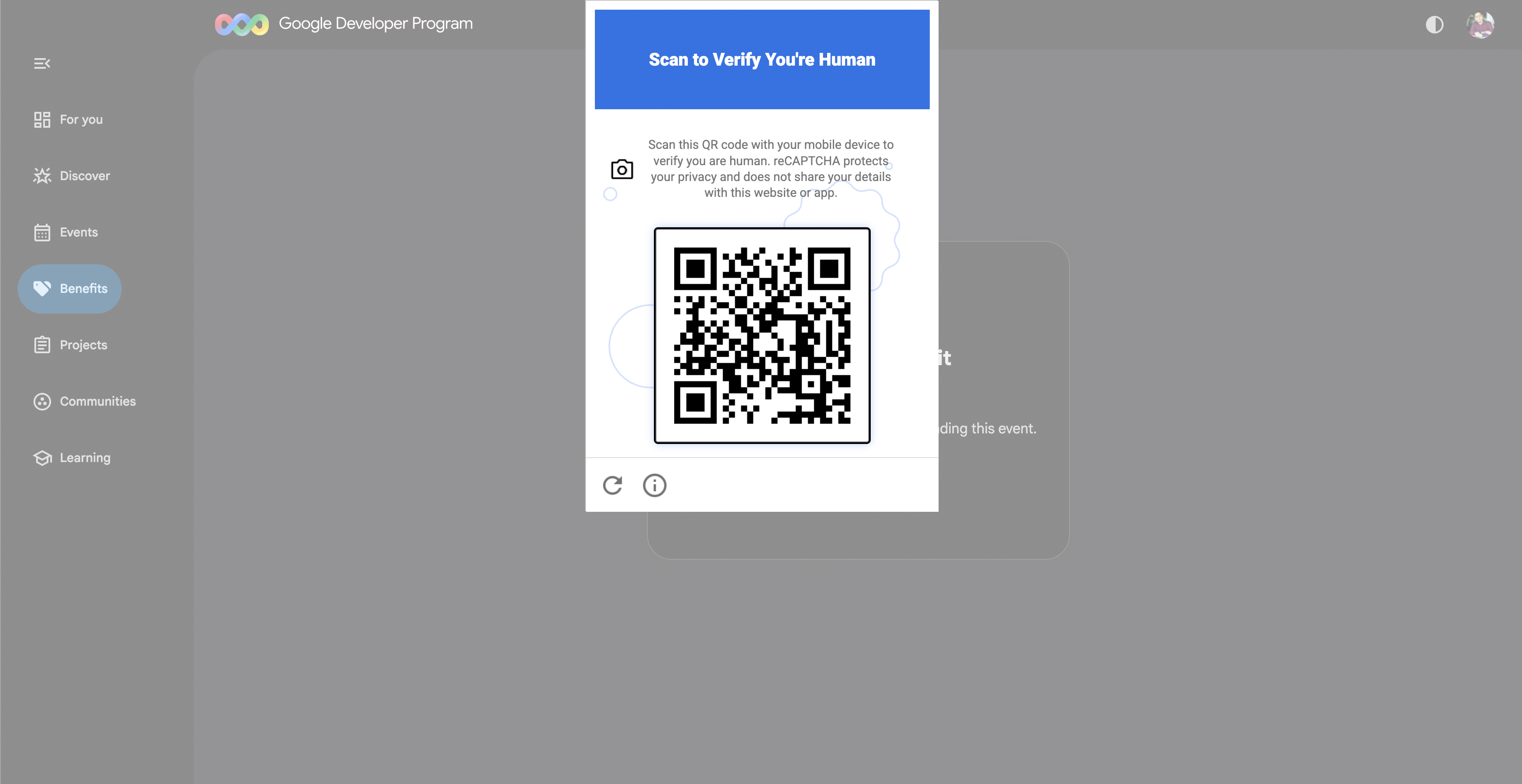
- סורקים את קוד ה-QR שמוצג במסך באמצעות הטלפון ומשלימים את תהליך האימות במכשיר הנייד.
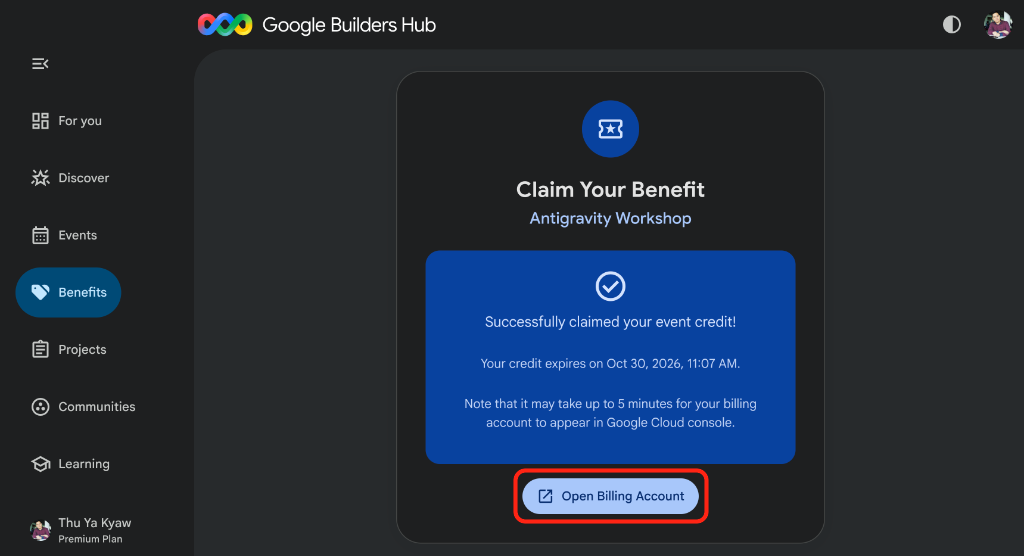
- אחרי האימות, יופיע באנר האישור Successfully claimed your event credit! והלחצן Open Billing Account:
🔍 בדיקת העבודה שלכם
ההקצאה של החשבון החדש לחיוב ב-Google Cloud נמשכת בערך 3 דקות:
- לוחצים על Open Billing Account כדי לפתוח את Billing account management במסוף החיוב ב-Google Cloud.
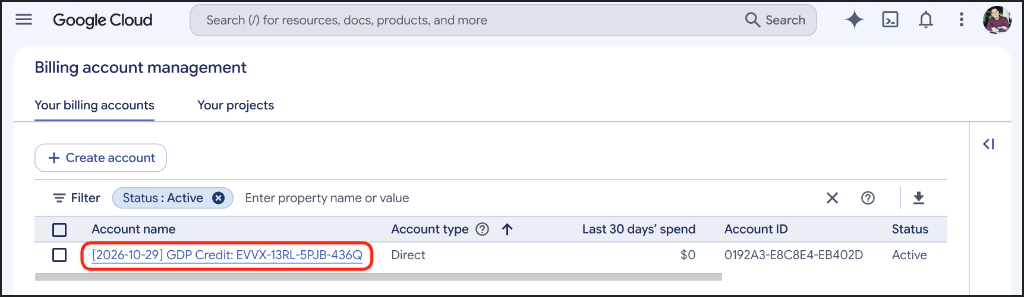
- עוקבים אחרי החשבונות לחיוב (מרעננים אחרי דקה או שתיים אם צריך) עד שהחשבון לחיוב ב-
GDP Creditמופיע בסטטוס Active:
אחרי שהחשבון לחיוב מופיע, ממשיכים לשלב הבא כדי ליצור את הפרויקט בענן ב-Google Cloud.
3. יצירה והגדרה של פרויקט ב-Google Cloud
עכשיו, כשיש לכם חשבון פעיל לחיוב ב-Cloud (מהקרדיטים שקיבלתם לסדנה או מהגדרת החיוב שלכם), אתם יכולים ליצור פרויקט ב-Google Cloud ולהשתמש ב-Google Cloud Shell כדי להפעיל את ה-API הנדרש ולשמור את הגדרות סביבת העבודה.
יצירת פרויקט של Google Cloud
- באותו חלון דפדפן, נכנסים לכתובת https://console.cloud.google.com/projectcreate.
- מזינים את פרטי הפרויקט:
- Project name: מזינים שם תיאורי (לדוגמה,
antigravity-workshop). - חשבון לחיוב (אם מוצג): חשבונות עם חשבון לחיוב אחד מקשרים אותו באופן אוטומטי בלי להציג תפריט נפתח. אם מופיע התפריט הנפתח Billing account, בוחרים את החשבון לחיוב ב-
GDP Credit(או את החשבון הפעיל שלכם לחיוב ב-Cloud). - משאב הורה: משאירים את האפשרות ללא ארגון (או בוחרים את הארגון שלכם, אם צריך).
- Project name: מזינים שם תיאורי (לדוגמה,
- שימו לב לערך של מזהה פרויקט שנוצר ומוצג מתחת לשדה של שם הפרויקט. תצטרכו אותו בהמשך:
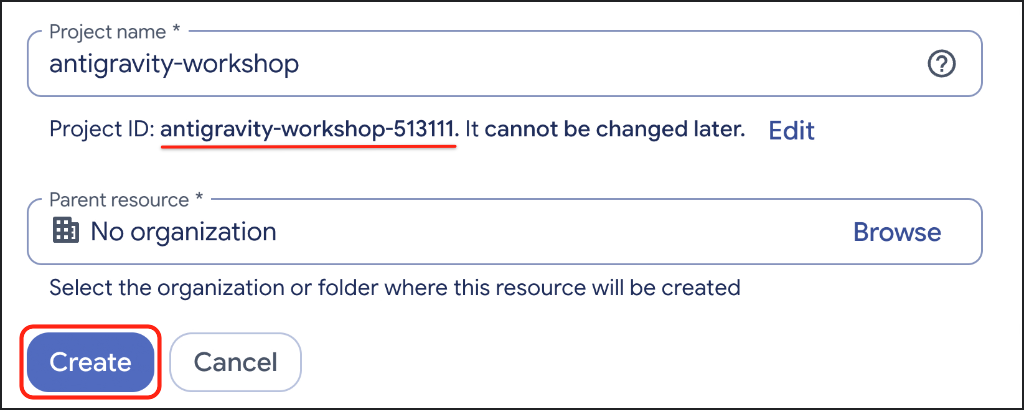
- לוחצים על Create וממתינים כמה שניות עד ש-Google Cloud יקצה את הפרויקט החדש.
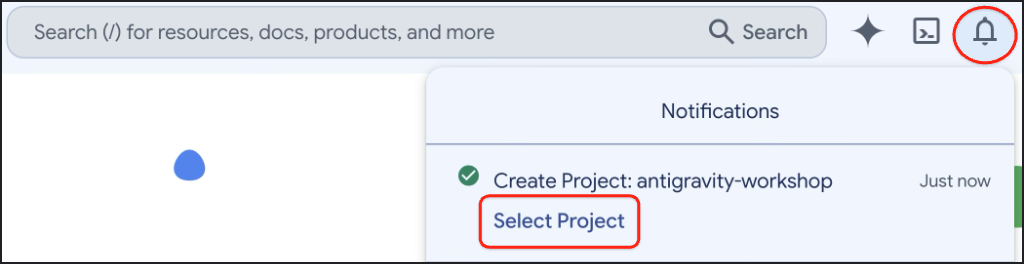
- אחרי שיוצרים את הפרויקט, לוחצים על סמל ההתראות בסרגל הכלים שבפינה השמאלית העליונה ולוחצים על בחירת פרויקט:
הגדרת הפרויקט ב-Google Cloud Shell
- בסרגל הכלים שבפינה הימנית העליונה של מסוף Google Cloud, לוחצים על Activate Cloud Shell (הסמל
>_) כדי לפתוח את חלונית הטרמינל של Cloud Shell בתחתית חלון הדפדפן:

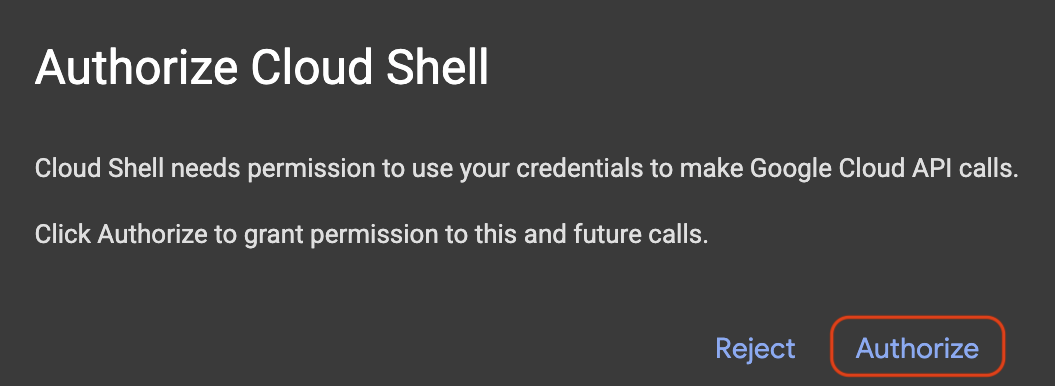
- אם מופיעה תיבת הדו-שיח Authorize Cloud Shell, לוחצים על Authorize:
- מוודאים שמזהה הפרויקט שבחרתם מופיע מודגש בצהוב בהנחיה של מסוף Cloud Shell:
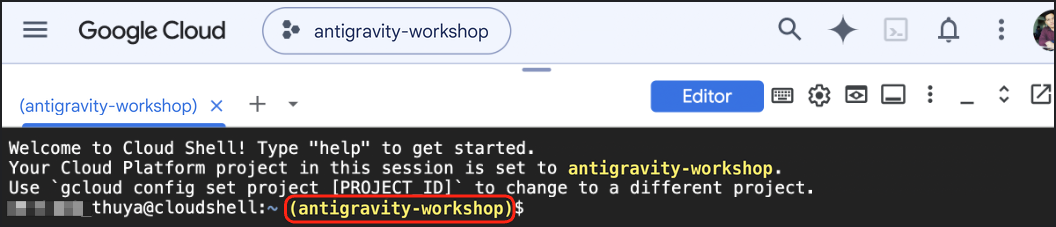
- אם הפרויקט החדש עדיין לא מוצג בצהוב בשורת הפקודה של Cloud Shell, מעתיקים את קטע הקוד הבא ומדביקים אותו ב-Cloud Shell, מקלידים את המספר שמופיע לצד הפרויקט (לדוגמה,
1) ומקישים על Enter:
unset CLOUDSDK_CORE_PROJECT
PS3="Select your project (e.g. 1): "
select PROJECT_ID in $(gcloud projects list --format="value(projectId)"); do
  [ -n "$PROJECT_ID" ] && gcloud config set project "$PROJECT_ID" && break
done
הפעלת Agent Platform API
מריצים את הפקודה הבאה ב-Cloud Shell כדי להפעיל את Agent Platform API בפרויקט, וכך לאפשר ל-Antigravity CLI ולאפליקציית Antigravity לגשת למודלים של Gemini:
gcloud services enable aiplatform.googleapis.com
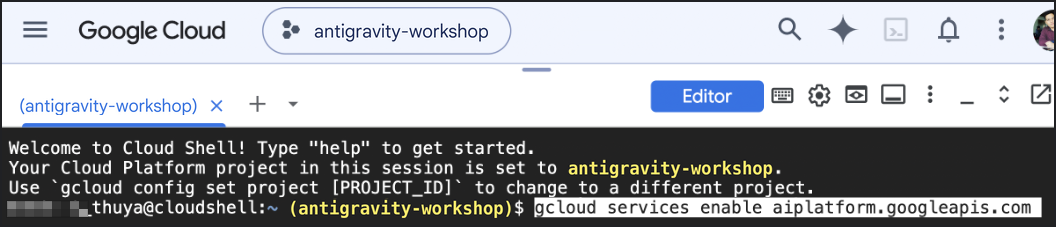
ממתינים כמה שניות עד שההודעה Operation/... finished successfully מודפסת בטרמינל.
שמירת ההגדרות האישיות של סביבת העבודה
ב-Cloud Shell, ההעדפות של gcloud מאוחסנות בתיקייה זמנית בכל כרטיסייה בדפדפן, ולא נשמרות כשפותחים את Cloud Code Editor בכרטיסייה חדשה. יוצרים את התיקייה ~/antigravity-workspace ב-$HOME (שנשמרת בכל הסשנים של Cloud Shell ושל Cloud Code Editor) ושומרים את הגדרות הפרויקט ב-.env:
mkdir -p ~/antigravity-workspace
cat <<EOF > ~/antigravity-workspace/.env
AGY_ADC_AUTH=true
CLOUDSDK_CORE_PROJECT=$(gcloud config get-value project)
GOOGLE_CLOUD_QUOTA_PROJECT=$(gcloud config get-value project)
EOF
🔍 בדיקת העבודה שלכם
טוענים את קובץ ה-.env ששמרתם ומוודאים שחשבון gcloud פעיל נבחר, שמזהה הפרויקט מאוכלס, שחשבון חיוב פעיל (כמו GDP Credit או שם חשבון החיוב שלכם) מקושר, ושה-Agent Platform API מופעל:
set -a && source ~/antigravity-workspace/.env && set +a
ACTIVE_ACCOUNT=$(gcloud auth list --filter=status:ACTIVE --format="value(account)" 2>/dev/null)
if [ -z "$ACTIVE_ACCOUNT" ]; then
  echo "No active account selected. Refresh this browser tab and click Authorize (or run 'gcloud auth login --update-adc'), then re-run this check."
else
  BILLING_ACCOUNT=$([ -n "$GOOGLE_CLOUD_QUOTA_PROJECT" ] && gcloud billing projects describe "$GOOGLE_CLOUD_QUOTA_PROJECT" --format="value(billingAccountName)" 2>/dev/null)
  echo "Account: $ACTIVE_ACCOUNT"
  echo "Project: $GOOGLE_CLOUD_QUOTA_PROJECT"
  echo "Billing account: $([ -n "$BILLING_ACCOUNT" ] && (gcloud billing accounts describe "${BILLING_ACCOUNT##*/}" --format="value(displayName)" 2>/dev/null || echo "${BILLING_ACCOUNT##*/}"))"
  echo "Enabled API: $([ -n "$GOOGLE_CLOUD_QUOTA_PROJECT" ] && gcloud services list --enabled --filter="config.name=aiplatform.googleapis.com" --format="value(config.name)" 2>/dev/null)"
fi
הפלט אמור להיראות כך:
Account: your-account@gmail.com
Project: antigravity-workshop-513111
Billing account: [YYYY-MM-DD] GDP Credit: XXXX-XXXX-XXXX-XXXX
Enabled API: aiplatform.googleapis.com
פתרון בעיות
- אם מודפס
No active account selected, מרעננים את הכרטיסייה בדפדפן כדי לפתוח מחדש את תיבת הדו-שיח Authorize Cloud Shell ולוחצים על Authorize (או מריצים אתgcloud auth login --update-adc), ואז מריצים מחדש את הבדיקה שלמעלה. - אם
Project:ריק או מציג פרויקט אחר, מריצים שוב את קטע הקוד לבחירת הפרויקט ואת קטע הקוד להגדרת סביבת העבודה שלמעלה. - אם השדה
Billing account:ריק או שמוצג בו החשבון הלא נכון, פותחים את Billing account management, בוחרים את הפרויקט ולוחצים על Change billing (מידע נוסף זמין במאמר הפעלה, השבתה או שינוי של החיוב בפרויקט). - אם
Enabled API:ריק, מריצים שוב את הפקודהgcloud services enable.
4. הפעלת Antigravity CLI
Antigravity CLI (agy) הוא סוכן ה-AI של Google לכתיבת קוד שמבוסס על טרמינל, והוא מותקן מראש ב-Cloud Code Editor. בשלב הזה פותחים את Cloud Code Editor, טוענים את תיקיית סביבת העבודה השמורה ומפעילים את Antigravity CLI.
פתיחת Cloud Code Editor
- בחלון הדפדפן, פותחים כרטיסייה חדשה ונכנסים לכתובת https://ide.cloud.google.com.
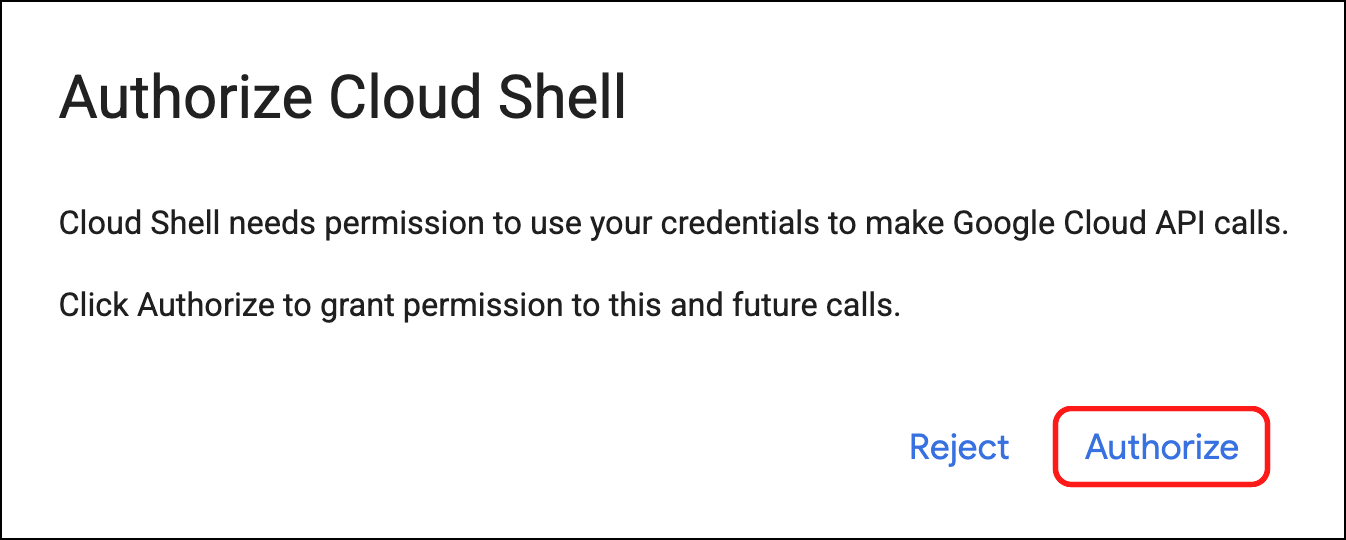
- אם מופיעה תיבת הדו-שיח Authorize Cloud Shell, לוחצים על Authorize:
- אחרי ש-Cloud Code Editor נטען, מוודאים שחלונית הטרמינל מופיעה בתחתית החלון. אם לא, פותחים טרמינל מסרגל התפריטים העליון באמצעות View > Terminal. אמור להופיע טרמינל:

טעינת סביבת העבודה
- מריצים את הפקודה הבאה כדי לפתוח את
~/antigravity-workspaceכסביבת העבודה הפעילה ב-Cloud Code Editor:
cloudshell workspace ~/antigravity-workspace
- Cloud Code Editor נטען מחדש עם
antigravity-workspaceפתוח בסרגל הצד Explorer. אם חלונית הטרמינל נסגרת, פותחים אותה מחדש באמצעות View > Terminal. - (אופציונלי) כדי לסגור את סרגל הצד המשני (Gemini Code Assist) ולפנות מקום, לוחצים על
Cmd + Option + Bב-macOS או עלCtrl + Alt + Bב-Windows וב-Linux.
הפעלת Antigravity CLI
- בטרמינל של Cloud Code Editor, טוענים את הקובץ
.envששמרתם ב-~/antigravity-workspaceכדי ש-Antigravity CLI יאמת את פרטי הכניסה באמצעות Application Default Credentials ויחייב את הפרויקט על השימוש במודל:
cd ~/antigravity-workspace
set -a && source .env && set +a
echo "Project: $GOOGLE_CLOUD_QUOTA_PROJECT"
הפלט אמור להיראות כך:
Project: antigravity-workshop-513111
- בספרייה
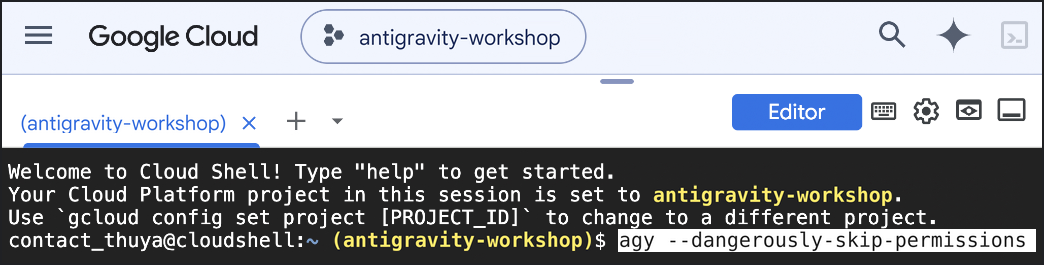
~/antigravity-workspace, מפעילים את Antigravity CLI באמצעות--dangerously-skip-permissionsכדי שעריכות של קבצים ופקודות טרמינל יפעלו בלי בקשות אישור ידניות במהלך הסדנה:
agy --dangerously-skip-permissions
משלימים את ההנחיות להפעלה הראשונה
כשמפעילים את agy בפעם הראשונה ב-Cloud Code Editor:
- בוחרים את ערכת הצבעים הרצויה באמצעות מקשי החיצים למעלה ולמטה ולוחצים על Enter:
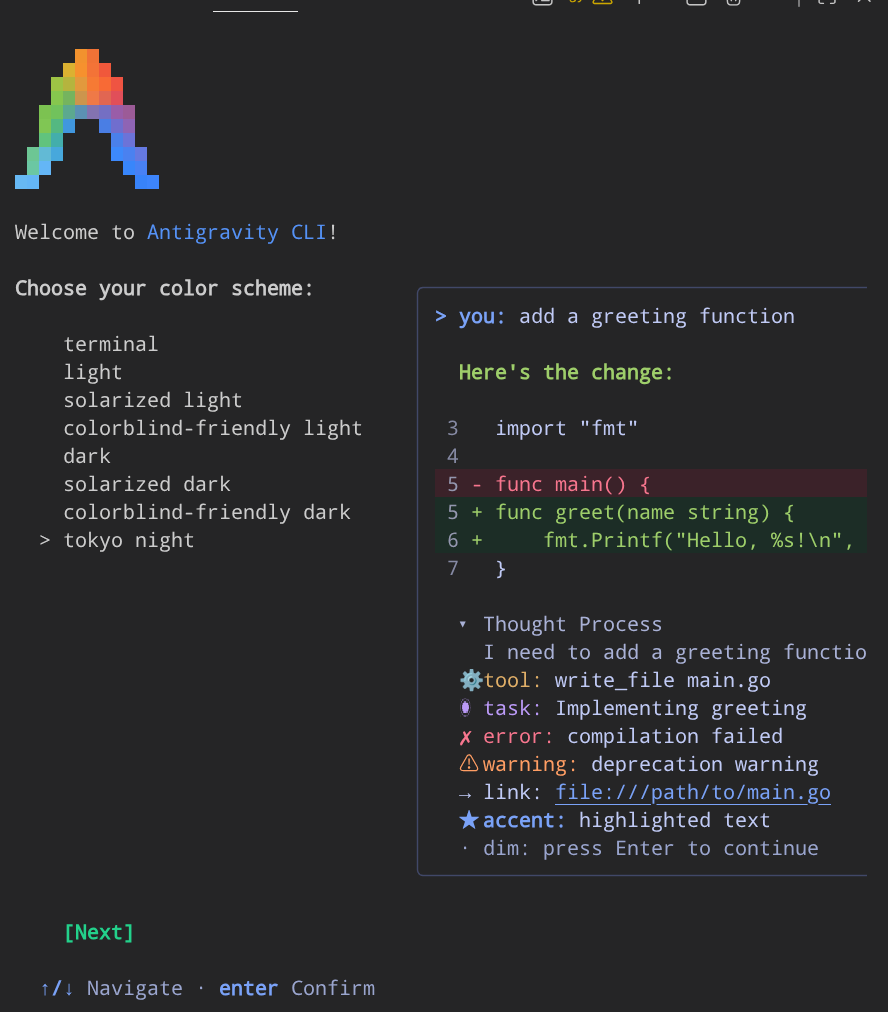
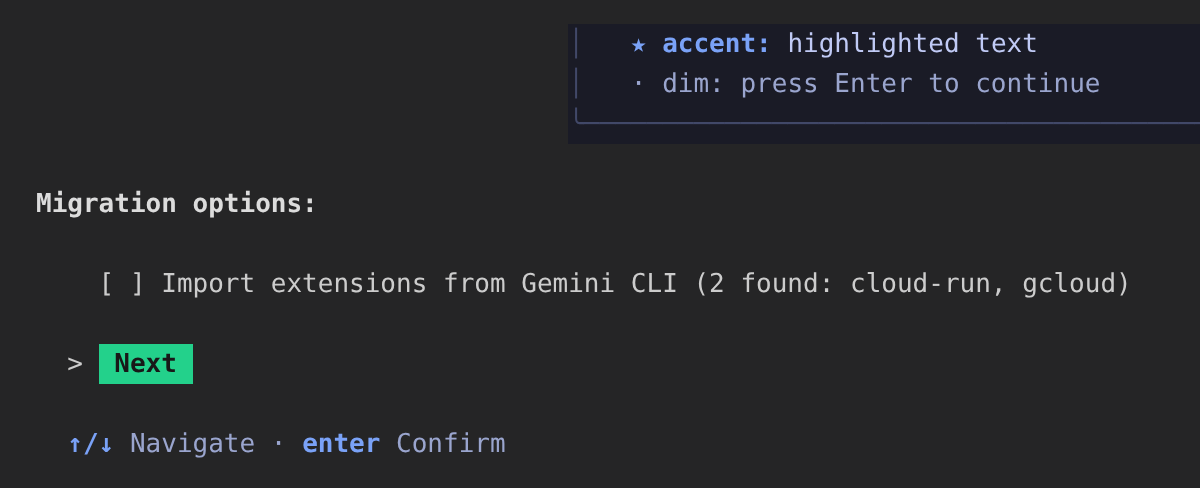
- אם האפשרות אפשרויות העברה (
[ ] Import extensions from Gemini CLI) מופיעה מתחת לרשימת ערכות הצבעים, לחיצה על Enter מעבירה את המיקוד לתיבת הסימון הזו במקום להמשיך. לוחצים על החץ למטה (או על Tab) כדי להדגיש את האפשרות הבא, ואז לוחצים על Enter:
- במסך תנאים והגבלות ושימוש בנתונים, מקישים על Enter כדי לבחור באפשרות סיום.
- כשנשאלים אם הקבצים ב-
~/antigravity-workspaceמהימנים, מקישים על Enter כדי לאשר Yes, I trust this folder.
🔍 בדיקת העבודה שלכם
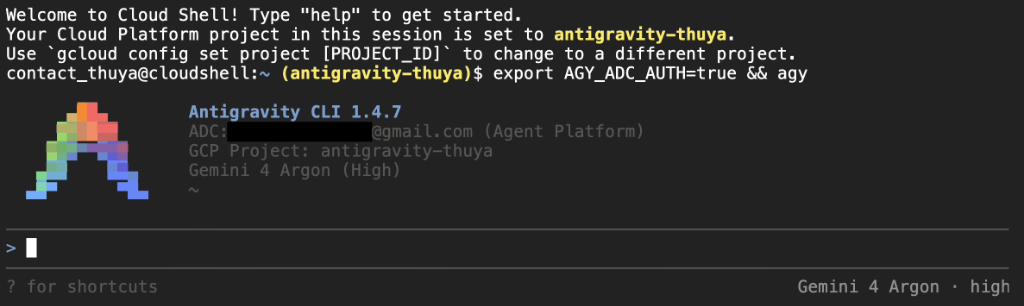
אחרי שהסשן האינטראקטיבי נטען, מוודאים שבבאנר של Antigravity CLI מוצגים חשבון Google שלכם בקטע ADC: (Agent Platform), ה-GCP Project: הפעיל וההנחיה האינטראקטיבית של >. הפלט אמור להיראות כך:
Antigravity CLI 1.4.7
ADC: your-account@gmail.com (Agent Platform)
GCP Project: antigravity-workshop-513111
Gemini 4 Argon (High)
~/antigravity-workspace

>
משאירים את Antigravity CLI פתוח בהנחיה > וממשיכים לשלב הבא כדי לבחור את המודל ולהריץ הנחיות לדוגמה.
5. החלפת מודל וניסוי הנחיות
במהלך סשן פעיל ב-Antigravity CLI, אתם יכולים להחליף מודלים בכל שלב באמצעות הפקודה /model דרך שורת הפקודות, לפני שאתם שולחים לסוכן משימות תכנות או מחקר.
מעבר ל-Gemini 4 Argon (High)
מעתיקים ומדביקים את הפקודה הבאה בהנחיה של Antigravity CLI > ולוחצים על Enter כדי לבחור באפשרות Gemini 4 Argon (High):
/model gemini-4-argon-high
Antigravity CLI מאשר את Model set to Gemini 4 Argon (High) (או את Model already set to Gemini 4 Argon (High) אם הוא כבר פעיל), ובפינה הימנית התחתונה של הטרמינל מוצג Gemini 4 Argon · high.
פרומפטים לדוגמה
מעתיקים ומדביקים אחת או יותר מההנחיות הבאות ב-Antigravity CLI ולוחצים על Enter. כל הנחיה מסתמכת רק על הספרייה הרגילה של Python או על כלים שמותקנים מראש ב-Cloud Shell, כך שהיא מסתיימת תוך פחות מדקה.
פיתוח ובדיקה של טבלה לחלוקת משימות ב-CLI
Create a Python CLI task tracker in todo.py using only the standard library that lets me add, list, and complete tasks saved to tasks.json. Write unit tests in test_todo.py and run them to verify everything passes.
יצירת דוח על סביבת Cloud Shell
Inspect this Cloud Shell environment (Python version, gcloud version, active Google Cloud project, and available disk space) and save a clean Markdown summary to environment-report.md.
ניתוח יומני שרת מדומים
Write a Python script in log_analyzer.py using only the standard library that generates 200 sample HTTP access log lines, calculates request counts by status code and p95 latency, prints a summary table, and runs the script.
🔍 בדיקת העבודה שלכם
- פותחים את סרגל הצד Explorer ב-Cloud Code Editor כדי לבדוק את הקבצים שנוצרו בשבילכם על ידי Antigravity CLI.
- כשתהיו מוכנים לחזור להנחיה בטרמינל של Cloud Code Editor, הדביקו את
/exitולחצו על Enter (או לחצו עלCtrl + Dפעמיים):
/exit
- מציגים את רשימת הקבצים שנוצרו על ידי Antigravity CLI בסביבת העבודה:
ls -la ~/antigravity-workspace
הפלט אמור להיראות כך (בהתאם להנחיה שהרצתם):
total 20
drwxr-xr-x 2 user user 4096 Oct 30 04:30 .
drwxr-xr-x 8 user user 4096 Oct 30 04:25 ..
-rw-r--r-- 1 user user  118 Oct 30 04:26 .env
-rw-r--r-- 1 user user 1420 Oct 30 04:30 test_todo.py
-rw-r--r-- 1 user user 1850 Oct 30 04:30 todo.py
אם רוצים לחזור לסשן עם הסוכן מאוחר יותר מטרמינל חדש, מריצים את cd ~/antigravity-workspace && set -a && source .env && set +a, מפעילים את agy --dangerously-skip-permissions ומקלידים /resume כדי להמשיך שיחה קודמת.
6. קישור לאפליקציית Antigravity (אופציונלי)
אם אתם רוצים להריץ סוכנים גם באופן מקומי במחשב הנייד, אתם יכולים לקשר את האפליקציה למחשב Antigravity (ל-macOS, ל-Windows או ל-Linux) לאותו פרויקט בענן ב-Google Cloud עם חיוב שהגדרתם קודם.
התקנת האפליקציה או יציאה מתוכנית אישית
- מורידים ומתקינים את Antigravity למערכת ההפעלה שלכם מהכתובת https://antigravity.google/download, ואז פותחים את האפליקציה.
- אם נכנסתם בעבר באמצעות המשך עם Google (התוכנית האישית למתחילים), לחצו על הגדרות בפינה הימנית התחתונה, פתחו את חשבון ולחצו על יציאה כדי לחזור למסך ברוכים הבאים ל-Antigravity.
נכנסים לחשבון ובוחרים באפשרות Pay As You Go (תשלום לפי שימוש)
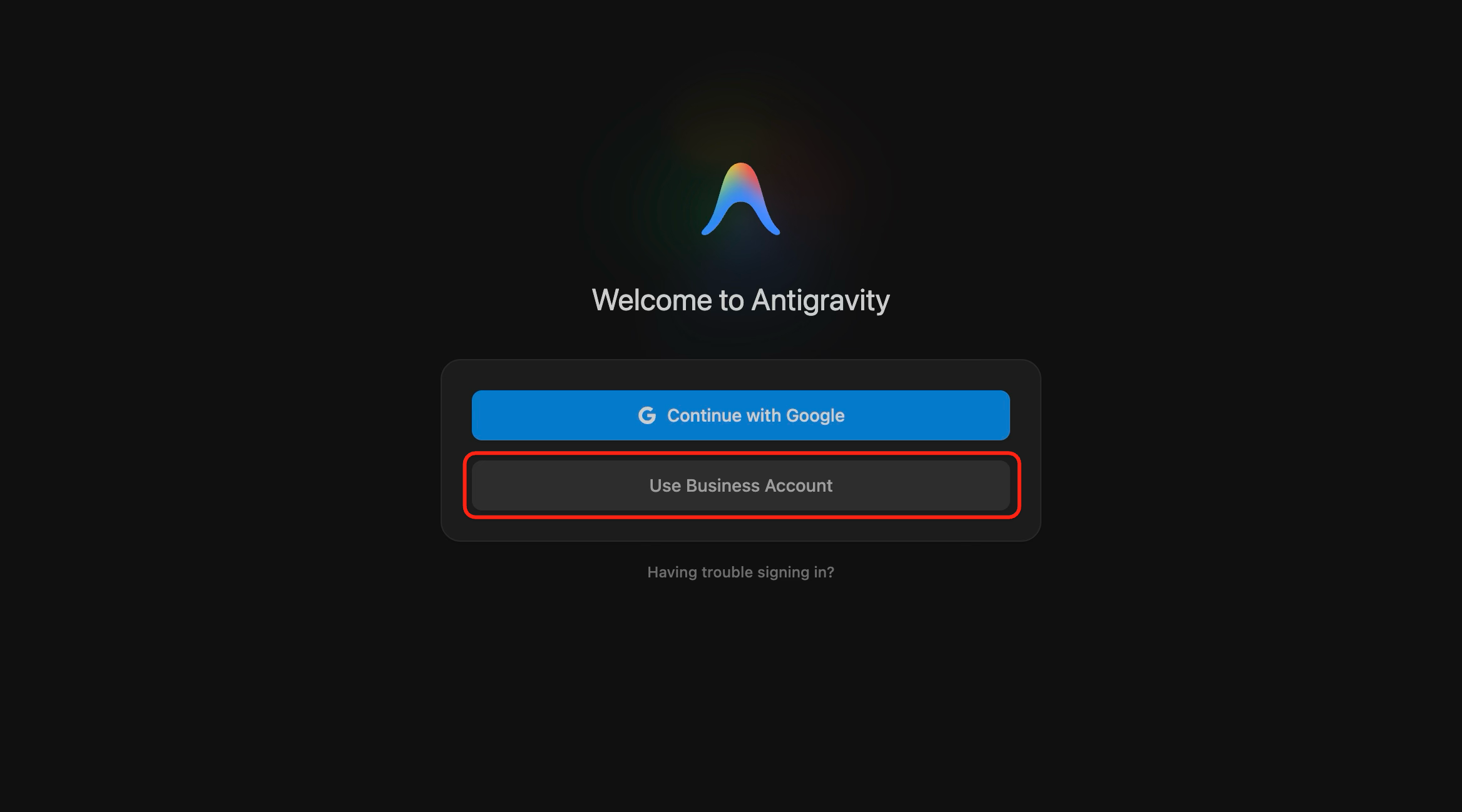
- במסך Welcome to Antigravity, לוחצים על Use Business Account:
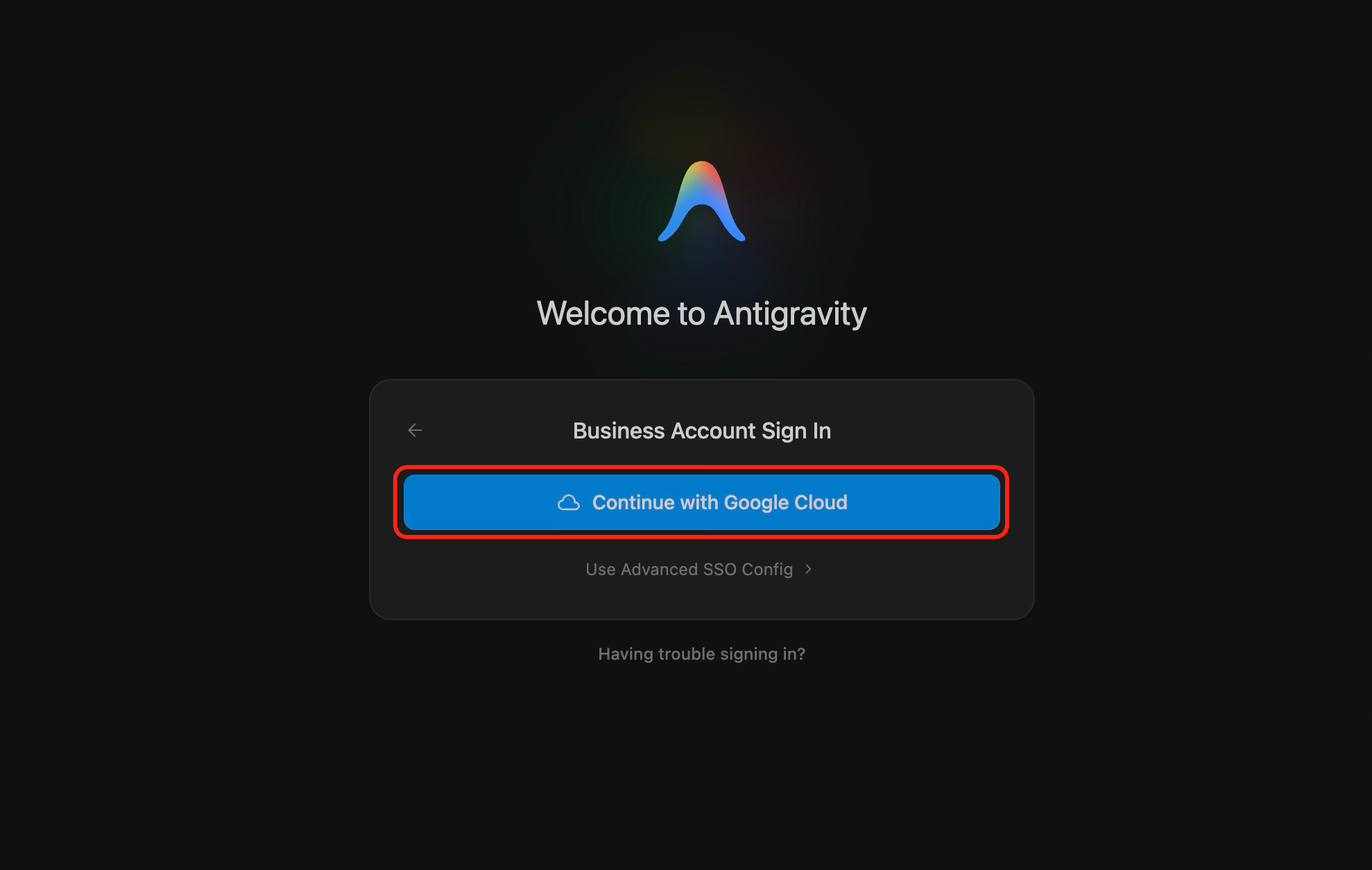
- במסך Business Account Sign In, לוחצים על Continue with Google Cloud ונכנסים בדפדפן באמצעות אותו חשבון Google שבבעלותו הפרויקט ב-Google Cloud:
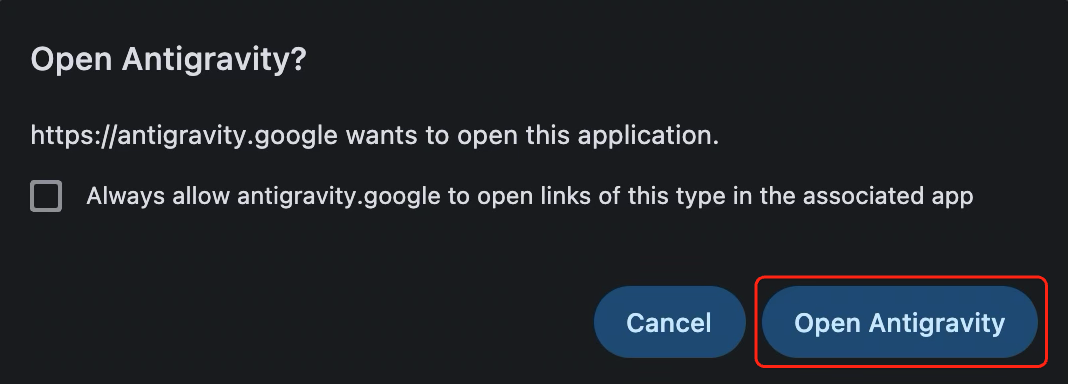
- כשהדפדפן שואל לפתוח את Antigravity?, לוחצים על פתיחת Antigravity:
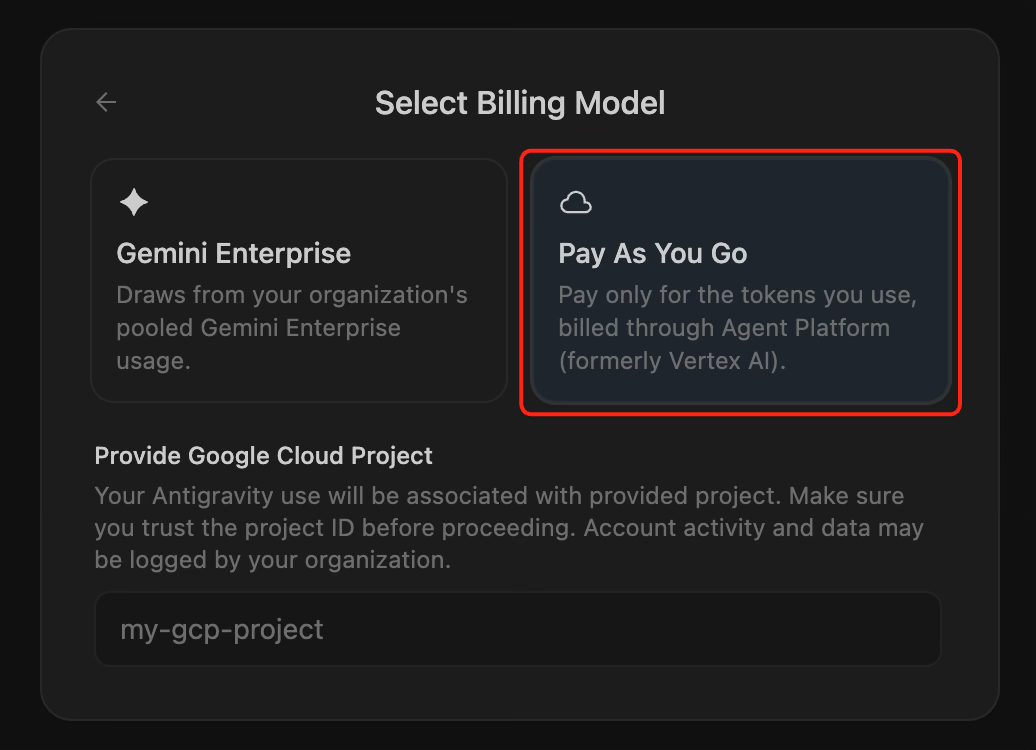
- חוזרים לאפליקציית Antigravity. במסך Select Billing Model, לוחצים על הכרטיס Pay As You Go:
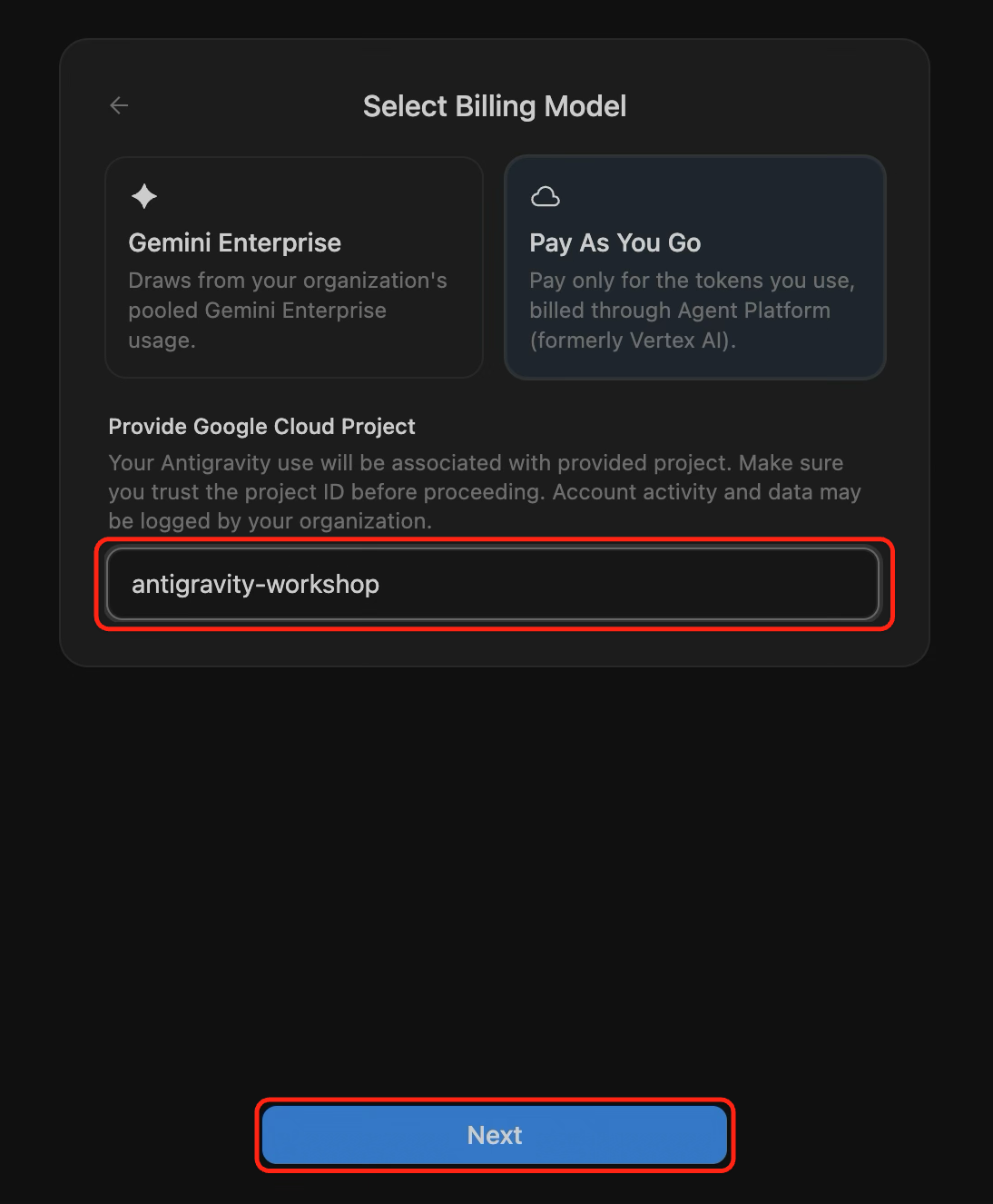
- בקטע Provide Google Cloud Project, מדביקים את מזהה הפרויקט מהשלב הקודם (לדוגמה,
antigravity-workshop-513111) ולוחצים על Next:
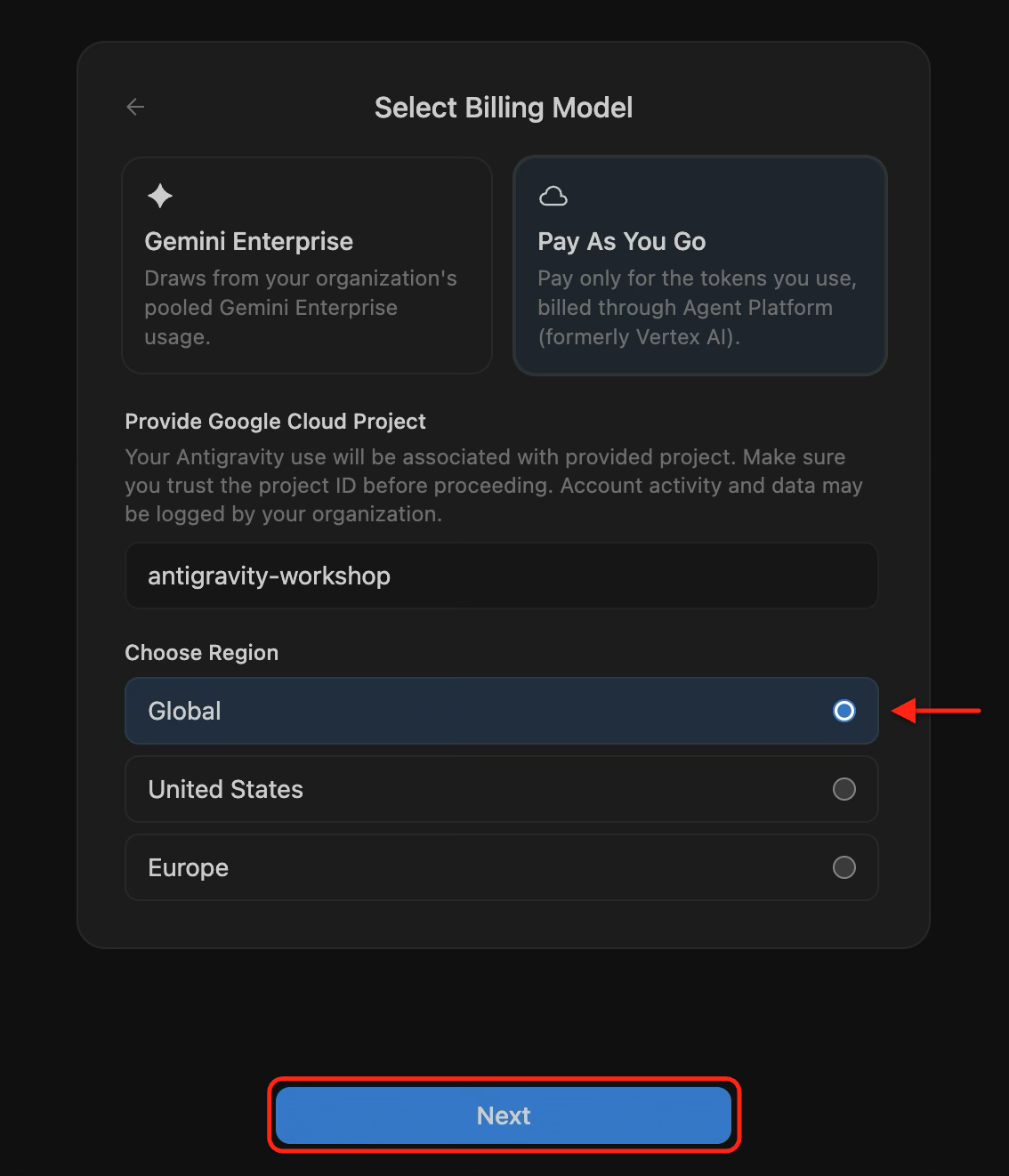
- בקטע Choose Region, בוחרים באפשרות Global ולוחצים על Next:
- משלימים את כל ההנחיות שנותרו לגבי העיצוב או התנאים בהפעלה הראשונה כדי לפתוח את סביבת העבודה של Antigravity.
🔍 בדיקת העבודה שלכם
- בפינה הימנית התחתונה של אפליקציית Antigravity, לוחצים על הגדרות ופותחים את חשבון.
- מוודאים שבשדה Your Plan מופיע הערך
Gemini Enterprise Pay-as-you-goובשדה Project ID מופיע מזהה הפרויקט ב-Google Cloud. הפלט אמור להיראות כך:
Your Plan: Gemini Enterprise Pay-as-you-go
Project ID: antigravity-workshop-513111
אתם יכולים להחליף או לעדכן את פרויקט בענן המקושר ב-Google Cloud בכל שלב. כדי לעשות את זה, לוחצים על ניהול לצד התוכנית שלך בקטע הגדרות > חשבון.
7. מזל טוב
הגדרתם את סביבת Google Cloud, הרצתם את ההנחיות הראשונות שלכם מבוססות-הסוכן באמצעות Gemini 4 Argon ב-Antigravity CLI, ולמדתם איך לקשר את הפרויקט ב-Google Cloud באפליקציית Antigravity למחשב.
מה השגתם
- (אופציונלי) מימשתם קרדיטים ל-Google Cloud מ-Google Developer Program, או קישרתם חשבון קיים לחיוב ב-Cloud.
- יצרתם פרויקט בענן ב-Google Cloud עם חיוב מופעל, הפעלתם את Agent Platform API ושמרתם את הגדרות סביבת העבודה ב-
~/antigravity-workspace/.env - אימות של Antigravity CLI באמצעות Application Default Credentials והפעלה שלו ב-Cloud Code Editor
- בחרתם ב-Gemini 4 Argon (High) באמצעות
/model gemini-4-argon-highוהפעלתם הנחיות לדוגמה בסביבת העבודה שלכם - (אופציונלי) קישרתם את הפרויקט ב-Google Cloud לאפליקציה Antigravity למחשב באמצעות חיוב לפי שימוש