

1. खास जानकारी
इस क्विकस्टार्ट कोडलैब में, आपको Google Cloud एनवायरमेंट सेट अप करने और Google Cloud पर Antigravity की मदद से ऐप्लिकेशन बनाने का तरीका बताया गया है:
- Google Developer Program के ज़रिए Google Cloud क्रेडिट पर दावा करें या किसी मौजूदा Cloud बिलिंग खाते का इस्तेमाल करें.
- Google Cloud प्रोजेक्ट बनाएं. साथ ही, Google Cloud Shell और Cloud Code Editor एनवायरमेंट सेट अप करें.
- पहले से मौजूद ऐप्लिकेशन डिफ़ॉल्ट क्रेडेंशियल (एडीसी) का इस्तेमाल करके, Cloud Code Editor में Antigravity CLI लॉन्च करें. इसके बाद, अपना पसंदीदा मॉडल चुनें और सैंपल प्रॉम्प्ट चलाएं.
- (ज़रूरी नहीं) इस्तेमाल के हिसाब से पैसे चुकाने की सुविधा का इस्तेमाल करके, Antigravity के लोकल डेस्कटॉप ऐप्लिकेशन में उसी Google Cloud प्रोजेक्ट को लिंक करें.
आपको क्या सीखने को मिलेगा
- Google Developer Program से Google Cloud क्रेडिट पर दावा करने या अपने Cloud बिलिंग खाते को कनेक्ट करने का तरीका
- Google Cloud प्रोजेक्ट बनाने, Agent Platform API को चालू करने, और Google Cloud Shell में अपने फ़ाइल फ़ोल्डर का कॉन्फ़िगरेशन सेव करने का तरीका
- ऐप्लिकेशन के डिफ़ॉल्ट क्रेडेंशियल की मदद से, Antigravity CLI को कैसे प्रमाणित करें, Gemini 4 Argon (High) को कैसे चुनें, और एजेंटिक कोडिंग प्रॉम्प्ट कैसे चलाएं
- एजेंट प्लैटफ़ॉर्म पर, इस्तेमाल के हिसाब से पैसे चुकाने की सुविधा का इस्तेमाल करके, Antigravity डेस्कटॉप ऐप्लिकेशन में अपने Google क्लाउड प्रोजेक्ट को लिंक करने का तरीका
आपको किन चीज़ों की ज़रूरत होगी
- Google खाता (अगर आपको वर्कशॉप इवेंट के क्रेडिट पर दावा करना है, तो निजी
@gmail.comखाते का इस्तेमाल करें) - आपके पास वर्कशॉप क्रेडिट का दावा करने के लिए, आपके इंस्ट्रक्टर से मिला लिंक होना चाहिए. साथ ही, आपके पास कैमरे वाला एक मोबाइल फ़ोन होना चाहिए, ताकि पुष्टि करने के लिए क्यूआर कोड को स्कैन किया जा सके. इसके अलावा, आपके पास एक चालू Cloud बिलिंग खाता होना चाहिए
- Google Chrome जैसा कोई वेब ब्राउज़र. हमारा सुझाव है कि आप गुप्त विंडो खोलें, ताकि आपके निजी और ऑफ़िस वाले खाते आपस में मिक्स न हों
2. Google Cloud क्रेडिट पर दावा करना (ज़रूरी नहीं)
हर Google Cloud प्रोजेक्ट के लिए, एक चालू बिलिंग खाता होना ज़रूरी है. अगर आपने इवेंट क्रेडिट लिंक वाली किसी वर्कशॉप में हिस्सा लिया है, तो Google Developer Program से क्रेडिट पाने पर, आपके निजी Gmail खाते पर Google Cloud बिलिंग खाता अपने-आप सेट अप हो जाता है. इसके लिए, क्रेडिट कार्ड की ज़रूरत नहीं होती.
इवेंट क्रेडिट पर दावा करना
- वर्कशॉप के इंस्ट्रक्टर से मिले क्रेडिट क्लेम लिंक को गुप्त ब्राउज़र विंडो में खोलें.
- अगर आपने अब तक साइन इन नहीं किया है, तो अपने निजी Gmail खाते (
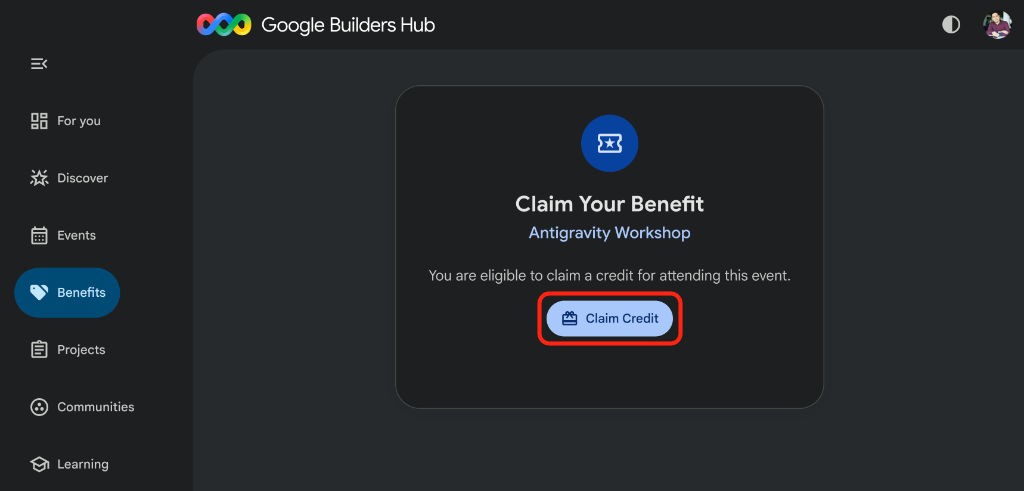
@gmail.com) से साइन इन करें. - Google Builders Hub में फ़ायदा पाएं पेज पर जाकर, क्रेडिट पाएं बटन पर क्लिक करें:
- अगर आपको Google Developer Program की प्रोफ़ाइल बनाने के लिए कहा जाए, तो प्रोफ़ाइल बनाने का फ़ॉर्म भरें.
- स्क्रीन पर, अपनी पहचान की पुष्टि करने के लिए स्कैन करें क्यूआर कोड वाला डायलॉग बॉक्स दिखता है. अगर प्रोफ़ाइल बनाने के बाद क्यूआर कोड अपने-आप नहीं दिखता है, तो पेज को रीफ़्रेश करें और क्रेडिट पर दावा करें बटन पर फिर से क्लिक करें:
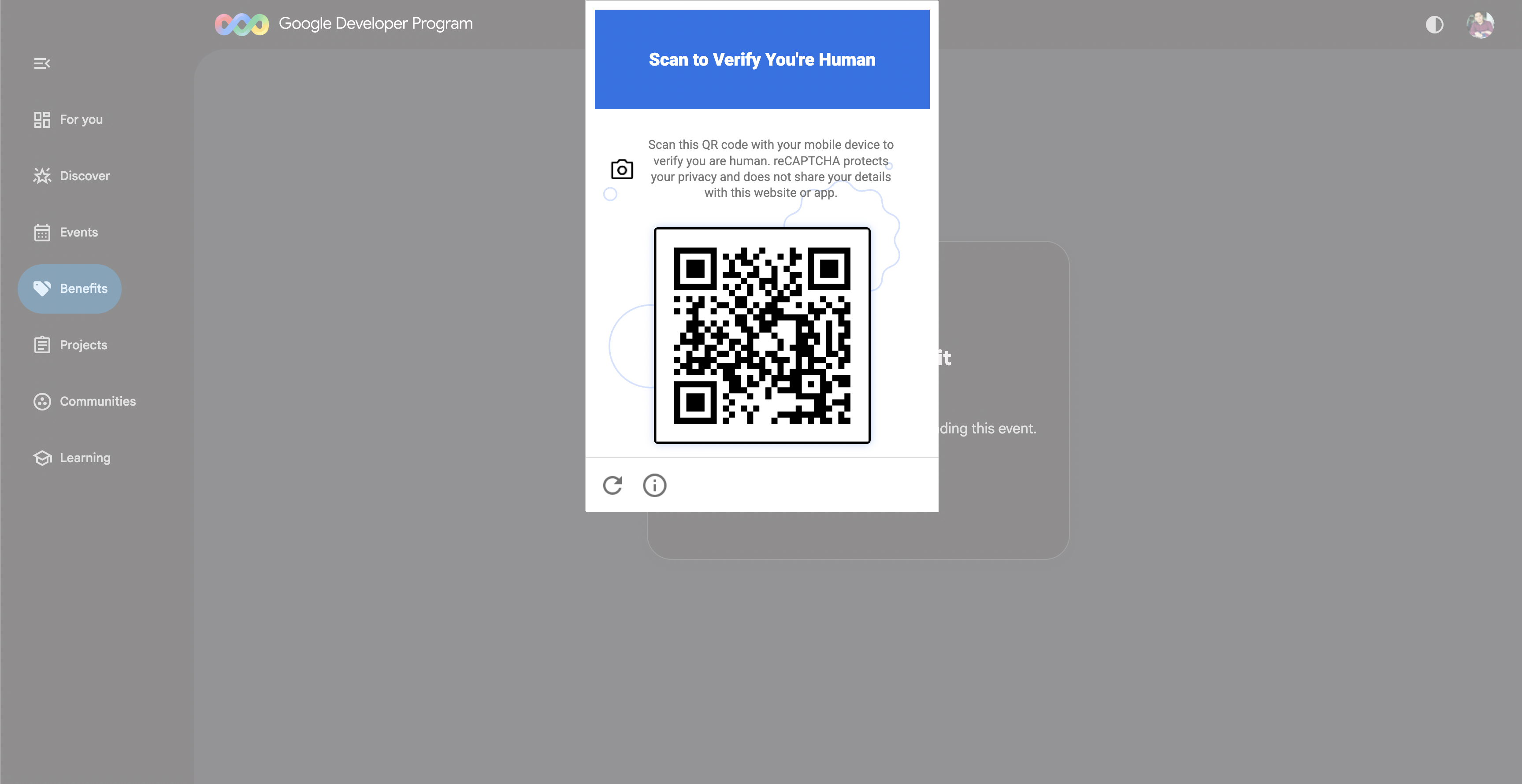
- अपने फ़ोन का इस्तेमाल करके, स्क्रीन पर दिख रहे क्यूआर कोड को स्कैन करें. इसके बाद, अपने फ़ोन या टैबलेट पर पुष्टि करने का प्रॉम्प्ट पूरा करें.
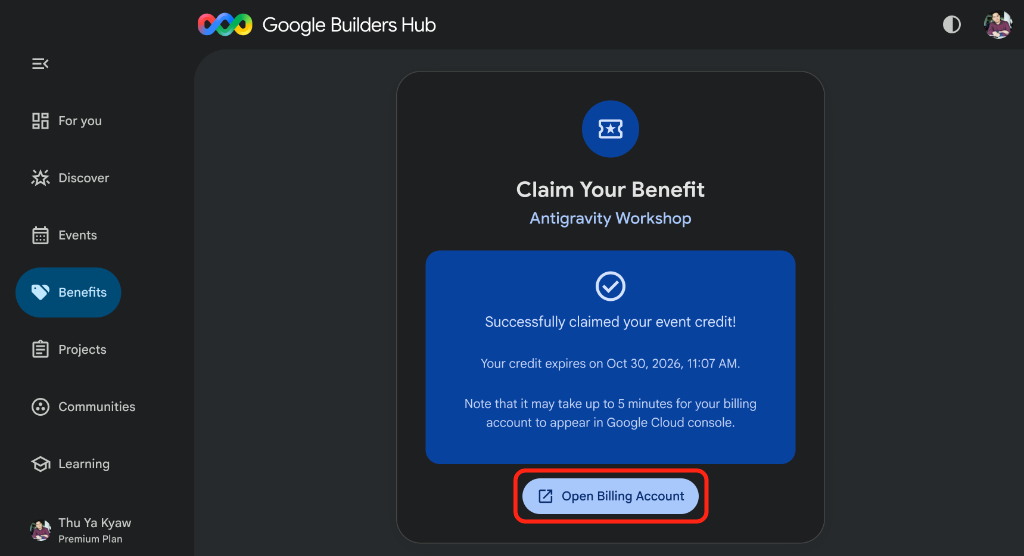
- पुष्टि होने के बाद, आपको इवेंट क्रेडिट पर दावा कर लिया गया है! बैनर और बिलिंग खाता खोलें बटन दिखेगा:
🔍 अपने काम की जांच करें
नया Google Cloud बिलिंग खाता बनाने में करीब तीन मिनट लगते हैं:
- Google Cloud Billing कंसोल में बिलिंग खाता मैनेजमेंट खोलने के लिए, बिलिंग खाता खोलें पर क्लिक करें.
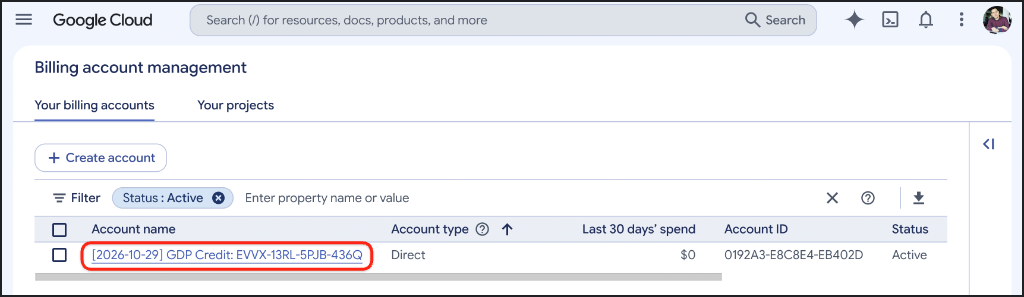
- अपने बिलिंग खातों पर नज़र रखें. अगर ज़रूरत हो, तो एक या दो मिनट बाद रीफ़्रेश करें. ऐसा तब तक करें, जब तक आपका
GDP Creditबिलिंग खाता, चालू है स्टेटस के साथ न दिखने लगे:
बिलिंग खाता दिखने के बाद, अपना Google Cloud प्रोजेक्ट बनाने के लिए अगले चरण पर जाएं.
3. Google Cloud प्रोजेक्ट बनाना और उसे सेट अप करना
अब आपके पास एक चालू Cloud बिलिंग खाता है. यह खाता, दावा किए गए वर्कशॉप क्रेडिट या आपके बिलिंग सेटअप से जुड़ा है. इसलिए, एक Google Cloud प्रोजेक्ट बनाएं और ज़रूरी एपीआई को चालू करने के लिए, Google Cloud Shell का इस्तेमाल करें. साथ ही, अपने फ़ाइल फ़ोल्डर का कॉन्फ़िगरेशन सेव करें.
Google Cloud प्रोजेक्ट बनाना
- उसी ब्राउज़र विंडो में, https://console.cloud.google.com/projectcreate पर जाएं.
- अपने प्रोजेक्ट की जानकारी डालें:
- प्रोजेक्ट का नाम: जानकारी देने वाला नाम डालें (उदाहरण के लिए,
antigravity-workshop). - बिलिंग खाता (अगर दिखाया गया है): जिन खातों में सिर्फ़ एक बिलिंग खाता होता है वे ड्रॉपडाउन दिखाए बिना, उसे अपने-आप लिंक कर देते हैं. अगर आपको बिलिंग खाता ड्रॉपडाउन दिखता है, तो अपना
GDP Creditबिलिंग खाता (या अपना चालू Cloud बिलिंग खाता) चुनें. - पैरंट रिसॉर्स: इसे कोई संगठन नहीं के तौर पर छोड़ दें. अगर ज़रूरी हो, तो अपना संगठन चुनें.
- प्रोजेक्ट का नाम: जानकारी देने वाला नाम डालें (उदाहरण के लिए,
- प्रोजेक्ट के नाम वाले फ़ील्ड के नीचे दिख रहे, जनरेट किए गए प्रोजेक्ट आईडी को नोट कर लें. आपको इसकी ज़रूरत बाद में पड़ेगी:
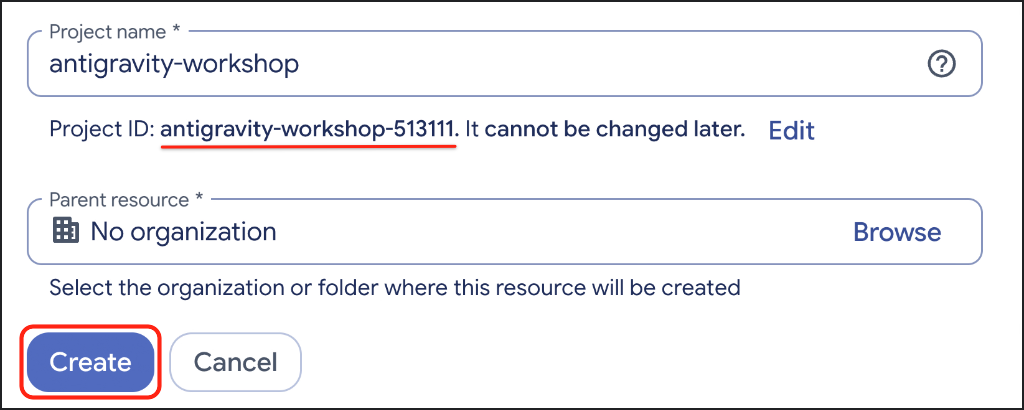
- बनाएं पर क्लिक करें और कुछ सेकंड इंतज़ार करें, ताकि Google Cloud आपके नए प्रोजेक्ट को सेट अप कर सके.
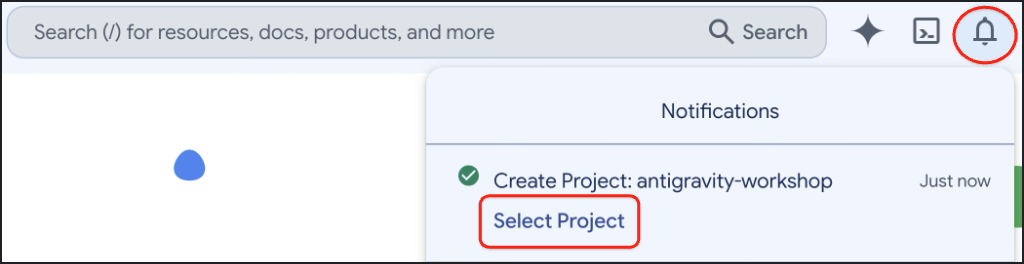
- प्रोजेक्ट बन जाने के बाद, सबसे ऊपर दाएं टूलबार में मौजूद सूचनाएं आइकॉन पर क्लिक करें. इसके बाद, प्रोजेक्ट चुनें पर क्लिक करें:
Google Cloud Shell में अपना प्रोजेक्ट कॉन्फ़िगर करना
- Google Cloud console के सबसे ऊपर दाएं टूलबार में, Cloud Shell चालू करें (
>_आइकॉन) पर क्लिक करें. इससे आपके ब्राउज़र विंडो के सबसे नीचे, Cloud Shell टर्मिनल पैनल खुल जाएगा:

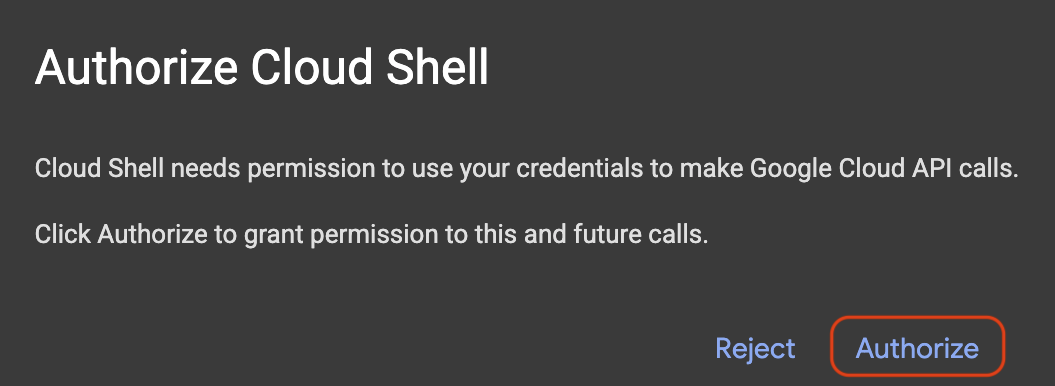
- अगर Cloud Shell को अनुमति दें डायलॉग बॉक्स दिखता है, तो अनुमति दें पर क्लिक करें:
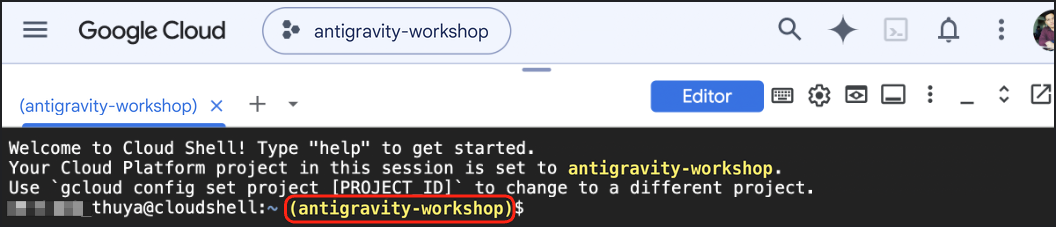
- पुष्टि करें कि चुना गया प्रोजेक्ट आईडी, Cloud Shell टर्मिनल प्रॉम्प्ट में पीले रंग से हाइलाइट किया गया हो:
- अगर आपका नया प्रोजेक्ट, Cloud Shell प्रॉम्प्ट में अब तक पीले रंग में नहीं दिख रहा है, तो Cloud Shell में यह स्निपेट कॉपी करके चिपकाएं. इसके बाद, अपने प्रोजेक्ट के बगल में मौजूद नंबर (उदाहरण के लिए,
1) टाइप करें और Enter दबाएं:
unset CLOUDSDK_CORE_PROJECT
PS3="Select your project (e.g. 1): "
select PROJECT_ID in $(gcloud projects list --format="value(projectId)"); do
  [ -n "$PROJECT_ID" ] && gcloud config set project "$PROJECT_ID" && break
done
Agent Platform API को चालू करना
अपने प्रोजेक्ट के लिए Agent Platform API चालू करने के लिए, Cloud Shell में यह कमांड चलाएं. इससे Antigravity CLI और Antigravity ऐप्लिकेशन को Gemini मॉडल ऐक्सेस करने की अनुमति मिलती है:
gcloud services enable aiplatform.googleapis.com
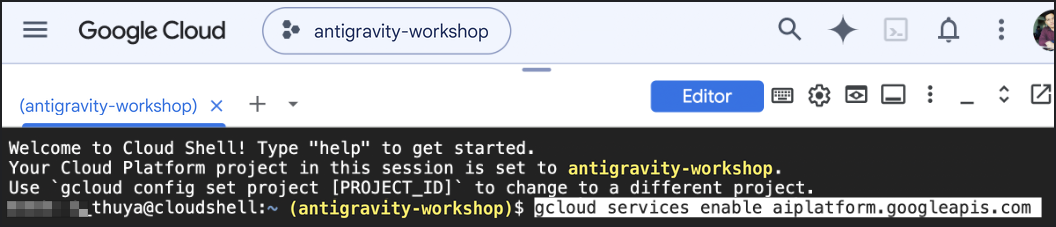
जब तक आपके टर्मिनल में Operation/... finished successfully प्रिंट न हो जाए, तब तक कुछ सेकंड इंतज़ार करें.
अपने फ़ाइल फ़ोल्डर का कॉन्फ़िगरेशन सेव करना
Cloud Shell में, gcloud की सेटिंग हर ब्राउज़र टैब के लिए एक अस्थायी फ़ोल्डर में सेव की जाती हैं. साथ ही, Cloud Code एडिटर को नए टैब में खोलने पर, ये सेटिंग लागू नहीं होती हैं. $HOME में अपना ~/antigravity-workspace फ़ोल्डर बनाएं (यह सभी Cloud Shell और Cloud Code Editor सेशन में मौजूद रहता है) और अपनी प्रोजेक्ट सेटिंग को .env में सेव करें:
mkdir -p ~/antigravity-workspace
cat <<EOF > ~/antigravity-workspace/.env
AGY_ADC_AUTH=true
CLOUDSDK_CORE_PROJECT=$(gcloud config get-value project)
GOOGLE_CLOUD_QUOTA_PROJECT=$(gcloud config get-value project)
EOF
🔍 अपने काम की जांच करें
सेव की गई .env फ़ाइल लोड करें और पुष्टि करें कि चालू gcloud खाता चुना गया है, आपका प्रोजेक्ट आईडी भरा गया है, चालू बिलिंग खाता (जैसे, GDP Credit या आपके बिलिंग खाते का नाम) लिंक किया गया है, और Agent Platform API चालू है:
set -a && source ~/antigravity-workspace/.env && set +a
ACTIVE_ACCOUNT=$(gcloud auth list --filter=status:ACTIVE --format="value(account)" 2>/dev/null)
if [ -z "$ACTIVE_ACCOUNT" ]; then
  echo "No active account selected. Refresh this browser tab and click Authorize (or run 'gcloud auth login --update-adc'), then re-run this check."
else
  BILLING_ACCOUNT=$([ -n "$GOOGLE_CLOUD_QUOTA_PROJECT" ] && gcloud billing projects describe "$GOOGLE_CLOUD_QUOTA_PROJECT" --format="value(billingAccountName)" 2>/dev/null)
  echo "Account: $ACTIVE_ACCOUNT"
  echo "Project: $GOOGLE_CLOUD_QUOTA_PROJECT"
  echo "Billing account: $([ -n "$BILLING_ACCOUNT" ] && (gcloud billing accounts describe "${BILLING_ACCOUNT##*/}" --format="value(displayName)" 2>/dev/null || echo "${BILLING_ACCOUNT##*/}"))"
  echo "Enabled API: $([ -n "$GOOGLE_CLOUD_QUOTA_PROJECT" ] && gcloud services list --enabled --filter="config.name=aiplatform.googleapis.com" --format="value(config.name)" 2>/dev/null)"
fi
आपको इससे मिलता-जुलता आउटपुट दिखेगा:
Account: your-account@gmail.com
Project: antigravity-workshop-513111
Billing account: [YYYY-MM-DD] GDP Credit: XXXX-XXXX-XXXX-XXXX
Enabled API: aiplatform.googleapis.com
समस्या का हल
- अगर
No active account selectedप्रिंट होता है, तो Cloud Shell को अनुमति दें डायलॉग को फिर से खोलने के लिए, अपने ब्राउज़र टैब को रीफ़्रेश करें. इसके बाद, अनुमति दें पर क्लिक करें याgcloud auth login --update-adcचलाएं. इसके बाद, ऊपर दी गई जांच को फिर से चलाएं. - अगर
Project:खाली है या कोई दूसरा प्रोजेक्ट दिखता है, तो ऊपर दिए गए प्रोजेक्ट चुनने वाले स्निपेट और फ़ाइल फ़ोल्डर के कॉन्फ़िगरेशन वाले स्निपेट को फिर से चलाएं. - अगर
Billing account:खाली है या गलत खाता दिखाता है, तो बिलिंग खाता मैनेजमेंट खोलें. इसके बाद, अपना प्रोजेक्ट चुनें और बिलिंग खाता बदलें को चुनें. ज़्यादा जानकारी के लिए, किसी प्रोजेक्ट के लिए बिलिंग खाता चालू करना, बंद करना या बदलना लेख पढ़ें. - अगर
Enabled API:खाली है, तोgcloud services enableकमांड को फिर से चलाएं.
4. Antigravity CLI लॉन्च करना
Antigravity CLI (agy), Google का टर्मिनल-आधारित एआई कोडिंग एजेंट है. यह Cloud Code Editor में पहले से इंस्टॉल होता है. इस चरण में, Cloud कोड एडिटर खोलें, सेव किया गया फ़ाइल फ़ोल्डर फ़ोल्डर लोड करें, और Antigravity CLI शुरू करें.
Cloud Code Editor खोलें
- अपनी ब्राउज़र विंडो में, नया टैब खोलें और https://ide.cloud.google.com पर जाएं.
- अगर आपको Cloud Shell को अनुमति दें डायलॉग बॉक्स दिखता है, तो अनुमति दें पर क्लिक करें:
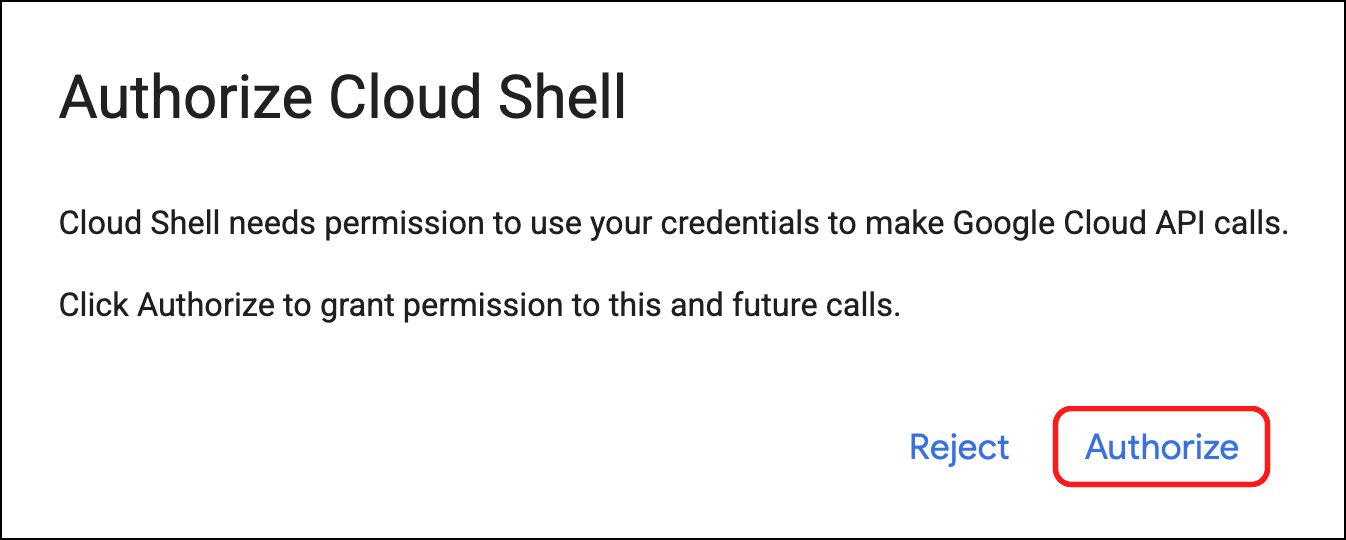
- Cloud Code Editor के लोड होने के बाद, पक्का करें कि विंडो के सबसे नीचे टर्मिनल पैनल दिख रहा हो. अगर नहीं, तो ऊपर दिए गए मेन्यू बार में जाकर, View > Terminal पर क्लिक करके टर्मिनल खोलें. आपको एक टर्मिनल दिखेगा:

अपना वर्कस्पेस लोड करना
- यहां दिया गया कमांड चलाकर, Cloud Code Editor में
~/antigravity-workspaceको अपने ऐक्टिव फ़ाइल फ़ोल्डर के तौर पर खोलें:
cloudshell workspace ~/antigravity-workspace
- Cloud Code Editor फिर से लोड होता है. साथ ही, एक्सप्लोरर साइडबार में
antigravity-workspaceखुलता है. अगर टर्मिनल पैनल बंद हो जाता है, तो उसे View > Terminal पर जाकर फिर से खोलें. - (ज़रूरी नहीं) macOS पर
Cmd + Option + Bया Windows और Linux परCtrl + Alt + Bदबाकर, सेकंडरी साइड बार (Gemini Code Assist) को बंद करें और ज़्यादा जगह पाएं.
Antigravity CLI को शुरू करना
- Cloud Code Editor टर्मिनल में,
~/antigravity-workspaceमें सेव की गई.envफ़ाइल को लोड करें. इससे Antigravity CLI, ऐप्लिकेशन के डिफ़ॉल्ट क्रेडेंशियल की मदद से पुष्टि करता है और आपके प्रोजेक्ट के लिए मॉडल के इस्तेमाल का शुल्क लेता है:
cd ~/antigravity-workspace
set -a && source .env && set +a
echo "Project: $GOOGLE_CLOUD_QUOTA_PROJECT"
आपको इससे मिलता-जुलता आउटपुट दिखेगा:
Project: antigravity-workshop-513111
- अपनी
~/antigravity-workspaceडायरेक्ट्री से,--dangerously-skip-permissionsका इस्तेमाल करके Antigravity CLI को शुरू करें. इससे वर्कशॉप के दौरान, फ़ाइल में किए गए बदलाव और टर्मिनल कमांड, मैन्युअल तरीके से पुष्टि करने के प्रॉम्प्ट के बिना ही लागू हो जाएंगे:
agy --dangerously-skip-permissions
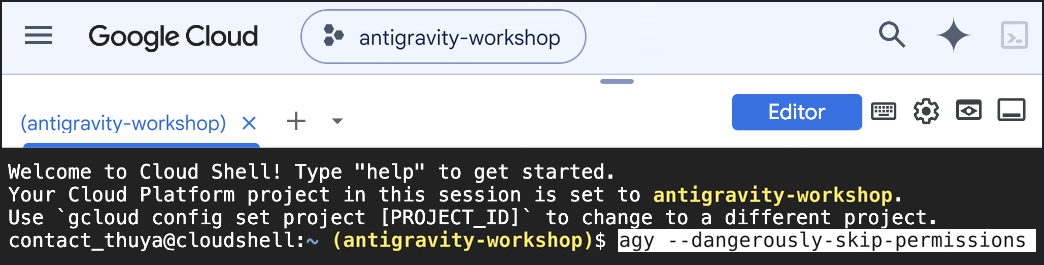
पहली बार इस्तेमाल करने पर मिलने वाले प्रॉम्प्ट को पूरा करना
Cloud Code Editor में पहली बार agy लॉन्च करने पर:
- अप और डाउन ऐरो बटन का इस्तेमाल करके, अपनी पसंदीदा कलर स्कीम चुनें. इसके बाद, Enter दबाएं:
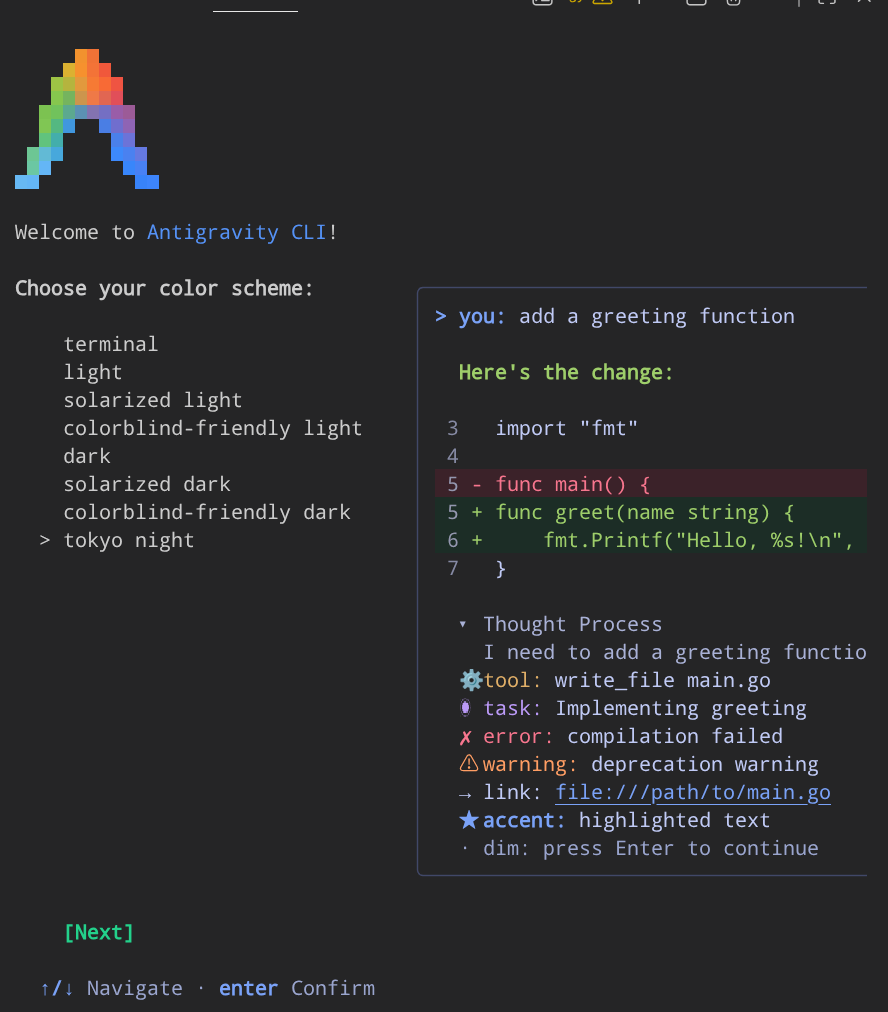
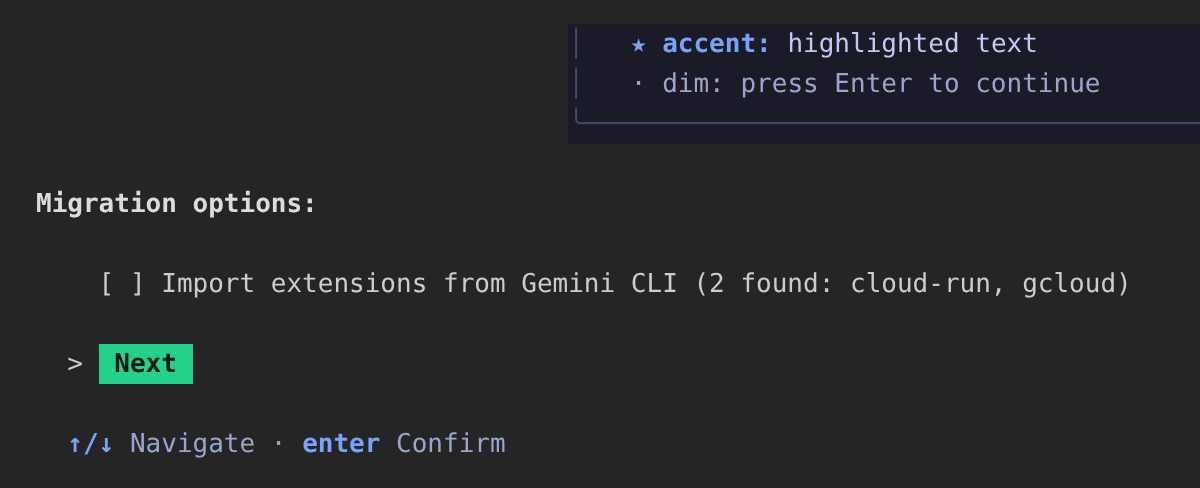
- अगर कलर स्कीम की सूची के नीचे माइग्रेशन के विकल्प (
[ ] Import extensions from Gemini CLI) दिखते हैं, तो Enter दबाने पर फ़ोकस उस चेकबॉक्स पर चला जाता है. आगे बढ़ें को हाइलाइट करने के लिए, डाउन ऐरो बटन (या Tab) दबाएं. इसके बाद, Enter दबाएं:
- सेवा की शर्तें और डेटा के इस्तेमाल की स्क्रीन पर, हो गया को चुनने के लिए, Enter दबाएं.
- जब आपसे पूछा जाए कि क्या आपको
~/antigravity-workspaceमें मौजूद फ़ाइलों पर भरोसा है, तो Enter दबाकर पुष्टि करें कि हां, मुझे इस फ़ोल्डर पर भरोसा है.
🔍 अपने काम की जांच करें
इंटरैक्टिव सेशन लोड होने के बाद, पुष्टि करें कि Antigravity CLI के बैनर में, ADC: (Agent Platform) के तहत आपका Google खाता, आपका चालू GCP Project:, और इंटरैक्टिव > प्रॉम्प्ट दिख रहा हो. आपको इससे मिलता-जुलता आउटपुट दिखेगा:
Antigravity CLI 1.4.7
ADC: your-account@gmail.com (Agent Platform)
GCP Project: antigravity-workshop-513111
Gemini 4 Argon (High)
~/antigravity-workspace

>
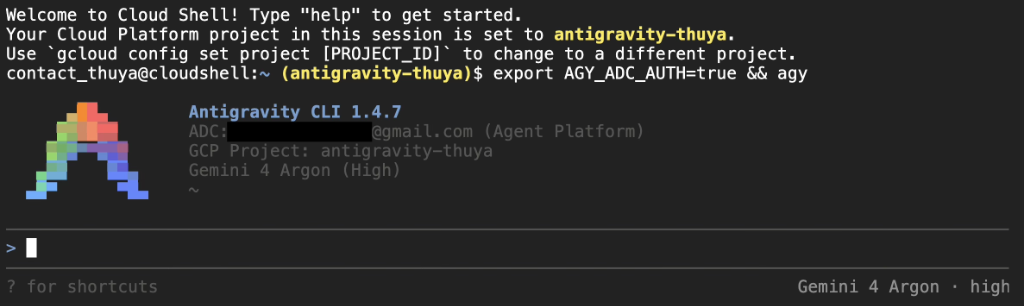
Antigravity CLI को > प्रॉम्प्ट पर खुला रखें. इसके बाद, अपना मॉडल चुनने और सैंपल प्रॉम्प्ट चलाने के लिए, अगले चरण पर जाएं.
5. मॉडल बदलना और प्रॉम्प्ट आज़माना
Antigravity CLI के किसी चालू सेशन में, एजेंट को कोडिंग या रिसर्च से जुड़े टास्क भेजने से पहले, /model स्लैश कमांड का इस्तेमाल करके किसी भी समय मॉडल स्विच किए जा सकते हैं.
Gemini 4 Argon (High) पर स्विच करें
Antigravity CLI > प्रॉम्प्ट में, यहां दिया गया कमांड कॉपी करके चिपकाएं. इसके बाद, Gemini 4 Argon (High) को चुनने के लिए, Enter दबाएं:
/model gemini-4-argon-high
Antigravity CLI, Model set to Gemini 4 Argon (High) (या Model already set to Gemini 4 Argon (High), अगर यह पहले से चालू है) की पुष्टि करता है. साथ ही, टर्मिनल के सबसे नीचे दाएं कोने में Gemini 4 Argon · high दिखता है.
सैंपल प्रॉम्प्ट आज़माएँ
यहां दिए गए एक या उससे ज़्यादा प्रॉम्प्ट को Antigravity CLI में कॉपी करके चिपकाएं. इसके बाद, Enter दबाएं. हर प्रॉम्प्ट, Python की स्टैंडर्ड लाइब्रेरी या पहले से इंस्टॉल किए गए Cloud Shell टूल पर निर्भर करता है. इसलिए, यह एक मिनट से भी कम समय में पूरा हो जाता है.
सीएलआई टास्क ट्रैकर बनाना और उसकी जांच करना
Create a Python CLI task tracker in todo.py using only the standard library that lets me add, list, and complete tasks saved to tasks.json. Write unit tests in test_todo.py and run them to verify everything passes.
Cloud Shell एनवायरमेंट की रिपोर्ट जनरेट करना
Inspect this Cloud Shell environment (Python version, gcloud version, active Google Cloud project, and available disk space) and save a clean Markdown summary to environment-report.md.
सिम्युलेट किए गए सर्वर लॉग का विश्लेषण करना
Write a Python script in log_analyzer.py using only the standard library that generates 200 sample HTTP access log lines, calculates request counts by status code and p95 latency, prints a summary table, and runs the script.
🔍 अपने काम की जांच करें
- Cloud Code Editor में Explorer साइडबार खोलें. इससे आपको उन फ़ाइलों की जांच करने में मदद मिलेगी जो Antigravity CLI ने आपके लिए जनरेट की हैं.
- जब आपको Cloud Code Editor के टर्मिनल प्रॉम्प्ट पर वापस जाना हो, तब
/exitचिपकाएं और Enter दबाएं (याCtrl + Dको दो बार दबाएं):
/exit
- Antigravity CLI ने आपके फ़ाइल फ़ोल्डर में जो फ़ाइलें बनाई हैं उनकी सूची दिखाओ:
ls -la ~/antigravity-workspace
आपको इससे मिलता-जुलता आउटपुट दिखेगा (यह इस बात पर निर्भर करता है कि आपने कौनसा प्रॉम्प्ट चलाया है):
total 20
drwxr-xr-x 2 user user 4096 Oct 30 04:30 .
drwxr-xr-x 8 user user 4096 Oct 30 04:25 ..
-rw-r--r-- 1 user user  118 Oct 30 04:26 .env
-rw-r--r-- 1 user user 1420 Oct 30 04:30 test_todo.py
-rw-r--r-- 1 user user 1850 Oct 30 04:30 todo.py
अगर आपको बाद में किसी नए टर्मिनल से अपने एजेंट सेशन पर वापस जाना है, तो cd ~/antigravity-workspace && set -a && source .env && set +a चलाएं, agy --dangerously-skip-permissions शुरू करें, और पिछली बातचीत को फिर से शुरू करने के लिए /resume टाइप करें.
6. Antigravity ऐप्लिकेशन को लिंक करना (ज़रूरी नहीं)
अगर आपको अपने लैपटॉप पर एजेंट को स्थानीय तौर पर भी चलाना है, तो Antigravity डेस्कटॉप ऐप्लिकेशन (macOS, Windows या Linux) को उसी Google Cloud प्रोजेक्ट से लिंक करें जिसके लिए आपने बिलिंग की सुविधा सेट अप की है.
ऐप्लिकेशन इंस्टॉल करें या निजी प्लान से साइन आउट करें
- अपने ऑपरेटिंग सिस्टम के लिए, https://antigravity.google/download से Antigravity डाउनलोड और इंस्टॉल करें. इसके बाद, ऐप्लिकेशन खोलें.
- अगर आपने पहले Google खाते से जारी रखें (निजी स्टार्टर प्लान) विकल्प का इस्तेमाल करके साइन इन किया था, तो सबसे नीचे बाएं कोने में मौजूद सेटिंग पर क्लिक करें. इसके बाद, खाता खोलें और साइन आउट करें पर क्लिक करें. इससे आपको Antigravity में आपका स्वागत है स्क्रीन पर वापस भेज दिया जाएगा.
साइन इन करें और 'इस्तेमाल के हिसाब से पैसे चुकाएं' को चुनें
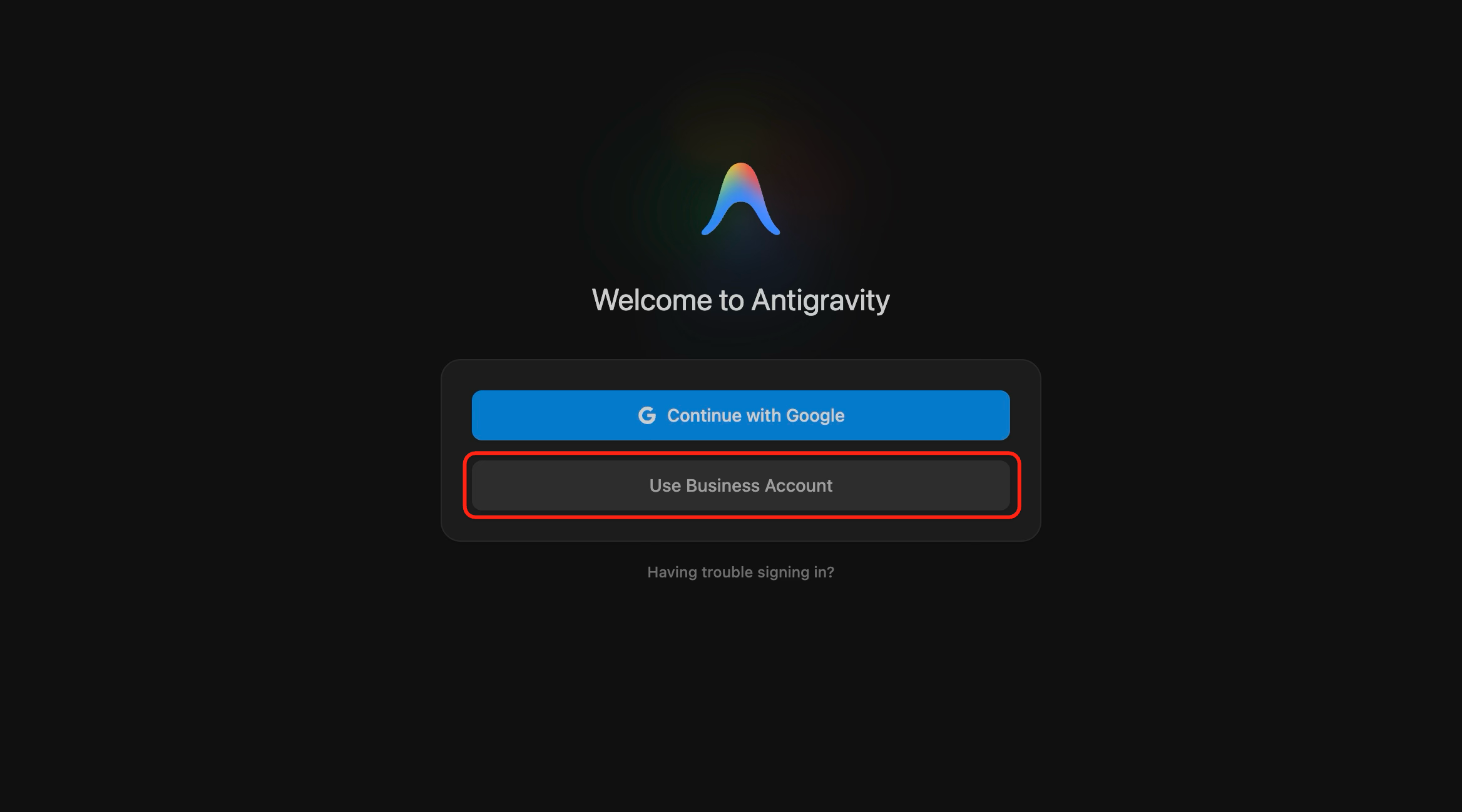
- Antigravity में आपका स्वागत है स्क्रीन पर, कारोबार वाले खाते का इस्तेमाल करें पर क्लिक करें:
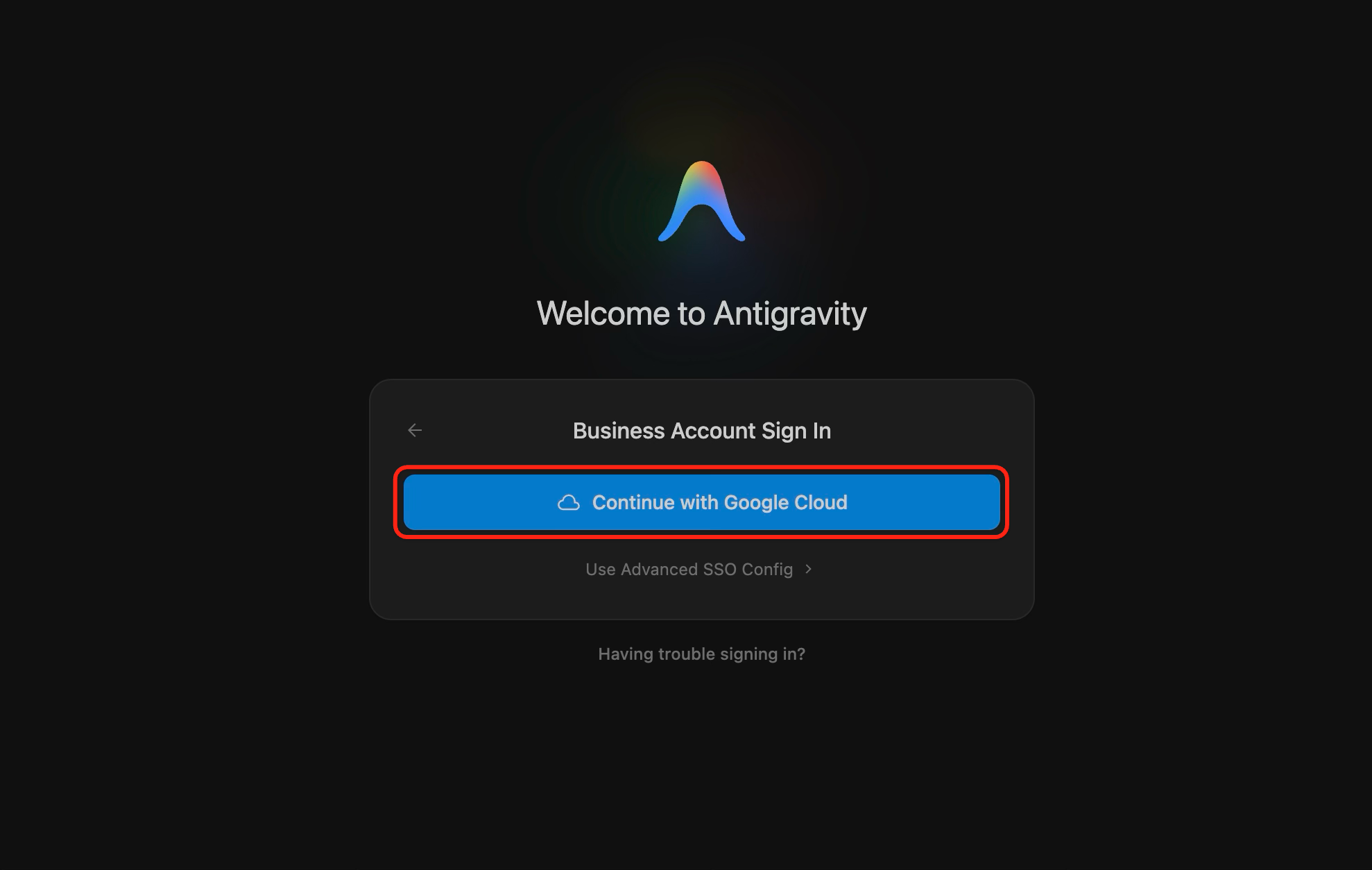
- Business Account Sign In स्क्रीन पर, Continue with Google Cloud पर क्लिक करें. इसके बाद, ब्राउज़र में साइन इन करने के लिए, उसी Google खाते का इस्तेमाल करें जिससे आपने Google Cloud प्रोजेक्ट बनाया है:
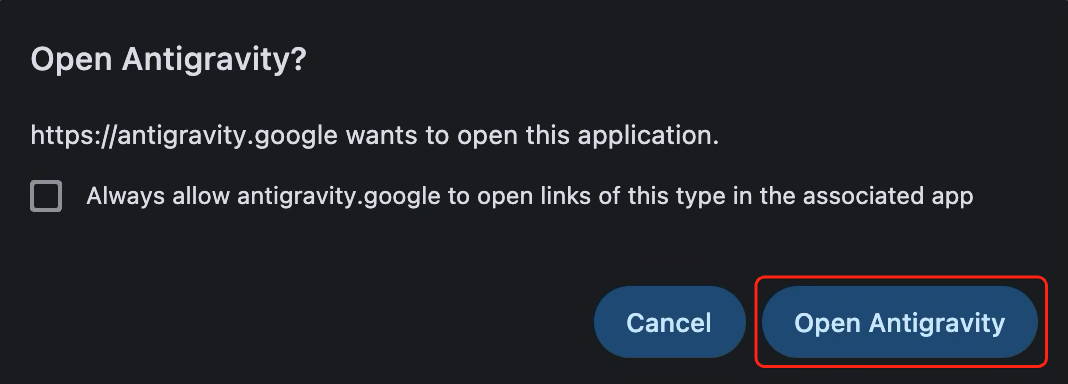
- जब आपका ब्राउज़र क्या आपको Antigravity खोलना है? प्रॉम्प्ट दिखाए, तो Antigravity खोलें पर क्लिक करें:
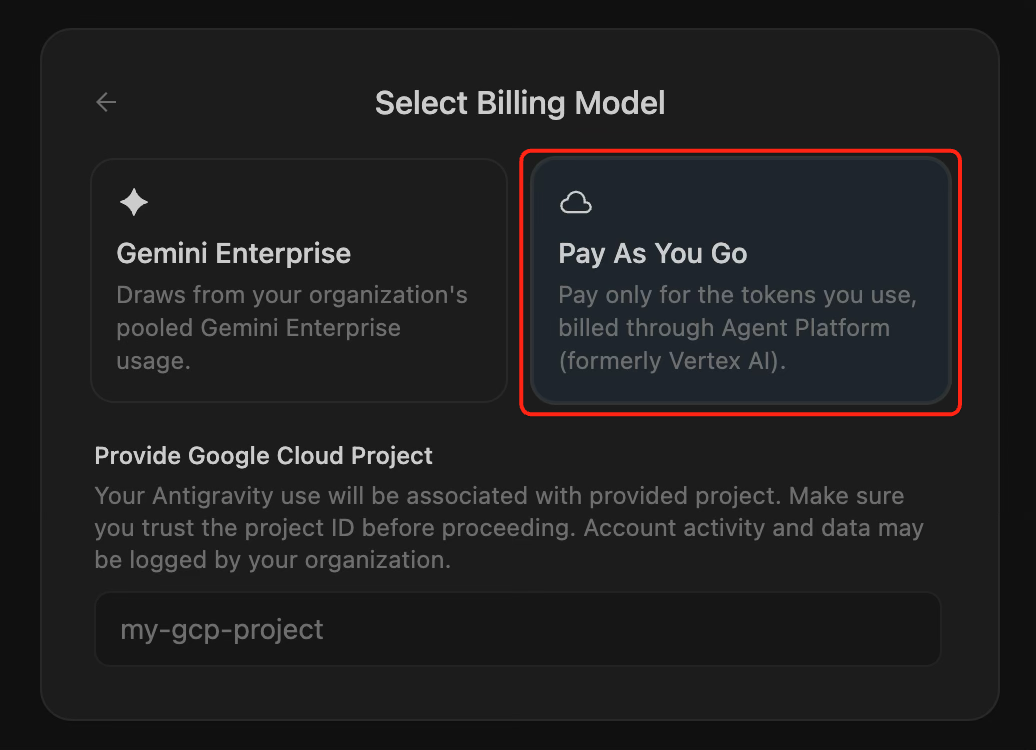
- Antigravity ऐप्लिकेशन पर वापस जाएं. बिलिंग मॉडल चुनें स्क्रीन पर, इस्तेमाल के हिसाब से पैसे चुकाएं कार्ड पर क्लिक करें:
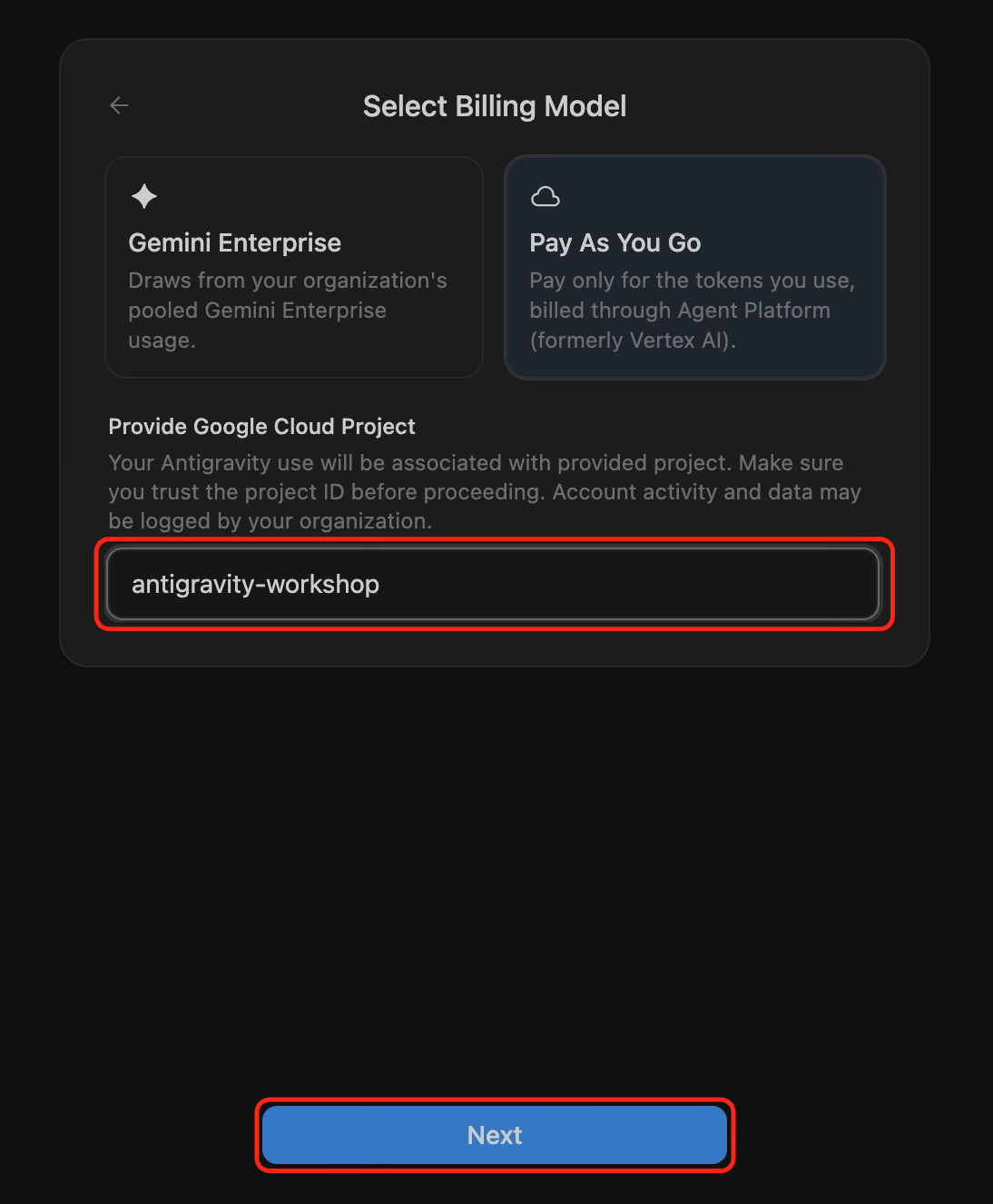
- Google Cloud प्रोजेक्ट की जानकारी दें में जाकर, अपना प्रोजेक्ट आईडी चिपकाएं. उदाहरण के लिए,
antigravity-workshop-513111. इसके बाद, आगे बढ़ें पर क्लिक करें:
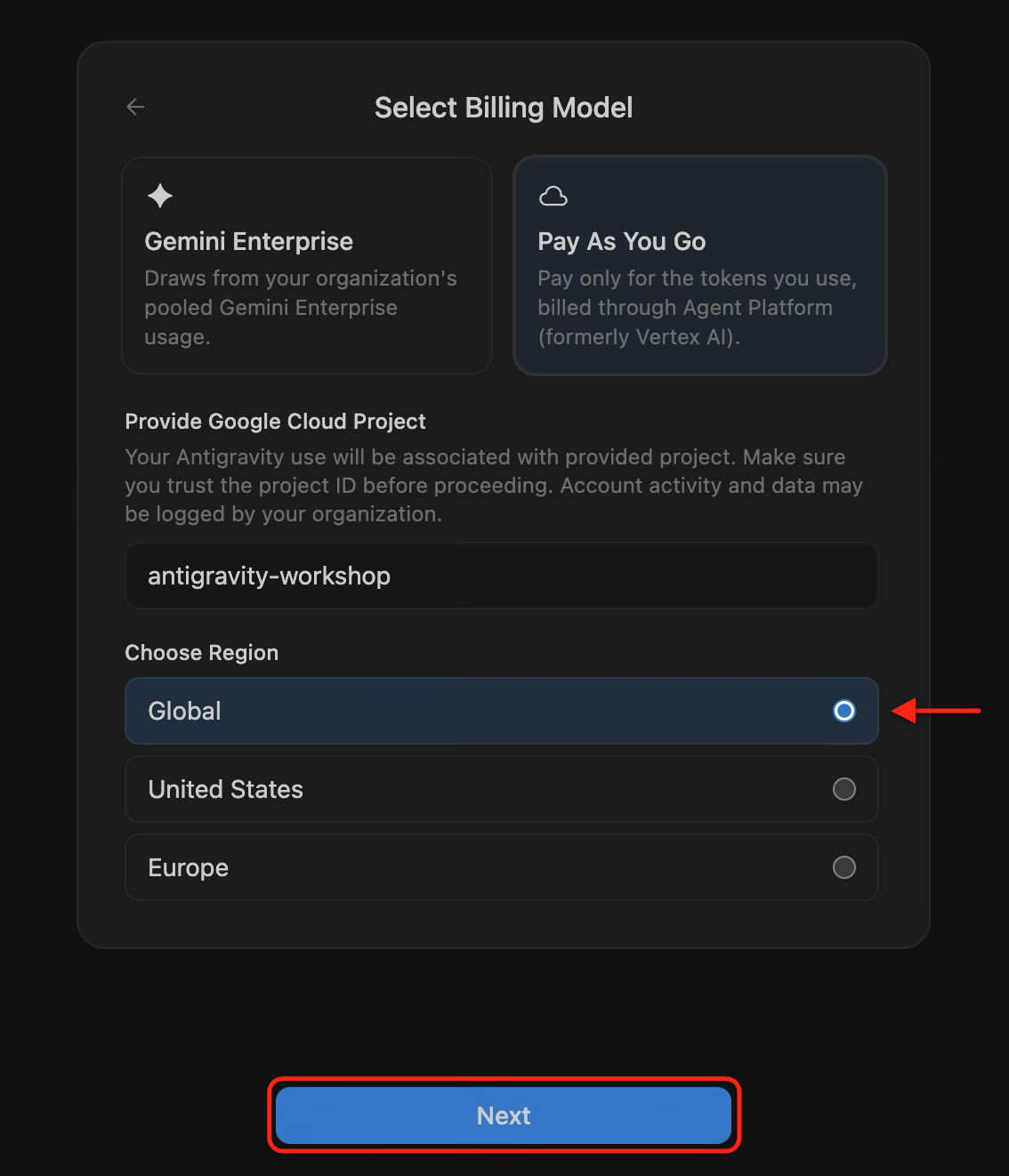
- देश/इलाका चुनें में जाकर, ग्लोबल को चुनें. इसके बाद, आगे बढ़ें पर क्लिक करें:
- Antigravity फ़ाइल फ़ोल्डर खोलने के लिए, पहली बार इस्तेमाल करने पर दिखने वाली थीम या शर्तों से जुड़े बाकी प्रॉम्प्ट पूरे करें.
🔍 अपने काम की जांच करें
- Antigravity ऐप्लिकेशन में सबसे नीचे बाएं कोने में मौजूद, Settings पर क्लिक करें और Account खोलें.
- पुष्टि करें कि आपका प्लान में
Gemini Enterprise Pay-as-you-goऔर प्रोजेक्ट आईडी में आपका Google Cloud प्रोजेक्ट दिख रहा हो. आपको इससे मिलता-जुलता आउटपुट दिखेगा:
Your Plan: Gemini Enterprise Pay-as-you-go
Project ID: antigravity-workshop-513111
लिंक किए गए Google Cloud प्रोजेक्ट को कभी भी बदला या अपडेट किया जा सकता है. इसके लिए, सेटिंग > खाता में जाकर, आपका प्लान के बगल में मौजूद, मैनेज करें पर क्लिक करें.
7. बधाई हो
आपने Google Cloud एनवायरमेंट सेट अप कर लिया है. साथ ही, Antigravity CLI में Gemini 4 Argon के साथ अपने पहले एजेंटिक प्रॉम्प्ट चलाए हैं. इसके अलावा, आपने Antigravity के डेस्कटॉप ऐप्लिकेशन में अपने Google Cloud प्रोजेक्ट को लिंक करने का तरीका भी सीख लिया है!
आपने क्या-क्या हासिल किया
- (ज़रूरी नहीं) Google Developer Program से Google Cloud क्रेडिट पर दावा किया हो या किसी मौजूदा Cloud बिलिंग खाते को कनेक्ट किया हो
- बिलिंग की सुविधा वाला Google Cloud प्रोजेक्ट बनाया हो, Agent Platform API को चालू किया हो, और
~/antigravity-workspace/.envमें अपने फ़ाइल फ़ोल्डर का कॉन्फ़िगरेशन सेव किया हो - ऐप्लिकेशन के डिफ़ॉल्ट क्रेडेंशियल की मदद से, Antigravity CLI को प्रमाणित किया और इसे Cloud Code Editor में लॉन्च किया
/model gemini-4-argon-highका इस्तेमाल करके, Gemini 4 Argon (High) को चुना और आपके वर्कस्पेस में सैंपल प्रॉम्प्ट चलाए- (ज़रूरी नहीं) Antigravity डेस्कटॉप ऐप्लिकेशन में अपने Google Cloud प्रोजेक्ट को लिंक किया हो. इसके लिए, इस्तेमाल के हिसाब से पैसे चुकाने की बिलिंग सुविधा का इस्तेमाल किया हो