

1. Ringkasan
Dalam codelab panduan memulai ini, Anda akan menyiapkan lingkungan Google Cloud dan mulai membangun dengan Antigravity di Google Cloud:
- Klaim kredit Google Cloud melalui Google Developer Program, atau gunakan akun Penagihan Cloud yang ada.
- Membuat project Google Cloud dan menyiapkan lingkungan Google Cloud Shell dan Cloud Code Editor Anda.
- Luncurkan Antigravity CLI di Cloud Code Editor menggunakan Kredensial Default Aplikasi (ADC) bawaan, pilih model yang Anda inginkan, dan jalankan contoh perintah.
- (Opsional) Tautkan project Google Cloud yang sama di aplikasi desktop Antigravity lokal menggunakan penagihan Bayar Sesuai Penggunaan.
Yang akan Anda pelajari
- Cara mengklaim kredit Google Cloud dari Google Developer Program atau menghubungkan akun Penagihan Cloud Anda sendiri
- Cara membuat project Google Cloud, mengaktifkan Agent Platform API, dan menyimpan konfigurasi ruang kerja Anda di Google Cloud Shell
- Cara mengautentikasi Antigravity CLI dengan Kredensial Default Aplikasi, memilih Gemini 4 Argon (High), dan menjalankan perintah coding agentic
- Cara menautkan project Google Cloud di aplikasi desktop Antigravity menggunakan penagihan Bayar Sesuai Penggunaan di Agent Platform
Yang Anda butuhkan
- Akun Google (gunakan akun
@gmail.compribadi jika Anda mengklaim kredit acara workshop) - Link klaim kredit workshop yang diberikan oleh instruktur Anda (ditambah ponsel dengan kamera untuk memindai kode QR verifikasi) atau akun Penagihan Cloud yang aktif
- Browser web, seperti Google Chrome (sebaiknya buka jendela Samaran agar Anda tidak mencampur akun pribadi dan akun kerja)
2. Klaim kredit Google Cloud (Opsional)
Setiap project Google Cloud memerlukan akun penagihan yang aktif. Jika Anda menghadiri workshop dengan link kredit acara, mengklaim kredit dari Google Developer Program akan otomatis menyediakan akun penagihan Google Cloud di akun Gmail pribadi Anda tanpa memerlukan kartu kredit.
Klaim kredit acara Anda
- Buka link klaim kredit yang diberikan oleh instruktur workshop Anda (di jendela browser Samaran).
- Login dengan akun Gmail pribadi Anda (
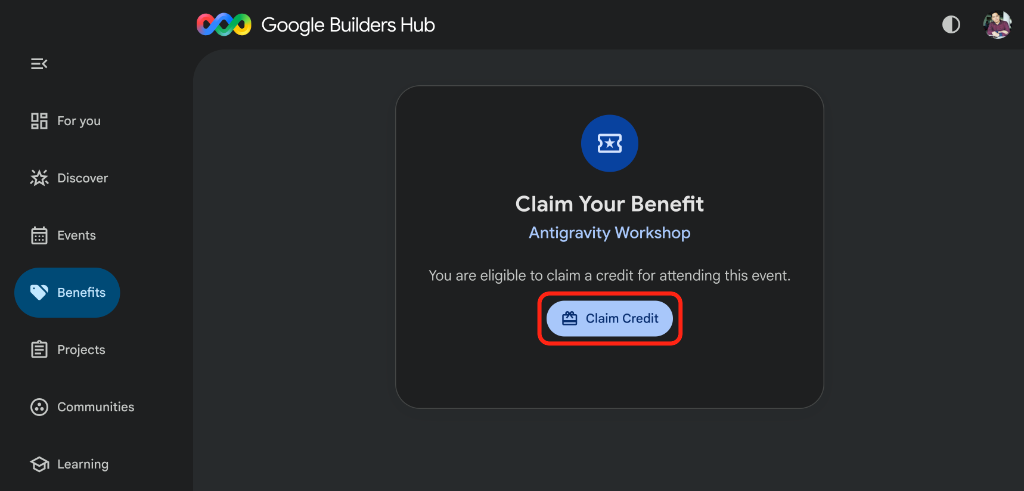
@gmail.com) jika Anda belum login. - Di halaman Claim Your Benefit di Google Builders Hub, klik tombol Claim Credit:
- Jika diminta untuk membuat profil Google Developer Program, lengkapi formulir pembuatan profil untuk melanjutkan.
- Dialog kode QR Pindai untuk Memverifikasi Bahwa Anda adalah Manusia akan muncul di layar. Jika kode QR tidak muncul secara otomatis setelah membuat profil, muat ulang halaman dan klik tombol Claim Credit lagi:
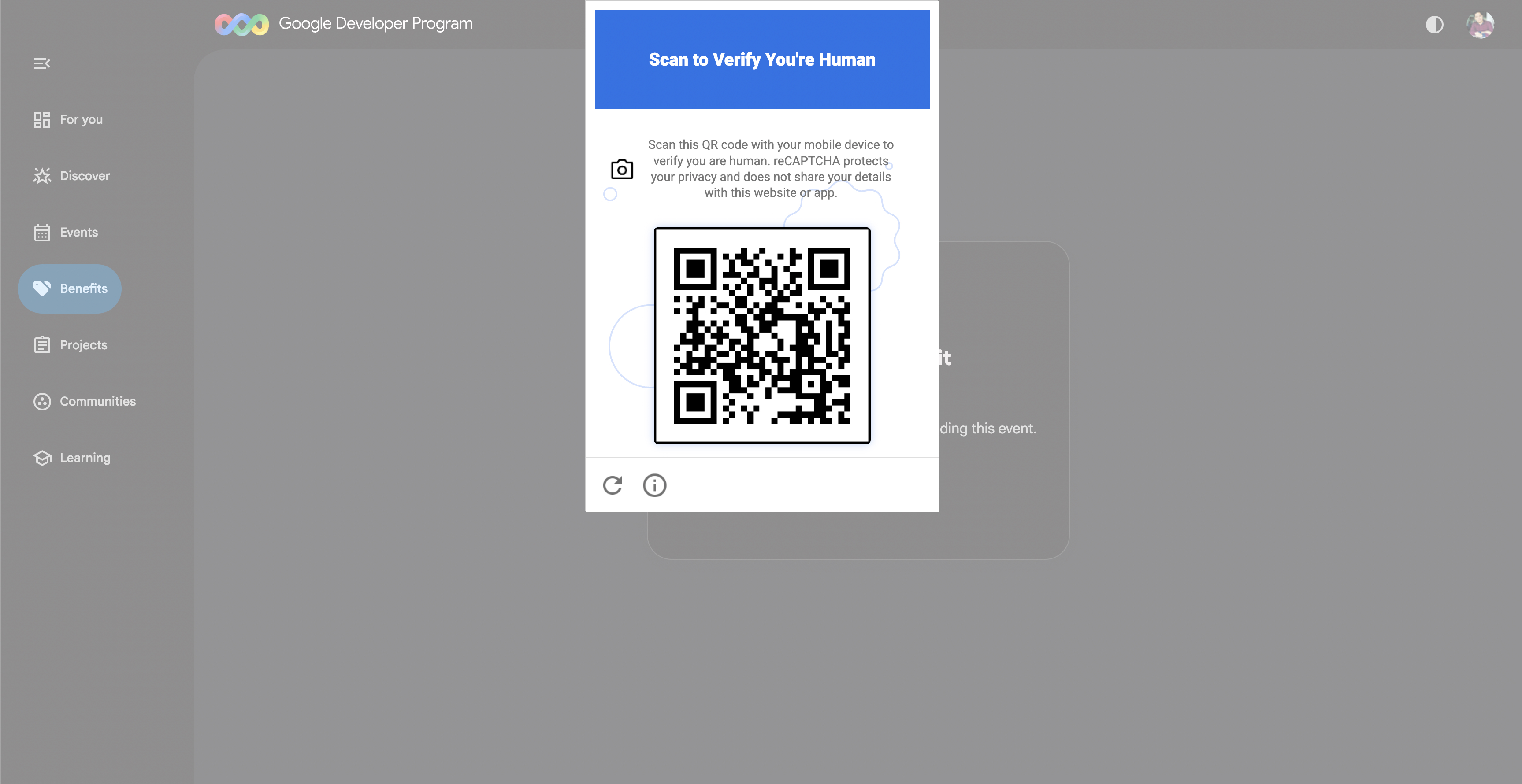
- Pindai kode QR yang ditampilkan di layar menggunakan ponsel dan selesaikan perintah verifikasi di perangkat seluler Anda.
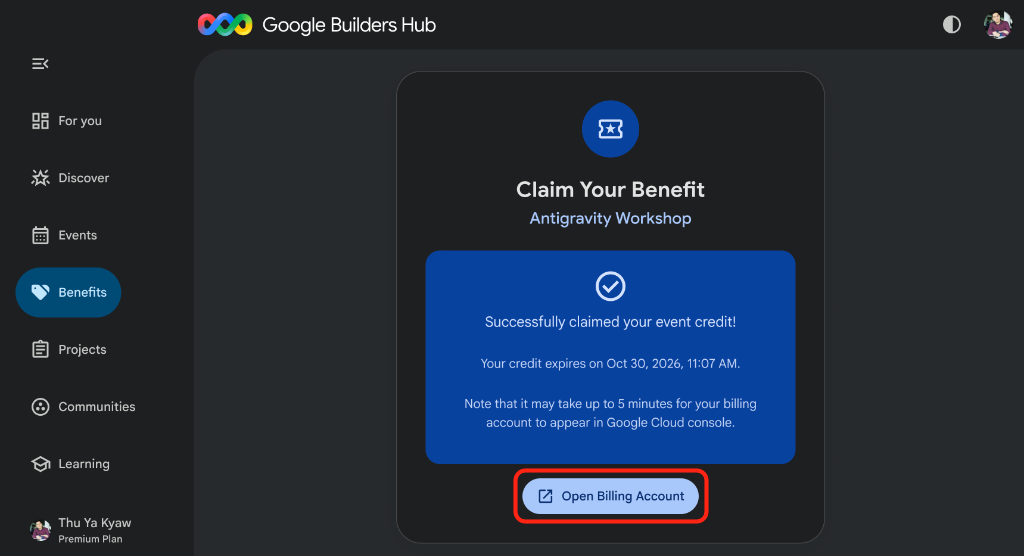
- Setelah diverifikasi, Anda akan melihat banner konfirmasi Successfully claimed your event credit! dan tombol Open Billing Account:
🔍 Memeriksa hasil kerja Anda
Penyediaan akun penagihan Google Cloud baru Anda memerlukan waktu sekitar 3 menit:
- Klik Open Billing Account untuk membuka Billing account management di konsol Penagihan Google Cloud.
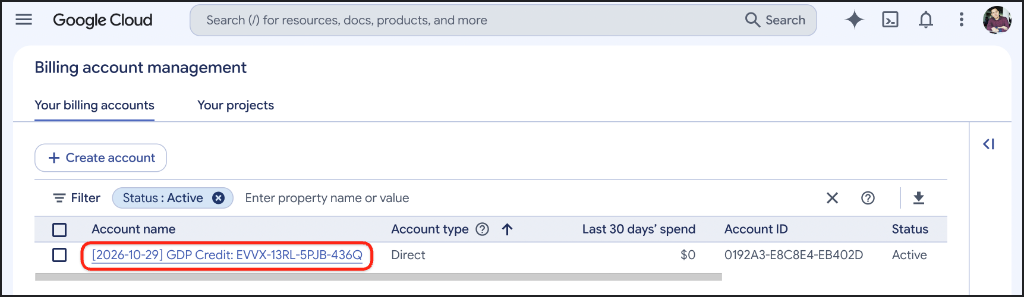
- Pantau Akun penagihan Anda (muat ulang setelah satu atau dua menit jika diperlukan) hingga akun penagihan
GDP CreditAnda muncul dengan status Aktif:
Setelah akun penagihan Anda terlihat, lanjutkan ke langkah berikutnya untuk membuat project Google Cloud.
3. Membuat dan menyiapkan project Google Cloud
Setelah Anda memiliki akun Penagihan Cloud yang aktif (dari kredit workshop yang diklaim atau penyiapan penagihan Anda sendiri), buat project Google Cloud dan gunakan Google Cloud Shell untuk mengaktifkan API yang diperlukan dan menyimpan konfigurasi ruang kerja Anda.
Membuat project Google Cloud
- Di jendela browser yang sama, buka https://console.cloud.google.com/projectcreate.
- Masukkan detail project Anda:
- Project name: Masukkan nama deskriptif (misalnya,
antigravity-workshop). - Akun penagihan (jika ditampilkan): Akun dengan satu akun penagihan akan menautkannya secara otomatis tanpa menampilkan dropdown. Jika Anda melihat dropdown Billing account, pilih akun penagihan
GDP Credit(atau akun Penagihan Cloud aktif Anda sendiri). - Parent resource: Biarkan sebagai No organization (atau pilih organisasi Anda jika diperlukan).
- Project name: Masukkan nama deskriptif (misalnya,
- Catat Project ID yang dihasilkan dan ditampilkan di bawah kolom nama project. Anda akan membutuhkannya nanti:
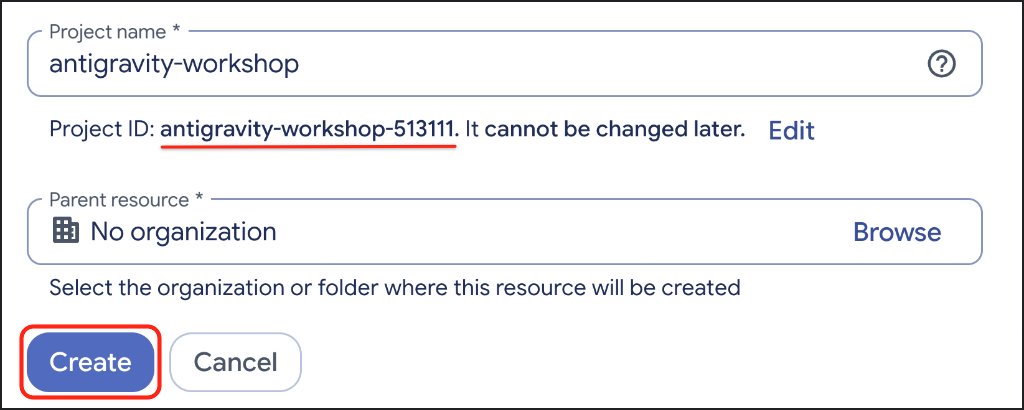
- Klik Create dan tunggu beberapa detik hingga Google Cloud menyediakan project baru Anda.
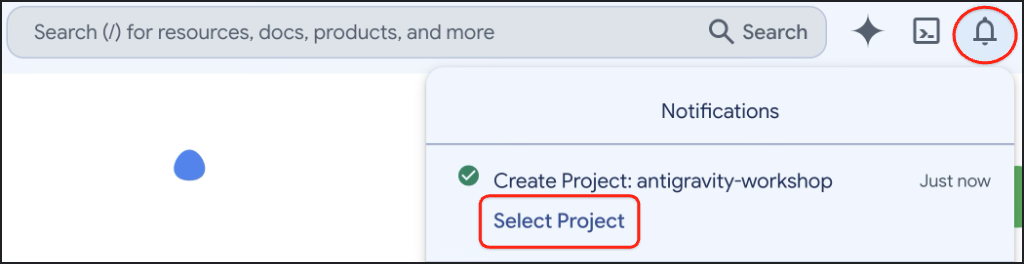
- Setelah project dibuat, klik ikon Notifications di toolbar kanan atas, lalu klik Select Project:
Mengonfigurasi project Anda di Google Cloud Shell
- Di toolbar kanan atas Konsol Google Cloud, klik Activate Cloud Shell (ikon
>_) untuk membuka panel terminal Cloud Shell di bagian bawah jendela browser Anda:

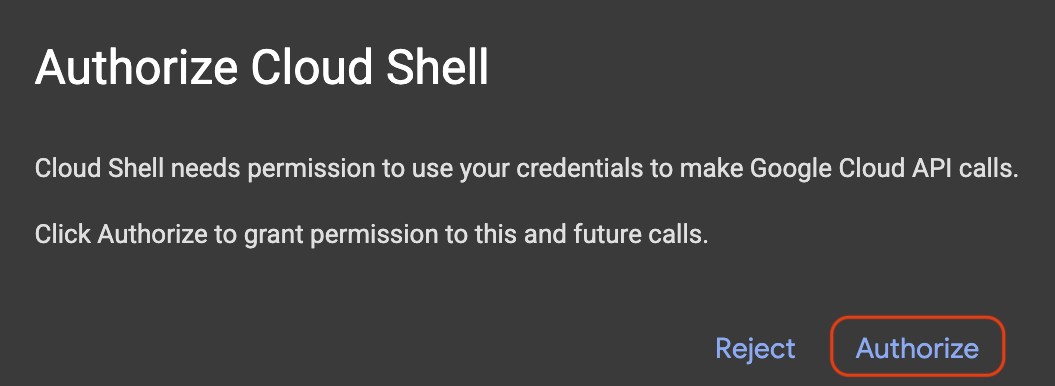
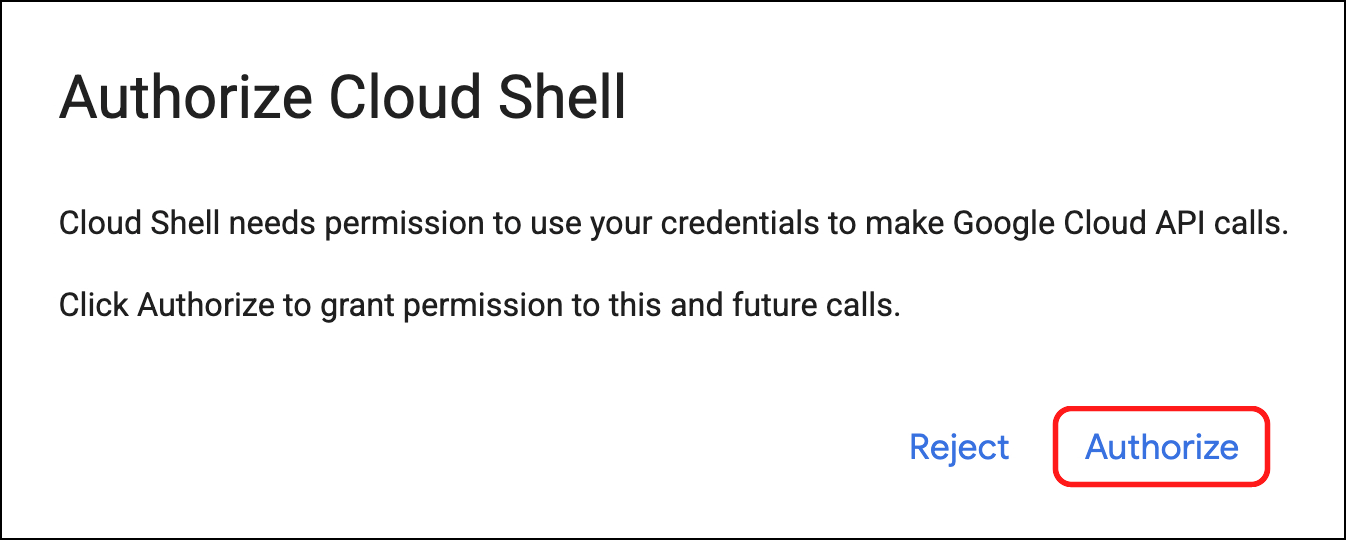
- Klik Authorize jika dialog Authorize Cloud Shell muncul:
- Pastikan Project ID yang Anda pilih muncul ditandai dengan warna kuning di prompt terminal Cloud Shell:
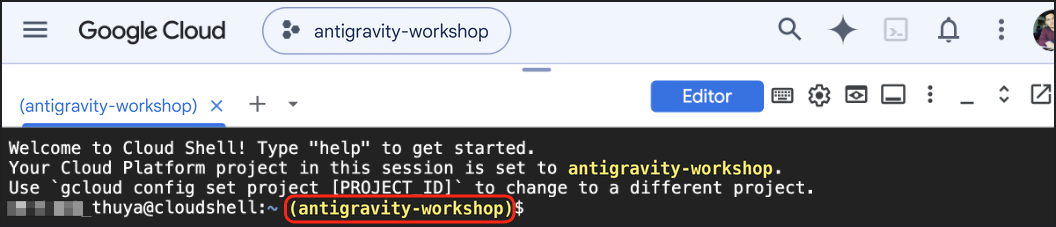
- Jika project baru Anda belum ditampilkan dalam warna kuning di prompt Cloud Shell, salin dan tempel cuplikan berikut ke Cloud Shell, lalu ketik angka di samping project Anda (misalnya,
1), dan tekan Enter:
unset CLOUDSDK_CORE_PROJECT
PS3="Select your project (e.g. 1): "
select PROJECT_ID in $(gcloud projects list --format="value(projectId)"); do
  [ -n "$PROJECT_ID" ] && gcloud config set project "$PROJECT_ID" && break
done
Mengaktifkan Agent Platform API
Jalankan perintah berikut di Cloud Shell untuk mengaktifkan Agent Platform API untuk project Anda, sehingga Antigravity CLI dan aplikasi Antigravity dapat mengakses model Gemini:
gcloud services enable aiplatform.googleapis.com
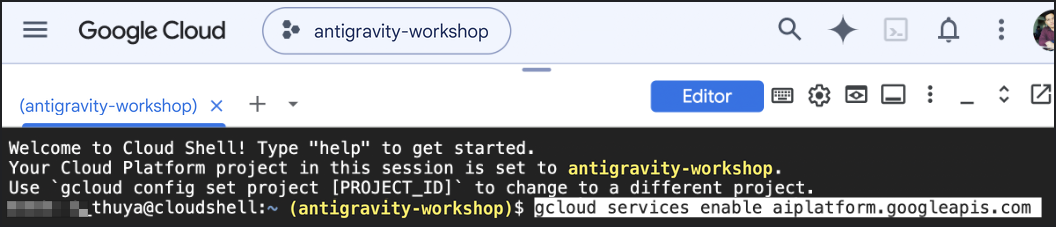
Tunggu beberapa detik hingga Operation/... finished successfully dicetak di terminal Anda.
Menyimpan konfigurasi ruang kerja Anda
Di Cloud Shell, preferensi gcloud disimpan dalam folder sementara per tab browser dan tidak akan dipertahankan saat Anda membuka Editor Kode Cloud di tab baru. Buat folder ~/antigravity-workspace di $HOME (yang dipertahankan di semua sesi Cloud Shell dan Cloud Code Editor) dan simpan setelan project Anda ke .env:
mkdir -p ~/antigravity-workspace
cat <<EOF > ~/antigravity-workspace/.env
AGY_ADC_AUTH=true
CLOUDSDK_CORE_PROJECT=$(gcloud config get-value project)
GOOGLE_CLOUD_QUOTA_PROJECT=$(gcloud config get-value project)
EOF
🔍 Memeriksa hasil kerja Anda
Muat file .env yang Anda simpan dan pastikan akun gcloud yang aktif dipilih, project ID Anda diisi, akun penagihan yang aktif (seperti GDP Credit atau nama akun penagihan Anda sendiri) ditautkan, dan Agent Platform API diaktifkan:
set -a && source ~/antigravity-workspace/.env && set +a
ACTIVE_ACCOUNT=$(gcloud auth list --filter=status:ACTIVE --format="value(account)" 2>/dev/null)
if [ -z "$ACTIVE_ACCOUNT" ]; then
  echo "No active account selected. Refresh this browser tab and click Authorize (or run 'gcloud auth login --update-adc'), then re-run this check."
else
  BILLING_ACCOUNT=$([ -n "$GOOGLE_CLOUD_QUOTA_PROJECT" ] && gcloud billing projects describe "$GOOGLE_CLOUD_QUOTA_PROJECT" --format="value(billingAccountName)" 2>/dev/null)
  echo "Account: $ACTIVE_ACCOUNT"
  echo "Project: $GOOGLE_CLOUD_QUOTA_PROJECT"
  echo "Billing account: $([ -n "$BILLING_ACCOUNT" ] && (gcloud billing accounts describe "${BILLING_ACCOUNT##*/}" --format="value(displayName)" 2>/dev/null || echo "${BILLING_ACCOUNT##*/}"))"
  echo "Enabled API: $([ -n "$GOOGLE_CLOUD_QUOTA_PROJECT" ] && gcloud services list --enabled --filter="config.name=aiplatform.googleapis.com" --format="value(config.name)" 2>/dev/null)"
fi
Anda akan melihat output yang mirip dengan:
Account: your-account@gmail.com
Project: antigravity-workshop-513111
Billing account: [YYYY-MM-DD] GDP Credit: XXXX-XXXX-XXXX-XXXX
Enabled API: aiplatform.googleapis.com
Pemecahan masalah
- Jika
No active account selecteddicetak, muat ulang tab browser Anda untuk membuka kembali dialog Authorize Cloud Shell dan klik Authorize (atau jalankangcloud auth login --update-adc), lalu jalankan kembali pemeriksaan di atas. - Jika
Project:kosong atau menampilkan project yang berbeda, jalankan kembali cuplikan pemilihan project dan cuplikan konfigurasi ruang kerja dari atas. - Jika
Billing account:kosong atau menampilkan akun yang salah, buka Billing account management, pilih project Anda, lalu pilih Change billing (lihat Mengaktifkan, menonaktifkan, atau mengubah penagihan untuk project). - Jika
Enabled API:kosong, jalankan kembali perintahgcloud services enable.
4. Meluncurkan Antigravity CLI
Antigravity CLI (agy) adalah agen coding AI berbasis terminal Google dan telah diinstal sebelumnya di Cloud Code Editor. Pada langkah ini, Anda akan membuka Cloud Code Editor, memuat folder ruang kerja yang disimpan, dan memulai Antigravity CLI.
Membuka Editor Kode Cloud
- Di jendela browser, buka tab baru, lalu buka https://ide.cloud.google.com.
- Jika diminta dengan dialog Authorize Cloud Shell, klik Authorize:
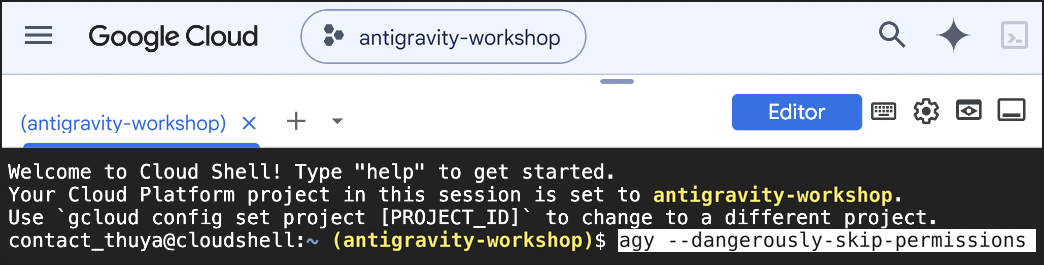
- Setelah Cloud Code Editor selesai dimuat, pastikan panel terminal terlihat di bagian bawah jendela. Jika tidak, buka terminal dari panel menu atas dengan View > Terminal. Anda akan melihat terminal:

Memuat ruang kerja Anda
- Buka
~/antigravity-workspacesebagai ruang kerja aktif Anda di Cloud Code Editor dengan menjalankan perintah berikut:
cloudshell workspace ~/antigravity-workspace
- Cloud Code Editor akan dimuat ulang dengan
antigravity-workspaceterbuka di sidebar Explorer. Jika panel terminal ditutup, buka kembali dengan View > Terminal. - (Opsional) Tekan
Cmd + Option + Bdi macOS atauCtrl + Alt + Bdi Windows dan Linux untuk menutup Secondary Side Bar (Gemini Code Assist) dan memberi Anda lebih banyak ruang.
Memulai Antigravity CLI
- Di terminal Cloud Code Editor, muat file
.envyang Anda simpan di~/antigravity-workspaceagar Antigravity CLI melakukan autentikasi dengan Kredensial Default Aplikasi dan menagih penggunaan model ke project Anda:
cd ~/antigravity-workspace
set -a && source .env && set +a
echo "Project: $GOOGLE_CLOUD_QUOTA_PROJECT"
Anda akan melihat output yang mirip dengan:
Project: antigravity-workshop-513111
- Dari direktori
~/antigravity-workspace, mulai Antigravity CLI dengan--dangerously-skip-permissionsagar pengeditan file dan perintah terminal berjalan tanpa perintah konfirmasi manual selama workshop:
agy --dangerously-skip-permissions
Menyelesaikan perintah saat pertama kali dijalankan
Saat Anda meluncurkan agy untuk pertama kalinya di Editor Kode Cloud:
- Pilih skema warna yang Anda inginkan menggunakan tombol panah Atas dan Bawah, lalu tekan Enter:
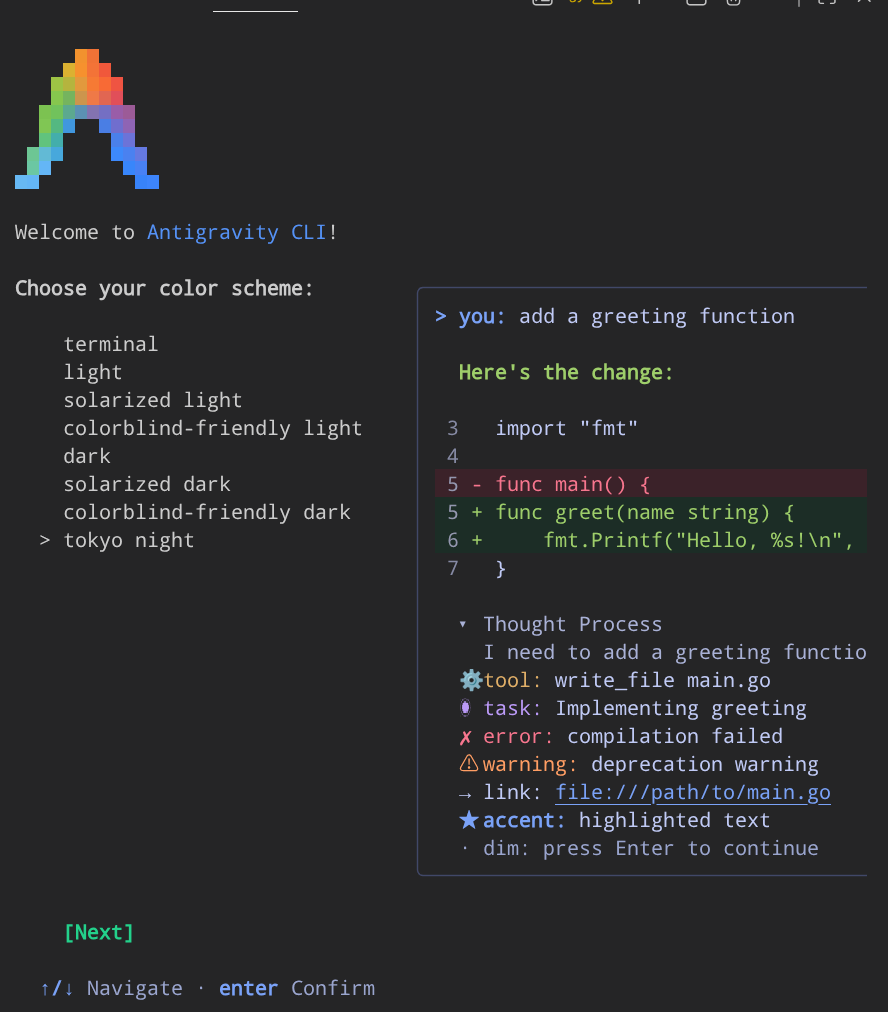
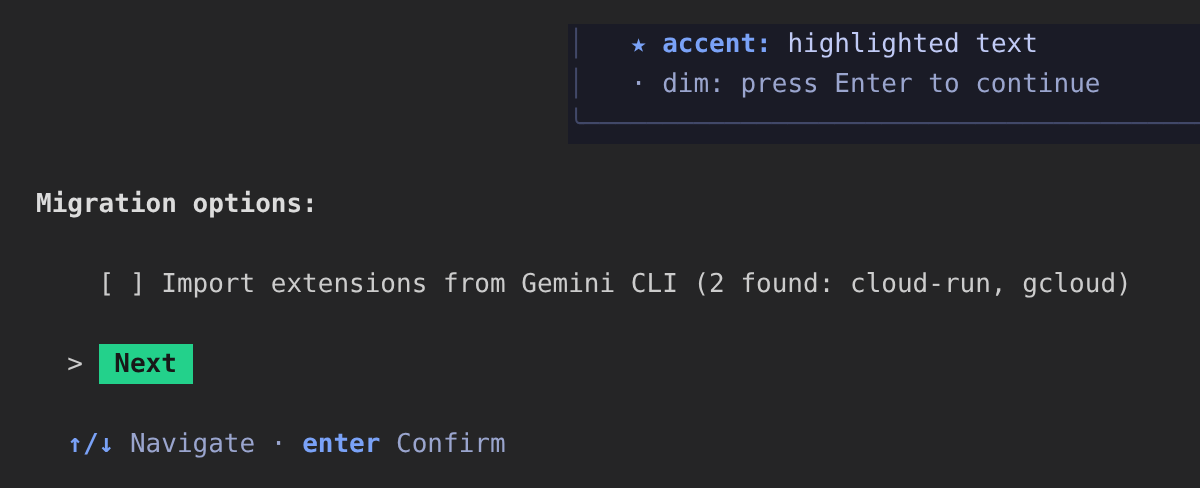
- Jika Migration options (
[ ] Import extensions from Gemini CLI) muncul di bawah daftar skema warna, menekan Enter akan memindahkan fokus ke kotak centang tersebut, bukan melanjutkan. Tekan tombol Panah bawah (atau Tab) untuk menandai Berikutnya, lalu tekan Enter:
- Di layar Terms of Service & Data Use, tekan Enter untuk memilih Done.
- Saat ditanya apakah Anda memercayai file di
~/antigravity-workspace, tekan Enter untuk mengonfirmasi Yes, I trust this folder.
🔍 Memeriksa hasil kerja Anda
Setelah sesi interaktif dimuat, pastikan banner Antigravity CLI menampilkan Akun Google Anda di bagian ADC: (Agent Platform), GCP Project: aktif, dan perintah > interaktif. Anda akan melihat output yang mirip dengan:
Antigravity CLI 1.4.7
ADC: your-account@gmail.com (Agent Platform)
GCP Project: antigravity-workshop-513111
Gemini 4 Argon (High)
~/antigravity-workspace

>
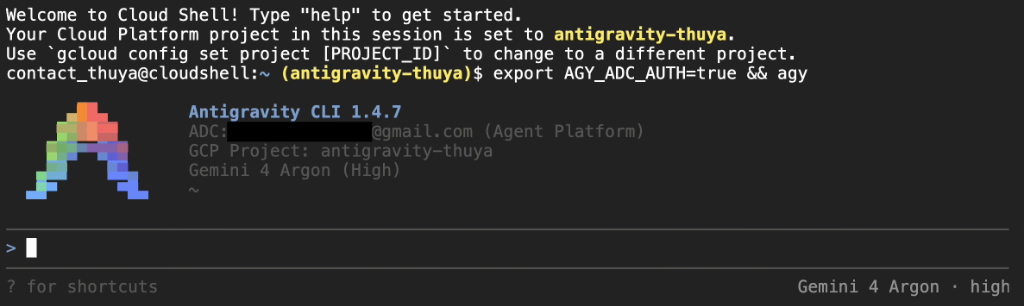
Biarkan Antigravity CLI tetap terbuka di prompt > dan lanjutkan ke langkah berikutnya untuk memilih model dan menjalankan contoh perintah.
5. Beralih model dan coba perintah
Di dalam sesi Antigravity CLI yang aktif, Anda dapat beralih model kapan saja dengan perintah garis miring /model sebelum mengirim tugas coding atau riset ke agen.
Beralih ke Gemini 4 Argon (High)
Salin dan tempel perintah berikut ke prompt > Antigravity CLI, lalu tekan Enter untuk memilih Gemini 4 Argon (High):
/model gemini-4-argon-high
Antigravity CLI mengonfirmasi Model set to Gemini 4 Argon (High) (atau Model already set to Gemini 4 Argon (High) jika sudah aktif), dan pojok kanan bawah terminal menampilkan Gemini 4 Argon · high.
Mencoba contoh perintah
Salin dan tempel satu atau beberapa perintah di bawah ke Antigravity CLI, lalu tekan Enter. Setiap perintah hanya mengandalkan library standar Python atau alat Cloud Shell yang telah diinstal sebelumnya, sehingga selesai dalam waktu kurang dari satu menit.
Membangun dan menguji pelacak tugas CLI
Create a Python CLI task tracker in todo.py using only the standard library that lets me add, list, and complete tasks saved to tasks.json. Write unit tests in test_todo.py and run them to verify everything passes.
Membuat laporan lingkungan Cloud Shell
Inspect this Cloud Shell environment (Python version, gcloud version, active Google Cloud project, and available disk space) and save a clean Markdown summary to environment-report.md.
Menganalisis log server yang disimulasikan
Write a Python script in log_analyzer.py using only the standard library that generates 200 sample HTTP access log lines, calculates request counts by status code and p95 latency, prints a summary table, and runs the script.
🔍 Memeriksa hasil kerja Anda
- Buka sidebar Explorer di Cloud Code Editor untuk memeriksa file yang dibuat Antigravity CLI untuk Anda.
- Jika Anda siap untuk keluar kembali ke prompt terminal Cloud Code Editor, tempel
/exitdan tekan Enter (atau tekanCtrl + Ddua kali):
/exit
- Tampilkan daftar file yang dibuat Antigravity CLI di ruang kerja Anda:
ls -la ~/antigravity-workspace
Anda akan melihat output yang mirip dengan (bergantung pada perintah yang Anda jalankan):
total 20
drwxr-xr-x 2 user user 4096 Oct 30 04:30 .
drwxr-xr-x 8 user user 4096 Oct 30 04:25 ..
-rw-r--r-- 1 user user  118 Oct 30 04:26 .env
-rw-r--r-- 1 user user 1420 Oct 30 04:30 test_todo.py
-rw-r--r-- 1 user user 1850 Oct 30 04:30 todo.py
Setiap kali Anda ingin kembali ke sesi agen nanti dari terminal baru, jalankan cd ~/antigravity-workspace && set -a && source .env && set +a, mulai agy --dangerously-skip-permissions, dan ketik /resume untuk melanjutkan percakapan sebelumnya.
6. Tautkan aplikasi Antigravity (Opsional)
Jika Anda juga ingin menjalankan agen secara lokal di laptop, Anda dapat menautkan aplikasi desktop Antigravity (macOS, Windows, atau Linux) ke project Google Cloud yang sama dengan penagihan yang diaktifkan yang Anda siapkan sebelumnya.
Menginstal aplikasi atau logout dari paket pribadi
- Download dan instal Antigravity untuk sistem operasi Anda dari https://antigravity.google/download, lalu buka aplikasinya.
- Jika sebelumnya Anda login dengan Continue with Google (paket pemula pribadi), klik Settings di pojok kiri bawah, buka Account, lalu klik Sign Out untuk kembali ke layar Welcome to Antigravity.
Login dan pilih Bayar Sesuai Penggunaan
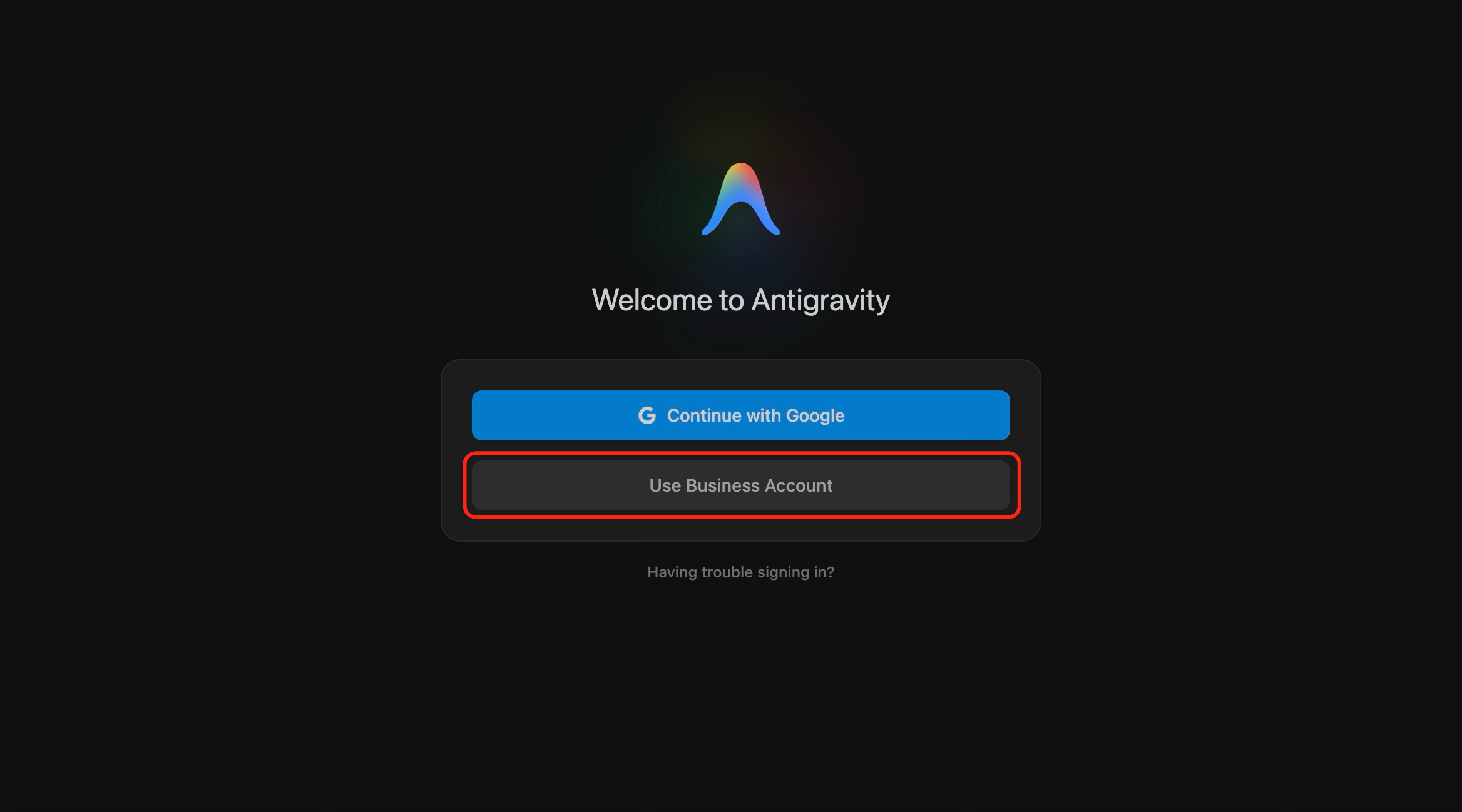
- Di layar Welcome to Antigravity, klik Use Business Account:
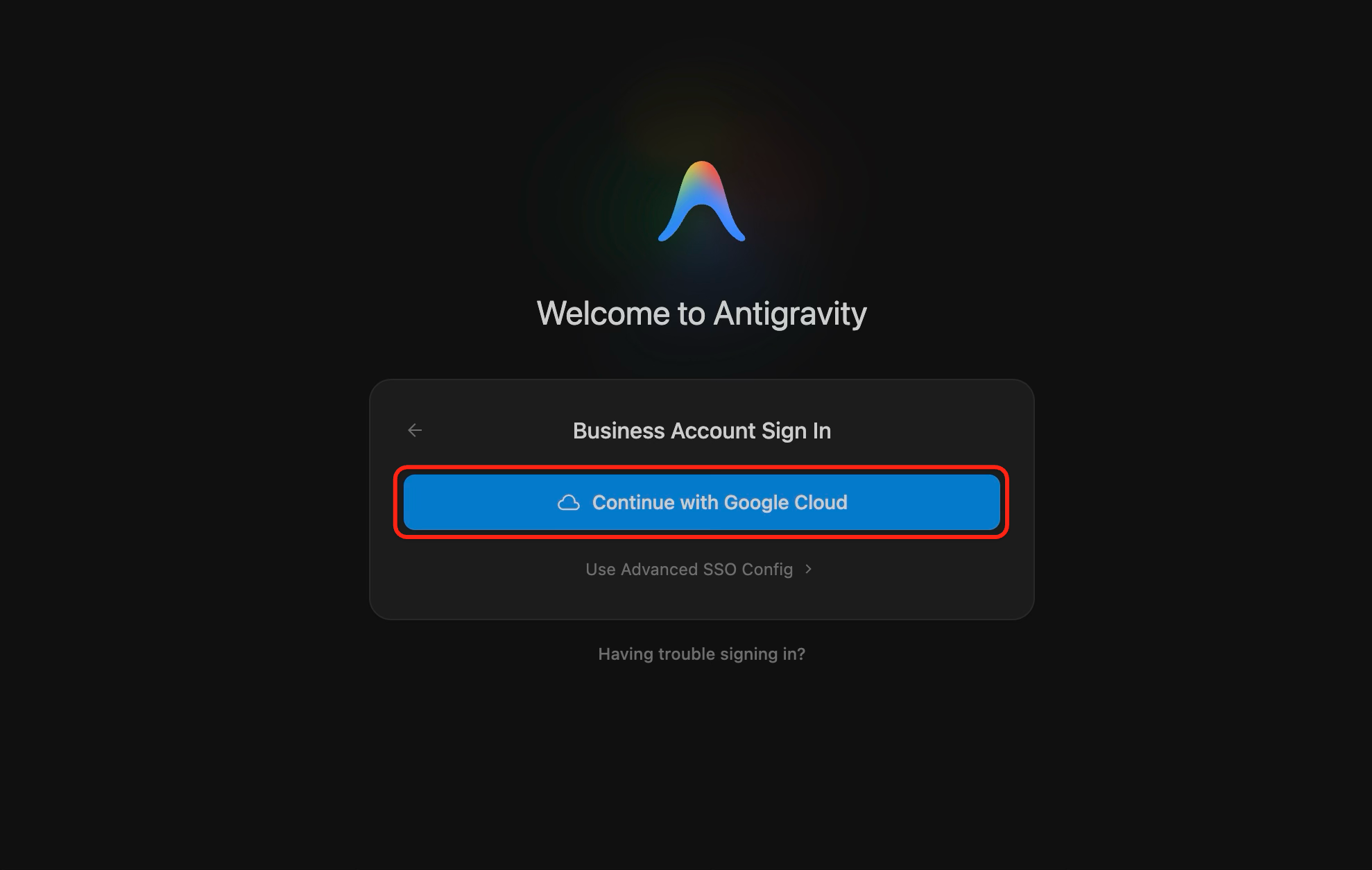
- Di layar Business Account Sign In, klik Continue with Google Cloud dan selesaikan login browser menggunakan Akun Google yang sama dengan yang memiliki project Google Cloud Anda:
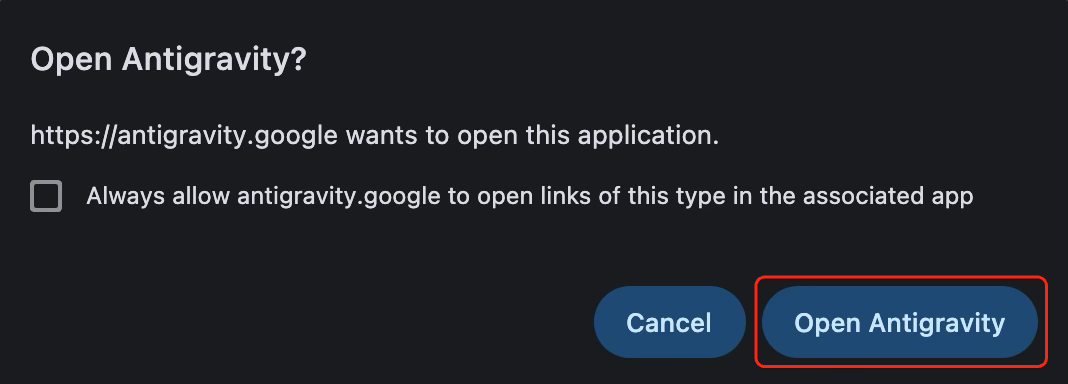
- Saat browser Anda menampilkan dialog Open Antigravity?, klik Open Antigravity:
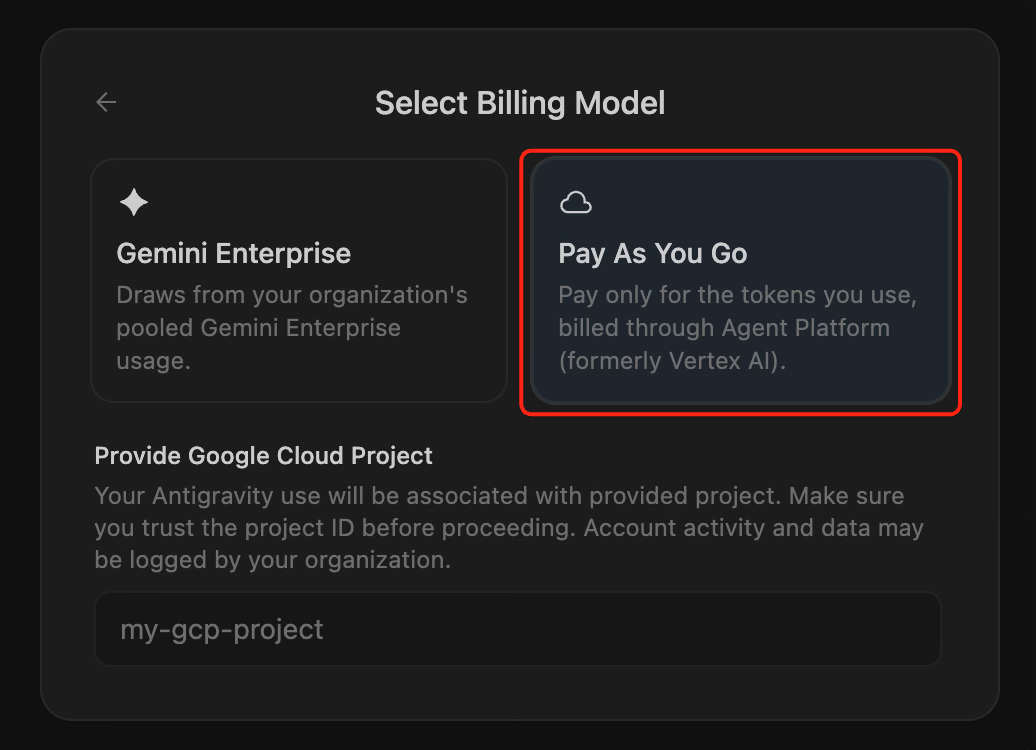
- Kembali ke aplikasi Antigravity. Di layar Select Billing Model, klik kartu Pay As You Go:
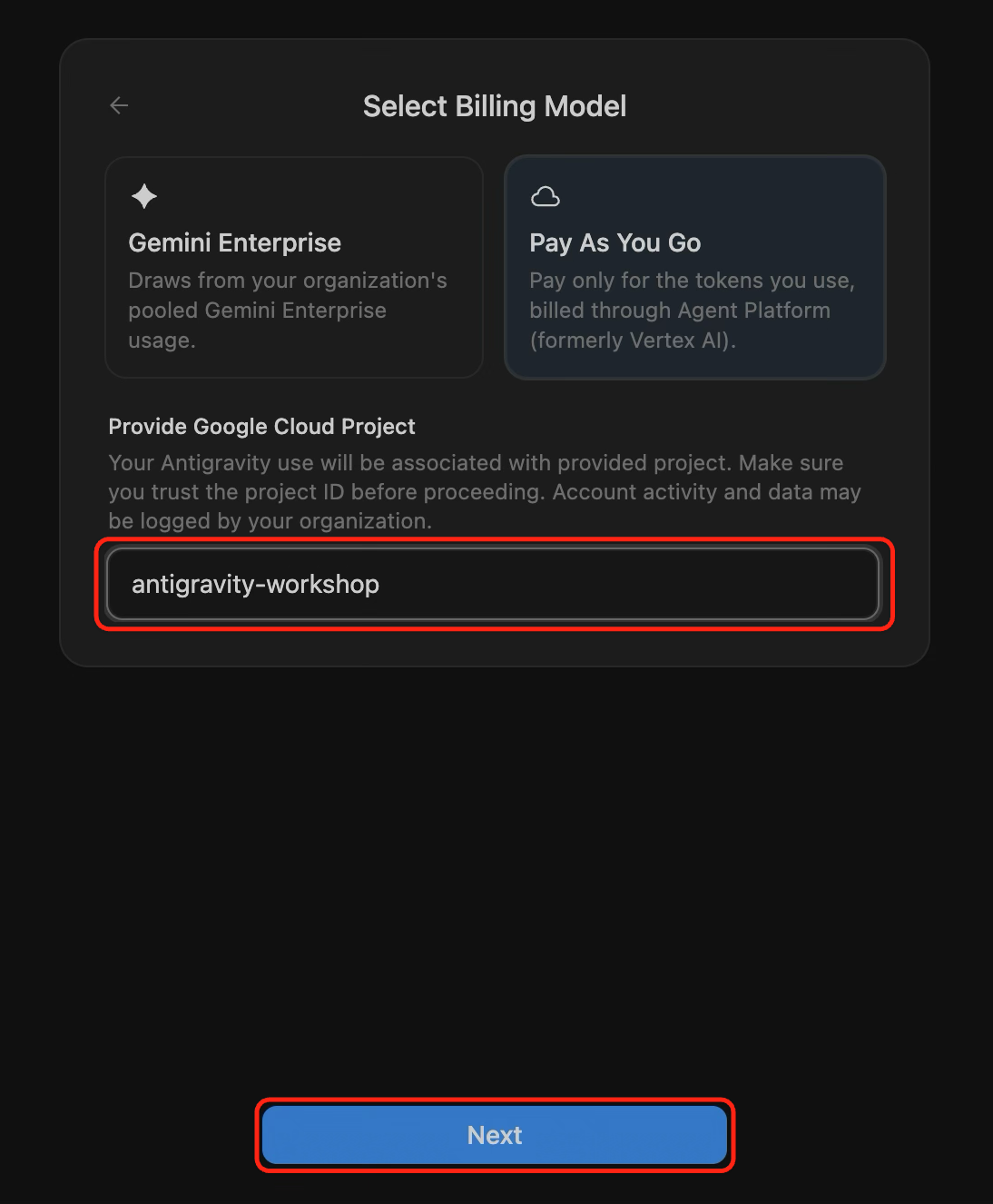
- Di bagian Provide Google Cloud Project, tempel Project ID Anda dari sebelumnya (misalnya,
antigravity-workshop-513111) dan klik Next:
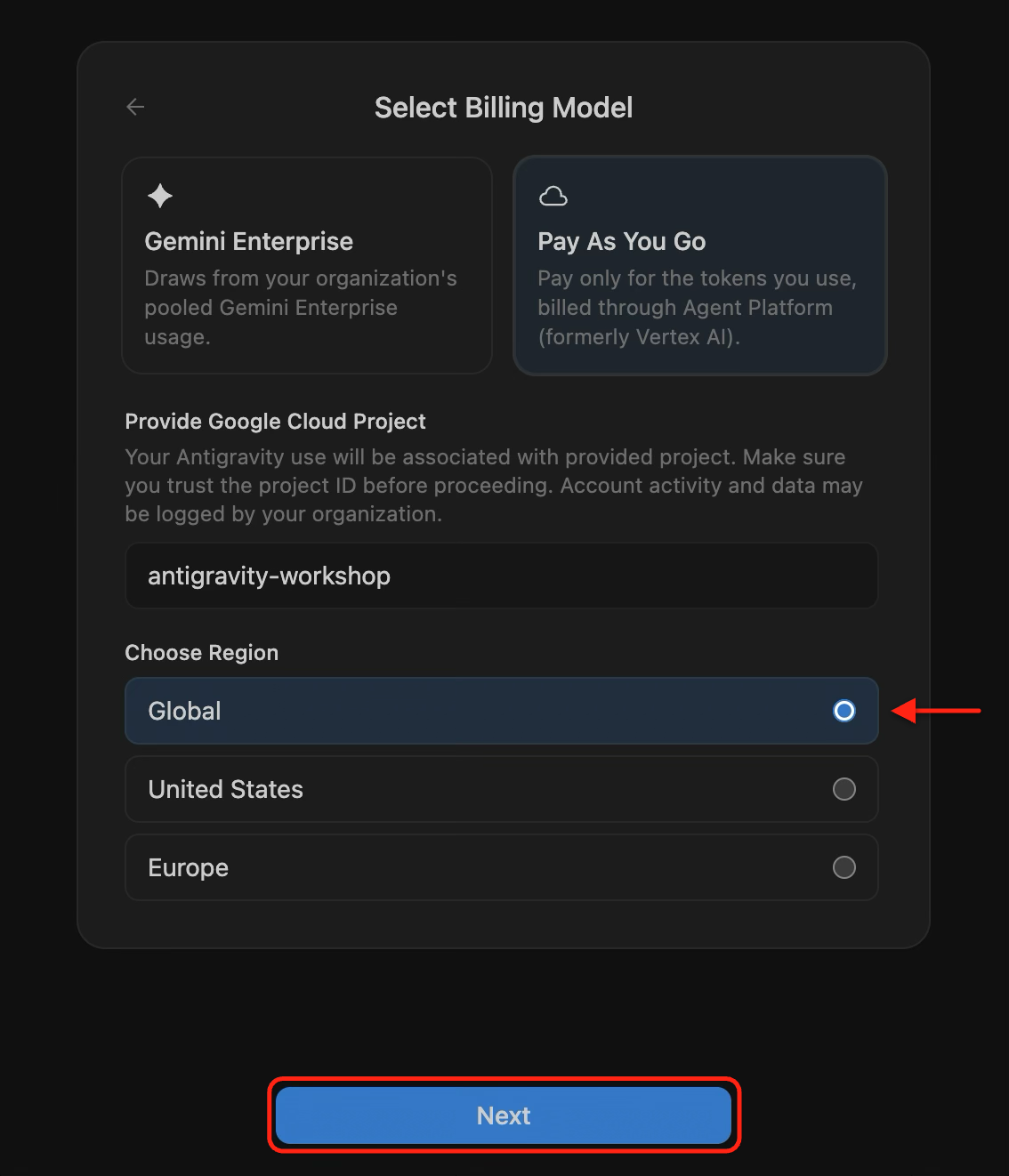
- Di bagian Choose Region, pilih Global, lalu klik Next:
- Selesaikan perintah tema atau persyaratan yang tersisa untuk membuka ruang kerja Antigravity Anda.
🔍 Memeriksa hasil kerja Anda
- Di pojok kiri bawah aplikasi Antigravity, klik Settings dan buka Account.
- Pastikan Your Plan menampilkan
Gemini Enterprise Pay-as-you-godan Project ID menampilkan project Google Cloud Anda. Anda akan melihat output yang mirip dengan:
Your Plan: Gemini Enterprise Pay-as-you-go
Project ID: antigravity-workshop-513111
Anda dapat beralih atau memperbarui project Google Cloud yang ditautkan kapan saja dengan mengklik Kelola di samping Paket Anda di Setelan > Akun.
7. Selamat
Anda telah menyiapkan lingkungan Google Cloud, menjalankan perintah agentic pertama dengan Gemini 4 Argon di Antigravity CLI, dan mempelajari cara menautkan project Google Cloud di aplikasi desktop Antigravity.
Yang Anda capai
- (Opsional) Mengklaim kredit Google Cloud dari Google Developer Program, atau menghubungkan akun Penagihan Cloud yang ada
- Membuat project Google Cloud yang mendukung penagihan, mengaktifkan Agent Platform API, dan menyimpan konfigurasi ruang kerja Anda di
~/antigravity-workspace/.env - Mengautentikasi Antigravity CLI dengan Kredensial Default Aplikasi dan meluncurkannya di Editor Kode Cloud Code
- Memilih Gemini 4 Argon (High) menggunakan
/model gemini-4-argon-highdan menjalankan contoh perintah di ruang kerja Anda - (Opsional) Menautkan project Google Cloud Anda di aplikasi desktop Antigravity menggunakan penagihan Bayar Sesuai Penggunaan