

1. Panoramica
In questo codelab di avvio rapido, configurerai il tuo ambiente Google Cloud e inizierai a creare con Antigravity su Google Cloud:
- Richiedi i crediti Google Cloud tramite il Google Developer Program o utilizza un account di fatturazione Cloud esistente.
- Creare un progetto Google Cloud e configurare gli ambienti Google Cloud Shell e l'editor di Cloud Code.
- Avvia Antigravity CLI nell'editor di codice di Cloud Code utilizzando le Credenziali predefinite dell'applicazione (ADC) integrate, seleziona il modello che preferisci ed esegui i prompt di esempio.
- (Facoltativo) Collega lo stesso progetto cloud Google Cloud nell'app desktop Antigravity locale utilizzando la fatturazione con pagamento a consumo.
Obiettivi didattici
- Come richiedere i crediti Google Cloud da Google Developer Program o collegare il tuo account di fatturazione Cloud
- Come creare un progetto Google Cloud, abilitare l'API Agent Platform e salvare la configurazione dell'area di lavoro in Google Cloud Shell
- Come autenticare l'interfaccia a riga di comando di Antigravity con Application Default Credentials, selezionare Gemini 4 Argon (High) ed eseguire prompt di programmazione agentica
- Come collegare il tuo progetto Google Cloud nell'app desktop Antigravity utilizzando la fatturazione con pagamento a consumo su Agent Platform
Che cosa ti serve
- Un Account Google (utilizza un account
@gmail.compersonale se richiedi i crediti per gli eventi del workshop) - Un link per richiedere il credito per il workshop fornito dall'istruttore (oltre a un cellulare con fotocamera per scansionare il codice QR di verifica) o un account di fatturazione Cloud attivo
- Un browser web, ad esempio Google Chrome (ti consigliamo di aprire una finestra Incognito per non confondere gli account personali e di lavoro)
2. (Facoltativo) Richiedi crediti Google Cloud
Ogni progetto Google Cloud richiede un account di fatturazione attivo. Se partecipi a un workshop con un link ai crediti dell'evento, la richiesta di crediti dal Google Developer Program esegue automaticamente il provisioning di un account di fatturazione Google Cloud sul tuo account Gmail personale senza richiedere una carta di credito.
Richiedi il tuo credito per l'evento
- Apri il link per la richiesta di credito fornito dall'istruttore del workshop (in una finestra del browser in incognito).
- Se non l'hai ancora fatto, accedi con il tuo account Gmail personale (
@gmail.com). - Nella pagina Richiedi il tuo vantaggio in Google Builders Hub, fai clic sul pulsante Richiedi credito:
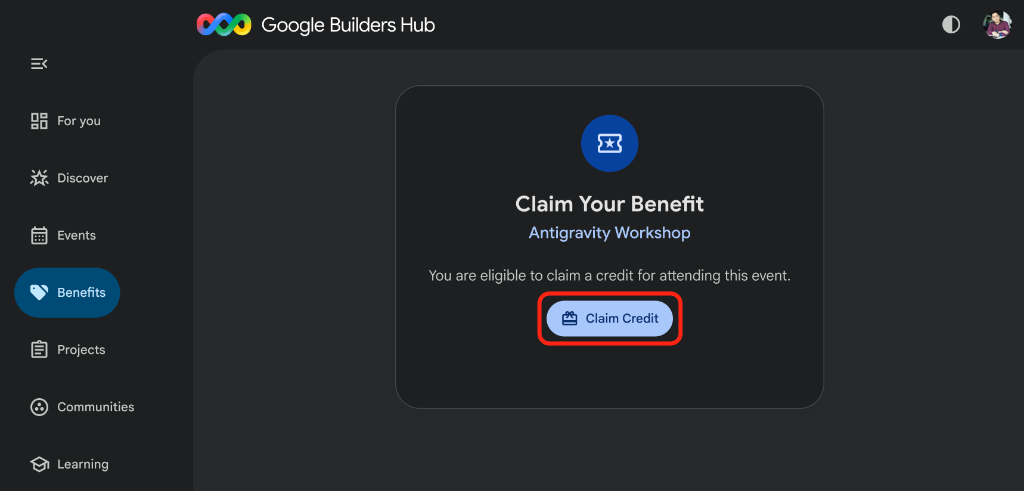
- Se ti viene chiesto di creare un profilo Google Developer Program, compila il modulo di creazione del profilo per continuare.
- Sullo schermo viene visualizzata una finestra di dialogo con il codice QR Scansiona per verificare che sei una persona. Se il codice QR non viene visualizzato automaticamente dopo aver creato il tuo profilo, aggiorna la pagina e fai di nuovo clic sul pulsante Richiedi credito:
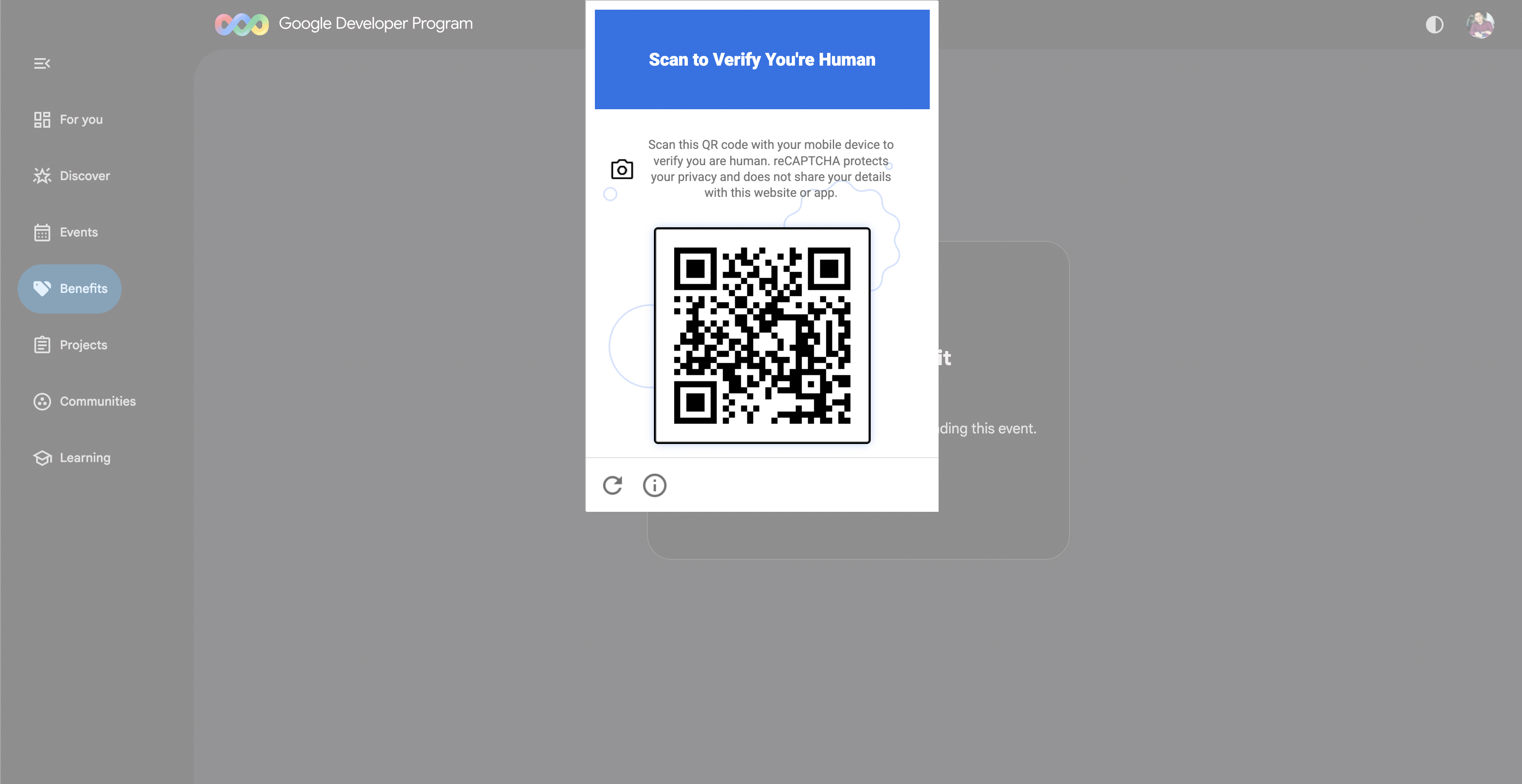
- Scansiona il codice QR visualizzato sullo schermo utilizzando lo smartphone e completa la richiesta di verifica sul dispositivo mobile.
- Una volta completata la verifica, vedrai un banner di conferma Hai richiesto correttamente il tuo credito per l'evento e un pulsante Apri account di fatturazione:
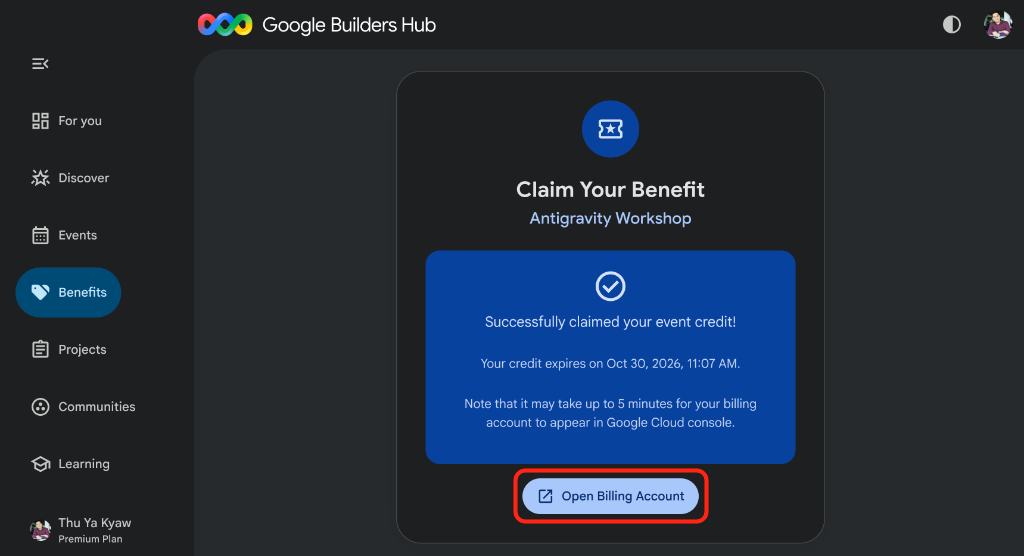
🔍 Controlla il tuo lavoro
Il provisioning del nuovo account di fatturazione Google Cloud richiede circa 3 minuti:
- Fai clic su Apri account di fatturazione per aprire Gestione account di fatturazione nella console di fatturazione Google Cloud.
- Monitora I tuoi account di fatturazione (aggiornando la pagina dopo un minuto o due, se necessario) finché non viene visualizzato il tuo account di fatturazione
GDP Creditcon lo stato Attivo:
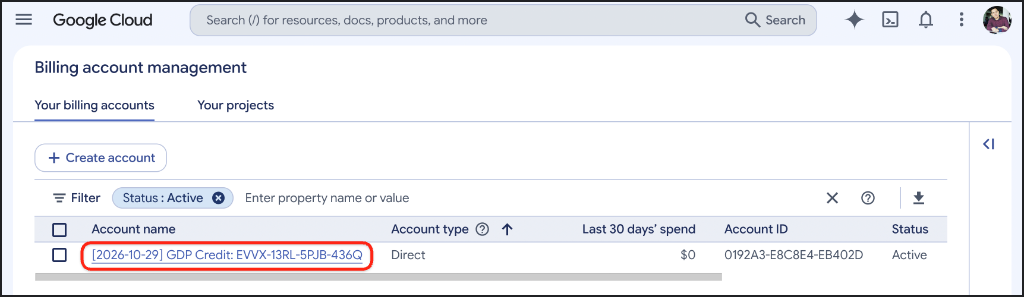
Una volta che il tuo account di fatturazione è visibile, vai al passaggio successivo per creare il tuo progetto Google Cloud.
3. Crea e configura un progetto Google Cloud
Ora che hai un account di fatturazione Cloud attivo (dai crediti del workshop richiesti o dalla tua configurazione di fatturazione), crea un progetto Google Cloud e utilizza Google Cloud Shell per abilitare l'API richiesta e salvare la configurazione dell'area di lavoro.
Crea un progetto Google Cloud
- Nella stessa finestra del browser, vai alla pagina https://console.cloud.google.com/projectcreate.
- Inserisci i dettagli del progetto:
- Nome progetto: inserisci un nome descrittivo (ad esempio
antigravity-workshop). - Account di fatturazione (se visualizzato): gli account con un solo account di fatturazione lo collegano automaticamente senza visualizzare un menu a discesa. Se vedi un menu a discesa Account di fatturazione, seleziona il tuo account di fatturazione
GDP Credit(o il tuo account di fatturazione Cloud attivo). - Risorsa padre: lascia Nessuna organizzazione (o seleziona la tua organizzazione, se necessario).
- Nome progetto: inserisci un nome descrittivo (ad esempio
- Prendi nota dell'ID progetto generato, visualizzato sotto il campo del nome del progetto. Ti servirà in un secondo momento:
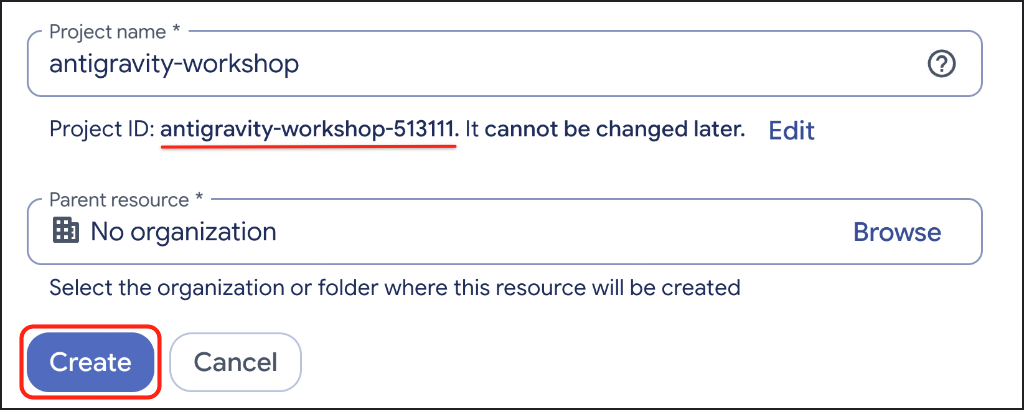
- Fai clic su Crea e attendi qualche secondo affinché Google Cloud esegua il provisioning del nuovo progetto.
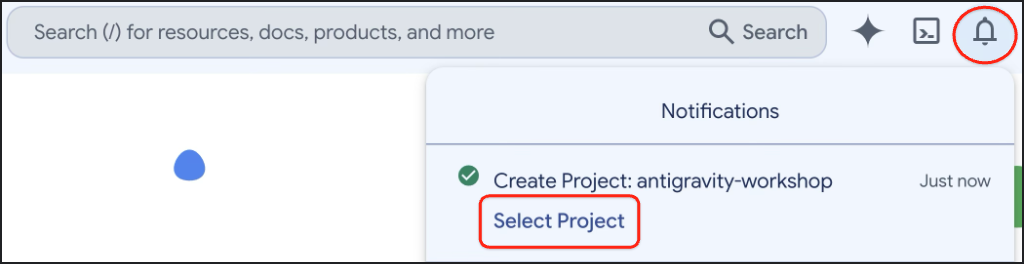
- Una volta creato il progetto, fai clic sull'icona Notifiche nella barra degli strumenti in alto a destra e fai clic su Seleziona progetto:
Configura il progetto in Google Cloud Shell
- Nella barra degli strumenti in alto a destra della console Google Cloud, fai clic su Attiva Cloud Shell (icona
>_) per aprire il riquadro del terminale Cloud Shell nella parte inferiore della finestra del browser:

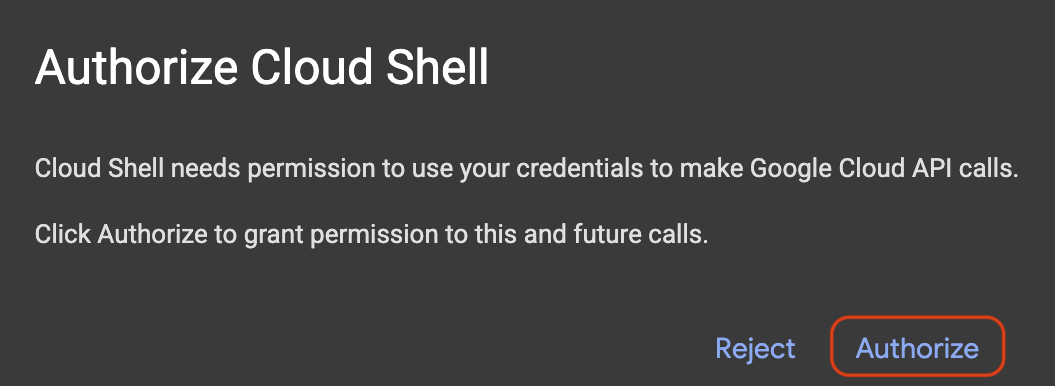
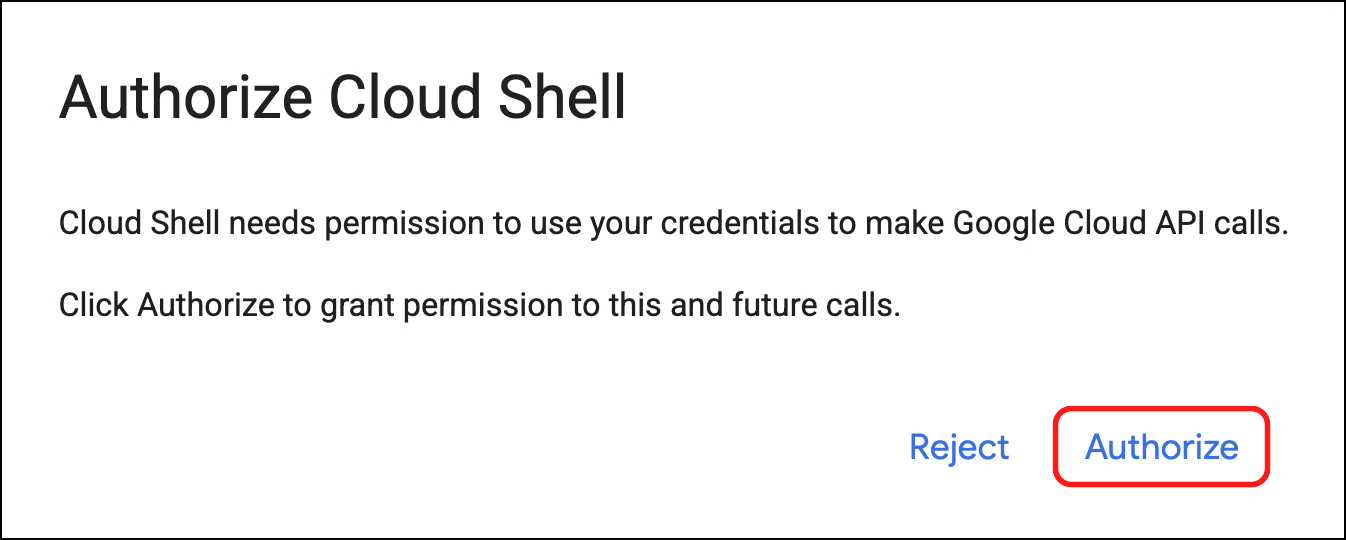
- Fai clic su Autorizza se viene visualizzata la finestra di dialogo Autorizza Cloud Shell:
- Verifica che l'ID progetto selezionato sia evidenziato in giallo nel prompt del terminale Cloud Shell:
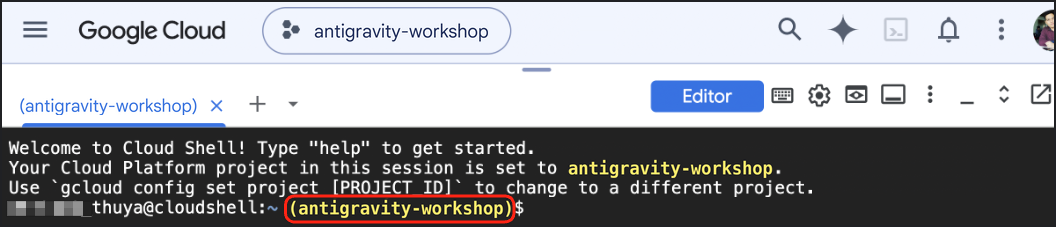
- Se il nuovo progetto non è ancora visualizzato in giallo nel prompt di Cloud Shell, copia e incolla il seguente snippet in Cloud Shell e digita il numero accanto al progetto (ad esempio,
1), quindi premi Invio:
unset CLOUDSDK_CORE_PROJECT
PS3="Select your project (e.g. 1): "
select PROJECT_ID in $(gcloud projects list --format="value(projectId)"); do
  [ -n "$PROJECT_ID" ] && gcloud config set project "$PROJECT_ID" && break
done
Abilita l'API Agent Platform
Esegui questo comando in Cloud Shell per abilitare l'API Agent Platform per il tuo progetto, consentendo ad Antigravity CLI e all'app Antigravity di accedere ai modelli Gemini:
gcloud services enable aiplatform.googleapis.com
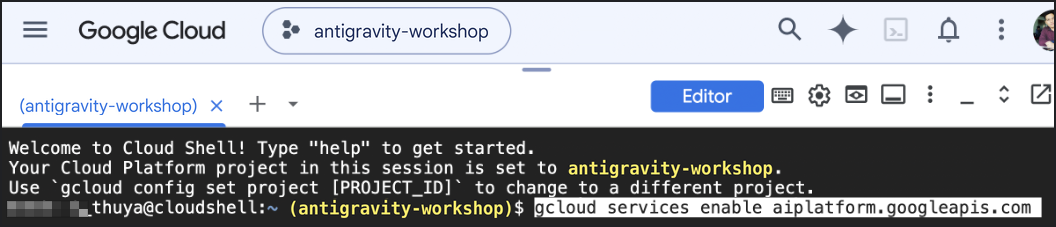
Attendi qualche secondo finché non viene stampato Operation/... finished successfully nel terminale.
Salva la configurazione del workspace
In Cloud Shell, le preferenze di gcloud vengono archiviate in una cartella temporanea per scheda del browser e non vengono trasferite quando apri l'editor di Cloud Code in una nuova scheda. Crea la cartella ~/antigravity-workspace in $HOME (che persiste in tutte le sessioni di Cloud Shell e dell'editor di Cloud Code) e salva le impostazioni del progetto in .env:
mkdir -p ~/antigravity-workspace
cat <<EOF > ~/antigravity-workspace/.env
AGY_ADC_AUTH=true
CLOUDSDK_CORE_PROJECT=$(gcloud config get-value project)
GOOGLE_CLOUD_QUOTA_PROJECT=$(gcloud config get-value project)
EOF
🔍 Controlla il tuo lavoro
Carica il file .env salvato e verifica che sia selezionato un account gcloud attivo, che l'ID progetto sia compilato, che sia collegato un account di fatturazione attivo (ad esempio GDP Credit o il nome del tuo account di fatturazione) e che l'API Agent Platform sia abilitata:
set -a && source ~/antigravity-workspace/.env && set +a
ACTIVE_ACCOUNT=$(gcloud auth list --filter=status:ACTIVE --format="value(account)" 2>/dev/null)
if [ -z "$ACTIVE_ACCOUNT" ]; then
  echo "No active account selected. Refresh this browser tab and click Authorize (or run 'gcloud auth login --update-adc'), then re-run this check."
else
  BILLING_ACCOUNT=$([ -n "$GOOGLE_CLOUD_QUOTA_PROJECT" ] && gcloud billing projects describe "$GOOGLE_CLOUD_QUOTA_PROJECT" --format="value(billingAccountName)" 2>/dev/null)
  echo "Account: $ACTIVE_ACCOUNT"
  echo "Project: $GOOGLE_CLOUD_QUOTA_PROJECT"
  echo "Billing account: $([ -n "$BILLING_ACCOUNT" ] && (gcloud billing accounts describe "${BILLING_ACCOUNT##*/}" --format="value(displayName)" 2>/dev/null || echo "${BILLING_ACCOUNT##*/}"))"
  echo "Enabled API: $([ -n "$GOOGLE_CLOUD_QUOTA_PROJECT" ] && gcloud services list --enabled --filter="config.name=aiplatform.googleapis.com" --format="value(config.name)" 2>/dev/null)"
fi
Dovresti visualizzare un output simile al seguente:
Account: your-account@gmail.com
Project: antigravity-workshop-513111
Billing account: [YYYY-MM-DD] GDP Credit: XXXX-XXXX-XXXX-XXXX
Enabled API: aiplatform.googleapis.com
Risoluzione dei problemi
- Se viene visualizzato
No active account selected, aggiorna la scheda del browser per riaprire la finestra di dialogo Autorizza Cloud Shell e fai clic su Autorizza (o eseguigcloud auth login --update-adc), quindi esegui nuovamente il controllo riportato sopra. - Se
Project:è vuoto o mostra un progetto diverso, esegui nuovamente lo snippet di selezione del progetto e lo snippet di configurazione dell'area di lavoro riportati sopra. - Se
Billing account:è vuoto o mostra l'account sbagliato, apri Gestione account di fatturazione, seleziona il tuo progetto e scegli Modifica fatturazione (consulta Attiva, disattiva o modifica la fatturazione per un progetto). - Se
Enabled API:è vuoto, esegui di nuovo il comandogcloud services enable.
4. Avvia Antigravity CLI
Antigravity CLI (agy) è l'agente di programmazione AI basato su terminale di Google ed è preinstallato nell'editor di Cloud Code. In questo passaggio, aprirai l'editor di Cloud Code, caricherai la cartella dell'area di lavoro salvata e avvierai Antigravity CLI.
Apri l'editor di Cloud Code
- Nella finestra del browser, apri una nuova scheda e vai alla pagina https://ide.cloud.google.com.
- Se viene visualizzata la finestra di dialogo Autorizza Cloud Shell, fai clic su Autorizza:
- Al termine del caricamento dell'editor di codice di Cloud, verifica che nella parte inferiore della finestra sia visibile un riquadro del terminale. In caso contrario, aprine uno dalla barra dei menu in alto con Visualizza > Terminale. Dovresti visualizzare un terminale:

Carica il tuo workspace
- Apri
~/antigravity-workspacecome area di lavoro attiva nell'editor di Cloud Code eseguendo questo comando:
cloudshell workspace ~/antigravity-workspace
- L'editor di Cloud Code viene ricaricato con
antigravity-workspaceaperto nella barra laterale Explorer. Se il riquadro del terminale si chiude, riaprilo con Visualizza > Terminale. - (Facoltativo) Premi
Cmd + Option + Bsu macOS oCtrl + Alt + Bsu Windows e Linux per chiudere la barra laterale secondaria (Gemini Code Assist) e avere più spazio.
Avvia Antigravity CLI
- Nel terminale dell'editor di Cloud Code, carica il file
.envche hai salvato in~/antigravity-workspacein modo che l'interfaccia a riga di comando di Antigravity esegua l'autenticazione con le credenziali predefinite dell'applicazione e fatturi l'utilizzo del modello al tuo progetto:
cd ~/antigravity-workspace
set -a && source .env && set +a
echo "Project: $GOOGLE_CLOUD_QUOTA_PROJECT"
Dovresti visualizzare un output simile al seguente:
Project: antigravity-workshop-513111
- Dalla directory
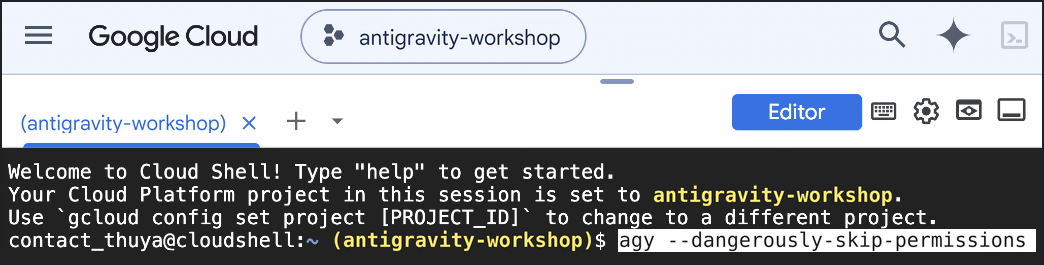
~/antigravity-workspace, avvia l'interfaccia a riga di comando di Antigravity con--dangerously-skip-permissionsin modo che le modifiche ai file e i comandi del terminale vengano eseguiti senza richieste di conferma manuali durante il workshop:
agy --dangerously-skip-permissions
Completa i prompt della prima esecuzione
Quando avvii agy per la prima volta nell'editor di Cloud Code:
- Seleziona la combinazione di colori che preferisci utilizzando i tasti Freccia su e giù e premi Invio:
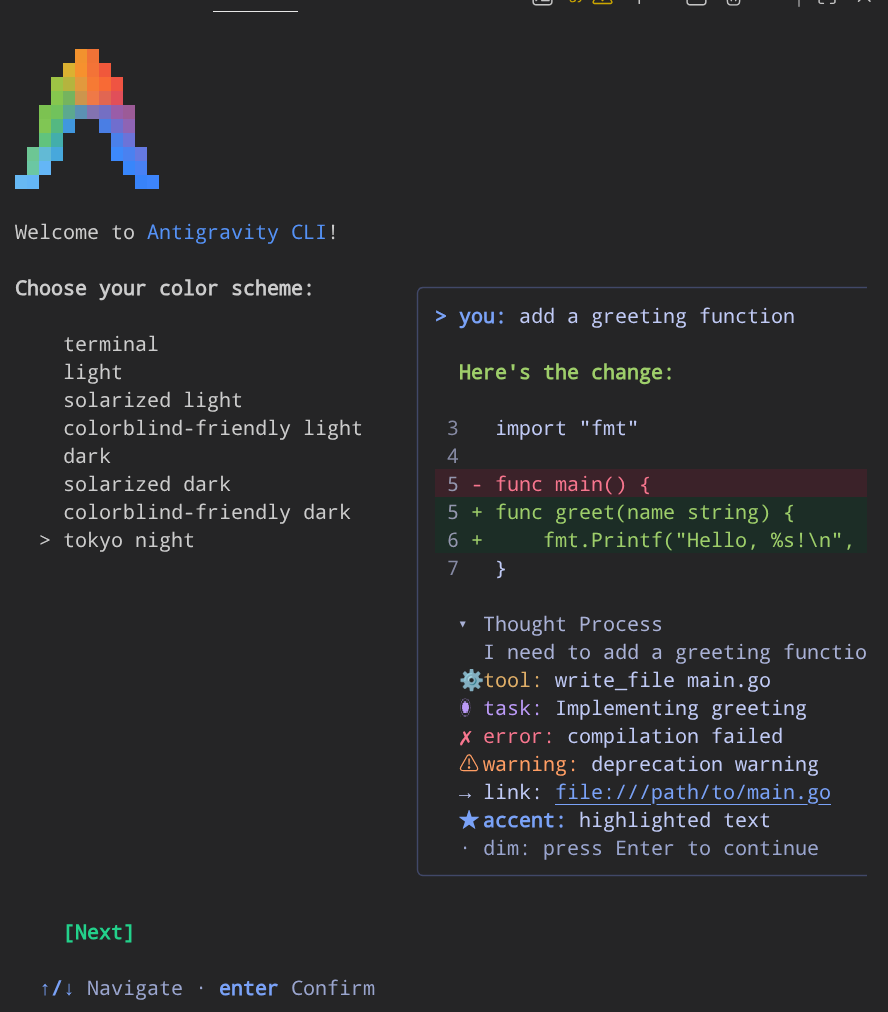
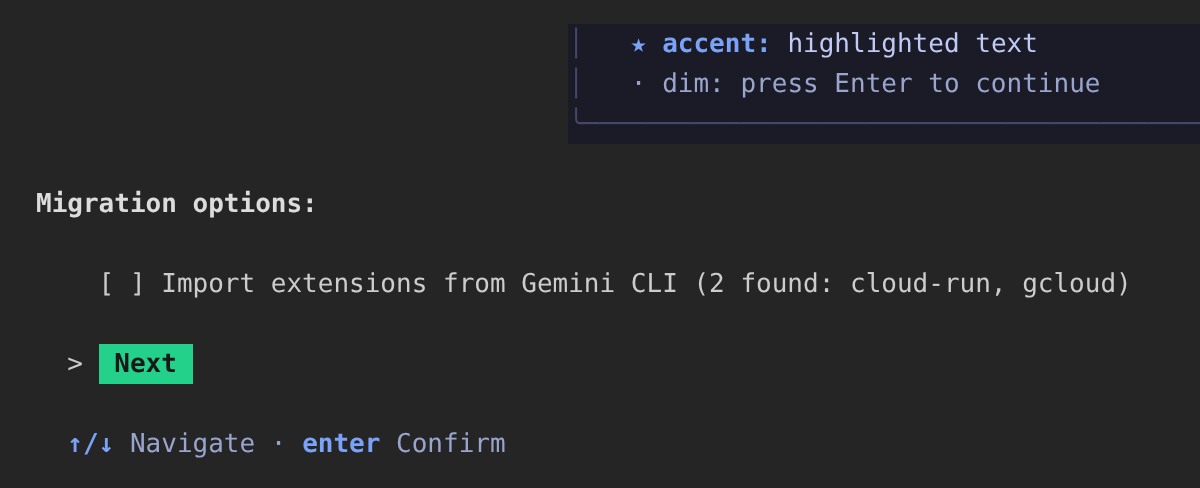
- Se sotto l'elenco delle combinazioni di colori viene visualizzata l'opzione Opzioni di migrazione (
[ ] Import extensions from Gemini CLI), premendo Invio lo stato attivo si sposta su quella casella di controllo anziché continuare. Premi il tasto Freccia giù (o Tab) per evidenziare Avanti, quindi premi Invio:
- Nella schermata Termini di servizio e utilizzo dei dati, premi Invio per selezionare Fine.
- Quando ti viene chiesto se consideri attendibili i file in
~/antigravity-workspace, premi Invio per confermare Sì, considero attendibile questa cartella.
🔍 Controlla il tuo lavoro
Una volta caricata la sessione interattiva, verifica che il banner dell'interfaccia a riga di comando Antigravity mostri il tuo Account Google in ADC: (Agent Platform), il tuo GCP Project: attivo e il prompt interattivo >. Dovresti visualizzare un output simile al seguente:
Antigravity CLI 1.4.7
ADC: your-account@gmail.com (Agent Platform)
GCP Project: antigravity-workshop-513111
Gemini 4 Argon (High)
~/antigravity-workspace

>
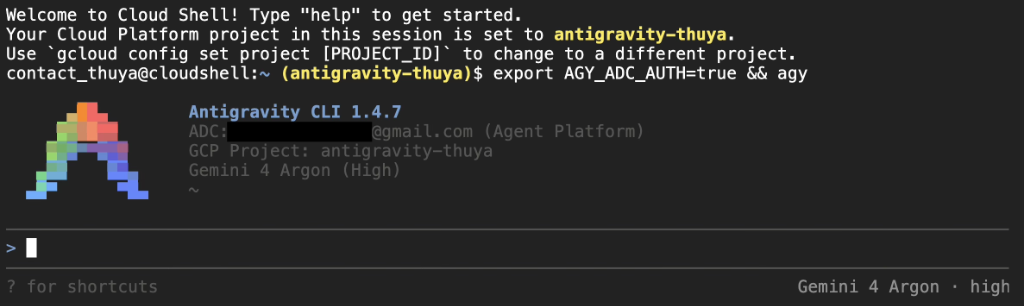
Tieni aperta l'interfaccia a riga di comando di Antigravity al prompt > e vai al passaggio successivo per selezionare il modello ed eseguire i prompt di esempio.
5. Cambia modello e prova i prompt
All'interno di una sessione attiva di Antigravity CLI, puoi cambiare modello in qualsiasi momento con il comando slash /model prima di inviare attività di programmazione o ricerca all'agente.
Passa a Gemini 4 Argon (High)
Copia e incolla il seguente comando nel prompt dell'interfaccia a riga di comando di Antigravity > e premi Invio per selezionare Gemini 4 Argon (High):
/model gemini-4-argon-high
L'interfaccia a riga di comando Antigravity conferma Model set to Gemini 4 Argon (High) (o Model already set to Gemini 4 Argon (High) se è già attiva) e nell'angolo in basso a destra del terminale viene visualizzato Gemini 4 Argon · high.
Prova i prompt di esempio
Copia e incolla uno o più dei prompt riportati di seguito nell'interfaccia a riga di comando di Antigravity e premi Invio. Ogni prompt si basa solo sulla libreria standard di Python o sugli strumenti preinstallati di Cloud Shell, quindi viene completato in meno di un minuto.
Crea e testa un tracker delle attività dell'interfaccia a riga di comando
Create a Python CLI task tracker in todo.py using only the standard library that lets me add, list, and complete tasks saved to tasks.json. Write unit tests in test_todo.py and run them to verify everything passes.
Genera un report sull'ambiente Cloud Shell
Inspect this Cloud Shell environment (Python version, gcloud version, active Google Cloud project, and available disk space) and save a clean Markdown summary to environment-report.md.
Analizza i log del server simulati
Write a Python script in log_analyzer.py using only the standard library that generates 200 sample HTTP access log lines, calculates request counts by status code and p95 latency, prints a summary table, and runs the script.
🔍 Controlla il tuo lavoro
- Apri la barra laterale Explorer nell'editor di Cloud Code per esaminare i file generati dall'interfaccia a riga di comando di Antigravity.
- Quando vuoi tornare al prompt del terminale dell'editor di codice di Cloud Code, incolla
/exite premi Invio (o premiCtrl + Ddue volte):
/exit
- Elenca i file creati da Antigravity CLI nel tuo workspace:
ls -la ~/antigravity-workspace
Dovresti visualizzare un output simile al seguente (a seconda del prompt eseguito):
total 20
drwxr-xr-x 2 user user 4096 Oct 30 04:30 .
drwxr-xr-x 8 user user 4096 Oct 30 04:25 ..
-rw-r--r-- 1 user user  118 Oct 30 04:26 .env
-rw-r--r-- 1 user user 1420 Oct 30 04:30 test_todo.py
-rw-r--r-- 1 user user 1850 Oct 30 04:30 todo.py
Ogni volta che vuoi tornare alla sessione dell'agente in un secondo momento da un nuovo terminale, esegui cd ~/antigravity-workspace && set -a && source .env && set +a, avvia agy --dangerously-skip-permissions e digita /resume per riprendere una conversazione precedente.
6. (Facoltativo) Collega l'app Antigravity
Se vuoi anche eseguire gli agenti localmente sul tuo laptop, puoi collegare l'app desktop Antigravity (macOS, Windows o Linux) allo stesso progetto Google Cloud con fatturazione abilitata che hai configurato in precedenza.
Installa l'app o esci da un piano personale
- Scarica e installa Antigravity per il tuo sistema operativo da https://antigravity.google/download, quindi apri l'app.
- Se in precedenza hai eseguito l'accesso con Continua con Google (il piano iniziale personale), fai clic su Impostazioni nell'angolo in basso a sinistra, apri Account e fai clic su Esci per tornare alla schermata Ti diamo il benvenuto in Antigravity.
Accedi e seleziona Pagamento a consumo
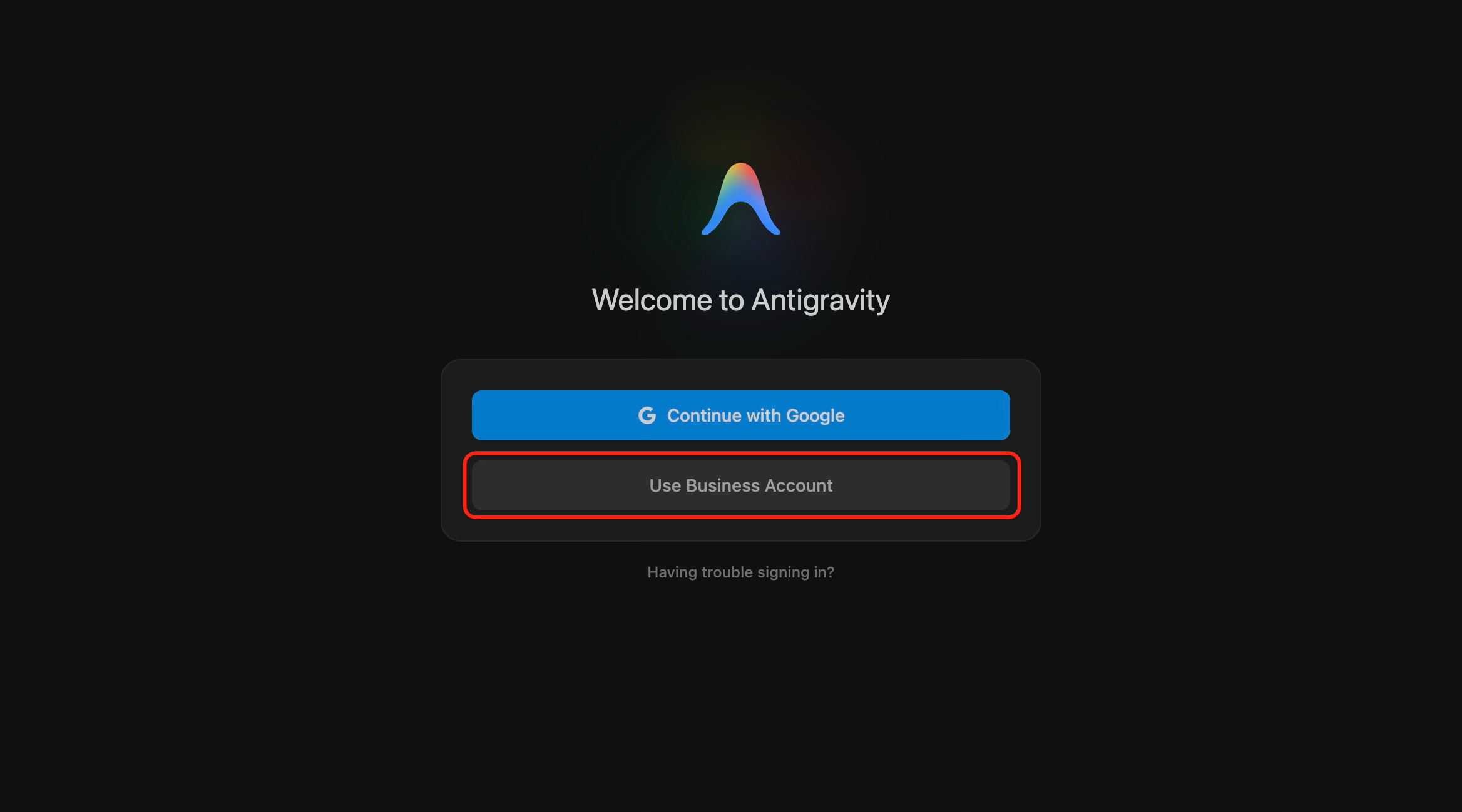
- Nella schermata Ti diamo il benvenuto in Antigravity, fai clic su Utilizza l'account aziendale:
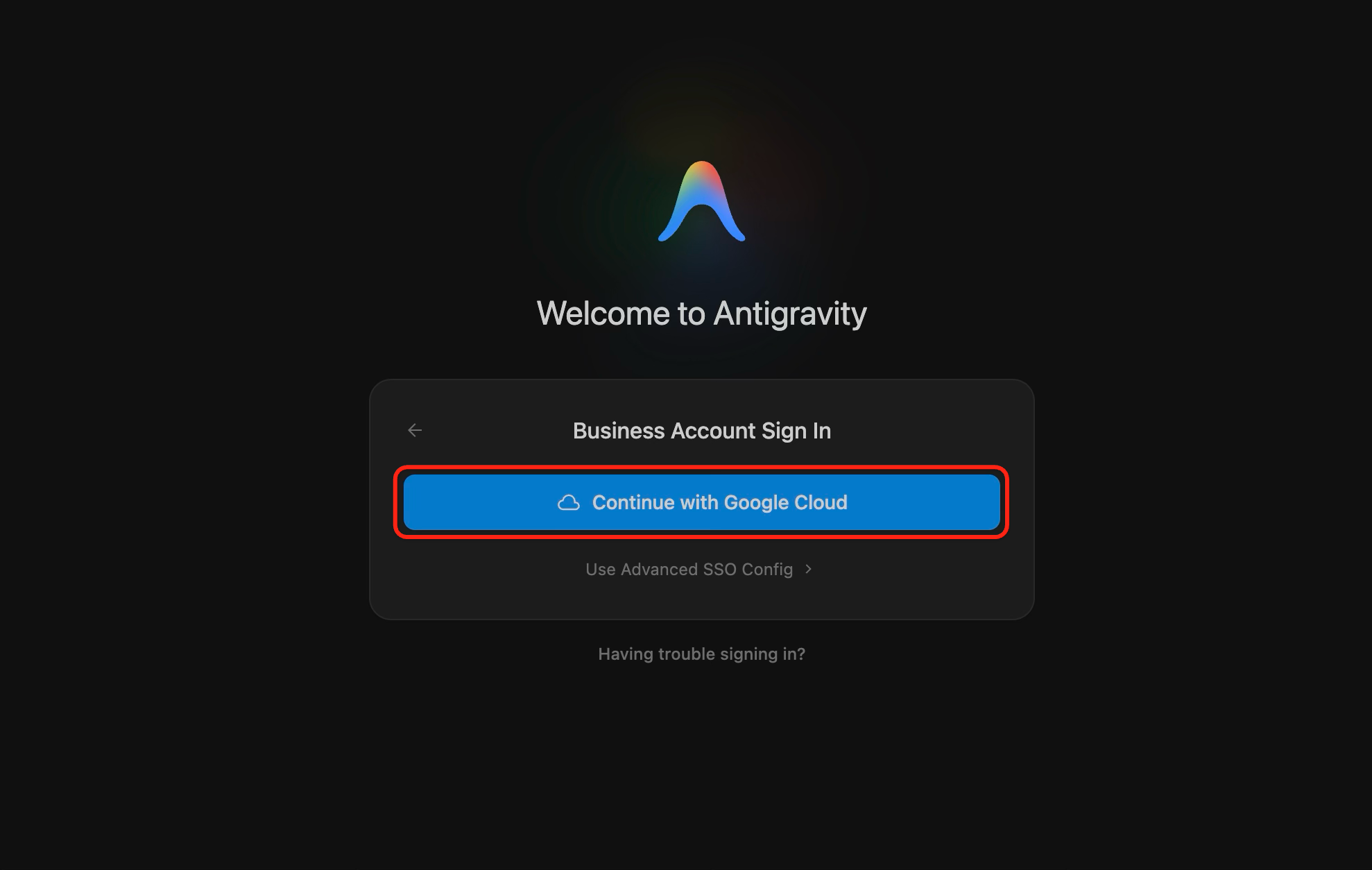
- Nella schermata Business Account Sign In (Accesso all'account aziendale), fai clic su Continue with Google Cloud (Continua con Google Cloud) e completa l'accesso al browser utilizzando lo stesso Account Google proprietario del tuo progetto Google Cloud:
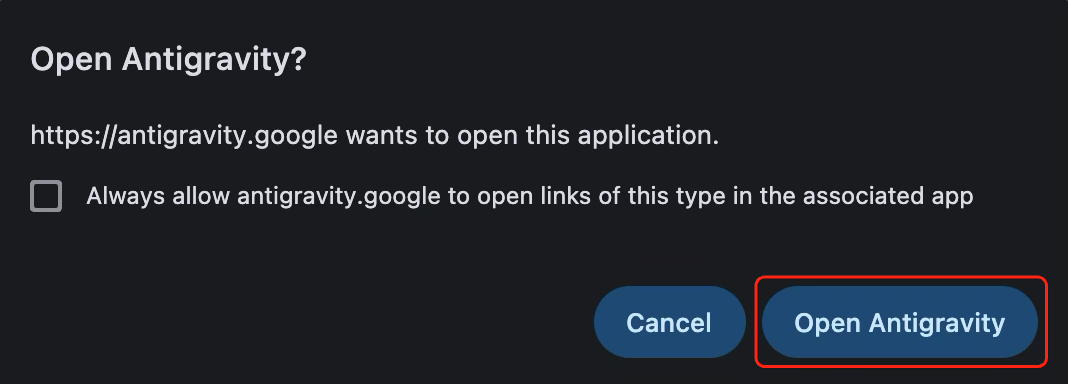
- Quando il browser ti chiede Aprire Antigravity?, fai clic su Apri Antigravity:
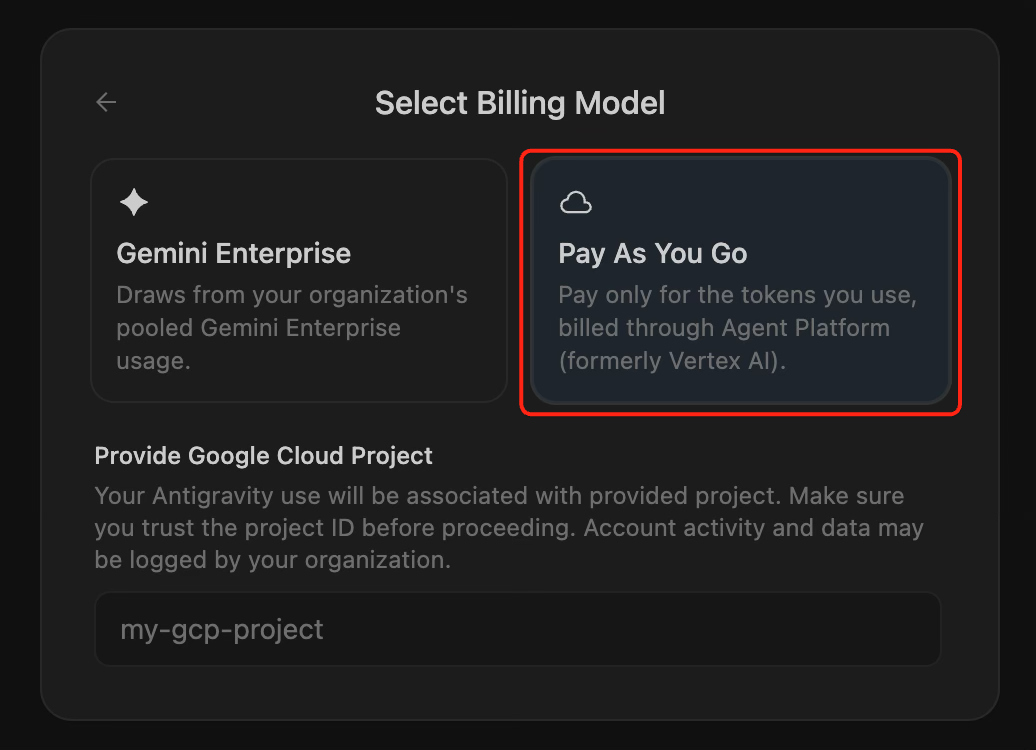
- Torna all'app Antigravity. Nella schermata Select Billing Model (Seleziona modello di fatturazione), fai clic sulla scheda Pay As You Go (Pagamento a consumo):
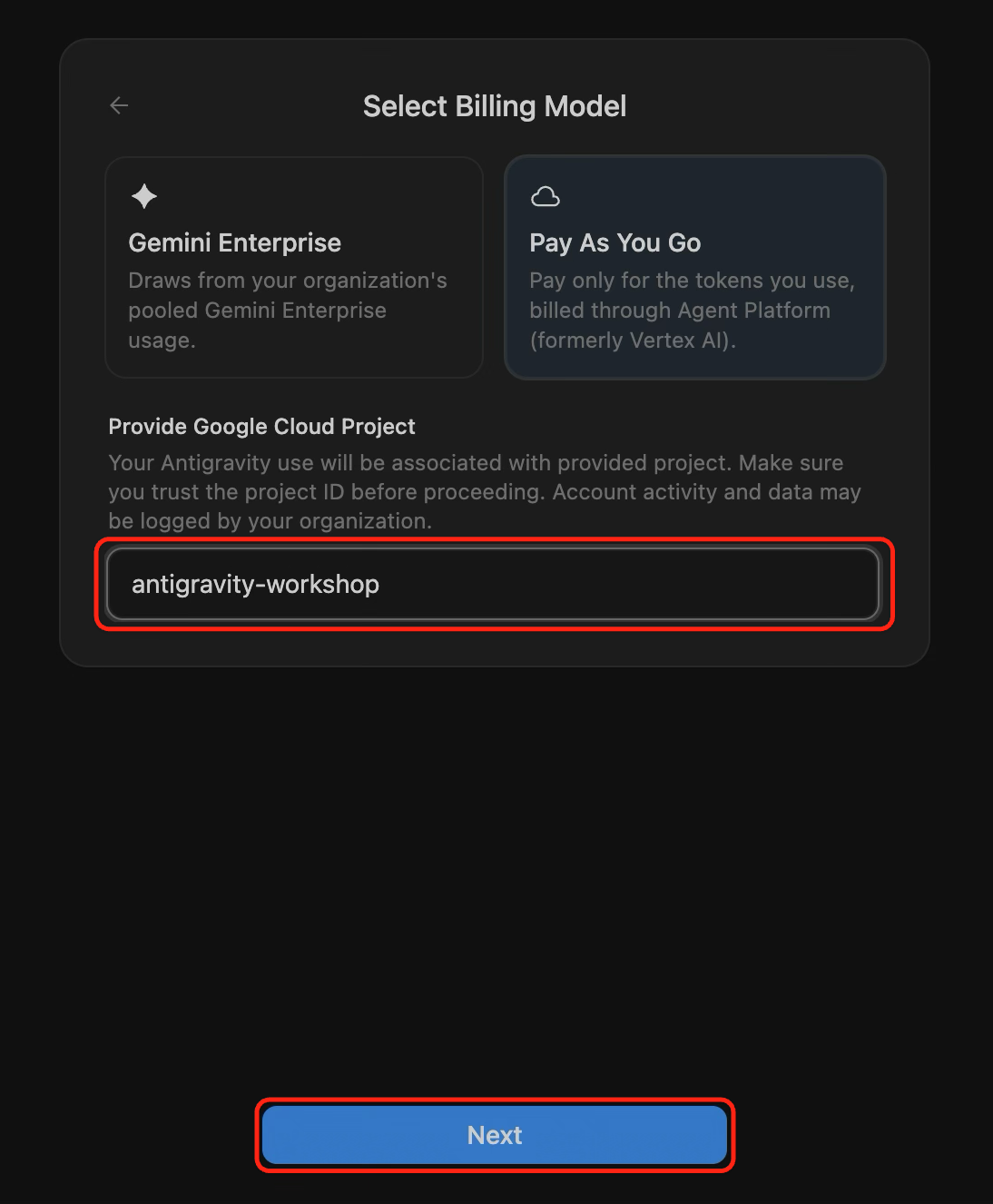
- In Fornisci il progetto Google Cloud, incolla l'ID progetto precedente (ad esempio
antigravity-workshop-513111) e fai clic su Avanti:
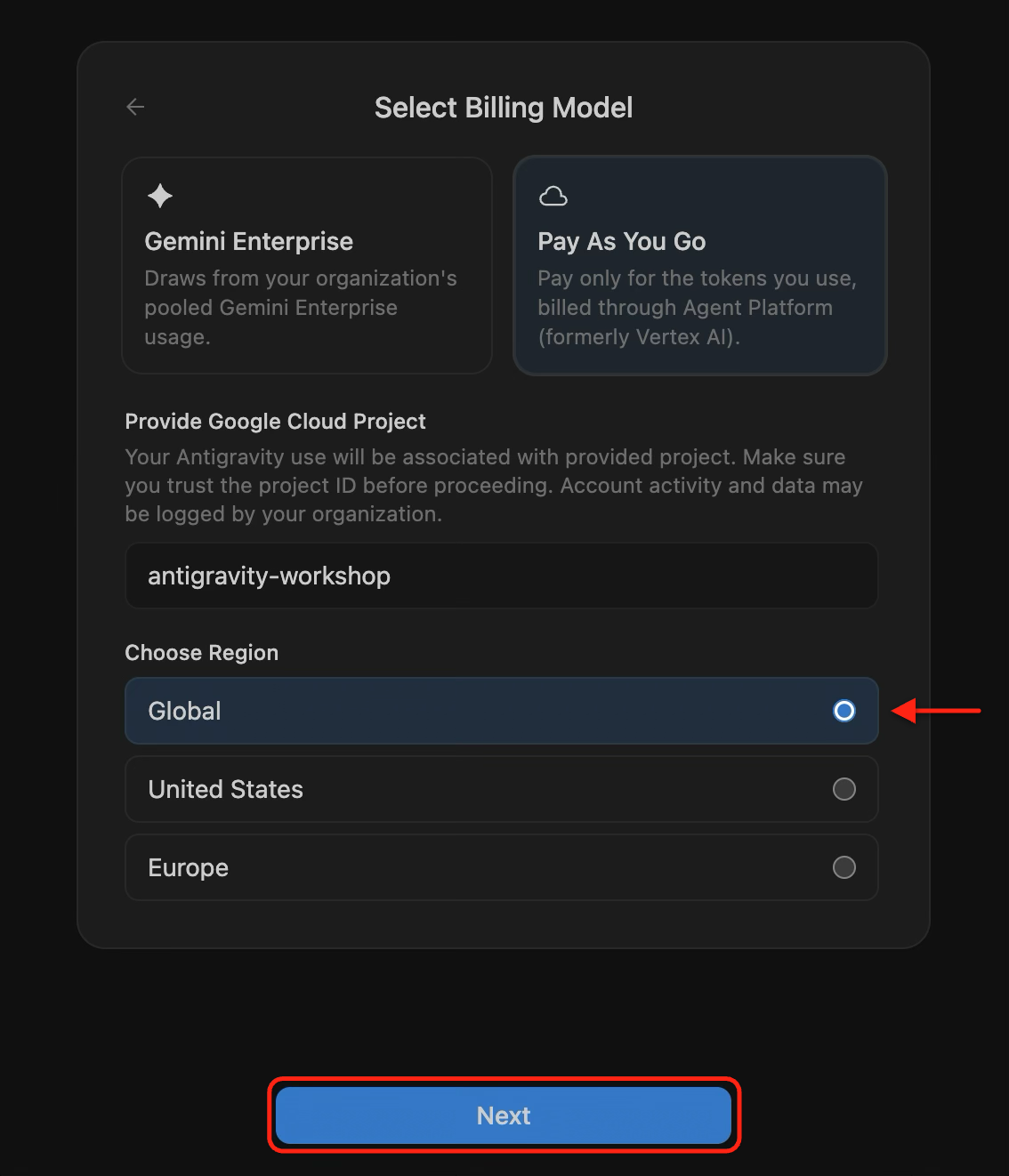
- In Scegli regione, seleziona Globale e fai clic su Avanti:
- Completa eventuali prompt rimanenti relativi al tema o ai termini della prima esecuzione per aprire l'area di lavoro di Antigravity.
🔍 Controlla il tuo lavoro
- Nell'angolo in basso a sinistra dell'app Antigravity, fai clic su Impostazioni e apri Account.
- Verifica che in Il tuo piano sia visualizzato
Gemini Enterprise Pay-as-you-goe che in ID progetto sia visualizzato il tuo progetto Google Cloud. Dovresti visualizzare un output simile al seguente:
Your Plan: Gemini Enterprise Pay-as-you-go
Project ID: antigravity-workshop-513111
Puoi cambiare o aggiornare il progetto cloud Google Cloud collegato in qualsiasi momento facendo clic su Gestisci accanto a Il tuo piano in Impostazioni > Account.
7. Complimenti
Hai configurato il tuo ambiente Google Cloud, eseguito i tuoi primi prompt agentici con Gemini 4 Argon in Antigravity CLI, e imparato a collegare il tuo progetto cloud nell'app desktop Antigravity.
I tuoi risultati
- (Facoltativo) Crediti Google Cloud richiesti dal Google Developer Program o account di fatturazione Cloud esistente connesso
- Creato un progetto Google Cloud con fatturazione abilitata, abilitato l'API Agent Platform e salvato la configurazione dell'area di lavoro in
~/antigravity-workspace/.env - Autenticazione dell'interfaccia a riga di comando Antigravity con le Credenziali predefinite dell'applicazione e avvio nell'editor Cloud Code
- Hai selezionato Gemini 4 Argon (High) utilizzando
/model gemini-4-argon-highe hai eseguito i prompt di esempio nel tuo workspace - (Facoltativo) Collegato il tuo progetto Google Cloud nell'app desktop Antigravity utilizzando la fatturazione con pagamento a consumo