

1. 概要
このクイックスタート Codelab では、Google Cloud 環境を設定し、Google Cloud で Antigravity を使用して構築を開始します。
- Google Developer Program を通じて Google Cloud クレジットを申請するか、既存の Cloud 請求先アカウントを使用します。
- Google Cloud プロジェクトを作成し、Google Cloud Shell と Cloud Code エディタの環境を設定する。
- 組み込みのアプリケーションのデフォルト認証情報(ADC)を使用して Cloud Code エディタで Antigravity CLI を起動し、任意のモデルを選択して、サンプル プロンプトを実行します。
- (省略可)従量課金制を使用して、ローカルの Antigravity デスクトップ アプリで同じ Google Cloud プロジェクトをリンクします。
学習内容
- Google Developer Program から Google Cloud クレジットを申請する方法、または独自の Cloud 請求先アカウントを接続する方法
- Google Cloud プロジェクトを作成し、Agent Platform API を有効にして、Google Cloud Shell にワークスペース構成を保存する方法
- アプリケーションのデフォルト認証情報を使用して Antigravity CLI を認証し、Gemini 4 Argon(高)を選択して、エージェント コーディング プロンプトを実行する方法
- Agent Platform の従量課金制を使用して、Antigravity デスクトップ アプリで Google Cloud プロジェクトをリンクする方法
必要なもの
- Google アカウント(ワークショップ イベントのクレジットを申請する場合は、個人の
@gmail.comアカウントを使用してください) - 講師から提供されたワークショップ クレジット申請リンク(および確認用 QR コードをスキャンするためのカメラ付きスマートフォン)または有効な Cloud 請求先アカウント
- ウェブブラウザ(Google Chrome など。個人アカウントと仕事用アカウントが混在しないように、シークレット ウィンドウを開くことをおすすめします)
2. Google Cloud クレジットを申請する(省略可)
すべての Google Cloud プロジェクトには、有効な請求先アカウントが必要です。イベント クレジット リンクを使用してワークショップに参加している場合、Google Developer Program からクレジットを申請すると、クレジット カードを必要とせずに、個人の Gmail アカウントに Google Cloud 請求先アカウントが自動的にプロビジョニングされます。
イベントのクレジットを取得する
- ワークショップのインストラクターから提供されたクレジット申請リンクを(シークレット ブラウザ ウィンドウで)開きます。
- まだログインしていない場合は、個人用の Gmail アカウント(
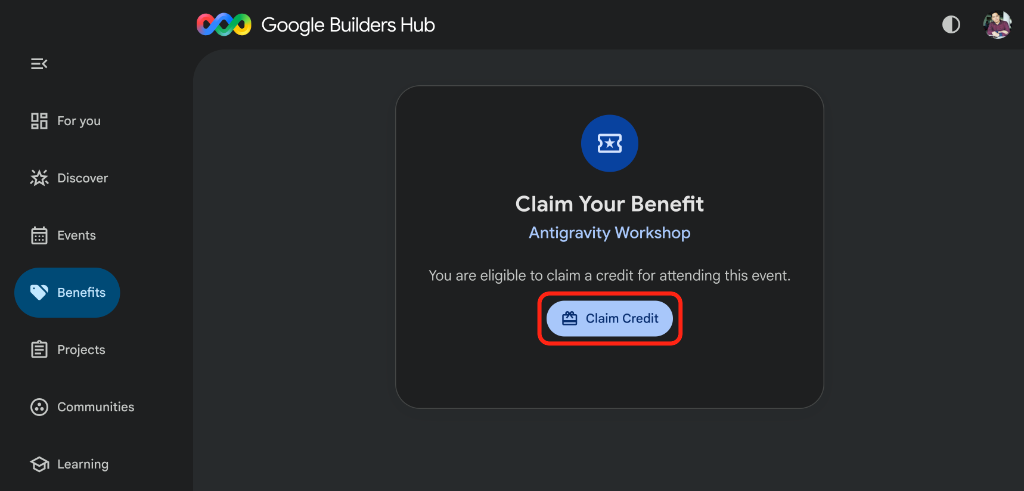
@gmail.com)でログインします。 - Google Builders Hub の [特典を申請する] ページで、[クレジットを申請する] ボタンをクリックします。
- Google Developer Program のプロフィールの作成を求められた場合は、プロフィール作成フォームに入力して続行します。
- [Scan to Verify You're Human] QR コード ダイアログが画面に表示されます。プロフィールの作成後に QR コードが自動的に表示されない場合は、ページを更新して [Claim Credit] ボタンをもう一度クリックします。
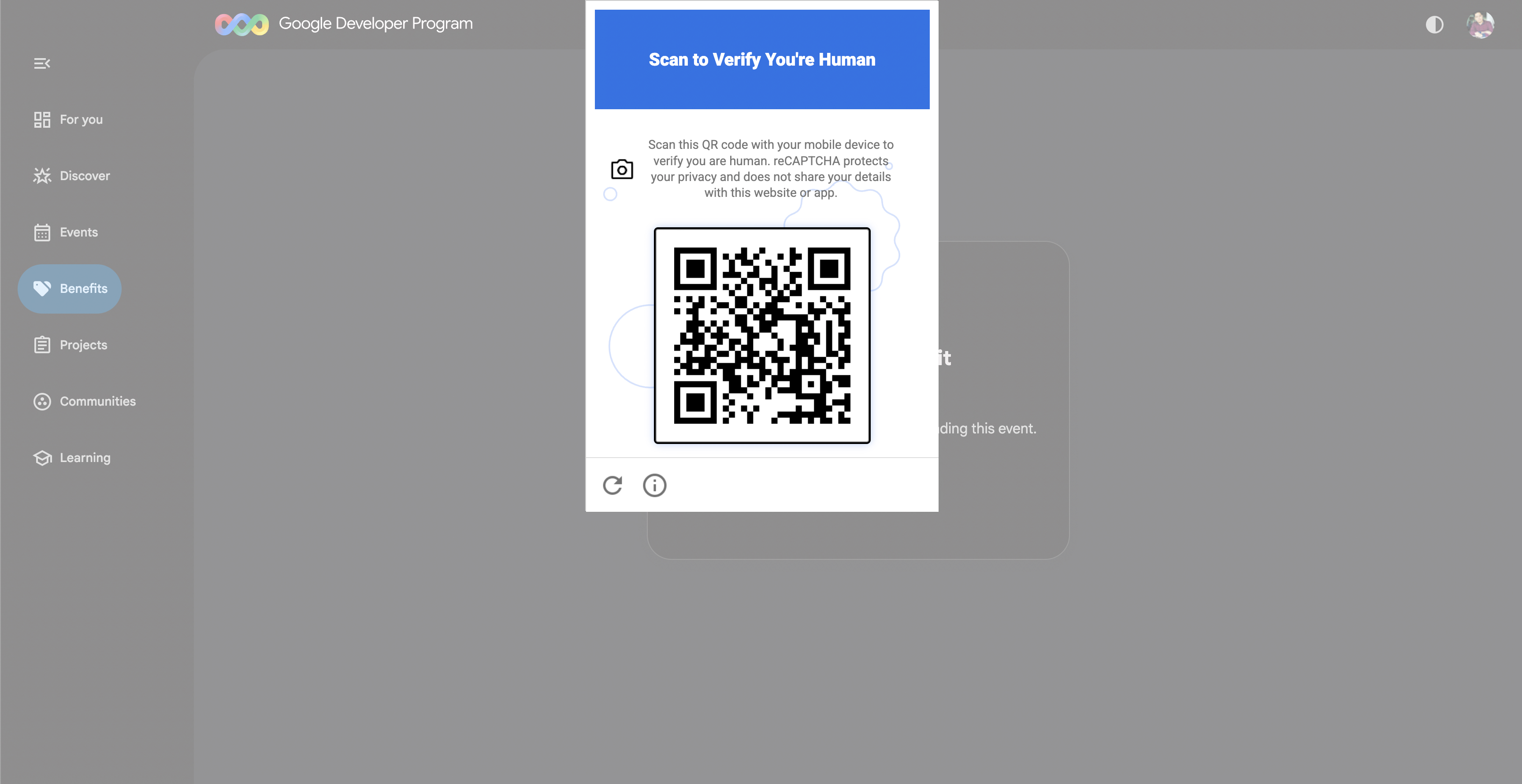
- スマートフォンを使用して画面に表示された QR コードをスキャンし、モバイル デバイスで確認プロンプトを完了します。
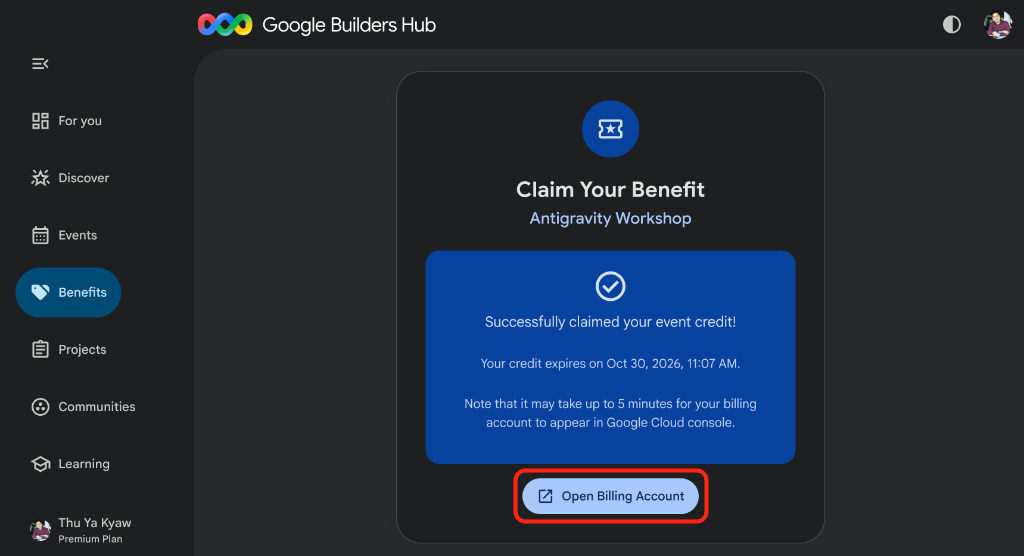
- 確認が完了すると、「イベントのクレジットを取得しました」という確認バナーと [請求先アカウントを開く] ボタンが表示されます。
🔍 作業内容を確認する
新しい Google Cloud 請求先アカウントのプロビジョニングには、3 分ほどかかります。
- [請求先アカウントを開く] をクリックして、Google Cloud Billing コンソールで [請求先アカウントの管理] を開きます。
GDP Credit請求先アカウントが [有効] ステータスで表示されるまで、[請求先アカウント] をモニタリングします(必要に応じて 1、2 分後に更新します)。
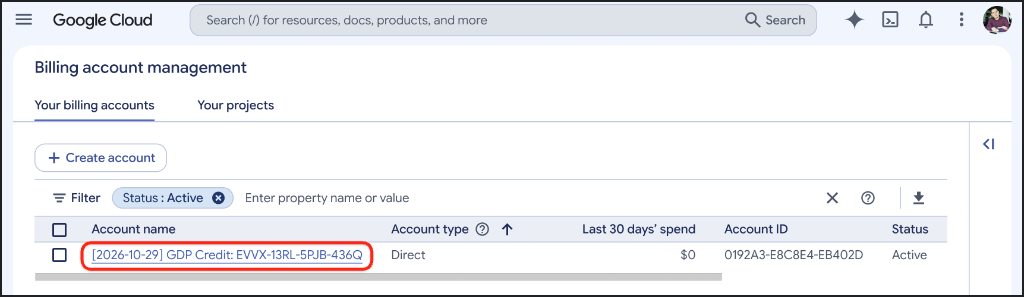
請求先アカウントが表示されたら、次のステップに進み、Google Cloud プロジェクトを作成します。
3. Google Cloud プロジェクトを作成して設定する
有効な Cloud 請求先アカウント(申請したワークショップ クレジットまたは独自のお支払い設定)が用意できたので、Google Cloud プロジェクトを作成し、Google Cloud Shell を使用して必要な API を有効にし、ワークスペース構成を保存します。
Google Cloud プロジェクトを作成する
- 同じブラウザ ウィンドウで、https://console.cloud.google.com/projectcreate に移動します。
- プロジェクトの詳細を入力します。
- プロジェクト名: わかりやすい名前を入力します(例:
antigravity-workshop)。 - 請求先アカウント(表示されている場合): 請求先アカウントが 1 つしかないアカウントでは、プルダウンは表示されず、自動的にリンクされます。[請求先アカウント] プルダウンが表示された場合は、
GDP Credit請求先アカウント(または有効な独自の Cloud 請求先アカウント)を選択します。 - 親リソース: [組織なし] のままにします(必要に応じて組織を選択します)。
- プロジェクト名: わかりやすい名前を入力します(例:
- プロジェクト名フィールドの下に表示される、生成されたプロジェクト ID をメモします。この値は後で使用します。
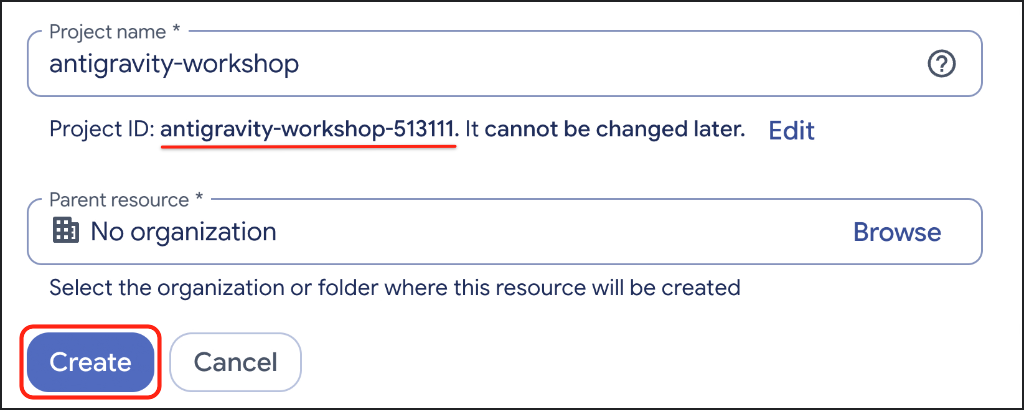
- [作成] をクリックし、Google Cloud が新しいプロジェクトをプロビジョニングするまで数秒待ちます。
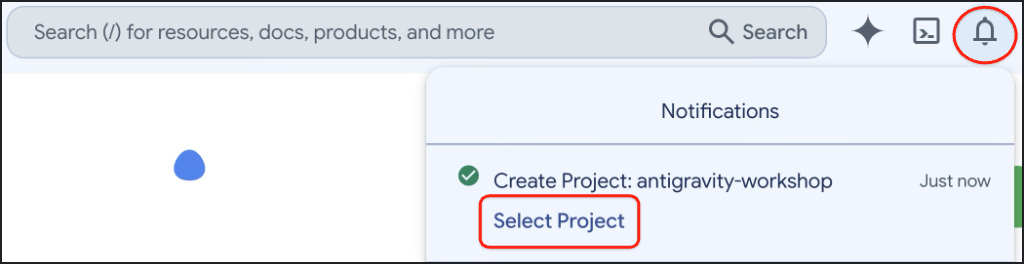
- プロジェクトが作成されたら、右上にあるツールバーの通知アイコンをクリックし、[プロジェクトを選択] をクリックします。
Google Cloud Shell でプロジェクトを構成する
- Google Cloud コンソールの右上のツールバーにある [Cloud Shell をアクティブにする](
>_アイコン)をクリックして、ブラウザ ウィンドウの下部にある Cloud Shell ターミナル ペインを開きます。

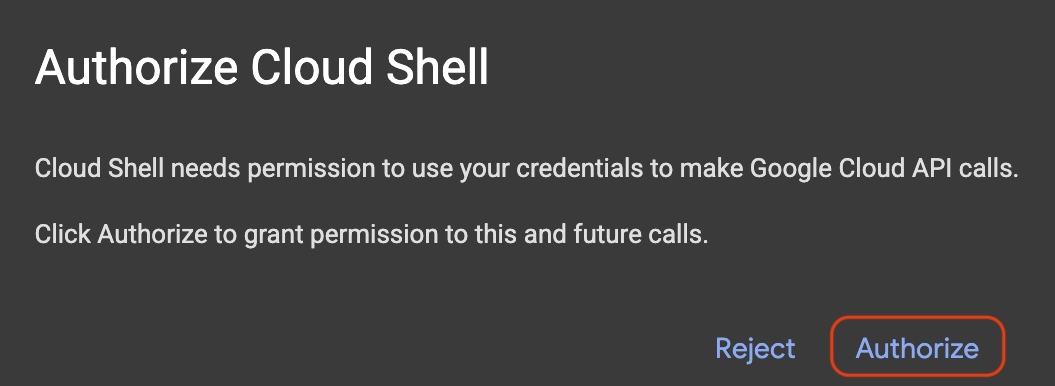
- [Cloud Shell の承認] ダイアログが表示されたら、[承認] をクリックします。
- 選択したプロジェクト ID が Cloud Shell ターミナルのプロンプトに黄色でハイライト表示されていることを確認します。
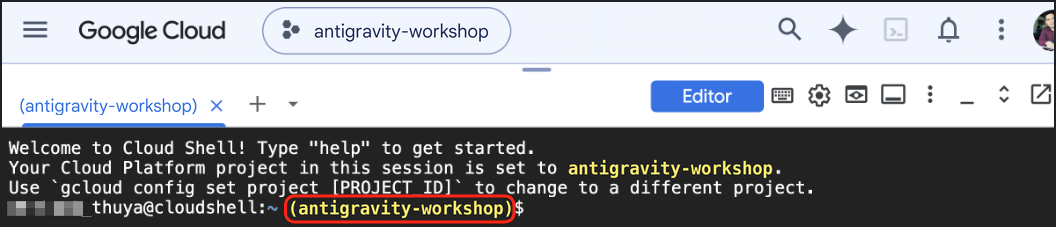
- 新しいプロジェクトが Cloud Shell プロンプトに黄色で表示されていない場合は、次のスニペットをコピーして Cloud Shell に貼り付け、プロジェクトの横にある番号(例:
1)を入力して、Enter キーを押します。
unset CLOUDSDK_CORE_PROJECT
PS3="Select your project (e.g. 1): "
select PROJECT_ID in $(gcloud projects list --format="value(projectId)"); do
  [ -n "$PROJECT_ID" ] && gcloud config set project "$PROJECT_ID" && break
done
Agent Platform API を有効にする
Cloud Shell で次のコマンドを実行して、プロジェクトで Agent Platform API を有効にします。これにより、Antigravity CLI と Antigravity アプリが Gemini モデルにアクセスできるようになります。
gcloud services enable aiplatform.googleapis.com
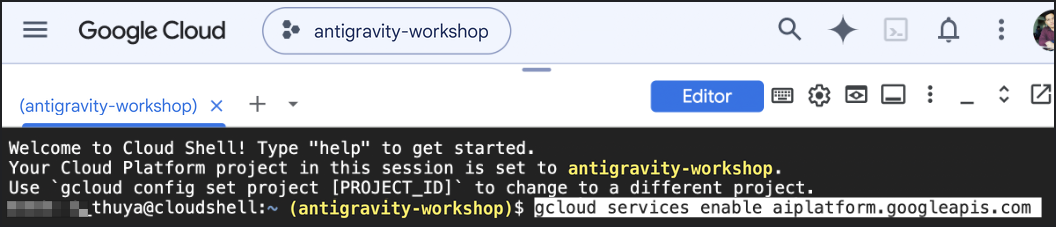
ターミナルに Operation/... finished successfully が出力されるまで数秒待ちます。
ワークスペース構成を保存する
Cloud Shell では、gcloud の設定はブラウザタブごとに一時フォルダに保存され、Cloud Code Editor を新しいタブで開いたときに引き継がれません。$HOME(すべての Cloud Shell セッションと Cloud Code Editor セッションで保持される)に ~/antigravity-workspace フォルダを作成し、プロジェクト設定を .env に保存します。
mkdir -p ~/antigravity-workspace
cat <<EOF > ~/antigravity-workspace/.env
AGY_ADC_AUTH=true
CLOUDSDK_CORE_PROJECT=$(gcloud config get-value project)
GOOGLE_CLOUD_QUOTA_PROJECT=$(gcloud config get-value project)
EOF
🔍 作業内容を確認する
保存した .env ファイルを読み込み、有効な gcloud アカウントが選択されていること、プロジェクト ID が入力されていること、有効な請求先アカウント(GDP Credit や独自の請求先アカウント名など)がリンクされていること、Agent Platform API が有効になっていることを確認します。
set -a && source ~/antigravity-workspace/.env && set +a
ACTIVE_ACCOUNT=$(gcloud auth list --filter=status:ACTIVE --format="value(account)" 2>/dev/null)
if [ -z "$ACTIVE_ACCOUNT" ]; then
  echo "No active account selected. Refresh this browser tab and click Authorize (or run 'gcloud auth login --update-adc'), then re-run this check."
else
  BILLING_ACCOUNT=$([ -n "$GOOGLE_CLOUD_QUOTA_PROJECT" ] && gcloud billing projects describe "$GOOGLE_CLOUD_QUOTA_PROJECT" --format="value(billingAccountName)" 2>/dev/null)
  echo "Account: $ACTIVE_ACCOUNT"
  echo "Project: $GOOGLE_CLOUD_QUOTA_PROJECT"
  echo "Billing account: $([ -n "$BILLING_ACCOUNT" ] && (gcloud billing accounts describe "${BILLING_ACCOUNT##*/}" --format="value(displayName)" 2>/dev/null || echo "${BILLING_ACCOUNT##*/}"))"
  echo "Enabled API: $([ -n "$GOOGLE_CLOUD_QUOTA_PROJECT" ] && gcloud services list --enabled --filter="config.name=aiplatform.googleapis.com" --format="value(config.name)" 2>/dev/null)"
fi
次のような出力が表示されます。
Account: your-account@gmail.com
Project: antigravity-workshop-513111
Billing account: [YYYY-MM-DD] GDP Credit: XXXX-XXXX-XXXX-XXXX
Enabled API: aiplatform.googleapis.com
トラブルシューティング
No active account selectedが出力された場合は、ブラウザタブを更新して [Cloud Shell の承認] ダイアログを再度開き、[承認] をクリック(またはgcloud auth login --update-adcを実行)してから、上記のチェックを再度実行します。Project:が空の場合、または別のプロジェクトが表示されている場合は、上記のプロジェクト選択スニペットとワークスペース構成スニペットを再度実行します。Billing account:が空の場合、または間違ったアカウントが表示されている場合は、[請求先アカウントの管理] を開き、プロジェクトを選択して、[お支払い方法を変更] を選択します(プロジェクトの課金の有効化、無効化、変更をご覧ください)。Enabled API:が空の場合は、gcloud services enableコマンドを再度実行します。
4. Antigravity CLI を起動する
Antigravity CLI(agy)は、Google のターミナルベースの AI コーディング エージェントで、Cloud Code Editor にプリインストールされています。このステップでは、Cloud Code エディタを開き、保存したワークスペース フォルダを読み込んで、Antigravity CLI を起動します。
Cloud Code エディタを開く
- ブラウザ ウィンドウで新しいタブを開き、https://ide.cloud.google.com に移動します。
- [Cloud Shell の承認] ダイアログが表示されたら、[承認] をクリックします。
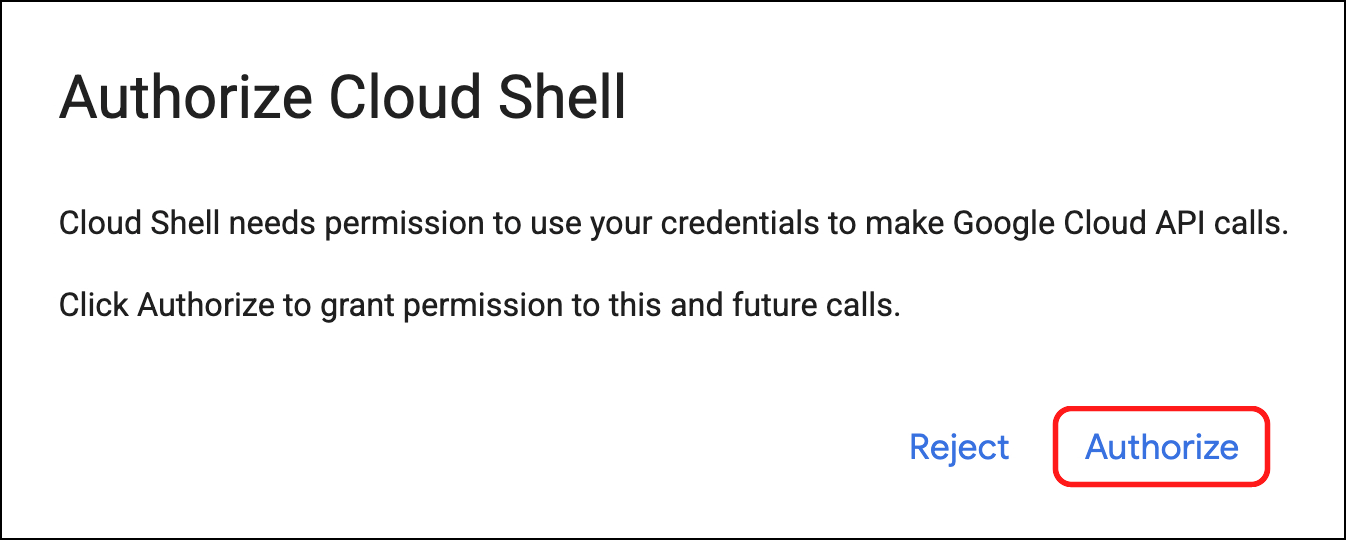
- Cloud Code エディタの読み込みが完了したら、ウィンドウの下部にターミナル ペインが表示されていることを確認します。開いていない場合は、上部のトップメニューバーから [View] > [Terminal] を選択して開きます。ターミナルが表示されます。

ワークスペースを読み込む
- 次のコマンドを実行して、Cloud Code エディタで
~/antigravity-workspaceをアクティブなワークスペースとして開きます。
cloudshell workspace ~/antigravity-workspace
- Cloud Code エディタが再読み込みされ、[Explorer] サイドバーに
antigravity-workspaceが開きます。ターミナル ペインが閉じた場合は、[View] > [Terminal] で再度開きます。 - (省略可)macOS の場合は
Cmd + Option + B、Windows と Linux の場合はCtrl + Alt + Bを押して、セカンダリ サイドバー(Gemini Code Assist)を閉じ、スペースを広げます。
Antigravity CLI を起動する
- Cloud Code エディタのターミナルで、
~/antigravity-workspaceに保存した.envファイルを読み込みます。これにより、Antigravity CLI がアプリケーションのデフォルト認証情報で認証され、モデルの使用量がプロジェクトに課金されます。
cd ~/antigravity-workspace
set -a && source .env && set +a
echo "Project: $GOOGLE_CLOUD_QUOTA_PROJECT"
次のような出力が表示されます。
Project: antigravity-workshop-513111
~/antigravity-workspaceディレクトリから、--dangerously-skip-permissionsを使用して Antigravity CLI を起動します。これにより、ワークショップ中に手動確認プロンプトを表示せずに、ファイルの編集とターミナル コマンドが実行されます。
agy --dangerously-skip-permissions
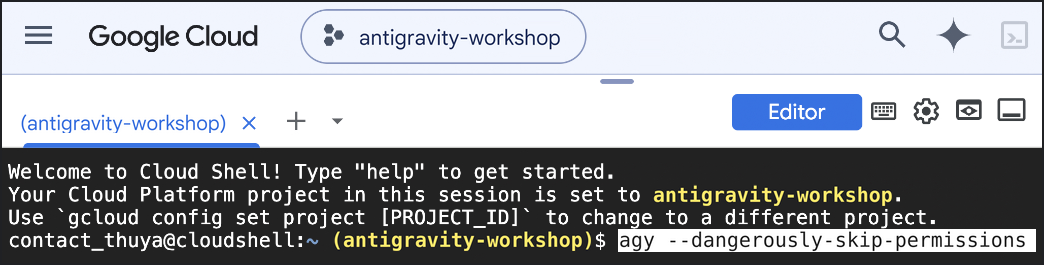
初回起動時のプロンプトを完了する
Cloud Code エディタで agy を初めて起動する場合:
- 上矢印キーと下矢印キーを使用して、希望のカラーパターンを選択し、Enter キーを押します。
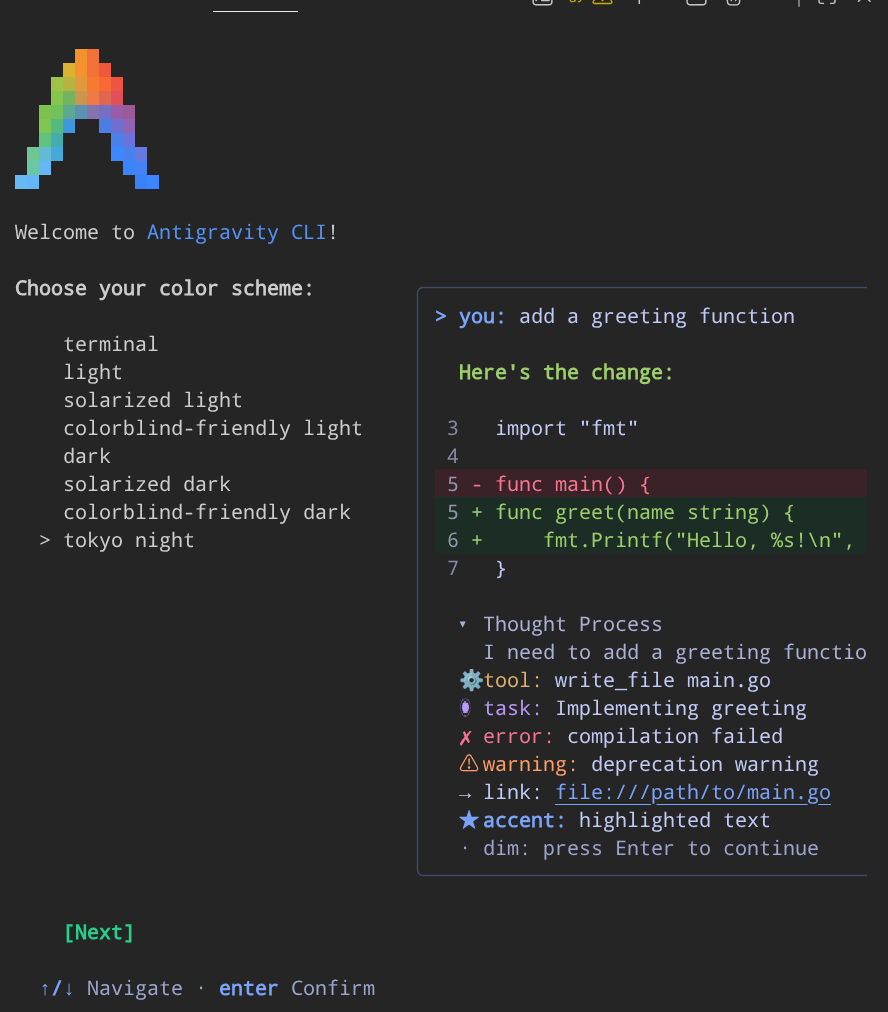
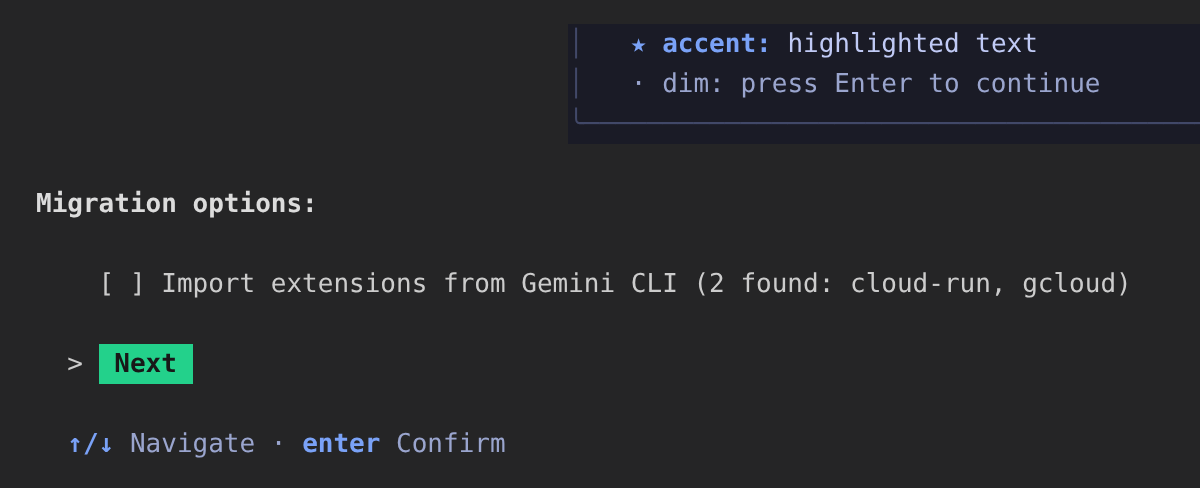
- カラーパターンのリストの下に [移行オプション](
[ ] Import extensions from Gemini CLI)が表示されている場合、Enter キーを押すと、続行するのではなく、そのチェックボックスにフォーカスが移動します。↓ キー(または Tab キー)を押して [次へ] をハイライト表示し、Enter キーを押します。
- [Terms of Service & Data Use] 画面で、Enter キーを押して [Done] を選択します。
~/antigravity-workspace内のファイルを信頼するかどうかを尋ねられたら、Enter キーを押して [Yes, I trust this folder] を確定します。
🔍 作業内容を確認する
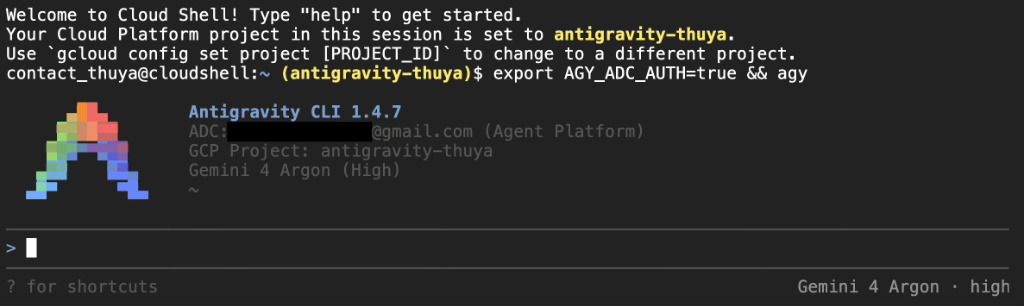
インタラクティブ セッションが読み込まれたら、Antigravity CLI バナーの ADC:(Agent Platform)に Google アカウント、アクティブな GCP Project:、インタラクティブな > プロンプトが表示されていることを確認します。次のような出力が表示されます。
Antigravity CLI 1.4.7
ADC: your-account@gmail.com (Agent Platform)
GCP Project: antigravity-workshop-513111
Gemini 4 Argon (High)
~/antigravity-workspace

>
Antigravity CLI を > プロンプトで開いたまま、次のステップに進み、モデルを選択してサンプル プロンプトを実行します。
5. モデルを切り替えてプロンプトを試す
アクティブな Antigravity CLI セッション内では、コーディング タスクやリサーチタスクをエージェントに送信する前に、/model スラッシュ コマンドを使用していつでもモデルを切り替えることができます。
Gemini 4 Argon(高)に切り替える
次のコマンドをコピーして Antigravity CLI の > プロンプトに貼り付け、Enter キーを押して Gemini 4 Argon(高)を選択します。
/model gemini-4-argon-high
Antigravity CLI で Model set to Gemini 4 Argon (High)(すでに有効になっている場合は Model already set to Gemini 4 Argon (High))が確認され、ターミナルの右下に Gemini 4 Argon · high が表示されます。
サンプル プロンプトを試す
以下のプロンプトを 1 つ以上コピーして Antigravity CLI に貼り付け、Enter キーを押します。各プロンプトは Python の標準ライブラリまたはプリインストールされた Cloud Shell ツールのみに依存しているため、1 分以内に完了します。
CLI タスク トラッカーを構築してテストする
Create a Python CLI task tracker in todo.py using only the standard library that lets me add, list, and complete tasks saved to tasks.json. Write unit tests in test_todo.py and run them to verify everything passes.
Cloud Shell 環境レポートを生成する
Inspect this Cloud Shell environment (Python version, gcloud version, active Google Cloud project, and available disk space) and save a clean Markdown summary to environment-report.md.
シミュレートされたサーバーログを分析する
Write a Python script in log_analyzer.py using only the standard library that generates 200 sample HTTP access log lines, calculates request counts by status code and p95 latency, prints a summary table, and runs the script.
🔍 作業内容を確認する
- Cloud Code エディタで [エクスプローラ] サイドバーを開き、Antigravity CLI によって生成されたファイルを確認します。
- Cloud Code エディタのターミナル プロンプトに戻る準備ができたら、
/exitを貼り付けて Enter キーを押します(またはCtrl + Dを 2 回押します)。
/exit
- Antigravity CLI がワークスペースに作成したファイルを一覧表示します。
ls -la ~/antigravity-workspace
次のような出力が表示されます(実行したプロンプトによって異なります)。
total 20
drwxr-xr-x 2 user user 4096 Oct 30 04:30 .
drwxr-xr-x 8 user user 4096 Oct 30 04:25 ..
-rw-r--r-- 1 user user  118 Oct 30 04:26 .env
-rw-r--r-- 1 user user 1420 Oct 30 04:30 test_todo.py
-rw-r--r-- 1 user user 1850 Oct 30 04:30 todo.py
新しいターミナルからエージェント セッションに戻る場合は、cd ~/antigravity-workspace && set -a && source .env && set +a を実行し、agy --dangerously-skip-permissions を起動して、/resume と入力すると、以前の会話を再開できます。
6. Antigravity アプリをリンクする(省略可)
ノートパソコンでローカルにエージェントを実行する場合は、Antigravity デスクトップ アプリ(macOS、Windows、Linux)を、先ほど設定した課金対応の Google Cloud プロジェクトにリンクします。
アプリをインストールするか、個人プランからログアウトする
- https://antigravity.google/download から、お使いのオペレーティング システム用の Antigravity をダウンロードしてインストールし、アプリを開きます。
- 以前に [Continue with Google](個人用スターター プラン)でログインした場合は、左下の [Settings] をクリックし、[Account] を開いて [Sign Out] をクリックし、[Welcome to Antigravity] 画面に戻ります。
ログインして [従量課金制] を選択します。
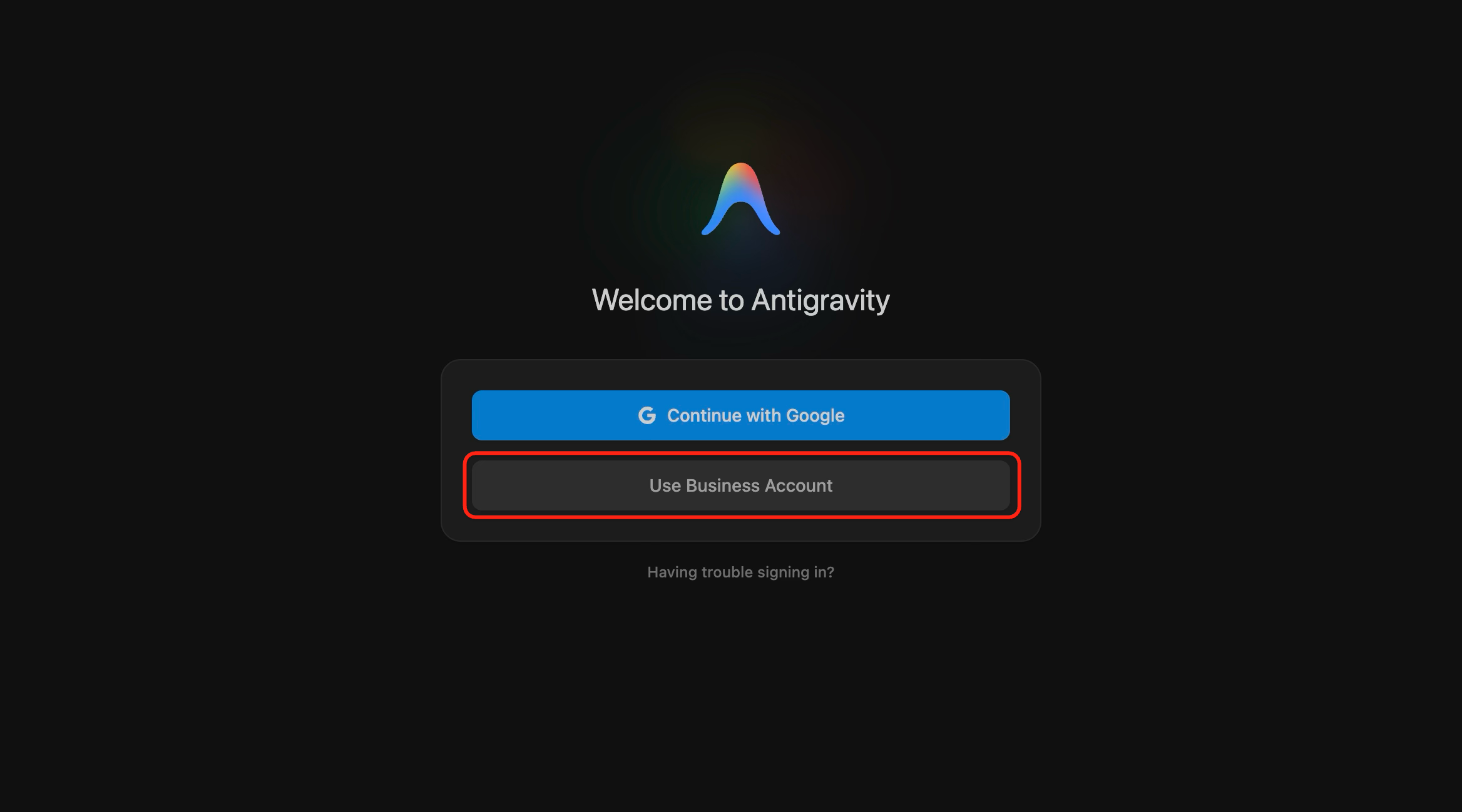
- [Welcome to Antigravity] 画面で、[Use Business Account] をクリックします。
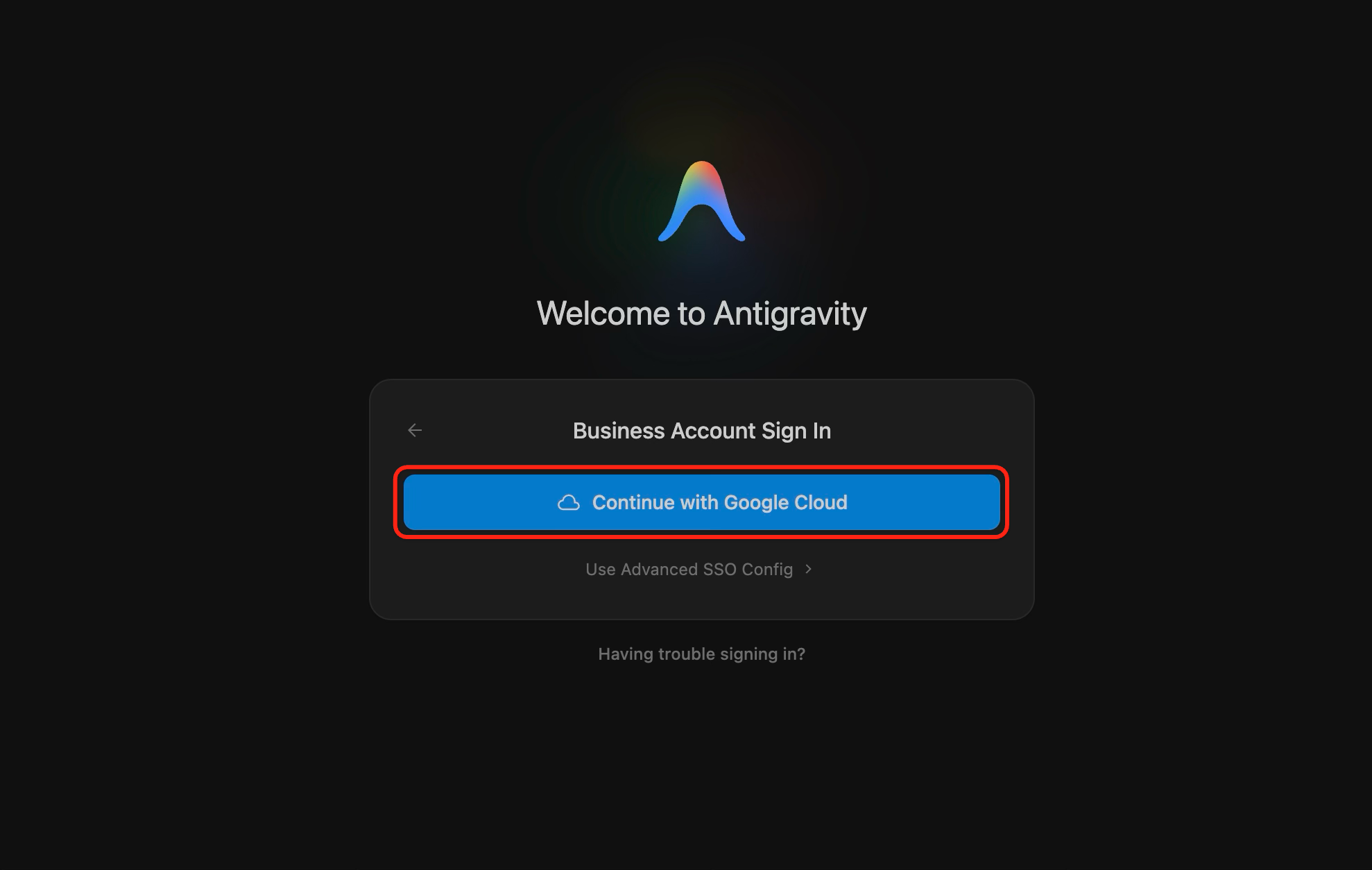
- [Business Account Sign In] 画面で、[Continue with Google Cloud] をクリックし、Google Cloud プロジェクトを所有する Google アカウントを使用してブラウザのログインを完了します。
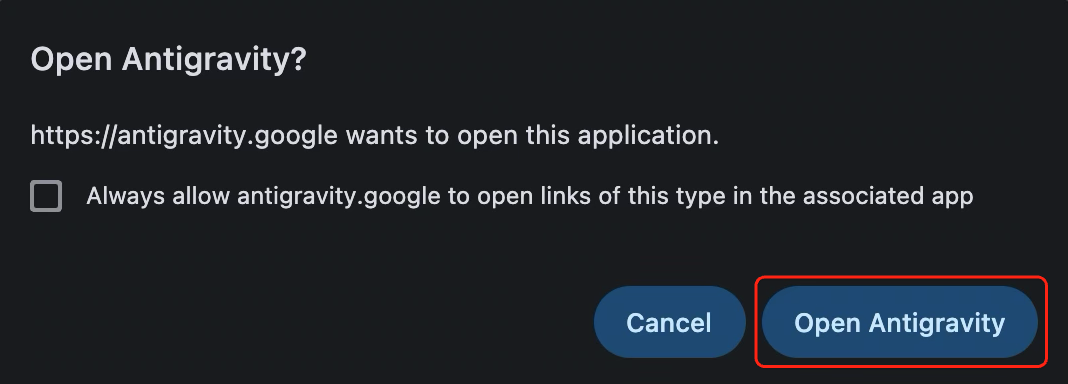
- ブラウザに [Open Antigravity?] と表示されたら、[Open Antigravity] をクリックします。
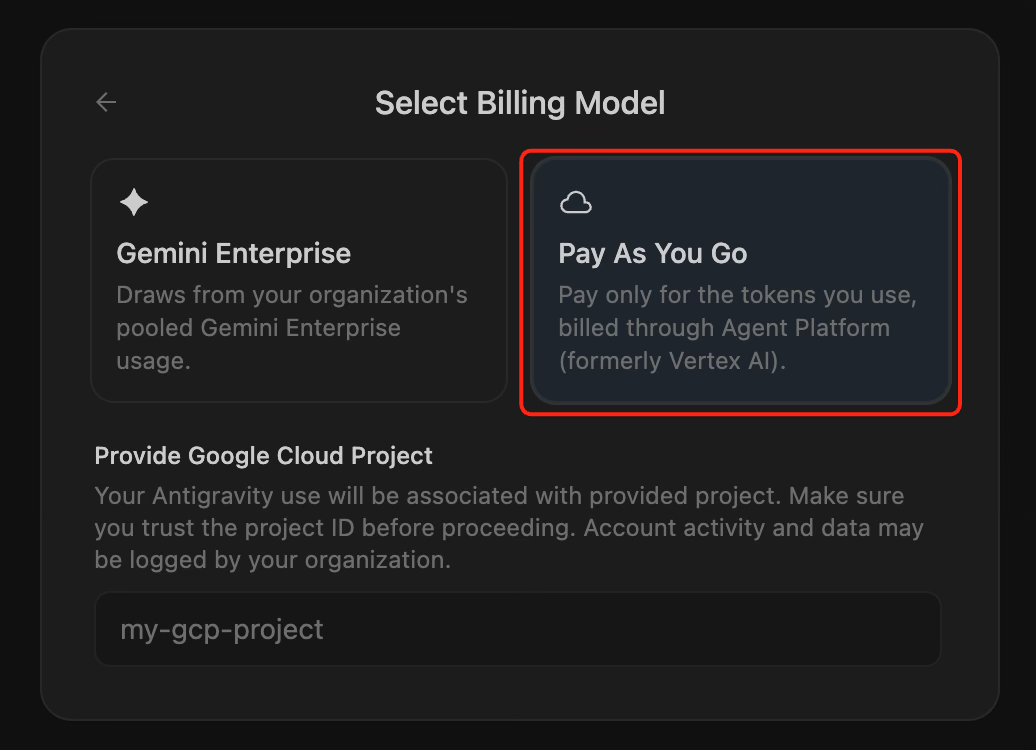
- Antigravity アプリに戻ります。[Select Billing Model] 画面で、[Pay As You Go] カードをクリックします。
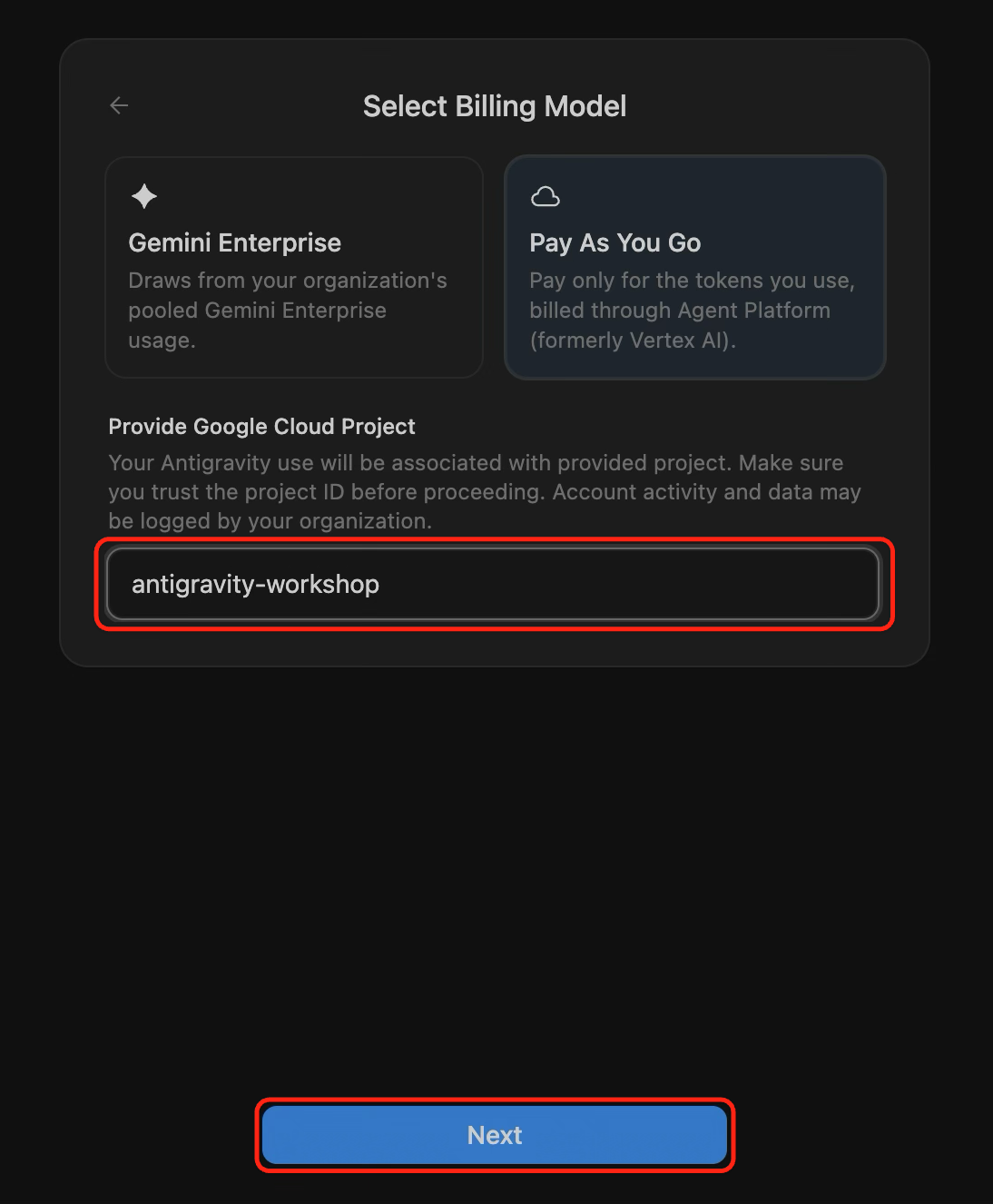
- [Google Cloud プロジェクトを指定する] で、先ほどのプロジェクト ID(例:
antigravity-workshop-513111)を貼り付け、[次へ] をクリックします。
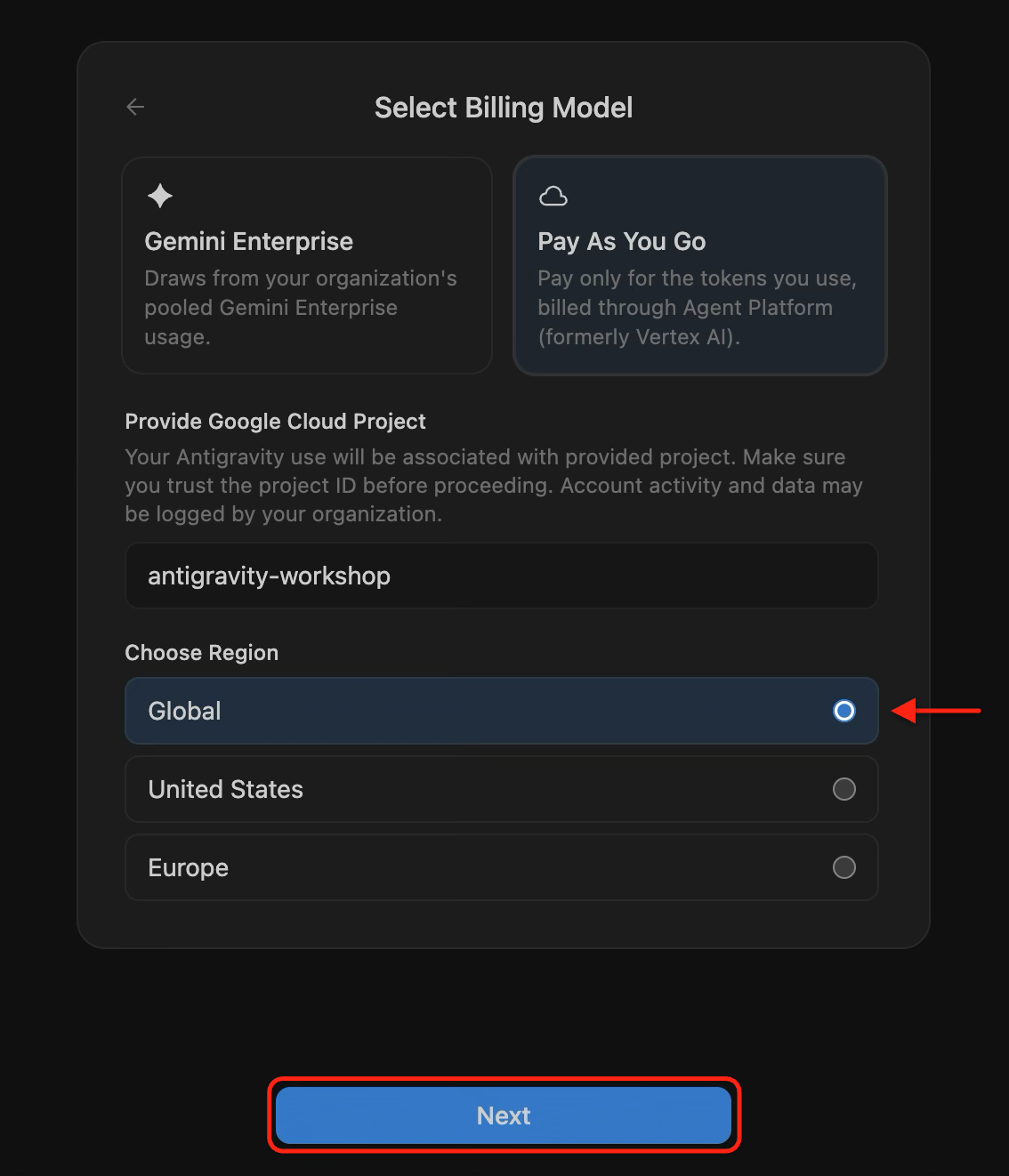
- [Choose Region] で [Global] を選択し、[Next] をクリックします。
- 初回実行時のテーマまたは利用規約のプロンプトが残っている場合は、それらを完了して Antigravity ワークスペースを開きます。
🔍 作業内容を確認する
- Antigravity アプリの左下にある [Settings] をクリックし、[Account] を開きます。
- [プラン] に
Gemini Enterprise Pay-as-you-goが表示され、[プロジェクト ID] に Google Cloud プロジェクトが表示されていることを確認します。次のような出力が表示されます。
Your Plan: Gemini Enterprise Pay-as-you-go
Project ID: antigravity-workshop-513111
リンクされた Google Cloud プロジェクトは、[設定] > [アカウント] の [プラン] の横にある [管理] をクリックすることで、いつでも切り替えたり更新したりできます。
7. 完了
Google Cloud 環境を設定し、Antigravity CLI で Gemini 4 Argon を使用して最初のエージェント プロンプトを実行し、Antigravity デスクトップ アプリで Google Cloud プロジェクトをリンクする方法を学びました。
達成した内容
- (省略可)Google Developer Program から Google Cloud クレジットを申請したか、既存の Cloud 請求先アカウントを接続した
- 課金が有効になっている Google Cloud プロジェクトを作成し、Agent Platform API を有効にして、ワークスペース構成を
~/antigravity-workspace/.envに保存しました。 - アプリケーションのデフォルト認証情報を使用して Antigravity CLI を認証し、Cloud Code エディタで起動しました
/model gemini-4-argon-highを使用して Gemini 4 Argon(高)を選択し、ワークスペースでサンプル プロンプトを実行しました- (省略可)従量課金制を使用して、Antigravity デスクトップ アプリで Google Cloud プロジェクトをリンクしている