

1. 개요
이 빠른 시작 Codelab에서는 Google Cloud 환경을 설정하고 Google Cloud에서 Antigravity를 사용하여 빌드를 시작합니다.
- Google Developer Program을 통해 Google Cloud 크레딧을 신청하거나 기존 Cloud Billing 계정을 사용합니다.
- Google Cloud 프로젝트를 만들고 Google Cloud Shell 및 Cloud Code 편집기 환경을 설정합니다.
- 기본 제공되는 애플리케이션 기본 사용자 인증 정보(ADC)를 사용하여 Cloud Code Editor에서 Antigravity CLI를 실행하고, 원하는 모델을 선택하고, 샘플 프롬프트를 실행합니다.
- (선택사항) 사용한 만큼만 지불 결제를 사용하여 로컬 Antigravity 데스크톱 앱에서 동일한 Google Cloud 프로젝트를 연결합니다.
학습할 내용
- Google Developer Program에서 Google Cloud 크레딧을 신청하거나 자체 Cloud Billing 계정을 연결하는 방법
- Google Cloud 프로젝트를 만들고, Agent Platform API를 사용 설정하고, Google Cloud Shell에서 작업공간 구성을 저장하는 방법
- 애플리케이션 기본 사용자 인증 정보로 Antigravity CLI를 인증하고, Gemini 4 Argon(High)을 선택하고, 에이전트형 코딩 프롬프트를 실행하는 방법
- Agent Platform에서 사용한 만큼만 지불 결제를 사용하여 Antigravity 데스크톱 앱에서 Google Cloud 프로젝트를 연결하는 방법
필요한 항목
- Google 계정(워크숍 이벤트 크레딧을 신청하는 경우 개인
@gmail.com계정 사용) - 강사가 제공한 워크숍 크레딧 신청 링크(인증 QR 코드를 스캔할 수 있는 카메라가 있는 휴대전화 포함) 또는 활성 Cloud Billing 계정
- 웹브라우저(예: Chrome, 개인 계정과 직장 계정이 혼동되지 않도록 시크릿 창을 여는 것이 좋음)
2. Google Cloud 크레딧 신청(선택사항)
모든 Google Cloud 프로젝트에는 활성 결제 계정이 필요합니다. 이벤트 크레딧 링크가 있는 워크숍에 참석하는 경우 Google Developer Program에서 크레딧을 신청하면 신용카드를 사용하지 않고도 개인 Gmail 계정에 Google Cloud 결제 계정이 자동으로 프로비저닝됩니다.
이벤트 크레딧 신청하기
- 워크숍 강사가 제공한 크레딧 신청 링크를 엽니다(시크릿 브라우저 창에서).
- 아직 로그인하지 않은 경우 개인 Gmail 계정(
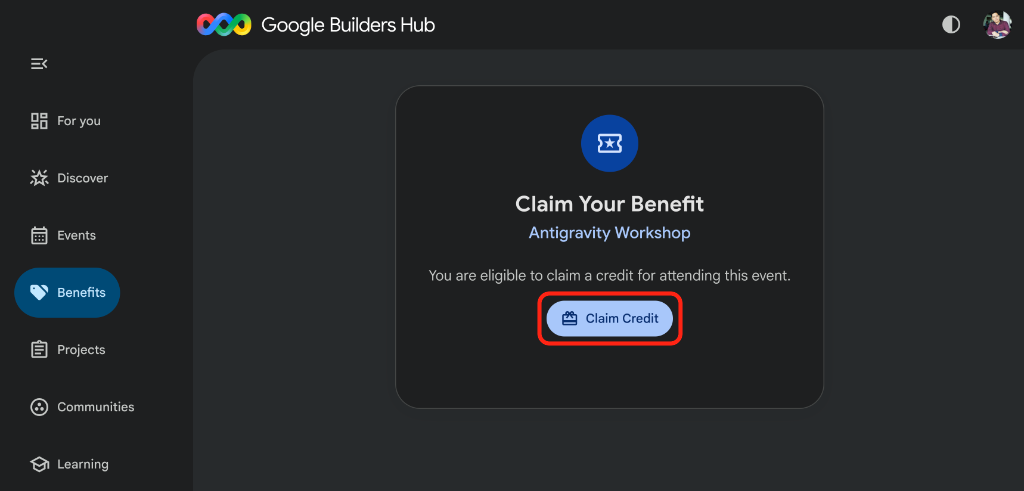
@gmail.com)으로 로그인합니다. - Google Builders Hub의 혜택 받기 페이지에서 크레딧 받기 버튼을 클릭합니다.
- Google Developer Program 프로필을 만들라는 메시지가 표시되면 프로필 생성 양식을 작성하여 계속 진행합니다.
- 실제 사용자 인증을 위해 스캔 QR 코드 대화상자가 화면에 표시됩니다. 프로필을 만든 후 QR 코드가 자동으로 표시되지 않으면 페이지를 새로고침하고 크레딧 받기 버튼을 다시 클릭합니다.
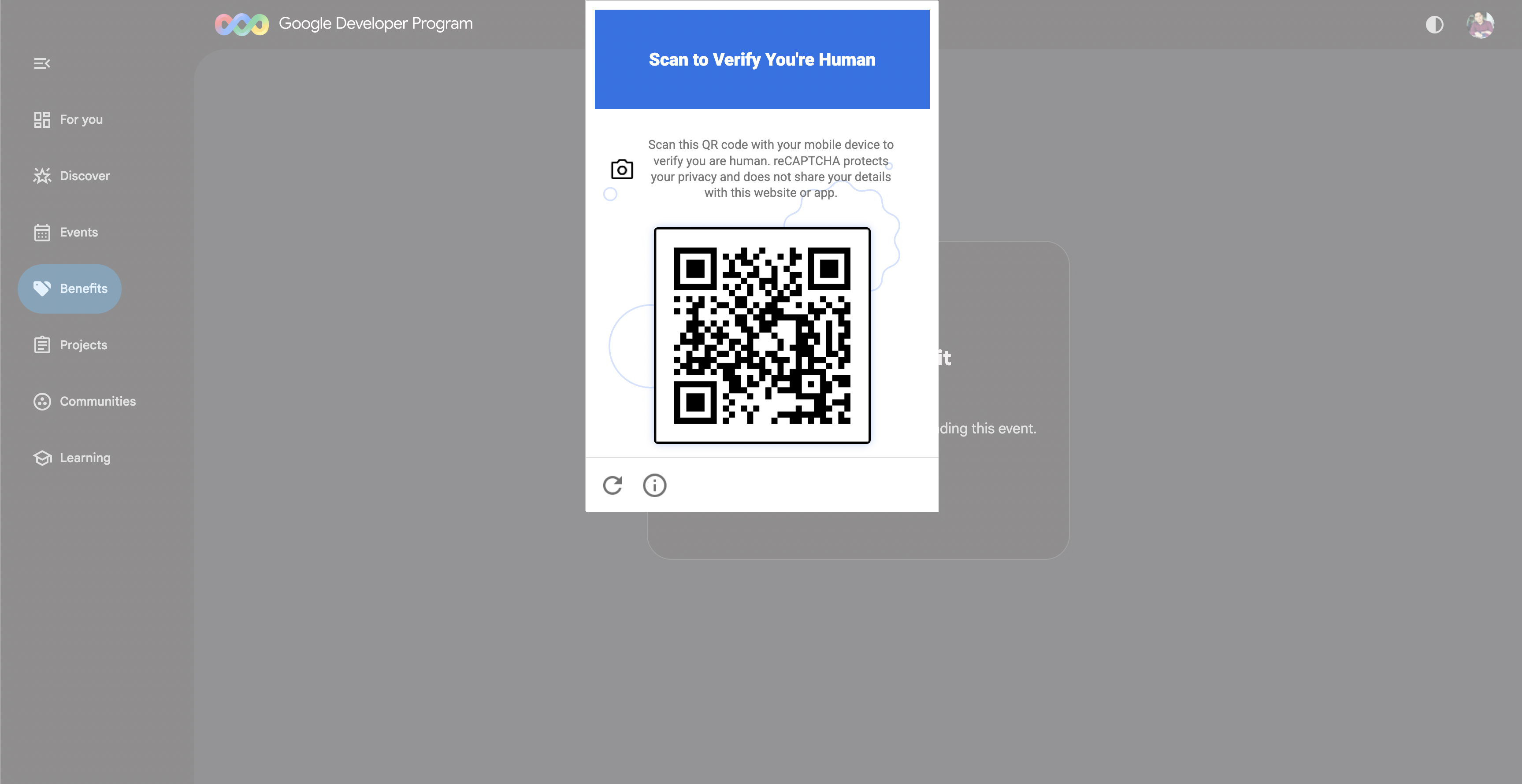
- 휴대전화를 사용하여 화면에 표시된 QR 코드를 스캔하고 휴대기기에서 인증 메시지를 완료합니다.
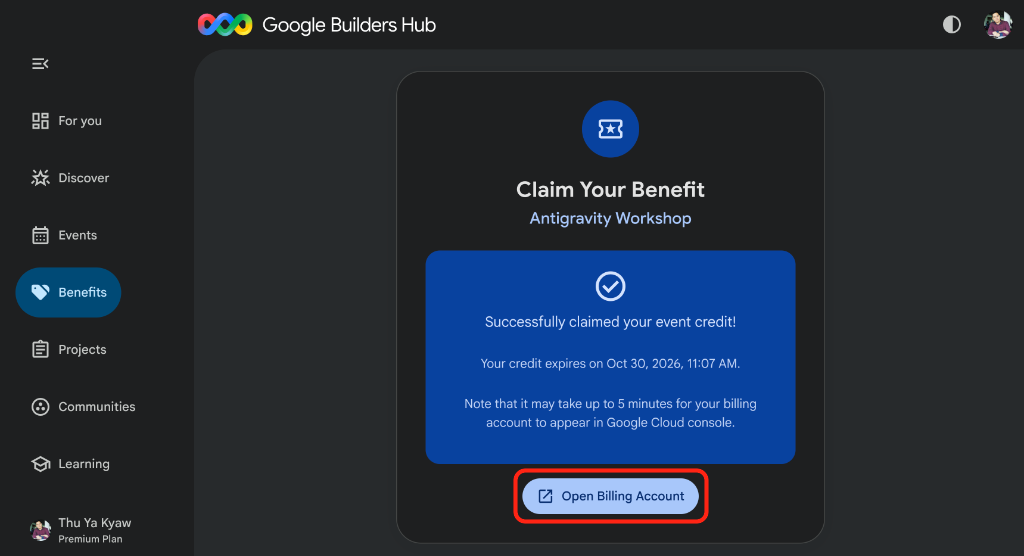
- 확인되면 이벤트 크레딧을 신청했습니다. 확인 배너와 결제 계정 열기 버튼이 표시됩니다.
🔍 작업 확인
새 Google Cloud 결제 계정을 프로비저닝하는 데는 약 3분이 걸립니다.
- 결제 계정 열기를 클릭하여 Google Cloud Billing 콘솔에서 결제 계정 관리를 엽니다.
GDP Credit결제 계정이 활성 상태로 표시될 때까지 결제 계정을 모니터링합니다(필요한 경우 1~2분 후에 새로고침).
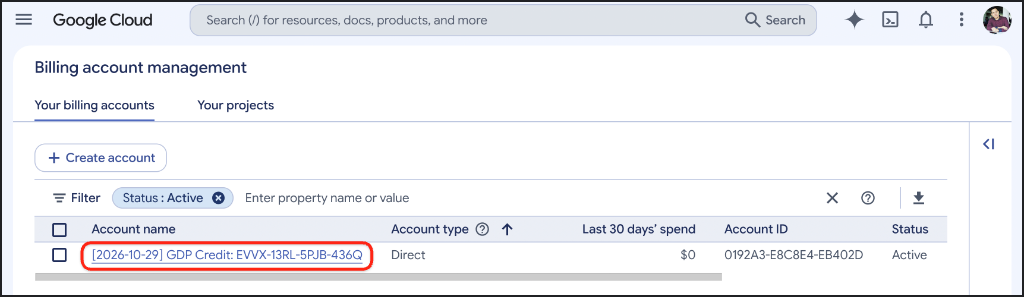
결제 계정이 표시되면 다음 단계로 진행하여 Google Cloud 프로젝트를 만듭니다.
3. Google Cloud 프로젝트 만들기 및 설정
이제 활성 Cloud Billing 계정(신청한 워크숍 크레딧 또는 자체 결제 설정)이 있으므로 Google Cloud 프로젝트를 만들고 Google Cloud Shell을 사용하여 필요한 API를 사용 설정하고 작업공간 구성을 저장합니다.
Google Cloud 프로젝트 만들기
- 동일한 브라우저 창에서 https://console.cloud.google.com/projectcreate로 이동합니다.
- 프로젝트 세부정보를 입력합니다.
- 프로젝트 이름: 설명이 포함된 이름을 입력합니다(예:
antigravity-workshop). - 결제 계정(표시되는 경우): 결제 계정이 하나인 계정은 드롭다운을 표시하지 않고 자동으로 연결합니다. 결제 계정 드롭다운이 표시되면
GDP Credit결제 계정(또는 자체 활성 Cloud Billing 계정)을 선택합니다. - 상위 리소스: 조직 없음으로 두거나 필요한 경우 조직을 선택합니다.
- 프로젝트 이름: 설명이 포함된 이름을 입력합니다(예:
- 프로젝트 이름 입력란 아래에 표시되는 생성된 프로젝트 ID를 기록해 둡니다. 이 값은 나중에 필요합니다.
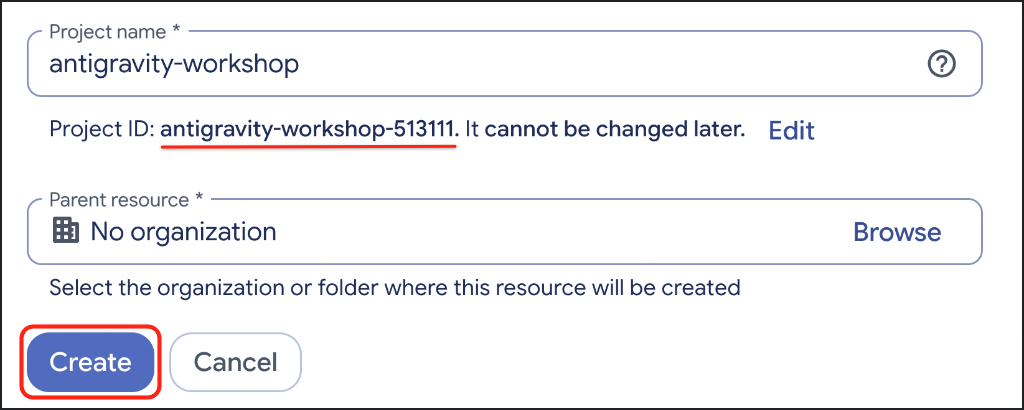
- 만들기를 클릭하고 Google Cloud에서 새 프로젝트를 프로비저닝할 때까지 몇 초 정도 기다립니다.
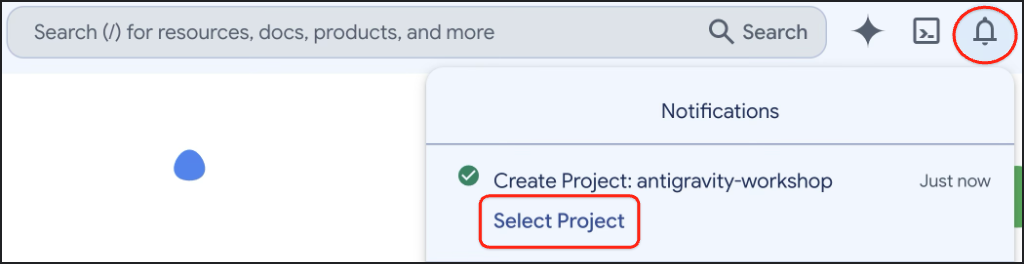
- 프로젝트가 생성되면 오른쪽 상단 툴바에서 알림 아이콘을 클릭하고 프로젝트 선택을 클릭합니다.
Google Cloud Shell에서 프로젝트 구성
- Google Cloud 콘솔의 오른쪽 상단 툴바에서 Cloud Shell 활성화(
>_아이콘)를 클릭하여 브라우저 창 하단에 Cloud Shell 터미널 창을 엽니다.

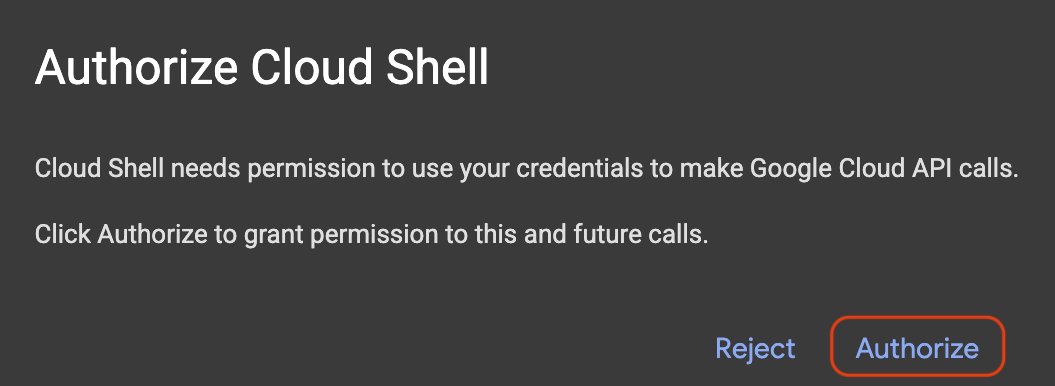
- Cloud Shell 승인 대화상자가 나타나면 승인을 클릭합니다.
- 선택한 프로젝트 ID가 Cloud Shell 터미널 프롬프트에 노란색으로 강조 표시되는지 확인합니다.
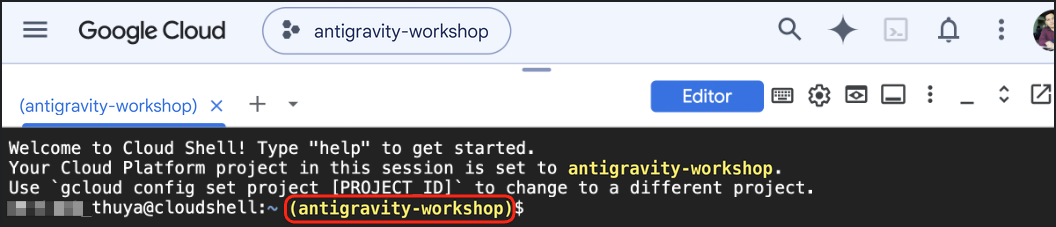
- 새 프로젝트가 Cloud Shell 프롬프트에 노란색으로 표시되지 않으면 다음 스니펫을 복사하여 Cloud Shell에 붙여넣고 프로젝트 옆에 있는 번호(예:
1)를 입력한 후 Enter 키를 누릅니다.
unset CLOUDSDK_CORE_PROJECT
PS3="Select your project (e.g. 1): "
select PROJECT_ID in $(gcloud projects list --format="value(projectId)"); do
  [ -n "$PROJECT_ID" ] && gcloud config set project "$PROJECT_ID" && break
done
Agent Platform API 사용 설정
Cloud Shell에서 다음 명령어를 실행하여 프로젝트에 Agent Platform API를 사용 설정합니다. 그러면 Antigravity CLI와 Antigravity 앱이 Gemini 모델에 액세스할 수 있습니다.
gcloud services enable aiplatform.googleapis.com
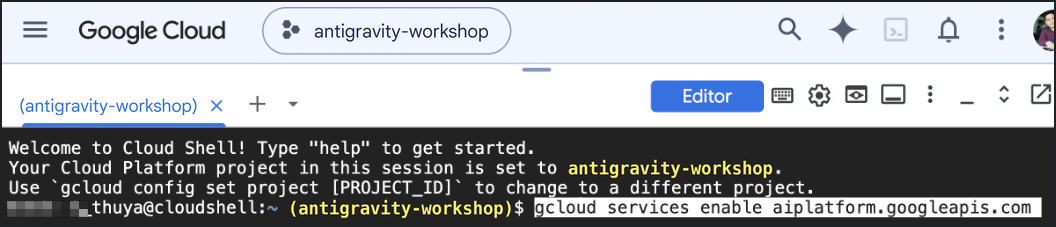
터미널에 Operation/... finished successfully가 출력될 때까지 몇 초 정도 기다립니다.
작업공간 구성 저장
Cloud Shell에서 gcloud 환경설정은 브라우저 탭당 임시 폴더에 저장되며 새 탭에서 Cloud Code 편집기를 열 때 이월되지 않습니다. $HOME(모든 Cloud Shell 및 Cloud Code Editor 세션에서 유지됨)에 ~/antigravity-workspace 폴더를 만들고 프로젝트 설정을 .env에 저장합니다.
mkdir -p ~/antigravity-workspace
cat <<EOF > ~/antigravity-workspace/.env
AGY_ADC_AUTH=true
CLOUDSDK_CORE_PROJECT=$(gcloud config get-value project)
GOOGLE_CLOUD_QUOTA_PROJECT=$(gcloud config get-value project)
EOF
🔍 작업 확인
저장된 .env 파일을 로드하고 활성 gcloud 계정이 선택되어 있는지, 프로젝트 ID가 채워져 있는지, 활성 결제 계정(예: GDP Credit 또는 자체 결제 계정 이름)이 연결되어 있는지, Agent Platform API가 사용 설정되어 있는지 확인합니다.
set -a && source ~/antigravity-workspace/.env && set +a
ACTIVE_ACCOUNT=$(gcloud auth list --filter=status:ACTIVE --format="value(account)" 2>/dev/null)
if [ -z "$ACTIVE_ACCOUNT" ]; then
  echo "No active account selected. Refresh this browser tab and click Authorize (or run 'gcloud auth login --update-adc'), then re-run this check."
else
  BILLING_ACCOUNT=$([ -n "$GOOGLE_CLOUD_QUOTA_PROJECT" ] && gcloud billing projects describe "$GOOGLE_CLOUD_QUOTA_PROJECT" --format="value(billingAccountName)" 2>/dev/null)
  echo "Account: $ACTIVE_ACCOUNT"
  echo "Project: $GOOGLE_CLOUD_QUOTA_PROJECT"
  echo "Billing account: $([ -n "$BILLING_ACCOUNT" ] && (gcloud billing accounts describe "${BILLING_ACCOUNT##*/}" --format="value(displayName)" 2>/dev/null || echo "${BILLING_ACCOUNT##*/}"))"
  echo "Enabled API: $([ -n "$GOOGLE_CLOUD_QUOTA_PROJECT" ] && gcloud services list --enabled --filter="config.name=aiplatform.googleapis.com" --format="value(config.name)" 2>/dev/null)"
fi
다음과 비슷한 출력이 표시됩니다.
Account: your-account@gmail.com
Project: antigravity-workshop-513111
Billing account: [YYYY-MM-DD] GDP Credit: XXXX-XXXX-XXXX-XXXX
Enabled API: aiplatform.googleapis.com
문제 해결
No active account selected가 출력되면 브라우저 탭을 새로고침하여 Cloud Shell 승인 대화상자를 다시 열고 승인을 클릭하거나(또는gcloud auth login --update-adc실행) 위의 확인을 다시 실행합니다.Project:가 비어 있거나 다른 프로젝트가 표시되면 위의 프로젝트 선택 스니펫과 작업공간 구성 스니펫을 다시 실행합니다.Billing account:가 비어 있거나 잘못된 계정이 표시되면 결제 계정 관리를 열고 프로젝트를 선택한 후 결제 변경을 선택합니다(프로젝트의 결제 사용 설정, 사용 중지, 변경 참조).Enabled API:가 비어 있으면gcloud services enable명령어를 다시 실행합니다.
4. Antigravity CLI 실행
Antigravity CLI(agy)는 Google의 터미널 기반 AI 코딩 에이전트로, Cloud Code 편집기에 사전 설치되어 있습니다. 이 단계에서는 Cloud Code 편집기를 열고 저장된 작업공간 폴더를 로드한 후 Antigravity CLI를 시작합니다.
Cloud Code 편집기 열기
- 브라우저 창에서 새 탭을 열고 https://ide.cloud.google.com으로 이동합니다.
- Cloud Shell 승인 대화상자가 표시되면 승인을 클릭합니다.
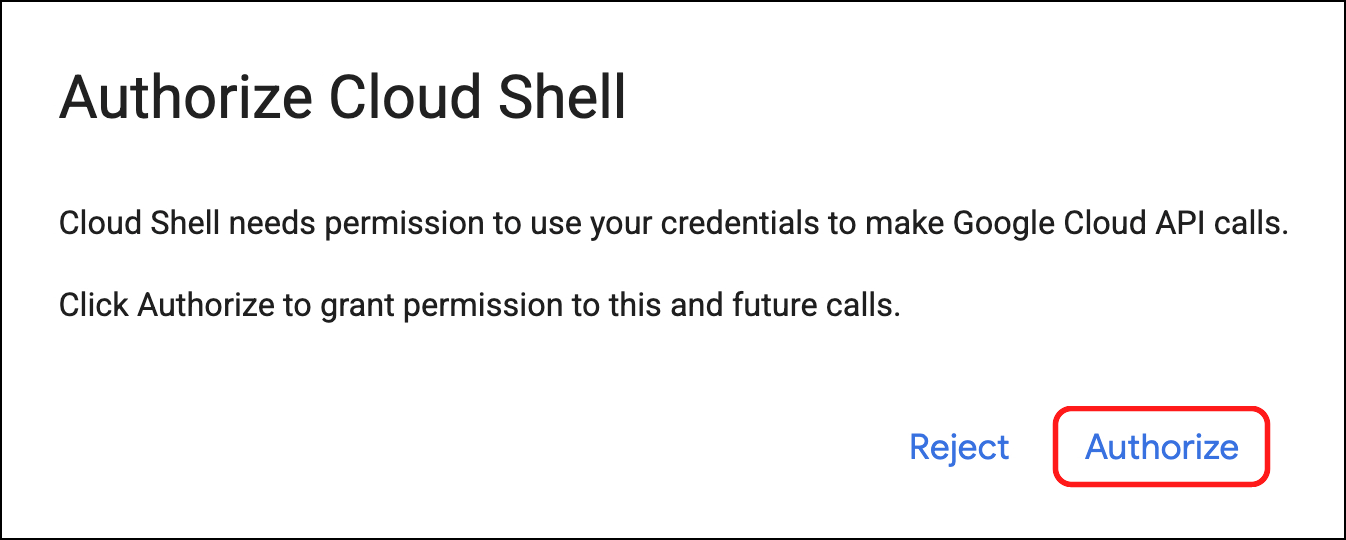
- Cloud Code 편집기 로드가 완료되면 창 하단에 터미널 창이 표시되는지 확인합니다. 그렇지 않으면 상단 메뉴 바에서 View > Terminal을 선택하여 터미널을 엽니다. 터미널이 표시됩니다.

작업공간 로드
- 다음 명령어를 실행하여 Cloud Code 편집기에서
~/antigravity-workspace를 활성 작업공간으로 엽니다.
cloudshell workspace ~/antigravity-workspace
- Cloud Code 코드 편집기가 탐색기 사이드바에
antigravity-workspace가 열린 상태로 새로고침됩니다. 터미널 창이 닫히면 보기 > 터미널을 사용하여 다시 엽니다. - (선택사항) macOS에서
Cmd + Option + B를 누르거나 Windows 및 Linux에서Ctrl + Alt + B를 눌러 보조 사이드바(Gemini Code Assist)를 닫고 공간을 더 확보합니다.
Antigravity CLI 시작
- Cloud Code 편집기 터미널에서
~/antigravity-workspace에 저장한.env파일을 로드하여 Antigravity CLI가 애플리케이션 기본 사용자 인증 정보로 인증하고 프로젝트에 모델 사용량을 청구하도록 합니다.
cd ~/antigravity-workspace
set -a && source .env && set +a
echo "Project: $GOOGLE_CLOUD_QUOTA_PROJECT"
다음과 비슷한 출력이 표시됩니다.
Project: antigravity-workshop-513111
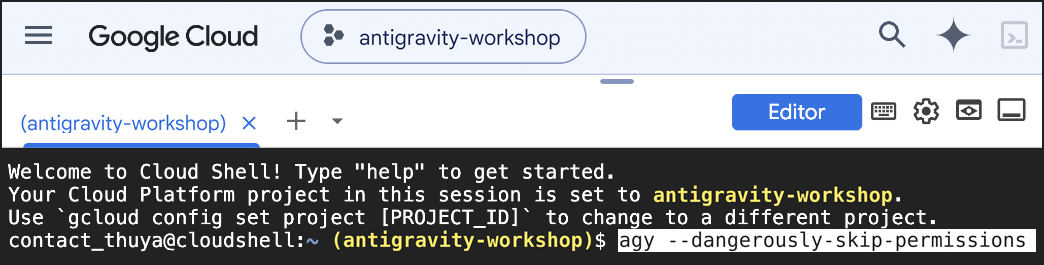
~/antigravity-workspace디렉터리에서--dangerously-skip-permissions를 사용하여 Antigravity CLI를 시작합니다. 그러면 워크숍 중에 수동 확인 메시지 없이 파일 수정 및 터미널 명령어가 실행됩니다.
agy --dangerously-skip-permissions
최초 실행 프롬프트 완료하기
Cloud Code 편집기에서 agy를 처음 실행하는 경우:
- 위쪽 및 아래쪽 화살표 키를 사용하여 원하는 색 구성표를 선택하고 Enter를 누릅니다.
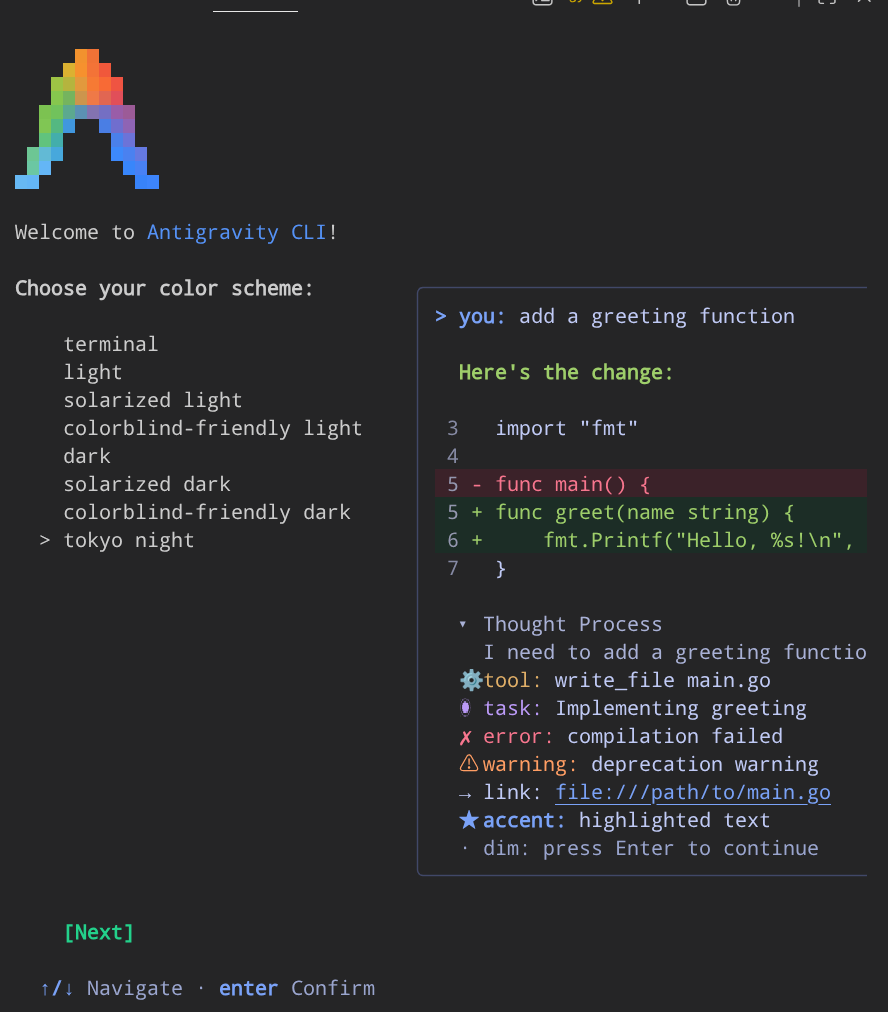
- 색 구성표 목록 아래에 이전 옵션(
[ ] Import extensions from Gemini CLI)이 표시되면 Enter 키를 눌러 계속 진행하는 대신 해당 체크박스로 포커스를 이동합니다. 아래쪽 화살표 키(또는 Tab)를 눌러 다음을 강조 표시한 다음 Enter를 누릅니다.
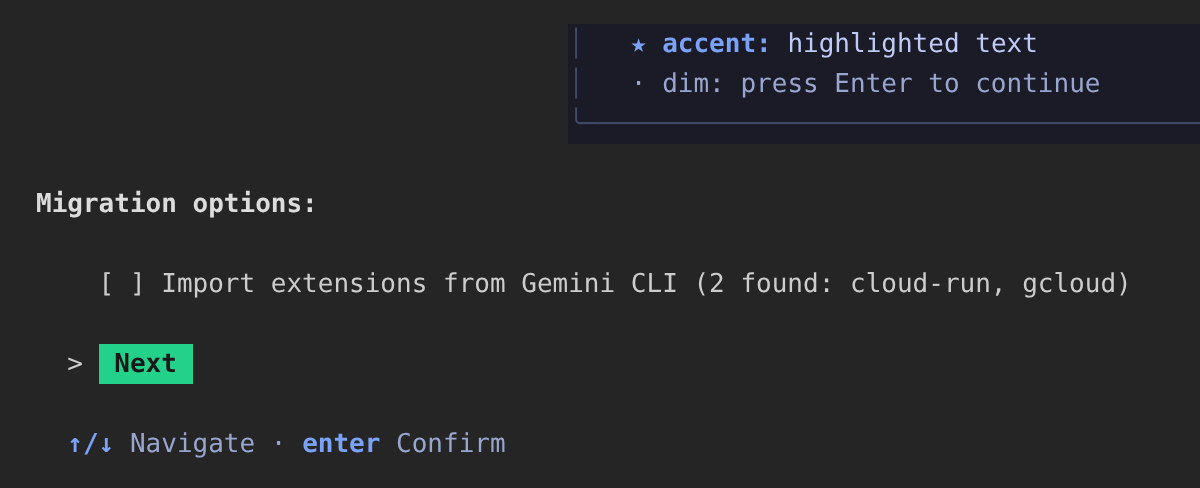
- 서비스 약관 및 데이터 사용 화면에서 Enter를 눌러 완료를 선택합니다.
~/antigravity-workspace의 파일을 신뢰하는지 묻는 메시지가 표시되면 Enter를 눌러 예, 이 폴더를 신뢰합니다를 확인합니다.
🔍 작업 확인
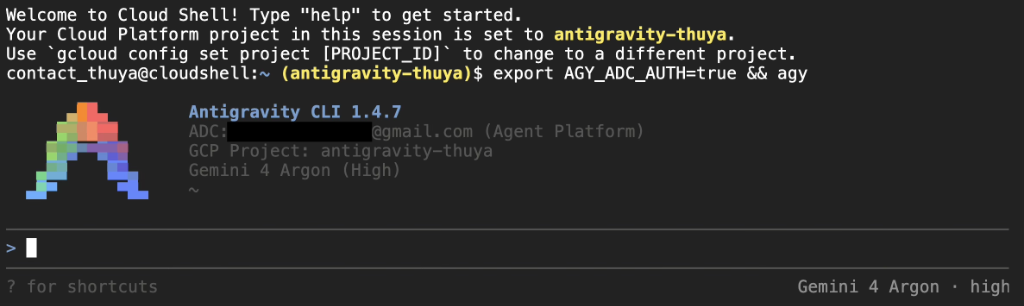
대화형 세션이 로드되면 Antigravity CLI 배너에 ADC:(Agent Platform) 아래에 Google 계정, 활성 GCP Project:, 대화형 > 프롬프트가 표시되는지 확인합니다. 다음과 비슷한 출력이 표시됩니다.
Antigravity CLI 1.4.7
ADC: your-account@gmail.com (Agent Platform)
GCP Project: antigravity-workshop-513111
Gemini 4 Argon (High)
~/antigravity-workspace

>
> 프롬프트에서 Antigravity CLI를 열어 두고 다음 단계로 이동하여 모델을 선택하고 샘플 프롬프트를 실행합니다.
5. 모델 전환 및 프롬프트 사용해 보기
활성 Antigravity CLI 세션 내에서 에이전트에 코딩 또는 조사 작업을 전송하기 전에 언제든지 /model 슬래시 명령어를 사용하여 모델을 전환할 수 있습니다.
Gemini 4 Argon(높음)으로 전환
다음 명령어를 복사하여 Antigravity CLI > 프롬프트에 붙여넣고 Enter를 눌러 Gemini 4 Argon(High)을 선택합니다.
/model gemini-4-argon-high
Antigravity CLI가 Model set to Gemini 4 Argon (High)(또는 이미 활성 상태인 경우 Model already set to Gemini 4 Argon (High))를 확인하고 터미널의 오른쪽 하단에 Gemini 4 Argon · high가 표시됩니다.
샘플 프롬프트 사용해 보기
아래 프롬프트 중 하나 이상을 복사하여 Antigravity CLI에 붙여넣고 Enter 키를 누릅니다. 각 프롬프트는 Python의 표준 라이브러리 또는 사전 설치된 Cloud Shell 도구만 사용하므로 1분 이내에 완료됩니다.
CLI 작업 현황표 빌드 및 테스트
Create a Python CLI task tracker in todo.py using only the standard library that lets me add, list, and complete tasks saved to tasks.json. Write unit tests in test_todo.py and run them to verify everything passes.
Cloud Shell 환경 보고서 생성
Inspect this Cloud Shell environment (Python version, gcloud version, active Google Cloud project, and available disk space) and save a clean Markdown summary to environment-report.md.
시뮬레이션된 서버 로그 분석
Write a Python script in log_analyzer.py using only the standard library that generates 200 sample HTTP access log lines, calculates request counts by status code and p95 latency, prints a summary table, and runs the script.
🔍 작업 확인
- Cloud Code 편집기에서 탐색기 사이드바를 열어 Antigravity CLI가 생성한 파일을 검사합니다.
- Cloud Code 편집기 터미널 프롬프트로 돌아갈 준비가 되면
/exit를 붙여넣고 Enter를 누릅니다(또는Ctrl + D를 두 번 누름).
/exit
- Antigravity CLI가 작업공간에 만든 파일을 나열합니다.
ls -la ~/antigravity-workspace
실행한 프롬프트에 따라 다음과 비슷한 출력이 표시됩니다.
total 20
drwxr-xr-x 2 user user 4096 Oct 30 04:30 .
drwxr-xr-x 8 user user 4096 Oct 30 04:25 ..
-rw-r--r-- 1 user user  118 Oct 30 04:26 .env
-rw-r--r-- 1 user user 1420 Oct 30 04:30 test_todo.py
-rw-r--r-- 1 user user 1850 Oct 30 04:30 todo.py
나중에 새 터미널에서 에이전트 세션으로 돌아가려면 cd ~/antigravity-workspace && set -a && source .env && set +a를 실행하고 agy --dangerously-skip-permissions를 시작한 후 /resume를 입력하여 이전 대화를 선택합니다.
6. Antigravity 앱 연결(선택사항)
노트북에서 로컬로 에이전트를 실행하려면 Antigravity 데스크톱 앱(macOS, Windows 또는 Linux)을 이전에 설정한 결제가 사용 설정된 동일한 Google Cloud 프로젝트에 연결하면 됩니다.
앱 설치 또는 개인 요금제 로그아웃
- https://antigravity.google/download에서 운영체제에 맞는 Antigravity를 다운로드하여 설치한 다음 앱을 엽니다.
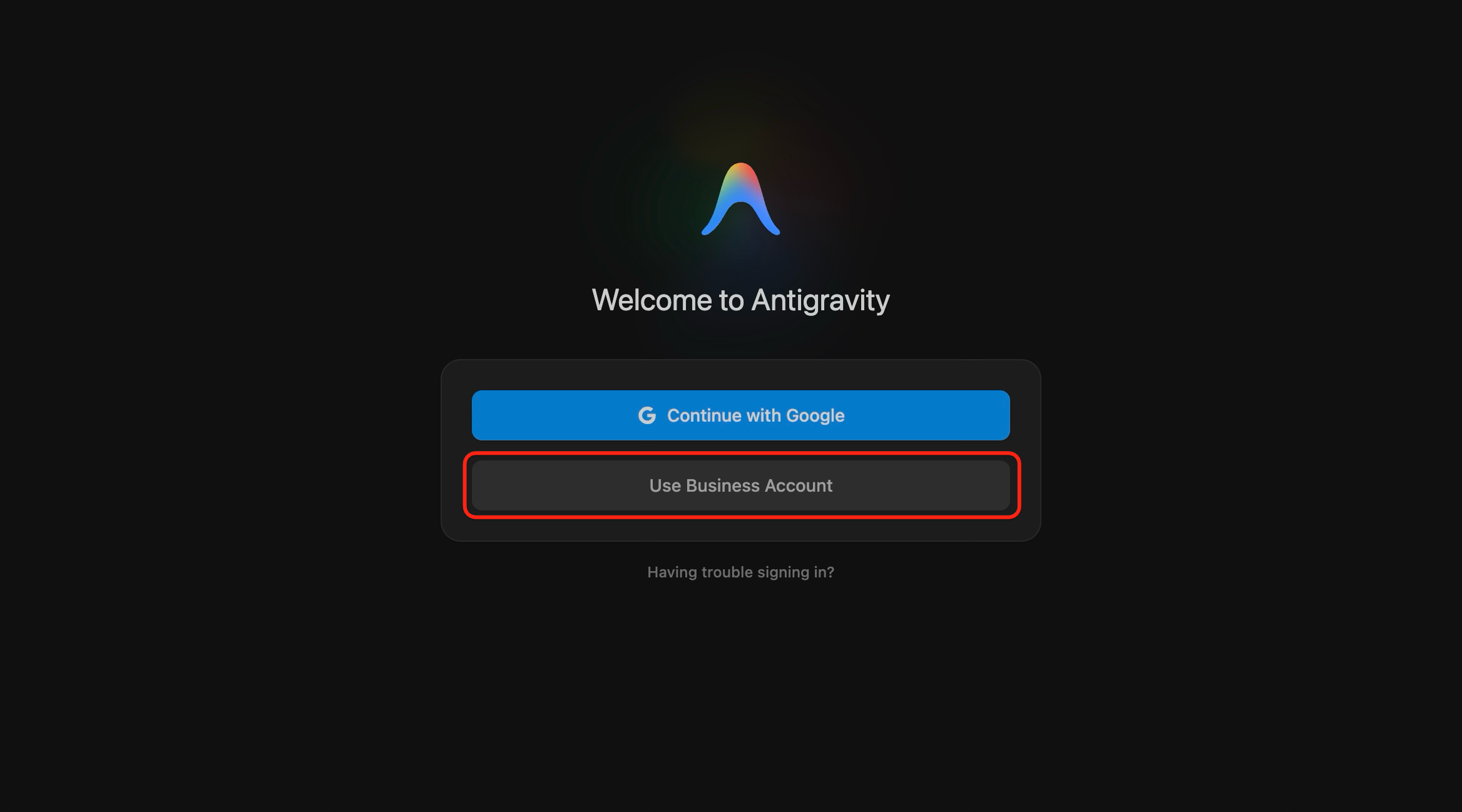
- 이전에 Google 계정으로 계속(개인 스타터 요금제)을 사용하여 로그인한 경우 왼쪽 하단에서 설정을 클릭하고 계정을 연 다음 로그아웃을 클릭하여 Antigravity에 오신 것을 환영합니다 화면으로 돌아갑니다.
로그인하고 사용한 만큼만 지불 선택
- Antigravity에 오신 것을 환영합니다 화면에서 비즈니스 계정 사용을 클릭합니다.
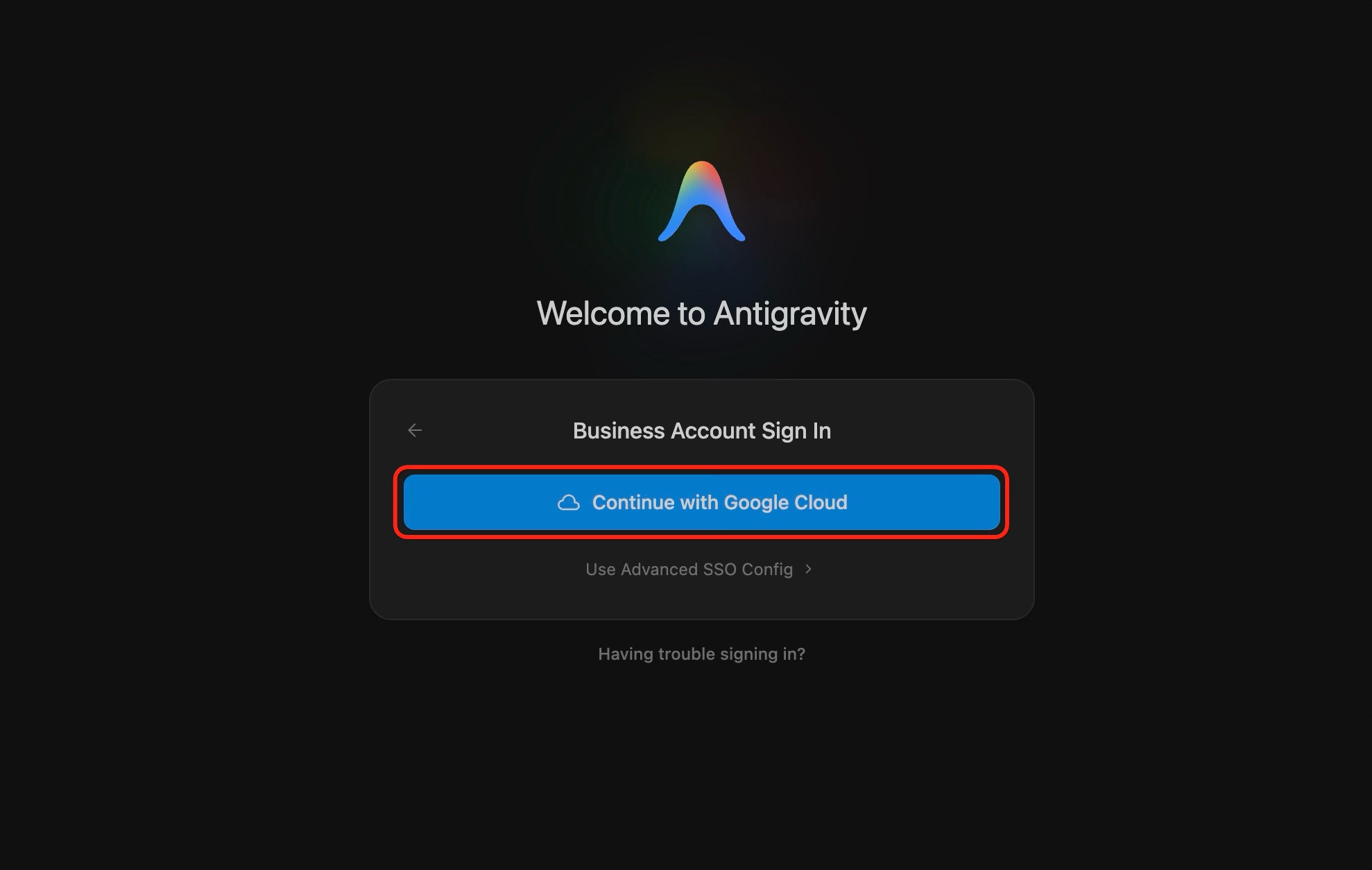
- 비즈니스 계정 로그인 화면에서 Google Cloud로 계속을 클릭하고 Google Cloud 프로젝트를 소유한 동일한 Google 계정을 사용하여 브라우저 로그인을 완료합니다.
- 브라우저에 Antigravity를 여시겠습니까?라는 메시지가 표시되면 Antigravity 열기를 클릭합니다.
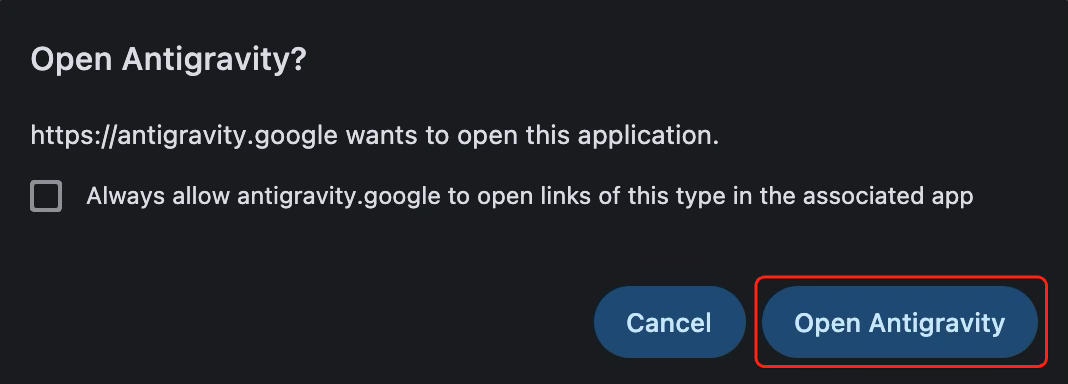
- Antigravity 앱으로 돌아갑니다. 결제 모델 선택 화면에서 사용한 만큼만 지불 카드를 클릭합니다.
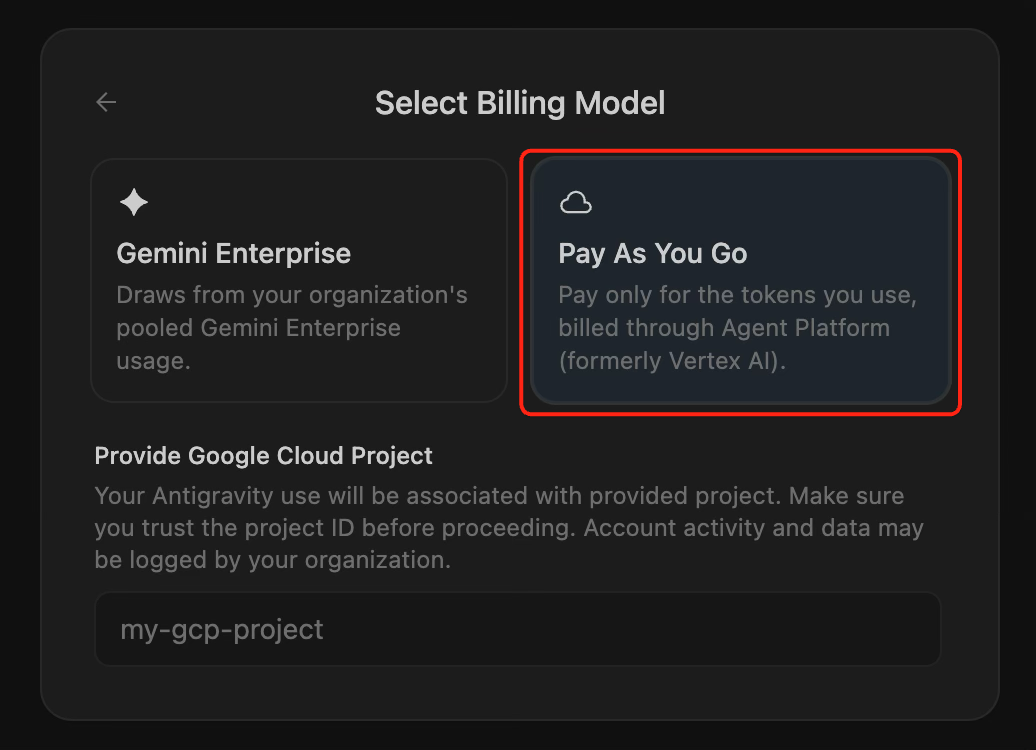
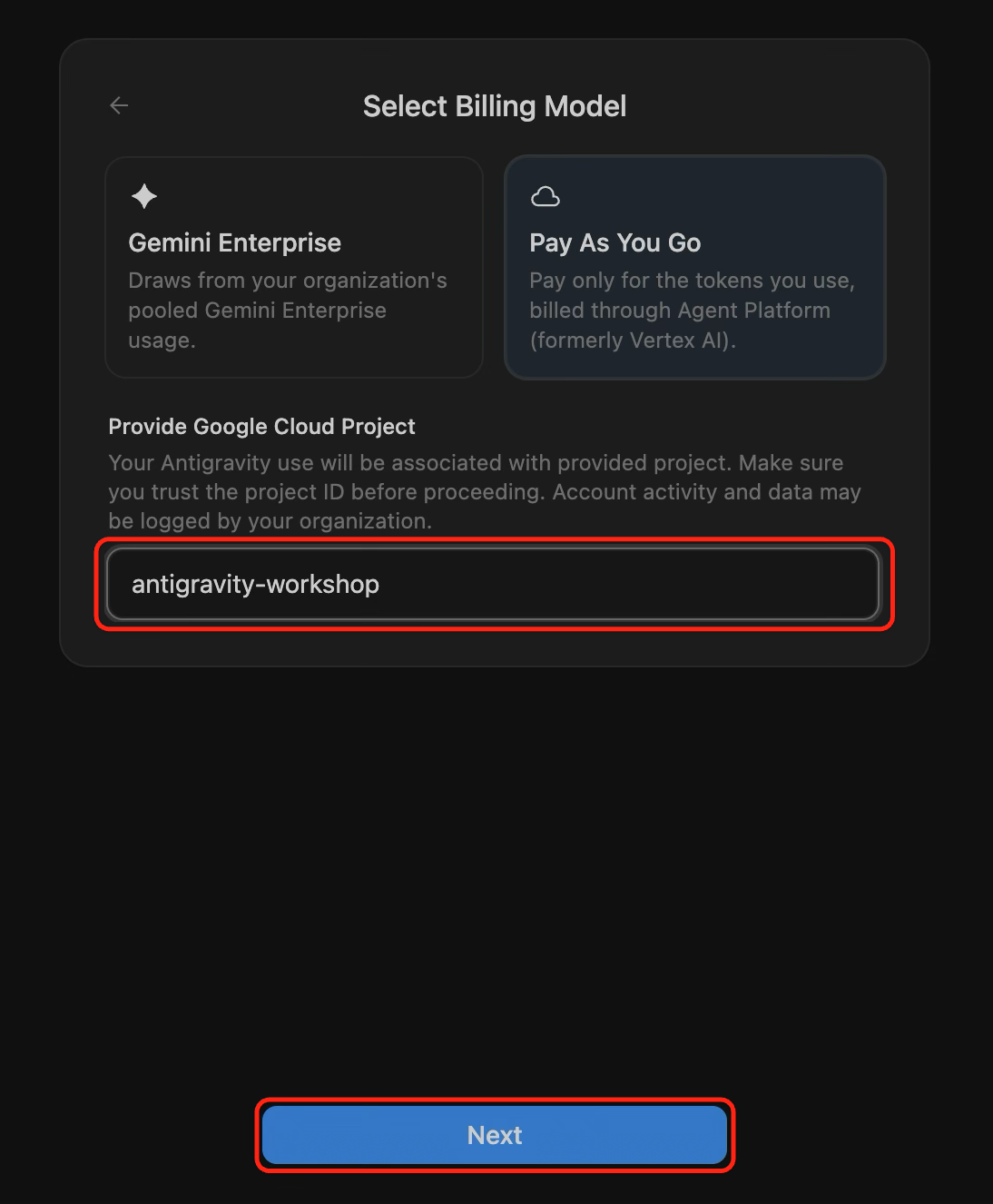
- Google Cloud 프로젝트 제공에서 이전의 프로젝트 ID(예:
antigravity-workshop-513111)를 붙여넣고 다음을 클릭합니다.
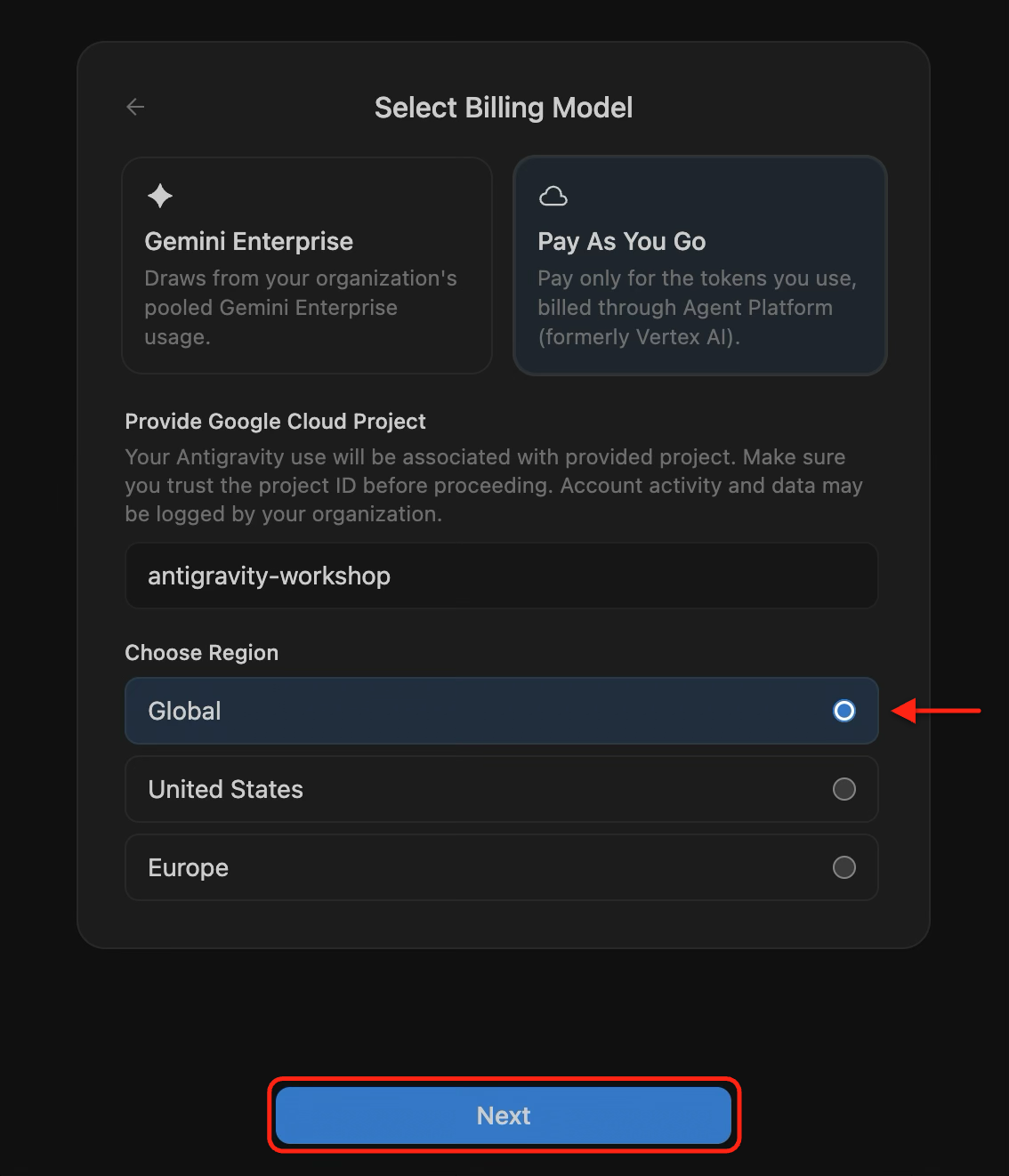
- 리전 선택에서 전역을 선택하고 다음을 클릭합니다.
- 남은 첫 실행 테마 또는 약관 메시지를 완료하여 Antigravity 작업공간을 엽니다.
🔍 작업 확인
- Antigravity 앱의 왼쪽 하단에서 설정을 클릭하고 계정을 엽니다.
- 요금제에
Gemini Enterprise Pay-as-you-go가 표시되고 프로젝트 ID에 Google Cloud 프로젝트가 표시되는지 확인합니다. 다음과 비슷한 출력이 표시됩니다.
Your Plan: Gemini Enterprise Pay-as-you-go
Project ID: antigravity-workshop-513111
설정 > 계정에서 내 요금제 옆에 있는 관리를 클릭하여 언제든지 연결된 Google Cloud 프로젝트를 전환하거나 업데이트할 수 있습니다.
7. 축하합니다
Google Cloud 환경을 설정하고, Antigravity CLI에서 Gemini 4 Argon을 사용하여 첫 번째 에이전트 프롬프트를 실행하고, Antigravity 데스크톱 앱에서 Google Cloud 프로젝트를 연결하는 방법을 알아보았습니다.
실습한 내용
- (선택사항) Google Developer Program에서 Google Cloud 크레딧을 신청했거나 기존 Cloud Billing 계정을 연결함
- 결제가 사용 설정된 Google Cloud 프로젝트를 만들고, Agent Platform API를 사용 설정하고, 작업공간 구성을
~/antigravity-workspace/.env에 저장했습니다. - 애플리케이션 기본 사용자 인증 정보로 Antigravity CLI를 인증하고 Cloud Code 편집기에서 실행했습니다.
/model gemini-4-argon-high를 사용하여 Gemini 4 Argon(High)을 선택하고 작업공간에서 샘플 프롬프트를 실행했습니다.- (선택사항) 사용한 만큼만 지불 결제를 사용하여 Antigravity 데스크톱 앱에서 Google Cloud 프로젝트를 연결함