

1. Przegląd
W tym krótkim ćwiczeniu z programowania skonfigurujesz środowisko Google Cloud i zaczniesz tworzyć rozwiązania za pomocą Antigravity w Google Cloud:
- Odbierz środki na Google Cloud w ramach programu Google Developer Program lub użyj istniejącego konta rozliczeniowego Cloud.
- utworzyć projekt w chmurze Google Cloud i skonfigurować środowiska Google Cloud Shell i edytora Cloud Code,
- Uruchom Antigravity CLI w edytorze Cloud Code, korzystając z wbudowanego domyślnego uwierzytelniania aplikacji (ADC), wybierz preferowany model i uruchom przykładowe prompty.
- (Opcjonalnie) Połącz ten sam projekt w chmurze Google Cloud w lokalnej aplikacji komputerowej Antigravity, korzystając z płatności według wykorzystania.
Czego się nauczysz
- Jak wykorzystać środki na Google Cloud z programu Google Developer Program lub połączyć własne konto rozliczeniowe Cloud
- jak utworzyć projekt w chmurze Google, włączyć interfejs Agent Platform API i zapisać konfigurację obszaru roboczego w Google Cloud Shell;
- Jak uwierzytelnić Antigravity CLI za pomocą domyślnego uwierzytelniania aplikacji, wybrać Gemini 4 Argon (High) i uruchomić prompty do kodowania agentowego
- Jak połączyć projekt Google Cloud w aplikacji komputerowej Antigravity za pomocą płatności według wykorzystania na platformie agentów
Czego potrzebujesz
- konto Google (jeśli chcesz otrzymać środki za udział w warsztatach, użyj osobistego konta
@gmail.com); - link do zgłoszenia środków na warsztaty podany przez instruktora (oraz telefon komórkowy z aparatem do zeskanowania kodu QR weryfikacji) lub aktywne konto rozliczeniowe Cloud.
- Przeglądarka internetowa, np. Google Chrome (zalecamy otwarcie okna incognito, aby nie mieszać kont osobistych i służbowych).
2. Odbierz środki na Google Cloud (opcjonalnie)
Każdy projekt Google Cloud wymaga aktywnego konta rozliczeniowego. Jeśli uczestniczysz w warsztatach z linkiem do środków na wydarzenie, odebranie środków w ramach Google Developer Program automatycznie aktywuje konto rozliczeniowe Google Cloud na Twoim osobistym koncie Gmail bez konieczności podawania karty kredytowej.
Odbierz środki na wydarzenie
- Otwórz link do wykorzystania środków podany przez instruktora warsztatów (w oknie przeglądarki w trybie incognito).
- Zaloguj się na swoje osobiste konto Gmail (
@gmail.com), jeśli jeszcze nie jesteś zalogowany(-a). - Na stronie Odbierz korzyści w Google Builders Hub kliknij przycisk Odbierz środki:
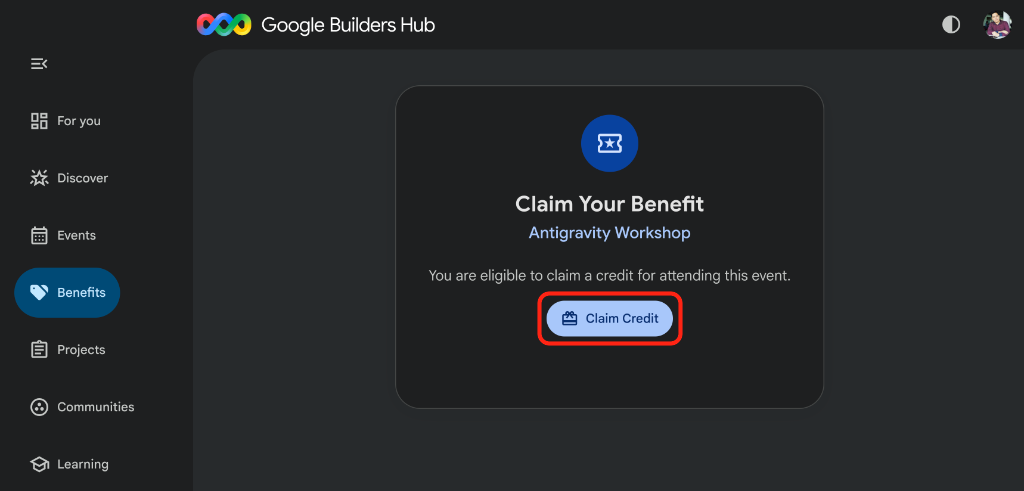
- Jeśli pojawi się prośba o utworzenie profilu w programie Google dla deweloperów, wypełnij formularz tworzenia profilu, aby kontynuować.
- Na ekranie pojawi się okno dialogowe z kodem QR Zeskanuj, aby potwierdzić, że jesteś człowiekiem. Jeśli po utworzeniu profilu kod QR nie pojawi się automatycznie, odśwież stronę i ponownie kliknij przycisk Odbierz środki:
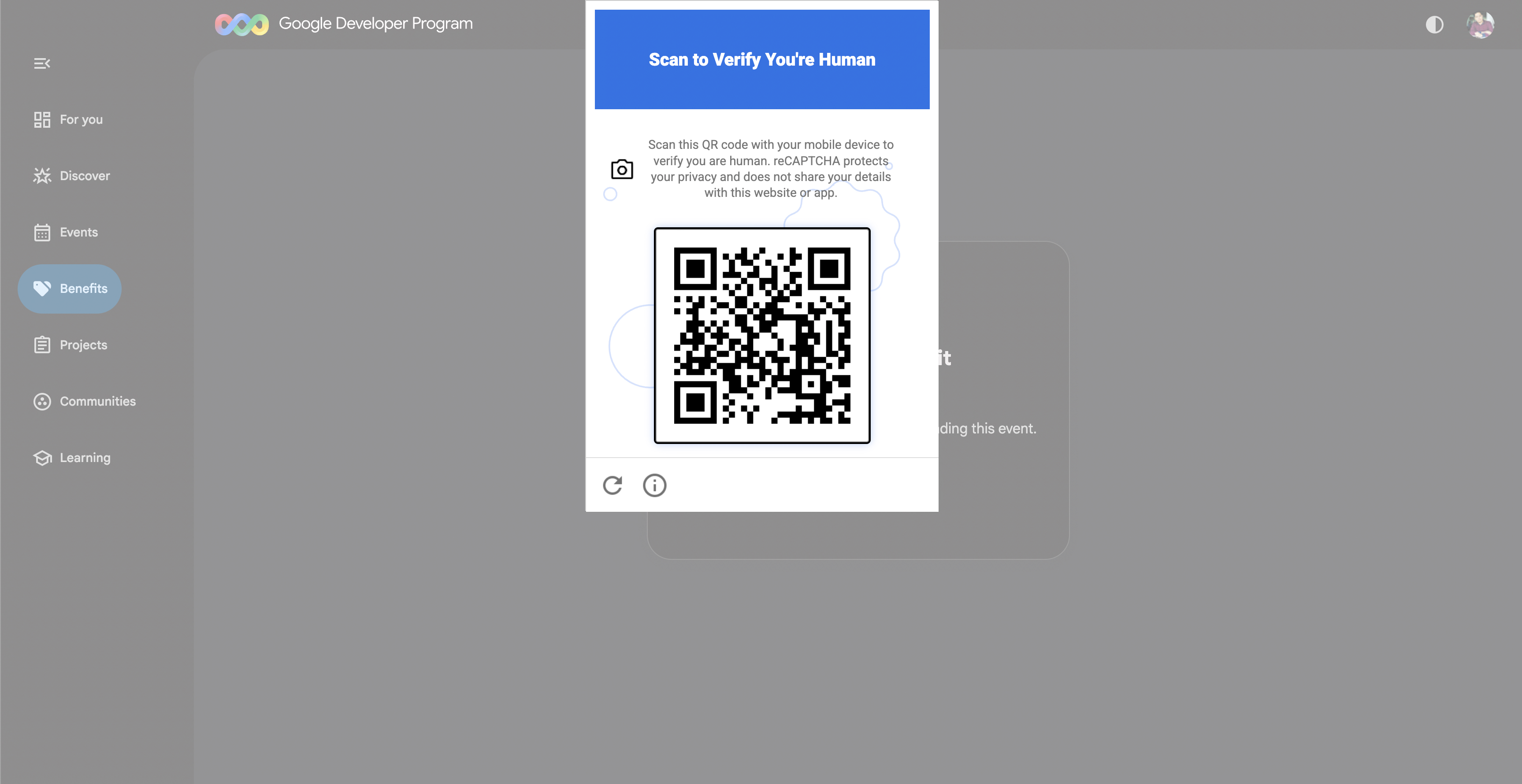
- Zeskanuj kod QR wyświetlony na ekranie za pomocą telefonu i wykonaj instrukcje wyświetlone na urządzeniu mobilnym.
- Po zweryfikowaniu zobaczysz baner z potwierdzeniem Udało Ci się odebrać środki na wydarzenie i przycisk Otwórz konto rozliczeniowe:
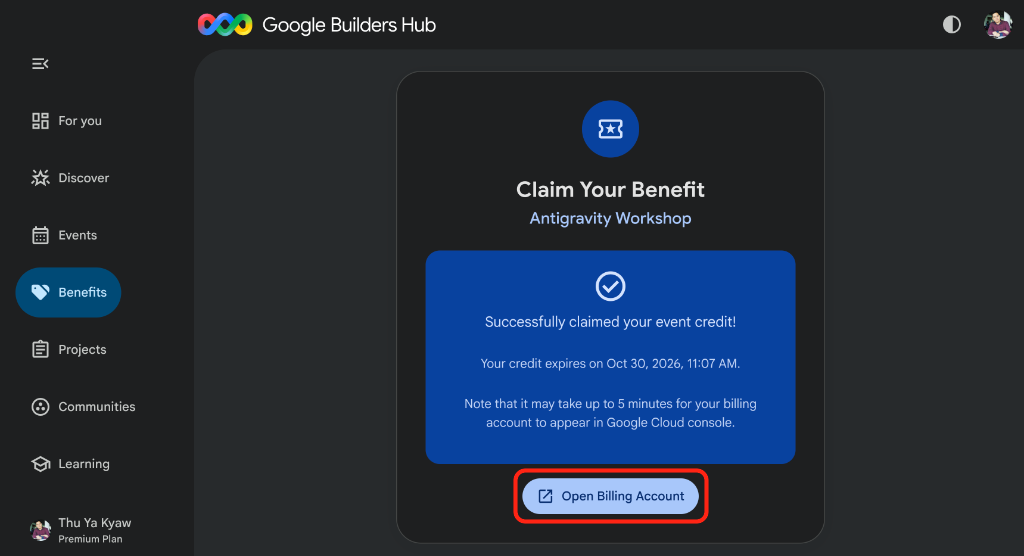
🔍 Sprawdź swoją pracę
Udostępnienie nowego konta rozliczeniowego Google Cloud zajmuje około 3 minut:
- Kliknij Otwórz konto rozliczeniowe, aby otworzyć Zarządzanie kontem rozliczeniowym w konsoli rozliczeniowej Google Cloud.
- Sprawdzaj Konta rozliczeniowe (w razie potrzeby odśwież stronę po minucie lub dwóch), aż pojawi się konto rozliczeniowe
GDP Creditze stanem Aktywne:
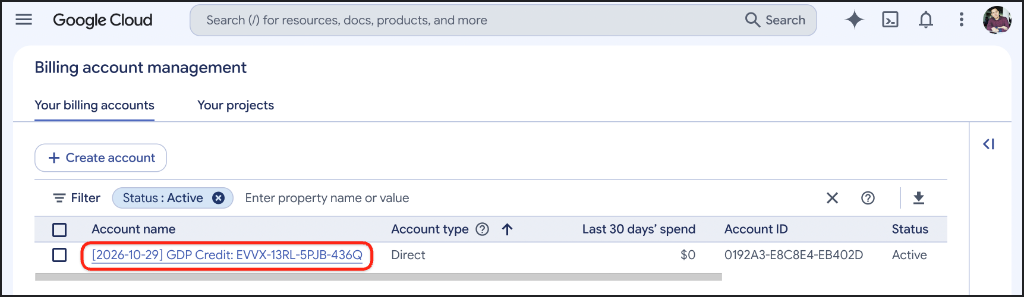
Gdy konto rozliczeniowe będzie widoczne, przejdź do następnego kroku, aby utworzyć projekt Google Cloud.
3. Tworzenie i konfigurowanie projektu Google Cloud
Teraz, gdy masz aktywne konto rozliczeniowe Cloud (z wykorzystanymi środkami na warsztaty lub własną konfiguracją rozliczeń), utwórz projekt w chmurze Google i użyj Google Cloud Shell, aby włączyć wymagany interfejs API i zapisać konfigurację obszaru roboczego.
Tworzenie projektu Google Cloud
- W tym samym oknie przeglądarki otwórz stronę https://console.cloud.google.com/projectcreate.
- Wpisz szczegóły projektu:
- Nazwa projektu: wpisz opisową nazwę (np.
antigravity-workshop). - Konto rozliczeniowe (jeśli jest widoczne): konta z jednym kontem rozliczeniowym łączą się z nim automatycznie bez wyświetlania menu. Jeśli widzisz menu Konto rozliczeniowe, wybierz konto rozliczeniowe
GDP Credit(lub własne aktywne konto rozliczeniowe Cloud). - Zasób nadrzędny: pozostaw Brak organizacji (lub wybierz organizację, jeśli jest to wymagane).
- Nazwa projektu: wpisz opisową nazwę (np.
- Zanotuj wygenerowany identyfikator projektu, który wyświetla się pod polem z nazwą projektu. Będzie Ci potrzebny później:
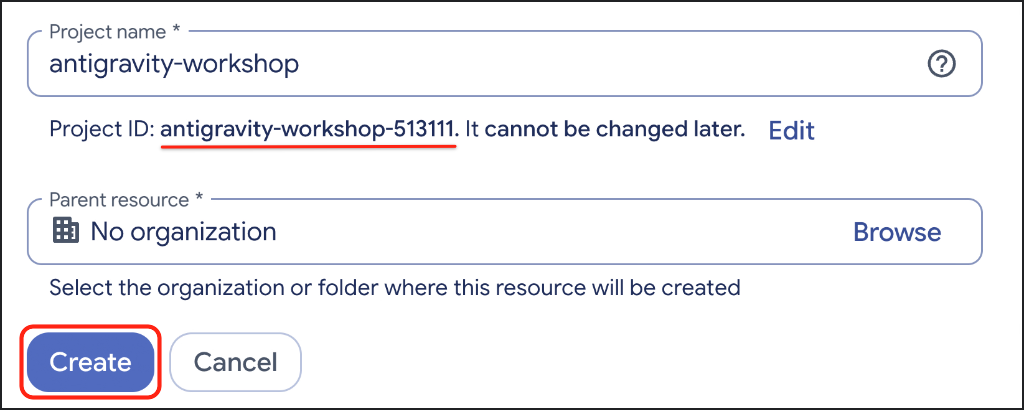
- Kliknij Utwórz i poczekaj kilka sekund, aż Google Cloud udostępni nowy projekt.
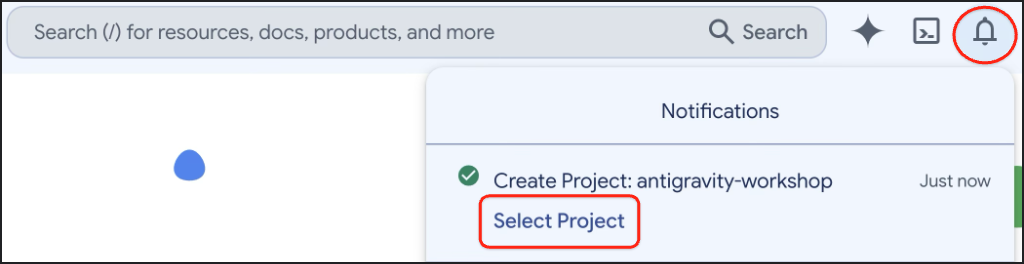
- Po utworzeniu projektu kliknij ikonę Powiadomienia na pasku narzędzi w prawym górnym rogu, a następnie kliknij Wybierz projekt:
Konfigurowanie projektu w Google Cloud Shell
- Na pasku narzędzi w prawym górnym rogu konsoli Google Cloud kliknij Aktywuj Cloud Shell (ikona
>_), aby otworzyć panel terminala Cloud Shell u dołu okna przeglądarki:

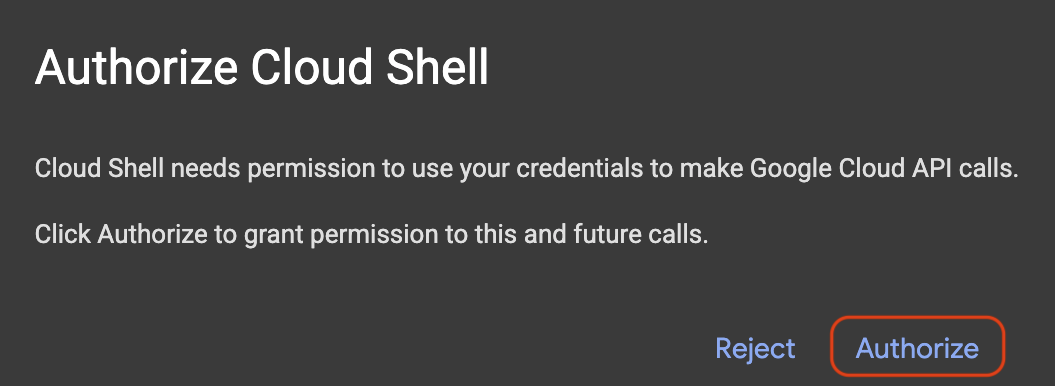
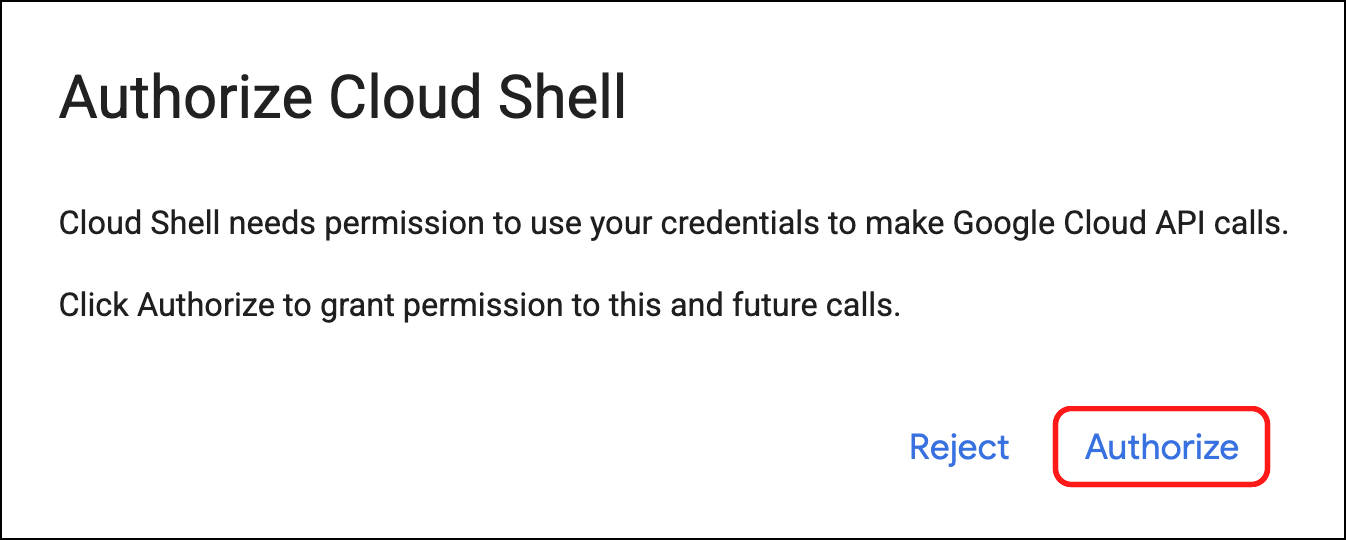
- Jeśli pojawi się okno Autoryzuj Cloud Shell, kliknij Autoryzuj:
- Sprawdź, czy wybrany identyfikator projektu jest podświetlony na żółto w promptu terminala Cloud Shell:
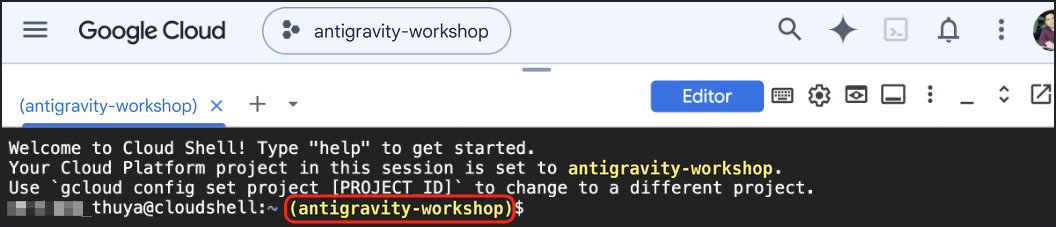
- Jeśli nowy projekt nie jest jeszcze wyświetlany na żółto w promptcie Cloud Shell, skopiuj i wklej do Cloud Shell ten fragment kodu, wpisz numer obok projektu (np.
1) i naciśnij Enter:
unset CLOUDSDK_CORE_PROJECT
PS3="Select your project (e.g. 1): "
select PROJECT_ID in $(gcloud projects list --format="value(projectId)"); do
  [ -n "$PROJECT_ID" ] && gcloud config set project "$PROJECT_ID" && break
done
Włączanie interfejsu Agent Platform API
Aby włączyć Agent Platform API w projekcie i umożliwić Antigravity CLI oraz aplikacji Antigravity dostęp do modeli Gemini, uruchom w Cloud Shell to polecenie:
gcloud services enable aiplatform.googleapis.com
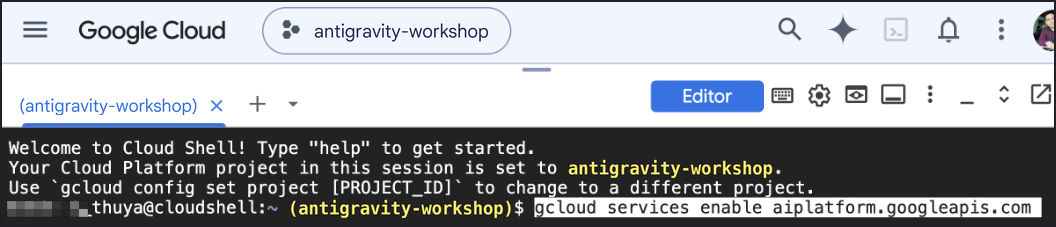
Poczekaj kilka sekund, aż w terminalu pojawi się Operation/... finished successfully.
Zapisywanie konfiguracji obszaru roboczego
W Cloud Shell ustawienia gcloud są przechowywane w folderze tymczasowym na karcie przeglądarki i nie są przenoszone po otwarciu edytora Cloud Code na nowej karcie. Utwórz folder ~/antigravity-workspace w $HOME (który jest zachowywany we wszystkich sesjach Cloud Shell i edytora Cloud Code) i zapisz ustawienia projektu w .env:
mkdir -p ~/antigravity-workspace
cat <<EOF > ~/antigravity-workspace/.env
AGY_ADC_AUTH=true
CLOUDSDK_CORE_PROJECT=$(gcloud config get-value project)
GOOGLE_CLOUD_QUOTA_PROJECT=$(gcloud config get-value project)
EOF
🔍 Sprawdź swoją pracę
Wczytaj zapisany plik .env i sprawdź, czy wybrane jest aktywne konto gcloud, czy identyfikator projektu jest wypełniony, czy połączone jest aktywne konto rozliczeniowe (np. GDP Credit lub nazwa Twojego konta rozliczeniowego) oraz czy interfejs Agent Platform API jest włączony:
set -a && source ~/antigravity-workspace/.env && set +a
ACTIVE_ACCOUNT=$(gcloud auth list --filter=status:ACTIVE --format="value(account)" 2>/dev/null)
if [ -z "$ACTIVE_ACCOUNT" ]; then
  echo "No active account selected. Refresh this browser tab and click Authorize (or run 'gcloud auth login --update-adc'), then re-run this check."
else
  BILLING_ACCOUNT=$([ -n "$GOOGLE_CLOUD_QUOTA_PROJECT" ] && gcloud billing projects describe "$GOOGLE_CLOUD_QUOTA_PROJECT" --format="value(billingAccountName)" 2>/dev/null)
  echo "Account: $ACTIVE_ACCOUNT"
  echo "Project: $GOOGLE_CLOUD_QUOTA_PROJECT"
  echo "Billing account: $([ -n "$BILLING_ACCOUNT" ] && (gcloud billing accounts describe "${BILLING_ACCOUNT##*/}" --format="value(displayName)" 2>/dev/null || echo "${BILLING_ACCOUNT##*/}"))"
  echo "Enabled API: $([ -n "$GOOGLE_CLOUD_QUOTA_PROJECT" ] && gcloud services list --enabled --filter="config.name=aiplatform.googleapis.com" --format="value(config.name)" 2>/dev/null)"
fi
Dane wyjściowe powinny być podobne do tych:
Account: your-account@gmail.com
Project: antigravity-workshop-513111
Billing account: [YYYY-MM-DD] GDP Credit: XXXX-XXXX-XXXX-XXXX
Enabled API: aiplatform.googleapis.com
Rozwiązywanie problemów
- Jeśli wyświetli się
No active account selected, odśwież kartę przeglądarki, aby ponownie otworzyć okno Autoryzuj Cloud Shell, i kliknij Autoryzuj (lub uruchomgcloud auth login --update-adc), a następnie ponownie uruchom powyższe polecenie sprawdzające. - Jeśli pole
Project:jest puste lub wyświetla inny projekt, ponownie uruchom fragment kodu wyboru projektu i fragment kodu konfiguracji obszaru roboczego. - Jeśli pole
Billing account:jest puste lub zawiera nieprawidłowe konto, otwórz Zarządzanie kontem rozliczeniowym, wybierz projekt i kliknij Zmień rozliczenia (patrz Włączanie, wyłączanie i zmienianie rozliczeń w ramach projektu). - Jeśli pole
Enabled API:jest puste, uruchom ponownie poleceniegcloud services enable.
4. Uruchamianie Antigravity CLI
Antigravity CLI (agy) to oparty na terminalu agent AI do kodowania od Google, który jest fabrycznie zainstalowany w edytorze Cloud Code. W tym kroku otworzysz edytor Cloud Code, wczytasz zapisany folder obszaru roboczego i uruchomisz Antigravity CLI.
Otwieranie edytora Cloud Code
- W oknie przeglądarki otwórz nową kartę i wejdź na stronę https://ide.cloud.google.com.
- Jeśli pojawi się okno Autoryzuj Cloud Shell, kliknij Autoryzuj:
- Po zakończeniu wczytywania edytora kodu Cloud Code sprawdź, czy u dołu okna jest widoczny panel terminala. Jeśli nie, otwórz go z górnego paska menu, wybierając Widok > Terminal. Powinien pojawić się terminal:

Wczytywanie obszaru roboczego
- Otwórz
~/antigravity-workspacejako aktywny obszar roboczy w edytorze Cloud Code, uruchamiając to polecenie:
cloudshell workspace ~/antigravity-workspace
- Edytor Cloud Code zostanie ponownie załadowany z otwartym folderem
antigravity-workspacena pasku bocznym Eksplorator. Jeśli panel terminala się zamknie, otwórz go ponownie, wybierając Widok > Terminal. - (Opcjonalnie) Naciśnij
Cmd + Option + Bw systemie macOS lubCtrl + Alt + Bw systemie Windows i Linux, aby zamknąć dodatkowy pasek boczny (Gemini Code Assist) i uzyskać więcej miejsca.
Uruchom Antigravity CLI
- W terminalu edytora Cloud Code wczytaj plik
.envzapisany w~/antigravity-workspace, aby Antigravity CLI uwierzytelniał się za pomocą domyślnego uwierzytelniania aplikacji i obciążał Twój projekt kosztami korzystania z modelu:
cd ~/antigravity-workspace
set -a && source .env && set +a
echo "Project: $GOOGLE_CLOUD_QUOTA_PROJECT"
Dane wyjściowe powinny być podobne do tych:
Project: antigravity-workshop-513111
- W katalogu
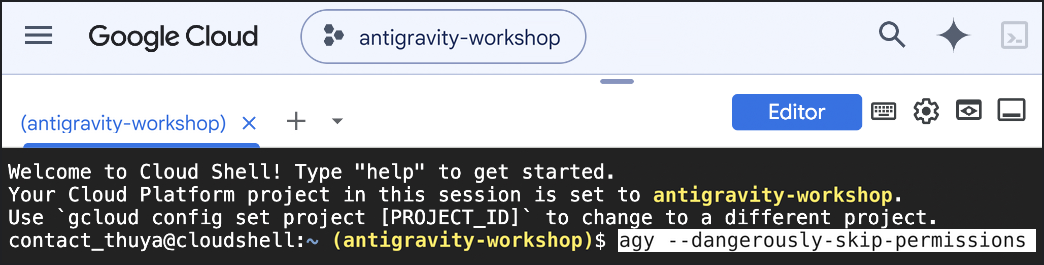
~/antigravity-workspaceuruchom Antigravity CLI za pomocą polecenia--dangerously-skip-permissions, aby zmiany plików i polecenia terminala były wykonywane bez ręcznego potwierdzania podczas warsztatów:
agy --dangerously-skip-permissions
Postępuj zgodnie z instrukcjami wyświetlanymi przy pierwszym uruchomieniu
Gdy po raz pierwszy uruchomisz agy w edytorze Cloud Code:
- Wybierz preferowany schemat kolorów za pomocą klawiszy strzałek w górę i w dół, a następnie naciśnij Enter:
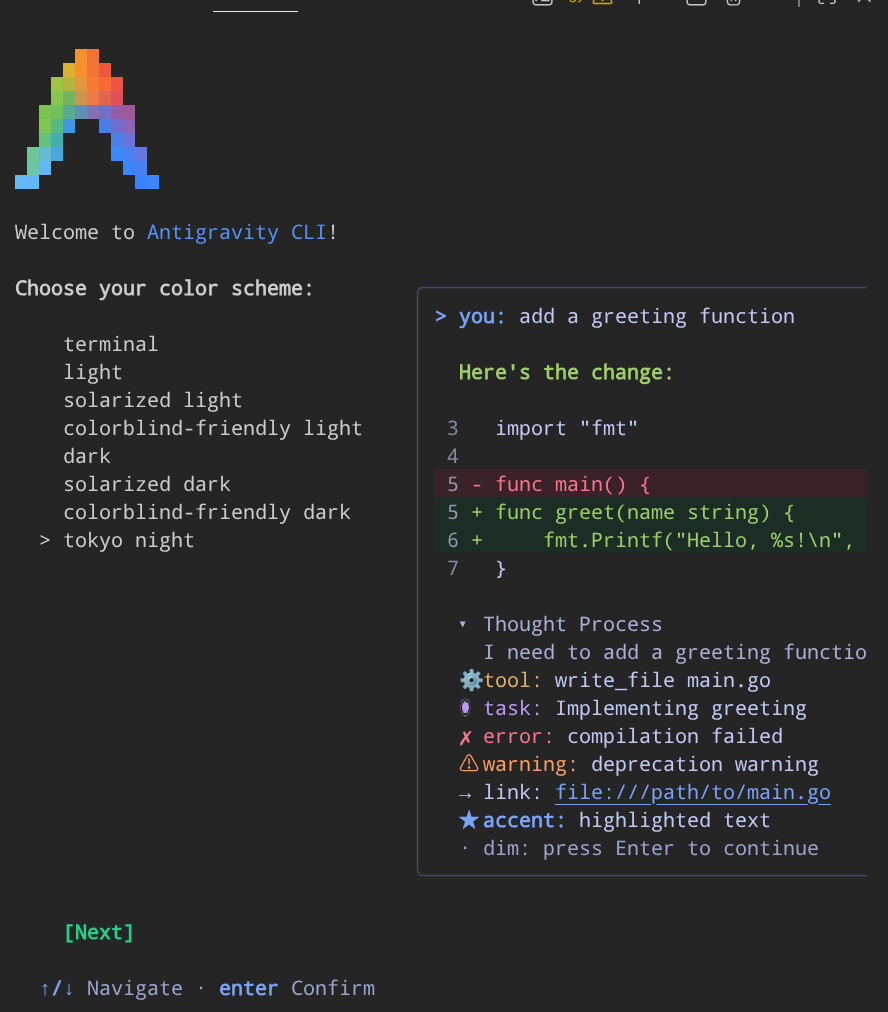
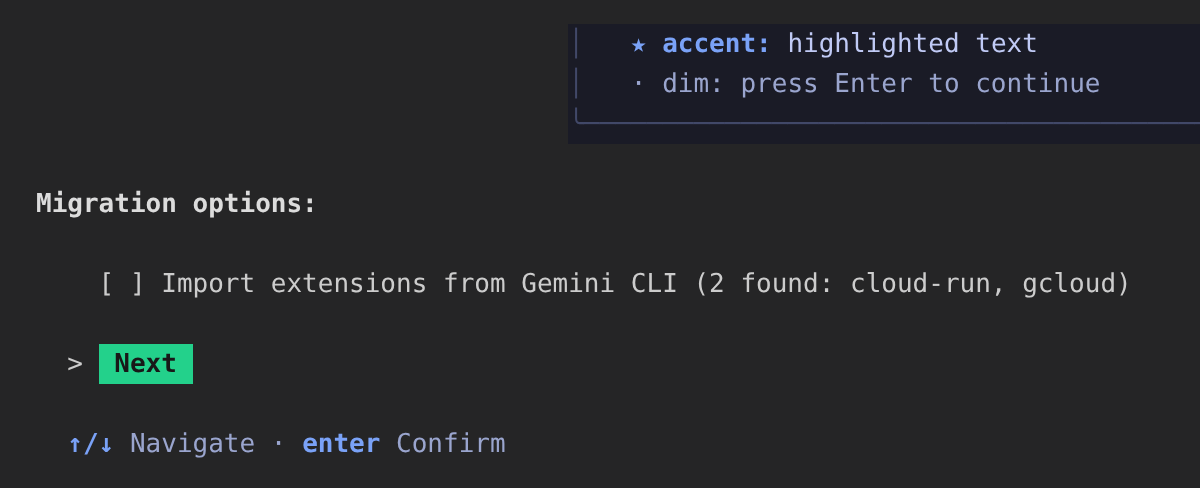
- Jeśli pod listą schematów kolorów pojawi się opcja Opcje migracji (
[ ] Import extensions from Gemini CLI), naciśnięcie klawisza Enter spowoduje przeniesienie zaznaczenia na to pole wyboru zamiast kontynuowania. Naciśnij klawisz strzałki w dół (lub Tab), aby zaznaczyć Dalej, a następnie naciśnij Enter:
- Na ekranie Terms of Service & Data Use naciśnij Enter, aby wybrać Done.
- Gdy pojawi się pytanie, czy ufasz plikom w folderze
~/antigravity-workspace, naciśnij Enter, aby potwierdzić Tak, ufam temu folderowi.
🔍 Sprawdź swoją pracę
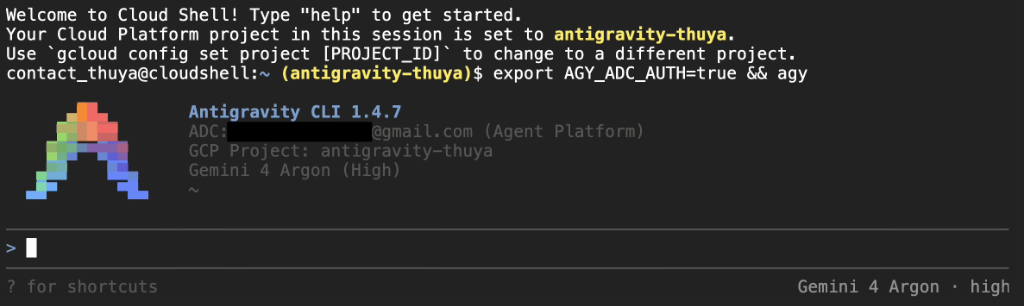
Po załadowaniu sesji interaktywnej sprawdź, czy na banerze Antigravity CLI wyświetla się Twoje konto Google w sekcji ADC: (Agent Platform), aktywny GCP Project: i interaktywny prompt >. Dane wyjściowe powinny być podobne do tych:
Antigravity CLI 1.4.7
ADC: your-account@gmail.com (Agent Platform)
GCP Project: antigravity-workshop-513111
Gemini 4 Argon (High)
~/antigravity-workspace

>
Pozostaw interfejs wiersza poleceń Antigravity otwarty w promptu > i przejdź do następnego kroku, aby wybrać model i uruchomić przykładowe prompty.
5. Przełącz model i wypróbuj prompty
W aktywnej sesji Antigravity CLI możesz w każdej chwili zmienić model za pomocą polecenia po ukośniku /model, zanim wyślesz agentowi zadania związane z kodowaniem lub wyszukiwaniem informacji.
Przejdź na Gemini 4 Argon (High)
Skopiuj i wklej to polecenie w wierszu poleceń interfejsu wiersza poleceń Antigravity CLI >, a następnie naciśnij Enter, aby wybrać Gemini 4 Argon (High):
/model gemini-4-argon-high
Antigravity CLI potwierdzi Model set to Gemini 4 Argon (High) (lub Model already set to Gemini 4 Argon (High), jeśli jest już aktywny), a w prawym dolnym rogu terminala pojawi się Gemini 4 Argon · high.
Wypróbuj przykładowe prompty
Skopiuj i wklej co najmniej 1 z poniższych promptów do interfejsu wiersza poleceń Antigravity CLI, a następnie naciśnij Enter. Każdy prompt opiera się tylko na standardowej bibliotece Pythona lub fabrycznie zainstalowanych narzędziach Cloud Shell, dzięki czemu wykonuje się w mniej niż minutę.
Tworzenie i testowanie elementu śledzenia zadań w interfejsie wiersza poleceń
Create a Python CLI task tracker in todo.py using only the standard library that lets me add, list, and complete tasks saved to tasks.json. Write unit tests in test_todo.py and run them to verify everything passes.
Generowanie raportu o środowisku Cloud Shell
Inspect this Cloud Shell environment (Python version, gcloud version, active Google Cloud project, and available disk space) and save a clean Markdown summary to environment-report.md.
Analizowanie symulowanych logów serwera
Write a Python script in log_analyzer.py using only the standard library that generates 200 sample HTTP access log lines, calculates request counts by status code and p95 latency, prints a summary table, and runs the script.
🔍 Sprawdź swoją pracę
- Otwórz pasek boczny Eksplorator w edytorze Cloud Code, aby sprawdzić pliki wygenerowane przez Antigravity CLI.
- Gdy zechcesz wrócić do wiersza poleceń terminala edytora Cloud Code, wklej
/exiti naciśnij Enter (lub naciśnijCtrl + Ddwukrotnie):
/exit
- Wyświetl listę plików utworzonych przez Antigravity CLI w obszarze roboczym:
ls -la ~/antigravity-workspace
Powinny pojawić się dane wyjściowe podobne do tych (w zależności od uruchomionego prompta):
total 20
drwxr-xr-x 2 user user 4096 Oct 30 04:30 .
drwxr-xr-x 8 user user 4096 Oct 30 04:25 ..
-rw-r--r-- 1 user user  118 Oct 30 04:26 .env
-rw-r--r-- 1 user user 1420 Oct 30 04:30 test_todo.py
-rw-r--r-- 1 user user 1850 Oct 30 04:30 todo.py
Jeśli chcesz później wrócić do sesji agenta z nowego terminala, uruchom cd ~/antigravity-workspace && set -a && source .env && set +a, rozpocznij agy --dangerously-skip-permissions i wpisz /resume, aby kontynuować wcześniejszą rozmowę.
6. Połącz aplikację Antigravity (opcjonalnie)
Jeśli chcesz też uruchamiać agentów lokalnie na laptopie, możesz połączyć aplikację komputerową Antigravity (macOS, Windows lub Linux) z tym samym projektem Google Cloud z włączonymi płatnościami, który został skonfigurowany wcześniej.
Zainstaluj aplikację lub wyloguj się z subskrypcji osobistej
- Pobierz i zainstaluj Antigravity dla swojego systemu operacyjnego ze strony https://antigravity.google/download, a następnie otwórz aplikację.
- Jeśli wcześniej zalogowano się za pomocą opcji Kontynuuj z Google (osobisty abonament Starter), kliknij Ustawienia w lewym dolnym rogu, otwórz Konto i kliknij Wyloguj się, aby wrócić do ekranu Witamy w Antigravity.
Zaloguj się i wybierz płatność według wykorzystania
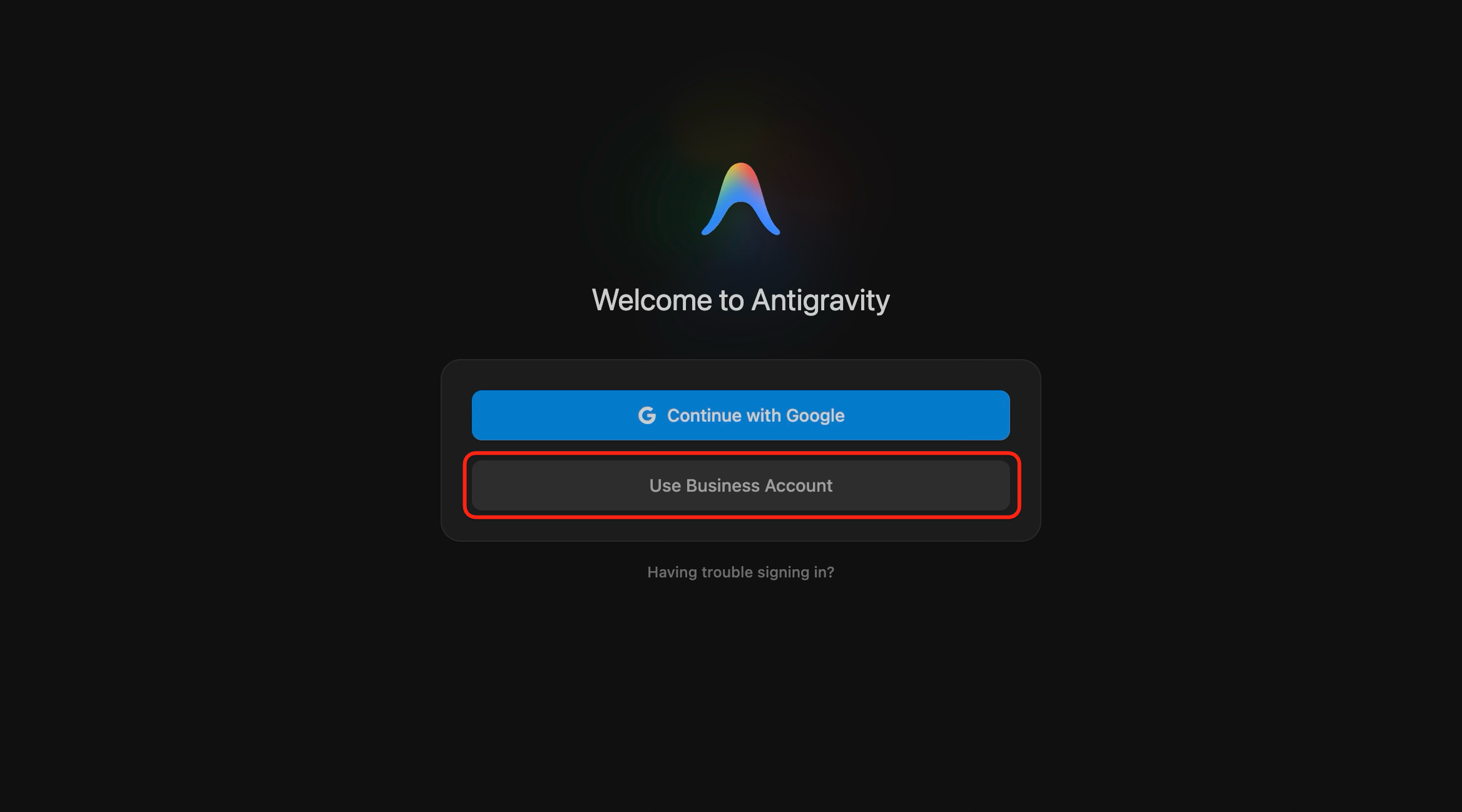
- Na ekranie Witamy w Antigravity kliknij Użyj konta firmowego:
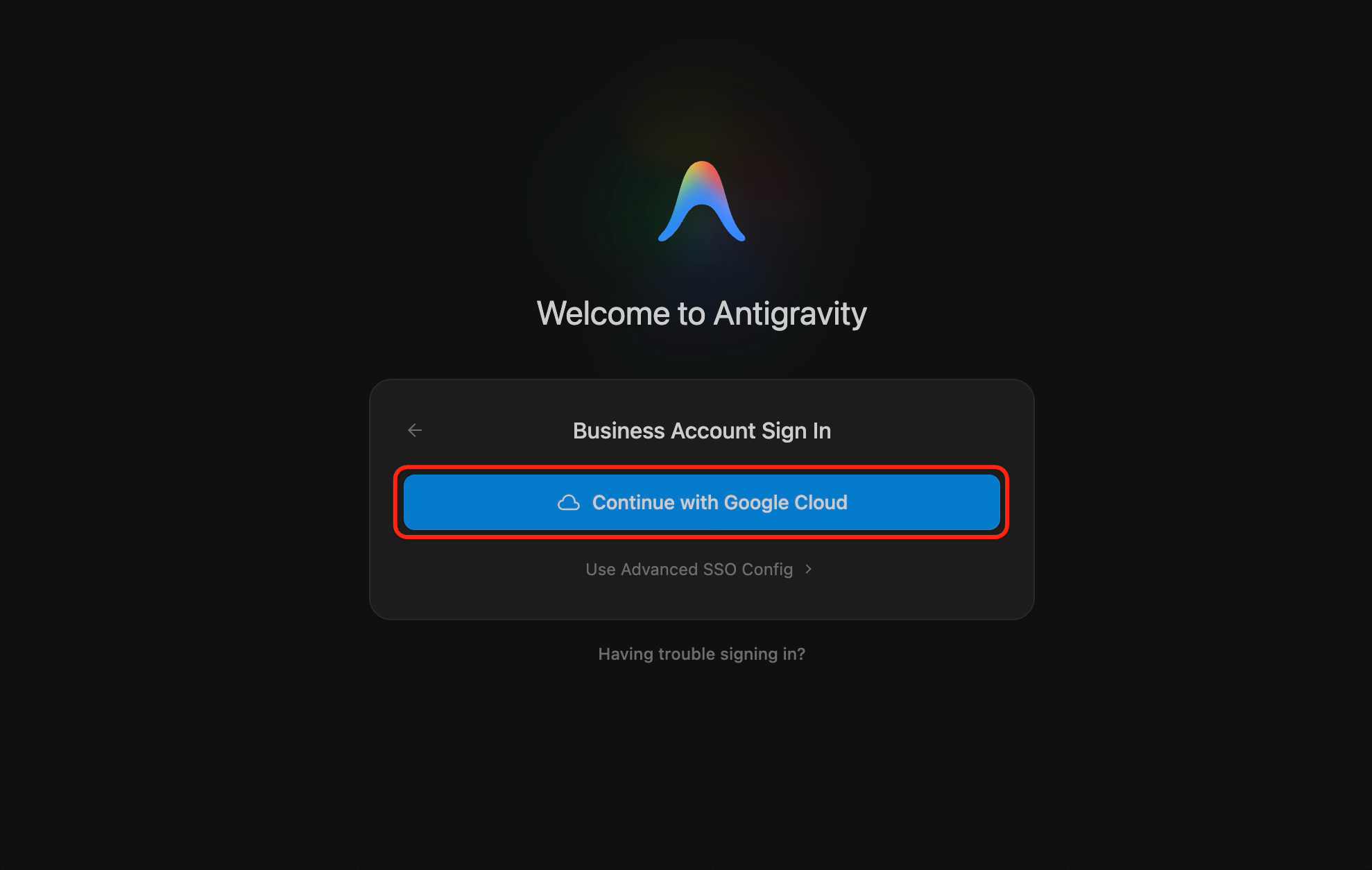
- Na ekranie Business Account Sign In (Logowanie na konto firmowe) kliknij Continue with Google Cloud (Kontynuuj z Google Cloud) i zaloguj się w przeglądarce, używając tego samego konta Google, które jest właścicielem Twojego projektu Google Cloud:
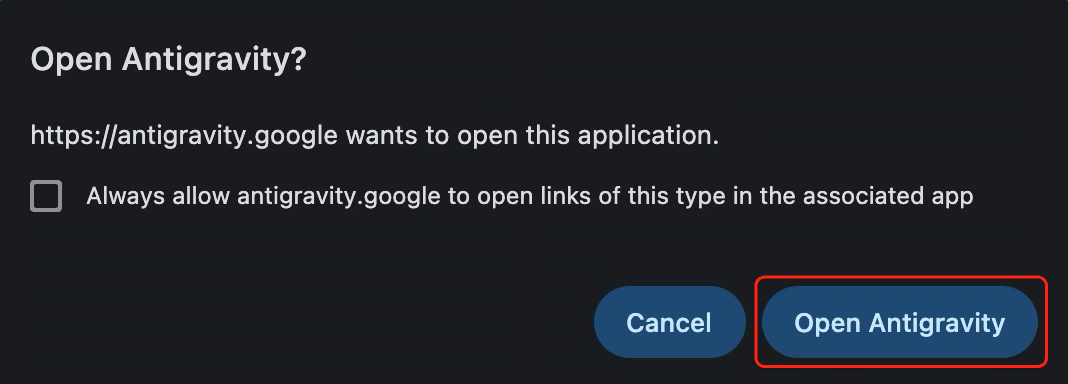
- Gdy w przeglądarce pojawi się pytanie Otworzyć Antigravity?, kliknij Otwórz Antigravity:
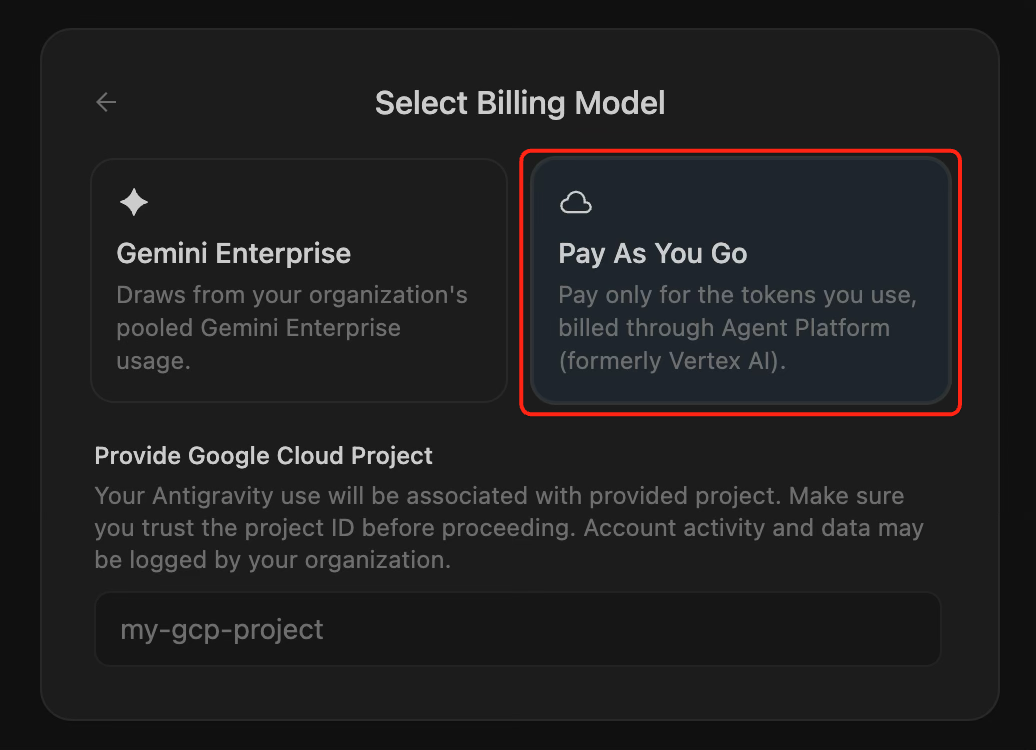
- Wróć do aplikacji Antigravity. Na ekranie Select Billing Model (Wybierz model płatności) kliknij kartę Pay As You Go (Płatność według wykorzystania):
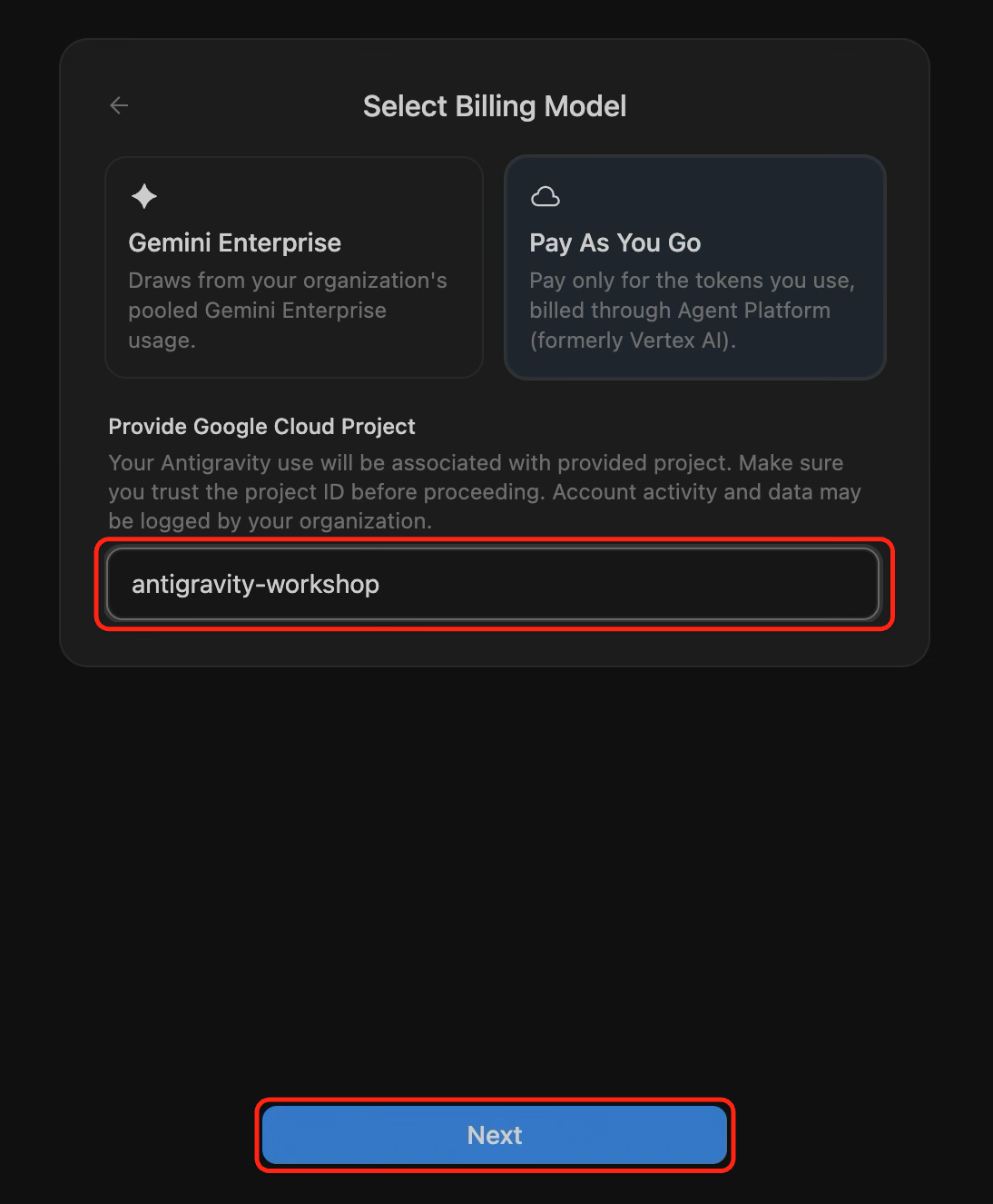
- W sekcji Podaj projekt Google Cloud wklej skopiowany wcześniej identyfikator projektu (np.
antigravity-workshop-513111) i kliknij Dalej:
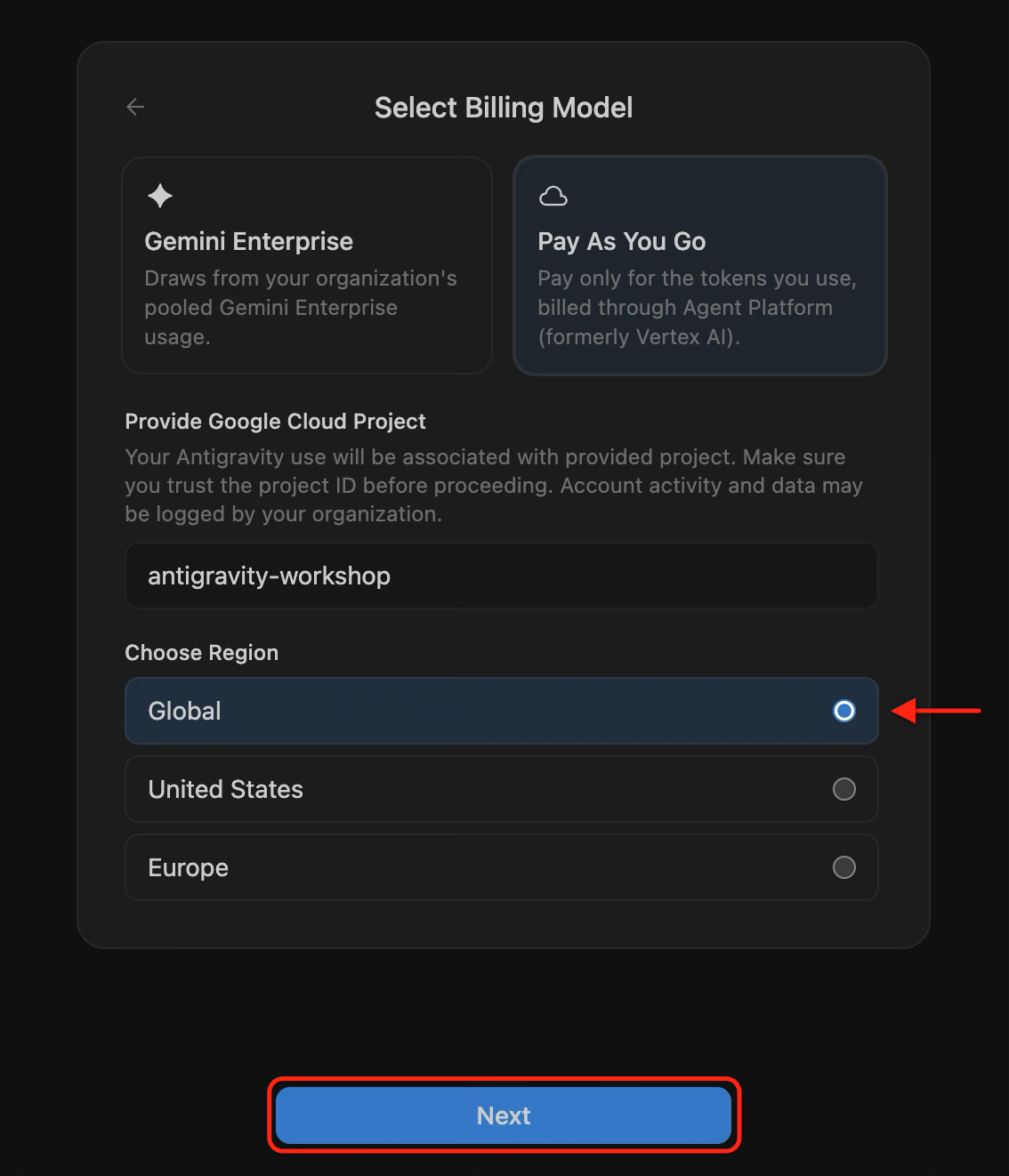
- W polu Choose region wybierz Global i kliknij Next:
- Aby otworzyć obszar roboczy Antigravity, wykonaj wszystkie pozostałe instrukcje dotyczące motywu lub warunków wyświetlane przy pierwszym uruchomieniu.
🔍 Sprawdź swoją pracę
- W lewym dolnym rogu aplikacji Antigravity kliknij Ustawienia i otwórz Konto.
- Sprawdź, czy w sekcji Twój abonament wyświetla się
Gemini Enterprise Pay-as-you-go, a w sekcji Identyfikator projektu – Twój projekt Google Cloud. Dane wyjściowe powinny być podobne do tych:
Your Plan: Gemini Enterprise Pay-as-you-go
Project ID: antigravity-workshop-513111
W każdej chwili możesz zmienić lub zaktualizować połączony projekt Google Cloud, klikając Zarządzaj obok opcji Twój abonament w sekcji Ustawienia > Konto.
7. Gratulacje
Masz skonfigurowane środowisko Google Cloud, uruchomione pierwsze prompty agentowe z Gemini 4 Argon w interfejsie wiersza poleceń Antigravity i wiesz, jak połączyć projekt Google Cloud w aplikacji komputerowej Antigravity.
osiągnięcia,
- (Opcjonalnie) Środki Google Cloud uzyskane w ramach programu Google Developer Program lub połączone istniejące konto rozliczeniowe Cloud
- utworzyć projekt Google Cloud z włączonymi płatnościami, włączyć interfejs Agent Platform API i zapisać konfigurację obszaru roboczego w pliku
~/antigravity-workspace/.env; - Uwierzytelniono Antigravity CLI za pomocą domyślnego uwierzytelniania aplikacji i uruchomiono go w edytorze Cloud Code.
- wybrać Gemini 4 Argon (High) za pomocą
/model gemini-4-argon-highi uruchomić przykładowe prompty w obszarze roboczym; - (Opcjonalnie) Połącz projekt Google Cloud w aplikacji komputerowej Antigravity, korzystając z płatności według wykorzystania.