

1. Visão geral
Neste codelab de início rápido, você vai configurar seu ambiente do Google Cloud e começar a criar com o Antigravity no Google Cloud:
- Resgate créditos do Google Cloud pelo Google Developer Program ou use uma conta do Cloud Billing.
- Criar um projeto do Google Cloud e configurar os ambientes do Google Cloud Shell e do editor do Cloud Code.
- Inicie a CLI do Antigravity no editor de código do Cloud usando o Application Default Credentials (ADC) integrado, selecione o modelo de sua preferência e execute comandos de exemplo.
- (Opcional) Vincule o mesmo projeto do Google Cloud no app Antigravity local para computador usando o faturamento de pagamento por uso.
O que você vai aprender
- Como resgatar créditos do Google Cloud no Google Developer Program ou conectar sua própria conta do Cloud Billing
- Como criar um projeto na nuvem do Google, ativar a API Agent Platform e salvar a configuração do espaço de trabalho no Google Cloud Shell
- Como autenticar a CLI do Antigravity com o Application Default Credentials, selecionar o Gemini 4 Argon (High) e executar comandos de programação com agentes
- Como vincular seu projeto do Google Cloud no app Antigravity para computador usando o faturamento de pagamento por uso na Agent Platform
O que é necessário
- Uma Conta do Google (use uma conta pessoal do
@gmail.comse estiver reivindicando créditos de eventos de workshop) - Um link de solicitação de crédito do workshop fornecido pelo instrutor (além de um smartphone com câmera para ler o QR code de verificação) ou uma conta do Cloud Billing ativa.
- Um navegador da Web, como o Google Chrome (recomendamos abrir uma janela anônima para não misturar contas pessoais e de trabalho)
2. Resgatar créditos do Google Cloud (opcional)
Todo projeto do Google Cloud precisa de uma conta de faturamento ativa. Se você estiver participando de um workshop com um link de crédito de evento, resgatar créditos do Google Developer Program provisiona automaticamente uma conta de faturamento do Google Cloud na sua conta pessoal do Gmail, sem precisar de um cartão de crédito.
Resgatar seu crédito do evento
- Abra o link de resgate de créditos fornecido pelo instrutor do workshop (em uma janela de navegador anônima).
- Faça login com sua conta pessoal do Gmail (
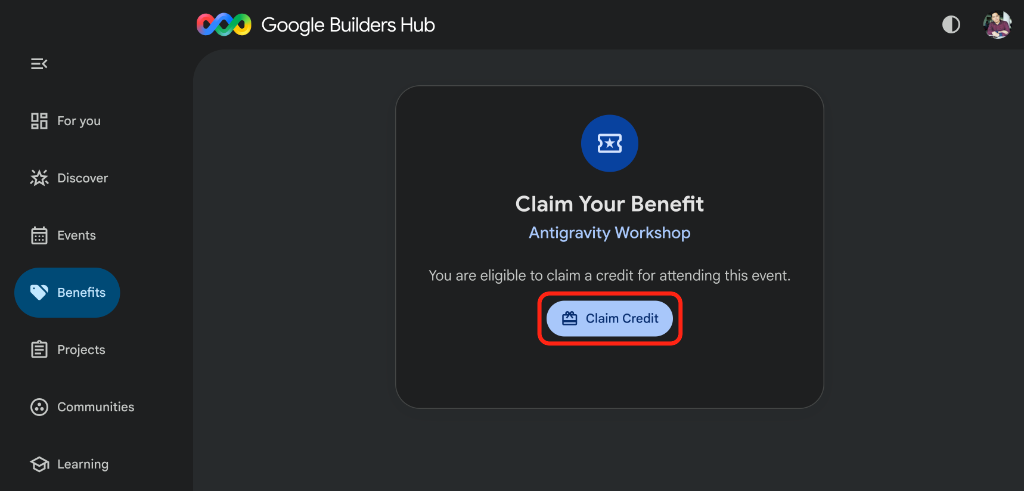
@gmail.com), se ainda não tiver feito isso. - Na página Resgatar seu benefício no Google Builders Hub, clique no botão Resgatar crédito:
- Se for solicitado que você crie um perfil do Google Developer Program, preencha o formulário de criação de perfil para continuar.
- Uma caixa de diálogo com o QR code Leia para confirmar que você é humano vai aparecer na tela. Se o QR code não aparecer automaticamente depois de criar seu perfil, atualize a página e clique no botão Resgatar crédito novamente:
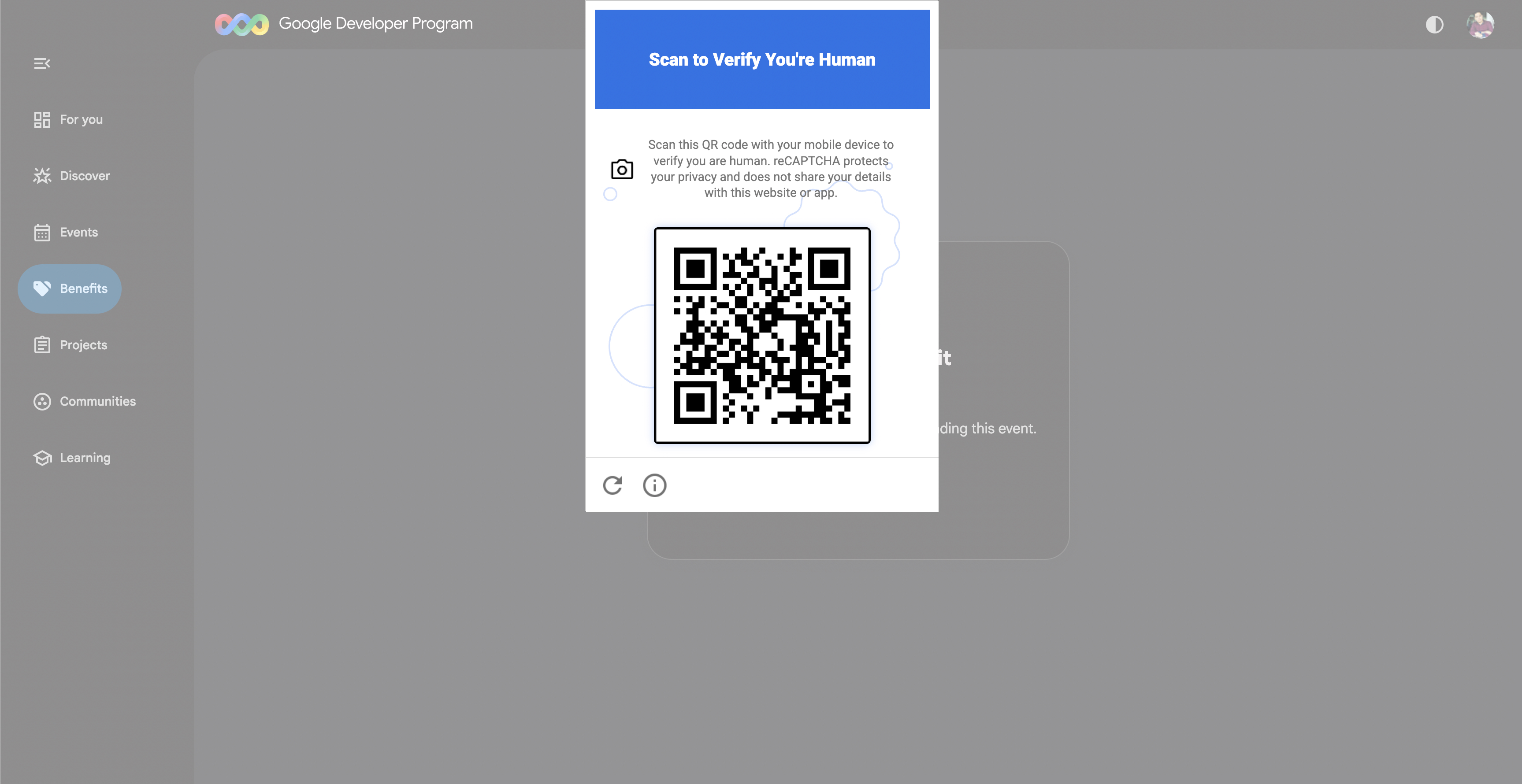
- Leia o QR code que aparece na tela usando o smartphone e conclua a verificação no dispositivo móvel.
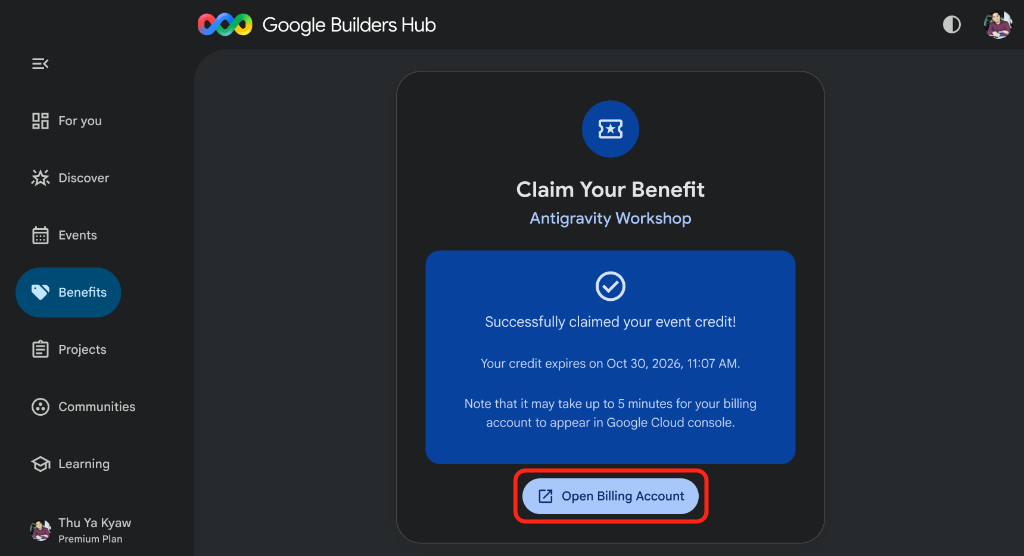
- Depois da verificação, você vai ver um banner de confirmação Seu crédito do evento foi solicitado! e um botão Abrir conta de faturamento:
🔍 Verifique seu trabalho
O provisionamento da sua nova conta de faturamento do Google Cloud leva cerca de 3 minutos:
- Clique em Abrir conta de faturamento para abrir o Gerenciamento da conta de faturamento no console do Cloud Billing do Google Cloud.
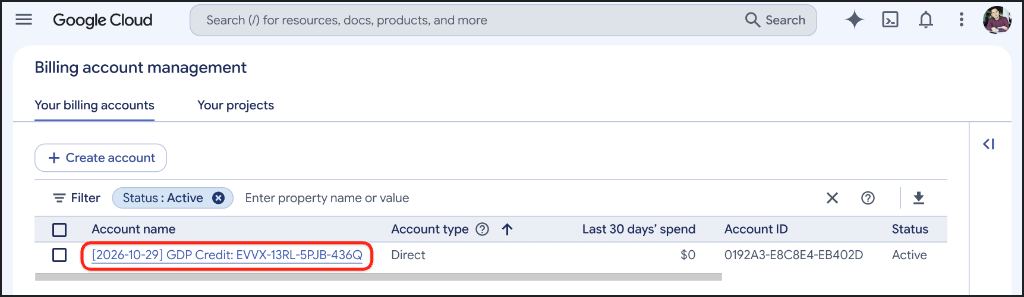
- Monitore Suas contas de faturamento (atualizando após um ou dois minutos, se necessário) até que sua conta de faturamento do
GDP Creditapareça com o status Ativa:
Quando a conta de faturamento estiver visível, prossiga para a próxima etapa para criar seu projeto do Google Cloud.
3. Criar e configurar um projeto na nuvem do Google Cloud
Agora que você tem uma conta ativa do Cloud Billing (com os créditos do workshop reivindicados ou sua própria configuração de faturamento), crie um projeto na nuvem do Google Cloud e use o Google Cloud Shell para ativar a API necessária e salvar a configuração do espaço de trabalho.
Criar um projeto do Google Cloud
- Na mesma janela do navegador, acesse https://console.cloud.google.com/projectcreate.
- Insira os detalhes do projeto:
- Nome do projeto: insira um nome descritivo (por exemplo,
antigravity-workshop). - Conta de faturamento (se exibida): as contas com uma única conta de faturamento são vinculadas automaticamente sem exibir um menu suspenso. Se você encontrar um menu suspenso Conta de faturamento, selecione sua conta de faturamento do
GDP Credit(ou sua própria conta ativa do Cloud Billing). - Recurso pai: deixe como Sem organização (ou selecione sua organização, se necessário).
- Nome do projeto: insira um nome descritivo (por exemplo,
- Anote o ID do projeto gerado, que aparece abaixo do campo do nome do projeto. Você vai precisar dele mais tarde:
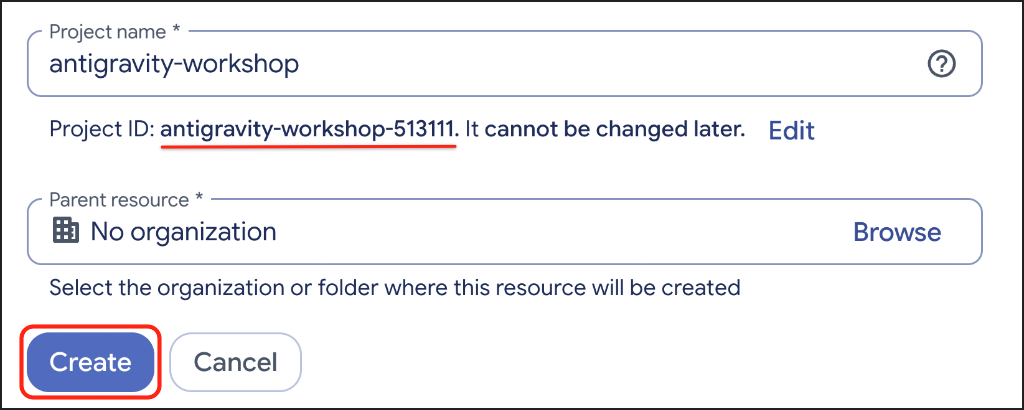
- Clique em Criar e aguarde alguns segundos para que o Google Cloud provisione o novo projeto.
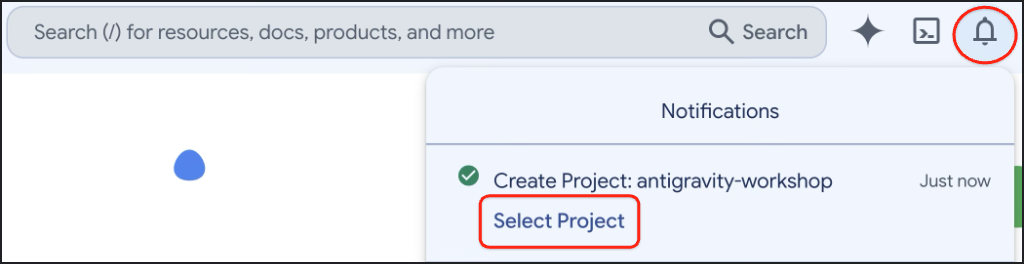
- Depois que o projeto for criado, clique no ícone Notificações na barra de ferramentas no canto superior direito e em Selecionar projeto:
Configurar o projeto no Google Cloud Shell
- Na barra de ferramentas no canto superior direito do console do Google Cloud, clique em Ativar o Cloud Shell (ícone
>_) para abrir o painel do terminal do Cloud Shell na parte de baixo da janela do navegador:

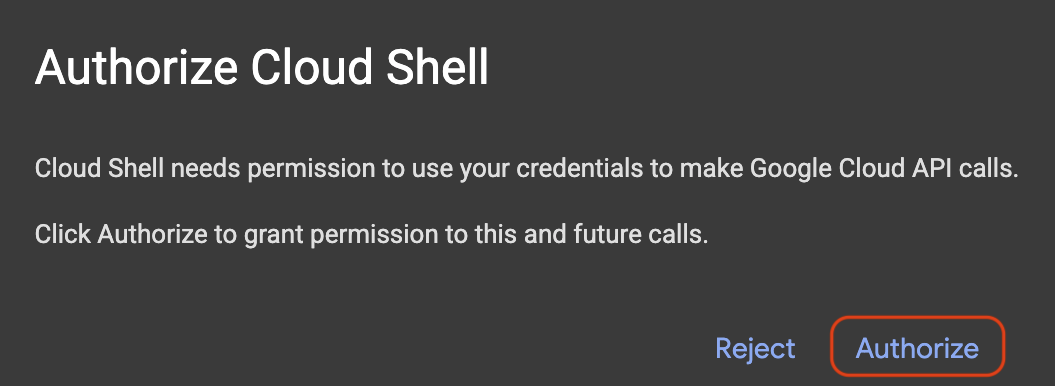
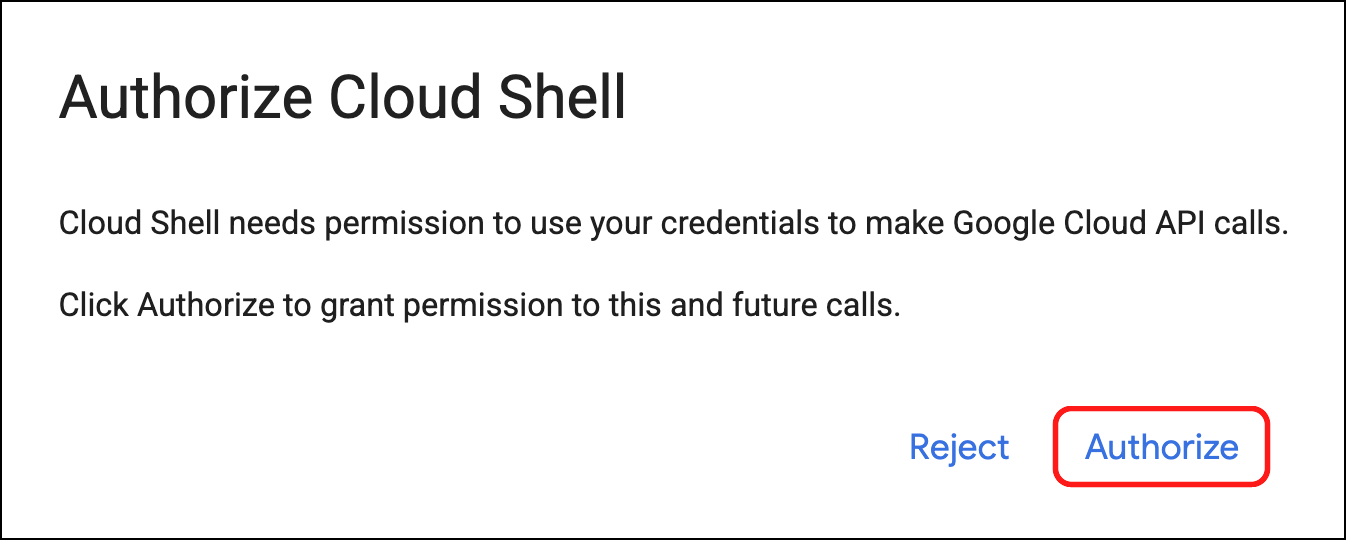
- Clique em Autorizar se a caixa de diálogo Autorizar o Cloud Shell aparecer:
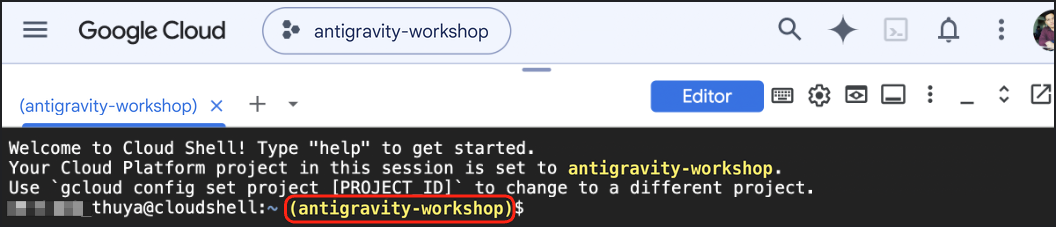
- Confirme se o ID do projeto selecionado aparece em destaque em amarelo no prompt do terminal do Cloud Shell:
- Se o novo projeto ainda não estiver em amarelo no prompt do Cloud Shell, copie e cole o snippet a seguir no Cloud Shell, digite o número ao lado do projeto (por exemplo,
1) e pressione Enter:
unset CLOUDSDK_CORE_PROJECT
PS3="Select your project (e.g. 1): "
select PROJECT_ID in $(gcloud projects list --format="value(projectId)"); do
  [ -n "$PROJECT_ID" ] && gcloud config set project "$PROJECT_ID" && break
done
ativar a API Agent Platform
Execute o seguinte comando no Cloud Shell para ativar a API Agent Platform no seu projeto, permitindo que a CLI do Antigravity e o app Antigravity acessem os modelos do Gemini:
gcloud services enable aiplatform.googleapis.com
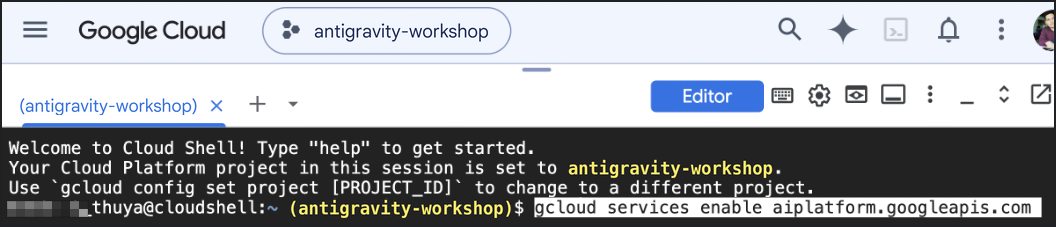
Aguarde alguns segundos até que Operation/... finished successfully seja impresso no terminal.
Salvar a configuração do espaço de trabalho
No Cloud Shell, as preferências do gcloud são armazenadas em uma pasta temporária por guia do navegador e não são transferidas quando você abre o editor do Cloud Code em uma nova guia. Crie a pasta ~/antigravity-workspace em $HOME (que persiste em todas as sessões do Cloud Shell e do editor do Cloud Code) e salve as configurações do projeto em .env:
mkdir -p ~/antigravity-workspace
cat <<EOF > ~/antigravity-workspace/.env
AGY_ADC_AUTH=true
CLOUDSDK_CORE_PROJECT=$(gcloud config get-value project)
GOOGLE_CLOUD_QUOTA_PROJECT=$(gcloud config get-value project)
EOF
🔍 Verifique seu trabalho
Carregue o arquivo .env salvo e confirme se uma conta ativa do gcloud está selecionada, se o ID do projeto está preenchido, se uma conta de faturamento ativa (como GDP Credit ou o nome da sua própria conta de faturamento) está vinculada e se a API Agent Platform está ativada:
set -a && source ~/antigravity-workspace/.env && set +a
ACTIVE_ACCOUNT=$(gcloud auth list --filter=status:ACTIVE --format="value(account)" 2>/dev/null)
if [ -z "$ACTIVE_ACCOUNT" ]; then
  echo "No active account selected. Refresh this browser tab and click Authorize (or run 'gcloud auth login --update-adc'), then re-run this check."
else
  BILLING_ACCOUNT=$([ -n "$GOOGLE_CLOUD_QUOTA_PROJECT" ] && gcloud billing projects describe "$GOOGLE_CLOUD_QUOTA_PROJECT" --format="value(billingAccountName)" 2>/dev/null)
  echo "Account: $ACTIVE_ACCOUNT"
  echo "Project: $GOOGLE_CLOUD_QUOTA_PROJECT"
  echo "Billing account: $([ -n "$BILLING_ACCOUNT" ] && (gcloud billing accounts describe "${BILLING_ACCOUNT##*/}" --format="value(displayName)" 2>/dev/null || echo "${BILLING_ACCOUNT##*/}"))"
  echo "Enabled API: $([ -n "$GOOGLE_CLOUD_QUOTA_PROJECT" ] && gcloud services list --enabled --filter="config.name=aiplatform.googleapis.com" --format="value(config.name)" 2>/dev/null)"
fi
Você verá uma saída como:
Account: your-account@gmail.com
Project: antigravity-workshop-513111
Billing account: [YYYY-MM-DD] GDP Credit: XXXX-XXXX-XXXX-XXXX
Enabled API: aiplatform.googleapis.com
Solução de problemas
- Se
No active account selectedfor exibido, atualize a guia do navegador para reabrir a caixa de diálogo Autorizar o Cloud Shell e clique em Autorizar (ou executegcloud auth login --update-adc). Em seguida, execute novamente a verificação acima. - Se
Project:estiver vazio ou mostrar um projeto diferente, execute novamente o snippet de seleção de projeto e o snippet de configuração do espaço de trabalho acima. - Se
Billing account:estiver vazio ou mostrar a conta errada, abra Gerenciamento da conta de faturamento, selecione seu projeto e escolha Alterar faturamento (consulte Ativar, desativar ou alterar o faturamento de um projeto). - Se
Enabled API:estiver vazio, execute o comandogcloud services enablenovamente.
4. Iniciar a CLI do Antigravity
A CLI do Antigravity (agy) é o agente de programação de IA baseado em terminal do Google e vem pré-instalada no editor do Cloud Code. Nesta etapa, você vai abrir o editor do Cloud Code, carregar a pasta do espaço de trabalho salva e iniciar a CLI do Antigravity.
Abrir o editor do Cloud Code
- Na janela do navegador, abra uma nova guia e acesse https://ide.cloud.google.com.
- Se a caixa de diálogo Autorizar o Cloud Shell aparecer, clique em Autorizar:
- Quando o editor de código do Cloud Code terminar de carregar, confirme se um painel de terminal está visível na parte de baixo da janela. Se não estiver, abra um na barra de menus superior em Visualizar > Terminal. Você verá um terminal:

Carregar seu espaço de trabalho
- Abra
~/antigravity-workspacecomo seu espaço de trabalho ativo no editor do Cloud Code executando o seguinte comando:
cloudshell workspace ~/antigravity-workspace
- O editor de código do Cloud Code é recarregado com
antigravity-workspaceaberto na barra lateral do Explorer. Se o painel do terminal fechar, reabra-o com Visualizar > Terminal. - (Opcional) Pressione
Cmd + Option + Bno macOS ouCtrl + Alt + Bno Windows e no Linux para fechar a barra lateral secundária (Gemini Code Assist) e ter mais espaço.
Iniciar a CLI do Antigravity
- No terminal do editor do Cloud Code, carregue o arquivo
.envque você salvou em~/antigravity-workspacepara que a CLI do Antigravity faça a autenticação com o Application Default Credentials e fature o uso do modelo no seu projeto:
cd ~/antigravity-workspace
set -a && source .env && set +a
echo "Project: $GOOGLE_CLOUD_QUOTA_PROJECT"
Você verá uma saída como:
Project: antigravity-workshop-513111
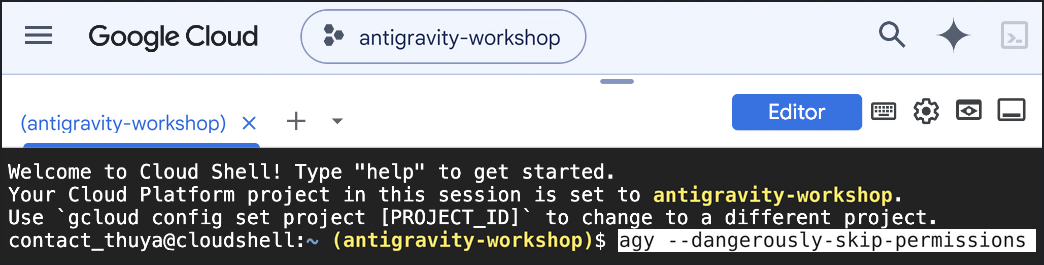
- No diretório
~/antigravity-workspace, inicie a CLI do Antigravity com--dangerously-skip-permissionspara que as edições de arquivos e os comandos do terminal sejam executados sem solicitações de confirmação manual durante o workshop:
agy --dangerously-skip-permissions
Concluir as solicitações da primeira execução
Ao iniciar o agy pela primeira vez no editor de código do Cloud Code:
- Selecione o esquema de cores de sua preferência usando as teclas de seta para cima e para baixo e pressione Enter:
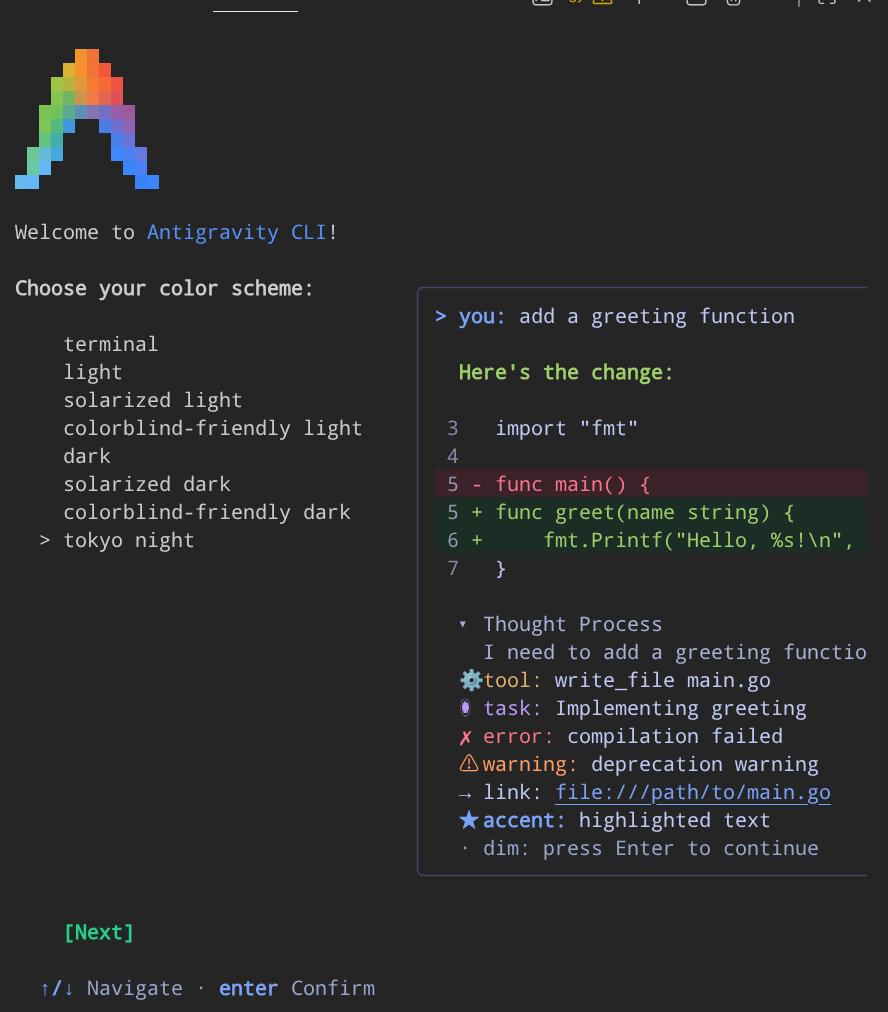
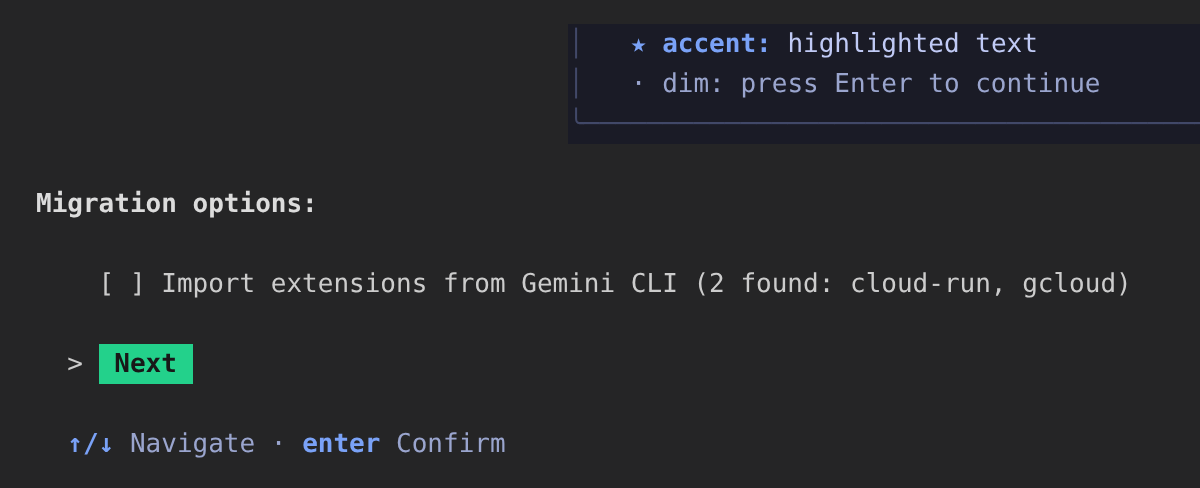
- Se as Opções de migração (
[ ] Import extensions from Gemini CLI) aparecerem abaixo da lista de esquemas de cores, pressionar Enter vai mover o foco para essa caixa de seleção em vez de continuar. Pressione a seta para baixo (ou Tab) para destacar Próxima e pressione Enter:
- Na tela Termos de Serviço e uso de dados, pressione Enter para selecionar Concluído.
- Quando perguntarem se você confia nos arquivos em
~/antigravity-workspace, pressione Enter para confirmar Sim, confio nesta pasta.
🔍 Verifique seu trabalho
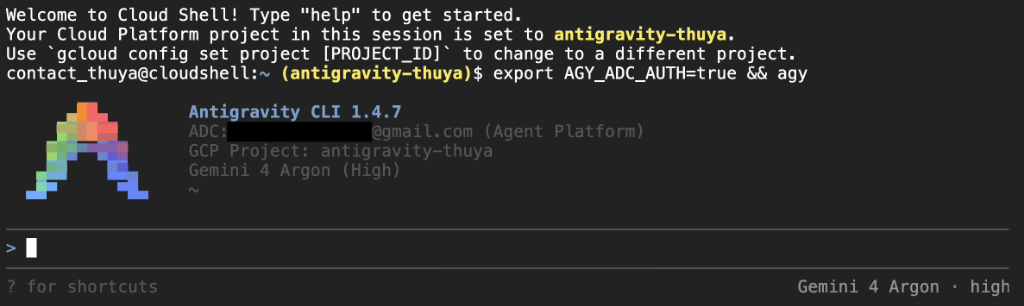
Depois que a sessão interativa for carregada, confirme se o banner da CLI do Antigravity mostra sua Conta do Google em ADC: (Agent Platform), seu GCP Project: ativo e o prompt interativo >. Você verá uma saída como:
Antigravity CLI 1.4.7
ADC: your-account@gmail.com (Agent Platform)
GCP Project: antigravity-workshop-513111
Gemini 4 Argon (High)
~/antigravity-workspace

>
Mantenha a CLI do Antigravity aberta no prompt > e siga para a próxima etapa para selecionar o modelo e executar os comandos de exemplo.
5. Trocar de modelo e testar comandos
Em uma sessão ativa da CLI do Antigravity, é possível trocar de modelo a qualquer momento com o comando de barra /model antes de enviar tarefas de programação ou pesquisa para o agente.
Mudar para o Gemini 4 Argon (High)
Copie e cole o comando a seguir no prompt da CLI do Antigravity > e pressione Enter para selecionar Gemini 4 Argon (High):
/model gemini-4-argon-high
A CLI do Antigravity confirma Model set to Gemini 4 Argon (High) (ou Model already set to Gemini 4 Argon (High), se já estiver ativa), e o canto inferior direito do terminal exibe Gemini 4 Argon · high.
Testar exemplos de comandos
Copie e cole um ou mais dos comandos abaixo na CLI do Antigravity e pressione Enter. Cada comando depende apenas da biblioteca padrão do Python ou das ferramentas pré-instaladas do Cloud Shell, então é concluído em menos de um minuto.
Criar e testar uma planilha de controle de tarefas da CLI
Create a Python CLI task tracker in todo.py using only the standard library that lets me add, list, and complete tasks saved to tasks.json. Write unit tests in test_todo.py and run them to verify everything passes.
Gerar um relatório de ambiente shell do Cloud Shell
Inspect this Cloud Shell environment (Python version, gcloud version, active Google Cloud project, and available disk space) and save a clean Markdown summary to environment-report.md.
Analisar registros do servidor simulados
Write a Python script in log_analyzer.py using only the standard library that generates 200 sample HTTP access log lines, calculates request counts by status code and p95 latency, prints a summary table, and runs the script.
🔍 Verifique seu trabalho
- Abra a barra lateral do Explorador no editor de código do Cloud Code para inspecionar os arquivos que a CLI do Antigravity gerou para você.
- Quando estiver tudo pronto para voltar ao prompt do terminal do editor do Cloud Code, cole
/exite pressione Enter (ou pressioneCtrl + Dduas vezes):
/exit
- Liste os arquivos que a CLI do Antigravity criou no seu espaço de trabalho:
ls -la ~/antigravity-workspace
Você vai encontrar uma saída semelhante a esta (dependendo do comando executado):
total 20
drwxr-xr-x 2 user user 4096 Oct 30 04:30 .
drwxr-xr-x 8 user user 4096 Oct 30 04:25 ..
-rw-r--r-- 1 user user  118 Oct 30 04:26 .env
-rw-r--r-- 1 user user 1420 Oct 30 04:30 test_todo.py
-rw-r--r-- 1 user user 1850 Oct 30 04:30 todo.py
Sempre que quiser voltar à sessão do agente mais tarde em um novo terminal, execute cd ~/antigravity-workspace && set -a && source .env && set +a, inicie agy --dangerously-skip-permissions e digite /resume para retomar uma conversa anterior.
6. Vincular o app Antigravity (opcional)
Se você também quiser executar agentes localmente no seu laptop, vincule o app para computador Antigravity (macOS, Windows ou Linux) ao mesmo projeto do Google Cloud com faturamento ativado que você configurou anteriormente.
Instalar o app ou sair de um plano pessoal
- Baixe e instale o Antigravity para seu sistema operacional em https://antigravity.google/download e abra o app.
- Se você já tiver feito login com a opção Continuar com o Google (o plano inicial pessoal), clique em Configurações no canto inferior esquerdo, abra Conta e clique em Sair para voltar à tela Bem-vindo ao Antigravity.
Faça login e selecione "Pagamento por uso"
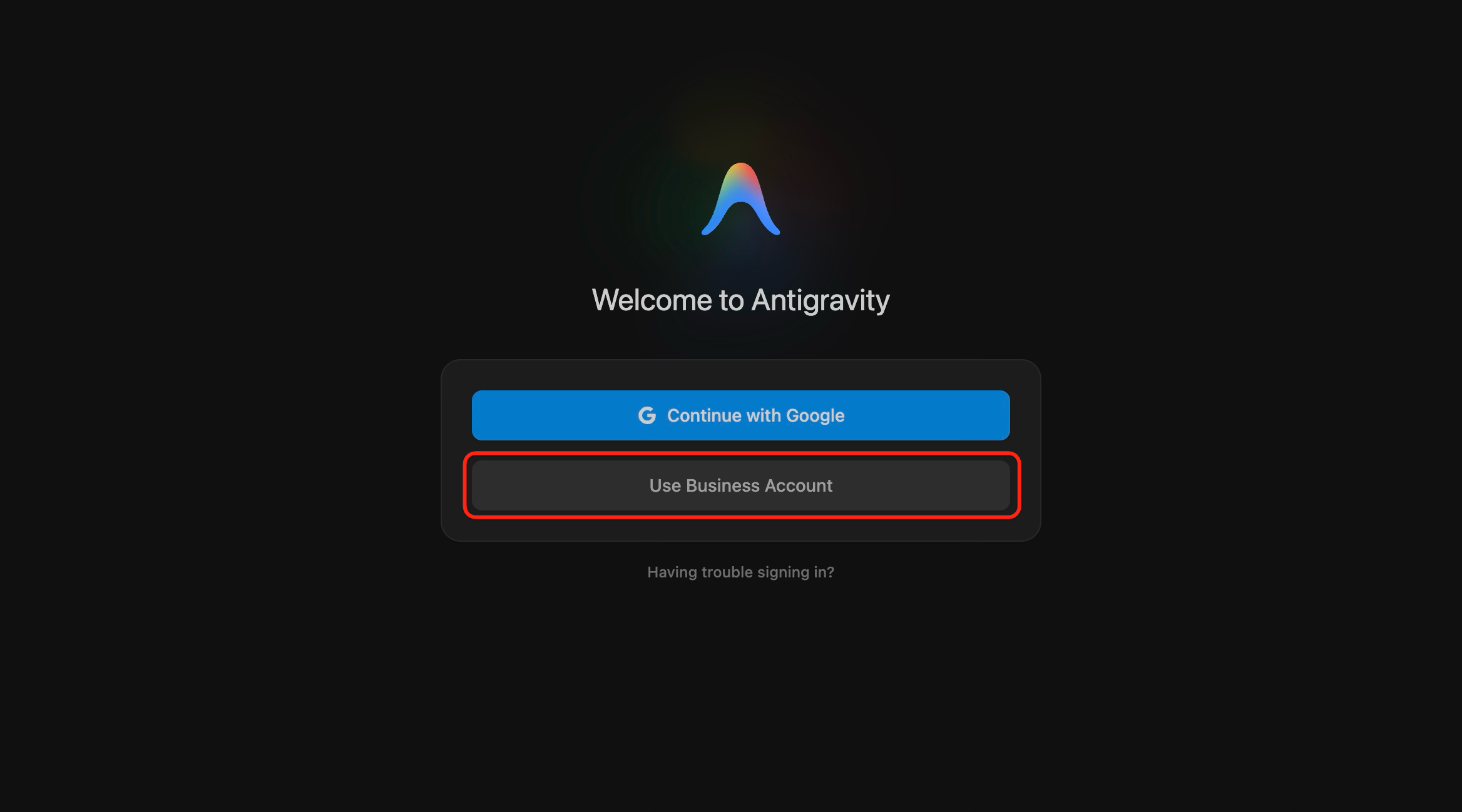
- Na tela Bem-vindo ao Antigravity, clique em Usar conta comercial:
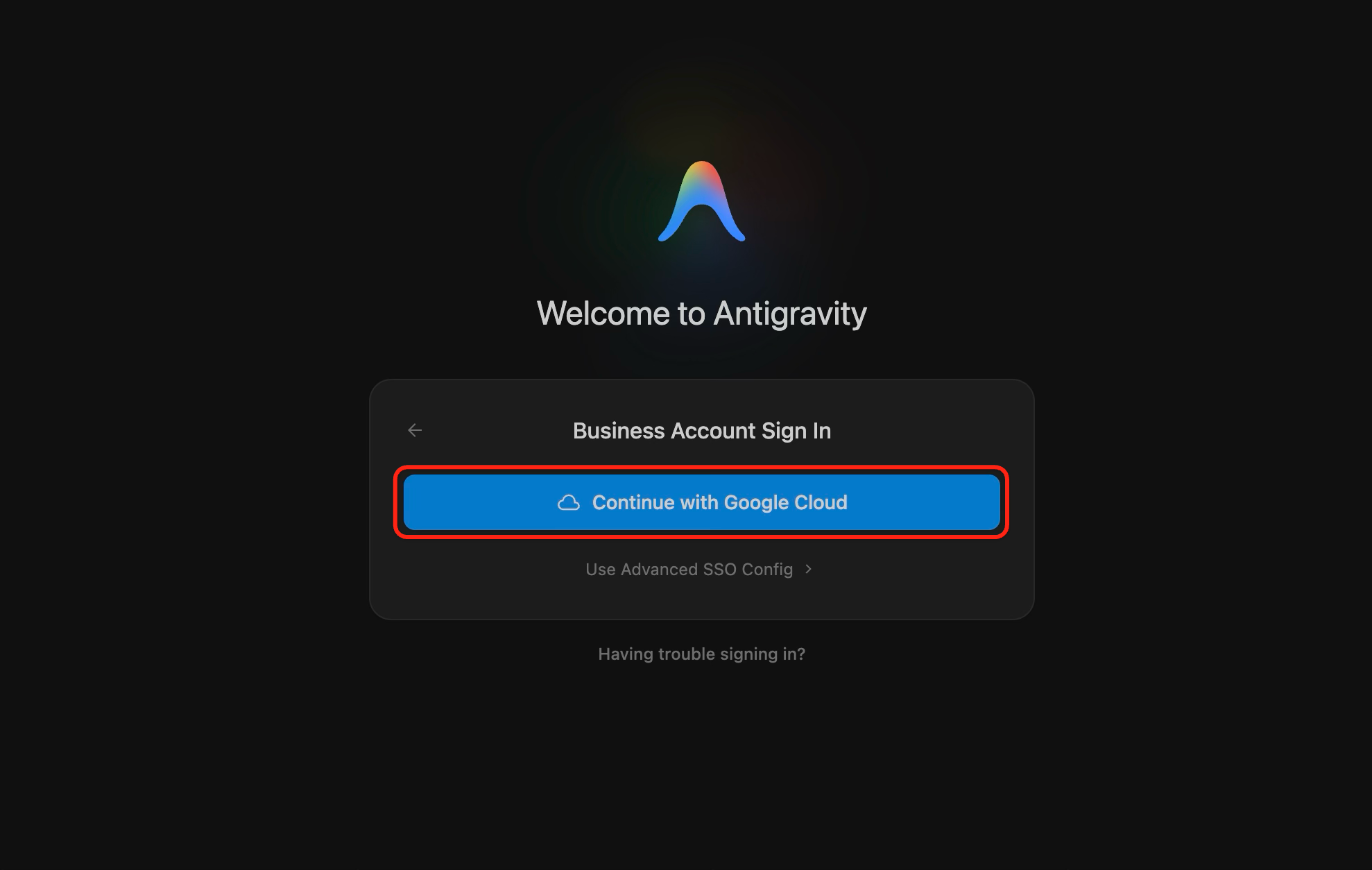
- Na tela Login da conta empresarial, clique em Continuar com o Google Cloud e conclua o login no navegador usando a mesma Conta do Google que é proprietária do seu projeto do Google Cloud:
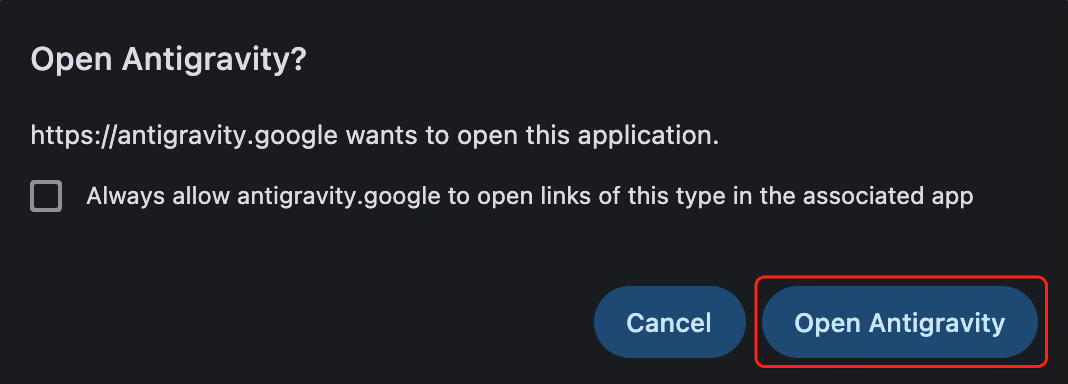
- Quando o navegador perguntar Abrir Antigravity?, clique em Abrir Antigravity:
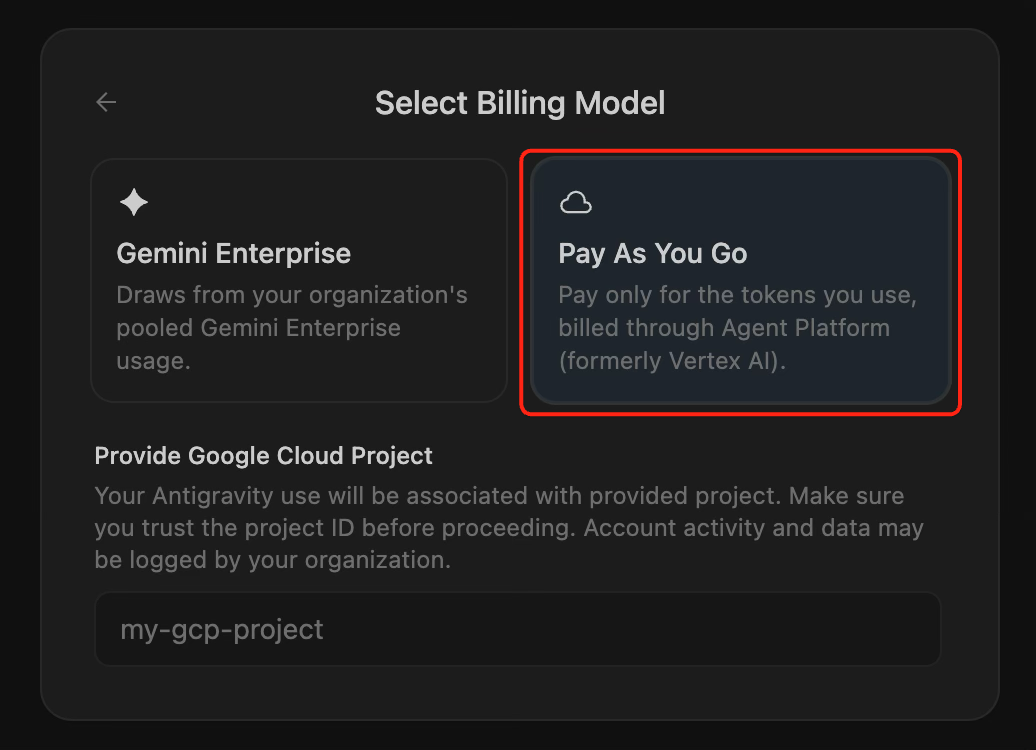
- Volte para o app Antigravity. Na tela Selecionar modelo de faturamento, clique no card Pagamento por uso:
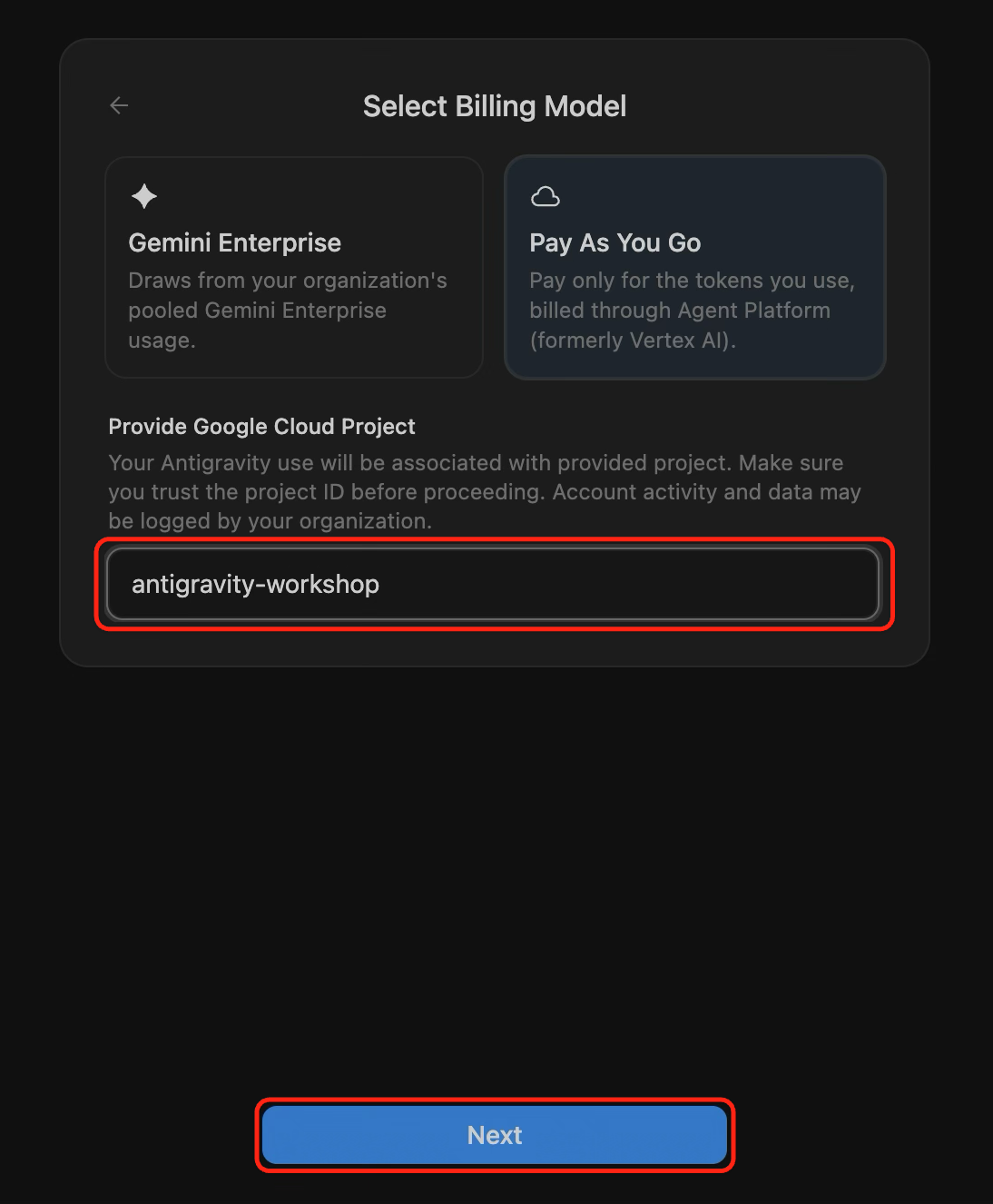
- Em Fornecer projeto do Google Cloud, cole o ID do projeto que você copiou anteriormente (por exemplo,
antigravity-workshop-513111) e clique em Próxima:
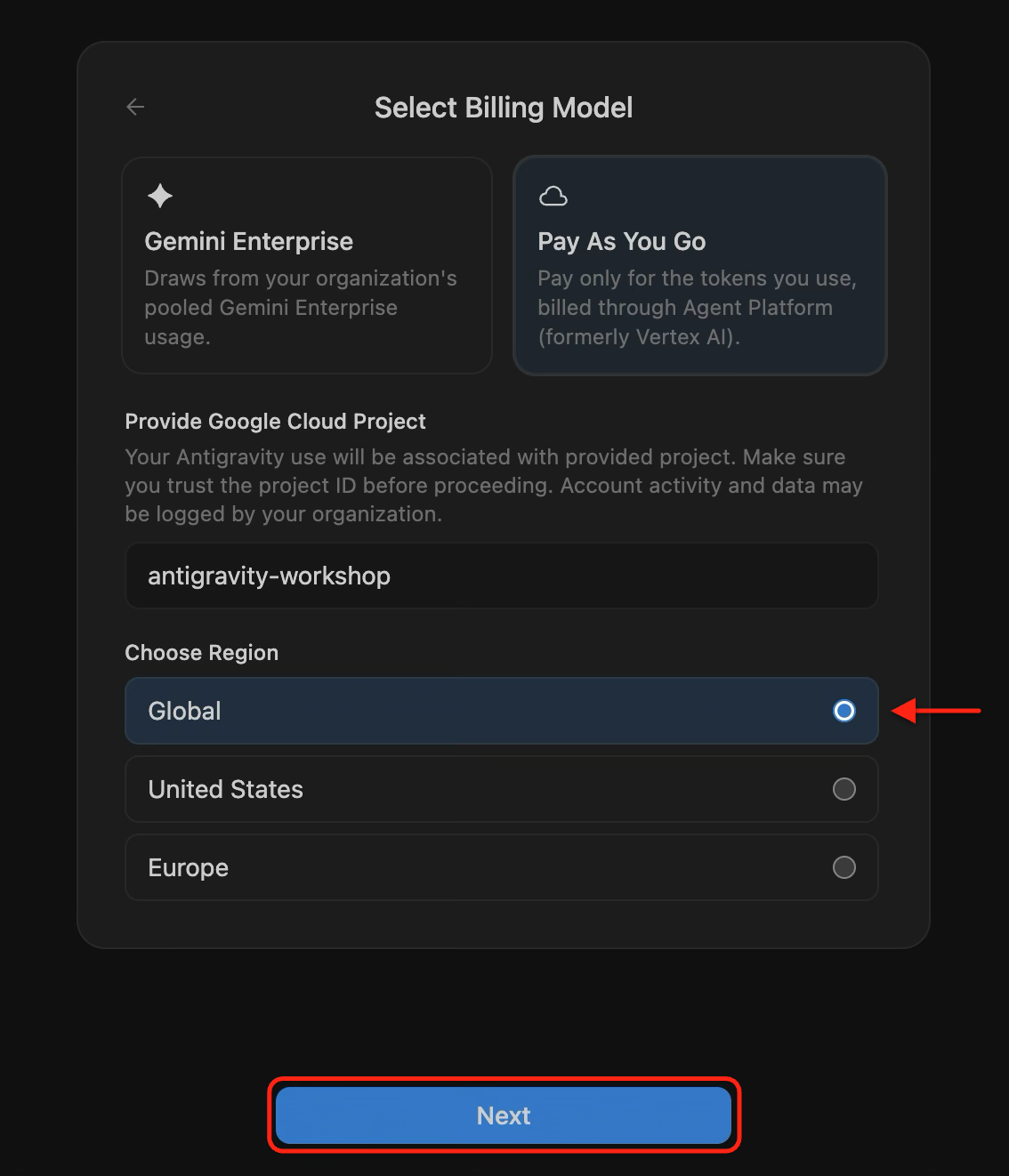
- Em Escolher região, selecione Global e clique em Próxima:
- Conclua as solicitações restantes de tema ou termos de primeira execução para abrir o espaço de trabalho do Antigravity.
🔍 Verifique seu trabalho
- No canto inferior esquerdo do app Antigravity, clique em Configurações e abra Conta.
- Confirme se Seu plano mostra
Gemini Enterprise Pay-as-you-goe se o ID do projeto exibe seu projeto do Google Cloud. Você verá uma saída como:
Your Plan: Gemini Enterprise Pay-as-you-go
Project ID: antigravity-workshop-513111
Para trocar ou atualizar o projeto do Google Cloud vinculado, clique em Gerenciar ao lado de Seu plano em Configurações > Conta.
7. Parabéns
Você configurou seu ambiente do Google Cloud, executou seus primeiros comandos agênticos com o Gemini 4 Argon na CLI do Antigravity e aprendeu a vincular seu projeto na nuvem no app para computador do Antigravity.
O que você fez até aqui
- (Opcional) Resgatar créditos do Google Cloud do Google Developer Program ou conectar uma conta do Cloud Billing atual
- Criou um projeto do Google Cloud com faturamento ativado, ativou a API Agent Platform e salvou a configuração do espaço de trabalho em
~/antigravity-workspace/.env. - Autenticou a CLI do Antigravity com o Application Default Credentials e a iniciou no editor do Cloud Code
- Selecionou o Gemini 4 Argon (High) usando o
/model gemini-4-argon-highe executou comandos de exemplo no seu espaço de trabalho - (Opcional) Vincular seu projeto do Google Cloud no app Antigravity para computador usando o faturamento de pagamento por uso