

1. Обзор
В этой практической работе вы настроите среду Google Cloud и начнете создавать приложения с помощью Antigravity в Google Cloud.
- Получите бонусы Google Cloud в рамках программы Google Developer Program или используйте существующий платежный аккаунт Cloud.
- Создайте облачный проект Google Cloud и настройте среды Google Cloud Shell и редактор кода Cloud Code.
- Запустите Antigravity CLI в Cloud Code Editor, используя встроенные учетные данные по умолчанию для приложения (ADC), выберите модель и выполните примеры запросов.
- (Необязательно.) Свяжите тот же проект Google Cloud в локальном компьютерном приложении Antigravity, используя оплату по мере использования.
Что вы узнаете
- Как получить бонусы Google Cloud от Google Developer Program или подключить собственный платежный аккаунт Cloud
- Как создать проект Google Cloud, включить Agent Platform API и сохранить конфигурацию рабочей области в Google Cloud Shell
- Как выполнить аутентификацию Antigravity CLI с помощью Application Default Credentials, выбрать Gemini 4 Argon (High) и запустить агентные запросы на написание кода
- Как связать проект Google Cloud в компьютерном приложении Antigravity, используя оплату по мере использования на платформе Agent Platform
Что вам понадобится
- Аккаунт Google (если вы хотите получить бонусы за участие в семинаре, используйте личный аккаунт
@gmail.com). - Ссылка на получение бонуса за участие в семинаре, предоставленная преподавателем (а также мобильный телефон с камерой для сканирования QR-кода подтверждения), или активный платежный аккаунт Cloud.
- Браузер, например Google Chrome (рекомендуется открыть окно инкогнито, чтобы не перепутать личный и рабочий аккаунты)
2. Как получить бонусы Google Cloud (необязательно)
Для каждого проекта Google Cloud требуется активный платежный аккаунт. Если вы посещаете семинар, на котором предоставляется ссылка на бонусы, то при получении бонусов в рамках Google Developer Program в вашем личном аккаунте Gmail автоматически создается платежный аккаунт Google Cloud. При этом указывать данные кредитной карты не требуется.
Получите бонус на рекламу
- Откройте ссылку для получения бонуса, предоставленную инструктором семинара (в окне браузера в режиме инкогнито).
- Войдите в свой личный аккаунт Gmail (
@gmail.com), если вы ещё этого не сделали. - На странице Claim Your Benefit (Получить бонус) в Google Builders Hub нажмите кнопку Claim Credit (Получить бонус).
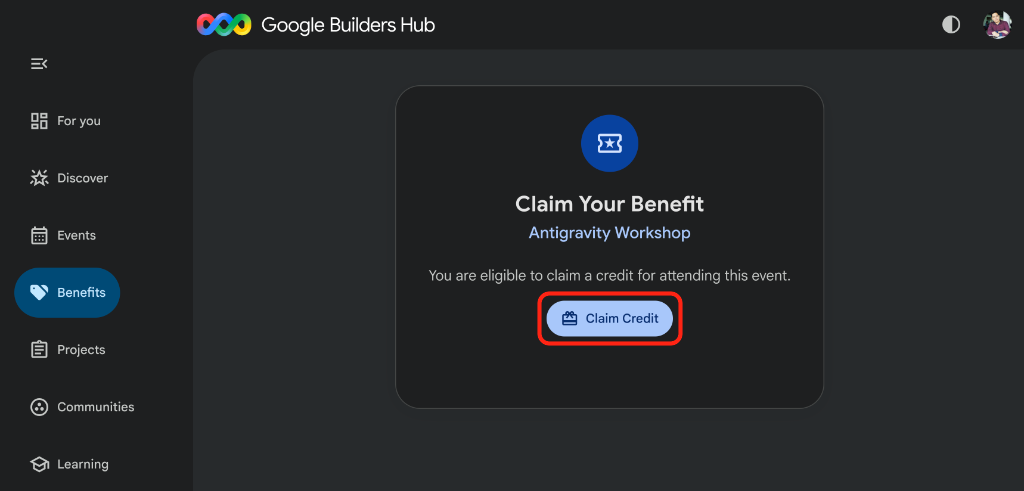
- Если вам будет предложено создать профиль в Google Developer Program, заполните форму.
- На экране появится диалоговое окно Отсканируйте, чтобы подтвердить, что вы человек с QR-кодом. Если QR-код не появился автоматически после создания профиля, обновите страницу и снова нажмите кнопку Claim Credit (Получить бонус).
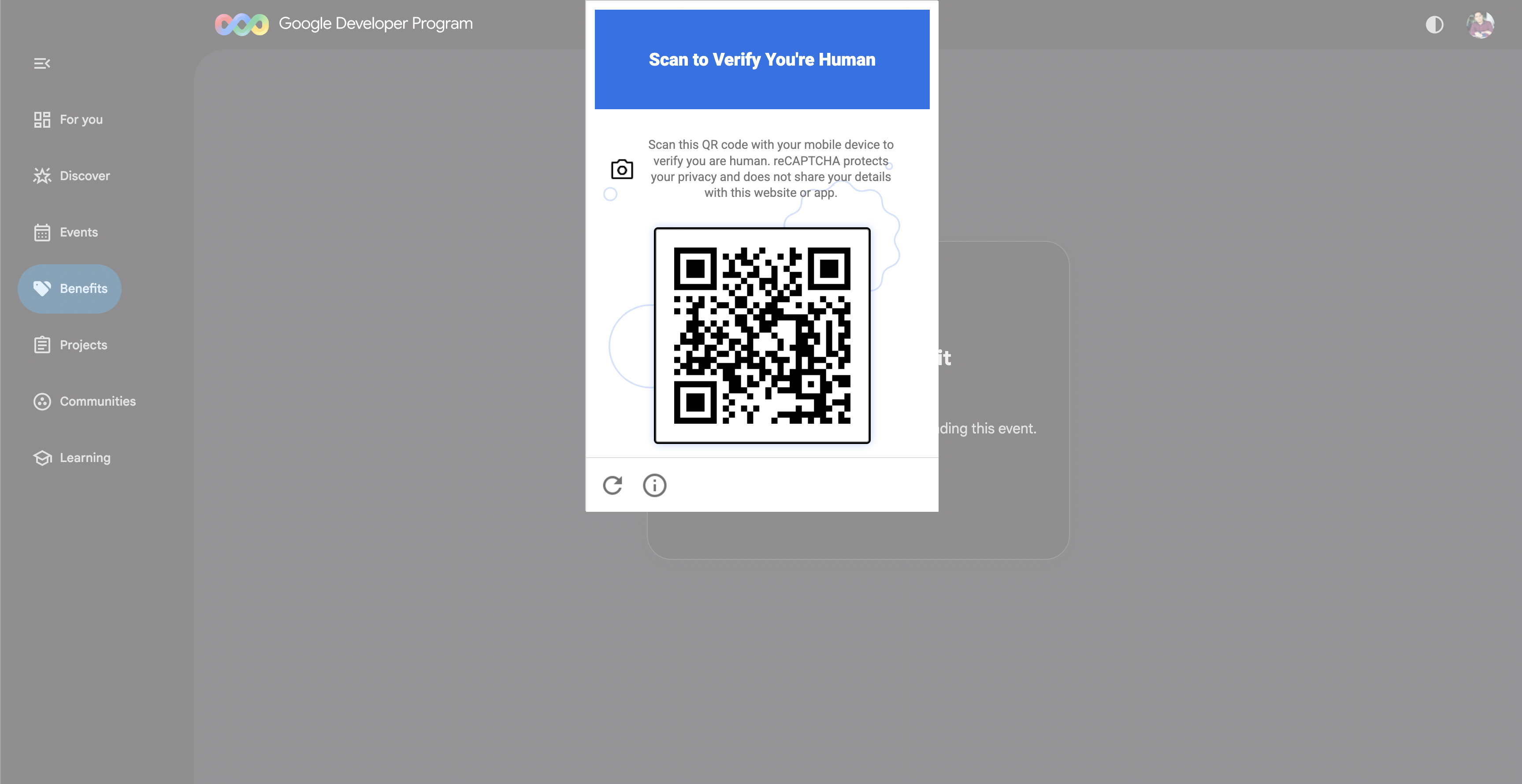
- Отсканируйте QR-код на экране с помощью телефона и выполните инструкции по подтверждению на мобильном устройстве.
- После подтверждения вы увидите баннер Вы успешно активировали бонус за участие в мероприятии! и кнопку Открыть платежный аккаунт.
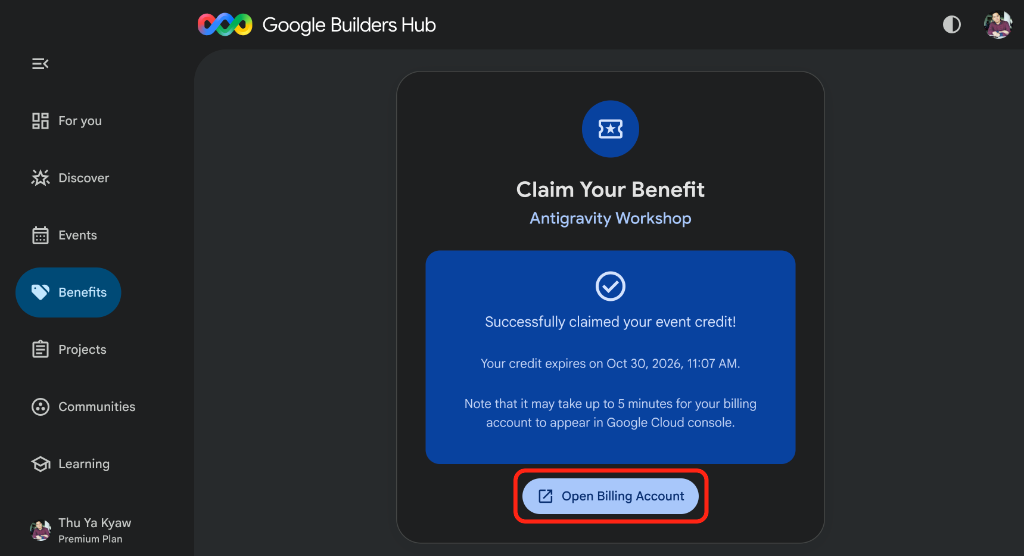
🔍 Проверьте свою работу
Инициализация нового платежного аккаунта Google Cloud занимает около 3 минут.
- Нажмите Открыть платежный аккаунт, чтобы открыть страницу Управление платежными аккаунтами в консоли Google Cloud Billing.
- Отслеживайте платежные аккаунты (при необходимости обновляйте страницу через минуту или две), пока не появится платежный аккаунт
GDP Creditсо статусом Активно.
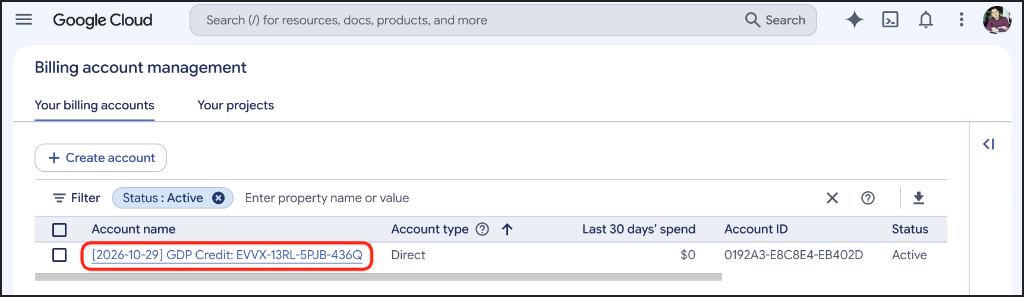
Когда платежный аккаунт станет виден, перейдите к следующему шагу, чтобы создать проект Google Cloud.
3. Как создать и настроить облачный проект Google Cloud
Теперь, когда у вас есть активный платежный аккаунт Cloud (с бонусами за семинар или собственными платежными данными), создайте проект Google Cloud и используйте Google Cloud Shell, чтобы включить нужный API и сохранить конфигурацию рабочей области.
Создайте проект Google Cloud
- В том же окне браузера перейдите на страницу https://console.cloud.google.com/projectcreate.
- Укажите сведения о проекте:
- Название проекта. Введите понятное название, например
antigravity-workshop. - Платежный аккаунт (если показан). Если у вас только один платежный аккаунт, он будет связан автоматически, а раскрывающийся список не появится. Если вы видите раскрывающийся список Платежный аккаунт, выберите платежный аккаунт
GDP Credit(или собственный активный платежный аккаунт Cloud). - Родительский ресурс. Оставьте значение Нет организации (или выберите свою организацию, если требуется).
- Название проекта. Введите понятное название, например
- Запишите сгенерированный идентификатор проекта, который указан под полем с названием проекта. Она понадобится вам позже.
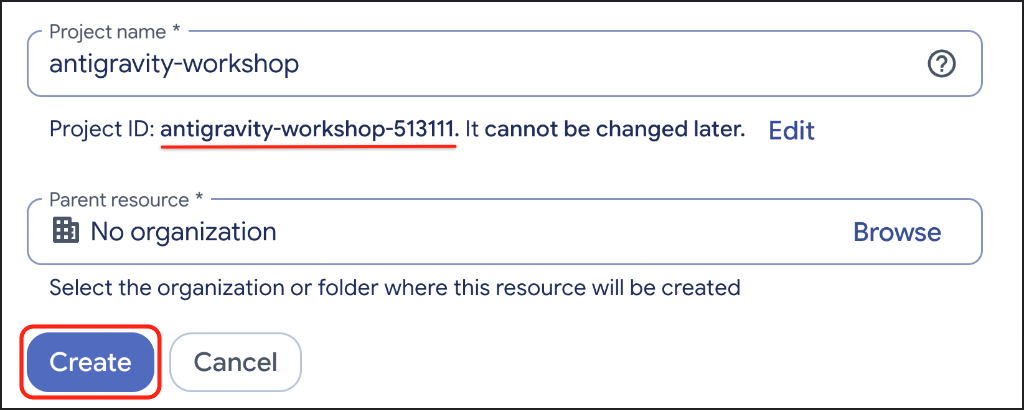
- Нажмите Создать и подождите несколько секунд, пока Google Cloud подготовит новый проект.
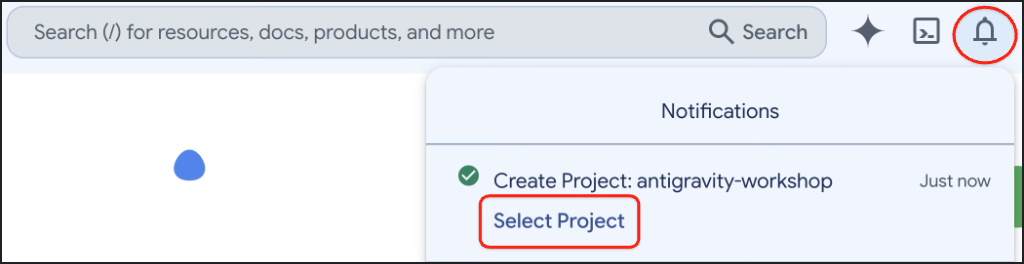
- После создания проекта нажмите на значок Уведомления на панели инструментов в правом верхнем углу и выберите Выбрать проект.
Как настроить проект в Google Cloud Shell
- На панели инструментов в правом верхнем углу консоли Google Cloud нажмите Активировать Cloud Shell (значок
>_), чтобы открыть панель терминала Cloud Shell в нижней части окна браузера.

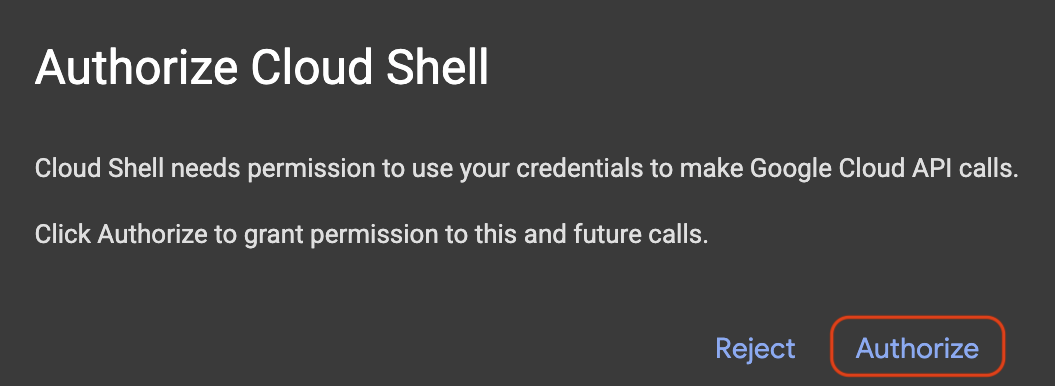
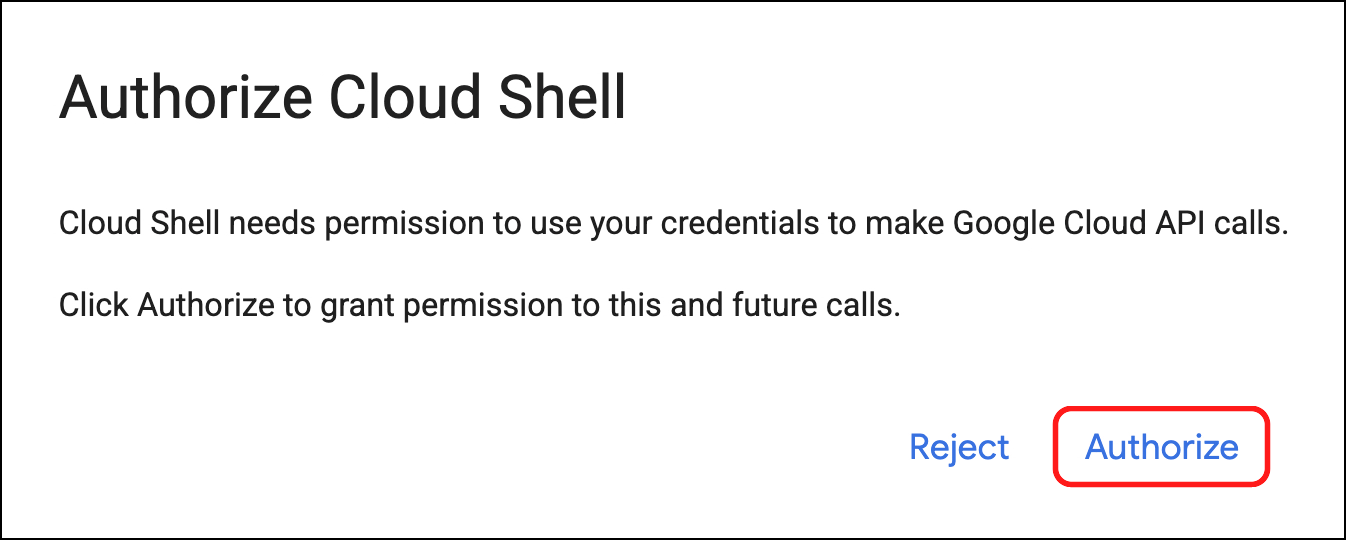
- Если появится диалоговое окно Авторизация Cloud Shell, нажмите Авторизовать.
- Убедитесь, что выбранный идентификатор проекта выделен желтым цветом в командной строке Cloud Shell:
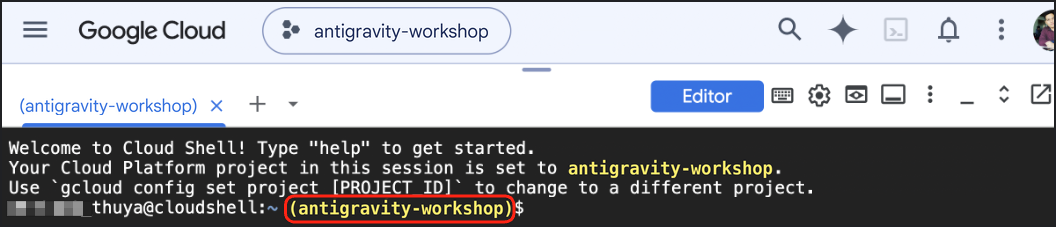
- Если новый проект не выделен желтым цветом в командной строке Cloud Shell, скопируйте и вставьте в нее следующий фрагмент кода, введите номер рядом с проектом (например,
1) и нажмите Ввод:
unset CLOUDSDK_CORE_PROJECT
PS3="Select your project (e.g. 1): "
select PROJECT_ID in $(gcloud projects list --format="value(projectId)"); do
  [ -n "$PROJECT_ID" ] && gcloud config set project "$PROJECT_ID" && break
done
Включите Agent Platform API
Чтобы включить Agent Platform API для проекта и разрешить Antigravity CLI и приложению Antigravity доступ к моделям Gemini, выполните в Cloud Shell следующую команду:
gcloud services enable aiplatform.googleapis.com
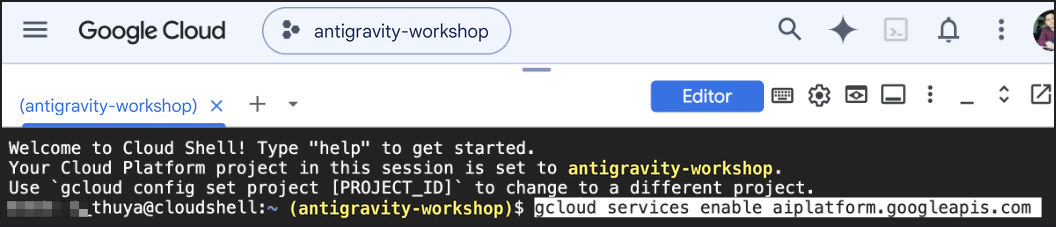
Подождите несколько секунд, пока в терминале не появится Operation/... finished successfully.
Сохраните конфигурацию рабочей области
В Cloud Shell настройки gcloud хранятся во временной папке для каждой вкладки браузера и не переносятся, когда вы открываете редактор Cloud Code в новой вкладке. Создайте папку ~/antigravity-workspace в $HOME (она сохраняется во всех сеансах Cloud Shell и Cloud Code Editor) и сохраните настройки проекта в .env:
mkdir -p ~/antigravity-workspace
cat <<EOF > ~/antigravity-workspace/.env
AGY_ADC_AUTH=true
CLOUDSDK_CORE_PROJECT=$(gcloud config get-value project)
GOOGLE_CLOUD_QUOTA_PROJECT=$(gcloud config get-value project)
EOF
🔍 Проверьте свою работу
Загрузите сохраненный файл .env и убедитесь, что выбран активный аккаунт gcloud, указан идентификатор проекта, связан активный платежный аккаунт (например, GDP Credit или ваш собственный платежный аккаунт) и включен Agent Platform API.
set -a && source ~/antigravity-workspace/.env && set +a
ACTIVE_ACCOUNT=$(gcloud auth list --filter=status:ACTIVE --format="value(account)" 2>/dev/null)
if [ -z "$ACTIVE_ACCOUNT" ]; then
  echo "No active account selected. Refresh this browser tab and click Authorize (or run 'gcloud auth login --update-adc'), then re-run this check."
else
  BILLING_ACCOUNT=$([ -n "$GOOGLE_CLOUD_QUOTA_PROJECT" ] && gcloud billing projects describe "$GOOGLE_CLOUD_QUOTA_PROJECT" --format="value(billingAccountName)" 2>/dev/null)
  echo "Account: $ACTIVE_ACCOUNT"
  echo "Project: $GOOGLE_CLOUD_QUOTA_PROJECT"
  echo "Billing account: $([ -n "$BILLING_ACCOUNT" ] && (gcloud billing accounts describe "${BILLING_ACCOUNT##*/}" --format="value(displayName)" 2>/dev/null || echo "${BILLING_ACCOUNT##*/}"))"
  echo "Enabled API: $([ -n "$GOOGLE_CLOUD_QUOTA_PROJECT" ] && gcloud services list --enabled --filter="config.name=aiplatform.googleapis.com" --format="value(config.name)" 2>/dev/null)"
fi
Вы должны увидеть примерно следующее:
Account: your-account@gmail.com
Project: antigravity-workshop-513111
Billing account: [YYYY-MM-DD] GDP Credit: XXXX-XXXX-XXXX-XXXX
Enabled API: aiplatform.googleapis.com
Устранение неполадок
- Если вы видите
No active account selected, обновите вкладку браузера, чтобы снова открыть диалоговое окно Авторизовать Cloud Shell, и нажмите Авторизовать (или выполните командуgcloud auth login --update-adc), а затем повторите проверку. - Если переменная
Project:пуста или содержит другой проект, снова запустите фрагмент кода для выбора проекта и фрагмент кода для настройки рабочей области. - Если поле
Billing account:пустое или в нем указан неверный аккаунт, откройте страницу Управление платежными аккаунтами, выберите проект и нажмите Изменить платежный аккаунт (см. статью Как включить, отключить или изменить платежный аккаунт для проекта). - Если
Enabled API:пусто, выполните командуgcloud services enableещё раз.
4. Запустите Antigravity CLI
Antigravity CLI (agy) – это ИИ-агент Google для написания кода на основе терминала, который предустановлен в Cloud Code Editor. На этом шаге вы откроете редактор Cloud Code, загрузите сохраненную папку рабочей области и запустите Antigravity CLI.
Открыть редактор Cloud Code
- В окне браузера откройте новую вкладку и перейдите на страницу https://ide.cloud.google.com.
- Если появится диалоговое окно Авторизация Cloud Shell, нажмите Авторизовать.
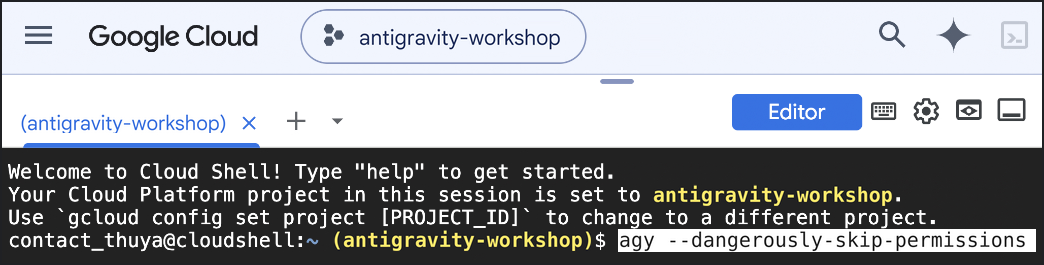
- После загрузки Cloud Code Editor убедитесь, что в нижней части окна видна панель терминала. Если нет, откройте его, выбрав в верхней строке меню View (Вид) > Terminal (Терминал). Вы должны увидеть терминал:

Загрузите рабочую область
- Откройте
~/antigravity-workspaceкак активную рабочую область в Cloud Code Editor, выполнив следующую команду:
cloudshell workspace ~/antigravity-workspace
- Редактор Cloud Code перезагрузится, и на боковой панели Проводник откроется файл
antigravity-workspace. Если панель терминала закроется, откройте ее снова, выбрав View (Вид) > Terminal (Терминал). - (Необязательно.) Нажмите
Cmd + Option + Bв macOS илиCtrl + Alt + Bв Windows и Linux, чтобы закрыть дополнительную боковую панель (Gemini Code Assist) и освободить место.
Как запустить Antigravity CLI
- В терминале Cloud Code Editor загрузите файл
.env, сохраненный в~/antigravity-workspace, чтобы Antigravity CLI выполнил аутентификацию с помощью Application Default Credentials и выставил счет за использование модели вашему проекту:
cd ~/antigravity-workspace
set -a && source .env && set +a
echo "Project: $GOOGLE_CLOUD_QUOTA_PROJECT"
Вы должны увидеть примерно следующее:
Project: antigravity-workshop-513111
- Запустите Antigravity CLI из каталога
~/antigravity-workspaceс помощью команды--dangerously-skip-permissions, чтобы изменения файлов и команды терминала выполнялись без запросов на подтверждение вручную во время семинара:
agy --dangerously-skip-permissions
Выполните инструкции по первому запуску
При первом запуске agy в редакторе кода Cloud Code:
- Выберите нужную цветовую схему с помощью стрелок вверх и вниз и нажмите клавишу Ввод:
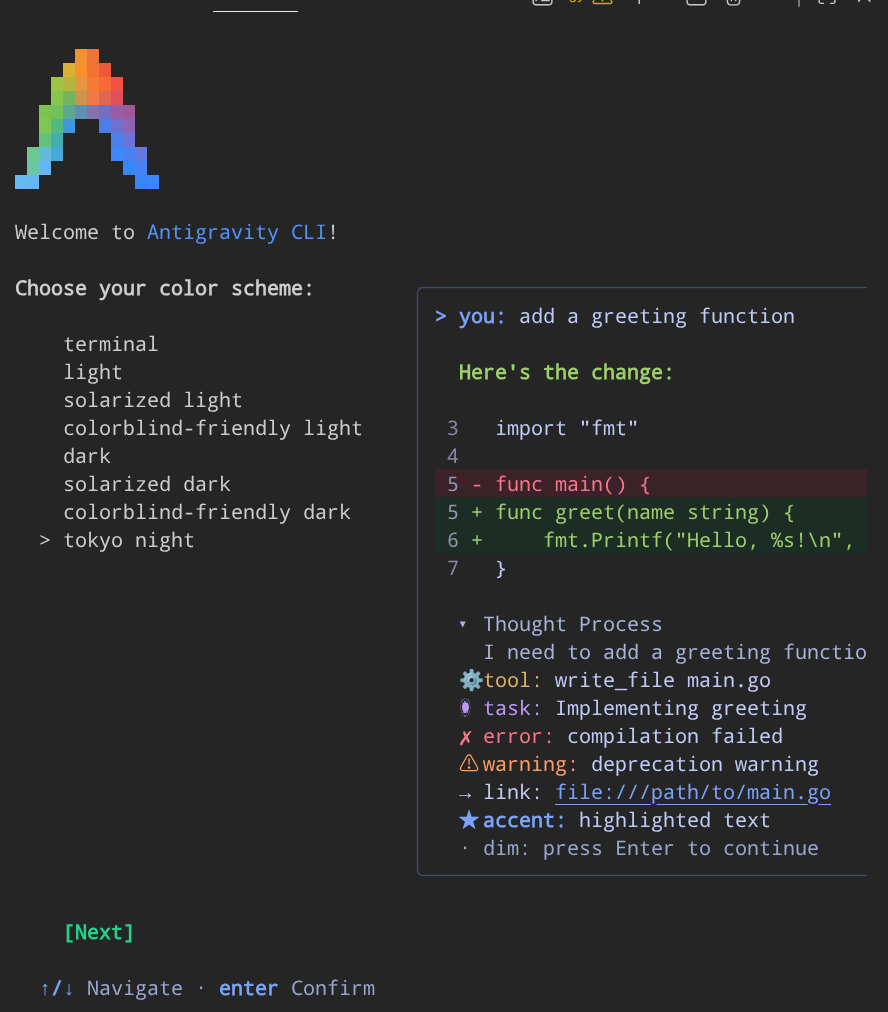
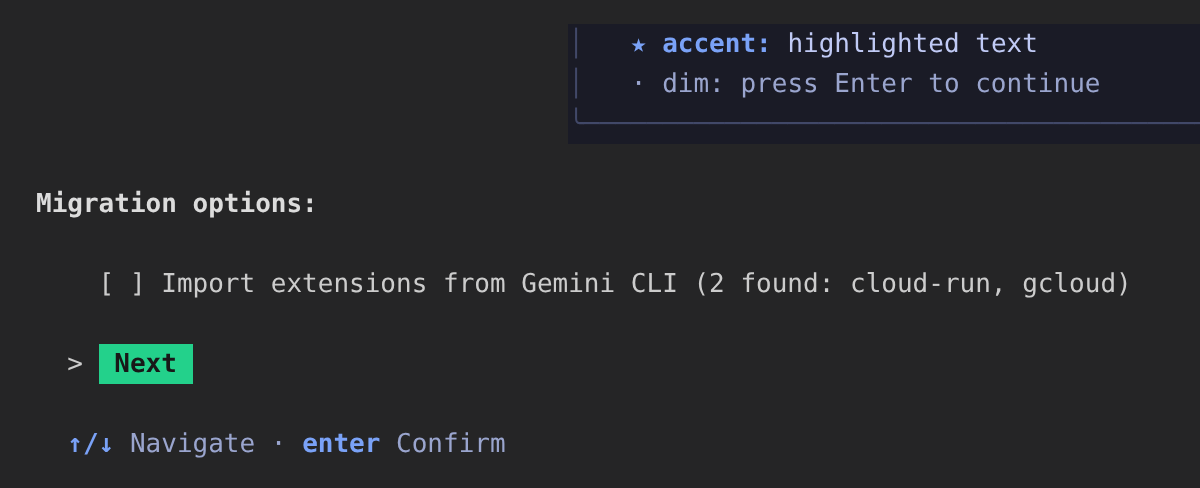
- Если под списком цветовых схем отображается пункт Параметры переноса (
[ ] Import extensions from Gemini CLI), нажатие клавиши Ввод перемещает фокус на этот флажок, а не продолжает действие. Нажмите стрелку вниз (или клавишу Tab), чтобы выделить кнопку Далее, а затем нажмите Ввод.
- На экране Условия использования и использование данных нажмите Ввод, чтобы выбрать Готово.
- Когда появится запрос о том, доверяете ли вы файлам в
~/antigravity-workspace, нажмите Ввод, чтобы подтвердить вариант Да, я доверяю этой папке.
🔍 Проверьте свою работу
Когда интерактивный сеанс загрузится, убедитесь, что на баннере Antigravity CLI указан ваш аккаунт Google в разделе ADC: (Agent Platform), ваш активный GCP Project: и интерактивная подсказка >. Вы должны увидеть примерно следующее:
Antigravity CLI 1.4.7
ADC: your-account@gmail.com (Agent Platform)
GCP Project: antigravity-workshop-513111
Gemini 4 Argon (High)
~/antigravity-workspace

>
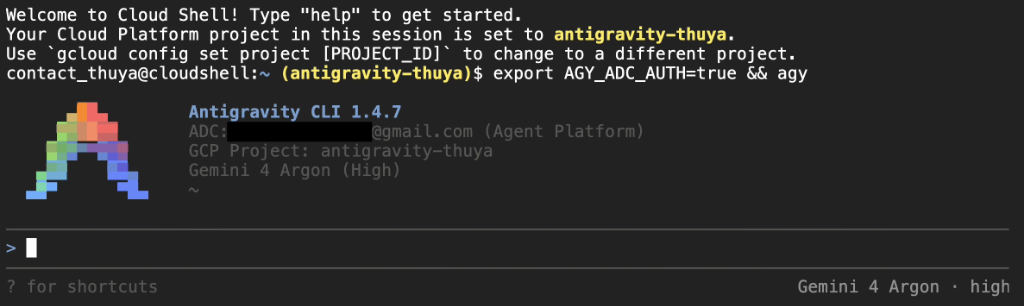
Не закрывайте Antigravity CLI с запросом > и перейдите к следующему шагу, чтобы выбрать модель и запустить примеры запросов.
5. Как сменить модель и попробовать запросы
Во время активного сеанса Antigravity CLI вы можете в любой момент переключиться на другую модель с помощью слеш-команды /model, прежде чем отправлять агенту задачи по программированию или исследованию.
Перейти на Gemini 4 Argon (High)
Скопируйте и вставьте следующую команду в командную строку Antigravity CLI > и нажмите Ввод, чтобы выбрать Gemini 4 Argon (High):
/model gemini-4-argon-high
Antigravity CLI подтвердит, что используется версия Model set to Gemini 4 Argon (High) (или Model already set to Gemini 4 Argon (High), если она уже активна), а в правом нижнем углу терминала появится надпись Gemini 4 Argon · high.
Попробуйте примеры запросов
Скопируйте и вставьте один или несколько запросов ниже в Antigravity CLI и нажмите Ввод. Каждый запрос использует только стандартную библиотеку Python или предустановленные инструменты Cloud Shell, поэтому он выполняется менее чем за минуту.
Создание и тестирование трекера задач с CLI
Create a Python CLI task tracker in todo.py using only the standard library that lets me add, list, and complete tasks saved to tasks.json. Write unit tests in test_todo.py and run them to verify everything passes.
Как создать отчет о среде Cloud Shell
Inspect this Cloud Shell environment (Python version, gcloud version, active Google Cloud project, and available disk space) and save a clean Markdown summary to environment-report.md.
Анализ смоделированных журналов сервера
Write a Python script in log_analyzer.py using only the standard library that generates 200 sample HTTP access log lines, calculates request counts by status code and p95 latency, prints a summary table, and runs the script.
🔍 Проверьте свою работу
- Откройте боковую панель Проводник в Cloud Code Editor, чтобы посмотреть файлы, созданные Antigravity CLI.
- Когда вы будете готовы вернуться в командную строку редактора Cloud Code, вставьте
/exitи нажмите Ввод (или дважды нажмитеCtrl + D):
/exit
- Посмотрите список файлов, созданных Antigravity CLI в вашей рабочей области:
ls -la ~/antigravity-workspace
Вы должны увидеть результат, похожий на следующий (в зависимости от того, какой запрос вы выполнили):
total 20
drwxr-xr-x 2 user user 4096 Oct 30 04:30 .
drwxr-xr-x 8 user user 4096 Oct 30 04:25 ..
-rw-r--r-- 1 user user  118 Oct 30 04:26 .env
-rw-r--r-- 1 user user 1420 Oct 30 04:30 test_todo.py
-rw-r--r-- 1 user user 1850 Oct 30 04:30 todo.py
Чтобы вернуться к сеансу агента позже из нового терминала, запустите cd ~/antigravity-workspace && set -a && source .env && set +a, запустите agy --dangerously-skip-permissions и введите /resume, чтобы продолжить предыдущий разговор.
6. Как связать приложение Antigravity (необязательно)
Если вы также хотите запускать агентов локально на своем ноутбуке, вы можете связать компьютерное приложение Antigravity (macOS, Windows или Linux) с тем же проектом Google Cloud с включенными платежами, который вы настроили ранее.
Установите приложение или выйдите из личного аккаунта
- Скачайте и установите Antigravity для своей операционной системы с сайта https://antigravity.google/download, а затем откройте приложение.
- Если вы ранее вошли в систему с помощью кнопки Продолжить с Google (персональный стартовый план), нажмите Настройки в левом нижнем углу, откройте Аккаунт и нажмите Выйти, чтобы вернуться на экран Добро пожаловать в Antigravity.
Войдите в аккаунт и выберите оплату по мере использования
- На экране Добро пожаловать в Antigravity нажмите Использовать корпоративный аккаунт.
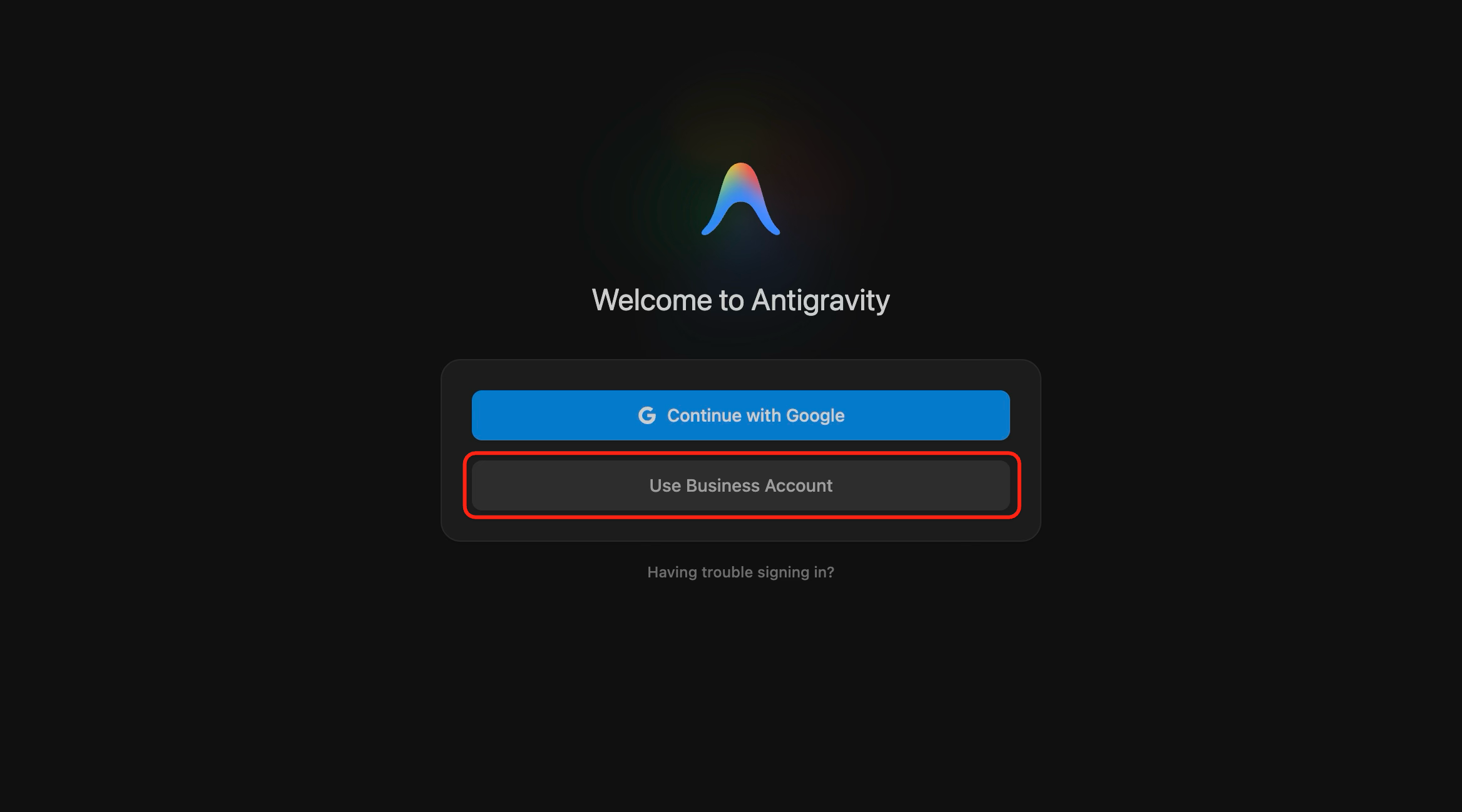
- На экране Business Account Sign In (Вход в корпоративный аккаунт) нажмите Continue with Google Cloud (Продолжить с Google Cloud) и выполните вход в браузере, используя тот же аккаунт Google, которому принадлежит облачный проект Google Cloud.
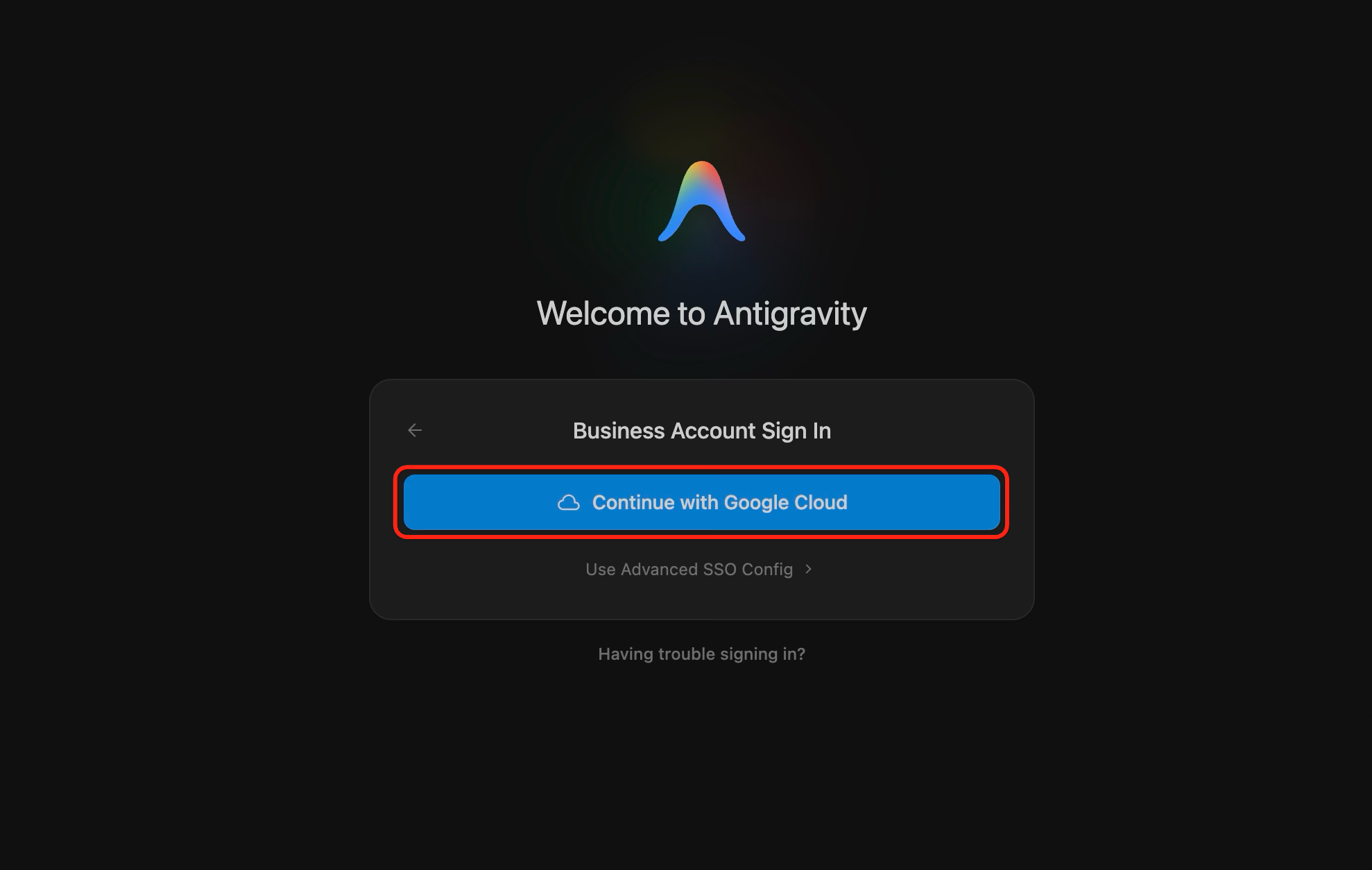
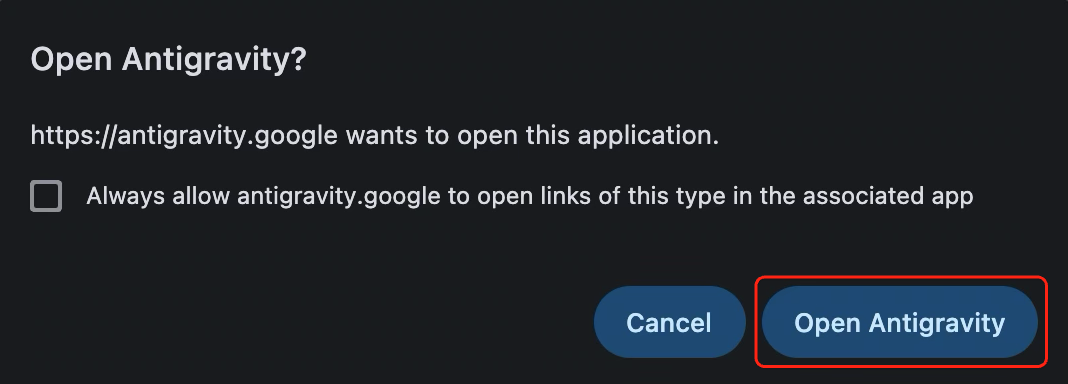
- Когда в браузере появится запрос Открыть Antigravity?, нажмите Открыть Antigravity.
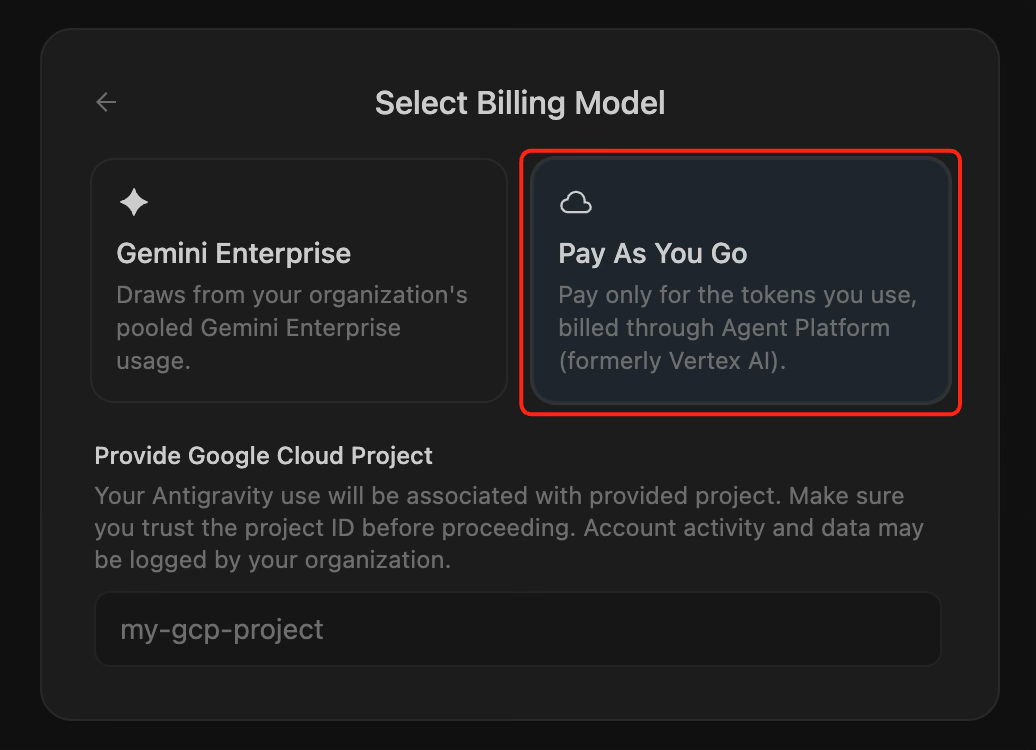
- Вернитесь в приложение Antigravity. На экране Select Billing Model (Выбор модели оплаты) нажмите на карточку Pay As You Go (Оплата по мере использования).
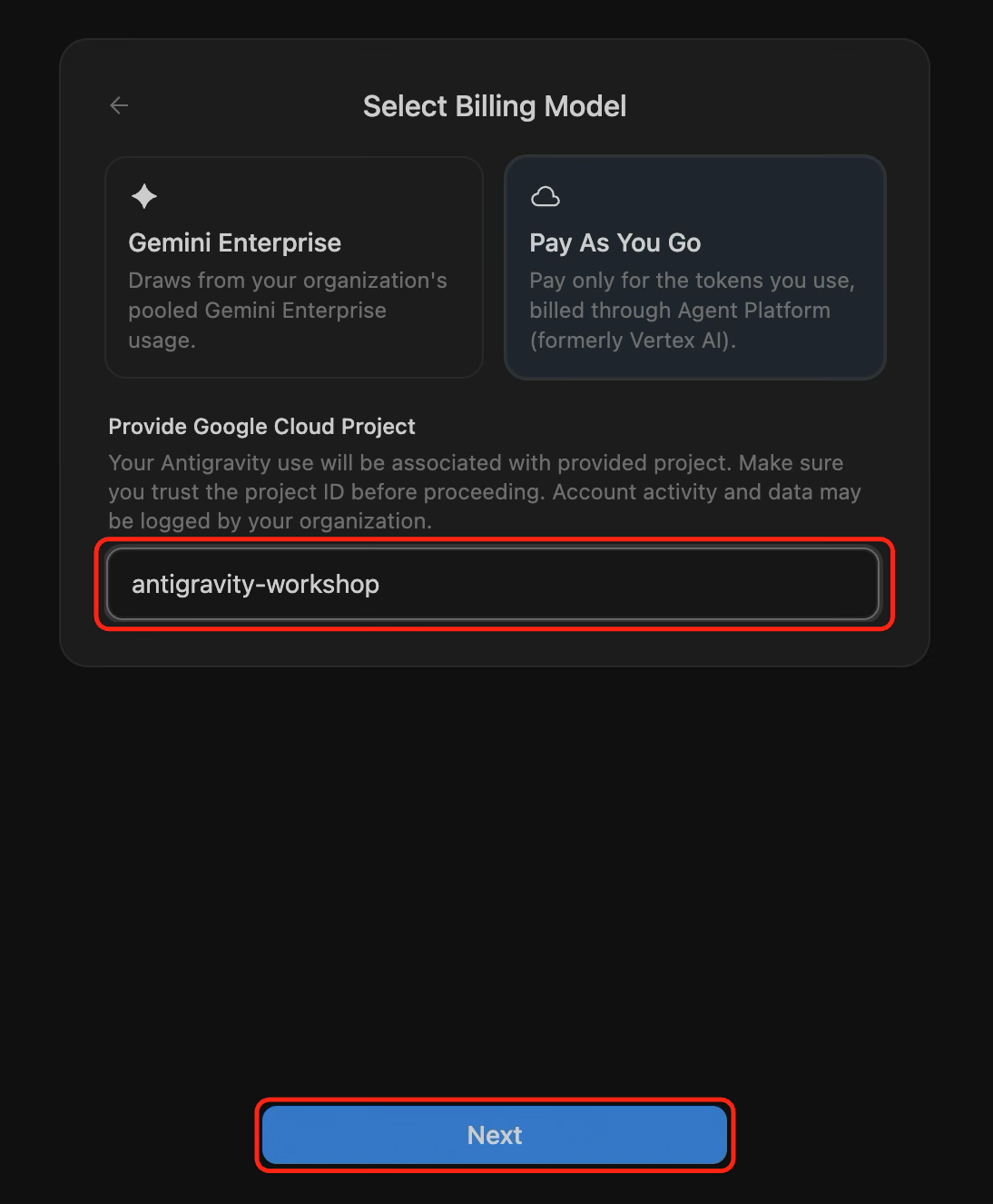
- В разделе Укажите проект Google Cloud вставьте идентификатор проекта, который вы скопировали ранее (например,
antigravity-workshop-513111), и нажмите Далее.
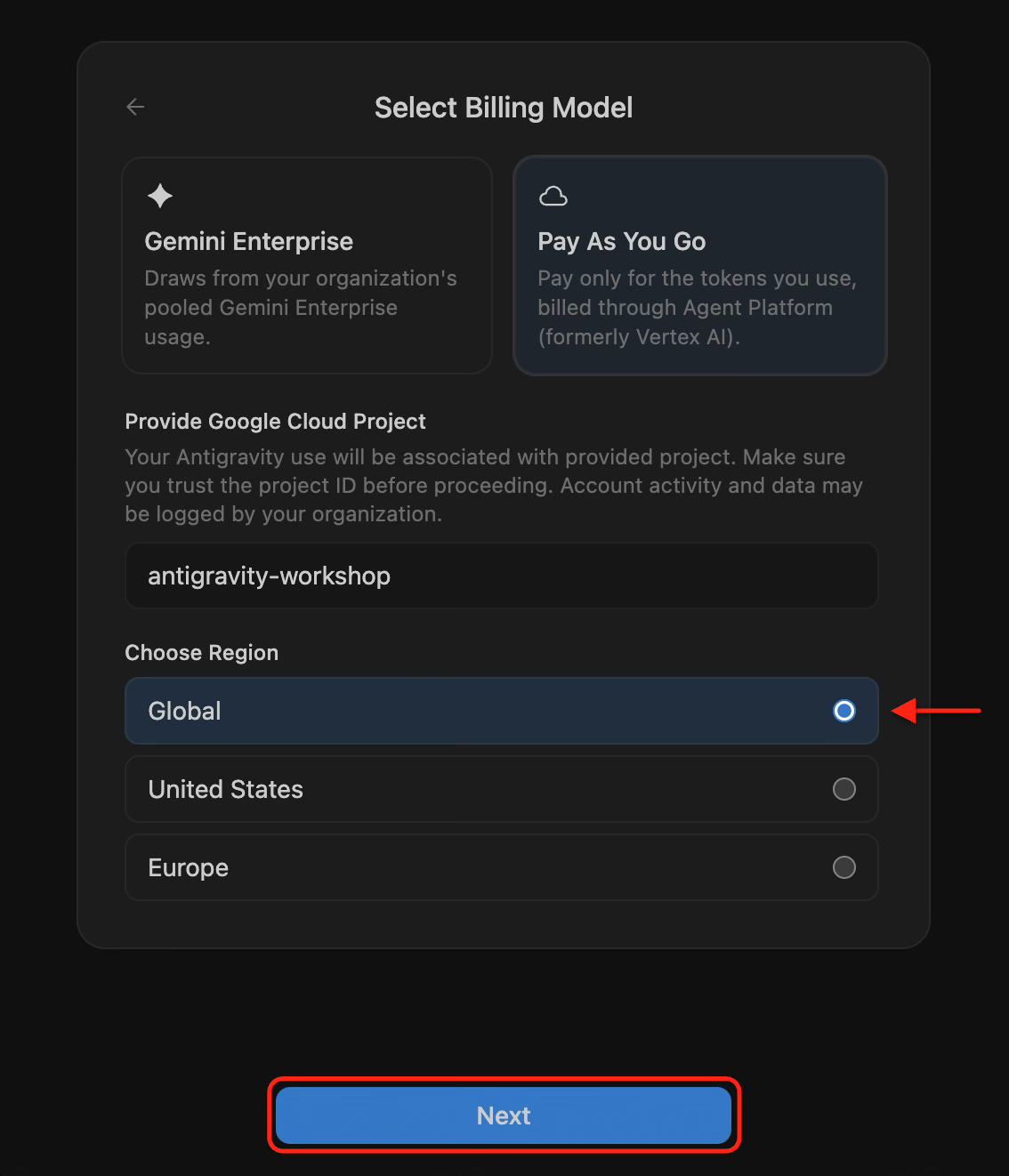
- В разделе Choose Region (Выбор региона) выберите Global (Глобальный) и нажмите Next (Далее).
- Завершите настройку темы и примите условия использования, чтобы открыть рабочую область Antigravity.
🔍 Проверьте свою работу
- В левом нижнем углу приложения Antigravity нажмите Settings (Настройки) и откройте Account (Аккаунт).
- Убедитесь, что в разделе Ваш план указано
Gemini Enterprise Pay-as-you-go, а в разделе Идентификатор проекта – ваш облачный проект Google Cloud. Вы должны увидеть примерно следующее:
Your Plan: Gemini Enterprise Pay-as-you-go
Project ID: antigravity-workshop-513111
Вы можете в любой момент изменить или обновить связанный проект Google Cloud. Для этого нажмите Настроить рядом с пунктом Ваш тарифный план в разделе Настройки > Аккаунт.
7. Поздравляю!
Вы настроили среду Google Cloud, выполнили первые агентные запросы с Gemini 4 Argon в Antigravity CLI и узнали, как связать проект Google Cloud в компьютерном приложении Antigravity.
Чего вы достигли
- Необязательно. Получите бонусы Google Cloud от Google Developer Program или подключите существующий платежный аккаунт Cloud.
- создали проект Google Cloud с включенными платежными функциями, включили Agent Platform API и сохранили конфигурацию рабочей области в
~/antigravity-workspace/.env; - Выполнили аутентификацию Antigravity CLI с помощью Application Default Credentials и запустили его в редакторе Cloud Code.
- Выбрана модель Gemini 4 Argon (High) с использованием
/model gemini-4-argon-highи запущены примеры запросов в вашей рабочей области. - (Необязательно.) Свяжите проект Google Cloud в компьютерном приложении Antigravity, используя оплату по мере использования.